Antidote para PC: Download, Instalação, Requisitos e Guia Completo
O Antidote para PC é um software de revisão linguística desenvolvido para ajudar os usuários a identificar erros, melhorar a clareza e aprimorar a qualidade dos textos. O programa combina ferramentas de correção, dicionários e guias linguísticos em um ambiente integrado, oferecendo recursos úteis para estudantes, profissionais, escritores e pessoas que trabalham frequentemente com documentos.
Quem pesquisa por Antidote download para Windows geralmente quer descobrir onde baixar o programa, como instalá-lo, quais são os requisitos do computador e se existe uma opção gratuita. Também é importante conhecer os idiomas atendidos, as diferenças entre as versões disponíveis e a compatibilidade com aplicativos utilizados no dia a dia.

Antidote para PC Download
Neste guia, você encontrará informações sobre o Antidote 12, o Antidote Web e o Antidote+, além de orientações para instalar o software, verificar os requisitos do Windows e aproveitar seus principais recursos. O objetivo é ajudar você a escolher a opção adequada às suas necessidades e começar a revisar textos com mais segurança.
O que é o Antidote?
O Antidote é uma solução de assistência à escrita que reúne diferentes ferramentas linguísticas. Em vez de se limitar à identificação de erros ortográficos, o programa oferece recursos para examinar a gramática, a pontuação, o vocabulário e determinados aspectos do estilo de escrita.
O software foi desenvolvido principalmente para o trabalho com textos em francês e inglês. Ele oferece recursos específicos para esses idiomas, incluindo correção, consulta de palavras e orientações linguísticas. Por isso, antes de adquirir o produto, é essencial verificar se os idiomas disponíveis correspondem ao tipo de texto que você pretende revisar.
O Antidote pode ser útil em atividades acadêmicas, profissionais e pessoais. Estudantes podem utilizá-lo para revisar trabalhos, profissionais podem melhorar relatórios e comunicações, e escritores podem consultar definições e sinônimos durante a elaboração de documentos.
Uma característica importante é a integração de diferentes ferramentas em uma mesma solução. Ao identificar um possível problema, o usuário pode consultar as explicações oferecidas e avaliar a sugestão apresentada. Isso permite compreender melhor determinados erros recorrentes, em vez de simplesmente substituir palavras sem entender o motivo.
Para que serve o Antidote?
O principal objetivo do Antidote é ajudar a produzir textos mais corretos e claros. O programa pode identificar problemas relacionados à ortografia, à gramática e à pontuação, além de destacar aspectos que merecem atenção durante a revisão.
Imagine que você esteja preparando um relatório em inglês para um cliente. Mesmo depois de revisar o documento manualmente, podem permanecer erros de concordância, palavras inadequadas ou construções pouco naturais. Uma ferramenta de revisão pode ajudar a localizar esses pontos e apresentar sugestões para que você decida como melhorar o texto.
O mesmo princípio se aplica a documentos acadêmicos, cartas profissionais, apresentações e outros materiais escritos nos idiomas suportados. O programa também pode ajudar usuários que estão aprendendo francês ou inglês, pois as explicações linguísticas permitem compreender melhor determinadas regras.
Entretanto, nenhuma ferramenta automática substitui completamente a revisão humana. Uma sugestão pode não considerar a intenção do autor, o contexto técnico ou o estilo específico de um documento. Por isso, é importante analisar as recomendações antes de aplicá-las.
Qual é a diferença entre correção ortográfica e revisão de estilo?
A correção ortográfica concentra-se principalmente na identificação de palavras escritas incorretamente. Já a revisão gramatical examina estruturas da frase, concordância, pontuação e outros aspectos da construção linguística.
A revisão de estilo vai além dessas verificações. Ela pode destacar repetições, construções pouco claras e escolhas de palavras que merecem uma segunda análise. O objetivo não é necessariamente eliminar todas as expressões repetidas ou modificar a voz do autor, mas ajudar a tornar o texto mais claro e adequado ao público.
O Antidote combina diferentes ferramentas para oferecer uma análise mais ampla. Essa combinação pode ser especialmente útil em textos longos, nos quais pequenos problemas podem passar despercebidos durante uma leitura rápida.
Antidote Download: onde baixar para PC com segurança
Para baixar o Antidote, comece pelo site oficial da Druide Informatique, empresa responsável pelo produto. A página oficial apresenta informações sobre as versões disponíveis, os recursos e as opções de aquisição.
Site oficial: https://www.antidote.info/en/
A partir desse endereço, procure a seção correspondente ao produto desejado e siga as instruções de download. Dependendo da licença e da modalidade contratada, poderá ser necessário acessar a conta do cliente para obter o instalador ou consultar os arquivos disponíveis.
Antes de iniciar o download, confirme se está selecionando a versão correta para o sistema operacional. Também verifique os requisitos técnicos e as condições de licenciamento, especialmente se estiver utilizando um computador mais antigo ou uma configuração específica.
Baixar o programa de uma fonte oficial ajuda a reduzir o risco de receber um instalador alterado ou desatualizado. Evite arquivos distribuídos por páginas desconhecidas que não expliquem sua procedência ou que prometam recursos sem respaldo na documentação do desenvolvedor.
Como escolher a versão correta do Antidote
O primeiro passo é decidir se você precisa de um aplicativo instalado no computador ou de uma ferramenta acessada pelo navegador. Essa distinção é importante porque as opções disponíveis possuem formas de acesso e condições de utilização diferentes.
O Antidote 12 é a versão desktop para sistemas compatíveis, incluindo Windows e macOS. O Antidote Web funciona pelo navegador, enquanto o Antidote+ reúne opções de acesso conforme as condições do plano contratado.
Se você utiliza principalmente um computador Windows, verifique a compatibilidade do Antidote 12 com a versão instalada no equipamento. Se prefere trabalhar em diferentes dispositivos ou utilizar um navegador, examine as condições do Antidote Web e do Antidote+.
Não escolha uma versão apenas pelo nome. Compare os idiomas, os recursos, os aplicativos com os quais pretende trabalhar e o modelo de licenciamento antes de tomar uma decisão.
Antidote tem versão gratuita?
A disponibilidade de avaliação, os recursos acessíveis e as condições de compra devem ser confirmados na página oficial do produto. Não é recomendável presumir que todas as versões ofereçam o mesmo período de teste ou que exista uma edição gratuita permanente com todos os recursos.
Se você pretende experimentar o software antes de pagar, procure as condições atuais de avaliação divulgadas pela Druide. Verifique a duração, os recursos disponíveis e se será necessário criar uma conta ou registrar uma licença.
Também vale distinguir o acesso gratuito a informações do site oficial do acesso ao programa completo. Consultar uma página de apresentação não significa que todos os recursos de revisão estarão disponíveis sem uma licença.
Antes de adquirir o produto, avalie se os idiomas atendidos correspondem às suas necessidades e se os aplicativos utilizados são compatíveis. Essa verificação ajuda a evitar uma compra inadequada.
Requisitos do Antidote para PC
Antes de instalar o Antidote, confira se o computador atende aos requisitos da versão escolhida. O sistema operacional, a arquitetura do processador, a memória disponível e o espaço em disco são fatores que podem determinar se a instalação será concluída corretamente.
Os requisitos também podem mudar conforme a versão do software. Por isso, a documentação oficial deve ser considerada a fonte definitiva para confirmar a compatibilidade antes do download.
A tabela a seguir apresenta referências para o Antidote 12 para Windows, conforme a documentação consultada. Como o suporte a versões do sistema operacional pode mudar, confirme a lista atualizada antes de instalar.
| Requisito | Referência para o Antidote 12 |
|---|---|
| Sistema operacional | Versões compatíveis do Windows 10 e Windows 11, conforme a lista oficial |
| Arquitetura | Sistema de 64 bits |
| Processador | x86-64/AMD64; ARM64 em versões compatíveis do Windows 11 |
| Frequência indicada | 1 GHz |
| Memória RAM | 4 GB |
| Espaço em disco | Aproximadamente 6 GB para um idioma ou 7,5 GB para dois idiomas |
| Armazenamento | SSD recomendado |
| Conexão com a internet | Necessária para a instalação e para recursos que dependem de conexão |
Documentação oficial: https://www.antidote.info/en/organizations/documentation/compatibility
Essas informações devem ser verificadas na documentação vigente antes da publicação ou de uma instalação. Não presuma que todos os requisitos sejam iguais para cada produto Antidote.
Como verificar as especificações do computador
No Windows, você pode consultar as informações básicas do computador pelas Configurações. Abra o menu Iniciar, acesse Configurações e procure a seção Sistema. A página de informações do dispositivo permite identificar detalhes como processador, memória RAM e tipo de sistema.
Depois, compare os dados com os requisitos oficiais. Se o computador utiliza um sistema operacional antigo, confirme se ele ainda é suportado pela versão pretendida.
Também é recomendável verificar o espaço livre no armazenamento. Mesmo quando o computador atende aos requisitos de memória e processador, a falta de espaço pode impedir a instalação.
Se estiver utilizando um equipamento corporativo, confira se possui permissão para instalar aplicativos. Em alguns ambientes, a instalação pode depender do administrador do sistema.
O Antidote funciona no Windows 10?
A compatibilidade depende da edição e da versão específica do Windows 10. A documentação do Antidote apresenta os sistemas suportados e suas condições, portanto é importante conferir a lista correspondente à versão que você pretende instalar.
Não basta que o computador consiga executar outros programas recentes. O sistema precisa atender aos requisitos do Antidote, incluindo a arquitetura exigida.
Se você utiliza o Windows 10, verifique também o estado das atualizações do sistema. Um computador desatualizado pode apresentar problemas de segurança ou compatibilidade que merecem atenção independentemente do programa instalado.
O Antidote funciona no Windows 11?
O Antidote 12 oferece suporte a versões compatíveis do Windows 11, conforme os requisitos publicados pelo desenvolvedor. Antes da instalação, confirme se a edição e a arquitetura do seu sistema correspondem às condições indicadas.
Atenção especial deve ser dada aos computadores com processadores ARM. O suporte depende da combinação entre o sistema operacional e a versão do programa, portanto não se deve presumir que todas as configurações ARM sejam compatíveis.
Se estiver em dúvida, consulte a documentação oficial e identifique o modelo do processador antes de baixar o instalador.
Como instalar o Antidote no Windows
A instalação do Antidote é mais simples quando o computador atende aos requisitos e o arquivo foi obtido diretamente da fonte oficial. Organizar o processo em etapas facilita a identificação de eventuais problemas.
Passo 1: preparar o computador
Antes de iniciar, salve os documentos abertos e confirme que existe espaço suficiente no disco. Se estiver utilizando o computador para tarefas profissionais, faça uma cópia de segurança dos arquivos importantes.
Feche os aplicativos que não são necessários e verifique se o Windows está funcionando normalmente. Não é preciso desativar as ferramentas de segurança do sistema para instalar um programa legítimo obtido da fonte oficial.
Passo 2: acessar a página oficial
Abra o navegador e acesse https://www.antidote.info/en/. Localize o produto correspondente à sua licença e siga as instruções de download fornecidas pela Druide.
Se o processo exigir autenticação, entre na conta apropriada. Confira as informações da licença e selecione o instalador correspondente ao sistema operacional.
Não utilize um arquivo de instalação de origem desconhecida apenas porque o nome parece correto. Se tiver dúvidas sobre o download, volte ao site oficial e siga os links publicados pelo desenvolvedor.
Passo 3: executar o instalador
Depois que o download terminar, localize o arquivo na pasta em que foi salvo. Abra-o e leia as mensagens apresentadas pelo assistente de instalação.
Siga as etapas indicadas na tela. Se o Windows solicitar confirmação, confira a origem do arquivo e o nome do aplicativo antes de continuar.
Caso apareça uma mensagem de erro, anote o texto apresentado. Essa informação pode ajudar a identificar se o problema está relacionado à compatibilidade, ao espaço disponível ou às permissões do sistema.
Passo 4: concluir a configuração
Depois de concluir a instalação, abra o Antidote pelo menu Iniciar ou pelo atalho criado durante o processo.
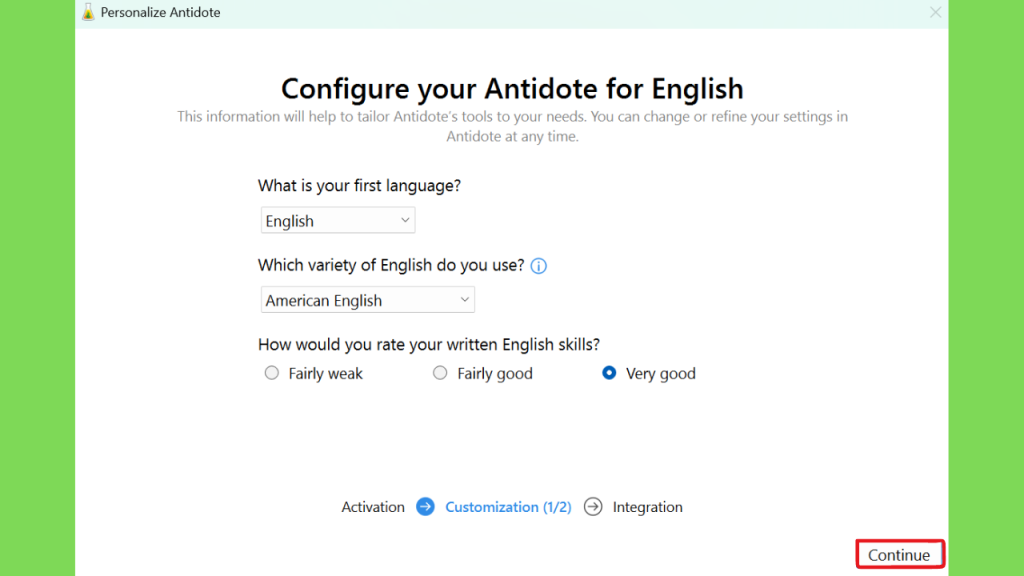
Siga as instruções exibidas para configurar o acesso ao produto. Dependendo da versão e da licença, poderá ser necessário entrar na conta Druide ou concluir uma etapa de ativação.
Leia as informações apresentadas e verifique se a versão instalada corresponde ao produto adquirido. Se o software indicar que a licença não está disponível, confira os dados da conta e as condições do plano antes de tentar reinstalar o programa.
Passo 5: verificar se o programa funciona
Abra o Antidote e explore as ferramentas principais. Se o objetivo for revisar documentos em inglês ou francês, prepare um pequeno texto de teste no idioma correspondente e verifique como o programa apresenta as sugestões.
Observe se a interface está funcionando normalmente e se os recursos necessários estão disponíveis. Se você pretende utilizar o Antidote com outro aplicativo, confira também as instruções oficiais de integração.
Essa verificação inicial permite identificar dificuldades antes de começar um projeto importante.
Principais recursos do Antidote
O Antidote oferece diferentes ferramentas que auxiliam a revisão e a compreensão de textos. Cada recurso atende a uma necessidade específica, e os resultados dependem do idioma, do contexto e da versão utilizada.
Corretor ortográfico e gramatical
O corretor identifica possíveis erros de escrita e apresenta sugestões para determinados problemas gramaticais. Essa função é útil para encontrar palavras incorretas, construções que merecem revisão e outros detalhes que podem passar despercebidos em uma leitura rápida.
Em documentos longos, o corretor ajuda a manter um processo de revisão mais consistente. Em vez de procurar cada erro manualmente, o usuário pode examinar os pontos destacados e decidir quais correções fazem sentido.
Mesmo assim, é importante analisar cada sugestão. Nomes próprios, expressões técnicas, citações e construções específicas podem exigir uma interpretação que vai além da correção automática.
Ferramentas de estilo e clareza
A clareza é essencial em relatórios, trabalhos acadêmicos, mensagens profissionais e outros documentos. Um texto pode estar gramaticalmente correto e ainda apresentar repetições, frases pouco claras ou escolhas de palavras inadequadas para o público.
As ferramentas de estilo ajudam a identificar determinados padrões que merecem atenção. O usuário pode avaliar se uma frase está excessivamente longa, se uma palavra foi repetida muitas vezes ou se existe uma maneira mais clara de transmitir a ideia.
O objetivo não deve ser aceitar todas as sugestões automaticamente. A escolha final precisa preservar a intenção, o tom e a personalidade do autor.
Dicionários e consulta de palavras
Os dicionários são úteis para verificar significados, explorar sinônimos e compreender diferenças entre expressões. Ao escrever em um idioma estrangeiro, esse tipo de recurso pode ajudar a escolher uma palavra mais adequada ao contexto.
Uma palavra pode ter diferentes sentidos conforme a frase em que aparece. Por isso, consultar definições e exemplos pode ser mais útil do que escolher o primeiro sinônimo disponível.
Essas ferramentas também podem ajudar estudantes e profissionais a ampliar o vocabulário. A consulta frequente de definições e explicações permite compreender melhor as nuances do idioma.
Guias linguísticos
Os guias linguísticos oferecem explicações sobre regras e convenções da língua. Eles podem ajudar o usuário a compreender por que uma determinada construção merece atenção e como evitar problemas semelhantes no futuro.
Esse aspecto educativo é importante para quem deseja melhorar a escrita de maneira contínua. Em vez de apenas corrigir um documento, o usuário pode aproveitar as explicações para reconhecer erros recorrentes.
As regras e recomendações devem ser interpretadas conforme o contexto. Um texto literário, uma mensagem informal e um documento técnico podem exigir estilos diferentes.
Quais idiomas o Antidote corrige?
O Antidote é conhecido principalmente por suas ferramentas de revisão em francês e inglês. A disponibilidade dos recursos depende da versão ou da combinação de produtos adquirida, por isso é importante conferir as informações oficiais antes da compra.
Se você escreve documentos acadêmicos, comerciais ou profissionais nesses idiomas, as ferramentas de correção, os dicionários e os guias podem ser úteis durante a revisão.
O Antidote corrige textos em português brasileiro?
Se sua necessidade principal é corrigir textos em português brasileiro, não presuma que o Antidote ofereça o mesmo nível de revisão para esse idioma. Confira a lista oficial de idiomas suportados pelo produto e pela licença específica.
Essa distinção é importante porque uma ferramenta pode permitir consultar determinados conteúdos ou utilizar funções em diferentes ambientes sem oferecer um corretor completo para todos os idiomas.
Para quem escreve principalmente em português, vale comparar o Antidote com ferramentas que declarem suporte específico ao português brasileiro. A escolha deve considerar a qualidade das sugestões, a integração com os aplicativos utilizados e o custo.
Como usar o Antidote com Word e outros aplicativos
A integração com aplicativos de escrita pode facilitar a revisão de documentos sem exigir que o usuário transfira manualmente todo o conteúdo entre programas.
O suporte disponível depende da versão do Antidote, do aplicativo utilizado e do método de integração. Por isso, confira a lista oficial de compatibilidade antes de presumir que uma versão específica do Word ou de outro editor será atendida.
Antidote com Microsoft Word
Se você utiliza o Microsoft Word para elaborar relatórios, trabalhos acadêmicos ou documentos profissionais, verifique as instruções oficiais para integrar o Antidote ao ambiente de edição.
Depois de configurar a integração, prepare um documento de teste e confira se as ferramentas aparecem corretamente. Se não funcionarem, verifique a versão do aplicativo, as instruções de instalação e as permissões necessárias.
Evite instalar complementos de fontes desconhecidas para resolver problemas de integração. Utilize os componentes e procedimentos indicados pelo desenvolvedor.
Uso com navegadores e aplicativos Web
O Antidote Web permite acessar ferramentas de revisão pelo navegador, dentro das condições do produto. Essa opção pode ser interessante para quem utiliza diferentes computadores ou prefere trabalhar sem depender exclusivamente de um aplicativo desktop.
A compatibilidade varia conforme o navegador e a integração pretendida. Antes de utilizar o serviço em um ambiente profissional, confira os requisitos, as condições da conta e as políticas de privacidade aplicáveis.
Se você trabalha com documentos confidenciais, consulte as condições de tratamento de dados antes de enviar conteúdo para qualquer serviço online.
Antidote 12, Antidote Web e Antidote+: quais são as diferenças?
As opções do Antidote atendem a formas diferentes de utilização. A escolha deve considerar onde você trabalha, quais recursos necessita e como prefere acessar o software.
| Opção | Forma de acesso | O que considerar |
|---|---|---|
| Antidote 12 | Aplicativo instalado no computador compatível | Requisitos locais, instalação e licença |
| Antidote Web | Acesso pelo navegador | Compatibilidade do navegador e conexão |
| Antidote+ | Plano que reúne produtos Antidote conforme suas condições | Recursos incluídos, dispositivos e termos da assinatura |
O Antidote 12 é apropriado para quem prefere um aplicativo desktop e possui um computador compatível. O Antidote Web pode ser mais conveniente para quem deseja acessar recursos pelo navegador. Já o Antidote+ deve ser avaliado conforme os produtos e as condições incluídos no plano atual.
Não compare essas opções apenas pelo nome ou pelo preço anunciado. Verifique os idiomas, os recursos de revisão, a compatibilidade com os aplicativos e as condições de acesso.
Para consultar as opções oficiais, visite o site da Druide e confira as informações atualizadas sobre o Antidote+.
Antidote não instala ou não funciona: como resolver
Problemas de instalação podem estar relacionados a requisitos incompatíveis, falta de espaço, arquivos incompletos ou permissões do Windows. A melhor abordagem é identificar a mensagem de erro e verificar uma possível causa de cada vez.
O instalador não abre
Primeiro, confirme se o download foi concluído e se o arquivo veio da fonte oficial. Verifique também se a versão é compatível com o sistema operacional.
Se o Windows apresentar uma mensagem de bloqueio, leia o aviso e confirme a origem do instalador. Não desative as proteções do sistema sem entender o motivo do bloqueio.
O computador não tem espaço suficiente
Confira o armazenamento disponível nas Configurações do Windows. Se houver pouco espaço, remova apenas arquivos desnecessários que você reconhece e mantenha uma cópia de segurança dos documentos importantes.
Depois de liberar espaço suficiente, tente novamente seguindo as instruções oficiais. Não apague pastas do sistema para liberar armazenamento.
O programa não reconhece a licença
Verifique se você está utilizando a conta correta e se a licença corresponde ao produto instalado. Leia a mensagem apresentada pelo programa e consulte as condições da compra.
Se a licença continuar indisponível, procure o suporte oficial. Evite tentar resolver o problema utilizando arquivos ou ferramentas de ativação de procedência desconhecida.
A integração com outro aplicativo não funciona
Confirme se a versão do aplicativo é compatível com o Antidote e se a integração foi configurada corretamente. Consulte a documentação oficial para saber quais etapas são necessárias.
Se o problema persistir, registre a versão do Windows, a versão do Antidote, o nome do aplicativo e a mensagem de erro. Essas informações facilitam o diagnóstico pelo suporte.
Antidote vs. alternativas de revisão de textos
O Antidote não é a única ferramenta disponível para melhorar a escrita. Existem outras soluções que podem atender melhor a determinados idiomas, orçamentos e fluxos de trabalho.
| Ferramenta | Principal utilização | O que avaliar |
|---|---|---|
| Antidote | Correção, dicionários e guias para idiomas suportados | Idiomas, licença e integrações |
| LanguageTool | Revisão de textos em diversos idiomas | Suporte ao português e recursos do plano |
| Grammarly | Assistência de escrita, especialmente em inglês | Recursos disponíveis e custo |
| Microsoft Editor | Assistência de escrita em ambientes Microsoft compatíveis | Idiomas e recursos incluídos na conta |
Antidote ou LanguageTool?
A escolha depende do idioma e das ferramentas de que você precisa. O Antidote oferece um conjunto de recursos linguísticos especialmente voltado para inglês e francês. O LanguageTool atende diferentes idiomas, incluindo o português, conforme os recursos e as condições disponíveis.
Se você escreve em português brasileiro, verifique a qualidade da correção nesse idioma antes de escolher. Se trabalha principalmente com inglês ou francês e valoriza dicionários e guias linguísticos integrados, compare os recursos do Antidote com as alternativas.
Antidote ou Grammarly?
O Grammarly é conhecido por suas ferramentas de assistência à escrita em inglês. Dependendo do plano e do ambiente de utilização, pode oferecer recursos para analisar clareza, tom e outros aspectos do texto.
O Antidote possui uma abordagem própria, com corretor, dicionários e guias linguísticos. A melhor escolha depende do idioma, do tipo de documento e dos aplicativos utilizados.
Antes de contratar qualquer ferramenta, teste os recursos disponíveis e compare os resultados com textos reais do seu trabalho.
Antidote ou Microsoft Editor?
O Microsoft Editor pode ser conveniente para usuários que já trabalham no ecossistema Microsoft. Os recursos disponíveis dependem do idioma, do aplicativo e do tipo de conta.
O Antidote pode ser interessante para quem precisa das ferramentas linguísticas específicas oferecidas pelo produto. Compare as funções e a compatibilidade antes de decidir.
Segurança, privacidade e boas práticas
Ao baixar o Antidote, prefira sempre o site oficial e mantenha o Windows atualizado. Verifique a origem dos instaladores e evite executar arquivos recebidos de fontes desconhecidas.
Também é importante considerar a privacidade ao utilizar ferramentas de revisão online. Documentos que contêm dados pessoais, informações comerciais ou material confidencial devem ser tratados conforme as políticas da organização e as condições do serviço.
Se você trabalha com documentos de clientes, confirme quais informações podem ser processadas em serviços online. Quando necessário, consulte o responsável pela segurança ou pela proteção de dados da organização.
Por fim, mantenha cópias de segurança dos documentos importantes. Uma ferramenta de revisão pode ajudar a melhorar a qualidade do texto, mas não substitui boas práticas de armazenamento e proteção dos arquivos.
Perguntas frequentes sobre Antidote
Onde baixar o Antidote para PC?
Acesse o site oficial da Druide em https://www.antidote.info/en/ e siga as instruções para obter o produto e o instalador adequados ao seu sistema.
O Antidote é gratuito?
As condições de avaliação e os recursos disponíveis devem ser conferidos na página oficial. Não presuma que exista uma versão gratuita permanente com todos os recursos.
O Antidote funciona no Windows 11?
O Antidote 12 oferece suporte a versões compatíveis do Windows 11. Consulte os requisitos oficiais para confirmar a edição e a arquitetura do seu computador.
O Antidote funciona no Windows 10?
A compatibilidade depende da versão específica do Windows 10 e dos requisitos do produto. Verifique a lista oficial antes da instalação.
Quais são os requisitos do Antidote 12?
A documentação apresenta requisitos relacionados ao sistema operacional, arquitetura, processador, memória e espaço em disco. Consulte a versão atual da página de compatibilidade antes de instalar.
O Antidote corrige textos em português?
O produto é principalmente voltado à revisão em francês e inglês. Se você precisa corrigir português brasileiro, verifique os idiomas oficialmente suportados e compare ferramentas que ofereçam suporte específico a esse idioma.
O Antidote funciona com Microsoft Word?
Existem opções de integração com aplicativos de escrita compatíveis. Consulte a documentação oficial para verificar o suporte à versão do Word que você utiliza.
Qual é a diferença entre Antidote 12 e Antidote Web?
O Antidote 12 é um aplicativo desktop, enquanto o Antidote Web funciona pelo navegador. Os recursos e as condições de acesso dependem do produto e da licença.
O que fazer se o Antidote não instalar?
Confira os requisitos do computador, o espaço disponível, a origem do instalador e a mensagem de erro. Se o problema persistir, procure a documentação ou o suporte oficial.
O Antidote substitui uma revisão humana?
Não completamente. O programa ajuda a identificar problemas e oferece sugestões, mas o usuário precisa considerar o contexto, a intenção e o estilo do texto antes de aceitar as alterações.
Acesse o site oficial do Antidote: https://www.antidote.info/en/
Com a versão adequada e expectativas realistas sobre os idiomas suportados, você poderá avaliar o programa e decidir se ele é a ferramenta certa para melhorar a qualidade dos seus textos.
Como Baixar Antidote ?
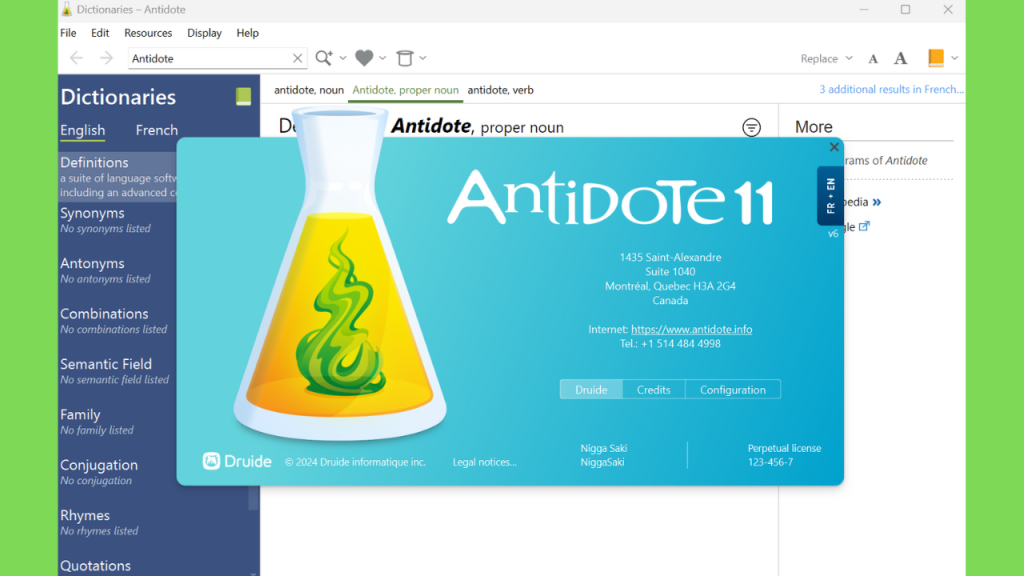
Baixar o Antidote 11 é muito fácil, basta clicar no botão abaixo, e você terminará na página de download. Você também pode baixar o MS Word e o Affinity Publisher do nosso site.
Download Now
Requisitos do sistema
O Antidote também pode ser instalado em um PC com especificações médias, pois os requisitos são muito baixos. Você pode conferir esta lista se quiser:
- Sistema operacional: Windows 10 (64 bits) ou posterior
- Processador: Intel Core i3 ou equivalente
- RAM: 4 GB
- Espaço no disco rígido: 2 GB de espaço disponível
- Tela: resolução de 1024×768 ou superior
- Conexão com a Internet: necessária para ativação e atualizações
Como Instalar Antidote 11 ?
A instalação do Antidote é bem simples, você instala o software, normalmente, substitui os arquivos originais por crackeados e usa chaves falsas para ativar o produto. Tudo isso, mostramos abaixo passo a passo:
Step 1: Baixe o Antidote 11 usando o link fornecido e desative a proteção em tempo real nas configurações.

Step 2: Extraia o arquivo baixado, execute a configuração e conclua a instalação.
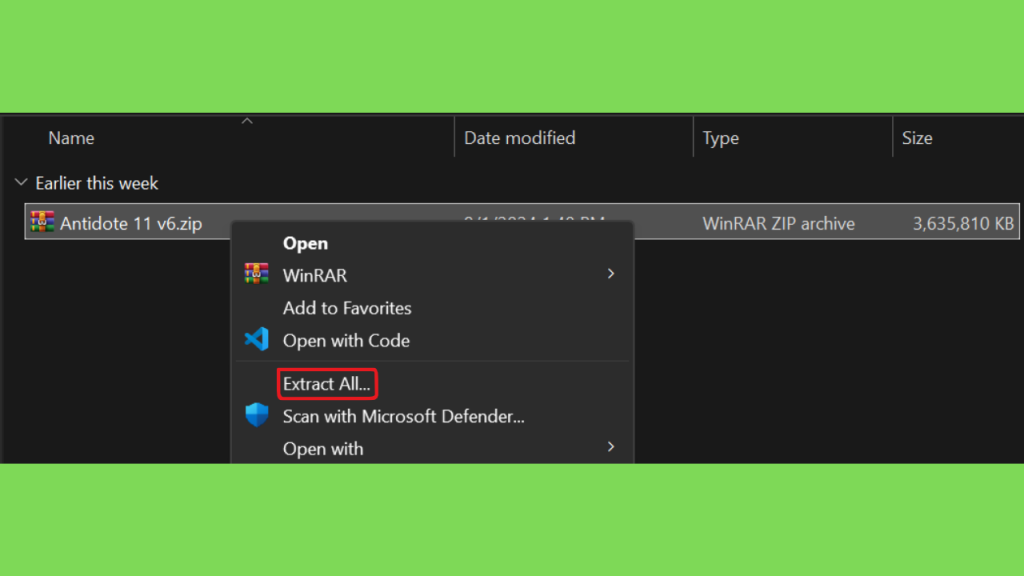
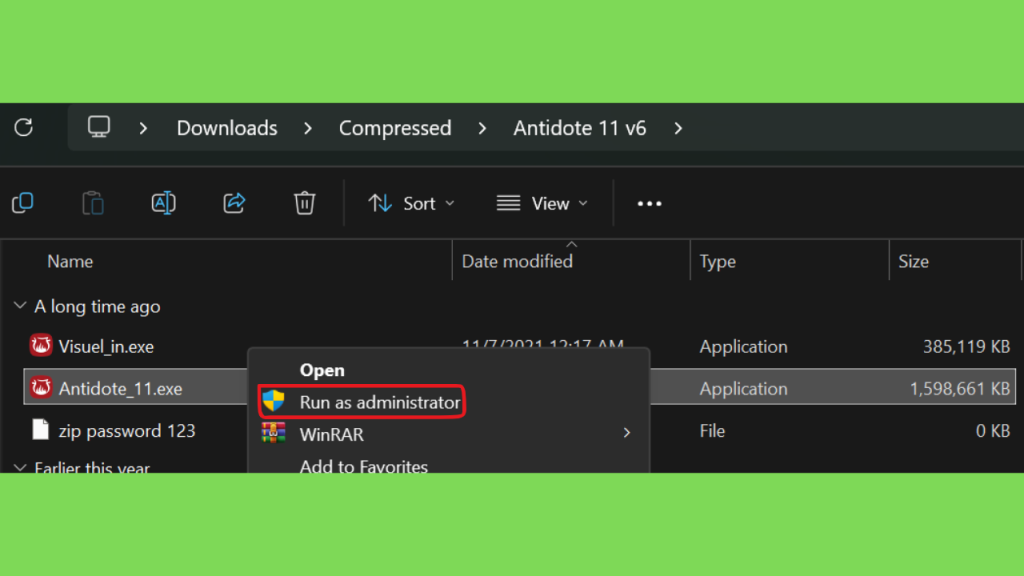
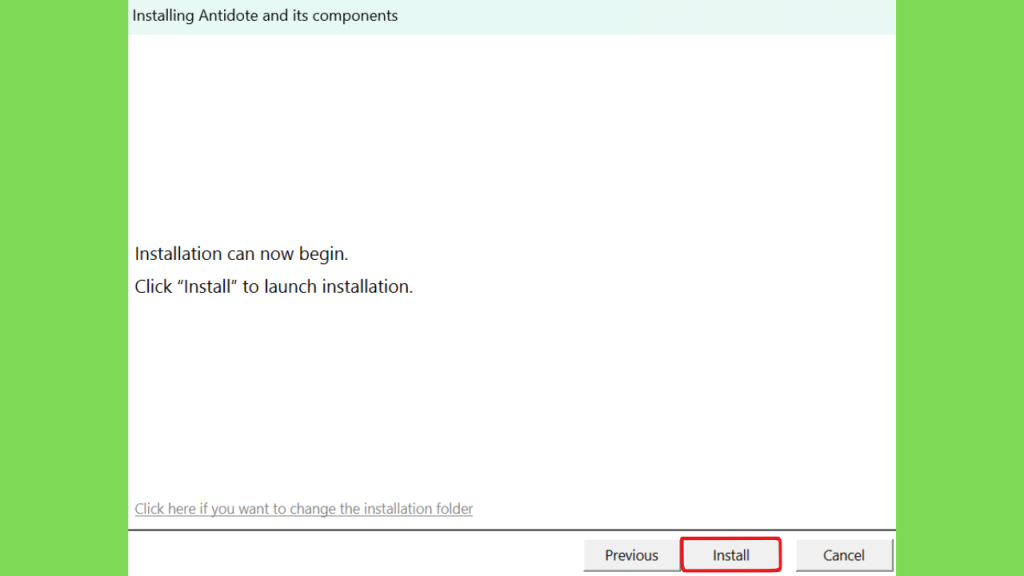
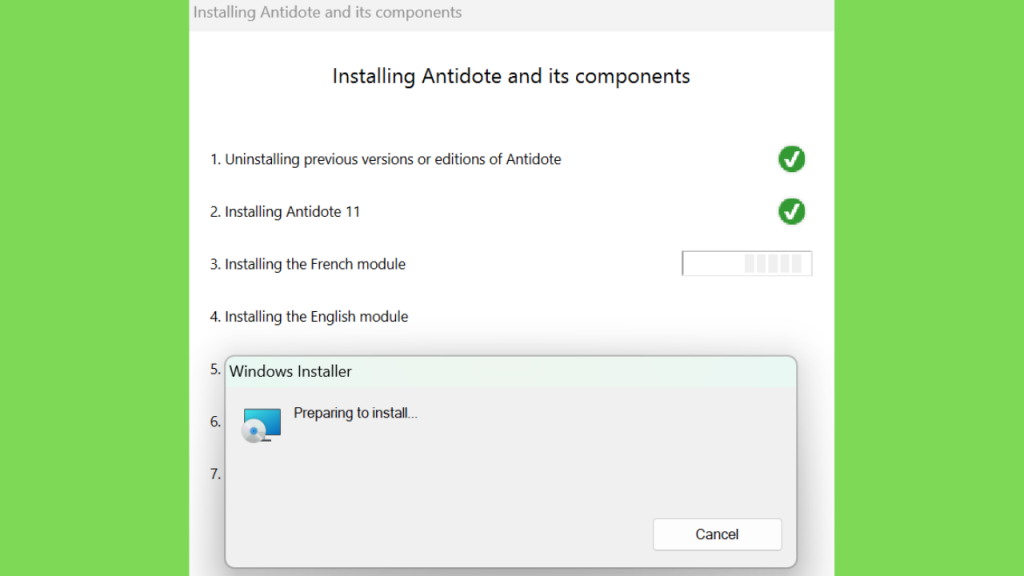
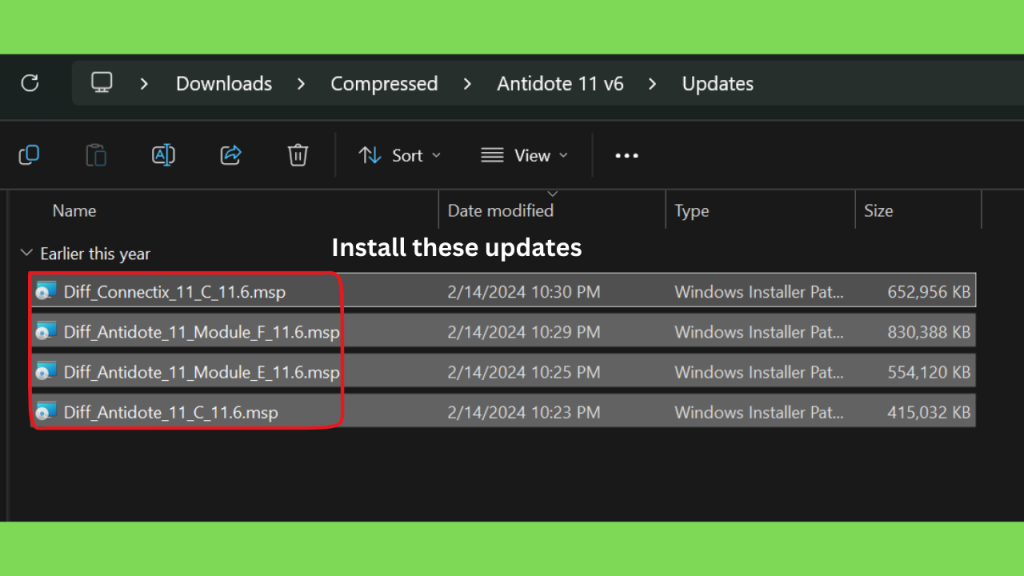
Step 3: Abra a pasta Update e instale todas as atualizações de lá. Você tem que instalar todas elas ou o programa não vai funcionar.
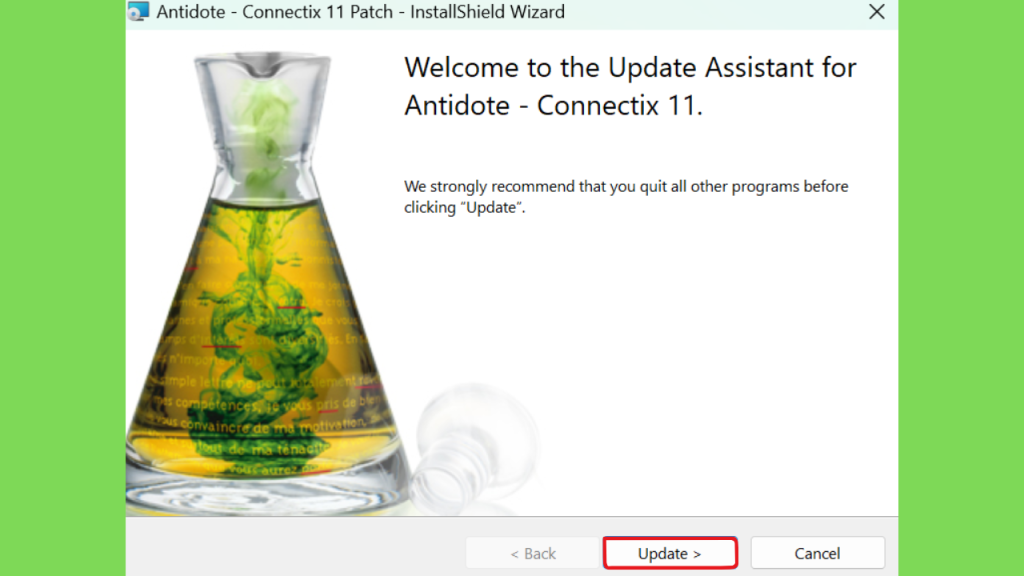
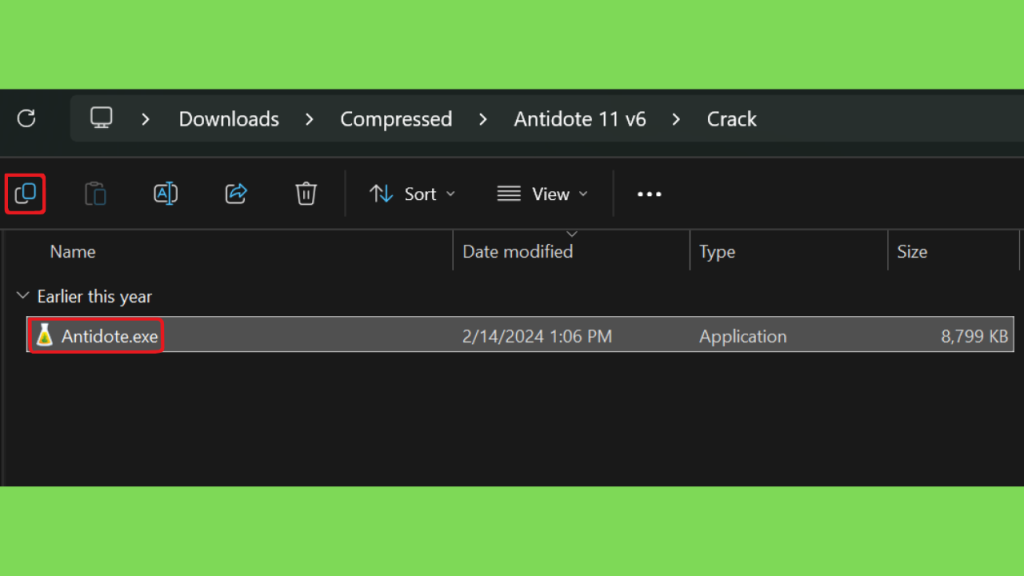
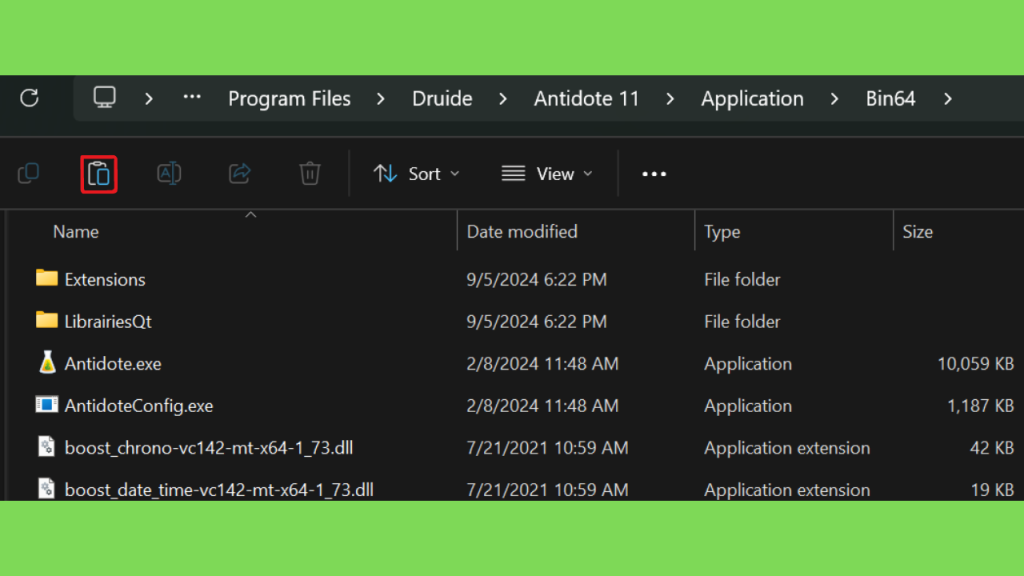
Step 4: Abra a pasta Crack, copie o arquivo Antidote.exe de lá e substitua o arquivo original em C;\Program Files\Druide\Antidote 11\Application\Bin64\ por ele.
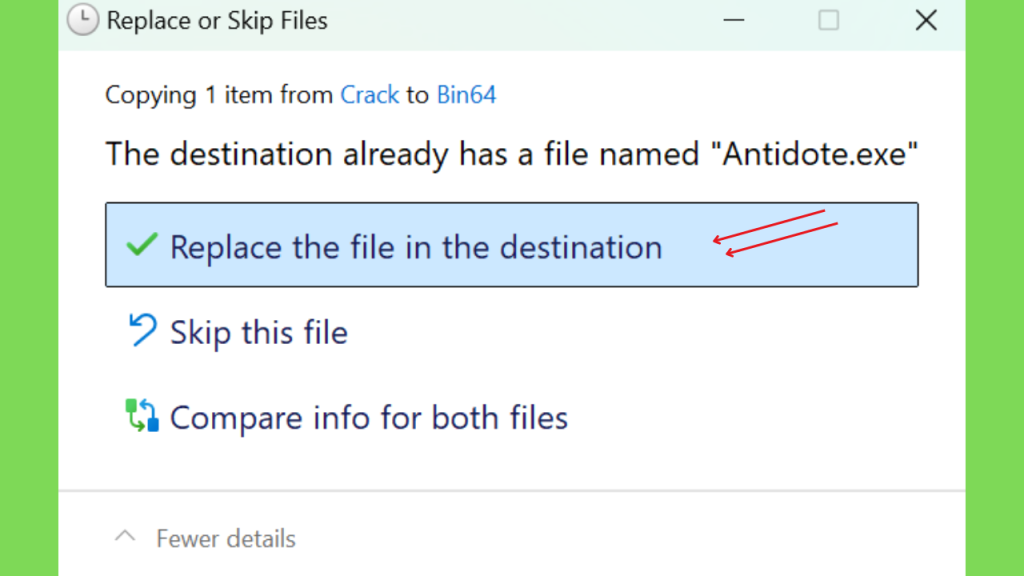
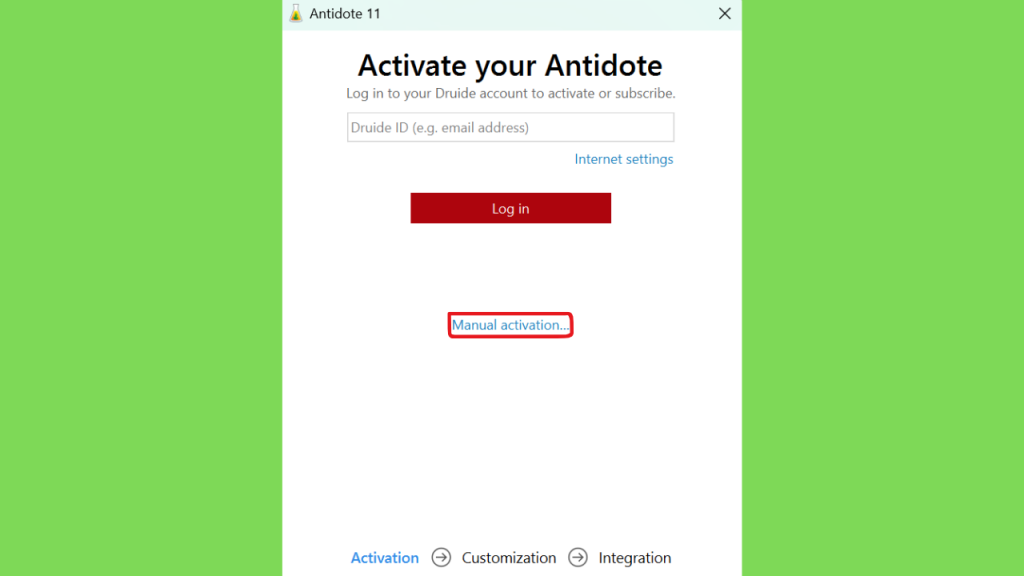
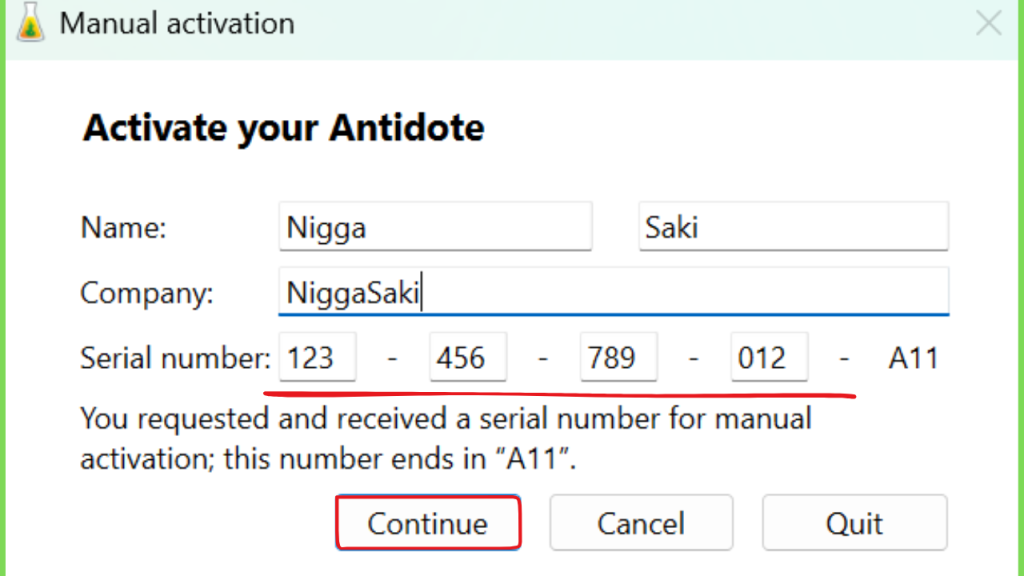
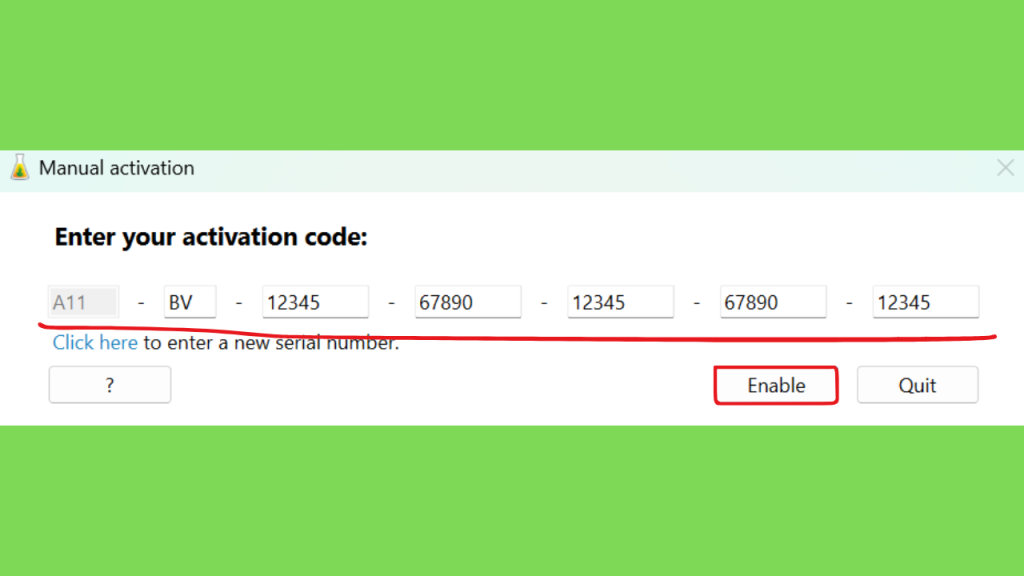
Step 5: Desligue sua conexão de internet e execute o programa. Escolha ativação manual e preencha as credenciais. Você pode digitar qualquer nome que quiser e digitar 123-456-789-012-A11 na seção de chave serial. Em seguida, digite A11-BV-12345-67890-12345-67890-12345 na seção de chave de ativação. O programa será ativado depois disso, configure-o conforme sua preferência e você poderá usá-lo depois.
Conclusão: vale a pena utilizar o Antidote?
O Antidote pode ser uma solução útil para quem revisa textos em inglês ou francês e deseja reunir correção linguística, dicionários e guias em um ambiente integrado. Seus recursos podem ajudar a identificar erros, melhorar a clareza e compreender determinados aspectos da escrita. Antes de baixar, verifique os requisitos do computador, os idiomas atendidos e as condições de licenciamento. Também vale comparar o Antidote 12 com o Antidote Web e o Antidote+ para identificar a opção que melhor corresponde ao seu fluxo de trabalho.
Se você utiliza Windows, comece pela página oficial, confira a compatibilidade do sistema e siga as instruções de instalação fornecidas pela Druide. Depois de configurar o programa, experimente suas ferramentas em um documento de teste e avalie se os resultados atendem às suas necessidades.