TurboTax para PC: Como Baixar, Instalar e Escolher a Versão
O TurboTax é um software de preparação de declarações fiscais desenvolvido para ajudar contribuintes dos Estados Unidos a organizar informações financeiras, preencher formulários tributários e preparar declarações de impostos. Para quem procura o TurboTax para PC, é importante conhecer as versões disponíveis, verificar os requisitos do computador e escolher o produto adequado antes de iniciar a instalação.
O programa possui diferentes opções para pessoas físicas, investidores, trabalhadores autônomos e determinadas empresas. Dependendo da edição, os recursos podem incluir orientações durante o preenchimento, identificação de possíveis deduções, importação de informações compatíveis e preparação de declarações federais e estaduais dos Estados Unidos.

Intuit TurboTax Individual
Neste guia, você vai conhecer as principais funcionalidades do TurboTax, aprender como localizar o instalador oficial para Windows, conferir os requisitos de sistema e entender as diferenças entre o TurboTax Desktop e a versão Online. Também explicaremos os custos, os procedimentos de instalação e as soluções para problemas comuns.
O objetivo é ajudar você a tomar uma decisão informada, evitar instaladores desconhecidos e utilizar uma versão compatível com suas necessidades fiscais.
O que é TurboTax?
O TurboTax é uma plataforma de preparação tributária da Intuit, empresa que desenvolve soluções de software para finanças pessoais, contabilidade e gestão empresarial. Sua principal finalidade é facilitar a preparação de declarações de impostos de acordo com as regras fiscais dos Estados Unidos.
Em vez de preencher todos os formulários manualmente, o usuário pode responder a perguntas sobre sua renda, despesas, investimentos e outras informações relevantes. O sistema utiliza essas respostas para orientar o preenchimento dos campos correspondentes, conforme os recursos incluídos na versão escolhida.
O software também pode ajudar a identificar deduções e créditos tributários para os quais o contribuinte seja elegível. Entretanto, a disponibilidade desses recursos depende da situação fiscal, da edição contratada e das regras aplicáveis ao ano tributário.
Para que serve o TurboTax?
O TurboTax pode ser utilizado para preparar diferentes tipos de declarações fiscais americanas. As possibilidades variam de acordo com o produto, mas algumas situações comuns incluem rendimentos provenientes de emprego, despesas elegíveis, investimentos e determinadas atividades profissionais independentes.
A plataforma foi desenvolvida para tornar o processo de preparação tributária mais compreensível. Durante o preenchimento, o usuário recebe perguntas e explicações relacionadas às informações fornecidas. Isso pode ajudar a organizar os dados e reduzir erros comuns de digitação ou omissão.
É importante compreender que o TurboTax não substitui automaticamente o aconselhamento de um profissional tributário. Situações complexas, operações internacionais, declarações empresariais específicas e dúvidas sobre elegibilidade podem exigir orientação especializada.
Quem pode utilizar o TurboTax?
O TurboTax pode atender contribuintes americanos que precisam preparar declarações pessoais ou empresariais contempladas pelas versões disponíveis. A escolha adequada depende de fatores como tipo de renda, investimentos, propriedades, atividade profissional e complexidade da declaração.
Uma pessoa com rendimentos provenientes de emprego pode precisar de recursos diferentes daqueles utilizados por alguém que recebe rendimentos de investimentos ou trabalha por conta própria. Por esse motivo, comparar as edições antes de comprar ou baixar o programa é uma etapa importante.
Usuários que vivem fora dos Estados Unidos também devem verificar se sua situação tributária é compatível com os produtos oferecidos. A residência fiscal, a origem dos rendimentos e o tipo de formulário necessário podem influenciar a escolha do serviço.
O TurboTax pode ser usado para declarar o Imposto de Renda brasileiro?
O TurboTax é desenvolvido principalmente para o sistema tributário dos Estados Unidos. Portanto, ele não deve ser considerado um substituto direto dos programas e serviços destinados à declaração do Imposto de Renda brasileiro.
Contribuintes que precisam declarar rendimentos à Receita Federal do Brasil devem procurar as ferramentas oficiais brasileiras e verificar as regras aplicáveis à sua situação.
Essa distinção é especialmente importante para quem pesquisa o TurboTax em português. Embora o idioma do conteúdo possa facilitar a compreensão, isso não significa que o software ofereça suporte completo às obrigações tributárias brasileiras.
Como baixar o TurboTax para PC com segurança
Antes de baixar o TurboTax para Windows, identifique a versão desejada e o ano fiscal correspondente. Os produtos Desktop são disponibilizados conforme a oferta comercial da Intuit, e os requisitos podem mudar entre diferentes edições e anos tributários.
A maneira mais segura de começar é consultar a página oficial do produto e confirmar quais opções estão disponíveis para seu computador.
Página oficial do TurboTax Desktop: https://turbotax.intuit.com/personal-taxes/cd-download/
Essa página permite consultar informações sobre os produtos Desktop e suas condições de aquisição. A disponibilidade de cada edição, os preços e os recursos podem variar de acordo com o período e a oferta vigente.
Como escolher o ano fiscal correto
O ano fiscal é um dos detalhes mais importantes ao selecionar o TurboTax. Uma versão destinada a determinada declaração não deve ser escolhida apenas porque possui um nome semelhante ao de uma edição mais recente.
Antes de iniciar o download, verifique o ano tributário que você precisa declarar, a edição correspondente e a compatibilidade do produto com seu sistema operacional. Isso ajuda a evitar a instalação de um programa que não atende à finalidade desejada.
Também é importante observar que o ano do produto e o ano em que a declaração é apresentada podem ser diferentes. Consulte a documentação oficial para confirmar qual edição corresponde ao período fiscal pretendido.
Como acessar o instalador oficial
O procedimento pode variar conforme o produto adquirido e a forma de distribuição disponibilizada pela Intuit. Em geral, o usuário deve acessar a página oficial, selecionar uma edição compatível e seguir as instruções apresentadas para aquisição ou acesso ao instalador.
Se o produto estiver associado à sua conta Intuit, entre na conta correspondente e consulte as opções de acesso e download disponibilizadas para a compra.
Antes de executar o arquivo, confira se ele foi obtido por meio de uma fonte confiável. Evite páginas que ofereçam instaladores modificados, arquivos executáveis desconhecidos ou ferramentas adicionais sem relação clara com o produto.
Como o TurboTax pode lidar com informações financeiras confidenciais, a origem do instalador é uma questão importante de segurança.
Como verificar o arquivo baixado
Depois de baixar o instalador, localize o arquivo na pasta de downloads e verifique suas propriedades. Observe o nome, o tipo de arquivo e as informações do editor, quando disponíveis.
O Windows oferece recursos para verificar arquivos e analisar possíveis ameaças. Mantenha o sistema operacional e a proteção de segurança atualizados antes de executar o programa.
Se o arquivo apresentar alertas inesperados, solicitar permissões sem justificativa ou tentar instalar componentes desconhecidos, interrompa o procedimento e consulte o suporte oficial.
Não é necessário desativar o antivírus para seguir um procedimento de instalação legítimo. Se uma ferramenta de segurança bloquear o instalador, confirme sua origem e procure orientação oficial antes de tomar qualquer outra medida.
Requisitos do sistema para instalar o TurboTax
Verificar os requisitos do sistema antes de baixar o TurboTax ajuda a evitar erros de instalação e problemas de desempenho. A compatibilidade depende da edição escolhida e do ano tributário.
Para as versões recentes do TurboTax Desktop destinadas ao Windows, a documentação oficial deve ser consultada com atenção especial à versão do sistema operacional, à arquitetura de 64 bits, à memória disponível e ao espaço em disco.
A tabela abaixo apresenta uma referência geral para planejamento. Confirme cada requisito na documentação oficial da edição específica antes de instalar.
| Requisito | O que verificar |
|---|---|
| Sistema operacional | Compatibilidade com a versão do Windows indicada para o ano fiscal |
| Arquitetura | Suporte ao Windows de 64 bits, quando exigido |
| Memória RAM | Capacidade suficiente para executar o software e outros aplicativos |
| Armazenamento | Espaço para o instalador, os componentes necessários e os arquivos de trabalho |
| Tela | Resolução compatível com a interface do programa |
| Internet | Acesso para download, ativação, atualizações e recursos online, quando necessários |
| Conta de usuário | Conta Intuit e credenciais válidas, conforme o produto |
| Permissões | Autorização para instalar programas no computador |
Os valores exatos de memória, armazenamento e outros componentes podem mudar conforme o lançamento. Não utilize uma lista antiga de requisitos como garantia de compatibilidade com uma versão atual.
O TurboTax funciona no Windows 10?
A compatibilidade com o Windows 10 depende da edição e do ano tributário. Não é correto presumir que todas as versões do TurboTax Desktop funcionem em qualquer sistema Windows.
As versões recentes podem exigir Windows 11 de 64 bits. Por isso, quem utiliza Windows 10 deve verificar os requisitos específicos do produto antes de realizar a compra ou iniciar o download.
Também é importante considerar o suporte do próprio sistema operacional. Mesmo quando um aplicativo antigo consegue funcionar em um computador, isso não significa necessariamente que o ambiente continue recebendo as atualizações de segurança necessárias.
Como verificar a versão do Windows
Para consultar o sistema operacional, abra as configurações do computador e acesse a seção que apresenta as informações do dispositivo e do Windows.
Verifique o nome da edição instalada, a versão do sistema e o tipo de sistema. Essa última informação ajuda a identificar se o computador utiliza arquitetura de 32 ou 64 bits.
Em seguida, compare os dados com os requisitos publicados pela Intuit para a versão do TurboTax desejada.
Quanto espaço em disco é necessário?
O espaço necessário depende dos arquivos de instalação e dos componentes adicionais utilizados pelo produto. Também é recomendável reservar espaço para atualizações e para os arquivos relacionados à preparação da declaração.
Se o computador estiver quase sem espaço, remova apenas arquivos desnecessários que você tenha certeza de que pode excluir ou utilize as ferramentas de armazenamento do Windows. Evite apagar documentos fiscais, cópias de segurança ou arquivos de trabalho para liberar espaço rapidamente.
Como instalar o TurboTax no Windows passo a passo
Depois de confirmar a compatibilidade do computador e obter o instalador oficial, você pode seguir as instruções de instalação fornecidas para a edição escolhida.
Embora a interface possa variar entre versões, o processo normalmente envolve localizar o arquivo, executar o instalador, aceitar as condições aplicáveis e concluir as etapas apresentadas na tela.
Etapa 1: Prepare o computador
Antes de iniciar, salve seu trabalho e feche os aplicativos que não precisam permanecer abertos. Confira se existe espaço suficiente no disco e se o Windows está funcionando normalmente.
Se houver atualizações importantes do sistema pendentes, considere concluí-las antes da instalação, especialmente quando elas estiverem relacionadas à estabilidade ou à segurança do computador.
Também é útil confirmar se você tem acesso à conta Intuit associada ao produto. Isso evita interrupções desnecessárias durante o procedimento.
Etapa 2: Localize o instalador
Abra a pasta na qual o navegador salvou o arquivo. Geralmente, os downloads ficam na pasta denominada Downloads, embora essa localização possa ter sido alterada nas configurações do navegador.
Confira o arquivo antes de executá-lo. Se você não tiver certeza de sua origem, volte à página oficial e obtenha o instalador pelo procedimento indicado pela Intuit.
Não execute arquivos adicionais apresentados por sites de terceiros como condição para instalar o TurboTax.
Etapa 3: Execute o instalador
Abra o instalador oficial e acompanhe as instruções exibidas. Dependendo das configurações do Windows, poderá aparecer uma solicitação de permissão para permitir alterações no dispositivo.
Antes de autorizar, verifique se o arquivo corresponde ao instalador esperado. Em caso de dúvida, interrompa o procedimento e confirme as informações no suporte oficial.
Siga as opções de instalação disponibilizadas para sua edição. Evite alterar configurações avançadas sem necessidade ou instalar componentes cuja finalidade não esteja explicada.
Etapa 4: Entre na conta Intuit
Alguns recursos do TurboTax exigem autenticação. Utilize a conta correta e confira se ela está associada à compra ou ao produto que pretende utilizar.
Se houver dificuldades para entrar, verifique o endereço de e-mail, a senha e os procedimentos oficiais de recuperação de conta. Nunca compartilhe credenciais ou códigos de autenticação com páginas desconhecidas.
O acesso à conta também pode ser importante para consultar informações do produto, atualizações e opções de suporte.
Etapa 5: Conclua a configuração
Depois de concluir a instalação, abra o TurboTax e siga as instruções apresentadas para configurar o produto. Quando solicitado, confirme a edição e o ano tributário.
Se a versão exigir ativação, utilize o procedimento legítimo fornecido pela Intuit. A ativação e a disponibilidade de recursos dependem do produto adquirido.
Antes de inserir informações financeiras, confirme que o programa foi instalado corretamente e que você está utilizando a edição apropriada.
Etapa 6: Verifique se o programa está funcionando
Abra o software e observe se a interface é exibida sem erros. Se houver uma atualização oficial disponível, siga as instruções do próprio produto ou da documentação da Intuit.
Não é necessário inserir informações fiscais reais apenas para verificar se o programa abre. Você pode primeiro conferir a inicialização e as opções disponíveis.
Se aparecer uma mensagem de erro, anote o texto e consulte a seção de solução de problemas deste guia.
Quais são as versões do TurboTax?
O TurboTax possui diferentes edições, cada uma direcionada a necessidades específicas. A disponibilidade e os recursos podem mudar ao longo do tempo, por isso a comparação deve ser feita com base nas informações oficiais da versão atual.
TurboTax Deluxe
O TurboTax Deluxe é direcionado a contribuintes que precisam de recursos adicionais para situações como determinadas deduções elegíveis. A utilidade dessa edição depende dos dados fiscais do usuário e das regras aplicáveis à declaração.
Antes de escolher essa versão, identifique quais formulários e recursos são necessários. O nome da edição, por si só, não garante que todas as situações fiscais estejam incluídas.
TurboTax Premier
O TurboTax Premier é voltado especialmente para usuários com determinadas situações relacionadas a investimentos e rendimentos de propriedades para aluguel, conforme a oferta do produto.
Quem recebe rendimentos de investimentos deve avaliar os formulários necessários, a natureza das operações e a complexidade da declaração. Em situações fiscais mais complexas, pode ser recomendável procurar um profissional qualificado.
TurboTax Home & Business
Essa edição é direcionada a determinadas situações que envolvem trabalho autônomo e atividades profissionais independentes. Os recursos específicos devem ser confirmados na descrição oficial do produto.
Trabalhadores por conta própria podem precisar organizar receitas, despesas e documentos adicionais. A escolha da edição deve considerar os formulários exigidos pela situação fiscal e não apenas a categoria profissional do usuário.
TurboTax Business
O TurboTax Business é destinado a determinadas declarações empresariais nos Estados Unidos. Ele não deve ser confundido automaticamente com as versões pessoais que incluem recursos para trabalhadores autônomos.
Empresas podem ter obrigações tributárias diferentes daquelas aplicáveis a pessoas físicas. Antes de adquirir uma versão empresarial, confirme se ela atende ao tipo de entidade e à declaração necessária.
Comparação das edições
| Edição | Perfil geral | Principal consideração |
|---|---|---|
| Deluxe | Contribuintes que precisam de recursos relacionados a deduções | Confirmar as situações contempladas |
| Premier | Usuários com investimentos ou rendimentos de aluguel | Verificar os formulários necessários |
| Home & Business | Determinados trabalhadores autônomos | Avaliar os recursos para atividade profissional |
| Business | Determinadas entidades empresariais | Confirmar o tipo de declaração empresarial |
| Online | Usuários que preferem trabalhar pelo navegador | Verificar a oferta, os recursos e as condições atuais |
A tabela apresenta diferenças gerais, não uma garantia de que todos os formulários estejam incluídos. Consulte a página oficial para conferir as opções disponíveis e os preços atuais.
TurboTax Desktop ou TurboTax Online: qual escolher?
O TurboTax Desktop é instalado no computador, enquanto o TurboTax Online funciona por meio de um navegador compatível. Essa diferença influencia a maneira como o usuário acessa o serviço e gerencia o processo de preparação fiscal.
A versão Desktop pode ser interessante para quem prefere trabalhar em um aplicativo instalado e deseja manter seus arquivos de trabalho organizados localmente, conforme os recursos da edição. Entretanto, a existência de uma cópia local não elimina a necessidade de proteger os dados e seguir as regras de acesso e armazenamento do produto.
A versão Online pode ser mais conveniente para quem prefere não instalar um aplicativo completo. O acesso depende de um navegador compatível, de conexão com a internet e das condições estabelecidas para o serviço.
| Característica | TurboTax Desktop | TurboTax Online |
|---|---|---|
| Forma de acesso | Aplicativo instalado | Navegador de internet |
| Instalação | Necessária | Geralmente não exige instalação do aplicativo Desktop |
| Compatibilidade | Depende dos requisitos da edição | Depende do navegador e dos requisitos do serviço |
| Conexão | Necessária para determinadas funções | Necessária para utilizar o serviço |
| Arquivos de trabalho | Podem envolver armazenamento local | Gerenciados conforme o funcionamento do serviço |
| Custo | Varia conforme o produto | Varia conforme o serviço e a oferta |
| Melhor escolha | Quem prefere um aplicativo instalado | Quem prefere acessar a ferramenta pelo navegador |
Nenhuma dessas opções é automaticamente a melhor para todos. A decisão depende da declaração que precisa ser preparada, dos requisitos técnicos e do modelo de acesso desejado.
TurboTax é gratuito ou pago?
O preço do TurboTax depende da edição, do tipo de serviço e das condições comerciais vigentes. Algumas opções online podem permitir a preparação de declarações elegíveis sem custo, enquanto determinados recursos e produtos Desktop são pagos.
É importante distinguir uma oferta gratuita de um produto que exige pagamento. Uma opção sem custo pode estar disponível apenas para situações fiscais específicas, e determinados formulários ou serviços podem exigir uma edição diferente.
O usuário deve verificar o preço final, os recursos incluídos e eventuais cobranças adicionais antes de concluir a compra.
Como consultar os preços oficiais
Acesse a página oficial do TurboTax e confira as opções apresentadas para sua situação. Compare os recursos incluídos, as condições de uso e as diferenças entre as edições.
Os preços podem variar conforme o período, as promoções e os serviços escolhidos. Por esse motivo, não é recomendável utilizar valores antigos como referência definitiva.
Também é importante evitar páginas que prometam acesso ilimitado a produtos pagos sem explicar a origem do arquivo ou as condições de utilização. Para um programa que pode processar informações fiscais, a confiabilidade da fonte deve fazer parte da decisão de compra.
Existe uma versão gratuita para todos?
Não. A disponibilidade de uma opção gratuita depende dos critérios e das condições definidos para o serviço. Nem todas as declarações podem ser preparadas em todas as ofertas sem custo.
Antes de começar, descreva corretamente sua situação fiscal e verifique quais formulários são necessários. Escolher uma edição inadequada pode gerar dificuldades quando o usuário precisar de um recurso não incluído no produto selecionado.
Principais recursos do TurboTax para PC
Os recursos variam conforme a edição, mas o TurboTax foi desenvolvido para orientar o usuário durante a preparação de declarações fiscais americanas.
Orientação durante o preenchimento
A plataforma utiliza perguntas para coletar informações relevantes à declaração. Esse formato pode tornar o processo mais compreensível para pessoas que não estão familiarizadas com todos os formulários tributários.
As orientações, contudo, dependem das respostas fornecidas. O usuário deve conferir as informações inseridas e verificar se os dados correspondem aos documentos originais.
Organização das informações financeiras
Dependendo da edição e dos recursos disponíveis, o programa pode oferecer ferramentas para importar ou organizar determinadas informações fiscais compatíveis.
Esses recursos podem reduzir o trabalho manual, mas não dispensam a conferência dos valores. Diferenças entre documentos, dados incompletos ou informações desatualizadas precisam ser verificadas antes do envio da declaração.
Deduções e créditos tributários
O TurboTax pode orientar o usuário na identificação de deduções e créditos para os quais possa ser elegível. A aplicação depende das regras tributárias, das informações apresentadas e das condições do produto.
Uma estimativa apresentada pelo software não deve ser interpretada como garantia de um reembolso específico. O resultado depende da situação individual e das regras aplicáveis.
Preparação e envio da declaração
Conforme a edição, o TurboTax pode oferecer recursos para preparar declarações federais e estaduais e orientar sobre as opções disponíveis para envio.
Antes de enviar, revise todos os campos e confirme os dados pessoais, as informações financeiras e os formulários selecionados. A disponibilidade de envio eletrônico pode variar de acordo com o produto e a declaração.
Como solucionar problemas comuns do TurboTax
Mesmo quando o computador atende aos requisitos, podem ocorrer dificuldades durante a instalação ou o uso. A solução mais apropriada depende da mensagem apresentada e da versão do programa.
O instalador não abre
Primeiro, confirme se o download foi concluído e se o arquivo veio de uma fonte oficial. Verifique se o Windows exibe alguma mensagem sobre compatibilidade, permissões ou segurança.
Se o arquivo estiver incompleto, obtenha uma nova cópia pelo procedimento oficial. Evite baixar repetidamente o mesmo instalador de diferentes sites sem verificar a origem.
O computador não atende aos requisitos
Compare a versão do Windows, a arquitetura do sistema e os demais componentes com a documentação da edição escolhida.
Se o produto exigir uma versão mais recente do Windows, verifique as opções de atualização disponíveis para o computador. Não presuma que alterar o modo de compatibilidade permitirá utilizar todos os recursos ou garantirá suporte técnico.
Problemas de login
Confira se está utilizando a conta Intuit correta. Se não conseguir entrar, utilize os procedimentos oficiais para recuperar o acesso.
Não compartilhe senhas ou códigos de verificação com terceiros. Se houver indícios de acesso não autorizado, siga as orientações de segurança da conta.
Erros durante a atualização
Uma atualização pode falhar devido a problemas de conexão, espaço insuficiente, permissões ou outros fatores. Verifique a conexão com a internet, a disponibilidade de armazenamento e as mensagens apresentadas pelo sistema.
Consulte a documentação da Intuit para o erro específico. Evite substituir arquivos do programa manualmente ou utilizar componentes fornecidos por fontes desconhecidas.
O programa apresenta erros ao iniciar
Registre a mensagem apresentada e verifique se ela corresponde a um problema conhecido da versão instalada. Consulte as orientações oficiais antes de reinstalar o aplicativo.
Se for necessário reinstalar, confirme primeiro como preservar os arquivos de trabalho e as informações fiscais. Não remova documentos importantes sem ter uma cópia de segurança adequada.
Para obter ajuda adicional, consulte o suporte oficial do TurboTax: https://ttlc.intuit.com/turbotax-support/
Segurança e proteção de dados fiscais
A segurança deve ser uma prioridade ao utilizar qualquer programa que processe informações financeiras. Declarações fiscais podem conter dados pessoais, números de identificação, informações de renda e outros detalhes confidenciais.
Por isso, baixe o software por meio de fontes confiáveis e mantenha o Windows atualizado. Evite instalar arquivos adicionais cuja finalidade não esteja documentada pelo fabricante.
Também é recomendável utilizar uma senha forte na conta associada ao produto e proteger o acesso ao computador. Se outras pessoas utilizarem o mesmo dispositivo, considere as permissões de usuário e o local em que os documentos fiscais são armazenados.
Como reconhecer downloads suspeitos
Desconfie de páginas que exigem a instalação de ferramentas desconhecidas, solicitam informações financeiras desnecessárias ou apresentam instruções que contradizem a documentação oficial.
Um nome de arquivo semelhante ao nome do programa não é prova de autenticidade. Verifique a origem, as informações do editor e os alertas do Windows antes de executar qualquer arquivo.
Se não conseguir confirmar a procedência do instalador, não o execute. Volte à página oficial e procure instruções de download ou suporte.
Como proteger os documentos fiscais
Mantenha cópias de segurança dos documentos importantes em um local protegido. Limite o acesso aos arquivos e evite armazenar informações confidenciais em pastas públicas ou compartilhadas sem necessidade.
Ao utilizar serviços online, confira se está no site legítimo e encerre sessões em computadores compartilhados. A proteção dos dados depende tanto do software quanto dos hábitos de segurança do usuário.
Perguntas frequentes sobre TurboTax
Como baixar TurboTax para Windows?
Acesse a página oficial do TurboTax Desktop, confira as versões disponíveis e selecione a edição compatível com sua necessidade fiscal. Verifique os requisitos do Windows e siga as instruções oficiais para obter o instalador.
Qual é a versão mais recente do TurboTax Desktop?
A versão mais recente depende do ano fiscal e da disponibilidade comercial. Consulte o site oficial da Intuit para confirmar o produto atual e os requisitos correspondentes antes de realizar o download.
TurboTax funciona no Windows 10?
A compatibilidade depende da edição e do ano tributário. Algumas versões recentes exigem Windows 11 de 64 bits. Consulte os requisitos oficiais do produto antes de instalar em um computador com Windows 10.
Preciso de uma conta Intuit para usar o TurboTax?
Os requisitos de conta variam conforme o produto e as funções utilizadas. Verifique as instruções da edição escolhida e tenha acesso à conta associada à compra, quando aplicável.
Posso usar o TurboTax sem internet?
Algumas atividades no Desktop podem funcionar localmente, mas conexão com a internet pode ser necessária para download, ativação, atualizações e outros recursos. O TurboTax Online depende de acesso à internet.
Qual é a diferença entre TurboTax Desktop e Online?
O Desktop é instalado no computador, enquanto o Online funciona pelo navegador. Os requisitos, recursos, preços e condições de acesso podem variar entre as opções.
TurboTax possui uma versão gratuita?
Existem opções online que podem ser gratuitas para declarações elegíveis. A disponibilidade depende da situação fiscal e das condições vigentes. Nem todas as edições e funcionalidades são gratuitas.
TurboTax pode ser utilizado para declarar o Imposto de Renda brasileiro?
O TurboTax é voltado principalmente às declarações fiscais dos Estados Unidos. Para obrigações fiscais brasileiras, consulte as ferramentas oficiais da Receita Federal e as orientações aplicáveis à sua situação.
Como corrigir um erro de instalação?
Confira a mensagem de erro, verifique os requisitos do sistema e confirme a origem do instalador. Depois, consulte a documentação oficial ou o suporte do TurboTax para obter instruções específicas.
É seguro baixar o TurboTax de sites de terceiros?
A opção mais segura é utilizar as páginas oficiais da Intuit. Arquivos distribuídos por fontes desconhecidas podem estar modificados, desatualizados ou conter componentes indesejados. Verifique a procedência antes de executar qualquer instalador.
Como Baixar TurboTax ?
Clique no botão abaixo e você terminará na página de download do TurboTax. Você também pode baixar o CareUEyes e o TickTick Premium do nosso site.
Download Now
Requisitos do sistema
As especificações necessárias para instalar o TurboTax são quase insignificantes. Você ainda pode conferir nesta lista:
- Windows: Windows 10 ou posterior (64 bits)
- Processador: Pentium 4 ou superior (Windows) ou processador Intel multicore com 64 bits necessário (Mac)
- RAM: 1 GB (Windows) ou 2 GB (Mac)
- Espaço no disco rígido: 1 GB (mais até 4,5 GB para Microsoft .NET 4.8 se ainda não estiver instalado)
- Monitor: resolução de tela de 1024×768 ou superior
Como Instalar TurboTax ?
A instalação do TurboTax é bem simples, você pode usar o patch ou o arquivo DLL para ativar seu produto. O processo é super simples, basta seguir estes passos:
Step 1: Baixe o TurboTax usando o link fornecido e desative qualquer antivírus que você tenha instalado.

Step 2: Extraia o arquivo baixado e execute o patch como administrador. Deixe que o patch complete sua tarefa e então abra a pasta Patch R26 e copie o arquivo DLL de lá.
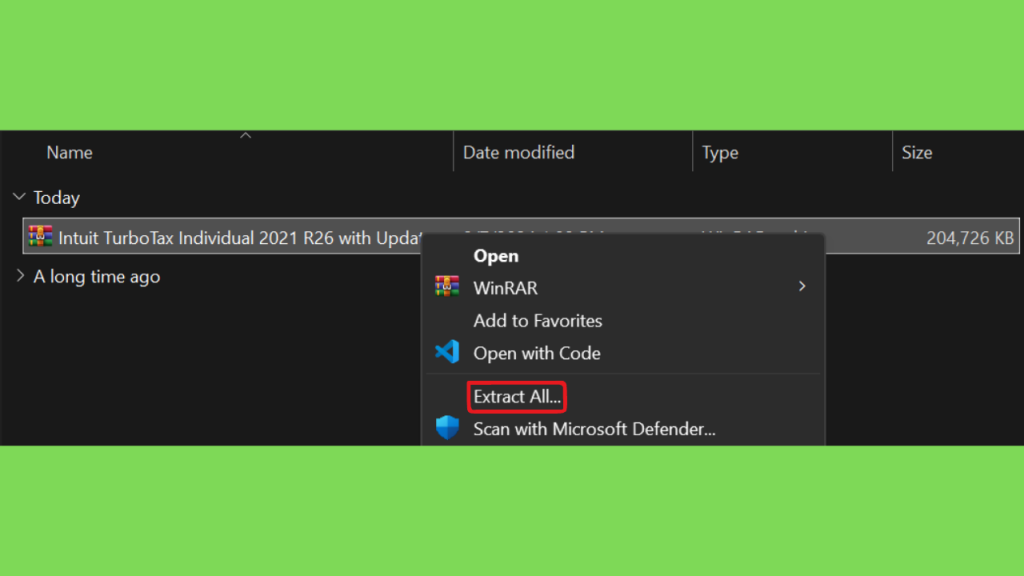
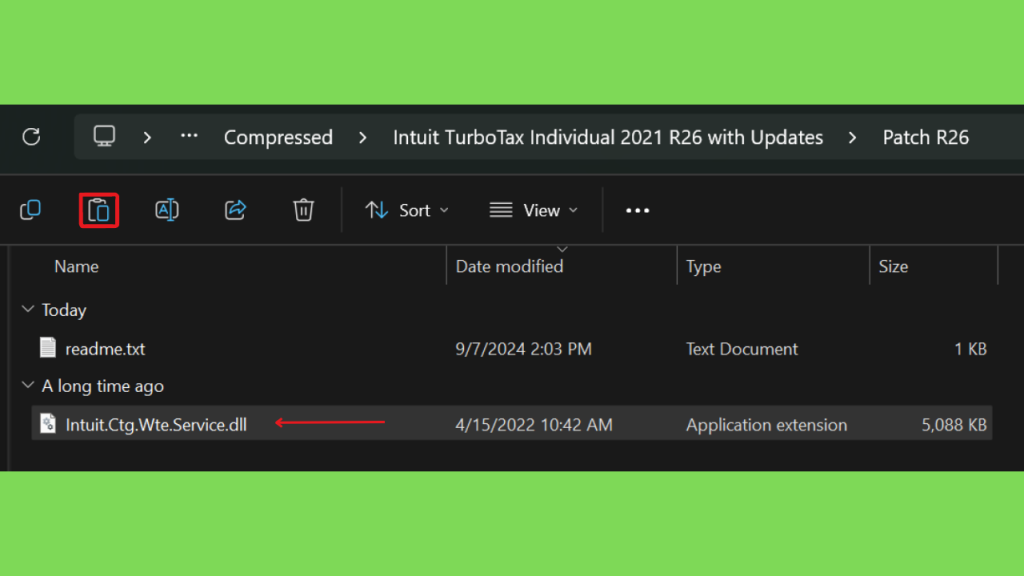
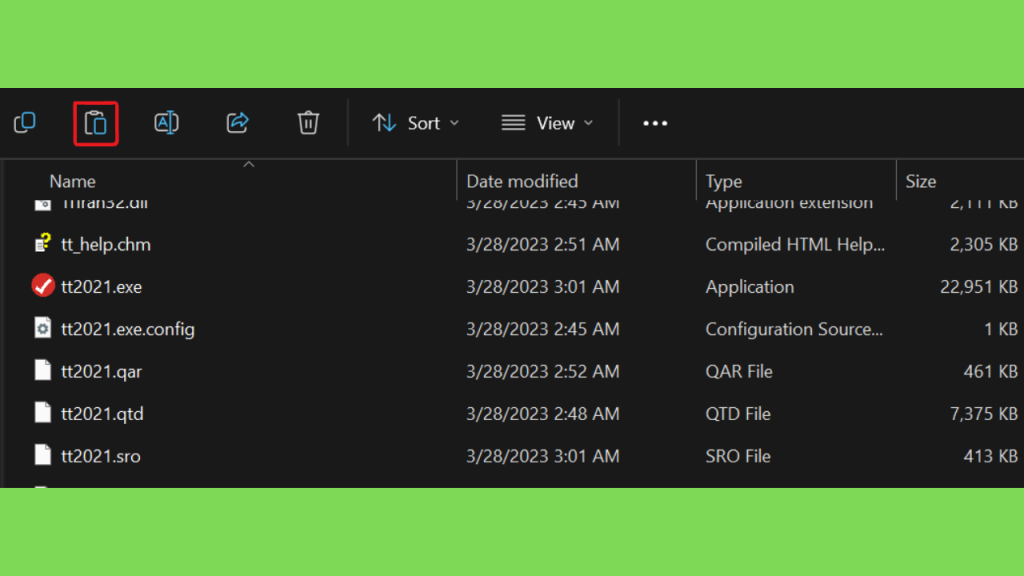
Step 3: Adicione o arquivo DLL ao diretório de instalação (C:\Program Files (x86)\TurboTax\Individual 2021\32bit) e pronto. Agora você pode usar o software, foi simples assim.
Conclusão:
O TurboTax é uma solução de preparação tributária destinada principalmente aos contribuintes dos Estados Unidos. Para utilizá-lo no PC, é importante selecionar a edição adequada, confirmar o ano fiscal e verificar os requisitos do Windows antes de instalar.
As versões Desktop e Online oferecem formas diferentes de acesso, enquanto as edições especializadas atendem a necessidades fiscais distintas. Comparar os recursos e consultar os preços oficiais ajuda a evitar escolhas inadequadas.
Para começar, consulte a página oficial do TurboTax Desktop, verifique a compatibilidade do computador e siga as instruções de instalação fornecidas pela Intuit. Mantenha o sistema atualizado, proteja seus documentos fiscais e procure suporte oficial se encontrar dificuldades.
Com essas precauções, você poderá avaliar as opções disponíveis e escolher uma solução mais adequada para preparar sua declaração fiscal com organização, segurança e informações confiáveis.