LightBurn para PC: Download, Instalação, Requisitos e Guia Completo
O LightBurn para PC é um software desenvolvido para preparar projetos de gravação e corte a laser em máquinas compatíveis. Ele reúne ferramentas de desenho, edição vetorial, organização de camadas e configuração de trabalhos em uma única interface, facilitando o processo desde a preparação do arquivo até a execução do projeto no equipamento.
Para quem procura LightBurn Download para Windows, é importante conhecer não apenas o processo de instalação, mas também os requisitos do computador, os controladores suportados e as diferenças entre as licenças disponíveis. Esses fatores ajudam a evitar problemas de conexão e permitem verificar se o programa atende às necessidades de cada máquina laser.
LightBurn para PC Download
Neste guia, você encontrará informações sobre como baixar o LightBurn com segurança, experimentar o software, instalar a versão adequada para seu computador, configurar um dispositivo compatível e solucionar dificuldades comuns. Também explicaremos os principais recursos, os formatos de arquivo aceitos, as opções de licença e as alternativas disponíveis para diferentes tipos de trabalho.
O que é o LightBurn?
O LightBurn é um programa de desenho e preparação de trabalhos para corte e gravação a laser. Ele permite criar ou importar projetos, editar formas, posicionar objetos, organizar operações e enviar trabalhos para equipamentos compatíveis.
Em vez de utilizar um aplicativo para desenhar e outro completamente separado para preparar o trabalho, o usuário pode executar várias dessas tarefas dentro do mesmo ambiente. Isso torna o fluxo de trabalho mais organizado, especialmente para profissionais que produzem placas, etiquetas, peças personalizadas, objetos decorativos, brindes e outros itens feitos com máquinas laser.
O programa é utilizado por diferentes perfis de usuários. Pequenas empresas podem empregá-lo na produção de produtos personalizados, enquanto oficinas e fabricantes podem utilizá-lo para preparar trabalhos repetitivos e organizar projetos com diferentes operações. Usuários domésticos também podem aproveitar suas ferramentas para desenvolver peças decorativas e projetos criativos.
Entretanto, o LightBurn não substitui a máquina laser nem garante compatibilidade com qualquer equipamento disponível no mercado. A comunicação depende do controlador instalado na máquina, do sistema operacional e das condições específicas do dispositivo. Antes de comprar uma licença ou iniciar um projeto, é fundamental verificar se o equipamento é compatível.
Para que serve o LightBurn?
O principal objetivo do LightBurn é facilitar a preparação e a execução de trabalhos com laser. O usuário pode importar desenhos, ajustar dimensões, posicionar elementos e organizar as operações de acordo com as características do equipamento.
Entre os recursos utilizados com frequência estão a edição de formas vetoriais, a configuração de camadas, o alinhamento de objetos, a importação de imagens e a visualização prévia do trabalho. Essas ferramentas ajudam a identificar problemas no projeto antes de iniciar o processo físico.
Imagine uma pequena empresa que produz placas personalizadas. O responsável pode criar ou importar o desenho da placa, ajustar o tamanho das letras, organizar os elementos e configurar as operações necessárias. Antes de executar o trabalho, poderá conferir a disposição dos objetos e verificar se o projeto está dentro da área útil da máquina.
É importante lembrar que o software não determina automaticamente todos os parâmetros ideais para qualquer material. Velocidade, potência, foco e outras configurações devem seguir as recomendações do fabricante e ser verificadas por meio de procedimentos adequados ao equipamento e ao material utilizado.
LightBurn é um programa de desenho ou de controle laser?
O LightBurn combina ferramentas de preparação gráfica com recursos para controlar máquinas laser compatíveis. Essa combinação é uma das características que o diferenciam de editores gráficos tradicionais.
Um programa de desenho pode ser excelente para criar ilustrações, mas talvez não tenha recursos específicos para configurar camadas, organizar operações e comunicar-se com o controlador da máquina. O LightBurn foi desenvolvido para integrar essas etapas dentro de um fluxo de trabalho voltado para corte e gravação.
Isso não significa que ele substitua todos os programas gráficos. Muitos usuários continuam criando ilustrações em aplicativos externos e depois importam os arquivos para o LightBurn. Essa abordagem pode ser especialmente útil quando o projeto exige ferramentas avançadas de ilustração ou edição de imagens.
LightBurn Download: onde baixar o programa com segurança
Quem deseja baixar o LightBurn para PC deve começar pelo site oficial do desenvolvedor. Essa é a maneira mais confiável de obter o instalador correto, consultar as informações atuais de compatibilidade e conhecer as condições do período de avaliação.
Página oficial de download: https://lightburnsoftware.com/pages/download-trial
Ao acessar a página, confira as opções disponibilizadas para o sistema operacional utilizado. Como este guia é direcionado principalmente a computadores Windows, selecione o instalador correspondente à sua versão do sistema e siga as instruções oficiais.
Evite escolher um arquivo apenas porque seu nome contém o nome do programa. Verifique a origem do download, a versão, a arquitetura suportada e as informações publicadas pelo desenvolvedor. Um instalador obtido de uma fonte desconhecida pode estar desatualizado, modificado ou acompanhado de componentes indesejados.
Também é recomendável manter o navegador e o Windows atualizados. Antes de executar qualquer arquivo baixado, confira seu nome e sua origem. Se o sistema de segurança apresentar um alerta, não o ignore automaticamente: investigue a mensagem e confirme a procedência do arquivo.
Como escolher a versão correta para o computador
O primeiro passo é identificar o sistema operacional instalado no PC. No Windows, você pode abrir as Configurações e acessar a seção Sistema para consultar informações sobre o dispositivo e a versão do sistema.
Depois, compare essas informações com os requisitos apresentados na página oficial do LightBurn. Não presuma que todas as versões antigas do Windows, arquiteturas de processador ou configurações especiais sejam suportadas apenas porque o instalador está disponível.
Também é importante distinguir a versão do programa da licença necessária para controlar determinada máquina. Baixar e instalar o aplicativo não garante que todos os recursos estarão disponíveis com qualquer controlador.
Se você estiver utilizando um computador de trabalho, confirme ainda se possui permissão para instalar programas. Em máquinas administradas por uma empresa, algumas configurações podem depender do responsável pelo sistema.
LightBurn tem download grátis?
O LightBurn oferece um período de avaliação de 30 dias, conforme as condições divulgadas pelo desenvolvedor. Esse período permite conhecer o programa e verificar se ele atende às necessidades do usuário antes da compra de uma licença.
O teste gratuito é especialmente útil para quem ainda não sabe se a própria máquina será reconhecida ou se o fluxo de trabalho será adequado ao tipo de produção desejado. Durante a avaliação, é possível explorar os recursos disponíveis e testar a configuração com um equipamento compatível.
É importante diferenciar o período de avaliação de uma licença permanente. O teste possui duração definida e não deve ser confundido com acesso gratuito ilimitado. Depois que a avaliação terminar, será necessário consultar as opções oficiais de licenciamento para continuar utilizando o programa conforme as condições aplicáveis.
Antes de iniciar o teste, aproveite para conferir os requisitos, identificar o controlador da máquina e preparar um projeto simples. Dessa forma, você poderá utilizar o período de avaliação para verificar aspectos realmente importantes, em vez de gastar tempo resolvendo problemas que poderiam ter sido identificados anteriormente.
Requisitos do LightBurn para PC
Antes de instalar o LightBurn, verifique se o computador atende aos requisitos da versão que pretende utilizar. A compatibilidade do sistema operacional, a arquitetura do processador, a memória disponível e os recursos gráficos podem influenciar a experiência de uso.
A documentação oficial é a referência principal para conferir os requisitos atualizados. Consulte a página correspondente à versão do software, pois as especificações podem mudar entre lançamentos.
Documentação oficial: https://docs.lightburnsoftware.com/2.1/GetStarted/InstallLightBurn/
A tabela abaixo apresenta os itens que devem ser verificados antes da instalação. Os valores específicos devem ser confirmados na documentação da versão escolhida, em vez de utilizar estimativas genéricas como se fossem requisitos oficiais.
| Componente | O que verificar | Por que é importante |
|---|---|---|
| Sistema operacional | Versão do Windows oficialmente suportada | Determina se o aplicativo pode ser executado adequadamente |
| Arquitetura | Compatibilidade com a arquitetura do sistema | Evita a instalação de um pacote inadequado |
| Processador | Atendimento às especificações publicadas | Influencia a execução e o processamento dos projetos |
| Memória RAM | Quantidade disponível e recomendada | Projetos grandes podem exigir mais recursos |
| Armazenamento | Espaço livre para instalação e arquivos | Evita erros causados pela falta de espaço |
| Recursos gráficos | Compatibilidade com as exigências da versão | Pode influenciar a visualização de projetos complexos |
| Conexões | USB, rede ou outro método suportado | Permite comunicar-se com o controlador compatível |
Qual computador é recomendado para usar o LightBurn?
Para trabalhos simples, um computador que cumpra os requisitos oficiais pode ser suficiente. No entanto, projetos com muitos elementos, imagens grandes ou arquivos vetoriais complexos podem exigir mais recursos do sistema.
Uma configuração mais confortável geralmente oferece memória suficiente para manter o programa e outros aplicativos necessários abertos, espaço livre para os arquivos e um sistema operacional atualizado. A recomendação exata depende da versão utilizada e da complexidade dos trabalhos.
Se você já possui um PC, não precisa comprar outro equipamento antes de consultar os requisitos. Primeiro, identifique as especificações do computador e compare-as com as informações oficiais. Depois, utilize o período de avaliação para verificar o comportamento do programa em condições reais.
O LightBurn funciona em computadores antigos?
A resposta depende do sistema operacional, da arquitetura do computador e dos requisitos da versão pretendida. Um PC antigo pode atender às necessidades de determinados projetos, mas isso não significa que todas as versões do software serão compatíveis.
Também vale considerar o estado geral do computador. Um sistema com pouco espaço livre, muitos aplicativos em segundo plano ou drivers desatualizados pode apresentar dificuldades que não são necessariamente causadas pelo LightBurn.
Se o computador for limitado, comece com um projeto pequeno e observe a resposta do programa. Evite abrir arquivos excessivamente grandes durante os primeiros testes e mantenha apenas os aplicativos necessários em execução.
Como instalar o LightBurn no Windows
A instalação do LightBurn no Windows costuma ser simples quando o computador atende aos requisitos e o instalador foi obtido da página oficial. Ainda assim, é importante seguir uma sequência organizada para reduzir a possibilidade de erros.
Passo 1: acessar o site oficial
Abra o navegador e acesse a página oficial de download do LightBurn. Confira as opções disponíveis e escolha o pacote adequado ao seu sistema operacional.
Antes de baixar, leia as informações apresentadas pelo desenvolvedor. Elas podem indicar mudanças importantes, requisitos específicos ou orientações para versões recentes.
Passo 2: baixar o instalador
Faça o download do arquivo e aguarde a conclusão. Se o navegador interromper o processo, verifique a conexão e tente novamente pela página oficial.
Depois de baixar, confirme que o arquivo está completo. Não renomeie arquivos do sistema nem tente executar componentes isolados de um pacote de instalação. Utilize o instalador conforme as instruções publicadas pelo desenvolvedor.
Passo 3: executar a instalação
Localize o arquivo baixado na pasta de downloads do Windows e abra-o. Se aparecer uma solicitação de confirmação, verifique o nome do aplicativo e a origem do arquivo antes de continuar.
Siga as etapas apresentadas pelo instalador. Leia as opções disponíveis e mantenha as configurações recomendadas, a menos que tenha um motivo específico para alterá-las.
Se o Windows bloquear a instalação, não desative a proteção do sistema indiscriminadamente. Primeiro, confira a procedência do instalador e a mensagem apresentada. Em computadores corporativos, pode ser necessário solicitar autorização ao administrador.
Passo 4: abrir o LightBurn pela primeira vez
Depois de concluir a instalação, abra o programa pelo menu Iniciar ou pelo atalho criado durante o processo.
Na primeira execução, observe as orientações apresentadas na interface. Se estiver utilizando o período de avaliação, siga as instruções oficiais para iniciar o teste.
Antes de configurar a máquina, familiarize-se com a área de trabalho e as ferramentas principais. Identifique onde ficam os controles de dispositivos, os painéis de camadas e a área de pré-visualização. Essa exploração inicial facilita os próximos passos.
Passo 5: verificar a comunicação com a máquina
Com o software instalado, confira se o controlador da máquina é compatível com a licença e a versão do LightBurn. Consulte o manual do equipamento para identificar o tipo de controlador e o método de conexão recomendado.
Conecte o equipamento conforme as instruções do fabricante. Alguns dispositivos utilizam USB, enquanto outros podem depender de uma conexão de rede ou de configurações específicas.
Não inicie imediatamente um trabalho de corte ou gravação. Primeiro, confirme se o dispositivo correto foi selecionado e se o programa consegue comunicar-se com ele. Depois, realize as verificações recomendadas pelo fabricante, mantendo a área de trabalho segura.
Como verificar se a máquina laser é compatível
A compatibilidade é um dos fatores mais importantes antes de comprar uma licença do LightBurn. Duas máquinas que utilizam uma tecnologia laser semelhante podem ter controladores diferentes e, consequentemente, exigir configurações distintas.
O controlador é o componente responsável por interpretar as instruções do software e comandar os movimentos e as operações da máquina. Por isso, conhecer o nome comercial do equipamento nem sempre é suficiente para confirmar a compatibilidade.
Consulte o manual, a documentação técnica ou o fabricante para descobrir o controlador instalado. Se as informações não estiverem claras, entre em contato com o suporte antes de comprar uma licença.
Controladores GRBL, Ruida e Trocen
O LightBurn oferece suporte a diferentes famílias de controladores, incluindo opções utilizadas em máquinas de diodo e em determinados equipamentos de CO₂. Entre os nomes frequentemente encontrados na documentação estão GRBL, Ruida e Trocen.
Entretanto, o suporte varia conforme o controlador específico, sua implementação e a licença necessária. Não se deve concluir que todos os dispositivos de uma mesma categoria funcionarão da mesma maneira.
Antes de selecionar um controlador no programa, confirme a identificação do equipamento. Uma seleção incorreta pode impedir a conexão ou provocar um comportamento diferente do esperado. Quando houver dúvidas, utilize as informações do fabricante e a documentação oficial do LightBurn.
Diferença entre máquina laser e controlador
A máquina laser é o conjunto físico utilizado para realizar a gravação ou o corte. Ela pode incluir a fonte laser, os mecanismos de movimento, a área de trabalho, os componentes de segurança e o sistema de controle.
O controlador, por sua vez, recebe e interpreta as instruções necessárias para executar o trabalho. É essa comunicação que determina parte importante da compatibilidade com o software.
Por esse motivo, a análise deve considerar o modelo da máquina, o controlador e a versão da licença. Essa verificação é mais confiável do que escolher um programa apenas com base no tipo de material que você pretende trabalhar.
LightBurn Core vs. Pro: qual licença escolher?
A escolha entre as licenças Core e Pro deve ser feita de acordo com os recursos necessários e com o controlador utilizado. Não é recomendável comprar uma licença antes de confirmar a compatibilidade com o equipamento.
A documentação oficial do LightBurn apresenta as condições e os recursos associados a cada opção. Consulte essas informações antes da compra, principalmente se a máquina utiliza um controlador específico ou recursos avançados.
| Critério | O que avaliar na licença Core | O que avaliar na licença Pro |
|---|---|---|
| Tipo de controlador | Confirmar se o controlador é compatível | Confirmar se o controlador é compatível |
| Equipamentos GCode | Verificar suporte ao modelo exato | Verificar suporte ao modelo exato |
| Controladores DSP | Conferir as restrições da licença | Conferir os controladores suportados |
| Equipamentos Galvo | Verificar se o equipamento é atendido | Confirmar os recursos específicos disponíveis |
| Recursos necessários | Comparar com o fluxo de trabalho desejado | Comparar com as funções adicionais necessárias |
| Custo | Conferir o preço atual na página oficial | Conferir o preço atual na página oficial |
A tabela serve como orientação inicial, não como substituto da lista oficial de compatibilidade. Os recursos e as condições comerciais podem mudar, por isso confirme as informações no momento da compra.
A licença do LightBurn é mensal?
O modelo de licenciamento do LightBurn não deve ser descrito simplesmente como uma assinatura mensal obrigatória. O desenvolvedor apresenta condições de licença e atualização específicas, incluindo um período de atualizações associado à compra.
Antes de pagar, leia os termos atuais para entender o que está incluído, como funcionam as atualizações e quais condições se aplicam depois do período previsto. Não confunda o acesso às atualizações com a possibilidade de utilizar indefinidamente qualquer versão futura.
Para consultar as condições oficiais, visite: https://docs.lightburnsoftware.com/latest/Licensing/
Quantos computadores podem usar a licença?
A documentação oficial informa que uma licença padrão permite até três ativações simultâneas. Como as condições podem ser alteradas ou variar conforme o tipo de licença, confirme os detalhes atuais antes de planejar o uso em vários computadores.
Se você trabalha em casa e também em uma oficina, considere quantos dispositivos realmente precisam acessar o programa. Organizar as instalações desde o início ajuda a evitar confusões com ativações e gerenciamento da licença.
Principais recursos do LightBurn
O LightBurn reúne ferramentas que facilitam a preparação de projetos para gravação e corte a laser. O valor de cada recurso depende do tipo de trabalho, da experiência do usuário e da compatibilidade do equipamento.
Desenho vetorial e edição de formas
As ferramentas de desenho permitem criar e modificar elementos utilizados nos projetos. É possível trabalhar com formas, linhas e outros objetos gráficos, ajustando sua posição e dimensão dentro da área de trabalho.
Esse recurso é útil para criar placas, etiquetas, contornos, modelos decorativos e outros projetos personalizados. Para trabalhos que exigem desenhos mais complexos, também é possível preparar o arquivo em um editor gráfico externo e importá-lo posteriormente.
Camadas e organização das operações
As camadas ajudam a organizar diferentes elementos de um projeto e a associá-los às operações necessárias. Um mesmo arquivo pode conter partes que precisam ser tratadas de maneira diferente, conforme o resultado pretendido e os recursos do equipamento.
A organização correta facilita a revisão do trabalho antes de executá-lo. Ela também ajuda a identificar quais objetos pertencem a cada operação e reduz a confusão quando um projeto contém muitos elementos.
Entretanto, os parâmetros utilizados devem ser definidos de acordo com as recomendações do fabricante, o material e as características da máquina. Não existe uma combinação universal que seja segura e adequada para todos os equipamentos.
Pré-visualização do trabalho
A pré-visualização permite examinar a organização das operações antes de iniciar o trabalho físico. Ela pode ajudar a identificar objetos fora da área útil, caminhos inesperados ou uma sequência que não corresponde ao resultado desejado.
Esse passo é particularmente importante em projetos com várias peças ou operações. Uma revisão cuidadosa pode evitar desperdício de material e reduzir a necessidade de repetir um trabalho.
A pré-visualização não substitui a supervisão da máquina nem os procedimentos de segurança. O operador deve seguir as orientações do fabricante e permanecer atento durante a execução.
Importação de imagens e arquivos vetoriais
O LightBurn permite importar diferentes tipos de arquivos, incluindo formatos vetoriais e imagens rasterizadas compatíveis. Isso facilita a utilização de desenhos criados em outros programas.
Antes de importar um arquivo, confira se ele possui a escala correta e se os elementos estão organizados adequadamente. Problemas com fontes, linhas duplicadas e dimensões podem afetar a preparação do trabalho.
Como importar SVG, DXF, PNG e JPG no LightBurn
A importação de arquivos é uma etapa frequente para quem cria projetos em ferramentas gráficas externas. O procedimento exato pode variar conforme o formato, a versão do software e a maneira como o arquivo foi criado.
Como trabalhar com arquivos SVG
O formato SVG é utilizado para armazenar desenhos vetoriais. Ele é útil em projetos que envolvem contornos, formas, letras convertidas em caminhos e outros elementos gráficos.
Para importar um SVG, utilize a opção correspondente na interface do LightBurn e selecione o arquivo. Depois, confira a dimensão do desenho, a posição dos elementos e a aparência geral.
Se o projeto apresentar fontes substituídas ou formas diferentes do esperado, verifique como o arquivo foi exportado. Em alguns casos, converter o texto em caminhos no editor original pode ajudar a preservar a aparência do desenho.
Como importar arquivos DXF
O DXF é utilizado com frequência em projetos técnicos e desenhos vetoriais. Ao importar esse tipo de arquivo, confira a escala, a unidade de medida e a organização das linhas.
Se o desenho aparecer muito grande ou pequeno, investigue as unidades utilizadas durante a criação e a exportação. Não ajuste a dimensão sem conferir a escala desejada, especialmente quando o projeto precisa encaixar em uma peça específica.
Também é importante verificar se existem linhas sobrepostas ou contornos duplicados. Esses elementos podem resultar em operações repetidas e aumentar o tempo de execução.
Como utilizar PNG e JPG
Os formatos PNG e JPG armazenam imagens rasterizadas, compostas por pixels. Eles podem ser úteis para trabalhos que envolvem fotografias, ilustrações e outros conteúdos visuais.
A aparência final depende da qualidade da imagem, do contraste e das configurações disponíveis no software e no equipamento. Uma imagem com pouca definição pode produzir um resultado menos detalhado do que o esperado.
Antes de preparar um trabalho, confira o tamanho e a resolução do arquivo. Faça testes adequados ao equipamento e ao material, seguindo as orientações de segurança e as recomendações do fabricante.
Como configurar uma máquina no LightBurn
Depois de confirmar a compatibilidade, é necessário configurar o dispositivo corretamente. Essa etapa estabelece a comunicação entre o software e a máquina e permite definir informações importantes para preparar os trabalhos.
Adicionar um dispositivo
Abra a seção de dispositivos do LightBurn e siga o assistente de configuração disponível para a versão utilizada. Selecione o tipo de controlador correspondente ao equipamento e consulte o manual para confirmar os dados necessários.
Não escolha um controlador aleatoriamente apenas porque o nome parece semelhante ao da máquina. Uma seleção incorreta pode causar problemas de conexão ou configurações inadequadas.
Definir a área de trabalho
A área de trabalho deve corresponder às especificações do equipamento. Confira as dimensões indicadas pelo fabricante e verifique a posição da origem utilizada pela máquina.
Uma configuração incorreta pode fazer com que o projeto apareça em uma posição inesperada ou ultrapasse os limites disponíveis. Antes de iniciar o trabalho, confirme que o desenho está dentro da área útil e que a posição corresponde ao resultado pretendido.
Conferir a conexão
Dependendo do equipamento, a conexão pode ocorrer por USB ou rede. Verifique o método recomendado pelo fabricante e confirme se o dispositivo está ligado e pronto para comunicação.
Se a máquina não aparecer, examine o cabo, a porta utilizada, as configurações de conexão e os drivers exigidos pelo controlador. Evite alterar várias configurações simultaneamente, pois isso dificulta identificar a origem do problema.
Realizar verificações antes do primeiro trabalho
Antes de executar um projeto real, utilize os procedimentos de verificação recomendados pelo fabricante. Confirme a posição do trabalho, a área disponível e o comportamento do equipamento.
Nunca deixe uma máquina laser funcionando sem a supervisão exigida pelo fabricante. Siga as orientações de proteção ocular, ventilação, prevenção de incêndios e manuseio dos materiais.
LightBurn não reconhece o laser: como resolver
Problemas de conexão podem ocorrer mesmo quando o software foi instalado corretamente. As causas incluem controladores incompatíveis, cabos inadequados, configurações incorretas, drivers ausentes e dificuldades na comunicação entre o computador e o equipamento.
O melhor método é investigar um item de cada vez e evitar mudanças desnecessárias.
Verifique o cabo e a alimentação
Comece confirmando se a máquina está ligada e se o cabo está conectado corretamente. Se o fabricante permitir, teste outra porta USB ou um cabo conhecido como compatível.
Alguns cabos servem apenas para alimentação e não transmitem dados. Se o equipamento utiliza USB, certifique-se de que o cabo permite comunicação de dados.
Confirme o controlador selecionado
Verifique se o dispositivo configurado no LightBurn corresponde ao controlador instalado na máquina. Consulte o manual ou as informações do fabricante quando não tiver certeza.
Se houver mais de um perfil de dispositivo, confirme que está selecionando o equipamento correto. Não altere parâmetros avançados sem compreender sua finalidade.
Confira os drivers e as permissões
Alguns equipamentos dependem de drivers específicos para estabelecer a comunicação com o Windows. Consulte as instruções do fabricante e instale apenas componentes obtidos de fontes confiáveis.
Em computadores administrados por uma organização, as permissões podem impedir o acesso a determinadas portas ou a instalação de drivers. Nesse caso, procure o administrador do sistema.
Investigue problemas de rede
Se a máquina utiliza uma conexão de rede, confira o endereço, a configuração e o método de comunicação indicado pelo fabricante. Verifique também se o computador consegue alcançar o dispositivo pela rede local.
Evite modificar configurações do roteador ou do equipamento sem entender os efeitos. Se a conexão continuar falhando, consulte a documentação oficial e o suporte técnico.
LightBurn vs. alternativas: qual programa escolher?
O LightBurn é uma opção para quem precisa preparar trabalhos e controlar máquinas compatíveis, mas existem alternativas que atendem a outras necessidades. A escolha deve considerar o equipamento, os recursos necessários, o orçamento e a experiência do usuário.
| Programa | Uso principal | Quando considerar |
|---|---|---|
| LightBurn | Preparação de projetos e controle de máquinas laser compatíveis | Quando o controlador e a licença atendem às necessidades do trabalho |
| LaserGRBL | Controle de determinados equipamentos baseados em GRBL | Quando a máquina é compatível e o fluxo de trabalho é mais simples |
| Inkscape | Criação e edição de desenhos vetoriais | Quando o foco principal é produzir ou modificar ilustrações |
| Software do fabricante | Operação de equipamentos específicos | Quando a máquina depende de ferramentas próprias ou integração dedicada |
LightBurn ou LaserGRBL?
A comparação depende principalmente do controlador e dos recursos desejados. O LaserGRBL é direcionado a equipamentos compatíveis com GRBL, enquanto o LightBurn oferece um conjunto de ferramentas de desenho e preparação de trabalhos com suporte a diferentes famílias de controladores, conforme a licença.
Para decidir, confirme primeiro a compatibilidade do equipamento. Depois, compare as ferramentas de edição, a facilidade de configuração e as condições comerciais. Não vale escolher um programa apenas pelo nome ou pela popularidade se ele não funcionar com a máquina utilizada.
LightBurn ou Inkscape?
O Inkscape é um editor de gráficos vetoriais que pode ser utilizado para criar e modificar desenhos. O LightBurn tem uma finalidade diferente: além de oferecer ferramentas gráficas, ele prepara operações e controla máquinas laser compatíveis.
Os programas podem ser complementares. Um usuário pode criar uma ilustração detalhada no Inkscape, exportar o arquivo em um formato compatível e depois importá-lo no LightBurn para preparar o trabalho.
O software do fabricante é uma boa alternativa?
Em alguns casos, sim. Determinados fabricantes fornecem ferramentas específicas para configurar e operar seus equipamentos. Essas ferramentas podem oferecer integração com funções particulares da máquina.
Antes de instalar outro programa, consulte o manual do equipamento e verifique quais soluções são recomendadas. A compatibilidade, o suporte técnico e os recursos necessários devem orientar a escolha.
Segurança ao baixar e utilizar o LightBurn
A segurança começa na origem do instalador. Prefira a página oficial do desenvolvedor e confira se o arquivo corresponde ao sistema operacional utilizado.
Mantenha o Windows atualizado e utilize as ferramentas de proteção do sistema. Se aparecer um alerta de segurança, leia a mensagem e confirme a procedência do arquivo antes de decidir como proceder.
Também é importante manter cópias de segurança dos projetos e das configurações relevantes. Se você trabalha com arquivos de clientes ou projetos comerciais, organize os documentos em pastas identificadas e mantenha uma cópia em outro local seguro.
Na operação da máquina, siga sempre as orientações do fabricante. Materiais diferentes podem exigir cuidados específicos, e algumas substâncias podem liberar gases perigosos quando aquecidas ou processadas por laser. Não utilize materiais desconhecidos sem verificar sua segurança.
A ventilação, a proteção ocular adequada, a supervisão durante o funcionamento e a prevenção de incêndios são partes essenciais do trabalho. O software facilita a preparação das operações, mas não substitui os procedimentos de segurança do equipamento.
Perguntas frequentes sobre LightBurn
1. O LightBurn é gratuito?
O LightBurn oferece um período de avaliação de 30 dias. Após esse período, consulte as condições oficiais de licenciamento para continuar utilizando o software conforme os termos aplicáveis. O teste não deve ser confundido com uma licença gratuita permanente.
2. Onde baixar o LightBurn para PC?
O local recomendado é a página oficial: https://lightburnsoftware.com/pages/download-trial. Nela, você pode consultar as opções disponíveis e selecionar o instalador adequado ao sistema operacional.
3. O LightBurn funciona no Windows 10?
A compatibilidade depende dos requisitos da versão utilizada. Consulte a documentação oficial antes de instalar, principalmente se o computador utiliza uma edição antiga do Windows ou possui uma configuração específica.
4. O LightBurn funciona no Windows 11?
Consulte os requisitos atuais da versão pretendida e confirme se o computador atende às condições publicadas. Também é necessário verificar a compatibilidade do controlador da máquina laser.
5. Quais são os requisitos do LightBurn?
Os requisitos incluem um sistema operacional suportado e uma configuração de computador compatível com a versão utilizada. Consulte a documentação oficial para verificar os requisitos mínimos e as recomendações para projetos maiores.
6. O LightBurn funciona em qualquer máquina laser?
Não. A compatibilidade depende do controlador, da implementação do equipamento e da licença utilizada. Verifique o modelo exato da máquina e do controlador antes de comprar uma licença.
7. Qual é a diferença entre LightBurn Core e Pro?
As licenças podem atender a diferentes necessidades de compatibilidade e recursos. A escolha deve considerar o controlador da máquina e as funções necessárias. Consulte a documentação oficial para conferir as diferenças atuais.
8. O LightBurn aceita arquivos SVG?
Sim, o LightBurn oferece suporte à importação de SVG. Depois de importar, confira a escala, a posição dos objetos e a aparência do desenho para garantir que o projeto esteja preparado corretamente.
9. O LightBurn aceita arquivos DXF?
O programa oferece suporte a arquivos DXF compatíveis. Como esse formato é utilizado em desenhos técnicos, confira as unidades, as dimensões e a presença de linhas duplicadas após a importação.
10. O que fazer quando o LightBurn não reconhece a máquina?
Comece verificando a alimentação, o cabo, o método de conexão e o controlador selecionado. Depois, confira os drivers necessários e as orientações do fabricante. Se o problema continuar, consulte o suporte técnico.
11. Posso utilizar o LightBurn em mais de um computador?
A documentação oficial informa que uma licença padrão permite até três ativações simultâneas. Confira as condições atuais da licença e as regras aplicáveis ao seu caso antes de configurar várias instalações.
12. A licença inclui atualizações futuras?
A licença possui condições específicas relacionadas às atualizações. Consulte os termos oficiais no momento da compra para saber qual período está incluído e quais condições se aplicam depois dele.
13. O LightBurn serve para criar desenhos?
Sim. O programa inclui ferramentas para criar e editar elementos gráficos, além de permitir a importação de arquivos preparados em outros aplicativos. Para desenhos mais complexos, você pode utilizar um editor vetorial complementar.
14. É possível usar o LightBurn sem uma máquina conectada?
Você pode preparar e organizar projetos no software sem necessariamente executar imediatamente um trabalho físico. Entretanto, a comunicação com o equipamento depende de um controlador compatível e da configuração correta do dispositivo.
15. Como saber se devo comprar a licença Core ou Pro?
Identifique o controlador da máquina e consulte a lista oficial de compatibilidade. Depois, compare os recursos de cada licença com o trabalho que pretende realizar. Se ainda houver dúvidas, peça confirmação ao suporte antes de comprar.
Download oficial do LightBurn: https://lightburnsoftware.com/pages/download-trial
Com uma instalação adequada, informações técnicas verificadas e atenção à segurança, você poderá avaliar o LightBurn de maneira organizada e decidir se ele é a ferramenta certa para seus projetos de gravação e corte a laser.
Como Baixar LightBurn ?
Clique no botão abaixo e você será direcionado para a página de download do LightBurn com Licença. Você também pode baixar o 3DS Max e o AutoCAD 2025 do nosso site.
Requisitos do sistema
O LightBurn 1.6 full version tem requisitos de sistema muito baixos, você pode instalá-lo em [praticamente qualquer PC seu. Estes são os requisitos exatos:
- Operating System: Windows 7 or later (32 or 64-bit)
- Processor: Intel Core i3 or equivalent
- Memory: 4GB RAM
- Storage: 500MB free hard drive space
- Graphics: OpenGL 3.3 compatible graphics card (most modern GPUs meet this requirement)
Como Instalar LightBurn Gratis?
O LightBurn é realmente simples de instalar e crackear, você instala o software normalmente e então adiciona um arquivo crack ao diretório de instalação e executa o software de lá. Veja como você faria isso:
Step 1: Baixe o LightBurn gratis usando o link fornecido e certifique-se de que não haja nenhum antivírus ativo no seu sistema.

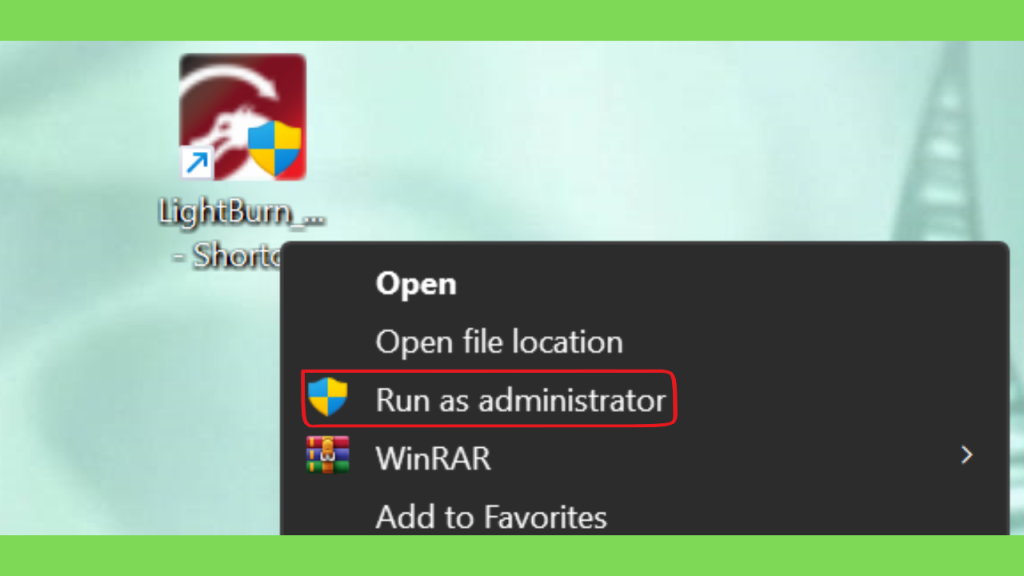
Step 2: Extraia o arquivo baixado e execute a instalação como administrador. Escolha a pasta do menu iniciar e conclua a instalação.
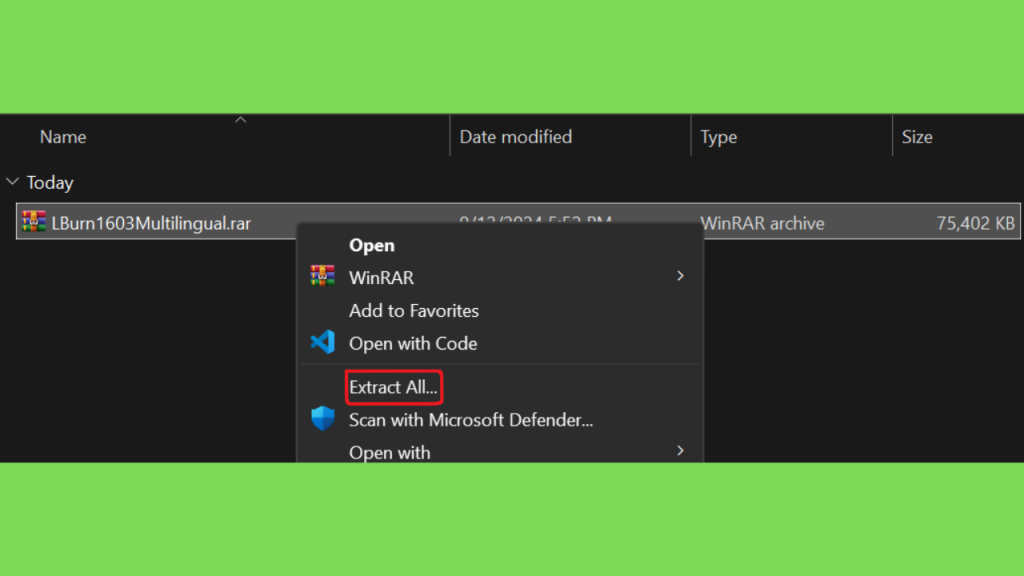
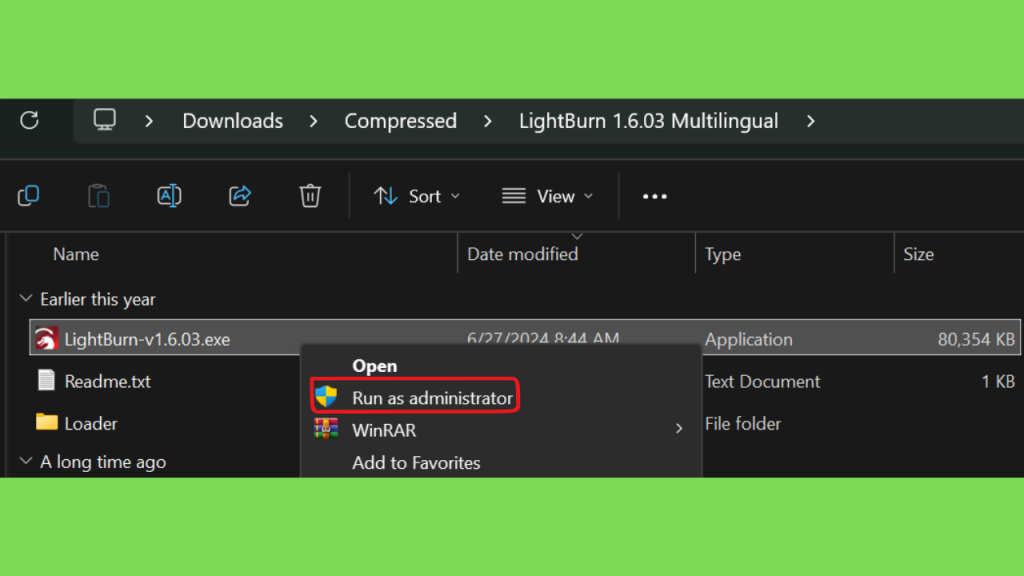
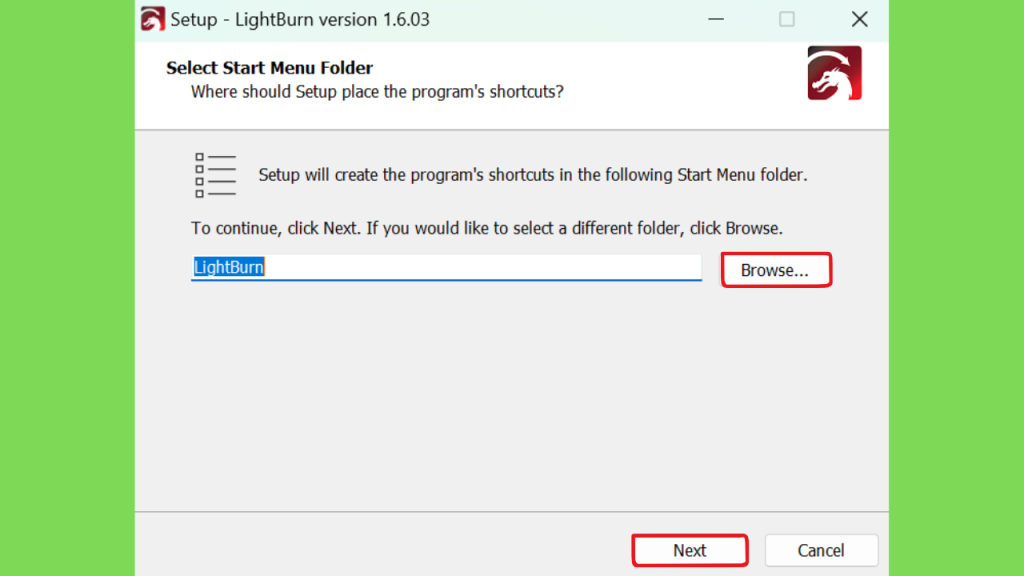
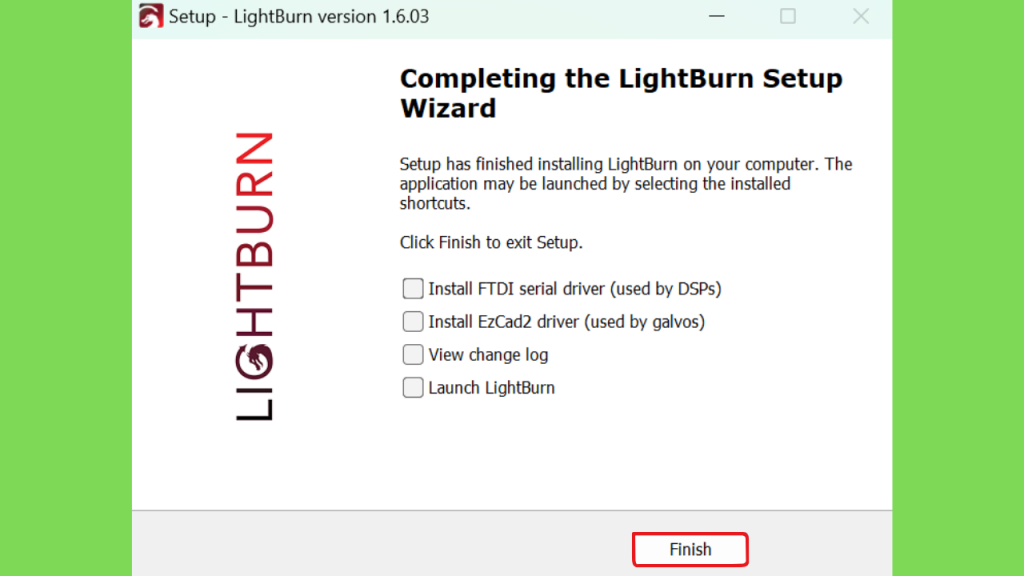
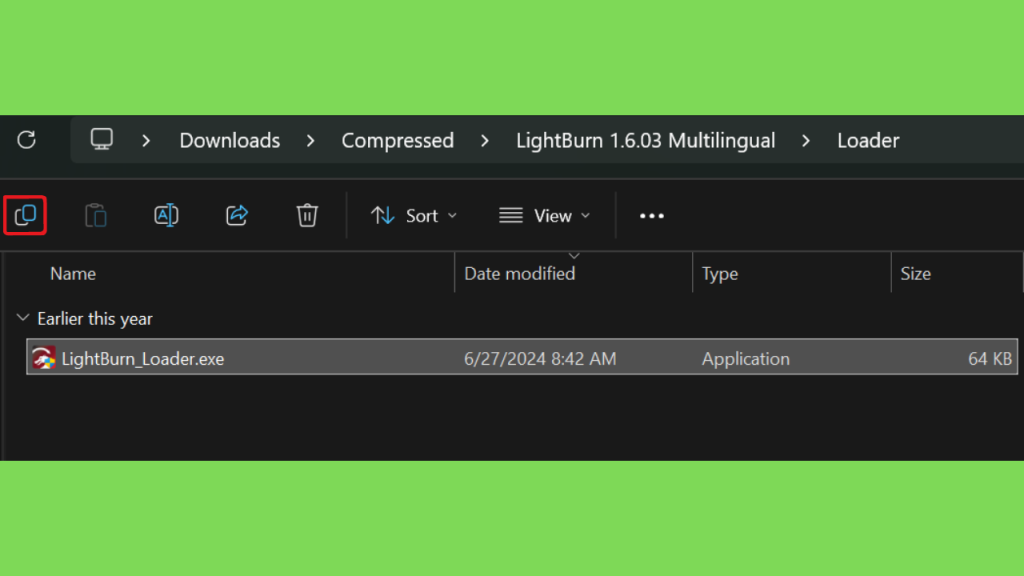
Step 3: Abra a pasta Loader, copie o arquivo LightBurn_Loader.exe e adicione-o ao diretório de instalação. Você sempre tem que iniciar o programa a partir do LightBurn_Loader.exe, para que você possa criar um atalho dele na área de trabalho.
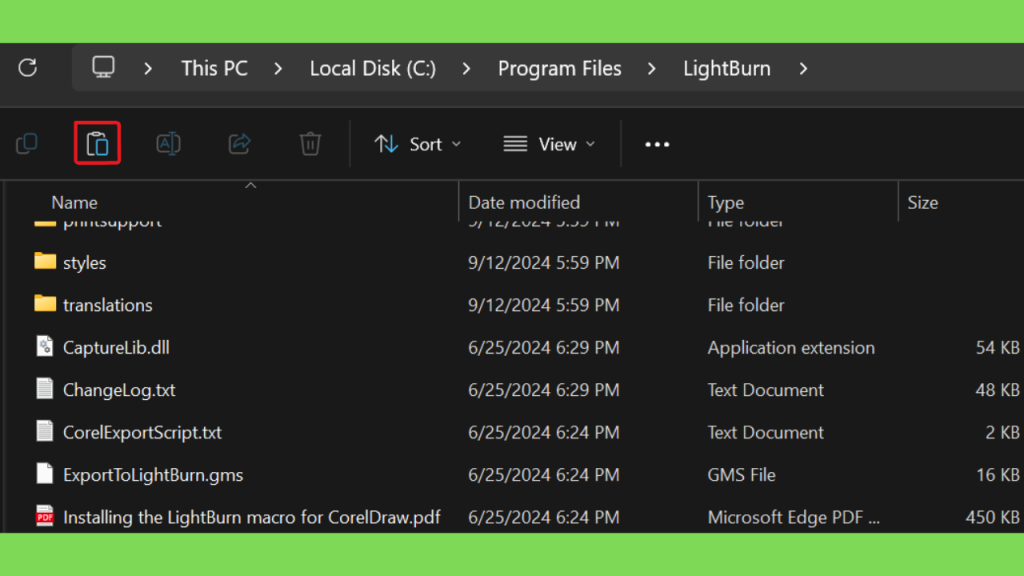
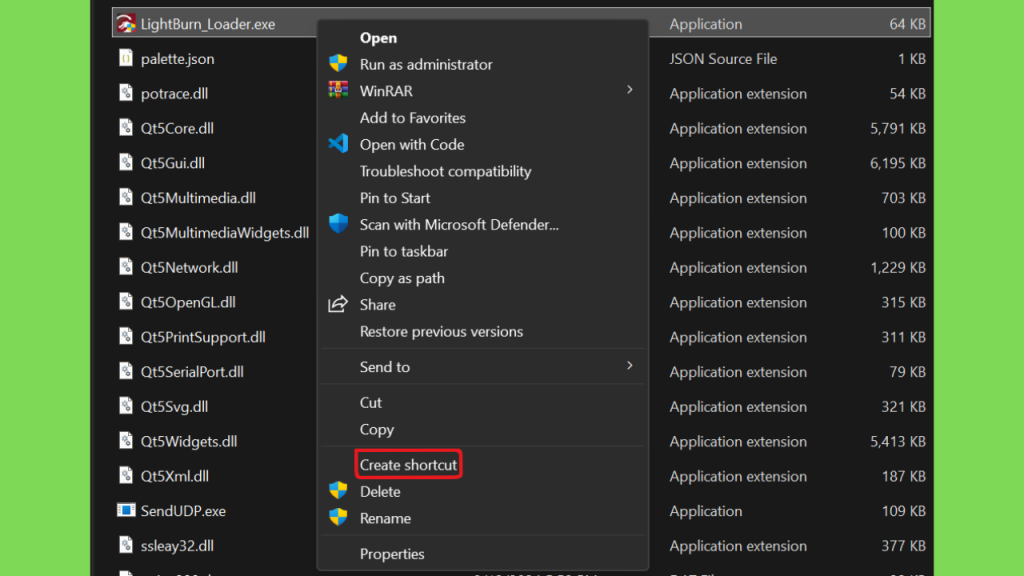
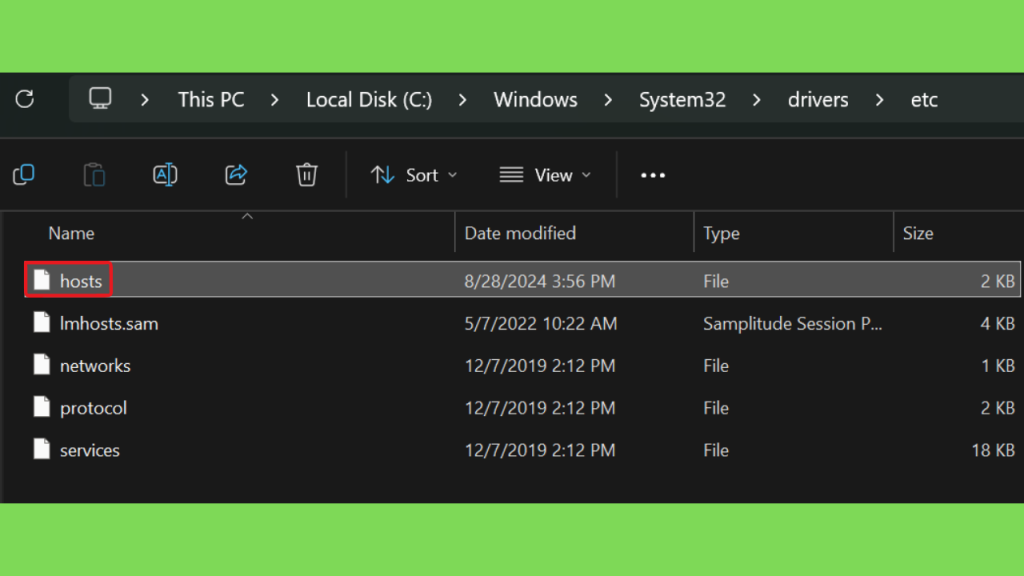
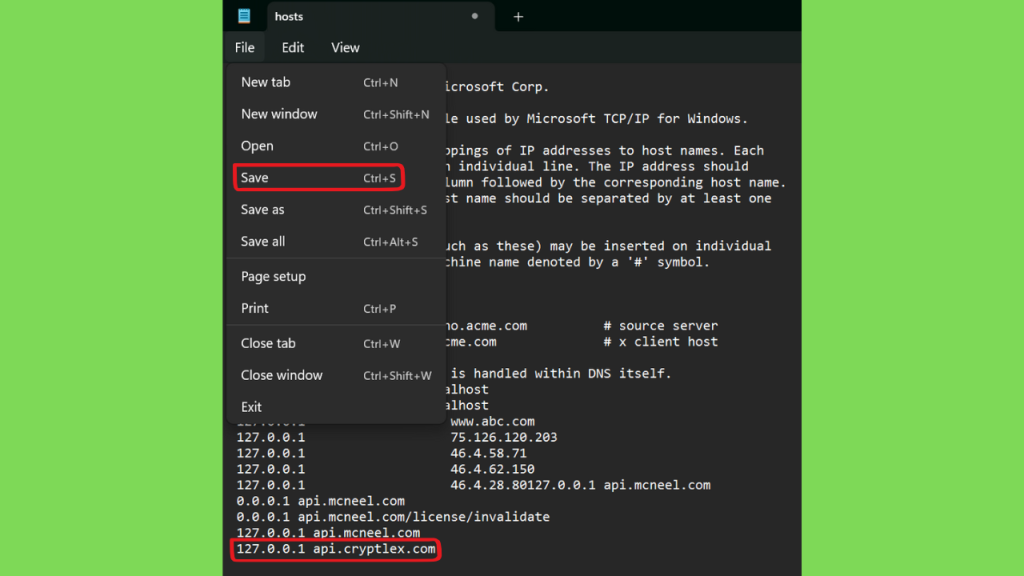
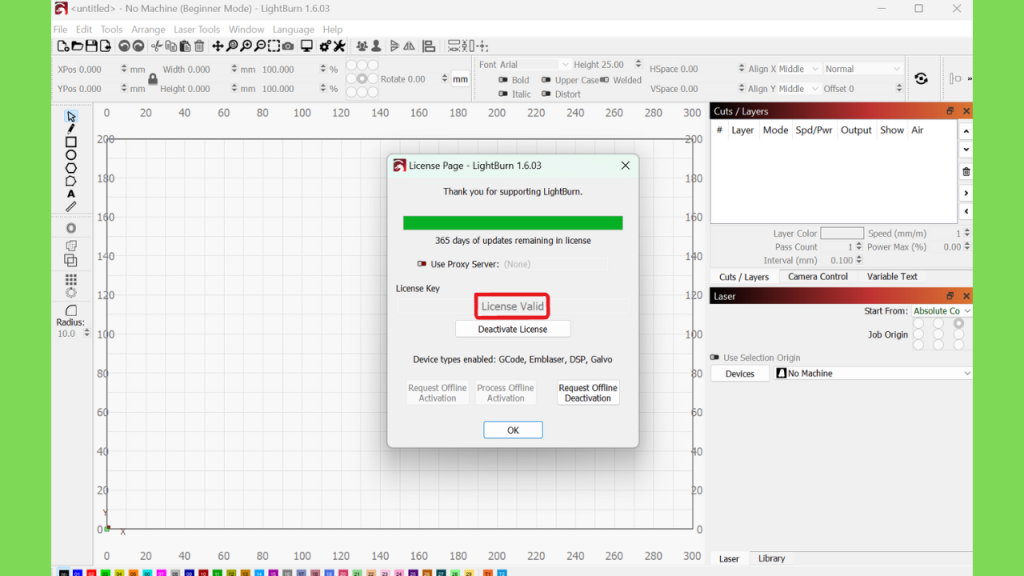
Step 4: Agora você tem que adicionar esta linha ao arquivo host localizado em C:\Windows\System32\drivers\etc. Para adicionar a linha, você tem que mover o arquivo hosts de lá para outro lugar como desktop e então editar usando o Notepad e então movê-lo de volta para a pasta etc. Você pode usar o software depois disso, a licença será adicionada.
Conclusão: vale a pena baixar o LightBurn para PC?
O LightBurn pode ser uma ferramenta útil para quem trabalha com gravação e corte a laser e precisa combinar preparação gráfica, organização de operações e controle de equipamentos compatíveis. Seus recursos ajudam a estruturar projetos e a revisar o trabalho antes de executá-lo na máquina.
Antes de instalar, confirme os requisitos do Windows, identifique o controlador do equipamento e verifique qual licença atende às suas necessidades. Aproveitar o período de avaliação também pode ajudar a testar a interface e confirmar se o programa é adequado ao seu fluxo de trabalho.
Para começar, acesse a página oficial de download, escolha a versão compatível com seu computador e siga as instruções de instalação. Depois, configure o dispositivo com base no manual do fabricante e faça as verificações necessárias antes de executar um projeto real.