Ashampoo PDF Pro: Download para Windows, Recursos e Guia Completo
O Ashampoo PDF Pro é um programa para Windows desenvolvido para criar, editar, converter, organizar e proteger documentos PDF. A aplicação reúne ferramentas úteis para quem trabalha com contratos, relatórios, formulários, manuais, documentos acadêmicos e arquivos empresariais. Em vez de utilizar aplicações diferentes para cada tarefa, o utilizador pode realizar diversas operações num único ambiente de trabalho.
O Ashampoo PDF Pro 5 é a versão apresentada atualmente pelo fabricante. Entre os seus recursos estão a edição de texto, a conversão de documentos, o reconhecimento ótico de caracteres (OCR), a comparação de arquivos, a organização de páginas e a criação de PDFs a partir de aplicações do Windows. O programa também disponibiliza opções para proteger documentos e trabalhar com assinaturas digitais. Consulte a página oficial do Ashampoo PDF Pro para verificar a edição disponível e as condições atuais.
Ashampoo PDF Pro Download para Windows
Neste guia, vamos explicar como funciona o Ashampoo PDF Pro para Windows, quais são os seus principais recursos, como editar e converter arquivos PDF, quais requisitos são publicados pelo fabricante e o que considerar antes de instalar ou comprar o programa.
O que é o Ashampoo PDF Pro?
O Ashampoo PDF Pro é um editor de documentos PDF destinado a utilizadores que precisam de mais do que abrir e ler arquivos. Um leitor de PDF convencional permite visualizar páginas e, em alguns casos, adicionar comentários ou preencher formulários. Um editor completo oferece ferramentas adicionais para alterar o conteúdo, reorganizar páginas, converter documentos, inserir elementos e preparar arquivos para partilha ou impressão.
O formato PDF é amplamente utilizado porque ajuda a preservar a apresentação de um documento em diferentes computadores. No entanto, editar um arquivo PDF nem sempre é tão simples como modificar um documento criado num processador de texto. A estrutura de páginas, as fontes incorporadas, as imagens e as caixas de texto podem tornar determinadas alterações mais complexas. O Ashampoo PDF Pro foi desenvolvido para facilitar essas tarefas num ambiente específico para documentos PDF.
A aplicação pode ser útil em casa, no escritório, em instituições de ensino e em pequenas empresas. Um estudante pode precisar de combinar documentos para entregar um trabalho, enquanto um profissional administrativo pode reorganizar páginas, corrigir informações ou preparar formulários. Da mesma forma, uma empresa pode utilizar ferramentas de comparação para identificar diferenças entre duas versões de um relatório.
É importante compreender que nem todos os documentos PDF são iguais. Um arquivo criado diretamente a partir de um programa de escritório pode conter texto selecionável, enquanto um documento digitalizado pode ser apenas uma imagem de cada página. Nestes casos, uma ferramenta de OCR pode ser necessária antes de pesquisar ou editar o texto reconhecido.
Ashampoo PDF Pro 5: principais características
O Ashampoo PDF Pro 5 apresenta recursos destinados a melhorar o fluxo de trabalho com documentos. O fabricante destaca o suporte de 64 bits, diferentes modos de visualização, navegação por páginas, comparação de documentos e ferramentas de conversão. A aplicação também permite criar PDFs a partir de outras aplicações através de uma impressora virtual. Os detalhes completos estão disponíveis no site oficial.
Uma característica importante é a possibilidade de trabalhar com vários documentos na mesma interface. Dependendo das preferências configuradas, os arquivos podem ser apresentados em separadores, janelas separadas ou numa área de trabalho partilhada. Esta flexibilidade é útil para quem precisa de consultar um documento enquanto edita outro.
O modo de visualização em formato de livro apresenta duas páginas lado a lado, uma opção conveniente para ler relatórios extensos, manuais e publicações. A navegação página a página também permite percorrer documentos com maior precisão. Estas funções não alteram o conteúdo do arquivo, mas tornam a consulta mais confortável.
A versão de 64 bits foi concebida para utilizar a memória disponível no sistema de forma mais eficiente, especialmente ao trabalhar com documentos grandes. O desempenho real depende, contudo, do computador, da complexidade do PDF, da quantidade de imagens e de outras aplicações em execução.
Outra função útil é a comparação de documentos. Ao comparar duas versões de um arquivo, o utilizador pode identificar alterações sem depender exclusivamente de uma leitura manual. Este recurso pode ajudar na revisão de relatórios, propostas, contratos e documentos técnicos. As diferenças identificadas devem ser revistas cuidadosamente, sobretudo quando envolvem informações importantes.
Principais funcionalidades do Ashampoo PDF Pro
Editar texto diretamente num PDF
Uma das razões para procurar o Ashampoo PDF Pro é a possibilidade de modificar o conteúdo de documentos existentes. Em determinadas situações, pode ser necessário corrigir uma gralha, atualizar uma morada, substituir uma frase ou alterar a formatação de um parágrafo sem reconstruir o documento original.
As ferramentas de edição permitem trabalhar com texto e formatação dentro do PDF. Ainda assim, o resultado depende da estrutura do arquivo. Se o documento tiver sido criado com fontes especiais, caixas de texto complexas ou uma disposição muito rígida, uma alteração pode afetar o alinhamento ou a distribuição do conteúdo.
Antes de editar um documento importante, é recomendável guardar uma cópia do original. Assim, se a alteração não produzir o resultado pretendido, será possível regressar à versão anterior. Depois de terminar, reveja todas as páginas para confirmar que não existem linhas cortadas, palavras sobrepostas ou alterações inesperadas na formatação.
Converter PDFs para Word e outros formatos
A conversão é útil quando o conteúdo precisa de ser trabalhado noutra aplicação. O Ashampoo PDF Pro oferece opções para exportar documentos para formatos editáveis e outros tipos de arquivo compatíveis, incluindo formatos de texto e imagem. A disponibilidade exata pode variar de acordo com a versão e as opções de exportação apresentadas no programa.
Converter um PDF para um formato editável pode reduzir o tempo necessário para reconstruir um documento. Por exemplo, um relatório pode ser convertido para continuar a edição num processador de texto, enquanto uma página específica pode ser exportada como imagem para ser inserida numa apresentação.
No entanto, a conversão não garante que todos os elementos permaneçam exatamente na mesma posição. Tabelas, colunas, notas de rodapé, imagens e fontes podem ser interpretadas de maneira diferente pelo programa de destino. Por esse motivo, é importante comparar o resultado com o documento original antes de o utilizar profissionalmente.
Reconhecimento ótico de caracteres (OCR)
O OCR, ou reconhecimento ótico de caracteres, é uma tecnologia que identifica letras e números presentes numa imagem. É especialmente importante para documentos digitalizados, nos quais o conteúdo pode parecer texto, mas não pode ser selecionado ou pesquisado como texto normal.
Com uma ferramenta de OCR, uma digitalização pode ser processada para criar conteúdo reconhecível e pesquisável. Isto facilita a localização de nomes, datas, referências e palavras específicas num conjunto de páginas. O recurso também pode ajudar a preparar documentos digitalizados para posterior edição.
A precisão do reconhecimento depende da qualidade do original. Páginas desfocadas, texto manuscrito, sombras, inclinação, manchas e fontes pouco legíveis podem provocar erros. Depois do processamento, reveja nomes próprios, números de identificação, valores financeiros e outras informações sensíveis.
O OCR é particularmente útil para arquivos administrativos, documentos históricos, faturas e relatórios digitalizados. Ainda assim, o texto reconhecido não deve ser considerado automaticamente perfeito, sobretudo quando o documento será utilizado como fonte oficial.
Organizar, juntar e dividir páginas
A organização de páginas é importante quando um documento precisa de ser preparado para envio, impressão ou arquivo. O Ashampoo PDF Pro disponibiliza ferramentas para adicionar, remover e reorganizar páginas, além de combinar documentos PDF.
Imagine que tem três arquivos: uma capa, um relatório e um conjunto de anexos. Em vez de enviar os documentos separadamente, pode reuni-los num único PDF, desde que tenha autorização para combinar os conteúdos e que essa organização seja adequada ao objetivo.
A divisão de documentos também pode ser útil. Um relatório extenso pode conter capítulos destinados a pessoas diferentes, ou um arquivo digitalizado pode incluir documentos que precisam de ser arquivados separadamente. Separar as páginas relevantes pode facilitar a distribuição e a consulta posterior.
Antes de guardar o arquivo final, confirme a ordem das páginas, a orientação, a numeração e a presença de todos os anexos. É fácil remover uma página por engano ou alterar a sequência de um documento durante a edição.
Criar PDFs a partir de outras aplicações
O Ashampoo PDF Pro inclui uma impressora virtual que permite gerar PDFs a partir de aplicações do Windows que disponibilizem a opção de impressão. Esta funcionalidade pode ser utilizada com documentos de texto, folhas de cálculo, relatórios e outros conteúdos imprimíveis.
O procedimento geral consiste em abrir o documento na aplicação original, selecionar a opção de impressão e escolher a impressora PDF disponibilizada pelo programa. Depois, é possível configurar as opções de saída apresentadas e guardar o resultado.
Este método é útil quando a aplicação de origem não oferece uma exportação direta para PDF. Também permite preparar uma versão mais fácil de partilhar sem exigir que o destinatário tenha o programa utilizado para criar o documento.
Antes de distribuir o PDF, confirme o tamanho das páginas, a disposição, as margens e a qualidade das imagens. Se o arquivo se destinar à impressão profissional, verifique também se os parâmetros de saída correspondem às necessidades do projeto.
Comparar duas versões de um documento
A comparação de PDFs é útil quando um documento foi revisto e é necessário perceber o que mudou. Em vez de alternar constantemente entre dois arquivos, o utilizador pode recorrer à ferramenta de comparação disponibilizada pelo programa.
Esta funcionalidade pode apoiar a revisão de propostas comerciais, relatórios, manuais, documentos técnicos e versões sucessivas de um projeto. Uma comparação ajuda a localizar alterações, mas não substitui a análise do significado dessas alterações.
Por exemplo, uma pequena mudança num valor, numa data ou numa condição contratual pode ter consequências importantes. Por isso, mesmo que o programa identifique diferenças automaticamente, o utilizador deve confirmar se as alterações são intencionais e se todas as partes relevantes foram consideradas.
Comentários, formulários e anotações
Os documentos PDF são frequentemente utilizados para revisão e colaboração. Comentários, destaques e anotações ajudam a indicar passagens que precisam de atenção sem alterar necessariamente o texto principal.
Os formulários interativos também podem ser úteis em processos administrativos. Dependendo do documento e das ferramentas utilizadas, é possível preencher campos, organizar informações e preparar arquivos para circulação entre várias pessoas.
Antes de partilhar um documento preenchido, confirme se os campos estão completos e se o conteúdo aparece corretamente em diferentes leitores de PDF. Alguns formulários podem comportar-se de maneira diferente conforme a aplicação utilizada pelo destinatário.
Proteção de documentos e assinaturas digitais
Documentos profissionais podem conter informações privadas ou confidenciais. As opções de proteção de PDFs ajudam a controlar determinadas formas de acesso e utilização, de acordo com as funcionalidades disponíveis na versão utilizada.
O fabricante também destaca o suporte a assinaturas digitais. Uma assinatura digital baseada em certificados pode ajudar a verificar a autenticidade e a integridade de um documento. É importante distingui-la de uma imagem de assinatura manuscrita inserida numa página, pois as duas opções não oferecem necessariamente as mesmas garantias técnicas.
A proteção de documentos deve fazer parte de um processo mais amplo de segurança. Utilize palavras-passe adequadas quando necessário, partilhe arquivos apenas com destinatários autorizados e mantenha cópias de segurança dos documentos importantes. Para contratos ou documentos com exigências legais, confirme os requisitos aplicáveis antes de escolher um método de assinatura.
Tabela de funcionalidades do Ashampoo PDF Pro
A tabela seguinte resume as principais áreas de utilização do programa. A disponibilidade e o comportamento de cada recurso devem ser confirmados na edição instalada.
| Funcionalidade | Utilização principal | Benefício |
|---|---|---|
| Edição de texto | Corrigir e atualizar conteúdo | Evita reconstruir documentos simples |
| Conversão de arquivos | Exportar para formatos compatíveis | Facilita a continuação do trabalho noutras aplicações |
| OCR | Reconhecer texto digitalizado | Permite pesquisar conteúdo de imagens |
| Junção de PDFs | Combinar vários documentos | Simplifica a partilha e o arquivo |
| Divisão de páginas | Separar secções ou documentos | Facilita a distribuição |
| Comparação de arquivos | Identificar alterações entre versões | Apoia a revisão |
| Impressora PDF | Criar PDFs a partir de aplicações do Windows | Oferece uma opção de saída consistente |
| Comentários e anotações | Rever documentos | Ajuda na colaboração |
| Assinaturas digitais | Apoiar a verificação de autenticidade | Pode reforçar a confiança documental |
| Proteção de arquivos | Restringir determinados acessos ou operações | Ajuda a proteger informação |
Requisitos do sistema do Ashampoo PDF Pro
Antes de instalar o Ashampoo PDF Pro, confirme se o computador é compatível com a edição pretendida. A página oficial de requisitos do Ashampoo PDF Pro 5 indica suporte para Windows 10 e Windows 11 e informa que é necessária uma ligação à Internet para ativar o programa. O fabricante também indica que a licença é verificada periodicamente. Consulte os requisitos oficiais.
A página consultada não apresenta valores específicos de memória RAM ou armazenamento mínimo. Por isso, é preferível não atribuir requisitos numéricos sem confirmação oficial. Em computadores com pouco espaço livre, muitos programas abertos ou documentos muito grandes, o desempenho pode ser inferior ao esperado, mesmo quando o sistema operacional é compatível.
| Requisito | Informação disponível |
|---|---|
| Sistema operacional | Windows 10 e Windows 11 |
| Arquitetura | A versão 5 destaca suporte de 64 bits |
| Ligação à Internet | Necessária para ativação |
| Verificação da licença | O fabricante informa que ocorre periodicamente |
| Memória RAM mínima | Confirmar na documentação oficial atual |
| Espaço em disco | Confirmar no instalador ou na página oficial |
| Processador mínimo | Consultar os requisitos publicados para a versão instalada |
A compatibilidade pode mudar entre versões. Se utiliza um computador antigo ou uma edição anterior do programa, consulte a documentação correspondente antes de atualizar. Não assuma que os requisitos de uma versão anterior se aplicam automaticamente ao Ashampoo PDF Pro 5.
Como baixar o Ashampoo PDF Pro para Windows
A forma mais segura de obter o programa é utilizar a página oficial do fabricante. A partir daí, pode consultar a descrição do produto, verificar a versão disponível, analisar as condições de licença e localizar as opções de download ou compra.
Aceda à página oficial: Ashampoo PDF Pro.
Antes de iniciar o download, confirme se está na página correta e se o produto corresponde à edição que pretende utilizar. Leia as informações sobre o tipo de licença, a ativação e as condições comerciais. Se existir uma versão de avaliação disponível, verifique o respetivo período e as limitações aplicáveis antes de começar.
Depois de obter o instalador, localize o arquivo no computador e confirme se o nome e a origem correspondem ao download realizado. Evite instaladores fornecidos por páginas desconhecidas ou pacotes que prometam funcionalidades não descritas pelo fabricante. Um instalador inesperado pode incluir software adicional ou representar um risco de segurança.
Também é aconselhável manter o sistema operacional atualizado e utilizar uma solução de segurança ativa. Estas medidas não substituem a verificação da origem do arquivo, mas contribuem para um processo de instalação mais seguro.
Como instalar o Ashampoo PDF Pro
O processo exato pode variar conforme a versão do instalador. Em geral, depois de obter o arquivo oficial, localize-o na pasta de downloads e execute-o. Leia as instruções apresentadas no ecrã e verifique as opções antes de confirmar cada etapa.
Se o Windows apresentar uma solicitação de autorização, confirme que o instalador corresponde ao programa que escolheu obter. Não aceite permissões para aplicações desconhecidas. Se tiver dúvidas sobre a origem do arquivo, interrompa a instalação e volte à página oficial para confirmar o download.
Quando a instalação terminar, abra o Ashampoo PDF Pro a partir do menu Iniciar ou do atalho criado pelo instalador. Siga as instruções apresentadas para a configuração inicial. Se for necessária ativação, utilize o procedimento legítimo indicado pelo fabricante.
A ativação pode exigir uma ligação à Internet, e a licença pode estar sujeita a verificações periódicas. Por isso, consulte os termos oficiais para compreender como a licença funciona e quais as condições necessárias para continuar a utilizar o programa.
Depois de abrir a aplicação, experimente primeiro com um documento não confidencial. Familiarize-se com a interface, as opções de visualização e os comandos de edição antes de modificar arquivos importantes.
Como editar um PDF com o Ashampoo PDF Pro
A edição de um PDF começa pela abertura do documento e pela identificação do tipo de alteração necessária. Para uma correção simples, localize o texto que pretende modificar e utilize as ferramentas de edição disponíveis na interface. Verifique a fonte, o tamanho, o alinhamento e o espaçamento para que o resultado permaneça consistente com o resto da página.
Se precisar de adicionar conteúdo, confirme se existe espaço suficiente na página. Inserir texto numa área limitada pode alterar o fluxo do documento ou provocar sobreposições. Em documentos com várias colunas, caixas de texto ou elementos gráficos, pode ser necessário ajustar mais do que um elemento para preservar a apresentação.
Quando a edição estiver concluída, guarde uma nova versão do arquivo. Se o documento original for importante, mantenha-o intacto para comparação ou recuperação. Abra o arquivo guardado e percorra todas as páginas, verificando especialmente os locais em que foram realizadas alterações.
Se não conseguir selecionar o texto de um documento digitalizado, verifique se é necessário aplicar OCR. Uma imagem de texto não se comporta da mesma forma que texto digital real, pelo que a edição direta pode não estar disponível até que o conteúdo seja reconhecido.
Como converter PDF para Word
A conversão para Word é útil quando pretende continuar a trabalhar num documento num processador de texto. Abra o arquivo no Ashampoo PDF Pro e procure a opção de conversão ou exportação disponível na versão instalada. Escolha o formato de destino suportado e indique onde pretende guardar o resultado.
Depois da conversão, abra o arquivo no programa de destino e reveja a formatação. É especialmente importante verificar tabelas, imagens, listas, cabeçalhos, rodapés e números de página. A conversão pode preservar grande parte do conteúdo, mas o formato de destino pode interpretar alguns elementos de maneira diferente.
Se o documento tiver sido digitalizado, aplique OCR quando necessário e confirme a qualidade do texto reconhecido antes de exportar. Erros no reconhecimento podem ser transferidos para o documento editável e passar despercebidos se não houver uma revisão cuidadosa.
Para documentos que serão publicados ou enviados a terceiros, compare a versão convertida com o PDF original. Esta etapa ajuda a detetar mudanças de disposição, conteúdo em falta ou erros de reconhecimento.
Como juntar vários arquivos PDF
A junção de PDFs é útil para reunir documentos relacionados num único arquivo. Pode ser aplicada a relatórios com anexos, materiais de estudo, formulários e documentos administrativos que precisam de ser consultados em conjunto.
Abra a ferramenta de organização de páginas ou junção de documentos disponível no programa. Selecione os arquivos pretendidos e organize-os pela ordem correta. Antes de confirmar, verifique se todos os documentos devem fazer parte do arquivo final e se tem autorização para os combinar.
Depois de criar o novo PDF, percorra o documento desde a primeira até à última página. Confirme a sequência, a orientação e a presença de todos os elementos. Se o arquivo incluir informações confidenciais, reveja também quem terá autorização para receber ou consultar a versão final.
Como dividir um PDF em documentos menores
A divisão de PDFs permite separar páginas específicas de um documento extenso. Pode ser útil quando apenas um capítulo precisa de ser enviado a um colega, quando anexos devem ser arquivados separadamente ou quando um documento contém vários conjuntos de informações.
Abra o arquivo e utilize a ferramenta de divisão ou organização de páginas disponibilizada pela aplicação. Escolha as páginas que pretende separar e guarde os documentos resultantes com nomes claros. Sempre que possível, inclua no nome do arquivo uma referência ao conteúdo ou à finalidade.
Depois de guardar os documentos, abra cada um para confirmar que contém as páginas pretendidas. Verifique também se informações importantes, como cabeçalhos, anexos ou páginas de assinatura, não ficaram de fora. Uma organização clara facilita a consulta e reduz o risco de partilhar o documento errado.
Vantagens do Ashampoo PDF Pro
Uma das principais vantagens do Ashampoo PDF Pro é reunir várias ferramentas de PDF num único programa. Quem trabalha frequentemente com documentos pode beneficiar da possibilidade de editar texto, reorganizar páginas, converter arquivos e preparar documentos para partilha sem alternar constantemente entre aplicações diferentes.
A interface com separadores e as opções de visualização podem facilitar o trabalho com vários arquivos. A comparação de documentos também é útil em processos de revisão, enquanto o OCR pode ajudar a transformar digitalizações em documentos pesquisáveis. A impressora virtual oferece outra forma de criar PDFs a partir de aplicações do Windows.
O programa pode ser particularmente interessante para utilizadores que preferem uma aplicação instalada no computador e que precisam de realizar tarefas repetidas com documentos. Para empresas e profissionais, a capacidade de combinar edição, conversão e organização pode simplificar determinados fluxos de trabalho.
Ainda assim, a utilidade real depende das necessidades de cada utilizador. Quem apenas abre PDFs ocasionalmente pode não precisar de um editor completo. Por outro lado, quem trabalha diariamente com documentos extensos pode valorizar os recursos adicionais.
Limitações e aspetos a considerar
Apesar das suas funcionalidades, o Ashampoo PDF Pro não elimina todas as dificuldades associadas ao formato PDF. A edição de documentos com estruturas complexas pode exigir ajustes manuais, e a conversão para outros formatos nem sempre preserva exatamente a aparência original.
A qualidade do OCR depende da clareza da digitalização. Documentos inclinados, fotografias com sombras e texto pouco legível podem produzir resultados imprecisos. A revisão manual continua a ser necessária, especialmente quando o arquivo contém números, nomes, datas ou informações financeiras.
Também é importante considerar o modelo de licença. O preço, as condições de atualização e as opções comerciais podem mudar consoante a região e as promoções. Consulte os termos apresentados pelo fabricante antes de comprar e confirme se a licença corresponde ao seu uso pessoal ou profissional.
Por fim, o programa é uma aplicação para Windows. Se precisa de editar PDFs em dispositivos móveis ou noutros sistemas operacionais, confirme se existe uma solução compatível com o seu equipamento ou considere uma alternativa adequada.
Ashampoo PDF Pro é seguro?
A segurança começa pela origem do instalador. Obter o programa a partir do site oficial reduz o risco de descarregar uma versão alterada ou um pacote não autorizado. Antes de executar o arquivo, confirme a origem, verifique os avisos do sistema e mantenha a proteção de segurança do computador ativa.
Também é importante compreender o tipo de documento que está a editar. Um PDF recebido por correio eletrónico ou descarregado de uma fonte desconhecida pode conter conteúdo malicioso ou ligações enganosas. Não abra anexos inesperados sem verificar o remetente e o contexto.
Para documentos confidenciais, avalie as opções de proteção disponibilizadas pelo programa e siga as políticas da sua organização. Não partilhe arquivos com dados pessoais ou comerciais sem confirmar os destinatários e as permissões necessárias. A segurança de um documento depende tanto das ferramentas utilizadas como dos procedimentos adotados.
Se precisar de garantir a autenticidade de um documento, verifique as opções de assinatura digital e os requisitos do destinatário. Uma imagem de assinatura inserida numa página não oferece necessariamente as mesmas garantias de integridade que uma assinatura digital baseada num certificado válido.
Preço, licença e opções de compra
O preço do Ashampoo PDF Pro pode variar conforme a região, a moeda, as promoções e a edição comercial disponível. Por esse motivo, não é aconselhável utilizar um valor antigo como se fosse o preço atual. A página oficial apresenta as condições comerciais vigentes e as opções de compra ou download. Consulte o site oficial do produto antes de tomar uma decisão.
Ao avaliar a licença, confirme se se trata de uma licença nova ou de uma atualização para utilizadores existentes. Verifique também se a licença é permanente, quais são as condições de ativação e se existem limitações relativas ao número de dispositivos. Os termos concretos devem ser consultados na página de compra e no contrato de licença aplicável.
Se existir uma versão de avaliação, utilize-a para confirmar se a interface e as funcionalidades correspondem às suas necessidades. Teste tarefas reais, como editar um documento, converter um arquivo e organizar páginas. Esta avaliação prática é mais útil do que decidir apenas com base numa lista de funcionalidades.
Para uma compra profissional, considere também a facilidade de instalação, a gestão das licenças e a disponibilidade de suporte. Uma aplicação adequada é aquela que resolve as necessidades do fluxo de trabalho dentro do orçamento e das condições técnicas da organização.
Alternativas ao Ashampoo PDF Pro
Existem várias alternativas para trabalhar com PDFs. A escolha depende do tipo de tarefa, do orçamento, do sistema operacional e da frequência de utilização. Algumas ferramentas concentram-se na visualização e em anotações, enquanto outras oferecem edição avançada, colaboração ou serviços baseados na Web.
O Adobe Acrobat é uma opção conhecida para fluxos de trabalho PDF abrangentes. O PDF-XChange Editor pode ser considerado por utilizadores que procuram ferramentas de edição e anotação no Windows. O Foxit PDF Editor também oferece funcionalidades para criar e editar documentos. Para necessidades mais simples, leitores gratuitos ou ferramentas de conversão específicas podem ser suficientes.
| Ferramenta | Perfil de utilização | O que comparar |
|---|---|---|
| Ashampoo PDF Pro | Edição e organização de PDFs no Windows | Recursos incluídos, licença e compatibilidade |
| Adobe Acrobat | Fluxos de trabalho PDF abrangentes | Ferramentas avançadas, serviços e custo |
| PDF-XChange Editor | Edição e anotação no Windows | Recursos disponíveis na edição escolhida |
| Foxit PDF Editor | Edição e gestão de documentos PDF | Licenciamento, colaboração e ferramentas |
| Leitor de PDF gratuito | Leitura e tarefas simples | Limitações de edição e conversão |
As funcionalidades e os preços de cada produto podem mudar. Antes de escolher uma alternativa, consulte o site oficial correspondente e confirme quais ferramentas estão incluídas na edição gratuita ou comercial. Se precisa apenas de visualizar documentos e preencher formulários, uma solução simples pode ser suficiente. Para edição recorrente, OCR e comparação de documentos, compare as funções avançadas com mais atenção.
Perguntas frequentes sobre o Ashampoo PDF Pro
O que é o Ashampoo PDF Pro?
O Ashampoo PDF Pro é um editor de PDF para Windows que reúne ferramentas para criar, editar, converter, organizar e proteger documentos. É destinado a utilizadores que precisam de realizar tarefas que vão além da simples leitura de arquivos PDF.
O Ashampoo PDF Pro 5 funciona no Windows 10 e Windows 11?
Sim. A página oficial de requisitos do Ashampoo PDF Pro 5 indica compatibilidade com Windows 10 e Windows 11. Confirme sempre os requisitos atuais do fabricante antes de instalar a aplicação.
É possível editar texto diretamente num PDF?
Sim, o programa disponibiliza ferramentas para editar texto em PDFs. O resultado depende da estrutura do documento, das fontes utilizadas e da disposição da página. Em arquivos digitalizados, pode ser necessário recorrer ao OCR antes de editar o texto reconhecido.
O Ashampoo PDF Pro permite converter PDF para Word?
O fabricante apresenta ferramentas de conversão para formatos editáveis, incluindo documentos utilizados em aplicações de escritório. Depois de converter um arquivo, reveja a formatação e o conteúdo para garantir que o resultado corresponde ao original.
Para que serve o OCR?
O OCR reconhece caracteres presentes em imagens ou páginas digitalizadas. Permite tornar o conteúdo pesquisável e pode facilitar a edição posterior. A qualidade depende da nitidez da digitalização e exige revisão quando o texto é importante.
Posso juntar vários arquivos PDF?
Sim, o programa inclui ferramentas para combinar documentos PDF. Depois de juntar os arquivos, confirme a ordem das páginas e a presença de todos os elementos pretendidos.
O Ashampoo PDF Pro cria PDFs a partir de outras aplicações?
O programa inclui uma impressora virtual para criar PDFs a partir de aplicações do Windows que disponibilizem a função de impressão. A configuração final depende das opções apresentadas pela aplicação de origem e pelo controlador PDF.
É necessária uma ligação à Internet para ativar o programa?
A página oficial de requisitos do Ashampoo PDF Pro 5 informa que é necessária uma ligação à Internet para a ativação e que a licença é verificada periodicamente. Consulte as condições atuais do fabricante para mais detalhes.
O Ashampoo PDF Pro é gratuito?
O modelo comercial e as opções disponíveis devem ser confirmados no site oficial. Se existir uma versão de avaliação, verifique a duração, as limitações e as condições aplicáveis. Não confunda uma avaliação com uma licença comercial completa.
Como obter o Ashampoo PDF Pro com segurança?
Aceda ao site oficial, confirme a edição, descarregue o instalador fornecido pelo fabricante e siga as instruções de instalação e ativação. Evite arquivos provenientes de fontes desconhecidas e não desative a proteção de segurança do computador para executar um instalador duvidoso.
Como Baixar Ashampoo PDF Pro ?
O Ashampoo PDF Pro com patch pode ser baixado usando o botão abaixo. Você também pode baixar o PDF Element e o Master PDF Editor do nosso site.
Download Now
Como Instalar Ashampoo PDF Pro ?
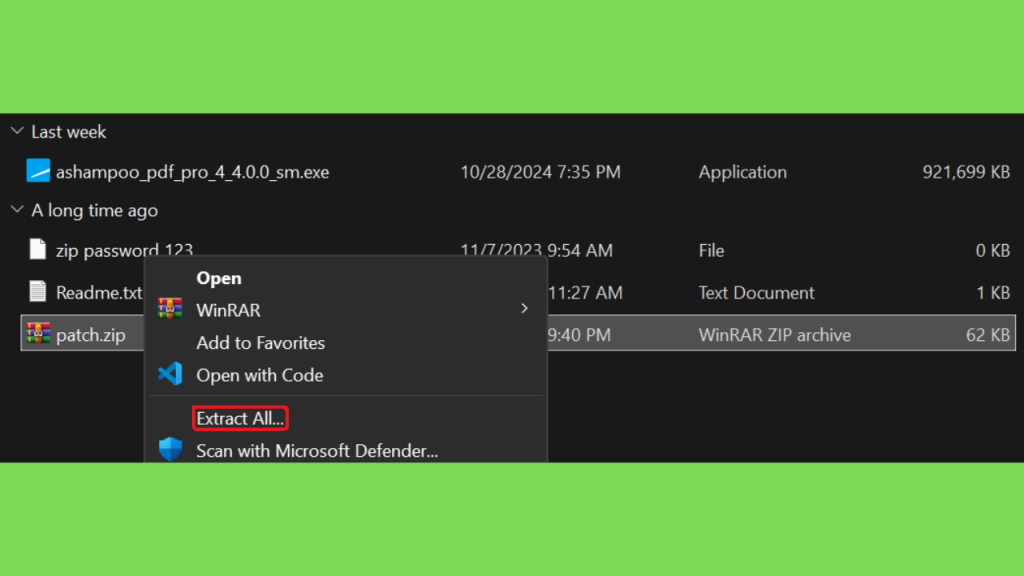
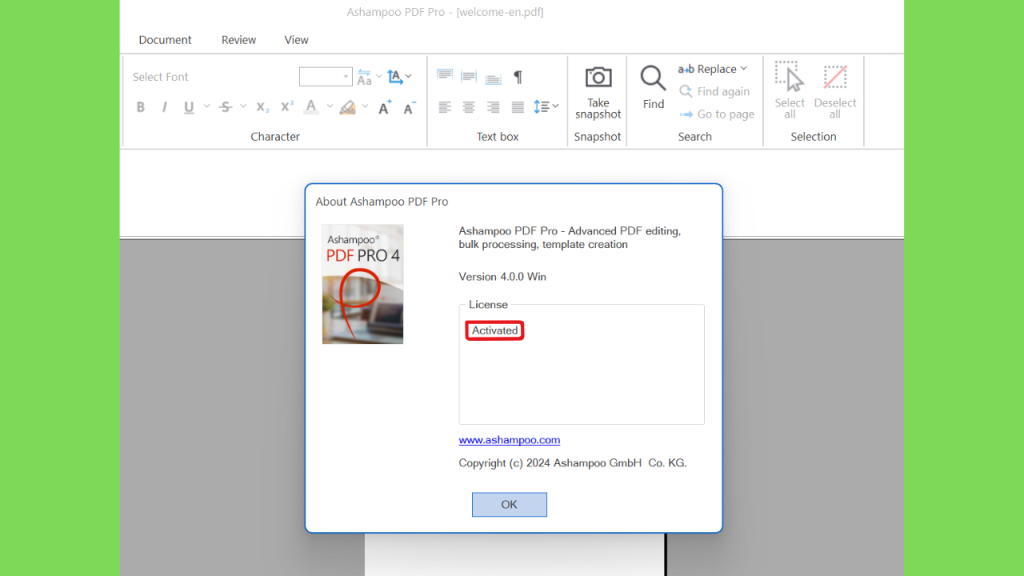
A instalação do Ashampoo PDF Pro 4 não é nada difícil, você instala o software usando uma chave de teste e o ativa usando o patch. A coisa completa é mostrada abaixo, passo a passo:
Step 1: Baixe o Ashampoo PDF Pro gratis usando o link fornecido e desative a proteção em tempo real nas configurações.

Step 2: Extraia o arquivo e execute a instalação como administrador. Aceite o contrato de licença, obtenha a chave de ativação do site oficial usando seu e-mail (será grátis) e conclua a instalação.
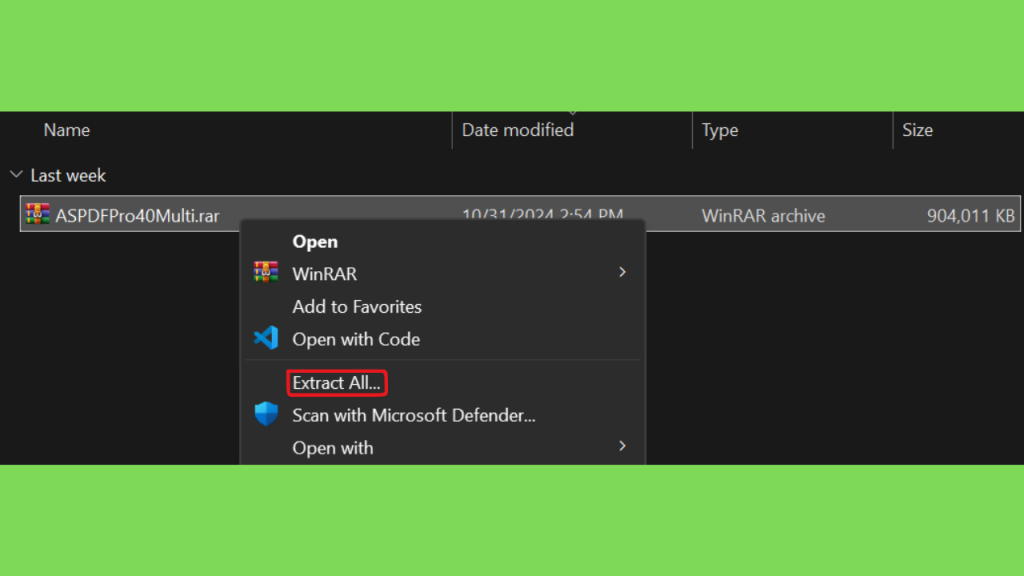
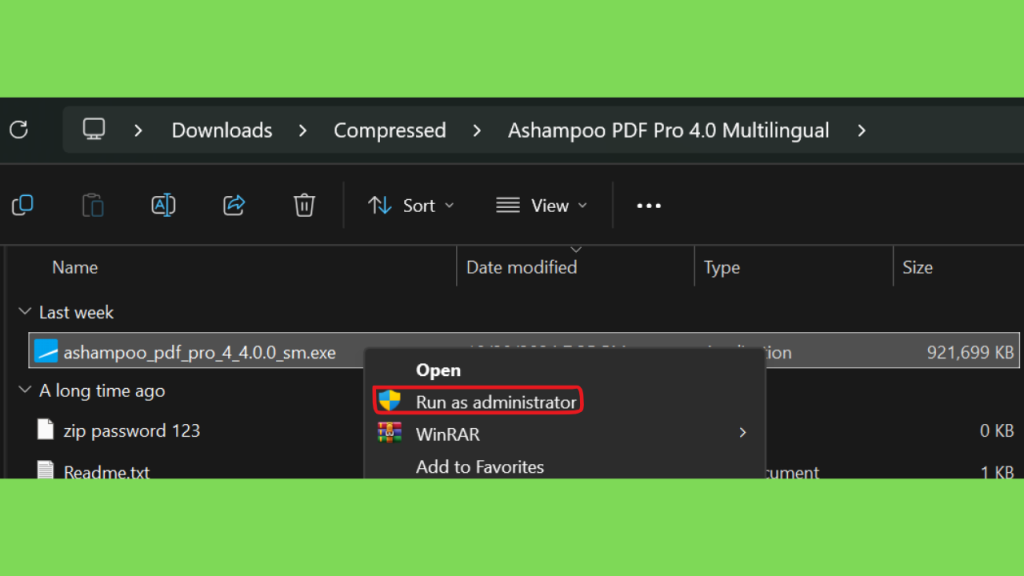
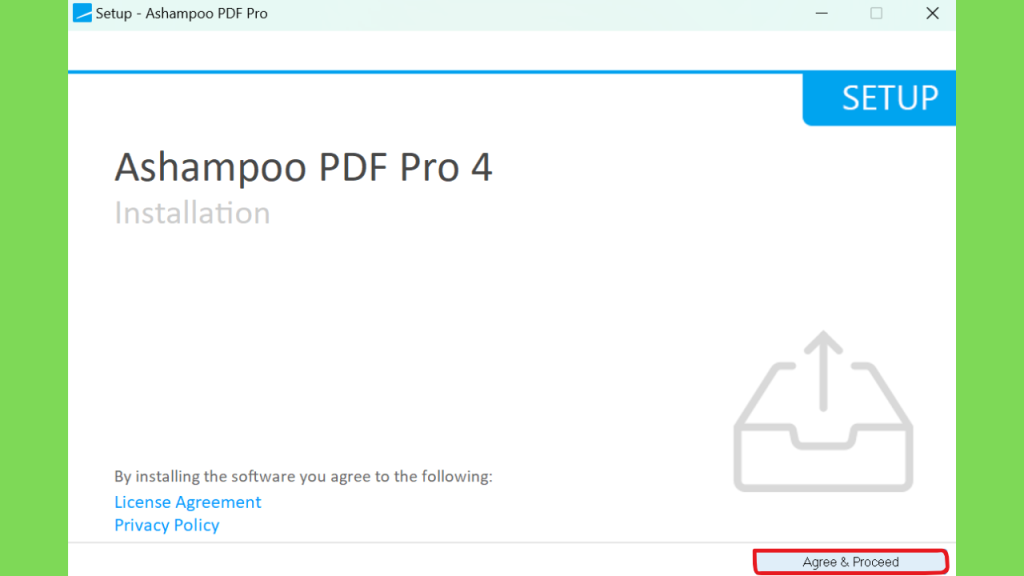
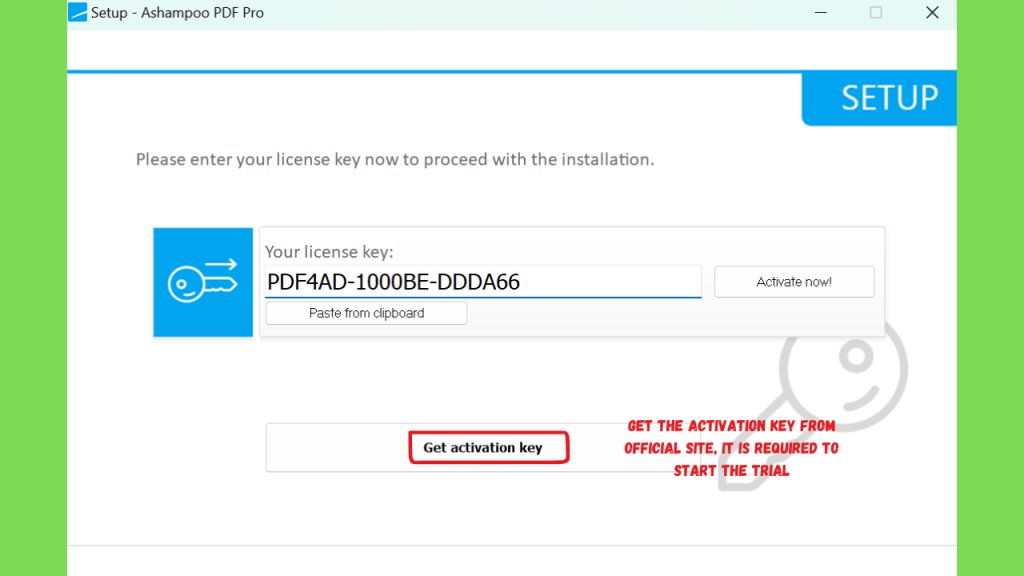
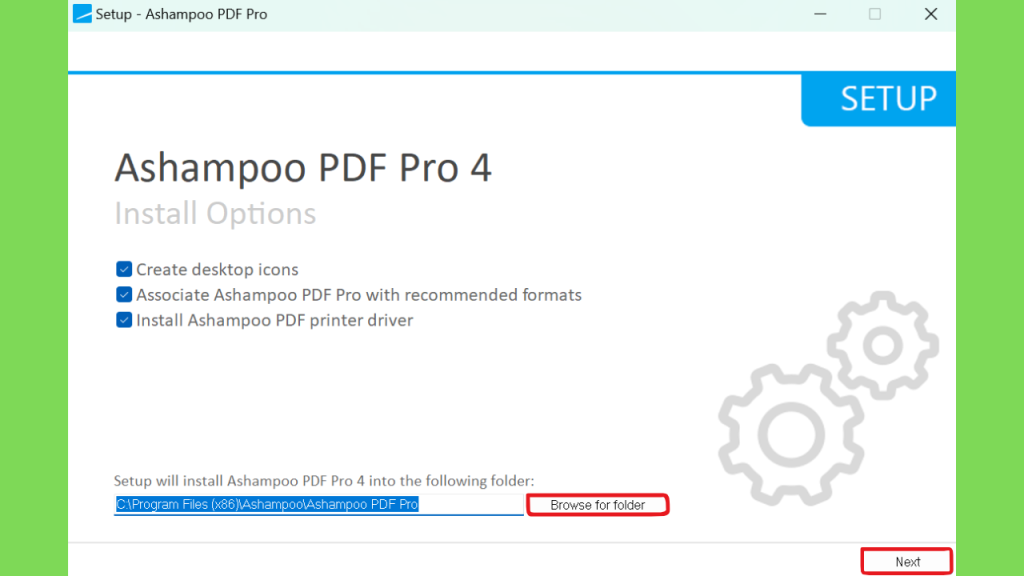
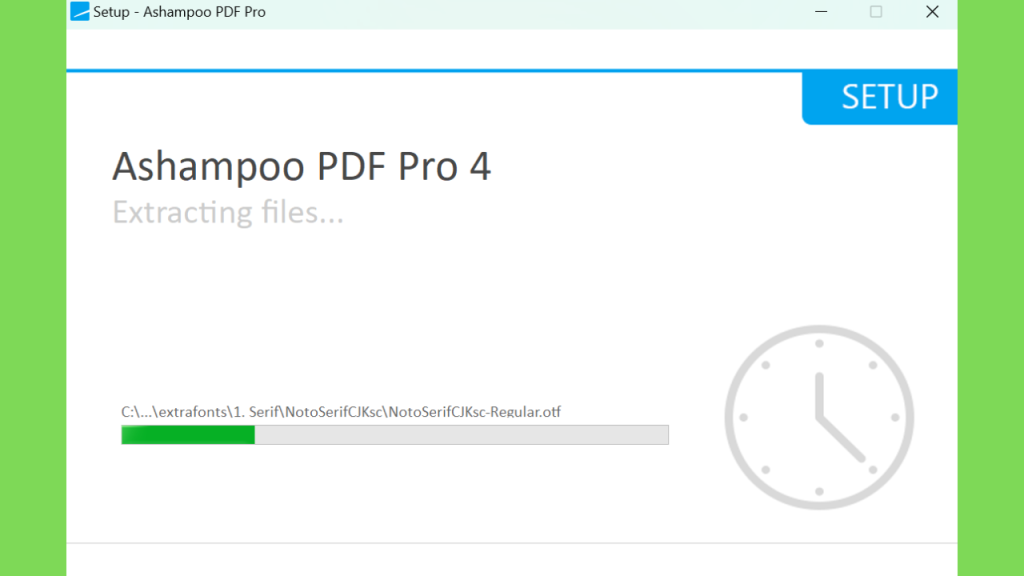
Step 3: Extraia o Patch.zip e adicione o arquivo Patch ao diretório de instalação.
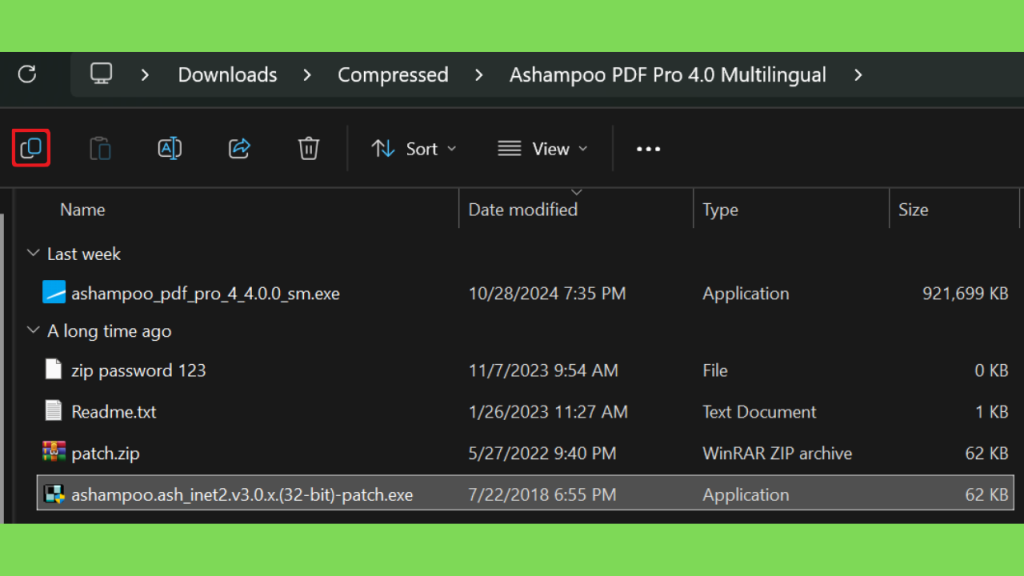
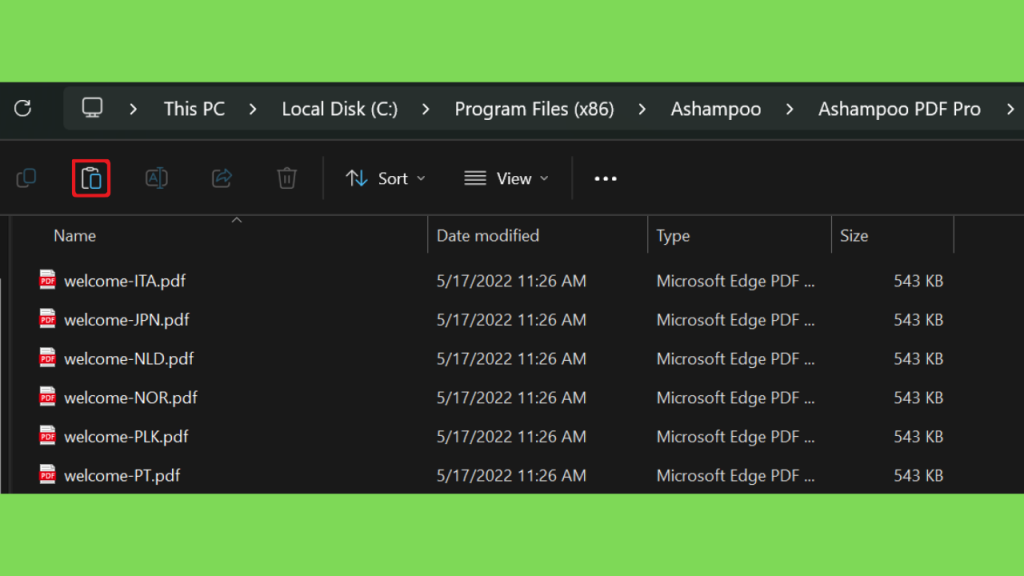
Step 4: Execute o Patch como administrador (do diretório de instalação) e clique no botão Patch, feche-o após obter a mensagem de sucesso. Agora você pode usar o programa com todos os seus recursos.
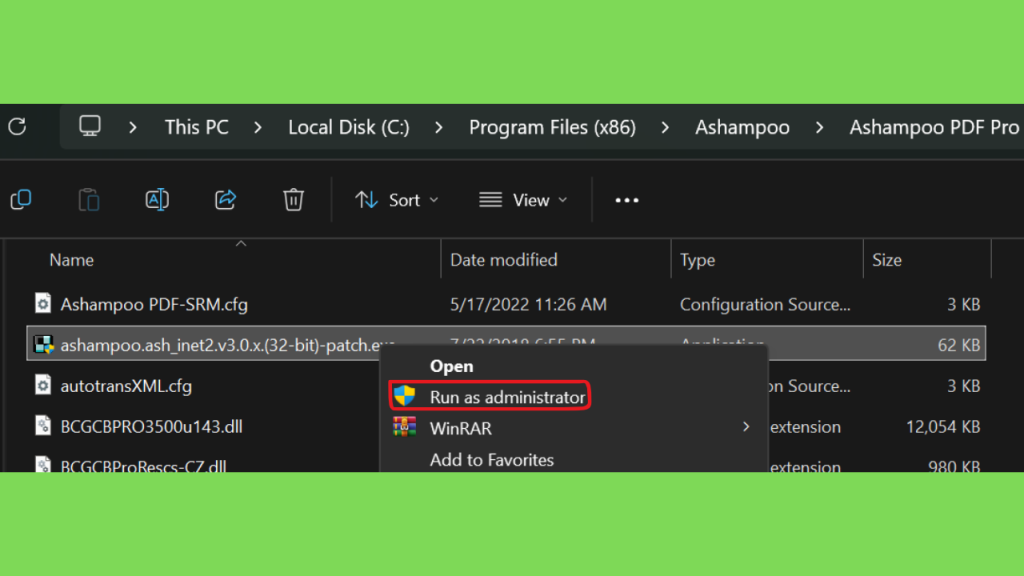
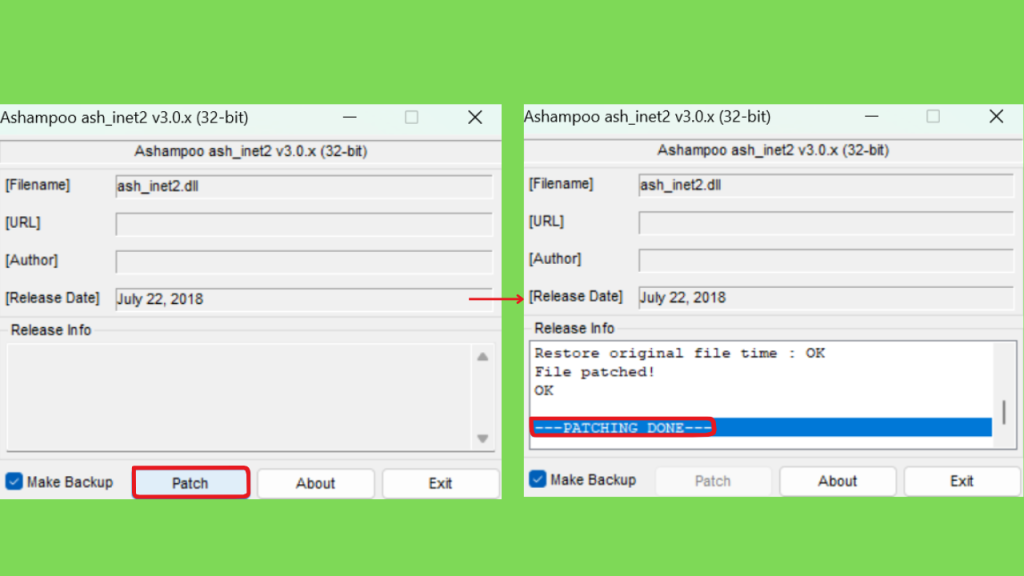
Conclusão: vale a pena utilizar o Ashampoo PDF Pro?
O Ashampoo PDF Pro é uma opção a considerar para quem trabalha regularmente com documentos PDF no Windows e precisa de ferramentas para editar texto, converter arquivos, organizar páginas, reconhecer conteúdo digitalizado e comparar versões. A combinação de funcionalidades pode simplificar tarefas que, de outra forma, exigiriam várias aplicações.
O programa é especialmente relevante para estudantes, profissionais administrativos, pequenas empresas e utilizadores que lidam com relatórios, formulários, manuais e outros documentos. A decisão deve considerar as tarefas realizadas com maior frequência, a compatibilidade do computador, o modelo de licença e as alternativas disponíveis.
Antes de instalar ou comprar, consulte os requisitos e as condições oficiais. Se possível, avalie o programa com documentos de teste e confirme que os recursos necessários estão incluídos na versão escolhida. Uma análise baseada nas suas tarefas reais ajuda a decidir se a aplicação oferece um benefício concreto.
Para obter informações atualizadas sobre funcionalidades, compatibilidade, ativação e licença, visite a página oficial do Ashampoo PDF Pro. Assim, poderá tomar uma decisão informada e escolher uma solução adequada às suas necessidades de edição e gestão de documentos PDF.