Master PDF Editor: Download para Windows, Recursos e Guia Completo
O Master PDF Editor é um software desenvolvido para criar, visualizar, editar, organizar, assinar e proteger documentos PDF. O programa reúne ferramentas para modificar texto e imagens, adicionar comentários, combinar arquivos, dividir páginas, preencher formulários e trabalhar com assinaturas digitais. É uma opção a considerar por estudantes, profissionais, empresas e utilizadores que precisam de gerir documentos eletrónicos com frequência.
O Master PDF Editor está disponível para Windows, Linux e macOS, o que permite escolher uma edição adequada ao sistema utilizado. A versão 5.9.99 aparece no centro de downloads oficial do fabricante, embora a disponibilidade e os requisitos possam mudar com futuras atualizações. Por isso, é importante verificar a versão apresentada na página oficial antes de instalar o programa.
Master PDF Editor Download para Windows
Ao contrário de um leitor de PDF básico, o Master PDF Editor disponibiliza ferramentas para modificar e organizar documentos existentes. Pode ser utilizado para corrigir conteúdo, inserir imagens, preparar formulários, destacar informações importantes e reunir vários documentos num único arquivo. A utilidade de cada ferramenta depende do tipo de PDF e da versão utilizada.
Neste guia, vamos explorar as funcionalidades do Master PDF Editor, explicar como obter e instalar o programa, apresentar exemplos de utilização e esclarecer dúvidas sobre compatibilidade, licenciamento, segurança e alternativas. O objetivo é ajudar a compreender se esta aplicação corresponde às suas necessidades de trabalho com documentos PDF.
O que é o Master PDF Editor?
O Master PDF Editor é uma aplicação de produtividade dedicada ao formato PDF. Este formato é utilizado para partilhar relatórios, contratos, faturas, formulários, manuais, documentos académicos e outros arquivos cuja apresentação deve permanecer consistente em diferentes dispositivos.
Um leitor convencional permite abrir e imprimir documentos, mas nem sempre oferece ferramentas para alterar o seu conteúdo. Um editor de PDF acrescenta funcionalidades para modificar elementos da página, reorganizar documentos e preparar arquivos para diferentes finalidades. O Master PDF Editor combina estas operações numa interface própria para documentos PDF.
Uma das suas características é a possibilidade de trabalhar com texto e imagens diretamente no documento. Em determinadas situações, isto permite corrigir uma informação, atualizar um título ou substituir um elemento visual sem ter de recriar todo o arquivo na aplicação original. O resultado depende, naturalmente, da estrutura do PDF, das fontes utilizadas e da disposição dos elementos.
O programa também disponibiliza ferramentas de anotação, preenchimento de formulários, gestão de páginas e proteção de documentos. Estas funcionalidades são úteis tanto para tarefas simples como para processos profissionais que envolvem revisão e organização de informação.
Outro aspeto importante é a disponibilidade multiplataforma. O fabricante disponibiliza edições para Windows, Linux e macOS, embora determinados recursos e requisitos possam variar conforme o sistema. Por exemplo, a impressora virtual para criar PDFs a partir de outras aplicações é indicada para a edição Windows.
Master PDF Editor 5.9.99: versão e disponibilidade
A versão 5.9.99 está indicada no centro de downloads oficial consultado para Windows, Linux e macOS. Antes de descarregar o programa, confirme se esta continua a ser a edição disponibilizada para o seu sistema e se corresponde às necessidades do seu computador.
Consultar a versão é importante porque uma atualização pode introduzir melhorias, corrigir erros ou alterar a compatibilidade com componentes do sistema operacional. A versão instalada também pode influenciar a interface, os recursos disponíveis e o procedimento de ativação.
Não se deve presumir que todas as funcionalidades são idênticas em todas as plataformas. A documentação oficial distingue determinadas capacidades por sistema e por modalidade de licença. Assim, quem precisa de uma função específica deve confirmar a sua disponibilidade antes de instalar ou comprar o programa.
O centro de downloads do fabricante também disponibiliza documentação e ligações de suporte. Estas fontes são particularmente úteis quando surgem dúvidas sobre instalação, ativação, formatos de distribuição ou diferenças entre a versão de demonstração e a edição comercial.
Para consultar a disponibilidade atual, visite o centro de downloads oficial do Master PDF Editor.
Principais funcionalidades do Master PDF Editor
Editar texto em documentos PDF
A edição de texto é uma das funcionalidades mais importantes do Master PDF Editor. Permite trabalhar com conteúdo existente e fazer alterações quando um documento precisa de correções ou atualizações. Isto pode ser útil para modificar títulos, corrigir erros ortográficos, atualizar informações ou ajustar pequenos elementos de um relatório.
O processo de edição começa pela abertura do documento e pela seleção do texto ou objeto que precisa de ser alterado. Dependendo da estrutura do arquivo, pode ser possível modificar o conteúdo e a sua formatação diretamente na página. A aplicação disponibiliza opções para ajustar características como a família tipográfica, o tamanho, a cor e o alinhamento.
Apesar destas possibilidades, um PDF não se comporta necessariamente como um documento criado num processador de texto. O texto pode estar distribuído por caixas independentes, e a substituição de uma frase pode alterar o espaçamento ou provocar sobreposições. Documentos com tabelas complexas, colunas e fontes incorporadas podem exigir ajustes adicionais.
Por isso, é aconselhável guardar uma cópia do documento original antes de começar. Depois da edição, percorra as páginas afetadas e confirme se o texto permanece legível e corretamente alinhado. Esta verificação é particularmente importante em contratos, propostas comerciais e documentos destinados à impressão.
Editar imagens e outros objetos
Além de texto, o Master PDF Editor permite trabalhar com imagens e objetos presentes em documentos PDF. Esta funcionalidade pode ser útil quando uma imagem precisa de ser reposicionada, substituída ou ajustada dentro de uma página.
Em documentos empresariais, por exemplo, pode ser necessário atualizar um logótipo, corrigir a posição de uma imagem ou alterar um elemento gráfico. Em relatórios técnicos, pode ser importante manter a relação correta entre texto, diagramas e ilustrações.
A edição de objetos depende da forma como o documento foi criado. Alguns PDFs contêm elementos independentes que podem ser selecionados separadamente, enquanto outros apresentam uma página mais complexa, composta por muitos objetos. Nesses casos, modificar um elemento pode exigir atenção à disposição geral.
Antes de guardar a versão final, verifique a qualidade das imagens, as proporções e o alinhamento. Se o arquivo se destinar a impressão, confirme também se a resolução dos elementos gráficos é adequada à finalidade.
Anotações, comentários e destaques
As ferramentas de anotação ajudam a rever documentos sem alterar diretamente o texto principal. O Master PDF Editor oferece recursos como notas, destaques, sublinhados, rasurados e outros elementos de marcação, conforme as opções disponíveis na versão utilizada.
Estas ferramentas podem ser utilizadas por estudantes para assinalar passagens importantes, por professores para comentar trabalhos ou por equipas profissionais para identificar pontos que precisam de revisão. Em processos de aprovação, as anotações ajudam a comunicar sugestões de forma organizada.
Uma vantagem é a possibilidade de acrescentar observações sem reconstruir o documento original. Isto permite que outras pessoas consultem os comentários e compreendam quais secções exigem atenção.
Antes de partilhar o arquivo, reveja as anotações e confirme se não existem comentários internos que devam permanecer privados. Se o documento for destinado a um cliente ou parceiro, considere criar uma cópia final sem observações de trabalho desnecessárias.
Juntar e dividir arquivos PDF
O Master PDF Editor inclui ferramentas para combinar vários PDFs e dividir um documento em arquivos separados. Estas funções são úteis para organizar materiais que pertencem ao mesmo projeto ou para separar secções que precisam de ser distribuídas individualmente.
Imagine que tem um relatório, uma capa e vários anexos guardados em arquivos diferentes. A ferramenta de junção permite reunir estes documentos num único PDF, desde que a ordem das páginas seja corretamente definida. Isto simplifica o envio, a impressão e o arquivo.
A divisão é útil quando apenas determinadas páginas precisam de ser partilhadas. Um documento extenso pode ser separado por capítulos, departamentos ou tipos de informação. Esta organização pode facilitar a consulta e reduzir o tamanho de cada arquivo enviado.
Depois de combinar ou dividir documentos, verifique a sequência das páginas, a orientação e a presença de todos os elementos necessários. Guarde os arquivos resultantes com nomes claros para evitar confusões entre versões.
Criar e preencher formulários PDF
Os formulários PDF são utilizados em inscrições, pedidos administrativos, questionários, processos internos e outros procedimentos. O Master PDF Editor permite preencher formulários interativos e disponibiliza ferramentas para criar ou modificar determinados elementos, como campos de texto, caixas de seleção, botões e listas.
Preencher um formulário existente é diferente de criar um formulário novo. Quando o documento já contém campos interativos, o utilizador pode inserir informações nos espaços previstos. Ao criar um formulário, é necessário definir a localização dos campos e garantir que a sua disposição corresponde às perguntas ou informações solicitadas.
A aplicação também documenta suporte para JavaScript e formulários dinâmicos XFA. Estes recursos podem ser relevantes em formulários que incluem cálculos ou validações, embora o comportamento de documentos complexos deva ser testado na versão e no ambiente de utilização pretendidos.
Antes de enviar um formulário preenchido, reveja os dados introduzidos e confirme se todos os campos obrigatórios estão completos. Se o arquivo contiver informações pessoais, utilize um método de partilha adequado e envie-o apenas aos destinatários autorizados.
Assinaturas digitais e proteção de documentos
A assinatura digital pode ajudar a verificar a autenticidade e a integridade de um documento. O Master PDF Editor disponibiliza ferramentas para assinar PDFs digitalmente e validar assinaturas existentes, sendo necessário um certificado adequado para utilizar as funções de assinatura digital correspondentes.
Uma assinatura digital baseada num certificado não deve ser confundida com uma imagem de assinatura manuscrita. Inserir uma imagem pode ajudar a identificar visualmente quem aprovou um documento, mas não oferece necessariamente as mesmas garantias técnicas de autenticidade e integridade.
O programa também disponibiliza opções para proteger documentos PDF. Conforme a versão e as definições utilizadas, é possível aplicar proteção por palavra-passe ou encriptação e controlar determinadas operações sobre o arquivo. Estas opções podem ser úteis para documentos comerciais, relatórios internos e outros materiais que não devem ser acessíveis a qualquer pessoa.
A proteção deve ser escolhida de acordo com a finalidade do documento. Para arquivos confidenciais, utilize palavras-passe fortes, guarde as credenciais de forma segura e confirme se o destinatário consegue abrir o documento. Em situações que envolvam exigências legais, verifique se o método de assinatura utilizado satisfaz os requisitos aplicáveis.
Marcas-d’água, cabeçalhos e rodapés
As marcas-d’água podem identificar o estado ou a origem de um documento. Uma organização pode, por exemplo, utilizar indicações como “Rascunho” ou “Cópia de revisão” para reduzir o risco de uma versão preliminar ser confundida com um documento aprovado.
O Master PDF Editor disponibiliza ferramentas para trabalhar com marcas-d’água, cabeçalhos e rodapés na edição comercial, de acordo com as condições da versão utilizada. Estes elementos podem ajudar a manter uma apresentação consistente em relatórios e documentos com várias páginas.
Antes de aplicar uma marca-d’água, escolha um tamanho e uma posição que não impeçam a leitura do conteúdo principal. Para cabeçalhos e rodapés, confirme a consistência da formatação ao longo do documento e verifique se a numeração das páginas está correta.
Marcadores e navegação em documentos extensos
Os marcadores ajudam a navegar em PDFs longos. Podem ser associados a capítulos, secções ou páginas específicas, permitindo que o leitor passe rapidamente para a informação pretendida.
Esta funcionalidade é particularmente útil em manuais, relatórios técnicos, documentos de formação e publicações com muitas páginas. Uma estrutura de marcadores clara melhora a experiência de leitura e facilita a localização de conteúdo.
Ao organizar um documento extenso, utilize nomes descritivos para os marcadores e mantenha uma hierarquia lógica. Depois de guardar o arquivo, teste cada marcador para confirmar que conduz à secção correta.
Criar PDFs a partir de outras aplicações
A edição Windows do Master PDF Editor inclui uma impressora virtual que pode ser utilizada para criar PDFs a partir de aplicações com uma função de impressão. Isto permite gerar um documento PDF a partir de um relatório, uma folha de cálculo ou outro conteúdo imprimível.
O procedimento geral consiste em abrir o documento na aplicação original, selecionar a opção de impressão e escolher a impressora PDF disponibilizada pelo programa. Depois, o utilizador pode configurar as opções apresentadas e guardar o arquivo no local pretendido.
Esta abordagem é útil quando a aplicação de origem não oferece uma opção de exportação direta para PDF. No entanto, a apresentação final depende das definições de impressão, do tamanho do papel e das opções disponíveis na aplicação original.
Após a criação do PDF, abra o arquivo e confirme se as margens, as imagens, os gráficos e as quebras de página estão corretos. A verificação evita que um documento com boa apresentação no programa original seja distribuído com conteúdo cortado ou mal alinhado.
Tabela de funcionalidades do Master PDF Editor
A tabela seguinte resume as principais ferramentas e os seus usos práticos. A disponibilidade exata deve ser confirmada na documentação da edição instalada.
| Funcionalidade | Utilização principal | Benefício |
|---|---|---|
| Edição de texto | Corrigir ou atualizar conteúdo | Facilita alterações em documentos existentes |
| Edição de imagens | Ajustar objetos visuais | Ajuda a manter a apresentação |
| Anotações | Comentar e rever documentos | Melhora a colaboração |
| Junção de PDFs | Combinar arquivos | Simplifica a partilha |
| Divisão de PDFs | Separar páginas ou secções | Facilita a organização |
| Formulários interativos | Preencher e criar campos | Apoia processos administrativos |
| Assinaturas digitais | Assinar e validar documentos | Ajuda a verificar a autenticidade |
| Proteção de arquivos | Restringir acesso e operações | Contribui para a confidencialidade |
| Marcadores | Navegar por documentos extensos | Acelera a consulta |
| Impressora virtual | Criar PDFs a partir de outras aplicações | Simplifica a conversão de documentos imprimíveis |
Requisitos do sistema e compatibilidade
O Master PDF Editor está disponível para Windows, Linux e macOS. O fabricante apresenta a versão 5.9.99 para Windows 7, 8, 10 e 11, bem como versões para Linux e macOS. Para macOS, a página de downloads consultada indica suporte para Intel 12.0 ou M1 12.0; confirme os requisitos atuais antes de instalar.
No Windows, a edição disponibilizada é de 64 bits. Em Linux, os requisitos dependem da distribuição e das bibliotecas disponíveis no sistema. Utilizadores de distribuições mais antigas devem consultar a documentação correspondente e escolher o pacote adequado ao ambiente instalado.
A compatibilidade com o sistema operacional não garante, por si só, o mesmo desempenho em todos os computadores. Documentos grandes, imagens de alta resolução e formulários complexos podem exigir mais recursos do que arquivos simples. É recomendável manter o sistema atualizado e fechar aplicações desnecessárias durante tarefas mais exigentes.
| Plataforma | Disponibilidade indicada | O que verificar |
|---|---|---|
| Windows | Windows 7, 8, 10 e 11, conforme o centro de downloads | Arquitetura de 64 bits e compatibilidade da versão |
| Linux | Pacotes para sistemas compatíveis | Distribuição, bibliotecas e formato do pacote |
| macOS | Versão indicada para Intel 12.0 ou M1 12.0 | Versão do macOS e arquitetura do computador |
| Impressora virtual | Disponível na edição Windows | Instalação e configuração da impressora |
| Assinatura digital | Disponível conforme a versão e licença | Certificado digital e requisitos do destinatário |
Os requisitos podem mudar com atualizações. Antes da instalação, consulte o centro de downloads oficial e a documentação específica da sua plataforma.
Como baixar o Master PDF Editor
Para obter o Master PDF Editor com segurança, comece pelo site oficial do fabricante. A página de downloads apresenta as versões disponíveis e permite selecionar o instalador correspondente ao sistema operacional.
Aceda a Download Master PDF Editor e confirme a plataforma antes de descarregar o arquivo. Se utiliza Windows, escolha o instalador destinado à versão compatível com o seu computador. Em Linux, selecione o pacote adequado à distribuição instalada. Para macOS, confirme os requisitos de sistema indicados pelo fabricante.
Antes de executar o arquivo, verifique se o download foi concluído corretamente e se corresponde ao programa pretendido. Evite instaladores distribuídos por fontes desconhecidas ou pacotes que prometam condições de licença diferentes das apresentadas oficialmente.
É igualmente importante ler as informações de licença e compreender as limitações da demonstração. O fabricante informa que a versão de demonstração permite experimentar as funcionalidades, mas acrescenta uma marca-d’água aos arquivos de saída. Consulte as condições atuais antes de utilizar a aplicação para documentos finais.
Como instalar o Master PDF Editor no Windows
Depois de descarregar o instalador oficial, localize o arquivo na pasta de downloads. Execute-o e siga as instruções apresentadas no ecrã. Se o Windows solicitar autorização para continuar, confirme que o arquivo corresponde ao programa que escolheu obter.
Leia as opções apresentadas durante a instalação e evite aceitar componentes desconhecidos. Quando o processo terminar, abra o Master PDF Editor a partir do menu Iniciar ou do atalho disponibilizado pelo instalador.
Na primeira utilização, abra um PDF de teste para conhecer a interface. Experimente selecionar texto, adicionar uma anotação e navegar entre páginas antes de editar documentos importantes. Desta forma, poderá familiarizar-se com os comandos sem correr o risco de modificar acidentalmente um arquivo de trabalho.
Se for necessário ativar o programa, siga o procedimento oficial e utilize uma licença válida. Guarde os dados da licença num local seguro e consulte a documentação do fabricante caso surja uma mensagem de erro durante a ativação.
Como instalar o Master PDF Editor no Linux
Em Linux, o método de instalação depende da distribuição utilizada e do pacote disponibilizado pelo fabricante. O centro de downloads pode oferecer diferentes formatos de distribuição, pelo que é necessário escolher o adequado ao ambiente do sistema.
Antes de instalar, confirme a versão da distribuição e os requisitos indicados na página oficial. Se o fabricante disponibilizar instruções específicas para o seu sistema, siga-as cuidadosamente em vez de utilizar comandos destinados a outra distribuição.
Depois de instalar o programa, abra-o a partir do menu de aplicações ou do método habitual da sua distribuição. Se o programa não iniciar, verifique as dependências, a compatibilidade do pacote e as mensagens de erro. Evite executar comandos obtidos de fontes desconhecidas sem compreender o seu efeito.
A disponibilidade nativa para Linux é uma vantagem para utilizadores que preferem aplicações de ambiente de trabalho e não querem depender de uma aplicação web para todas as tarefas com PDFs.
Como editar um PDF com o Master PDF Editor
Para editar um documento, abra o Master PDF Editor e carregue o arquivo que pretende modificar. Localize o texto ou objeto a alterar e utilize as ferramentas de edição disponíveis. Se precisar de corrigir uma frase, reveja o tamanho da caixa de texto e o espaço disponível para evitar que o novo conteúdo fique cortado.
Ao modificar imagens, mantenha as proporções sempre que possível. Ao alterar o texto, procure preservar a fonte, o tamanho e o alinhamento do documento original. Em arquivos complexos, uma alteração aparentemente pequena pode afetar elementos próximos, por isso é aconselhável rever toda a página.
Quando terminar, guarde uma cópia com um nome diferente. Abra o arquivo guardado e confirme se as alterações foram aplicadas corretamente. Se o documento tiver muitas páginas, verifique também as secções que não foram editadas diretamente, para garantir que a gravação não provocou mudanças inesperadas.
Para documentos importantes, mantenha o original como referência. Este hábito permite recuperar o conteúdo inicial caso seja necessário desfazer alterações ou comparar versões.
Como juntar vários arquivos PDF
A junção de documentos permite criar um único arquivo a partir de vários PDFs relacionados. Abra a ferramenta de gestão de páginas ou junção de documentos disponível na aplicação e selecione os arquivos que pretende combinar.
Organize os documentos na ordem pretendida e confirme se todas as páginas necessárias estão incluídas. Depois de concluir a operação, guarde o novo arquivo com um nome descritivo, de modo a distingui-lo dos documentos de origem.
Abra o PDF final e percorra as páginas para verificar a sequência, a orientação e a presença dos anexos. Se os documentos contiverem informações confidenciais, confirme se a versão combinada deve ser partilhada com todos os destinatários previstos.
Como dividir um documento PDF
Dividir um PDF pode ser útil quando precisa de extrair um capítulo, separar anexos ou enviar apenas algumas páginas de um relatório. Abra o documento e utilize as ferramentas de divisão ou organização de páginas.
Selecione as páginas ou intervalos pretendidos e guarde os arquivos resultantes separadamente. Utilize nomes claros para identificar o conteúdo de cada documento. Se o PDF original incluir páginas de assinatura, anexos ou notas importantes, confirme que estes elementos foram incluídos quando necessário.
Depois da divisão, abra cada arquivo e confirme se contém exatamente as páginas pretendidas. Esta revisão ajuda a evitar que informações relevantes sejam omitidas ou enviadas separadamente por engano.
Versão de demonstração, versão não registada e licença comercial
O modelo de utilização do Master PDF Editor deve ser compreendido antes da instalação. O fabricante disponibiliza uma versão de demonstração que permite experimentar as funcionalidades, com a limitação de adicionar uma marca-d’água aos arquivos de saída.
A versão não registada também está sujeita a condições específicas, que podem variar conforme a plataforma. A documentação oficial distingue as operações permitidas sem registo das funcionalidades reservadas à licença comercial. Por isso, não se deve assumir que todas as ferramentas de edição estão disponíveis sem restrições em qualquer sistema.
A versão comercial é indicada para quem precisa de utilizar as funções completas de acordo com os termos da licença. Antes de comprar, confirme o preço, a duração da licença, as condições de atualização e as regras de utilização pessoal ou comercial. Estas informações podem mudar e devem ser verificadas no site do fabricante.
| Critério | Demonstração | Utilização não registada | Licença comercial |
|---|---|---|---|
| Experimentar funcionalidades | Sim | Depende das limitações da plataforma | Sim |
| Marca-d’água nos arquivos de saída | Aplicável | Consultar os termos específicos | Não, após a ativação adequada |
| Edição completa de texto e imagens | Para testar, com marca-d’água na saída | Pode ser limitada | Conforme a licença |
| Utilização comercial | Verificar os termos | Não presumir que é permitida | Conforme a licença adquirida |
| Atualizações e suporte | Consultar condições | Consultar condições | Conforme os termos de compra |
A tabela é um resumo geral. Consulte a página oficial de downloads e o contrato de licença para confirmar as condições aplicáveis à edição utilizada.
Vantagens do Master PDF Editor
Uma das principais vantagens do Master PDF Editor é a variedade de ferramentas disponíveis numa única aplicação. A possibilidade de editar texto, trabalhar com imagens, adicionar anotações, reorganizar páginas e preencher formulários pode reduzir a necessidade de alternar entre diferentes programas.
A disponibilidade para Windows, Linux e macOS também é útil para pessoas que trabalham em diferentes plataformas. A interface e os recursos específicos podem variar, mas a existência de edições para vários sistemas permite considerar o programa em ambientes de trabalho diversos.
As ferramentas de gestão de páginas facilitam a preparação de documentos para partilha, enquanto os recursos de formulários e assinaturas digitais podem ajudar em processos administrativos. Para utilizadores que lidam com PDFs frequentemente, reunir estas funções num único ambiente pode tornar o trabalho mais organizado.
O programa também oferece recursos de anotação que ajudam na revisão de documentos. Em contextos educativos e profissionais, as notas e os destaques podem melhorar a comunicação entre quem prepara o documento e quem o revê.
Limitações e aspetos a considerar
Apesar da variedade de funcionalidades, o Master PDF Editor pode não ser necessário para todos os utilizadores. Quem apenas precisa de abrir, ler e imprimir PDFs ocasionalmente pode encontrar uma solução mais simples que satisfaça as suas necessidades.
A edição de documentos complexos também pode exigir trabalho adicional. A estrutura de um PDF, as fontes incorporadas e os elementos gráficos podem afetar a forma como o conteúdo é apresentado depois de uma alteração. A revisão manual continua a ser importante, sobretudo em documentos destinados à impressão ou à utilização profissional.
Outro fator é a licença. A versão de demonstração acrescenta uma marca-d’água aos arquivos de saída, o que pode não ser adequado para documentos finais. Os utilizadores devem compreender as condições de utilização antes de escolher a modalidade que melhor corresponde às suas necessidades.
Por fim, a compatibilidade e os requisitos variam conforme o sistema operacional. Quem utiliza uma distribuição Linux específica ou uma versão antiga do macOS deve verificar cuidadosamente a documentação antes de instalar o programa.
Alternativas ao Master PDF Editor
Existem outras ferramentas para criar e editar documentos PDF. A melhor escolha depende do orçamento, das funções necessárias, do sistema operacional e da frequência com que os documentos são utilizados.
O Adobe Acrobat é uma opção conhecida para fluxos de trabalho PDF abrangentes. O Foxit PDF Editor oferece ferramentas para editar e gerir documentos, enquanto o PDF-XChange Editor pode ser considerado por utilizadores que procuram funcionalidades de edição e anotação no Windows. Para tarefas básicas, um leitor de PDF gratuito pode ser suficiente.
| Programa | Perfil de utilização | O que comparar |
|---|---|---|
| Master PDF Editor | Edição e organização de PDFs em várias plataformas | Funcionalidades, compatibilidade e licença |
| Adobe Acrobat | Gestão abrangente de documentos PDF | Ferramentas avançadas e custo |
| Foxit PDF Editor | Edição e gestão de documentos | Recursos e condições comerciais |
| PDF-XChange Editor | Edição e anotação no Windows | Funções incluídas em cada edição |
| Leitor de PDF gratuito | Leitura e tarefas simples | Limitações de edição e conversão |
Antes de escolher uma alternativa, consulte o site oficial de cada produto e confirme quais funcionalidades estão incluídas. Não compare apenas o número de ferramentas: considere também a facilidade de utilização, o sistema operacional, a licença e a frequência com que precisa de realizar cada tarefa.
O Master PDF Editor é seguro?
A segurança depende, em primeiro lugar, da origem do instalador. Descarregue o programa a partir do site oficial e evite pacotes de fontes desconhecidas. Confirme o nome do arquivo e leia os avisos do sistema antes de executar o instalador.
Mantenha o sistema operacional e as ferramentas de segurança atualizados. Não desative a proteção do computador apenas para permitir a execução de um arquivo cuja origem não consegue confirmar. Se tiver dúvidas sobre o instalador, interrompa o processo e volte à página oficial para obter uma cópia legítima.
Também deve ter cuidado com os documentos que abre. Um PDF recebido de um remetente desconhecido pode conter ligações enganosas ou outros riscos. Verifique a origem dos anexos inesperados e evite abrir documentos suspeitos.
Quando trabalhar com documentos confidenciais, utilize as opções de proteção adequadas e partilhe os arquivos apenas com destinatários autorizados. A segurança não depende exclusivamente do programa: também depende da forma como os documentos são recebidos, editados, guardados e enviados.
Perguntas frequentes sobre o Master PDF Editor
O que é o Master PDF Editor?
É uma aplicação para criar, visualizar, editar, organizar, assinar e proteger documentos PDF. Inclui ferramentas para trabalhar com texto, imagens, anotações, páginas e formulários.
O Master PDF Editor funciona no Windows 11?
O centro de downloads oficial indica a versão 5.9.99 para Windows 11, além de outras versões do Windows. Confirme a compatibilidade e os requisitos atuais antes de instalar.
O Master PDF Editor está disponível para Linux e macOS?
Sim. O fabricante disponibiliza edições para Linux e macOS, além da versão Windows. O pacote e os requisitos dependem do sistema utilizado.
É possível editar texto num PDF?
Sim. O programa disponibiliza ferramentas para editar texto e respetiva formatação. O resultado depende da estrutura do documento e pode exigir ajustes manuais em arquivos complexos.
Posso juntar vários arquivos PDF?
Sim. O Master PDF Editor inclui ferramentas para combinar documentos. Depois da junção, confirme a ordem das páginas e a presença de todos os elementos necessários.
O programa permite preencher formulários?
Sim. A aplicação permite preencher formulários PDF e disponibiliza ferramentas para trabalhar com campos interativos. As funcionalidades avançadas podem depender da versão e da licença.
Como funciona a assinatura digital?
O programa disponibiliza funções para criar e validar assinaturas digitais. Para assinar digitalmente, pode ser necessário um certificado adequado. Verifique os requisitos do destinatário e as condições legais aplicáveis.
A demonstração adiciona uma marca-d’água?
Sim. O fabricante informa que a demonstração permite experimentar as funcionalidades, mas acrescenta uma marca-d’água aos arquivos de saída. Consulte os termos oficiais antes de utilizar documentos de demonstração como versões finais.
O Master PDF Editor é gratuito?
O fabricante oferece opções de demonstração e utilização não registada sujeitas a condições específicas. A disponibilidade de recursos e as limitações variam conforme a plataforma e a modalidade de utilização. Consulte a documentação oficial para confirmar os termos atuais.
Como obter o Master PDF Editor com segurança?
Utilize o centro de downloads oficial, escolha a versão adequada ao seu sistema operacional e siga as instruções de instalação. Evite instaladores provenientes de fontes desconhecidas e utilize uma licença válida quando necessária.
Como Baixar Master PDF Editor ?
O Master PDF Editor 64 Bits pode ser baixado simplesmente clicando no botão abaixo. Você também pode baixar o Foxit PDF Editor e o PDF Element do nosso site.
Download Now
Como Instalar Master PDF Editor ?
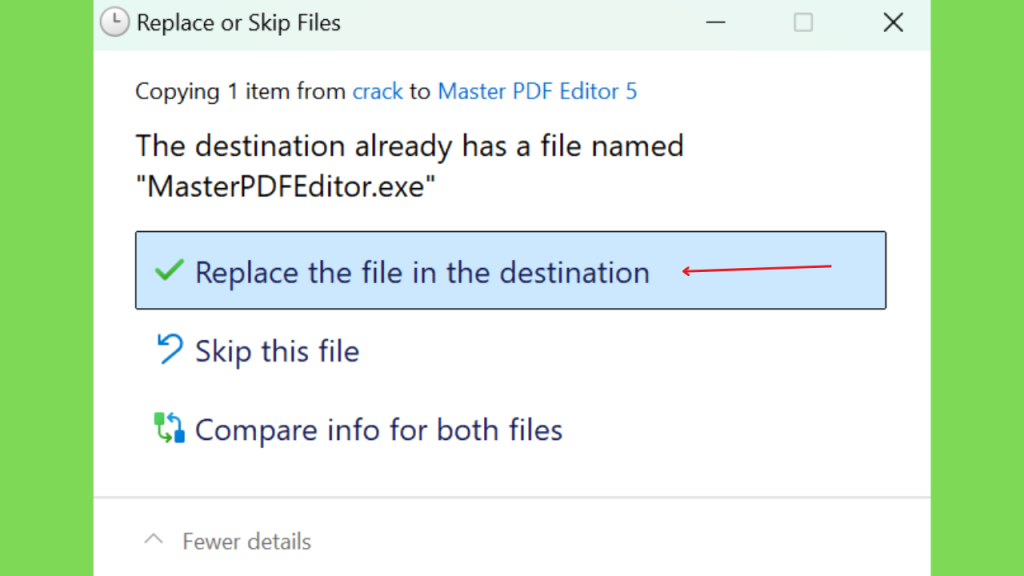
O Master PDF Editor 5 segue o procedimento geral onde, após instalar o software, substituímos o launcher original pelo crackeado. Veja como você faria isso:
Step 1: Desative todos os antivírus que você instalou no seu sistema e baixe o Master PDF Editor gratis usando o link fornecido.

Step 2: Extraia o arquivo baixado e execute o instalador.
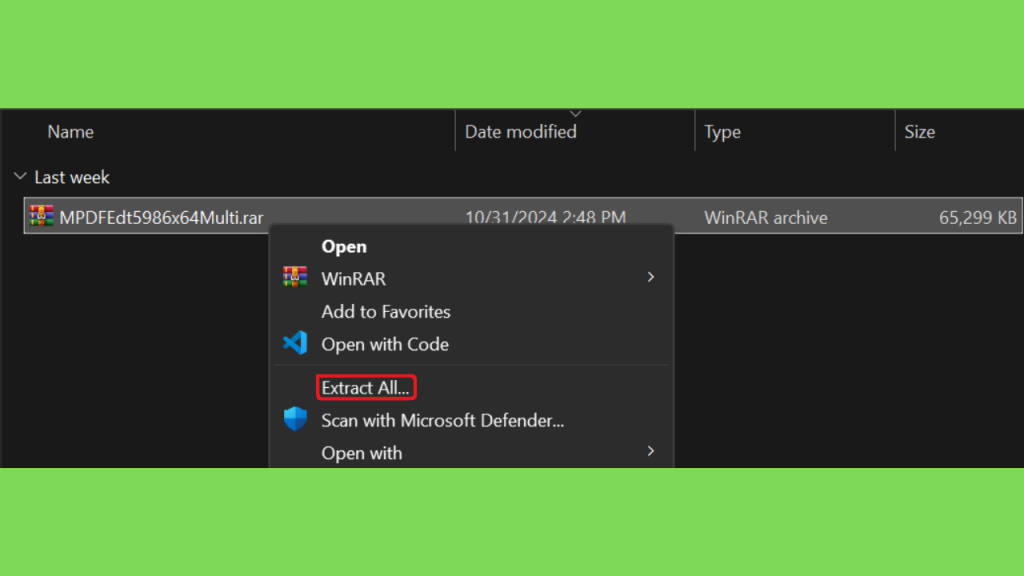
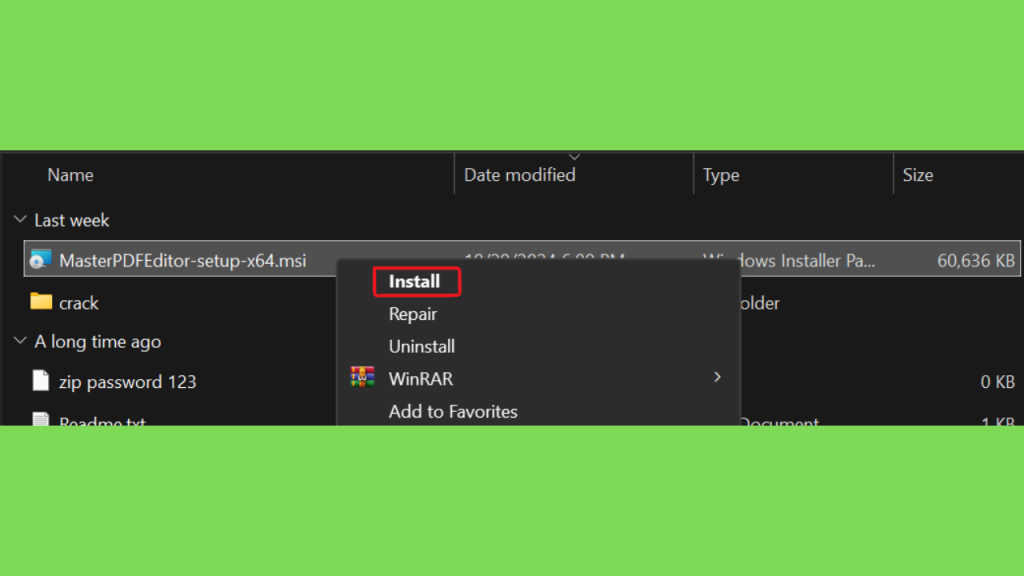
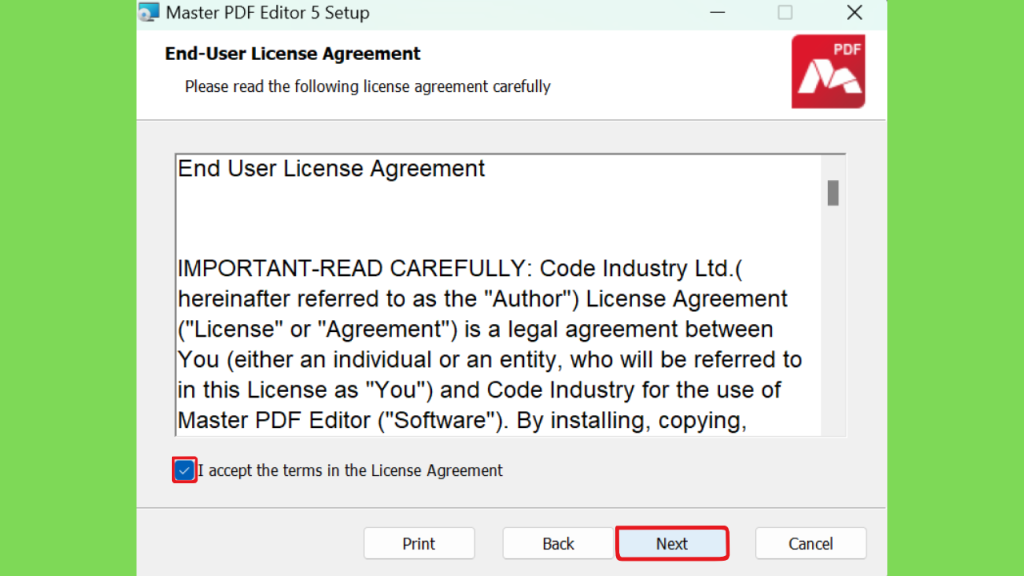
Step 3: Aceite o contrato de licença, escolha o diretório de instalação e conclua a instalação.
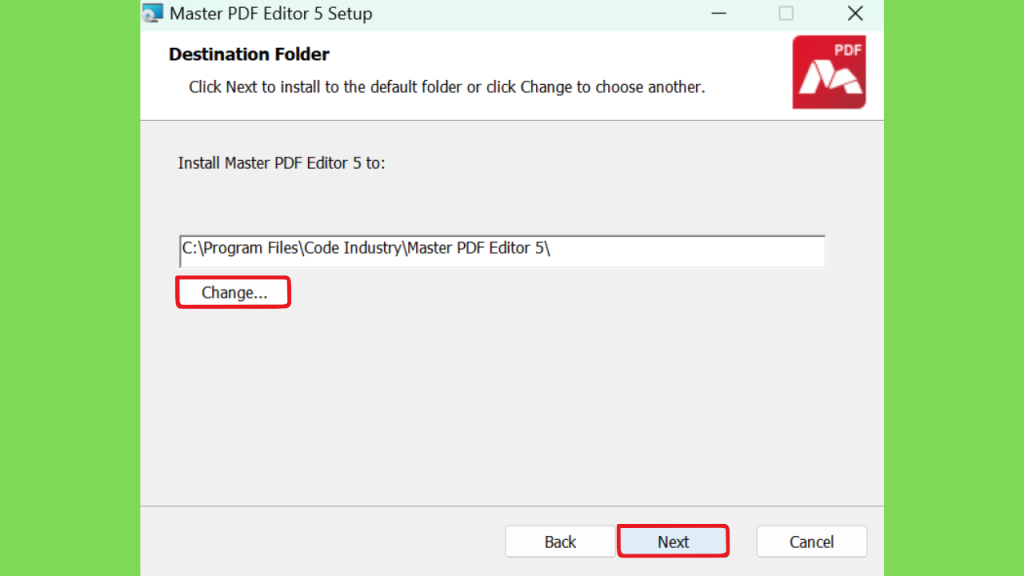
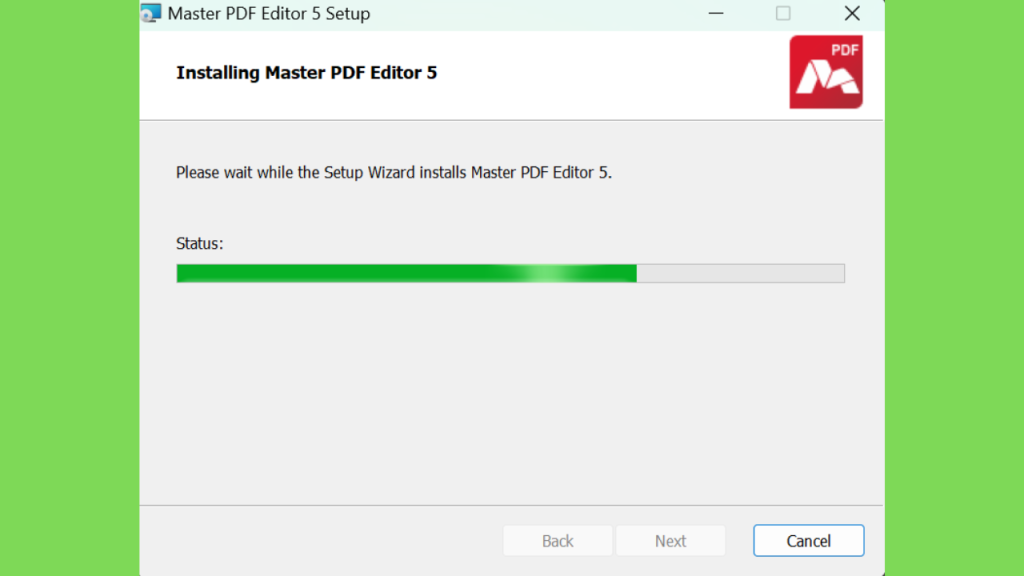
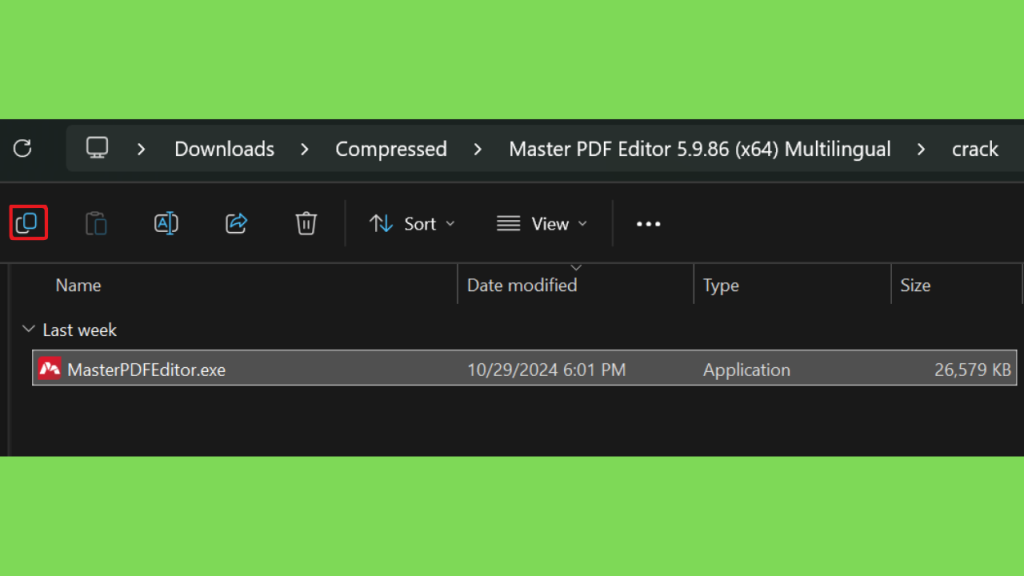
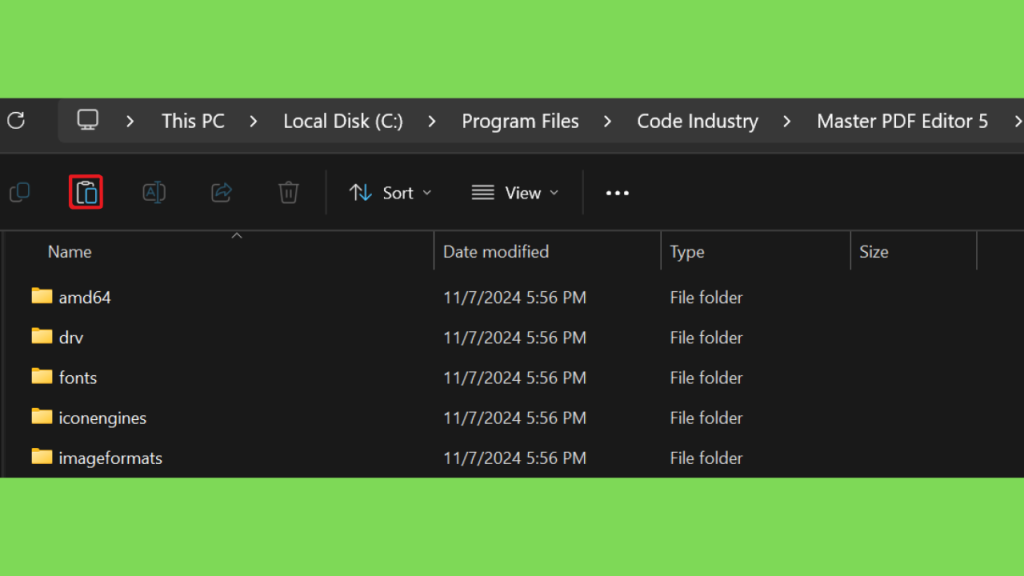
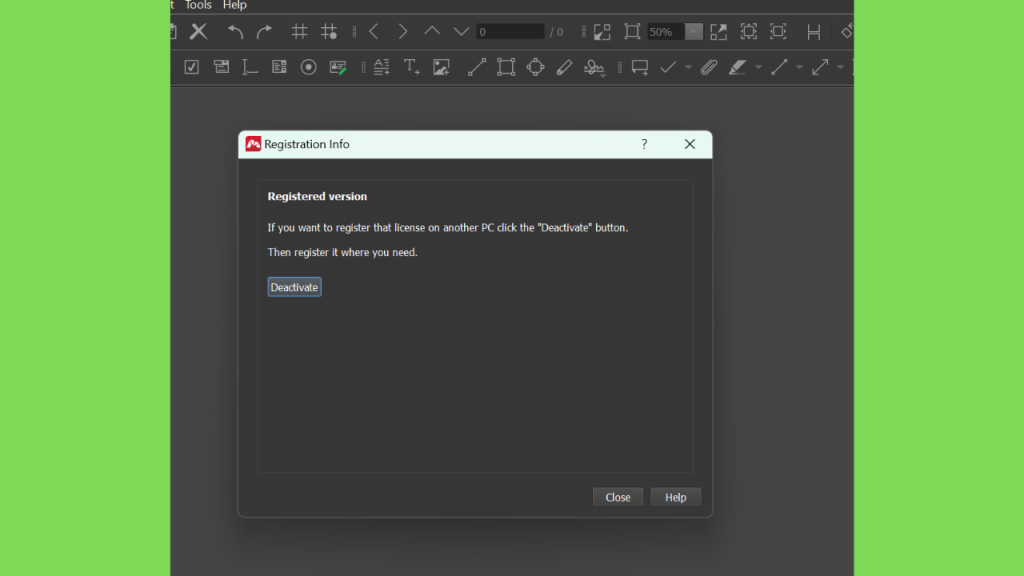
Step 4: Copie o arquivo MasterPDFEditor.exe da pasta Crack e substitua o original no diretório de instalação por ele. O local padrão seria C:\Program Files\Code Industry\Master PDF Editor 5\. Fazendo isso, você pode usar o programa.
Conclusão: vale a pena utilizar o Master PDF Editor?
O Master PDF Editor é uma solução a considerar para quem precisa de mais do que visualizar documentos PDF. As ferramentas de edição de texto e imagens, anotação, gestão de páginas, formulários e assinaturas digitais permitem realizar diversas tarefas num único programa.
A disponibilidade para Windows, Linux e macOS pode ser uma vantagem para utilizadores que trabalham em diferentes sistemas. No entanto, é importante verificar os requisitos da versão, as diferenças entre plataformas e as limitações da modalidade de licença antes de começar a utilizar o software.
Para tarefas ocasionais, um leitor gratuito pode ser suficiente. Para quem edita documentos regularmente, organiza relatórios, preenche formulários ou precisa de ferramentas avançadas, o Master PDF Editor pode oferecer uma solução mais completa. A decisão deve considerar as tarefas reais, o orçamento e a compatibilidade com o computador.
Antes de instalar ou comprar, consulte as informações atualizadas no site do fabricante. Verifique os recursos incluídos, a licença e os requisitos de sistema para escolher a edição adequada.
Para obter a versão disponível e consultar a documentação, visite o site oficial do Master PDF Editor.