Ashampoo Snap Download: Recursos, Captura de Tela e Guia Completo para Windows
O Ashampoo Snap é um software para Windows desenvolvido para capturar imagens da tela, gravar atividades do computador e transformar conteúdo visual em materiais claros e fáceis de compartilhar. A ferramenta combina funções de captura de tela, edição de imagens, anotações, reconhecimento de texto e gravação de vídeo em um fluxo de trabalho voltado tanto para tarefas simples quanto para a produção de tutoriais e documentação profissional.
Quem procura o Ashampoo Snap geralmente quer saber como baixar o programa, quais recursos estão disponíveis, se ele funciona no Windows 10 ou Windows 11 e quais são as diferenças entre as edições gratuitas e pagas. Também é comum procurar uma ferramenta que permita capturar páginas longas, destacar elementos de uma interface ou gravar uma demonstração com áudio.
Ashampoo Snap Download Recursos
Neste guia, você vai conhecer os principais recursos do Ashampoo Snap, entender como instalar e utilizar o software, verificar os requisitos do sistema e comparar suas funções com as de outras ferramentas de captura. O objetivo é ajudar você a decidir se o programa corresponde às suas necessidades e como aproveitar melhor seus recursos.
Antes de instalar, é importante verificar a edição desejada e consultar os requisitos oficiais. A linha de produtos inclui diferentes versões, e as funções disponíveis podem variar. A página oficial do Ashampoo Snap Pro é o ponto de partida recomendado para conferir informações atualizadas sobre recursos, licenciamento e download.
O que é o Ashampoo Snap?
O Ashampoo Snap é um programa de captura de tela e gravação de vídeo para computadores Windows. Em vez de apenas salvar uma imagem do monitor, ele oferece ferramentas para selecionar uma área específica, capturar janelas, registrar conteúdo com rolagem, editar imagens e acrescentar informações visuais que tornam uma explicação mais compreensível.
Esse tipo de software é útil quando uma imagem precisa comunicar mais do que uma simples fotografia da tela. Por exemplo, um profissional de suporte técnico pode capturar uma mensagem de erro e destacar a área que precisa ser corrigida. Um professor pode preparar imagens para uma aula, enquanto um criador de conteúdo pode gravar os passos de uma tarefa e transformar a gravação em um tutorial.
O programa também pode ajudar equipes que precisam documentar procedimentos internos. Em vez de descrever uma sequência de ações somente com texto, é possível criar imagens numeradas, incluir setas e acrescentar comentários que acompanham cada etapa. Isso pode facilitar o treinamento de novos funcionários e reduzir dúvidas sobre processos repetitivos.
Outro aspecto importante é a integração entre captura e edição. Em muitos fluxos de trabalho, uma pessoa precisa fazer uma captura, abrir outro editor, inserir anotações e exportar o arquivo. O Ashampoo Snap procura reunir várias dessas etapas no mesmo ambiente, reduzindo a necessidade de alternar constantemente entre diferentes aplicações.
Principais recursos do Ashampoo Snap
Captura de tela inteira, janelas e áreas personalizadas
Um dos recursos fundamentais do Ashampoo Snap é a possibilidade de capturar diferentes partes do ambiente de trabalho. Dependendo da edição e das configurações, o usuário pode registrar a tela inteira, uma janela específica ou somente uma região selecionada manualmente.
A captura de uma região personalizada é especialmente útil quando o objetivo é compartilhar apenas uma parte da interface. Em vez de mostrar todo o ambiente de trabalho, com notificações, janelas secundárias ou informações sem relação com o assunto, é possível selecionar somente a área relevante. O resultado costuma ser mais organizado e fácil de entender.
A captura de uma janela específica também ajuda na produção de documentação. Ao demonstrar uma função de um programa, por exemplo, você pode concentrar a imagem na aplicação em questão, evitando elementos desnecessários. Isso é útil em manuais de software, artigos de ajuda, apresentações e instruções para clientes.
As opções de captura podem ser acessadas pela interface do programa, pela área de notificação do Windows ou por atalhos de teclado, conforme a configuração. Depois de realizar a captura, o usuário pode abrir a imagem no editor integrado e preparar o resultado antes de salvar ou compartilhar.
Captura de páginas e conteúdos com rolagem
Nem todo conteúdo cabe na área visível do monitor. Páginas extensas, documentos longos e determinadas janelas de aplicativos exigem rolagem para mostrar todas as informações. Uma captura convencional registra apenas a parte visível, o que pode deixar a documentação incompleta.
O Ashampoo Snap oferece recursos de captura com rolagem em edições compatíveis. Essa função permite reunir uma área maior do conteúdo em uma única imagem, reduzindo a necessidade de criar várias capturas separadas e organizá-las manualmente.
Esse recurso pode ser útil para documentar páginas de suporte, tabelas extensas, configurações de aplicativos e outros conteúdos que ultrapassam os limites da janela. Uma imagem mais completa facilita a leitura e ajuda a preservar o contexto entre as diferentes partes da página.
Entretanto, o resultado depende do tipo de conteúdo e da compatibilidade com a aplicação capturada. Elementos dinâmicos, páginas com carregamento contínuo e interfaces que mudam durante a rolagem podem exigir ajustes ou um método alternativo. Para resultados consistentes, é recomendável verificar a captura antes de utilizá-la em um documento final.
Edição de imagens e anotações
Depois de capturar a tela, o usuário pode precisar explicar o que a imagem representa. O editor do Ashampoo Snap oferece ferramentas para acrescentar elementos visuais, como setas, textos, destaques e numeração, de acordo com a versão utilizada.
As setas são úteis para indicar botões ou menus específicos. Os textos podem apresentar instruções curtas, enquanto os destaques ajudam a chamar a atenção para informações importantes. A numeração, por sua vez, pode transformar uma captura em um roteiro visual que mostra a ordem correta de uma operação.
Essas funções tornam o programa interessante para quem cria tutoriais, guias de instalação e materiais de treinamento. Em vez de deixar o leitor adivinhar onde deve clicar, o autor pode marcar diretamente a área relevante e incluir uma explicação curta.
A edição também permite preparar a aparência final da imagem antes de exportá-la. É recomendável manter uma apresentação consistente, utilizar anotações legíveis e evitar excesso de elementos decorativos. Uma captura simples e bem organizada costuma ser mais eficiente do que uma imagem sobrecarregada de textos e marcações.
Live Edit: anotações diretamente na área de trabalho
O Ashampoo Snap Pro 26 destaca o recurso Live Edit, que permite posicionar anotações sobre o conteúdo da área de trabalho antes de finalizar a captura. A proposta é facilitar a preparação de imagens explicativas sem obrigar o usuário a concluir toda a captura e reiniciar o processo sempre que precisar alterar uma marcação.
Esse fluxo pode ser útil quando você está preparando uma demonstração com várias janelas ou precisa organizar diferentes elementos antes de gerar a imagem final. Setas, textos e destaques podem ajudar a construir uma explicação visual progressiva.
Em ambientes com vários monitores, esse tipo de organização pode tornar a preparação mais conveniente, especialmente quando a informação está distribuída por diferentes áreas da tela. A utilidade prática, contudo, depende do tipo de conteúdo e da forma como o usuário trabalha.
É importante lembrar que o Live Edit é associado à edição Pro 26. Antes de procurar essa função em uma instalação existente, confira a versão do programa e a documentação correspondente. Nem todas as versões do Ashampoo Snap apresentam exatamente a mesma interface ou o mesmo conjunto de recursos.
Reconhecimento de texto por OCR
O reconhecimento óptico de caracteres, conhecido pela sigla OCR, permite identificar texto dentro de uma imagem. Esse recurso é útil quando você precisa reutilizar uma informação que aparece em uma captura de tela, mas não consegue selecioná-la diretamente como texto normal.
Por exemplo, imagine que uma mensagem de erro esteja visível em uma janela, ou que um valor apareça em uma imagem de um relatório. Em vez de digitar todo o conteúdo manualmente, o usuário pode utilizar o OCR para extrair o texto reconhecido e copiá-lo para outra aplicação, quando o recurso estiver disponível e funcionar corretamente.
O reconhecimento também pode ajudar a consultar informações em capturas antigas. Um trecho extraído pode ser pesquisado, editado ou incluído em um documento. Isso é particularmente útil para quem trabalha com documentação técnica e precisa transcrever informações de interfaces, relatórios ou imagens.
A precisão do OCR depende da qualidade da imagem, do tamanho da fonte, do contraste, do idioma e da complexidade do conteúdo. Texto pequeno, imagens desfocadas e fundos muito carregados podem produzir erros. Por isso, é recomendável revisar o texto extraído antes de utilizá-lo em um documento importante.
A documentação do Ashampoo Snap explica que o reconhecimento de texto utiliza os pacotes de idiomas do Windows. Se o idioma desejado não estiver disponível, pode ser necessário adicioná-lo nas configurações do sistema. Consulte o manual oficial para confirmar os procedimentos aplicáveis à sua edição.
Gravação de vídeo da tela
Além de imagens estáticas, o Ashampoo Snap pode gravar atividades realizadas no computador. Essa função é útil quando uma sequência de ações é mais fácil de demonstrar em vídeo do que explicar com uma única captura ou um conjunto de imagens.
A gravação pode servir para preparar tutoriais, apresentar funções de um programa, registrar procedimentos de trabalho e criar materiais de treinamento. Dependendo das opções disponíveis e das configurações, é possível incluir áudio e outros elementos que ajudam a explicar o que está acontecendo na tela.
Para um tutorial de software, por exemplo, você pode iniciar a gravação, abrir um menu, alterar uma configuração e explicar cada etapa por voz. O vídeo resultante permite que o espectador acompanhe o processo na ordem correta, o que pode ser especialmente útil para usuários iniciantes.
Antes de começar, vale a pena verificar a resolução, a área de gravação, o dispositivo de áudio e o espaço disponível no disco. Uma gravação longa ou realizada em alta resolução pode gerar arquivos grandes. Um teste curto ajuda a confirmar se o áudio está claro e se o conteúdo aparece corretamente.
Webcam, áudio e indicação de ações
Em fluxos de trabalho compatíveis, a gravação pode incluir uma fonte de áudio ou uma imagem da webcam. Isso é útil para apresentações, aulas e demonstrações nas quais a presença do instrutor torna a explicação mais pessoal.
A narração permite explicar por que uma determinada ação está sendo executada, enquanto os indicadores visuais ajudam a mostrar onde o usuário deve prestar atenção. Em alguns cenários, visualizar os cliques do mouse pode tornar o tutorial mais fácil de acompanhar, principalmente quando a interface contém muitos controles.
É importante configurar os dispositivos antes de iniciar uma gravação importante. Confira o microfone selecionado, o volume de entrada e as permissões de acesso. Se você pretende registrar o áudio do próprio computador, confirme também se a configuração de captura de som está disponível e corretamente ajustada no seu sistema.
Faça uma gravação de teste e reproduza o arquivo antes de produzir um tutorial completo. Essa verificação simples pode evitar que uma apresentação inteira precise ser refeita por causa de um microfone incorreto ou de uma faixa de áudio sem som.
Edição de vídeos e criação de GIFs
Uma gravação de tela nem sempre fica perfeita na primeira tentativa. É comum incluir pausas, movimentos desnecessários, anúncios ou etapas que não contribuem para a explicação. As ferramentas de edição de vídeo disponíveis em edições compatíveis do Ashampoo Snap ajudam a remover trechos desnecessários e concentrar a atenção nas informações relevantes.
A possibilidade de cortar o início e o fim de uma gravação é útil para remover o tempo gasto preparando o ambiente. A edição também pode ajudar a separar demonstrações longas em segmentos menores, tornando o conteúdo mais fácil de consultar.
Outra possibilidade é converter trechos de vídeo em GIFs, quando essa função estiver disponível na versão instalada. Uma animação curta pode mostrar um movimento, uma transição ou uma sequência de cliques sem exigir que o leitor reproduza um vídeo completo.
O formato ideal depende do uso. Um GIF pode ser prático para demonstrar uma ação simples em uma página de ajuda, enquanto um vídeo é mais adequado para explicações longas com narração. Para decidir, considere o tamanho do arquivo, a qualidade visual, a compatibilidade e a facilidade de reprodução.
Exportação, compartilhamento e organização
Depois de finalizar uma captura, é necessário salvá-la em um formato adequado. O Ashampoo Snap oferece opções de exportação para imagens e vídeos, mas os formatos exatos disponíveis podem variar de acordo com a edição e o tipo de conteúdo.
Para capturas de tela, PNG costuma ser útil quando a prioridade é preservar detalhes nítidos, especialmente em interfaces com texto e linhas finas. JPG pode ser conveniente para fotografias e imagens em que o tamanho do arquivo é uma consideração importante. PDF pode ser útil quando a captura precisa ser incorporada a uma documentação ou enviada como parte de um relatório, se essa opção estiver disponível.
Os vídeos precisam de atenção especial porque resolução, duração e compressão influenciam diretamente o tamanho final. Para um tutorial destinado à web, escolha uma qualidade que mantenha o texto legível sem criar arquivos desnecessariamente grandes.
Também é recomendável manter uma estrutura organizada de pastas. Separar capturas por projeto, data ou assunto facilita encontrar os arquivos posteriormente. Se você trabalha em equipe, utilize nomes descritivos e evite substituir versões finais sem manter uma cópia de segurança quando ela for necessária.
Ashampoo Snap Pro 26: recursos e melhorias
O Ashampoo Snap Pro 26 é a edição destacada pela página oficial atual do produto. Entre os recursos anunciados estão o Live Edit, a captura com rolagem, as anotações gráficas, as opções de gravação de vídeo e ferramentas de edição para preparar imagens explicativas.
Uma das mudanças importantes é o foco em um fluxo de trabalho mais integrado. A ideia é permitir que o usuário passe da captura à edição e ao compartilhamento com menos etapas intermediárias. Para quem produz muitas imagens de suporte ou tutoriais, essa integração pode economizar tempo em tarefas repetitivas.
A versão também enfatiza melhorias de desempenho, estabilidade e organização da interface. Esses aspectos são relevantes porque uma ferramenta de captura precisa responder rapidamente quando o usuário está trabalhando em outro programa. Uma interface clara ajuda a localizar funções sem interromper constantemente a atividade principal.
O reconhecimento de texto é outro recurso que merece atenção. O site oficial descreve suporte a vários idiomas por meio dos pacotes de idioma do Windows. Como a disponibilidade depende da configuração do sistema, confira os idiomas instalados antes de iniciar um fluxo de trabalho que dependa de OCR.
A página oficial também descreve suporte a ambientes com vários monitores e diferentes resoluções. Isso pode ser útil para usuários que trabalham com um monitor Full HD e outro de resolução superior, por exemplo. Ainda assim, o resultado deve ser testado no ambiente real, principalmente quando a documentação precisa preservar detalhes muito pequenos.
Para consultar a descrição completa dos recursos, visite a página oficial do Ashampoo Snap Pro 26. Antes de publicar informações sobre uma versão anterior, compare a documentação específica dessa edição em vez de presumir que todos os recursos mais recentes estejam disponíveis.
Requisitos do sistema e compatibilidade
Antes de baixar o Ashampoo Snap, verifique se o computador atende aos requisitos da edição escolhida. Isso ajuda a evitar problemas de instalação e reduz o risco de descobrir incompatibilidades depois de preparar um projeto.
De acordo com a página oficial de requisitos do Snap Pro 26 consultada para este guia, o software é compatível com Windows 10 de 64 bits e Windows 11. A página também indica dependências como .NET Desktop Runtime 9 na arquitetura x64 e Microsoft Edge WebView2 na arquitetura x64. A ativação exige conexão com a internet, e a licença pode ser verificada periodicamente.
| Requisito | Informação para o Snap Pro 26 |
|---|---|
| Sistema operacional | Windows 10 de 64 bits ou Windows 11 |
| Arquitetura | 64 bits |
| Componente adicional | .NET Desktop Runtime 9 x64 |
| Componente de interface | Microsoft Edge WebView2 x64 |
| Ativação | Conexão com a internet necessária |
| Verificação de licença | Pode ocorrer periodicamente |
Os requisitos podem mudar em versões futuras. Consulte a página oficial de requisitos antes de instalar e não aplique automaticamente as especificações do Snap Pro 26 a edições mais antigas.
Ashampoo Snap funciona no Windows 10?
A edição Pro 26 é listada como compatível com o Windows 10 de 64 bits. Isso não significa que todas as versões históricas do programa funcionem em todas as instalações do Windows 10. A arquitetura do sistema e os componentes adicionais necessários também precisam ser considerados.
Se o computador utiliza Windows 10 de 32 bits, não presuma que o instalador atual será compatível. A documentação de suporte da Ashampoo informa que as versões atuais abrangidas por suas orientações não são compatíveis com Windows 10 de 32 bits, Windows 7 ou Windows 8.
Antes de baixar, abra as configurações do Windows e confira a seção que informa o tipo de sistema. Se houver dúvidas, consulte o suporte oficial e escolha uma edição cujos requisitos correspondam ao computador.
Ashampoo Snap funciona no Windows 11?
O Windows 11 de 64 bits está listado entre os sistemas compatíveis com o Snap Pro 26. Em um computador atualizado, a instalação tende a ser mais simples quando os componentes do Windows estão presentes e funcionando corretamente.
Ainda assim, compatibilidade não significa que qualquer configuração esteja livre de problemas. Drivers, permissões de segurança, atualizações pendentes e componentes ausentes podem afetar o funcionamento de um programa. Se surgir uma mensagem de erro, anote o texto completo e procure uma solução específica para a versão instalada.
Por que os componentes adicionais são importantes?
O .NET Desktop Runtime e o WebView2 são componentes utilizados por aplicações Windows para determinadas funções de execução e interface. Quando uma aplicação exige versões específicas, a ausência de um componente compatível pode impedir que ela inicie ou que determinadas telas funcionem corretamente.
Se o instalador apresentar um aviso sobre dependências, siga as instruções oficiais e utilize fontes confiáveis para obter os componentes necessários. Evite baixar arquivos de sistema de sites desconhecidos, pois isso pode introduzir riscos de segurança ou instalar versões incorretas.
Como baixar e instalar o Ashampoo Snap
O caminho recomendado para obter o Ashampoo Snap é a página oficial do produto. Ela permite verificar a edição disponível, consultar os requisitos e identificar as condições de licenciamento antes de iniciar a instalação.
Primeiro, abra a página do Ashampoo Snap e confira o nome da edição. Se você procura o Snap Pro 26, verifique se o instalador corresponde a essa versão. Se prefere uma edição gratuita, leia as condições específicas do Snap FREE, porque o conjunto de recursos pode ser diferente.
Em seguida, confirme a compatibilidade do computador. Verifique a versão e a arquitetura do Windows, a disponibilidade dos componentes adicionais e a existência de espaço livre suficiente para a instalação e os arquivos que serão criados. Se o programa for utilizado para gravações de vídeo, reserve espaço adicional para os projetos.
Baixe o instalador pela fonte escolhida e aguarde a conclusão do download. Antes de executá-lo, confira se o arquivo foi obtido da página correta. Execute o instalador e siga as instruções apresentadas na tela, lendo com atenção as opções de instalação e as condições de licença.
Quando a instalação terminar, abra o programa e verifique se a interface aparece corretamente. Dependendo da edição, o Snap pode ser acessado por uma barra de captura próxima ao topo da tela ou pelo ícone na área de notificação do Windows. A ausência de uma janela convencional imediatamente após a inicialização não significa necessariamente que o programa não tenha sido aberto.
Se a versão exigir ativação, siga o procedimento indicado pelo fabricante. Guarde os dados de licença de forma segura e não os compartilhe publicamente. Depois de concluir a configuração inicial, faça uma captura simples para confirmar que o programa está funcionando.
Como usar o Ashampoo Snap passo a passo
Fazer uma captura de tela
Abra o Ashampoo Snap e localize a barra de captura, o ícone da área de notificação ou o atalho configurado. Escolha o tipo de captura desejado e selecione a região da tela que precisa ser registrada.
Se você pretende capturar uma janela específica, organize o ambiente antes de começar. Feche ou minimize janelas irrelevantes e certifique-se de que o conteúdo importante esteja visível. Isso reduz o trabalho de edição posterior e torna o resultado mais claro.
Depois de realizar a captura, revise a imagem. Confira se todos os elementos aparecem corretamente, se o texto está legível e se nenhuma informação importante foi cortada. Em seguida, abra o editor, caso ele não seja exibido automaticamente, e faça os ajustes necessários.
Capturar uma página longa
Quando a informação ultrapassa a altura da janela, utilize a função de captura com rolagem, se ela estiver disponível na edição instalada. O procedimento exato pode variar de acordo com a versão e com o aplicativo de origem.
Antes de iniciar, abra a página ou janela que deseja capturar e aguarde o carregamento do conteúdo. Se houver elementos dinâmicos, menus flutuantes ou imagens que ainda estão sendo carregadas, espere até que a página esteja estável.
Depois da captura, percorra a imagem resultante para conferir se o conteúdo está completo e se não há trechos duplicados ou áreas ausentes. Em páginas muito complexas, pode ser necessário utilizar outro método, como exportar o conteúdo diretamente pelo navegador ou produzir várias capturas separadas.
Adicionar setas, texto e destaques
Abra a captura no editor e selecione a ferramenta de anotação adequada. Use setas para indicar uma região, textos curtos para explicar uma ação e destaques para separar os elementos mais importantes da interface.
Se a imagem representar uma sequência de etapas, a numeração pode ajudar o leitor a acompanhar a ordem correta. Mantenha as marcações consistentes e utilize um tamanho de texto que permaneça legível quando a imagem for exibida em uma página web.
Evite inserir explicações longas dentro da própria imagem. O ideal é que a captura apresente os elementos visuais e que o texto do artigo forneça o contexto adicional. Assim, a imagem permanece útil mesmo quando é visualizada em uma tela menor.
Ocultar informações sensíveis
Antes de compartilhar uma captura, revise cuidadosamente tudo o que aparece nela. A área de trabalho pode mostrar endereços de e-mail, nomes de clientes, notificações, números de documentos ou outras informações que não deveriam ser divulgadas.
Utilize uma ferramenta de desfoque ou ocultação adequada quando disponível. Para informações particularmente sensíveis, uma cobertura opaca pode ser mais segura do que um efeito de desfoque leve. Depois de exportar, abra o arquivo final para confirmar que os dados não continuam legíveis.
Também vale a pena verificar as notificações do sistema, as abas abertas do navegador e os nomes de arquivos visíveis. Essa revisão é especialmente importante em tutoriais públicos, artigos de suporte e materiais destinados a clientes.
Gravar a tela com áudio
Antes de gravar, decida qual parte da tela precisa aparecer no vídeo e se será necessário registrar a voz ou o som do sistema. Abra as configurações do Ashampoo Snap e confira os dispositivos disponíveis para a gravação.
Faça um teste curto para verificar se o áudio está sendo registrado corretamente. Se utilizar um microfone, fale em volume normal e escute o resultado. Se pretende mostrar uma aplicação, confirme se os elementos da interface permanecem legíveis durante a reprodução.
Durante a gravação, execute as ações em um ritmo confortável. Evite mover o cursor rapidamente e faça pequenas pausas depois de cada etapa importante. Esse cuidado facilita o acompanhamento e reduz a necessidade de edição posterior.
Ao terminar, reproduza o vídeo antes de exportá-lo. Verifique se o começo e o fim estão corretos, se o áudio está sincronizado e se o conteúdo essencial aparece na gravação. Se necessário, corte as partes que não contribuem para a explicação.
Salvar e exportar a captura
Depois de editar a imagem, escolha um formato adequado ao destino do arquivo. Para uma imagem com texto e elementos de interface, PNG pode preservar bem os detalhes. JPG pode ser útil quando a redução do tamanho do arquivo é uma prioridade. Se o objetivo for distribuir um documento, verifique se a edição permite exportar para PDF.
Escolha também um nome de arquivo descritivo. Nomes como configuracao-rede-etapa-1.png são mais fáceis de localizar do que sequências genéricas de números. Se estiver trabalhando em um projeto longo, utilize uma pasta específica e mantenha os arquivos originais quando houver necessidade de editar o conteúdo novamente.
Para vídeos, escolha uma qualidade que equilibre nitidez e tamanho do arquivo. Depois da exportação, abra o resultado em um reprodutor comum e confira a reprodução. Essa etapa ajuda a identificar problemas antes de enviar o arquivo a colegas ou publicá-lo em um site.
Ashampoo Snap é gratuito?
A resposta depende da edição. A linha de produtos inclui o Ashampoo Snap FREE e versões Pro com recursos adicionais. A edição gratuita pode ser suficiente para pessoas que precisam de capturas básicas, enquanto a edição paga é voltada a fluxos de trabalho que exigem funções mais amplas de edição e gravação.
Antes de escolher, compare as funcionalidades oferecidas em cada edição. Se você precisa apenas registrar uma janela e salvar a imagem, uma ferramenta gratuita pode atender ao objetivo. Se produz tutoriais frequentemente, precisa de anotações avançadas ou depende de recursos de gravação, uma edição Pro pode oferecer mais conveniência.
Também é importante verificar as condições de licença. Uma edição gratuita pode ter limitações específicas, enquanto uma versão comercial pode exigir ativação e verificação periódica. Não presuma que um teste gratuito equivale a uma licença permanente nem que todas as funções da edição paga estejam incluídas na opção gratuita.
Consulte a página oficial do Ashampoo Snap e a documentação do Ashampoo Snap FREE antes de tomar uma decisão. Preços, promoções e condições comerciais podem mudar, por isso devem ser confirmados no momento da compra.
Vantagens e limitações do Ashampoo Snap
Uma das principais vantagens do Ashampoo Snap é reunir captura e edição em um único ambiente. Isso pode simplificar o trabalho de quem precisa produzir várias imagens explicativas, pois reduz a necessidade de exportar capturas para diferentes programas apenas para acrescentar setas, textos ou destaques.
A variedade de opções de captura também é útil. A possibilidade de registrar janelas, áreas personalizadas e conteúdos com rolagem permite adaptar o método ao tipo de informação. Para quem produz documentação técnica, esses recursos podem ajudar a criar imagens mais completas e consistentes.
A gravação de vídeo amplia as possibilidades do programa. Em vez de depender apenas de imagens estáticas, o usuário pode demonstrar ações em sequência e, em configurações compatíveis, incluir áudio ou outros elementos de apresentação. Isso é útil para tutoriais, suporte técnico e treinamento.
Por outro lado, quem precisa apenas de capturas ocasionais talvez não utilize grande parte dos recursos disponíveis. Nesse cenário, a ferramenta integrada ao Windows ou uma alternativa gratuita pode ser suficiente. Também é necessário considerar os requisitos do sistema, as condições de licenciamento e o tempo necessário para conhecer as funções mais avançadas.
Outro fator é que a qualidade do resultado depende da preparação do conteúdo. Um software com muitas ferramentas não garante automaticamente imagens melhores. É importante selecionar a área correta, usar anotações legíveis e revisar os arquivos antes de compartilhá-los.
Ashampoo Snap versus outras ferramentas de captura
Existem várias opções para capturar a tela do Windows. A melhor escolha depende da frequência de uso, do nível de edição necessário, do interesse em gravar vídeos e do orçamento disponível.
| Ferramenta | Principal utilização | Pontos a considerar |
|---|---|---|
| Ashampoo Snap Pro | Capturas anotadas, tutoriais e gravação de tela | Reúne captura, edição e recursos de vídeo |
| Ashampoo Snap FREE | Capturas básicas | É necessário conferir as limitações da edição gratuita |
| Ferramenta de Captura do Windows | Capturas rápidas e tarefas cotidianas | Integrada ao sistema e prática para necessidades simples |
| ShareX | Captura e fluxos de trabalho avançados | Oferece muitas opções de captura e automação |
| Greenshot | Capturas e anotações básicas | Alternativa voltada a um fluxo de captura mais simples |
Ashampoo Snap ou Ferramenta de Captura do Windows?
A Ferramenta de Captura do Windows é uma escolha prática para quem precisa registrar rapidamente uma região, janela ou parte da área de trabalho. Como faz parte do ambiente Windows, pode atender às necessidades básicas sem exigir a instalação de outro programa.
O Ashampoo Snap é mais interessante quando o usuário procura um fluxo mais amplo de edição e documentação. As ferramentas de anotação, as opções de captura com rolagem e os recursos de gravação presentes nas edições compatíveis podem ser úteis para quem prepara tutoriais com frequência.
Se você captura apenas algumas imagens por semana, comece avaliando a ferramenta integrada. Se precisa editar muitas capturas, numerar etapas ou produzir vídeos explicativos, vale testar o fluxo oferecido pelo Ashampoo Snap e comparar o tempo necessário para concluir a mesma tarefa.
Ashampoo Snap ou ShareX?
O ShareX é uma alternativa conhecida para capturas de tela e tarefas relacionadas ao compartilhamento. Ele oferece várias opções e pode ser atraente para usuários que gostam de configurar fluxos de trabalho e automatizar determinadas operações.
O Ashampoo Snap pode ser mais conveniente para quem prefere uma interface orientada à captura, à edição visual e à produção de tutoriais. A escolha não deve depender apenas da quantidade de recursos, mas de como eles se encaixam no trabalho diário.
Compare o tempo de configuração, a facilidade de encontrar as ferramentas, os formatos de exportação e as necessidades de gravação. Uma aplicação com muitas opções pode ser excelente para um usuário avançado, mas desnecessariamente complexa para alguém que precisa apenas de uma imagem rápida.
Ashampoo Snap ou Greenshot?
O Greenshot é uma alternativa para usuários que procuram um fluxo simples de captura e anotação. Ele pode ser adequado para documentação cotidiana, especialmente quando o objetivo é registrar uma janela e fazer pequenos ajustes antes de compartilhar.
O Ashampoo Snap oferece uma proposta mais abrangente em edições que incluem gravação de vídeo e ferramentas avançadas de edição. Se o seu trabalho exige tanto imagens estáticas quanto demonstrações em vídeo, essa combinação pode reduzir a necessidade de manter várias aplicações instaladas.
Antes de escolher, verifique o estado atual de desenvolvimento, a compatibilidade e os recursos oferecidos por cada ferramenta. As necessidades do projeto devem orientar a decisão, e não apenas uma lista de funções.
Problemas comuns e como resolver
O Ashampoo Snap não abre
Se o programa não iniciar, reinicie o computador e tente abrir o aplicativo novamente. Verifique se existe uma instância em execução na área de notificação do Windows. Algumas versões oferecem acesso às funções por uma barra de captura ou pelo ícone próximo ao relógio, em vez de abrir imediatamente uma janela convencional.
Confira também se o Windows está atualizado e se os componentes exigidos pela edição estão instalados. A documentação oficial de suporte menciona dependências do Microsoft Visual C++ Redistributable em orientações de solução de problemas. Como os requisitos variam entre versões, siga as instruções correspondentes à edição instalada.
Se o problema continuar, anote a mensagem de erro e consulte a central de suporte da Ashampoo. Evite remover componentes do Windows ou instalar pacotes de fontes desconhecidas sem confirmar a causa do problema.
A captura de tela não funciona
Primeiro, confirme se o programa está aberto e se a opção de captura selecionada corresponde ao que você deseja registrar. Verifique também os atalhos de teclado, pois eles podem entrar em conflito com outros aplicativos ou ter sido alterados nas configurações.
Se a captura de uma janela específica falhar, tente capturar uma região retangular da tela. Esse teste ajuda a descobrir se o problema está relacionado ao método de seleção ou à aplicação que contém o conteúdo.
Em ambientes com vários monitores, confira em qual tela o cursor está localizado e se a resolução está configurada corretamente. Se houver problemas visuais no editor, consulte as opções de compatibilidade e as orientações do fabricante antes de alterar configurações avançadas.
A gravação não inclui áudio
Verifique se o microfone correto está selecionado e se o Windows permite que o programa acesse o dispositivo. Faça uma gravação de poucos segundos e reproduza o arquivo para confirmar se o som foi registrado.
Se deseja capturar o áudio do computador, confira as opções de dispositivo disponíveis no programa e no sistema operacional. A disponibilidade de determinadas fontes de áudio pode depender do hardware e das configurações do Windows.
Se o áudio continuar ausente, teste o microfone ou a saída de som em outra aplicação. Isso ajuda a identificar se o problema está no dispositivo, no sistema ou nas configurações do Ashampoo Snap.
Problemas de instalação ou componentes ausentes
Quando a instalação falha, verifique a mensagem apresentada e confirme se o instalador corresponde ao sistema operacional utilizado. Uma edição que exige Windows de 64 bits não deve ser tratada como compatível com um sistema de 32 bits.
Se aparecer um aviso sobre .NET Desktop Runtime, WebView2 ou outro componente, consulte os requisitos oficiais da versão. Instale dependências apenas por meio de fontes confiáveis e reinicie o computador quando o procedimento recomendar essa etapa.
Também vale verificar se o instalador foi baixado completamente e se há espaço livre no disco. Se o problema persistir, consulte o suporte oficial e forneça a mensagem de erro, a versão do Windows e a edição do programa.
Problemas de ativação
A ativação pode depender de uma conexão com a internet e da validade da licença. Confirme se o computador está conectado, se a data e a hora do sistema estão corretas e se os dados de licença foram inseridos conforme as instruções do fabricante.
Se a licença não for reconhecida, não compartilhe publicamente a chave ou outros dados de conta. Consulte o histórico de compra e entre em contato com o suporte oficial para verificar as condições aplicáveis à sua edição.
Segurança, privacidade e boas práticas
Como o Ashampoo Snap captura o que aparece na tela, o usuário deve prestar atenção às informações visíveis antes de compartilhar uma imagem ou vídeo. Notificações, mensagens, nomes de clientes e dados de acesso podem aparecer durante a captura sem que você perceba.
Antes de gravar, feche aplicações que mostrem informações confidenciais e desative notificações desnecessárias. Se estiver preparando um tutorial, utilize dados de demonstração em vez de informações reais de clientes ou documentos privados.
Quando precisar ocultar informações, revise o arquivo final para garantir que os dados não possam ser lidos. Para informações sensíveis, prefira uma cobertura opaca e confirme que o conteúdo original não permanece visível em outra camada editável.
Também é importante obter o instalador de uma fonte confiável e manter o software atualizado. Evite executáveis de origem desconhecida e não desative as proteções de segurança do Windows apenas para concluir uma instalação. Se o sistema bloquear um arquivo, verifique a origem e procure orientação oficial antes de tomar qualquer decisão.
Em ambientes profissionais, estabeleça regras para nomear, armazenar e compartilhar as capturas. Utilize pastas apropriadas, revise as permissões e remova arquivos temporários quando eles não forem mais necessários. Esses cuidados ajudam a reduzir a exposição acidental de dados.
Para quem o Ashampoo Snap é indicado?
O Ashampoo Snap pode ser uma boa opção para profissionais de suporte técnico que precisam mostrar procedimentos, destacar mensagens de erro e produzir instruções visuais. A combinação de captura e edição pode facilitar a criação de materiais que ajudam os usuários a resolver problemas sem depender exclusivamente de explicações por texto.
Professores, instrutores e criadores de cursos também podem se beneficiar das ferramentas de gravação e anotação. Uma captura numerada pode explicar uma configuração, enquanto um vídeo pode demonstrar uma sequência completa de ações. A escolha depende da complexidade do assunto e do formato de aprendizagem desejado.
Para equipes de documentação, o programa pode ajudar a padronizar imagens de manuais, guias internos e artigos de suporte. Ao utilizar estilos de anotação consistentes, fica mais fácil produzir materiais que parecem pertencer ao mesmo conjunto e que podem ser atualizados posteriormente.
Usuários domésticos também podem utilizar o software para guardar informações visuais, documentar configurações ou preparar explicações para outras pessoas. Entretanto, quem precisa apenas de capturas ocasionais deve comparar a edição gratuita e as ferramentas já disponíveis no Windows antes de adquirir uma licença.
Perguntas frequentes sobre o Ashampoo Snap
O que é o Ashampoo Snap?
O Ashampoo Snap é um software para Windows que permite capturar imagens da tela, editá-las e, em edições compatíveis, gravar vídeos do que acontece no computador. Ele é utilizado para criar tutoriais, documentação, apresentações e materiais de suporte.
O Ashampoo Snap funciona no Windows 10 e no Windows 11?
O Snap Pro 26 é listado como compatível com Windows 10 de 64 bits e Windows 11. Como os requisitos podem variar conforme a edição, confira a página oficial antes de instalar, especialmente se o computador utiliza uma versão mais antiga do sistema.
Existe uma versão gratuita do Ashampoo Snap?
Sim, a linha de produtos inclui o Ashampoo Snap FREE. A edição gratuita não deve ser presumida como equivalente à versão Pro. Confira as funções incluídas, as limitações e as condições de uso diretamente no site oficial.
Qual é a diferença entre Ashampoo Snap FREE e Snap Pro?
A edição gratuita é voltada a necessidades mais básicas, enquanto a edição Pro oferece recursos adicionais conforme a versão, incluindo ferramentas avançadas de edição e funções de gravação. Consulte a comparação atual do fabricante para verificar quais recursos estão incluídos em cada edição.
O Ashampoo Snap grava a tela com áudio?
As edições compatíveis oferecem gravação de vídeo e opções de áudio. O resultado depende da configuração dos dispositivos e das opções disponíveis no programa. Faça um teste antes de gravar um tutorial completo para confirmar se o som está sendo capturado corretamente.
É possível capturar páginas inteiras com rolagem?
O Ashampoo Snap oferece recursos de captura com rolagem em edições compatíveis. A disponibilidade e o resultado podem variar conforme a versão e o conteúdo capturado. Revise a imagem final para confirmar que todas as seções importantes foram incluídas.
O Ashampoo Snap consegue extrair texto de imagens?
O recurso OCR permite reconhecer texto em imagens quando está disponível e corretamente configurado. A precisão depende da qualidade da captura, do idioma e da clareza do texto. Sempre revise o resultado antes de reutilizá-lo em um documento.
Como resolver problemas de instalação?
Confira os requisitos oficiais, a arquitetura do Windows e os componentes necessários para a edição instalada. Se aparecer uma mensagem de erro, anote o texto completo e consulte a documentação de suporte. Evite instalar dependências a partir de sites desconhecidos.
Qual é uma boa alternativa gratuita ao Ashampoo Snap?
A Ferramenta de Captura do Windows pode ser suficiente para capturas simples. ShareX e Greenshot são outras opções a considerar, dependendo da necessidade de anotação, automação e compartilhamento. Compare os recursos atuais e escolha a ferramenta que melhor se adapta ao seu fluxo de trabalho.
Para começar, consulte o site oficial do Ashampoo Snap, confirme a edição mais adequada e escolha uma opção compatível com o seu computador.
Como Baixar Ashampoo Snap ?
O Ashampoo Snap 16 pode ser baixado usando o botão que você vê abaixo. Você também pode baixar o SnagIt e o Macro Recorder do nosso site.
Download Now
Como Instalar Ashampoo Snap ?
O Ashampoo Snap 16 é um software fácil de instalar, você o instala normalmente e substitui o arquivo original no diretório de instalação pelo crackeado. Veja como é feito:
Step 1: Baixe o Ashampoo Snap gratis usando o link fornecido e desative a proteção em tempo real nas configurações.

Step 2: Extraia o arquivo baixado e execute a instalação como administrador. Você precisará obter a chave de ativação primeiro no site oficial. Clique em “Obter Chave de Ativação” e insira seu e-mail no site oficial para obter a chave.
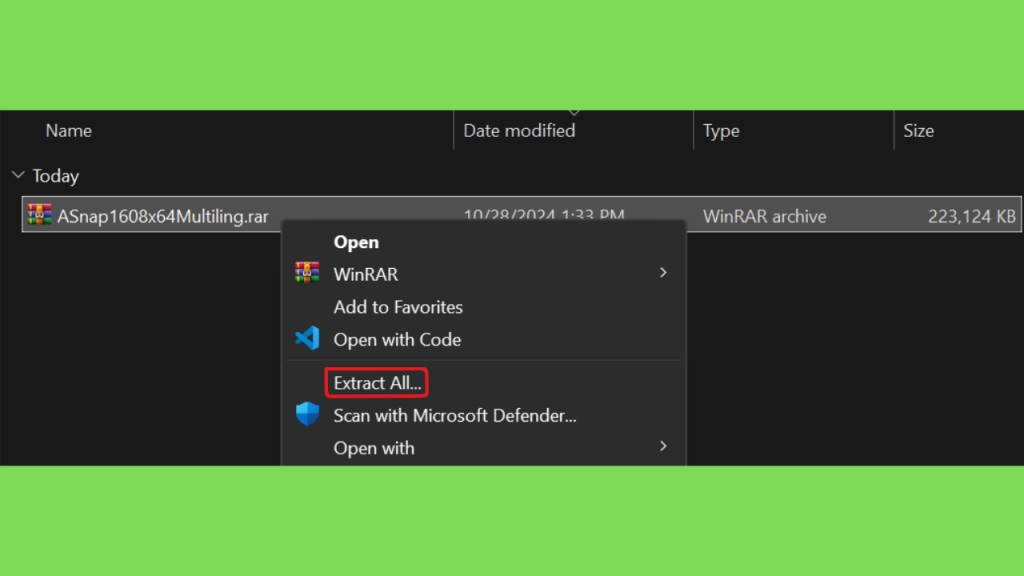
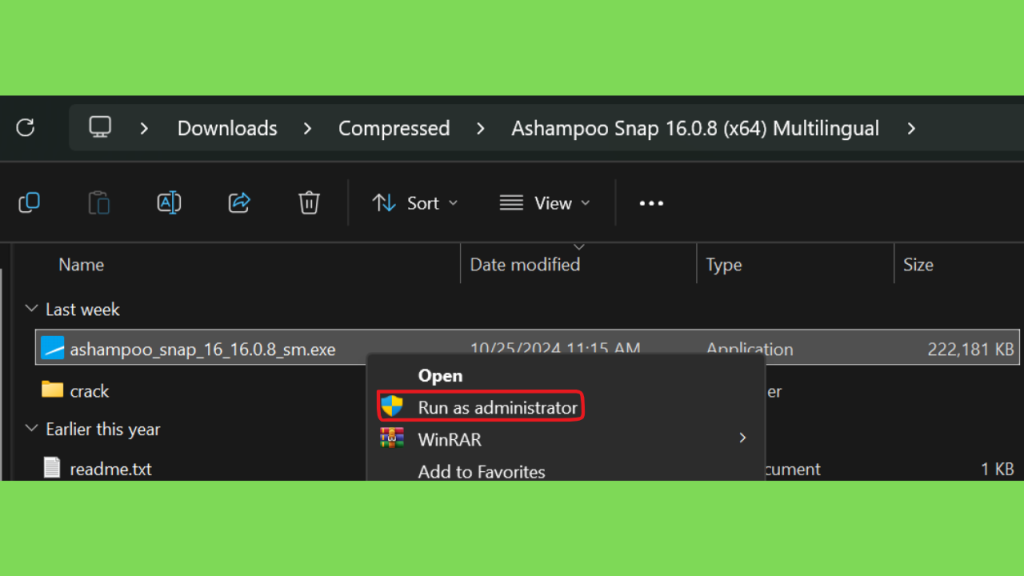
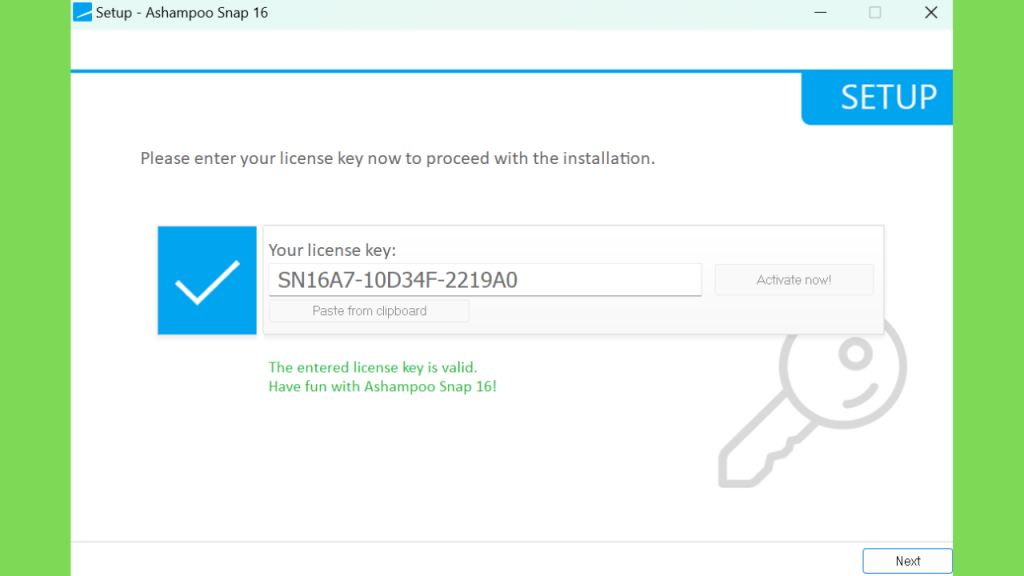
Step 3: Escolha o diretório de instalação e inicie a instalação.
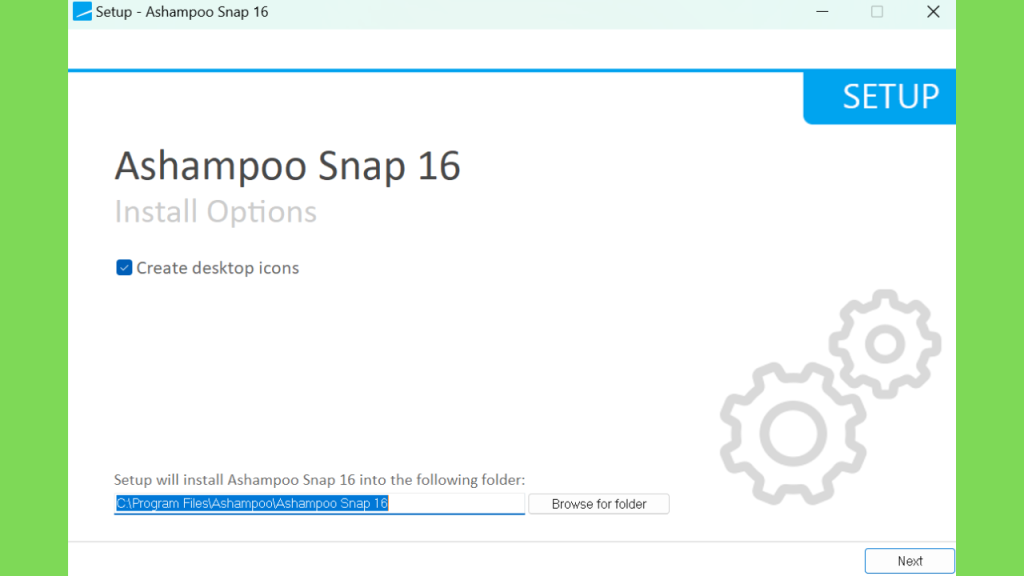
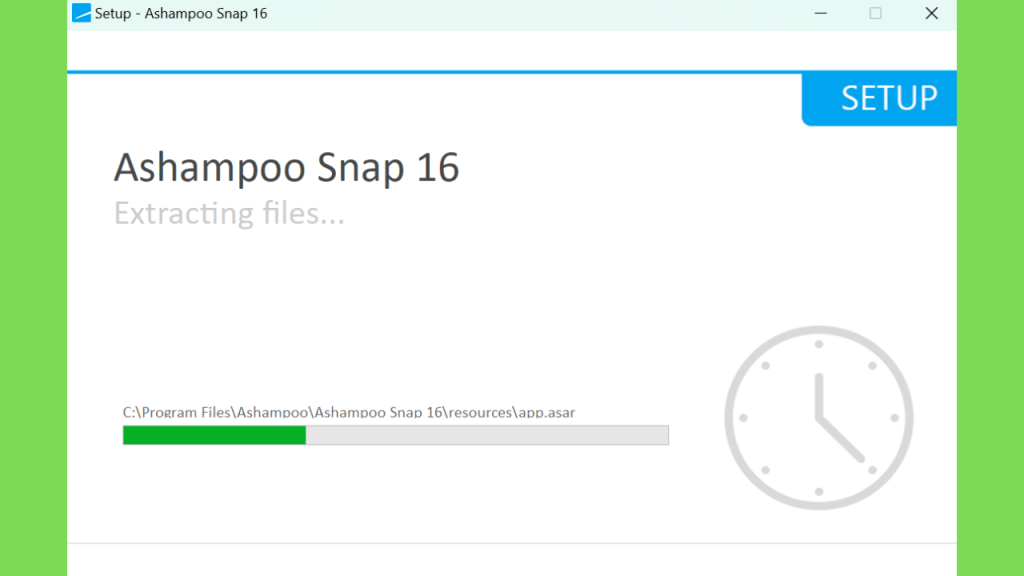
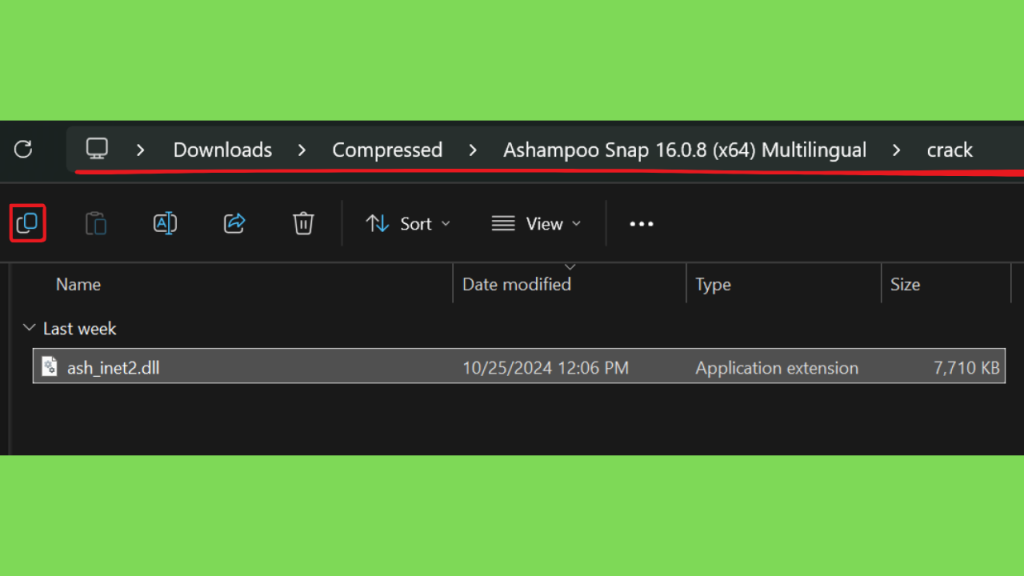
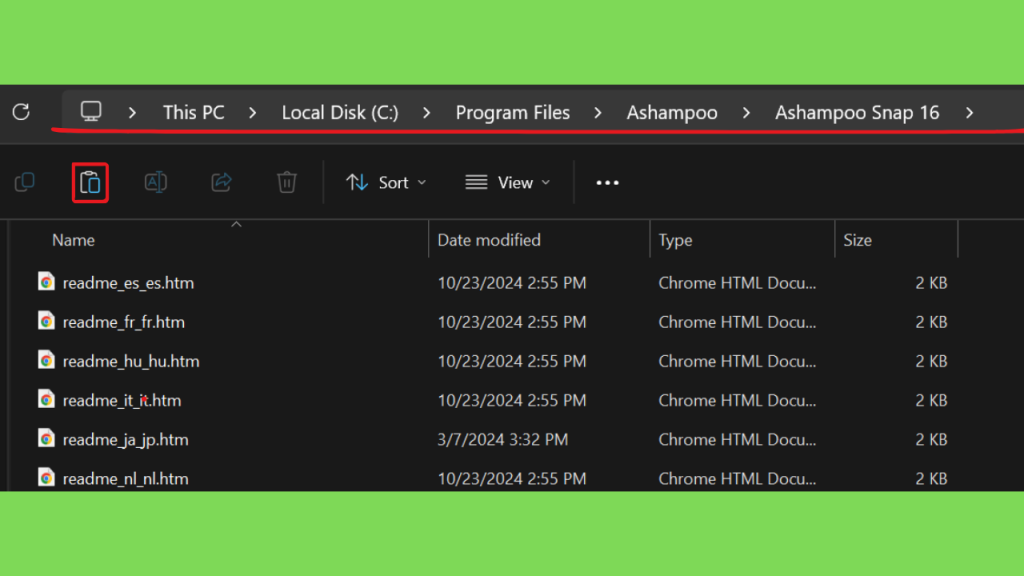
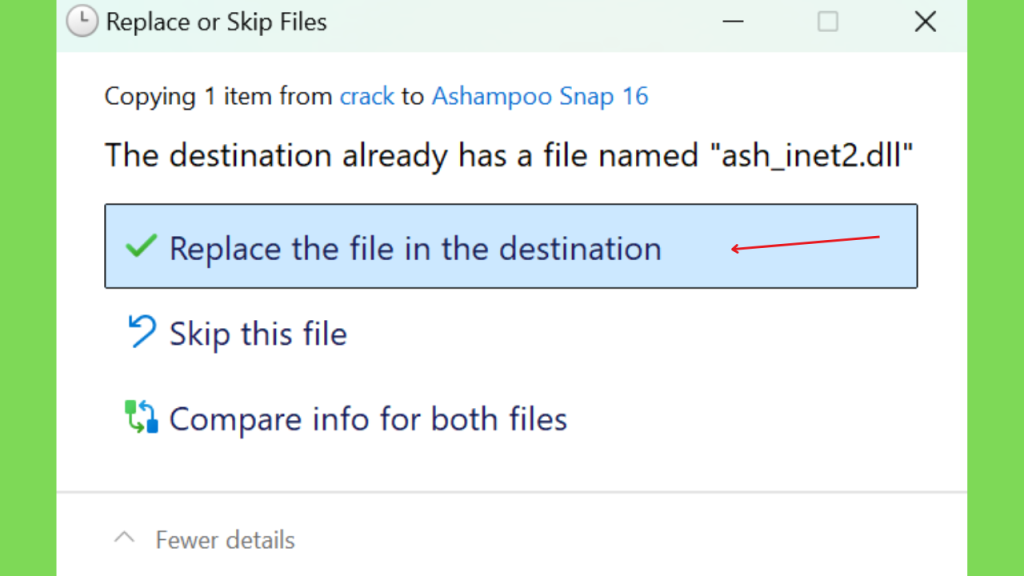
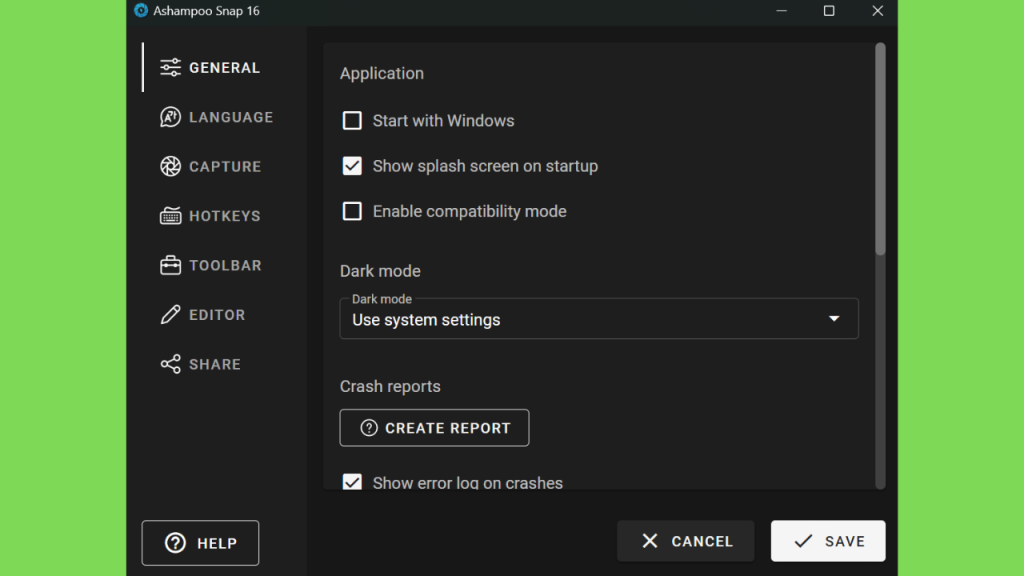
Step 4: Copie a DLL da pasta Crack e adicione-a ao diretório de instalação. Você tem que substituir a original. Uma vez feito isso, você tem que primeiro bloquear o programa com firewall e então você pode usar o software.
Conclusão
O Ashampoo Snap é uma solução para quem precisa de mais do que uma captura de tela simples. Suas ferramentas de captura, edição, anotação e gravação podem ajudar a criar tutoriais, documentos técnicos, apresentações e materiais de suporte de maneira organizada.
A edição Pro 26 destaca recursos como Live Edit, captura com rolagem e ferramentas integradas para preparar imagens e vídeos. Esses recursos podem ser especialmente úteis para pessoas que produzem conteúdo visual com frequência. Ainda assim, a melhor escolha depende das necessidades do usuário, da compatibilidade do computador e das condições de licenciamento.
Antes de baixar, confira a versão, os requisitos do sistema e os recursos incluídos. Utilize a página oficial para obter informações atualizadas, siga as orientações de instalação e faça um teste com uma captura simples antes de iniciar um projeto maior.
Se você precisa apenas de capturas ocasionais, uma ferramenta gratuita pode resolver o problema. Se deseja combinar capturas detalhadas, anotações e gravação de tela em um fluxo de trabalho mais amplo, vale avaliar o Ashampoo Snap e verificar se seus recursos correspondem às suas tarefas diárias.