WYSIWYG Web Builder Download para Windows: Recursos, Novidades e Guia Completo
O WYSIWYG Web Builder é um programa para Windows desenvolvido para facilitar a criação de sites por meio de um editor visual. Em vez de escrever manualmente cada linha de HTML e CSS, o utilizador pode organizar elementos na página, ajustar o design, inserir imagens, configurar menus e preparar layouts para diferentes tamanhos de tela. A ferramenta também permite trabalhar com código personalizado, oferecendo flexibilidade para quem deseja ir além das opções visuais.
Para quem procura o WYSIWYG Web Builder para Windows, é importante conhecer os recursos disponíveis, os requisitos de compatibilidade, as opções de download e as possibilidades de publicação. O programa pode ser utilizado para desenvolver páginas institucionais, portfólios, sites de pequenas empresas, páginas promocionais e outros projetos web. A experiência final depende do planejamento do projeto, da organização do conteúdo e dos testes realizados antes de colocar o site no ar.
WYSIWYG Web Builder Download para Windows
A versão 21 introduziu melhorias importantes no fluxo de trabalho, incluindo ferramentas de inteligência artificial para gerar estruturas de sites a partir de instruções e recursos para facilitar a adaptação de elementos a telas menores. A página oficial de downloads apresenta a versão 21.2.3, atualizada em outubro de 2026. Como as versões podem mudar, confirme sempre a edição disponível diretamente no site do desenvolvedor antes de instalar. Fonte oficial: downloads do WYSIWYG Web Builder.
O que é WYSIWYG Web Builder?
WYSIWYG Web Builder é um editor visual de criação de sites para computadores Windows. O nome WYSIWYG vem da expressão inglesa “What You See Is What You Get”, que pode ser traduzida como “o que você vê é o que você obtém”. Essa abordagem procura aproximar o ambiente de edição da aparência que a página terá quando for exibida no navegador, tornando o desenvolvimento mais acessível a pessoas que não trabalham diariamente com programação.
O programa permite adicionar objetos à página, organizar blocos de conteúdo, alterar cores e fontes, criar menus de navegação e configurar componentes interativos. Depois de estruturar o projeto, o utilizador pode gerar os arquivos necessários para publicar o site em um servidor compatível. A edição visual reduz a necessidade de escrever todo o código manualmente, mas não elimina a importância de compreender conceitos como responsividade, acessibilidade, navegação e organização de conteúdo.
Uma característica importante é que o WYSIWYG Web Builder é um aplicativo de desktop, e não simplesmente um serviço de criação de sites executado inteiramente no navegador. Isso significa que o projeto é desenvolvido no computador, enquanto a hospedagem e a publicação precisam ser configuradas separadamente conforme a infraestrutura escolhida. Essa distinção é relevante para quem deseja manter controle sobre os arquivos e selecionar o próprio serviço de hospedagem.
Para quem o WYSIWYG Web Builder é indicado?
O programa pode ser interessante para designers, profissionais independentes, pequenas empresas, estudantes e utilizadores que desejam desenvolver páginas sem depender exclusivamente de um editor de código. Quem já trabalha com design gráfico pode aproveitar a interface visual para organizar componentes, enquanto pessoas com experiência em desenvolvimento podem combinar os recursos gráficos com HTML, CSS, JavaScript e outras tecnologias compatíveis.
Pequenos negócios podem utilizá-lo para criar páginas de apresentação, divulgar serviços, publicar informações de contato e mostrar portfólios. Designers freelancers podem preparar páginas para clientes e manter projetos locais organizados. Para quem está começando, a possibilidade de trabalhar visualmente ajuda a compreender a estrutura de uma página antes de avançar para técnicas mais complexas.
No entanto, o programa não resolve automaticamente todas as necessidades de um projeto. Um site com funcionalidades avançadas, integrações específicas, autenticação complexa ou processamento de dados pode exigir programação adicional e serviços externos. Por isso, é importante avaliar o objetivo do site antes de escolher a ferramenta.
Principais recursos do WYSIWYG Web Builder
O WYSIWYG Web Builder reúne ferramentas para criar e organizar elementos de páginas web, personalizar o visual e preparar conteúdo para publicação. A combinação entre edição visual e suporte a código personalizado permite adaptar o fluxo de trabalho a projetos de diferentes dimensões. A utilidade de cada recurso depende da versão instalada e da forma como o projeto é construído.
Editor visual e criação por arrastar e soltar
O editor visual é uma das características centrais do programa. Ele permite inserir objetos, ajustar as suas propriedades e organizar elementos dentro da página sem escrever manualmente cada instrução de marcação. Textos, imagens, botões e outros componentes podem ser posicionados e personalizados conforme a estrutura pretendida.
Essa abordagem é útil para experimentar diferentes composições antes de publicar o site. O utilizador pode testar tamanhos de títulos, espaçamentos, cores e alinhamentos para encontrar uma apresentação coerente. Em páginas promocionais, por exemplo, é possível destacar uma mensagem principal, apresentar benefícios e colocar um botão de ação em uma posição visualmente evidente.
A edição visual não deve ser confundida com a ausência completa de regras de desenvolvimento web. Um elemento que parece bem posicionado no computador pode apresentar problemas em telas menores. Por isso, é necessário testar o resultado em diferentes larguras, verificar o comportamento dos componentes e corrigir eventuais sobreposições ou espaços excessivos.
Layouts responsivos com Flexbox, CSS Grid e breakpoints
O design responsivo permite que uma página se adapte a diferentes dispositivos, incluindo computadores, tablets e smartphones. O WYSIWYG Web Builder oferece ferramentas de layout que ajudam a organizar o conteúdo de acordo com o espaço disponível. Recursos como Flexbox e CSS Grid podem ser utilizados para criar estruturas flexíveis, organizar cartões e alinhar elementos com mais consistência.
Os breakpoints definem condições em que o layout ou as propriedades dos elementos mudam conforme a largura da tela. Em versões anteriores, muitos ajustes dependiam da configuração de pontos de interrupção para a página. A versão 21 introduz os Easy Breakpoints, que simplificam determinados ajustes responsivos em elementos individuais, como alterar margens, tamanhos de fonte ou visibilidade sem precisar configurar sempre um breakpoint completo da página. Consulte as novidades oficiais da versão 21.
Esses recursos ajudam a reduzir o trabalho de adaptação, mas não substituem os testes. Uma página responsiva precisa continuar legível, funcional e fácil de navegar em telas pequenas. Imagens muito grandes, menus extensos e formulários longos ainda podem exigir decisões específicas de design.
Tipografia, cores e identidade visual
A tipografia influencia a legibilidade e a personalidade de um site. No WYSIWYG Web Builder, o utilizador pode configurar textos, tamanhos, cores, alinhamentos e outras propriedades visuais para criar uma apresentação consistente. A escolha de fontes deve considerar a identidade da marca, a facilidade de leitura e a disponibilidade das fontes nos dispositivos dos visitantes.
Uma boa estrutura visual utiliza poucos estilos principais e mantém uma hierarquia clara entre títulos, subtítulos, texto normal e chamadas para ação. O uso excessivo de cores, fontes e animações pode tornar a página confusa. Em sites comerciais, uma apresentação consistente tende a facilitar a compreensão das informações e a orientar o visitante para as ações mais importantes.
Também é recomendável verificar o contraste entre o texto e o fundo, especialmente em botões, menus e áreas de navegação. O conteúdo deve permanecer legível sem depender exclusivamente de cores para comunicar informações. Esses cuidados contribuem para uma experiência melhor em diferentes condições de visualização.
Imagens, galerias e conteúdo multimídia
Imagens e vídeos ajudam a explicar produtos, apresentar trabalhos e tornar páginas institucionais mais envolventes. O programa disponibiliza ferramentas para trabalhar com imagens, galerias, carrosséis, lightboxes e diferentes tipos de mídia, conforme os recursos da versão utilizada. É possível estruturar uma galeria de portfólio, exibir fotografias de produtos ou incorporar vídeos de demonstração.
A qualidade do resultado depende também da preparação dos arquivos. Fotografias muito grandes podem aumentar o tempo de carregamento, sobretudo em dispositivos móveis ou conexões lentas. Redimensionar imagens, utilizar formatos adequados e evitar mídia desnecessária são práticas importantes para manter o site eficiente.
Cada imagem informativa deve receber um texto alternativo descritivo. Esse texto ajuda tecnologias assistivas a transmitir o conteúdo visual e pode esclarecer o contexto da imagem quando ela não é carregada. Imagens puramente decorativas devem ser tratadas de maneira apropriada para não acrescentar informação redundante aos leitores de tela.
Formulários e elementos interativos
Formulários são úteis para páginas de contato, pedidos de orçamento, inscrições e recolha de informações. O WYSIWYG Web Builder oferece ferramentas para construir formulários e configurar campos, validação e diferentes formas de processamento, dependendo da implementação escolhida. A documentação oficial também descreve opções para enviar mensagens, carregar arquivos e armazenar dados em determinados formatos ou serviços.
A aparência de um formulário é apenas uma parte do trabalho. É necessário verificar o destino dos dados, configurar corretamente o processamento no servidor quando aplicável e testar o envio de informações reais. Um formulário que aparece corretamente no navegador pode falhar se o servidor não estiver preparado para processar os pedidos ou se as configurações de envio estiverem incorretas.
Também é importante recolher apenas os dados necessários, explicar ao visitante como as informações serão utilizadas e implementar medidas de proteção adequadas. Antes de publicar um formulário, teste os campos obrigatórios, as mensagens de erro, o comportamento após o envio e a acessibilidade por teclado.
Componentes reutilizáveis, blocos e modelos
Modelos e blocos pré-construídos podem acelerar o desenvolvimento de páginas. Em vez de começar sempre com uma página vazia, o utilizador pode partir de uma estrutura existente e personalizá-la para o seu projeto. A página oficial apresenta uma biblioteca de blocos e modelos que pode ajudar a iniciar novos trabalhos.
A reutilização é especialmente útil quando várias páginas partilham o mesmo cabeçalho, rodapé, estilo de botões ou estrutura de conteúdo. Manter padrões consistentes reduz o trabalho repetitivo e ajuda a construir uma identidade visual reconhecível. Ainda assim, um modelo deve ser adaptado ao conteúdo real, e não publicado sem revisão apenas porque apresenta uma aparência profissional.
Ao selecionar um modelo, confirme se ele corresponde ao objetivo do site, se funciona bem em dispositivos móveis e se não inclui elementos desnecessários. Substitua textos genéricos, imagens de demonstração e links de exemplo antes da publicação.
Novidades do WYSIWYG Web Builder 21
A versão 21 introduz uma série de melhorias destinadas a facilitar a criação de sites e a tornar o fluxo de trabalho mais flexível. Entre as mudanças documentadas estão os Easy Breakpoints, ferramentas de geração de layouts com inteligência artificial, melhorias na navegação responsiva e ajustes em componentes visuais. A disponibilidade exata dos recursos deve ser confirmada nas notas oficiais da versão instalada.
Website AI e geração de páginas com inteligência artificial
O recurso Website AI permite gerar uma estrutura de site a partir de instruções em linguagem natural, utilizando provedores de modelos de inteligência artificial compatíveis. O utilizador pode descrever o tipo de site, a estrutura pretendida, as cores, os componentes e o estilo visual. Também pode utilizar uma imagem de referência, como um esboço ou um wireframe, para orientar a composição.
A ferramenta pode produzir uma estrutura inicial com seções de conteúdo, títulos, imagens de referência, cartões, botões, menus e outros elementos suportados. Isso pode acelerar a fase inicial de um projeto, especialmente quando é necessário criar um protótipo ou explorar rapidamente diferentes direções visuais.
O resultado gerado não deve ser considerado automaticamente pronto para publicação. É necessário rever os textos, verificar os links, substituir imagens, confirmar a coerência do design e testar a estrutura em diferentes dispositivos. Conteúdo criado por inteligência artificial também precisa de revisão factual, editorial e de acessibilidade.
A documentação descreve a utilização de diferentes provedores de IA, incluindo serviços externos e opções locais compatíveis. A disponibilidade, os requisitos e os custos podem variar conforme o provedor escolhido. Antes de enviar dados para qualquer serviço, verifique as respetivas condições de privacidade e evite incluir informações confidenciais nas instruções.
AI Layout para páginas existentes
Enquanto uma ferramenta de geração de site pode ajudar a construir uma estrutura inicial, o AI Layout permite inserir conteúdo de layout gerado por IA em uma página existente. Essa abordagem pode ser útil quando o projeto já tem cabeçalho, navegação e identidade visual definidos, mas precisa de uma nova seção ou de uma composição diferente.
Por exemplo, um designer pode querer acrescentar uma área com cartões de serviços, uma seção de perguntas frequentes ou uma apresentação de funcionalidades. A geração assistida pode oferecer um ponto de partida que depois é ajustado manualmente para corresponder ao resto do site.
A revisão continua a ser essencial. Verifique se os elementos gerados respeitam o estilo visual, se a hierarquia dos títulos faz sentido e se os componentes funcionam como esperado. A inteligência artificial deve apoiar o processo de criação, e não substituir a verificação do produto final.
Melhorias na navegação e nos elementos responsivos
A versão 21 também apresenta melhorias em componentes de navegação e interfaces responsivas. Entre os recursos documentados estão modos de navegação que se adaptam a telas menores, opções adicionais para menus e ajustes em componentes como abas e cartões. Essas funcionalidades ajudam a desenvolver páginas que mantêm uma estrutura mais organizada em diferentes dispositivos.
Um menu que funciona bem no computador pode ocupar demasiado espaço em um smartphone. Um modo responsivo pode mudar a apresentação da navegação para uma lista vertical ou um formato expansível, tornando os links mais acessíveis. O comportamento deve ser testado com o conteúdo real e com diferentes larguras de tela.
A atualização também inclui alterações técnicas no código gerado por determinados componentes. Para quem mantém projetos antigos, convém verificar a documentação antes de substituir uma versão anterior, sobretudo quando o site depende de extensões, scripts personalizados ou integrações específicas.
Requisitos do sistema e compatibilidade com Windows
Antes de fazer o download do WYSIWYG Web Builder, verifique se o computador é compatível com a versão pretendida. Os requisitos podem variar entre edições, e o facto de um programa funcionar em um computador não significa que todas as suas ferramentas, extensões ou integrações funcionarão da mesma maneira em outro sistema.
A página oficial de downloads disponibiliza versões de 64 bits e 32 bits da série 21.2.x. A edição de 32 bits é indicada pelo desenvolvedor para computadores mais antigos, enquanto a versão de 64 bits deve ser considerada em sistemas compatíveis. Consulte a página oficial para confirmar a disponibilidade atual e as instruções correspondentes à versão escolhida.
Tabela de verificação antes da instalação
| Item | O que verificar | Por que é importante |
|---|---|---|
| Sistema operativo | Versão do Windows suportada pela edição escolhida | Evita problemas de compatibilidade |
| Arquitetura | Compatibilidade com o instalador de 32 ou 64 bits | Permite escolher o pacote adequado |
| Espaço em disco | Espaço disponível para o programa, projetos e recursos | Evita interrupções durante a instalação ou o trabalho |
| Memória e processador | Capacidade do computador para o tamanho dos projetos | Influencia a fluidez do editor |
| Conexão à internet | Necessidade de download, ativação, recursos online ou serviços de IA | Alguns recursos dependem de serviços externos |
| Permissões | Autorização para instalar software no computador | Pode ser necessária em ambientes empresariais ou escolares |
Não é recomendável publicar valores mínimos de memória, processador ou espaço em disco sem uma fonte oficial específica para a versão descrita. Se os requisitos detalhados não estiverem claramente indicados, informe ao leitor que deve consultar a documentação do desenvolvedor e verificar a compatibilidade antes de instalar.
Como verificar as especificações do computador
No Windows, o utilizador pode abrir as definições do sistema e consultar a seção de informações do dispositivo para identificar o processador, a memória instalada e a arquitetura do sistema. Também pode verificar o espaço disponível na unidade onde pretende instalar o programa. Essas informações ajudam a escolher o instalador e a perceber se o computador tem capacidade adequada para os projetos planeados.
Se o sistema for antigo, convém verificar a compatibilidade antes de atualizar. Em um computador utilizado para trabalho, faça uma cópia de segurança dos projetos e das configurações importantes antes de instalar uma nova versão. Isso reduz o risco de perder arquivos ou interromper um fluxo de trabalho essencial.
Como baixar o WYSIWYG Web Builder com segurança
A maneira mais segura de obter o WYSIWYG Web Builder é utilizar o site oficial do desenvolvedor. A página de downloads reúne a versão atual, opções para diferentes arquiteturas, versões anteriores e documentação. Antes de descarregar o instalador, confirme o número da versão e leia as informações relevantes para a edição que pretende utilizar.
Download oficial: https://www.wysiwygwebbuilder.com/download.html
O desenvolvedor disponibiliza uma versão de avaliação gratuita de 30 dias, que permite experimentar o programa antes de decidir pela compra. A avaliação não deve ser confundida com uma licença permanente. Consulte as condições atuais no site oficial para saber quais são os termos de utilização, as opções de aquisição e as regras de atualização.
Evite instaladores modificados ou arquivos distribuídos por fontes desconhecidas. Esses arquivos podem estar desatualizados, conter componentes indesejados ou não funcionar como esperado. A origem do instalador é especialmente importante em computadores usados para trabalho, nos quais projetos, credenciais e arquivos de clientes podem estar armazenados.
Depois de obter o arquivo, confirme que ele corresponde ao produto e à arquitetura pretendidos. Mantenha a proteção de segurança do sistema ativa e não ignore alertas sem compreender a sua origem. Se houver dúvidas sobre a autenticidade do instalador, volte à página oficial e descarregue novamente o arquivo a partir da fonte indicada pelo desenvolvedor.
Versão de avaliação e licença
A versão de avaliação é útil para testar o editor com um projeto real antes de assumir um compromisso financeiro. Durante esse período, pode experimentar a criação de páginas, testar os recursos que interessam ao seu fluxo de trabalho e verificar se o programa corresponde às suas necessidades. Consulte os termos oficiais para confirmar a duração da avaliação e as condições aplicáveis.
Uma licença adquirida deve ser utilizada de acordo com os termos do fornecedor. Se trabalha em uma empresa ou presta serviços para clientes, verifique se a licença escolhida cobre o uso previsto. Guarde os comprovativos de compra e as informações necessárias para a ativação, e consulte a documentação se precisar de transferir a instalação para outro computador.
Como instalar e começar a utilizar o programa
Depois de obter o instalador oficial, feche aplicações desnecessárias e execute o arquivo correspondente à versão escolhida. Siga as instruções apresentadas pelo assistente de instalação e confirme as opções antes de concluir. A aparência exata do assistente pode mudar entre versões, por isso as instruções do próprio instalador devem ter prioridade sobre guias antigos.
Quando a instalação terminar, abra o programa e explore a interface. Antes de construir um site completo, vale a pena criar um projeto de teste com um título, um parágrafo, uma imagem e um botão. Essa experiência simples ajuda a compreender como os elementos são inseridos, selecionados e configurados.
Guarde o projeto em uma pasta organizada e utilize nomes de arquivo fáceis de reconhecer. Para trabalhos maiores, mantenha os recursos associados, como imagens, documentos e outros arquivos utilizados na página, em locais consistentes. Uma boa organização facilita as alterações futuras e reduz a probabilidade de links quebrados causados por arquivos movidos ou eliminados.
Criar o primeiro projeto
Comece por definir o objetivo do site e as informações que precisam de aparecer. Uma página de apresentação empresarial pode incluir uma breve descrição do negócio, uma lista de serviços, imagens relevantes, dados de contato e uma chamada para ação. Um portfólio pode priorizar exemplos de trabalho, categorias de projetos e formas de contato.
Em seguida, escolha uma estrutura inicial ou crie uma página em branco. Adicione os elementos principais e estabeleça uma hierarquia visual. O título principal deve explicar rapidamente o propósito da página, enquanto os subtítulos e parágrafos devem organizar a informação em blocos fáceis de compreender.
Antes de acrescentar efeitos avançados, garanta que a estrutura básica funciona. Verifique se os visitantes conseguem encontrar as informações essenciais, navegar entre as páginas e identificar como entrar em contato. Uma página simples e bem organizada é normalmente mais útil do que uma composição carregada de efeitos sem um objetivo claro.
Como criar um site com WYSIWYG Web Builder
A criação de um site começa pelo planeamento, não pela escolha de cores ou animações. Defina quem vai visitar a página, quais perguntas precisa de responder e qual ação espera que o visitante realize. Essa preparação ajuda a determinar a estrutura, a quantidade de páginas e a hierarquia das informações.
Depois, construa a navegação e organize o conteúdo. Um site institucional pode incluir páginas de início, serviços, sobre a empresa e contato. Um portfólio pode organizar os trabalhos por categoria. Um site com muitas informações pode precisar de uma navegação mais elaborada, mas os nomes dos menus devem continuar claros e previsíveis.
Organizar a estrutura e o conteúdo
A página inicial deve apresentar o propósito do site sem exigir que o visitante leia longos blocos de texto. Utilize um título claro, uma introdução breve e elementos visuais relevantes. As seções seguintes podem desenvolver benefícios, serviços, exemplos e respostas a dúvidas comuns.
Cada página deve ter uma finalidade específica. Evite duplicar o mesmo conteúdo em várias áreas apenas para aumentar o volume do site. Quando uma informação pertence a uma página própria, crie um link que ajude o visitante a aprofundar o assunto. Essa organização também facilita a manutenção futura.
Ajustar o design para dispositivos móveis
Depois de montar a versão principal, verifique a aparência em telas menores. Analise o tamanho dos títulos, a largura dos parágrafos, o espaçamento entre botões e o comportamento dos menus. Elementos que ficam lado a lado em uma tela grande podem precisar de uma disposição vertical em um smartphone.
O uso de breakpoints e ferramentas responsivas pode ajudar a adaptar a composição. Contudo, a responsividade deve ser testada com texto e imagens reais, não apenas com conteúdo de demonstração. Palavras mais longas, imagens verticais e formulários com vários campos podem alterar o comportamento da página.
Teste também a navegação por toque. Os botões devem ter uma área de interação confortável e os links não devem ficar demasiado próximos uns dos outros. Se uma seção exige zoom para ser lida, reveja a tipografia e a largura do conteúdo.
Pré-visualizar e publicar o site
Antes de publicar, faça uma revisão completa do projeto. Abra todas as páginas, teste os links internos e externos, verifique as imagens e confirme que os formulários funcionam. Se o site inclui scripts ou componentes de terceiros, teste-os no ambiente de destino sempre que possível.
A publicação é uma etapa separada da edição. É necessário ter um serviço de hospedagem, um domínio quando aplicável e as configurações de transferência compatíveis com o servidor. O programa inclui ferramentas de publicação, mas as credenciais e os dados de conexão dependem do fornecedor de hospedagem.
Depois de transferir os arquivos, abra o site publicado em um navegador e repita os testes. Confirme que os caminhos das imagens estão corretos, que as páginas carregam e que os formulários encaminham os dados para o destino esperado. Não considere o trabalho concluído apenas porque a transferência dos arquivos terminou sem apresentar erros.
SEO, acessibilidade e desempenho dos sites criados
O WYSIWYG Web Builder ajuda a construir páginas, mas não garante que elas alcancem posições elevadas nos motores de busca. O desempenho orgânico depende de vários fatores, incluindo a qualidade do conteúdo, a utilidade para o visitante, a estrutura do site, a experiência de navegação e a capacidade dos mecanismos de pesquisa de rastrear e compreender as páginas.
Cada página importante deve ter um título descritivo e um conteúdo que corresponda à intenção de pesquisa. Os títulos e subtítulos precisam organizar o assunto de forma lógica. Uma página sobre um serviço, por exemplo, deve explicar o que é oferecido, para quem é indicado, quais são os benefícios e como o visitante pode obter mais informações.
Títulos, descrições e estrutura semântica
Utilize um título principal claro e subtítulos que dividam o conteúdo em seções úteis. O texto deve ser escrito primeiro para o leitor, com palavras-chave incorporadas naturalmente onde fizerem sentido. Repetir a mesma expressão em todos os parágrafos não torna automaticamente a página mais relevante.
Uma meta description bem escrita pode resumir o conteúdo e ajudar o utilizador a perceber o que encontrará na página de resultados. Ela deve ser específica, legível e coerente com o conteúdo real. Evite promessas que a página não cumpre ou descrições idênticas em várias URLs.
Também é importante que os links tenham rótulos compreensíveis. Em vez de utilizar apenas expressões vagas como “clique aqui”, prefira um texto que indique o destino ou o assunto. Isso ajuda os visitantes a entender a navegação e pode melhorar a clareza do site.
Acessibilidade e usabilidade
A acessibilidade começa com decisões simples: contraste adequado, texto legível, navegação previsível e utilização de elementos semânticos quando aplicável. As imagens informativas devem ter alternativas textuais, e os formulários precisam de rótulos que expliquem a função de cada campo. Não dependa apenas da cor para indicar erros ou estados importantes.
Verifique se é possível navegar pelo site usando o teclado. Os menus, botões, formulários e outros elementos interativos devem continuar utilizáveis sem rato. As mensagens de erro precisam de explicar o que aconteceu e como corrigir o problema, em vez de apresentar apenas um aviso genérico.
A experiência móvel também faz parte da usabilidade. O visitante deve conseguir ler, navegar e preencher formulários sem esforço desnecessário. Testar o site com diferentes dispositivos e tamanhos de tela é uma forma prática de encontrar problemas antes de os utilizadores os encontrarem.
Velocidade e otimização de imagens
Imagens de grandes dimensões, scripts desnecessários e componentes excessivos podem tornar um site mais lento. Redimensione os arquivos conforme o espaço em que serão apresentados e escolha formatos apropriados. Evite carregar imagens de alta resolução quando uma versão menor oferece qualidade suficiente para o contexto.
A utilização de animações deve ter uma finalidade. Efeitos podem destacar uma informação, mas o seu uso excessivo pode distrair e afetar a experiência em dispositivos menos potentes. Teste o site em condições realistas e dê prioridade à leitura, à navegação e ao carregamento do conteúdo principal.
Depois da publicação, utilize ferramentas de análise de desempenho para identificar oportunidades de melhoria. Os resultados devem ser avaliados em conjunto com a experiência real de navegação, e não apenas por uma pontuação isolada.
Vantagens e limitações do WYSIWYG Web Builder
Uma das principais vantagens do WYSIWYG Web Builder é permitir que o utilizador desenvolva páginas com uma abordagem visual. Isso pode tornar tarefas de design mais rápidas, especialmente quando o projeto utiliza componentes conhecidos e estruturas reutilizáveis. A combinação entre edição gráfica e suporte a código personalizado também oferece opções para quem deseja ajustar o resultado.
Os recursos de layout responsivo, os blocos pré-construídos e as ferramentas para formulários podem reduzir o trabalho necessário para montar páginas comuns. As melhorias recentes de inteligência artificial também podem ajudar a produzir protótipos e explorar ideias de design. Para profissionais que desenvolvem vários sites, esses recursos podem integrar-se a um fluxo de trabalho organizado.
Existem, contudo, limitações a considerar. Projetos muito específicos podem exigir conhecimentos técnicos para resolver problemas de layout, personalizar scripts ou integrar serviços externos. O editor visual não elimina a necessidade de compreender como o site se comporta no navegador e no servidor. A qualidade final depende tanto da ferramenta como das decisões tomadas durante o desenvolvimento.
Outra consideração é o ambiente de trabalho. O WYSIWYG Web Builder é destinado ao Windows. Quem trabalha principalmente em outro sistema operativo deve verificar as alternativas compatíveis e não deve assumir que o instalador de Windows funcionará nativamente em todas as plataformas.
A melhor forma de avaliar o programa é testá-lo com um projeto representativo. Se pretende criar páginas institucionais, por exemplo, construa uma página com navegação, imagens, formulário e versão móvel. Essa experiência permite avaliar a interface, a facilidade de edição e os passos necessários para publicar o resultado.
WYSIWYG Web Builder versus outras ferramentas de criação de sites
As ferramentas de criação web diferem na forma como o projeto é desenvolvido, mantido e publicado. Algumas são aplicações de desktop que geram arquivos para hospedagem independente. Outras combinam editor, gestão de conteúdo e alojamento em um serviço online. A escolha deve considerar o nível de controlo desejado, as funcionalidades necessárias e a forma como o site será atualizado.
| Ferramenta | Melhor utilização | Consideração principal |
|---|---|---|
| WYSIWYG Web Builder | Edição visual de páginas no Windows | A hospedagem e publicação precisam de ser configuradas |
| WordPress | Sites com conteúdo atualizado frequentemente | Requer gestão do sistema, temas, extensões e hospedagem conforme a instalação |
| Visual Studio Code | Desenvolvimento web com edição direta de código | Exige maior participação técnica na construção |
| Inkscape | Criação e edição de gráficos vetoriais | É uma ferramenta gráfica, não um construtor completo de sites |
| Construtores online | Criar páginas dentro de um serviço integrado | O fluxo de trabalho e as opções de exportação dependem do fornecedor |
WYSIWYG Web Builder versus WordPress
O WordPress é um sistema de gestão de conteúdo utilizado para publicar e organizar páginas e artigos. É especialmente útil em sites que recebem atualizações frequentes, como blogs, revistas e páginas institucionais com várias pessoas responsáveis pelo conteúdo. A sua flexibilidade depende da configuração, do tema, das extensões e da infraestrutura utilizada.
O WYSIWYG Web Builder segue uma abordagem de edição visual em desktop, com geração e publicação dos arquivos do site. Pode ser adequado para quem prefere trabalhar localmente e controlar a composição das páginas diretamente no editor. A melhor escolha depende da frequência de atualização, da necessidade de gerir conteúdo e das competências da equipa.
WYSIWYG Web Builder versus editores de código
Editores como o Visual Studio Code são destinados a um fluxo de desenvolvimento em que o utilizador trabalha diretamente com arquivos e código. Essa abordagem oferece controlo técnico detalhado, mas pode exigir mais experiência para estruturar layouts, testar funcionalidades e manter o projeto.
O WYSIWYG Web Builder pode tornar a composição visual mais acessível e reduzir parte do trabalho repetitivo. Ainda assim, os dois métodos não são mutuamente exclusivos em todos os projetos: um utilizador pode recorrer a ferramentas visuais para construir a base e utilizar código personalizado quando uma funcionalidade exigir maior controlo.
Existem alternativas gratuitas?
Sim. A escolha depende do que se pretende fazer. Um editor de código gratuito pode ser adequado para quem está disposto a escrever HTML, CSS e JavaScript. Sistemas de gestão de conteúdo podem ter software gratuito, embora a hospedagem, os temas, as extensões ou determinados serviços possam ter custos. Ferramentas gráficas gratuitas também podem complementar o processo de criação, mesmo quando não geram sites completos.
Compare as opções pelo fluxo de trabalho, pela facilidade de manutenção, pela documentação e pela capacidade de publicar o resultado onde pretende. Não escolha uma ferramenta apenas porque é gratuita; verifique se ela cobre as funcionalidades de que realmente necessita.
Problemas comuns e possíveis soluções
Alguns problemas podem surgir durante a instalação, a edição ou a publicação de um projeto. A solução depende da origem do erro, por isso é importante identificar quando ele ocorre e quais alterações foram feitas antes de aparecer.
O programa não instala ou não inicia
Comece por confirmar se descarregou o instalador da fonte oficial e se a arquitetura corresponde ao sistema. Verifique também se o Windows está atualizado e se a conta utilizada tem as permissões necessárias para instalar aplicações. Se aparecer uma mensagem de erro, registe o texto exato e consulte a documentação ou o suporte do desenvolvedor.
Evite eliminar arquivos do sistema ou desativar a proteção de segurança sem uma razão técnica clara. Se o problema começou depois de uma atualização, consulte as notas da versão e verifique se existe uma correção oficial. Manter uma cópia dos projetos antes de reinstalar o programa é uma precaução importante.
O layout fica diferente no celular
Esse problema pode ocorrer quando os elementos têm dimensões fixas, quando as imagens não se adaptam ao espaço ou quando o conteúdo exige mais largura do que a tela permite. Verifique as propriedades responsivas, os breakpoints e a configuração dos contêineres. Teste também se menus e botões continuam acessíveis em telas pequenas.
Não corrija o problema apenas reduzindo todos os tamanhos de fonte. Ajuste a estrutura, reveja as margens e considere empilhar os elementos verticalmente quando isso facilitar a leitura. Depois, teste novamente com o conteúdo real.
O formulário não envia os dados
Um formulário depende da sua configuração e, em muitos casos, do servidor ou do serviço responsável por processar os dados. Confirme o destino do envio, os campos obrigatórios, as credenciais e as configurações do serviço. Se o servidor utiliza regras de segurança ou limitações específicas, consulte a documentação do fornecedor de hospedagem.
Teste o formulário com informações não confidenciais e verifique se a mensagem de sucesso corresponde ao resultado real. Se os dados não chegarem ao destino, procure os registros de erro disponíveis e corrija a configuração antes de disponibilizar o formulário ao público.
A publicação não apresenta as imagens ou páginas esperadas
Verifique se todos os arquivos necessários foram publicados e se os caminhos das imagens correspondem à estrutura do site. Diferenças entre nomes de arquivos, pastas e caminhos podem provocar erros. Confirme também se a transferência foi concluída e se o servidor apresenta a versão mais recente dos arquivos.
Quando o site é atualizado, uma cópia local antiga ou o cache do navegador pode dar a impressão de que a publicação falhou. Teste a página em uma janela privada ou limpe o cache quando necessário, mas confirme primeiro se os arquivos corretos foram realmente transferidos.
Perguntas frequentes sobre WYSIWYG Web Builder
O WYSIWYG Web Builder é gratuito?
O desenvolvedor disponibiliza uma versão de avaliação gratuita por 30 dias. A avaliação permite testar o programa antes de comprar uma licença. Consulte o site oficial para confirmar as condições atuais e as opções de aquisição.
Onde posso baixar o WYSIWYG Web Builder para Windows?
O local recomendado é a página oficial de downloads: https://www.wysiwygwebbuilder.com/download.html. Nela, é possível verificar as versões disponíveis, as opções de 32 e 64 bits e os recursos de documentação.
O WYSIWYG Web Builder funciona no Windows 11?
Verifique a compatibilidade da versão escolhida na documentação oficial e nos requisitos publicados pelo desenvolvedor. Antes de instalar em um computador utilizado para trabalho, faça uma cópia de segurança dos projetos e confirme que os componentes necessários são compatíveis com o sistema.
Preciso saber programar para utilizar o programa?
Não é necessário escrever manualmente todo o código para começar a criar páginas com o editor visual. No entanto, conhecimentos de HTML, CSS, JavaScript e publicação web podem ser úteis para personalizações avançadas e para resolver problemas técnicos.
É possível criar sites responsivos?
Sim. O programa oferece recursos para organizar layouts e adaptar elementos a diferentes tamanhos de tela. A responsividade depende da configuração do projeto e precisa de ser testada em computadores, tablets e smartphones.
O WYSIWYG Web Builder publica sites diretamente na internet?
O programa inclui ferramentas de publicação, mas é necessário ter acesso a uma infraestrutura de hospedagem e configurar os dados de conexão adequados. A edição do projeto e a sua publicação são etapas distintas.
Posso adicionar código HTML, CSS ou JavaScript?
O programa oferece opções para integrar código personalizado em projetos compatíveis. A implementação deve ser testada cuidadosamente, porque o comportamento depende do código utilizado, dos recursos do navegador e da configuração do servidor.
Como atualizo uma versão anterior?
Consulte as instruções de atualização e as notas da versão no site oficial. Antes de atualizar, guarde uma cópia dos arquivos do projeto e verifique se as extensões e os componentes utilizados continuam compatíveis com a versão nova.
O programa é adequado para sites profissionais?
Pode ser utilizado para criar sites institucionais, portfólios, páginas de serviços e outros projetos profissionais. O resultado depende da qualidade do conteúdo, do design, da configuração técnica, da hospedagem e dos testes realizados antes e depois da publicação.
O WYSIWYG Web Builder melhora automaticamente o SEO?
Não. O programa ajuda a construir páginas, mas o posicionamento depende de fatores como relevância do conteúdo, qualidade da experiência, estrutura do site, acessibilidade, desempenho e capacidade de indexação. É necessário aplicar boas práticas de SEO e acompanhar os resultados depois da publicação.
Como Baixar WYSIWYG Web Builder ?
Clique no botão abaixo e você será direcionado para a página de download do WYSIWYG Web Builder com Licença. Você também pode baixar o Adobe Dreamweaver e o BurpSuite Professional do nosso site.
Download Now
Usaremos um Keygen que não só nos fornecerá a chave, mas também a verificará do servidor. A instalação completa do WYSIWYG Web Builder 19 é mostrada abaixo:
Step 1: Desative qualquer antivírus instalado e baixe o WYSIWYG Web Builder gratis usando o link fornecido.

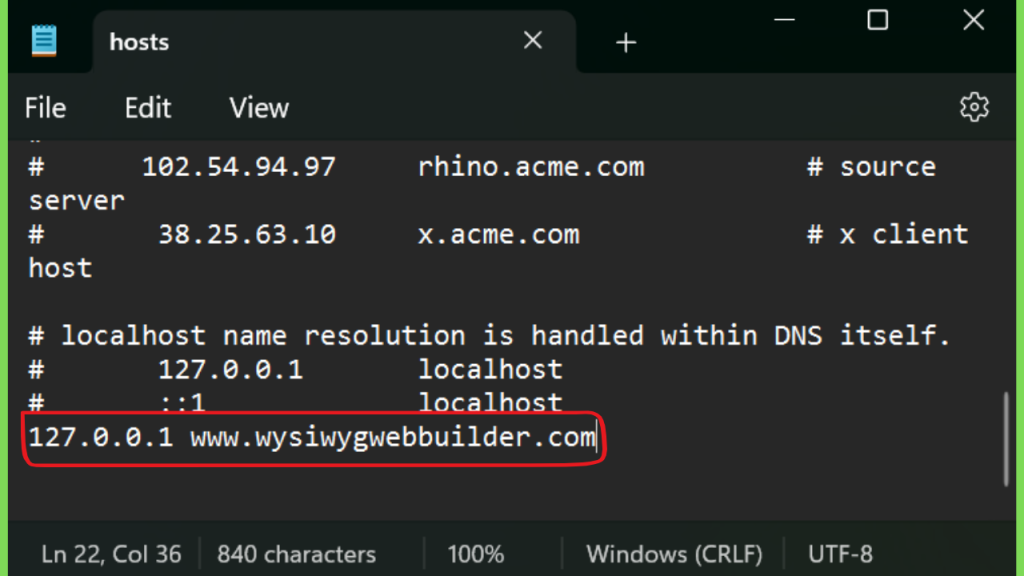
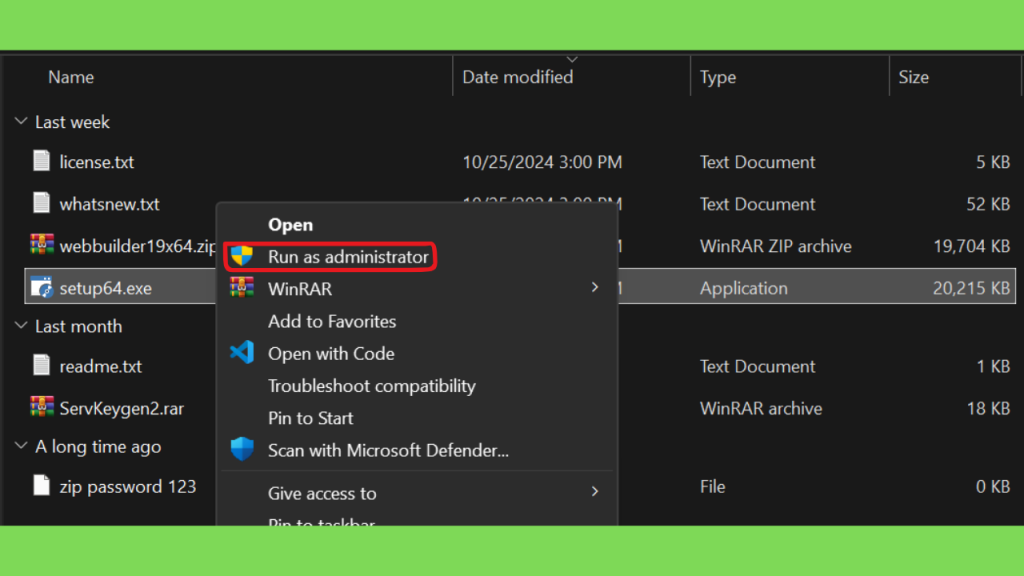
Step 2: Adicione a linha dada abaixo no arquivo Hosts. Extraia os arquivos de download e configuração e execute a configuração como administrador.
127.0.0.1 www.wysiwygwebbuilder.com
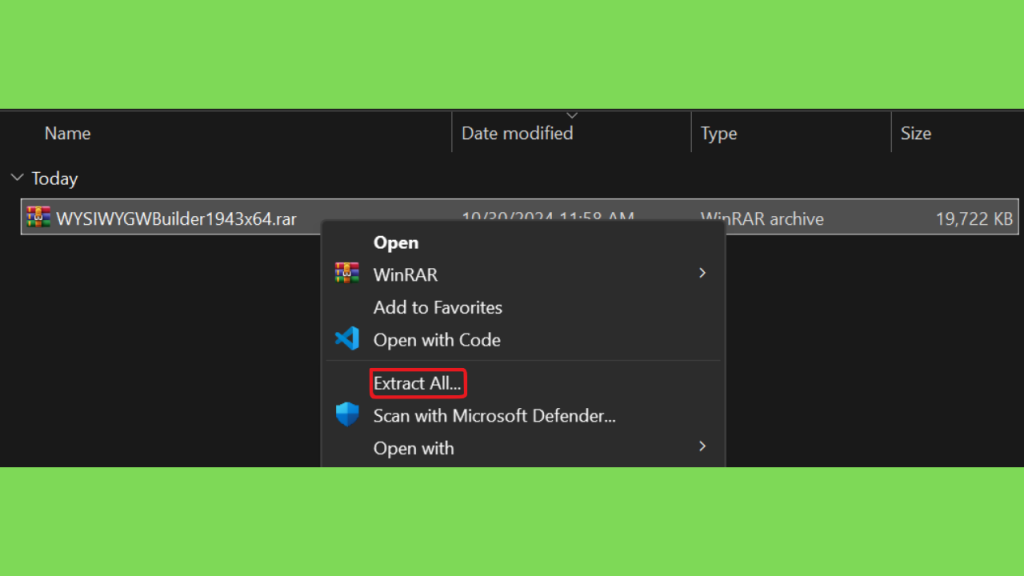
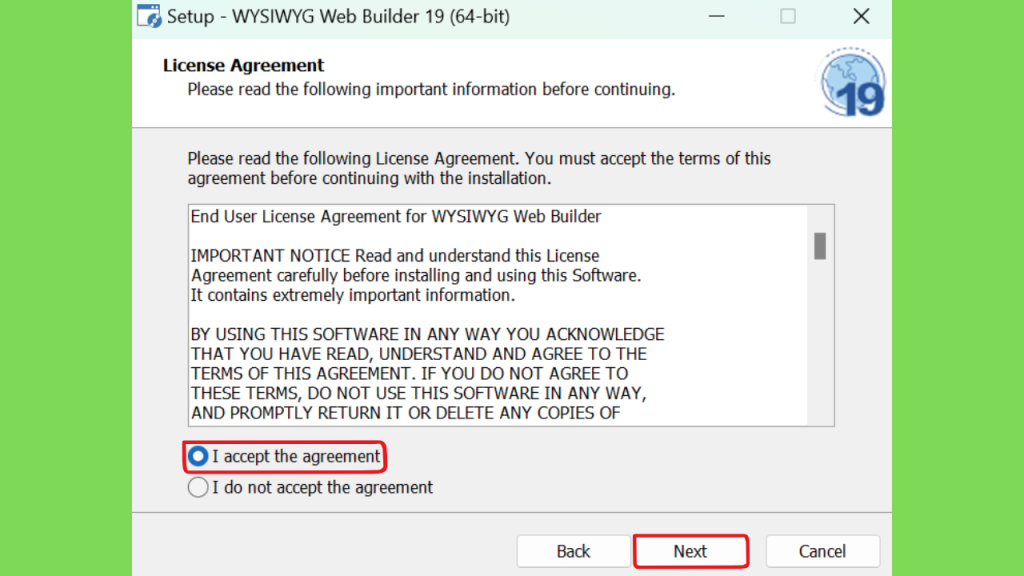
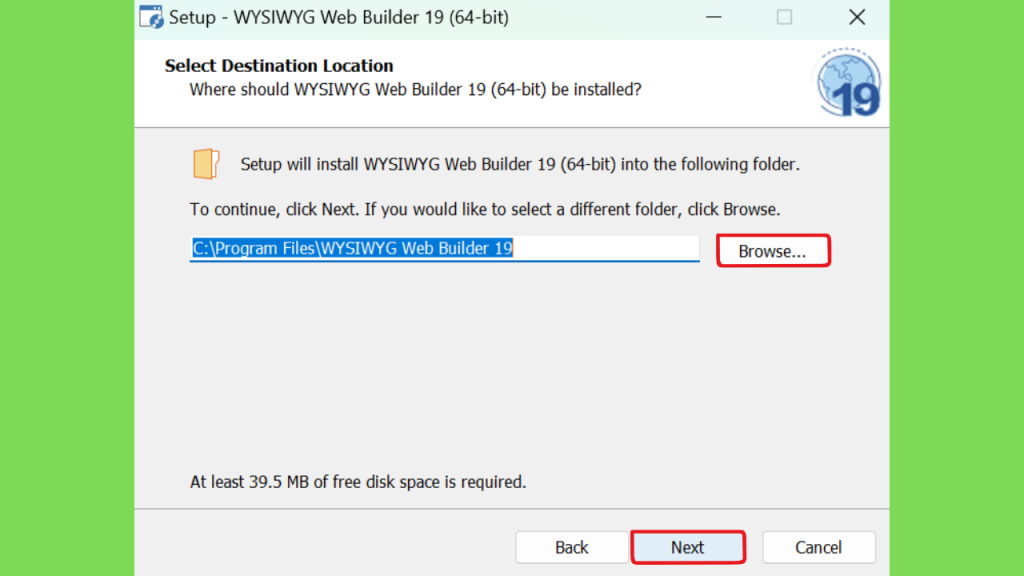
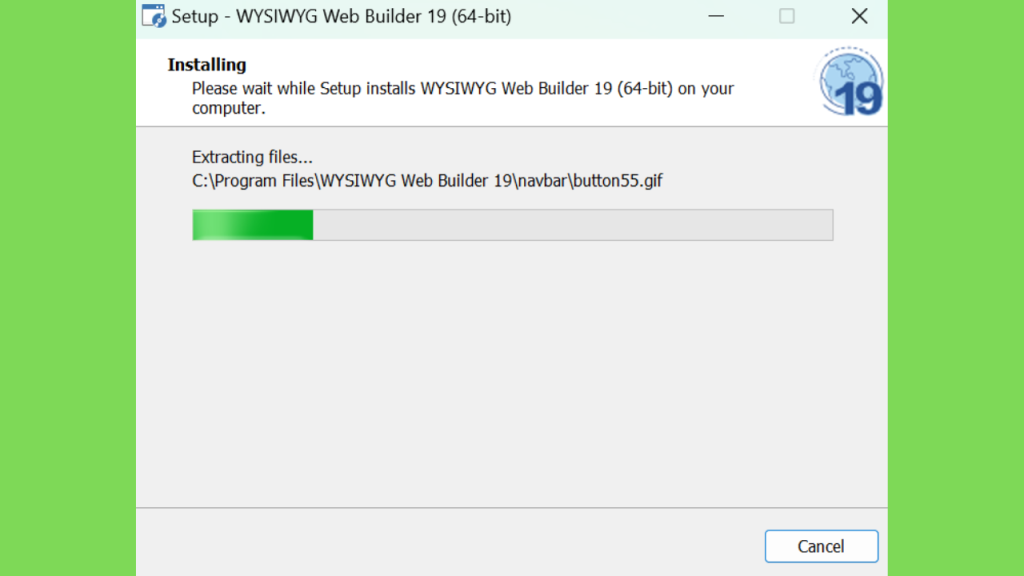
Step 3: Aceite o contrato de licença, escolha o diretório de instalação e conclua a instalação.
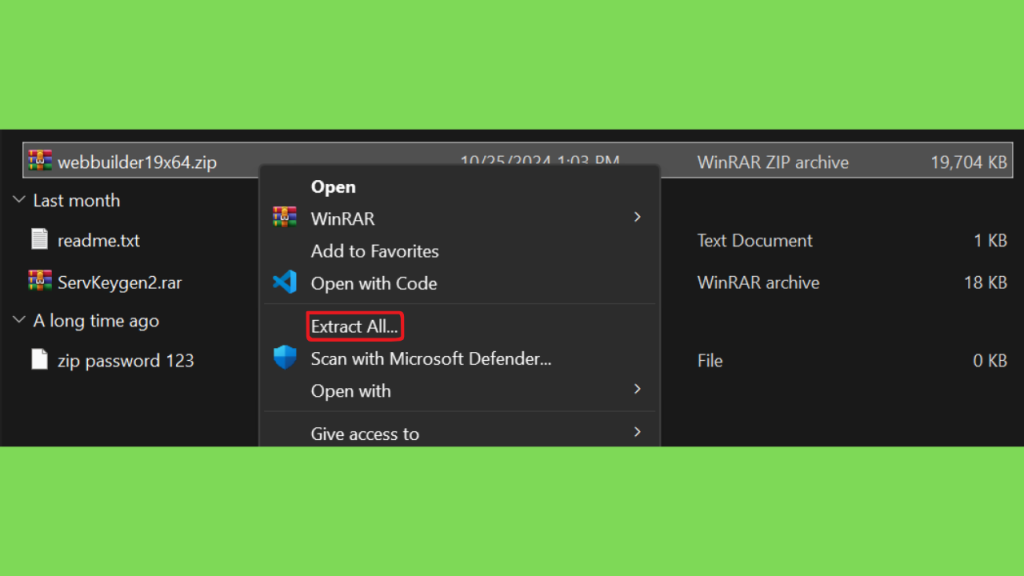
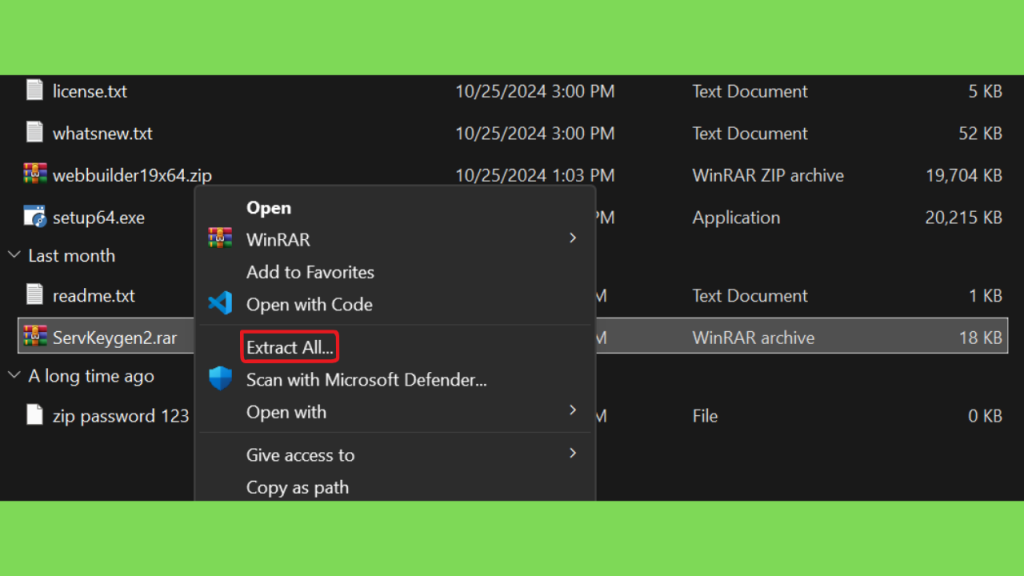
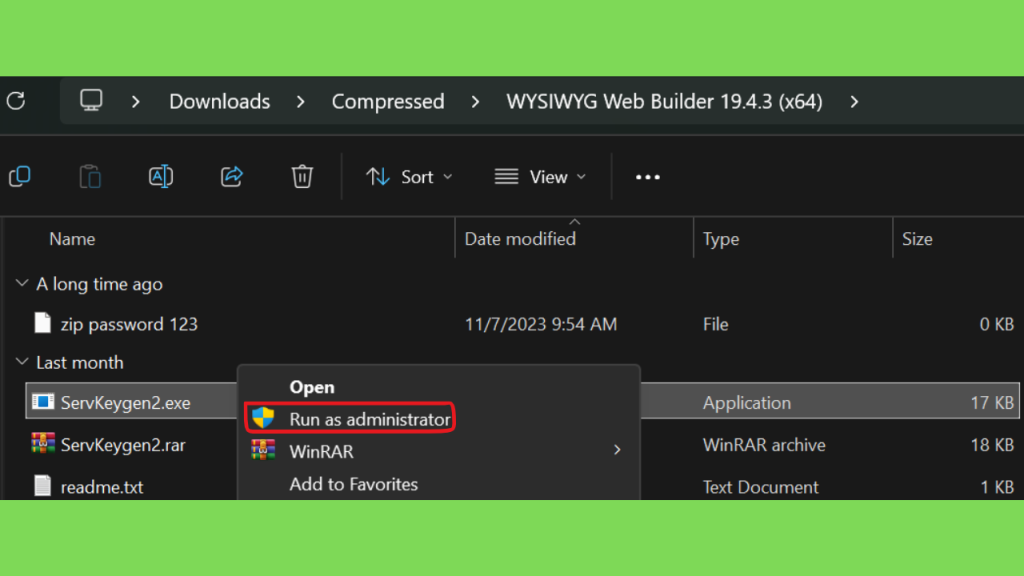
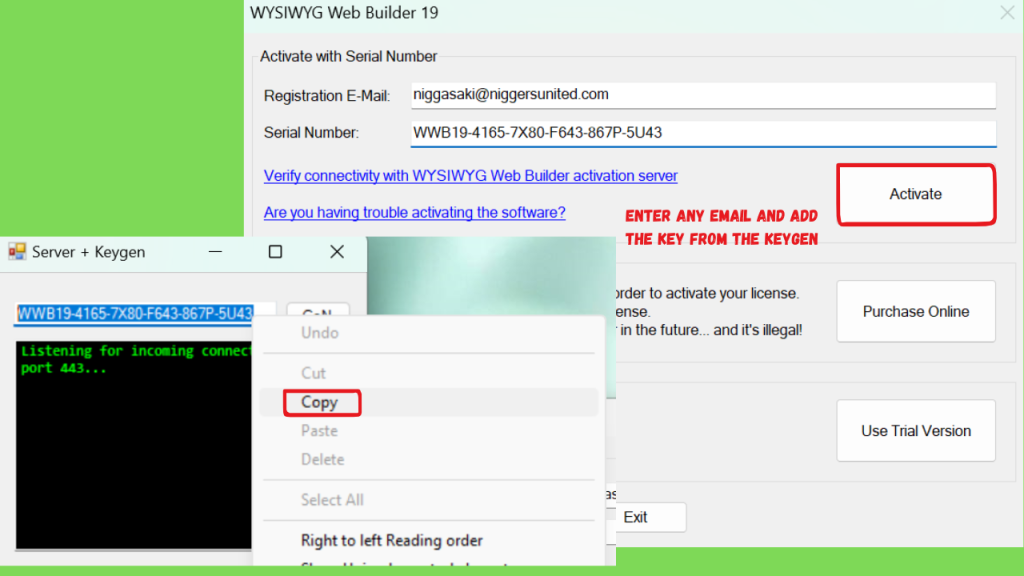
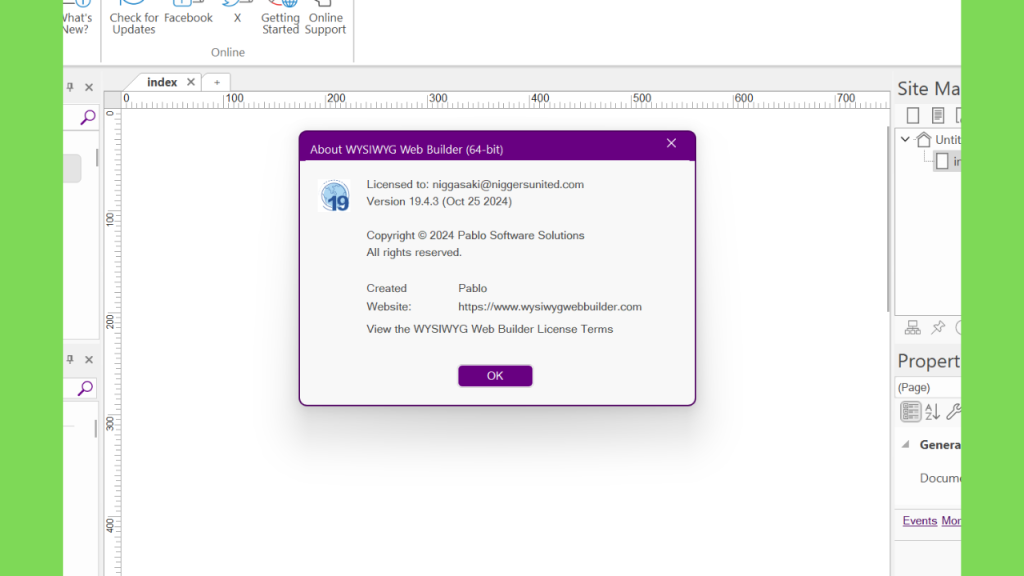
Step 4: Extraia o keygen e execute-o como administrador. Execute o programa e insira qualquer e-mail, cole a chave que geramos do Keygen no programa e clique em Ativar. NÃO FECHE O KEYGEN AINDA, ele verificará a chave para nós. O programa dirá para você reiniciar e depois disso, você verá que o programa será ativado.
Conclusão: vale a pena utilizar WYSIWYG Web Builder?
O WYSIWYG Web Builder é uma opção a considerar para quem deseja criar sites com um editor visual no Windows. As ferramentas de edição, os componentes reutilizáveis, os recursos responsivos e as opções para integrar código personalizado permitem desenvolver diferentes tipos de páginas sem depender exclusivamente da escrita manual de código. As novidades da versão 21, incluindo recursos assistidos por inteligência artificial e melhorias na adaptação a telas menores, ampliam as possibilidades de criação.
O programa pode ser útil para designers, freelancers, pequenas empresas e utilizadores que pretendem manter maior controlo sobre a composição das páginas. Antes de escolher a ferramenta, é importante avaliar os requisitos do projeto, a compatibilidade do computador, a necessidade de funcionalidades avançadas e o método de hospedagem que será utilizado.
Para começar, consulte o site oficial do WYSIWYG Web Builder, verifique a versão mais recente na página de downloads e experimente o fluxo de trabalho com um projeto simples. Teste o layout em diferentes dispositivos, revise os formulários, confirme os links e otimize as imagens antes de publicar.
Um site bem-sucedido depende de mais do que a ferramenta utilizada. Planejamento, conteúdo útil, navegação clara, acessibilidade, desempenho e manutenção regular são fatores essenciais para oferecer uma boa experiência aos visitantes e construir uma presença online duradoura.