FoneLab for Android: Download, Recursos e Guia Completo de Recuperação de Dados
O FoneLab for Android é um software desenvolvido para ajudar os utilizadores a analisar e recuperar determinados tipos de dados em dispositivos Android através de um computador. A ferramenta foi concebida para situações em que contatos, mensagens, fotografias, vídeos ou outros ficheiros importantes foram eliminados ou deixaram de estar acessíveis. Antes de utilizar um programa deste género, é importante conhecer as funcionalidades disponíveis, os requisitos técnicos e as limitações que podem influenciar os resultados.
A perda de dados pode acontecer de várias formas. Uma eliminação acidental, uma falha durante uma transferência, um problema com um cartão de memória ou uma alteração no sistema podem fazer desaparecer informações importantes. Nestas situações, o primeiro passo deve ser verificar se existe uma cópia de segurança. Quando os dados não estão disponíveis através dos métodos habituais, uma ferramenta de recuperação pode ajudar a investigar as opções restantes.
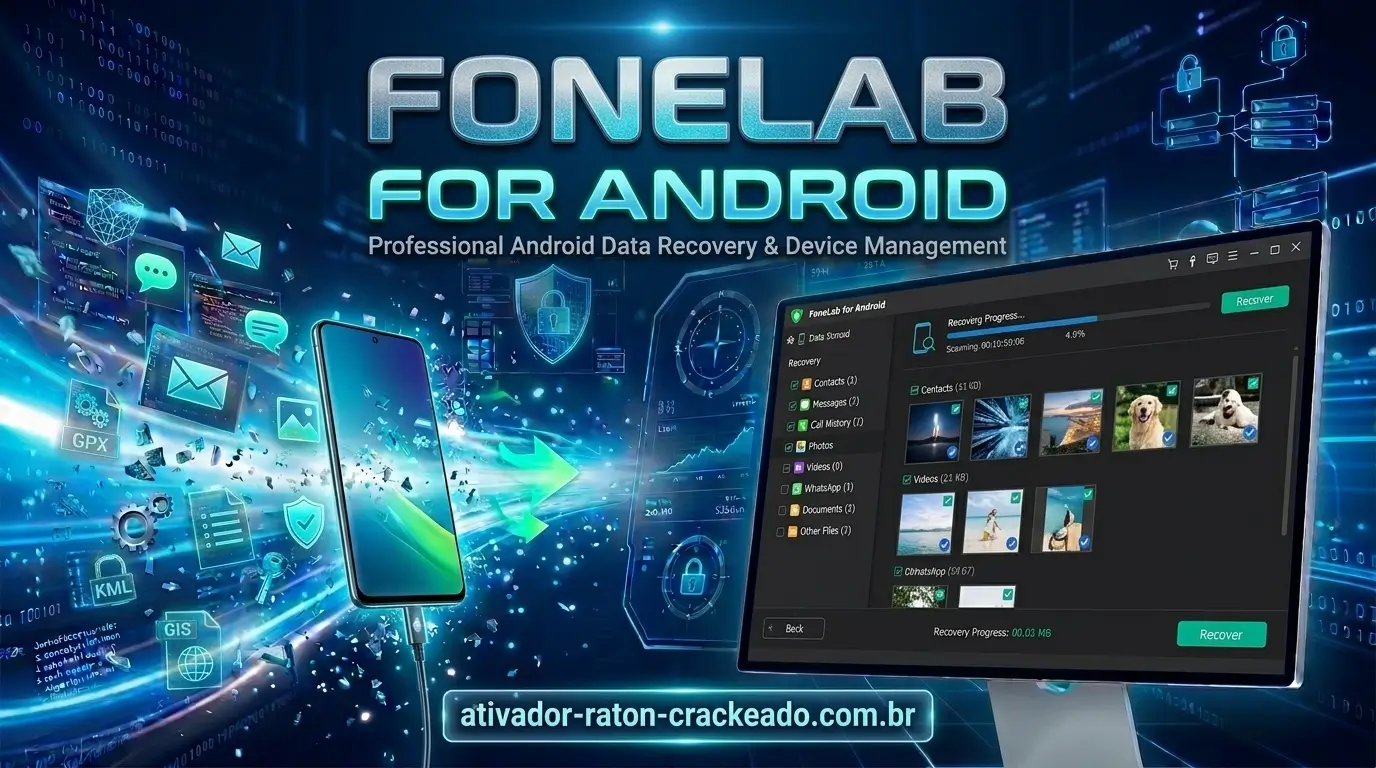
FoneLab for Android Download, Recursos
Este guia apresenta uma análise detalhada do FoneLab for Android, incluindo as suas principais funcionalidades, os tipos de dados suportados, os requisitos de sistema, a instalação e o processo de recuperação. Também explica como resolver problemas de ligação, quais os cuidados a ter com permissões e root, como avaliar as condições da licença e que alternativas podem ser mais adequadas a diferentes situações.
O que é o FoneLab for Android?
O FoneLab for Android, também conhecido como FoneLab Android Data Recovery, é uma ferramenta para Windows e macOS que procura recuperar determinados tipos de informação de dispositivos Android compatíveis. O programa funciona através de uma ligação entre o telefone e o computador e permite selecionar categorias de dados para análise.
A ferramenta foi desenvolvida para situações em que o utilizador pretende recuperar informações que já não aparecem nas aplicações habituais. Dependendo do dispositivo e das condições de acesso, pode permitir analisar contatos, mensagens, registos de chamadas, fotografias, vídeos, áudio, documentos e outros dados compatíveis.
Uma das principais diferenças entre um programa de recuperação e um gestor de ficheiros convencional é o objetivo da análise. Um gestor de ficheiros permite organizar e transferir conteúdos que estão acessíveis. Uma ferramenta de recuperação procura identificar informação que pode continuar disponível para análise, mesmo quando já não aparece na localização habitual.
No entanto, o FoneLab for Android não deve ser considerado uma solução universal. A recuperação depende do modelo do telefone, da versão Android, das permissões concedidas, do tipo de armazenamento e do estado dos dados. Se os ficheiros já não forem acessíveis devido à encriptação, à reutilização do espaço de armazenamento ou a outras restrições do sistema, o programa poderá não conseguir recuperá-los.
Para quem é indicado?
O FoneLab for Android pode interessar a utilizadores que eliminaram ficheiros por engano, perderam contatos, pretendem investigar a disponibilidade de mensagens antigas ou precisam de analisar dados num dispositivo compatível. Também pode ser útil para quem prefere realizar o processo através de um computador, em vez de instalar várias aplicações no telefone.
Para profissionais, o software pode representar uma opção para investigar a recuperação de dados de um dispositivo autorizado. Contudo, não substitui procedimentos profissionais de preservação de evidências nem garante resultados forenses. Em ambientes empresariais, deve ser utilizado apenas com autorização e de acordo com as políticas de segurança aplicáveis.
Se o telefone continua funcional e os dados estavam sincronizados com uma conta Google ou outro serviço, é aconselhável verificar primeiro as opções de recuperação incorporadas. Uma cópia de segurança pode ser mais simples, económica e previsível do que uma análise especializada.
Principais funcionalidades do FoneLab for Android
O FoneLab for Android reúne diferentes funções de análise e recuperação numa única interface. O fabricante apresenta o programa como uma solução para procurar vários tipos de informação e selecionar os elementos que o utilizador pretende guardar. A disponibilidade efetiva depende da compatibilidade do dispositivo e das permissões que podem ser concedidas.
Recuperação de contatos
Os contatos podem incluir nomes, números de telefone, endereços de correio eletrónico e outros detalhes importantes. Perder esta informação pode ser especialmente inconveniente quando o telefone é utilizado para comunicação profissional ou para manter contacto com familiares e clientes.
O FoneLab for Android anuncia suporte para a análise e recuperação de contatos compatíveis. Antes de iniciar uma análise, verifique se os contatos estão associados à conta Google utilizada no dispositivo. Em muitos casos, a sincronização permite restaurar informações sem recorrer a software adicional.
Se os contatos foram eliminados recentemente, procure também as opções de recuperação disponíveis no serviço que utilizava para os sincronizar. A existência de uma cópia online pode evitar procedimentos mais complexos e reduzir o risco de alterar o estado do telefone.
Recuperação de mensagens e registos de chamadas
As mensagens SMS e os registos de chamadas podem conter informações relevantes para a vida pessoal e profissional. Uma conversa perdida pode incluir uma morada, uma confirmação de serviço ou um detalhe que não está guardado noutro local.
O fabricante apresenta o FoneLab for Android como uma ferramenta capaz de analisar mensagens e registos de chamadas compatíveis. Contudo, os resultados dependem das restrições da versão Android, do acesso aos dados e do estado dos registos. Não é possível garantir que todas as mensagens eliminadas possam ser restauradas.
Antes de utilizar o programa, confirme se a aplicação de mensagens oferece uma função de backup ou restauro. Se o dispositivo tiver sido configurado recentemente ou restaurado a partir de uma cópia de segurança, verifique também se existe um backup anterior que contenha a informação procurada.
Recuperação de fotografias e vídeos
As fotografias e os vídeos são alguns dos conteúdos mais importantes guardados num telefone. Uma eliminação acidental ou um problema durante a transferência pode fazer desaparecer imagens pessoais, fotografias de trabalho e gravações que não existem noutro local.
O FoneLab for Android anuncia funcionalidades para analisar fotografias e vídeos compatíveis. O resultado, porém, depende da forma como os ficheiros estavam armazenados e do que aconteceu depois da eliminação. Os dispositivos modernos podem utilizar encriptação e mecanismos de gestão de armazenamento que dificultam a recuperação de dados apagados.
Antes de executar uma análise, abra a aplicação de galeria e procure a pasta de itens eliminados recentemente. Consulte também o Google Photos e outros serviços de sincronização que utilizava. Se os ficheiros estiverem disponíveis na nuvem, poderá descarregá-los novamente sem precisar de analisar a memória do dispositivo.
Recuperação de áudio e documentos
O software anuncia suporte para determinadas categorias de áudio e documentos. Estas categorias podem incluir gravações e ficheiros pessoais ou profissionais, desde que sejam compatíveis e estejam acessíveis ao procedimento de recuperação.
A localização original do ficheiro é um fator importante. Um documento guardado num cartão de memória pode ter condições de recuperação diferentes das de um documento armazenado na memória interna do telefone ou numa aplicação com armazenamento privado.
Se perdeu documentos essenciais, evite guardar novos ficheiros no mesmo cartão de memória até avaliar as opções disponíveis. Se o dispositivo ou cartão apresentar sinais de falha física, interrompa a utilização e considere procurar um serviço profissional de recuperação.
Análise e pré-visualização dos dados
O fluxo de utilização do FoneLab inclui a ligação do dispositivo, a seleção das categorias de dados, a análise e a visualização dos resultados disponíveis. A pré-visualização ajuda o utilizador a identificar os elementos relevantes antes de escolher os ficheiros que pretende recuperar.
Esta função pode ser útil quando não é necessário guardar todos os dados encontrados. O utilizador pode concentrar-se nas categorias importantes e verificar os elementos apresentados, desde que o formato e o estado dos dados permitam a pré-visualização.
É importante distinguir entre dados detetados, dados que podem ser visualizados e ficheiros que podem ser efetivamente exportados. A presença de um elemento na lista não garante que o conteúdo esteja completo ou que possa ser recuperado corretamente.
Que tipos de dados podem ser recuperados?
A página oficial do FoneLab Android Data Recovery apresenta diferentes categorias de informação que podem ser analisadas. A compatibilidade de cada categoria varia consoante o dispositivo, a versão do programa e as permissões disponíveis.
| Tipo de dados | Exemplos | O que verificar antes da recuperação |
|---|---|---|
| Contatos | Nomes, números e detalhes pessoais | Sincronização com Google Contacts ou outro serviço |
| Mensagens | SMS e dados de mensagens compatíveis | Permissões e compatibilidade do sistema |
| Registos de chamadas | Chamadas recebidas, efetuadas e perdidas | Disponibilidade dos registos no dispositivo |
| Fotografias | Imagens pessoais e ficheiros da galeria | Galeria, pasta de eliminados e cópias na nuvem |
| Vídeos | Gravações e vídeos transferidos | Local de armazenamento e formato |
| Áudio | Gravações e ficheiros de som compatíveis | Aplicação de origem e localização |
| Documentos | Ficheiros pessoais ou profissionais suportados | Formato e acessibilidade dos dados |
| Dados do WhatsApp | Determinados dados compatíveis com a ferramenta | Versão da aplicação, permissões e condições de suporte |
Esta tabela resume categorias anunciadas pelo fabricante, não uma garantia de recuperação. Antes de comprar uma licença, confirme se a versão atual suporta o tipo de dados que procura e se o seu modelo aparece na documentação técnica.
Requisitos de sistema e compatibilidade
Antes de instalar o FoneLab for Android, confirme se o computador e o dispositivo Android são compatíveis. A documentação técnica do fabricante apresenta requisitos para Windows e macOS, mas os modelos suportados e as condições de utilização podem variar.
Os requisitos mínimos do computador não garantem que todas as funções estejam disponíveis em todos os telefones. A comunicação USB, os controladores, as permissões do Android e as restrições do fabricante podem influenciar a utilização.
Requisitos para Windows
A documentação técnica apresenta suporte para diferentes versões de Windows e indica requisitos relativamente modestos de processador, memória e espaço em disco. A página técnica do fabricante deve ser consultada antes da instalação para confirmar quais as versões atualmente suportadas.
Para reduzir problemas, mantenha o sistema operativo atualizado e utilize uma ligação USB funcional. Se o computador não reconhecer o telefone, confirme se o cabo permite transferência de dados, se o dispositivo está desbloqueado e se o modo USB está corretamente configurado.
Também é aconselhável verificar a origem do instalador antes de o executar. Descarregue o software a partir do site oficial, leia os avisos de segurança e confirme a identidade do editor quando essa informação estiver disponível. Não desative as proteções do sistema apenas para executar um ficheiro cuja origem não consegue verificar.
Requisitos para macOS
O fabricante também disponibiliza informações sobre uma edição para Mac. A compatibilidade deve ser confirmada na página oficial, sobretudo quando o computador utiliza uma versão recente do macOS ou um processador Apple Silicon.
Verifique se o instalador corresponde à edição pretendida e se os requisitos técnicos incluem o seu sistema. Caso o macOS apresente um aviso de segurança, consulte a documentação oficial e confirme a origem do ficheiro antes de decidir como proceder.
A compatibilidade do computador e a compatibilidade do telefone são questões distintas. Mesmo que o programa seja instalado corretamente, algumas operações podem não estar disponíveis num determinado dispositivo Android.
Compatibilidade com Android
A versão Android determina as permissões e os mecanismos de acesso aos dados. As opções disponíveis podem variar entre fabricantes, modelos e versões do sistema operativo. Por isso, não basta confirmar que o telefone pertence a uma marca suportada.
O fabricante publica uma lista de modelos compatíveis, mas essa lista inclui dispositivos de diferentes gerações. Se utiliza um telefone recente, confirme se o modelo exato aparece na documentação atual e se as funções pretendidas estão disponíveis.
A compatibilidade também pode variar consoante o método de ligação. A documentação técnica distingue a ligação USB de outras opções de ligação, pelo que deve confirmar os requisitos aplicáveis ao procedimento que pretende utilizar.
Ligação USB e depuração USB
O programa utiliza uma ligação entre o computador e o dispositivo Android. Em alguns casos, é necessário selecionar o modo de transferência de ficheiros ou MTP, em vez de deixar o telefone apenas em modo de carregamento.
A depuração USB é uma opção de programador que permite comunicação avançada entre o dispositivo e o computador. O FoneLab pode solicitar a sua ativação para realizar determinadas operações. Siga as instruções apresentadas no programa e autorize apenas um computador em que confia.
Quando terminar, desative a depuração USB se já não precisar dela e reveja as autorizações concedidas. Se utilizar um telefone gerido por uma empresa, algumas opções podem estar bloqueadas por políticas de segurança. Nesse caso, contacte o administrador responsável.
Como descarregar o FoneLab for Android
Para obter uma versão legítima, comece pela página oficial do fabricante:
FoneLab Android Data Recovery: https://www.fonelab.com/android-data-recovery/
Guia oficial do utilizador: https://www.fonelab.com/android-data-recovery/user-guide.html
Na página oficial, confirme a edição disponível, o sistema operativo suportado e as condições da versão de avaliação. A possibilidade de descarregar o programa não significa necessariamente que todas as funções de recuperação estejam disponíveis sem licença.
Depois de descarregar o instalador, confirme a origem do ficheiro e execute as verificações de segurança habituais. Se o sistema apresentar um aviso inesperado, não o ignore automaticamente. Verifique a identidade do editor e a legitimidade do instalador antes de continuar.
Evite programas de instalação provenientes de páginas que prometem recuperação garantida ou funções ilimitadas sem explicar as condições de utilização. Uma ferramenta de recuperação pode exigir acesso a dados pessoais, pelo que a origem do software e as permissões solicitadas merecem atenção especial.
Como instalar e configurar o FoneLab for Android
O processo começa com a instalação do software no computador e a preparação do telefone. Os nomes exatos das opções podem variar de acordo com a versão, pelo que deve seguir as instruções apresentadas pela edição instalada.
Primeiro, descarregue o instalador oficial e feche as aplicações que não precisa de utilizar. Execute o ficheiro, leia os pedidos apresentados pelo sistema e conclua a instalação conforme as instruções. Depois, abra o programa e selecione a função Android Data Recovery.
Em seguida, ligue o telefone ao computador através de um cabo USB compatível. Desbloqueie o dispositivo e aceite apenas os pedidos de ligação que compreende. Se o programa não reconhecer o telefone, verifique o modo de ligação e consulte o guia oficial antes de alterar outras configurações.
O programa poderá solicitar a ativação da depuração USB ou permissões adicionais. Leia os avisos com atenção e confirme quais os dados a que a ferramenta pretende aceder. Se for solicitada uma aplicação auxiliar ou uma operação de root, consulte a documentação oficial e avalie os riscos antes de avançar.
Como utilizar o FoneLab para recuperar dados Android
O procedimento seguinte resume o fluxo geral apresentado pelo fabricante. As opções disponíveis dependem da versão do software, do modelo do telefone e das permissões que podem ser concedidas.
Passo 1: Verificar as cópias de segurança
Antes de iniciar a recuperação, procure os ficheiros nas aplicações e nos serviços que utilizava. Verifique a conta Google, o Google Photos, a aplicação de contatos e as cópias de segurança do fabricante.
Se os dados estiverem disponíveis num backup, o restauro pode ser mais simples e seguro do que uma análise especializada. Confirme o conteúdo da cópia antes de restaurar, especialmente quando o processo pode substituir dados mais recentes.
Passo 2: Preparar o dispositivo
Evite utilizar intensivamente o telefone enquanto investiga a perda. Não instale aplicações desnecessárias, não grave grandes quantidades de dados e não efetue uma reposição de fábrica sem compreender as consequências.
Se o dispositivo apresentar sinais de falha física, aquecimento anormal ou problemas persistentes de armazenamento, interrompa as tentativas e considere assistência especializada. Continuar a utilizar um dispositivo com problemas pode agravar a situação.
Passo 3: Ligar o telefone ao computador
Abra o FoneLab e selecione Android Data Recovery. Ligue o dispositivo através de USB e aguarde que o programa tente identificar o telefone.
Se a ligação falhar, experimente outra porta USB e, se possível, outro cabo que permita transferência de dados. Desbloqueie o telefone e confirme o modo USB. Evite utilizar adaptadores ou hubs que possam provocar ligações instáveis enquanto resolve o problema.
Passo 4: Ativar as opções necessárias
Se o programa solicitar a depuração USB, siga as instruções apresentadas. A localização das opções de programador pode variar entre fabricantes e versões do Android.
A documentação oficial também descreve situações em que o programa solicita permissões adicionais ou a instalação de uma ferramenta auxiliar para aceder a determinados dados. Leia cuidadosamente cada pedido. Se não estiver confortável com o nível de acesso solicitado, interrompa o procedimento e procure uma alternativa.
Passo 5: Selecionar as categorias de dados
Depois de estabelecer a ligação, escolha as categorias que pretende analisar. Se procura contatos, comece por essa categoria; se perdeu fotografias, concentre-se nas imagens e verifique também as cópias existentes na galeria ou na nuvem.
Selecionar apenas as categorias relevantes ajuda a manter o processo organizado. Contudo, a seleção não garante que os dados estejam disponíveis para recuperação. O resultado depende do estado dos ficheiros e das restrições aplicadas pelo sistema.
Passo 6: Analisar e rever os resultados
Inicie a análise e aguarde que o programa conclua o processo disponível. A duração pode variar com o volume de dados, a velocidade da ligação e o método utilizado.
Quando os resultados forem apresentados, utilize a pré-visualização para identificar os elementos relevantes. Confirme os nomes, as datas e o conteúdo sempre que a interface permitir. Não assuma que um ficheiro está recuperável apenas porque aparece numa lista.
Passo 7: Guardar os ficheiros recuperados
Selecione os elementos pretendidos e siga as instruções do programa para os guardar. Quando possível, guarde os ficheiros no computador ou noutro dispositivo de armazenamento, em vez de os gravar imediatamente no mesmo local de origem.
Depois de concluir, abra os ficheiros e verifique se estão completos. Guarde uma cópia adicional num local seguro, especialmente quando se trata de fotografias pessoais, documentos profissionais ou informação que não pode ser substituída.
Análise padrão e análise profunda
A documentação do FoneLab distingue a análise padrão da análise profunda. Estas opções representam diferentes métodos de procura de dados, mas não garantem resultados específicos em todos os dispositivos.
A análise padrão é o ponto de partida para procurar dados acessíveis através do procedimento normal suportado pelo programa. Pode ser suficiente para identificar determinados registos, dependendo das permissões e do estado dos dados.
A análise profunda procura examinar mais dados e pode demorar mais tempo. Segundo o guia oficial, este modo requer root para analisar o armazenamento completo. O root altera os privilégios do sistema e pode afetar a segurança, a garantia ou o funcionamento do dispositivo, dependendo do fabricante e do procedimento utilizado.
Antes de avançar para uma análise profunda, leia as instruções oficiais e avalie se o valor dos dados justifica o risco. Se o telefone contiver informação insubstituível ou apresentar sinais de falha física, procure um serviço profissional de recuperação antes de tentar procedimentos invasivos.
O FoneLab for Android consegue recuperar ficheiros apagados?
A resposta depende da situação. O FoneLab for Android anuncia funcionalidades para analisar e recuperar determinadas categorias de dados, mas nenhum programa pode garantir que todos os ficheiros eliminados de um dispositivo moderno serão recuperados.
Quando um ficheiro é apagado, pode deixar de aparecer na aplicação utilizada para o abrir. A possibilidade de o recuperar depende da forma como foi armazenado, das proteções do Android, do tempo decorrido e da atividade posterior no dispositivo.
A encriptação e os mecanismos de gestão do armazenamento podem limitar a recuperação. Se o espaço ocupado pelo ficheiro for reutilizado, ou se os dados deixarem de estar acessíveis ao procedimento de análise, o software pode não conseguir restaurar o conteúdo original.
O tipo de ficheiro também importa. Uma fotografia sincronizada com um serviço na nuvem pode continuar disponível na conta, enquanto uma mensagem guardada numa aplicação com armazenamento privado pode estar sujeita a restrições diferentes.
Por isso, verifique primeiro as opções de recuperação incorporadas nas aplicações e nos serviços que utilizava. Se estas não resolverem o problema, confirme a compatibilidade do dispositivo e compreenda as condições do programa antes de avançar.
Vantagens e limitações do FoneLab for Android
Uma das principais vantagens do FoneLab for Android é reunir várias categorias de dados numa interface orientada para a recuperação através do computador. A possibilidade de selecionar categorias e pré-visualizar resultados pode tornar o processo mais organizado para utilizadores que não pretendem recorrer a procedimentos manuais complexos.
O fabricante disponibiliza também documentação de utilização para ajudar a estabelecer a ligação USB, ativar a depuração e analisar os dados. Estas instruções podem facilitar a resolução de problemas, desde que correspondam à versão instalada e ao dispositivo utilizado.
Por outro lado, a compatibilidade não é universal. Os resultados dependem da versão Android, das permissões, do armazenamento e do estado dos dados. Algumas operações podem exigir privilégios adicionais, e a análise profunda requer root segundo a documentação oficial. As funções completas também podem depender da licença adquirida.
A ferramenta deve, portanto, ser avaliada como uma opção entre várias. Não é aconselhável comprar uma licença apenas com base na expectativa de recuperar um ficheiro específico. Consulte primeiro os requisitos, as condições da versão de avaliação e as alternativas gratuitas que possam resolver o problema.
O FoneLab for Android é gratuito?
O download, a avaliação e a utilização completa do software são aspetos diferentes. O fabricante disponibiliza informações sobre o produto e as opções comerciais, mas as funções acessíveis durante uma avaliação podem não ser iguais às da versão licenciada.
Antes de comprar, consulte a página oficial para verificar o preço atual, a duração da licença, as condições de atualização e as funções incluídas. Os valores e as ofertas podem mudar, pelo que é preferível não utilizar preços reproduzidos em páginas de terceiros sem confirmação.
Se pretende recuperar apenas alguns ficheiros, compare o custo do programa com as opções de backup já disponíveis no dispositivo. Uma cópia de segurança existente pode permitir recuperar os dados sem adquirir uma ferramenta adicional.
Também deve confirmar se o programa suporta o seu modelo e a categoria de dados pretendida. Se a versão de avaliação não permitir confirmar que os ficheiros relevantes podem ser recuperados, esclareça essa limitação com o fabricante antes de pagar.
Problemas comuns e possíveis soluções
O telefone não é reconhecido pelo computador
Comece por verificar o cabo USB e a porta utilizada. Desbloqueie o telefone e confirme se está configurado para permitir a transferência de ficheiros, quando aplicável. Reiniciar o computador e o dispositivo pode resolver algumas falhas temporárias de comunicação.
Se o programa continuar sem reconhecer o telefone, consulte o guia oficial e verifique os controladores necessários para o modelo. Evite descarregar controladores de fontes desconhecidas ou executar ferramentas cuja origem não consegue confirmar.
A depuração USB não funciona
Confirme se as opções de programador estão disponíveis e se a depuração USB foi ativada corretamente. Em determinados dispositivos, pode ser necessário aceitar uma autorização no ecrã depois de ligar o telefone ao computador.
Se utilizar um dispositivo gerido por uma empresa, as políticas de segurança podem impedir a ativação de determinadas opções. Nesse caso, contacte o administrador responsável em vez de tentar contornar as restrições.
O programa não encontra os ficheiros
A ausência de resultados não significa necessariamente que o programa esteja avariado. Os ficheiros podem já não estar acessíveis, ter sido sobrescritos ou estar protegidos por mecanismos do sistema. Também é possível que o tipo de dados não seja suportado na configuração utilizada.
Verifique a galeria, as pastas de itens eliminados, os serviços de sincronização e as cópias de segurança. Se os dados forem importantes, evite gravar novos conteúdos no dispositivo enquanto avalia as opções disponíveis.
A análise demora demasiado tempo
O tempo de análise depende do volume de dados, da velocidade da ligação, do desempenho do computador e do método escolhido. Certifique-se de que o cabo não se desliga e evite interromper o processo sem necessidade.
Se o programa deixar de responder repetidamente, consulte os requisitos e as instruções oficiais. Registe a mensagem de erro e a versão do software antes de contactar o suporte, pois estes detalhes podem ajudar a identificar a causa.
O programa solicita permissões adicionais
Leia o pedido e verifique por que motivo é necessário. As ferramentas de recuperação podem precisar de permissões para aceder a determinados dados, mas não deve conceder acesso sem compreender o seu alcance.
Se for solicitado root ou a instalação de uma aplicação auxiliar, confirme a explicação no guia oficial e avalie as consequências. Se não estiver confortável com o procedimento, interrompa a operação e procure uma alternativa menos invasiva.
FoneLab for Android vs. alternativas
O FoneLab não é a única opção quando desaparecem ficheiros de um dispositivo Android. A melhor alternativa depende de onde os dados estavam guardados, da existência de uma cópia de segurança e do tipo de recuperação pretendida.
| Alternativa | Mais adequada para | Principal vantagem |
|---|---|---|
| Google Photos | Fotografias e vídeos sincronizados | Permite verificar cópias e itens eliminados recentemente |
| Google Contacts | Contatos sincronizados | Pode permitir recuperar contatos através da conta |
| Backup do Android | Dados incluídos numa cópia de segurança | Utiliza mecanismos de restauro já disponíveis |
| Ferramentas do fabricante | Dados suportados pelo serviço ou dispositivo | Integração com o ecossistema do telefone |
| FoneLab for Android | Análise de dados compatíveis através do computador | Interface orientada para recuperação |
| Serviço profissional | Perda grave ou suspeita de falha física | Avaliação especializada do dispositivo |
Google Photos e serviços na nuvem
Se perdeu fotografias ou vídeos, comece pelo serviço utilizado para sincronizar a galeria. Verifique se a conta correta está selecionada e procure os conteúdos no arquivo e na pasta de itens eliminados recentemente, conforme as opções disponíveis.
A recuperação depende das políticas do serviço, do tempo decorrido e de os ficheiros terem sido sincronizados. Se o conteúdo nunca foi carregado para a nuvem, poderá não existir uma cópia online.
Cópias de segurança do Android
Uma cópia de segurança pode ser a solução mais simples quando contém os dados pretendidos. Consulte as opções de backup do telefone, da conta Google e do fabricante. Antes de restaurar, confirme que informações serão repostas e se o processo pode substituir dados mais recentes.
Quando possível, guarde os dados atuais antes de efetuar um restauro abrangente. Desta forma, reduz o risco de perder informações que ainda estavam disponíveis no dispositivo.
Ferramentas de backup e restauro
O FoneLab Android Data Backup & Restore é um produto separado que se destina à criação e ao restauro de cópias de segurança. Não deve ser confundido com o FoneLab Android Data Recovery, que é orientado para a análise e recuperação de dados.
Se ainda consegue aceder aos dados, criar uma cópia de segurança pode ser mais prudente do que esperar por uma futura perda. Um backup regular é especialmente importante para fotografias, documentos profissionais e contatos que não podem ser facilmente substituídos.
Privacidade e segurança ao recuperar dados Android
Os dados de um telefone podem incluir mensagens pessoais, fotografias privadas, contatos profissionais e documentos confidenciais. Por esse motivo, a escolha de uma ferramenta de recuperação deve considerar não apenas as funcionalidades, mas também a forma como o software acede aos dados.
Descarregue o programa a partir do fabricante e leia a política de privacidade e os termos aplicáveis. Utilize um computador de confiança e evite realizar a recuperação num equipamento público ou partilhado sem proteção adequada.
Conceda apenas as permissões necessárias para o procedimento pretendido. Quando terminar, desative a depuração USB se já não precisar dela e reveja os computadores autorizados no telefone. Se tiver instalado uma aplicação auxiliar, confirme se pretende mantê-la e siga as instruções oficiais para a remover, quando aplicável.
Os ficheiros recuperados também precisam de proteção. Guarde-os numa pasta com acesso controlado e crie uma cópia de segurança num local seguro. Se contiverem informação confidencial, evite enviá-los para serviços de armazenamento que não utiliza ou não considera fiáveis.
Perguntas frequentes sobre o FoneLab for Android
O FoneLab for Android funciona em todos os telefones Android?
Não existe garantia de compatibilidade universal. O fabricante publica requisitos e listas de dispositivos suportados, mas as funções disponíveis podem variar de acordo com o modelo, a versão Android, os controladores e as permissões. Confirme a compatibilidade do seu telefone na documentação oficial antes de instalar ou comprar o programa.
É necessário ativar a depuração USB?
A depuração USB pode ser necessária para estabelecer a comunicação entre o telefone e o computador. O procedimento depende da versão Android e do fabricante. Siga as instruções apresentadas pelo programa e autorize apenas um computador em que confia.
É necessário fazer root?
Nem todas as operações têm os mesmos requisitos. O guia oficial indica que a análise profunda requer root para analisar o armazenamento completo. Como o root altera os privilégios do dispositivo e pode apresentar riscos, leia as instruções e avalie as consequências antes de prosseguir.
É possível recuperar fotografias eliminadas permanentemente?
Depende do estado dos dados, do tipo de armazenamento e da existência de cópias de segurança. Verifique primeiro a galeria, os itens eliminados recentemente e os serviços de sincronização. Uma ferramenta de recuperação pode encontrar dados acessíveis, mas não pode garantir a recuperação de todas as fotografias eliminadas.
O FoneLab recupera mensagens e contatos?
O fabricante anuncia suporte para a análise de mensagens e contatos compatíveis. O resultado varia conforme o dispositivo e as permissões disponíveis. Se os dados estavam sincronizados com uma conta ou incluídos numa cópia de segurança, consulte também as opções de recuperação desse serviço.
O programa consegue recuperar dados de um cartão SD?
O fabricante apresenta opções de recuperação relacionadas com cartões de memória em determinadas condições. O resultado depende do tipo de cartão, do sistema de ficheiros, da forma como os dados foram eliminados e da compatibilidade do procedimento. Se suspeitar de danos físicos, evite continuar a utilizar o cartão e procure assistência especializada.
Posso utilizar o FoneLab num Mac?
O fabricante disponibiliza informações sobre versões para diferentes sistemas operativos. Confirme se existe uma edição compatível com o seu computador e se suporta o modelo Android que pretende analisar. Verifique também os requisitos atuais antes de instalar.
Preciso de comprar uma licença antes de analisar o telefone?
Consulte as condições atuais da versão de avaliação e confirme quais as funções disponíveis sem licença. Antes de comprar, verifique a compatibilidade do modelo e se o programa permite confirmar os resultados relevantes. Não adquira uma licença com base numa promessa de recuperação garantida.
O que devo fazer se o telefone não ligar?
Se o dispositivo não ligar, o procedimento normal de recuperação através de USB poderá não funcionar. Verifique as opções de carregamento e assistência recomendadas pelo fabricante do telefone. Se houver sinais de falha física ou os dados forem insubstituíveis, procure um serviço especializado antes de tentar reparações que possam alterar o armazenamento.
Como contactar o suporte do FoneLab?
Consulte a página oficial de suporte do fabricante para encontrar as opções de assistência e os contactos atuais. Ao solicitar ajuda, indique o modelo do telefone, a versão Android, a versão do programa e a mensagem de erro apresentada. Não envie palavras-passe nem ficheiros pessoais desnecessários.
Como Baixar FoneLab for Android ?
Clique no botão abaixo e você será direcionado para a página de download do FoneLab for Android 64 Bits. Você também pode baixar o Power Data Recovery e o DLC Boot do nosso site.
Download Now
Como Instalar FoneLab for Android?
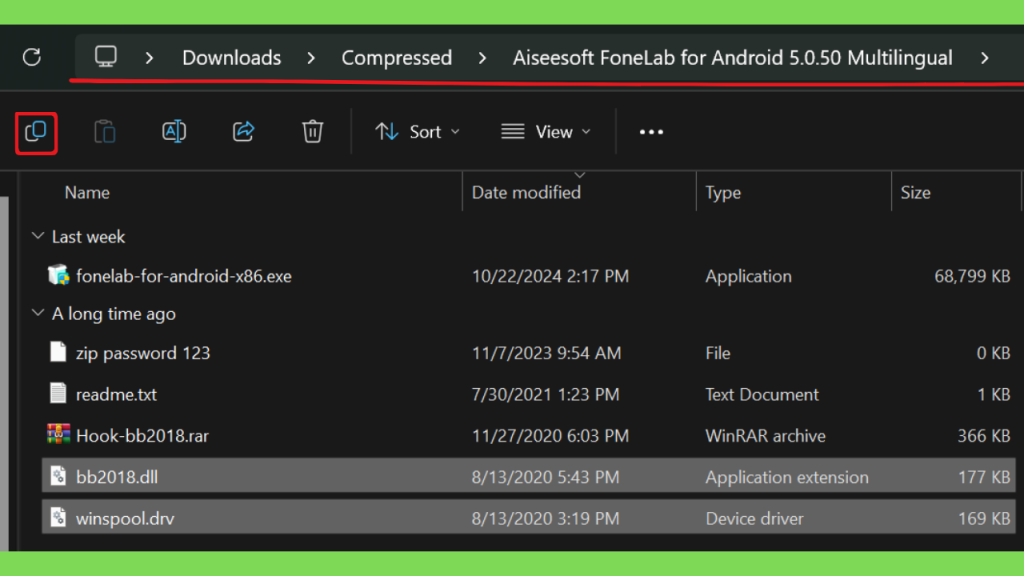
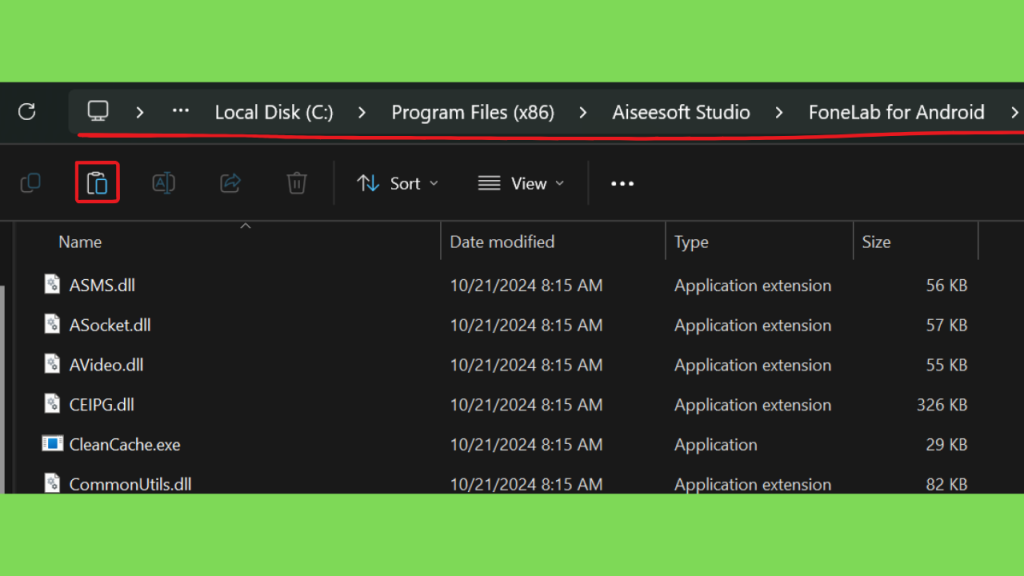
O FoneLab for Android 5 é simples e fácil de instalar. Você instala o software, adiciona algumas DLLs ao diretório de instalação e pronto. O processo completo é mostrado abaixo:
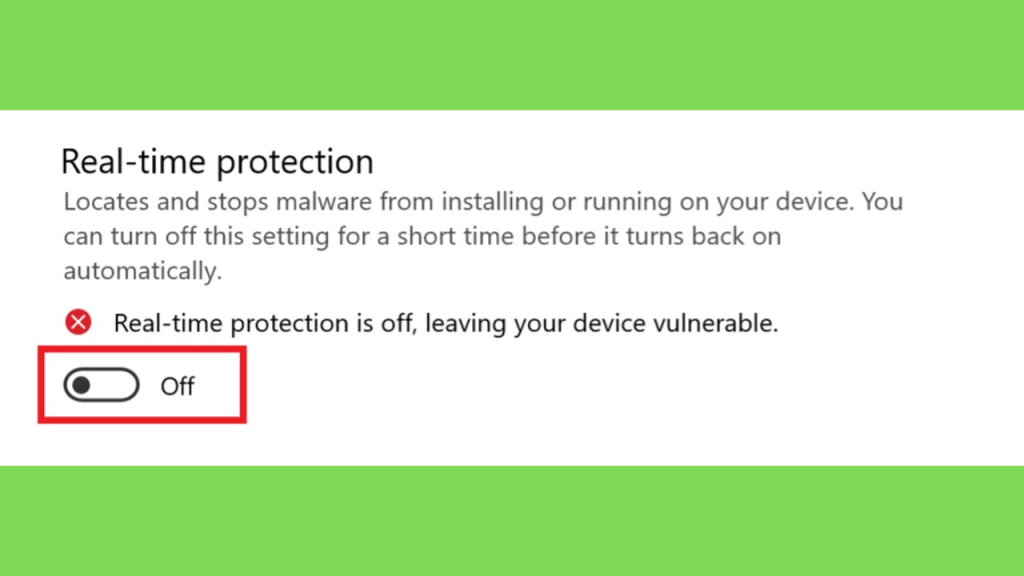
Step 1: Desative todos os antivírus instalados e baixe o FoneLab for Android gratis usando o link fornecido.
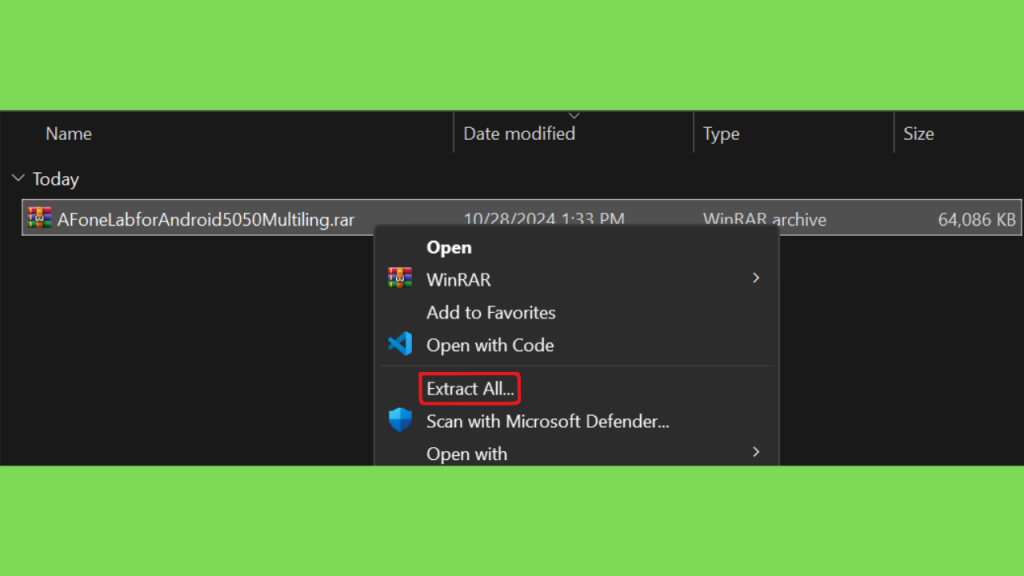
Step 2: Extraia o arquivo baixado e execute a instalação como administrador.
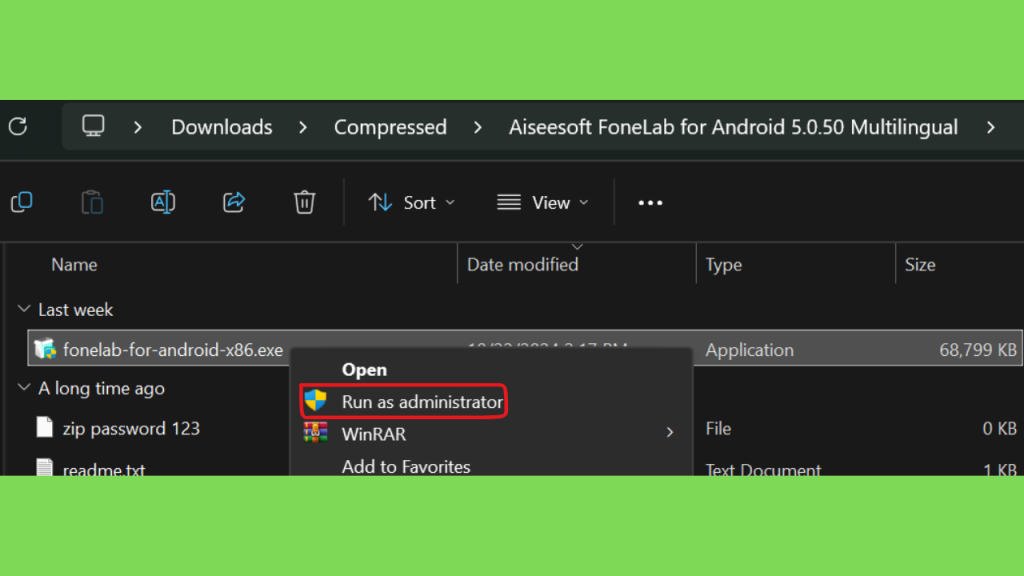
Step 3: Aceite o contrato de licença, escolha o diretório de instalação e inicie a instalação.
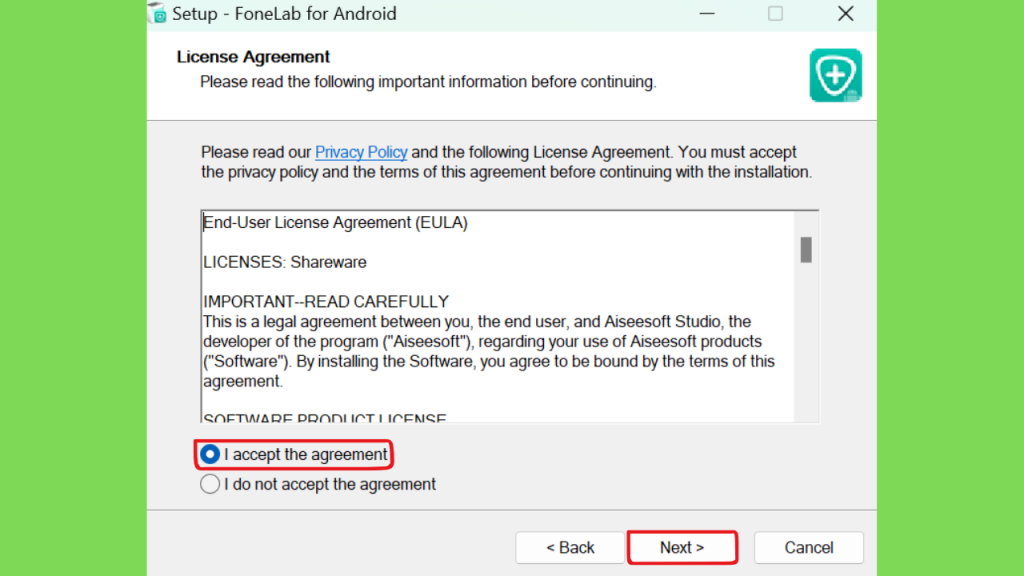
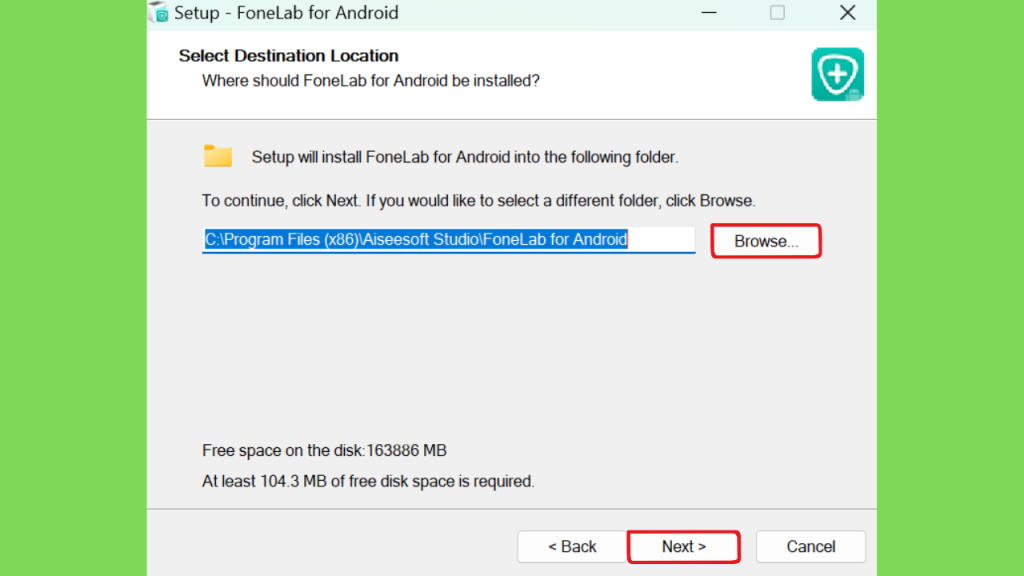
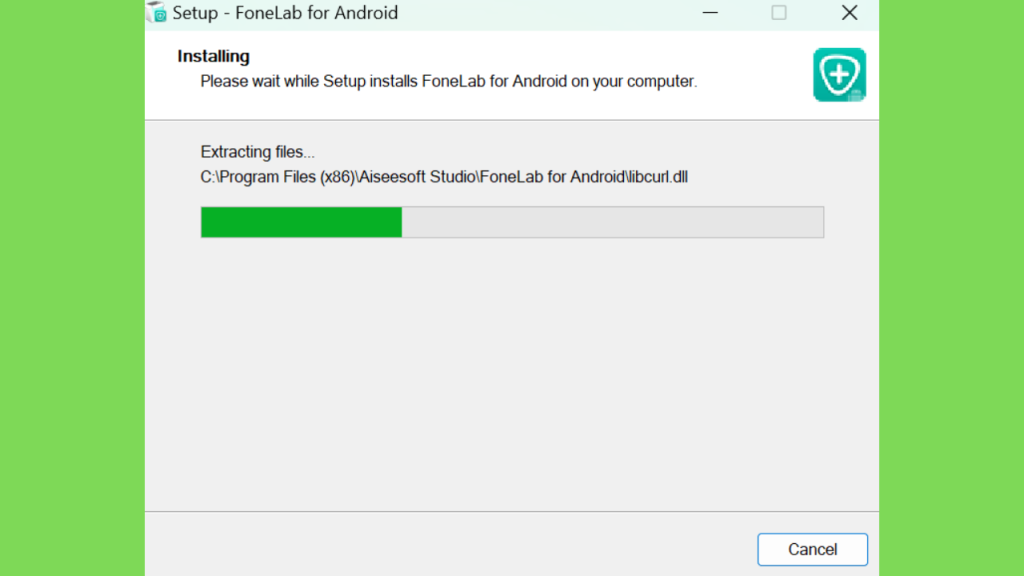
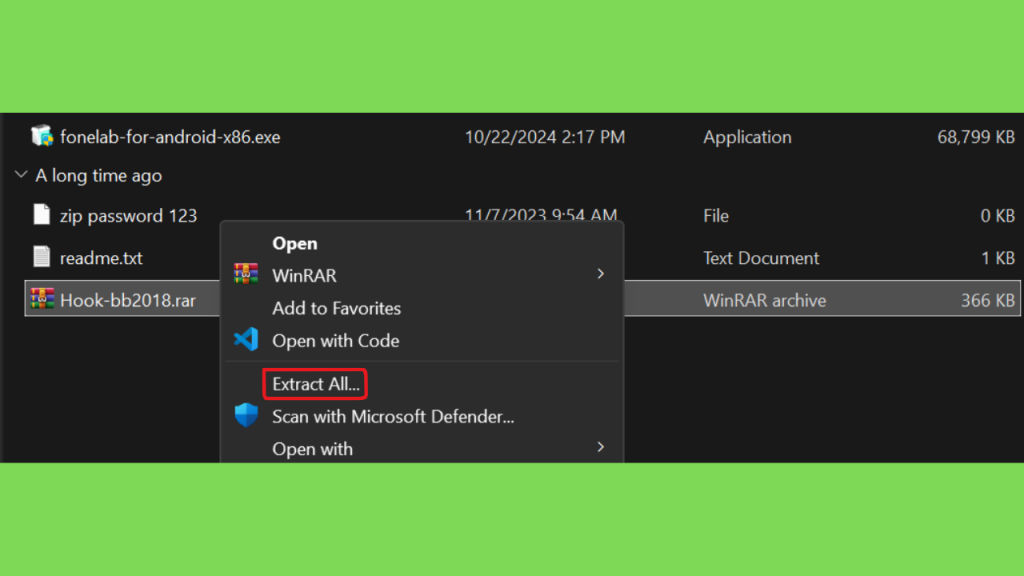
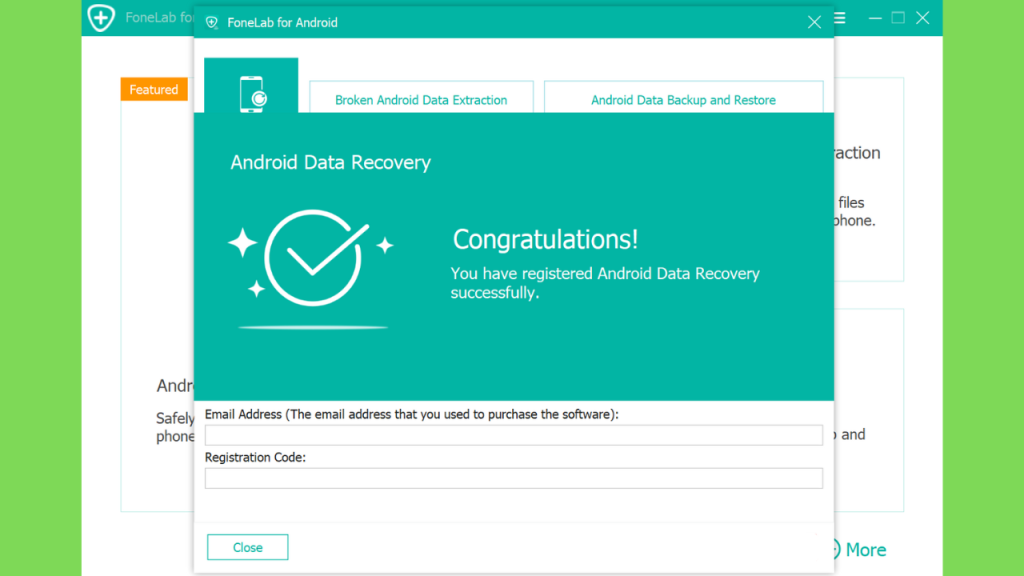
Step 4: Uma vez que a instalação esteja concluída, extraia o Hook e copie ambos os arquivos DLL. Adicione-os ao diretório de instalação (o padrão é C:\Program Files (x86)\Aiseesoft Studio\FoneLab for Android), e então você pode usar o software.
Conclusão:
O FoneLab for Android é uma opção a considerar quando pretende analisar e tentar recuperar determinados tipos de dados através de um computador. O fabricante anuncia funcionalidades relacionadas com contatos, mensagens, registos de chamadas, fotografias, vídeos, áudio, documentos e outros dados compatíveis. No entanto, os resultados dependem das condições do dispositivo, das permissões disponíveis e da acessibilidade dos ficheiros.
Antes de iniciar uma recuperação, confirme se os dados estão disponíveis numa cópia de segurança, numa conta sincronizada ou numa pasta de itens eliminados recentemente. Se precisar de utilizar uma ferramenta especializada, verifique os requisitos, a compatibilidade e as permissões solicitadas. Tenha especial cuidado com procedimentos que exigem root e não assuma que uma análise irá recuperar todos os dados.
Para obter informações atualizadas sobre as funcionalidades, os requisitos e a instalação, consulte a página oficial do FoneLab for Android e o guia do utilizador. Depois de recuperar os ficheiros, crie uma cópia de segurança segura para reduzir o risco de voltar a perder informação importante.