Autodesk AutoCAD 2025 Download: Baixar, Instalar, Requisitos e Recursos
O Autodesk AutoCAD 2025 Download continua sendo uma das pesquisas mais relevantes para quem precisa de uma solução profissional para desenho técnico, projetos 2D, modelagem 3D e documentação. Desenvolvido pela Autodesk, o AutoCAD é utilizado por arquitetos, engenheiros, projetistas, estudantes, profissionais da construção civil, fabricantes e diversos outros setores que trabalham com arquivos CAD.
A versão 2025 trouxe melhorias de desempenho, colaboração e produtividade, além de recursos para trabalhar com blocos, marcações, informações de atividade e documentos compartilhados. A Autodesk também disponibiliza opções de avaliação e acesso educacional para usuários elegíveis.
Neste guia, você encontrará informações sobre AutoCAD 2025 Download, requisitos do sistema, compatibilidade com Windows 10 e Windows 11, instalação, recursos, ferramentas especializadas, arquivos DWG, AutoCAD para estudantes, diferenças entre versões e soluções para problemas comuns.
O que é o AutoCAD 2025?
O AutoCAD 2025 é um software CAD desenvolvido pela Autodesk para criação, edição, documentação e apresentação de projetos técnicos em duas e três dimensões.
CAD significa Computer-Aided Design, ou desenho auxiliado por computador. Em vez de produzir desenhos técnicos manualmente, o profissional pode criar geometrias precisas utilizando linhas, polilinhas, círculos, arcos, blocos, cotas, hachuras, layers e inúmeras outras ferramentas.
O programa pode ser utilizado em diferentes áreas, incluindo:
-
Arquitetura;
-
Engenharia civil;
-
Engenharia mecânica;
-
Engenharia elétrica;
-
Construção;
-
Design industrial;
-
Fabricação;
-
Infraestrutura;
-
Topografia;
-
Projetos técnicos;
-
Educação.
Um dos principais formatos associados ao AutoCAD é o DWG, utilizado para armazenar informações de desenhos técnicos. O software também trabalha com diferentes formatos de importação e exportação, facilitando a troca de arquivos entre aplicações CAD.
Para quem o AutoCAD 2025 é indicado?
O AutoCAD 2025 pode ser interessante para profissionais que precisam produzir desenhos técnicos com precisão, estudantes que estão aprendendo CAD e empresas que precisam documentar projetos.
Arquitetos podem utilizar o programa para plantas, cortes, fachadas e detalhes. Engenheiros podem criar desenhos técnicos, esquemas e documentação. Projetistas mecânicos podem desenvolver peças e conjuntos, enquanto profissionais de elétrica podem trabalhar com diagramas e projetos especializados utilizando as ferramentas apropriadas.
AutoCAD 2025 Download: onde baixar?
Para realizar o AutoCAD 2025 Download de maneira segura, a opção mais confiável é utilizar os canais oficiais da Autodesk.
A Autodesk disponibiliza versões de avaliação, assinaturas e acesso educacional conforme o perfil do usuário. O processo de download normalmente passa pela conta Autodesk, onde o usuário encontra o produto e as opções disponíveis para seu plano.
A avaliação oficial do AutoCAD atualmente tem duração de 15 dias. Depois desse período, o software de avaliação expira automaticamente.
É importante diferenciar três situações:
-
Avaliação: permite experimentar o software durante o período disponibilizado pela Autodesk.
-
Assinatura: oferece acesso conforme o plano adquirido.
-
Educação: disponibiliza acesso gratuito para estudantes e educadores elegíveis, dentro das condições do programa educacional.
Ao procurar por AutoCAD 2025, evite instaladores modificados ou arquivos cuja procedência não possa ser confirmada. Um instalador obtido de fonte desconhecida pode apresentar riscos para o computador e para os arquivos de projetos.
AutoCAD 2025 é gratuito?
O AutoCAD é um produto comercial, portanto a utilização profissional normalmente está vinculada a uma assinatura ou outra modalidade de licenciamento oferecida pela Autodesk.
Entretanto, existem maneiras oficiais de experimentar ou utilizar o software em determinadas situações.
A Autodesk oferece uma avaliação gratuita por 15 dias. Para estudantes e educadores que atendem aos requisitos do programa educacional, existe acesso gratuito por um ano, renovável enquanto a pessoa continuar elegível.
Portanto, quando alguém pesquisa AutoCAD 2025 Download grátis, é importante verificar se a intenção é experimentar o programa, utilizar o acesso educacional ou procurar uma solução permanente.
AutoCAD 2025 para estudantes
O programa educacional da Autodesk é uma das principais alternativas para estudantes.
Segundo a Autodesk, estudantes e educadores elegíveis podem receber acesso individual gratuito por um ano. O acesso pode ser renovado anualmente enquanto os requisitos de elegibilidade forem atendidos.
O processo envolve:
-
Criar ou acessar uma conta Autodesk.
-
Escolher o produto desejado.
-
Selecionar o plano educacional.
-
Informar os dados solicitados.
-
Utilizar um endereço de e-mail institucional quando aplicável.
-
Confirmar a elegibilidade.
-
Apresentar documentação quando solicitada.
-
Aguardar a confirmação.
-
Acessar os downloads disponíveis na conta.
A Autodesk também informa que o acesso educacional deve ser utilizado exclusivamente para fins educacionais, de aprendizagem e pesquisa, não para atividades comerciais ou profissionais com fins lucrativos.
Requisitos do sistema do AutoCAD 2025
Verificar os requisitos antes do AutoCAD 2025 Download é importante para evitar problemas durante a instalação ou utilização.
Para Windows, a Autodesk lista suporte para Windows 11 de 64 bits e Windows 10 versão 1809 ou posterior. Processadores ARM não são suportados nessa configuração.
Requisitos básicos
A configuração básica publicada pela Autodesk inclui:
| Componente | Requisito básico |
|---|---|
| Sistema operacional | Windows 11 64 bits ou Windows 10 versão 1809+ |
| Processador | 2,5–2,9 GHz com 8 núcleos lógicos |
| Memória RAM | 8 GB |
| GPU | 2 GB |
| DirectX | DirectX 11 |
| Armazenamento | 10 GB |
| .NET | .NET 8 |
A Autodesk recomenda armazenamento SSD e drivers gráficos atualizados.
Requisitos recomendados
Para uma experiência mais confortável, especialmente em projetos maiores, a configuração recomendada é mais robusta:
| Componente | Recomendado |
|---|---|
| Processador | 3 GHz ou superior |
| Turbo | 4 GHz ou superior |
| Memória RAM | 32 GB |
| GPU | 8 GB |
| DirectX | DirectX 12 |
| Armazenamento | SSD |
| Sistema | Windows 10/11 64 bits |
Esses valores são particularmente importantes para quem trabalha com desenhos complexos, grandes conjuntos de dados, múltiplas referências externas e modelagem 3D.
AutoCAD 2025 precisa de placa de vídeo dedicada?
Uma GPU adequada ajuda no desempenho gráfico do AutoCAD.
A Autodesk especifica uma GPU básica de 2 GB com suporte a DirectX 11 e recomenda uma GPU de 8 GB com DirectX 12 para uma configuração mais avançada. Para grandes conjuntos de dados, nuvens de pontos e modelagem 3D, os requisitos gráficos podem ser ainda maiores.
Também é importante manter o driver da placa gráfica atualizado.
AutoCAD 2025 funciona no Windows 11?
Sim. O Windows 11 de 64 bits está entre os sistemas operacionais suportados para AutoCAD 2025.
Entretanto, possuir o Windows 11 não significa automaticamente que qualquer computador poderá executar o software adequadamente.
É necessário considerar:
-
Processador;
-
Memória RAM;
-
GPU;
-
espaço disponível;
-
drivers;
-
versão do sistema;
-
resolução do monitor.
Um notebook com pouca memória e gráficos integrados pode abrir projetos simples, mas pode apresentar limitações em desenhos grandes ou trabalhos 3D.
AutoCAD 2025 funciona no Windows 10?
Sim. A documentação da Autodesk indica suporte ao Windows 10 versão 1809 ou posterior na edição de 64 bits.
Antes da instalação, verifique a versão do Windows pressionando Win + R, digitando winver e confirmando a versão instalada.
Também é recomendável instalar atualizações do Windows e manter os drivers gráficos atualizados.
Principais novidades do AutoCAD 2025
O AutoCAD 2025 trouxe melhorias direcionadas principalmente a produtividade, colaboração, blocos, marcações e gerenciamento de informações.
Smart Blocks
Os recursos relacionados a blocos ajudam a organizar e reutilizar elementos recorrentes em desenhos técnicos.
Blocos são particularmente úteis quando o projeto possui elementos repetidos, como:
-
portas;
-
janelas;
-
símbolos;
-
equipamentos;
-
mobiliário;
-
componentes mecânicos;
-
símbolos elétricos.
Markup Import
Ferramentas de marcação permitem incorporar informações provenientes de revisões e documentos anotados.
Isso pode facilitar a transformação de comentários e marcações em alterações dentro do projeto.
Markup Assist
O Markup Assist trabalha junto aos recursos de marcação para ajudar a interpretar determinadas informações presentes em documentos.
Essas ferramentas podem ser úteis em processos de revisão, principalmente quando diferentes pessoas participam do desenvolvimento de um projeto.
Activity Insights
O Activity Insights fornece informações sobre atividades relacionadas aos desenhos.
Na atualização 2025.1, a Autodesk também adicionou melhorias de pesquisa, atualização da paleta, links para Xrefs e atividades compartilhadas.
Autodesk Docs
A integração com Autodesk Docs facilita determinados fluxos colaborativos.
Na atualização 2025.1, o comando SHARE passou a permitir a criação de links para desenhos armazenados no Autodesk Docs, possibilitando que pessoas com acesso ao projeto trabalhem com o arquivo através do AutoCAD na web ou em dispositivos móveis.
AutoCAD 2025.1 e atualizações
Além da versão inicial, as atualizações são importantes para manutenção, correções e novos recursos.
A atualização 2025.1 trouxe alterações em áreas como:
-
Autodesk Docs;
-
Activity Insights;
-
multileaders;
-
Block Convert;
-
colaboração;
-
gerenciamento de referências.
A variável de sistema MLEADERLAYER, por exemplo, permite definir uma camada específica para novos multileaders, independentemente da camada atual em determinadas situações.
Manter a instalação atualizada pode ajudar a obter correções e melhorias disponibilizadas pela Autodesk.
Recursos do AutoCAD 2025
O AutoCAD oferece um conjunto amplo de ferramentas para desenho técnico.
Desenho 2D
As ferramentas 2D continuam sendo uma das partes fundamentais do programa.
É possível criar:
-
linhas;
-
polilinhas;
-
círculos;
-
arcos;
-
elipses;
-
splines;
-
retângulos;
-
polígonos.
Depois, esses objetos podem ser modificados utilizando comandos de edição.
Camadas
Layers permitem separar diferentes categorias de informação dentro do projeto.
Por exemplo:
-
arquitetura;
-
elétrica;
-
hidráulica;
-
estrutura;
-
cotas;
-
textos;
-
mobiliário.
Uma boa organização de layers torna o desenho mais fácil de editar e imprimir.
Cotas
O AutoCAD possui ferramentas para adicionar dimensões aos projetos.
É possível trabalhar com:
-
cotas lineares;
-
angulares;
-
radiais;
-
alinhadas;
-
diâmetros;
-
anotações.
Hachuras
As hachuras ajudam a representar materiais, áreas e regiões específicas.
Podem ser utilizadas em plantas, detalhes construtivos, peças mecânicas e outros desenhos técnicos.
Blocos
Blocos permitem agrupar objetos e reutilizá-los.
Isso reduz trabalho repetitivo e ajuda a manter a padronização do projeto.
Xrefs
Referências externas permitem trabalhar com arquivos relacionados sem necessariamente incorporar todo o conteúdo ao arquivo principal.
Esse recurso é importante em projetos grandes nos quais diferentes disciplinas possuem arquivos separados.
Layouts e Viewports
Layouts permitem organizar a apresentação do desenho para impressão ou publicação.
Viewports podem mostrar diferentes áreas ou escalas do modelo dentro de uma mesma folha.
AutoCAD 2025 para arquitetura
Arquitetos e desenhistas podem utilizar o AutoCAD para desenvolver documentação técnica.
Entre os trabalhos possíveis estão:
-
plantas baixas;
-
cortes;
-
fachadas;
-
detalhes;
-
layouts;
-
esquemas;
-
documentação de projetos.
O AutoCAD também possui o conjunto especializado Architecture, voltado para fluxos arquitetônicos.
Para projetos BIM completos, entretanto, é importante diferenciar AutoCAD de outras soluções Autodesk específicas, como Revit.
AutoCAD 2025 para engenharia
O AutoCAD pode ser utilizado em diferentes áreas da engenharia.
Engenharia civil
Pode auxiliar na criação de:
-
plantas;
-
detalhes;
-
layouts;
-
desenhos de infraestrutura;
-
documentação técnica.
Engenharia mecânica
Pode ser utilizado para:
-
peças;
-
componentes;
-
desenhos técnicos;
-
detalhamento;
-
documentação de fabricação.
Engenharia elétrica
Projetos elétricos podem utilizar recursos especializados disponíveis no AutoCAD Electrical.
Engenharia industrial
O programa também pode fazer parte de fluxos de documentação industrial, especialmente quando integrado a outras ferramentas CAD e sistemas de gerenciamento de projetos.
AutoCAD Architecture, Mechanical e Electrical
A Autodesk oferece conjuntos de ferramentas especializados relacionados ao AutoCAD.
Entre eles estão:
-
AutoCAD Architecture;
-
AutoCAD Mechanical;
-
AutoCAD Electrical;
-
AutoCAD MEP;
-
AutoCAD Plant 3D;
-
AutoCAD Map 3D;
-
AutoCAD Raster Design.
Esses produtos possuem requisitos adicionais que podem variar conforme o conjunto utilizado. Por exemplo, a Autodesk informa requisitos específicos de armazenamento e memória para Architecture, Electrical, Mechanical, MEP e outras ferramentas especializadas.
AutoCAD 2025 64 Bits
O AutoCAD 2025 para Windows exige um sistema operacional de 64 bits.
A arquitetura de 64 bits permite trabalhar melhor com grandes quantidades de memória, algo importante em projetos complexos.
Para verificar se o Windows é de 64 bits:
-
Abra Configurações.
-
Acesse Sistema.
-
Entre em Sobre.
-
Procure o campo relacionado ao tipo de sistema.
Também é possível utilizar as informações do painel Sistema do Windows.
AutoCAD 2025 em português
O idioma é uma consideração importante para usuários brasileiros e portugueses.
Além da interface, existem:
-
documentação;
-
comandos;
-
tutoriais;
-
materiais de treinamento;
-
comunidades;
-
vídeos;
-
bibliotecas.
Mesmo quando a interface está em outro idioma, muitos profissionais utilizam nomes de comandos conhecidos internacionalmente.
Para quem está começando, aprender os principais comandos pode ser mais importante do que memorizar toda a interface.
Como ativar o AutoCAD 2025
- A ativação oficial depende do tipo de acesso associado à conta Autodesk.
- Em uma assinatura, o usuário normalmente entra com a conta que possui o direito de utilização do produto.
- No programa educacional, o acesso depende da verificação de elegibilidade.
- Para estudantes, a Autodesk informa que o processo inclui seleção do produto, confirmação da elegibilidade e acesso aos downloads depois da verificação.
- Se ocorrer um problema de licença, é melhor verificar a conta Autodesk, o status da assinatura, a conexão de internet e os serviços necessários antes de reinstalar o programa.
Versões não oficiais do AutoCAD 2025
Pesquisas por versões não oficiais, arquivos compartilhados e instaladores modificados aparecem frequentemente nos mecanismos de busca.
Entretanto, arquivos de procedência desconhecida podem trazer riscos.
Entre os problemas possíveis estão:
-
malware;
-
ransomware;
-
spyware;
-
modificações no sistema;
-
roubo de credenciais;
-
arquivos corrompidos;
-
falhas durante a instalação;
-
incompatibilidade com atualizações;
-
perda de acesso a serviços Autodesk.
Também existe o risco de um arquivo aparentemente legítimo conter programas adicionais que não fazem parte do instalador original.
Para projetos profissionais, nos quais arquivos DWG podem conter informações importantes de clientes ou empresas, a origem do software deve ser considerada uma parte importante da segurança.
Quando o objetivo é apenas testar o programa, a alternativa oficial é a avaliação gratuita de 15 dias. Para usuários educacionais elegíveis, existe ainda o programa educacional da Autodesk.
AutoCAD 2025 vs AutoCAD 2024
O AutoCAD 2025 representa uma evolução da geração anterior.
Algumas diferenças relevantes envolvem melhorias de produtividade, colaboração e recursos associados a blocos e marcações.
| Área | AutoCAD 2024 | AutoCAD 2025 |
|---|---|---|
| Desenho 2D | Sim | Sim |
| Modelagem 3D | Sim | Sim |
| Blocos | Sim | Melhorias |
| Markup | Sim | Novas melhorias |
| Activity Insights | Sim | Melhorias |
| Autodesk Docs | Sim | Melhor integração |
| Desempenho | Bom | Otimizações |
A Autodesk também destaca melhorias de desempenho no AutoCAD 2025. Em determinados cenários, a empresa informou melhorias significativas no tempo de abertura de arquivos 2D em comparação com a versão anterior.
AutoCAD 2025 vs AutoCAD 2026
Quem ainda utiliza AutoCAD 2025 pode encontrar motivos para permanecer nessa versão, especialmente quando possui projetos ou ambientes de trabalho configurados especificamente para ela.
Por outro lado, usuários que desejam recursos mais recentes devem avaliar as versões atuais disponíveis pela Autodesk.
Na comparação entre versões, considere:
-
compatibilidade dos arquivos;
-
plugins;
-
hardware;
-
sistema operacional;
-
recursos necessários;
-
estabilidade do ambiente;
-
requisitos da empresa.
Não é necessário atualizar apenas por causa do número da versão se o ambiente atual atende perfeitamente ao projeto.
AutoCAD 2025 vs AutoCAD LT
AutoCAD e AutoCAD LT possuem propostas diferentes.
O AutoCAD completo é direcionado a fluxos que incluem recursos 2D e 3D mais amplos, além de ferramentas adicionais.
O AutoCAD LT concentra-se principalmente em desenho e documentação 2D.
Para quem trabalha exclusivamente com desenhos 2D, o LT pode atender a determinadas necessidades. Para projetos que exigem recursos 3D, automação ou ferramentas adicionais, o AutoCAD completo oferece uma gama mais ampla.
A escolha deve considerar as funções realmente utilizadas no dia a dia.
Comandos importantes do AutoCAD 2025
Aprender os comandos básicos acelera bastante o desenvolvimento de projetos.
| Comando | Função |
|---|---|
| LINE | Criar linhas |
| PLINE | Criar polilinhas |
| CIRCLE | Criar círculos |
| ARC | Criar arcos |
| MOVE | Mover objetos |
| COPY | Copiar objetos |
| ROTATE | Rotacionar |
| SCALE | Alterar escala |
| TRIM | Aparar |
| EXTEND | Estender |
| OFFSET | Criar deslocamentos |
| FILLET | Criar concordâncias |
| HATCH | Aplicar hachuras |
| BLOCK | Criar blocos |
| PURGE | Limpar elementos não utilizados |
Depois de dominar esses comandos, o usuário pode avançar para ferramentas mais especializadas.
AutoCAD 2025 para iniciantes
Quem está começando deve evitar tentar aprender todas as ferramentas simultaneamente.
Um caminho mais eficiente é dividir o aprendizado em etapas.
Etapa 1 — Interface
Conheça:
-
Ribbon;
-
linha de comando;
-
área gráfica;
-
propriedades;
-
navegador de layers;
-
barra de status.
Etapa 2 — Geometria
Pratique:
-
linhas;
-
círculos;
-
arcos;
-
polilinhas;
-
retângulos.
Etapa 3 — Edição
Aprenda:
-
Move;
-
Copy;
-
Rotate;
-
Scale;
-
Trim;
-
Extend;
-
Offset.
Etapa 4 — Organização
Depois avance para:
-
layers;
-
blocos;
-
propriedades;
-
tipos de linha;
-
cores;
-
espessuras.
Etapa 5 — Documentação
Aprenda:
-
cotas;
-
textos;
-
hachuras;
-
layouts;
-
viewports;
-
impressão.
Etapa 6 — Projetos completos
Finalmente, aplique os conhecimentos em projetos reais ou exercícios completos.
Arquivos compatíveis com AutoCAD 2025
O formato DWG é um dos principais formatos utilizados pelo AutoCAD.
Além dele, os fluxos de trabalho podem envolver formatos como:
-
DXF;
-
PDF;
-
DGN;
-
imagens;
-
arquivos de referência;
-
outros formatos compatíveis.
AutoCAD 2025 e DWG
O DWG é especialmente importante para projetos CAD.
Ao receber um arquivo DWG, é recomendável verificar:
-
versão do arquivo;
-
referências externas;
-
fontes;
-
blocos;
-
layers;
-
unidades;
-
objetos proxy.
Quando um arquivo é aberto em uma versão diferente do software, alguns recursos podem apresentar comportamento diferente dependendo da tecnologia utilizada.
AutoCAD Web e Mobile
O AutoCAD não está limitado ao aplicativo desktop.
A Autodesk também disponibiliza recursos para trabalhar com desenhos através da web e dispositivos móveis.
Isso pode ser útil para:
-
visualizar desenhos;
-
revisar projetos;
-
fazer pequenas alterações;
-
adicionar anotações;
-
acessar arquivos remotamente.
Para projetos complexos, o aplicativo desktop continua sendo a opção mais completa.
Problemas comuns no AutoCAD 2025
Mesmo com um computador adequado, alguns problemas podem acontecer.
AutoCAD 2025 não instala
Confira:
-
espaço disponível;
-
versão do Windows;
-
conexão de internet;
-
permissões da conta;
-
atualizações do sistema;
-
componentes necessários.
AutoCAD 2025 não abre
Primeiro reinicie o computador.
Depois verifique:
-
atualizações;
-
drivers;
-
conta Autodesk;
-
arquivos de configuração;
-
compatibilidade da GPU.
AutoCAD fecha sozinho
Falhas podem estar relacionadas a:
-
driver gráfico;
-
arquivos DWG específicos;
-
plugins;
-
memória insuficiente;
-
configurações do ambiente.
Se o problema ocorre somente com determinado desenho, teste outro arquivo para identificar se o problema está relacionado ao projeto.
Problemas com a placa gráfica
Atualize o driver diretamente através do fabricante da GPU e confirme se o hardware atende aos requisitos do AutoCAD.
A Autodesk recomenda drivers atualizados para obter o comportamento gráfico esperado.
AutoCAD está lento
Projetos muito grandes podem exigir mais recursos.
Verifique:
-
RAM;
-
GPU;
-
SSD;
-
referências externas;
-
quantidade de objetos;
-
arquivos vinculados;
-
configurações gráficas.
Como melhorar o desempenho do AutoCAD 2025
Um computador adequado é o primeiro passo.
Para projetos mais exigentes, uma configuração com 32 GB de RAM e uma GPU de 8 GB está alinhada à configuração recomendada publicada pela Autodesk.
Além do hardware, algumas práticas ajudam:
Utilize SSD
O SSD reduz o tempo de acesso aos arquivos e pode melhorar o fluxo geral de trabalho.
Organize Xrefs
Muitas referências externas podem tornar determinados projetos mais complexos.
Limpe desenhos
Ferramentas como PURGE podem ajudar a remover elementos não utilizados.
Organize layers
Uma estrutura de layers consistente facilita edição e gerenciamento.
Mantenha drivers atualizados
Drivers gráficos atualizados podem ajudar na estabilidade e no desempenho visual.
Evite arquivos desnecessariamente grandes
Remova elementos que não são utilizados e mantenha os projetos organizados.
AutoCAD 2025 para projetos 3D
Embora seja muito conhecido pelo desenho 2D, o AutoCAD também oferece ferramentas de modelagem tridimensional.
Usuários podem trabalhar com:
-
sólidos;
-
superfícies;
-
malhas;
-
visualizações;
-
materiais;
-
diferentes estilos visuais.
Projetos 3D mais complexos exigem mais memória e capacidade gráfica. A Autodesk recomenda configurações superiores para grandes conjuntos de dados, nuvens de pontos e modelagem 3D.
AutoCAD 2025 para notebooks
É possível utilizar AutoCAD 2025 em notebook, desde que o equipamento atenda aos requisitos.
Para uso profissional, procure um notebook com:
-
processador moderno;
-
16 GB ou mais de RAM;
-
GPU dedicada quando necessário;
-
SSD;
-
tela com boa resolução;
-
Windows 10 ou Windows 11 64 bits.
Para projetos maiores, 32 GB de RAM e uma GPU mais potente oferecem uma margem maior.
AutoCAD 2025 e produtividade
A produtividade no AutoCAD não depende somente de hardware.
Uma boa organização do ambiente também faz diferença.
Crie templates com:
-
layers;
-
estilos de cota;
-
estilos de texto;
-
unidades;
-
layouts;
-
blocos;
-
configurações de impressão.
Isso evita configurar o mesmo ambiente repetidamente.
AutoCAD 2025 e colaboração
Os recursos de colaboração estão cada vez mais importantes nos fluxos CAD.
O AutoCAD 2025 possui recursos relacionados ao Autodesk Docs, Activity Insights e compartilhamento de desenhos. A atualização 2025.1 trouxe melhorias específicas para desenhos armazenados no Autodesk Docs e para o histórico de atividades.
Isso pode facilitar o trabalho de equipes que precisam acompanhar alterações e compartilhar projetos.
AutoCAD 2025 para empresas
Empresas devem avaliar o AutoCAD considerando não apenas o computador necessário, mas também o modelo de licenciamento, suporte, colaboração e integração.
Para uma equipe, fatores importantes incluem:
-
número de usuários;
-
gerenciamento de contas;
-
armazenamento;
-
colaboração;
-
suporte;
-
requisitos de segurança;
-
compatibilidade com outros sistemas;
-
padronização dos templates.
A Autodesk oferece diferentes opções comerciais e modelos de acesso, incluindo assinatura e Flex para determinados cenários.
AutoCAD 2025 para estudantes e aprendizado
Para quem está estudando CAD, o AutoCAD pode ser uma ferramenta importante para desenvolver habilidades profissionais.
Estudantes podem aprender:
-
desenho técnico;
-
normas de representação;
-
modelagem;
-
documentação;
-
layers;
-
blocos;
-
cotagem;
-
impressão;
-
organização de projetos.
A Autodesk oferece recursos de aprendizagem associados ao programa educacional, além do acesso ao software para usuários elegíveis.
Perguntas frequentes sobre AutoCAD 2025
AutoCAD 2025 é gratuito?
Existe uma avaliação gratuita de 15 dias. Estudantes e educadores elegíveis também podem obter acesso educacional gratuito por um ano, renovável enquanto continuarem elegíveis.
AutoCAD 2025 funciona no Windows 11?
Sim. O Windows 11 de 64 bits é suportado.
AutoCAD 2025 funciona no Windows 10?
Sim. A Autodesk especifica Windows 10 versão 1809 ou posterior em 64 bits.
Quantos GB de RAM o AutoCAD 2025 precisa?
O requisito básico é 8 GB, enquanto a Autodesk recomenda 32 GB para uma configuração mais adequada.
AutoCAD 2025 precisa de placa de vídeo?
O AutoCAD utiliza a GPU para diversas operações gráficas. A configuração básica indicada pela Autodesk possui 2 GB de GPU, enquanto a recomendada utiliza 8 GB.
AutoCAD 2025 é 64 bits?
Sim. A versão Windows requer sistema operacional de 64 bits.
Existe AutoCAD 2025 para estudantes?
Sim. Estudantes e educadores elegíveis podem solicitar acesso educacional gratuito de um ano, sujeito à verificação.
Quanto tempo dura a avaliação do AutoCAD?
A avaliação oficial dura 15 dias e expira automaticamente após esse período.
Posso usar a licença educacional para trabalhos profissionais?
Não. A Autodesk informa que o acesso educacional deve ser utilizado para fins educacionais, de aprendizagem e pesquisa, não para atividades comerciais ou profissionais com fins lucrativos.
Qual é a diferença entre AutoCAD e AutoCAD LT?
O AutoCAD completo oferece um conjunto mais amplo de ferramentas, incluindo recursos 3D e funcionalidades adicionais. O AutoCAD LT é direcionado principalmente a desenho e documentação 2D.
AutoCAD 2025 abre arquivos DWG?
Sim. DWG é um dos principais formatos utilizados pelo AutoCAD.
AutoCAD 2025 pode trabalhar com projetos 3D?
Sim. O AutoCAD possui ferramentas de modelagem e visualização 3D. Projetos mais complexos exigem hardware mais potente.
Qual é o melhor computador para AutoCAD 2025?
Para trabalhos profissionais, procure uma máquina com processador moderno, SSD, 32 GB de RAM e GPU dedicada de aproximadamente 8 GB, alinhando-se à configuração recomendada pela Autodesk.
Como fazer o AutoCAD 2025 Download?
O caminho mais seguro é utilizar a conta Autodesk e selecionar a modalidade disponível, como avaliação, assinatura ou acesso educacional.
Como Instalar AutoCAD 2025
Instalar software como o AutoCAD sem as instruções adequadas pode ser muito problemático. Porque mesmo que você receba todos os arquivos necessários para crackear, você não saberá como usá-los e não poderá usá-los também. Então, para esclarecer as coisas para todos, adicionamos toda a instalação abaixo:
Step 1: Baixar AutoCAD 2025 64 Bits no link fornecido e desative a proteção em tempo real das configurações. Se você não desligar todos os antivírus do seu sistema, eles bloquearão a instalação e excluirão os arquivos necessários.

Step 2: Extraia o arquivo baixado, clique com o botão direito no arquivo ISO e monte-o. Isso criará uma unidade virtual em seu sistema.
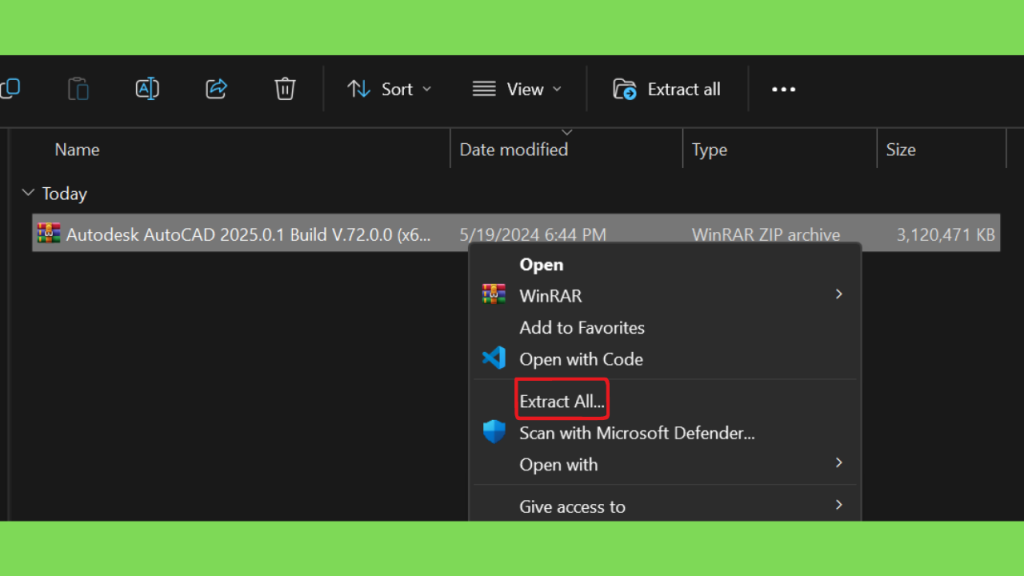
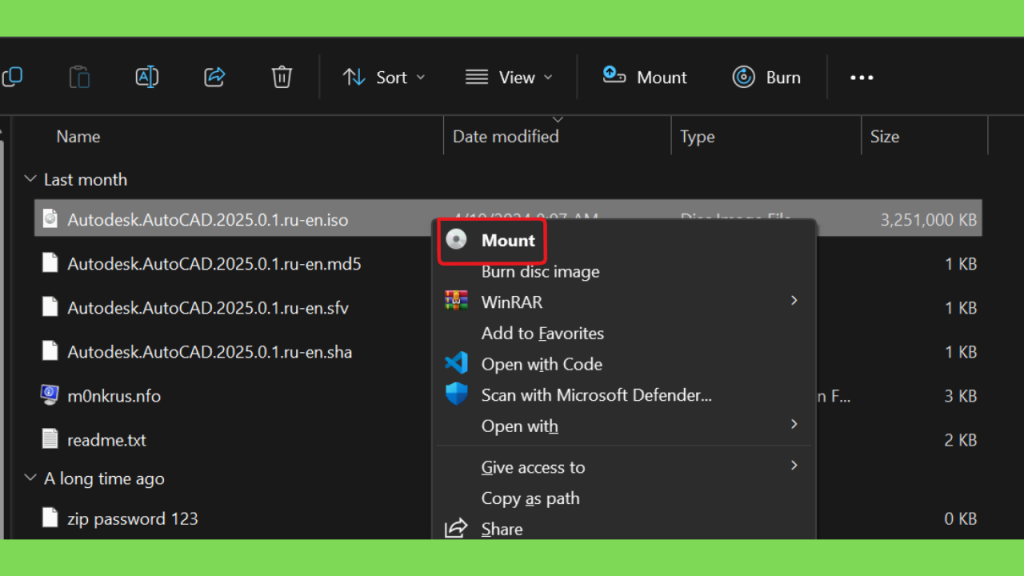
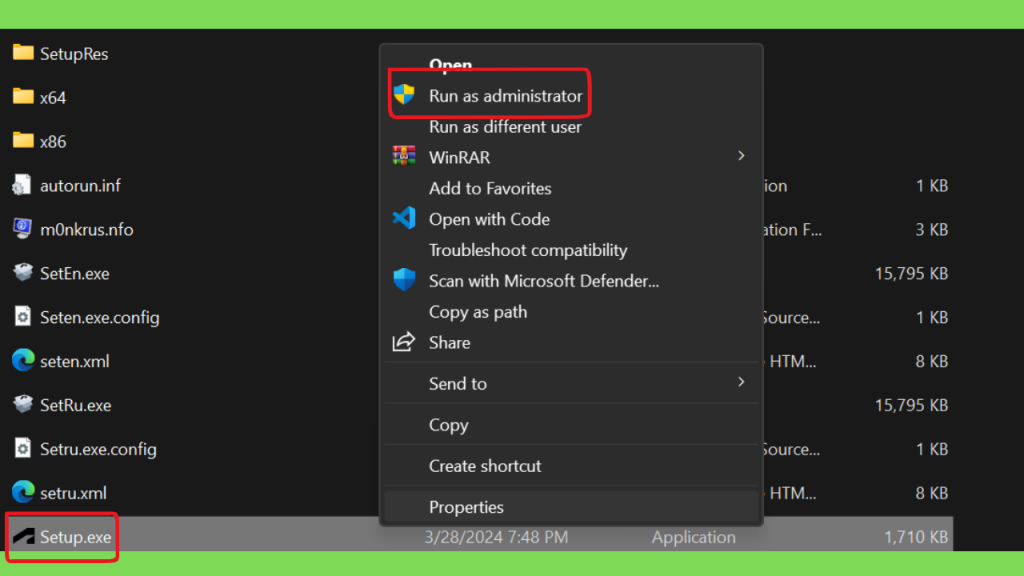
Step 3: Clique duas vezes no ISO montado e execute o arquivo setup.exe como administrador.
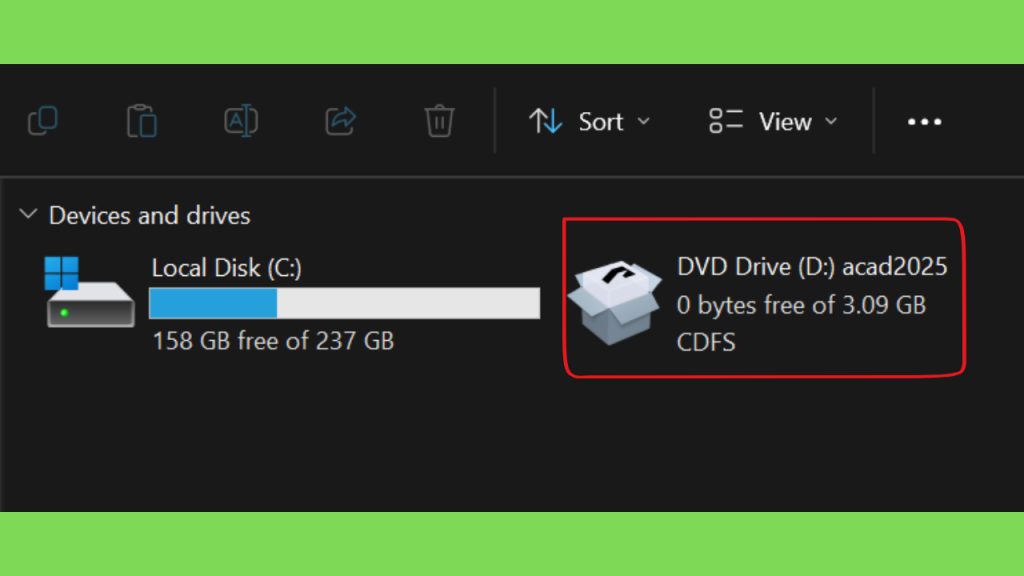
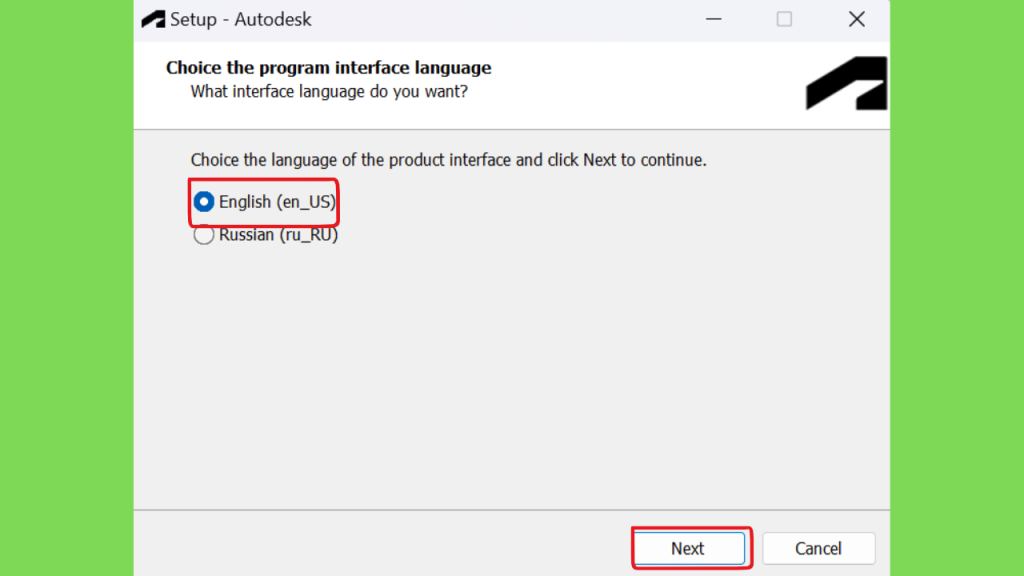
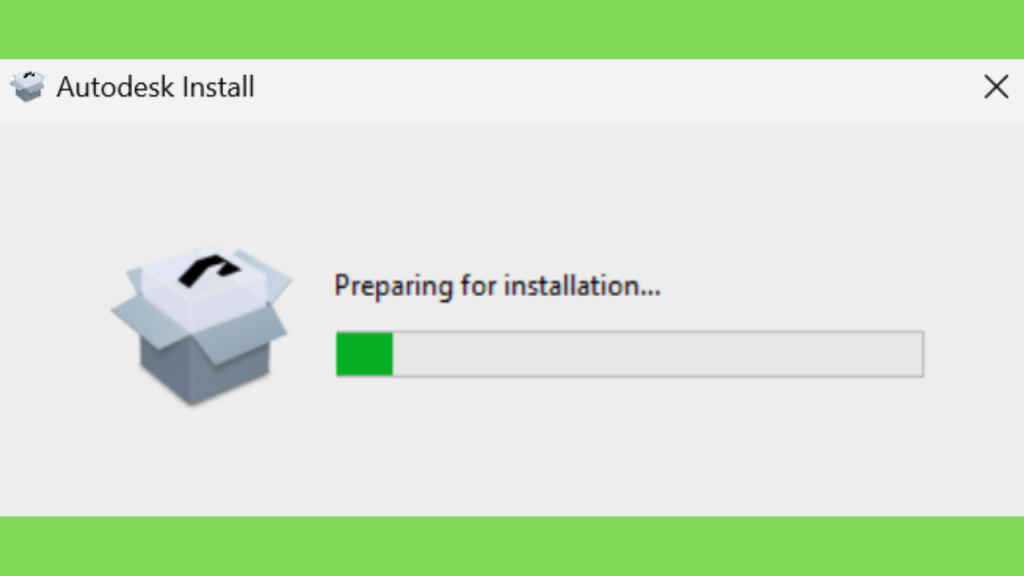
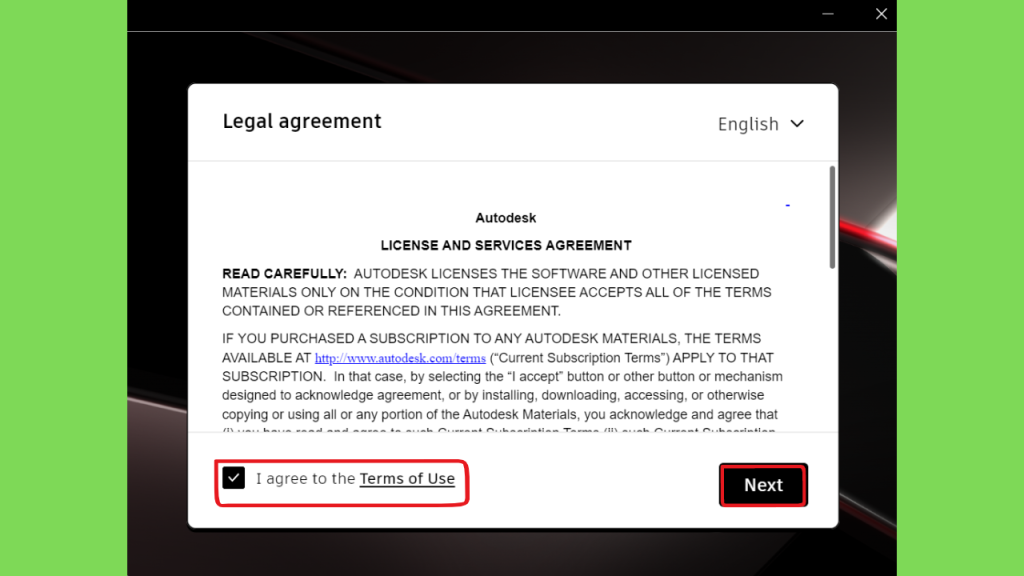
Step 4: Escolha o idioma no qual deseja instalar o produto e clique em Avançar. Aguarde até que o instalador se prepare para a instalação, concorde com a licença e os termos e clique em Avançar.
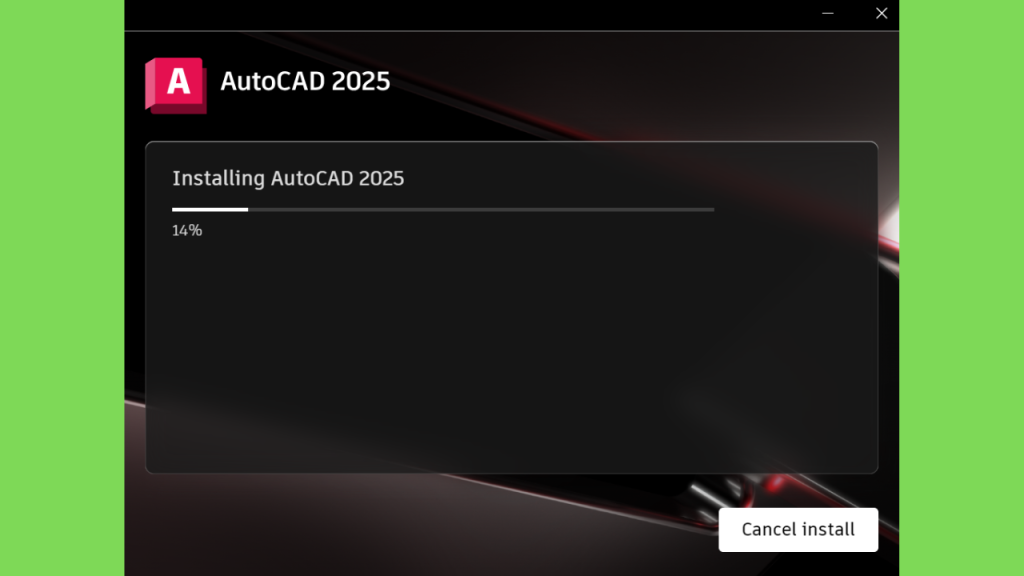
Step 5: Escolha o local onde deseja instalar o software e clique em Avançar. Depois disso, você terá que escolher os componentes adicionais que deseja instalar. Certifique-se de escolher apenas o que você precisa, selecionamos aqui aleatoriamente alguns componentes que você nem vai precisar. Depois de selecioná-los, ele começará a instalar esses componentes adicionais e, em seguida, iniciará a instalação do AutoCAD 2025.
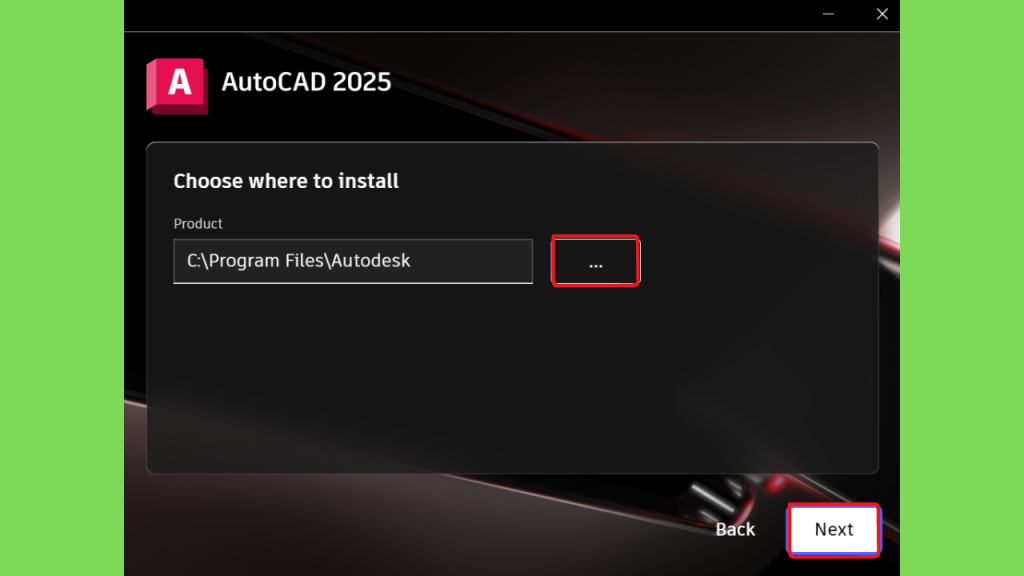
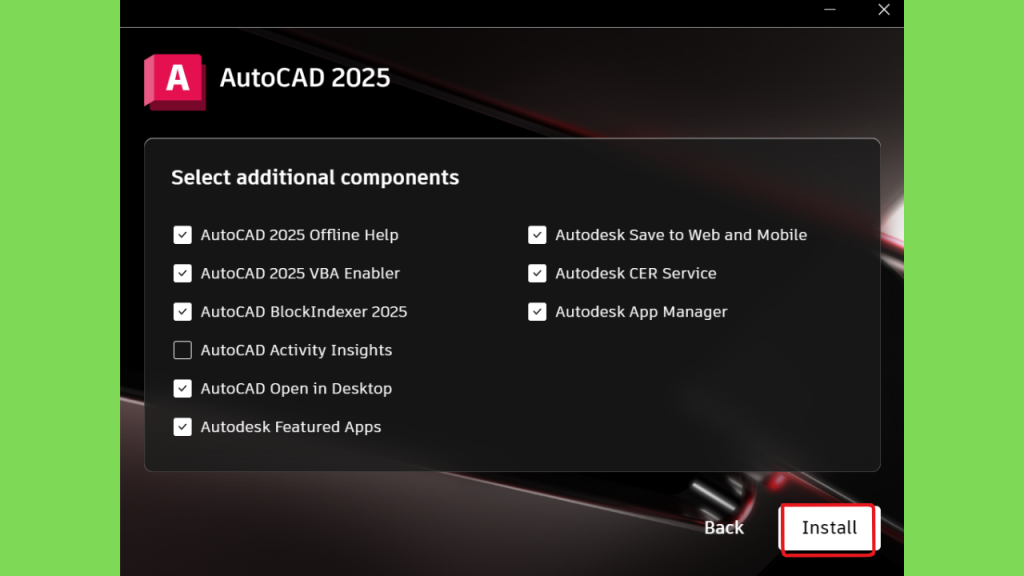
Step 6: Assim que a instalação for concluída, você será solicitado a reiniciar o sistema, reinicie o sistema naquele momento.
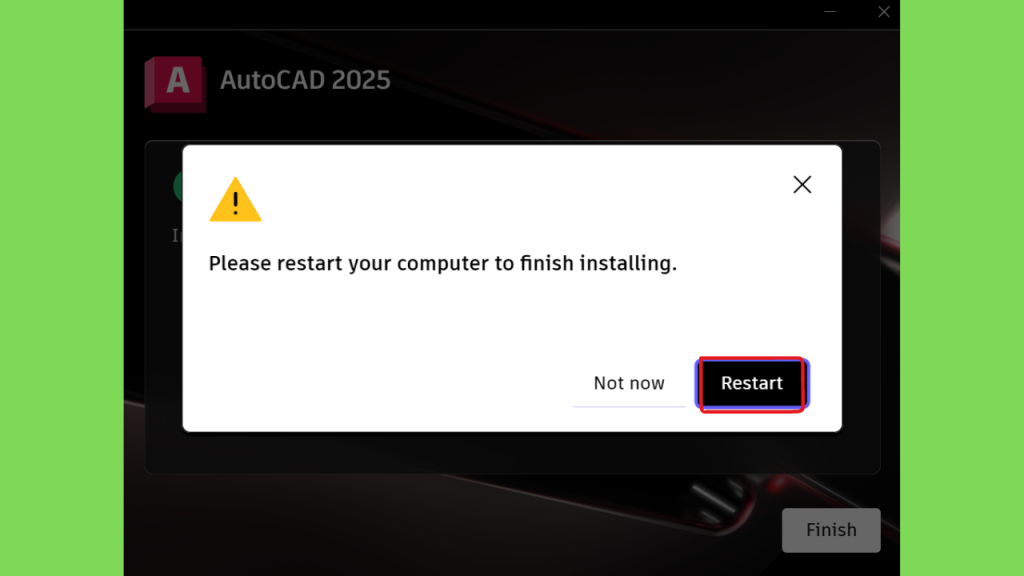
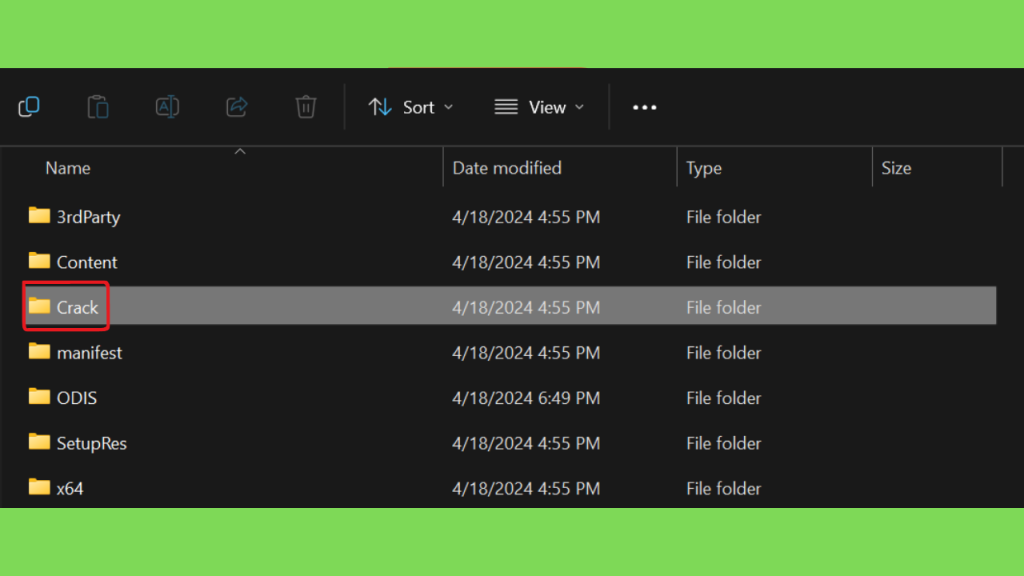
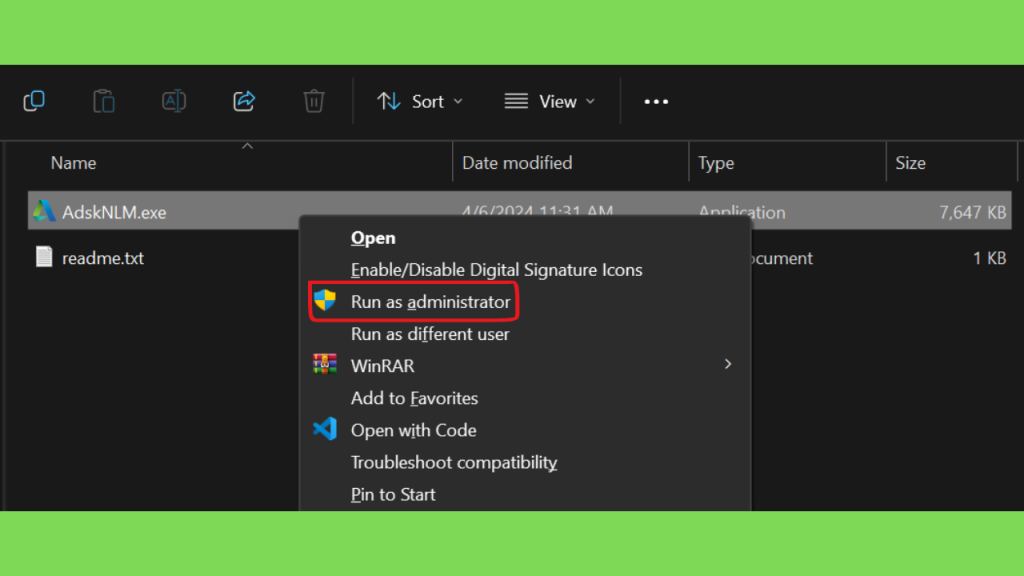
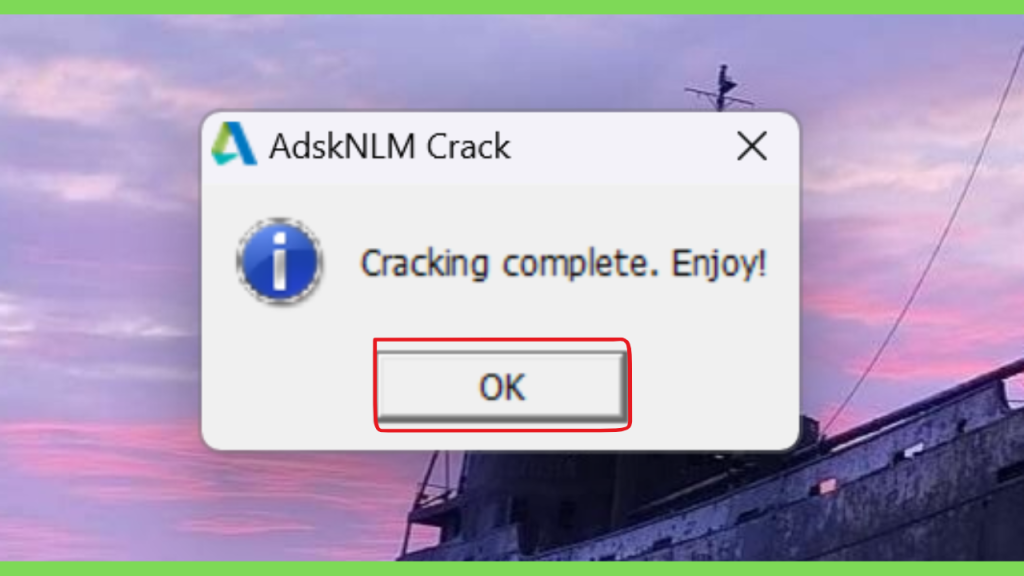
Step 7: Abra a pasta Crack do ISO e execute o arquivo AdskNLM.exe como administrador. A tela aparecerá como se estivesse com falhas e você não precisa se preocupar, é normal. Quando estiver concluído, você receberá o pop-up.
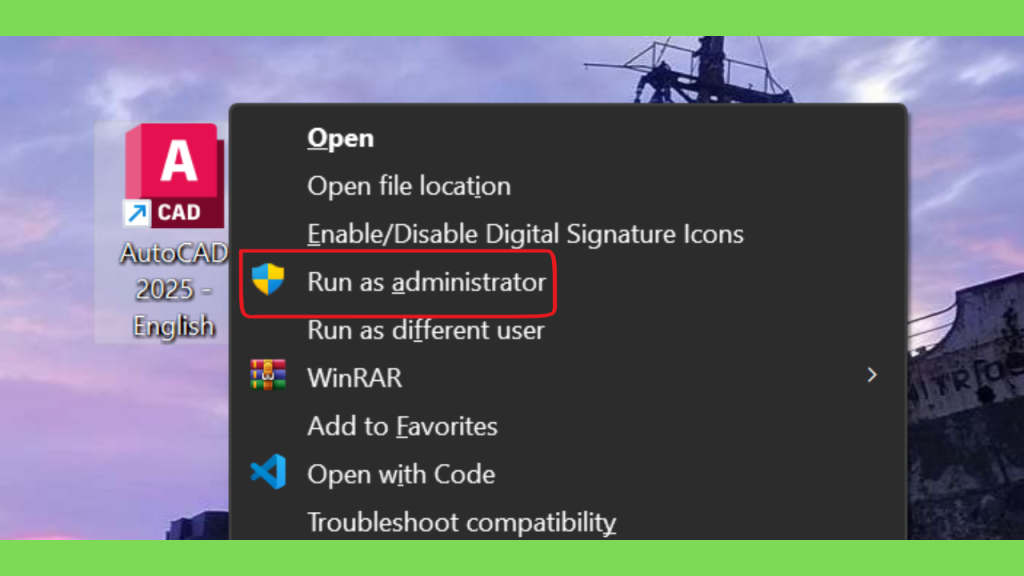
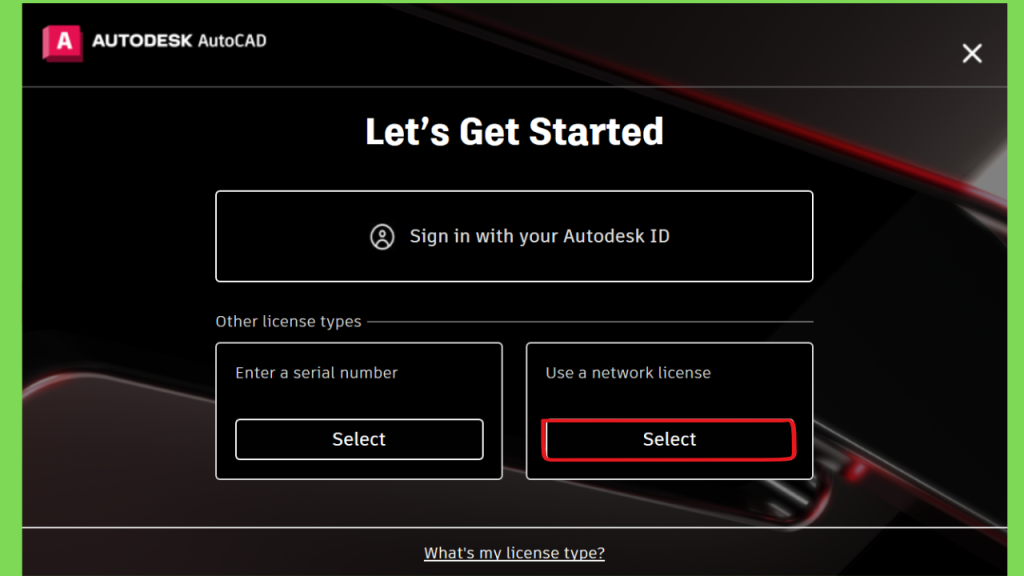
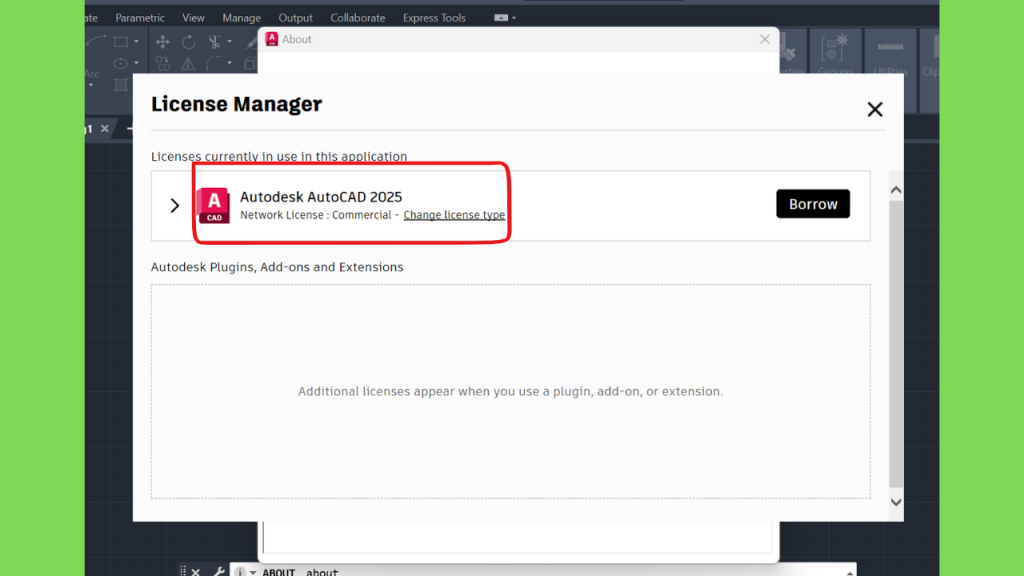
Step 8: Agora execute o AutoCAD 2025 e quando solicitar que você adicione uma licença, escolha a opção de licença de rede. Você verá que a licença será adicionada automaticamente. Era simples assim, agora você pode usar o software sem problemas.
Conclusão
O AutoCAD 2025 Download continua sendo uma pesquisa relevante para estudantes, arquitetos, engenheiros, projetistas e profissionais que precisam de ferramentas CAD para desenhos técnicos e modelagem.
A versão 2025 combina recursos tradicionais de desenho 2D e 3D com ferramentas de produtividade, blocos, marcações, Activity Insights e integração com Autodesk Docs. As atualizações também adicionaram melhorias para colaboração e gerenciamento de atividades.
Antes de instalar, é importante verificar os requisitos do computador. Para Windows, a Autodesk especifica Windows 10 versão 1809 ou posterior e Windows 11, ambos em 64 bits. A configuração básica exige 8 GB de RAM, enquanto 32 GB é a recomendação para uma experiência mais robusta.
Quem deseja experimentar o programa pode utilizar a avaliação oficial de 15 dias. Estudantes e educadores elegíveis podem verificar o programa educacional da Autodesk, que oferece acesso gratuito por um ano e renovação enquanto os requisitos continuarem sendo atendidos.
Para projetos profissionais, utilizar uma instalação obtida de fonte confiável é especialmente importante. Além de evitar riscos de segurança, isso facilita receber atualizações, suporte e manter a compatibilidade com o ecossistema Autodesk.
Com o hardware adequado, uma boa organização de layers, templates e arquivos DWG, o AutoCAD 2025 pode atender desde exercícios acadêmicos até fluxos profissionais de desenho técnico, arquitetura, engenharia e documentação.
Deu muito certo. Obrigada!
Conte aos outros sobre nós💖
Não executa o setup. Só enganação e perda de tempo. Página lixo.
Provavelmente porque você não desativou os antivírus que instalou no seu sistema, seu idiota!E só para você saber, nós mesmos testamos e funciona!
Obrigado! Vocês acabaram de ajudar muitos brasileiros, principalmente os formados, que não ganham nem 1/4 do salário mínimo! Um programa que não é mais usado em projetos reais! Atualmente, o requisito é 3D BIM!
Obrigado pelas palavras gentis, por favor, conte aos outros sobre nós também💖
Ao baixar e ativar o rack, na opção de ativar a licença via internet, não aparece o arquivo licença para ativar!
você pode me enviar o arquivo licença no meu email por favor?
MUITO bom!! Obrigado pelo trabalho e carinho nas explicações em cada detalhe. Pessoal que estiver na dúvida, basta seguirem como foi dito no post e dará tudo certo! Obs: ao fazer o reinicio, o antivirus fica ativo novamente, entao por garantia, escolhi desativar novamente ate finalizar os passos restantes.
Obrigado💖Por favor, conte aos outros sobre nós também
Olá, tudo bem? Segui todos os passos e quando eu escolhi a opção de licença de rede, logo em seguida ele abriu uma janela pedido para informar qual é o servidor. A mensagem emitida é Specify a license server e pede para informar o nome do servidor do tipo @SERVER-LICENCE. Como fazer essa parte?
Bem, isso pode acontecer por alguns motivos. Um pode ser que você não desinstalou a versão anterior corretamente e o outro pode ser que você tentou fechar o License Server em execução. Colocar o nome de usuário do seu computador atual pode consertar, mas não se você não desinstalou a versão anterior corretamente. Você pode precisar encontrar e excluir todos os arquivos de instalação e registro. Pelo menos, é o que sabemos. Analisaremos o problema mais detalhadamente e informaremos você assim que encontrarmos uma solução.
Olá Helena. Obrigado por responder. Eu havia removido todos os arquivos da Autodesk do computador incluindo aqueles que ficam nas pastas ProgramData, Program Files, Common Files, no disco local C: e no Arquivos de Programa (x86). Também exclui a pasta Autodesk em %localappdata%, %appdata%, HKEY_LOCAL_MACHINE e HKEY_CURRENT_USER. Mesmo assim, ao instalar o software e aplicar o AdskNLM.exe, o software continua pedindo para inforar o servidor da licença de rede.
Olá novamente.
Eu segui os passos que você sugeriu, colocando o nome do PC no campo que pele a licença de rede e, após fazer isso abriu uma janela com a seguinte mensagem:
Licencsing Error
Network License Not Available
Commom causes: all licenses ar in use, the server is down, or the license has expired. Contact your system administrator or support.
Error [-1.360.0]
Bom dia tem como colocar a linguagem do autocad 2025 em portugues pt br
Sim, você tem a opção de escolher o idioma quando executa a configuração. Se você já instalou o programa, pode baixar e usar um pacote de idiomas na seção Contas.
em qual momento? não encontrei….pode fazer um tutorial?
Desculpe, mas no último download, você só tem inglês. Você pode conseguir baixar o pacote de idiomas.
A Versão só tem versão em inglês?
Sim
Segui todos os passos e aparentemente funcionou, muito obrigado.
❤️
MUUUUUUUUUUUUUUIITO OBRIGADO, VC AJUDOU DEMAIS,
❤️
consegui instalar o programa. mas por falta de atenção instalei no idioma errado, no caso em Russo. tenho que desinstalar ou tem opção de mudar para inglês ?
Sim, você pode fazer isso nas configurações. Vá para o menu AutoCAD > Preferências > Geral, e lá você pode mudar para o idioma preferido.
erro 4005 e não instala de jeito nenhum, mesmo limpando todo o regedit.
Pare com isso, cara, funciona, nós verificamos cada download antes de disponibilizá-lo. Se você não consegue descobrir o que está errado, faça uma instalação limpa do Windows.
Há uma configuração de tradução?
Não entendi realmente o que você quis dizer