MS Project Download: Baixar, Instalar, Requisitos e Recursos
O MS Project Download é uma das pesquisas mais comuns entre usuários que procuram uma ferramenta completa para planejamento, organização e acompanhamento de projetos no Windows. Desenvolvido pela Microsoft, o Project permite estruturar tarefas, definir durações, criar dependências, controlar recursos, acompanhar custos, analisar prazos e visualizar todo o cronograma por meio de gráficos de Gantt.
O Microsoft Project é utilizado em diferentes áreas, incluindo construção civil, engenharia, tecnologia, indústria, administração, consultoria, marketing e gerenciamento empresarial. A ferramenta pode ser encontrada em versões desktop, como Project Standard e Project Professional, além de planos baseados em assinatura que oferecem recursos adicionais de colaboração e gerenciamento.
Neste guia, você encontrará informações sobre MS Project Download, versões 2016, 2021 e 2024, requisitos do sistema, Windows 10 e Windows 11, instalação, versões de 64 bits, recursos, gerenciamento de tarefas, gráficos de Gantt, Project Standard, Project Professional, alternativas e perguntas frequentes.
O que é o Microsoft Project?
O Microsoft Project é um software desenvolvido para planejamento e gerenciamento de projetos. Sua principal função é transformar um conjunto de atividades em um cronograma estruturado, permitindo visualizar o relacionamento entre tarefas, recursos, custos e prazos.
Diferentemente de uma planilha convencional, o Project possui ferramentas específicas para gerenciamento de cronogramas. Quando uma tarefa sofre alteração, as relações entre atividades podem ser recalculadas de acordo com a estrutura do projeto.
O programa permite trabalhar com:
-
tarefas;
-
subtarefas;
-
marcos;
-
dependências;
-
predecessoras;
-
sucessoras;
-
calendários;
-
recursos;
-
custos;
-
durações;
-
datas;
-
linhas de base;
-
caminho crítico;
-
relatórios;
-
gráficos de Gantt;
-
acompanhamento de progresso.
Por isso, o Microsoft Project pode ser utilizado tanto em projetos pequenos quanto em planejamentos corporativos muito mais complexos.
MS Project Download: onde baixar?
Ao pesquisar por MS Project Download, é importante identificar qual edição do software atende às suas necessidades.
A Microsoft disponibiliza versões como Project Standard 2024 e Project Professional 2024, além de soluções baseadas em assinatura. A versão Professional oferece recursos adicionais para gerenciamento de recursos, timesheets e integração com ambientes corporativos.
Para instalações oficiais, o processo é associado à conta Microsoft utilizada na compra ou à conta corporativa ou escolar que possui a licença correspondente.
A página de instalação da Microsoft orienta o usuário a entrar em Microsoft 365, localizar o produto Project associado à conta e selecionar a opção de instalação. Dependendo da licença, também é possível selecionar idioma e arquitetura de 64 bits.
Antes de procurar uma edição específica, verifique:
-
qual versão você precisa;
-
se pretende utilizar uma licença permanente ou assinatura;
-
qual versão do Windows está instalada;
-
se precisa do Project Standard ou Professional;
-
se necessita de recursos corporativos;
-
se o computador atende aos requisitos.
Microsoft Project 2024
O Microsoft Project 2024 representa uma das principais opções atuais para quem procura uma versão desktop do software.
A Microsoft disponibiliza o Project Standard 2024 e o Project Professional 2024. Ambas são versões para Windows e possuem recursos voltados ao planejamento e gerenciamento de projetos.
O Project 2024 permite trabalhar com tarefas, cronogramas, recursos, custos, linhas de base e diferentes visualizações do projeto.
Project Standard 2024
O Project Standard 2024 é direcionado principalmente a usuários que precisam criar e acompanhar projetos individualmente.
Entre seus recursos estão:
-
planejamento de tarefas;
-
gráfico de Gantt;
-
gerenciamento de duração;
-
dependências;
-
calendários;
-
custos;
-
recursos;
-
linhas do tempo;
-
linhas de base;
-
relatórios.
Project Professional 2024
O Project Professional 2024 amplia os recursos destinados a ambientes profissionais.
Além das ferramentas tradicionais de planejamento, a edição Professional oferece recursos para gerenciamento mais avançado de recursos, timesheets e integração com ambientes como Project Server.
Essa edição pode ser mais adequada para organizações nas quais vários profissionais precisam trabalhar com processos estruturados de gerenciamento de projetos.
MS Project é gratuito?
O Microsoft Project é um software comercial, portanto a disponibilidade depende da edição e do tipo de licença.
É importante diferenciar:
-
versão desktop adquirida individualmente;
-
assinatura;
-
licença corporativa;
-
licença educacional;
-
avaliação ou período de teste, quando oferecido;
-
ferramentas gratuitas alternativas.
O Project Standard 2024 e o Project Professional 2024 são oferecidos como versões de compra única, enquanto os planos baseados em assinatura fornecem acesso contínuo aos recursos e às versões correspondentes ao plano.
Por isso, quem pesquisa MS Project Download grátis deve verificar exatamente qual modalidade está procurando antes de instalar qualquer arquivo.
MS Project para estudantes
Estudantes podem procurar o Microsoft Project para trabalhos acadêmicos, planejamento de pesquisas, cronogramas, projetos de conclusão de curso e atividades administrativas.
Entretanto, a disponibilidade do Project para estudantes depende do plano educacional e da instituição.
Nem toda conta escolar do Microsoft 365 inclui automaticamente a versão desktop completa do Project. Em ambientes educacionais, o administrador da instituição pode determinar quais aplicativos e licenças estão disponíveis.
Se você possui uma conta acadêmica, vale verificar:
-
portal da instituição;
-
conta Microsoft escolar;
-
licenças atribuídas;
-
Microsoft 365 Education;
-
acesso ao Project;
-
requisitos definidos pelo administrador.
Essa verificação evita instalar uma edição incompatível com o tipo de conta disponível.
Requisitos do sistema do MS Project
Antes de realizar um MS Project Download, verifique os requisitos do computador.
Para o Project Standard 2024, a Microsoft informa suporte para Windows 11, Windows 10 e Windows Server 2019. O requisito básico inclui processador de 1,6 GHz ou superior com dois núcleos, 4 GB de RAM, 4 GB de espaço disponível, resolução de 1280 × 768 e uma placa compatível com DirectX 10 para aceleração gráfica. Também são necessários acesso à internet e uma conta Microsoft.
Requisitos básicos
| Componente | Requisito |
|---|---|
| Processador | 1,6 GHz ou superior, 2 núcleos |
| RAM | 4 GB |
| Armazenamento | 4 GB disponíveis |
| Tela | 1280 × 768 |
| Gráficos | DirectX 10 para aceleração |
| Sistema | Windows 10/11 e sistemas compatíveis |
| Internet | Necessária para determinadas etapas |
| Conta | Conta Microsoft |
Embora os requisitos mínimos sejam relativamente modestos, projetos muito grandes podem consumir mais memória e processamento.
MS Project funciona no Windows 11?
Sim. O Project Standard 2024 e o Project Professional 2024 são compatíveis com Windows 11. A Microsoft também lista Windows 11 entre os sistemas suportados para as versões atuais do Project.
Em um computador moderno com Windows 11, é recomendável manter:
-
Windows atualizado;
-
Microsoft 365 atualizado quando utilizado;
-
drivers gráficos atualizados;
-
espaço livre suficiente;
-
arquitetura de software compatível;
-
conta Microsoft corretamente configurada.
Se o programa apresentar problemas após uma atualização do sistema, primeiro verifique se a instalação corresponde à licença utilizada.
MS Project funciona no Windows 10?
As versões atuais do Project também possuem suporte para Windows 10 em configurações compatíveis. A página oficial do Project Standard 2024 lista Windows 10 entre os sistemas operacionais suportados.
Antes de instalar, confirme a edição específica do Windows e as políticas de suporte aplicáveis ao ambiente.
Para projetos profissionais, também é importante considerar o ciclo de vida do sistema operacional. Um computador antigo pode executar o programa, mas apresentar limitações de desempenho quando trabalha com projetos grandes.
MS Project 64 bits
A versão de 64 bits pode ser interessante para computadores modernos, principalmente quando o usuário trabalha com projetos grandes ou arquivos que utilizam bastante memória.
A Microsoft permite selecionar a versão de 64 bits durante determinadas instalações do Project. Na página oficial de instalação, a empresa orienta selecionar Other options, escolher o idioma e a versão de bits desejada e então iniciar a instalação.
Quando escolher 64 bits?
A arquitetura de 64 bits pode ser especialmente interessante para:
-
projetos extensos;
-
grandes quantidades de tarefas;
-
múltiplos projetos;
-
computadores com bastante RAM;
-
ambientes profissionais;
-
integração com outros aplicativos modernos.
A escolha também deve considerar a compatibilidade com outros componentes do ambiente Office.
Principais recursos do Microsoft Project
O grande diferencial do Microsoft Project está na quantidade de recursos voltados para planejamento e controle.
Gráfico de Gantt
O gráfico de Gantt apresenta visualmente as tarefas ao longo do tempo.
Ele ajuda a identificar:
-
início;
-
término;
-
duração;
-
sobreposição;
-
dependências;
-
progresso;
-
atrasos.
É uma das visualizações mais utilizadas por gerentes de projetos.
Linha do tempo
A linha do tempo fornece uma visão resumida do projeto.
Ela é útil para apresentações porque permite destacar os principais marcos e fases sem mostrar todos os detalhes existentes na planilha de tarefas.
Tarefas e subtarefas
O Project permite criar uma estrutura hierárquica.
Por exemplo:
Construção de uma residência
-
Fundação
-
Preparação do terreno
-
Escavação
-
Concretagem
-
-
Estrutura
-
Pilares
-
Vigas
-
Lajes
-
-
Acabamento
-
Pintura
-
Instalações
-
Revestimentos
-
Essa organização facilita o acompanhamento.
Dependências
As dependências conectam tarefas.
Uma atividade pode precisar terminar antes que outra comece. Esse relacionamento permite que o cronograma seja calculado de forma mais estruturada.
Marcos
Marcos representam eventos importantes do projeto.
Exemplos:
-
aprovação do projeto;
-
conclusão da fundação;
-
entrega de uma etapa;
-
assinatura de contrato;
-
lançamento;
-
conclusão final.
Caminho crítico
O caminho crítico identifica a sequência de tarefas que influencia diretamente a duração do projeto.
Se uma atividade pertencente ao caminho crítico atrasar, o prazo final pode ser afetado.
Linhas de base
As linhas de base permitem comparar o planejamento original com a situação atual.
A Microsoft informa suporte a até 11 linhas de base nas especificações do Project.
Esse recurso é útil para avaliar:
-
atrasos;
-
alterações de duração;
-
mudanças de custos;
-
diferenças entre planejado e realizado.
Recursos
O Project permite cadastrar recursos e associá-los às tarefas.
Eles podem representar:
-
pessoas;
-
equipes;
-
equipamentos;
-
materiais;
-
custos.
Custos
O gerenciamento de custos ajuda a estimar e acompanhar o impacto financeiro das atividades.
É possível associar valores a recursos e tarefas e acompanhar a evolução do orçamento.
Nivelamento de recursos
Quando uma pessoa ou equipamento está atribuído a várias tarefas simultaneamente, pode ocorrer sobrecarga.
O nivelamento ajuda a identificar conflitos e ajustar o planejamento.
Como criar um projeto no MS Project
Depois do MS Project Download, o primeiro passo é aprender a estruturar corretamente um projeto.
1. Criar um novo projeto
Abra o Microsoft Project e crie um novo arquivo.
Defina a data inicial e escolha o calendário adequado.
2. Adicionar tarefas
Insira todas as atividades necessárias.
Evite criar tarefas excessivamente genéricas. Quanto melhor for a divisão do trabalho, mais fácil será acompanhar o projeto.
3. Definir duração
Informe a duração estimada de cada atividade.
A duração deve ser baseada em informações realistas.
4. Criar dependências
Defina quais tarefas dependem de outras.
Isso permite que o cronograma represente melhor a sequência real do trabalho.
5. Adicionar recursos
Associe pessoas, equipamentos ou materiais às atividades.
6. Definir custos
Quando necessário, informe os custos relacionados aos recursos e tarefas.
7. Criar uma linha de base
Depois que o planejamento estiver aprovado, salve uma linha de base.
Ela servirá como referência para comparar o andamento real.
8. Acompanhar o progresso
Durante a execução, atualize:
-
percentual concluído;
-
duração real;
-
trabalho realizado;
-
datas;
-
custos;
-
recursos.
Como criar um gráfico de Gantt
Criar um gráfico de Gantt no Project é relativamente simples quando as tarefas já estão estruturadas.
Primeiro, crie as atividades. Depois, defina as durações e conecte as tarefas por meio das dependências.
Em seguida:
-
abra a visualização de Gantt;
-
confira as datas;
-
organize as tarefas;
-
adicione marcos;
-
configure os recursos;
-
salve a linha de base;
-
acompanhe o progresso.
A visualização pode então ser utilizada para reuniões, relatórios e acompanhamento do cronograma.
Como instalar o MS Project
O processo oficial começa pela conta associada à licença.
A Microsoft orienta acessar Microsoft 365, entrar com a conta correspondente e localizar o Project entre os produtos disponíveis. Depois, o usuário pode selecionar Install e seguir as instruções apresentadas na tela.
Instalação passo a passo
-
Acesse o portal Microsoft correspondente à sua licença.
-
Entre com sua conta.
-
Localize o Microsoft Project.
-
Selecione a opção de instalação.
-
Escolha idioma e arquitetura quando essas opções estiverem disponíveis.
-
Execute o instalador.
-
Aguarde a conclusão.
-
Abra o Project pelo menu Iniciar.
-
Entre com a conta associada à licença, quando solicitado.
Se o Project não aparecer na área de aplicativos, a Microsoft recomenda verificar se a licença está realmente atribuída à conta.
Como ativar o Microsoft Project
A ativação deve utilizar uma licença válida.
Dependendo da edição, a ativação pode estar associada:
-
à conta Microsoft;
-
à chave do produto;
-
à conta corporativa;
-
à conta escolar;
-
à assinatura.
Em versões adquiridas individualmente, a Microsoft orienta associar o produto à conta utilizada durante a configuração.
Evite instaladores modificados ou ferramentas de terceiros que prometam alterar o processo de licenciamento. Além de problemas de segurança, essas soluções podem impedir atualizações e causar instabilidade.
MS Project 2016 Download
O MS Project 2016 Download ainda aparece em pesquisas porque muitos usuários possuem projetos antigos e precisam manter compatibilidade com ambientes existentes.
O Project 2016 pode ser encontrado em edições Standard e Professional, e a documentação da Microsoft ainda mantém especificações para essas versões.
Project 2016 32 bits e 64 bits
A escolha depende principalmente do ambiente existente.
Computadores e instalações mais antigas podem utilizar arquitetura de 32 bits por razões de compatibilidade, enquanto sistemas modernos frequentemente utilizam 64 bits.
Antes de trocar a arquitetura, verifique os demais aplicativos Office instalados no computador.
Project 2016 ainda vale a pena?
Para projetos antigos, pode ser necessário manter uma versão compatível.
Entretanto, usuários que estão iniciando um novo ambiente devem considerar versões mais recentes, principalmente quando precisam de suporte, compatibilidade e recursos atuais.
MS Project 2021 Download
- O MS Project 2021 Download continua relevante para empresas e usuários que possuem licenças dessa geração.
- Project Standard 2021 e Project Professional 2021 fazem parte das versões contempladas na documentação oficial de especificações do Microsoft Project.
- A edição Professional oferece recursos adicionais para ambientes profissionais, enquanto a Standard atende necessidades mais tradicionais de planejamento.
- Ao trabalhar com projetos antigos, vale verificar a compatibilidade dos arquivos antes de migrar para uma versão diferente.
MS Project 2024 Download
- O MS Project 2024 Download é uma das principais intenções atuais relacionadas ao software.
- A geração 2024 inclui Project Standard e Project Professional.
- O Standard é voltado para gerenciamento de projetos desktop tradicional, enquanto o Professional acrescenta funcionalidades voltadas a ambientes profissionais e integração com servidores e soluções corporativas.
- A Microsoft também disponibiliza versões 2024 compatíveis com ambientes LTSC em cenários específicos.
Project Standard vs Professional
As duas edições compartilham vários recursos fundamentais, mas existem diferenças importantes.
| Recurso | Project Standard 2024 | Project Professional 2024 |
|---|---|---|
| Tarefas | Sim | Sim |
| Gráfico de Gantt | Sim | Sim |
| Cronogramas | Sim | Sim |
| Recursos | Sim | Sim |
| Custos | Sim | Sim |
| Linhas de base | Sim | Sim |
| Caminho crítico | Sim | Sim |
| Recursos profissionais adicionais | Limitados | Sim |
| Timesheets | — | Sim |
| Integração corporativa | Mais limitada | Mais ampla |
A Microsoft informa que o Project Professional possui recursos adicionais de gerenciamento de recursos e timesheets e pode trabalhar com Project Server.
MS Project vs Planner
Microsoft Project e Planner fazem parte do ecossistema de gerenciamento de trabalho da Microsoft, mas possuem propostas diferentes.
O Project é tradicionalmente mais orientado a:
-
cronogramas detalhados;
-
dependências;
-
caminho crítico;
-
recursos;
-
custos;
-
planejamento estruturado.
O Planner é mais orientado a gerenciamento de tarefas e colaboração em equipes.
A Microsoft alterou os nomes de alguns planos relacionados ao Project: em 2024, Project Plan 1 passou a se chamar Planner Plan 1, enquanto Project Plan 3 e Project Plan 5 passaram a utilizar os nomes Planner and Project Plan 3 e Planner and Project Plan 5.
MS Project vs Excel
Excel pode ser excelente para listas, tabelas, cálculos e análises, mas não foi criado especificamente para gerenciamento de cronogramas complexos.
O Project oferece recursos nativos para:
-
dependências;
-
predecessoras;
-
sucessoras;
-
caminho crítico;
-
Gantt;
-
nivelamento;
-
calendários;
-
linhas de base.
Excel pode continuar sendo útil como complemento, principalmente para análises e importação ou exportação de informações.
MS Project vs Primavera P6
Microsoft Project e Primavera P6 são utilizados para gerenciamento de projetos, mas aparecem em diferentes ambientes profissionais.
O Project é muito comum em organizações que já utilizam o ecossistema Microsoft.
Primavera P6 é bastante conhecido em ambientes de construção, engenharia e projetos de grande escala.
A escolha deve considerar:
-
tamanho do projeto;
-
metodologia;
-
equipe;
-
integração;
-
orçamento;
-
necessidade de recursos;
-
infraestrutura existente.
MS Project para gerenciamento de projetos
O software pode ser utilizado em diferentes setores.
Construção civil
Permite criar cronogramas para:
-
fundações;
-
estruturas;
-
instalações;
-
acabamentos;
-
inspeções;
-
entregas.
Engenharia
Pode ser usado para planejar projetos técnicos, etapas de desenvolvimento, documentação e implantação.
Tecnologia
Equipes de software podem organizar:
-
análise;
-
desenvolvimento;
-
testes;
-
documentação;
-
lançamento;
-
manutenção.
Marketing
Projetos de campanhas podem ser divididos em:
-
planejamento;
-
produção;
-
revisão;
-
publicação;
-
análise.
Indústria
O Project também pode auxiliar no planejamento de manutenção, implantação de equipamentos e projetos de melhoria.
MS Project para construção civil
Na construção civil, o cronograma é um dos elementos mais importantes para acompanhar a execução.
Um projeto pode ser dividido em fases:
-
preparação;
-
fundação;
-
estrutura;
-
cobertura;
-
instalações;
-
revestimentos;
-
pintura;
-
acabamento;
-
inspeção;
-
entrega.
Cada etapa pode receber duração, dependências, recursos e custos.
O caminho crítico ajuda a identificar atividades que podem influenciar diretamente a data final.
Arquivos do Microsoft Project
O formato MPP é tradicionalmente associado aos arquivos do Microsoft Project.
Esses arquivos podem conter:
-
tarefas;
-
recursos;
-
calendários;
-
dependências;
-
custos;
-
linhas de base;
-
informações do cronograma.
A compatibilidade entre versões deve ser considerada antes de compartilhar arquivos com outros usuários.
Para projetos importantes, mantenha cópias de segurança e utilize nomes de arquivos organizados.
Limites e capacidade do MS Project
- O Microsoft Project possui capacidade muito superior à necessária para projetos pequenos.
- Segundo a documentação da Microsoft, o Project suporta até 400.000 tarefas por projeto e até 700.000 recursos por projeto, embora os limites reais de desempenho dependam da configuração do computador.
- A documentação também informa até 50.000 predecessoras e 50.000 sucessoras por tarefa, além de outras especificações avançadas.
- Isso não significa que um projeto deva utilizar milhões de registros. Quanto maior o arquivo, mais importante se torna uma estrutura bem organizada.
MS Project em português
- Usuários brasileiros podem procurar MS Project português para trabalhar com a interface em seu idioma.
- Durante determinadas instalações, a Microsoft permite selecionar o idioma antes de instalar o aplicativo. A página oficial de instalação também informa que é possível escolher idioma e arquitetura de 64 bits em Other options.
- Isso é especialmente útil para estudantes, profissionais e equipes que trabalham com documentação em português.
MS Project e Microsoft 365
O relacionamento entre Project e Microsoft 365 depende do produto adquirido.
Existem versões desktop independentes e planos baseados em assinatura.
O Project Professional 2024 e o Project Standard 2024 são produtos desktop, enquanto os planos de assinatura podem oferecer recursos adicionais de colaboração e acesso às versões mais recentes. A Microsoft informa que o Project Plan 3 fornece sempre a versão mais recente do Project enquanto a assinatura estiver ativa.
Antes de escolher uma solução, verifique:
-
tipo de licença;
-
quantidade de usuários;
-
necessidade de colaboração;
-
recursos online;
-
integração;
-
orçamento;
-
necessidade de atualização contínua.
MS Project, arquivos não oficiais e riscos
Pesquisas como MS Project Torrent, MS Project Download Torrent e outras combinações semelhantes aparecem nos mecanismos de busca porque algumas pessoas procuram maneiras alternativas de obter o software.
Entretanto, arquivos distribuídos fora dos canais oficiais podem apresentar riscos importantes.
Entre eles estão:
-
instaladores adulterados;
-
malware;
-
modificações desconhecidas;
-
problemas de atualização;
-
incompatibilidade;
-
perda de arquivos;
-
roubo de credenciais;
-
falhas de ativação;
-
instabilidade do sistema.
Um arquivo aparentemente funcional pode conter componentes diferentes do programa original.
Por isso, antes de instalar qualquer versão do Microsoft Project, confira a origem do arquivo, a assinatura digital quando disponível, a licença e a compatibilidade com o sistema.
Para ambientes profissionais, a utilização de software obtido por fontes desconhecidas também pode criar problemas de conformidade e suporte.
Problemas comuns no MS Project
Project não abre
Verifique:
-
versão instalada;
-
atualizações;
-
licença;
-
conta utilizada;
-
compatibilidade;
-
arquivos danificados.
Erro durante a instalação
Confirme se o computador atende aos requisitos e se existe espaço suficiente.
Também verifique se há outra instalação do Office ou Project que possa causar conflito.
Project está lento
Projetos grandes podem exigir mais memória e processamento.
Organizar tarefas, reduzir dados desnecessários e manter o sistema atualizado pode ajudar.
Arquivo MPP não abre
Faça uma cópia do arquivo original antes de tentar qualquer reparação.
Depois, verifique a versão do Project utilizada para criar o arquivo e a versão instalada no computador.
Datas aparecem incorretamente
Confira:
-
calendário;
-
data inicial;
-
duração;
-
dependências;
-
restrições;
-
feriados;
-
modo de agendamento.
Recursos estão sobrecarregados
Utilize a visualização de recursos e avalie as atribuições.
Quando necessário, reorganize tarefas ou utilize ferramentas de nivelamento.
Como melhorar o desempenho do MS Project
Para obter melhor desempenho, mantenha uma estrutura de projeto organizada.
Algumas práticas úteis incluem:
-
dividir projetos extremamente grandes;
-
evitar tarefas duplicadas;
-
reduzir informações desnecessárias;
-
organizar recursos;
-
arquivar projetos antigos;
-
manter o Windows atualizado;
-
utilizar armazenamento rápido;
-
ter memória suficiente;
-
fechar aplicativos desnecessários.
Também é importante lembrar que os limites documentados pela Microsoft não representam necessariamente o tamanho ideal de um projeto. O desempenho real depende da configuração do computador e da complexidade dos dados.
MS Project para iniciantes
Quem está começando deve evitar tentar utilizar todas as funções imediatamente.
Um fluxo simples pode ser:
Etapa 1: criar o projeto.
Etapa 2: adicionar tarefas.
Etapa 3: definir duração.
Etapa 4: criar dependências.
Etapa 5: adicionar recursos.
Etapa 6: revisar o cronograma.
Etapa 7: salvar uma linha de base.
Etapa 8: atualizar o progresso.
Etapa 9: analisar atrasos.
Etapa 10: gerar relatórios.
Depois de dominar esse fluxo, o usuário pode avançar para recursos mais complexos.
Funções importantes do MS Project
Entre as funções mais úteis estão:
-
Gantt Chart: visualização gráfica do cronograma.
-
Resource Sheet: cadastro e gerenciamento de recursos.
-
Tracking Gantt: comparação entre planejamento e progresso.
-
Baseline: referência do planejamento original.
-
Critical Path: identificação das atividades críticas.
-
Timeline: resumo visual do projeto.
-
Project Information: informações gerais do projeto.
-
Change Working Time: configuração do calendário.
-
Resource Leveling: gerenciamento de sobrecarga de recursos.
-
Task Information: detalhes das atividades.
Conhecer essas funções já permite construir cronogramas bastante completos.
Perguntas frequentes sobre MS Project
O MS Project é gratuito?
O Microsoft Project é comercial. Existem diferentes modalidades de licença, incluindo versões desktop de compra única e planos de assinatura.
Qual é a versão atual do MS Project?
Entre as versões desktop atuais estão Project Standard 2024 e Project Professional 2024. Também existem soluções baseadas em assinatura.
O MS Project funciona no Windows 11?
Sim. As versões atuais do Project possuem suporte para Windows 11.
O MS Project funciona no Windows 10?
O Project Standard 2024 e outras versões compatíveis possuem suporte para Windows 10, de acordo com os requisitos publicados pela Microsoft.
Qual é a diferença entre Project Standard e Professional?
O Standard atende ao gerenciamento tradicional de projetos. O Professional adiciona recursos voltados a ambientes profissionais, gerenciamento avançado de recursos, timesheets e integração com Project Server.
Existe MS Project 64 bits?
Sim. A Microsoft fornece opções de 64 bits em instalações compatíveis e permite selecionar essa arquitetura durante determinadas etapas da instalação.
O MS Project pode ser usado por estudantes?
Sim, estudantes podem utilizar o software quando possuem acesso por uma licença adequada, instituição ou modalidade educacional disponível.
O MS Project vem automaticamente com Microsoft 365?
Não necessariamente. A disponibilidade depende do plano. O Project possui produtos e planos específicos.
O que é um arquivo MPP?
MPP é o formato de arquivo tradicionalmente associado aos projetos criados pelo Microsoft Project.
MS Project e Planner são a mesma coisa?
Não. Eles possuem diferentes recursos e objetivos, embora façam parte do ecossistema Microsoft de gerenciamento de trabalho.
Qual é melhor para um cronograma de obra?
O Project pode ser utilizado para estruturar cronogramas de construção, incluindo tarefas, recursos, custos, dependências e caminho crítico.
O Project 2016 ainda pode ser encontrado?
Sim. A documentação da Microsoft ainda mantém referências e especificações para Project 2016.
Quantas tarefas um projeto pode ter?
A Microsoft informa até 400.000 tarefas por projeto nas especificações documentadas, embora o desempenho real dependa do computador.
Quantos recursos podem ser utilizados?
A especificação publicada pela Microsoft indica até 700.000 recursos por projeto.
Como Baixar MS Project
O Microsoft Project gratuito pode ser facilmente baixado usando o botão de download fornecido abaixo. Clique no botão e você será direcionado para a página de download. Você também pode baixar o Office 2021 e o Office 2019 em nosso site.
Como instalação MS Project 2016
Instalar o MS Project 2016 é realmente simples e fácil, você instala o software e o ativa a partir da mesma configuração. Veja como é feito:
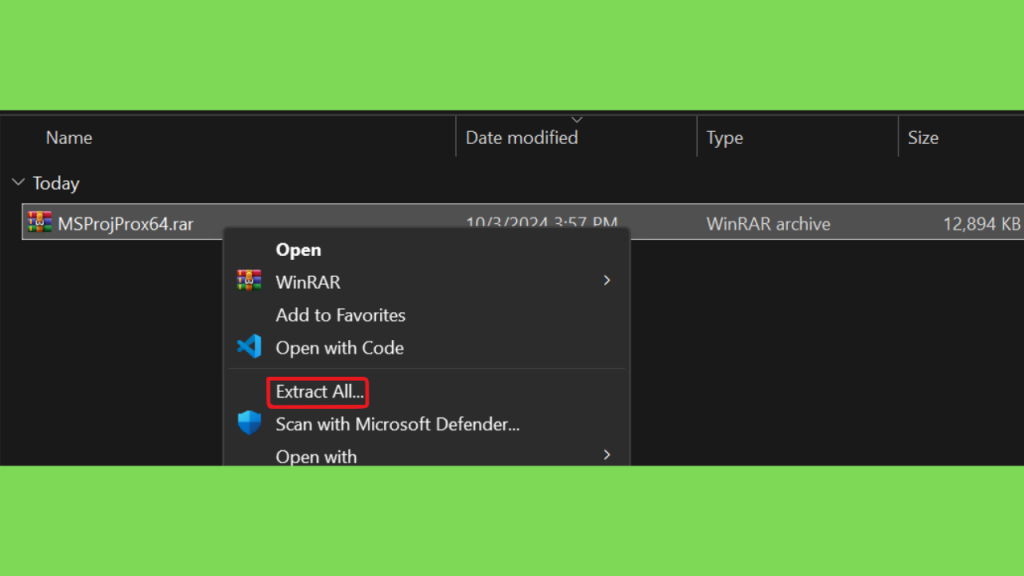
Step 1: Desligue a proteção em tempo real e todos os outros antivírus instalados. Baixe e extraia o arquivo. Execute a instalação como administrador. (Você também pode instalar a versão Lite)
Note: Por favor, desinstale qualquer outro produto Office antes para que a instalação não seja perturbada. Você pode instalar esses produtos junto com o MS Project a partir da mesma configuração.

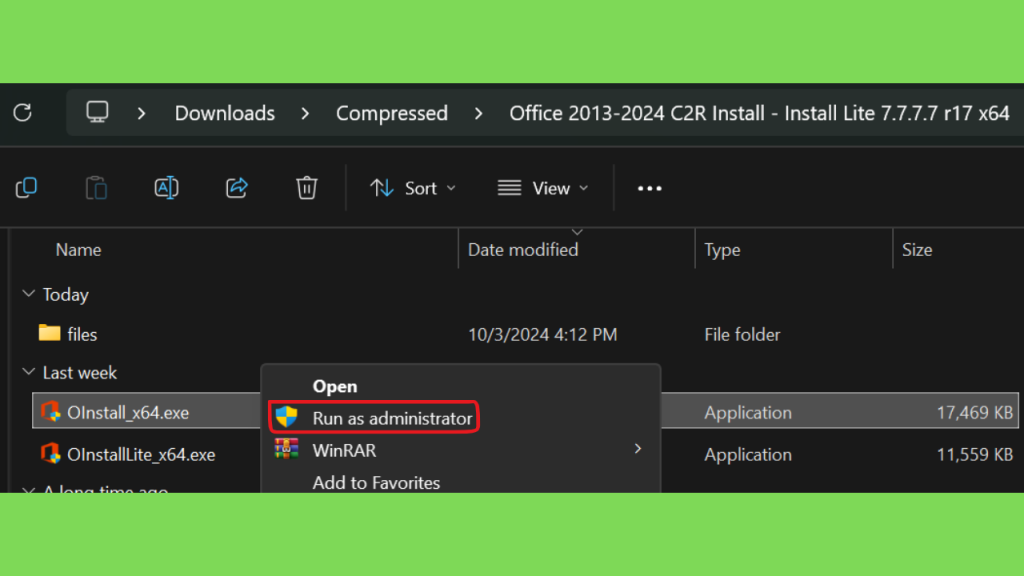
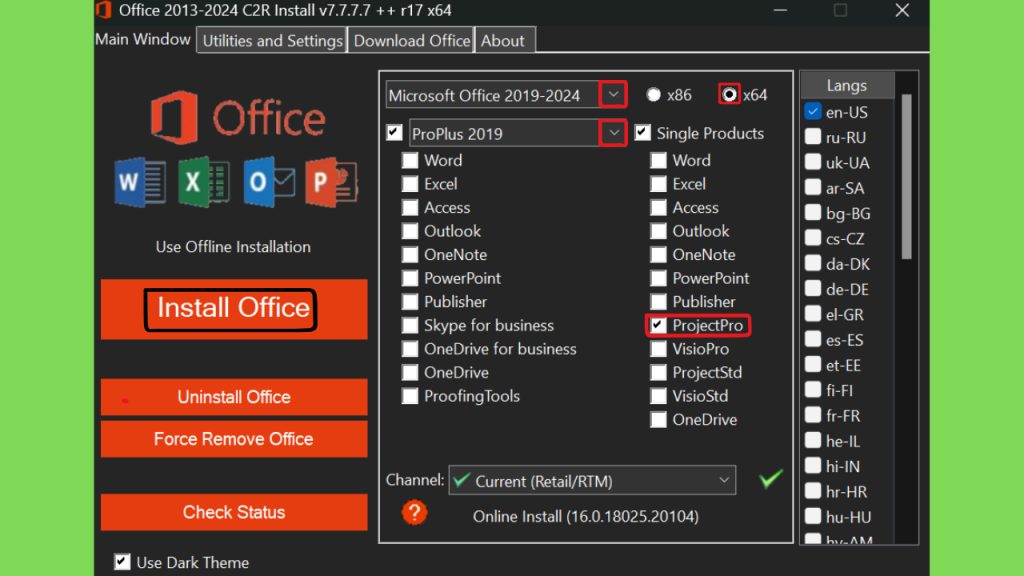
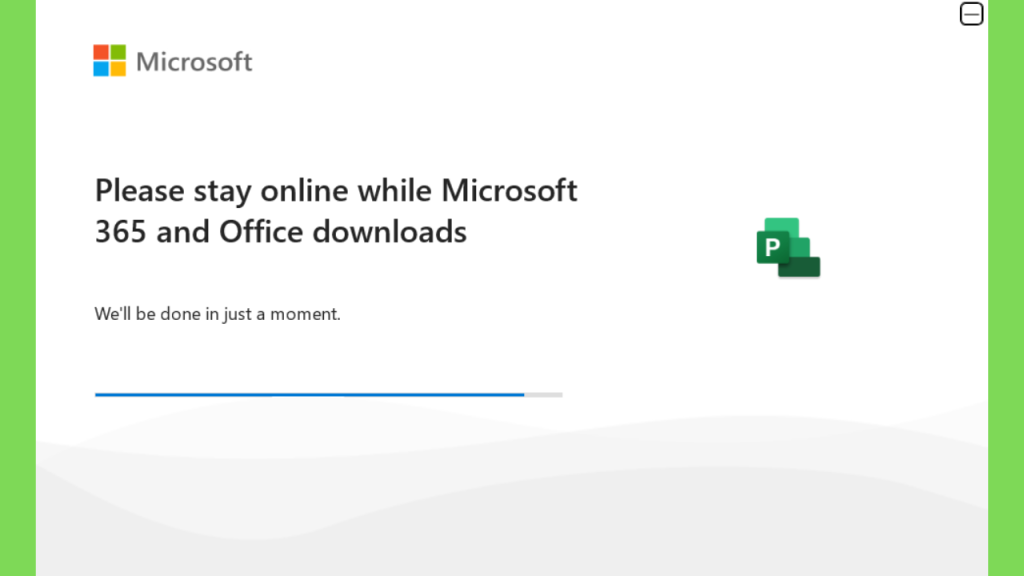
Step 2: Faça todas as escolhas, como quais produtos você quer instalar, qual versão você quer (64 ou 32 bits), a edição que você quer, o idioma em que você quer instalar, tudo. Depois de fazer essas escolhas, clique em “Instalar o Office”.
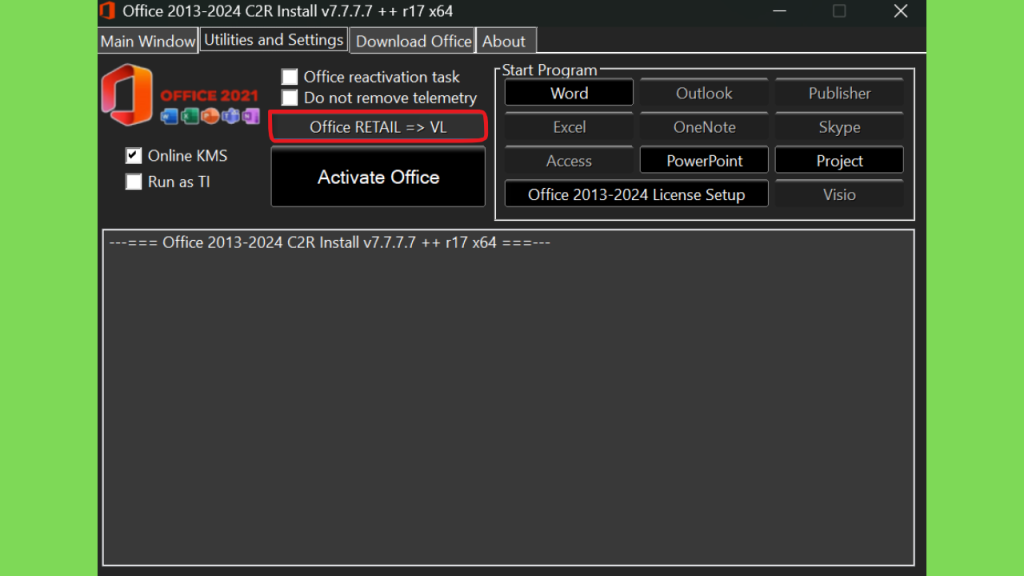
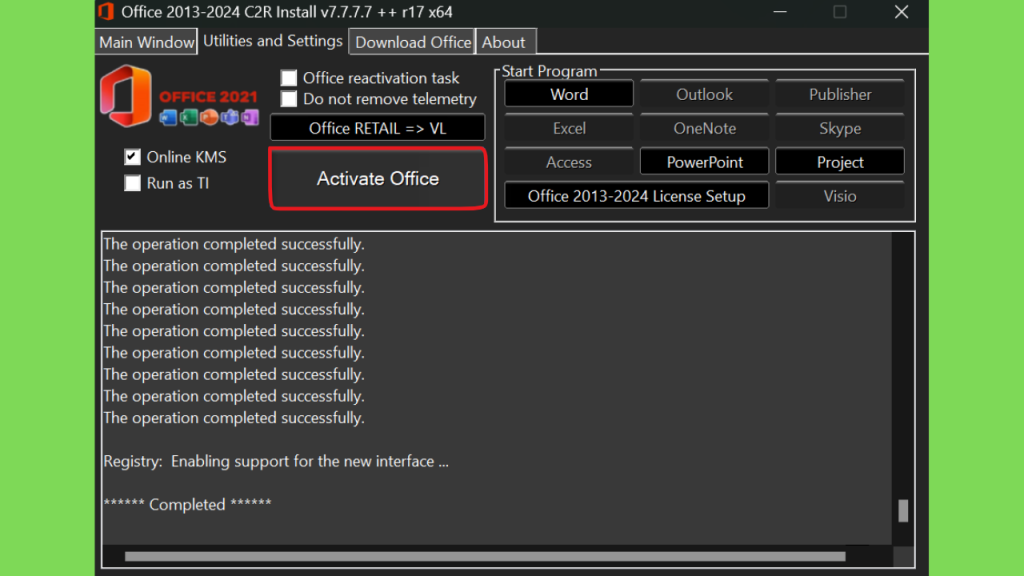
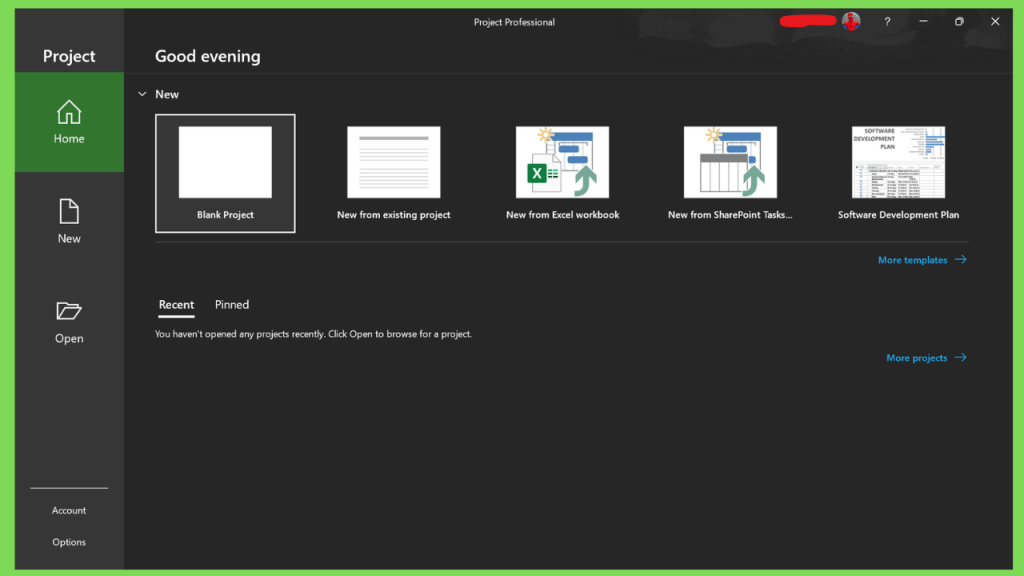
Step 3: Após a conclusão da instalação, não feche a configuração e vá para a aba “Utilities and Settings”. Clique em “Office RETAIL => VL” e após a conclusão, clique em “Activate Office”. Após a conclusão, feche a configuração e você poderá executar o programa.
Conclusão
O MS Project Download continua sendo uma pesquisa relevante para estudantes, profissionais e empresas que precisam de uma ferramenta dedicada ao planejamento e gerenciamento de projetos.
O Microsoft Project permite trabalhar com tarefas, dependências, gráficos de Gantt, recursos, custos, calendários, linhas de base, caminho crítico e relatórios. Essas funções tornam o software adequado para diferentes tipos de projetos, desde pequenos planejamentos até cronogramas profissionais complexos.
Para quem está começando, o ideal é aprender primeiro a criar tarefas, definir durações e dependências e acompanhar o progresso. Depois, recursos como gerenciamento de recursos, custos, linhas de base e caminho crítico podem ser incorporados ao fluxo de trabalho.
Atualmente, o ecossistema inclui versões como Project Standard 2024 e Project Professional 2024, além de planos de assinatura. A escolha depende do nível de recursos, modelo de licenciamento e necessidade de colaboração.
Antes de qualquer MS Project Download, confirme sempre a versão desejada, os requisitos do computador, a arquitetura de 64 bits quando aplicável e a origem do instalador. Dessa forma, você reduz problemas de compatibilidade e consegue utilizar o Microsoft Project de maneira mais estável e segura.
Olá, bom dia.
vocês oferecem suporte para instalação?
A instalação completa é praticamente mostrada, mas se você tiver algum problema, podemos ajudá-lo, basta escrever o problema nos comentários.
quando clico em instalar a parece uma telinha escrito we found a problem e nao vai
muito estranho que não tenha funcionado, tente reiniciar o sistema e depois execute a instalação novamente.
Não consegui deixar em português. Apesar de nas opções -> Linguagem mostrar Português (Brazil), mas está todo em inglês e não deixa baixar os idiomas pelas opções.
E também não consegui instalar junto com Office 2021. Primeiro instalei o Office achando que já tinha o Project incluso, mas como não tinha fui instalar o project e não deixou instalar, dava mensagem de erro por ja ter o office instalado, então removi o Office e instalei o Project, e depois também não deixa instalar o Office.
Teria alguma solução para estes dois problemas por favor?
Veja, pelo que eu entendi, você não consegue instalar o Office e o Project ao mesmo tempo. Então o que você deve fazer é desinstalar o Office e o Project e então executar o instalador. Ele tem outros produtos do Office incluídos também. Escolha os produtos que você quer e comece a instalação. Depois que ambos estiverem instalados, o instalador também tem um KMS integrado que você pode usar ou você pode instalar o KMSAuto e usá-lo para ativar ambos.
Não é possível instalar o pacote office e o project na mesma máquina. E no pacote disponibilizado não é possível instalar outros produtos do office. Temos alguma solução para esse problema?
Corrigimos o problema para você, mano, adicionamos outra opção de download, onde você pode instalar todos os outros produtos do Office da mesma configuração. Confira a opção de download do C2R.