CareUEyes Pro para PC: Como Baixar, Instalar e Usar no Windows
Quem passa várias horas diante do computador pode perceber que a configuração da tela influencia bastante a experiência de uso. Um monitor muito brilhante em um ambiente escuro, cores excessivamente frias durante a noite ou longos períodos sem pausas podem tornar o trabalho menos confortável. Para quem deseja personalizar esses aspectos, o CareUEyes Pro oferece ferramentas de controle de brilho, ajuste de temperatura de cor, lembretes de descanso e recursos de foco.
O CareUEyes Pro Download é uma pesquisa relevante para usuários que procuram esse tipo de solução no Windows. O programa reúne diferentes opções em uma única interface, permitindo ajustar a aparência da tela e organizar intervalos durante o trabalho, o estudo ou a navegação.
CareUEyes Pro para PC
Neste guia, você vai conhecer o CareUEyes Pro para PC, entender suas principais funcionalidades, descobrir como baixar e instalar o aplicativo, comparar as versões Lite e Pro e conferir informações sobre licença, compatibilidade e configuração. Também vamos abordar problemas comuns e apresentar alternativas disponíveis para Windows.
O que é CareUEyes Pro?
O CareUEyes Pro é um programa desenvolvido para personalizar a experiência visual durante o uso do computador. Ele combina filtro de luz azul, controle de brilho, ajuste de temperatura de cor, lembretes de descanso e ferramentas destinadas a reduzir distrações na tela.
Em vez de depender exclusivamente das configurações padrão do Windows, o usuário pode utilizar o aplicativo para ajustar diferentes aspectos do monitor. Isso é especialmente interessante para quem trabalha com documentos, navega na internet, participa de reuniões, estuda ou utiliza o computador durante diferentes períodos do dia.
Uma das características do CareUEyes Pro é reunir funções que normalmente aparecem separadas em diferentes utilitários. O controle de brilho, por exemplo, pode ser utilizado junto com a programação de temperatura de cor e os lembretes de pausa. Dessa maneira, o usuário consegue configurar uma rotina de acordo com o ambiente e suas preferências.
É importante entender que o CareUEyes Pro é uma ferramenta de personalização da tela e organização de pausas. Ele não substitui uma avaliação profissional da visão nem deve ser apresentado como tratamento ou prevenção garantida de problemas oculares.
Para que serve o CareUEyes Pro?
O programa serve principalmente para ajustar a aparência do monitor e oferecer ferramentas que ajudam a organizar o tempo diante do computador.
Imagine alguém que trabalha durante o dia em um escritório bem iluminado e continua utilizando o notebook à noite em um ambiente com pouca iluminação. As configurações mais adequadas para esses dois momentos podem ser diferentes. Com o CareUEyes Pro, é possível personalizar o brilho e a temperatura de cor para cada situação.
Outro exemplo é o usuário que costuma passar várias horas concentrado em uma tarefa e acaba esquecendo de fazer pausas. O temporizador do programa permite configurar lembretes para interromper o trabalho por alguns minutos.
As ferramentas de foco também podem ser úteis para quem trabalha com várias janelas abertas. Dependendo da função utilizada, o aplicativo pode destacar uma área ou janela e reduzir a visibilidade de outros elementos da tela.
Como funciona o filtro de luz azul?
A temperatura de cor influencia a aparência das imagens exibidas no monitor. Configurações mais frias apresentam uma tonalidade geralmente mais azulada, enquanto temperaturas mais quentes deixam a imagem com aparência amarelada ou alaranjada.
O filtro de luz azul do CareUEyes Pro permite modificar essa característica por meio de ajustes de temperatura de cor. O usuário pode escolher um modo predefinido ou personalizar os valores de acordo com sua preferência.
Essa função pode ser interessante para quem prefere uma tela mais quente durante a noite ou deseja alterar a aparência do monitor conforme o ambiente. Entretanto, a escolha da configuração deve considerar também o tipo de atividade realizada. Quem trabalha com fotografia, design, edição de vídeo ou outras tarefas que exigem precisão de cores precisa ter atenção especial aos filtros aplicados.
CareUEyes Pro também ajuda na produtividade?
Além das opções visuais, o aplicativo oferece recursos relacionados à concentração e à organização de pausas. Os lembretes podem ajudar a criar uma rotina mais equilibrada, enquanto as ferramentas de foco permitem reduzir elementos que competem pela atenção.
Isso não significa que o programa substitua aplicativos de gerenciamento de tarefas ou ferramentas completas de produtividade. Sua proposta é complementar a rotina de quem utiliza o computador, oferecendo controles visuais e temporizadores em um único ambiente.
CareUEyes Pro Download para PC Windows
Quem procura CareUEyes Pro para PC deve começar verificando a página oficial do desenvolvedor. Essa é a maneira mais recomendada de encontrar o instalador atualizado, consultar as informações sobre compatibilidade e conhecer as condições de uso.
O site oficial disponibiliza informações sobre o produto, seus recursos e as opções de download. Antes de instalar qualquer aplicativo, é importante confirmar o nome do desenvolvedor, verificar a origem do arquivo e evitar instaladores modificados ou distribuídos por fontes desconhecidas.
Página oficial: https://care-eyes.com/
Histórico de versões: https://www.care-eyes.com/release.html
Onde baixar CareUEyes Pro com segurança?
O download deve ser realizado por meio da página oficial do CareUEyes. Nela, o visitante pode encontrar as informações sobre o produto e acessar a opção correspondente à versão desejada.
É importante diferenciar a versão Lite da versão Pro. A edição Lite possui uma proposta mais simples, concentrada no ajuste de brilho, enquanto a Pro reúne ferramentas adicionais, como filtro de luz azul, ajustes de temperatura de cor, lembretes e funções de foco.
Ao acessar a página de download, confira se está selecionando a edição correta. Também vale verificar se o instalador corresponde ao sistema operacional utilizado e se as informações apresentadas pelo desenvolvedor continuam atualizadas.
Evite páginas que prometem recursos pagos sem licença ou que exigem a substituição de arquivos do programa. Além de não oferecerem uma instalação confiável, esses procedimentos podem comprometer a segurança do computador e causar problemas durante atualizações futuras.
CareUEyes Pro funciona no Windows 10 e Windows 11?
O fabricante apresenta o CareUEyes como um programa para computadores Windows e disponibiliza informações de compatibilidade em seu site. A página do produto também menciona versões anteriores do sistema, mas o suporte efetivo pode variar conforme a versão do aplicativo.
Para usuários do Windows 10 e Windows 11, a recomendação é conferir os requisitos indicados na página oficial antes de instalar. Essa verificação é especialmente importante quando o computador utiliza uma versão antiga do sistema, uma configuração específica de monitor ou vários dispositivos de vídeo.
Também é aconselhável manter os drivers gráficos atualizados. Como o programa trabalha com ajustes visuais, a compatibilidade entre o aplicativo, o Windows e o hardware pode influenciar seu funcionamento.
Como escolher a versão correta para o computador?
Antes de iniciar a instalação, confira a edição disponibilizada pelo fabricante e as informações do instalador. Verifique também se o sistema está atualizado e se o computador atende aos requisitos publicados para a versão escolhida.
Não é recomendável utilizar informações antigas de requisitos mínimos como se fossem garantias de compatibilidade com todas as versões atuais. O ideal é consultar a documentação oficial no momento do download.
Como instalar CareUEyes Pro no computador
A instalação do CareUEyes Pro segue o procedimento habitual de programas para Windows. Depois de obter o instalador por uma fonte confiável, o usuário pode executar o arquivo e acompanhar as instruções exibidas na tela.
Antes de começar, feche aplicativos que não estejam sendo utilizados e confirme se há espaço disponível no armazenamento. Se o Windows apresentar uma notificação de segurança, verifique a origem e as informações do arquivo antes de decidir se deseja continuar.
Passo 1 — Baixar o instalador
Acesse o site oficial do CareUEyes e localize a opção de download correspondente ao produto. Confirme se está escolhendo a edição Pro ou Lite, conforme sua necessidade.
Salve o arquivo em uma pasta de fácil localização, como Downloads. Evite executar arquivos recebidos por mensagens ou hospedados em páginas sem identificação clara do desenvolvedor.
Passo 2 — Executar o instalador
Localize o arquivo baixado e abra-o. O Windows poderá apresentar uma janela de confirmação antes de permitir que o instalador seja executado.
Leia as informações exibidas e siga as etapas apresentadas pelo assistente. Se houver opções de pasta de instalação ou atalhos, escolha as configurações adequadas ao seu computador.
Passo 3 — Concluir a configuração inicial
Depois da instalação, abra o CareUEyes Pro pelo menu Iniciar ou pelo atalho criado durante o processo.
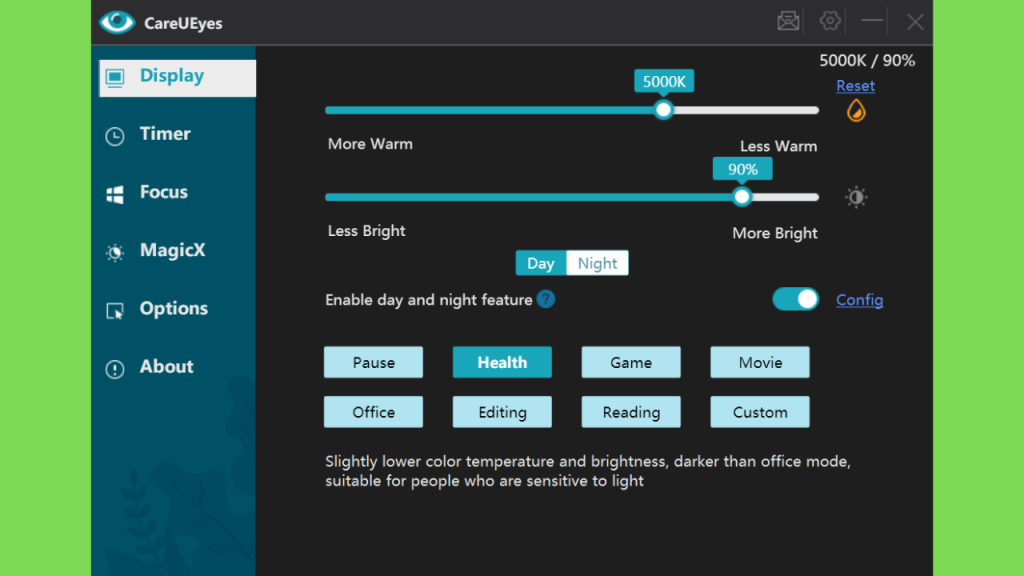
Na primeira execução, conheça a interface e identifique as áreas responsáveis pelo brilho, temperatura de cor, lembretes e ferramentas de foco. Comece com ajustes moderados e faça pequenas alterações até encontrar uma configuração confortável.
Passo 4 — Ativar a versão de teste ou licença
Se estiver utilizando a versão de avaliação, confira as condições e a duração informadas pelo fabricante. Caso tenha adquirido uma licença, siga as instruções oficiais de ativação.
Guarde as informações de compra e o código de licença em um local seguro. Se precisar trocar de computador ou recuperar os dados de ativação, consulte os procedimentos disponibilizados pelo suporte oficial.
Principais recursos do CareUEyes Pro
O principal diferencial do CareUEyes Pro é reunir várias ferramentas de personalização visual. Em vez de oferecer somente um controle de brilho, o aplicativo combina diferentes ajustes que podem ser utilizados individualmente ou em conjunto.
A seguir, veja como funcionam os principais recursos e em quais situações cada um pode ser útil.
Filtro de luz azul e temperatura de cor
O filtro de luz azul permite alterar a temperatura de cor da tela. Ao selecionar uma configuração mais quente, o monitor passa a apresentar uma tonalidade diferente da configuração padrão.
O CareUEyes Pro oferece modos predefinidos e opções de personalização. Isso facilita a escolha de configurações para diferentes momentos, como leitura, trabalho em escritório ou utilização noturna.
Uma vantagem dos modos predefinidos é permitir que o usuário comece rapidamente, sem precisar ajustar cada parâmetro manualmente. Depois, é possível modificar a temperatura de cor e o brilho para aproximar o resultado de sua preferência.
Para atividades profissionais que dependem de cores precisas, como edição de imagens e design gráfico, é recomendável utilizar uma configuração neutra ou desativar temporariamente o filtro durante a avaliação das cores.
Ajuste manual de brilho
O controle de brilho permite modificar a intensidade visual da tela. Essa opção pode ser útil quando o monitor parece muito claro em um ambiente escuro ou quando a imagem fica difícil de visualizar em um local iluminado.
O programa oferece controles de ajuste que permitem encontrar um nível adequado para a situação. A proposta é facilitar a personalização sem exigir que o usuário navegue constantemente pelas configurações do Windows.
Vale lembrar que o comportamento do controle pode variar conforme o tipo de monitor e a forma como o aplicativo aplica os ajustes. Alterações realizadas por software não são necessariamente iguais às mudanças feitas diretamente nos controles físicos do monitor.
Ajuste automático de brilho durante o dia
O CareUEyes Pro oferece opções de automação para adaptar a aparência da tela conforme o horário. O usuário pode configurar ajustes relacionados ao período do dia e às mudanças entre nascer e pôr do sol.
Esse recurso é interessante para quem utiliza o mesmo computador durante várias horas e prefere não alterar manualmente todas as configurações.
Em vez de manter uma única aparência durante o dia inteiro, o aplicativo pode ajudar a organizar diferentes perfis visuais. O resultado depende das opções selecionadas e da configuração realizada pelo usuário.
Modos predefinidos de tela
Os modos predefinidos simplificam o processo de configuração. Em vez de modificar todos os parâmetros individualmente, o usuário pode selecionar um perfil e depois personalizá-lo.
Esses modos podem atender a situações diferentes, como leitura, trabalho, jogos e utilização geral. A disponibilidade e a denominação das opções devem ser conferidas na versão instalada.
A possibilidade de personalização é importante porque nem todos os usuários possuem as mesmas preferências. Algumas pessoas preferem cores mais quentes, enquanto outras precisam manter uma aparência próxima da configuração original.
Lembretes de descanso e temporizador
O temporizador de descanso é uma das funções que diferencia o CareUEyes Pro de ferramentas simples de ajuste de brilho.
O usuário pode configurar intervalos para receber notificações e interromper temporariamente a atividade diante do monitor. O objetivo é facilitar a criação de uma rotina de pausas, principalmente durante sessões prolongadas de trabalho ou estudo.
O aplicativo também apresenta opções de pausas estruturadas, que podem combinar intervalos menores e períodos de descanso mais longos.
As notificações podem ser personalizadas conforme as preferências disponíveis na versão instalada. Dependendo da configuração, o usuário pode escolher como os lembretes aparecem e como deseja organizar os intervalos.
Regra 20-20-20
A regra 20-20-20 é frequentemente mencionada em orientações sobre pausas durante o uso de telas. Ela propõe que, a cada 20 minutos, a pessoa olhe para um objeto a aproximadamente 20 pés de distância durante 20 segundos.
O CareUEyes Pro oferece uma função relacionada a essa rotina, facilitando a configuração de lembretes.
O temporizador não deve ser interpretado como uma garantia de prevenção de problemas visuais. Ele funciona como um recurso de organização para lembrar o usuário de interromper por alguns instantes a atividade na tela.
Ferramentas de foco e concentração
Além dos ajustes de brilho e cor, o CareUEyes Pro oferece ferramentas voltadas à redução de distrações.
O Focus Read pode ajudar a destacar áreas de leitura, enquanto o Focus Blur permite reduzir a visibilidade das janelas que estão em segundo plano. Essas funções podem ser úteis para quem trabalha com muitos documentos ou mantém diversos aplicativos abertos simultaneamente.
Outra ferramenta é o Magic Window, que oferece opções para modificar a aparência de determinadas janelas. Dependendo da função utilizada, é possível escurecer ou aplicar uma aparência em escala de cinza para facilitar a concentração.
Esses recursos não substituem ferramentas de organização de tarefas, mas podem complementar uma rotina de trabalho que exige atenção prolongada.
Suporte para vários monitores
Quem utiliza dois ou mais monitores pode precisar de configurações diferentes para cada tela. Um monitor principal pode ser utilizado para edição, enquanto outro fica dedicado a documentos, mensagens ou ferramentas de apoio.
O CareUEyes Pro apresenta recursos de controle para múltiplos monitores. O usuário pode ajustar as telas individualmente ou utilizar configurações sincronizadas, conforme as opções disponíveis.
Essa flexibilidade é interessante para estações de trabalho com diferentes tamanhos de tela e condições de iluminação.
Se algum monitor não responder corretamente, verifique se o Windows está reconhecendo todas as telas e se os drivers gráficos estão atualizados.
Atalhos de teclado e inicialização automática
Os atalhos de teclado facilitam o acesso a determinadas funções sem precisar abrir a interface principal do aplicativo.
O usuário pode consultar as opções disponíveis nas configurações e personalizar os atalhos quando essa possibilidade estiver presente. É recomendável escolher combinações que não entrem em conflito com os comandos utilizados em outros programas.
A inicialização automática também pode ser útil para quem deseja manter as configurações visuais disponíveis sempre que entrar no Windows. Essa opção deve ser ativada conforme a preferência do usuário e os controles apresentados pelo aplicativo.
CareUEyes Lite vs CareUEyes Pro: quais são as diferenças?
Uma das dúvidas mais comuns de quem pesquisa CareUEyes Pro é entender se vale a pena escolher a versão paga ou utilizar a edição Lite.
As duas versões possuem propostas diferentes. A Lite é uma alternativa mais simples, voltada principalmente ao ajuste de brilho da tela. A Pro reúne um conjunto mais amplo de ferramentas para personalização visual, pausas e foco.
| Recurso | CareUEyes Lite | CareUEyes Pro |
|---|---|---|
| Ajuste básico de brilho | Sim | Sim |
| Presets de brilho | Sim | Sim |
| Filtro de luz azul | Não é o foco da edição | Sim |
| Ajuste de temperatura de cor | Não é o foco da edição | Sim |
| Automação de ajustes | Limitada | Recursos avançados |
| Lembretes de descanso | Não é o foco da edição | Sim |
| Ferramentas de foco | Não | Sim |
| Personalização avançada | Limitada | Sim |
| Proposta principal | Controle simples de brilho | Conjunto completo de ferramentas visuais |
Quando escolher CareUEyes Lite?
A versão Lite pode atender quem precisa apenas de um controle simples para diminuir ou aumentar a intensidade visual da tela.
Ela é uma opção interessante para computadores em que o usuário deseja uma ferramenta leve, com uma proposta direta e sem a necessidade de recursos adicionais.
Se a única necessidade é ajustar o brilho por software, talvez não seja necessário adquirir uma licença Pro. A decisão depende dos recursos realmente utilizados no dia a dia.
Quando vale a pena utilizar CareUEyes Pro?
A versão Pro faz mais sentido para quem deseja reunir diferentes ferramentas em um único aplicativo.
O filtro de luz azul, os ajustes de temperatura de cor, os lembretes de descanso e as ferramentas de foco ampliam as possibilidades de personalização. O suporte a diferentes configurações de monitor também pode ser relevante para determinadas estações de trabalho.
Para decidir, considere quais funções serão utilizadas com frequência. Se o usuário precisa apenas de um controle básico de brilho, a edição Lite pode ser suficiente. Se deseja automação, pausas e ajustes adicionais, a Pro oferece uma proposta mais completa.
É possível testar o CareUEyes Pro antes de comprar?
O fabricante apresenta uma opção de avaliação para o CareUEyes Pro. As condições e a duração devem ser confirmadas na página oficial, pois podem mudar.
O período de teste é uma oportunidade para verificar se os controles funcionam adequadamente no computador e se a interface atende às necessidades do usuário.
Antes de adquirir uma licença, teste as funções mais importantes para sua rotina, incluindo brilho, temperatura de cor, lembretes e compatibilidade com os monitores utilizados.
CareUEyes Pro é gratuito ou pago?
O CareUEyes possui uma edição Lite gratuita e uma edição Pro com recursos adicionais e condições comerciais próprias.
Essa distinção é importante para quem procura CareUEyes gratuito ou deseja baixar o programa sem assumir uma assinatura. A edição Lite pode atender a necessidades básicas, enquanto os recursos avançados são associados à versão Pro.
O preço da edição Pro depende do plano escolhido e das condições apresentadas pelo fabricante no momento da compra.
Como funciona o período de avaliação?
O período de avaliação permite conhecer os recursos da versão Pro antes de decidir pela compra. Durante esse período, o usuário pode explorar as configurações e verificar se o programa funciona conforme esperado.
Consulte a página oficial para confirmar a duração, as condições e eventuais limitações da avaliação. Não presuma que todos os recursos permanecerão disponíveis depois que o período terminar.
Quais são os planos disponíveis?
A página oficial de compra apresenta opções de licença mensal, anual e vitalícia. Também existe uma modalidade para utilizar o programa em mais de um computador.
Os valores encontrados na página consultada são apresentados abaixo como referência. Eles podem mudar, e o preço final pode variar conforme a região, a moeda e as condições de pagamento.
| Plano apresentado pelo fabricante | Preço exibido |
|---|---|
| Licença mensal — 1 PC | US$ 2,90 |
| Licença anual — 1 PC | US$ 19,90 |
| Licença vitalícia — 1 PC | US$ 24,90 |
| Licença vitalícia — até 3 PCs | US$ 39,90 |
Antes de efetuar o pagamento, confira o preço atualizado, a modalidade de renovação e as condições de utilização diretamente na página de compra.
A licença é mensal, anual ou vitalícia?
O fabricante apresenta diferentes modalidades. As opções mensal e anual possuem períodos de utilização definidos e podem ter condições de renovação automática.
A modalidade vitalícia é apresentada como uma compra única para o período de utilização previsto pelo fabricante. É importante ler os termos da licença para entender o número de dispositivos permitido, as atualizações incluídas e as condições de transferência para outro computador.
Quantos computadores podem utilizar uma licença?
A quantidade de dispositivos depende do plano adquirido. A página oficial apresenta uma opção individual e outra destinada a até três computadores.
Se pretende utilizar o programa em um notebook e em um desktop, por exemplo, confira se a licença escolhida permite essa utilização. Não presuma que uma licença individual pode ser compartilhada livremente entre vários equipamentos.
Como configurar CareUEyes Pro pela primeira vez
Depois de instalar o aplicativo, o próximo passo é personalizar as opções de acordo com o ambiente e as atividades realizadas no computador.
Não existe uma configuração única que seja ideal para todos. O brilho adequado depende da iluminação do ambiente, enquanto a temperatura de cor deve considerar as preferências pessoais e a necessidade de precisão das cores.
Escolher um modo de tela
Comece explorando os modos predefinidos. Eles oferecem configurações iniciais que podem ser utilizadas como ponto de partida.
Se estiver lendo documentos, experimente um perfil que apresente uma aparência confortável para leitura. Para atividades profissionais que exigem fidelidade de cores, prefira uma configuração neutra.
Ajustar a temperatura de cor
Utilize o controle de temperatura de cor para modificar a aparência da tela. Faça mudanças graduais e observe como o conteúdo é apresentado.
Uma tonalidade muito quente pode não ser adequada para todas as tarefas. Por isso, é interessante experimentar diferentes valores antes de escolher uma configuração para uso prolongado.
Personalizar o brilho
Ajuste o brilho de acordo com a iluminação do ambiente. Em locais escuros, uma tela excessivamente clara pode ser desconfortável para algumas pessoas. Em ambientes iluminados, um brilho muito baixo pode dificultar a visualização.
O objetivo é encontrar um equilíbrio que permita visualizar o conteúdo sem precisar forçar a leitura.
Configurar horários automáticos
Se deseja que o aplicativo altere a aparência da tela ao longo do dia, explore as opções de programação automática.
Confira os horários configurados e observe se as mudanças acontecem nos momentos esperados. Caso o computador viaje entre diferentes fusos horários ou tenha configurações regionais alteradas, revise as opções de localização e horário.
Definir lembretes de descanso
Escolha intervalos que façam sentido para sua rotina. Os lembretes podem ajudar a interromper atividades prolongadas e criar momentos para levantar, caminhar ou descansar a atenção.
Se as notificações forem muito frequentes, ajuste os intervalos. O objetivo é criar uma rotina útil, e não transformar os lembretes em uma fonte adicional de distração.
Personalizar as ferramentas de foco
Experimente as ferramentas de leitura e destaque de janelas quando estiver trabalhando com documentos ou várias aplicações.
Essas funções podem ser especialmente interessantes para quem precisa manter a atenção em uma área específica da tela. Caso o efeito visual atrapalhe a tarefa, desative-o ou escolha outra configuração.
CareUEyes Pro é seguro?
A segurança depende principalmente da origem do instalador e da forma como o programa é utilizado.
O caminho recomendado é obter o aplicativo diretamente do site oficial do desenvolvedor. Verifique as informações do arquivo, o nome do editor e os detalhes apresentados pelo Windows antes de prosseguir com a instalação.
Também é importante manter o sistema operacional e os drivers atualizados. Arquivos distribuídos por fontes desconhecidas podem conter modificações não autorizadas, componentes indesejados ou versões desatualizadas.
Outro cuidado é não seguir instruções que solicitem a desativação permanente de recursos de segurança do Windows ou a substituição manual de arquivos do aplicativo. Uma instalação legítima não deve exigir procedimentos desse tipo.
Em relação à privacidade, consulte a política do fabricante para entender quais dados são coletados, como são utilizados e quais informações podem estar relacionadas à licença ou ao suporte.
CareUEyes Pro vs Windows Night Light vs f.lux
O CareUEyes Pro não é a única opção para quem deseja modificar a aparência da tela. O próprio Windows possui um recurso chamado Night Light, enquanto o f.lux é outro aplicativo conhecido por ajustar a temperatura de cor do monitor.
Cada solução possui uma proposta diferente. A escolha depende da quantidade de controles desejada e dos recursos necessários.
| Característica | CareUEyes Pro | Windows Night Light | f.lux |
|---|---|---|---|
| Filtro de luz azul | Sim | Sim | Sim |
| Ajuste de temperatura de cor | Sim | Sim | Sim |
| Modos predefinidos | Sim | Configuração mais simples | Sim |
| Controle de brilho | Sim | Depende do sistema e monitor | Não é seu principal foco |
| Ajustes automáticos por horário | Sim | Sim | Sim |
| Lembretes de descanso | Sim | Não é o foco | Não é o foco |
| Ferramentas de foco | Sim | Não | Não é o foco |
| Personalização avançada | Sim | Mais limitada | Sim |
CareUEyes Pro ou Windows Night Light?
O Windows Night Light é uma opção integrada ao sistema operacional. Para quem deseja apenas aplicar uma tonalidade mais quente à tela, ele pode ser suficiente.
O CareUEyes Pro oferece uma proposta mais ampla, com controles adicionais de brilho, lembretes e ferramentas de foco. Portanto, pode ser interessante para quem deseja mais opções em um único aplicativo.
CareUEyes Pro ou f.lux?
O f.lux é conhecido pelo ajuste automático da temperatura de cor conforme o horário. Ele pode ser uma alternativa para usuários que desejam principalmente modificar a tonalidade da tela.
O CareUEyes Pro reúne esse tipo de ajuste com outros recursos, como temporizador de descanso e ferramentas de concentração. A escolha depende de quais funções são realmente importantes para o usuário.
Problemas comuns no CareUEyes Pro e como resolver
Mesmo quando um programa é instalado corretamente, podem ocorrer dificuldades relacionadas à compatibilidade, aos drivers ou às configurações do Windows.
Antes de reinstalar o aplicativo, vale verificar as opções mais simples. Muitas falhas podem estar relacionadas a configurações incorretas ou a atualizações pendentes.
CareUEyes Pro não abre no Windows
Se o aplicativo não iniciar, reinicie o computador e tente abri-lo novamente. Verifique também se existe alguma atualização disponível no site oficial.
Caso o problema continue, confira se o sistema atende aos requisitos da versão instalada. Um conflito com outro programa de personalização visual também pode interferir no funcionamento.
Se necessário, utilize o procedimento normal de desinstalação do Windows e instale novamente uma cópia obtida diretamente do fabricante.
O filtro de luz azul não está funcionando
Primeiro, confirme se o recurso está ativado na interface do CareUEyes Pro. Em seguida, verifique se o modo selecionado utiliza uma temperatura de cor diferente da configuração padrão.
Se o problema começou depois que o computador saiu do modo de suspensão, consulte as orientações de solução de problemas e as notas de versão do fabricante. Algumas atualizações incluem melhorias relacionadas ao funcionamento dos ajustes visuais depois de eventos de energia.
O brilho do monitor não muda
Verifique se o monitor aparece corretamente nas configurações de exibição do Windows. Em computadores com várias telas, confirme se está selecionando o dispositivo correto.
Atualize os drivers gráficos e teste novamente. Também é importante verificar se outro aplicativo está controlando o brilho ao mesmo tempo.
Em determinadas configurações, o ajuste por software pode funcionar de maneira diferente do controle físico do monitor. Consulte as informações do fabricante para entender as limitações do seu equipamento.
CareUEyes não inicia com o Windows
Abra as configurações do aplicativo e procure a opção relacionada à inicialização automática. Se ela estiver desativada, habilite-a conforme sua preferência.
Também é possível verificar a seção de aplicativos de inicialização do Gerenciador de Tarefas do Windows. Confirme se o CareUEyes não está desabilitado nessa lista.
Os lembretes de descanso não aparecem
Confira se o temporizador está ativado e se os intervalos foram configurados corretamente. Verifique também as notificações do Windows e as opções de pausa ou modo de não perturbe do aplicativo.
Se estiver utilizando uma configuração que suspende automaticamente os temporizadores, teste novamente durante uma sessão normal de trabalho.
CareUEyes apresenta problemas depois de uma atualização
Quando um problema começa após uma atualização, consulte o histórico de versões para verificar se o fabricante publicou correções ou alterações relacionadas à função afetada.
Se a falha persistir, registre a versão instalada, a edição do Windows e uma descrição do comportamento observado. Essas informações ajudam o suporte a identificar a situação.
Como atualizar o CareUEyes Pro?
Acesse o site oficial ou utilize o mecanismo de atualização disponibilizado pelo aplicativo, caso esteja presente na versão instalada.
Antes de atualizar, confira as notas de versão. Elas podem apresentar novos recursos, correções de erros e alterações de compatibilidade.
Evite baixar atualizações de páginas sem relação com o desenvolvedor. Utilizar o instalador oficial reduz o risco de instalar arquivos incorretos ou versões modificadas.
Vantagens e limitações do CareUEyes Pro
O CareUEyes Pro possui vantagens para quem deseja controlar diferentes aspectos da experiência visual sem utilizar vários aplicativos separados.
Entre seus pontos positivos está a combinação de filtro de luz azul, ajuste de brilho, programação automática e lembretes de descanso. As ferramentas de foco também ampliam as possibilidades de uso para quem trabalha com muitas janelas abertas.
O suporte a múltiplos monitores é outro aspecto interessante para estações de trabalho que utilizam mais de uma tela. A personalização permite adaptar os controles às preferências individuais, em vez de depender de uma única configuração.
Por outro lado, nem todos os usuários precisam de tantos recursos. Quem deseja apenas reduzir o brilho pode considerar a edição Lite ou as ferramentas integradas do Windows. Além disso, os recursos Pro dependem das condições da licença e da versão utilizada.
Também é importante considerar que filtros de cor podem não ser adequados para atividades que exigem precisão visual. Profissionais de fotografia, edição de vídeo e design devem avaliar cuidadosamente as configurações antes de trabalhar com cores de referência.
Perguntas frequentes sobre CareUEyes Pro
1. O que é CareUEyes Pro?
CareUEyes Pro é um programa para Windows que oferece filtro de luz azul, controle de brilho, ajustes de temperatura de cor, lembretes de descanso e ferramentas de foco. Ele permite personalizar a aparência da tela conforme as preferências do usuário.
2. Como baixar CareUEyes Pro para PC?
Acesse o site oficial do desenvolvedor, localize a opção de download e selecione a edição desejada. Confira as informações de compatibilidade antes de executar o instalador.
3. CareUEyes Pro funciona no Windows 11?
O fabricante disponibiliza o produto para Windows e apresenta informações de compatibilidade em seu site. Consulte a página oficial para confirmar os requisitos da versão que pretende instalar no Windows 11.
4. CareUEyes Pro é gratuito?
A edição Pro possui recursos associados a uma licença paga. O fabricante também disponibiliza uma edição Lite gratuita, com uma proposta mais simples de controle de brilho.
5. Qual é a diferença entre CareUEyes Lite e Pro?
A versão Lite é voltada principalmente ao ajuste básico de brilho. A Pro acrescenta filtro de luz azul, temperatura de cor, lembretes de descanso, automação e ferramentas de foco.
6. CareUEyes Pro possui teste gratuito?
O fabricante apresenta uma opção de avaliação para a versão Pro. Consulte a página oficial para verificar a duração e as condições atuais do período de teste.
7. Como ativar CareUEyes Pro?
Depois de adquirir uma licença, siga as instruções oficiais de ativação. Utilize os dados fornecidos durante a compra e guarde as informações para futuras consultas.
8. CareUEyes Pro funciona em notebook?
O programa é destinado a computadores e pode ser utilizado em notebooks compatíveis. As funções disponíveis dependem da versão do Windows, do hardware e das características do monitor.
9. O programa permite controlar vários monitores?
Sim. O fabricante apresenta suporte a múltiplos monitores, permitindo ajustar telas individualmente ou utilizar configurações sincronizadas conforme as opções disponíveis.
10. Como ativar o filtro de luz azul?
Abra o CareUEyes Pro, localize a seção de filtro de luz azul e selecione um modo predefinido ou personalize a temperatura de cor. Depois, ajuste a intensidade conforme sua preferência.
11. Como diminuir o brilho abaixo do limite do monitor?
O CareUEyes Pro oferece controles de brilho por software. O resultado depende do monitor, dos drivers e da configuração utilizada. Consulte as opções do programa e teste os ajustes gradualmente.
12. CareUEyes Pro inicia automaticamente com o Windows?
O aplicativo apresenta opções relacionadas à inicialização e ao funcionamento em segundo plano. Verifique as configurações do programa e a lista de aplicativos de inicialização do Windows.
13. CareUEyes Pro é melhor que f.lux?
Depende do que você procura. O f.lux é uma alternativa para ajustes de temperatura de cor, enquanto o CareUEyes Pro reúne também controles de brilho, lembretes de descanso e ferramentas de foco.
14. Como atualizar CareUEyes Pro?
Consulte o mecanismo de atualização do aplicativo ou visite a página oficial de versões. Confira as notas de lançamento antes de instalar uma versão mais recente.
15. Como desinstalar CareUEyes Pro?
Abra as configurações do Windows, acesse a seção de aplicativos instalados, localize CareUEyes Pro e selecione a opção de desinstalação. Depois, siga as instruções apresentadas pelo sistema.
Como Baixar CareUEyes Pro ?
O CareUEyes Pro com License pode ser baixado facilmente usando o link fornecido, basta clicar no botão abaixo e você será direcionado para a página de download. Você pode usar o IDM para um download mais rápido.
Requisitos do sistema
Os requisitos do sistema para instalar o CareUEyes Pro full version são mínimos, para que você possa cuidar melhor dos seus olhos sem se preocupar com eles. Estas são as especificações necessárias:
- Sistema operacional: Windows 10 (64 bits) ou posterior
- Processador: processador Intel Core i5 ou AMD Ryzen 5 ou equivalente
- RAM: 4 GB ou mais
- Armazenamento: 2 GB de espaço disponível no disco rígido
Como Instalar CareUEyes Pro ?
Qualquer um pode facilmente instalar e crackear o CareUEyes Pro porque o processo é realmente simples, você apenas instala o software, substitui o arquivo original pelo crackeado e pronto. É assim que você faria:
Step 1: Baixe o CareUEyes Pro gratis no botão de download e desative qualquer antivírus que você tenha instalado no seu sistema.

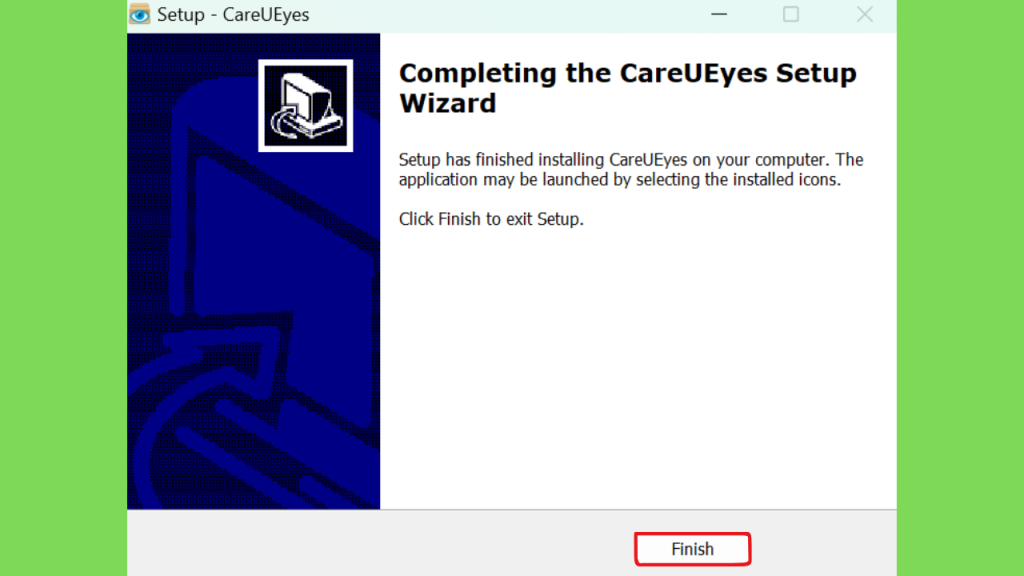
Step 2: Extraia o arquivo baixado, execute a instalação como administrador e inicie a instalação.
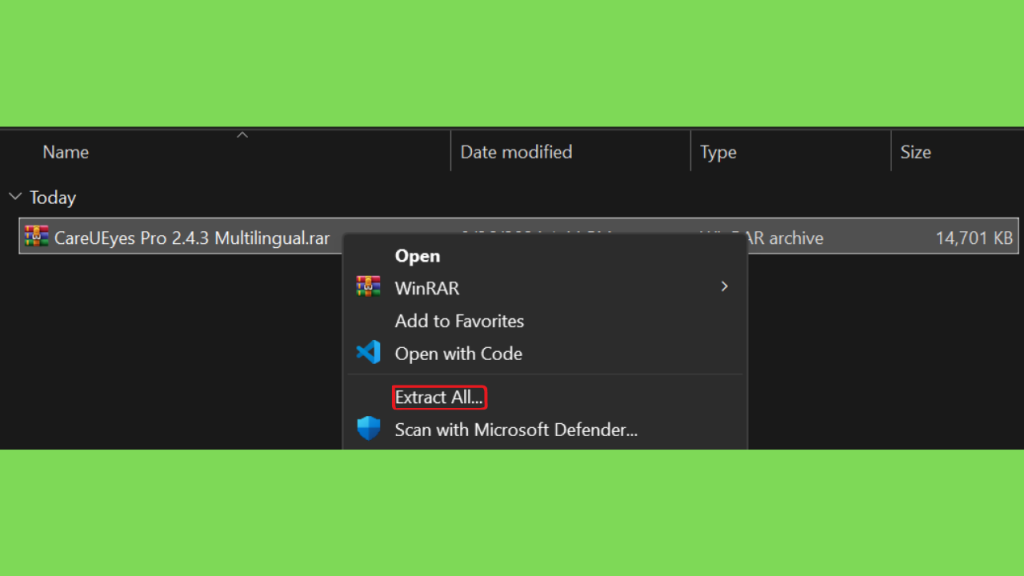
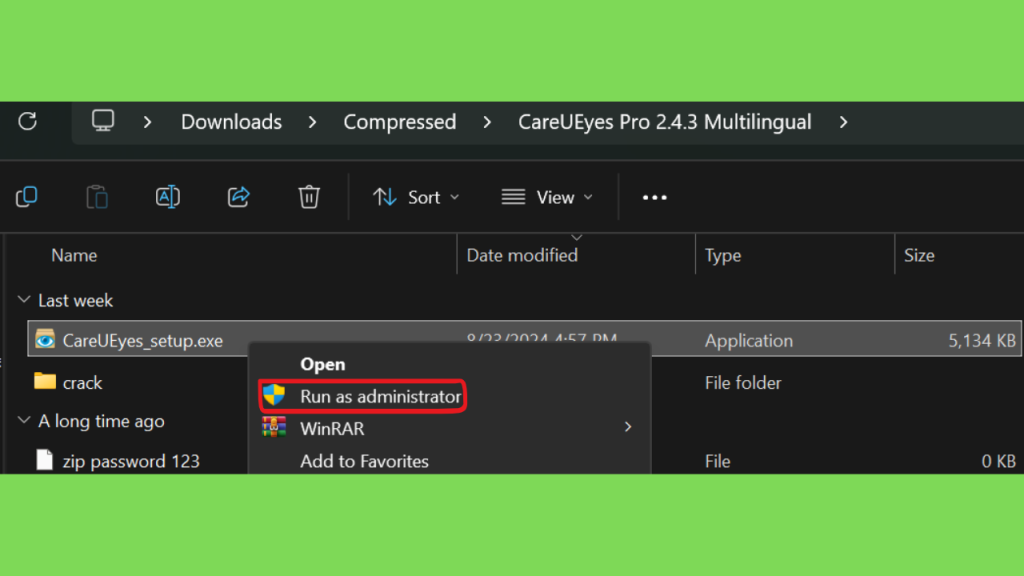
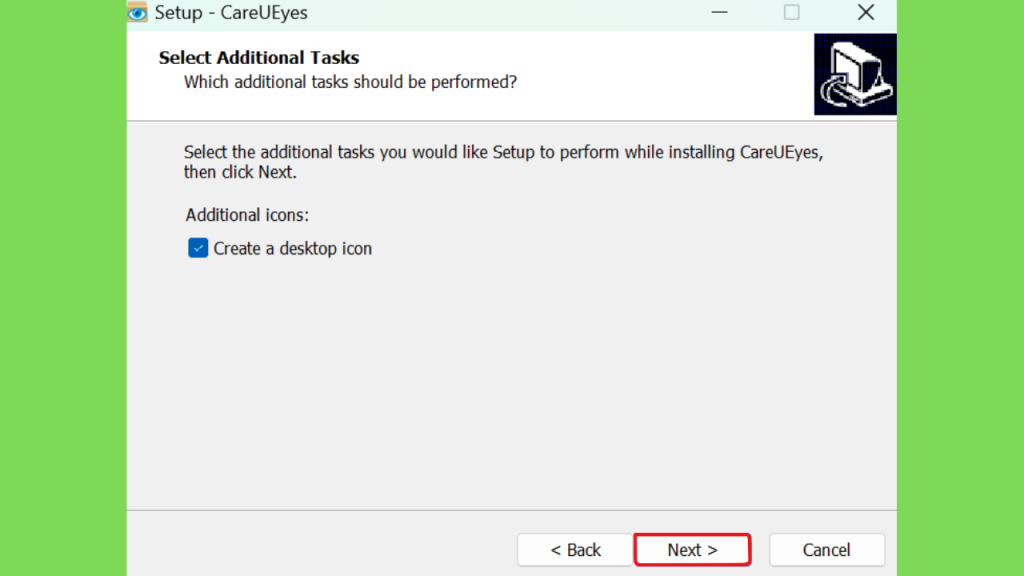
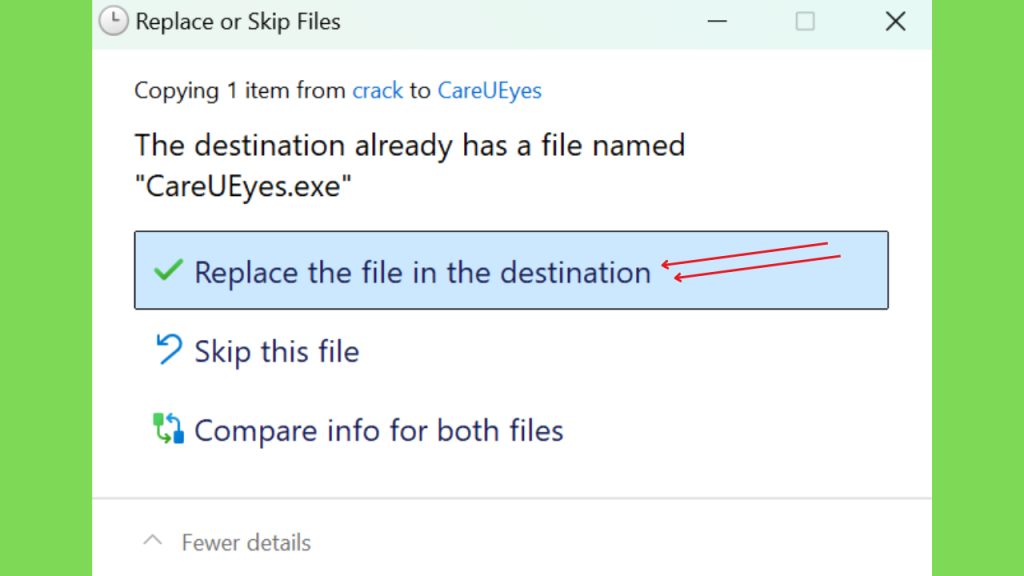
Step 3: Após a conclusão da instalação, abra a pasta Crack e copie o arquivo CareUEyes.exe de lá.
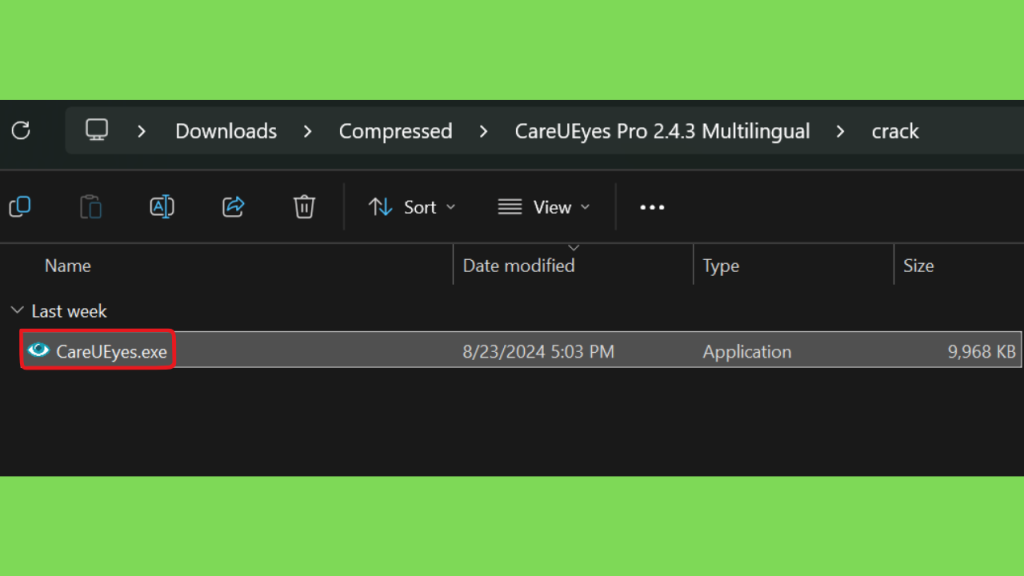
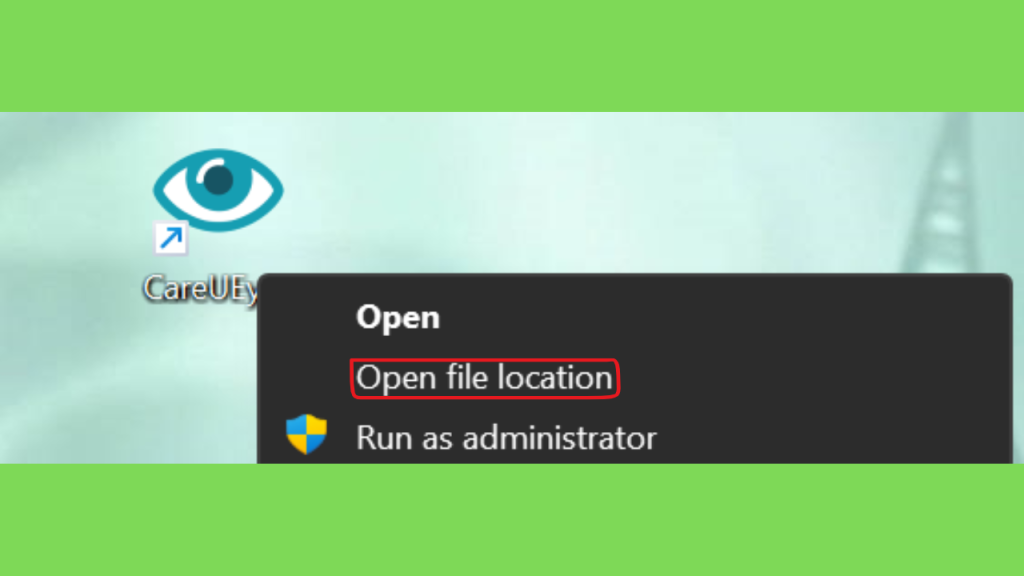
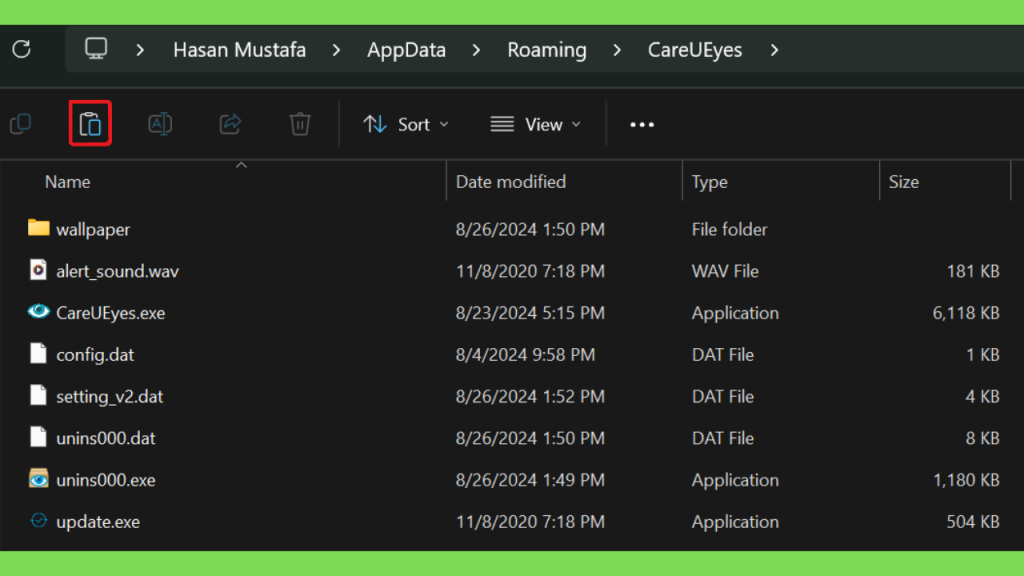
Step 4: Abra o diretório de instalação e substitua o arquivo original pelo crackeado que copiamos. Depois disso, você pode usar o programa e todos os seus recursos.
Conclusão:
O CareUEyes Pro é uma alternativa para usuários que desejam personalizar a experiência visual no computador e reunir diferentes ferramentas em um único aplicativo. Seus recursos incluem filtro de luz azul, controle de brilho, ajustes de temperatura de cor, programação automática, lembretes de descanso e ferramentas de foco. Para quem procura CareUEyes Pro Download para PC Windows, o mais importante é utilizar a página oficial, verificar a compatibilidade e escolher a edição adequada. A versão Lite pode atender quem precisa somente de ajustes básicos de brilho, enquanto a Pro oferece ferramentas adicionais para quem deseja mais opções de personalização.
Antes de adquirir uma licença, vale testar os recursos disponíveis e avaliar se eles realmente fazem diferença na sua rotina. Também é recomendável conferir os preços e as condições atualizadas diretamente no site do fabricante. Com uma instalação legítima e configurações adequadas, o CareUEyes Pro pode complementar o ambiente de trabalho ou estudo, oferecendo controles adicionais para organizar a aparência da tela e os intervalos de utilização do computador.