Zoner Photo Studio X: Guia Completo de Edição e Organização de Fotos
O Zoner Photo Studio X é um software de fotografia para Windows que reúne ferramentas para organizar imagens, editar fotografias, trabalhar com arquivos RAW, aplicar ajustes criativos e preparar conteúdos para impressão ou compartilhamento. Em vez de depender de vários aplicativos separados para tarefas fotográficas diferentes, o usuário pode utilizar um ambiente integrado para administrar boa parte do seu fluxo de trabalho.
Para quem procura um editor de fotos para Windows, a escolha do programa ideal depende de fatores como facilidade de uso, qualidade dos ajustes, compatibilidade com câmeras, desempenho do computador e custo da licença. O Zoner Photo Studio X foi desenvolvido para atender tanto pessoas que estão começando na fotografia quanto usuários que desejam mais controle sobre a edição e a organização de suas imagens.
Zoner Photo Studio X
Este guia explica como funciona o Zoner Photo Studio X, quais recursos merecem atenção, como organizar e editar fotografias, quais requisitos verificar antes da instalação e quais alternativas considerar. Também aborda o período de teste, a compatibilidade com arquivos RAW, as limitações que podem surgir e os cuidados necessários ao baixar o programa.
O que é o Zoner Photo Studio X?
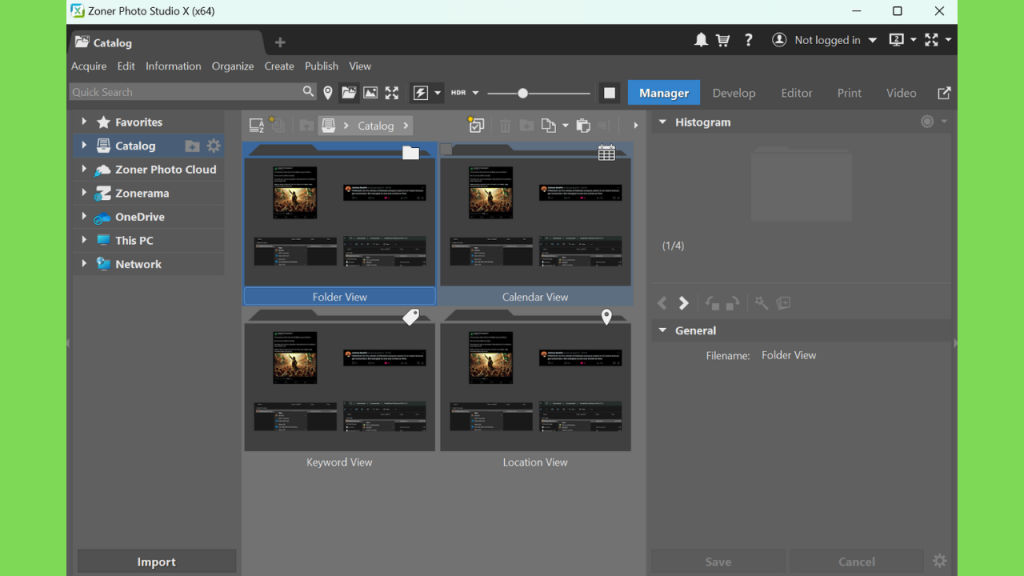
O Zoner Photo Studio X é um programa de gerenciamento e edição fotográfica desenvolvido para computadores Windows. Ele combina ferramentas para importar imagens, navegar por pastas, organizar coleções, corrigir fotografias, realizar edições avançadas e preparar arquivos para diferentes finalidades. O programa também inclui recursos para trabalhar com vídeo e criar produtos fotográficos, dependendo das ferramentas e da versão utilizada.
Uma das suas principais características é a integração entre organização e edição. Em muitos fluxos de trabalho, o usuário precisa abrir um aplicativo para encontrar as fotografias, outro para fazer ajustes e um terceiro para preparar materiais de apresentação. Com uma solução integrada, é possível reduzir parte dessa alternância e manter as etapas do processo mais próximas umas das outras.
O software pode ser útil para fotógrafos que trabalham com casamentos, viagens, retratos, paisagens, eventos e fotografia de produtos. Também pode atender usuários domésticos que desejam melhorar imagens pessoais, organizar arquivos acumulados ao longo dos anos ou criar composições para impressão. A utilidade real dependerá da quantidade de fotos, da complexidade das edições e das necessidades de cada pessoa.
É importante observar que o nome do produto evoluiu ao longo do tempo. O fabricante utiliza atualmente a marca Zoner Studio em sua apresentação comercial, enquanto Zoner Photo Studio X continua aparecendo em materiais e na documentação do programa. Por isso, antes de baixar ou comprar o software, confirme o nome, a versão e os recursos descritos na página oficial.
Principais recursos do Zoner Photo Studio X
O conjunto de ferramentas é um dos fatores mais importantes ao escolher um editor de fotos. O Zoner Photo Studio X foi concebido para cobrir diferentes fases do trabalho fotográfico, desde a seleção inicial até a edição final e a preparação dos arquivos para apresentação. Conhecer essas possibilidades ajuda a entender se o programa corresponde ao seu fluxo de trabalho.
Edição e correção de fotografias
A edição fotográfica permite melhorar imagens que apresentam exposição inadequada, contraste insuficiente, cores pouco naturais ou pequenos problemas de composição. No Zoner Photo Studio X, as ferramentas de ajuste podem ajudar a corrigir esses aspectos e a estabelecer uma aparência visual mais consistente entre várias fotografias.
Uma imagem feita em um ambiente interno, por exemplo, pode apresentar tons amarelados devido à iluminação artificial. Ajustar o equilíbrio de branco e a temperatura da cor pode aproximar o resultado das condições reais da cena. Da mesma forma, uma fotografia de paisagem pode beneficiar-se de ajustes moderados de contraste, sombras e realces para revelar detalhes sem deixar a imagem artificial.
A edição também deve considerar o destino da fotografia. Uma imagem destinada às redes sociais pode exigir enquadramento e dimensões diferentes de uma fotografia preparada para impressão. Por isso, é recomendável trabalhar com uma cópia ou um fluxo que preserve o original, revisar o resultado em uma escala adequada e exportar o arquivo com configurações apropriadas ao uso pretendido.
Edição com camadas e máscaras
As camadas permitem trabalhar com diferentes elementos de uma composição sem transformar todas as alterações em uma única imagem inseparável. Elas podem ser úteis para combinar fotografias, adicionar texto, inserir elementos gráficos ou criar composições que exigem maior controle sobre cada componente.
As máscaras ajudam a limitar uma alteração a determinadas áreas da fotografia. Em vez de clarear a imagem inteira, por exemplo, o usuário pode querer destacar uma região específica. Esse tipo de controle torna a edição mais flexível, especialmente em imagens que precisam de ajustes localizados.
Para iniciantes, camadas e máscaras podem exigir algum tempo de aprendizagem. É recomendável começar com projetos simples, compreender como cada elemento influencia o resultado e manter versões intermediárias dos trabalhos mais importantes. A disponibilidade exata das ferramentas pode variar conforme o módulo utilizado e a versão instalada.
Filtros, predefinições e efeitos criativos
Filtros e predefinições permitem aplicar estilos visuais de maneira rápida. Podem ser utilizados para aproximar a aparência de uma série de fotografias, criar uma identidade visual para conteúdos digitais ou experimentar diferentes tratamentos de cor sem ajustar manualmente cada parâmetro desde o início.
Uma predefinição não deve ser considerada uma solução automática para todas as imagens. Uma configuração que funciona bem em uma fotografia feita ao ar livre pode produzir resultados inadequados em um retrato sob luz artificial. Por isso, é aconselhável aplicar o efeito e depois rever exposição, balanço de branco, saturação e contraste.
Quando várias fotografias pertencem ao mesmo projeto, uma abordagem consistente pode economizar tempo. O usuário pode estabelecer uma aparência inicial e fazer pequenas correções em cada imagem. O objetivo não é tornar todas as fotografias idênticas, mas garantir que elas apresentem uma linguagem visual coerente.
Organização e gerenciamento de fotografias
A organização de imagens é especialmente importante para quem trabalha com centenas ou milhares de arquivos. Sem uma estrutura clara, encontrar uma fotografia específica pode levar mais tempo do que editá-la. O módulo de gerenciamento do Zoner Photo Studio X oferece ferramentas para navegar por coleções e organizar imagens conforme o fluxo de trabalho do usuário.
Uma biblioteca pode ser organizada por ano, evento, cliente, viagem ou projeto. Por exemplo, um fotógrafo pode criar uma pasta para cada sessão e utilizar subpastas para arquivos originais, seleções, versões editadas e exportações finais. Essa organização facilita a localização dos arquivos e reduz o risco de confundir versões diferentes.
Também é útil utilizar nomes descritivos, palavras-chave e informações de data quando esses recursos estiverem disponíveis. A melhor estrutura é aquela que pode ser mantida de forma consistente. Um sistema excessivamente complicado tende a ser abandonado, enquanto uma organização simples facilita o trabalho cotidiano e a recuperação de arquivos antigos.
Processamento em lote
O processamento em lote permite aplicar determinadas operações a várias fotografias em vez de repetir manualmente cada etapa. Essa abordagem pode ser útil para redimensionar imagens, converter formatos ou aplicar ajustes consistentes a um conjunto de arquivos, conforme as ferramentas disponíveis na versão utilizada.
Imagine que um fotógrafo precise preparar cinquenta imagens para uma galeria online. Se todas exigirem o mesmo tamanho de saída e uma configuração semelhante de exportação, executar o trabalho em lote pode reduzir o tempo necessário. O resultado ainda deve ser revisto para garantir que nenhuma fotografia importante tenha sido cortada ou ajustada de maneira inadequada.
O processamento em lote é particularmente vantajoso em projetos recorrentes, mas requer atenção às opções selecionadas. Antes de aplicar uma operação a uma coleção inteira, teste a configuração em algumas imagens e confirme se os resultados correspondem às expectativas.
Ferramentas para impressão e apresentação
Além de editar fotografias para uso digital, o software oferece recursos relacionados à impressão e à criação de produtos fotográficos. Esses recursos podem ser relevantes para pessoas que produzem álbuns, calendários, colagens ou impressões para clientes e familiares.
Preparar uma imagem para impressão envolve mais do que escolher um formato de arquivo. É necessário considerar as dimensões finais, a resolução, o espaço de cor e as características do equipamento ou serviço de impressão. Uma fotografia que parece adequada na tela pode apresentar diferenças quando impressa, especialmente se o tamanho final for muito maior do que a imagem permite.
Para obter resultados previsíveis, consulte as especificações do serviço de impressão e faça testes quando o projeto for importante. A qualidade final depende tanto da imagem original quanto das configurações de exportação, do perfil de cor e do processo de impressão utilizado.
Recursos para vídeo
O Zoner Photo Studio X também possui recursos relacionados ao trabalho com vídeo. Isso pode ser conveniente para usuários que desejam combinar fotografias e clipes em um mesmo ambiente de trabalho, especialmente em projetos pessoais ou apresentações simples.
A edição de vídeo não deve ser confundida com as capacidades de uma estação de trabalho profissional dedicada a produções complexas. Antes de escolher o programa para um projeto audiovisual, verifique os formatos aceitos, as opções de exportação e os recursos disponíveis na versão atual. Se o trabalho exigir efeitos avançados, composição complexa ou um fluxo de pós-produção especializado, um editor de vídeo dedicado poderá ser mais apropriado.
Como editar fotos com o Zoner Photo Studio X
Um fluxo de edição organizado ajuda a evitar ajustes desnecessários e reduz o risco de perder o arquivo original. Mesmo quando o programa oferece ferramentas automáticas, é importante compreender a finalidade de cada etapa e avaliar o resultado visual antes de exportar a fotografia.
Importar e selecionar as fotografias
Comece localizando a pasta que contém as imagens ou utilizando o método de importação disponível no programa. Se as fotografias estiverem em um cartão de memória, copie os arquivos para um local seguro antes de começar a edição. Para trabalhos importantes, mantenha também uma cópia de segurança em outro dispositivo.
Depois da importação, revise as imagens e identifique as fotografias que realmente precisam ser editadas. A seleção inicial pode incluir a eliminação de duplicatas óbvias, a separação de imagens desfocadas e a escolha das melhores fotografias de uma sequência. Faça essa triagem com cuidado para não excluir acidentalmente arquivos que ainda possam ser necessários.
Corrigir exposição, contraste e cores
A exposição influencia a luminosidade geral da fotografia. Se a imagem estiver muito escura, pode ser necessário recuperar detalhes nas sombras; se estiver excessivamente clara, a redução dos realces poderá ajudar, desde que os detalhes não tenham sido perdidos na captura original.
O contraste deve ser ajustado de acordo com a cena. Um aumento moderado pode dar mais definição a uma imagem, enquanto um contraste exagerado pode eliminar detalhes em áreas muito escuras ou muito claras. O objetivo é melhorar a leitura da fotografia, não simplesmente tornar todos os parâmetros mais intensos.
A correção de cores também merece atenção. Verifique se os tons da pele parecem naturais, se os objetos mantêm cores plausíveis e se a saturação não está excessiva. Em projetos com várias imagens, procure manter uma aparência consistente sem aplicar exatamente os mesmos valores a fotografias feitas sob condições de iluminação diferentes.
Recortar, endireitar e melhorar a composição
O corte ajuda a remover elementos que distraem e a direcionar a atenção para o assunto principal. Uma fotografia de retrato pode beneficiar-se de um enquadramento mais fechado, enquanto uma paisagem pode precisar de espaço para preservar a sensação de profundidade.
Endireitar o horizonte é uma correção simples que pode melhorar bastante a percepção da imagem. Ferramentas de perspectiva também podem ser úteis para corrigir certas distorções visuais, como linhas de edifícios que parecem convergir de forma indesejada. No entanto, correções muito fortes podem alterar as proporções ou exigir o corte de parte da fotografia.
Antes de confirmar as alterações, avalie a composição em conjunto com a finalidade da imagem. Um recorte que funciona em uma publicação quadrada pode não ser adequado para um banner horizontal. Quando possível, mantenha uma versão de alta resolução para criar diferentes exportações posteriormente.
Aplicar retoques e finalizar
Os retoques podem ajudar a remover pequenas distrações, reduzir imperfeições ou direcionar a atenção para o assunto principal. É importante usar essas ferramentas com moderação, pois alterações excessivas podem produzir texturas artificiais e resultados pouco naturais.
Quando a fotografia estiver pronta, compare-a com o original. Observe os detalhes em áreas claras e escuras, verifique se os contornos continuam naturais e confirme que os ajustes não introduziram artefatos visíveis. Essa revisão é especialmente importante quando a imagem será impressa em tamanho grande ou utilizada em um trabalho comercial.
Por fim, exporte a imagem no formato apropriado. JPEG costuma ser conveniente para compartilhamento, enquanto PNG pode ser útil em determinados fluxos que exigem imagens sem perdas adicionais de compressão. Para trabalhos que precisam preservar informações de edição, mantenha também o arquivo de projeto ou a versão de trabalho quando o programa oferecer essa possibilidade.
Como organizar uma biblioteca de fotografias
Uma biblioteca bem organizada reduz o tempo gasto à procura de imagens e facilita a manutenção de projetos antigos. O primeiro passo é estabelecer uma estrutura simples que faça sentido para o tipo de fotografia produzido. Para uso pessoal, organizar por ano e evento pode ser suficiente; para um profissional, pode ser necessário separar clientes, sessões, entregas e arquivos de trabalho.
O módulo de gerenciamento permite trabalhar com coleções de imagens dentro do fluxo de trabalho do programa. A disponibilidade de recursos como mapas, etiquetas, classificações e busca depende da versão e da forma como os arquivos foram preparados. Antes de adotar uma estrutura específica, teste como o software apresenta os metadados e se as informações podem ser utilizadas para localizar as fotografias.
Organizar por data, local e projeto
A data é uma boa base para coleções que crescem continuamente. Uma pasta por ano, com subpastas por mês ou evento, permite manter os arquivos em uma sequência previsível. Para projetos profissionais, o nome do cliente ou do trabalho pode ser mais importante do que a data isolada.
Informações de localização também podem ser úteis quando as fotografias contêm metadados geográficos ou quando o usuário adiciona essas informações manualmente. Isso pode facilitar a recuperação de imagens feitas em viagens, eventos ou locais específicos. No entanto, tenha cuidado ao compartilhar arquivos que contenham dados de localização pessoal.
Manter os arquivos originais seguros
A organização não substitui uma cópia de segurança. Se uma fotografia for apagada por engano ou se um disco apresentar falha, a estrutura de pastas não será suficiente para recuperar o arquivo. Mantenha cópias em dispositivos diferentes ou utilize um serviço de armazenamento confiável, conforme suas necessidades de privacidade e orçamento.
Uma prática útil é separar os arquivos originais das exportações finais. Dessa forma, as imagens prontas para publicação podem ser substituídas sem alterar a coleção de origem. Em projetos profissionais, também é recomendável definir um procedimento para arquivar trabalhos concluídos e verificar periodicamente se as cópias de segurança continuam acessíveis.
Edição de arquivos RAW no Zoner Photo Studio X
O formato RAW contém dados capturados pelo sensor da câmera antes de muitas das decisões de processamento aplicadas normalmente a um JPEG. Esses arquivos oferecem maior flexibilidade para ajustar exposição, balanço de branco e outros parâmetros, desde que a informação necessária tenha sido registrada na captura.
O Zoner Photo Studio trabalha com diversos formatos RAW, mas a compatibilidade depende da câmera e da versão do programa. A documentação do fabricante informa que, em alguns casos, arquivos não processados diretamente podem exigir uma ferramenta adicional, como o Adobe DNG Converter. Por isso, fotógrafos que utilizam câmeras recentes devem confirmar a compatibilidade antes de migrar todo o seu fluxo de trabalho.
RAW versus JPEG
O RAW costuma ser indicado quando o usuário deseja maior flexibilidade de processamento e pretende realizar ajustes cuidadosos. Em contrapartida, esses arquivos normalmente ocupam mais espaço e podem exigir mais tempo de edição. O JPEG já contém processamento aplicado pela câmera, geralmente ocupa menos espaço e costuma estar pronto para compartilhamento.
| Característica | RAW | JPEG |
|---|---|---|
| Flexibilidade de edição | Geralmente maior | Mais limitada |
| Tamanho do arquivo | Normalmente maior | Normalmente menor |
| Pronto para compartilhar | Geralmente exige processamento | Frequentemente sim |
| Uso comum | Edição fotográfica detalhada | Compartilhamento e uso cotidiano |
| Compatibilidade | Depende do suporte à câmera | Muito ampla |
Nenhum formato é a melhor escolha para todas as situações. Para fotografias que exigem correção cuidadosa ou que serão utilizadas em trabalhos profissionais, RAW pode oferecer vantagens. Para imagens rápidas, armazenamento econômico e compartilhamento imediato, JPEG pode ser mais conveniente.
Como verificar a compatibilidade da câmera
Antes de importar uma coleção inteira de arquivos RAW, selecione algumas fotografias de teste e confirme se o programa consegue abri-las corretamente. Verifique se a imagem é exibida com as cores e os detalhes esperados e se as ferramentas de processamento estão disponíveis.
Se o arquivo não abrir, consulte a lista oficial de câmeras suportadas e verifique se existe uma atualização do software. Também é importante confirmar se o arquivo está íntegro e se a câmera utiliza uma variante do formato que exige suporte específico. Evite converter toda a biblioteca antes de compreender a causa do problema.
Requisitos do sistema do Zoner Photo Studio X
Os requisitos de sistema determinam se o computador consegue instalar e executar o programa de maneira adequada. A página atual de requisitos do fabricante para Zoner Studio informa suporte a Windows de 64 bits, processador Intel ou AMD compatível com SSE 4.2, 8 GB de RAM e 2 GB de espaço livre em disco. Para trabalhar com fotografias de alta resolução com maior fluidez, o fabricante recomenda 16 GB de RAM e uma unidade SSD.
Como o nome e as versões do produto mudaram ao longo do tempo, esses dados devem ser conferidos antes da instalação de uma edição específica identificada como Zoner Photo Studio X. Não use requisitos de versões antigas como se fossem os requisitos da versão atual.
| Componente | Requisito indicado pelo fabricante para Zoner Studio | Recomendação prática |
|---|---|---|
| Sistema operacional | Windows 10 versão 1903 ou posterior, ou Windows 11, ambos de 64 bits | Mantenha o Windows atualizado |
| Processador | Intel ou AMD de 64 bits com suporte a SSE 4.2 | Processador multicore para fluxos de trabalho mais exigentes |
| Memória RAM | 8 GB | 16 GB para trabalhar com várias imagens grandes |
| Espaço em disco | 2 GB disponíveis para instalação | Reserve espaço adicional para fotografias, cache e projetos |
| Armazenamento | Unidade compatível com o sistema | SSD para melhorar a leitura e a gravação dos arquivos |
| Gráficos | Placa integrada suficiente para exibir imagens | GPU compatível e drivers atualizados podem ajudar no processamento |
| Resolução | 1280 × 800 ou superior | Tela maior para trabalhar confortavelmente com painéis e imagens |
Os requisitos podem mudar conforme as atualizações do produto. Consulte a página oficial de especificações antes de instalar: https://www.zoner.com/en/system-requirements.
O Zoner Photo Studio X funciona no Windows 10 e no Windows 11?
A página atual de Zoner Studio lista o Windows 10 versão 1903 ou posterior e o Windows 11, ambos em versões de 64 bits. Isso não significa que todas as edições antigas do produto tenham a mesma compatibilidade. Verifique a versão que pretende instalar e confirme se o sistema operacional está incluído nos requisitos correspondentes.
Também é importante observar que as edições Windows Server e LTSC não são suportadas na página atual de requisitos. Se o computador utiliza uma edição empresarial especial, confirme essa limitação antes de iniciar a instalação.
Como verificar se o computador é compatível
No Windows, é possível consultar a versão do sistema operacional na área de Configurações, em Sistema e Sobre. A mesma página apresenta informações sobre o processador, o tipo de sistema e a memória instalada. Para verificar o espaço disponível, abra o Explorador de Arquivos e consulte a unidade onde o programa será instalado.
Além dos requisitos mínimos, considere o tamanho das fotografias com que pretende trabalhar. Um computador que abre imagens pequenas sem dificuldade pode apresentar lentidão ao processar muitas fotografias RAW de alta resolução. Uma unidade SSD, memória suficiente e drivers gráficos atualizados podem contribuir para uma experiência mais confortável.
Como baixar e instalar o Zoner Photo Studio X
O método mais seguro é começar pela página oficial do fabricante. O site atual oferece uma versão de avaliação do Zoner Studio para Windows, com um período de teste de sete dias e sem exigir cartão de pagamento para iniciar a avaliação, de acordo com as informações publicadas pelo fabricante.
A página oficial de download está disponível em https://www.zoner.com/en/download. Confirme o nome do produto, leia as condições da avaliação e verifique se a página corresponde à versão que deseja utilizar. Evite instaladores distribuídos por fontes desconhecidas ou páginas que não expliquem a origem do arquivo.
Etapas de instalação
Primeiro, verifique os requisitos do computador e garanta que existe espaço livre suficiente. Em seguida, abra a página oficial de download e obtenha o instalador indicado pelo fabricante. Não execute arquivos cujo nome, origem ou editor não possam ser verificados.
Depois de obter o arquivo, abra-o e siga as instruções apresentadas pelo assistente. Leia as opções antes de confirmar alterações e evite instalar componentes que não compreenda. Se o Windows apresentar um aviso de segurança inesperado, interrompa o processo e confira a origem do instalador em vez de ignorar o alerta automaticamente.
Quando a instalação terminar, abra o programa e siga as instruções para iniciar a avaliação ou entrar na conta solicitada. Antes de importar uma biblioteca inteira, teste com algumas fotografias. Essa etapa permite confirmar se os arquivos abrem corretamente e se o programa atende às suas necessidades.
Primeira configuração e importação de fotos
Ao começar a utilizar o software, escolha uma pasta de teste com imagens que possam ser facilmente recuperadas. Observe como o programa apresenta os arquivos, quais opções de organização estão disponíveis e como as edições são guardadas.
É recomendável aprender a localizar os comandos principais antes de trabalhar em projetos importantes. Explore os módulos de gerenciamento, desenvolvimento, edição e impressão, conforme disponíveis na versão instalada. A documentação oficial explica a interface e apresenta instruções para as diferentes ferramentas.
Preço, teste gratuito e licenciamento
O período de avaliação é uma oportunidade para verificar se o programa se encaixa no seu fluxo de trabalho. O fabricante anuncia atualmente uma avaliação gratuita de sete dias para Zoner Studio, sem necessidade de fornecer dados de cartão para começar. As condições podem mudar, por isso consulte a página oficial de download antes de tomar uma decisão.
Durante o teste, concentre-se nas tarefas que realmente precisa executar. Importe uma pequena coleção, edite fotografias representativas, teste os formatos utilizados pela sua câmera e verifique o desempenho do computador. Isso oferece uma avaliação mais útil do que apenas abrir o programa e experimentar alguns filtros.
O Zoner Photo Studio X é gratuito?
O acesso de avaliação não deve ser confundido com uma licença permanente gratuita. Segundo a página atual do fabricante, o teste do Zoner Studio dura sete dias e permite experimentar os recursos disponíveis durante esse período. Depois disso, verifique as condições de compra e os termos de utilização vigentes.
Se o custo for um fator decisivo, compare o preço e o modelo de licenciamento com outras opções. Também considere o tempo necessário para aprender a ferramenta, o número de fotografias editadas por mês e a importância dos recursos avançados para o seu trabalho.
Como escolher uma licença legítima
Consulte o site oficial para confirmar o preço atual, a duração da licença, as condições de renovação e os recursos incluídos. Leia os termos antes de concluir a compra e guarde as informações de confirmação. Se o programa for utilizado em uma empresa ou organização, confirme também as condições aplicáveis ao uso profissional.
Uma licença legítima facilita o acesso às atualizações e aos canais oficiais de suporte conforme as condições do fabricante. É também a melhor maneira de reduzir a exposição a instaladores modificados, arquivos desconhecidos e problemas de segurança que podem surgir quando não é possível verificar a origem do software.
Vantagens e limitações do Zoner Photo Studio X
Uma das principais vantagens do Zoner Photo Studio é reunir gerenciamento e edição fotográfica em um ambiente integrado. Isso pode reduzir a necessidade de alternar entre aplicativos quando o trabalho inclui selecionar imagens, fazer ajustes, exportar arquivos e organizar uma coleção. A variedade de recursos também pode atender usuários que começam com edições simples e depois precisam de ferramentas mais avançadas.
Outra vantagem é a possibilidade de trabalhar com arquivos RAW compatíveis e utilizar diferentes ferramentas para correção e composição. Para quem administra coleções extensas, os recursos de organização podem ser tão importantes quanto os controles de edição. A integração entre essas tarefas ajuda a estabelecer um processo de trabalho mais consistente.
Por outro lado, o programa pode exigir algum tempo de aprendizagem, especialmente para quem nunca utilizou ferramentas de edição com camadas, máscaras e ajustes localizados. A quantidade de funções pode parecer excessiva para usuários que só precisam cortar imagens ou alterar rapidamente o brilho de uma fotografia.
O desempenho também depende do computador, do tamanho dos arquivos e das operações executadas. Fotografias de alta resolução e grandes lotes podem exigir mais memória e capacidade de processamento. Além disso, o custo após o período de teste deve ser considerado, assim como a compatibilidade específica com as câmeras utilizadas.
A melhor maneira de avaliar o programa é experimentar as tarefas que fazem parte da sua rotina. Se a maior necessidade for apenas visualizar imagens e fazer correções básicas, uma ferramenta mais simples poderá ser suficiente. Se você trabalha regularmente com edição, organização e exportação de grandes coleções, uma solução integrada pode oferecer benefícios mais claros.
Zoner Photo Studio X versus alternativas
O mercado oferece diferentes programas para edição e gerenciamento fotográfico. A escolha depende da profundidade dos ajustes necessários, da forma como os arquivos são organizados, do orçamento e da experiência do usuário. Comparar apenas a quantidade de funções pode levar a uma decisão inadequada, pois cada programa foi concebido para prioridades diferentes.
| Programa | Finalidade principal | Pode ser adequado para |
|---|---|---|
| Zoner Photo Studio X / Zoner Studio | Organização e edição fotográfica em um ambiente integrado | Usuários que querem combinar gerenciamento e ajustes |
| Adobe Lightroom | Organização e edição de fotografias | Fotógrafos que trabalham com um fluxo de edição fotográfica dedicado |
| GIMP | Manipulação e composição de imagens | Usuários que precisam de ferramentas de edição de imagem e composição |
| Fotos do Windows | Visualização e tarefas simples com imagens | Pessoas que precisam de ajustes básicos sem um fluxo profissional complexo |
Zoner Photo Studio X versus Adobe Lightroom
O Lightroom é uma alternativa conhecida para organizar e editar fotografias, especialmente em fluxos de trabalho que envolvem grandes coleções e arquivos RAW. O Zoner Photo Studio X também combina gerenciamento e edição, mas a experiência, a organização dos módulos e os modelos de licenciamento são diferentes.
Ao comparar os dois, considere a compatibilidade com a sua câmera, as ferramentas de edição necessárias, a organização de catálogos, as opções de exportação e o custo total. Verifique também se o modelo de assinatura e os serviços associados atendem às suas necessidades. A melhor escolha será aquela que facilita o trabalho real que você executa.
Zoner Photo Studio X versus GIMP
O GIMP é voltado para manipulação e composição de imagens e pode ser uma opção interessante para usuários que procuram ferramentas de edição sem depender do mesmo tipo de fluxo fotográfico integrado. O Zoner Photo Studio X, por sua vez, combina funções de organização, processamento fotográfico e outras tarefas relacionadas à fotografia.
Se o objetivo principal for retocar uma imagem, montar uma composição ou trabalhar com elementos gráficos, vale testar o GIMP. Se a prioridade for organizar coleções de fotografias, editar arquivos de câmera e administrar etapas do fluxo fotográfico em conjunto, avalie as funções específicas do Zoner. Antes de escolher, confirme a disponibilidade dos recursos de que você realmente precisa.
Quando escolher um editor mais simples
Nem todos os usuários precisam de uma aplicação fotográfica avançada. Para cortar uma imagem, ajustar a orientação ou fazer pequenas correções, o aplicativo Fotos do Windows pode ser suficiente. Uma ferramenta simples costuma exigir menos tempo de aprendizagem e pode atender tarefas ocasionais.
A necessidade de um programa especializado cresce quando o usuário trabalha frequentemente com arquivos RAW, muitas fotografias, ajustes localizados, predefinições ou projetos de impressão. Escolher uma ferramenta proporcional à tarefa evita custos e complexidade desnecessários.
Problemas comuns e possíveis soluções
Problemas de instalação ou desempenho nem sempre indicam uma falha do programa. A causa pode estar relacionada à compatibilidade do sistema, a drivers, a arquivos danificados ou a recursos insuficientes. Antes de alterar configurações importantes, observe a mensagem de erro e tente identificar em que etapa o problema ocorre.
O instalador não abre
Comece verificando se o arquivo foi obtido na página oficial e se o download terminou corretamente. Confirme também se o computador atende aos requisitos de sistema e se o Windows está atualizado. Se o arquivo estiver incompleto, obtenha uma nova cópia diretamente do fabricante.
Se aparecer uma mensagem de segurança, não a ignore sem verificar a origem do arquivo. Consulte as informações do editor e siga as orientações oficiais de suporte. Quando o problema persistir, anote a mensagem exata e procure instruções correspondentes à versão instalada.
O programa está lento
A lentidão pode aparecer quando o computador processa arquivos RAW grandes, abre várias imagens ao mesmo tempo ou executa operações em lote. Fechar aplicações desnecessárias, verificar o espaço livre em disco e manter os drivers atualizados são medidas iniciais razoáveis.
Confira também a quantidade de memória RAM e o tipo de armazenamento utilizado. Uma unidade SSD e 16 GB de RAM podem ajudar em fluxos de trabalho mais exigentes, embora o resultado dependa do restante do computador e das tarefas executadas. Se o problema começou depois de uma atualização, consulte as notas da versão e os canais oficiais de suporte.
Uma fotografia não abre
Primeiro, confirme se o arquivo está íntegro e se a extensão corresponde ao formato real da imagem. Se for um arquivo RAW de uma câmera recente, consulte a lista de compatibilidade do fabricante. Em determinados casos, uma atualização do software ou uma conversão compatível pode ser necessária.
Evite converter ou sobrescrever o único original antes de resolver o problema. Faça uma cópia do arquivo e teste soluções com essa cópia. Se outros programas também não conseguirem abrir a imagem, o arquivo pode estar danificado ou incompleto.
As alterações não aparecem como esperado
Se o resultado da edição não corresponder à visualização esperada, confirme se a ferramenta utilizada está no módulo correto e se a alteração foi aplicada à imagem certa. Observe também se o arquivo foi exportado com as opções de formato e qualidade adequadas.
Algumas operações podem depender de configurações, máscaras ou camadas específicas. Consulte o manual oficial quando não estiver claro como uma ferramenta funciona. Para trabalhos importantes, salve uma cópia de teste antes de aplicar alterações em várias imagens.
Segurança ao baixar programas de edição de fotos
Baixar software de uma fonte verificável é uma etapa importante para proteger os arquivos e o computador. Um instalador de origem desconhecida pode incluir componentes indesejados ou apresentar riscos que não existem em um arquivo obtido diretamente do fabricante. Por isso, priorize sempre a página oficial e confirme se o nome do produto corresponde ao que você deseja instalar.
Mantenha o Windows e o software de segurança atualizados. Não desative a proteção do computador apenas para permitir a execução de um instalador desconhecido e não conceda permissões administrativas a arquivos cuja origem não possa ser confirmada. Se o sistema apresentar um alerta, interrompa o processo e investigue antes de continuar.
Também é importante preservar as fotografias originais. Edições, conversões e operações em lote podem alterar ou substituir arquivos quando as opções são configuradas incorretamente. Faça cópias de segurança de projetos importantes e teste operações em um pequeno conjunto de imagens antes de processar uma biblioteca inteira.
Para usuários profissionais, a segurança inclui ainda a proteção de dados de clientes. Fotografias podem conter informações pessoais, metadados de localização e detalhes que não devem ser compartilhados publicamente. Antes de publicar uma imagem, verifique o conteúdo visível e os metadados que possam revelar informações sensíveis.
Perguntas frequentes sobre o Zoner Photo Studio X
O que é o Zoner Photo Studio X?
É um software fotográfico para Windows que combina ferramentas de organização, edição e gerenciamento de imagens. Dependendo da versão, também oferece funções para trabalhar com vídeo e preparar produtos fotográficos.
O Zoner Photo Studio X funciona no Windows 10 e no Windows 11?
A página atual de requisitos do Zoner Studio lista Windows 10 versão 1903 ou posterior e Windows 11 em versões de 64 bits. Confirme os requisitos correspondentes à edição que pretende instalar, especialmente se estiver procurando uma versão antiga.
O Zoner Photo Studio X tem teste gratuito?
O fabricante anuncia atualmente um período de avaliação de sete dias para Zoner Studio, sem exigir cartão de pagamento para começar o teste. Consulte a página oficial para verificar as condições atuais.
Como baixar o Zoner Photo Studio X com segurança?
Acesse o site oficial do fabricante, confira o nome do produto e obtenha o instalador indicado na página. Evite arquivos de origem desconhecida e não ignore avisos de segurança sem verificar o motivo.
Quais são os requisitos de sistema?
Os requisitos atuais publicados para Zoner Studio incluem Windows de 64 bits, processador compatível com SSE 4.2, 8 GB de RAM e 2 GB de espaço livre. O fabricante recomenda 16 GB de RAM para trabalhar com várias fotografias de alta resolução. Confirme os detalhes na página oficial antes da instalação.
O Zoner Photo Studio X permite editar arquivos RAW?
Sim, o programa trabalha com vários formatos RAW. Entretanto, o suporte depende do modelo da câmera e da versão do software. Consulte a lista oficial de compatibilidade se utilizar uma câmera recente.
É possível organizar grandes bibliotecas de fotografias?
O software oferece ferramentas de gerenciamento para navegar e organizar coleções de imagens. Uma estrutura clara de pastas, nomes descritivos, etiquetas quando disponíveis e cópias de segurança pode tornar a biblioteca mais fácil de administrar.
O Zoner Photo Studio X é indicado para iniciantes?
Pode ser útil para iniciantes que desejam aprender edição e organização fotográfica em um único ambiente. Como o programa oferece ferramentas avançadas, pode ser necessário algum tempo para aprender os módulos e estabelecer um fluxo de trabalho eficiente.
Qual é a diferença entre Zoner Photo Studio X e Lightroom?
Ambos oferecem recursos voltados à fotografia, mas diferem na interface, na organização do fluxo de trabalho, nos recursos específicos e no licenciamento. Compare os programas com base nas suas necessidades, na compatibilidade com a câmera e no custo atual.
O que fazer se o programa não abrir?
Verifique a origem do instalador, os requisitos do sistema, as atualizações disponíveis e a mensagem de erro apresentada. Se o problema persistir, consulte o suporte oficial e informe a versão do software e os detalhes do erro.
Como Baixar Photo Studio X ?
O Zoner Photo Studio X v19 pode ser baixado usando o botão abaixo. Você também pode baixar o SkinFiner e o PhotoScape X do nosso site.
Download Now
Como Instalar Photo Studio X ?
O Photo Studio X 19 pode ser bem complicado de instalar se você fizer isso sem instruções adequadas. Mostramos a instalação abaixo, você pode conferir:
Step 1: Baixe o Zoner Photo Studio X gratis usando o link fornecido e desative a proteção em tempo real nas configurações.

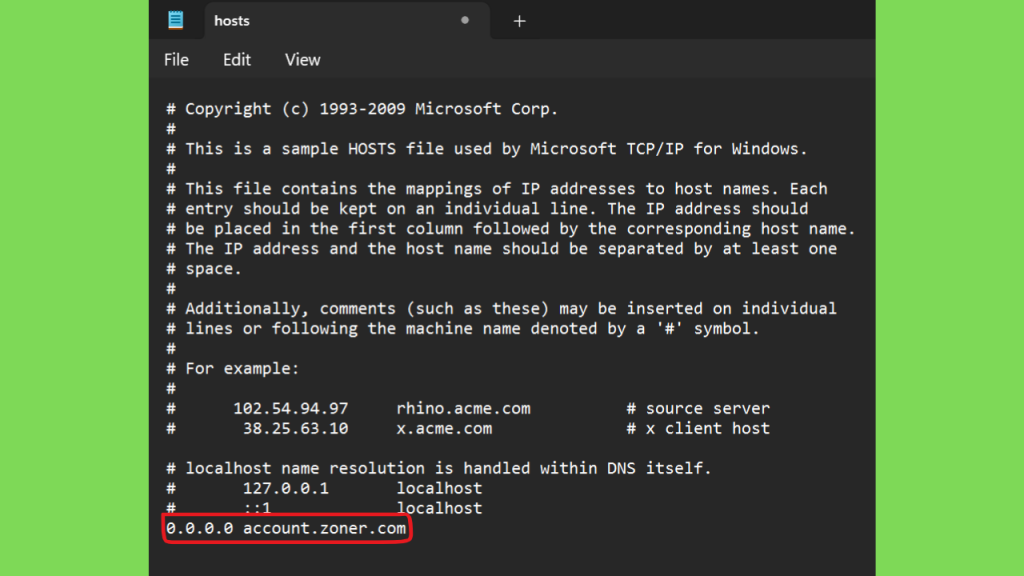
Step 2: Vá para C:\Windows\System32\drivers\etc\Hosts e mova o arquivo Hosts de lá para outro lugar, como Desktop. Usando o Notepad, adicione a linha que mostramos abaixo, salve o arquivo e mova-o de volta para seu local original.
0.0.0.0 account.zoner.com
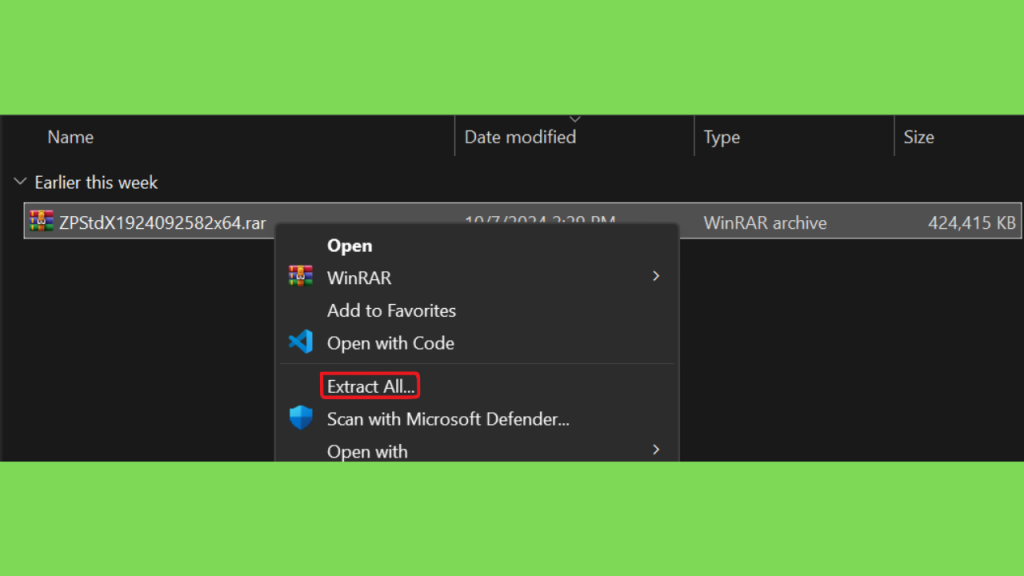
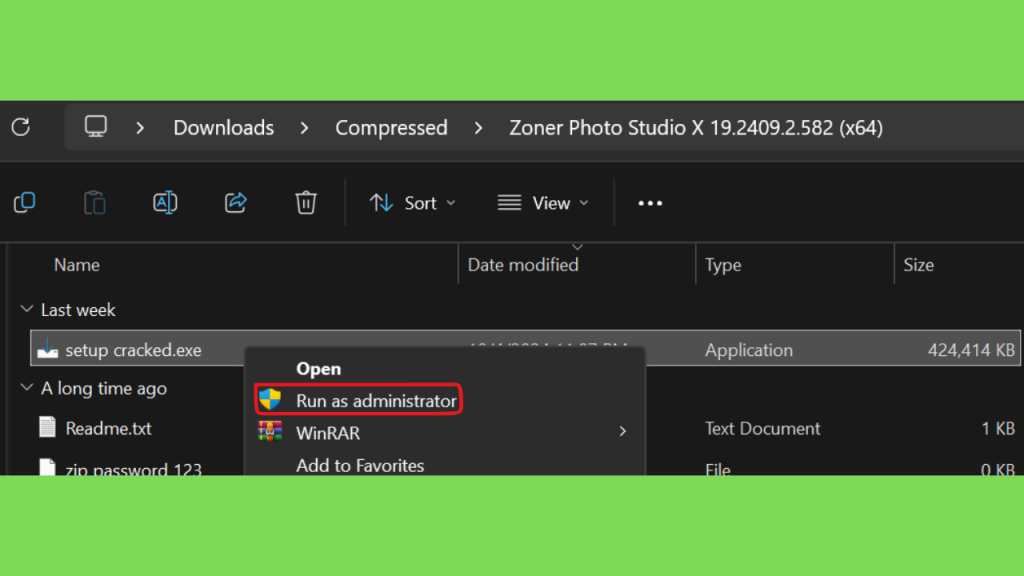
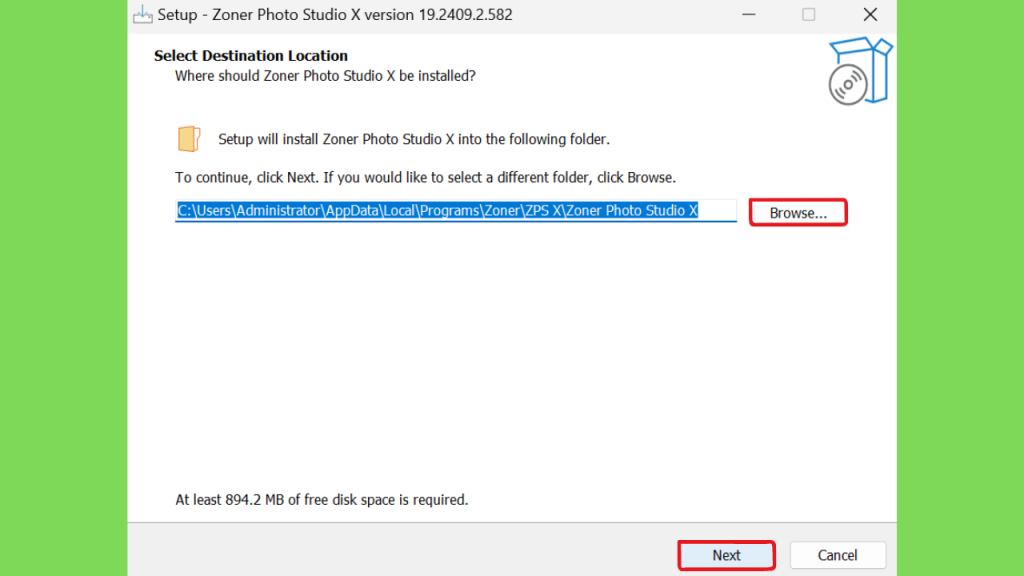
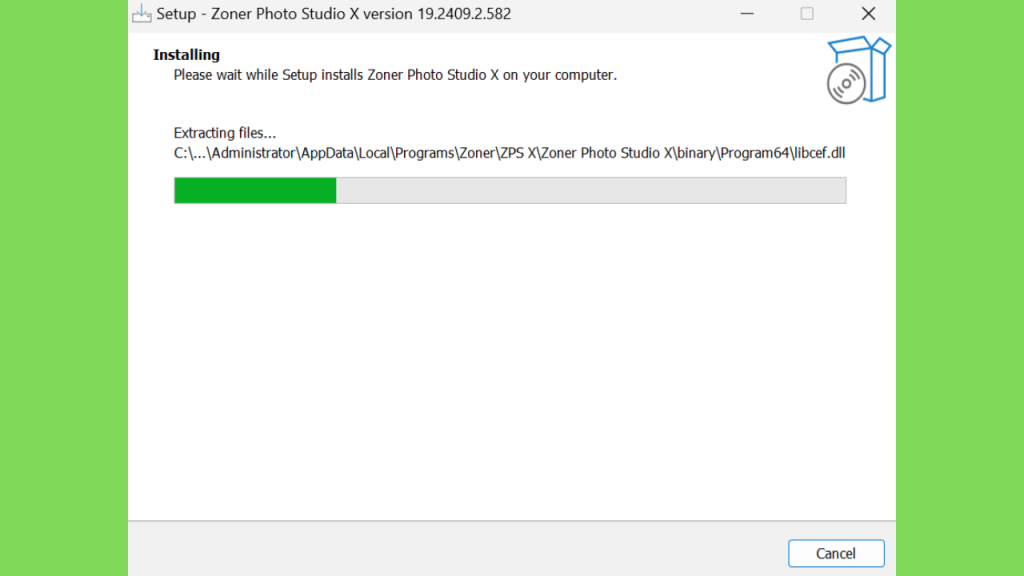
Step 3: Extraia o arquivo baixado, execute a instalação como administrador e conclua a instalação no diretório padrão.
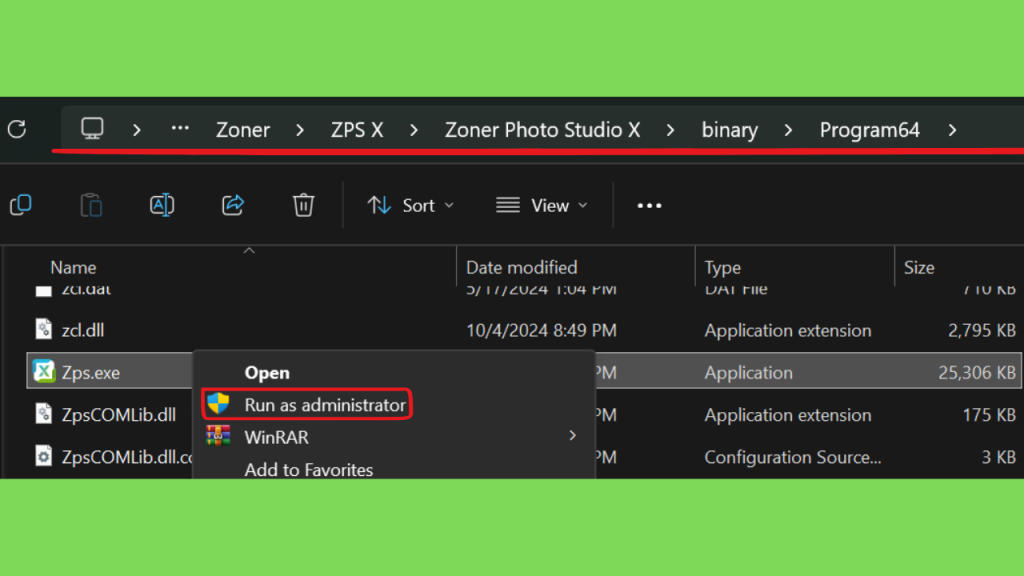
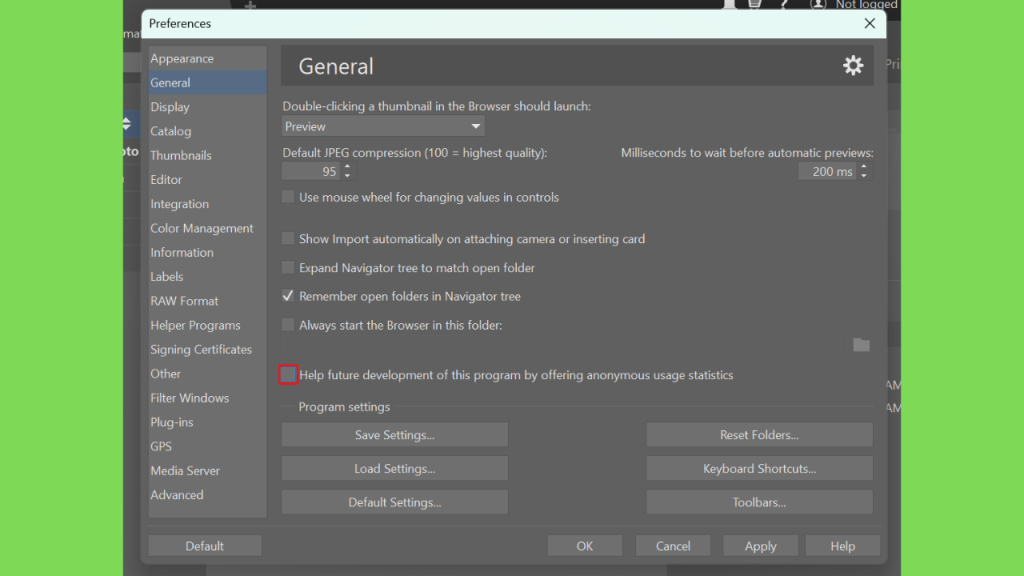
Step 4: Execute o programa em C:\Users\XXX\AppData\Local\Programs\Zoner\ZPS X\Zoner Photo Studio X\binary\Program64 e abra as opções pressionando Ctrl+M. Vá para a aba Geral e desmarque a caixa “Ajuda para desenvolvimento futuro”. Desligue as atualizações automáticas, e será melhor bloquear a conexão do programa com o firewall. Você pode usar o software depois.
Conclusão: vale a pena usar o Zoner Photo Studio X?
O Zoner Photo Studio X é uma opção a considerar para quem procura um programa de fotografia que reúna organização e edição de imagens. Seus recursos podem ajudar a selecionar fotografias, corrigir cores e exposição, trabalhar com arquivos RAW compatíveis e preparar imagens para compartilhamento ou impressão. A integração entre diferentes etapas pode ser especialmente útil para quem trabalha regularmente com coleções de fotografias.
No entanto, a escolha deve considerar as necessidades reais do usuário. Pessoas que precisam apenas de ajustes simples podem preferir uma ferramenta mais leve, enquanto fotógrafos que administram muitas imagens podem valorizar as funções de gerenciamento e edição. O desempenho dependerá do computador, dos formatos utilizados e da complexidade dos projetos.
Antes de instalar, verifique a compatibilidade com o Windows, confirme o suporte à sua câmera e consulte as condições atuais da licença. O caminho mais seguro é utilizar o site oficial do fabricante, testar o programa com fotografias de exemplo e avaliar se ele melhora o seu fluxo de trabalho antes de assumir um compromisso financeiro.
Com uma estrutura de arquivos organizada, cópias de segurança e um processo de edição consistente, o Zoner Photo Studio X pode fazer parte de um fluxo de trabalho fotográfico mais eficiente. A melhor escolha será aquela que oferece os recursos necessários sem acrescentar complexidade ou custos que não correspondam às suas necessidades