EaseUS RecExperts: Recursos, Requisitos, Gravação de Tela e Guia Completo
O EaseUS RecExperts é um software desenvolvido para gravação de tela, captura de áudio, gravação de webcam, criação de vídeos de demonstração e captura de jogos. Diferentemente de ferramentas básicas que simplesmente registram tudo o que aparece no monitor, o RecExperts oferece diferentes modos de captura e várias opções para controlar a qualidade, o áudio, o cursor e a forma como o conteúdo final é salvo.
O programa pode ser utilizado para criar tutoriais, aulas, apresentações, demonstrações de aplicativos, vídeos educacionais, reuniões, sessões de gameplay e outros conteúdos digitais. A documentação oficial também destaca recursos como anotações, screenshots, tarefas de gravação, biblioteca de vídeos, edição básica e transcrição com IA.
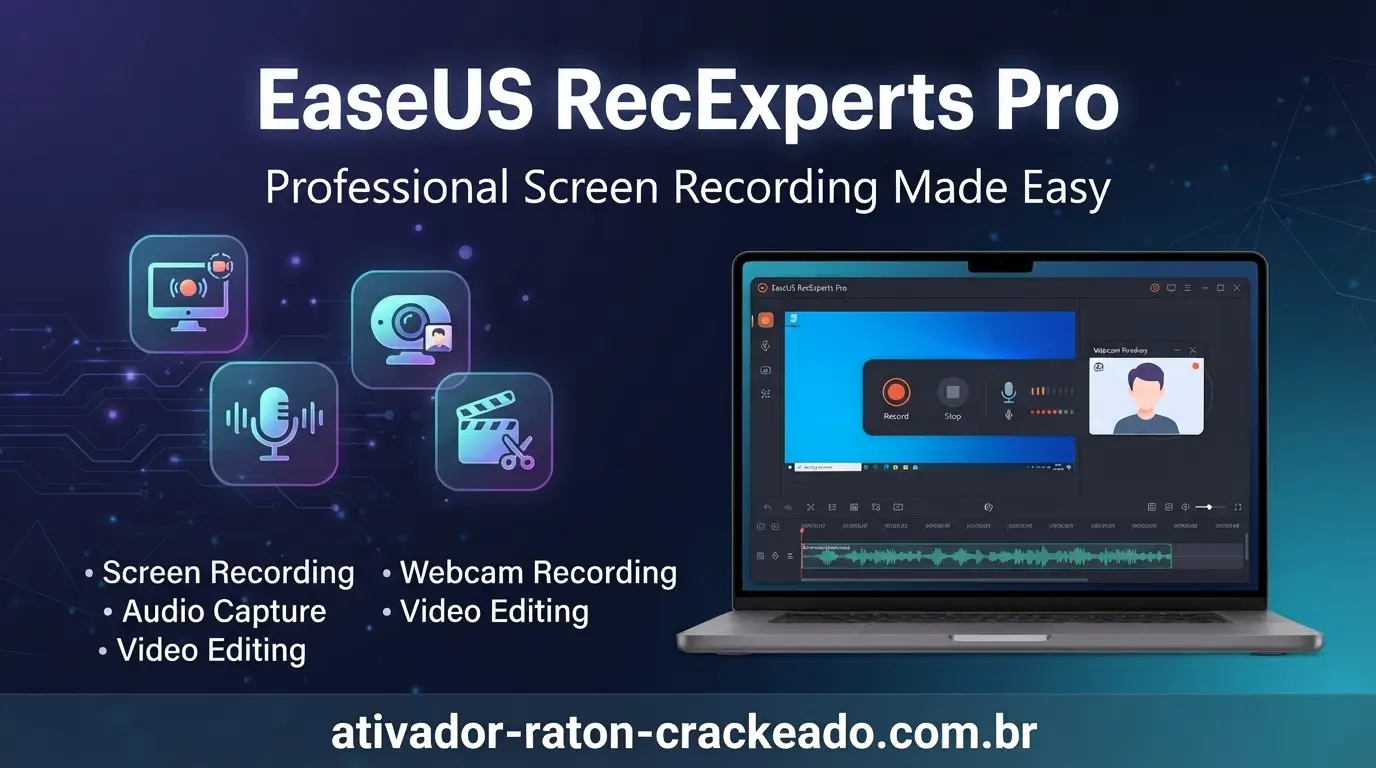
EaseUS RecExperts Pro
Uma das vantagens do RecExperts é permitir que o usuário escolha exatamente o que deseja capturar. É possível gravar a tela inteira, uma região personalizada ou uma janela específica. Também existe a possibilidade de combinar a tela com a webcam e incluir o áudio do sistema, o microfone ou as duas fontes simultaneamente.
Por isso, o EaseUS RecExperts pode atender tanto usuários iniciantes quanto pessoas que precisam de mais controle sobre gravações. Neste guia, você encontrará informações sobre os principais recursos, gravação de tela, áudio, webcam, jogos, gravação agendada, qualidade, formatos, edição, transcrição com IA, requisitos do sistema, problemas comuns e formas de melhorar o desempenho.
O que é o EaseUS RecExperts?
O EaseUS RecExperts é um gravador de tela multifuncional. Sua função principal é capturar atividades realizadas no computador e transformá-las em arquivos de vídeo ou áudio que podem posteriormente ser reproduzidos, editados, compartilhados ou armazenados.
O software foi desenvolvido para oferecer mais controle do que uma ferramenta simples de captura. O usuário pode selecionar a área que deseja gravar, definir as fontes de áudio, escolher se a webcam será incluída e controlar diferentes parâmetros de qualidade antes de iniciar a sessão.
A documentação oficial descreve o RecExperts como um software de gravação com recursos adicionais para anotações, criação de tarefas de gravação, screenshots, gerenciamento de vídeos e outras funções relacionadas à produção de conteúdo.
Essa combinação faz com que o programa seja útil em vários cenários. Um professor pode utilizá-lo para gravar uma aula, um profissional pode demonstrar um aplicativo para uma equipe, um criador pode produzir um tutorial e um jogador pode registrar uma sessão de gameplay.
Para que serve o EaseUS RecExperts?
O RecExperts pode ser usado para registrar praticamente qualquer atividade visual que esteja sendo realizada em uma área capturável do computador, desde que o conteúdo e as permissões do sistema permitam a gravação.
Para aulas e treinamentos, por exemplo, o usuário pode capturar a tela enquanto explica determinado procedimento pelo microfone. Em apresentações, é possível combinar a gravação do desktop com uma câmera para criar um formato semelhante a picture-in-picture.
Também existe uma aplicação importante em suporte técnico. Uma pessoa pode gravar os passos necessários para reproduzir um problema e enviar o vídeo para outra pessoa. Isso pode ser muito mais claro do que explicar uma sequência de ações apenas por texto.
Entre os usos mais comuns estão:
-
criação de tutoriais;
-
gravação de aulas;
-
demonstrações de programas;
-
apresentações;
-
vídeos educacionais;
-
gameplay;
-
gravação com webcam;
-
captura de áudio;
-
reuniões e eventos permitidos;
-
criação de materiais de treinamento.
O mais importante é escolher o modo de captura de acordo com o objetivo. Uma apresentação pode exigir tela inteira e microfone, enquanto um tutorial de software pode funcionar melhor com apenas uma janela ou região personalizada.
Principais recursos do EaseUS RecExperts
O conjunto de recursos do RecExperts é maior do que o de um gravador de tela básico. A aplicação permite controlar a área de captura, áudio, webcam, qualidade, cursor, armazenamento e diferentes opções relacionadas à gravação.
A documentação oficial atualmente organiza esses recursos em categorias como gravação de tela, configurações de vídeo e áudio, atalhos, mouse, jogos, edição, biblioteca e transcrição com IA.
Essa organização é importante porque permite adaptar o programa a diferentes fluxos de trabalho. Em vez de utilizar uma configuração única para todos os projetos, o usuário pode ajustar o comportamento do software conforme o tipo de conteúdo que pretende produzir.
Gravação de tela inteira
A gravação de tela inteira é a opção mais simples para capturar tudo o que aparece no monitor. Ela é adequada para apresentações, demonstrações gerais, aulas e outras situações em que o conteúdo ocupa toda a área de trabalho.
O RecExperts permite selecionar a opção de tela inteira diretamente na interface de gravação. Depois de selecionar a área, o usuário pode configurar o áudio e iniciar a captura pelo botão de gravação.
Esse modo exige atenção especial às informações exibidas no desktop. Antes de começar, é interessante fechar janelas que não fazem parte do conteúdo, organizar notificações e verificar se informações pessoais não ficarão visíveis.
Gravação de área personalizada
Nem sempre é necessário capturar o monitor inteiro. Em muitos tutoriais, apenas uma pequena região contém as informações relevantes.
O modo de área personalizada permite selecionar manualmente a região que será gravada. Isso pode reduzir elementos desnecessários no vídeo e ajudar o espectador a concentrar a atenção na área realmente importante.
Também pode ser uma boa alternativa quando o usuário deseja manter uma parte do desktop fora da gravação por questões de organização ou privacidade.
Gravação de janela
O RecExperts também permite selecionar uma janela específica para captura. Esse recurso é particularmente interessante para demonstrações de software.
Em vez de gravar toda a área de trabalho, o usuário pode selecionar a aplicação desejada e manter o restante do desktop fora do vídeo. A documentação oficial informa que a gravação da janela pode continuar enquanto o usuário realiza outras tarefas.
Isso torna o recurso útil para apresentações de aplicativos, treinamento interno e demonstrações técnicas.
Gravação com webcam
A webcam pode ser utilizada junto com a gravação da tela. Essa combinação é útil quando o apresentador precisa aparecer enquanto explica o conteúdo.
O RecExperts permite selecionar o dispositivo de câmera antes de iniciar a gravação. Se a webcam não for detectada, a documentação recomenda conectar a câmera antes de iniciar o programa e reiniciar o RecExperts.
Esse modo é muito utilizado para aulas, cursos, apresentações, comentários de vídeos e tutoriais.
Picture-in-picture
O formato picture-in-picture permite colocar a imagem da câmera sobre a gravação da tela. Dessa maneira, o espectador pode acompanhar simultaneamente o conteúdo apresentado e a pessoa que está explicando.
Para criadores de conteúdo, esse formato pode tornar vídeos educacionais mais pessoais. Em treinamentos, também facilita a comunicação porque o apresentador permanece visível durante a demonstração.
Gravação de áudio
O RecExperts oferece controle sobre as fontes de áudio. O usuário pode escolher entre áudio do sistema, microfone, ambas as fontes ou nenhuma delas. O volume também pode ser ajustado nas configurações de áudio.
Essa flexibilidade é importante porque diferentes gravações possuem necessidades diferentes. Um tutorial pode precisar apenas do microfone, enquanto um vídeo de demonstração de software normalmente precisa registrar tanto a explicação quanto os sons produzidos pelo computador.
Gravação de jogos
O RecExperts possui um modo específico para gravação de jogos. A documentação oficial descreve uma interface dedicada em que o usuário seleciona a janela do jogo e inicia a captura.
O modo de jogo foi pensado para equilibrar qualidade visual e utilização dos recursos do computador. Ainda assim, o resultado depende muito da configuração do sistema, especialmente da GPU, CPU, memória e velocidade do armazenamento.
Capturas de tela
Além dos vídeos, o RecExperts também pode realizar capturas de tela. Essa função é útil para produzir imagens de referência, documentar um procedimento ou capturar rapidamente uma etapa específica sem criar um vídeo completo.
Para tutoriais, uma combinação de screenshots e gravações pode ser interessante. A imagem pode explicar uma etapa simples, enquanto o vídeo fica reservado para procedimentos que exigem movimento ou interação.
Anotações durante a gravação
O software inclui ferramentas para anotar ou destacar elementos durante a gravação. Esse tipo de recurso é especialmente útil em aulas e demonstrações.
Em vez de apenas mover o cursor sobre uma determinada área, o apresentador pode utilizar recursos visuais para chamar atenção para botões, menus ou informações específicas.
EaseUS RecExperts e gravação em 4K
A resolução é um dos fatores mais importantes na qualidade de uma gravação. O RecExperts é utilizado também para gravações em alta resolução, incluindo cenários de gameplay e criação de conteúdo.
Uma gravação 4K possui quatro vezes mais pixels do que uma gravação Full HD. Isso proporciona mais detalhes, mas também aumenta a quantidade de dados processados e armazenados.
Por isso, gravar em 4K não significa automaticamente obter o melhor resultado para todos os projetos. Para um tutorial simples, Full HD pode ser mais do que suficiente. Já para determinadas demonstrações visuais ou conteúdo de jogos, uma resolução maior pode ser interessante.
O desempenho também depende do computador. CPU, GPU, memória, velocidade do armazenamento e configurações de codificação influenciam diretamente a capacidade de gravar em alta qualidade sem interrupções.
Formatos de vídeo e áudio
O RecExperts oferece diferentes formatos para exportação. A documentação oficial lista formatos de vídeo como MP4, MKV, AVI, MOV e FLV, além de formatos de áudio como MP3, AAC, OGG, WAV, WMA e FLAC.
| Tipo | Exemplos de formatos |
|---|---|
| Vídeo | MP4, MKV, AVI, MOV, FLV |
| Áudio | MP3, AAC, OGG, WAV, WMA, FLAC |
| Captura de tela | Formatos de imagem conforme a função disponível |
Qual formato escolher?
O MP4 costuma ser uma escolha prática quando o objetivo é compatibilidade ampla. Ele é amplamente utilizado em computadores, dispositivos móveis, plataformas de vídeo e editores.
MKV pode ser interessante quando o usuário deseja trabalhar com um contêiner mais flexível. MOV é frequentemente associado ao ecossistema Apple, enquanto AVI é um formato mais tradicional.
A melhor escolha depende do destino do arquivo. Um vídeo que será publicado na Internet pode exigir uma configuração diferente de uma gravação que será mantida para edição posterior.
Como gravar a tela do PC com EaseUS RecExperts
Gravar a tela com o RecExperts é relativamente simples porque as principais opções ficam disponíveis na interface inicial.
Primeiro, abra o programa e escolha o modo Screen. Em seguida, selecione se deseja gravar a tela inteira ou uma área personalizada. A documentação oficial indica exatamente esse fluxo para iniciar uma gravação.
Depois de definir a área, escolha a fonte de áudio. É possível utilizar o som do sistema, o microfone ou os dois simultaneamente. Se desejar aparecer no vídeo, ative a webcam e selecione o dispositivo correto.
Quando tudo estiver configurado, pressione o botão REC para iniciar. Durante a gravação, a barra de ferramentas permite controlar ações como pausa e encerramento.
Ao finalizar, utilize o botão de parada ou o atalho correspondente. O vídeo poderá então ser visualizado na área de gerenciamento de gravações.
Como gravar uma janela específica
A gravação de uma janela é especialmente útil para tutoriais.
Depois de selecionar o modo Window, escolha a aplicação que deseja capturar. O RecExperts identifica as janelas disponíveis e permite selecionar o alvo.
Uma das vantagens é que o usuário não precisa necessariamente deixar o restante do desktop dentro do vídeo. Isso cria uma apresentação mais limpa e reduz a quantidade de informações irrelevantes.
Também pode ser uma alternativa interessante para gravações de suporte técnico, demonstrações de aplicativos e treinamentos internos.
Como gravar a tela com áudio
Para gravar a tela com áudio, é necessário verificar a configuração antes de pressionar o botão REC.
O menu de áudio permite escolher entre o som produzido pelo sistema, o microfone, ambos ou nenhum. O volume também pode ser ajustado.
Para uma aula, por exemplo, o microfone normalmente será a fonte mais importante. Para demonstrar um aplicativo que reproduz sons, pode ser necessário incluir o áudio do sistema. Quando o objetivo é criar uma apresentação completa, as duas fontes podem ser utilizadas simultaneamente.
Antes de uma gravação longa, é recomendável fazer um teste curto. Isso ajuda a verificar se o microfone está captando corretamente e se o áudio do sistema está presente.
Como gravar webcam com EaseUS RecExperts
Para utilizar a webcam, abra a opção correspondente e selecione o dispositivo desejado.
O posicionamento da câmera deve ser planejado de acordo com o tipo de conteúdo. Em aulas e tutoriais, uma pequena janela no canto da tela geralmente é suficiente. Em uma apresentação exclusivamente baseada na câmera, pode ser interessante utilizar uma área maior.
Se a câmera não aparecer, verifique se ela está conectada e se outro aplicativo não está utilizando o dispositivo. A orientação oficial da EaseUS também recomenda conectar a webcam antes de iniciar o RecExperts e reiniciar o programa caso ela não seja detectada.
Como gravar jogos com EaseUS RecExperts
O modo de gravação de jogos foi desenvolvido para capturar uma janela específica de gameplay.
Depois de selecionar o modo Game, escolha a janela correspondente ao jogo e inicie a gravação. A ferramenta foi desenvolvida para ajudar a equilibrar taxa de quadros, qualidade visual e utilização dos recursos do sistema.
Para obter bons resultados, é importante não utilizar configurações de qualidade muito superiores à capacidade do computador. Se o jogo já estiver consumindo quase todos os recursos disponíveis, uma gravação em resolução ou taxa de quadros muito alta pode resultar em queda de desempenho.
Uma configuração equilibrada normalmente oferece um resultado melhor do que tentar utilizar todos os parâmetros no máximo.
Gravação agendada no EaseUS RecExperts
A gravação agendada é uma das funções mais úteis para quem precisa capturar eventos que acontecem em horários determinados.
O recurso Task Scheduler permite definir horário de início, duração, horário de término, região da gravação e entrada de áudio. Dessa forma, o usuário não precisa permanecer diante do computador esperando o momento certo para iniciar manualmente.
Esse recurso pode ser útil para aulas online, eventos, apresentações, transmissões e outros conteúdos que acontecem em horários previsíveis.
Também é importante verificar previamente se o computador estará ligado, se haverá espaço suficiente para armazenar o arquivo e se as permissões necessárias estarão disponíveis.
Auto Stop e Split Recording
O Auto Stop permite configurar condições para que uma gravação seja encerrada automaticamente. É possível definir parâmetros relacionados ao tempo de gravação e ao tamanho do arquivo.
Isso pode evitar situações em que uma gravação continua funcionando por muito mais tempo do que o necessário.
Já a função Split permite dividir o conteúdo gravado quando determinados limites são alcançados. Essa possibilidade é especialmente útil para gravações longas, nas quais um único arquivo poderia ficar excessivamente grande.
Configurações de qualidade
A qualidade final depende de vários fatores. Resolução, taxa de quadros, bitrate, formato e qualidade de áudio precisam ser considerados em conjunto.
| Configuração | Principal efeito |
|---|---|
| Resolução | Determina o nível de detalhe visual |
| FPS | Influencia a fluidez do movimento |
| Bitrate | Afeta qualidade e tamanho do arquivo |
| Formato | Define compatibilidade e características do contêiner |
| Áudio | Determina a qualidade da gravação sonora |
Para tutoriais de software, uma resolução Full HD com uma taxa de quadros equilibrada costuma oferecer uma boa relação entre qualidade e tamanho.
Para gameplay, uma taxa de quadros maior pode ser mais importante. Já para uma apresentação com pouca movimentação, uma configuração moderada pode reduzir o tamanho do arquivo sem comprometer a compreensão.
Mouse, cursor e cliques
O comportamento do cursor é importante em vídeos educacionais. Se o espectador não consegue perceber onde o apresentador está clicando, mesmo uma gravação tecnicamente perfeita pode ser difícil de acompanhar.
O RecExperts permite configurar a aparência do cursor e decidir se os cliques serão exibidos. Também existem opções para destacar a área do mouse e aplicar efeitos visuais aos cliques.
Esse recurso é especialmente interessante para tutoriais. Um destaque discreto pode facilitar muito a compreensão de menus e botões.
Ocultar elementos durante a gravação
Durante uma gravação profissional, elementos como ícones da área de trabalho ou a barra de tarefas podem distrair o espectador.
O RecExperts possui opções para ocultar automaticamente os ícones do desktop e a barra de tarefas. Também é possível ocultar a barra de ferramentas flutuante durante a captura.
Essas configurações ajudam a criar uma gravação visualmente mais limpa.
Aceleração de hardware da GPU
A aceleração por GPU pode ser importante quando a utilização do processador fica muito elevada.
A documentação oficial informa que, em determinadas situações, o uso excessivo de CPU pode causar reprodução irregular de áudio e vídeo ou problemas durante a codificação. Nesses casos, habilitar a aceleração de hardware da GPU pode ajudar a obter uma reprodução mais suave.
É importante lembrar que o resultado depende da GPU e dos drivers instalados. Se houver problemas depois de ativar a aceleração, vale verificar se o driver gráfico está atualizado e testar novamente com uma configuração diferente.
Editor de vídeo integrado
O RecExperts possui ferramentas básicas de edição que permitem realizar alguns ajustes sem precisar abrir imediatamente outro programa.
Isso é conveniente para quem deseja apenas corrigir uma gravação antes de compartilhá-la. A documentação oficial inclui ferramentas para cortar vídeos, adicionar marca d’água e inserir introduções e encerramentos.
O editor não deve ser confundido com uma suíte completa de edição profissional. Seu objetivo principal é facilitar correções e ajustes rápidos nos conteúdos capturados.
Como cortar gravações
A função Trim permite selecionar apenas o trecho desejado do vídeo.
O usuário pode ajustar os pontos inicial e final e aplicar a alteração. Também existe a possibilidade de preservar uma nova versão, dependendo do fluxo utilizado.
Esse recurso é útil para remover tempo de espera antes do início de uma apresentação ou eliminar partes desnecessárias do final da gravação.
Como adicionar marca d’água
A função Watermark permite adicionar texto ou imagem aos vídeos.
Uma marca d’água pode ser útil para identificação de conteúdo, branding ou materiais internos. A ferramenta oferece modelos e também permite utilizar uma imagem personalizada.
Introdução e encerramento
Também é possível adicionar segmentos de introdução e encerramento às gravações.
Para conteúdos publicados regularmente, essa função pode ajudar a criar uma identidade visual mais consistente. O usuário pode adicionar título e subtítulo e utilizar efeitos de transição disponíveis na ferramenta.
Biblioteca de gravações
O recurso My Library centraliza os vídeos gravados.
A biblioteca permite renomear arquivos, abrir a pasta de armazenamento, utilizar Save As e excluir gravações que não são mais necessárias. Também existe uma função para importar vídeos locais.
Ter uma biblioteca organizada é importante para quem produz muitos vídeos. Em vez de procurar manualmente por cada arquivo no Windows, o usuário pode utilizar o próprio ambiente do programa para localizar e administrar as gravações.
Também é recomendável organizar os arquivos por projeto e manter espaço livre suficiente na unidade utilizada para armazenamento.
Transcrição com IA no EaseUS RecExperts
A transcrição com IA é uma das funções mais interessantes para quem produz conteúdo educacional, reuniões, entrevistas ou apresentações.
O recurso Transcript with AI transforma a fala presente em um vídeo em texto. Segundo a documentação oficial, na primeira utilização o software baixa o modelo de IA necessário em segundo plano. Depois, o usuário pode escolher o idioma da transcrição e iniciar a geração.
A vantagem é reduzir o trabalho manual de transformar uma gravação em texto. Uma aula gravada, por exemplo, pode gerar uma transcrição que posteriormente será revisada e utilizada como material de estudo.
É importante revisar o resultado antes de utilizá-lo como documento final. Ruído, sotaques, sobreposição de vozes, termos técnicos e baixa qualidade de áudio podem influenciar a precisão de qualquer sistema automático de transcrição.
Para que serve a transcrição com IA?
A transcrição pode ser útil em aulas, entrevistas, reuniões, webinars, treinamentos e conteúdos educativos.
Também pode ajudar a criar uma base textual para documentação. Em vez de ouvir novamente uma gravação inteira para localizar uma informação, o usuário pode utilizar a transcrição como referência.
Requisitos do sistema do EaseUS RecExperts
Os requisitos dependem da plataforma e da versão utilizada. A documentação oficial de suporte para Windows lista versões do Windows, enquanto a documentação dedicada ao Mac possui requisitos separados.
A página de suporte do RecExperts também apresenta requisitos de hardware básicos, incluindo processador de 1 GHz ou mais rápido, memória mínima e espaço disponível em disco. Entretanto, esses requisitos de suporte incluem versões antigas do Windows e não devem ser interpretados como uma recomendação para gravações modernas de alta resolução.
Para uma página atualizada, é melhor diferenciar requisito mínimo documentado de configuração recomendada para gravação confortável.
| Componente | Consideração |
|---|---|
| Processador | 1 GHz ou superior aparece na documentação básica |
| RAM | O mínimo varia conforme a versão do Windows |
| Armazenamento | Espaço adicional é necessário para os arquivos gravados |
| Webcam | Opcional para gravações sem câmera |
| Microfone | Opcional para gravações sem narração |
| GPU | Importante para gravações de maior qualidade |
| Tela | Deve suportar a resolução que será capturada |
Uma gravação em alta resolução pode exigir muito mais recursos do que simplesmente abrir o aplicativo. Portanto, uma máquina que atende ao mínimo não necessariamente será ideal para gameplay em alta taxa de quadros ou gravações longas.
EaseUS RecExperts para Windows 10
O suporte oficial disponível para o RecExperts lista Windows 10 entre os sistemas operacionais compatíveis.
Usuários do Windows 10 devem manter o sistema atualizado e verificar drivers de áudio, vídeo e câmera. Esses componentes têm influência direta na qualidade das gravações.
Também é importante conferir as permissões de microfone e câmera no Windows quando esses dispositivos não funcionarem dentro do RecExperts.
EaseUS RecExperts para Windows 11
O suporte do produto também contempla Windows 11 na documentação geral do RecExperts.
Em computadores mais recentes, o Windows 11 pode oferecer uma boa base para gravações, mas o resultado continua dependendo do hardware e dos drivers.
Se houver queda de desempenho, vale verificar a utilização da CPU e GPU durante a gravação. Também pode ser útil reduzir a resolução, taxa de quadros ou qualidade quando o computador não conseguir manter o fluxo escolhido.
EaseUS RecExperts para Mac
O RecExperts possui documentação específica para macOS. A página de requisitos do Mac lista suporte a Mac OS X 10.10 ou superior na documentação disponível, além de processador Intel de 64 bits, resolução mínima de 1280 × 768, pelo menos 2 GB de RAM e espaço de armazenamento para instalação e operação.
Como essas informações pertencem a uma documentação específica e podem refletir versões diferentes do produto, usuários de versões recentes do macOS devem confirmar os requisitos da edição atualmente disponibilizada antes da instalação.
No Mac, o RecExperts também oferece funções para gravação de tela, câmera, áudio e dispositivos iOS conforme a documentação específica da plataforma.
Como escolher a pasta de gravação
A localização dos arquivos gravados é importante porque vídeos podem ocupar bastante espaço.
O RecExperts permite definir uma pasta específica através da configuração Recording storage path. A documentação explica que essa opção facilita a localização dos arquivos gravados.
Para gravações longas, é recomendável utilizar uma unidade com bastante espaço disponível. Se o disco ficar cheio durante uma sessão, o arquivo poderá não ser concluído corretamente.
Também é uma boa prática separar gravações temporárias de arquivos finais, especialmente quando o computador é utilizado para diferentes projetos.
Atalhos de teclado
Os atalhos podem acelerar significativamente o fluxo de trabalho.
A documentação oficial informa que o programa possui atalhos padrão e permite personalizar essas combinações conforme a preferência do usuário.
Para quem grava frequentemente, atalhos podem ser mais práticos do que procurar os controles na tela. Eles também podem ajudar a manter uma apresentação mais natural durante tutoriais.
Problemas comuns no EaseUS RecExperts
Mesmo sendo uma ferramenta relativamente simples de utilizar, problemas podem surgir por causa de configurações, drivers, permissões, dispositivos externos ou limitações do hardware.
EaseUS RecExperts não grava
Primeiro, verifique se a área de captura foi selecionada corretamente e se o programa consegue acessar a tela.
Também confirme se outro software não está interferindo com a captura e se a aplicação possui as permissões necessárias.
Se o problema ocorrer apenas em um aplicativo específico, teste a gravação em outra janela para descobrir se o problema está relacionado ao conteúdo ou ao RecExperts.
EaseUS RecExperts não grava áudio
Verifique a fonte de áudio escolhida. O programa permite selecionar sistema, microfone, ambos ou nenhum.
Também confirme o dispositivo de entrada correto nas configurações do Windows. Um microfone conectado mas desativado pelo sistema não será capturado corretamente.
Faça uma gravação curta antes de iniciar uma sessão longa.
Microfone não funciona
Confira se o microfone está conectado e se o Windows concedeu permissão para o aplicativo acessá-lo.
Também vale testar o dispositivo em outro aplicativo. Se o microfone não funcionar em nenhum programa, provavelmente o problema está relacionado ao dispositivo, driver ou configuração do sistema.
Webcam não é detectada
A documentação da EaseUS recomenda conectar a webcam antes de iniciar o RecExperts e reiniciar o programa caso a câmera não seja reconhecida.
Também é importante verificar se outro aplicativo está utilizando a câmera.
Tela preta
Uma tela preta pode ocorrer em determinados conteúdos protegidos por tecnologias como HDCP ou DRM. A própria documentação do RecExperts discute esse cenário.
Conteúdos protegidos possuem mecanismos destinados a limitar cópia ou captura. O usuário deve respeitar os direitos e condições de uso aplicáveis ao conteúdo.
Vídeo sem som
Se a imagem estiver correta mas o áudio não aparecer, volte às configurações de áudio e confirme se a fonte correta foi selecionada.
Também faça um teste com o microfone ou áudio do sistema separadamente para identificar qual componente está causando o problema.
Gravação travando
Gravações em alta resolução podem consumir bastante CPU, GPU, memória e armazenamento.
Reduzir temporariamente resolução, taxa de quadros ou qualidade pode ajudar a identificar se o computador está chegando ao limite.
A aceleração de hardware da GPU também pode ser testada quando a CPU estiver sobrecarregada. A documentação oficial recomenda essa configuração para determinados casos de reprodução ou codificação irregular.
CPU muito alta
Verifique quais processos estão utilizando CPU durante a gravação.
Se o jogo ou aplicativo já estiver consumindo muitos recursos, a gravação pode aumentar ainda mais a carga. Nesse cenário, reduzir algumas configurações pode proporcionar um resultado mais estável.
Arquivo de gravação muito grande
Arquivos grandes são comuns quando a gravação utiliza alta resolução, alta taxa de quadros e bitrate elevado.
Escolher uma configuração adequada ao destino do vídeo é mais eficiente do que utilizar sempre os parâmetros máximos.
Tela preta e conteúdo protegido
Problemas de tela preta merecem uma explicação específica porque podem estar relacionados a mecanismos de proteção de conteúdo.
A documentação oficial do RecExperts menciona HDCP e DRM como causas possíveis em determinadas plataformas de streaming.
O usuário deve respeitar os termos de serviço das plataformas e os direitos autorais do conteúdo. Ferramentas de gravação devem ser utilizadas principalmente para conteúdos próprios, materiais autorizados ou situações em que a captura seja permitida.
EaseUS RecExperts vs outros gravadores de tela
O RecExperts ocupa uma posição interessante entre ferramentas simples de captura e soluções mais complexas de produção audiovisual.
| Recurso | RecExperts | Gravador básico | Software avançado |
|---|---|---|---|
| Tela inteira | Sim | Sim | Sim |
| Área personalizada | Sim | Alguns | Sim |
| Janela específica | Sim | Limitado | Sim |
| Webcam | Sim | Alguns | Sim |
| Áudio do sistema | Sim | Sim | Sim |
| Microfone | Sim | Sim | Sim |
| Gravação agendada | Sim | Raramente | Sim |
| Gameplay | Sim | Limitado | Sim |
| Edição básica | Sim | Raramente | Sim |
| Transcrição com IA | Sim | Geralmente não | Depende |
| Biblioteca | Sim | Limitada | Sim |
| Anotações | Sim | Limitado | Sim |
A principal vantagem do RecExperts é reunir diversas funções em uma interface relativamente direcionada à gravação. Isso pode ser interessante para quem não precisa de um editor audiovisual extremamente complexo, mas quer mais controle do que uma ferramenta básica oferece.
EaseUS RecExperts vale a pena?
A resposta depende do objetivo.
Para quem precisa gravar tutoriais, aulas, apresentações, jogos, webcam e áudio, o conjunto de funções é bastante amplo. A existência de gravação agendada, biblioteca, edição básica e transcrição com IA também reduz a necessidade de utilizar ferramentas separadas para determinadas tarefas.
Outro ponto positivo é a variedade de opções de captura. Tela inteira, região personalizada, janela, webcam e jogo atendem a necessidades diferentes dentro de uma mesma aplicação.
Por outro lado, usuários que procuram uma estação completa de pós-produção podem precisar de um editor de vídeo dedicado. O RecExperts possui ferramentas básicas de edição, mas seu foco principal continua sendo captura e gravação.
Também é importante considerar o hardware. Recursos como gravação em alta resolução e gameplay exigem mais do computador do que uma simples captura de tela.
Segurança e instalação do EaseUS RecExperts
A instalação deve ser feita a partir de uma fonte confiável e compatível com o sistema operacional utilizado.
Como o RecExperts pode acessar tela, microfone e webcam, o usuário deve prestar atenção às permissões solicitadas. Conceda acesso somente aos recursos necessários para o trabalho que pretende realizar.
Também é recomendável manter o sistema operacional, drivers e o próprio programa atualizados. Isso pode ajudar tanto na estabilidade quanto na compatibilidade com dispositivos de áudio e vídeo.
Não é recomendável desativar permanentemente antivírus, firewall ou mecanismos de proteção do sistema para solucionar problemas de instalação ou execução. Quando existe um bloqueio, é melhor identificar a causa e utilizar as orientações oficiais.
Perguntas frequentes sobre EaseUS RecExperts
O que é o EaseUS RecExperts?
O EaseUS RecExperts é um software multifuncional de gravação de tela que permite capturar a tela inteira, regiões personalizadas, janelas, webcam, áudio e jogos, além de oferecer ferramentas de edição, biblioteca e transcrição com IA.
Para que serve o EaseUS RecExperts?
Ele pode ser usado para criar tutoriais, aulas, demonstrações, apresentações, vídeos educacionais, gravações de jogos, conteúdos com webcam e outros materiais digitais.
O EaseUS RecExperts funciona no Windows 11?
Sim. A documentação geral do RecExperts lista o Windows 11 entre os sistemas suportados.
O EaseUS RecExperts funciona no Windows 10?
Sim. O Windows 10 aparece na documentação de requisitos do RecExperts.
É possível gravar somente uma parte da tela?
Sim. O usuário pode escolher uma região personalizada em vez de capturar o monitor inteiro.
O RecExperts grava uma janela específica?
Sim. O modo Window permite selecionar uma aplicação específica para gravação.
O EaseUS RecExperts grava áudio do sistema?
Sim. É possível selecionar o áudio do sistema, o microfone, ambos ou nenhum.
Posso gravar microfone e áudio do sistema ao mesmo tempo?
Sim. O menu de áudio oferece uma opção para incluir as duas fontes simultaneamente.
O EaseUS RecExperts grava webcam?
Sim. A webcam pode ser gravada junto com a tela ou utilizada em fluxos de captura compatíveis.
É possível gravar jogos?
Sim. O RecExperts possui um modo dedicado à gravação de jogos.
O RecExperts possui gravação agendada?
Sim. O Task Scheduler permite definir horário de início, duração, término, área de gravação e entrada de áudio.
O RecExperts consegue parar uma gravação automaticamente?
Sim. A função Auto Stop permite configurar condições relacionadas ao tempo e ao tamanho do arquivo para encerrar a gravação automaticamente.
O EaseUS RecExperts possui editor de vídeo?
Sim. Ele inclui ferramentas básicas como corte, marca d’água e introdução/encerramento.
O RecExperts possui transcrição com IA?
Sim. O recurso Transcript with AI utiliza um modelo de inteligência artificial para transformar a fala dos vídeos em texto.
Como resolver quando o RecExperts não detecta a webcam?
Verifique a conexão da câmera, confirme as permissões do sistema e tente conectar a webcam antes de iniciar o programa. A documentação oficial também recomenda reiniciar o RecExperts depois de conectar a câmera.
Como resolver uma gravação sem áudio?
Verifique se o áudio do sistema ou microfone foi selecionado no menu de áudio e confirme se o dispositivo correto está ativo no Windows. Também é recomendável realizar uma gravação de teste curta antes de iniciar uma sessão longa.
Por que a gravação fica lenta?
Uma gravação em alta resolução ou alta taxa de quadros pode consumir muitos recursos. Verificar CPU, GPU, memória e armazenamento pode ajudar a identificar o problema. A aceleração de hardware também pode ser útil em determinados cenários.
Onde o EaseUS RecExperts salva os vídeos?
O programa permite escolher uma pasta através da configuração Recording storage path.
O EaseUS RecExperts é adequado para aulas?
Sim. A combinação de captura de tela, microfone, webcam, anotações e recursos de edição torna o software adequado para diferentes formatos de aulas e treinamentos.
O EaseUS RecExperts é adequado para gameplay?
Sim. Existe um modo específico de gravação de jogos, com configurações voltadas para captura de gameplay.
Como Baixar EaseUS RecExperts ?
Você pode baixar o EaseUS RecExperts 64 Bits usando o link fornecido abaixo. Você também pode baixar o Ashampoo Snap e o Bandicam do nosso site.
Download Now
Como Instalar EaseUS RecExperts Pro ?
Se você achar difícil instalar o software, não se preocupe, pois temos aqui o processo completo de instalação do EaseUS RecExperts para Windows e também instruções passo a passo. Veja como é feito:
Step 1: Acesse as configurações e desative a proteção em tempo real. Depois disso, baixe EaseUS RecExperts gratis no link fornecido acima.

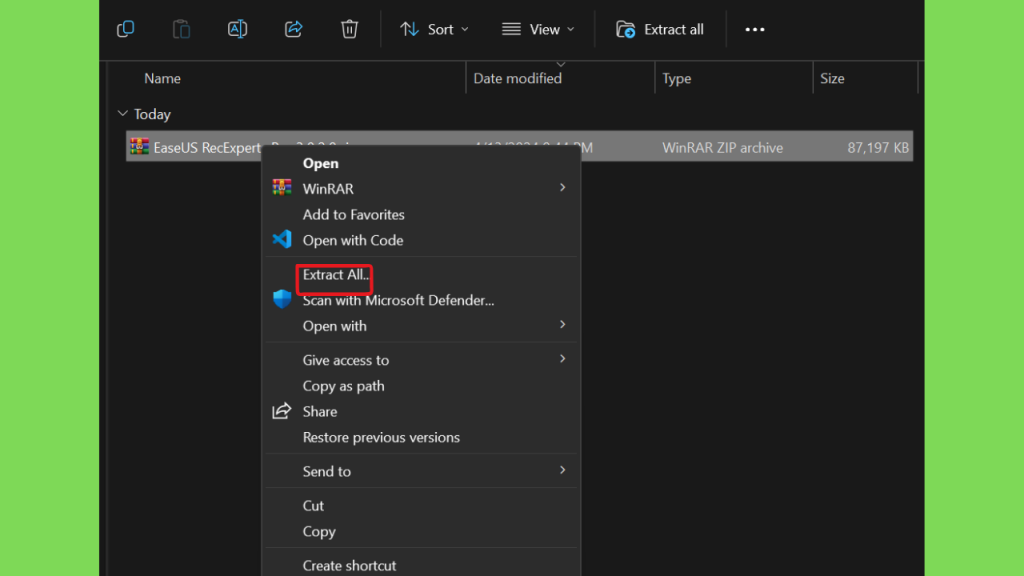
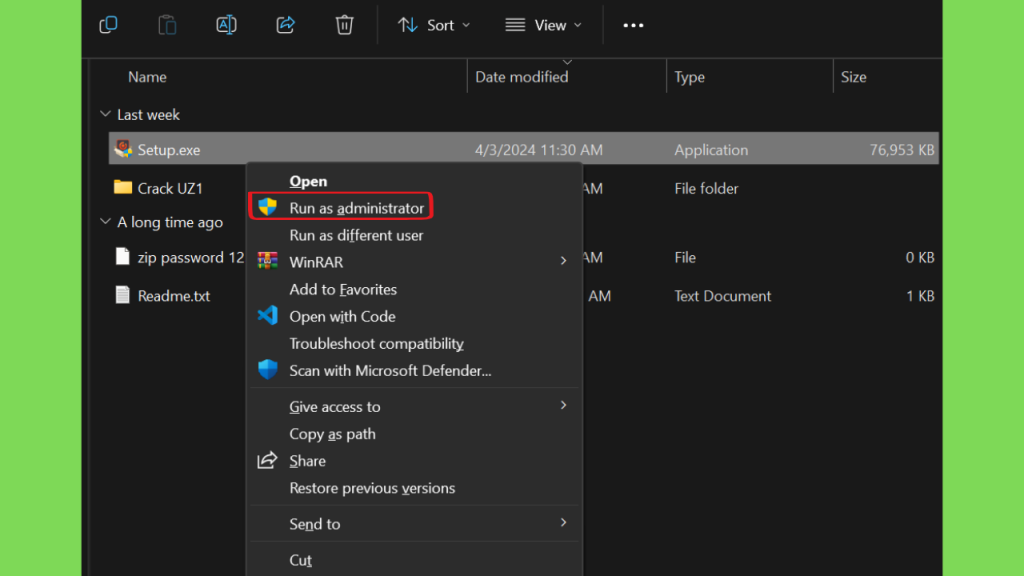
Step 2: Extraia o arquivo baixado e execute a instalação como administrador.
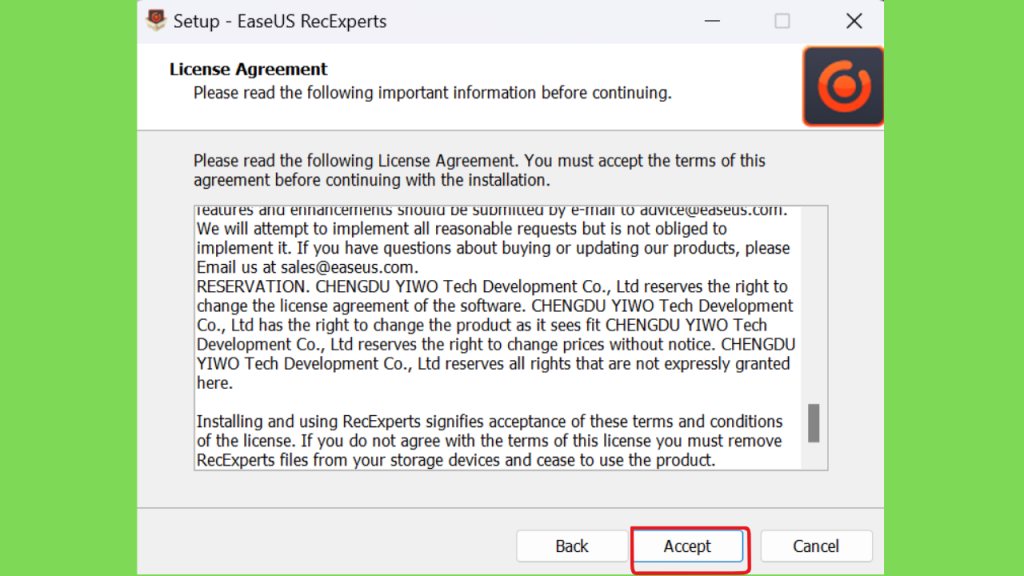
Step 3: Aceite o contrato de licença, escolha o diretório de instalação e conclua a instalação.
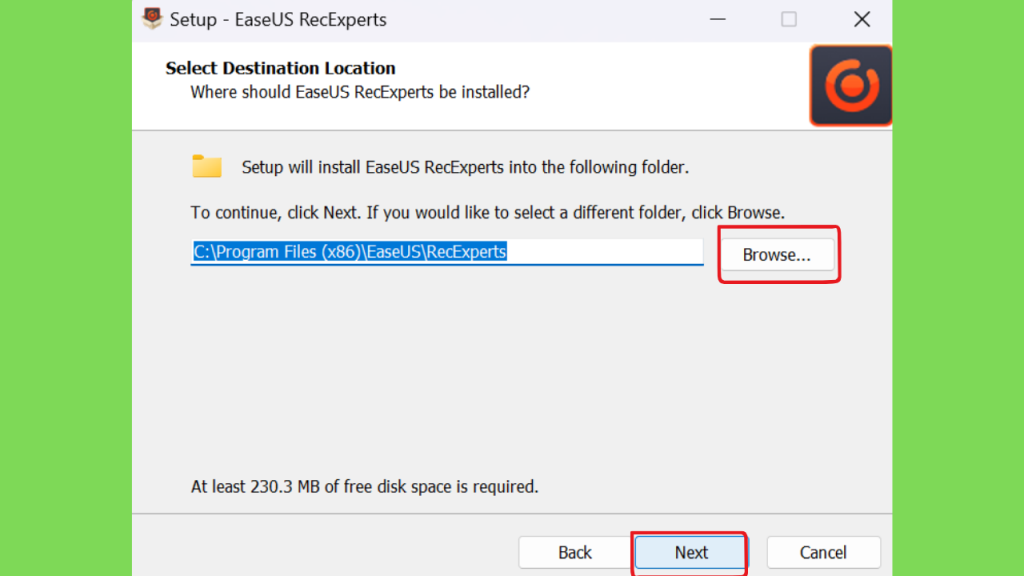
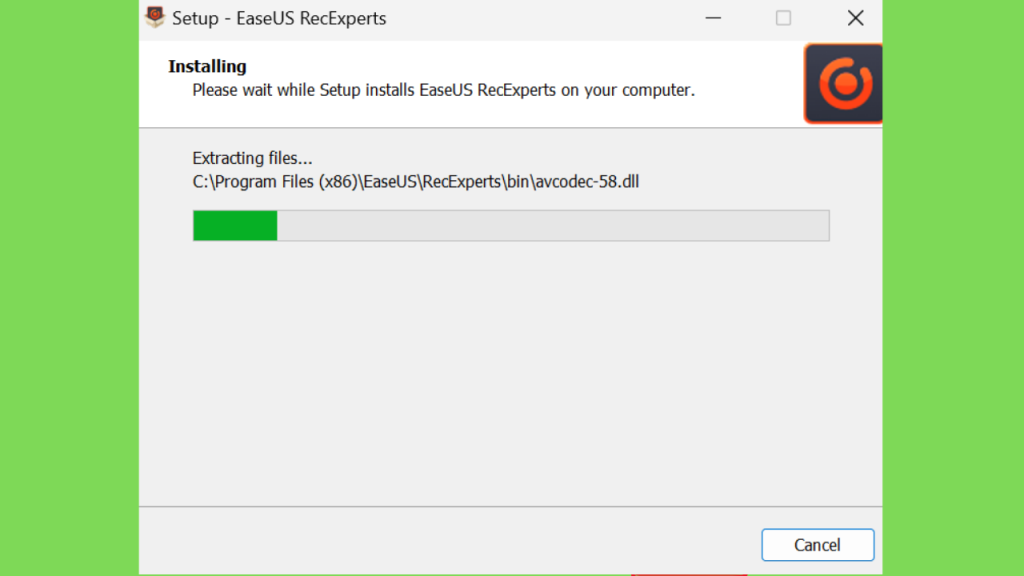
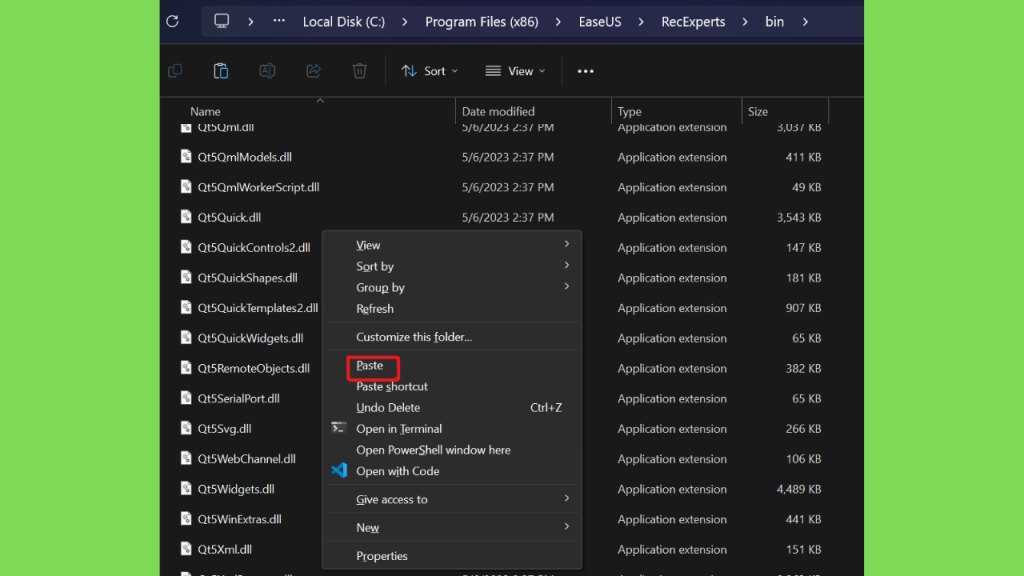
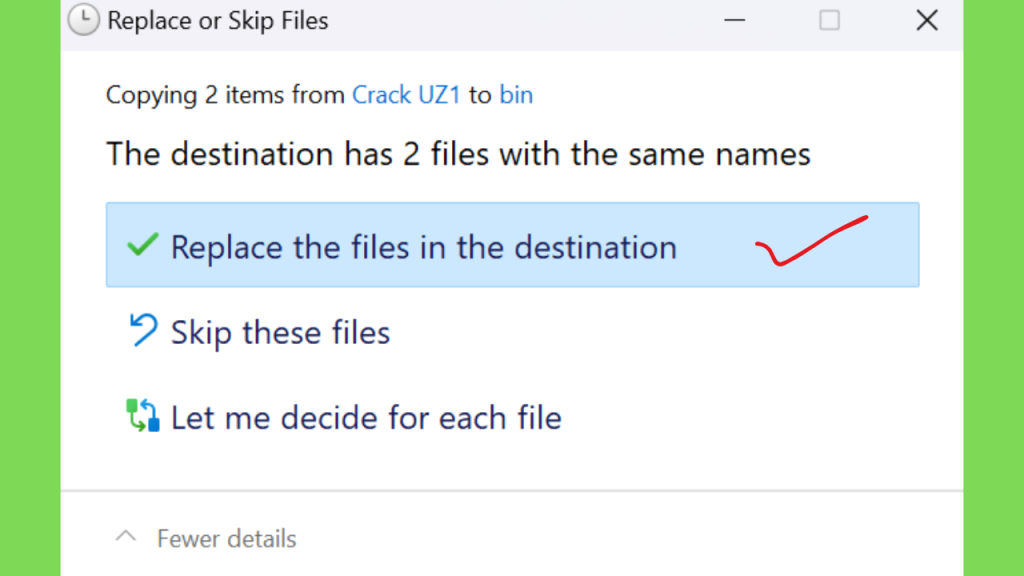
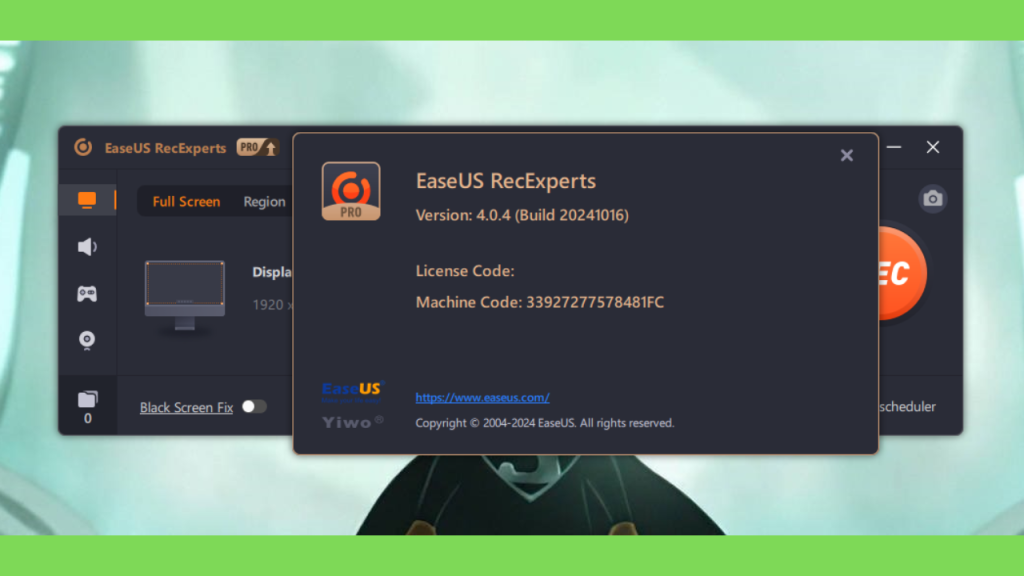
Step 4: Abra a pasta Crack UZ1 e copie ambos os arquivos (RecExperts.exe e ActiveMgr.dll). Adicione-os ao diretório de instalação, substituindo os arquivos originais. Depois disso, o programa será ativado e você poderá usá-lo facilmente.
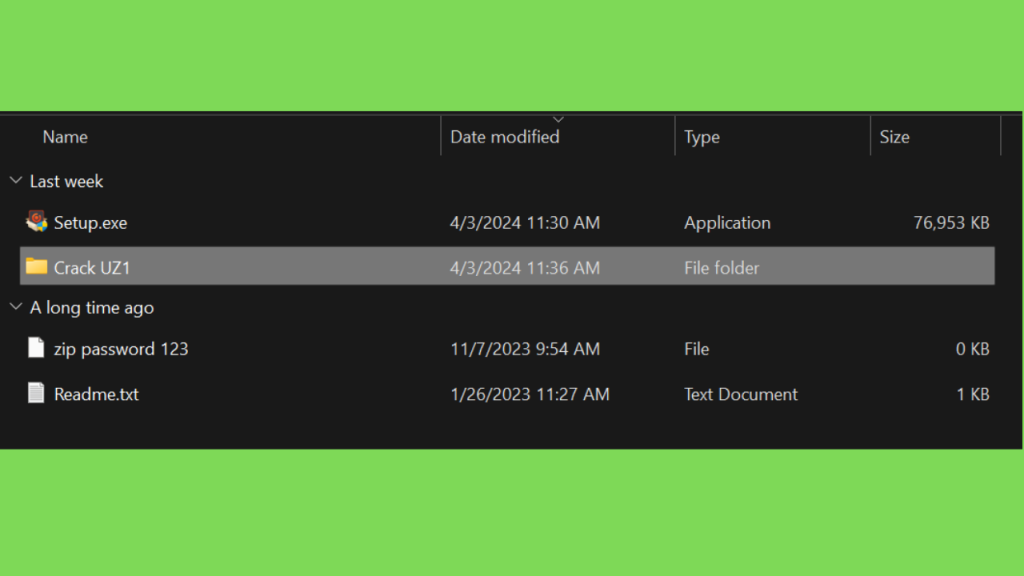
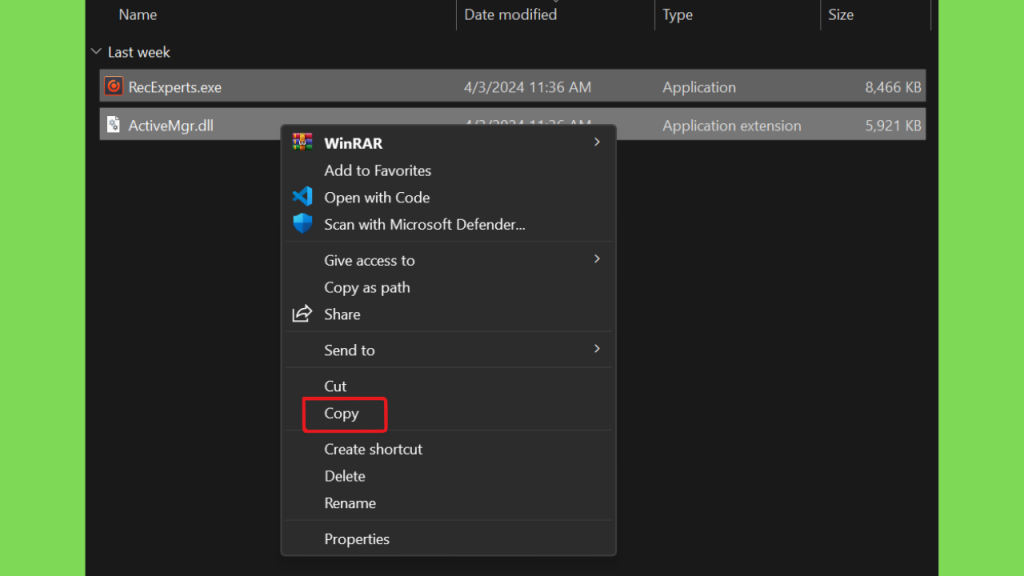
Conclusão
O EaseUS RecExperts é uma solução completa para quem precisa capturar a tela do computador sem depender de uma ferramenta extremamente básica. Seu conjunto de recursos inclui gravação de tela inteira, regiões personalizadas, janelas específicas, webcam, áudio, jogos, screenshots e diferentes opções de configuração.
A flexibilidade é um dos principais pontos fortes do programa. O usuário pode escolher exatamente o que deseja capturar e decidir quais fontes de áudio devem ser incluídas. Também é possível ajustar qualidade, formato, taxa de quadros, comportamento do mouse e armazenamento dos arquivos.
Para usuários que produzem aulas e tutoriais, os recursos de anotações, webcam, picture-in-picture, edição básica e transcrição com IA podem tornar o fluxo de trabalho mais eficiente. A gravação agendada também amplia as possibilidades para eventos, reuniões e conteúdos que precisam ser capturados automaticamente em horários definidos.
Quem trabalha com jogos também encontra um modo específico para gameplay, enquanto usuários que precisam apenas capturar uma janela ou uma pequena região podem evitar a gravação desnecessária de todo o desktop.
Outro diferencial é a transcrição com IA. Ao transformar fala em texto automaticamente, o RecExperts pode ser útil para aulas, entrevistas, reuniões e outros conteúdos em que uma versão textual da gravação seja necessária.
No entanto, a qualidade final sempre dependerá do computador e das configurações utilizadas. Gravações em alta resolução, altas taxas de quadros e sessões longas exigem mais CPU, GPU, memória e armazenamento. Por isso, configurar o RecExperts de acordo com a capacidade do sistema é tão importante quanto escolher a resolução desejada.
Para quem procura um programa que combine gravação de tela, áudio, webcam, gameplay, agendamento, edição básica e transcrição com IA, o EaseUS RecExperts oferece um conjunto abrangente de ferramentas dentro de uma única aplicação. O melhor resultado será obtido quando os recursos forem configurados de acordo com o tipo de conteúdo, hardware disponível e finalidade da gravação.