CyberLink ColorDirector Ultra: Guia Completo de Correção de Cores e Edição de Vídeo
O CyberLink ColorDirector Ultra é um software voltado à correção de cores, à gradação visual e ao aprimoramento da aparência de vídeos. Ele pode fazer parte do fluxo de trabalho de criadores de conteúdo, editores independentes, profissionais de audiovisual e usuários que desejam melhorar a qualidade visual de suas gravações. Com ferramentas de ajuste de tonalidade, exposição, contraste e saturação, programas dessa categoria permitem transformar imagens comuns em sequências mais equilibradas e visualmente expressivas.
A correção de cores é uma etapa importante da produção de vídeo porque as gravações nem sempre apresentam a aparência desejada diretamente da câmera. Uma cena pode ficar escura, apresentar um tom excessivamente amarelado ou azulado ou mostrar diferenças visíveis entre clipes gravados em condições de iluminação distintas. O trabalho de correção ajuda a resolver esses problemas antes da aplicação de um estilo visual específico.
CyberLink ColorDirector Ultra Guia Completo
O CyberLink ColorDirector pertence ao ecossistema de soluções de edição da CyberLink, empresa conhecida por seus programas de criação e edição de conteúdo multimídia. A disponibilidade de ferramentas, os requisitos de hardware e as condições de licenciamento variam conforme a edição e a versão utilizada. Por isso, é importante verificar as especificações oficiais antes de instalar ou adquirir o produto.
Neste guia, você conhecerá as principais funções associadas ao ColorDirector, aprenderá os fundamentos da correção de cores, entenderá como organizar um fluxo de edição e descobrirá o que verificar antes da instalação. Também abordaremos compatibilidade, requisitos do sistema, alternativas, limitações e respostas às perguntas mais frequentes.
O que é o CyberLink ColorDirector Ultra?
O CyberLink ColorDirector é um programa especializado em ajustes visuais para vídeos. Seu propósito é oferecer ferramentas que ajudem a corrigir problemas de cor e a desenvolver uma aparência visual consistente em diferentes cenas. Dependendo da edição, os recursos podem incluir controles de exposição, contraste, temperatura de cor, matiz, saturação e efeitos criativos.
Na produção audiovisual, a correção de cores e a gradação de cores são atividades relacionadas, mas diferentes. A correção busca estabelecer uma base visual equilibrada, enquanto a gradação permite criar uma identidade estética. Uma cena pode receber correções para tornar os tons de pele naturais e, depois, passar por ajustes criativos para transmitir uma atmosfera quente, fria, dramática ou suave.
O ColorDirector pode ser útil quando o editor deseja ter controle mais detalhado sobre a aparência das imagens sem depender exclusivamente dos ajustes automáticos da câmera. Ao trabalhar com diferentes gravações, o usuário pode procurar uma aparência mais uniforme e adaptar a imagem às necessidades de cada projeto.
É importante distinguir o ColorDirector de um editor de vídeo completo. O trabalho de montagem normalmente envolve cortar clipes, organizar uma linha do tempo, adicionar títulos, sincronizar áudio e preparar a exportação. O ColorDirector concentra-se principalmente no tratamento visual das imagens, embora a integração com outros produtos e os recursos disponíveis dependam da versão.
Para quem o ColorDirector é indicado?
Criadores de vídeos para redes sociais podem utilizar ferramentas de correção para deixar suas gravações mais consistentes. Uma sequência filmada em ambientes internos, por exemplo, pode apresentar diferenças de iluminação que prejudicam a continuidade visual. Ajustar exposição e balanço de branco ajuda a reduzir essas diferenças.
Videomakers que trabalham com entrevistas, vídeos institucionais e demonstrações de produtos também podem se beneficiar do controle de cores. Nesses projetos, a aparência natural da imagem é frequentemente importante, especialmente quando é necessário preservar a cor real de objetos, roupas ou produtos.
Entusiastas de cinema e criadores independentes podem utilizar a gradação para desenvolver estilos próprios. Tons mais frios podem contribuir para uma atmosfera visual específica, enquanto uma paleta mais quente pode transmitir proximidade ou nostalgia. O resultado depende da imagem original e da maneira como os ajustes são aplicados.
Iniciantes também podem aprender os fundamentos da imagem digital por meio da prática. Ao comparar a gravação original com a versão corrigida, o usuário começa a reconhecer como a exposição, o contraste e a saturação afetam a percepção de uma cena.
Principais recursos do CyberLink ColorDirector
As ferramentas disponíveis variam conforme a edição. A descrição oficial do produto escolhido deve ser consultada para confirmar quais controles, efeitos e recursos avançados estão incluídos. Ainda assim, compreender as principais categorias de ferramentas de correção de cores ajuda a identificar o que procurar ao avaliar o software.
Ajustes de exposição, brilho e contraste
A exposição influencia a quantidade de luz percebida na imagem. Quando uma gravação fica escura, alguns detalhes podem se tornar difíceis de identificar. Quando fica excessivamente clara, partes importantes da cena podem perder textura.
Os controles de exposição ajudam a equilibrar a luminosidade geral. Entretanto, aumentar o brilho indiscriminadamente nem sempre resolve o problema. Uma imagem muito subexposta pode apresentar ruído quando suas sombras são clareadas, enquanto áreas excessivamente iluminadas podem já ter perdido informações.
O contraste determina a diferença visual entre regiões claras e escuras. Um contraste maior pode deixar a imagem mais marcante, mas também pode eliminar detalhes nas sombras ou nas áreas iluminadas. Um contraste menor pode produzir uma aparência suave, embora ajustes excessivos deixem a imagem sem profundidade.
Uma boa prática é realizar pequenas alterações e observar o resultado em diferentes partes da cena. O objetivo inicial deve ser recuperar uma aparência equilibrada, não produzir o efeito mais intenso possível.
Temperatura de cor e balanço de branco
A temperatura de cor influencia a percepção de tons quentes e frios. Uma gravação feita sob iluminação artificial pode apresentar uma tonalidade amarelada, enquanto outra realizada em determinadas condições de luz natural pode parecer azulada.
O balanço de branco ajuda a aproximar as cores neutras de uma aparência natural. Em cenas com pessoas, esse ajuste merece atenção especial porque alterações excessivas podem deixar a pele artificial.
Ao corrigir uma sequência, procure identificar objetos que deveriam parecer neutros, como paredes brancas ou superfícies cinzentas. Esses elementos podem ajudar a avaliar se a imagem apresenta uma dominante de cor indesejada.
Nem toda cena precisa ter uma aparência perfeitamente neutra. Em projetos criativos, uma tonalidade quente ou fria pode fazer parte da intenção artística. A diferença é que a escolha deve ser consciente e consistente com o restante do vídeo.
Saturação, matiz e intensidade das cores
A saturação descreve a intensidade das cores. Quando está muito baixa, a imagem pode parecer desbotada. Quando está muito alta, cores como vermelho, verde e azul podem ficar exageradas e perder naturalidade.
O matiz corresponde à família ou à posição de uma cor no espectro. Ajustar esse parâmetro pode alterar a aparência de determinados tons, mas exige cuidado para evitar mudanças indesejadas na pele, no céu ou em objetos importantes.
Em vídeos de viagens, por exemplo, pode ser tentador intensificar o azul do céu e o verde da vegetação. Contudo, aumentar a saturação global pode afetar outras partes da imagem e produzir um resultado artificial.
Uma abordagem mais controlada consiste em equilibrar primeiro a imagem inteira e depois avaliar se determinadas cores realmente precisam de ajustes adicionais. Quando a edição oferece ferramentas seletivas, elas podem ajudar a modificar uma área sem alterar excessivamente o restante da cena.
Predefinições e efeitos criativos
Predefinições de cor permitem aplicar combinações de ajustes de maneira rápida. Elas podem ser úteis para experimentar diferentes estilos ou estabelecer uma aparência inicial para o projeto.
Entretanto, uma predefinição não garante um resultado adequado para todas as gravações. Um estilo criado para uma cena externa bem iluminada pode não funcionar da mesma forma em uma entrevista gravada sob luz artificial.
Depois de aplicar uma predefinição, observe a exposição, a pele, os detalhes nas sombras e a consistência entre os clipes. Faça as alterações necessárias para adaptar o efeito à imagem original.
Os efeitos criativos devem complementar o conteúdo. Uma gradação intensa pode funcionar em um videoclipe estilizado, mas pode ser inadequada para uma demonstração de produto que exige cores fiéis.
Máscaras e ajustes localizados
Algumas ferramentas de edição permitem aplicar ajustes somente em uma parte da imagem. Esse tipo de controle é útil quando uma área precisa de correção sem que o restante da cena seja alterado.
Imagine uma entrevista em que o rosto do participante esteja ligeiramente escuro, mas o fundo apresente exposição adequada. Um ajuste localizado pode permitir melhorar a iluminação do rosto sem clarear excessivamente o ambiente.
Recursos de seleção, máscaras e rastreamento podem facilitar tarefas desse tipo, dependendo da versão. Antes de afirmar que uma ferramenta específica está disponível, confirme sua presença na edição do ColorDirector que você pretende utilizar.
Mesmo com ferramentas avançadas, é importante revisar o resultado ao longo de todo o clipe. Uma seleção que funciona em um quadro pode deixar de acompanhar corretamente o objeto quando ele se movimenta.
Como fazer correção de cores em vídeos
Um fluxo organizado de correção ajuda a manter a qualidade e reduz a necessidade de refazer ajustes. Antes de começar, organize os arquivos, escolha uma sequência de trabalho e identifique os principais problemas visuais.
1. Organize os clipes e examine a gravação original
Comece observando os vídeos sem aplicar efeitos. Identifique diferenças de luminosidade, dominantes de cor, áreas superexpostas e cenas que apresentam ruído ou falta de contraste.
Também vale verificar se os clipes foram gravados com configurações semelhantes. Diferenças entre câmeras, perfis de imagem e condições de iluminação podem exigir tratamentos diferentes.
Se o projeto contém várias cenas, organize-as por ambiente, câmera ou condição de iluminação. Isso facilita a comparação e ajuda a manter uma aparência consistente ao longo da sequência.
2. Corrija a exposição
Ajuste a luminosidade antes de aplicar uma gradação intensa. Observe os rostos, os objetos principais e as áreas que precisam preservar detalhes.
Se as sombras estiverem muito escuras, faça alterações graduais. Evite clarear toda a imagem quando somente uma parte precisa de correção.
Da mesma forma, não tente recuperar detalhes que não foram registrados originalmente. Se uma área estiver completamente superexposta, o programa poderá ter pouca informação disponível para reconstruir sua aparência.
3. Ajuste o balanço de branco
Depois da exposição, verifique se a imagem apresenta uma dominante de cor indesejada. Corrija tons excessivamente quentes ou frios quando isso ajudar a reproduzir a aparência desejada.
Em vídeos com pessoas, observe a pele em diferentes condições de iluminação. A correção deve preservar uma aparência plausível, evitando tons excessivamente alaranjados, magenta ou esverdeados.
Quando várias cenas pertencem ao mesmo ambiente, compare-as para manter a continuidade visual.
4. Trabalhe o contraste e a saturação
Com a luminosidade e o balanço de branco equilibrados, ajuste o contraste para melhorar a definição visual. Procure preservar detalhes tanto nas áreas claras quanto nas escuras.
Depois, avalie a intensidade das cores. Pequenas alterações podem tornar a imagem mais expressiva, mas a saturação excessiva costuma prejudicar a naturalidade.
Não é necessário aplicar os mesmos valores em todos os clipes. Cada gravação pode exigir ajustes diferentes para chegar a um resultado visual semelhante.
5. Aplique o estilo visual
Somente depois das correções básicas, considere uma gradação criativa. Escolha uma direção estética coerente com o tema do vídeo e aplique os ajustes de maneira controlada.
Uma entrevista institucional pode exigir uma aparência natural, enquanto um vídeo de ficção pode se beneficiar de contrastes e tonalidades mais expressivos.
Compare o resultado com a gravação original e examine o vídeo em movimento. Uma imagem atraente em um único quadro pode revelar inconsistências quando observada durante toda a sequência.
6. Revise e exporte o projeto
Antes de exportar, confira se os clipes mantêm uma aparência coerente, se os tons de pele continuam naturais e se os detalhes importantes permanecem visíveis.
As opções de exportação dependem do programa utilizado e do fluxo de edição. Verifique a resolução, a taxa de quadros, o formato de arquivo e as configurações necessárias para a plataforma de destino.
Para publicação na internet, é importante equilibrar qualidade visual e tamanho do arquivo. Um arquivo muito grande pode tornar o envio e o armazenamento menos práticos, enquanto uma compressão excessiva pode reduzir os detalhes.
Gradação de cores para diferentes tipos de vídeo
A gradação de cores não precisa seguir uma única estética. O tratamento ideal depende da finalidade do projeto, da iluminação original e da sensação que o criador deseja transmitir.
Vídeos de viagens
Gravações de paisagens frequentemente incluem céu, vegetação, água e elementos arquitetônicos. O desafio é equilibrar essas áreas sem exagerar na saturação ou perder detalhes nas regiões iluminadas.
Uma gradação moderada pode valorizar as cores naturais e tornar diferentes cenas mais consistentes. Entretanto, se cada clipe for tratado de maneira muito diferente, a montagem pode parecer irregular.
Entrevistas e vídeos institucionais
Nesses projetos, a naturalidade costuma ser uma prioridade. Tons de pele consistentes, exposição equilibrada e cores fiéis ajudam a manter uma aparência profissional.
É importante evitar efeitos que alterem excessivamente a cor de roupas, produtos ou elementos da identidade visual da empresa. Uma correção discreta pode ser mais adequada do que uma gradação muito estilizada.
Vídeos cinematográficos
Projetos narrativos podem utilizar a cor para reforçar a atmosfera de uma cena. Tons mais frios, sombras mais profundas ou uma paleta quente podem contribuir para a linguagem visual.
A consistência entre cenas é fundamental. Uma escolha estética deve funcionar dentro do conjunto da obra, considerando a iluminação, o cenário e a intenção narrativa.
Conteúdo para redes sociais
Vídeos curtos precisam chamar a atenção, mas isso não significa que devam utilizar cores exageradas. O contraste e a saturação devem melhorar a leitura da imagem sem prejudicar a naturalidade.
Também é importante avaliar o resultado em telas diferentes. A aparência pode mudar de acordo com o brilho, o perfil de cor e as configurações do dispositivo utilizado para assistir ao vídeo.
Ferramentas avançadas e recursos inteligentes
As edições mais recentes de softwares de edição podem incluir ferramentas automatizadas para simplificar tarefas que anteriormente exigiam mais trabalho manual. Entretanto, a presença de recursos inteligentes deve ser confirmada para cada versão do ColorDirector.
Ferramentas de rastreamento, por exemplo, podem ajudar a manter um ajuste associado a um objeto em movimento. Isso pode ser útil quando o editor precisa destacar uma área específica durante uma sequência.
Máscaras e seleções localizadas também podem reduzir o trabalho necessário para ajustar regiões distintas da imagem. Sua eficiência depende da complexidade da cena, do movimento dos objetos e das características da gravação.
Recursos assistidos por inteligência artificial podem automatizar partes de determinadas tarefas quando estão disponíveis. Ainda assim, o resultado precisa ser revisado. Uma ferramenta automática pode interpretar incorretamente uma área da imagem ou produzir mudanças que não correspondem à intenção do editor.
A melhor abordagem é considerar a automação como uma forma de acelerar o trabalho, não como substituta da avaliação visual. O editor continua responsável por verificar se a imagem final apresenta qualidade e consistência.
Integração com outros programas de edição
A correção de cores costuma fazer parte de um fluxo de produção mais amplo. Um projeto pode começar com a organização dos arquivos, passar pela montagem, receber ajustes visuais e terminar com a edição de áudio e a exportação.
O CyberLink ColorDirector está associado ao ecossistema de edição da CyberLink, que também inclui o PowerDirector. A possibilidade de integração e o método de transferência de projetos dependem das versões dos programas e dos recursos oficialmente suportados.
Antes de planejar um fluxo de trabalho, verifique se as edições instaladas são compatíveis e quais etapas podem ser transferidas entre os aplicativos. Isso evita depender de uma função que não esteja disponível na combinação escolhida.
Quando a integração direta não for suportada, pode ser necessário exportar um arquivo intermediário e utilizá-lo no programa seguinte. Nesse caso, confira as configurações de resolução, taxa de quadros, compressão e espaço de cor para reduzir perdas desnecessárias.
A organização dos arquivos também é importante. Mantenha os vídeos originais, as versões intermediárias e os arquivos finais separados, com nomes claros. Isso facilita a revisão e permite recuperar etapas anteriores caso seja necessário modificar o projeto.
Requisitos do sistema do CyberLink ColorDirector
Antes de instalar o programa, confira a documentação correspondente à edição escolhida. Os requisitos podem variar conforme a versão, o tipo de licença e os recursos utilizados.
Para o ColorDirector 2026/365, a documentação publicada pela CyberLink informa suporte a versões de 64 bits do Windows 10 e Windows 11, além de especificações de hardware que devem ser verificadas na página oficial. Esses dados não devem ser automaticamente aplicados a edições antigas do ColorDirector Ultra.
Tabela de requisitos
| Componente | Referência para ColorDirector 2026/365 |
|---|---|
| Sistema operacional | Windows 10 ou Windows 11, 64 bits |
| Processador | Intel Core i-series de 6ª geração ou posterior; AMD Ryzen ou equivalente compatível |
| Memória RAM | 4 GB mínimo; 8 GB recomendados |
| Placa gráfica | GPU com capacidade OpenCL; confira os requisitos específicos da versão |
| Armazenamento | Aproximadamente 2 GB para instalação; efeitos adicionais podem exigir mais espaço |
| Tela | Resolução mínima publicada de 1024 × 768 |
| Internet | Pode ser necessária para ativação e determinados recursos |
Consulte a documentação atualizada em Requisitos oficiais do CyberLink ColorDirector.
Processador e memória RAM
O processador influencia o desempenho de diversas tarefas de edição, enquanto a memória RAM ajuda o sistema a trabalhar com arquivos e aplicações simultaneamente.
Embora 4 GB seja indicado como mínimo para a edição mencionada, utilizar a quantidade recomendada pelo fabricante tende a proporcionar uma experiência mais adequada. Projetos maiores e fluxos de trabalho com outros aplicativos abertos podem exigir recursos adicionais.
Placa gráfica
A GPU pode participar da aceleração de determinados efeitos e operações. A compatibilidade depende não apenas da quantidade de memória gráfica, mas também dos recursos suportados pelo hardware e pelos drivers.
Não escolha uma placa gráfica exclusivamente com base em um único número de memória. Verifique a documentação oficial e considere o conjunto de requisitos do software.
Espaço de armazenamento
Além do instalador, reserve espaço para os vídeos originais, arquivos temporários, projetos e exportações. Gravações de alta resolução podem ocupar bastante espaço, especialmente quando o projeto utiliza muitos clipes.
Manter os arquivos organizados e utilizar uma unidade de armazenamento adequada ajuda a reduzir problemas de gerenciamento e facilita o acesso aos materiais durante a edição.
Como baixar e instalar o CyberLink ColorDirector com segurança
O primeiro passo é identificar a edição que corresponde às suas necessidades. A página oficial do fabricante apresenta as informações do produto, as opções disponíveis e os requisitos necessários para utilização.
Acesse o site da CyberLink e procure a página oficial do ColorDirector. Antes de baixar qualquer arquivo, confira o nome do produto, a edição, a compatibilidade e as condições de licença.
Depois de obter o instalador oficial, siga as instruções exibidas pelo programa. Leia as solicitações de permissão e confirme que o arquivo corresponde à instalação que você iniciou.
Quando a instalação terminar, abra o aplicativo e siga o procedimento oficial de ativação, caso seja necessário. Se você adquiriu uma licença, mantenha as informações de compra e os dados de acesso em local seguro.
Evite instaladores de procedência desconhecida, executáveis modificados e instruções que peçam para desativar a proteção do computador. Esses procedimentos podem expor o sistema a riscos e dificultar a resolução de problemas.
Como resolver erros de instalação
Se o programa não abrir, comece conferindo a compatibilidade do sistema operacional e os requisitos de hardware. Verifique também se existe espaço livre suficiente e se a instalação foi concluída corretamente.
Quando houver uma mensagem de erro, registre seu conteúdo e consulte a documentação do fabricante. Isso facilita a identificação de problemas relacionados a permissões, dependências ou incompatibilidade.
Se o erro estiver relacionado à ativação, confirme se a licença corresponde à edição instalada e se a conta utilizada está correta. Quando necessário, entre em contato com o suporte oficial.
Não substitua arquivos do programa por versões encontradas em sites desconhecidos. Além de criar riscos de segurança, isso pode comprometer a estabilidade e impedir atualizações futuras.
O CyberLink ColorDirector é gratuito?
As condições de acesso dependem da edição e das ofertas disponíveis no momento da consulta. O fabricante pode oferecer diferentes modalidades, como versões de avaliação, licenças pagas ou produtos associados a assinaturas.
Antes de adquirir o software, verifique o preço atual, a duração do acesso, os recursos incluídos e as condições de renovação. Também é importante confirmar se a edição desejada oferece todas as funções necessárias para o seu projeto.
| Opção | O que verificar |
|---|---|
| Versão de avaliação | Duração, limitações e recursos disponíveis |
| Licença paga | Recursos incluídos e condições de uso |
| Assinatura | Período de acesso e renovação |
| Atualização de versão | Elegibilidade e custo, quando aplicável |
| Produtos complementares | Compatibilidade e necessidade de licenças adicionais |
A melhor escolha depende da frequência com que você edita vídeos e do nível de controle que deseja ter sobre as cores. Para um projeto ocasional, uma opção de avaliação oficial pode ajudar a conhecer a interface antes da compra, caso esteja disponível.
Para uso recorrente, compare as condições de licenciamento e confirme se o programa atende ao seu fluxo de trabalho antes de investir.
Vantagens e limitações do ColorDirector
Uma das principais vantagens de um programa especializado em correção de cores é a possibilidade de concentrar o trabalho visual em ferramentas dedicadas. Isso permite organizar melhor as etapas de correção e gradação.
O controle de exposição, contraste e tonalidade pode ajudar a melhorar a consistência entre gravações. Para criadores que trabalham com várias cenas, essa consistência é importante para que a montagem pareça coesa.
Outro benefício é a possibilidade de experimentar diferentes estilos visuais. Ao comparar alternativas, o editor pode encontrar uma aparência que combine com a proposta do projeto.
Entretanto, existem limitações. A disponibilidade dos recursos depende da edição, e o desempenho pode variar conforme o hardware. Usuários que trabalham com projetos complexos devem verificar os requisitos antes de escolher o programa.
Também é importante considerar a curva de aprendizado. Mesmo que a interface ofereça controles visuais, obter resultados consistentes exige compreender os fundamentos da imagem e praticar regularmente.
Por fim, um software de correção de cores não resolve todos os problemas de uma gravação. Foco inadequado, movimento excessivo e detalhes perdidos por superexposição podem não ser recuperáveis por meio de ajustes de cor.
ColorDirector versus outras ferramentas de edição
A escolha de um programa de edição deve considerar o tipo de projeto, o nível de experiência e as funções necessárias. Diferentes ferramentas podem oferecer abordagens distintas para a correção de cores.
| Ferramenta | Principal enfoque | Perfil de usuário |
|---|---|---|
| CyberLink ColorDirector | Correção de cores e gradação de vídeo | Usuários que procuram controles dedicados de tratamento visual |
| CyberLink PowerDirector | Montagem e edição de vídeo | Criadores que precisam organizar clipes, áudio e títulos |
| DaVinci Resolve | Edição, gradação, áudio e pós-produção | Usuários que desejam um ambiente amplo de produção |
| Editores de vídeo on-line | Edição acessível pelo navegador | Pessoas que preferem fluxos de trabalho simples |
| Aplicativos móveis | Ajustes rápidos em dispositivos portáteis | Criadores que trabalham principalmente com celular |
O DaVinci Resolve é conhecido por suas ferramentas de correção e gradação de cores, enquanto o PowerDirector oferece um fluxo mais amplo de edição de vídeo. A escolha entre eles deve considerar as funções específicas de cada edição e as preferências do usuário.
Não existe uma ferramenta ideal para todas as situações. Para decidir, experimente as opções oficialmente disponíveis, verifique os requisitos e considere quanto tempo você pretende dedicar ao aprendizado.
Problemas comuns durante a edição de vídeo
A imagem fica artificial depois da correção
Esse problema pode ocorrer quando a saturação ou o contraste são aumentados em excesso. Reduza gradualmente os ajustes e compare o resultado com a gravação original.
As cenas apresentam cores diferentes
Clipes gravados em condições de iluminação distintas podem exigir correções individuais. Ajuste primeiro o balanço de branco e a exposição, depois compare as cenas em sequência.
O programa funciona lentamente
Verifique se o computador atende aos requisitos recomendados e se há espaço livre suficiente. Fechar aplicações desnecessárias também pode ajudar a liberar recursos.
Se o desempenho continuar inadequado, consulte as recomendações oficiais para a versão instalada. A solução depende da configuração do computador e do tipo de projeto.
As cores parecem diferentes depois da exportação
A aparência final pode variar conforme o monitor, o perfil de cor, o reprodutor e as configurações de exportação. Compare os arquivos em condições semelhantes e verifique as opções utilizadas na renderização.
Um formato de vídeo não é reconhecido
Confirme se o formato e o codec são compatíveis com a edição. Quando necessário, consulte a documentação oficial para identificar opções de conversão que preservem a qualidade do material.
Perguntas frequentes sobre o CyberLink ColorDirector Ultra
O que é o CyberLink ColorDirector Ultra?
É uma edição associada ao software de tratamento de cores da CyberLink. O programa é voltado principalmente à correção visual e à gradação de vídeos. Os recursos exatos dependem da versão instalada.
Para que serve o ColorDirector?
O ColorDirector é utilizado para ajustar aspectos visuais de vídeos, como exposição, contraste e tonalidade, conforme as ferramentas disponíveis. Esses ajustes ajudam a corrigir inconsistências e desenvolver uma aparência visual específica.
O ColorDirector funciona no Windows 10 e no Windows 11?
A compatibilidade depende da edição. A documentação do ColorDirector 2026/365 informa suporte a versões de 64 bits do Windows 10 e Windows 11. Versões anteriores devem ser verificadas separadamente.
Quais são os requisitos mínimos do ColorDirector?
Para a edição 2026/365, o fabricante informa 4 GB de RAM como requisito mínimo e 8 GB como recomendação. Processador, GPU, armazenamento e outros requisitos devem ser consultados na documentação oficial da edição escolhida.
O CyberLink ColorDirector é gratuito?
As condições de acesso dependem da oferta e da edição. Consulte o site oficial para verificar se existe uma versão de avaliação e quais licenças estão disponíveis.
Como baixar o ColorDirector com segurança?
Acesse o site oficial da CyberLink, identifique a edição correta e siga as instruções de download e instalação. Evite arquivos de origem desconhecida.
Qual é a diferença entre correção e gradação de cores?
A correção busca equilibrar a imagem e resolver problemas de exposição ou tonalidade. A gradação aplica escolhas estéticas para estabelecer uma atmosfera visual e uma identidade consistente.
O ColorDirector oferece recursos de inteligência artificial?
A disponibilidade de recursos automatizados depende da edição. Consulte a lista oficial de funções para confirmar quais ferramentas inteligentes estão incluídas.
O ColorDirector funciona com o PowerDirector?
Os produtos fazem parte do ecossistema CyberLink, mas os recursos de integração dependem das versões utilizadas. Confira a documentação oficial antes de planejar o fluxo de trabalho.
Quais são as alternativas ao ColorDirector?
Entre as opções estão DaVinci Resolve, PowerDirector e outros editores de vídeo com ferramentas de correção de cores. A escolha depende do orçamento, da experiência e das funções necessárias.
Como Baixar CyberLink ColorDirector?
O CyberLink ColorDirector Ultra 2025 pode ser baixado usando o botão que você vê abaixo. Você também pode baixar o Perfectly Clear WorkBench e o Red Giant Universe do nosso site.
Download Now
Requisitos do sistema
As especificações necessárias para instalar o CyberLink ColorDirector full version não são tão altas, você não precisa se preocupar com elas, mas aqui está a lista:
- Sistema operacional: Windows 11, 10
- Processador: Intel Core i5 ou AMD Ryzen 5 ou equivalente
- Memória: 8 GB de RAM ou mais
- Placa de vídeo: NVIDIA GeForce GTX 1050 ou AMD Radeon RX 560 ou equivalente
- Espaço no disco rígido: 10 GB de espaço livre para instalação
Como Instalar CyberLink ColorDirector ?
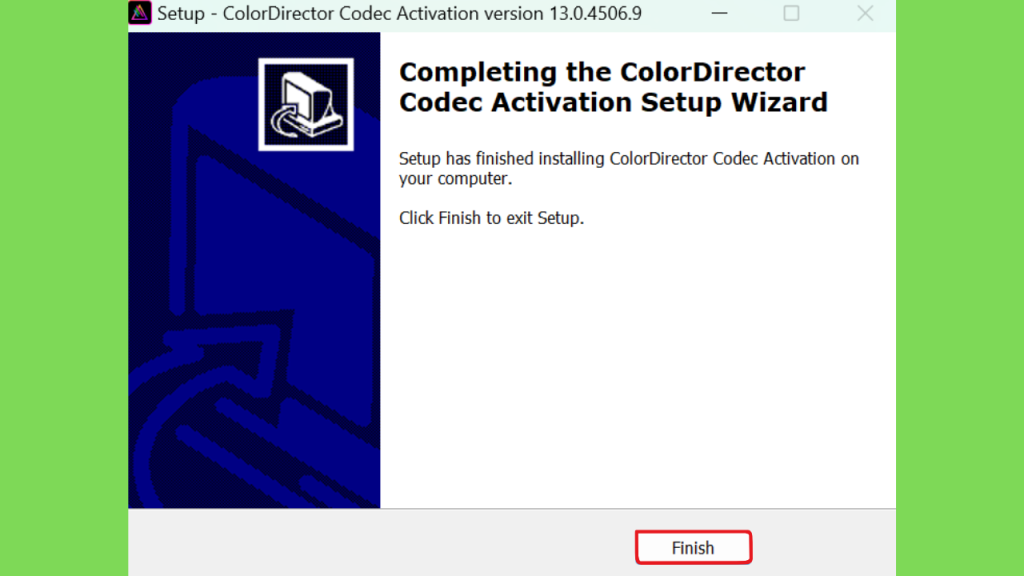
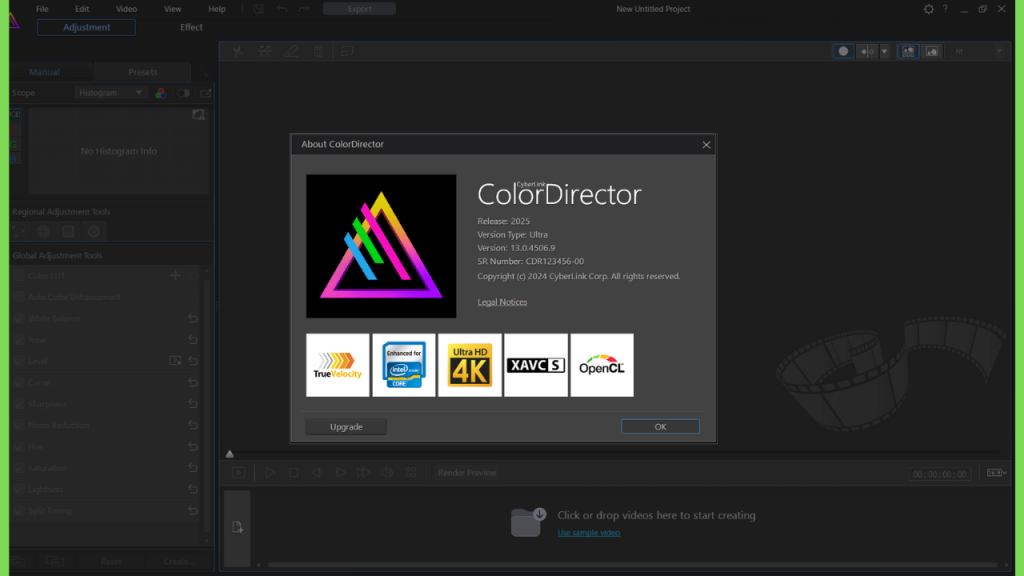
Estamos fornecendo o processo de instalação mais fácil que você encontrará para a instalação e cracking do CyberLink ColorDirector 2025. Você instala o software e o ativador substitui alguns arquivos automaticamente e o produto é ativado. Veja como é feito:
Step 1: Primeiro, baixe o CyberLink ColorDirector gratis usando o link fornecido, mas desative qualquer antivírus que você tenha instalado.

Step 2: Extraia o arquivo baixado e execute o arquivo de instalação como administrador.
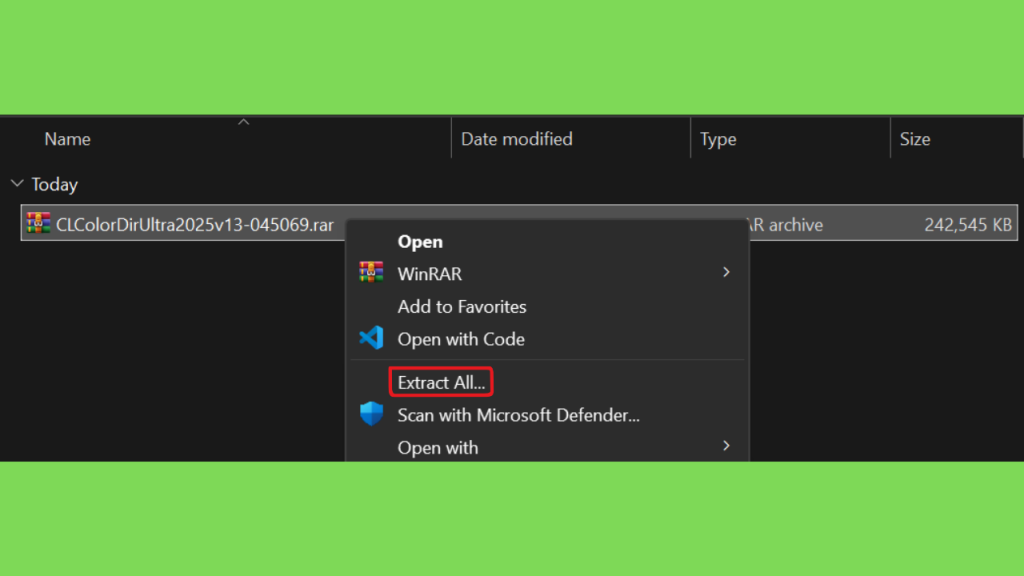
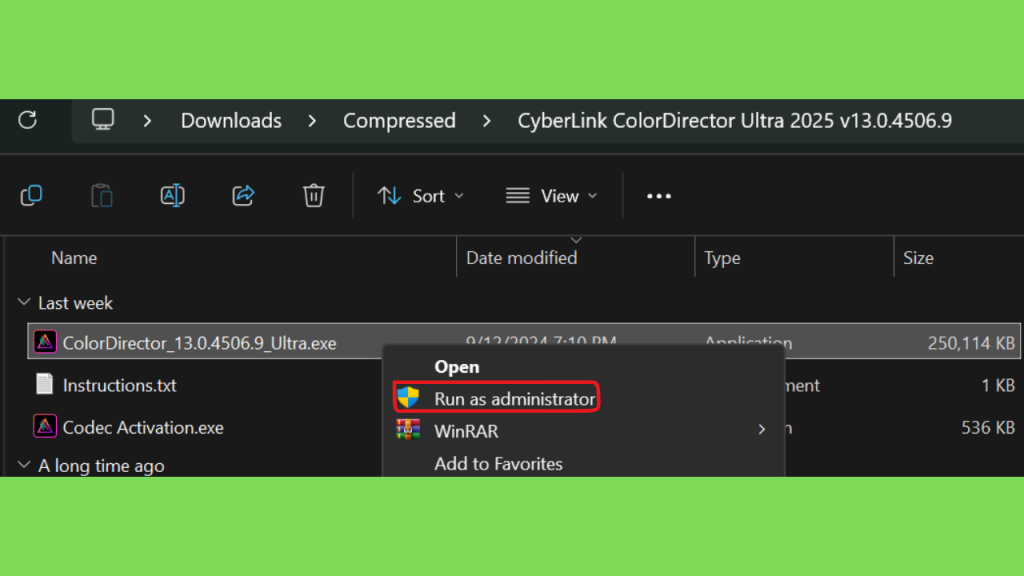
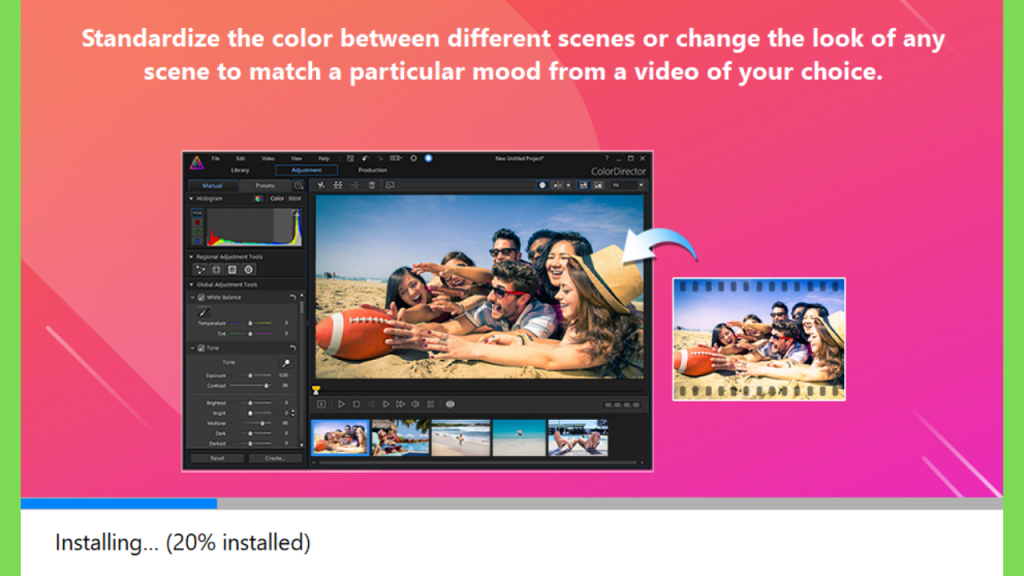
Step 3: Escolha o diretório de instalação, o idioma em que deseja instalar o software e inicie a instalação.
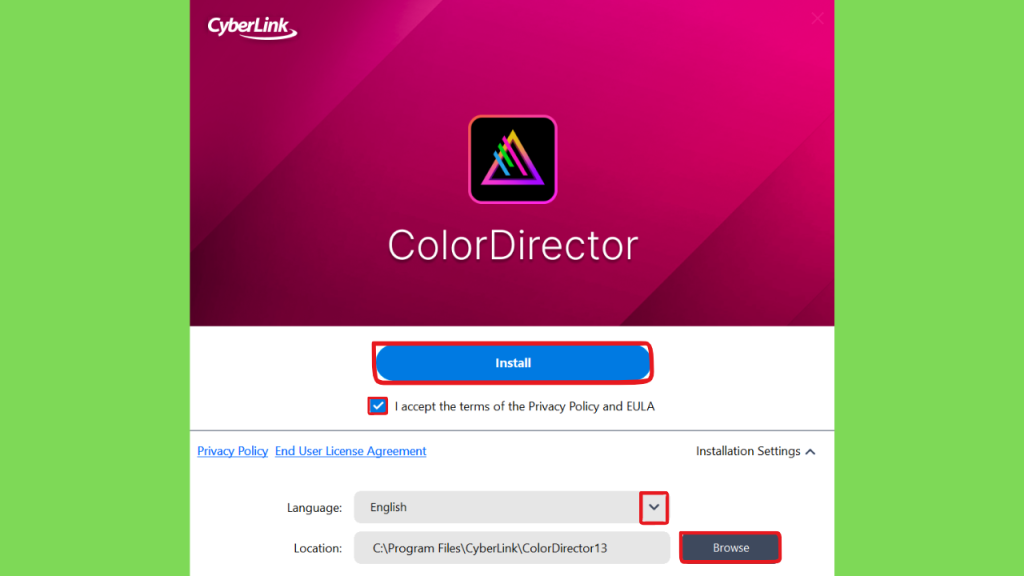
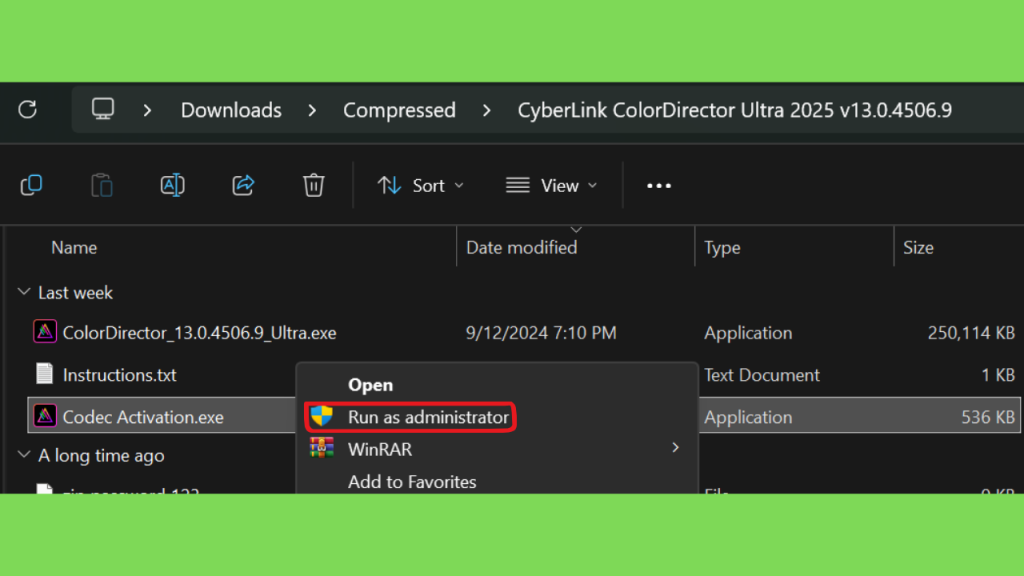
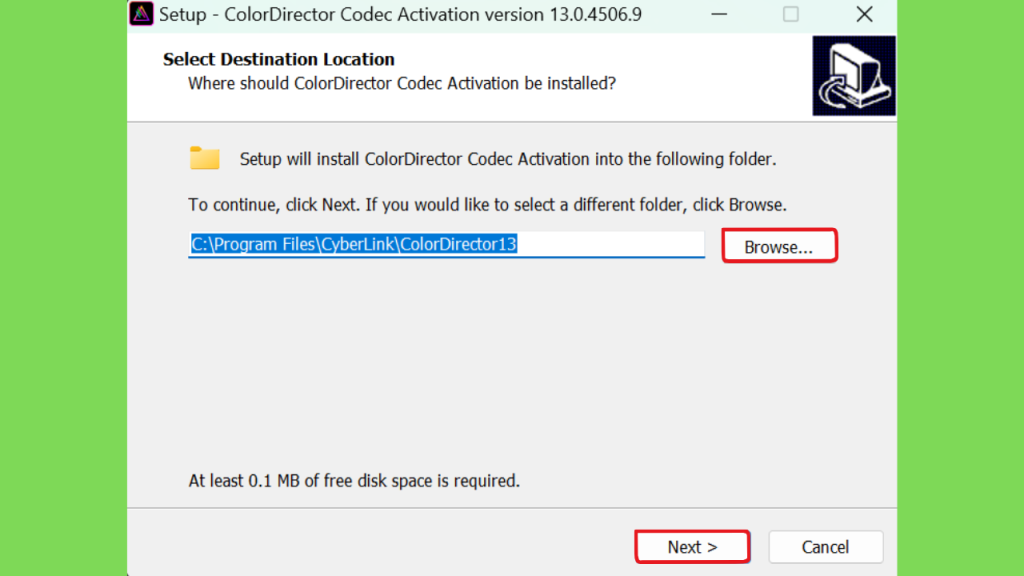
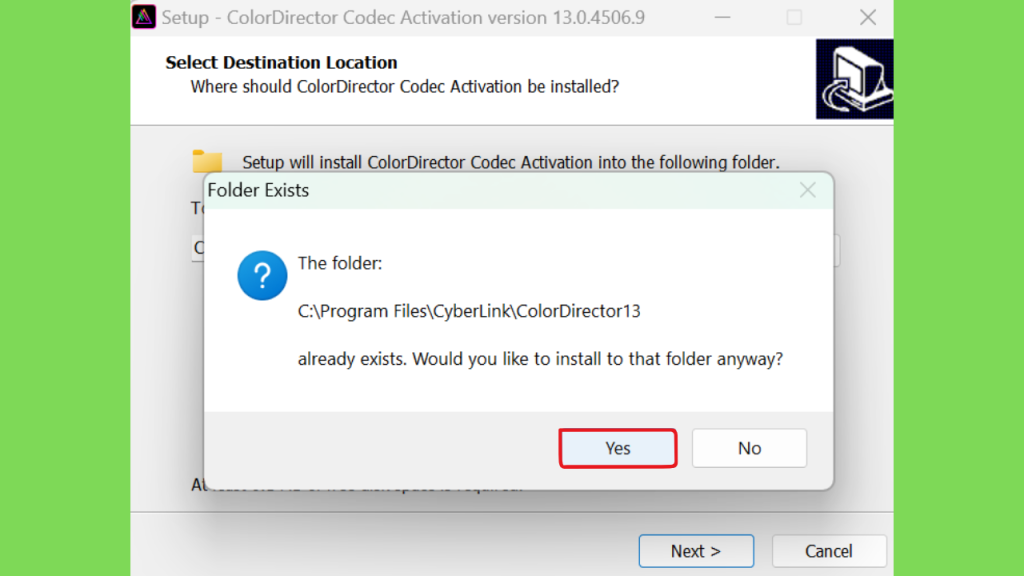
Step 4: Execute o ativador como administrador e instale-o no mesmo diretório onde você instalou o ColorDirector. Se você instalou isso no diretório padrão, instale isso no padrão também. Quando ele perguntar, concorde em substituir os arquivos e, uma vez feito, você pode executar o programa.
Conclusão: vale a pena usar o CyberLink ColorDirector Ultra?
O CyberLink ColorDirector Ultra pode ser uma opção interessante para quem deseja dedicar mais atenção à aparência visual dos vídeos. A correção de exposição, o equilíbrio de tonalidades e o controle da saturação ajudam a construir imagens mais consistentes, enquanto a gradação permite adaptar o estilo visual à finalidade do projeto.
Para aproveitar melhor o software, comece pelos ajustes básicos e avance gradualmente para ferramentas mais especializadas. Compare os clipes, revise as alterações e procure manter uma aparência coerente em toda a sequência.
Antes de instalar ou adquirir uma edição, confirme os requisitos, os recursos disponíveis e as condições de licenciamento. Se possível, consulte as opções oficiais de avaliação para verificar se o programa atende às suas necessidades.
Acesse o site oficial da CyberLink para consultar as informações mais recentes sobre o produto. Com uma ferramenta adequada, uma rotina organizada e atenção aos fundamentos da imagem, você poderá desenvolver um fluxo de trabalho mais consistente e produzir vídeos com uma apresentação visual mais cuidadosa.