FinePrint 12: Guia Completo de Recursos, Download, Instalação e Uso no Windows
Imprimir documentos parece uma tarefa simples, mas quem trabalha frequentemente com relatórios, contratos, apostilas, planilhas e arquivos PDF sabe que o processo pode exigir mais atenção do que o esperado. Uma página em branco no meio do documento, margens excessivas, páginas desnecessárias ou uma configuração inadequada podem aumentar o consumo de papel e tinta. Além disso, imprimir um arquivo extenso sem conferir o resultado previamente pode gerar desperdício e retrabalho.
O FinePrint 12 é uma ferramenta desenvolvida para oferecer maior controle sobre os trabalhos de impressão no Windows. Em vez de depender exclusivamente das opções disponíveis em cada aplicativo, o usuário pode utilizar uma interface intermediária para visualizar, organizar e ajustar o conteúdo antes de enviá-lo à impressora.
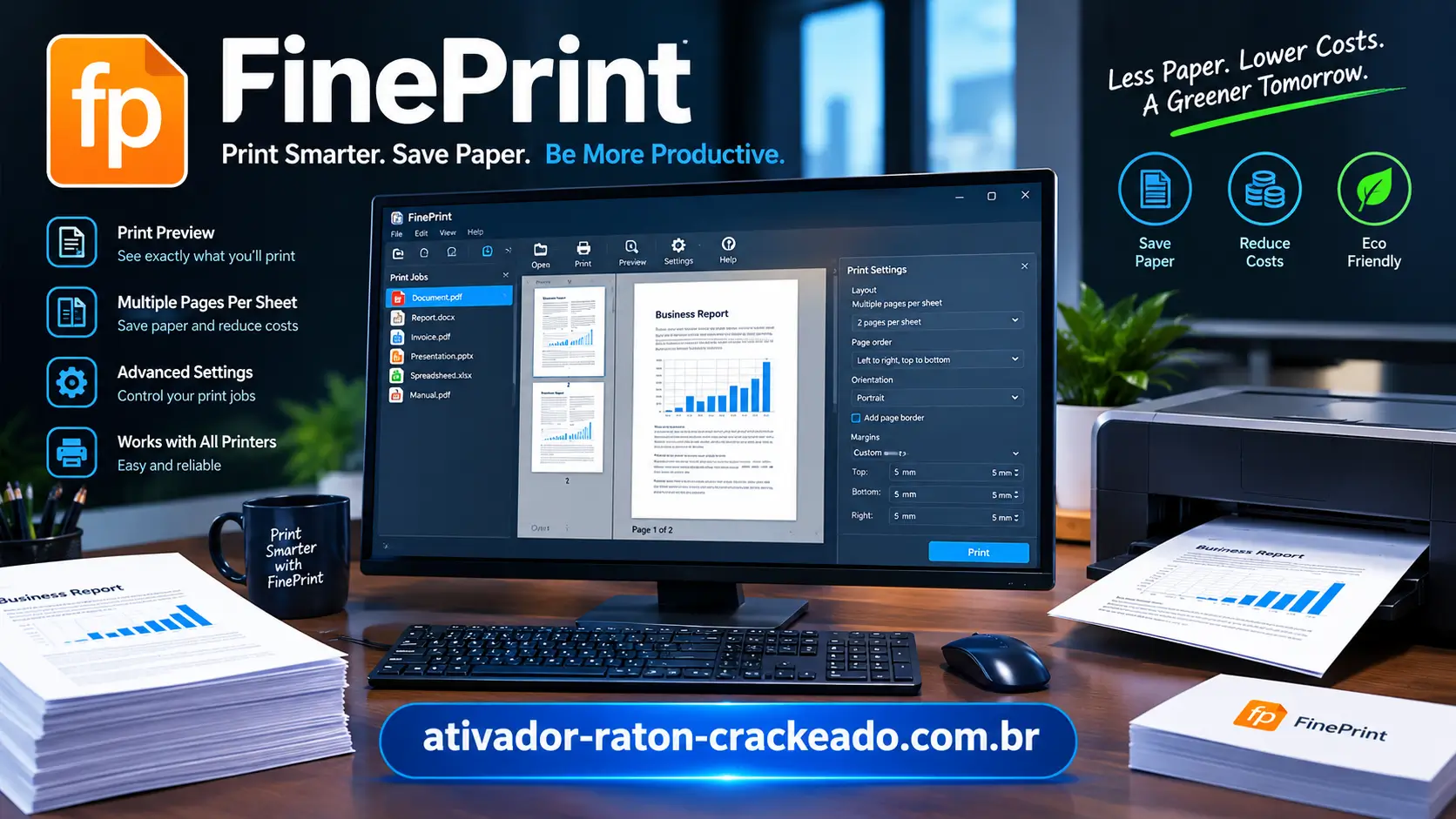
FinePrint 12 Guia Completo
O programa é especialmente interessante para pessoas que imprimem documentos com frequência e precisam revisar páginas, combinar trabalhos, reduzir o número de folhas utilizadas ou preparar materiais para distribuição. Em escritórios, instituições de ensino, empresas e ambientes domésticos, essas possibilidades podem facilitar a organização de documentos e tornar o fluxo de impressão mais eficiente.
Neste guia, você conhecerá o FinePrint 12, seus principais recursos, as situações em que ele pode ser útil, os cuidados necessários durante a instalação e as formas de aproveitar melhor suas opções. Também serão abordadas a compatibilidade com o Windows, as condições de licença, as alternativas disponíveis e as soluções para problemas comuns.
O objetivo é apresentar informações práticas para que você possa avaliar se o FinePrint atende às suas necessidades e decidir como incorporá-lo à sua rotina de trabalho.
O que é o FinePrint 12?
O FinePrint é um utilitário de gerenciamento de impressão para Windows. Sua proposta é permitir que o usuário examine e organize a saída impressa antes de utilizar uma impressora física. Ele funciona como uma etapa adicional entre o aplicativo de origem e o dispositivo de impressão.
Imagine que você precise imprimir um relatório de cinquenta páginas, mas somente quarenta delas contenham informações relevantes. Dependendo do aplicativo e das configurações disponíveis, selecionar e organizar essas páginas pode exigir várias etapas. Com uma ferramenta de gerenciamento de impressão, é possível visualizar o trabalho e ajustar a seleção antes de concluir o processo.
O FinePrint também pode ajudar quando o documento possui muitas páginas que poderiam ser distribuídas em menos folhas. Isso é útil para rascunhos, materiais de consulta e documentos internos nos quais a leitura confortável é mais importante do que uma apresentação em tamanho ampliado.
Outro cenário comum envolve documentos provenientes de aplicativos diferentes. Um profissional pode precisar imprimir uma planilha, um relatório e algumas páginas de referência na mesma sessão. Os recursos de gerenciamento de trabalhos podem facilitar a organização desse material, conforme as opções disponíveis na versão instalada.
É importante entender que o FinePrint não substitui necessariamente programas como editores de texto, planilhas eletrônicas ou ferramentas de edição de PDF. Sua função principal está relacionada à preparação e ao controle da impressão. O documento original continua sendo editado preferencialmente no aplicativo em que foi criado.
Para conhecer os recursos e as condições atuais do produto, consulte o site oficial do desenvolvedor: https://fineprint.com/fp/.
Para que serve o FinePrint?
A principal finalidade do FinePrint é oferecer mais controle sobre o que será impresso. Em muitas situações, as opções básicas de uma impressora são suficientes. Entretanto, quando o usuário precisa revisar documentos extensos ou repetir tarefas de impressão diariamente, uma ferramenta especializada pode tornar o processo mais organizado.
Revisar documentos antes de imprimir
A visualização prévia permite identificar problemas que poderiam passar despercebidos durante a edição do arquivo. Um título pode ter sido deslocado para uma página isolada, uma tabela pode estar dividida de maneira inconveniente ou um documento pode conter páginas que não precisam ser impressas.
Ao revisar a saída antes de enviá-la ao equipamento, o usuário pode corrigir a seleção e evitar parte dos erros mais comuns. Essa etapa é especialmente útil em relatórios comerciais, documentos administrativos e materiais destinados a reuniões.
Reduzir o consumo de papel
A impressão de várias páginas em uma única folha pode diminuir a quantidade de papel utilizada. O recurso é interessante para documentos de consulta, rascunhos, apresentações e materiais que não exigem letras grandes.
A economia efetiva depende do conteúdo. Um documento com tabelas complexas ou fontes pequenas pode ficar difícil de ler quando várias páginas são reduzidas. Por isso, é recomendável conferir a visualização antes de imprimir uma quantidade elevada de cópias.
Organizar trabalhos de impressão
Em ambientes profissionais, os documentos podem ser preparados em diferentes aplicativos. Uma ferramenta de gerenciamento pode ajudar a reunir e revisar esses trabalhos, dependendo do fluxo de impressão suportado.
Isso pode ser útil para preparar conjuntos de documentos para treinamento, reuniões, atividades acadêmicas ou arquivamento. A organização antecipada também reduz a possibilidade de misturar páginas ou imprimir arquivos na sequência errada.
Melhorar a apresentação dos documentos
A configuração correta de páginas, orientação, margens e disposição do conteúdo influencia diretamente o resultado final. Ao conferir esses elementos antes de imprimir, o usuário pode preparar documentos mais consistentes e fáceis de consultar.
O FinePrint deve ser visto como uma ferramenta complementar: os melhores resultados dependem tanto de seus recursos quanto da qualidade do arquivo original e da configuração da impressora.
Principais recursos do FinePrint 12
O conjunto de recursos pode variar conforme a edição e a versão instalada. Por isso, é importante confirmar as opções disponíveis na documentação oficial antes de seguir instruções específicas.
Visualização de impressão
A visualização de impressão é uma das funções mais úteis para quem precisa conferir documentos antes de utilizar papel. Ela permite examinar a disposição das páginas e identificar problemas de formatação, páginas vazias ou conteúdo que não precisa fazer parte da cópia final.
Esse processo é valioso para documentos longos. Em vez de descobrir um erro depois de imprimir dezenas de folhas, o usuário pode revisar o resultado antecipadamente e fazer os ajustes necessários.
A visualização também ajuda a compreender como diferentes configurações alteram o documento. Uma mudança no número de páginas por folha, por exemplo, pode reduzir o tamanho do conteúdo e modificar a legibilidade. Conferir a prévia permite escolher uma configuração adequada para cada finalidade.
Impressão de várias páginas por folha
O recurso de múltiplas páginas por folha permite distribuir mais de uma página do documento em uma única folha física. Essa configuração pode ser útil para anotações de estudo, rascunhos, relatórios internos e documentos que serão consultados rapidamente.
Considere um material de vinte páginas. Se a configuração permitir imprimir duas páginas em cada folha, o documento poderá ocupar aproximadamente dez folhas, desconsiderando páginas adicionais, configurações especiais e outras particularidades do trabalho.
Essa redução não significa que a opção seja apropriada para todos os casos. Textos com fontes pequenas, gráficos detalhados e tabelas extensas podem perder legibilidade. Para contratos, documentos oficiais e materiais que precisam ser lidos com facilidade, pode ser melhor manter uma página por folha.
A escolha deve considerar o objetivo do documento, o tamanho das letras e a necessidade de preservar detalhes.
Remoção de páginas desnecessárias
Nem todo documento precisa ser impresso integralmente. Um relatório pode incluir uma capa, uma página de referências, anexos ou seções que não interessam ao destinatário.
A possibilidade de revisar e excluir páginas antes da impressão ajuda a preparar uma cópia mais objetiva. Isso pode diminuir o consumo de papel e facilitar a leitura do material entregue.
É recomendável conferir a numeração e a sequência das páginas depois de realizar qualquer alteração. Essa verificação é particularmente importante em documentos nos quais referências internas, tabelas ou anexos dependem da ordem original.
Impressão em escala de cinza
Alguns documentos contêm elementos coloridos que não precisam permanecer coloridos na cópia impressa. Converter a saída para escala de cinza pode ser útil para textos, relatórios internos e materiais de consulta.
A vantagem depende do tipo de conteúdo e das configurações do equipamento. Gráficos com cores semelhantes podem ficar difíceis de distinguir quando convertidos para tons de cinza. Em materiais que exigem diferenciação visual, é importante conferir o resultado antes de imprimir várias cópias.
Também é necessário distinguir a conversão do documento das configurações próprias da impressora. Dependendo do driver, o usuário pode encontrar opções equivalentes diretamente nas preferências de impressão.
Remoção de páginas em branco
Páginas vazias podem surgir por causa de quebras de página, configurações de impressão ou características do arquivo original. Quando aparecem em documentos extensos, elas podem aumentar desnecessariamente o consumo de papel.
Uma ferramenta de gerenciamento pode ajudar a identificar essas páginas e preparar uma saída mais organizada, conforme os recursos disponíveis. Ainda assim, é importante determinar a causa do problema, principalmente quando as páginas em branco reaparecem em diferentes documentos.
Se a origem estiver no arquivo, corrigir o documento original pode ser uma solução mais duradoura do que ajustar cada trabalho individualmente.
Corte e ajuste do conteúdo
Alguns documentos possuem margens excessivas ou elementos posicionados de maneira inadequada para a impressão pretendida. Recursos de ajuste podem ajudar a aproveitar melhor a área útil da folha.
Esse tipo de alteração precisa ser feito com cuidado. Reduzir margens ou ajustar a escala pode cortar informações, deslocar elementos ou tornar o conteúdo menos legível.
Antes de imprimir documentos importantes, verifique a posição de títulos, rodapés, números de página e tabelas. A melhor configuração é aquela que aproveita o espaço disponível sem comprometer as informações.
Anotações, cabeçalhos e rodapés
Em determinadas rotinas, é útil identificar o material impresso com informações adicionais, como o nome de um projeto, uma referência interna ou uma indicação de uso.
Cabeçalhos e rodapés podem facilitar a identificação de páginas, enquanto anotações ajudam na revisão e na organização de materiais de trabalho. A disponibilidade exata dessas funções deve ser conferida na versão instalada.
Esses recursos são especialmente interessantes em equipes que trabalham com documentos semelhantes ou precisam manter conjuntos de páginas organizados durante reuniões e revisões.
Combinação de trabalhos de impressão
A organização de vários documentos em um único fluxo de trabalho pode facilitar a preparação de materiais que precisam ser entregues em conjunto.
Por exemplo, um funcionário pode precisar imprimir uma agenda, um relatório e um conjunto de páginas de referência para uma reunião. Reunir esses materiais em uma sequência planejada ajuda a reduzir a desorganização e facilita a conferência final.
A forma de combinar os trabalhos depende das opções do FinePrint e dos aplicativos utilizados. É recomendável testar o processo com documentos simples antes de aplicá-lo a conjuntos maiores.
Como baixar o FinePrint 12 com segurança
O primeiro passo é acessar a página oficial do produto em https://fineprint.com/fp/. Nela, consulte as opções de download, as informações sobre a versão disponível e as condições de avaliação ou aquisição.
Antes de instalar qualquer programa, confirme se o arquivo foi obtido diretamente do desenvolvedor ou de uma fonte autorizada. Essa precaução reduz o risco de baixar instaladores modificados, arquivos desatualizados ou programas acompanhados de componentes indesejados.
Também é importante conferir o nome do produto e a versão oferecida. Páginas de terceiros podem apresentar informações antigas ou utilizar imagens de edições diferentes da disponibilizada atualmente.
Após o download, verifique se o arquivo corresponde ao instalador esperado e siga as instruções apresentadas pelo sistema. Caso o Windows ou a solução de segurança exiba um alerta inesperado, não desative a proteção apenas para continuar a instalação. Confirme primeiro a procedência do arquivo e consulte os canais oficiais do desenvolvedor.
As condições de licença devem ser verificadas antes de utilizar o programa de forma contínua. Uma versão de avaliação pode apresentar limitações ou exigir a aquisição de uma licença para determinados usos.
Como instalar o FinePrint no Windows
Verifique o sistema antes da instalação
Antes de começar, confirme qual versão do Windows está instalada e se ela é compatível com a edição do FinePrint que pretende utilizar. Não presuma que todas as versões antigas e atuais do sistema operacional sejam suportadas da mesma forma.
Também é importante verificar se a impressora funciona corretamente. Se o dispositivo apresentar problemas antes da instalação, resolvê-los primeiro ajudará a distinguir falhas do equipamento de possíveis dificuldades relacionadas ao programa.
Em computadores corporativos, talvez seja necessário solicitar autorização ao administrador do sistema para instalar software ou modificar as configurações de impressão.
Execute o instalador oficial
Depois de obter o instalador, localize o arquivo e execute-o conforme as instruções fornecidas pelo desenvolvedor. Leia as opções apresentadas durante o processo e confira as informações sobre a instalação.
Evite aceitar componentes que não reconheça ou alterar configurações de segurança sem compreender suas consequências. Se o instalador apresentar uma mensagem inesperada, interrompa o procedimento e confirme se o arquivo é legítimo.
Quando a instalação terminar, reinicie o computador apenas se o programa ou o sistema solicitar essa ação.
Confira a instalação
Abra a lista de impressoras e verifique se o FinePrint aparece como opção de impressão, conforme o funcionamento esperado da versão instalada.
Em seguida, abra um documento de teste em um aplicativo compatível e acesse a janela de impressão. Selecione o FinePrint e examine as opções disponíveis.
Faça o primeiro teste com um arquivo curto e sem informações confidenciais. Assim, será possível verificar o comportamento do programa sem desperdiçar papel ou expor documentos importantes.
Configure a primeira impressão
A configuração inicial deve considerar o tamanho do papel, a orientação, o número de páginas por folha e as opções oferecidas pelo driver da impressora.
Não altere várias configurações ao mesmo tempo durante o primeiro teste. Ajuste uma opção, confira a visualização e observe como ela afeta o resultado. Essa abordagem facilita a identificação de uma configuração inadequada.
Quando estiver satisfeito com a saída, você poderá utilizar o mesmo procedimento em documentos mais extensos.
Como usar o FinePrint passo a passo
Como imprimir várias páginas em uma folha
Abra o documento no aplicativo em que foi criado e acesse a opção de impressão. Selecione o FinePrint como destino, caso ele esteja disponível, e examine os layouts oferecidos.
Escolha uma configuração com mais de uma página por folha, se esse recurso estiver disponível na edição instalada. Confira a pré-visualização para verificar se o texto continua legível e se os gráficos permanecem compreensíveis.
Para materiais de estudo, rascunhos e documentos internos, essa configuração pode ser suficiente. Para relatórios detalhados, contratos ou materiais destinados a clientes, uma página por folha pode proporcionar uma leitura melhor.
Faça um teste pequeno antes de imprimir o documento inteiro. A quantidade de páginas economizada não deve ser o único critério; a qualidade do material final também precisa ser considerada.
Como remover páginas antes de imprimir
Abra o trabalho de impressão e examine as páginas na visualização. Identifique as folhas que não precisam fazer parte do material final, como páginas vazias ou seções irrelevantes para o destinatário.
Se a versão oferecer a função correspondente, selecione as páginas que deseja excluir e confira a sequência restante. Verifique se os anexos e as referências continuam na ordem correta.
Depois de ajustar a seleção, examine novamente a prévia. Esse cuidado evita que uma página importante seja removida por engano.
Quando o mesmo problema ocorre frequentemente no documento original, vale a pena corrigir a formatação no aplicativo de origem. Isso pode eliminar a necessidade de repetir o ajuste em futuras impressões.
Como reduzir o consumo de tinta
Comece avaliando o tipo de documento. Textos simples, relatórios internos e materiais de consulta podem não exigir impressão colorida. Nesses casos, verifique se há uma opção de escala de cinza no FinePrint ou nas preferências da impressora.
Ajustes de qualidade também podem influenciar o consumo, mas o resultado depende do equipamento, do papel e do conteúdo. Uma configuração econômica pode ser adequada para rascunhos, enquanto documentos destinados a clientes ou apresentações podem exigir qualidade superior.
Não presuma que toda configuração de economia produza o mesmo resultado em todas as impressoras. Faça um teste e compare a legibilidade antes de estabelecer um padrão para o escritório.
Como preparar um livreto
A preparação de um livreto exige atenção à ordem das páginas, à orientação e à impressão frente e verso. Nem toda ferramenta ou impressora oferece o mesmo processo, portanto, confirme quais opções estão disponíveis na sua configuração.
Se o FinePrint apresentar um layout de livreto compatível com sua necessidade, utilize a visualização para verificar a disposição das páginas. Observe se o conteúdo aparece na sequência correta quando as folhas são dobradas ou organizadas.
Se a impressora não oferecer impressão frente e verso automática, verifique as instruções do equipamento antes de tentar imprimir manualmente os dois lados. Um teste com poucas páginas ajuda a evitar erros na ordem e na orientação.
Para documentos importantes, não confie apenas na pré-visualização. Confira uma cópia física antes de imprimir várias unidades.
Como reunir documentos para uma reunião
Quando diferentes arquivos precisam ser entregues em conjunto, comece organizando-os na sequência desejada. Abra cada documento e verifique se a formatação está correta antes de enviá-lo para impressão.
Se o fluxo de trabalho do FinePrint permitir combinar os trabalhos, utilize essa opção e confira a sequência final. Caso a combinação não seja suportada para o formato utilizado, uma alternativa é preparar os documentos em PDF e organizá-los com uma ferramenta apropriada.
O objetivo é garantir que todos os materiais sejam impressos na ordem correta e que nenhuma página seja duplicada ou omitida.
Requisitos de sistema e compatibilidade
Os requisitos exatos dependem da versão do FinePrint. Antes de instalar, consulte a documentação oficial e confirme as informações relativas ao Windows, à arquitetura do sistema e aos dispositivos suportados.
A tabela abaixo apresenta os principais aspectos que devem ser verificados, sem presumir especificações técnicas que não tenham sido confirmadas para a edição escolhida.
| Item | O que verificar |
|---|---|
| Sistema operacional | Se a versão do Windows está na lista de sistemas suportados |
| Arquitetura | Se o instalador é compatível com a configuração do computador |
| Processador e memória | Os requisitos publicados pelo desenvolvedor |
| Espaço em disco | O espaço necessário para instalar e executar o programa |
| Impressora | A compatibilidade do dispositivo e de seu driver |
| Aplicativos | Se os programas utilizados conseguem enviar trabalhos ao FinePrint |
| Permissões | Se o usuário possui autorização para instalar e configurar o software |
Um computador que atende aos requisitos mínimos ainda pode apresentar dificuldades se o driver da impressora estiver desatualizado ou se o aplicativo de origem tiver problemas de formatação.
Se você utiliza uma impressora compartilhada em uma rede corporativa, verifique também as políticas de instalação e o modo como os trabalhos são encaminhados. A configuração de uma estação individual pode ser diferente daquela utilizada em um servidor de impressão.
O FinePrint é gratuito?
A resposta depende das condições de distribuição e da licença oferecida para a versão utilizada. O desenvolvedor pode disponibilizar uma avaliação, mas isso não significa necessariamente que todas as funções possam ser utilizadas gratuitamente por tempo indeterminado.
Antes de instalar, consulte a página oficial e leia as condições aplicáveis. Verifique a duração de uma eventual avaliação, as limitações de uso, as opções de compra e as regras de atualização.
Também é importante distinguir uso pessoal de uso empresarial. Uma licença adequada para um computador doméstico pode não atender às necessidades de uma organização com vários usuários.
Se você pretende utilizar o FinePrint diariamente, considere o custo da licença em relação ao tempo economizado e à frequência de impressão. Para quem imprime apenas alguns documentos por mês, as opções nativas do Windows podem ser suficientes. Para quem administra muitos trabalhos de impressão, recursos adicionais podem justificar uma avaliação mais aprofundada.
Não baseie sua decisão apenas no preço anunciado em páginas de terceiros. Confirme as condições diretamente com o desenvolvedor para evitar informações desatualizadas.
Vantagens e limitações do FinePrint
O FinePrint pode ser útil quando as opções padrão de impressão não oferecem o controle necessário para revisar e organizar documentos. A visualização prévia, a seleção de páginas e os ajustes de layout podem ajudar a reduzir erros e tornar o trabalho mais organizado.
Outra vantagem potencial é a possibilidade de estabelecer um processo consistente para tarefas recorrentes. Uma equipe que imprime relatórios e materiais de reunião pode se beneficiar de procedimentos padronizados, desde que os usuários conheçam as opções disponíveis e verifiquem o resultado final.
Entretanto, o programa acrescenta uma etapa ao fluxo de impressão. Para quem imprime documentos simples ocasionalmente, aprender uma ferramenta adicional pode não trazer benefícios suficientes. Além disso, recursos específicos podem variar de acordo com a versão, a licença e a configuração do sistema.
A economia de papel e tinta também não é automática. Ela depende da seleção de páginas, do layout, do tipo de documento e das configurações utilizadas. Uma redução excessiva do conteúdo pode prejudicar a leitura e exigir uma nova impressão.
| Critério | Possível benefício | Ponto de atenção |
|---|---|---|
| Controle da impressão | Mais oportunidades de revisar o trabalho | Exige conferir as opções antes de imprimir |
| Economia de papel | Distribuição de várias páginas por folha | Pode reduzir a legibilidade |
| Organização | Melhor preparação de conjuntos de documentos | Depende dos recursos da versão |
| Qualidade | Possibilidade de ajustar a saída | O resultado varia conforme o driver e o equipamento |
| Produtividade | Menos retrabalho em tarefas recorrentes | Requer familiaridade com o fluxo de trabalho |
| Custo | Pode ser interessante para uso frequente | A licença deve ser considerada no orçamento |
A melhor maneira de avaliar o FinePrint é testar as funções que realmente importam para sua rotina. Uma ferramenta não precisa ser utilizada em todas as tarefas para ser útil; ela precisa resolver problemas concretos sem tornar o processo desnecessariamente complicado.
FinePrint e alternativas de impressão
O FinePrint não é a única opção para organizar documentos antes de imprimir. O Windows, os aplicativos de escritório e os leitores de PDF já oferecem diversas configurações que podem atender a necessidades básicas.
Opções de impressão do Windows
As configurações disponíveis no Windows e no driver da impressora permitem selecionar dispositivos, ajustar determinadas preferências e administrar trabalhos. Para tarefas simples, essas ferramentas podem ser suficientes.
A disponibilidade de opções como impressão frente e verso, escala de cinza e múltiplas páginas por folha depende do dispositivo e do driver instalado. Por isso, vale a pena verificar as configurações existentes antes de adquirir um utilitário adicional.
Ferramentas de PDF
Leitores e editores de PDF permitem visualizar documentos, selecionar páginas e controlar diversas opções de impressão. Se o seu principal objetivo for revisar arquivos PDF, uma ferramenta desse tipo pode oferecer um fluxo mais direto.
Entretanto, nem todos os aplicativos de PDF oferecem os mesmos recursos de combinação, edição ou gerenciamento de trabalhos. A escolha deve considerar o formato dos documentos e a tarefa que você deseja realizar.
pdfFactory
O pdfFactory é outro produto do desenvolvedor FinePrint, com foco em criar e organizar documentos PDF a partir de trabalhos de impressão. Embora os dois produtos tenham funções relacionadas, suas finalidades não são idênticas.
Consulte https://fineprint.com/pdf/ para conhecer os recursos e as condições atuais do pdfFactory. Compare os produtos de acordo com a necessidade principal: controlar a impressão física ou criar e organizar arquivos PDF.
| Ferramenta | Quando considerar |
|---|---|
| FinePrint | Quando você precisa revisar e organizar trabalhos de impressão |
| Opções do Windows | Quando os ajustes básicos já resolvem a tarefa |
| Leitor de PDF | Quando o trabalho está concentrado em documentos PDF |
| pdfFactory | Quando a criação e a organização de PDFs são prioridades |
Não existe uma alternativa ideal para todos os usuários. A escolha depende da frequência de uso, dos formatos dos arquivos, das opções de impressão necessárias e do orçamento disponível.
Problemas comuns no FinePrint e como resolvê-los
O FinePrint não aparece na lista de impressoras
Primeiro, verifique se a instalação foi concluída corretamente e se o programa aparece na lista de impressoras do sistema. Feche e reabra o aplicativo de origem e confira novamente a janela de impressão.
Se o problema continuar, consulte as instruções oficiais da versão instalada. Evite remover drivers ou modificar componentes do sistema sem compreender o procedimento recomendado.
O documento apresenta páginas em branco
Examine a visualização e compare o resultado com o arquivo original. Páginas vazias podem estar relacionadas a quebras de página, configurações do documento, características do driver ou problemas do próprio trabalho de impressão.
Se o problema ocorrer somente em um arquivo, revise a formatação desse documento. Se acontecer em vários aplicativos, verifique o driver da impressora e as atualizações do software.
O texto aparece cortado ou muito pequeno
Confira o tamanho do papel, a orientação, as margens e o número de páginas por folha. Uma configuração que reduz o consumo de papel pode deixar o texto pequeno demais para uma leitura confortável.
Experimente imprimir uma única página com a configuração corrigida. Essa abordagem permite identificar o problema sem gastar recursos em uma impressão completa.
A impressão fica lenta
Documentos extensos, gráficos complexos e arquivos com muitas imagens podem exigir mais processamento. Verifique o tamanho do arquivo, o estado da fila de impressão e o funcionamento do driver.
Se o problema começou depois de uma atualização, consulte as informações de versão do programa e do fabricante da impressora. Faça alterações uma de cada vez para identificar a causa.
O programa não funciona como esperado depois de uma atualização
Confirme se a versão instalada continua compatível com o sistema e com os aplicativos utilizados. Consulte as notas de atualização e as orientações de suporte do desenvolvedor.
Evite substituir arquivos do programa por versões encontradas em fontes não verificadas. Se precisar reinstalar, utilize o instalador oficial e mantenha uma cópia dos documentos importantes antes de fazer alterações.
Perguntas frequentes sobre o FinePrint 12
O que é o FinePrint 12?
O FinePrint 12 é uma ferramenta de gerenciamento de impressão para Windows. Ele permite revisar e ajustar trabalhos antes de enviá-los à impressora, conforme os recursos disponíveis na versão instalada.
O FinePrint funciona no Windows 11?
A compatibilidade deve ser confirmada na documentação oficial da edição que você pretende utilizar. Consulte a lista de sistemas suportados antes de instalar e verifique se a versão do programa está atualizada.
O FinePrint permite imprimir várias páginas em uma folha?
O programa oferece recursos voltados à organização do layout de impressão, incluindo opções para distribuir páginas em uma folha, conforme a versão. A pré-visualização ajuda a verificar se o conteúdo permanece legível.
É possível remover páginas antes de imprimir?
Os recursos de gerenciamento de páginas podem permitir a exclusão de conteúdo desnecessário antes da impressão. Confira as opções da versão instalada e revise a sequência final para evitar omissões.
O FinePrint ajuda a economizar papel e tinta?
Pode ajudar, especialmente quando permite excluir páginas desnecessárias, reduzir o número de folhas e utilizar configurações apropriadas para rascunhos. A economia real depende do documento, da impressora e das configurações selecionadas.
O FinePrint cria arquivos PDF?
O foco principal do FinePrint é o gerenciamento da impressão. Se a prioridade for criar e organizar arquivos PDF, compare suas necessidades com as funções de ferramentas específicas, como o pdfFactory, disponível no site do desenvolvedor.
O FinePrint é gratuito?
As condições de uso dependem da licença oferecida para a versão disponível. Consulte o site oficial para verificar se há avaliação, quais são as limitações e quais condições se aplicam ao uso pessoal ou empresarial.
O FinePrint funciona com diferentes marcas de impressora?
A compatibilidade depende do dispositivo, do driver e da configuração do sistema. Antes de utilizar o programa em um ambiente de trabalho, faça um teste com a impressora que será utilizada regularmente.
Como posso corrigir páginas em branco na impressão?
Revise a pré-visualização, as quebras de página do documento, as preferências de impressão e o driver do dispositivo. Se o problema ocorrer em vários arquivos, consulte as instruções de solução de problemas do desenvolvedor e do fabricante da impressora.
Onde posso obter o FinePrint com segurança?
Acesse a página oficial em https://fineprint.com/fp/ para consultar a versão disponibilizada, as instruções de instalação e as condições de licença. Evite instaladores de origem desconhecida e não desative os recursos de proteção do computador para executar arquivos suspeitos.
Conclusão: vale a pena usar o FinePrint 12?
O FinePrint 12 pode ser uma opção interessante para quem deseja ter maior controle sobre os documentos antes de imprimir. Seus recursos de visualização e gerenciamento podem facilitar a revisão de páginas, a preparação de materiais e a redução de desperdícios em tarefas recorrentes.
O programa tende a ser mais relevante para usuários que imprimem com frequência e precisam organizar documentos de maneira consistente. Em ambientes profissionais, a possibilidade de revisar trabalhos antes de enviá-los à impressora pode contribuir para um processo mais previsível e reduzir erros evitáveis.
Por outro lado, quem realiza apenas impressões ocasionais pode encontrar nas configurações nativas do Windows e dos aplicativos todas as funções necessárias. A decisão deve considerar a frequência de uso, a compatibilidade, os recursos realmente necessários e as condições da licença.
Antes de instalar, consulte o site oficial, confirme os requisitos e verifique as opções disponíveis para sua versão. Depois, teste o programa com um documento simples e compare o resultado com o fluxo de impressão que você já utiliza.
Com uma configuração adequada e uma revisão cuidadosa, o FinePrint pode ajudar a tornar as tarefas de impressão mais organizadas. O benefício mais importante não é simplesmente imprimir menos páginas, mas produzir documentos corretos, legíveis e preparados de acordo com a finalidade de cada trabalho.
Como Baixar FinePrint ?
O FinePrint 12 pode ser baixado simplesmente clicando no botão que você vê abaixo. Você também pode baixar o Antidote 11 e o Adobe InCopy do nosso site.
Requisitos do sistema
As especificações necessárias para instalar o FinePrint full version são mínimas. Você pode usá-lo em praticamente qualquer PC que tiver, dê uma olhada:
- Sistema operacional: Windows 11, 10, 8, 7 (32 bits e 64 bits)
- Processador: processador de 1 GHz ou mais rápido
- Memória (RAM): 1 GB de RAM ou mais recomendado
- Disco rígido: 20 MB de espaço disponível no disco rígido
- Tela: resolução de tela de 1024 x 768 ou superior
- Impressora: compatível com qualquer impressora suportada pelo Windows, incluindo impressoras a laser, jato de tinta e de rede.
Como Instalar FinePrint?
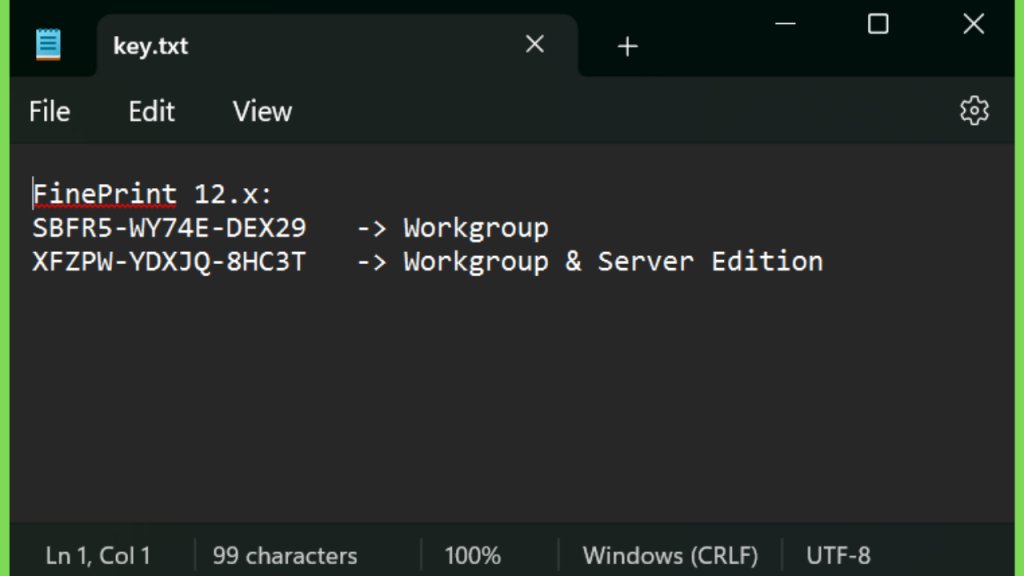
A instalação do FinePrint 12 é super simples e fácil. Você instala o software e então usa a chave fornecida para apenas ativar o programa. Veja como é feito:
Step 1: Baixe o FinePrint gratis usando o link fornecido e desative a proteção em tempo real nas configurações.

Step 2: Extraia o arquivo baixado e execute a instalação como administrador.
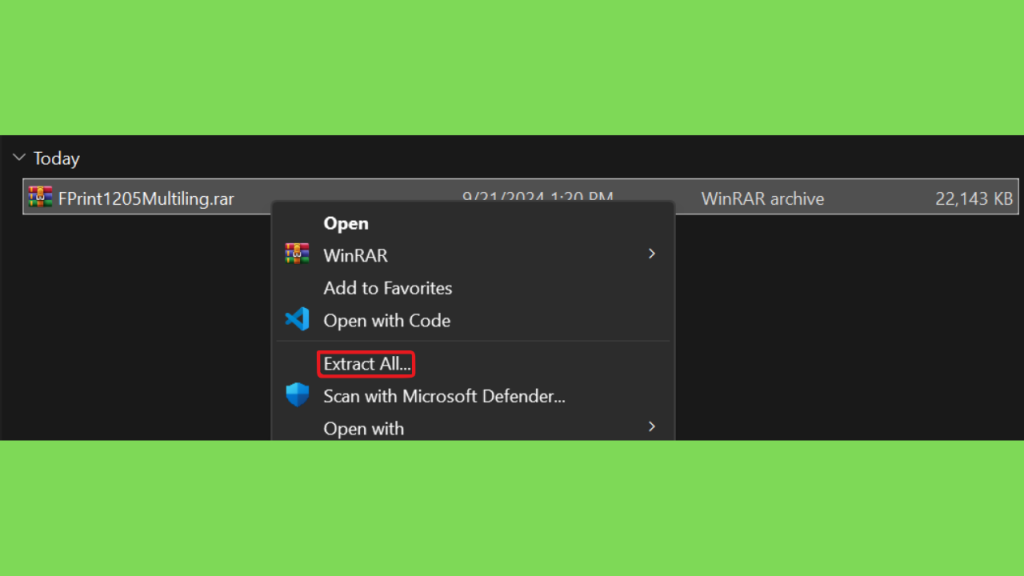
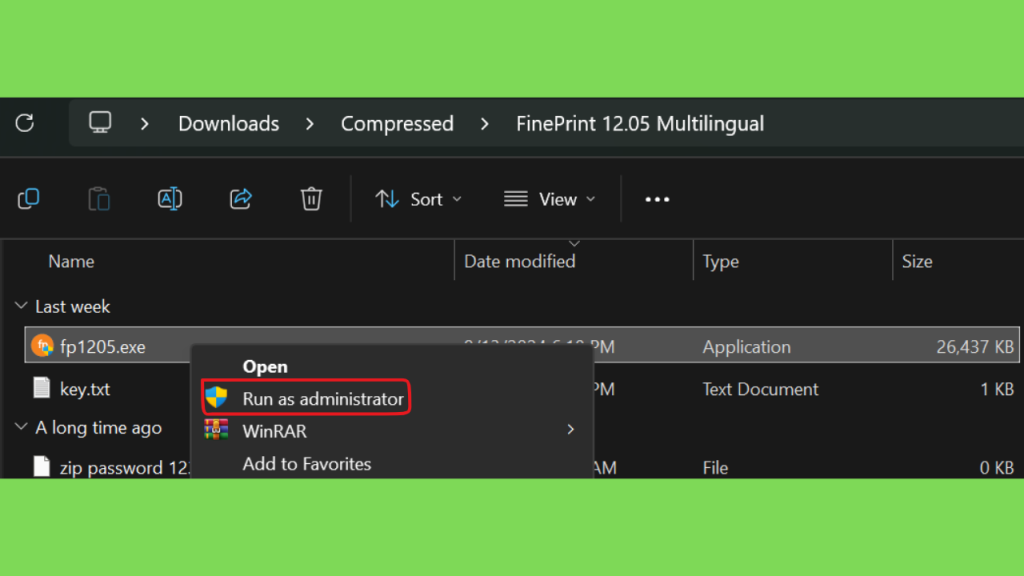
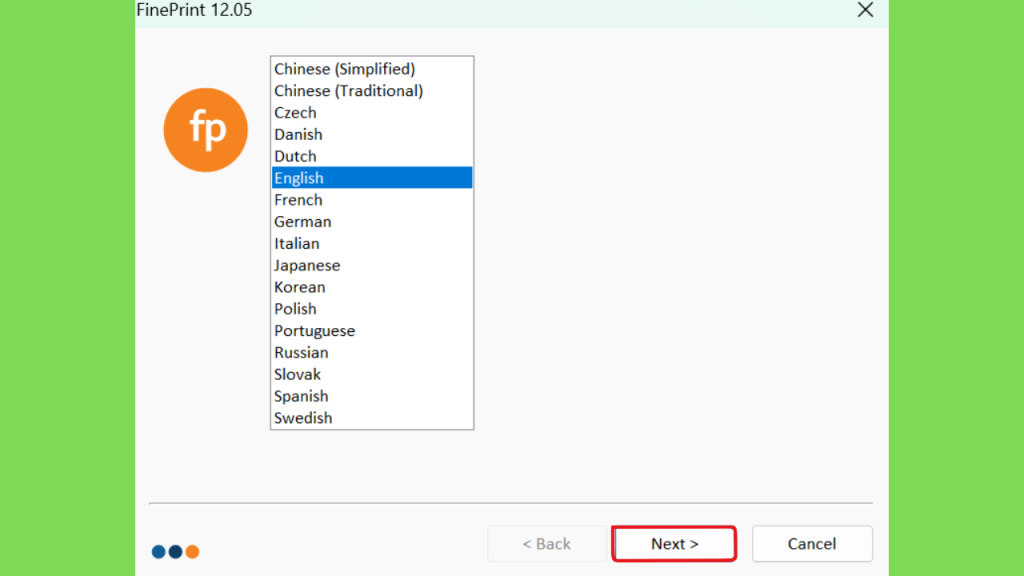
Step 3: Escolha o idioma no qual deseja instalar o programa, aceite o contrato de licença e inicie a instalação.
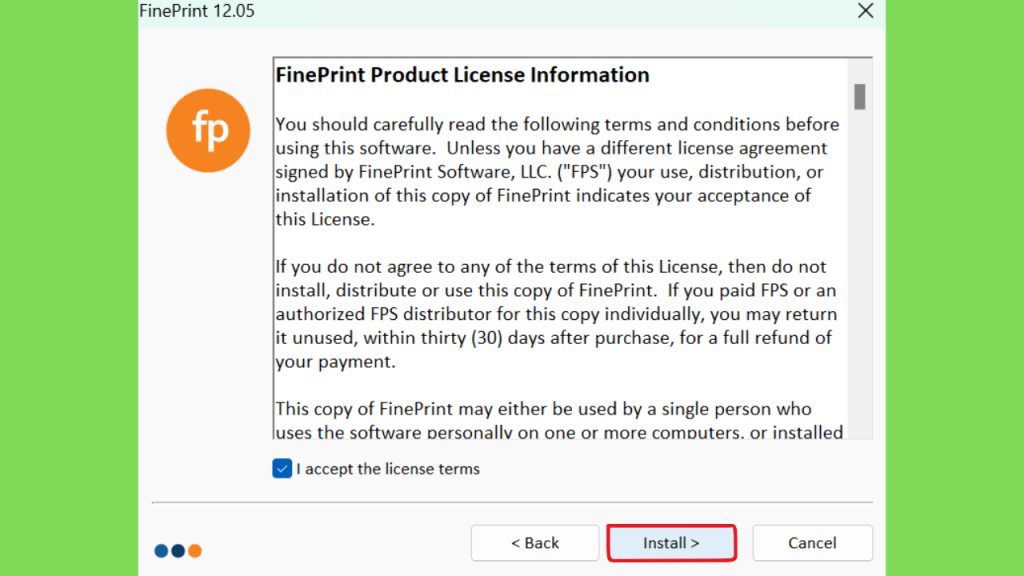
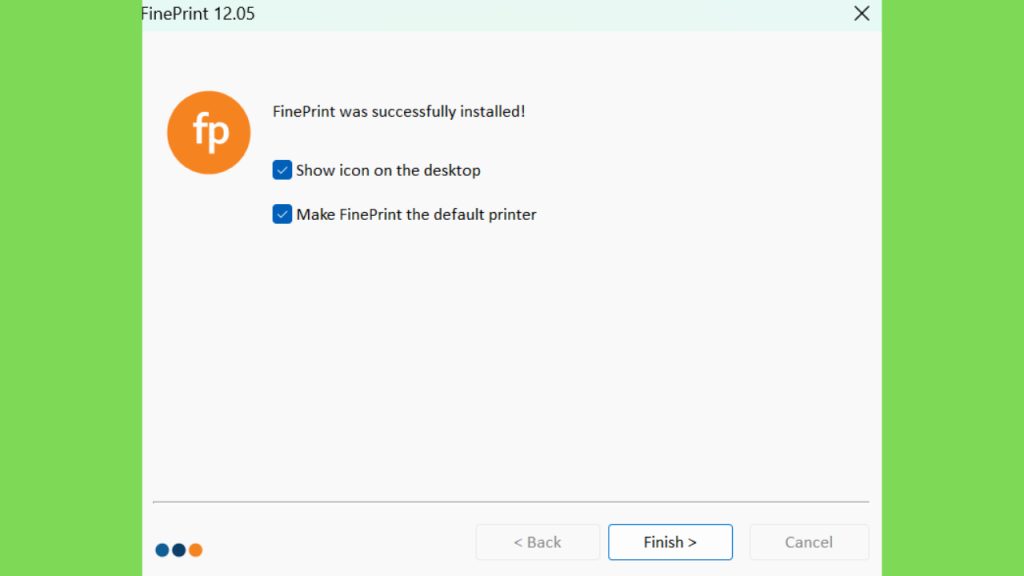
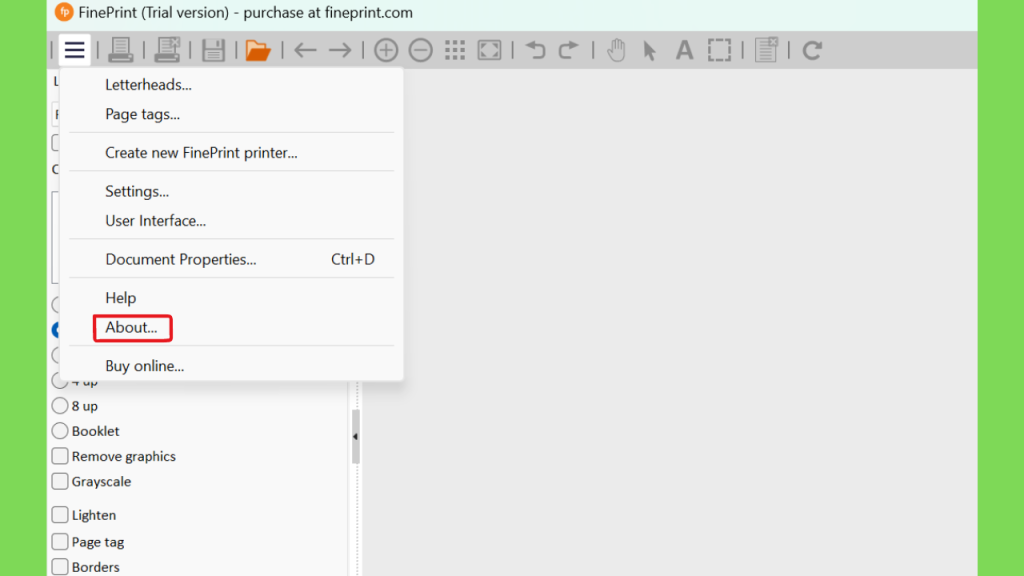
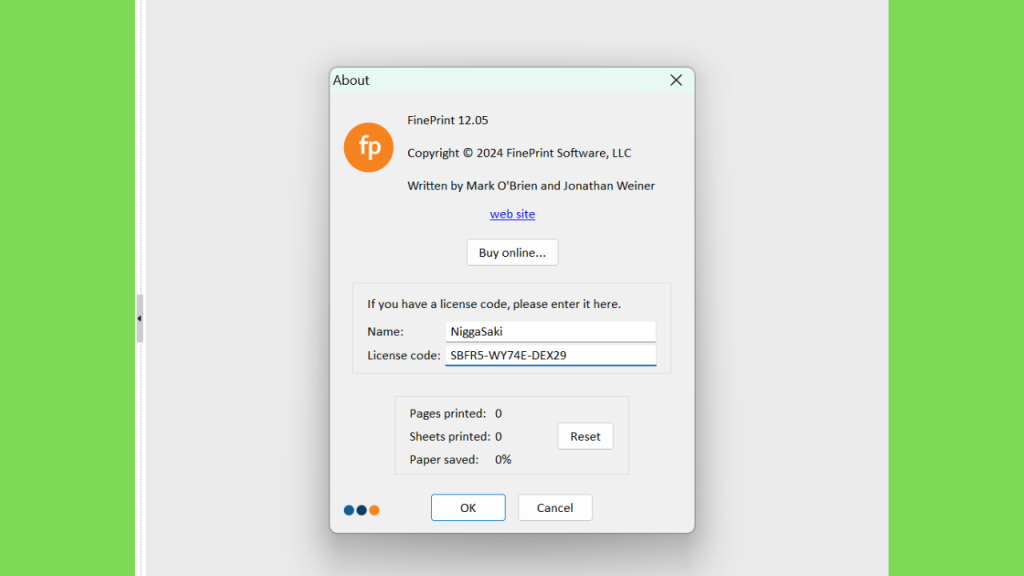
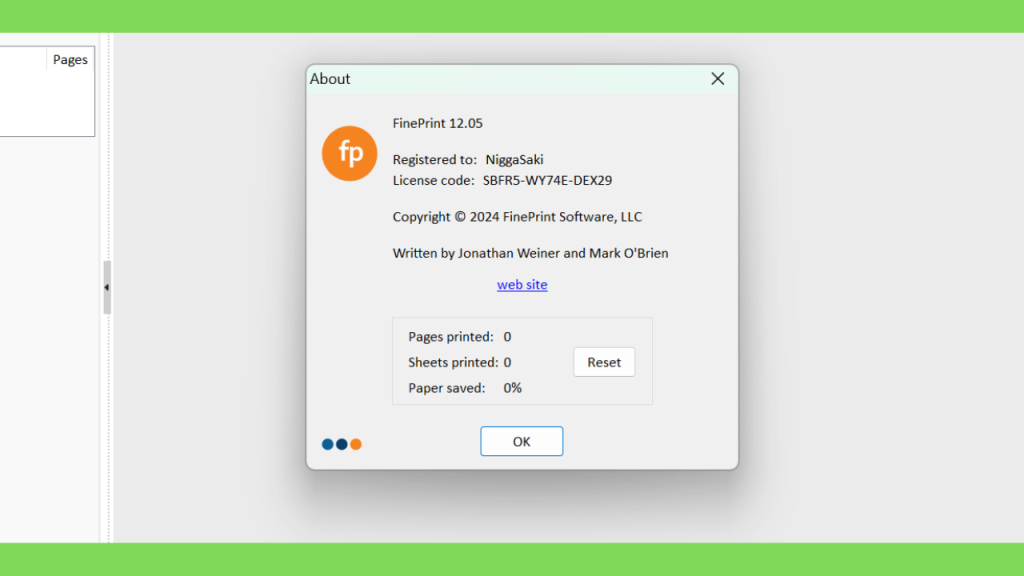
Step 4: Execute o programa, vá para a seção About e digite qualquer nome. Copie a chave do arquivo key.txt e cole-a e conclua o registro.
FinePrint 12: Guia Completo de Recursos, Download, Instalação e Uso no Windows
Introdução
Imprimir documentos parece uma tarefa simples, mas quem trabalha frequentemente com relatórios, contratos, apostilas, planilhas e arquivos PDF sabe que o processo pode exigir mais atenção do que o esperado. Uma página em branco no meio do documento, margens excessivas, páginas desnecessárias ou uma configuração inadequada podem aumentar o consumo de papel e tinta. Além disso, imprimir um arquivo extenso sem conferir o resultado previamente pode gerar desperdício e retrabalho.
O FinePrint 12 é uma ferramenta desenvolvida para oferecer maior controle sobre os trabalhos de impressão no Windows. Em vez de depender exclusivamente das opções disponíveis em cada aplicativo, o usuário pode utilizar uma interface intermediária para visualizar, organizar e ajustar o conteúdo antes de enviá-lo à impressora.
O programa é especialmente interessante para pessoas que imprimem documentos com frequência e precisam revisar páginas, combinar trabalhos, reduzir o número de folhas utilizadas ou preparar materiais para distribuição. Em escritórios, instituições de ensino, empresas e ambientes domésticos, essas possibilidades podem facilitar a organização de documentos e tornar o fluxo de impressão mais eficiente.
Neste guia, você conhecerá o FinePrint 12, seus principais recursos, as situações em que ele pode ser útil, os cuidados necessários durante a instalação e as formas de aproveitar melhor suas opções. Também serão abordadas a compatibilidade com o Windows, as condições de licença, as alternativas disponíveis e as soluções para problemas comuns.
O objetivo é apresentar informações práticas para que você possa avaliar se o FinePrint atende às suas necessidades e decidir como incorporá-lo à sua rotina de trabalho.
O que é o FinePrint 12?
O FinePrint é um utilitário de gerenciamento de impressão para Windows. Sua proposta é permitir que o usuário examine e organize a saída impressa antes de utilizar uma impressora física. Ele funciona como uma etapa adicional entre o aplicativo de origem e o dispositivo de impressão.
Imagine que você precise imprimir um relatório de cinquenta páginas, mas somente quarenta delas contenham informações relevantes. Dependendo do aplicativo e das configurações disponíveis, selecionar e organizar essas páginas pode exigir várias etapas. Com uma ferramenta de gerenciamento de impressão, é possível visualizar o trabalho e ajustar a seleção antes de concluir o processo.
O FinePrint também pode ajudar quando o documento possui muitas páginas que poderiam ser distribuídas em menos folhas. Isso é útil para rascunhos, materiais de consulta e documentos internos nos quais a leitura confortável é mais importante do que uma apresentação em tamanho ampliado.
Outro cenário comum envolve documentos provenientes de aplicativos diferentes. Um profissional pode precisar imprimir uma planilha, um relatório e algumas páginas de referência na mesma sessão. Os recursos de gerenciamento de trabalhos podem facilitar a organização desse material, conforme as opções disponíveis na versão instalada.
É importante entender que o FinePrint não substitui necessariamente programas como editores de texto, planilhas eletrônicas ou ferramentas de edição de PDF. Sua função principal está relacionada à preparação e ao controle da impressão. O documento original continua sendo editado preferencialmente no aplicativo em que foi criado.
Para conhecer os recursos e as condições atuais do produto, consulte o site oficial do desenvolvedor: https://fineprint.com/fp/.
Para que serve o FinePrint?
A principal finalidade do FinePrint é oferecer mais controle sobre o que será impresso. Em muitas situações, as opções básicas de uma impressora são suficientes. Entretanto, quando o usuário precisa revisar documentos extensos ou repetir tarefas de impressão diariamente, uma ferramenta especializada pode tornar o processo mais organizado.
Revisar documentos antes de imprimir
A visualização prévia permite identificar problemas que poderiam passar despercebidos durante a edição do arquivo. Um título pode ter sido deslocado para uma página isolada, uma tabela pode estar dividida de maneira inconveniente ou um documento pode conter páginas que não precisam ser impressas.
Ao revisar a saída antes de enviá-la ao equipamento, o usuário pode corrigir a seleção e evitar parte dos erros mais comuns. Essa etapa é especialmente útil em relatórios comerciais, documentos administrativos e materiais destinados a reuniões.
Reduzir o consumo de papel
A impressão de várias páginas em uma única folha pode diminuir a quantidade de papel utilizada. O recurso é interessante para documentos de consulta, rascunhos, apresentações e materiais que não exigem letras grandes.
A economia efetiva depende do conteúdo. Um documento com tabelas complexas ou fontes pequenas pode ficar difícil de ler quando várias páginas são reduzidas. Por isso, é recomendável conferir a visualização antes de imprimir uma quantidade elevada de cópias.
Organizar trabalhos de impressão
Em ambientes profissionais, os documentos podem ser preparados em diferentes aplicativos. Uma ferramenta de gerenciamento pode ajudar a reunir e revisar esses trabalhos, dependendo do fluxo de impressão suportado.
Isso pode ser útil para preparar conjuntos de documentos para treinamento, reuniões, atividades acadêmicas ou arquivamento. A organização antecipada também reduz a possibilidade de misturar páginas ou imprimir arquivos na sequência errada.
Melhorar a apresentação dos documentos
A configuração correta de páginas, orientação, margens e disposição do conteúdo influencia diretamente o resultado final. Ao conferir esses elementos antes de imprimir, o usuário pode preparar documentos mais consistentes e fáceis de consultar.
O FinePrint deve ser visto como uma ferramenta complementar: os melhores resultados dependem tanto de seus recursos quanto da qualidade do arquivo original e da configuração da impressora.
Principais recursos do FinePrint 12
O conjunto de recursos pode variar conforme a edição e a versão instalada. Por isso, é importante confirmar as opções disponíveis na documentação oficial antes de seguir instruções específicas.
Visualização de impressão
A visualização de impressão é uma das funções mais úteis para quem precisa conferir documentos antes de utilizar papel. Ela permite examinar a disposição das páginas e identificar problemas de formatação, páginas vazias ou conteúdo que não precisa fazer parte da cópia final.
Esse processo é valioso para documentos longos. Em vez de descobrir um erro depois de imprimir dezenas de folhas, o usuário pode revisar o resultado antecipadamente e fazer os ajustes necessários.
A visualização também ajuda a compreender como diferentes configurações alteram o documento. Uma mudança no número de páginas por folha, por exemplo, pode reduzir o tamanho do conteúdo e modificar a legibilidade. Conferir a prévia permite escolher uma configuração adequada para cada finalidade.
Impressão de várias páginas por folha
O recurso de múltiplas páginas por folha permite distribuir mais de uma página do documento em uma única folha física. Essa configuração pode ser útil para anotações de estudo, rascunhos, relatórios internos e documentos que serão consultados rapidamente.
Considere um material de vinte páginas. Se a configuração permitir imprimir duas páginas em cada folha, o documento poderá ocupar aproximadamente dez folhas, desconsiderando páginas adicionais, configurações especiais e outras particularidades do trabalho.
Essa redução não significa que a opção seja apropriada para todos os casos. Textos com fontes pequenas, gráficos detalhados e tabelas extensas podem perder legibilidade. Para contratos, documentos oficiais e materiais que precisam ser lidos com facilidade, pode ser melhor manter uma página por folha.
A escolha deve considerar o objetivo do documento, o tamanho das letras e a necessidade de preservar detalhes.
Remoção de páginas desnecessárias
Nem todo documento precisa ser impresso integralmente. Um relatório pode incluir uma capa, uma página de referências, anexos ou seções que não interessam ao destinatário.
A possibilidade de revisar e excluir páginas antes da impressão ajuda a preparar uma cópia mais objetiva. Isso pode diminuir o consumo de papel e facilitar a leitura do material entregue.
É recomendável conferir a numeração e a sequência das páginas depois de realizar qualquer alteração. Essa verificação é particularmente importante em documentos nos quais referências internas, tabelas ou anexos dependem da ordem original.
Impressão em escala de cinza
Alguns documentos contêm elementos coloridos que não precisam permanecer coloridos na cópia impressa. Converter a saída para escala de cinza pode ser útil para textos, relatórios internos e materiais de consulta.
A vantagem depende do tipo de conteúdo e das configurações do equipamento. Gráficos com cores semelhantes podem ficar difíceis de distinguir quando convertidos para tons de cinza. Em materiais que exigem diferenciação visual, é importante conferir o resultado antes de imprimir várias cópias.
Também é necessário distinguir a conversão do documento das configurações próprias da impressora. Dependendo do driver, o usuário pode encontrar opções equivalentes diretamente nas preferências de impressão.
Remoção de páginas em branco
Páginas vazias podem surgir por causa de quebras de página, configurações de impressão ou características do arquivo original. Quando aparecem em documentos extensos, elas podem aumentar desnecessariamente o consumo de papel.
Uma ferramenta de gerenciamento pode ajudar a identificar essas páginas e preparar uma saída mais organizada, conforme os recursos disponíveis. Ainda assim, é importante determinar a causa do problema, principalmente quando as páginas em branco reaparecem em diferentes documentos.
Se a origem estiver no arquivo, corrigir o documento original pode ser uma solução mais duradoura do que ajustar cada trabalho individualmente.
Corte e ajuste do conteúdo
Alguns documentos possuem margens excessivas ou elementos posicionados de maneira inadequada para a impressão pretendida. Recursos de ajuste podem ajudar a aproveitar melhor a área útil da folha.
Esse tipo de alteração precisa ser feito com cuidado. Reduzir margens ou ajustar a escala pode cortar informações, deslocar elementos ou tornar o conteúdo menos legível.
Antes de imprimir documentos importantes, verifique a posição de títulos, rodapés, números de página e tabelas. A melhor configuração é aquela que aproveita o espaço disponível sem comprometer as informações.
Anotações, cabeçalhos e rodapés
Em determinadas rotinas, é útil identificar o material impresso com informações adicionais, como o nome de um projeto, uma referência interna ou uma indicação de uso.
Cabeçalhos e rodapés podem facilitar a identificação de páginas, enquanto anotações ajudam na revisão e na organização de materiais de trabalho. A disponibilidade exata dessas funções deve ser conferida na versão instalada.
Esses recursos são especialmente interessantes em equipes que trabalham com documentos semelhantes ou precisam manter conjuntos de páginas organizados durante reuniões e revisões.
Combinação de trabalhos de impressão
A organização de vários documentos em um único fluxo de trabalho pode facilitar a preparação de materiais que precisam ser entregues em conjunto.
Por exemplo, um funcionário pode precisar imprimir uma agenda, um relatório e um conjunto de páginas de referência para uma reunião. Reunir esses materiais em uma sequência planejada ajuda a reduzir a desorganização e facilita a conferência final.
A forma de combinar os trabalhos depende das opções do FinePrint e dos aplicativos utilizados. É recomendável testar o processo com documentos simples antes de aplicá-lo a conjuntos maiores.
Como baixar o FinePrint 12 com segurança
O primeiro passo é acessar a página oficial do produto em https://fineprint.com/fp/. Nela, consulte as opções de download, as informações sobre a versão disponível e as condições de avaliação ou aquisição.
Antes de instalar qualquer programa, confirme se o arquivo foi obtido diretamente do desenvolvedor ou de uma fonte autorizada. Essa precaução reduz o risco de baixar instaladores modificados, arquivos desatualizados ou programas acompanhados de componentes indesejados.
Também é importante conferir o nome do produto e a versão oferecida. Páginas de terceiros podem apresentar informações antigas ou utilizar imagens de edições diferentes da disponibilizada atualmente.
Após o download, verifique se o arquivo corresponde ao instalador esperado e siga as instruções apresentadas pelo sistema. Caso o Windows ou a solução de segurança exiba um alerta inesperado, não desative a proteção apenas para continuar a instalação. Confirme primeiro a procedência do arquivo e consulte os canais oficiais do desenvolvedor.
As condições de licença devem ser verificadas antes de utilizar o programa de forma contínua. Uma versão de avaliação pode apresentar limitações ou exigir a aquisição de uma licença para determinados usos.
Como instalar o FinePrint no Windows
Verifique o sistema antes da instalação
Antes de começar, confirme qual versão do Windows está instalada e se ela é compatível com a edição do FinePrint que pretende utilizar. Não presuma que todas as versões antigas e atuais do sistema operacional sejam suportadas da mesma forma.
Também é importante verificar se a impressora funciona corretamente. Se o dispositivo apresentar problemas antes da instalação, resolvê-los primeiro ajudará a distinguir falhas do equipamento de possíveis dificuldades relacionadas ao programa.
Em computadores corporativos, talvez seja necessário solicitar autorização ao administrador do sistema para instalar software ou modificar as configurações de impressão.
Execute o instalador oficial
Depois de obter o instalador, localize o arquivo e execute-o conforme as instruções fornecidas pelo desenvolvedor. Leia as opções apresentadas durante o processo e confira as informações sobre a instalação.
Evite aceitar componentes que não reconheça ou alterar configurações de segurança sem compreender suas consequências. Se o instalador apresentar uma mensagem inesperada, interrompa o procedimento e confirme se o arquivo é legítimo.
Quando a instalação terminar, reinicie o computador apenas se o programa ou o sistema solicitar essa ação.
Confira a instalação
Abra a lista de impressoras e verifique se o FinePrint aparece como opção de impressão, conforme o funcionamento esperado da versão instalada.
Em seguida, abra um documento de teste em um aplicativo compatível e acesse a janela de impressão. Selecione o FinePrint e examine as opções disponíveis.
Faça o primeiro teste com um arquivo curto e sem informações confidenciais. Assim, será possível verificar o comportamento do programa sem desperdiçar papel ou expor documentos importantes.
Configure a primeira impressão
A configuração inicial deve considerar o tamanho do papel, a orientação, o número de páginas por folha e as opções oferecidas pelo driver da impressora.
Não altere várias configurações ao mesmo tempo durante o primeiro teste. Ajuste uma opção, confira a visualização e observe como ela afeta o resultado. Essa abordagem facilita a identificação de uma configuração inadequada.
Quando estiver satisfeito com a saída, você poderá utilizar o mesmo procedimento em documentos mais extensos.
Como usar o FinePrint passo a passo
Como imprimir várias páginas em uma folha
Abra o documento no aplicativo em que foi criado e acesse a opção de impressão. Selecione o FinePrint como destino, caso ele esteja disponível, e examine os layouts oferecidos.
Escolha uma configuração com mais de uma página por folha, se esse recurso estiver disponível na edição instalada. Confira a pré-visualização para verificar se o texto continua legível e se os gráficos permanecem compreensíveis.
Para materiais de estudo, rascunhos e documentos internos, essa configuração pode ser suficiente. Para relatórios detalhados, contratos ou materiais destinados a clientes, uma página por folha pode proporcionar uma leitura melhor.
Faça um teste pequeno antes de imprimir o documento inteiro. A quantidade de páginas economizada não deve ser o único critério; a qualidade do material final também precisa ser considerada.
Como remover páginas antes de imprimir
Abra o trabalho de impressão e examine as páginas na visualização. Identifique as folhas que não precisam fazer parte do material final, como páginas vazias ou seções irrelevantes para o destinatário.
Se a versão oferecer a função correspondente, selecione as páginas que deseja excluir e confira a sequência restante. Verifique se os anexos e as referências continuam na ordem correta.
Depois de ajustar a seleção, examine novamente a prévia. Esse cuidado evita que uma página importante seja removida por engano.
Quando o mesmo problema ocorre frequentemente no documento original, vale a pena corrigir a formatação no aplicativo de origem. Isso pode eliminar a necessidade de repetir o ajuste em futuras impressões.
Como reduzir o consumo de tinta
Comece avaliando o tipo de documento. Textos simples, relatórios internos e materiais de consulta podem não exigir impressão colorida. Nesses casos, verifique se há uma opção de escala de cinza no FinePrint ou nas preferências da impressora.
Ajustes de qualidade também podem influenciar o consumo, mas o resultado depende do equipamento, do papel e do conteúdo. Uma configuração econômica pode ser adequada para rascunhos, enquanto documentos destinados a clientes ou apresentações podem exigir qualidade superior.
Não presuma que toda configuração de economia produza o mesmo resultado em todas as impressoras. Faça um teste e compare a legibilidade antes de estabelecer um padrão para o escritório.
Como preparar um livreto
A preparação de um livreto exige atenção à ordem das páginas, à orientação e à impressão frente e verso. Nem toda ferramenta ou impressora oferece o mesmo processo, portanto, confirme quais opções estão disponíveis na sua configuração.
Se o FinePrint apresentar um layout de livreto compatível com sua necessidade, utilize a visualização para verificar a disposição das páginas. Observe se o conteúdo aparece na sequência correta quando as folhas são dobradas ou organizadas.
Se a impressora não oferecer impressão frente e verso automática, verifique as instruções do equipamento antes de tentar imprimir manualmente os dois lados. Um teste com poucas páginas ajuda a evitar erros na ordem e na orientação.
Para documentos importantes, não confie apenas na pré-visualização. Confira uma cópia física antes de imprimir várias unidades.
Como reunir documentos para uma reunião
Quando diferentes arquivos precisam ser entregues em conjunto, comece organizando-os na sequência desejada. Abra cada documento e verifique se a formatação está correta antes de enviá-lo para impressão.
Se o fluxo de trabalho do FinePrint permitir combinar os trabalhos, utilize essa opção e confira a sequência final. Caso a combinação não seja suportada para o formato utilizado, uma alternativa é preparar os documentos em PDF e organizá-los com uma ferramenta apropriada.
O objetivo é garantir que todos os materiais sejam impressos na ordem correta e que nenhuma página seja duplicada ou omitida.
Requisitos de sistema e compatibilidade
Os requisitos exatos dependem da versão do FinePrint. Antes de instalar, consulte a documentação oficial e confirme as informações relativas ao Windows, à arquitetura do sistema e aos dispositivos suportados.
A tabela abaixo apresenta os principais aspectos que devem ser verificados, sem presumir especificações técnicas que não tenham sido confirmadas para a edição escolhida.
| Item | O que verificar |
|---|---|
| Sistema operacional | Se a versão do Windows está na lista de sistemas suportados |
| Arquitetura | Se o instalador é compatível com a configuração do computador |
| Processador e memória | Os requisitos publicados pelo desenvolvedor |
| Espaço em disco | O espaço necessário para instalar e executar o programa |
| Impressora | A compatibilidade do dispositivo e de seu driver |
| Aplicativos | Se os programas utilizados conseguem enviar trabalhos ao FinePrint |
| Permissões | Se o usuário possui autorização para instalar e configurar o software |
Um computador que atende aos requisitos mínimos ainda pode apresentar dificuldades se o driver da impressora estiver desatualizado ou se o aplicativo de origem tiver problemas de formatação.
Se você utiliza uma impressora compartilhada em uma rede corporativa, verifique também as políticas de instalação e o modo como os trabalhos são encaminhados. A configuração de uma estação individual pode ser diferente daquela utilizada em um servidor de impressão.
O FinePrint é gratuito?
A resposta depende das condições de distribuição e da licença oferecida para a versão utilizada. O desenvolvedor pode disponibilizar uma avaliação, mas isso não significa necessariamente que todas as funções possam ser utilizadas gratuitamente por tempo indeterminado.
Antes de instalar, consulte a página oficial e leia as condições aplicáveis. Verifique a duração de uma eventual avaliação, as limitações de uso, as opções de compra e as regras de atualização.
Também é importante distinguir uso pessoal de uso empresarial. Uma licença adequada para um computador doméstico pode não atender às necessidades de uma organização com vários usuários.
Se você pretende utilizar o FinePrint diariamente, considere o custo da licença em relação ao tempo economizado e à frequência de impressão. Para quem imprime apenas alguns documentos por mês, as opções nativas do Windows podem ser suficientes. Para quem administra muitos trabalhos de impressão, recursos adicionais podem justificar uma avaliação mais aprofundada.
Não baseie sua decisão apenas no preço anunciado em páginas de terceiros. Confirme as condições diretamente com o desenvolvedor para evitar informações desatualizadas.
Vantagens e limitações do FinePrint
O FinePrint pode ser útil quando as opções padrão de impressão não oferecem o controle necessário para revisar e organizar documentos. A visualização prévia, a seleção de páginas e os ajustes de layout podem ajudar a reduzir erros e tornar o trabalho mais organizado.
Outra vantagem potencial é a possibilidade de estabelecer um processo consistente para tarefas recorrentes. Uma equipe que imprime relatórios e materiais de reunião pode se beneficiar de procedimentos padronizados, desde que os usuários conheçam as opções disponíveis e verifiquem o resultado final.
Entretanto, o programa acrescenta uma etapa ao fluxo de impressão. Para quem imprime documentos simples ocasionalmente, aprender uma ferramenta adicional pode não trazer benefícios suficientes. Além disso, recursos específicos podem variar de acordo com a versão, a licença e a configuração do sistema.
A economia de papel e tinta também não é automática. Ela depende da seleção de páginas, do layout, do tipo de documento e das configurações utilizadas. Uma redução excessiva do conteúdo pode prejudicar a leitura e exigir uma nova impressão.
| Critério | Possível benefício | Ponto de atenção |
|---|---|---|
| Controle da impressão | Mais oportunidades de revisar o trabalho | Exige conferir as opções antes de imprimir |
| Economia de papel | Distribuição de várias páginas por folha | Pode reduzir a legibilidade |
| Organização | Melhor preparação de conjuntos de documentos | Depende dos recursos da versão |
| Qualidade | Possibilidade de ajustar a saída | O resultado varia conforme o driver e o equipamento |
| Produtividade | Menos retrabalho em tarefas recorrentes | Requer familiaridade com o fluxo de trabalho |
| Custo | Pode ser interessante para uso frequente | A licença deve ser considerada no orçamento |
A melhor maneira de avaliar o FinePrint é testar as funções que realmente importam para sua rotina. Uma ferramenta não precisa ser utilizada em todas as tarefas para ser útil; ela precisa resolver problemas concretos sem tornar o processo desnecessariamente complicado.
FinePrint e alternativas de impressão
O FinePrint não é a única opção para organizar documentos antes de imprimir. O Windows, os aplicativos de escritório e os leitores de PDF já oferecem diversas configurações que podem atender a necessidades básicas.
Opções de impressão do Windows
As configurações disponíveis no Windows e no driver da impressora permitem selecionar dispositivos, ajustar determinadas preferências e administrar trabalhos. Para tarefas simples, essas ferramentas podem ser suficientes.
A disponibilidade de opções como impressão frente e verso, escala de cinza e múltiplas páginas por folha depende do dispositivo e do driver instalado. Por isso, vale a pena verificar as configurações existentes antes de adquirir um utilitário adicional.
Ferramentas de PDF
Leitores e editores de PDF permitem visualizar documentos, selecionar páginas e controlar diversas opções de impressão. Se o seu principal objetivo for revisar arquivos PDF, uma ferramenta desse tipo pode oferecer um fluxo mais direto.
Entretanto, nem todos os aplicativos de PDF oferecem os mesmos recursos de combinação, edição ou gerenciamento de trabalhos. A escolha deve considerar o formato dos documentos e a tarefa que você deseja realizar.
pdfFactory
O pdfFactory é outro produto do desenvolvedor FinePrint, com foco em criar e organizar documentos PDF a partir de trabalhos de impressão. Embora os dois produtos tenham funções relacionadas, suas finalidades não são idênticas.
Consulte https://fineprint.com/pdf/ para conhecer os recursos e as condições atuais do pdfFactory. Compare os produtos de acordo com a necessidade principal: controlar a impressão física ou criar e organizar arquivos PDF.
| Ferramenta | Quando considerar |
|---|---|
| FinePrint | Quando você precisa revisar e organizar trabalhos de impressão |
| Opções do Windows | Quando os ajustes básicos já resolvem a tarefa |
| Leitor de PDF | Quando o trabalho está concentrado em documentos PDF |
| pdfFactory | Quando a criação e a organização de PDFs são prioridades |
Não existe uma alternativa ideal para todos os usuários. A escolha depende da frequência de uso, dos formatos dos arquivos, das opções de impressão necessárias e do orçamento disponível.
Problemas comuns no FinePrint e como resolvê-los
O FinePrint não aparece na lista de impressoras
Primeiro, verifique se a instalação foi concluída corretamente e se o programa aparece na lista de impressoras do sistema. Feche e reabra o aplicativo de origem e confira novamente a janela de impressão.
Se o problema continuar, consulte as instruções oficiais da versão instalada. Evite remover drivers ou modificar componentes do sistema sem compreender o procedimento recomendado.
O documento apresenta páginas em branco
Examine a visualização e compare o resultado com o arquivo original. Páginas vazias podem estar relacionadas a quebras de página, configurações do documento, características do driver ou problemas do próprio trabalho de impressão.
Se o problema ocorrer somente em um arquivo, revise a formatação desse documento. Se acontecer em vários aplicativos, verifique o driver da impressora e as atualizações do software.
O texto aparece cortado ou muito pequeno
Confira o tamanho do papel, a orientação, as margens e o número de páginas por folha. Uma configuração que reduz o consumo de papel pode deixar o texto pequeno demais para uma leitura confortável.
Experimente imprimir uma única página com a configuração corrigida. Essa abordagem permite identificar o problema sem gastar recursos em uma impressão completa.
A impressão fica lenta
Documentos extensos, gráficos complexos e arquivos com muitas imagens podem exigir mais processamento. Verifique o tamanho do arquivo, o estado da fila de impressão e o funcionamento do driver.
Se o problema começou depois de uma atualização, consulte as informações de versão do programa e do fabricante da impressora. Faça alterações uma de cada vez para identificar a causa.
O programa não funciona como esperado depois de uma atualização
Confirme se a versão instalada continua compatível com o sistema e com os aplicativos utilizados. Consulte as notas de atualização e as orientações de suporte do desenvolvedor.
Evite substituir arquivos do programa por versões encontradas em fontes não verificadas. Se precisar reinstalar, utilize o instalador oficial e mantenha uma cópia dos documentos importantes antes de fazer alterações.
Perguntas frequentes sobre o FinePrint 12
O que é o FinePrint 12?
O FinePrint 12 é uma ferramenta de gerenciamento de impressão para Windows. Ele permite revisar e ajustar trabalhos antes de enviá-los à impressora, conforme os recursos disponíveis na versão instalada.
O FinePrint funciona no Windows 11?
A compatibilidade deve ser confirmada na documentação oficial da edição que você pretende utilizar. Consulte a lista de sistemas suportados antes de instalar e verifique se a versão do programa está atualizada.
O FinePrint permite imprimir várias páginas em uma folha?
O programa oferece recursos voltados à organização do layout de impressão, incluindo opções para distribuir páginas em uma folha, conforme a versão. A pré-visualização ajuda a verificar se o conteúdo permanece legível.
É possível remover páginas antes de imprimir?
Os recursos de gerenciamento de páginas podem permitir a exclusão de conteúdo desnecessário antes da impressão. Confira as opções da versão instalada e revise a sequência final para evitar omissões.
O FinePrint ajuda a economizar papel e tinta?
Pode ajudar, especialmente quando permite excluir páginas desnecessárias, reduzir o número de folhas e utilizar configurações apropriadas para rascunhos. A economia real depende do documento, da impressora e das configurações selecionadas.
O FinePrint cria arquivos PDF?
O foco principal do FinePrint é o gerenciamento da impressão. Se a prioridade for criar e organizar arquivos PDF, compare suas necessidades com as funções de ferramentas específicas, como o pdfFactory, disponível no site do desenvolvedor.
O FinePrint é gratuito?
As condições de uso dependem da licença oferecida para a versão disponível. Consulte o site oficial para verificar se há avaliação, quais são as limitações e quais condições se aplicam ao uso pessoal ou empresarial.
O FinePrint funciona com diferentes marcas de impressora?
A compatibilidade depende do dispositivo, do driver e da configuração do sistema. Antes de utilizar o programa em um ambiente de trabalho, faça um teste com a impressora que será utilizada regularmente.
Como posso corrigir páginas em branco na impressão?
Revise a pré-visualização, as quebras de página do documento, as preferências de impressão e o driver do dispositivo. Se o problema ocorrer em vários arquivos, consulte as instruções de solução de problemas do desenvolvedor e do fabricante da impressora.
Onde posso obter o FinePrint com segurança?
Acesse a página oficial em https://fineprint.com/fp/ para consultar a versão disponibilizada, as instruções de instalação e as condições de licença. Evite instaladores de origem desconhecida e não desative os recursos de proteção do computador para executar arquivos suspeitos.
Conclusão: vale a pena usar o FinePrint 12?
O FinePrint 12 pode ser uma opção interessante para quem deseja ter maior controle sobre os documentos antes de imprimir. Seus recursos de visualização e gerenciamento podem facilitar a revisão de páginas, a preparação de materiais e a redução de desperdícios em tarefas recorrentes.
O programa tende a ser mais relevante para usuários que imprimem com frequência e precisam organizar documentos de maneira consistente. Em ambientes profissionais, a possibilidade de revisar trabalhos antes de enviá-los à impressora pode contribuir para um processo mais previsível e reduzir erros evitáveis.
Por outro lado, quem realiza apenas impressões ocasionais pode encontrar nas configurações nativas do Windows e dos aplicativos todas as funções necessárias. A decisão deve considerar a frequência de uso, a compatibilidade, os recursos realmente necessários e as condições da licença.
Antes de instalar, consulte o site oficial, confirme os requisitos e verifique as opções disponíveis para sua versão. Depois, teste o programa com um documento simples e compare o resultado com o fluxo de impressão que você já utiliza.
Com uma configuração adequada e uma revisão cuidadosa, o FinePrint pode ajudar a tornar as tarefas de impressão mais organizadas. O benefício mais importante não é simplesmente imprimir menos páginas, mas produzir documentos corretos, legíveis e preparados de acordo com a finalidade de cada trabalho.