CorelDRAW Technical Suite 2026: Recursos, Download, Requisitos e Instalação
O CorelDRAW Technical Suite 2026 é uma solução voltada para profissionais que precisam criar ilustrações técnicas, desenhos vetoriais, diagramas e materiais de comunicação visual relacionados a produtos, processos industriais e documentação especializada. Diferentemente das ferramentas destinadas exclusivamente ao design gráfico convencional, uma suíte de ilustração técnica busca facilitar a representação visual de componentes, equipamentos, procedimentos e informações que precisam ser compreendidas com clareza.
Para engenheiros, ilustradores técnicos, designers industriais, fabricantes e profissionais responsáveis pela elaboração de manuais, esse tipo de software pode ajudar a transformar informações complexas em materiais visuais mais organizados. Diagramas, ilustrações de montagem, desenhos explicativos e documentos técnicos são exemplos de aplicações que podem fazer parte desse fluxo de trabalho.
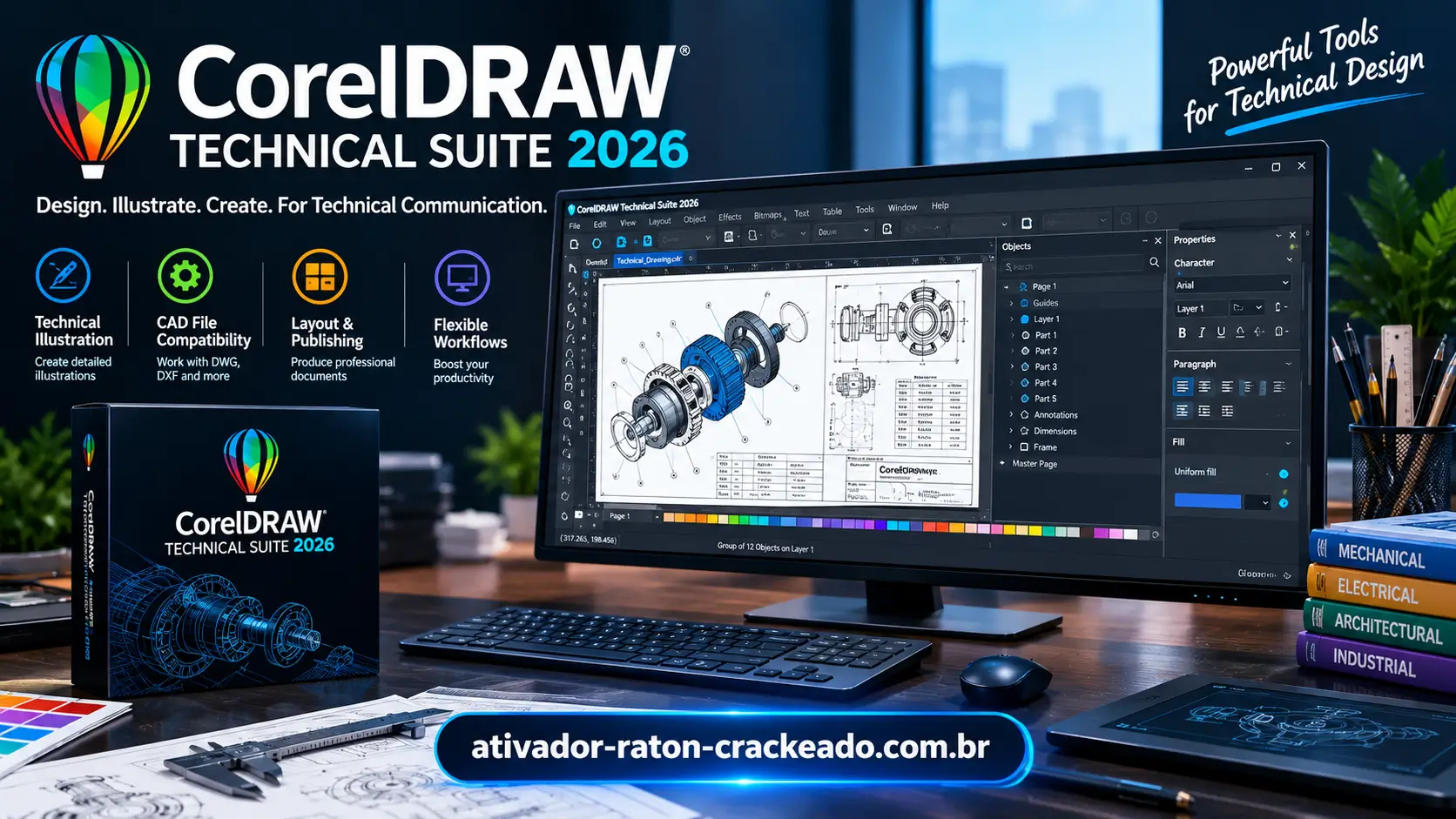
CorelDRAW Technical Suite 2026 Recursos
Neste guia, você conhecerá os principais recursos do CorelDRAW Technical Suite 2026, suas possíveis aplicações profissionais, os requisitos de sistema que devem ser verificados, as diferenças em relação ao CorelDRAW Graphics Suite e os cuidados necessários antes de realizar o download e a instalação. Também abordaremos questões relacionadas ao idioma, à compatibilidade, ao licenciamento e à escolha de alternativas.
O objetivo é oferecer informações práticas para que você possa avaliar se essa edição atende às necessidades do seu trabalho e identificar a maneira mais adequada de começar a utilizá-la.
O que é o CorelDRAW Technical Suite 2026?
O CorelDRAW Technical Suite 2026 é uma suíte de software destinada principalmente à ilustração técnica e à comunicação visual especializada. Seu propósito é ajudar profissionais a desenvolver representações visuais que expliquem o funcionamento, a montagem, a estrutura ou as características de produtos e equipamentos.
Em ambientes industriais, uma ilustração técnica pode ter uma função muito diferente daquela de uma peça publicitária. Enquanto uma arte promocional procura chamar a atenção e transmitir uma mensagem comercial, um desenho técnico precisa comunicar informações de maneira precisa, organizada e compreensível. A posição dos componentes, a identificação de peças, a sequência de montagem e a relação entre diferentes elementos podem ser fundamentais para o entendimento do documento.
Esse tipo de trabalho aparece em diversos setores, incluindo fabricação de máquinas, equipamentos eletrônicos, automação industrial, manutenção, engenharia de produtos, treinamento técnico e produção de manuais. Uma ilustração bem preparada pode ajudar o leitor a compreender uma estrutura sem depender exclusivamente de explicações textuais extensas.
O CorelDRAW Technical Suite pertence ao ecossistema de ferramentas da Corel, empresa conhecida por seus produtos de design gráfico e ilustração. A edição Technical Suite tem uma proposta direcionada a fluxos de trabalho técnicos. Entretanto, os aplicativos, os recursos específicos e as condições de licenciamento devem ser confirmados na documentação oficial correspondente à edição de 2026.
É importante distinguir o produto de outras soluções que possuem nomes semelhantes. O CorelDRAW Graphics Suite, por exemplo, tem uma proposta mais ampla de design gráfico, ilustração e comunicação visual. Embora existam áreas de sobreposição, as duas suítes não devem ser consideradas idênticas sem uma análise dos recursos incluídos em cada edição.
Principais recursos do CorelDRAW Technical Suite 2026
Os recursos de uma suíte de ilustração técnica podem ajudar em diferentes etapas da criação de documentos, desde a elaboração dos elementos gráficos até a preparação dos materiais para publicação. O valor da ferramenta depende não apenas da quantidade de funções disponíveis, mas também da maneira como elas se encaixam no processo de trabalho da empresa ou do profissional.
Ilustração técnica e desenho vetorial
A ilustração vetorial permite criar formas, linhas, curvas e outros elementos gráficos que podem ser redimensionados sem a perda de nitidez característica de imagens rasterizadas. Essa característica é especialmente útil quando um mesmo desenho precisa aparecer em diferentes tamanhos, como em um manual impresso, uma apresentação técnica ou um documento digital.
No contexto industrial, elementos vetoriais podem representar peças, componentes, equipamentos e estruturas. O profissional pode organizar linhas, contornos, cores e símbolos para destacar características relevantes e facilitar a leitura de uma ilustração.
A qualidade de um desenho técnico não depende somente da aparência. É necessário manter uma hierarquia visual coerente, evitar elementos desnecessários e utilizar identificações consistentes. Uma ilustração com excesso de informações pode dificultar a compreensão, mesmo quando apresenta todos os detalhes desejados.
O ambiente de desenho também precisa permitir revisões eficientes. Em projetos que passam por várias etapas de aprovação, a possibilidade de ajustar formas, modificar identificações e reorganizar elementos pode reduzir o esforço necessário para manter os documentos atualizados.
Diagramas e documentação visual
Diagramas são utilizados para explicar relações entre componentes, etapas de um procedimento ou partes de um sistema. Eles aparecem em manuais de instalação, instruções de manutenção, documentação de equipamentos e materiais de treinamento.
Uma ferramenta de ilustração técnica pode contribuir para a organização desses elementos, ajudando o profissional a construir representações visuais com uma aparência consistente. A escolha de símbolos, linhas de conexão, legendas e cores precisa seguir as convenções apropriadas ao setor e ao tipo de documento.
Em uma instrução de montagem, por exemplo, um diagrama pode mostrar a posição relativa de diferentes componentes. Em um manual de manutenção, uma ilustração pode indicar a região em que determinada peça está localizada. Em ambos os casos, o desenho precisa estar acompanhado de informações suficientes para que o leitor compreenda o procedimento.
A padronização dos diagramas também é importante quando vários profissionais trabalham na mesma documentação. Utilizar estilos, nomenclaturas e convenções visuais consistentes ajuda a reduzir ambiguidades e torna os materiais mais fáceis de revisar.
Criação de ilustrações para manuais técnicos
Manuais técnicos precisam apresentar informações que permitam ao usuário compreender como um produto funciona, como deve ser instalado e quais procedimentos de utilização ou manutenção são recomendados.
Uma ilustração pode complementar o texto ao mostrar a localização de um componente, a sequência de uma operação ou a relação entre partes de um equipamento. Isso é particularmente relevante quando o leitor não possui experiência suficiente para interpretar uma descrição exclusivamente textual.
A organização das páginas, a legibilidade das legendas e a qualidade das imagens influenciam diretamente a utilidade do documento. É necessário considerar o tamanho final da página, o método de impressão e a possibilidade de leitura em telas menores.
O CorelDRAW Technical Suite 2026 pode ser avaliado por equipes que produzem esse tipo de material e precisam integrar ilustrações vetoriais a um processo mais amplo de documentação. Antes de escolher a ferramenta, porém, é recomendável verificar os formatos de entrada e saída necessários e confirmar quais funções específicas estão disponíveis na edição desejada.
Edição, organização e preparação de arquivos
Projetos técnicos frequentemente envolvem várias versões de um mesmo desenho. Mudanças no produto, substituição de componentes ou correções em procedimentos podem exigir atualizações nas ilustrações e nos documentos relacionados.
Uma organização consistente dos arquivos facilita a identificação da versão correta e ajuda a evitar o uso de materiais desatualizados. Nomes descritivos, pastas organizadas e um processo de revisão documentado são práticas úteis, independentemente do software utilizado.
Também é importante verificar os formatos de arquivo compatíveis com o fluxo de trabalho. Uma equipe pode precisar editar um projeto internamente, compartilhar uma versão para revisão e distribuir um documento final em PDF ou em outro formato apropriado. A compatibilidade deve ser confirmada com base na documentação oficial e nos requisitos dos sistemas envolvidos.
Antes de iniciar um projeto importante, faça testes de abertura, exportação e impressão com arquivos representativos do trabalho real. Esse procedimento ajuda a identificar possíveis diferenças de formatação e problemas de compatibilidade antes que eles afetem a produção.
Quais aplicativos estão incluídos na suíte?
O CorelDRAW Technical Suite deve ser avaliado como um conjunto de ferramentas, e não apenas como um único editor. Em uma suíte profissional, diferentes aplicativos podem atender a etapas específicas do trabalho, como criação vetorial, edição de imagens, preparação de ilustrações técnicas e publicação de documentos.
A lista exata de aplicativos incluídos na edição de 2026 deve ser confirmada na documentação oficial. Não é recomendável presumir que todas as ferramentas de outras edições da Corel estejam incluídas no mesmo pacote.
A tabela a seguir apresenta as principais categorias de ferramentas relevantes para esse tipo de trabalho. Ela não substitui a lista oficial de aplicativos fornecida pelo fabricante.
| Categoria de ferramenta | Finalidade | Exemplo de utilização |
|---|---|---|
| Desenho vetorial | Criar formas, linhas e ilustrações | Representação visual de componentes |
| Ilustração técnica | Explicar estruturas e procedimentos | Desenhos para manuais de equipamentos |
| Edição de imagens | Preparar imagens de apoio | Ajustes em fotografias de produtos |
| Diagramas e anotações | Organizar informações visuais | Identificação de peças e etapas |
| Publicação de documentos | Preparar materiais para distribuição | Manuais digitais e materiais impressos |
| Conversão e exportação | Preparar arquivos para outros sistemas | Compartilhamento de documentos finais |
Ao comparar os aplicativos disponíveis, observe também as condições de licença, os formatos aceitos, as ferramentas de colaboração e os requisitos de instalação. Esses fatores podem ser tão importantes quanto os recursos de desenho.
Para que serve o CorelDRAW Technical Suite 2026?
O software pode ser considerado por profissionais que precisam criar materiais visuais destinados a explicar produtos, componentes, procedimentos e processos técnicos. A escolha depende do tipo de documento produzido e do grau de especialização exigido pelo projeto.
Engenharia e desenvolvimento de produtos
Em projetos de engenharia, a comunicação visual pode ajudar a explicar a estrutura de um produto, apresentar conjuntos de componentes ou ilustrar determinadas características de fabricação. Um desenho explicativo pode complementar os documentos de engenharia e tornar informações específicas mais acessíveis a pessoas de diferentes áreas.
É importante, contudo, distinguir ilustração técnica de modelagem CAD. Um editor vetorial não substitui automaticamente um sistema especializado em modelagem tridimensional, dimensionamento paramétrico ou análise de engenharia. A adequação depende das exigências do projeto.
Quando a equipe trabalha com modelos CAD existentes, deve verificar a compatibilidade dos formatos e o procedimento necessário para transformar esses dados em ilustrações utilizáveis. Nem todo arquivo de engenharia pode ser importado ou editado da mesma maneira.
Manuais de instalação e manutenção
Fabricantes frequentemente precisam documentar procedimentos que serão executados por técnicos, instaladores ou usuários finais. Nesses casos, ilustrações organizadas podem ajudar a mostrar a sequência de operações e a localização dos componentes.
Um manual bem elaborado deve combinar imagens claras com instruções textuais objetivas. Também deve evitar ambiguidades que possam levar a erros de montagem ou manutenção. Quando o procedimento envolve riscos, a documentação precisa seguir as normas de segurança aplicáveis e passar por revisão técnica.
O software pode fazer parte do processo de criação visual, mas a precisão das informações depende da validação por profissionais que conheçam o equipamento e o procedimento documentado.
Fabricação e montagem de equipamentos
Em ambientes de fabricação, uma representação visual pode facilitar o entendimento de conjuntos mecânicos, identificar peças e demonstrar relações entre componentes. Esses materiais podem ser utilizados em instruções internas, treinamento e documentação de produtos.
A consistência gráfica é especialmente importante quando uma mesma família de produtos possui várias versões. Manter convenções visuais estáveis ajuda os leitores a reconhecer elementos semelhantes e localizar informações importantes.
As equipes devem definir procedimentos para atualizar as ilustrações sempre que ocorrer uma alteração no produto. Uma imagem tecnicamente incorreta pode causar confusão, mesmo que tenha sido criada com um software profissional.
Treinamento e comunicação industrial
Materiais de treinamento podem utilizar diagramas e ilustrações para explicar conceitos que seriam difíceis de compreender apenas por meio de texto. Uma representação bem organizada pode facilitar a apresentação de procedimentos e ajudar os participantes a reconhecer as partes de um equipamento.
Esse uso não está limitado a engenheiros. Técnicos, equipes de manutenção, profissionais de suporte e instrutores também podem se beneficiar de documentos visuais adequados às suas atividades.
A principal consideração é definir quem utilizará o material e qual informação precisa ser transmitida. O software deve ser escolhido com base nessa necessidade, e não apenas pela quantidade de ferramentas disponíveis.
Requisitos de sistema do CorelDRAW Technical Suite 2024
Antes de instalar o CorelDRAW Technical Suite 2024, é importante verificar se o computador atende aos requisitos oficiais da edição. Compatibilidade depende de fatores como versão do sistema operacional, arquitetura, processador, memória, espaço disponível, drivers e componentes adicionais.
Os requisitos podem variar entre versões e atualizações. Por esse motivo, não é adequado copiar os requisitos de uma edição diferente e apresentá-los como se fossem os requisitos oficiais do Technical Suite 2024.
| Componente | O que verificar antes da instalação |
|---|---|
| Sistema operacional | Versão do Windows oficialmente compatível com a edição |
| Processador | Modelo, arquitetura e capacidade exigidos pelo fabricante |
| Memória RAM | Quantidade mínima e recomendada para o tipo de projeto |
| Armazenamento | Espaço para instalação, arquivos temporários e projetos |
| Tela | Resolução e configurações de exibição suportadas |
| Drivers | Atualizações necessárias para os dispositivos utilizados |
| Internet | Necessidade de conexão para download, autenticação ou atualizações |
| Licença | Condições aplicáveis à edição e à conta do usuário |
A tabela é uma lista de verificação, não uma declaração de valores mínimos oficiais. Consulte a documentação da Corel referente à versão de 2024 para confirmar cada especificação.
Compatibilidade com Windows 10 e Windows 11
A compatibilidade não deve ser presumida apenas porque o instalador é executado em determinada versão do Windows. É necessário verificar se a edição é oficialmente suportada e se existem requisitos adicionais relacionados a atualizações do sistema, drivers ou componentes de software.
Também é importante distinguir compatibilidade técnica de suporte oficial. Um aplicativo pode iniciar em um computador sem que essa configuração esteja contemplada nas condições de suporte do fabricante.
Se você utiliza o Windows 10, verifique ainda a situação de suporte e segurança do próprio sistema operacional. O suporte padrão ao Windows 10 terminou em 14 de outubro de 2025, embora existam opções específicas de suporte estendido em determinadas condições. Para um computador de trabalho, manter o sistema operacional atualizado é uma parte importante da segurança.
No Windows 11, confirme a compatibilidade da edição, os requisitos do computador e as atualizações necessárias antes de instalar o programa.
Desempenho em projetos grandes
Projetos com muitos objetos, imagens de alta resolução ou documentos extensos podem exigir mais recursos do computador do que tarefas simples. Por isso, atender aos requisitos mínimos não significa necessariamente obter o melhor desempenho em todos os cenários.
Se o seu trabalho envolve arquivos grandes, várias aplicações abertas e exportações frequentes, avalie a configuração recomendada pelo fabricante e considere o volume real de trabalho. Mantenha espaço livre no armazenamento e evite executar tarefas desnecessárias durante operações pesadas.
O desempenho também pode ser influenciado por drivers, atualizações, arquivos danificados e configurações do sistema. Se ocorrer lentidão, teste o comportamento com um projeto menor e consulte os procedimentos oficiais de diagnóstico antes de alterar componentes ou configurações avançadas.
CorelDRAW Technical Suite 2024: download em português
Quem procura o CorelDRAW Technical Suite 2024 download deve começar pela identificação da edição correta e pela verificação das opções oficiais de aquisição e instalação. Utilizar uma fonte confiável ajuda a reduzir os riscos de receber um arquivo modificado, incompleto ou incompatível com o computador.
O site oficial da Corel é o ponto de partida recomendado para consultar informações do produto, condições de licença, versões disponíveis e opções de download. A disponibilidade de uma edição antiga pode variar conforme a região, a conta do usuário e as políticas comerciais do fabricante.
Site oficial: https://www.coreldraw.com/
Antes de baixar o instalador, confira se o nome do produto corresponde à edição desejada. Produtos com nomes semelhantes podem apresentar diferenças nos aplicativos incluídos, nas funções disponíveis e nas condições de uso.
Como verificar o idioma do software
A expressão CorelDRAW Technical Suite 2024 em português pode se referir à interface do aplicativo, ao idioma do instalador, aos recursos de ajuda ou à documentação do produto. Esses elementos não são necessariamente distribuídos da mesma maneira.
Verifique a lista oficial de idiomas para a edição e a região correspondentes. Se o português brasileiro for essencial para seu trabalho, confirme a disponibilidade antes de adquirir ou instalar o software.
Também é recomendável verificar o idioma dos materiais de suporte e dos recursos de aprendizagem. Uma interface em português pode facilitar a utilização diária, enquanto tutoriais e documentação em outro idioma podem exigir adaptação.
Não presuma que seja possível mudar o idioma de qualquer instalação posteriormente. Essa possibilidade depende das opções oferecidas pelo fabricante e do pacote utilizado.
Como avaliar a origem do instalador
O arquivo de instalação deve vir de uma fonte confiável e corresponder ao produto que você pretende utilizar. Antes de executar o arquivo, confira sua origem, o nome do produto e as informações de assinatura digital quando disponíveis.
Evite instaladores que solicitem desativar o antivírus, executar scripts desconhecidos ou fornecer credenciais a serviços não relacionados ao fabricante. Esses comportamentos são sinais de alerta, especialmente quando não existe uma explicação técnica verificável.
Também é importante evitar arquivos que prometem recursos pagos sem licença válida ou que exigem alterações não documentadas no sistema. Além de criar riscos de segurança, essas modificações podem prejudicar atualizações, suporte e estabilidade.
Se o download estiver disponível apenas por meio de um fornecedor não reconhecido, confirme a legitimidade da oferta antes de prosseguir.
Como instalar e configurar o CorelDRAW Technical Suite 2024
O procedimento de instalação depende do pacote oficial, do sistema operacional e das condições de licenciamento. As etapas abaixo apresentam um fluxo geral de preparação; os nomes dos menus e as opções disponíveis podem variar conforme o instalador.
1. Prepare o computador
Primeiro, confirme a compatibilidade do sistema operacional e verifique se há espaço suficiente no armazenamento. Salve os trabalhos em andamento e faça uma cópia de segurança dos arquivos importantes.
Instalar atualizações pendentes do Windows pode ajudar a evitar conflitos com componentes do sistema. Entretanto, não é necessário modificar configurações avançadas sem uma razão específica.
Se o computador pertence a uma empresa, confirme também se você possui autorização para instalar o software e se existem políticas internas que precisam ser respeitadas.
2. Obtenha o instalador oficial
Acesse a fonte oficial indicada pelo fabricante e selecione a edição correspondente à sua licença ou à opção disponibilizada para sua conta. Leia as informações sobre requisitos, idioma e condições de uso antes de iniciar o download.
Após baixar o arquivo, confira se ele foi concluído corretamente e se corresponde ao produto esperado. Não execute arquivos recebidos por mensagens inesperadas ou páginas que não ofereçam informações confiáveis sobre sua origem.
3. Execute a instalação
Abra o instalador legítimo e siga as instruções apresentadas na tela. Leia os termos de licença e revise as opções de instalação disponíveis.
Se o instalador solicitar uma permissão do Windows, confirme que o arquivo corresponde à instalação que você iniciou. Não aprove solicitações inesperadas de programas desconhecidos.
Durante o processo, evite interromper a instalação sem necessidade. Se surgir uma mensagem de erro, registre o texto completo e consulte a documentação de suporte para identificar a causa.
4. Conclua a ativação e o licenciamento
A ativação deve seguir o método oficial aplicável à licença adquirida. Dependendo das condições comerciais, o processo pode envolver uma conta, uma chave válida ou outro mecanismo indicado pelo fabricante.
Não compartilhe credenciais da conta ou informações de licença com pessoas desconhecidas. Se a ativação falhar, confirme os dados da licença e consulte os canais oficiais de suporte.
5. Configure o ambiente de trabalho
Depois da instalação, abra o aplicativo e familiarize-se com a interface. Ajuste as preferências disponíveis conforme as necessidades do projeto, mantendo uma organização consistente dos documentos e dos arquivos de origem.
Antes de utilizar o programa em um projeto importante, crie um arquivo de teste e experimente as funções essenciais para seu trabalho. Verifique também se a exportação mantém a qualidade e a formatação esperadas.
Essa preparação inicial pode ajudar a identificar dificuldades de compatibilidade e reduzir retrabalho em projetos futuros.
CorelDRAW Technical Suite 2024 vs. CorelDRAW Graphics Suite
Uma dúvida comum é saber se o CorelDRAW Technical Suite 2024 oferece vantagens sobre o CorelDRAW Graphics Suite. A resposta depende do tipo de projeto e dos recursos específicos necessários.
A Technical Suite tem como foco a ilustração técnica e a documentação visual especializada. A Graphics Suite é direcionada a um conjunto mais amplo de tarefas de design gráfico, ilustração e comunicação visual.
Embora existam funções que podem se sobrepor, as duas edições não devem ser tratadas como equivalentes. A comparação precisa considerar os aplicativos incluídos, as ferramentas especializadas, os formatos de arquivo, os recursos de produtividade e o modelo de licenciamento.
| Critério | CorelDRAW Technical Suite | CorelDRAW Graphics Suite |
|---|---|---|
| Foco de utilização | Ilustração técnica e documentação especializada | Design gráfico e comunicação visual |
| Público típico | Profissionais técnicos, indústria e engenharia | Designers, empresas e profissionais criativos |
| Aplicações possíveis | Manuais, diagramas e ilustrações de produtos | Identidade visual, materiais promocionais e ilustração |
| Necessidades prioritárias | Precisão visual e documentação técnica | Criação gráfica e produção de materiais de comunicação |
| Critério de escolha | Recursos específicos exigidos pelo fluxo técnico | Recursos exigidos pelo fluxo de design gráfico |
Essa comparação é conceitual. A lista de ferramentas e as diferenças exatas devem ser verificadas na documentação oficial das edições de 2024.
Se sua rotina envolve principalmente a criação de logotipos, materiais para redes sociais, peças publicitárias e projetos gráficos, a Graphics Suite pode ser suficiente. Se você precisa produzir documentação técnica especializada, vale a pena examinar os recursos específicos da Technical Suite.
O melhor caminho é listar as tarefas realizadas com maior frequência e identificar quais ferramentas são realmente necessárias. Dessa forma, a decisão se baseia nas necessidades do trabalho, e não apenas no nome do produto.
Vantagens e limitações do CorelDRAW Technical Suite 2024
Uma das principais vantagens de uma suíte orientada à ilustração técnica é a possibilidade de organizar diferentes etapas de produção visual em um fluxo de trabalho especializado. Isso pode ajudar equipes que precisam criar diagramas, ilustrações de componentes e materiais explicativos com padrões consistentes.
A utilização de elementos vetoriais também é útil quando o mesmo desenho precisa ser adaptado para diferentes tamanhos e formatos. Em documentos técnicos, essa flexibilidade pode facilitar a atualização de materiais e a preparação de arquivos para diferentes meios de distribuição.
Outra vantagem potencial é a possibilidade de manter um padrão visual entre vários documentos. Quando os profissionais utilizam convenções semelhantes para símbolos, linhas, legendas e identificações, os materiais podem se tornar mais fáceis de compreender e revisar.
Entretanto, o software não elimina a necessidade de conhecimento técnico. Um desenho visualmente atraente pode conter informações incorretas se não for validado por alguém que conheça o produto ou o procedimento representado.
Também é necessário considerar o custo da licença, a curva de aprendizagem e a compatibilidade com as ferramentas já utilizadas pela equipe. Se os arquivos de origem estiverem em formatos especializados, pode ser necessário realizar testes antes de adotar a suíte como parte central do processo.
Por fim, uma ferramenta profissional não substitui a necessidade de procedimentos de revisão, controle de versões e cópias de segurança. Esses processos são importantes para manter a qualidade e a confiabilidade da documentação.
Problemas comuns e como resolvê-los
Erros durante a instalação
Uma instalação pode falhar por incompatibilidade, falta de espaço, arquivos incompletos, permissões insuficientes ou componentes ausentes. O primeiro passo é registrar a mensagem de erro e verificar se o sistema atende aos requisitos da edição.
Confirme também se o instalador foi obtido de uma fonte confiável e se o download foi concluído corretamente. Se o erro continuar, consulte a documentação oficial para identificar o procedimento recomendado.
Evite baixar arquivos adicionais de sites desconhecidos apenas porque prometem corrigir o problema. Essa prática pode introduzir novos riscos sem resolver a causa original.
Problemas de compatibilidade
Se o programa apresentar falhas após uma atualização do sistema, verifique se a versão do software continua compatível e se existem atualizações ou orientações do fabricante.
Quando possível, reproduza o problema com um arquivo de teste. Isso ajuda a distinguir uma falha geral do aplicativo de um problema relacionado a determinado documento.
Em computadores corporativos, consulte também a equipe responsável pela administração do sistema antes de alterar drivers ou permissões.
Dificuldades de ativação
Problemas de ativação podem estar relacionados à licença, à conta utilizada, à conexão com a internet ou às condições específicas da edição. Confirme se a licença corresponde ao produto instalado e siga as instruções oficiais.
Não forneça credenciais a serviços que prometem ativação sem uma licença válida. Se a mensagem de erro persistir, encaminhe as informações ao suporte oficial.
Desempenho lento
A lentidão pode estar relacionada ao tamanho dos arquivos, à memória disponível, ao espaço livre no disco ou a outros aplicativos em execução.
Comece verificando se o problema ocorre apenas em documentos grandes ou também em arquivos simples. Feche aplicativos desnecessários e confirme se o computador atende às recomendações do fabricante.
Mantenha cópias dos projetos originais antes de executar operações de reparo ou conversão. Isso reduz o risco de perder informações importantes durante o diagnóstico.
Alternativas ao CorelDRAW Technical Suite 2024
A escolha de uma alternativa depende da finalidade do projeto. Uma ferramenta de desenho vetorial pode ser suficiente para ilustrações simples, enquanto um sistema CAD pode ser mais apropriado para modelagem técnica e dimensionamento.
O Inkscape é uma opção de código aberto para desenho vetorial. Pode ser útil em tarefas de criação e edição de gráficos, mas não deve ser considerado um substituto automático para todos os recursos especializados de uma suíte de ilustração técnica.
Sistemas CAD são mais adequados quando o projeto exige ferramentas específicas de desenho técnico, modelagem ou trabalho com dimensões e geometrias. A escolha deve considerar os formatos de arquivo, a precisão necessária e os procedimentos utilizados pela equipe.
O próprio CorelDRAW Graphics Suite pode ser considerado para tarefas centradas em design gráfico e ilustração geral. Entretanto, a adequação depende da presença dos recursos necessários para o trabalho técnico.
| Alternativa | Principal finalidade | Quando considerar |
|---|---|---|
| Inkscape | Desenho vetorial | Projetos vetoriais e orçamento limitado |
| Software CAD | Desenho e modelagem técnica | Projetos que exigem recursos especializados de engenharia |
| CorelDRAW Graphics Suite | Design gráfico e ilustração | Materiais visuais e comunicação gráfica |
| CorelDRAW Technical Suite | Ilustração técnica especializada | Documentação técnica e ilustrações industriais |
Antes de migrar de uma ferramenta para outra, teste arquivos representativos e verifique a preservação dos elementos essenciais. A compatibilidade de formatos, a qualidade da exportação e a facilidade de colaboração devem fazer parte da decisão.
Perguntas frequentes sobre CorelDRAW Technical Suite 2024
1. O que é o CorelDRAW Technical Suite 2024?
É uma suíte de software direcionada à ilustração técnica e à comunicação visual especializada. Pode ser utilizada na criação de diagramas, ilustrações de produtos, documentação visual e materiais explicativos para diferentes setores profissionais. Os aplicativos incluídos devem ser confirmados na documentação da edição de 2024.
2. Para que serve o CorelDRAW Technical Suite?
O software é destinado a trabalhos em que a representação visual precisa comunicar informações técnicas de maneira organizada. Exemplos incluem ilustrações de componentes, manuais de instalação, diagramas de montagem e documentação industrial.
3. O CorelDRAW Technical Suite 2024 funciona no Windows 11?
A compatibilidade deve ser confirmada na documentação oficial da edição específica. Antes de instalar, verifique a versão do Windows, os requisitos de hardware e as atualizações necessárias.
4. Quais são os requisitos mínimos do software?
Os requisitos dependem das especificações publicadas para a edição de 2024. Consulte a documentação oficial para confirmar processador, memória RAM, armazenamento, resolução de tela e demais componentes necessários.
5. O CorelDRAW Technical Suite 2024 está disponível em português?
A disponibilidade do português depende das opções de idioma oferecidas para a edição e a região. Verifique se o idioma desejado está disponível para a interface, a instalação e os recursos de ajuda antes de adquirir o produto.
6. Qual é a diferença entre Technical Suite e Graphics Suite?
A Technical Suite é orientada à ilustração técnica e à documentação visual especializada. A Graphics Suite atende principalmente a tarefas de design gráfico, ilustração e comunicação visual. Os recursos exatos variam conforme a edição e devem ser comparados na documentação do fabricante.
7. Quais aplicativos estão incluídos no Technical Suite 2024?
A composição da suíte deve ser consultada na lista oficial da edição de 2024. Não presuma que todos os aplicativos disponíveis em outros produtos da Corel estejam incluídos no mesmo pacote.
8. Como instalar o CorelDRAW Technical Suite 2024?
Obtenha o instalador de uma fonte oficial, verifique os requisitos do computador e siga as instruções apresentadas pelo fabricante. Depois da instalação, conclua o processo de licenciamento válido e teste as funções essenciais antes de iniciar um projeto importante.
9. Como funciona a ativação do software?
O método de ativação depende das condições de licenciamento aplicáveis à edição adquirida. Siga as instruções oficiais e utilize os dados legítimos da sua licença. Se houver falhas, consulte o suporte do fabricante.
10. O CorelDRAW Technical Suite é indicado para engenharia?
Pode ser útil para profissionais que precisam criar ilustrações técnicas, diagramas e documentação visual. Entretanto, não substitui automaticamente sistemas CAD ou outras ferramentas especializadas de engenharia.
11. Quais formatos de arquivo são compatíveis?
A compatibilidade depende dos aplicativos e recursos disponíveis na edição. Consulte a documentação oficial para verificar os formatos de importação e exportação necessários ao seu fluxo de trabalho.
12. Quais são as alternativas ao CorelDRAW Technical Suite 2024?
Entre as possibilidades estão ferramentas de desenho vetorial, sistemas CAD e suítes de design gráfico. A melhor opção depende do tipo de projeto, do orçamento, dos formatos utilizados e das funcionalidades necessárias.
Fonte oficial para consultar o produto: https://www.coreldraw.com/
Antes de publicar, confirme os requisitos, os aplicativos incluídos e as informações comerciais diretamente na documentação oficial da edição de 2024. Isso ajudará a manter o artigo preciso, confiável e útil para os leitores.
Como Baixar Corel Draw Technical Suite ?
O Corel Draw Technical Suite pode ser baixado usando o botão que você vê abaixo. Você também pode baixar o Corel Draw 2023 e o Corel Draw 2024 do nosso site.
Requisitos do sistema
O Corel Draw full version obviamente exige especificações altas, mas apenas para instalação, elas são moderadas. Estas são as especificações necessárias:
- Sistema operacional: Windows 11 ou Windows 10 (64 bits) com as últimas atualizações
- Processador: Intel Core i3/5/7/9 ou AMD Ryzen 3/5/7/9/Threadripper, EPYC
- Placa gráfica: placa de vídeo habilitada para OpenCL 1.2 com 3+ GB VRAM
- RAM: 8 GB ou mais
- Espaço no disco rígido: 9 GB ou mais para o aplicativo e arquivos de instalação
- Outros requisitos: mouse, tablet ou tela multitoque
- Tela: resolução de tela de 1280 x 720 a 100% (96 dpi)
Como Instalar CorelDraw Technical Suite?
A instalação do Corel Draw completo é um pouco complexa, mas não se preocupe, pois mostramos a instalação completa e o cracking com imagens abaixo. É assim que você o instalaria:
Step 1: Baixe o Corel Draw gratuito usando o link fornecido. Você precisa desligar qualquer antivírus que tenha instalado no seu sistema antes de começarmos a instalação. Você também precisa adicionar essas duas linhas no arquivo Hosts antes de começarmos a instalação.
iws.corel.com
mc.corel.com
Se você não sabe como adicionar essas linhas, vá para C:\Windows\System32\drivers\etc\ e mova o arquivo Hosts de lá para a área de trabalho. Use o Bloco de Notas para adicionar essas linhas na parte inferior do arquivo Hosts, como mostramos. Salve o arquivo e mova-o de volta para seu local original.

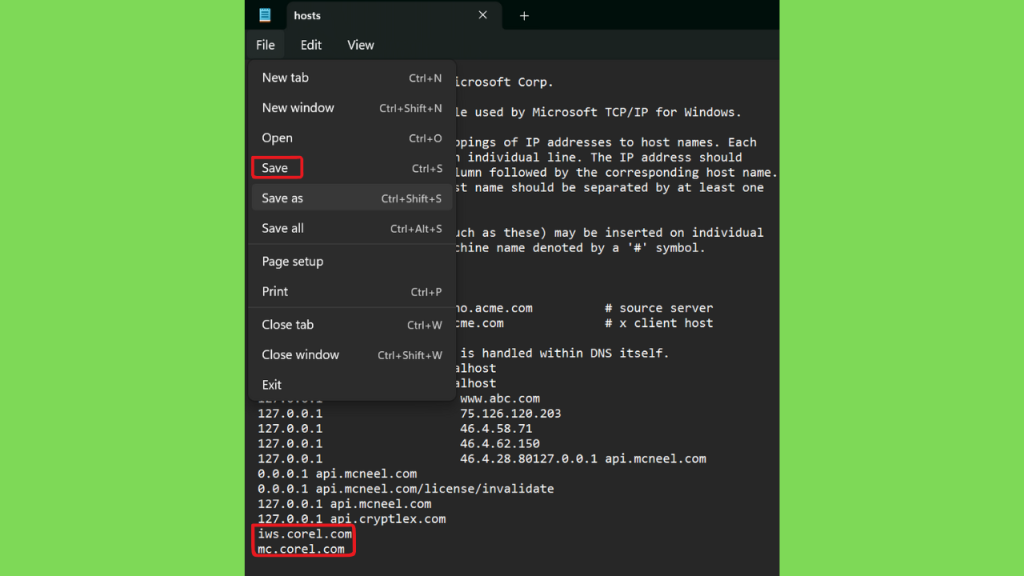
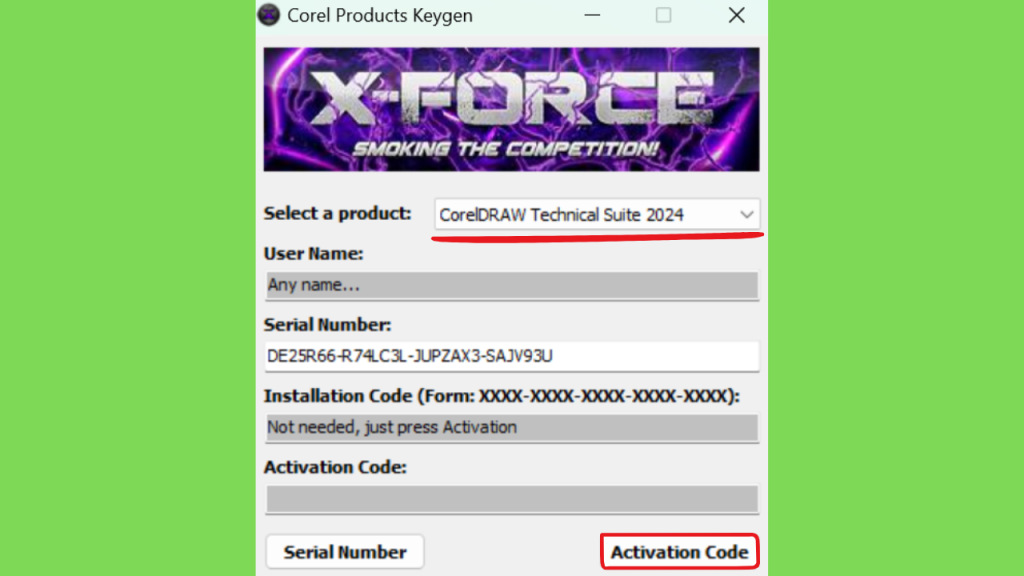
Step 2: Extraia o arquivo baixado, abra a pasta setup e execute o setup como administrador. Extraia o arquivo Activation.rar e, de lá, extraia o CDR_2024_KG_by_Mr_lin.rar. Execute o keygen como administrador e gere uma chave serial para o CorelDRAW Technical Suite.
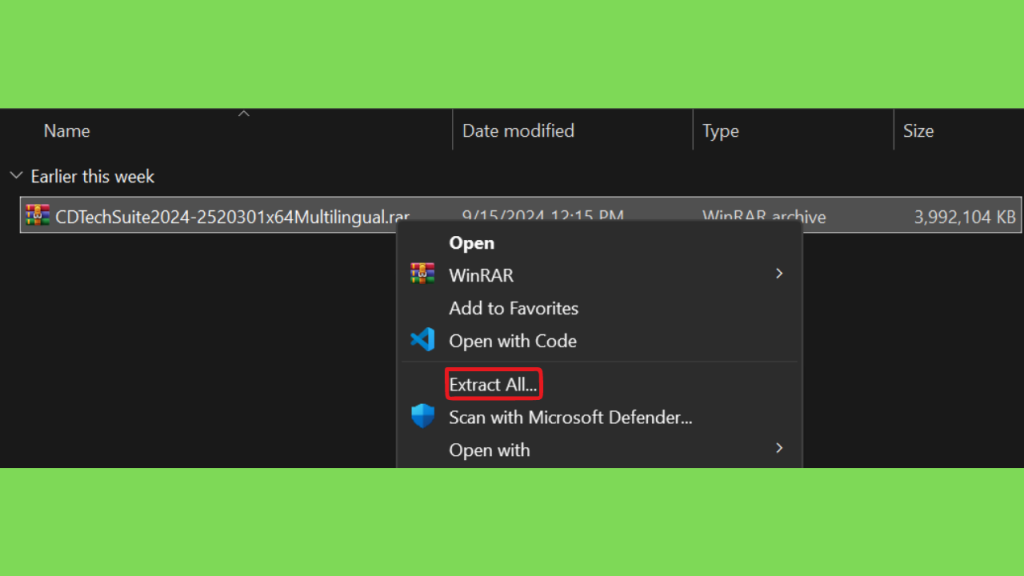
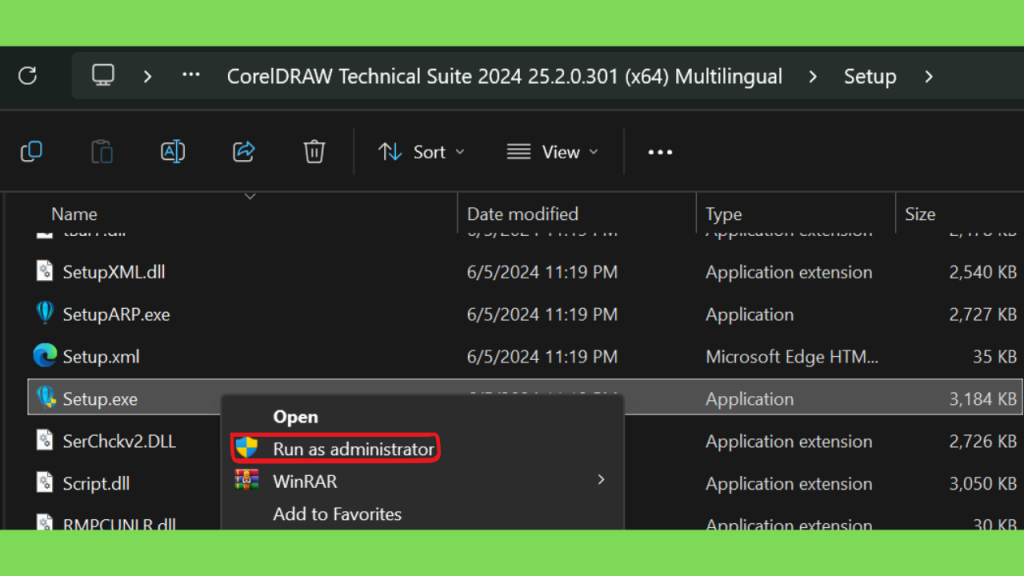
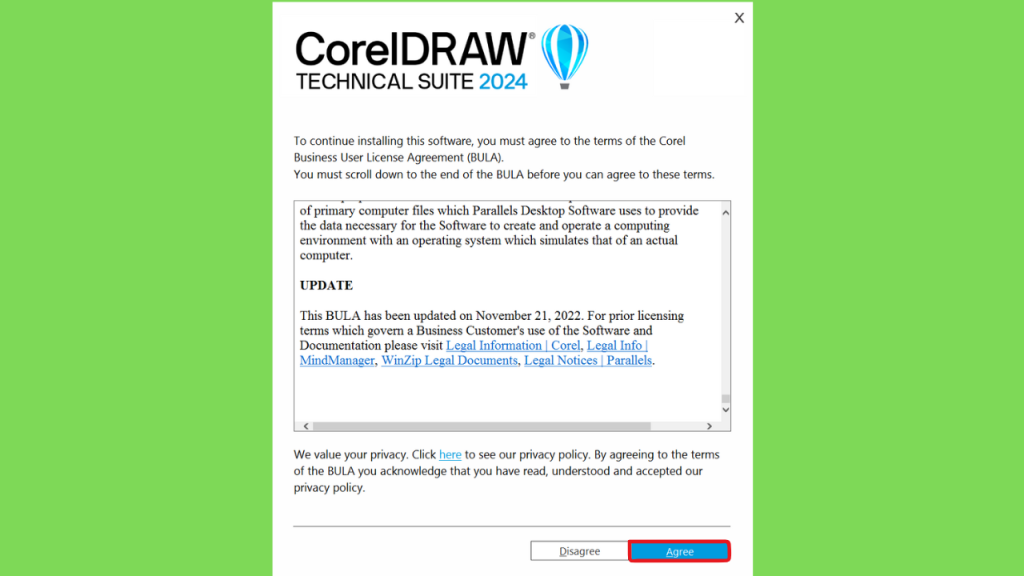
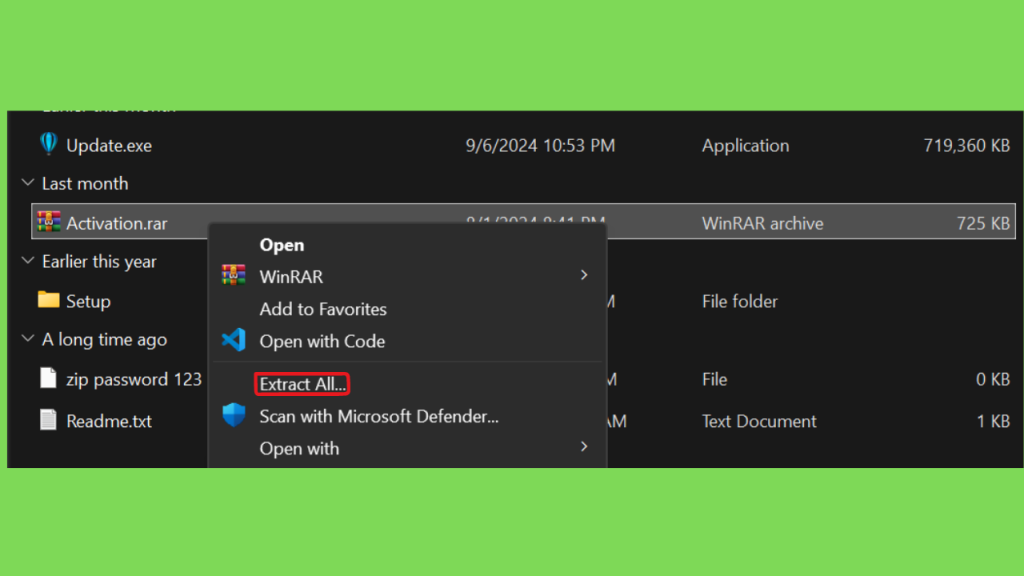
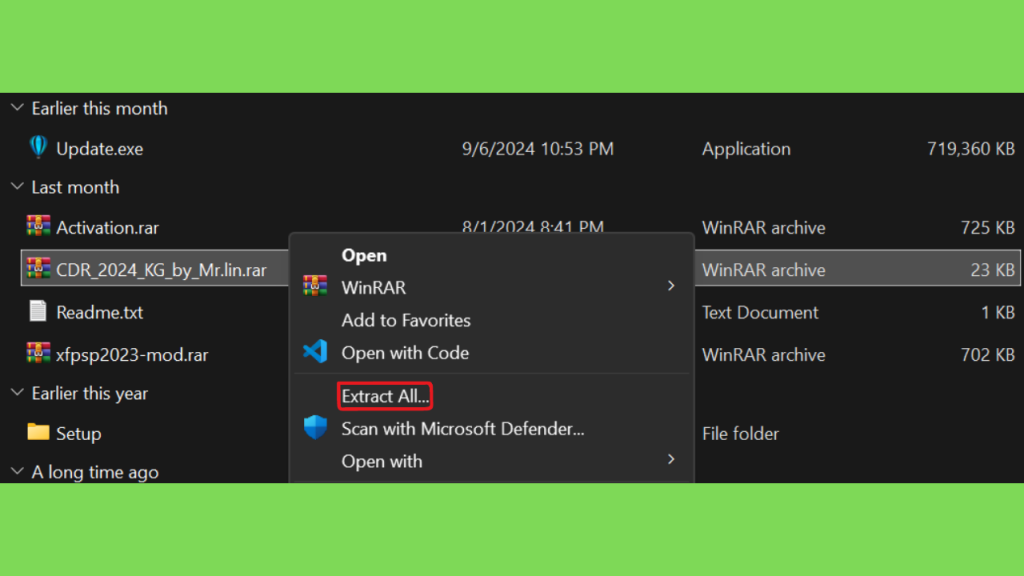
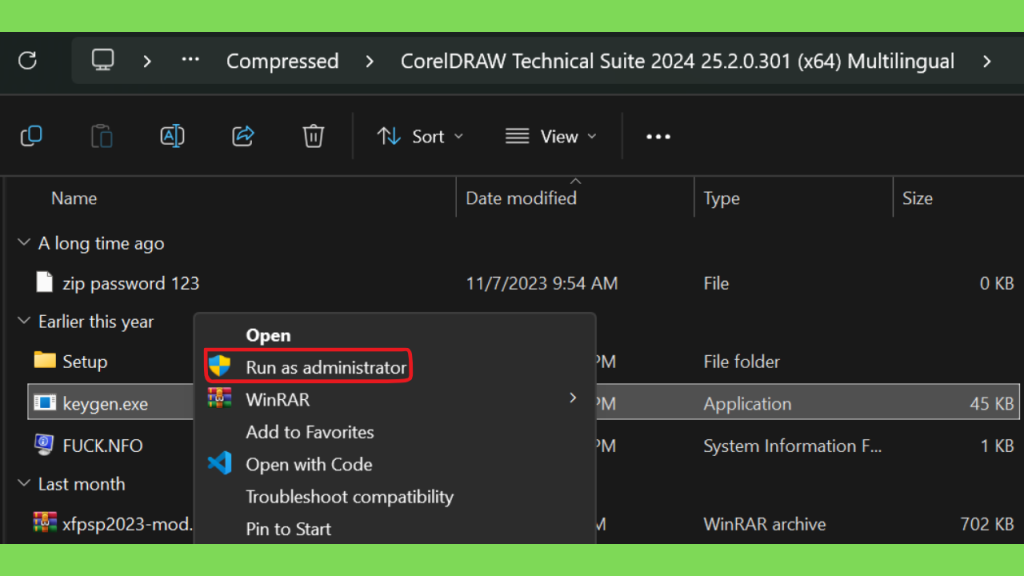
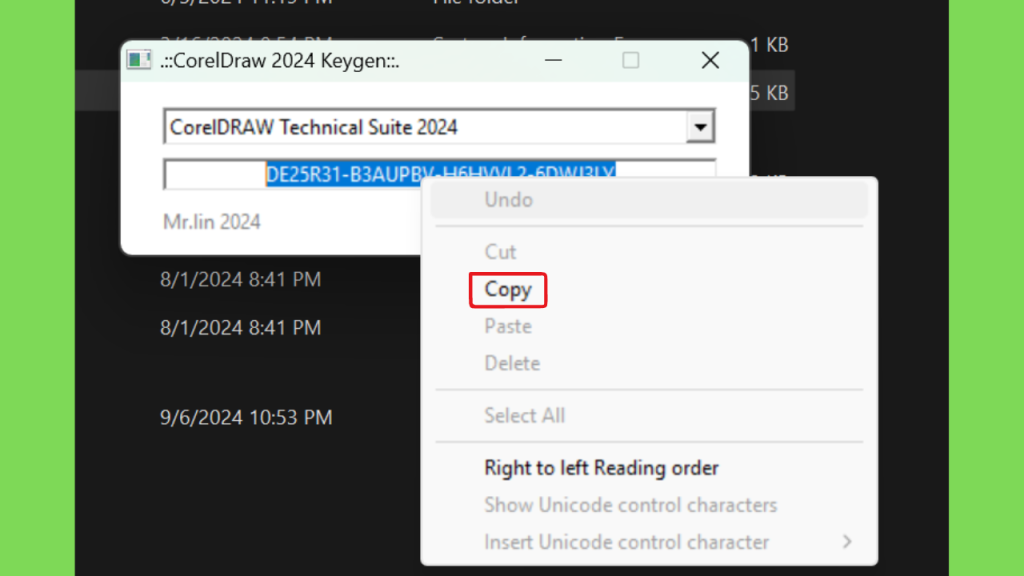
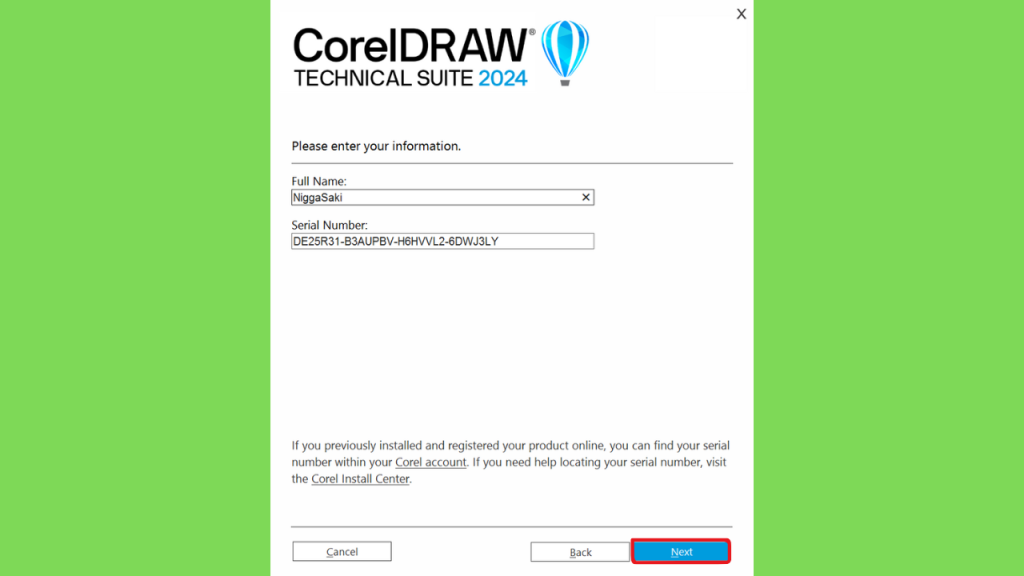
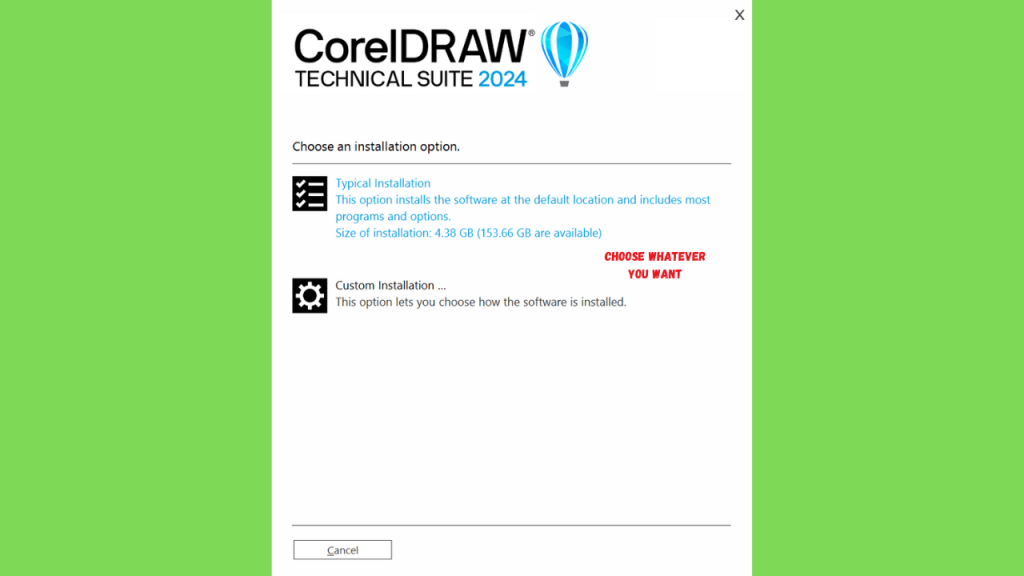
Step 3: Digite qualquer nome na configuração e cole o serial que copiamos do keygen. Vá com “typical” ou “custom installation” e comece a instalação.
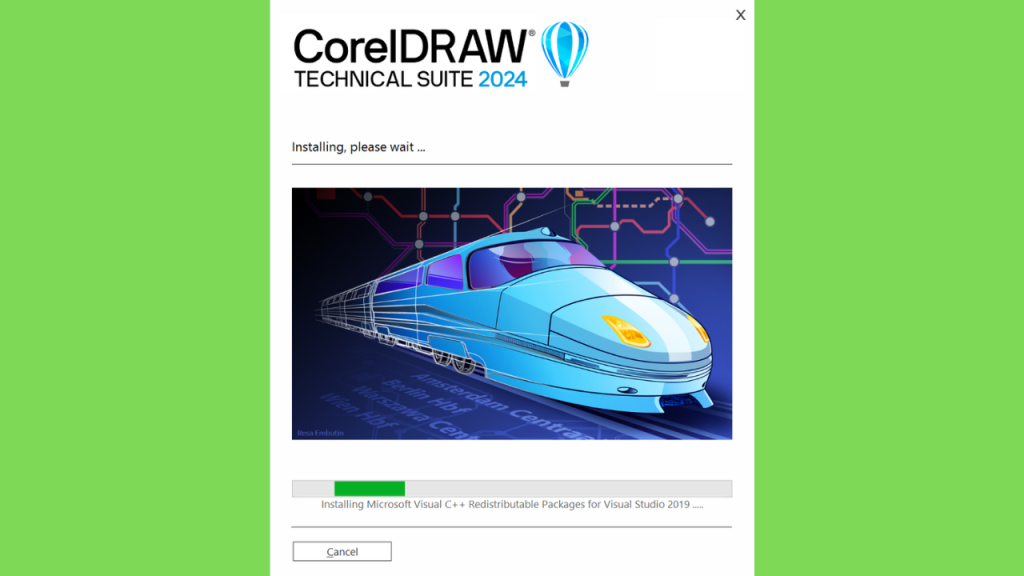
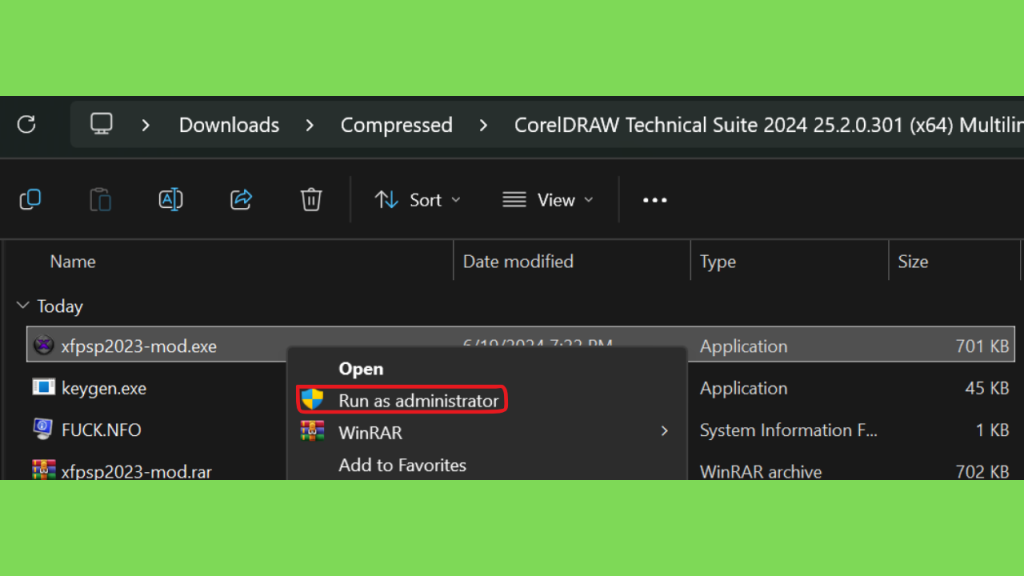
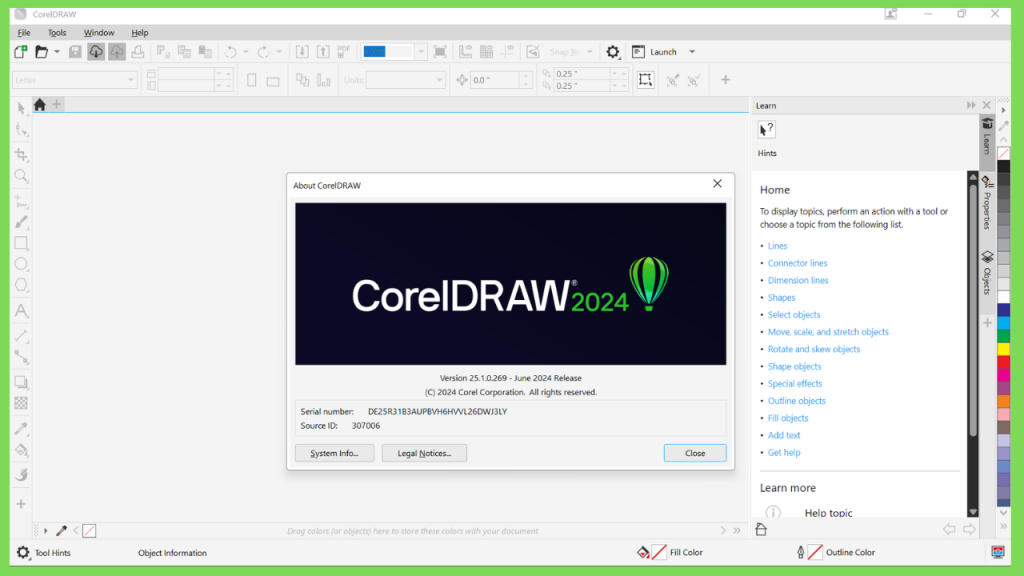
Step 4: Após a instalação ser concluída, extraia o arquivo xfpsp2023-mod.rar e execute o xfpsp2023-mod.exe como administrador. Selecione Corel Draw Technical Suite 2024 na lista de produtos e clique em Código de ativação. Você receberá uma mensagem de sucesso depois disso e poderá executar o programa agora.
Conclusão: vale a pena utilizar o CorelDRAW Technical Suite 2026?
O CorelDRAW Technical Suite 2026 pode ser uma opção relevante para profissionais e empresas que precisam produzir ilustrações técnicas, diagramas e materiais de documentação visual. Sua adequação depende das ferramentas disponíveis na edição, das necessidades do projeto e da compatibilidade com os sistemas utilizados no ambiente de trabalho.
Antes de escolher o produto, verifique os requisitos de sistema, os aplicativos incluídos, a disponibilidade de idiomas e as condições de licenciamento. Se a sua atividade exige recursos especializados de ilustração técnica, compare cuidadosamente a Technical Suite com outras ferramentas antes de tomar uma decisão.
Para quem procura o CorelDRAW Technical Suite 2026 download, a recomendação é consultar os canais oficiais e confirmar a edição correta. Uma instalação confiável, uma licença válida e um sistema operacional atualizado ajudam a manter o ambiente de trabalho mais seguro e estável.
Por fim, lembre-se de que a qualidade da documentação depende tanto das ferramentas utilizadas quanto da precisão das informações, da organização dos arquivos e da revisão técnica. Com um processo de trabalho consistente, o software pode integrar uma rotina profissional voltada à criação de materiais visuais claros e úteis.