Abelssoft SSD Fresh: Guia Completo de Otimização de SSD no Windows
O Abelssoft SSD Fresh é um programa para Windows desenvolvido para ajudar os usuários a gerenciar configurações relacionadas a unidades de estado sólido, conhecidas como SSDs. Esse tipo de armazenamento é utilizado em computadores domésticos, notebooks e estações de trabalho por oferecer acesso rápido aos arquivos, inicialização ágil do sistema e boa capacidade de resposta em tarefas cotidianas.
Embora os SSDs modernos sejam projetados para funcionar de maneira eficiente, seu desempenho também depende de fatores como a configuração do sistema operacional, o espaço livre disponível, o firmware da unidade e as condições de uso. Por isso, ferramentas que facilitam a consulta de informações e o gerenciamento de determinadas configurações podem ser úteis para quem deseja compreender melhor o funcionamento do computador.
O Abelssoft SSD Fresh foi desenvolvido para reunir recursos relacionados à configuração e à manutenção de SSDs em uma interface acessível. Dependendo da versão, o software pode apresentar sugestões de otimização e informações sobre a unidade, ajudando o usuário a identificar opções relevantes sem precisar procurar manualmente cada configuração do Windows.

Abelssoft SSD Fresh Guia Completo
Neste guia, você vai conhecer as principais características do Abelssoft SSD Fresh, entender como baixar e instalar o programa com segurança, conferir questões de compatibilidade e aprender boas práticas para manter um SSD funcionando adequadamente. Também verá como comparar o software com as ferramentas integradas ao Windows, quais limitações devem ser consideradas e como agir diante de problemas de desempenho ou alertas relacionados à unidade.
O que é o Abelssoft SSD Fresh?
O Abelssoft SSD Fresh é uma ferramenta de manutenção de sistema voltada a configurações associadas a unidades SSD. Seu objetivo é ajudar o usuário a visualizar e gerenciar determinadas opções que podem influenciar a maneira como o Windows utiliza o armazenamento.
Uma unidade SSD armazena dados em memória flash, sem os componentes mecânicos encontrados nos discos rígidos tradicionais. Essa arquitetura permite tempos de acesso reduzidos e costuma melhorar significativamente a resposta do sistema, principalmente durante a inicialização, a abertura de aplicativos e a transferência de arquivos pequenos.
Entretanto, nem toda melhoria percebida em um computador está diretamente relacionada ao SSD. A quantidade de memória RAM, o processador, os aplicativos executados em segundo plano, as atualizações do sistema e o espaço disponível também influenciam a experiência geral. Por esse motivo, é importante avaliar o computador como um conjunto, em vez de atribuir qualquer lentidão exclusivamente à unidade de armazenamento.
O SSD Fresh pode ser considerado por usuários que desejam centralizar algumas tarefas de configuração e compreender melhor as opções relacionadas à unidade. Antes de utilizar qualquer recurso, vale conferir a documentação da edição instalada e entender o efeito de cada ajuste.
Para que serve o Abelssoft SSD Fresh?
O programa foi criado para facilitar o gerenciamento de configurações relacionadas a SSDs. Em vez de procurar individualmente cada opção, o usuário pode consultar os recursos apresentados pela interface e avaliar quais deles são relevantes para seu computador.
A utilidade prática depende da configuração do sistema e da versão do software. Em alguns computadores, as configurações padrão do Windows já podem ser adequadas, tornando desnecessárias alterações adicionais. Em outros cenários, uma interface dedicada pode ajudar a compreender opções que não são utilizadas com frequência.
É importante distinguir o gerenciamento de configurações da reparação de hardware. Um aplicativo de otimização não consegue corrigir fisicamente uma unidade danificada, recuperar todos os dados perdidos ou garantir que um SSD mantenha o desempenho original indefinidamente.
Quando surgem sinais de falha, erros de leitura ou alertas relacionados à saúde da unidade, a prioridade deve ser proteger os arquivos importantes e consultar as ferramentas de diagnóstico apropriadas. Ajustes de software não substituem uma estratégia de backup nem o suporte do fabricante.
Quem pode utilizar o SSD Fresh?
O Abelssoft SSD Fresh pode interessar a usuários domésticos, estudantes, profissionais e pessoas que administram computadores com unidades de estado sólido. Também pode ser útil para quem deseja conhecer melhor as configurações de armazenamento do Windows sem navegar por vários menus do sistema.
Usuários iniciantes podem apreciar uma interface que reúne informações e opções relacionadas ao SSD. Já usuários experientes podem preferir ferramentas específicas do fabricante da unidade ou os recursos nativos do Windows, especialmente quando precisam de dados técnicos detalhados.
A escolha deve considerar a necessidade real. Se o computador funciona adequadamente e as ferramentas integradas já atendem às tarefas de manutenção, talvez não seja necessário instalar outro programa. Se o objetivo é centralizar informações e facilitar a consulta de configurações, vale avaliar se o SSD Fresh oferece recursos que realmente agregam valor.
Principais recursos do Abelssoft SSD Fresh
As funcionalidades disponíveis podem variar conforme a edição e a versão instalada. Por isso, antes de apresentar um recurso como garantido, consulte a página oficial do produto e confirme se ele está incluído na edição que será utilizada.
Gerenciamento de configurações relacionadas ao SSD
Uma das finalidades do SSD Fresh é facilitar o acesso a opções de configuração que podem estar relacionadas à utilização de SSDs pelo Windows. Essas opções devem ser avaliadas de acordo com o sistema operacional, o hardware e a finalidade do computador.
A existência de um ajuste não significa que ele deva ser alterado automaticamente. Configurações recomendadas em sistemas antigos podem não ser apropriadas para versões atuais do Windows, que já incluem mecanismos próprios de gerenciamento de armazenamento.
Antes de aplicar qualquer alteração, procure entender o que ela modifica e quais efeitos podem ocorrer. Quando o programa apresentar uma recomendação, leia sua explicação e compare-a com a documentação da Microsoft ou do fabricante do dispositivo.
Uma abordagem cuidadosa ajuda a evitar mudanças desnecessárias. O objetivo da manutenção deve ser manter o sistema estável e adequado ao uso, não alterar o maior número possível de opções.
Informações sobre a unidade
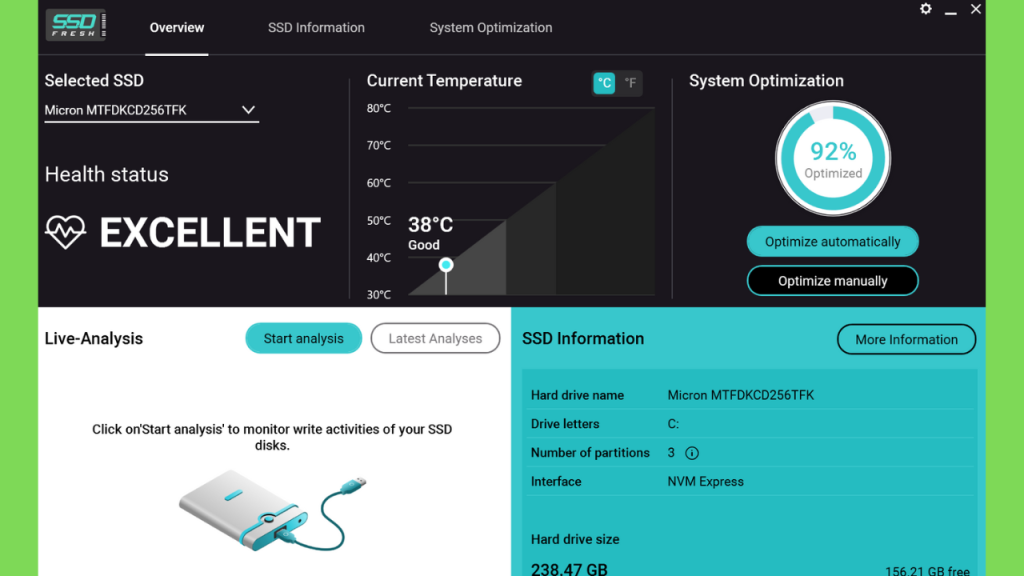
Conhecer o tipo de armazenamento instalado é importante para diagnosticar problemas e compreender as capacidades do computador. Dependendo da versão e da compatibilidade do hardware, o SSD Fresh pode apresentar informações relacionadas à unidade.
Esses dados devem ser interpretados dentro de seu contexto. Nem todos os SSDs disponibilizam as mesmas informações ao sistema operacional, e alguns detalhes podem depender do controlador, dos drivers ou da conexão utilizada.
Se precisar de informações técnicas específicas, como atualizações de firmware ou parâmetros detalhados de saúde, consulte também o utilitário oficial do fabricante do SSD. Essa abordagem ajuda a confirmar os dados antes de tomar decisões relacionadas à manutenção.
Monitoramento e temperatura
A temperatura pode influenciar o comportamento de uma unidade de armazenamento. Em determinadas condições, especialmente durante cargas de trabalho prolongadas, um SSD pode reduzir temporariamente sua velocidade para controlar o aquecimento.
A disponibilidade de informações de temperatura depende da unidade, do controlador e dos recursos de monitoramento oferecidos pelo software. Se a temperatura não aparecer, isso não significa necessariamente que o SSD esteja com defeito.
Quando houver leituras disponíveis, considere o modelo específico e os limites publicados pelo fabricante. Um único valor isolado não é suficiente para diagnosticar um problema. É mais útil observar o comportamento ao longo do tempo e relacionar os dados com a carga de trabalho do computador.
Se o equipamento apresentar temperaturas elevadas de forma persistente, confira a ventilação, a limpeza das entradas de ar e a disposição dos componentes. Em notebooks, também pode ser necessário avaliar o sistema de refrigeração com assistência técnica adequada.
Sugestões de otimização
Programas dessa categoria podem apresentar sugestões para ajustar determinadas configurações do sistema. O benefício de cada recomendação depende do cenário e da implementação utilizada.
O Windows moderno já gerencia várias operações importantes para SSDs. Por isso, não é correto presumir que todos os ajustes apresentados por um utilitário externo irão melhorar o desempenho de qualquer computador.
Antes de aplicar uma sugestão, verifique se ela é adequada à versão do Windows e ao modelo da unidade. Se o computador estiver funcionando corretamente, evite alterar configurações sem uma razão clara. Caso exista um problema específico, registre o comportamento atual e teste as mudanças de maneira controlada.
Proteção preventiva e cuidado com os dados
A manutenção preventiva não elimina o risco de falha de hardware. Um SSD pode apresentar problemas por desgaste, defeitos eletrônicos, falhas de firmware, interrupções de energia ou outras causas.
Por isso, qualquer ferramenta de gerenciamento deve fazer parte de uma estratégia mais ampla. Manter cópias de segurança, instalar atualizações apropriadas e acompanhar alertas do fabricante são medidas importantes para reduzir o impacto de problemas inesperados.
Se o programa oferecer algum recurso relacionado à proteção de dados, confira sua documentação e entenda exatamente o que ele faz. Não interprete uma indicação de estado normal como garantia de que a unidade nunca apresentará falhas.
Como baixar o Abelssoft SSD Fresh com segurança
A maneira mais recomendada de obter o Abelssoft SSD Fresh é consultar o site oficial da fabricante. Isso permite verificar a edição disponível, os requisitos, as condições de licença e as instruções de instalação.
Página oficial do produto:
https://www.abelssoft.de/en/windows/system-utilities/ssd-fresh
Antes de baixar o instalador, confira o nome do produto e a versão apresentada na página. Também verifique se o sistema operacional utilizado é compatível e se os recursos desejados estão disponíveis na edição selecionada.
Evite programas de instalação de procedência desconhecida, especialmente quando prometem benefícios que não aparecem na documentação oficial. Arquivos modificados podem introduzir aplicativos indesejados, alterar configurações do computador ou dificultar a atualização do software.
O fato de um site utilizar uma conexão HTTPS não comprova, por si só, que todos os arquivos oferecidos são legítimos. Sempre que possível, utilize a página oficial da fabricante e siga suas orientações.
Como escolher a edição correta
Antes da instalação, compare as versões disponíveis e identifique quais funções você realmente pretende utilizar. Uma edição gratuita pode ser suficiente para tarefas básicas, enquanto uma licença comercial pode oferecer funcionalidades adicionais, conforme a oferta vigente.
Não presuma que todos os recursos estejam disponíveis gratuitamente nem que as condições de licença sejam permanentes. A fabricante pode alterar os produtos, os preços, as modalidades de ativação e as condições de atualização.
Se estiver considerando uma versão paga, compare os recursos adicionais com as ferramentas que você já utiliza. Uma compra faz mais sentido quando existe uma necessidade concreta que o produto consegue atender.
Cuidados antes de instalar
Antes de executar o instalador, salve seu trabalho e confirme que os arquivos importantes estão protegidos. Embora a instalação de um programa de gerenciamento normalmente não exija a formatação da unidade, é prudente manter um backup atualizado antes de realizar mudanças significativas no sistema.
Confira também se há espaço livre suficiente no disco do sistema e se você possui as permissões necessárias para instalar aplicativos. Se o computador for administrado por uma empresa ou instituição, verifique as políticas aplicáveis antes de instalar ferramentas adicionais.
Se o instalador apresentar mensagens inesperadas ou solicitar permissões que não correspondem à finalidade do programa, interrompa o processo e consulte a documentação oficial. Não ignore alertas de segurança apenas para concluir a instalação.
Como instalar e configurar o Abelssoft SSD Fresh
Depois de obter o instalador oficial, localize o arquivo na pasta de downloads e execute-o conforme as instruções da fabricante. Leia as opções apresentadas durante o processo e confirme que está instalando o produto pretendido.
Ao finalizar, abra o programa e observe as informações exibidas na interface. Antes de modificar qualquer configuração, procure compreender o significado das opções e verificar se elas correspondem à sua versão do Windows.
Uma boa prática é registrar as configurações relevantes antes de realizar mudanças. Isso facilita comparar o estado anterior com o posterior e ajuda a identificar alterações que possam ter influenciado o comportamento do computador.
Se o programa apresentar recomendações, não é necessário aplicar todas de uma só vez. Avalie cada opção individualmente, consulte as explicações disponíveis e priorize apenas as mudanças que façam sentido para sua situação.
Como avaliar as sugestões de otimização
Comece identificando o problema que pretende resolver. Se o computador demora para iniciar, por exemplo, a causa pode estar relacionada a aplicativos de inicialização, atualizações pendentes, memória insuficiente ou outros componentes, e não apenas ao SSD.
Se o objetivo for investigar a saúde da unidade, utilize os recursos de diagnóstico apropriados e compare os resultados com a documentação do fabricante. Se a intenção for liberar espaço, verifique arquivos temporários, aplicativos desnecessários e a utilização do armazenamento.
Depois de identificar a causa provável, avalie se a sugestão apresentada pelo SSD Fresh realmente se relaciona ao problema. Alterar opções sem entender sua finalidade pode dificultar o diagnóstico posterior.
Como desfazer uma alteração
A possibilidade de reverter mudanças depende da configuração e dos recursos disponíveis na versão utilizada. Antes de aplicar um ajuste, verifique se o programa oferece uma maneira de restaurar o estado anterior.
Quando não houver uma opção clara de reversão, consulte a documentação oficial do Windows e registre a configuração original antes de prosseguir. Não altere várias opções ao mesmo tempo, pois isso dificulta identificar qual delas provocou uma mudança inesperada.
Se surgir um comportamento anormal após uma alteração, evite continuar modificando outras configurações. Procure identificar a mudança mais recente e siga procedimentos documentados para restaurar o funcionamento normal.
Requisitos do sistema e compatibilidade
Os requisitos do Abelssoft SSD Fresh dependem da edição e da versão. A página oficial deve ser a referência principal para confirmar os sistemas operacionais suportados e quaisquer requisitos adicionais.
Além da compatibilidade do software, é necessário considerar o tipo de SSD instalado. Unidades SATA e NVMe utilizam interfaces diferentes e podem disponibilizar informações distintas ao sistema. A maneira como o dispositivo está conectado também pode afetar a disponibilidade de certos dados.
Tabela de verificação de compatibilidade
| Item | O que verificar |
|---|---|
| Sistema operacional | Se a versão do Windows está incluída nos requisitos oficiais |
| Arquitetura do sistema | Se a edição é compatível com a arquitetura do computador |
| Tipo de unidade | Se o dispositivo é um SSD SATA, NVMe ou outro formato compatível |
| Espaço disponível | Se há espaço suficiente para instalar o programa e manter os arquivos temporários necessários |
| Permissões | Se a conta possui autorização para instalar e executar o software |
| Drivers e firmware | Se há atualizações recomendadas pelo fabricante do dispositivo |
| Licença | Se a edição exige ativação ou conexão com a internet |
Essa tabela é uma lista de verificação geral, não uma declaração de requisitos mínimos oficiais. Consulte a página do produto para confirmar as especificações da versão que pretende utilizar.
Como verificar qual SSD está instalado
No Windows, você pode começar pelo Gerenciador de Tarefas, pelo Gerenciador de Dispositivos ou pelas informações de armazenamento do sistema. A disponibilidade de detalhes varia conforme a versão do Windows e o hardware.
Também é possível consultar o modelo do dispositivo e pesquisar as especificações no site do fabricante. Isso ajuda a identificar o tipo de interface, a capacidade, as atualizações disponíveis e os recursos de monitoramento suportados.
Se o SSD estiver instalado em um adaptador USB ou em uma caixa externa, algumas informações podem não ser transmitidas ao sistema operacional. Nessa situação, a ausência de um dado específico não confirma que exista um defeito.
Como otimizar um SSD no Windows
A otimização adequada começa pela identificação da necessidade. Em muitos computadores, o Windows já gerencia automaticamente operações de manutenção importantes para SSDs, incluindo tarefas de otimização de unidades compatíveis.
Por esse motivo, não é necessário instalar diversos programas nem modificar todas as opções disponíveis. Uma abordagem simples, baseada em diagnóstico e manutenção regular, costuma ser mais fácil de administrar.
Verifique o espaço livre
Manter espaço livre suficiente ajuda o sistema operacional e os aplicativos a funcionarem adequadamente. Quando a unidade está quase cheia, atualizações, arquivos temporários e operações de determinados programas podem ficar limitados.
Abra as configurações de armazenamento do Windows para identificar quais categorias ocupam mais espaço. Revise arquivos grandes, downloads antigos e aplicativos que já não são necessários.
Antes de excluir qualquer conteúdo, confirme que ele pode ser removido. Se houver documentos importantes, mantenha uma cópia em outro local. Evite utilizar ferramentas de limpeza que apaguem arquivos sem apresentar informações claras sobre a operação.
Utilize os recursos de otimização do Windows
O Windows inclui ferramentas para consultar e gerenciar unidades de armazenamento. A opção de otimização de unidades permite verificar a manutenção configurada para dispositivos compatíveis.
Em sistemas modernos, as tarefas para SSDs são diferentes das operações tradicionalmente realizadas em discos rígidos mecânicos. Por isso, não é recomendável executar procedimentos antigos de maneira indiscriminada apenas porque são descritos como métodos para acelerar um disco.
Consulte a documentação atual da Microsoft e confirme o tipo de unidade antes de modificar opções avançadas. Se a manutenção automática estiver funcionando corretamente, pode não existir motivo para substituí-la por ajustes manuais.
Mantenha o Windows atualizado
As atualizações do Windows podem incluir melhorias de compatibilidade, correções de segurança e ajustes relacionados ao funcionamento do sistema. Manter o computador atualizado ajuda a reduzir problemas que podem ser confundidos com limitações do SSD.
Antes de uma atualização importante, verifique o espaço livre e mantenha cópias dos arquivos essenciais. Se o computador for utilizado para atividades profissionais críticas, planeje as atualizações em um momento adequado.
Verifique o firmware do SSD
O firmware controla operações internas da unidade. Alguns fabricantes publicam atualizações para corrigir problemas específicos ou melhorar a compatibilidade, mas nem todo SSD precisa de uma atualização manual.
Consulte o site oficial do fabricante e confirme o modelo exato antes de executar qualquer procedimento. Leia as instruções e mantenha um backup atualizado, pois uma interrupção durante uma atualização de firmware pode causar problemas graves.
Não instale firmware de outro modelo nem utilize arquivos de origem desconhecida. Se não tiver certeza sobre a compatibilidade, procure orientação do fabricante.
Evite ajustes desnecessários
Desativar serviços do Windows, alterar o gerenciamento de memória ou modificar configurações avançadas sem compreender suas consequências pode prejudicar o funcionamento do computador.
A recomendação mais segura é manter as configurações padrão quando não houver um problema específico que justifique a alteração. Se uma ferramenta sugerir um ajuste, investigue sua finalidade e confirme se ele é apropriado para a versão atual do Windows.
O Abelssoft SSD Fresh é gratuito?
A disponibilidade de uma edição gratuita, os recursos incluídos e as condições comerciais devem ser confirmados na página oficial do produto. A fabricante pode modificar as versões, as licenças e as funcionalidades ao longo do tempo.
Antes de instalar, confira se a edição é gratuita, se existe um período de avaliação e quais funções exigem pagamento. Também verifique as condições de ativação e de atualização.
Como comparar as edições
| Critério | O que avaliar |
|---|---|
| Custo | Se a edição é gratuita, de avaliação ou comercial |
| Recursos | Quais funções estão realmente disponíveis |
| Compatibilidade | Quais versões do Windows são suportadas |
| Atualizações | Como a fabricante disponibiliza novas versões |
| Ativação | Se há exigências de cadastro ou conexão |
| Suporte | Quais opções de assistência são oferecidas |
Se você precisa apenas consultar algumas configurações, compare primeiro os recursos gratuitos e as ferramentas integradas ao Windows. Uma edição comercial pode fazer sentido quando oferece uma função específica que você realmente utiliza.
Evite decidir apenas com base em mensagens promocionais. Leia os detalhes da licença, verifique as limitações e avalie se o produto resolve um problema real.
Vantagens e limitações do Abelssoft SSD Fresh
Uma possível vantagem do SSD Fresh é reunir determinadas opções relacionadas ao SSD em uma interface dedicada. Isso pode facilitar a consulta de configurações para quem prefere não navegar por diversos menus do Windows.
O software também pode ajudar a organizar o processo de avaliação de algumas opções de manutenção. Para usuários que desejam conhecer melhor o armazenamento instalado, uma interface centralizada pode ser conveniente, desde que as informações apresentadas sejam compatíveis com o dispositivo.
Entretanto, o benefício depende do computador e das funções efetivamente utilizadas. Se o Windows já estiver configurado adequadamente e o SSD funcionar dentro das condições esperadas, a diferença prática pode ser pequena.
Outra limitação é que nenhuma ferramenta de otimização pode garantir um aumento específico de velocidade em todos os cenários. O desempenho depende de diversos fatores, incluindo o modelo do SSD, a interface, a quantidade de dados armazenados e a carga de trabalho.
Também é importante não confundir monitoramento com prevenção absoluta de falhas. Mesmo uma unidade que não apresenta alertas pode falhar inesperadamente. Por isso, a manutenção deve ser acompanhada de backups e de atenção a sinais de problemas.
Abelssoft SSD Fresh versus ferramentas do Windows
Uma dúvida comum é se vale a pena instalar um programa adicional quando o próprio Windows já oferece recursos de manutenção. A resposta depende da facilidade de utilização e das funções que você precisa.
As ferramentas nativas permitem consultar informações do sistema, verificar a utilização do armazenamento e gerenciar determinadas operações de manutenção. Para muitos usuários, isso é suficiente.
O SSD Fresh pode ser interessante para quem prefere uma interface especializada para determinadas configurações. Entretanto, não se deve presumir que um programa adicional seja automaticamente superior às ferramentas integradas.
| Necessidade | Opção a considerar | Observação |
|---|---|---|
| Consultar o espaço disponível | Configurações de armazenamento do Windows | Adequado para uma verificação inicial |
| Verificar a manutenção da unidade | Otimização de unidades do Windows | O comportamento depende do tipo de armazenamento |
| Consultar dados específicos do modelo | Utilitário oficial do fabricante | Pode fornecer informações próprias da unidade |
| Gerenciar configurações relacionadas ao SSD | Abelssoft SSD Fresh, conforme os recursos da versão | Avalie cada sugestão antes de aplicá-la |
| Proteger arquivos importantes | Ferramenta de backup confiável | Deve fazer parte da rotina de manutenção |
A escolha não precisa ser exclusiva. Você pode utilizar as ferramentas do Windows para tarefas comuns e recorrer a um programa especializado quando ele oferecer uma função útil que não esteja disponível de maneira conveniente em outro lugar.
Alternativas ao Abelssoft SSD Fresh
Existem diferentes formas de acompanhar a condição de um SSD e administrar o armazenamento. A melhor alternativa depende da finalidade, do fabricante do dispositivo e do nível de detalhe necessário.
Ferramentas do fabricante do SSD
Muitos fabricantes disponibilizam utilitários próprios para consultar informações da unidade, verificar atualizações de firmware e executar diagnósticos compatíveis. Esses aplicativos podem ser especialmente úteis quando você precisa de informações específicas do modelo instalado.
Antes de instalar um utilitário, identifique o fabricante e o modelo exato do SSD. Verifique também se a ferramenta suporta a unidade, pois alguns aplicativos funcionam apenas com determinados produtos.
Ferramentas integradas ao Windows
Para tarefas básicas, os recursos do próprio Windows podem ser suficientes. As configurações de armazenamento ajudam a identificar arquivos que ocupam espaço, enquanto outras ferramentas permitem consultar dispositivos e verificar determinadas operações de manutenção.
Utilizar os recursos integrados reduz a necessidade de instalar software adicional e pode simplificar a administração do computador.
Ferramentas de diagnóstico especializadas
Quando o objetivo é investigar alertas de saúde, erros de leitura ou comportamento anormal, uma ferramenta de diagnóstico apropriada pode fornecer informações mais relevantes do que um utilitário de ajustes gerais.
Se houver sinais de falha física, não dependa exclusivamente de um programa de otimização. Faça backup dos dados acessíveis e consulte o fabricante ou um profissional qualificado.
Problemas comuns e como resolvê-los
O SSD Fresh não abre
Se o programa não iniciar, confirme se a versão instalada é compatível com o sistema operacional. Reinicie o computador e verifique se há atualizações ou instruções de solução de problemas na página oficial.
Se o problema continuar, anote a mensagem exibida e consulte o suporte da fabricante. Evite baixar cópias do instalador de fontes desconhecidas apenas para tentar resolver a falha.
O programa não identifica a unidade
A identificação do SSD depende de como o hardware e o sistema operacional disponibilizam as informações. Confira se a unidade aparece nas ferramentas do Windows e se os drivers necessários estão funcionando.
Se o SSD estiver conectado por um adaptador externo, verifique a compatibilidade do adaptador. Algumas conexões podem limitar as informações acessíveis a programas de monitoramento.
O computador continua lento depois da otimização
A lentidão pode estar relacionada a diversos fatores. Aplicativos que iniciam com o sistema, memória RAM insuficiente, processos em segundo plano, atualizações pendentes e problemas de hardware podem influenciar o desempenho.
Abra o Gerenciador de Tarefas e observe quais recursos estão sendo utilizados. Verifique também o espaço livre e procure identificar se a lentidão ocorre durante uma tarefa específica ou em todo o sistema.
Se a unidade apresentar erros, mensagens de falha ou interrupções frequentes, priorize o backup e o diagnóstico. Alterar mais configurações sem identificar a causa pode dificultar a solução.
A temperatura está elevada
Se a temperatura for exibida por uma ferramenta compatível, compare o valor com os limites publicados pelo fabricante do SSD. Considere também a carga de trabalho e a ventilação do computador.
Se o aquecimento persistir, verifique as entradas de ar, a circulação interna e a utilização de aplicativos que exigem muito do armazenamento. Em notebooks ou computadores compactos, pode ser necessária uma avaliação técnica.
Apareceu um alerta sobre a saúde do SSD
Um alerta relacionado à saúde da unidade deve ser tratado com seriedade. Faça uma cópia dos arquivos importantes enquanto ainda estão acessíveis e consulte os dados de diagnóstico do fabricante.
Evite executar procedimentos intensivos ou mudanças desnecessárias antes de proteger os dados. Se houver erros recorrentes, desaparecimento da unidade ou falhas de leitura, procure assistência adequada.
Boas práticas para prolongar a confiabilidade do SSD
A confiabilidade de uma unidade depende do modelo, das condições de utilização e do ambiente. Embora não exista um método capaz de garantir uma vida útil específica, algumas práticas ajudam a reduzir riscos e facilitar a identificação de problemas.
Mantenha o Windows atualizado e utilize drivers compatíveis. Confira as atualizações de firmware somente quando forem recomendadas para o modelo específico e siga as instruções oficiais.
Evite encher a unidade completamente. Manter espaço livre facilita o gerenciamento de arquivos e reduz a possibilidade de problemas causados por falta de espaço para atualizações e operações temporárias.
Faça backups regulares e teste a recuperação de alguns arquivos. Uma cópia de segurança só é realmente útil quando você consegue recuperar os dados. Para documentos importantes, mantenha cópias em destinos separados, como outro dispositivo ou um serviço de armazenamento confiável.
Por fim, preste atenção a mudanças de comportamento. Uma unidade que desaparece, apresenta erros repetidos ou impede a leitura de arquivos merece investigação. Não espere que um programa de otimização resolva problemas que podem estar relacionados ao hardware.
Perguntas frequentes sobre o Abelssoft SSD Fresh
O Abelssoft SSD Fresh é gratuito?
A disponibilidade e as condições da edição gratuita devem ser confirmadas na página oficial. Compare os recursos incluídos, as limitações e as condições de licença antes de instalar.
O SSD Fresh funciona no Windows 11?
A compatibilidade depende da versão do programa. Consulte a página oficial para confirmar os sistemas operacionais suportados pela edição que você pretende utilizar.
O SSD Fresh realmente aumenta a velocidade do SSD?
Não é possível garantir um aumento de velocidade para todos os computadores. O resultado depende das configurações, do hardware, da carga de trabalho e das funções utilizadas. Avalie qualquer melhoria por meio de testes consistentes, sem presumir que todos os ajustes serão benéficos.
O programa pode prolongar a vida útil de um SSD?
A durabilidade depende do modelo, do uso e das condições de funcionamento. Configurações adequadas podem ajudar a evitar determinadas práticas desnecessárias, mas não garantem uma vida útil específica nem impedem falhas físicas.
Preciso de um programa de otimização para utilizar um SSD?
Não necessariamente. O Windows moderno inclui mecanismos de gerenciamento para unidades de armazenamento. Um programa adicional pode ser conveniente quando oferece informações ou recursos que você realmente precisa, mas não é obrigatório para todos os usuários.
Como verificar a saúde de um SSD?
Comece consultando as informações disponíveis no Windows e no utilitário oficial do fabricante da unidade. Os dados apresentados variam conforme o modelo e a conexão. Se houver alertas, erros recorrentes ou perda de acesso aos arquivos, faça backup e procure orientação técnica.
É seguro alterar as configurações do Windows?
Depende da configuração e do motivo da alteração. Algumas opções podem ser modificadas sem problemas, enquanto outras afetam funções importantes do sistema. Leia a documentação, registre o estado anterior e evite aplicar ajustes que não compreende.
O que fazer se o SSD apresentar sinais de falha?
Priorize a cópia dos arquivos importantes enquanto a unidade ainda estiver acessível. Consulte o fabricante e considere assistência técnica. Não dependa exclusivamente de ajustes de software para resolver possíveis problemas físicos.
Qual é a diferença entre SSD SATA e NVMe?
SATA e NVMe são tecnologias de comunicação utilizadas por dispositivos de armazenamento. Em geral, unidades NVMe conectadas por PCIe podem oferecer velocidades superiores às de unidades SATA, mas o desempenho real depende do modelo, da interface e da tarefa executada. A compatibilidade física e elétrica também deve ser confirmada antes de substituir uma unidade.
Fontes oficiais para consulta
-
Abelssoft SSD Fresh: https://www.abelssoft.de/en/windows/system-utilities/ssd-fresh
-
Suporte da Microsoft para Windows: https://support.microsoft.com/windows
-
Documentação do Google sobre conteúdo útil: https://developers.google.com/search/docs/fundamentals/creating-helpful-content
Nota editorial: confirme os recursos, requisitos, compatibilidade e condições de licença da versão mencionada antes da publicação. Acrescente capturas de tela próprias quando possível e atualize o artigo quando houver mudanças relevantes no produto.
Como Baixar Abelssoft SSD Fresh ?
Clique no botão abaixo e você terminará na página de download do software. Você também pode baixar o Wondershare RepairIt e o Wise Care 365 Pro do nosso site.
Download Now
Requisitos do sistema
O Abelssoft SSD Fresh full version pede especificações super mínimas que qualquer PC teria. Você ainda pode conferir esta lista se quiser saber os requisitos:
- Sistema operacional: Windows 11, Windows 10, Windows 8.1, Windows 8, Windows 7
- Processador: Intel Pentium 4 ou AMD Athlon 64 (ou equivalente)
- RAM: 512 MB ou mais
- Espaço no disco rígido: 100 MB ou mais
Como Instalar Abelssoft SSD Fresh ?
O Abelssoft SSD Fresh Plus tem um processo de instalação simples que todos os outros softwares seguem. Você o instala e então substitui o arquivo DLL original pelo crackeado. Veja como fazer:
Step 1: Desative todos os antivírus instalados e baixe o Abelssoft SSD Fresh gratis usando o link fornecido.

Step 2: Extraia o arquivo baixado e execute a instalação como administrador.
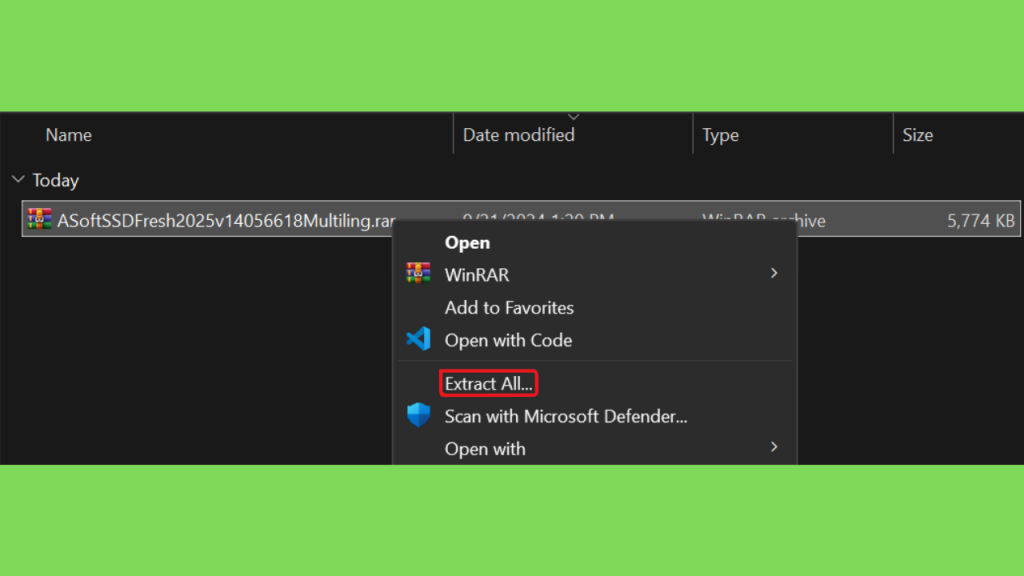
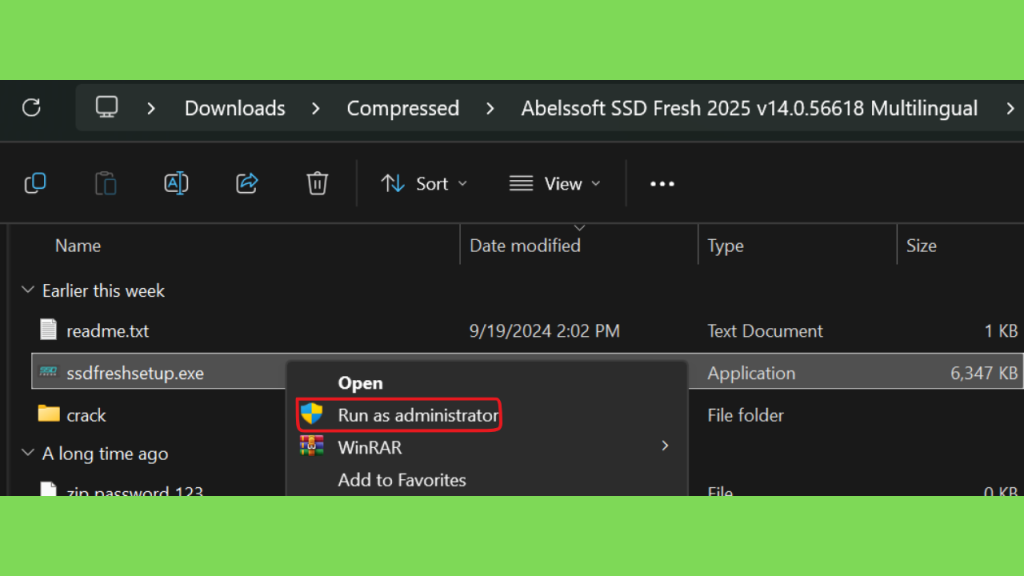
Step 3: Aceite o contrato de licença, escolha o local de instalação e inicie a instalação.
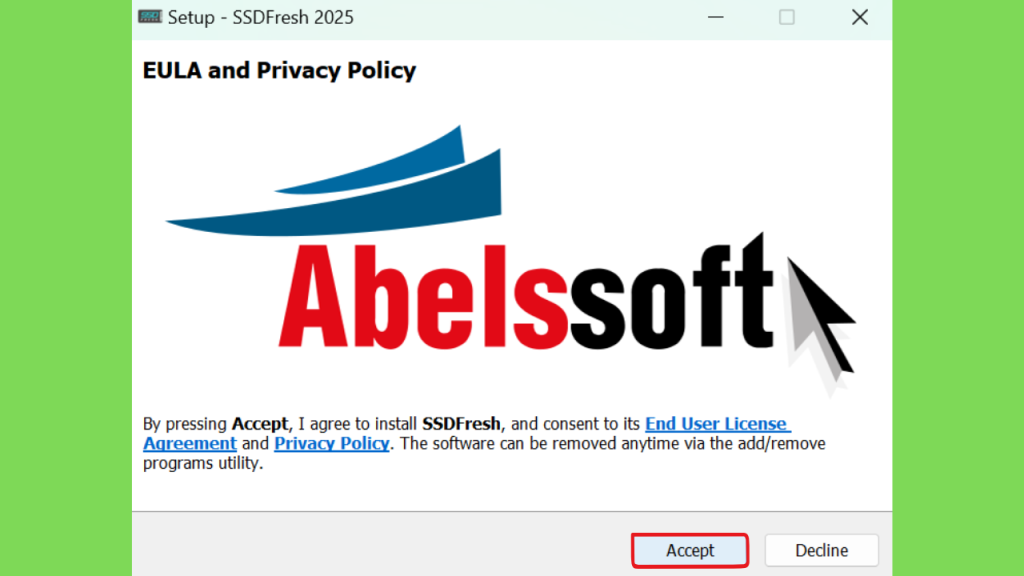
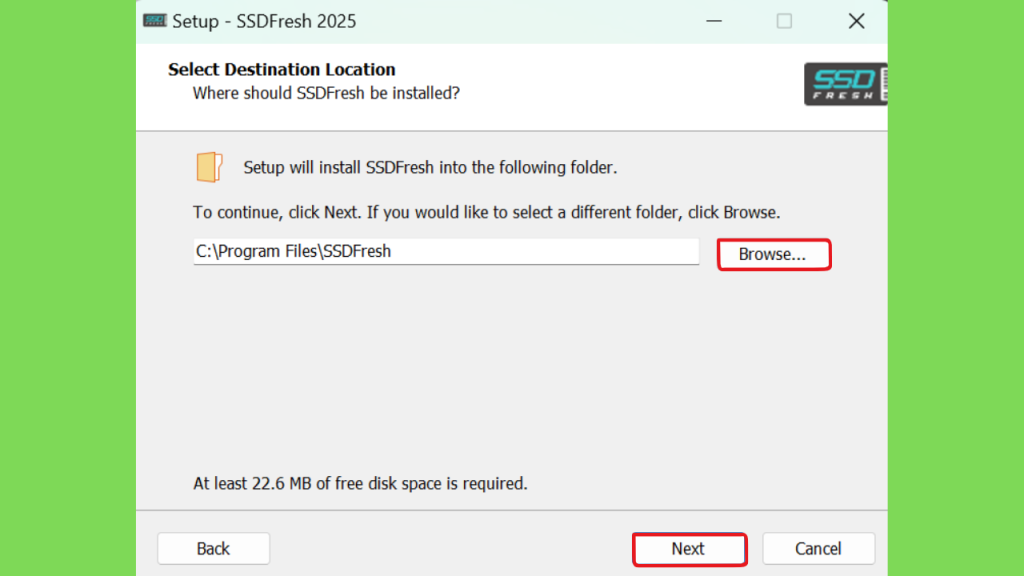
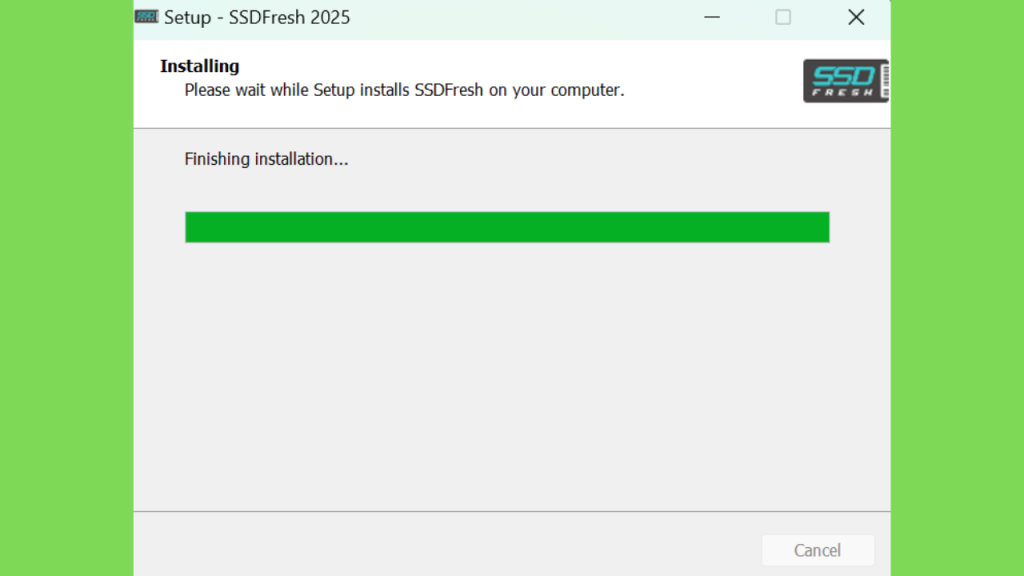
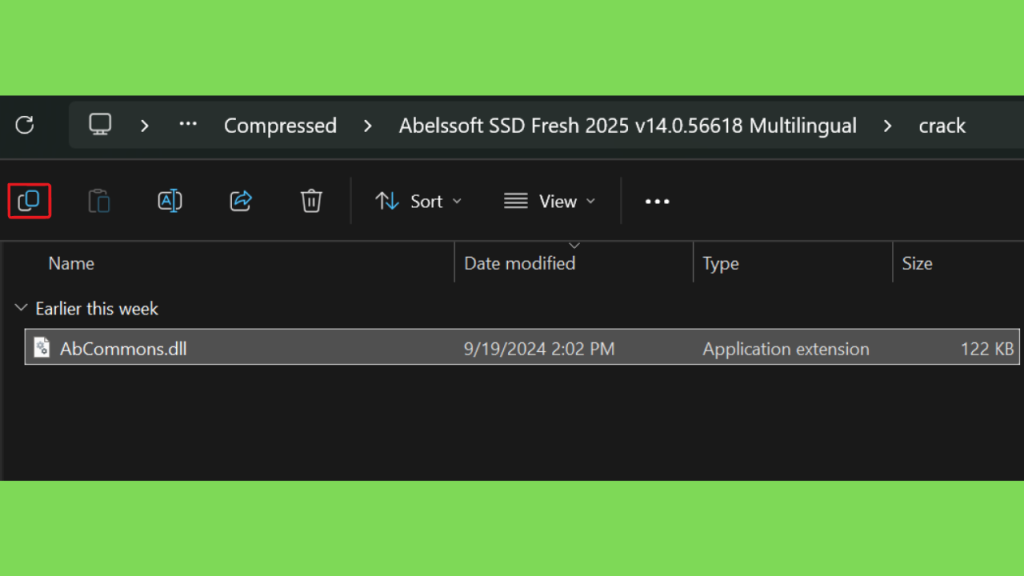
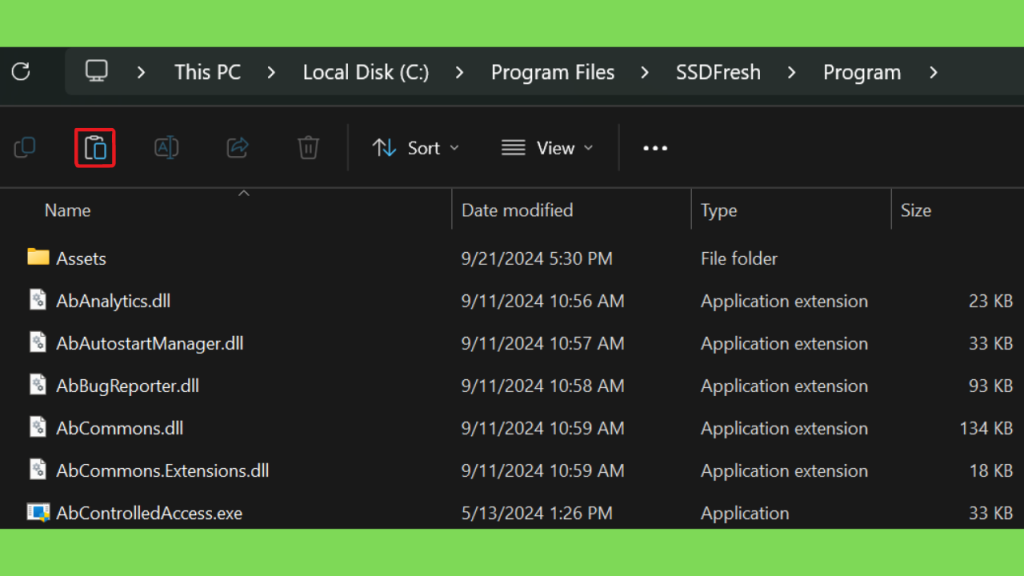
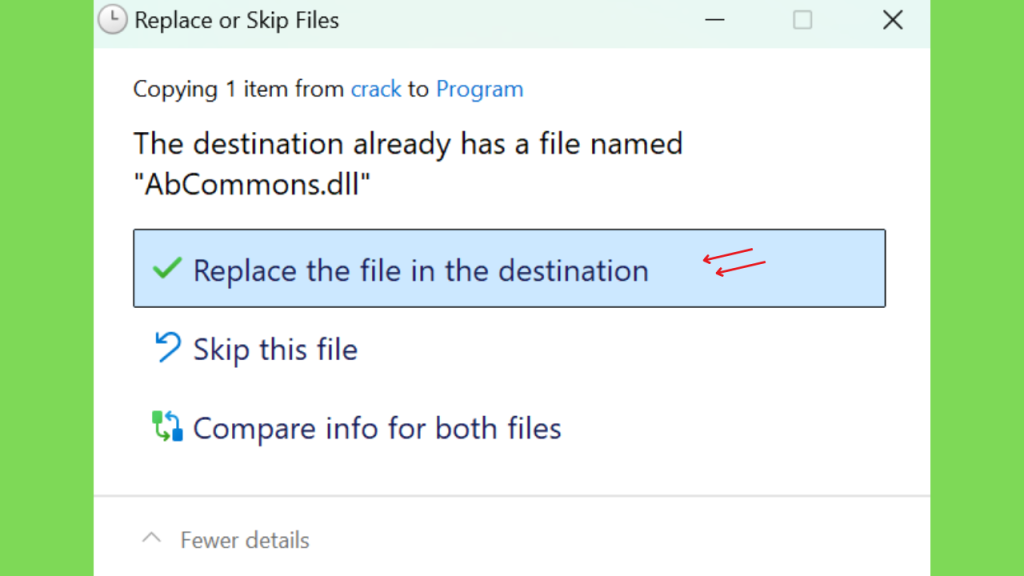
Step 4: Copie o AbCommons.dll da pasta Crack e adicione-o em C:\Program Files\SSDFresh\Program\ e substitua o arquivo original.
Conclusão: vale a pena utilizar o Abelssoft SSD Fresh?
O Abelssoft SSD Fresh pode ser uma opção para usuários que desejam consultar e gerenciar determinadas configurações relacionadas a SSDs em um ambiente Windows. Sua utilidade depende dos recursos disponíveis na versão instalada e das necessidades específicas do computador.
Antes de instalar, verifique a compatibilidade, consulte a documentação oficial e compare as funções do programa com as ferramentas já oferecidas pelo Windows. Se você precisa apenas verificar espaço livre e utilizar a manutenção integrada, talvez não seja necessário instalar outro aplicativo.
Para quem busca uma interface dedicada a configurações relacionadas ao SSD, vale avaliar se o programa oferece benefícios concretos. Evite aplicar ajustes apenas porque são apresentados como otimizações e não espere que uma ferramenta de software corrija defeitos físicos ou garanta ganhos de velocidade.
A melhor estratégia combina manutenção adequada, atualizações compatíveis, monitoramento quando necessário e backups regulares. Com essas práticas, você pode administrar o armazenamento com mais segurança e tomar decisões baseadas nas necessidades reais do computador.