Deep Freeze Download para PC Windows: Guia Completo de Instalação e Uso
Manter um computador organizado, protegido e funcionando corretamente pode ser um desafio, principalmente quando o equipamento é utilizado por várias pessoas. Em escolas, universidades, bibliotecas, empresas e laboratórios de informática, diferentes usuários podem instalar programas, modificar configurações ou armazenar arquivos em locais inadequados. Com o tempo, essas alterações podem comprometer a estabilidade do sistema e aumentar o trabalho de manutenção. É nesse cenário que o Deep Freeze se torna uma solução interessante.
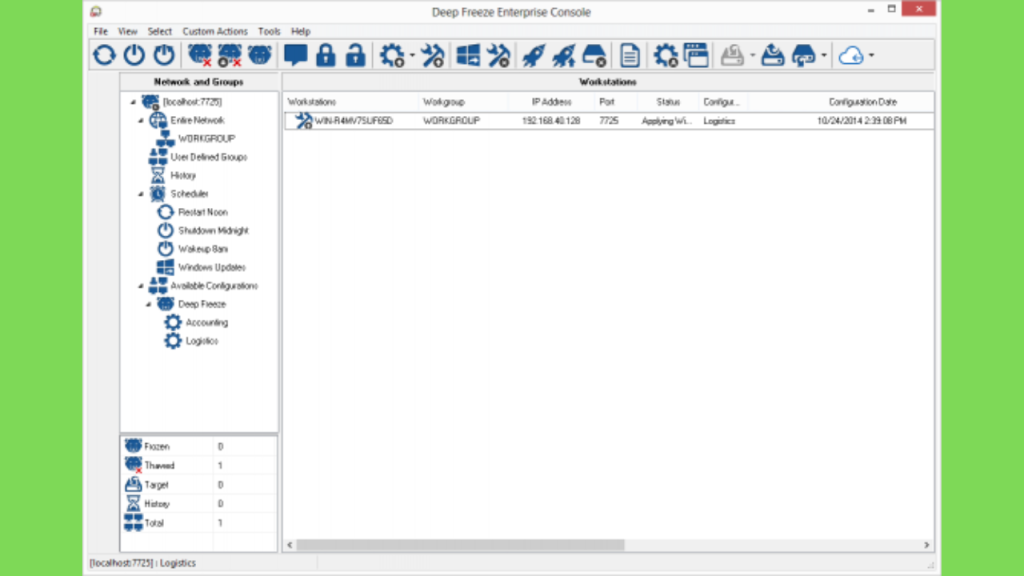
O Deep Freeze, desenvolvido pela Faronics, é um software de proteção e gerenciamento de computadores que utiliza uma tecnologia conhecida como Reboot-to-Restore. Seu funcionamento permite que um computador retorne a um estado previamente configurado depois de ser reiniciado. Dessa maneira, alterações temporárias realizadas durante uma sessão podem ser descartadas, ajudando a preservar a configuração original do sistema.
Deep Freeze Download para PC Windows
Quem procura Deep Freeze Download para PC geralmente deseja conhecer o programa, encontrar uma versão compatível com Windows, entender como realizar a instalação ou descobrir se existe uma opção gratuita. Entretanto, antes de baixar o instalador, é importante conhecer as diferenças entre as edições, os requisitos técnicos e as limitações da ferramenta.
Neste guia, você vai conhecer os principais recursos do Deep Freeze, entender como funciona a proteção Frozen e Thawed, conferir as diferenças entre Standard e Enterprise e aprender os cuidados necessários antes da instalação. Também serão apresentados exemplos de utilização, orientações para manutenção e respostas às dúvidas mais comuns.
O que é Deep Freeze e para que serve?
O Deep Freeze é um programa desenvolvido para ajudar a manter computadores em uma configuração definida pelo administrador. Seu principal objetivo é permitir que o sistema retorne a um estado protegido depois de uma reinicialização. Essa característica é especialmente útil em equipamentos compartilhados, nos quais diferentes pessoas utilizam o mesmo Windows ao longo do dia.
Imagine um computador de uma biblioteca pública. Um visitante pode alterar o papel de parede, instalar um aplicativo, modificar configurações ou baixar arquivos durante sua utilização. Em um computador convencional, essas mudanças podem continuar presentes depois que a pessoa termina de utilizar o equipamento. Com o Deep Freeze configurado corretamente, o administrador pode fazer com que determinadas alterações sejam descartadas quando o computador for reiniciado.
A ferramenta também pode ser utilizada em escolas, universidades, centros de treinamento, empresas e ambientes que precisam manter várias estações de trabalho padronizadas. Em vez de corrigir manualmente cada alteração realizada pelos usuários, o responsável pela infraestrutura pode estabelecer uma configuração de referência e utilizar a tecnologia de restauração para manter os equipamentos mais consistentes.
É importante compreender que o Deep Freeze não é um programa convencional de limpeza de arquivos. Ele não foi desenvolvido apenas para liberar espaço em disco ou remover arquivos temporários. Sua proposta está relacionada à preservação de um estado configurado do sistema operacional.
Como funciona a tecnologia Reboot-to-Restore?
A tecnologia Reboot-to-Restore permite que um computador retorne à configuração protegida após uma reinicialização. Para entender esse funcionamento, é necessário conhecer dois conceitos importantes: o estado original protegido e as alterações realizadas durante a utilização.
Primeiro, o administrador prepara o computador com o Windows, os aplicativos necessários, os drivers e as configurações desejadas. Depois, configura o Deep Freeze para proteger as unidades selecionadas. Essa configuração representa o estado que deverá ser preservado.
Enquanto o computador está protegido, os usuários podem trabalhar normalmente dentro das permissões disponíveis. Entretanto, determinadas alterações realizadas no sistema não serão mantidas depois da reinicialização. Quando o equipamento é reiniciado, o Deep Freeze restaura o estado definido anteriormente.
Esse comportamento ajuda a reduzir a permanência de configurações indesejadas e facilita a administração de computadores compartilhados. Porém, existe uma consequência importante: documentos e outros arquivos armazenados em áreas protegidas também podem ser descartados. Por isso, é necessário planejar cuidadosamente os locais de armazenamento antes de colocar o computador em funcionamento.
Quem deve utilizar o Deep Freeze?
O Deep Freeze pode ser interessante para organizações que disponibilizam computadores a diferentes usuários e precisam manter um ambiente padronizado.
Em escolas, por exemplo, os estudantes podem utilizar os mesmos equipamentos em diferentes aulas. O software ajuda a preservar a configuração preparada pela equipe de tecnologia, reduzindo o impacto de alterações temporárias feitas durante as atividades.
Em bibliotecas e centros públicos, o programa pode ajudar a manter os computadores organizados mesmo quando são utilizados por muitas pessoas ao longo do dia. Em empresas, pode ser aplicado em terminais de treinamento, estações compartilhadas e equipamentos destinados a tarefas específicas.
Usuários domésticos também podem pesquisar o Deep Freeze para Windows, mas precisam avaliar se realmente necessitam de uma solução baseada em restauração após reinicialização. Para um computador pessoal utilizado por apenas uma pessoa, a necessidade de gerenciar estados protegidos pode ser menor do que em um laboratório com dezenas de máquinas.
Deep Freeze é um antivírus?
Não. O Deep Freeze não deve ser apresentado como substituto de um antivírus ou de uma solução completa de segurança digital.
Sua função principal é ajudar a restaurar o estado configurado do computador. Um antivírus, por outro lado, utiliza mecanismos próprios para identificar, bloquear ou remover ameaças. As duas soluções podem ter finalidades complementares, mas não desempenham o mesmo papel.
Um computador protegido pelo Deep Freeze ainda precisa de atualizações do Windows, proteção contra ameaças, senhas seguras, políticas de acesso e cuidados durante a navegação na internet. Também é necessário manter backups de documentos importantes. A restauração do sistema não substitui uma estratégia de cópias de segurança.
Principais recursos do Deep Freeze
O Deep Freeze reúne funcionalidades voltadas à proteção e à administração de computadores. Os recursos disponíveis podem variar de acordo com a edição e a versão instalada, por isso é importante consultar a documentação correspondente ao produto escolhido.
Restauração automática após reinicialização
A restauração após reiniciar é a característica mais conhecida do Deep Freeze. Ela permite que o computador volte ao estado protegido, descartando determinadas alterações feitas durante a sessão.
Esse recurso pode ser útil quando várias pessoas utilizam a mesma máquina. Um usuário pode modificar configurações temporárias, enquanto o próximo encontra o ambiente novamente de acordo com a configuração estabelecida pelo administrador.
Em laboratórios de informática, essa característica pode diminuir o tempo gasto com correções manuais. Em vez de revisar cada equipamento depois de cada utilização, o responsável pode contar com um processo de restauração configurado de acordo com as necessidades do ambiente.
Modo Frozen e Thawed
Os modos Frozen e Thawed são fundamentais para compreender como o programa funciona.
O modo Frozen representa o estado protegido. Quando o computador está nesse modo, as alterações realizadas nas áreas protegidas podem ser descartadas depois da reinicialização.
O modo Thawed permite que as alterações sejam mantidas, possibilitando que o administrador realize tarefas de manutenção, instale atualizações ou modifique configurações que precisam continuar disponíveis.
Essa separação é importante porque um computador não pode permanecer protegido sem que exista um planejamento para atualizações e manutenção. O administrador precisa saber quando permitir mudanças permanentes e quando retornar ao estado protegido.
| Modo | Funcionamento | Utilização principal |
|---|---|---|
| Frozen | Mantém o estado protegido após reinicialização | Uso diário dos computadores |
| Thawed | Permite manter alterações realizadas | Atualizações e manutenção |
| Período de manutenção | Permite executar tarefas planejadas | Administração programada |
Proteção de discos e partições
O Deep Freeze permite configurar a proteção de unidades conforme os recursos da edição instalada. Isso é importante porque nem todos os dados de um computador precisam necessariamente seguir o mesmo comportamento de restauração.
Em uma estação de trabalho compartilhada, o administrador pode desejar proteger a unidade do sistema operacional, mas manter uma área específica destinada a documentos que precisam permanecer disponíveis. Essa configuração deve ser planejada antes da utilização do equipamento.
A seleção das unidades exige atenção. Proteger uma partição sem compreender onde os arquivos são armazenados pode causar perda de documentos importantes depois de reiniciar o computador.
ThawSpace e armazenamento de arquivos
Em ambientes que utilizam o Deep Freeze, o armazenamento de documentos merece atenção especial. Como alterações em áreas protegidas podem ser descartadas, os usuários precisam de um local apropriado para guardar arquivos que devem continuar disponíveis.
Dependendo da edição, podem existir recursos como ThawSpace, destinados a oferecer um espaço de armazenamento que não siga o mesmo comportamento de restauração das áreas protegidas.
Outra possibilidade é utilizar uma unidade de dados não protegida, armazenamento em rede ou serviço corporativo de arquivos. A escolha depende da infraestrutura, das políticas de segurança e das necessidades dos usuários.
O administrador deve explicar claramente onde os documentos precisam ser salvos. Essa orientação evita situações em que um usuário termina um trabalho, reinicia o computador e descobre que os arquivos estavam armazenados em uma área que foi restaurada.
Proteção por senha e gerenciamento
A proteção administrativa ajuda a controlar quem pode modificar as configurações do Deep Freeze. Em ambientes compartilhados, essa funcionalidade é importante porque os usuários comuns não devem ter acesso irrestrito às opções de gerenciamento.
Uma senha forte reduz o risco de alterações não autorizadas. Também é importante manter os dados administrativos em local seguro e estabelecer procedimentos para que a equipe responsável consiga realizar a manutenção.
Em organizações maiores, o controle de vários computadores pode exigir recursos adicionais de gerenciamento centralizado, dependendo da edição contratada.
Agendamento de manutenção
A manutenção programada permite organizar períodos específicos para instalar atualizações, corrigir problemas e realizar alterações permanentes.
Esse planejamento é importante porque deixar o computador sempre no estado Frozen pode impedir que determinadas modificações permaneçam depois da reinicialização. O administrador deve estabelecer uma rotina que inclua atualizações do Windows, manutenção dos aplicativos, verificação de segurança e retorno ao estado protegido.
Deep Freeze Standard, Enterprise, Server e Cloud: quais são as diferenças?
A Faronics disponibiliza diferentes soluções Deep Freeze para necessidades específicas. Antes de realizar o Deep Freeze Download para Windows, é importante identificar qual edição corresponde ao ambiente em que o programa será utilizado.
O Deep Freeze Standard é direcionado principalmente a ambientes menores, enquanto o Enterprise oferece recursos adicionais para administração de várias estações de trabalho. As soluções Server e Cloud atendem a cenários específicos de infraestrutura e gerenciamento.
| Edição | Finalidade | Perfil de utilização |
|---|---|---|
| Deep Freeze Standard | Proteção de computadores individuais ou ambientes menores | Pequenos escritórios e computadores compartilhados |
| Deep Freeze Enterprise | Proteção e administração centralizada | Escolas, empresas e laboratórios |
| Deep Freeze Server | Proteção de ambientes com servidores | Infraestruturas que utilizam servidores |
| Deep Freeze Cloud | Administração por plataforma em nuvem | Organizações com computadores distribuídos |
Deep Freeze Standard
O Deep Freeze Standard é uma opção voltada a quem procura recursos de proteção com uma administração mais simples. Ele pode ser adequado para pequenos ambientes que precisam manter computadores em uma configuração definida.
Sua proposta é ajudar a preservar o estado do sistema e reduzir o impacto de alterações realizadas pelos usuários. Para quem utiliza apenas algumas máquinas, a simplicidade de gerenciamento pode ser um fator importante.
Antes de escolher essa edição, é necessário verificar a compatibilidade com o Windows instalado e os recursos disponíveis na versão específica.
Deep Freeze Enterprise
O Deep Freeze Enterprise é direcionado a organizações que precisam administrar vários computadores. Seus recursos de gerenciamento centralizado podem facilitar a configuração e a manutenção de diferentes estações de trabalho.
Em uma escola com diversos laboratórios, por exemplo, administrar cada computador individualmente pode exigir muito tempo. Uma solução empresarial permite organizar o gerenciamento de acordo com a infraestrutura da instituição.
A escolha do Enterprise deve considerar a quantidade de computadores, a estrutura de rede, os recursos administrativos necessários e as condições da licença.
Deep Freeze Server
O Deep Freeze Server atende a ambientes que precisam de proteção para servidores. Esse cenário é diferente da utilização em computadores comuns, pois servidores podem executar serviços essenciais e armazenar dados importantes para uma organização.
A proteção de um servidor exige planejamento técnico, avaliação de compatibilidade e compreensão das consequências de uma restauração. Antes da instalação, é fundamental consultar a documentação específica e verificar se a edição corresponde à infraestrutura existente.
Deep Freeze Cloud
O Deep Freeze Cloud está relacionado à administração de computadores por uma plataforma em nuvem. Esse tipo de gerenciamento pode ser interessante para organizações que possuem equipamentos distribuídos em diferentes locais.
A administração centralizada pode ajudar a acompanhar dispositivos e organizar tarefas sem depender exclusivamente de intervenções locais em cada estação.
Entretanto, os recursos e as condições de utilização dependem da solução contratada. Por isso, a documentação oficial deve ser consultada antes da escolha.
Requisitos para instalar Deep Freeze no Windows
Antes de baixar o Deep Freeze para PC, é importante conferir os requisitos de compatibilidade. Um instalador destinado a determinada versão do Windows pode não funcionar corretamente em outra configuração.
A compatibilidade também pode variar entre Standard, Enterprise e outras edições. Portanto, não é adequado considerar que todas as versões do produto possuem exatamente os mesmos requisitos.
Compatibilidade com Windows 10
O Windows 10 aparece entre os sistemas operacionais utilizados em ambientes que precisam de soluções de restauração. Entretanto, é necessário verificar a versão exata do Deep Freeze e a edição correspondente.
Também vale lembrar que o suporte geral do Windows 10 terminou em 14 de outubro de 2025 para a maioria das edições. Isso significa que organizações que ainda utilizam esse sistema precisam avaliar cuidadosamente sua estratégia de atualização e segurança.
Compatibilidade com Windows 11
O Deep Freeze possui versões compatíveis com Windows 11, mas os limites de compatibilidade podem variar conforme a edição e a versão do produto.
Por exemplo, as informações técnicas do Standard e do Enterprise podem apresentar limites diferentes para versões recentes do Windows 11. Por esse motivo, consulte a ficha técnica da edição desejada antes de iniciar a instalação.
Requisitos de hardware e espaço em disco
Além do sistema operacional, o computador precisa atender aos requisitos de hardware. Processador, memória, arquitetura e espaço disponível devem ser considerados.
Uma máquina com poucos recursos pode apresentar dificuldades mesmo quando o sistema operacional é compatível. Também é recomendável manter espaço livre suficiente no disco para atualizações, arquivos temporários e funcionamento adequado do Windows.
| Item | Recomendação |
|---|---|
| Sistema operacional | Windows compatível com a edição escolhida |
| Arquitetura | Conferir suporte de 32 ou 64 bits |
| Processador | Atender às exigências do Windows e do produto |
| Memória RAM | Seguir a recomendação da documentação oficial |
| Armazenamento | Manter espaço livre suficiente |
| Permissões | Possuir acesso administrativo para instalação |
| Segurança | Utilizar instalador oficial e manter proteção ativa |
Como verificar a versão do Windows instalada?
Para descobrir qual versão do Windows está instalada, pressione as teclas Windows + R, digite winver e pressione Enter.
Uma janela mostrará informações sobre a edição, a versão e a compilação do sistema operacional. Esses dados ajudam a verificar se o computador atende aos requisitos do Deep Freeze.
Também é possível consultar as informações em Configurações, na seção Sistema e depois em Sobre. Antes de instalar, compare os dados encontrados com a documentação da edição escolhida.
Como baixar Deep Freeze para PC
Quem procura Deep Freeze Download para PC deve priorizar o site oficial da Faronics. Essa recomendação é importante porque arquivos de instalação obtidos de fontes desconhecidas podem estar desatualizados, modificados ou acompanhados de programas indesejados.
A página oficial do produto apresenta informações sobre recursos, edições e opções de aquisição. O visitante deve escolher a versão adequada ao seu ambiente e seguir as orientações disponibilizadas pela fabricante.
O endereço oficial para conhecer o Deep Freeze Standard é:
https://www.faronics.com/products/deep-freeze/standard
Onde encontrar o download oficial do Deep Freeze?
A página oficial da Faronics é o ponto de partida recomendado para localizar informações sobre o instalador e as condições de utilização.
Ao acessar o site, procure a edição desejada e confira se ela corresponde ao sistema operacional do computador. Leia as informações sobre compatibilidade, recursos e licenciamento antes de iniciar o processo.
Evite baixar executáveis de páginas que não informam claramente a origem do arquivo. Também não é recomendável utilizar instaladores modificados, ferramentas de ativação desconhecidas ou arquivos que prometem liberar recursos comerciais sem uma licença válida.
Como obter a versão de avaliação?
A disponibilidade de uma versão de avaliação depende das condições comerciais e da edição oferecida pela Faronics. Quando existir uma opção de avaliação, utilize o formulário ou o procedimento indicado diretamente pela fabricante.
A versão de avaliação permite conhecer determinados recursos antes de decidir pela aquisição. É importante observar o prazo, as limitações e as condições descritas no processo de obtenção.
Não confunda uma avaliação temporária com uma licença gratuita permanente. São modalidades diferentes e devem ser apresentadas corretamente.
Como escolher a versão correta?
A escolha depende principalmente da quantidade de computadores e da necessidade de gerenciamento.
Um usuário que deseja proteger um computador compartilhado pode considerar a edição Standard. Uma instituição que administra vários laboratórios pode precisar de recursos empresariais. Já uma infraestrutura com servidores deve avaliar a solução específica para esse ambiente.
Também é necessário verificar a versão do Windows, a arquitetura do sistema e os recursos administrativos desejados. Escolher o instalador correto evita problemas de compatibilidade e reduz o risco de uma instalação inadequada.
Como verificar a segurança do instalador?
Depois de obter o arquivo, confira sua origem e mantenha os recursos de segurança do Windows ativos. Verifique as informações de assinatura digital quando disponíveis e utilize ferramentas de proteção confiáveis para avaliar arquivos suspeitos.
Não desative o antivírus para executar arquivos de origem desconhecida. Se o instalador apresentar um alerta de segurança, interrompa o processo e procure orientação na documentação oficial ou no suporte da fabricante.
Como instalar Deep Freeze no Windows passo a passo
A instalação do Deep Freeze deve ser realizada com planejamento. Como o programa modifica a maneira como determinadas alterações são preservadas após a reinicialização, é importante preparar o computador antes de começar.
Preparação antes da instalação
Primeiro, faça backup dos documentos importantes. Mesmo quando o computador parece estar organizado, pode haver arquivos armazenados em pastas que serão afetadas pela proteção.
Depois, confira se o Windows é compatível com a edição escolhida. Verifique também se você possui permissões administrativas e se o instalador foi obtido diretamente da fonte oficial.
É recomendável fechar os programas em execução e concluir as atualizações pendentes antes de iniciar a instalação. Se o computador pertence a uma empresa ou instituição, consulte o responsável pela infraestrutura para evitar alterações não autorizadas.
Executando o instalador
Localize o arquivo oficial obtido da Faronics e execute-o utilizando uma conta com permissões administrativas.
Leia as informações apresentadas pelo assistente de instalação e siga as etapas correspondentes à edição. Durante o processo, confira cuidadosamente as opções relacionadas às unidades que serão protegidas.
Não escolha configurações sem compreender suas consequências. Em especial, a seleção das unidades deve considerar onde o Windows, os aplicativos e os documentos dos usuários estão armazenados.
Escolhendo as unidades que serão protegidas
A escolha das unidades é uma das etapas mais importantes. Se o administrador proteger uma área onde os usuários salvam documentos, esses arquivos poderão ser afetados pela restauração após reinicialização.
Em computadores compartilhados, pode ser interessante separar o sistema operacional de uma área destinada a documentos permanentes. Essa organização deve ser feita de acordo com os recursos disponíveis na edição instalada.
Antes de concluir, revise a configuração e confirme se os locais de armazenamento correspondem às necessidades do ambiente.
Configurando a senha inicial
A senha administrativa ajuda a impedir que pessoas não autorizadas modifiquem as configurações do programa.
Escolha uma senha forte, que não seja facilmente descoberta, e mantenha-a em um local seguro. Em ambientes empresariais, é recomendável estabelecer um procedimento de controle de acesso para os responsáveis pela manutenção.
Não compartilhe a senha administrativa com todos os usuários. O acesso deve ficar restrito às pessoas que realmente precisam administrar o computador.
Reinicialização e primeiro acesso
Depois da instalação, o computador pode precisar ser reiniciado para concluir a configuração. Siga as instruções apresentadas pelo instalador e aguarde a conclusão do processo.
Após o primeiro acesso, confira se o Deep Freeze está funcionando de acordo com a configuração escolhida. Verifique o estado de proteção e confirme se as unidades selecionadas estão configuradas corretamente.
Antes de disponibilizar o computador a outros usuários, faça testes controlados para compreender quais alterações serão mantidas e quais serão descartadas após reiniciar.
Como configurar e utilizar o Deep Freeze
Depois da instalação, é necessário compreender os controles básicos do programa. Uma configuração adequada ajuda a evitar perda de documentos e facilita a manutenção.
Como congelar o computador
O modo Frozen é utilizado para manter o estado protegido do computador. Quando essa configuração está ativa, as alterações feitas nas áreas protegidas podem ser descartadas após a reinicialização.
Antes de ativar a proteção, prepare o Windows com os aplicativos, drivers e configurações necessários. Isso é importante porque o estado protegido deve representar o ambiente que os usuários precisam encontrar no dia a dia.
Em um laboratório de informática, por exemplo, o administrador pode preparar todos os programas utilizados nas aulas e somente depois estabelecer o estado de referência.
Como descongelar o computador
O modo Thawed permite que as alterações sejam mantidas. Ele é importante durante tarefas administrativas, como instalação de aplicativos, atualização de drivers e configuração do sistema.
O administrador deve realizar essas atividades utilizando as opções oficiais do Deep Freeze. Depois de concluir a manutenção e verificar se tudo está funcionando corretamente, pode retornar o computador ao estado protegido.
Essa rotina evita que atualizações importantes sejam descartadas na próxima reinicialização.
Como salvar arquivos importantes
Um dos pontos mais importantes para quem utiliza o Deep Freeze é compreender onde os arquivos devem ser salvos.
Se um documento for armazenado em uma área protegida, ele poderá desaparecer quando o computador for reiniciado e o sistema retornar ao estado anterior. Por isso, é necessário orientar os usuários a utilizar locais de armazenamento permanentes.
Dependendo da edição, o administrador pode configurar ThawSpace ou utilizar uma unidade não protegida. Também pode adotar armazenamento em rede ou serviços corporativos de arquivos.
| Tipo de arquivo | Local recomendado |
|---|---|
| Documentos pessoais de trabalho | Área de dados não protegida |
| Arquivos compartilhados | Unidade de rede autorizada |
| Projetos escolares | Armazenamento institucional |
| Arquivos temporários | Áreas temporárias apropriadas |
| Configurações do sistema | Alterações realizadas durante manutenção |
Como instalar atualizações do Windows
As atualizações do Windows devem ser planejadas para que permaneçam depois da reinicialização.
Se uma atualização for instalada enquanto o computador estiver no estado Frozen, determinadas alterações podem ser descartadas quando o equipamento for reiniciado. Por isso, o administrador deve seguir o procedimento de manutenção indicado para a edição instalada.
Depois de aplicar as atualizações, verifique se o Windows está funcionando corretamente. Também é importante confirmar se os aplicativos e drivers continuam compatíveis.
Como instalar e atualizar outros programas
A instalação de novos aplicativos deve ocorrer durante um período em que as alterações possam ser mantidas.
Antes de atualizar um programa, verifique a origem do instalador e a compatibilidade com o sistema operacional. Depois, teste as principais funções e confirme se a instalação foi concluída corretamente.
Essa rotina é especialmente importante em ambientes educacionais e empresariais, nos quais vários computadores precisam apresentar a mesma configuração.
Como utilizar Deep Freeze em escolas e empresas
O Deep Freeze pode ajudar organizações que precisam manter vários computadores em uma configuração padronizada. Em instituições de ensino, os equipamentos podem ser utilizados por diferentes turmas e professores, o que aumenta a quantidade de alterações realizadas durante o dia.
Com uma configuração apropriada, o administrador pode preparar o ambiente antes de disponibilizá-lo aos estudantes. Depois das atividades, a reinicialização pode restaurar o estado protegido, reduzindo o trabalho de correção manual.
Em bibliotecas, os computadores podem ser utilizados por visitantes com diferentes necessidades. A tecnologia de restauração ajuda a manter o ambiente organizado entre sessões de utilização.
Nas empresas, a ferramenta pode ser considerada para terminais compartilhados, computadores de treinamento e estações destinadas a atividades específicas. Entretanto, equipamentos que armazenam informações de trabalho importantes precisam de políticas de armazenamento e backup bem definidas.
O benefício não está apenas em restaurar configurações. Também está na possibilidade de estabelecer uma rotina de administração, padronizar os computadores e reduzir o tempo gasto com manutenção repetitiva.
Deep Freeze é gratuito? Entenda a licença
Uma dúvida comum entre usuários que procuram Deep Freeze Download grátis é se o programa pode ser utilizado permanentemente sem pagamento.
A resposta depende da edição e das condições comerciais oferecidas pela fabricante. É importante distinguir uma versão de avaliação, uma licença comercial e uma eventual modalidade gratuita, caso esteja disponível para determinado produto.
Existe uma versão gratuita?
O visitante deve consultar a página oficial da Faronics para verificar as condições atuais. Uma versão de avaliação, quando oferecida, pode permitir conhecer os recursos por um período limitado, mas não representa necessariamente uma licença gratuita permanente.
Antes de instalar, leia as condições de uso e confira quais funcionalidades estão disponíveis. Isso evita confundir a avaliação com uma autorização comercial de utilização contínua.
Quanto custa o Deep Freeze?
O preço pode variar conforme a edição, a quantidade de computadores, a região e o modelo de licenciamento.
Uma organização que precisa proteger várias estações pode encontrar condições diferentes de um usuário que deseja adquirir uma licença para um único computador. Por esse motivo, não é recomendável apresentar um preço fixo sem verificar as condições comerciais atuais.
A página oficial da Faronics e os canais autorizados de venda são as fontes mais adequadas para consultar valores e opções de aquisição.
Como funciona a licença?
As condições de licenciamento dependem do produto contratado. A quantidade de computadores, a edição e os recursos incluídos devem ser conferidos antes da aquisição.
Para empresas e instituições, também é importante guardar as informações da licença e manter um registro dos equipamentos nos quais o programa está instalado.
Deep Freeze é seguro?
O Deep Freeze pode ser uma ferramenta útil para preservar a configuração de computadores compartilhados, mas sua utilização precisa fazer parte de uma estratégia mais ampla de segurança.
O primeiro cuidado é baixar o instalador de uma fonte confiável. Arquivos obtidos em páginas desconhecidas podem apresentar riscos, principalmente quando são acompanhados de executáveis adicionais ou instruções para modificar o funcionamento do software.
Outro cuidado importante é manter o Windows e os aplicativos atualizados. A proteção baseada em restauração não elimina a necessidade de corrigir vulnerabilidades e utilizar ferramentas de segurança.
Também é necessário proteger o acesso administrativo. Uma senha fraca ou compartilhada com muitas pessoas pode facilitar alterações não autorizadas.
Por fim, mantenha backups dos documentos importantes. O Deep Freeze pode descartar alterações em áreas protegidas, mas não deve ser tratado como uma solução de cópia de segurança.
Deep Freeze não está funcionando? Veja como resolver
Mesmo quando a instalação é concluída corretamente, podem surgir dúvidas durante a utilização. Muitos problemas estão relacionados à configuração das unidades, ao estado Frozen ou Thawed e ao local onde os arquivos são armazenados.
| Problema | Possível causa | O que verificar |
|---|---|---|
| Alterações desaparecem após reiniciar | Computador no estado Frozen | Verificar o estado de proteção |
| Arquivos não são preservados | Documentos em área protegida | Conferir o local de armazenamento |
| Atualização não permanece | Manutenção realizada no estado inadequado | Consultar o procedimento oficial |
| Não consegue acessar configurações | Permissões ou senha incorretas | Verificar acesso administrativo |
| Instalação não termina | Incompatibilidade ou instalador inválido | Conferir requisitos e origem do arquivo |
| Comportamento inesperado | Configuração incorreta ou conflito | Consultar o manual da edição |
Alterações desaparecem depois de reiniciar
Esse comportamento pode ser esperado quando o computador está no modo Frozen. O programa foi desenvolvido para restaurar o estado protegido, portanto determinadas mudanças realizadas durante a sessão não serão mantidas.
Se a intenção é preservar uma alteração, o administrador precisa utilizar o procedimento de manutenção adequado antes de realizá-la.
Arquivos não são preservados
Verifique se os documentos estão sendo salvos em uma área protegida. Se estiverem, podem ser descartados durante a restauração.
O ideal é utilizar uma área de armazenamento permanente, como uma unidade de dados não protegida, um espaço configurado para essa finalidade ou um local de rede autorizado.
Atualizações do Windows não permanecem
Quando uma atualização não permanece após reiniciar, é necessário verificar o estado de proteção durante a manutenção.
Consulte as instruções oficiais para realizar atualizações com a edição instalada. Depois de concluir, confira se o sistema recebeu as alterações corretamente.
Não consigo acessar as configurações
Primeiro, confirme se está utilizando uma conta com as permissões necessárias. Em seguida, verifique se a senha administrativa está correta.
Se a senha foi esquecida, procure o administrador responsável ou entre em contato com o suporte oficial. Não utilize ferramentas desconhecidas que prometem contornar a proteção.
Como desinstalar Deep Freeze corretamente
A remoção do Deep Freeze deve ser planejada para evitar problemas no funcionamento do Windows. Antes de iniciar, verifique quais unidades estão protegidas e se existem arquivos importantes que precisam ser preservados.
Também é importante consultar a documentação correspondente à edição instalada, pois os procedimentos podem variar.
Preparação antes da desinstalação
Faça backup dos documentos importantes e confirme que possui acesso administrativo ao computador. Se o equipamento pertence a uma empresa ou instituição, solicite autorização ao responsável pela infraestrutura.
Verifique também se existe alguma manutenção pendente. Remover um programa de proteção sem compreender o estado do computador pode causar dificuldades para restaurar a configuração desejada.
Processo de remoção
Utilize o procedimento de desinstalação indicado pela Faronics para a versão instalada. Siga as instruções oficiais e reinicie o computador quando solicitado.
Depois da remoção, confira se o Windows está funcionando normalmente e se as configurações necessárias foram preservadas.
O que fazer se a senha foi esquecida?
Se a senha administrativa não estiver disponível, entre em contato com o responsável pelo computador ou com o suporte oficial da fabricante.
Em ambientes corporativos, o departamento de tecnologia deve manter um procedimento seguro para administrar credenciais e recuperar o acesso autorizado.
Alternativas ao Deep Freeze
Embora o Deep Freeze seja conhecido pela tecnologia de restauração após reinicialização, existem outras soluções que podem atender a necessidades semelhantes ou complementares.
A escolha depende do objetivo. Algumas ferramentas são destinadas à restauração de computadores, enquanto outras oferecem backup, gerenciamento de dispositivos ou virtualização.
| Solução | Finalidade principal | Quando considerar |
|---|---|---|
| Reboot Restore Rx | Restauração de computadores após reinicialização | Ambientes compartilhados |
| RollBack Rx | Restauração de estados anteriores do sistema | Recuperação de alterações |
| Windows Backup | Cópia de segurança de dados e configurações | Proteção de arquivos |
| Microsoft Intune | Gerenciamento de dispositivos e políticas | Administração empresarial |
| Máquinas virtuais | Criação de ambientes isolados | Testes e treinamento |
Essas ferramentas não são substitutas diretas em todos os cenários. Uma solução de backup, por exemplo, possui uma finalidade diferente da restauração automática após reinicialização.
Antes de escolher uma alternativa, identifique se a necessidade principal é proteger a configuração do Windows, recuperar arquivos, administrar computadores remotamente ou criar ambientes isolados para testes.
Perguntas frequentes sobre Deep Freeze
1. O que é Deep Freeze para PC?
Deep Freeze é um software da Faronics que ajuda a preservar uma configuração definida para o computador. Sua tecnologia permite restaurar o estado protegido depois de uma reinicialização, sendo útil em ambientes compartilhados.
2. Como funciona o Deep Freeze?
O programa protege determinadas áreas do computador e permite que o sistema retorne ao estado configurado após reiniciar. Alterações realizadas durante a utilização podem ser descartadas quando estão em áreas protegidas.
3. Deep Freeze funciona no Windows 10?
Existem versões compatíveis com Windows 10, mas é necessário verificar a edição e a versão do produto. Também é importante considerar o fim do suporte geral do Windows 10 em outubro de 2025.
4. Deep Freeze é compatível com Windows 11?
Sim, existem versões do Deep Freeze compatíveis com Windows 11. Entretanto, a compatibilidade com versões específicas do sistema pode variar entre Standard e Enterprise. Consulte a documentação oficial antes da instalação.
5. Deep Freeze é gratuito?
As condições dependem da edição e da oferta comercial da fabricante. Uma versão de avaliação não deve ser confundida com uma licença gratuita permanente.
6. Qual é a diferença entre Deep Freeze Standard e Enterprise?
O Standard é direcionado a ambientes menores e possui gerenciamento mais simples. O Enterprise oferece recursos adicionais para administrar várias estações de trabalho, sendo mais adequado a organizações com muitos computadores.
7. Como baixar Deep Freeze para PC?
A forma recomendada é acessar o site oficial da Faronics, escolher a edição adequada e seguir as instruções de download disponibilizadas pela fabricante.
8. Como instalar Deep Freeze no Windows?
Primeiro, verifique a compatibilidade e faça backup dos documentos. Depois, obtenha o instalador oficial, execute-o com permissões administrativas e siga as instruções correspondentes à edição escolhida.
9. Como descongelar um computador?
O administrador deve utilizar os controles oficiais do Deep Freeze para alterar o estado de proteção. O modo Thawed permite realizar alterações que precisam permanecer após reiniciar.
10. Como salvar arquivos no Deep Freeze?
Os arquivos importantes devem ser armazenados em áreas não protegidas, espaços apropriados como ThawSpace quando disponíveis ou locais de rede autorizados. Documentos em áreas protegidas podem ser descartados após a reinicialização.
11. O Deep Freeze apaga arquivos depois de reiniciar?
Ele pode descartar alterações feitas em áreas protegidas. Por isso, arquivos armazenados nesses locais podem desaparecer quando o computador retorna ao estado anterior.
12. Deep Freeze funciona em SSD?
A compatibilidade depende da edição, da versão e do sistema operacional. Consulte os requisitos oficiais e a documentação técnica antes da instalação.
13. Como atualizar o Windows com Deep Freeze instalado?
É necessário utilizar o procedimento de manutenção recomendado para a edição instalada, permitindo que as atualizações sejam aplicadas e preservadas corretamente.
14. Como remover o Deep Freeze?
Utilize o procedimento oficial de desinstalação da Faronics. Antes da remoção, faça backup dos documentos e confirme que possui as permissões administrativas necessárias.
15. O Deep Freeze substitui um antivírus?
Não. O Deep Freeze possui uma função diferente da proteção antivírus. O computador continua precisando de atualizações, ferramentas de segurança e boas práticas de utilização.
Acesse o site oficial da Faronics para conferir as edições disponíveis, os requisitos atualizados e as condições de download e licenciamento antes de instalar o programa.
Como Baixar Deep Freeze ?
Você pode baixar facilmente o Deep Freeze completo gratis em nosso site no link fornecido abaixo. Clique no botão de download fornecido abaixo e você será direcionado para a página de download.
Download Now
Requisitos de sistema
O Deep Freeze Crackeado tem requisitos mínimos de sistema e você pode instalá-lo facilmente em seu sistema se tiver estas especificações:
- Sistema operacional: Deep Freeze oferece suporte a uma ampla variedade de versões do Windows, incluindo Windows 7/8.1/10 (até a versão 22H2) e 11 (até a versão 23H2) para a maioria das edições. Versões de servidor de 2008 R2 até 2022 também são compatíveis.
- Espaço no disco rígido: O próprio Deep Freeze ocupa um espaço mínimo, mas requer uma parte dedicada do disco rígido para funcionar. Recomenda-se um mínimo de 10% de espaço livre para que o programa funcione de forma eficaz.
Como instalar o Deep Freeze ?
Deep Freeze PC é um dos softwares mais fáceis de instalar, basta instalar o software normalmente e depois executar o patch para ativar o produto. Abaixo é mencionado o processo de instalação passo a passo:
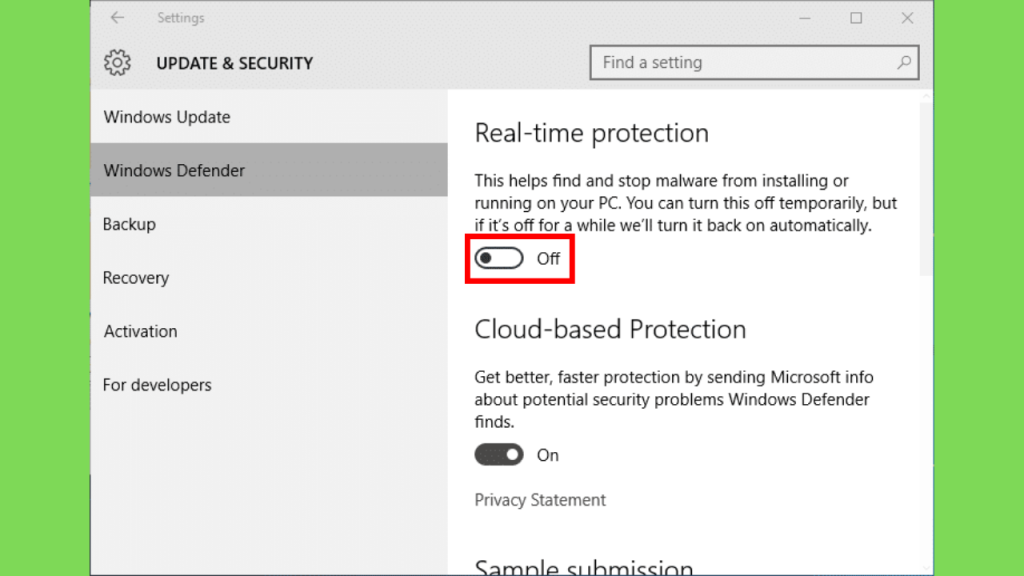
Step 1: Baixe o Deep Freeze gratuito a partir do botão de download fornecido acima e desative a proteção em tempo real ou qualquer outro antivírus.
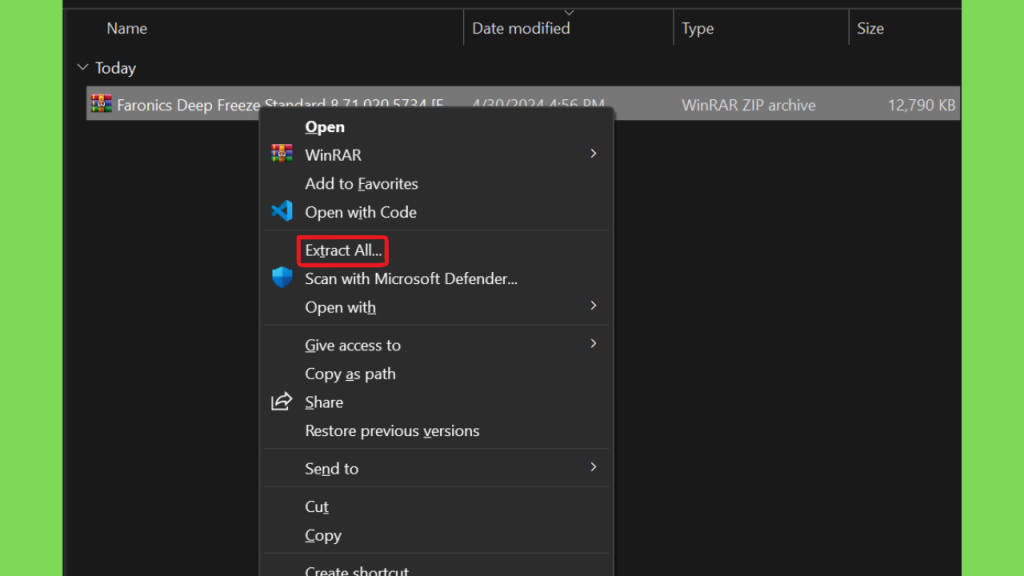
Step 2: Extraia o arquivo baixado usando WinRAR e execute o arquivo DFStd.exe como administrador.

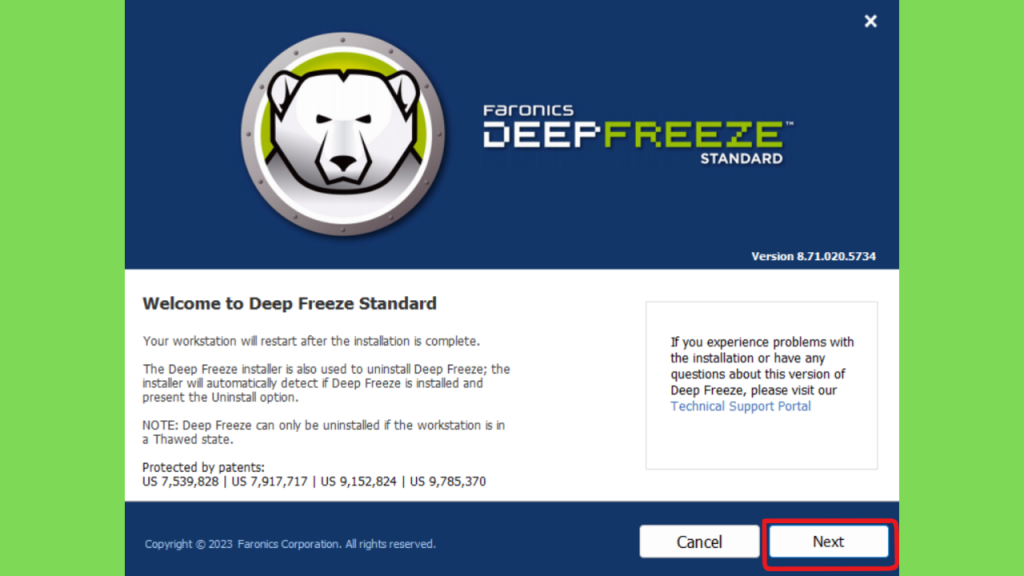
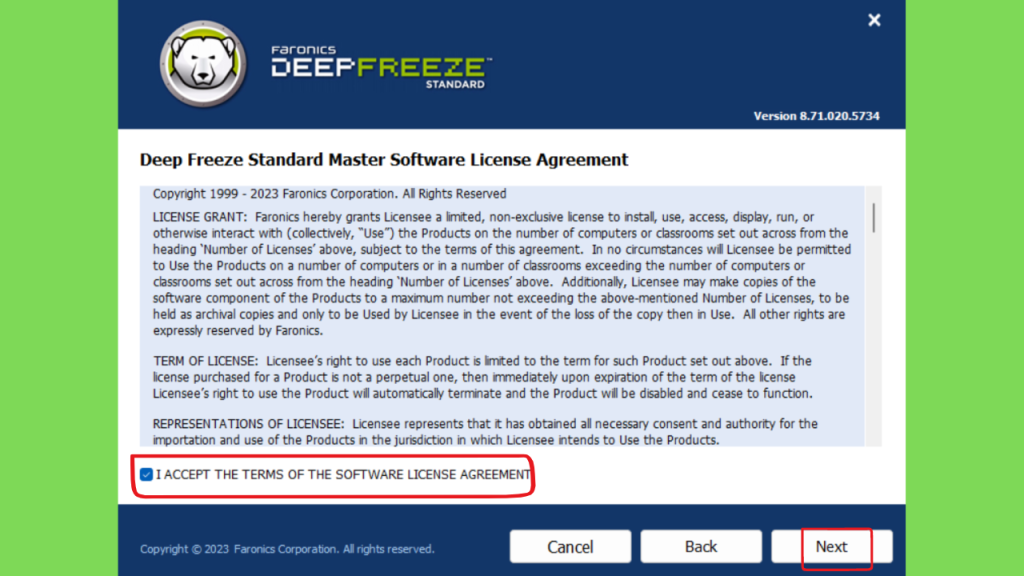
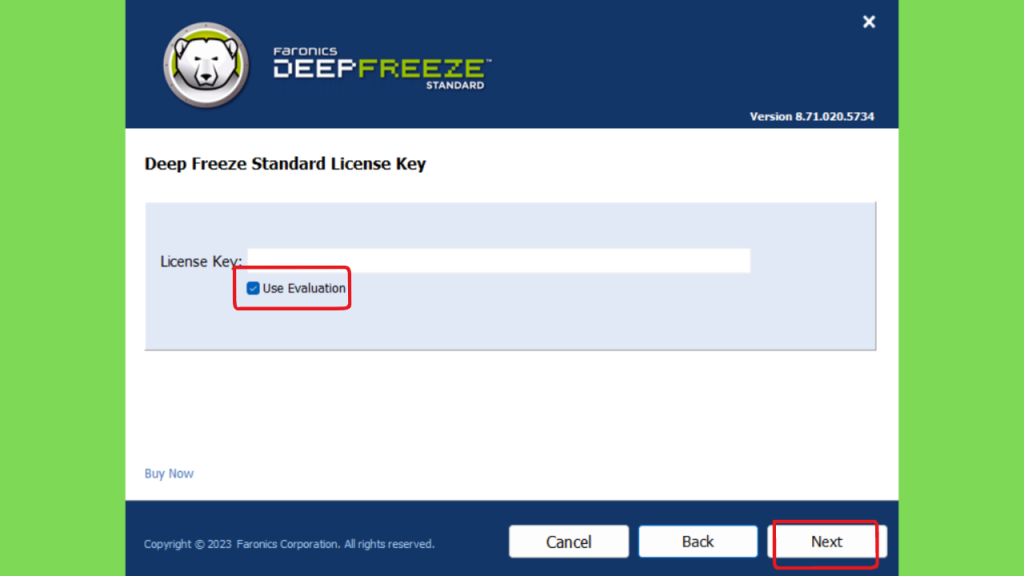
Step 3: Clique em Avançar, aceite o contrato de licença e clique em Avançar novamente. Clique em “Usar avaliação” e clique em Avançar.
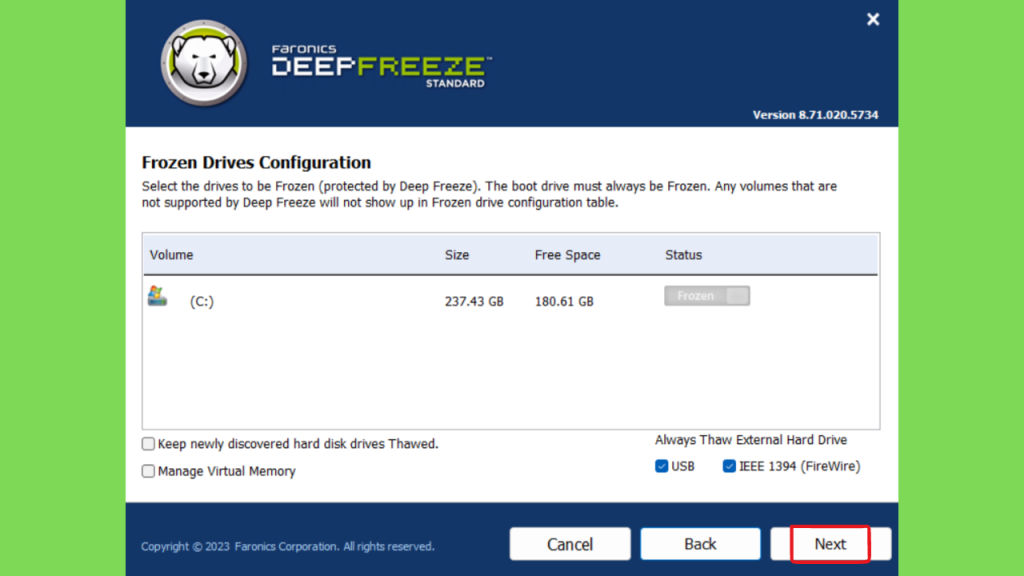
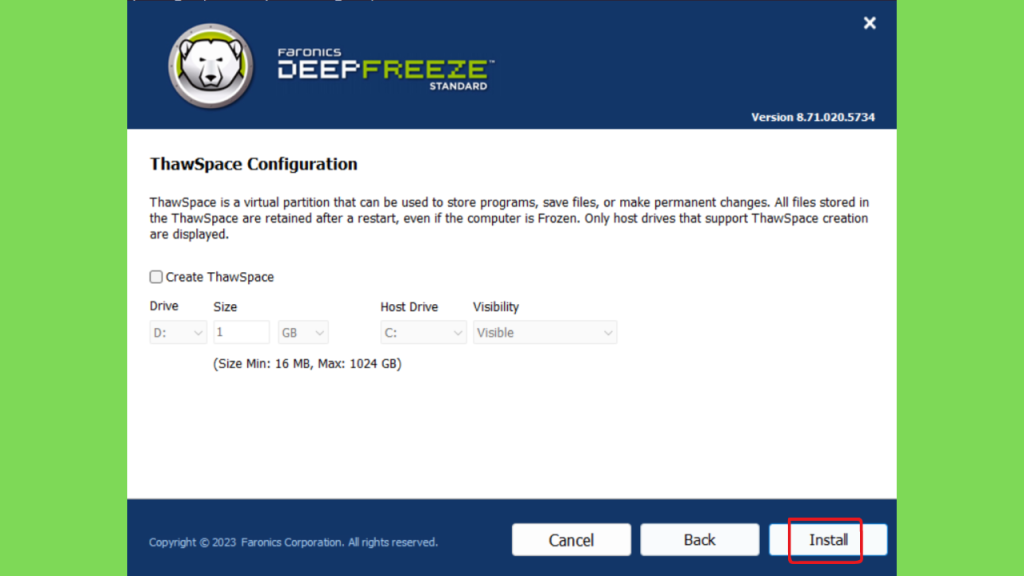
Step 4: Escolha as unidades que deseja congelar e clique em Avançar. Depois disso, basta clicar em Instalar e aguardar a conclusão da instalação.
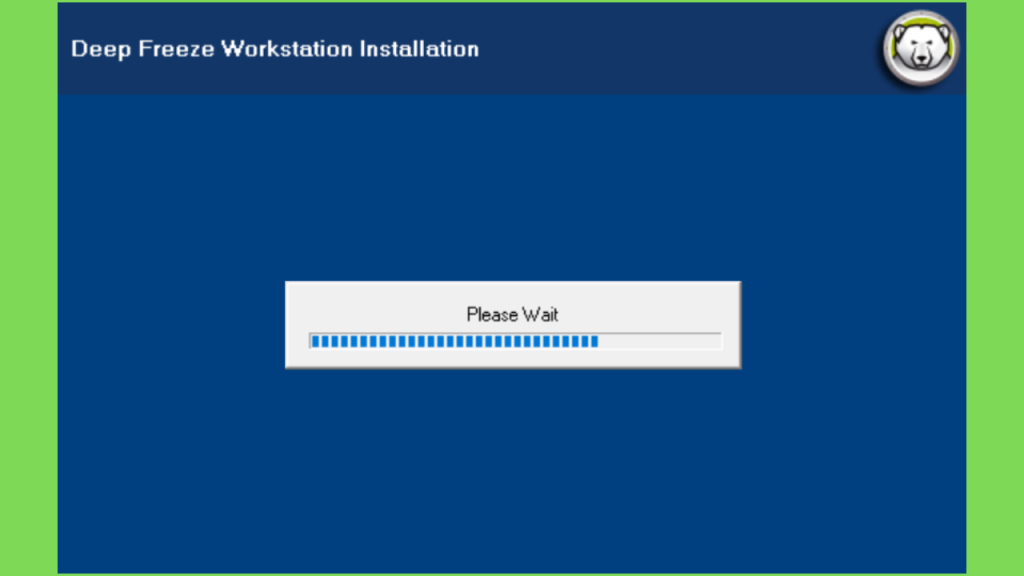
Step 5: Reinicie o sistema após a instalação e execute o arquivo Patch.exe como administrador. Clique em patch e o software será ativado.
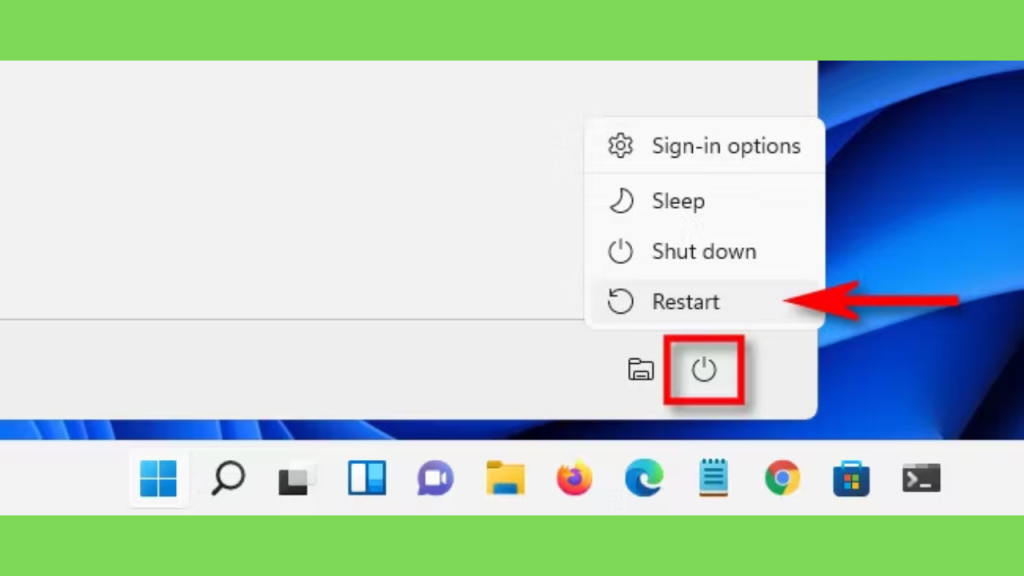
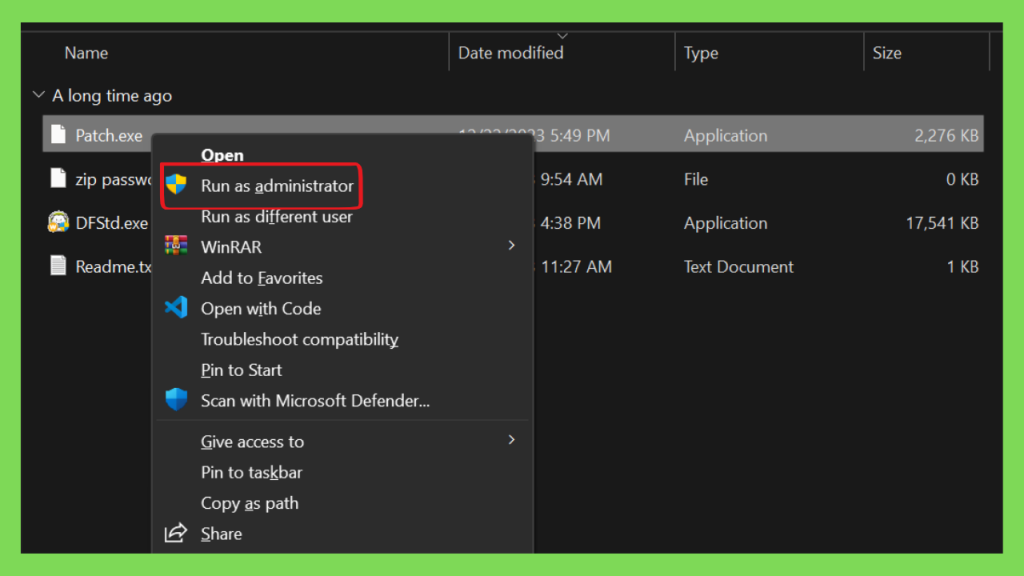
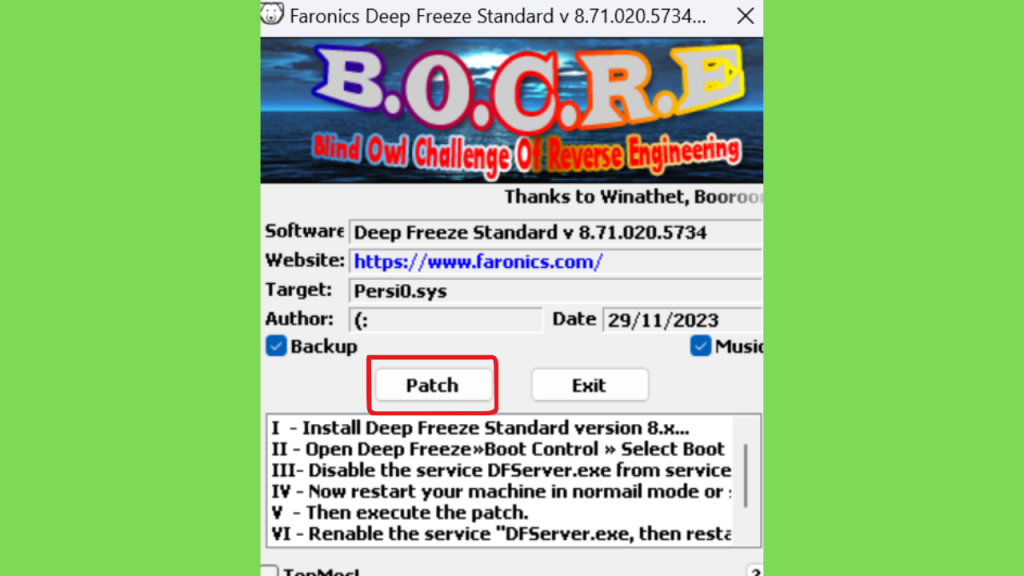
Step 6: Você deve poder usar o software agora. Certifique-se de seguir todas as etapas necessárias mencionadas no software de patch.
Conclusão:
O Deep Freeze é uma solução interessante para quem precisa manter computadores em uma configuração padronizada, especialmente em escolas, universidades, bibliotecas, empresas e ambientes com vários usuários. Sua tecnologia Reboot-to-Restore permite retornar o sistema a um estado previamente definido depois de reiniciar, ajudando a reduzir alterações indesejadas e simplificar determinadas tarefas de manutenção. Para quem procura Deep Freeze Download para PC, o primeiro passo é escolher a edição adequada. O Standard pode atender ambientes menores, enquanto o Enterprise oferece recursos adicionais para organizações que precisam administrar várias estações de trabalho. As soluções Server e Cloud atendem a necessidades específicas de infraestrutura.
Antes da instalação, verifique a compatibilidade com Windows 10 ou Windows 11, confira os requisitos técnicos e faça backup dos documentos importantes. Utilize sempre o instalador oficial da Faronics e siga as orientações da fabricante para configurar a proteção, realizar atualizações e administrar os computadores. Também é essencial compreender a diferença entre Frozen e Thawed e definir onde os arquivos permanentes devem ser armazenados. Quando esses cuidados fazem parte de um planejamento adequado, o Deep Freeze pode ajudar a manter ambientes de trabalho mais organizados, consistentes e fáceis de administrar.