Voicemod Download para PC Windows: Guia Completo de Instalação e Uso
O Voicemod é um dos programas conhecidos para modificar a voz em tempo real no computador. Com ele, é possível transformar o áudio captado pelo microfone, utilizar efeitos sonoros durante conversas, criar combinações personalizadas e melhorar a interação em jogos, chamadas e transmissões ao vivo. Sua proposta é oferecer uma maneira prática de alterar a voz sem precisar gravar o áudio e editá-lo posteriormente.
Quem procura por Voicemod Download para PC geralmente deseja instalar um modificador de voz no Windows e utilizá-lo em aplicativos como Discord, jogos online e plataformas de streaming. Entretanto, antes de baixar o programa, é importante conhecer seus recursos, verificar os requisitos do computador e entender as diferenças entre a edição gratuita e o plano Pro.
Voicemod Download para PC
O aplicativo oferece ferramentas para diferentes perfis de usuários. Quem joga online pode utilizar efeitos para deixar as conversas mais divertidas. Criadores de conteúdo podem adicionar sons e efeitos às transmissões. Já pessoas que participam de chamadas podem experimentar diferentes configurações de voz durante a comunicação.
Neste guia, você vai aprender como baixar e instalar o Voicemod no Windows 10 e Windows 11, configurar o microfone virtual, utilizar o Voice Changer, explorar o Soundboard e conhecer o VoiceLab. Também apresentaremos as diferenças entre Free e Pro, os requisitos de sistema, as alternativas disponíveis e soluções para problemas comuns.
O que é Voicemod e para que serve?
O Voicemod é um software de modificação de voz e gerenciamento de efeitos sonoros desenvolvido para computadores. Seu principal objetivo é transformar o áudio captado pelo microfone antes que ele seja enviado a outro aplicativo.
Normalmente, quando você utiliza um microfone em uma chamada ou em um jogo, sua voz é transmitida diretamente para o programa. Com o Voicemod, o áudio passa pelo aplicativo, recebe os efeitos selecionados e é disponibilizado por meio de um dispositivo de microfone virtual.
Isso significa que você pode selecionar uma voz diferente e utilizá-la em aplicativos compatíveis sem precisar gravar cada frase individualmente. A transformação acontece durante a comunicação, permitindo que o efeito seja ouvido pelos outros participantes em tempo real.
O programa também oferece recursos para reproduzir efeitos sonoros, organizar atalhos e personalizar combinações de áudio. Essas funcionalidades fazem com que seja utilizado por jogadores, streamers, criadores de vídeos e pessoas que desejam experimentar diferentes possibilidades de comunicação.
Como funciona um modificador de voz em tempo real?
Um modificador de voz recebe o áudio do microfone e aplica alterações antes de encaminhá-lo ao aplicativo de destino. Essas alterações podem modificar características como altura, tonalidade e outros aspectos do som.
Por exemplo, você pode selecionar um efeito que deixe a voz mais grave, mais aguda ou com uma característica artificial. Dependendo da opção escolhida, o resultado pode lembrar personagens fictícios, robôs ou outros estilos de áudio.
O processamento acontece enquanto você fala. Dessa forma, não é necessário gravar uma mensagem, abrir um editor e aplicar filtros manualmente. O usuário pode selecionar um efeito, testar o resultado e continuar conversando.
A qualidade final depende de vários fatores, incluindo o microfone utilizado, a capacidade do computador, as configurações de áudio e o efeito selecionado. Um microfone com boa qualidade de captação pode ajudar a produzir resultados mais claros, enquanto configurações inadequadas podem gerar ruídos, cortes ou eco.
Para quem o Voicemod é indicado?
O Voicemod pode ser interessante para pessoas que utilizam comunicação por voz no computador. Jogadores podem modificar a própria voz durante partidas online, enquanto criadores de conteúdo podem adicionar efeitos para tornar transmissões mais dinâmicas.
Também pode ser útil para quem participa de comunidades online, chamadas de grupo e atividades de entretenimento. O Soundboard permite reproduzir efeitos sonoros durante determinadas situações, desde que o aplicativo de destino esteja configurado corretamente.
É importante lembrar que a utilização dos efeitos deve respeitar as regras da plataforma e a privacidade das outras pessoas. O modificador de voz deve ser utilizado de maneira responsável, sem se passar por outra pessoa ou tentar enganar participantes de uma conversa.
Principais usos em jogos, chamadas e transmissões
Em jogos online, o Voicemod pode transformar a voz utilizada no chat de comunicação. Isso permite que o jogador escolha efeitos diferentes para interagir com amigos e outros participantes.
Em chamadas pelo Discord, o aplicativo pode funcionar como uma entrada de áudio virtual. Depois de selecionar o dispositivo correto nas configurações do Discord, a voz modificada pode ser transmitida para os demais participantes.
Durante transmissões, os efeitos podem ser utilizados para criar momentos de entretenimento, introduzir personagens e reproduzir sons. A configuração com ferramentas como OBS Studio exige atenção para evitar que o mesmo áudio seja capturado duas vezes.
Diferença entre Voicemod e um editor de áudio tradicional
Um editor de áudio tradicional é utilizado principalmente para gravar, editar, cortar e processar arquivos de som. O Voicemod, por outro lado, é voltado para a transformação de voz durante a comunicação.
Um programa de edição permite trabalhar detalhadamente com uma gravação já existente. O Voicemod prioriza a aplicação de efeitos enquanto o usuário fala.
As duas ferramentas podem ser utilizadas em atividades diferentes. Quem deseja produzir podcasts ou editar gravações pode precisar de um editor de áudio completo. Já quem deseja modificar a voz durante jogos e chamadas pode encontrar no Voicemod uma solução mais direta.
Voicemod Download para PC Windows
Para instalar o Voicemod com segurança, a recomendação é realizar o download diretamente pelo site oficial. Dessa maneira, você tem acesso ao instalador fornecido pelo desenvolvedor e pode consultar as informações atualizadas sobre compatibilidade, funcionalidades e condições comerciais.
O programa foi desenvolvido para Windows e possui requisitos específicos relacionados à arquitetura do sistema, processador e memória RAM. Antes de baixar, verifique se o computador atende às condições exigidas.
Site oficial: https://www.voicemod.com/
Ao acessar o site, procure a opção de download para Windows. A apresentação da página e os nomes dos botões podem mudar conforme as atualizações do produto.
Onde baixar Voicemod com segurança
A origem do instalador é um dos pontos mais importantes durante a instalação de qualquer programa. Embora existam vários sites que oferecem downloads, nem todos disponibilizam arquivos originais ou atualizados.
A página oficial é a fonte recomendada porque apresenta o produto, as versões disponíveis e as informações fornecidas pelo desenvolvedor. Também permite consultar os requisitos e as condições de utilização.
Evite instaladores encontrados em páginas desconhecidas que prometem liberar funcionalidades comerciais sem licença. Arquivos modificados podem conter componentes indesejados, alterações no programa ou softwares que não fazem parte da instalação original.
Depois de baixar o instalador, confira o nome do arquivo e as informações do editor, quando disponíveis. Mantenha o Windows atualizado e não ignore alertas de segurança sem verificar sua origem.
Como escolher o instalador correto
O Voicemod disponibiliza seu aplicativo para Windows. Antes de iniciar o download, verifique se o computador utiliza uma versão compatível do sistema operacional.
Também é importante conferir a arquitetura do Windows. A documentação atual do fabricante apresenta requisitos para sistemas de 64 bits, portanto computadores que utilizam versões de 32 bits não devem ser considerados automaticamente compatíveis.
Se você não sabe qual arquitetura está instalada, pode consultar essa informação nas configurações do Windows. A seção Sistema apresenta detalhes sobre o tipo de sistema e o processador.
Voicemod para Windows 10
O Voicemod oferece suporte a versões compatíveis do Windows 10. A documentação do fabricante indica Windows 10 build 1607 ou posterior.
Isso significa que computadores com versões muito antigas do sistema podem precisar de atualizações antes da instalação. É recomendável manter o Windows Update funcionando corretamente para receber correções e melhorias de compatibilidade.
Depois de instalar o programa, verifique se os dispositivos de áudio aparecem corretamente. Em alguns computadores, pode ser necessário revisar as configurações de entrada e saída para que o microfone virtual funcione em outros aplicativos.
Voicemod para Windows 11
O Windows 11 também está incluído entre os sistemas compatíveis com o Voicemod. A instalação segue um processo semelhante ao utilizado no Windows 10.
Após concluir a instalação, abra as configurações de som do sistema e verifique os dispositivos disponíveis. O microfone físico deve continuar funcionando como fonte de entrada, enquanto o dispositivo virtual do Voicemod pode ser selecionado nos aplicativos que receberão a voz modificada.
Se o aplicativo não aparecer na lista de entradas de áudio, confira a instalação e as permissões de acesso ao microfone.
Voicemod em português
A disponibilidade de idiomas pode variar conforme a versão do aplicativo e as opções disponibilizadas pelo fabricante. Para quem prefere utilizar o programa em português, é importante conferir as configurações de idioma durante a instalação ou no próprio aplicativo.
Uma interface traduzida facilita a identificação das opções relacionadas ao microfone, aos efeitos de voz, ao Soundboard e às configurações gerais.
Caso o idioma desejado não apareça, consulte a documentação oficial para verificar as opções disponíveis na versão instalada.
Voicemod Free vs. Voicemod Pro: qual é a diferença?
O Voicemod oferece opções de utilização gratuita e comercial. A principal diferença está na quantidade de recursos disponíveis e no acesso à biblioteca de efeitos.
A edição gratuita permite conhecer o funcionamento do modificador de voz e experimentar uma seleção limitada de efeitos. Já o plano Pro amplia o acesso às vozes e disponibiliza funcionalidades adicionais, incluindo o VoiceLab.
Essa diferença é importante para quem está considerando utilizar o programa frequentemente. Um usuário que deseja apenas experimentar alguns efeitos pode começar pela versão gratuita. Já quem precisa de uma biblioteca mais ampla e de recursos de personalização pode avaliar a licença Pro.
| Funcionalidade | Voicemod Free | Voicemod Pro |
|---|---|---|
| Modificação de voz em tempo real | Sim | Sim |
| Seleção de vozes | Limitada e rotativa | Biblioteca completa |
| Soundboard | Espaços limitados | Soundboards e espaços ilimitados |
| VoiceLab | Não incluído | Incluído |
| Vozes e conteúdos Pro | Não | Sim |
| Personalização avançada | Limitada | Recursos adicionais |
As funcionalidades e condições comerciais podem mudar. Consulte a comparação oficial dos planos antes de adquirir uma licença.
O que está disponível na versão gratuita?
A versão Free permite utilizar o modificador de voz e experimentar uma seleção de efeitos. A biblioteca disponível é limitada e pode apresentar uma seleção rotativa de vozes.
Essa opção é interessante para quem ainda está conhecendo o aplicativo. Você pode instalar o programa, verificar se ele funciona corretamente no computador e testar a integração com os aplicativos que utiliza.
O Soundboard também está disponível, mas com limitações na quantidade de espaços. Dessa forma, o usuário pode conhecer a reprodução de efeitos sonoros sem precisar adquirir imediatamente uma licença comercial.
Biblioteca de vozes da versão Pro
O plano Pro oferece acesso à biblioteca completa de vozes, de acordo com as condições do produto. Isso amplia as possibilidades de personalização e permite escolher efeitos para diferentes situações.
Para quem utiliza o modificador de voz frequentemente, ter uma biblioteca maior pode facilitar a criação de estilos diferentes para jogos, chamadas e transmissões.
Entretanto, a quantidade de opções não deve ser o único critério de escolha. Também é importante considerar a capacidade do computador, a qualidade do microfone e os recursos que realmente serão utilizados.
O que é o VoiceLab?
O VoiceLab é uma ferramenta de personalização que permite criar combinações de efeitos de voz. Em vez de utilizar apenas as configurações prontas, o usuário pode experimentar diferentes parâmetros e construir um resultado próprio.
Esse recurso é interessante para quem deseja desenvolver uma identidade sonora específica para personagens, transmissões ou atividades de entretenimento.
A criação de uma voz personalizada exige testes. Pequenas alterações nos parâmetros podem mudar bastante o resultado, por isso é recomendável experimentar as configurações gradualmente e comparar os efeitos.
O VoiceLab é apresentado como um recurso do plano Pro na comparação oficial entre as edições.
Soundboard gratuito e ilimitado
O Soundboard permite reproduzir sons durante jogos, chamadas e transmissões. A diferença entre as opções gratuitas e comerciais está principalmente na quantidade de espaços e nos recursos disponíveis.
Na versão gratuita, a quantidade de espaços é limitada. O plano Pro amplia essa capacidade, permitindo organizar mais efeitos sonoros.
É importante diferenciar o acesso ao Soundboard dos conteúdos premium comercializados separadamente. Nem todos os pacotes adicionais são automaticamente incluídos em uma assinatura ou licença Pro.
Voicemod é gratuito ou pago?
Uma das dúvidas mais comuns sobre o Voicemod é se o programa pode ser utilizado gratuitamente de maneira permanente. A resposta depende dos recursos desejados.
O Voicemod possui uma versão gratuita que permite utilizar funções básicas de modificação de voz. O plano Pro é comercial e oferece recursos adicionais, como acesso à biblioteca completa de vozes e ao VoiceLab.
Portanto, não é correto afirmar que todas as funcionalidades são gratuitas. Também não é necessário adquirir uma licença apenas para experimentar o aplicativo e conhecer suas funções básicas.
Como funciona o plano Free?
O plano Free oferece uma maneira de começar a utilizar o programa sem adquirir imediatamente uma licença comercial.
A seleção de vozes é limitada e rotativa, permitindo experimentar diferentes efeitos ao longo do tempo. O usuário também pode utilizar o Soundboard dentro dos limites disponíveis.
Para quem utiliza o Voicemod ocasionalmente, essa opção pode ser suficiente. Ela permite testar a compatibilidade com o microfone, conhecer o funcionamento do dispositivo virtual e verificar se o programa atende às necessidades.
Como funciona o plano Pro?
O plano Pro é destinado a usuários que precisam de mais recursos. Ele oferece acesso à biblioteca completa de vozes e funcionalidades adicionais, incluindo o VoiceLab e opções ampliadas do Soundboard.
Os preços e as modalidades de compra podem variar conforme a região, a oferta e as condições apresentadas pelo fabricante. Por isso, consulte a página oficial antes de realizar qualquer pagamento.
Como consultar preços e opções de licença
A forma mais segura de conhecer os preços é consultar a página oficial do Voicemod ou as opções comerciais apresentadas no aplicativo.
Antes de comprar, verifique a duração da licença, os recursos incluídos e as condições de renovação, quando aplicáveis.
Também confira se o plano escolhido corresponde à sua necessidade. Não vale a pena adquirir uma edição mais completa se você pretende utilizar apenas os recursos básicos.
O que acontece ao utilizar apenas a versão gratuita?
Ao permanecer no plano gratuito, você continua limitado às funcionalidades disponibilizadas nessa edição. Isso não significa que o programa deixe de ser útil.
É possível utilizar a seleção de vozes disponível, experimentar a transformação de áudio e testar a integração com aplicativos compatíveis.
Se posteriormente você precisar de mais efeitos ou de recursos de personalização, poderá avaliar a aquisição do Pro diretamente pelos canais oficiais.
Principais recursos do Voicemod
O Voicemod combina ferramentas de transformação de voz e reprodução de efeitos sonoros. Esses recursos podem ser utilizados individualmente ou em conjunto, dependendo da atividade.
Voice Changer em tempo real
O Voice Changer é o recurso central do aplicativo. Ele permite modificar o áudio captado pelo microfone enquanto você fala.
Depois de selecionar um efeito, o programa processa o som e disponibiliza a saída pelo microfone virtual. Assim, outros aplicativos podem receber a voz modificada.
A variedade de efeitos permite experimentar estilos diferentes. Algumas opções podem alterar a altura da voz, enquanto outras adicionam características artificiais ou efeitos especiais.
O resultado depende da qualidade da captação e da configuração escolhida. Se o microfone estiver muito distante ou apresentar ruído, a voz transformada também poderá perder clareza.
Efeitos de voz para jogos
Jogadores podem utilizar efeitos para tornar as conversas mais divertidas durante partidas online. O programa pode ser configurado para enviar a voz modificada ao chat do jogo.
É importante verificar se o jogo permite a utilização de dispositivos de áudio virtuais. Alguns títulos podem apresentar configurações próprias de entrada de microfone.
Também é recomendável testar o áudio antes de iniciar uma partida. Dessa forma, você evita problemas de comunicação durante momentos importantes.
Vozes com inteligência artificial
O Voicemod disponibiliza determinadas opções de voz baseadas em inteligência artificial. Esses efeitos podem apresentar características diferentes das transformações tradicionais.
O processamento pode exigir mais recursos do computador. A documentação do fabricante informa que determinadas vozes de IA exigem suporte a AVX2 no processador.
Por isso, se uma dessas vozes não funcionar, não presuma imediatamente que o aplicativo está danificado. Primeiro, verifique a compatibilidade do hardware e os requisitos específicos do efeito.
Soundboard e reprodução de efeitos sonoros
O Soundboard permite reproduzir efeitos sonoros durante a utilização do computador. Em vez de alterar apenas a voz, o usuário pode acionar sons previamente organizados.
Esse recurso é especialmente útil para transmissões e jogos em grupo. É possível preparar sons para determinadas situações e acioná-los por meio dos controles disponíveis.
A organização dos efeitos facilita o uso durante uma transmissão. Nomes claros e atalhos bem configurados ajudam a evitar erros.
VoiceLab para criar vozes personalizadas
O VoiceLab permite experimentar diferentes combinações de efeitos. O usuário pode ajustar os parâmetros disponíveis e testar o resultado diretamente no aplicativo.
Essa ferramenta pode ser interessante para quem deseja desenvolver uma voz própria para personagens ou conteúdos de entretenimento.
É recomendável salvar as configurações que funcionarem bem. Assim, você não precisa reconstruir manualmente a mesma combinação sempre que abrir o programa.
Ajustes de tom e outros efeitos
A personalização permite modificar características da voz conforme o efeito selecionado. Dependendo da ferramenta utilizada, podem existir controles relacionados à altura, intensidade e outros parâmetros sonoros.
Pequenas alterações podem produzir resultados diferentes. Por isso, o ideal é testar um ajuste de cada vez.
Uma configuração exagerada pode deixar a voz difícil de compreender. Para conversas longas, priorize efeitos que preservem a clareza do áudio.
Atalhos de teclado
Os atalhos ajudam a controlar efeitos sem precisar navegar continuamente pela interface. Durante jogos e transmissões, isso pode tornar a experiência mais prática.
Antes de utilizar os atalhos, verifique se eles não entram em conflito com os comandos do jogo ou de outro aplicativo.
Organize os controles de maneira simples e utilize combinações fáceis de lembrar.
Integração com aplicativos de comunicação
O Voicemod pode funcionar com aplicativos que permitem selecionar um dispositivo de microfone virtual. Entre os exemplos estão ferramentas de chamadas, jogos com chat de voz e plataformas de streaming.
A integração depende das configurações do aplicativo de destino. É necessário selecionar o dispositivo correto e verificar se o programa está recebendo o áudio.
Requisitos de sistema do Voicemod
Antes de instalar o programa, verifique se o computador atende aos requisitos publicados pelo fabricante. O processamento de voz em tempo real pode utilizar recursos de CPU e memória, especialmente quando são utilizados efeitos mais complexos.
A documentação oficial consultada apresenta os seguintes requisitos:
| Componente | Requisito mínimo | Recomendado |
|---|---|---|
| Sistema operacional | Windows 10 build 1607 ou posterior | Windows 11 |
| Arquitetura | Windows 64 bits | Windows 64 bits |
| Processador | Quad-core de 2 GHz | Oito núcleos de 3 GHz |
| Memória RAM | 8 GB | 16 GB |
| Microfone | Necessário para modificar a voz | Microfone de boa qualidade |
| Saída de áudio | Dispositivo de reprodução | Headset ou fones |
| Internet | Necessária para serviços online | Conexão estável |
Esses valores devem ser conferidos novamente na documentação oficial antes da publicação, pois os requisitos podem mudar conforme novas versões.
Requisitos mínimos para Windows
O Windows 10 precisa estar na versão build 1607 ou posterior, conforme a documentação consultada. O Windows 11 também está entre os sistemas compatíveis.
Além da versão do sistema, é importante verificar a arquitetura de 64 bits. Não presuma que computadores antigos com Windows de 32 bits possam executar o aplicativo atual.
Configuração recomendada
Embora o programa possa funcionar dentro dos requisitos mínimos, uma configuração mais potente pode oferecer uma experiência melhor em atividades que envolvem processamento contínuo de áudio.
Um processador com mais núcleos e maior capacidade de processamento pode ajudar quando o usuário mantém jogos, chamadas e ferramentas de transmissão abertos simultaneamente.
A memória RAM também é importante. Aplicativos de comunicação, navegadores e jogos podem consumir recursos adicionais enquanto o Voicemod está funcionando.
Compatibilidade com processadores Intel e AMD
O Voicemod pode ser utilizado em computadores compatíveis com os requisitos do fabricante. Entretanto, determinadas funcionalidades podem depender de instruções específicas do processador.
As vozes baseadas em inteligência artificial possuem requisitos próprios, incluindo suporte a AVX2. Se o computador não oferecer essa capacidade, alguns efeitos poderão não funcionar.
Microfone, fones de ouvido e conexão com a internet
Um microfone é necessário para captar a voz que será transformada. Pode ser um dispositivo integrado ao notebook, um headset USB ou um microfone externo.
Para obter resultados melhores, é recomendável utilizar um dispositivo com captação clara e posicionamento adequado.
Os fones de ouvido também são importantes porque ajudam a evitar que o som reproduzido pelos alto-falantes retorne ao microfone. Esse retorno pode causar eco e prejudicar a comunicação.
A conexão com a internet pode ser necessária para download, autenticação, atualizações e determinados recursos online.
Como verificar a arquitetura do Windows
Para verificar se seu computador utiliza Windows de 64 bits, abra as Configurações e acesse a seção Sistema. Procure as informações sobre o sistema e localize o campo relacionado ao tipo de sistema.
Essa verificação é importante antes de instalar programas que possuem requisitos específicos de arquitetura.
Como instalar Voicemod no Windows
A instalação deve ser realizada utilizando o instalador oficial. Esse cuidado ajuda a evitar arquivos modificados e componentes desconhecidos.
Antes de começar, feche os aplicativos que não estão sendo utilizados e verifique se existe espaço livre suficiente no disco.
Passo 1: Baixar o instalador oficial
Acesse https://www.voicemod.com/ e localize a opção de download para Windows.
Confira se está na página oficial e leia as informações apresentadas pelo fabricante. Depois, selecione o download correspondente ao sistema operacional.
Aguarde a conclusão do processo antes de executar o arquivo.
Passo 2: Executar o arquivo de instalação
Localize o instalador na pasta de downloads. Confira o nome e as informações do editor, quando disponíveis.
Abra o arquivo e siga as instruções exibidas pelo Windows. Se aparecer um aviso de segurança, verifique a origem antes de prosseguir.
Não é recomendável ignorar alertas ou desativar a proteção do sistema para instalar um programa.
Passo 3: Seguir as etapas do assistente
O assistente apresentará as etapas necessárias para instalar o aplicativo. Leia as informações e escolha as opções correspondentes à configuração desejada.
Aguarde a conclusão da instalação. O tempo necessário pode variar conforme o computador e a conexão.
Passo 4: Instalar e configurar os dispositivos de áudio
Durante a configuração inicial, o Voicemod poderá solicitar acesso ao microfone e instalar componentes relacionados ao dispositivo virtual de áudio.
Esses componentes são importantes para encaminhar a voz processada a outros aplicativos.
Conceda apenas as permissões necessárias e confira se o aplicativo está sendo reconhecido pelo Windows.
Passo 5: Entrar ou criar uma conta
O aplicativo pode solicitar autenticação para acessar determinadas funcionalidades e configurações.
Siga as orientações oficiais para entrar ou criar uma conta. Utilize informações verdadeiras e mantenha suas credenciais protegidas.
Passo 6: Verificar se o aplicativo está funcionando
Depois da instalação, abra o Voicemod e confira se o microfone aparece nas configurações.
Selecione um efeito e utilize a ferramenta de teste para verificar a transformação da voz. Se o resultado estiver correto, o programa estará pronto para ser configurado em outros aplicativos.
Como configurar o Voicemod pela primeira vez
A configuração de áudio é uma das etapas mais importantes. Mesmo quando o programa está instalado corretamente, a voz pode não chegar ao Discord ou ao jogo se o dispositivo de entrada estiver selecionado incorretamente.
O primeiro passo é identificar o microfone físico que será utilizado. Depois, o usuário precisa escolher a saída de áudio e verificar o funcionamento do dispositivo virtual.
Selecionar o microfone correto
Abra as configurações do Voicemod e localize a opção de dispositivo de entrada.
Escolha o microfone que está conectado ao computador. Se você utiliza um headset USB, selecione o dispositivo correspondente. Se utiliza um microfone integrado, confira o nome apresentado pelo Windows.
Fale normalmente e observe se o indicador de entrada responde à sua voz. Caso não haja atividade, confira as permissões do Windows e a conexão do dispositivo.
Escolher os fones de ouvido como saída
Selecione os fones de ouvido ou o headset que será utilizado para ouvir o áudio.
Essa configuração ajuda a manter a comunicação organizada e reduz a possibilidade de retorno sonoro.
Se você utilizar alto-falantes, o microfone poderá captar o som reproduzido e criar eco. Por isso, os fones costumam ser uma escolha melhor.
Ativar o Voice Changer
Depois de selecionar os dispositivos, ative o modificador de voz e escolha um dos efeitos disponíveis.
Fale normalmente e verifique o resultado. Se o som estiver muito baixo, distorcido ou difícil de entender, revise o volume de entrada e os parâmetros do efeito.
Ativar o Hear Myself para testar a voz
O recurso de monitoramento permite ouvir a própria voz durante os testes, quando disponível e ativado.
Essa opção ajuda a verificar se o efeito está funcionando corretamente antes de entrar em uma chamada.
Se houver atraso perceptível, teste outra configuração e confira se o computador está executando muitos programas simultaneamente.
Ajustar o volume e a sensibilidade do microfone
O volume precisa ser suficiente para que a voz seja compreendida sem causar distorção.
Se a sensibilidade estiver muito alta, o microfone poderá captar ruídos do ambiente. Se estiver muito baixa, outras pessoas terão dificuldade para ouvir.
Faça pequenos ajustes e teste a comunicação antes de utilizar o programa em uma partida ou transmissão.
Como mudar a voz em tempo real com Voicemod
Depois de configurar os dispositivos, você pode começar a utilizar os efeitos de voz.
Abra a biblioteca de vozes e escolha uma opção disponível na sua edição. Cada efeito apresenta características próprias, portanto é interessante testar diferentes alternativas.
Ao falar pelo microfone, o aplicativo processará o áudio e disponibilizará o resultado pelo dispositivo virtual.
Escolher um efeito de voz
A seleção deve considerar a finalidade de utilização. Para conversas longas, prefira efeitos que mantenham a clareza. Para entretenimento, você pode experimentar transformações mais marcantes.
Nem todos os efeitos serão adequados para todas as situações. Uma voz muito artificial pode dificultar a comunicação em jogos que exigem instruções rápidas.
Testar a transformação pelo microfone
Utilize a ferramenta de monitoramento para verificar o resultado. Fale algumas frases em volume normal e observe se o efeito permanece estável.
Se a voz apresentar cortes, verifique o desempenho do computador e os dispositivos de áudio.
Personalizar os efeitos disponíveis
Quando a edição oferece ferramentas de personalização, você pode alterar parâmetros para obter um resultado diferente.
Faça ajustes gradualmente. Isso facilita identificar quais configurações melhoram o áudio e quais prejudicam a compreensão.
Salvar e organizar suas vozes favoritas
Se você utiliza determinados efeitos com frequência, organize suas opções favoritas.
Uma biblioteca bem organizada economiza tempo e facilita a troca entre diferentes estilos durante jogos e transmissões.
Como usar o Soundboard do Voicemod
O Soundboard permite reproduzir efeitos sonoros durante a comunicação. Ele pode ser utilizado em jogos, chamadas e transmissões, dependendo da configuração de áudio.
Em vez de utilizar apenas a voz modificada, você pode preparar sons para diferentes momentos e reproduzi-los quando necessário.
O que é Soundboard?
Soundboard é uma ferramenta que organiza sons e permite reproduzi-los por meio de controles ou atalhos.
O usuário pode preparar efeitos para momentos específicos de uma transmissão ou conversa. Essa função é bastante utilizada em atividades de entretenimento.
Como adicionar efeitos sonoros
Abra a área do Soundboard e confira as opções disponíveis. Dependendo da edição, será possível adicionar sons e organizar os espaços de reprodução.
Escolha arquivos de áudio compatíveis e dê nomes claros aos efeitos. Isso facilita encontrar cada som durante a utilização.
Como reproduzir sons durante jogos
Depois de organizar os efeitos, confira se a saída de áudio está configurada corretamente.
Faça um teste antes de iniciar uma partida. Verifique se o som está sendo encaminhado ao dispositivo esperado e se o volume não está muito alto.
Também respeite as regras do jogo e as preferências dos outros participantes.
Como configurar atalhos de teclado
Os atalhos permitem reproduzir efeitos sem precisar abrir a interface a cada utilização.
Escolha combinações que não entrem em conflito com os comandos do jogo. Faça testes para confirmar que cada tecla aciona o som correto.
Como criar efeitos personalizados com VoiceLab
O VoiceLab é uma ferramenta de personalização disponível no plano Pro. Ele permite experimentar diferentes combinações de efeitos e construir configurações próprias.
Essa funcionalidade pode ser interessante para criadores de conteúdo que desejam desenvolver uma identidade sonora específica.
Como combinar efeitos de voz
A criação de uma voz personalizada começa pela escolha dos recursos disponíveis no VoiceLab.
O usuário pode experimentar combinações e observar como cada ajuste modifica o resultado. É recomendável começar com pequenas alterações para entender o comportamento de cada parâmetro.
Como ajustar os parâmetros disponíveis
Os parâmetros de personalização permitem modificar diferentes características da voz.
Evite alterar muitas opções simultaneamente. Se o resultado ficar estranho, será mais difícil identificar qual configuração causou o problema.
Como testar e salvar uma configuração
Depois de ajustar os efeitos, utilize a ferramenta de teste para ouvir o resultado.
Quando encontrar uma configuração adequada, salve-a de acordo com as opções disponíveis. Isso permite reutilizar o mesmo estilo sem precisar repetir todo o processo.
Diferenças entre vozes prontas e personalizadas
As vozes prontas oferecem uma maneira rápida de modificar o áudio. Basta selecionar uma opção e testar.
As vozes personalizadas exigem mais experimentação, mas permitem construir resultados específicos. A escolha depende do tempo disponível e do nível de controle desejado.
Como usar Voicemod no Discord
O Discord é uma das plataformas mais utilizadas para comunicação por voz em comunidades e jogos. O Voicemod pode ser configurado como dispositivo de entrada para transmitir a voz modificada.
O ponto principal é selecionar corretamente o microfone virtual do Voicemod nas configurações de áudio do Discord.
Abrir as configurações de áudio
Abra o Discord e acesse as configurações de usuário. Localize a seção relacionada à voz e ao vídeo.
Nessa área, você poderá escolher os dispositivos de entrada e saída utilizados durante as chamadas.
Selecionar o microfone virtual do Voicemod
No campo de dispositivo de entrada, selecione o microfone virtual do Voicemod.
Não escolha novamente o microfone físico se deseja enviar a voz já modificada. O microfone físico deve ser utilizado como entrada no Voicemod, enquanto o dispositivo virtual deve ser selecionado no Discord.
Escolher os fones de ouvido como saída
No campo de saída do Discord, selecione os fones de ouvido ou o headset.
Isso ajuda a evitar que o áudio da chamada seja captado novamente pelo microfone.
Testar o microfone em uma chamada
Utilize a ferramenta de teste de áudio do Discord ou entre em uma chamada privada para verificar o funcionamento.
Fale normalmente e confirme se a voz transformada está chegando corretamente. Se o som estiver duplicado, revise as configurações dos dispositivos.
Resolver problemas de áudio no Discord
Se o Discord não receber a voz modificada, confira se o Voicemod está aberto e se o microfone virtual está selecionado.
Também verifique as permissões do Windows e as configurações de entrada do aplicativo.
Como usar Voicemod em jogos e transmissões
O Voicemod pode ser integrado a jogos e ferramentas de transmissão que permitem selecionar um dispositivo de microfone.
A configuração varia conforme o aplicativo. Por isso, não basta instalar o programa: é necessário selecionar a entrada correta em cada ferramenta utilizada.
Configurar o microfone em jogos com chat de voz
Abra as configurações de áudio do jogo e procure a opção de dispositivo de entrada.
Selecione o microfone virtual do Voicemod. Depois, utilize o teste de voz, quando disponível, para verificar se o áudio está chegando corretamente.
Se o jogo não apresentar essa opção, confira as configurações de som do Windows e a documentação do próprio título.
Utilizar Voicemod em plataformas de comunicação
Aplicativos de comunicação podem apresentar nomes diferentes para os dispositivos de áudio.
O princípio é o mesmo: o microfone físico é selecionado no Voicemod e o dispositivo virtual é escolhido no aplicativo que receberá a voz transformada.
Configurar Voicemod com OBS Studio
O OBS Studio é utilizado para gravação e transmissão de conteúdo. Para trabalhar com o Voicemod, é necessário configurar a entrada de áudio de maneira que a voz modificada seja capturada corretamente.
Adicione a fonte de áudio correspondente ao microfone virtual e faça um teste antes de iniciar a transmissão.
Evite capturar simultaneamente o microfone físico e o microfone virtual se ambos estiverem transmitindo o mesmo áudio. Isso pode produzir duplicação, eco ou efeitos de fase.
Usar efeitos sonoros durante uma transmissão
Os efeitos do Soundboard podem ser utilizados para criar momentos de entretenimento durante uma transmissão.
Antes de utilizar os sons ao vivo, teste os níveis de volume e confirme se o público consegue ouvi-los sem que fiquem excessivamente altos.
Também verifique se os arquivos utilizados possuem direitos de uso adequados para a publicação do conteúdo.
Voicemod é seguro?
O Voicemod é um software conhecido para modificação de voz, mas a segurança depende também da origem do instalador, das permissões concedidas e dos arquivos utilizados.
A maneira mais recomendada de instalar o programa é utilizar o site oficial do desenvolvedor. Isso reduz o risco de baixar arquivos modificados ou componentes desconhecidos.
Outro ponto importante é compreender quais permissões o aplicativo necessita. Como trabalha com áudio, ele precisa acessar o microfone e instalar os componentes necessários para disponibilizar o dispositivo virtual.
Como baixar o programa corretamente
Acesse o site oficial, confira o endereço e baixe o instalador fornecido pelo fabricante.
Evite páginas que prometem liberar recursos comerciais sem licença ou que solicitam a instalação de vários programas adicionais.
Mantenha o Windows atualizado e verifique as informações do arquivo antes de executá-lo.
Como verificar a origem do instalador
Confira o nome do arquivo e as informações do editor, quando disponíveis.
Se o Windows apresentar um aviso de segurança, não ignore automaticamente. Verifique a origem e confirme se o instalador corresponde ao aplicativo que você pretende instalar.
Cuidados com arquivos de terceiros
Arquivos executáveis obtidos em páginas desconhecidas podem apresentar riscos para o computador.
Não substitua arquivos do programa por versões encontradas em fóruns ou sites sem procedência. Também não desative a proteção do Windows para permitir a execução de componentes desconhecidos.
Se encontrar uma mensagem de erro, procure a documentação oficial ou o suporte do fabricante.
Proteção de dados e permissões de áudio
Como o Voicemod trabalha com o microfone, é importante revisar as permissões concedidas no Windows.
Permita o acesso apenas quando necessário e mantenha o controle sobre os aplicativos que podem utilizar o dispositivo.
Também é recomendável consultar a política de privacidade do desenvolvedor para compreender como os dados e as informações de utilização são tratados.
Boas práticas para utilizar efeitos de voz
Utilize os efeitos de maneira responsável. Não use o modificador para se passar por outra pessoa, enganar participantes ou violar as regras de uma plataforma.
Em comunidades online, respeite as preferências dos demais participantes e evite efeitos que dificultem a comunicação.
Voicemod vs. outros modificadores de voz
O Voicemod não é a única ferramenta disponível para transformar a voz no Windows. Existem alternativas com diferentes interfaces, recursos e modelos de distribuição.
A comparação ajuda a entender qual aplicativo atende melhor às necessidades de cada usuário.
Voicemod vs. Clownfish Voice Changer
O Clownfish Voice Changer é uma alternativa conhecida para modificar a voz no computador. Ele oferece efeitos de áudio e pode funcionar com aplicativos que utilizam o dispositivo de entrada configurado no Windows.
O Voicemod apresenta uma experiência mais direcionada a jogos, Soundboard e criação de efeitos personalizados. Já o Clownfish pode ser interessante para quem procura uma ferramenta mais simples.
Voicemod vs. MorphVOX
O MorphVOX é outra ferramenta comercial de modificação de voz. Ele oferece efeitos e recursos para transformar o áudio utilizado em diferentes aplicativos.
A escolha entre MorphVOX e Voicemod depende da interface, dos efeitos disponíveis e das funcionalidades que você pretende utilizar.
Voicemod vs. ferramentas de áudio do OBS Studio
O OBS Studio é principalmente uma ferramenta de gravação e transmissão. Ele oferece filtros e recursos de processamento de áudio, mas não tem exatamente a mesma proposta de um modificador de voz dedicado.
Para transmissões, as duas ferramentas podem ser utilizadas em conjunto, desde que a entrada de áudio seja configurada corretamente.
Qual ferramenta escolher para jogos e streaming?
Para quem procura uma biblioteca ampla de efeitos, Soundboard e personalização, o Voicemod pode ser uma opção interessante.
Se a necessidade for apenas aplicar alterações simples à voz, outras ferramentas podem atender.
Já os usuários que trabalham com transmissões e gravações podem combinar ferramentas de processamento de áudio com o OBS Studio.
Alternativas ao Voicemod para PC
Existem alternativas para quem deseja experimentar outros modificadores de voz ou precisa de ferramentas diferentes.
Clownfish Voice Changer
O Clownfish oferece recursos de transformação de voz e pode ser utilizado em aplicativos compatíveis com dispositivos de áudio do Windows.
É uma alternativa para quem procura uma ferramenta simples e deseja experimentar diferentes efeitos sem depender de uma biblioteca comercial extensa.
Site oficial: https://clownfish-translator.com/voicechanger/
MorphVOX
O MorphVOX oferece ferramentas de transformação de voz e opções de personalização.
Pode ser interessante para usuários que desejam experimentar efeitos diferentes e comparar a experiência com outros programas.
Site oficial: https://www.screamingbee.com/
OBS Studio
O OBS Studio é uma ferramenta gratuita e de código aberto voltada à gravação e transmissão.
Embora não seja um substituto direto do Voicemod, oferece filtros de áudio e permite configurar diferentes fontes de entrada.
Site oficial: https://obsproject.com/
Outras opções de áudio
Também existem ferramentas de processamento de áudio que podem ser utilizadas para aplicar filtros, reduzir ruído e ajustar características da voz.
A escolha depende do objetivo. Um programa de transmissão pode atender a quem deseja organizar fontes de áudio, enquanto um modificador dedicado pode ser mais adequado para alterar a voz em tempo real.
Como escolher uma alternativa adequada?
Antes de instalar outra ferramenta, identifique quais recursos realmente são necessários.
Se você deseja apenas alterar a voz durante chamadas, procure um aplicativo com suporte a microfone virtual. Se pretende reproduzir efeitos sonoros, verifique se existe uma função de Soundboard.
Também confira os requisitos do sistema, a política de privacidade, a origem do instalador e as condições comerciais.
Problemas comuns no Voicemod e como resolver
Problemas de áudio podem acontecer mesmo quando o aplicativo está instalado corretamente. Em muitos casos, a causa está relacionada à seleção incorreta dos dispositivos ou às permissões do Windows.
Voicemod não instala
Se o instalador não iniciar, confira se o arquivo foi baixado completamente e se o computador atende aos requisitos.
Verifique também se o Windows está atualizado. Caso apareça uma mensagem de erro, anote seu conteúdo e consulte a documentação oficial.
Voicemod não reconhece o microfone
Abra as configurações do aplicativo e confira o dispositivo de entrada selecionado.
Verifique se o microfone está conectado corretamente e se o Windows permite que aplicativos acessem o dispositivo.
Se estiver utilizando um headset USB, experimente conectar o equipamento a outra porta disponível.
O microfone virtual não aparece no Windows
Se o dispositivo virtual não estiver disponível, verifique se a instalação foi concluída corretamente.
Confira também a lista de dispositivos de entrada nas configurações de som do Windows. Se o componente continuar ausente, consulte o suporte oficial antes de tentar reinstalar.
A voz modificada não chega ao Discord
O Discord precisa utilizar o microfone virtual do Voicemod como dispositivo de entrada.
Abra as configurações de voz e vídeo e selecione o dispositivo correto. Depois, faça um teste para confirmar se o áudio está chegando.
Voicemod não funciona em jogos
Verifique se o jogo permite selecionar dispositivos de entrada de áudio.
Se existir uma configuração específica de microfone, escolha o dispositivo virtual do Voicemod. Também confirme se o aplicativo está aberto e funcionando antes de iniciar o jogo.
Som com eco ou atraso
O eco pode acontecer quando os alto-falantes reproduzem o áudio próximo ao microfone.
Utilize fones de ouvido e confira se o mesmo áudio não está sendo capturado por duas fontes diferentes.
O atraso também pode estar relacionado ao processamento, ao desempenho do computador ou às configurações de áudio.
Soundboard não reproduz áudio
Confira o dispositivo de saída e os níveis de volume. Verifique também se o efeito sonoro está configurado corretamente.
Se o som não chegar ao jogo ou aplicativo, confira as opções de roteamento de áudio.
Problemas com vozes de inteligência artificial
Algumas vozes de IA exigem requisitos específicos do processador. A documentação do Voicemod informa a necessidade de suporte a AVX2 para determinadas funcionalidades.
Verifique a compatibilidade do hardware e atualize o aplicativo quando houver uma versão nova disponível.
Como atualizar ou reinstalar o programa
Para atualizar o Voicemod, utilize as opções oficiais disponibilizadas pelo aplicativo ou pelo site do fabricante.
Se for necessário reinstalar, primeiro remova a versão existente pelas configurações de aplicativos do Windows. Depois, obtenha novamente o instalador oficial.
Evite excluir manualmente arquivos desconhecidos da pasta do programa, pois isso pode prejudicar a instalação.
Perguntas frequentes sobre Voicemod
Voicemod é gratuito?
O Voicemod oferece uma versão gratuita com uma seleção limitada de vozes e recursos. O plano Pro disponibiliza funcionalidades adicionais, incluindo a biblioteca completa de vozes e o VoiceLab.
Qual é a diferença entre Voicemod Free e Pro?
A versão Free oferece uma seleção limitada e rotativa de vozes. O Pro amplia o acesso à biblioteca, oferece Soundboards e espaços ilimitados e inclui o VoiceLab, conforme as condições do plano.
Como baixar Voicemod para Windows 11?
Acesse o site oficial, localize a opção de download para Windows e obtenha o instalador. Confira os requisitos e siga as instruções apresentadas durante a instalação.
Voicemod funciona no Windows 10?
Sim. A documentação consultada apresenta suporte para Windows 10 build 1607 ou posterior, além do Windows 11. O sistema precisa atender também aos requisitos de arquitetura e hardware.
Voicemod precisa de microfone?
Sim. Para modificar sua voz, o programa precisa receber áudio de um microfone físico ou de outro dispositivo de entrada compatível.
Voicemod funciona no Discord?
Sim. O Voicemod pode ser utilizado com o Discord. Basta selecionar o microfone virtual do aplicativo nas configurações de entrada de áudio do Discord.
Como ativar o microfone virtual?
Instale o aplicativo oficial, configure o microfone físico como entrada no Voicemod e selecione o microfone virtual no aplicativo que receberá a voz modificada.
Voicemod funciona em jogos?
O programa pode funcionar em jogos que permitem selecionar dispositivos de entrada de áudio. A compatibilidade depende das configurações e das limitações de cada título.
O que é VoiceLab?
VoiceLab é uma ferramenta de personalização disponível no plano Pro. Ela permite combinar efeitos e ajustar parâmetros para criar configurações próprias de voz.
Como utilizar o Soundboard?
Abra a seção Soundboard, organize os efeitos disponíveis e utilize os controles ou atalhos para reproduzi-los. Confira se a saída de áudio está configurada corretamente.
Voicemod funciona em computadores de 32 bits?
A documentação atual apresenta requisitos para Windows de 64 bits. Portanto, computadores com sistemas de 32 bits não devem ser considerados compatíveis com a versão atual sem confirmação do fabricante.
Por que o Voicemod não reconhece meu microfone?
Isso pode acontecer quando o dispositivo está desconectado, quando o Windows não permite acesso ao microfone ou quando outro dispositivo está selecionado nas configurações. Confira a entrada de áudio e as permissões.
Posso usar Voicemod com OBS Studio?
Sim. É possível configurar o microfone virtual do Voicemod como fonte de áudio no OBS Studio. É importante evitar a captura duplicada do mesmo microfone para não gerar eco.
Voicemod funciona em celulares?
Este guia é voltado à versão para Windows. A disponibilidade e os recursos em dispositivos móveis podem ser diferentes, portanto consulte os canais oficiais para verificar os aplicativos e as plataformas atualmente suportados.
Qual é a melhor alternativa gratuita ao Voicemod?
O Clownfish Voice Changer é uma alternativa para quem procura efeitos de voz. O OBS Studio também pode ser útil para processamento de áudio durante transmissões, embora sua finalidade principal seja diferente.
Download oficial: https://www.voicemod.com/
Informações editoriais e SEO
Palavra-chave principal: Voicemod Download para PC
Palavras-chave secundárias: Voicemod Pro para PC, Voicemod download grátis, Voicemod Windows 10, Voicemod Windows 11, Voicemod 64 bits, Voicemod em português, Voicemod Free, Voicemod Pro, Voicemod Voice Changer, Voicemod Soundboard, Voicemod VoiceLab, Voicemod para Discord.
Sugestões de links internos:
-
Guia de instalação e configuração do Discord no Windows.
-
Como configurar o OBS Studio para transmissões.
-
Melhores programas gratuitos para Windows.
-
Como configurar um microfone no computador.
-
Programas para gravar áudio no Windows.
Sugestões de imagens próprias para o artigo:
-
Interface principal do Voicemod aberta em um computador Windows.
-
Tela de seleção de efeitos de voz.
-
Configuração do microfone físico e do microfone virtual.
-
Interface do Soundboard com efeitos organizados.
-
Configuração de entrada de áudio no Discord.
-
Comparação visual entre as opções Free e Pro.
Recomendação de publicação: utilize capturas de tela próprias, mantenha os links oficiais atualizados e confirme os requisitos, recursos e condições comerciais antes de publicar. Não apresente preços ou funcionalidades como permanentes sem verificar a documentação vigente.
Como Baixar Voicemod Pro ?
Voicemod Pro Gratis pode ser baixado no botão abaixo. Clique nele e você será direcionado para a página de download.
Requisitos de sistema
Como qualquer outro software, a instalação do Voicemod Pro Crackeado também requer algumas especificações do sistema do seu computador. Certifique-se de que seu sistema atenda a estes requisitos antes de instalar o software:
- Sistema operacional: Windows 10 (64 bits) ou posterior
- Processador: Dual-core 2,0 GHz ou superior
- Memória: 4 GB de RAM (mínimo), 8 GB de RAM (recomendado)
- Armazenamento: 500 MB de espaço livre em disco
- b Placa de som integrada ou dedicada
- É necessária uma conexão com a Internet para todas as funcionalidades (baixar pacotes de voz, usar a mesa de som).
- É necessário um fone de ouvido ou microfone para usar os recursos de modificação de voz.
Como instalar o Voicemod Pro ?
Voicemod Pro Gratis é um dos softwares mais fáceis de instalar. Você faz a instalação normal e depois cola o arquivo crack no diretório de instalação. O processo completo é mostrado abaixo em etapas:
Step 1: Desative a proteção em tempo real das configurações e certifique-se de que não haja antivírus ativo em seu sistema. Então vá em frente e Download Voicemod PC no link fornecido.
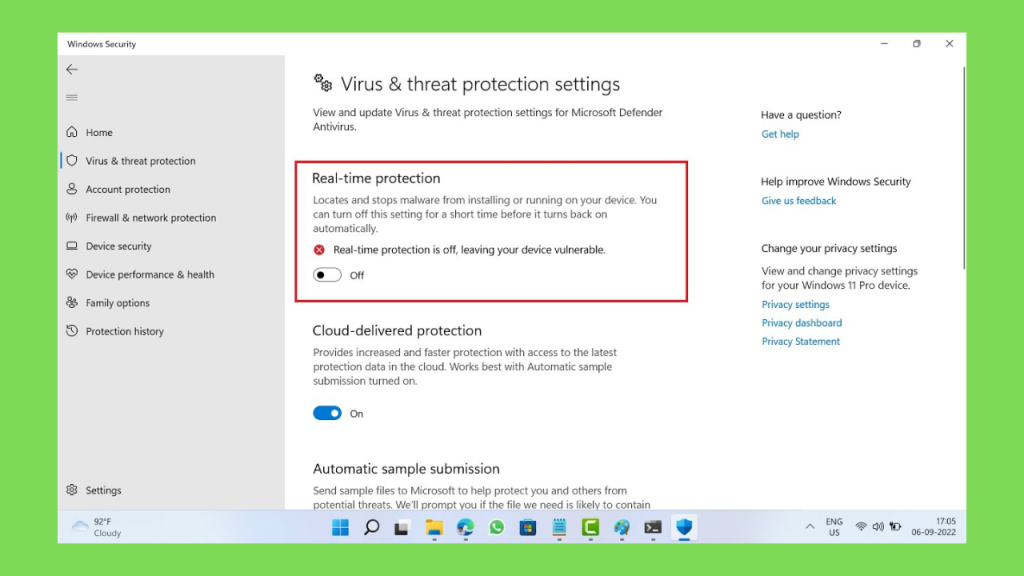
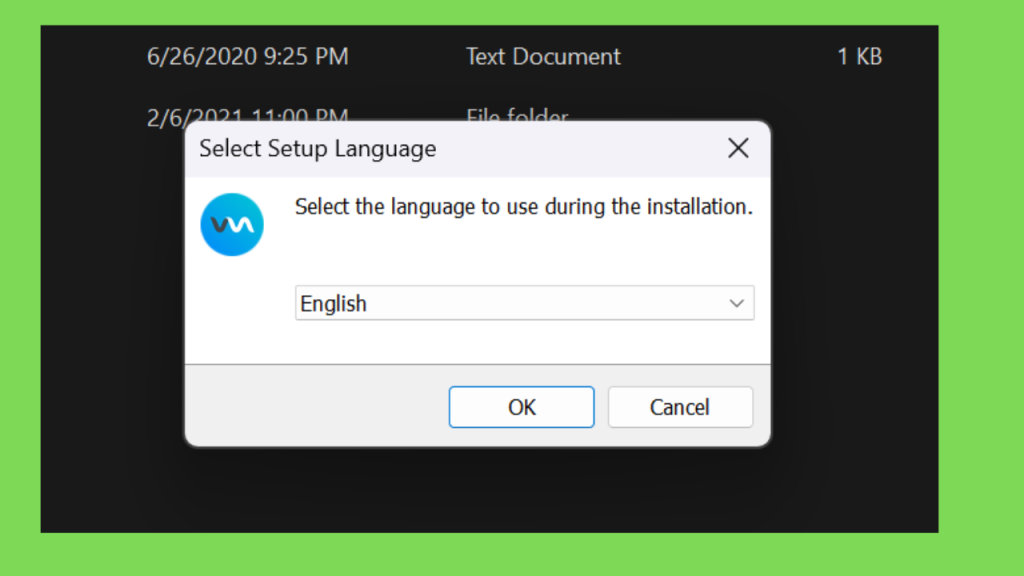
Step 2: Extraia o arquivo baixado usando algum software como WinRAR, execute a configuração como administrador e selecione o idioma no qual deseja executar a configuração.
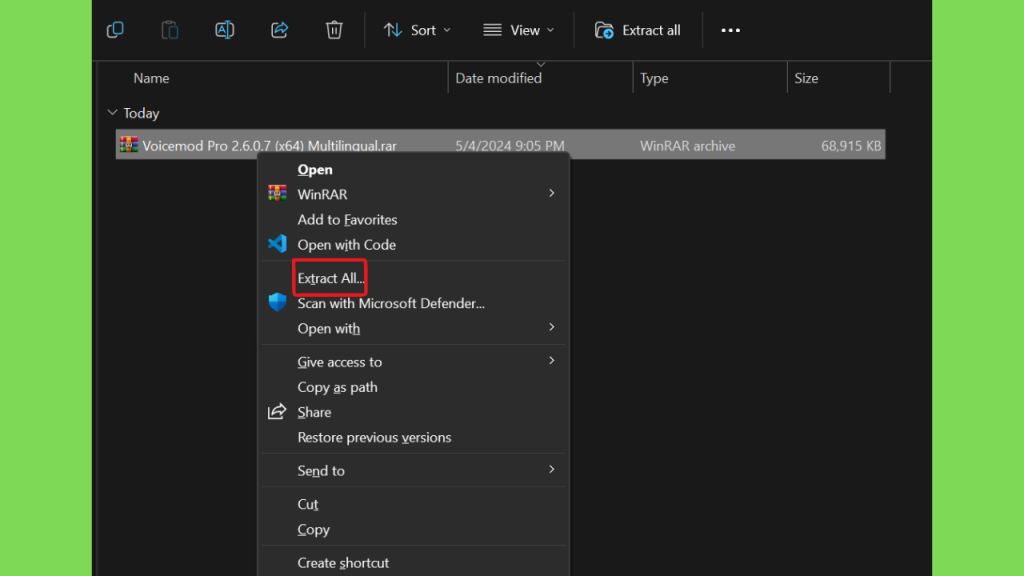
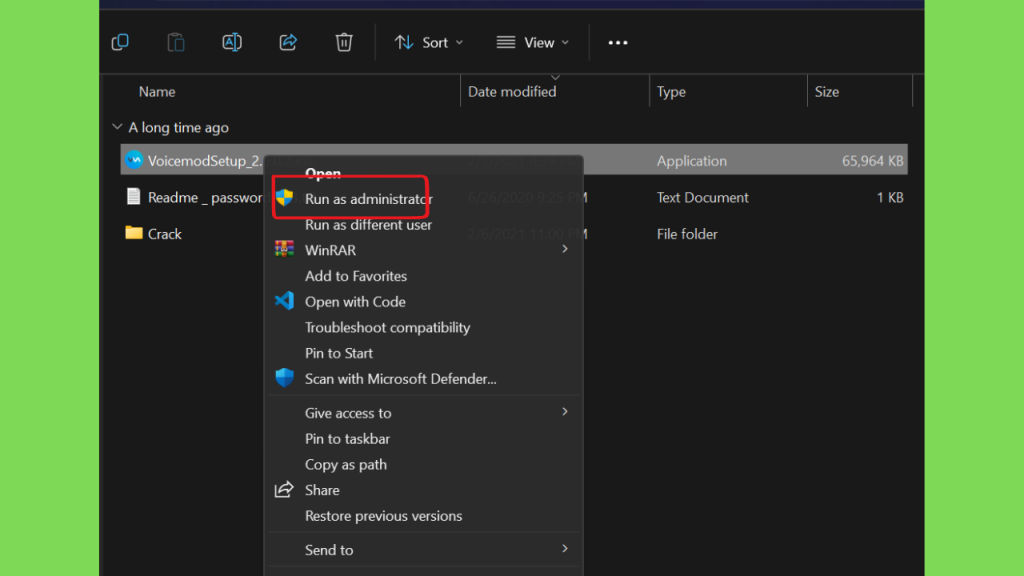
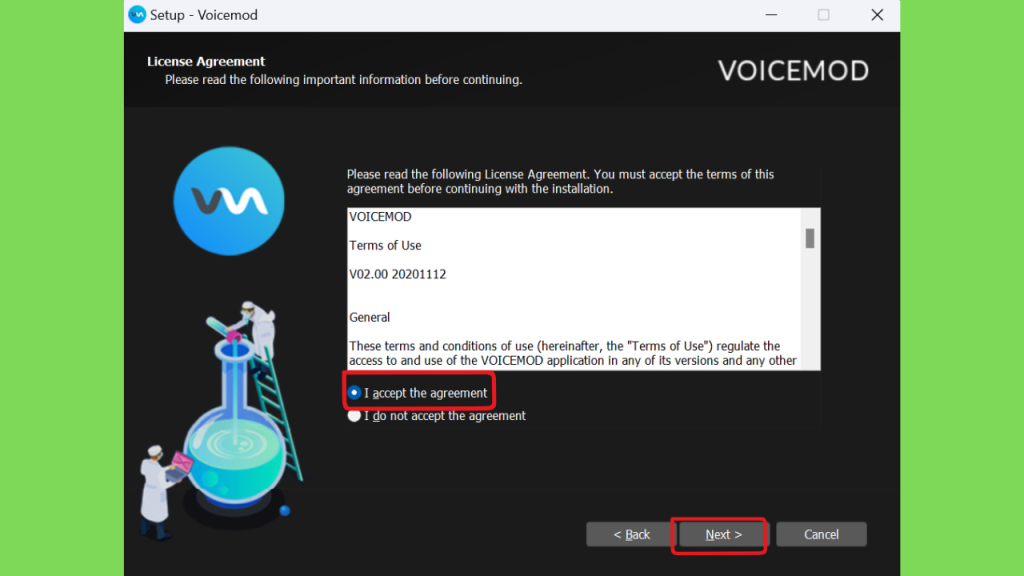
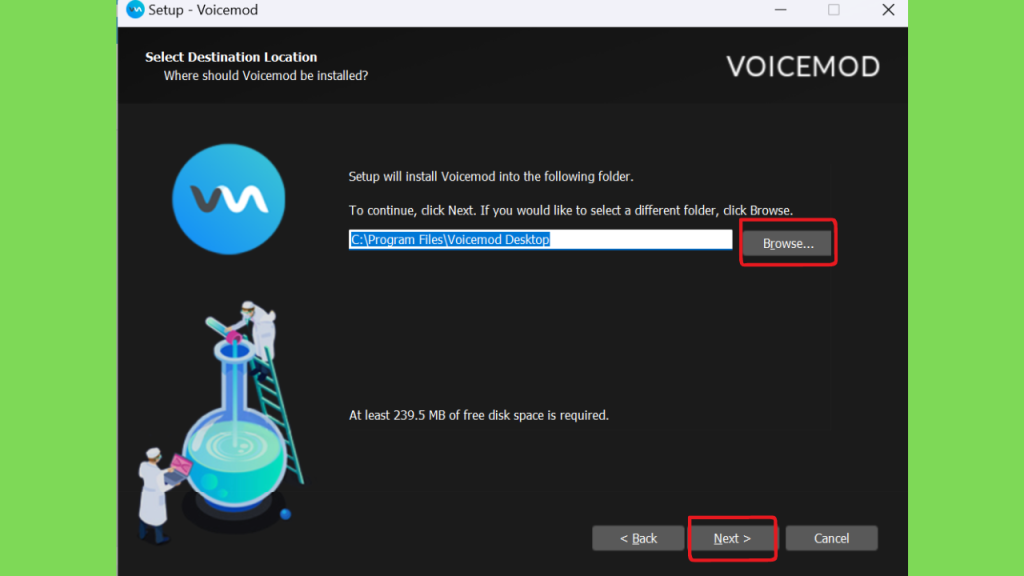
Step 3: Assim que a configuração começar, aceite o contrato de licença e clique em Avançar. Em seguida, selecione o destino onde deseja instalar o software e clique em Avançar novamente.
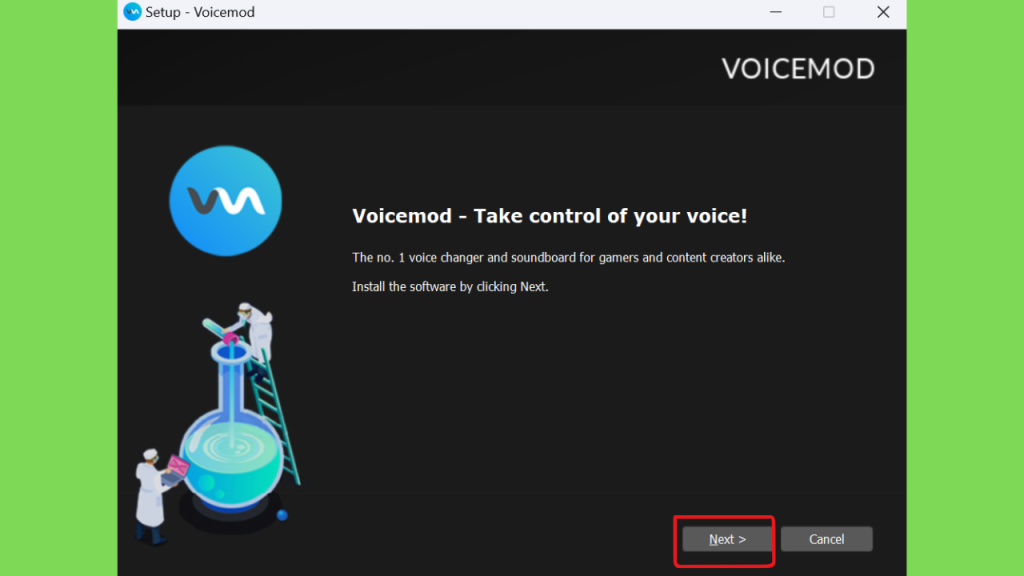
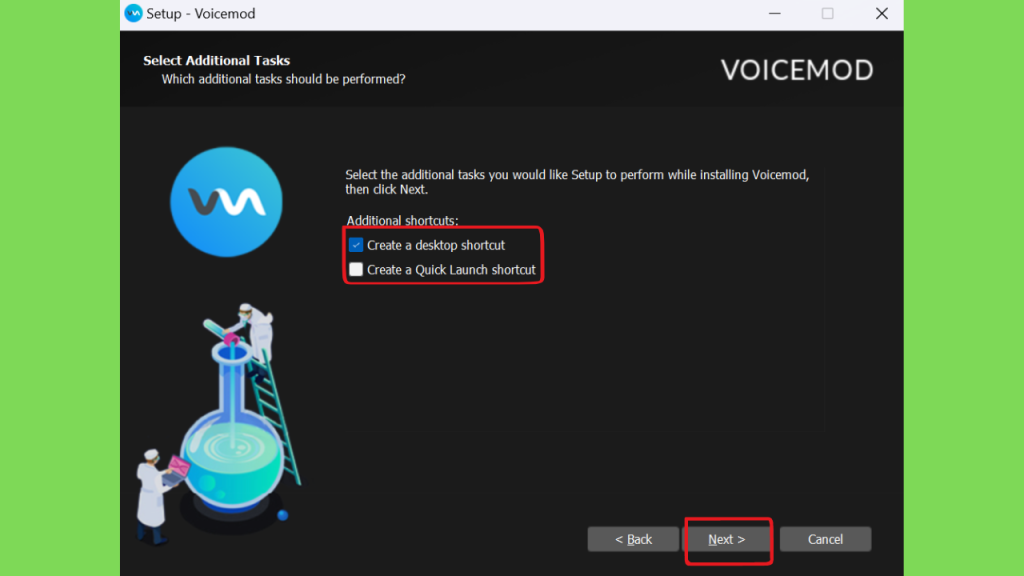
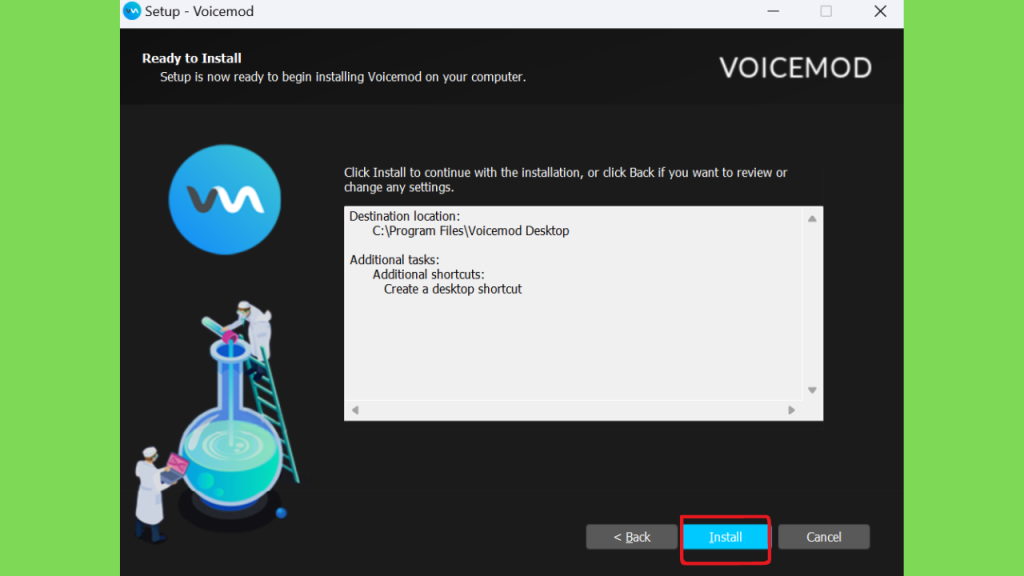
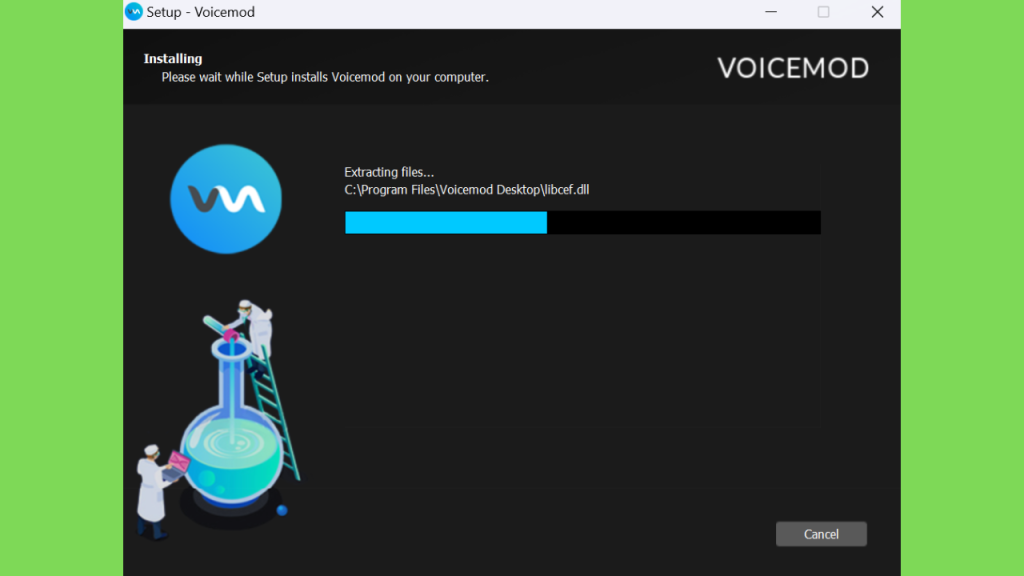
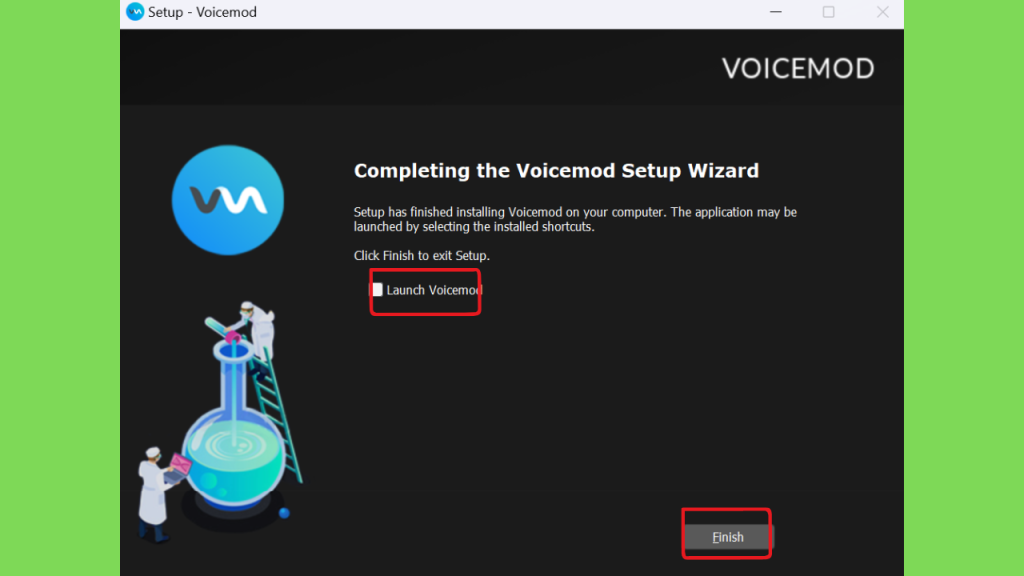
Step 4: Selecione tarefas adicionais, como se você gostaria de adicionar um atalho na área de trabalho e clique em Avançar. Depois que as escolhas forem feitas, clique em Instalar. Aguarde a conclusão da instalação e clique em Concluir para fechar a configuração.
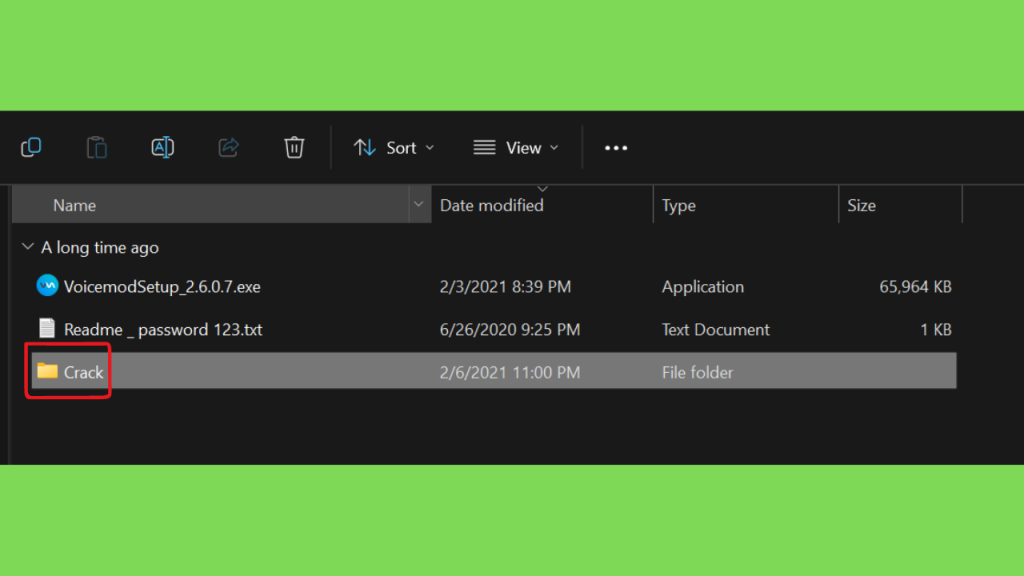
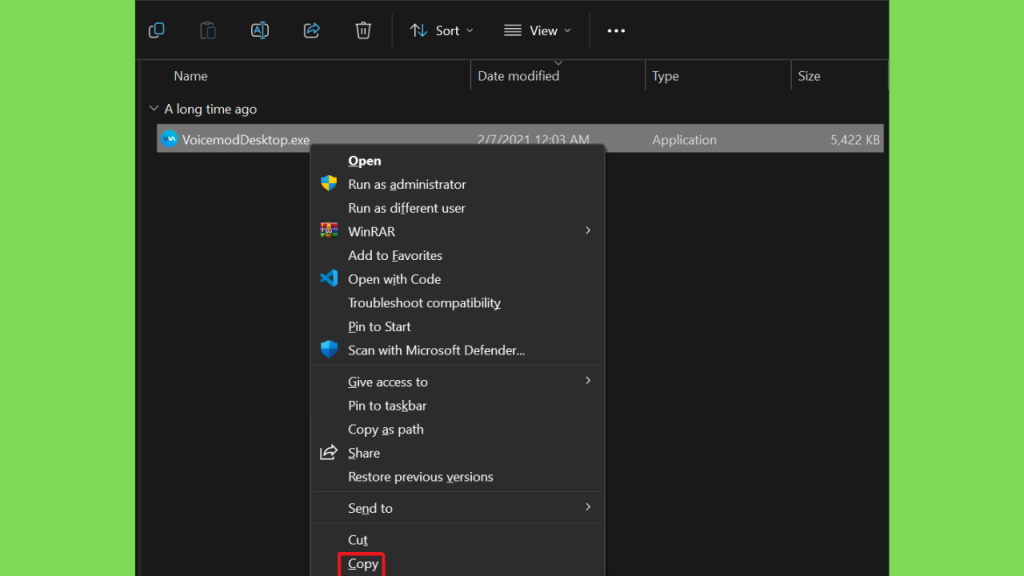
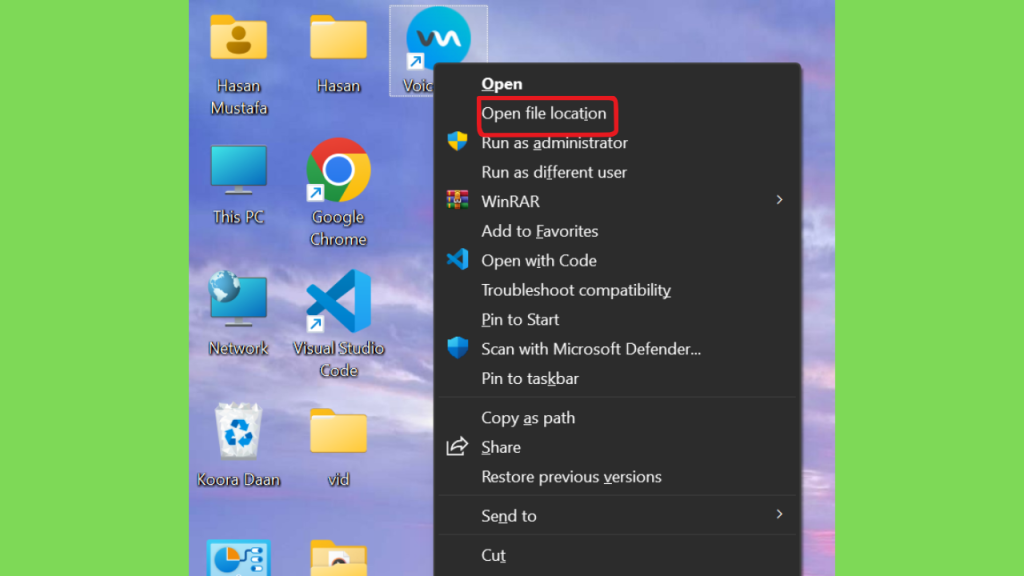
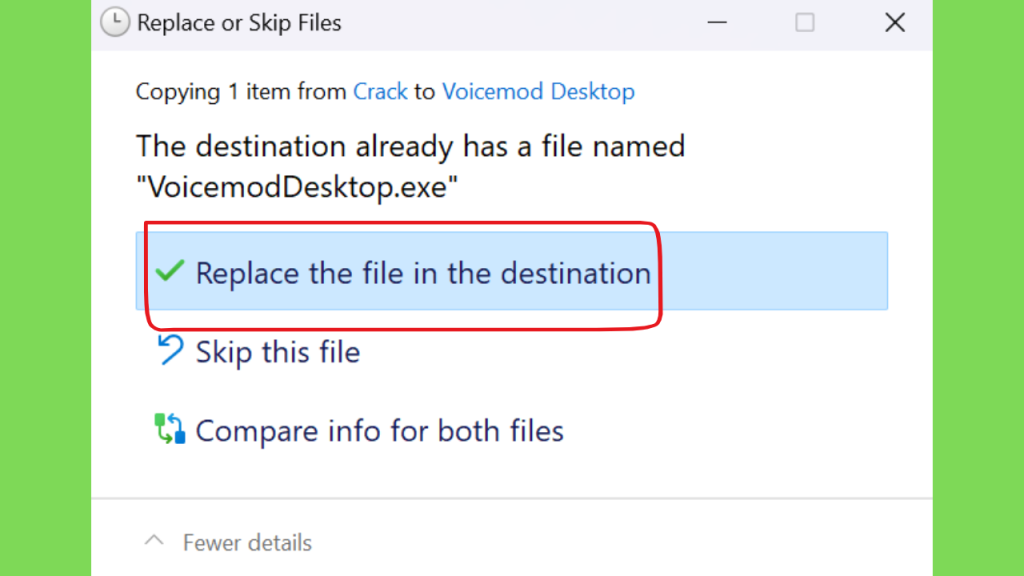
Step 5: Abra a pasta crack e copie o arquivo lá. Em seguida, abra o local de instalação e cole o arquivo crack lá.
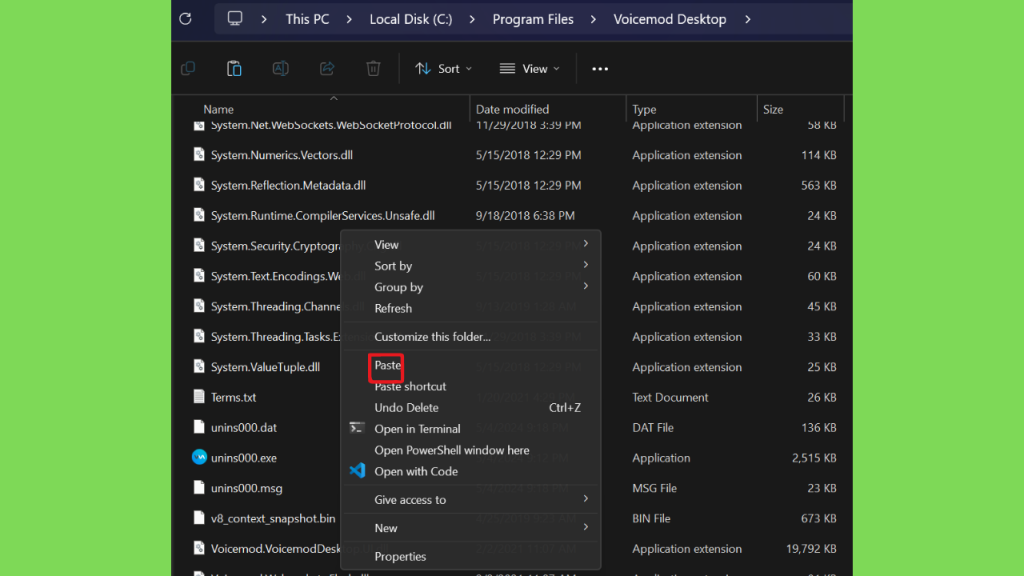
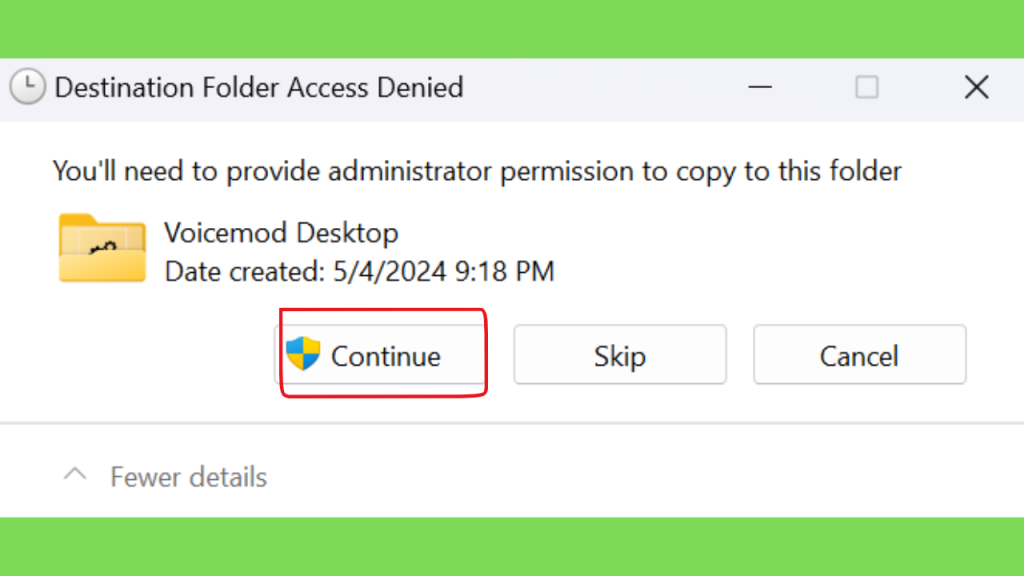
Step 6: Você precisará fornecer acesso de administrador para substituir os arquivos já presentes nesse diretório.
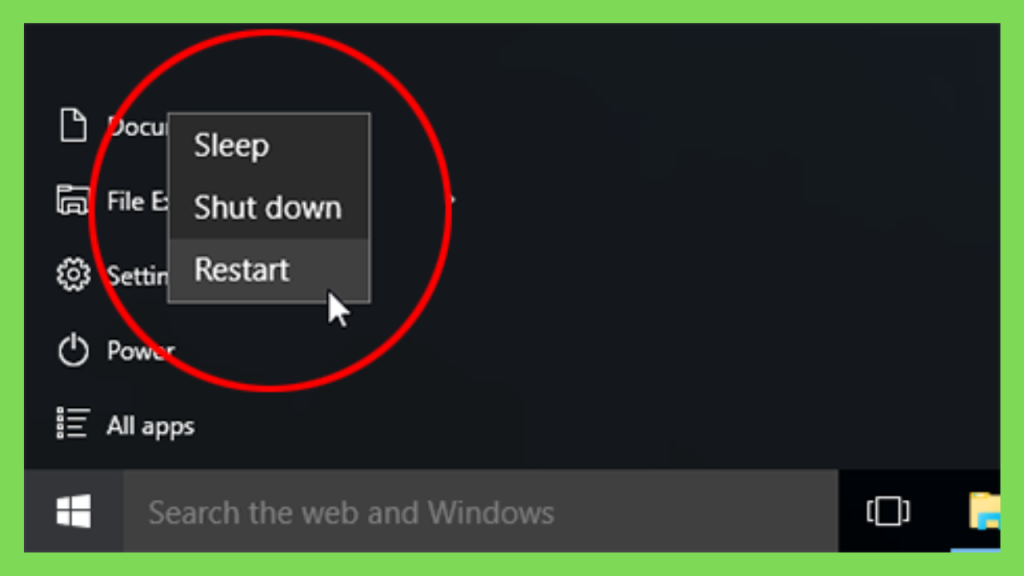
Step 7: Depois de adicionar os arquivos crack no diretório de instalação, reinicie o dispositivo antes de executar o software e então você poderá usá-lo facilmente.
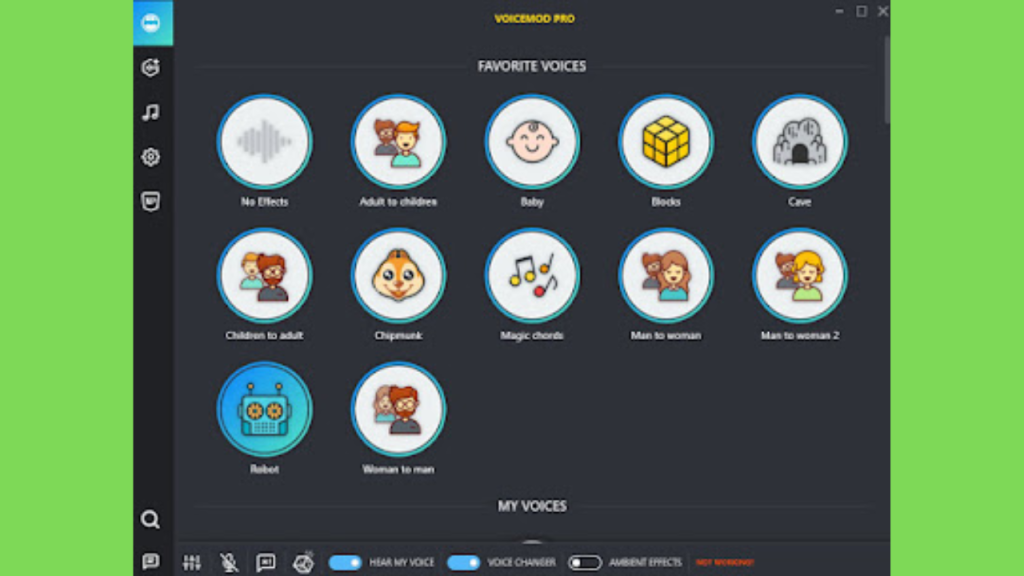
Conclusão: Vale a pena baixar Voicemod para PC?
O Voicemod é uma ferramenta interessante para quem deseja modificar a voz em tempo real, utilizar efeitos sonoros e personalizar a comunicação em jogos, chamadas e transmissões. Seus recursos permitem experimentar diferentes estilos de áudio sem precisar editar gravações manualmente. A versão gratuita oferece uma maneira de conhecer o aplicativo e testar algumas funcionalidades. Já o plano Pro amplia o acesso à biblioteca de vozes, ao Soundboard e ao VoiceLab, sendo uma opção para usuários que precisam de mais possibilidades de personalização.
Antes de realizar o download, verifique os requisitos do computador e confirme se a versão do Windows é compatível. A instalação deve ser feita pelo site oficial, evitando arquivos de terceiros e componentes desconhecidos. Depois da instalação, configure corretamente o microfone físico, a saída de áudio e o dispositivo virtual. Essa etapa é fundamental para utilizar a voz modificada no Discord, em jogos e em ferramentas de transmissão.
Se você procura um modificador de voz para PC, vale a pena experimentar os recursos disponíveis e comparar as opções gratuitas e comerciais. A escolha ideal depende da frequência de uso, do desempenho do computador e das funcionalidades que realmente fazem diferença no seu dia a dia.