DLC Boot: como baixar, criar um USB inicializável e reparar o Windows
O DLC Boot é uma ferramenta conhecida entre técnicos de informática e usuários que precisam realizar tarefas de manutenção, diagnóstico e recuperação de computadores. Seu conceito é reunir diferentes utilitários em um ambiente que pode ser iniciado independentemente da instalação habitual do Windows, desde que a versão utilizada seja compatível com o equipamento. Para quem pesquisa por DLC Boot download, DLC Boot ISO ou DLC Boot USB bootável, é importante compreender não apenas como obter os arquivos necessários, mas também como verificar sua procedência, preparar corretamente uma mídia de inicialização e utilizar os recursos disponíveis sem colocar os dados pessoais em risco.
Um computador que não inicia, um disco que apresenta erros, um sistema operacional instável ou uma necessidade urgente de copiar documentos são situações nas quais ferramentas de manutenção podem ser úteis. Entretanto, cada problema exige uma abordagem diferente. Nem sempre é necessário modificar partições, reinstalar o Windows ou executar ferramentas avançadas.
DLC Boot como baixar
Neste guia, você encontrará informações sobre o funcionamento do DLC Boot, requisitos de compatibilidade, preparação de um pendrive, principais categorias de utilitários, procedimentos de diagnóstico e alternativas para recuperação do sistema. O objetivo é ajudar você a tomar decisões informadas e executar as tarefas com mais segurança.
O que é o DLC Boot?
O DLC Boot é um conjunto de utilitários voltados para manutenção de computadores. Dependendo da edição, ele pode reunir ferramentas para diagnóstico de hardware, gerenciamento de discos, recuperação de arquivos, manutenção do sistema e outras operações técnicas.
Uma das características associadas a esse tipo de solução é a possibilidade de iniciar o computador por uma mídia externa, como um pendrive preparado para inicialização. Dessa forma, o técnico pode acessar um ambiente de manutenção mesmo quando a instalação principal do Windows apresenta problemas.
Esse recurso é especialmente interessante quando o sistema operacional não chega à área de trabalho, apresenta erros durante a inicialização ou impede o acesso normal aos arquivos. Em determinadas situações, iniciar por uma mídia externa permite verificar o armazenamento e copiar documentos importantes antes de realizar reparos mais complexos.
É importante entender que o DLC Boot não representa uma única ferramenta com uma função exclusiva. Os recursos disponíveis dependem da edição, dos componentes incluídos e da compatibilidade com o hardware. Por isso, a documentação da versão escolhida deve ser consultada antes de utilizar qualquer recurso avançado.
Para que serve o DLC Boot?
A principal finalidade do DLC Boot é auxiliar em tarefas técnicas que envolvem diagnóstico, manutenção e recuperação de computadores. Ele pode ser relevante para profissionais de suporte, técnicos independentes e usuários com experiência suficiente para seguir procedimentos de manutenção.
Um exemplo é um computador que apresenta falhas durante a inicialização. Em vez de formatar imediatamente o disco, o usuário pode começar verificando a configuração de inicialização, a condição da unidade de armazenamento e a possibilidade de copiar arquivos importantes para outro dispositivo.
Outro cenário envolve a manutenção preventiva. Um técnico pode utilizar ferramentas de diagnóstico compatíveis para investigar problemas de memória, identificar sinais de falha no armazenamento ou analisar o comportamento do equipamento.
Também existem situações nas quais o acesso a um ambiente externo facilita a recuperação de documentos. Se o Windows não iniciar, mas o disco continuar acessível e os dados não estiverem protegidos por mecanismos que impeçam a leitura, poderá ser possível copiar arquivos para uma unidade segura.
Apesar dessas possibilidades, o DLC Boot não garante que todo computador possa ser recuperado. Falhas físicas graves, criptografia, incompatibilidades de hardware e danos extensos ao sistema de arquivos podem exigir outras ferramentas ou assistência especializada.
Qual é a diferença entre o DLC Boot e um programa comum do Windows?
Um programa convencional normalmente é executado dentro de um sistema operacional já iniciado. Isso significa que sua utilização depende de o Windows funcionar suficientemente bem para carregar o aplicativo.
Uma mídia inicializável, por outro lado, permite iniciar um ambiente separado da instalação principal. Essa característica pode ser útil quando o Windows está danificado ou não consegue chegar à área de trabalho.
A diferença prática está no tipo de problema que cada solução consegue abordar. Um aplicativo de manutenção instalado no Windows pode ser suficiente para tarefas rotineiras, enquanto um ambiente externo pode oferecer mais opções quando a inicialização normal falha.
Entretanto, iniciar fora do sistema principal não elimina todas as limitações. O acesso aos discos, aos controladores de armazenamento, às redes e a determinados componentes depende dos drivers e recursos disponíveis no ambiente utilizado.
DLC Boot Download: como escolher e verificar os arquivos
Quem procura DLC Boot download geralmente deseja localizar uma versão adequada para preparar uma mídia de manutenção. Antes de iniciar o procedimento, é necessário verificar a origem dos arquivos, a edição disponível e as instruções correspondentes.
O nome de um arquivo, por si só, não comprova que ele seja original, seguro ou compatível. Pacotes distribuídos por fontes diferentes podem conter componentes distintos, arquivos alterados ou documentação incompleta.
Por esse motivo, procure primeiro informações de referência sobre o projeto e a versão pretendida. Consulte a documentação disponível, confira a identificação da edição e prefira fontes que expliquem claramente a procedência dos arquivos.
Não presuma que uma página que utiliza expressões como versão mais recente, edição completa ou pacote atualizado esteja necessariamente oferecendo o arquivo correto. Essas afirmações devem ser sustentadas por informações verificáveis.
Como verificar a procedência do arquivo
A primeira etapa é identificar a fonte do download e confirmar se ela apresenta informações coerentes sobre a versão disponibilizada. Verifique a descrição do pacote, a data de publicação, o tamanho informado e as instruções de utilização.
Quando houver um valor de hash publicado por uma fonte confiável, compare-o com o arquivo recebido usando um algoritmo compatível. Uma correspondência exata ajuda a verificar a integridade do arquivo em relação à referência fornecida, embora não garanta, isoladamente, que o conteúdo seja seguro.
Também é recomendável analisar o arquivo com uma solução de segurança atualizada. Se houver um alerta, registre o nome da detecção e investigue sua origem. Não desative a proteção do computador simplesmente para permitir a execução de um arquivo desconhecido.
Se não for possível verificar a procedência do pacote, a decisão mais prudente é não executá-lo. Em ambientes profissionais, a confiabilidade da ferramenta é tão importante quanto os recursos que ela oferece.
O que é DLC Boot ISO?
Uma ISO é um arquivo que representa uma imagem de disco. Dependendo de sua estrutura, ela pode conter os arquivos e as informações necessários para preparar uma mídia inicializável.
A expressão DLC Boot ISO é utilizada por pessoas que procuram uma imagem relacionada ao ambiente de manutenção. Entretanto, nem todo pacote distribuído com esse nome contém uma ISO pronta para gravação. Algumas edições podem utilizar arquivos compactados, pastas com componentes adicionais ou procedimentos específicos de preparação.
Antes de gravar a imagem, confirme o formato real do arquivo e consulte as instruções da edição utilizada. Não basta renomear um arquivo compactado para .iso, pois a alteração da extensão não converte seu conteúdo em uma imagem inicializável válida.
Também é importante evitar a mistura de arquivos provenientes de versões diferentes. A combinação inadequada de componentes pode provocar erros de inicialização ou impedir o funcionamento de determinadas ferramentas.
Diferenças entre ISO, ZIP e RAR
| Formato | Característica | O que fazer |
|---|---|---|
| ISO | Imagem de disco que pode conter estrutura inicializável | Verificar a compatibilidade e o método de gravação |
| ZIP | Arquivo compactado que reúne arquivos e pastas | Extrair quando as instruções da versão exigirem |
| RAR | Formato de arquivo compactado | Extrair com um utilitário compatível e verificar o conteúdo |
| EXE | Arquivo executável do Windows | Confirmar a origem e analisar a segurança antes de executar |
Os formatos não são intercambiáveis. Uma ISO válida pode precisar ser gravada com uma ferramenta de criação de mídia, enquanto um pacote compactado pode exigir etapas adicionais.
Requisitos do sistema e compatibilidade
Antes de preparar o DLC Boot, verifique se a versão pretendida é compatível com o computador em que será utilizada. A compatibilidade depende de vários fatores, incluindo a arquitetura do processador, o firmware, o tipo de armazenamento e os drivers disponíveis no ambiente de inicialização.
Um aspecto importante é distinguir o Windows instalado no computador do ambiente iniciado pela mídia externa. A versão do Windows utilizada diariamente não determina, sozinha, quais ferramentas poderão funcionar no ambiente de manutenção.
Da mesma forma, o fato de um computador executar Windows 10 ou Windows 11 não significa que todas as edições do DLC Boot funcionarão sem ajustes. O suporte a equipamentos modernos pode depender de atualizações, componentes específicos e configurações do firmware.
DLC Boot para Windows 10
Em computadores com Windows 10, um ambiente de manutenção inicializável pode ser útil para investigar falhas de inicialização, verificar o armazenamento e copiar documentos importantes.
Antes de utilizar uma versão específica, confira se ela oferece suporte ao hardware do equipamento e se as ferramentas incluídas reconhecem os dispositivos necessários. Um ambiente antigo pode não possuir drivers adequados para determinados controladores ou componentes mais recentes.
Se o problema estiver restrito à instalação do Windows, considere também as opções de recuperação integradas ao sistema. O reparo de inicialização, a restauração do sistema e outros recursos oficiais podem resolver determinados problemas sem exigir ferramentas adicionais.
DLC Boot para Windows 11
O Windows 11 pode estar instalado em computadores com configurações modernas de UEFI, Secure Boot, TPM e armazenamento NVMe. Esses recursos tornam importante verificar a compatibilidade do ambiente externo antes de tentar inicializar o computador.
Uma mídia preparada para sistemas mais antigos pode não iniciar corretamente em uma máquina configurada com requisitos de segurança mais rigorosos. Da mesma forma, a ausência de um driver de armazenamento pode impedir que o ambiente reconheça a unidade interna.
Antes de alterar o firmware, consulte a documentação do computador e da ferramenta. Não desative recursos de segurança indiscriminadamente para contornar um problema de inicialização. Primeiro, confirme se existe um método compatível e documentado.
BIOS Legacy e UEFI: quais são as diferenças?
BIOS Legacy é uma modalidade tradicional de inicialização encontrada em computadores mais antigos e em determinadas configurações de compatibilidade. UEFI é uma interface de firmware moderna que oferece recursos de inicialização e gerenciamento mais atuais.
Uma mídia preparada para um modo pode não funcionar da mesma maneira em outro. O comportamento depende da estrutura da mídia, do carregador de inicialização e das configurações do equipamento.
| Característica | BIOS Legacy | UEFI |
|---|---|---|
| Ambiente | Inicialização tradicional | Firmware moderno |
| Particionamento frequentemente associado | MBR | GPT |
| Compatibilidade | Comum em equipamentos antigos | Comum em computadores recentes |
| Secure Boot | Geralmente não utilizado | Pode estar disponível |
| Cuidados | Verificar o modo de inicialização da mídia | Verificar suporte UEFI e requisitos de segurança |
MBR e GPT são esquemas de particionamento, não modos de inicialização em si. Embora exista uma associação comum entre Legacy e MBR, ou UEFI e GPT, é importante avaliar a configuração completa em vez de tratar essas combinações como regras absolutas.
Requisitos de hardware
A quantidade de memória, o espaço necessário no pendrive e os requisitos do processador variam conforme a edição e as ferramentas incluídas. Por isso, não é adequado apresentar um valor mínimo universal sem documentação específica.
Confira a tabela abaixo como lista de verificação antes da preparação.
| Item | O que verificar |
|---|---|
| Processador | Arquitetura e compatibilidade com o ambiente escolhido |
| Memória RAM | Requisitos documentados da edição |
| Pendrive | Capacidade suficiente para todos os arquivos necessários |
| Armazenamento interno | Reconhecimento pelo ambiente de manutenção |
| Firmware | Compatibilidade com BIOS Legacy ou UEFI |
| Rede | Disponibilidade de drivers quando o acesso à internet for necessário |
| Segurança | Procedência, integridade e análise dos arquivos |
Como criar um pendrive inicializável com DLC Boot
A criação de um USB inicializável envolve preparar o dispositivo, utilizar um método compatível com a estrutura dos arquivos e testar a inicialização no computador de destino.
O procedimento exato depende da versão do DLC Boot e da forma como seus arquivos são distribuídos. Portanto, as etapas a seguir apresentam o fluxo geral de preparação, sem presumir que todas as edições utilizem o mesmo programa ou método.
Etapa 1: preparar o pendrive
Escolha um pendrive com capacidade suficiente para os arquivos da versão pretendida. Antes de utilizá-lo, copie todos os documentos importantes para outro local.
O processo de criação de uma mídia inicializável pode formatar o dispositivo e apagar seu conteúdo. Não utilize um pendrive que contenha arquivos sem cópia de segurança.
Também é recomendável verificar se o dispositivo apresenta erros de leitura ou desconexões frequentes. Uma mídia defeituosa pode resultar em falhas de inicialização e dificultar o diagnóstico do computador.
Etapa 2: verificar os arquivos
Antes de gravar ou preparar a mídia, confirme se os arquivos foram obtidos de uma fonte confiável. Verifique a integridade da imagem quando houver uma referência disponível e analise o pacote com uma solução de segurança atualizada.
Se o arquivo estiver incompleto, corrompido ou apresentar uma procedência duvidosa, interrompa o processo. Não tente corrigir problemas de integridade alterando extensões ou combinando componentes de outras edições.
Etapa 3: escolher o método de criação
O método de preparação deve corresponder ao formato e às instruções da versão utilizada. Uma imagem ISO inicializável pode ser gravada com um programa compatível, enquanto determinados pacotes podem exigir um procedimento próprio.
Leia as instruções antes de selecionar o dispositivo de destino. Confundir o pendrive com um disco interno pode provocar perda de dados.
Ferramentas de criação de mídia também podem oferecer opções relacionadas a MBR, GPT, sistema de arquivos e modo de inicialização. Essas escolhas precisam ser compatíveis com o ambiente que será iniciado e com as instruções do projeto.
Não selecione configurações aleatórias apenas porque funcionaram em outro computador. A configuração adequada depende da mídia, do firmware e da finalidade do procedimento.
Etapa 4: aguardar a conclusão e verificar a mídia
Depois de iniciar o processo, aguarde sua conclusão e observe se o programa apresenta mensagens de erro. Evite remover o dispositivo enquanto os arquivos estão sendo gravados.
Quando a preparação terminar, confira se o programa informou que a operação foi concluída. Se houver falhas, consulte a documentação da ferramenta utilizada e verifique a integridade do arquivo original antes de repetir o procedimento.
A conclusão da gravação não comprova que o USB funcionará em todos os computadores. O teste de inicialização ainda é necessário.
Etapa 5: iniciar o computador pelo USB
Conecte o pendrive ao computador desligado e abra o menu de inicialização conforme as instruções do fabricante. A tecla utilizada pode variar entre modelos, sendo comum encontrar opções como F12, F11, Esc ou outras teclas específicas.
Selecione o dispositivo USB correto e verifique se ele aparece como uma opção UEFI quando esse modo for necessário. Se houver mais de uma entrada para o mesmo dispositivo, consulte a documentação da mídia antes de escolher.
Se o computador iniciar normalmente pelo pendrive, confirme se o ambiente de manutenção carrega e reconhece os dispositivos necessários. Não execute operações de escrita no disco antes de compreender o problema que deseja resolver.
Etapa 6: testar sem modificar os dados
O primeiro teste deve ser de observação. Verifique se o ambiente inicia corretamente, se o teclado e o mouse funcionam e se a unidade interna é reconhecida.
Se o objetivo for recuperar arquivos, priorize a cópia dos dados para outro dispositivo seguro antes de realizar alterações no disco. Caso a unidade apresente ruídos incomuns, desconexões ou sinais de falha física, evite testes repetitivos e considere assistência especializada.
Principais ferramentas e recursos do DLC Boot
Os recursos disponíveis variam de acordo com a versão. Em vez de presumir que todas as edições contenham os mesmos aplicativos, é mais útil compreender as categorias de ferramentas associadas a ambientes de manutenção.
Diagnóstico de hardware
As ferramentas de diagnóstico ajudam a investigar problemas relacionados a componentes do computador. Elas podem ser utilizadas para examinar determinados aspectos da memória, do armazenamento ou do funcionamento geral do equipamento.
Por exemplo, reinicializações inesperadas e telas de erro podem estar relacionadas a falhas de hardware, superaquecimento, problemas de drivers ou corrupção do sistema. Um teste específico pode ajudar a reduzir as possibilidades, mas um único resultado não comprova necessariamente a causa do problema.
Registre as mensagens apresentadas e compare os resultados com a documentação do fabricante do componente. Se o diagnóstico indicar uma possível falha física, evite executar testes intensivos sem avaliar os riscos para os dados.
Gerenciamento de discos e partições
Ferramentas de gerenciamento de discos podem permitir visualizar partições, verificar estruturas de armazenamento e executar operações de manutenção compatíveis.
Esses recursos exigem atenção especial porque alterações no particionamento podem tornar dados inacessíveis. Antes de modificar uma partição, confirme qual disco está selecionado, compreenda a operação e verifique a existência de um backup.
Excluir, formatar ou redimensionar uma partição sem planejamento pode agravar o problema original. Se o objetivo for apenas acessar documentos, comece pelas operações de leitura e cópia, quando disponíveis, em vez de alterar a estrutura do disco.
Backup e clonagem
O backup cria uma cópia dos dados para permitir sua recuperação posterior. A clonagem, por sua vez, pode reproduzir o conteúdo de uma unidade em outra, dependendo da ferramenta utilizada.
Essas operações são importantes durante a substituição de um disco, a migração para um SSD ou a preparação para um reparo complexo. No entanto, é necessário verificar o tamanho das unidades, o destino selecionado e a finalidade de cada operação.
Uma clonagem realizada na direção errada pode sobrescrever o conteúdo que deveria ser preservado. Antes de começar, confirme a unidade de origem e a unidade de destino. Quando possível, mantenha uma cópia independente dos arquivos mais importantes.
Recuperação de arquivos
A recuperação de dados depende do estado físico do disco, do sistema de arquivos, do tipo de exclusão e da quantidade de dados gravados depois do incidente.
Quando um arquivo é apagado, a possibilidade de recuperação pode diminuir se novos dados ocuparem o espaço anteriormente utilizado. Por esse motivo, evite instalar programas ou salvar documentos na unidade afetada enquanto estiver tentando recuperar informações.
Se o disco estiver fisicamente danificado, uma ferramenta de software pode não ser suficiente. Em casos de dados essenciais, uma empresa especializada em recuperação pode ser uma opção mais segura do que insistir em procedimentos que aumentem o risco de perda.
Reparo da inicialização do Windows
Falhas de inicialização podem ter diferentes causas, incluindo arquivos de sistema danificados, atualizações incompletas, configurações de firmware incorretas e problemas de armazenamento.
Antes de executar um reparo, observe a mensagem apresentada pelo computador e identifique quando o erro começou. Essa informação pode ajudar a distinguir um problema de configuração de uma possível falha física.
As opções de recuperação oficiais do Windows devem ser consideradas quando forem compatíveis com o caso. O reparo de inicialização e outros recursos integrados podem solucionar determinados problemas sem exigir operações avançadas em partições ou arquivos de configuração.
Diagnóstico de drivers e conectividade
Alguns ambientes de manutenção incluem utilitários para investigar dispositivos e problemas de conectividade. Esses recursos podem ajudar a identificar se uma unidade, um adaptador ou outro componente está sendo reconhecido corretamente.
Entretanto, a ausência de um dispositivo no ambiente externo não significa necessariamente que ele esteja defeituoso. O ambiente pode não conter o driver necessário, especialmente em equipamentos mais recentes.
Antes de concluir que existe uma falha de hardware, compare o comportamento com a documentação do fabricante e considere as limitações do ambiente utilizado.
Como usar o DLC Boot para diagnosticar problemas do computador
O uso correto começa pela identificação do sintoma. Uma mensagem de erro durante a inicialização exige uma abordagem diferente de um disco que apresenta sinais de falha física ou de um computador que não reconhece um dispositivo externo.
A primeira regra é evitar alterações desnecessárias. Quanto menos operações de escrita forem realizadas antes de compreender o problema, menores serão as chances de agravar uma situação relacionada à perda de dados.
O Windows não inicia
Se o Windows não iniciar, registre a mensagem apresentada e observe se o computador consegue acessar o firmware. Verifique também se a unidade de armazenamento aparece na configuração do equipamento.
Se o disco não for reconhecido pelo firmware, o problema pode estar relacionado à conexão, à alimentação, à unidade ou ao controlador. Nesse cenário, insistir em reparos de software pode não resolver a causa.
Quando o disco estiver acessível, considere primeiro os recursos oficiais de recuperação do Windows. Se for necessário utilizar um ambiente externo, confirme se ele reconhece o armazenamento e evite formatar a unidade antes de proteger os documentos importantes.
Como verificar um HD ou SSD
O primeiro passo é identificar o modelo da unidade e observar os sinais disponíveis de funcionamento. Ferramentas compatíveis podem apresentar informações de diagnóstico, mas a interpretação depende do fabricante, do modelo e da tecnologia utilizada.
Um disco que apresenta erros recorrentes, desaparece durante o uso ou demora muito para responder pode exigir atenção imediata. Se houver arquivos importantes, priorize sua preservação em vez de executar testes repetidos.
Nenhum diagnóstico isolado garante que uma unidade continuará funcionando normalmente. Quando houver indícios de falha física, a substituição do dispositivo e a recuperação especializada podem ser alternativas mais apropriadas.
Como copiar arquivos antes de reinstalar o sistema
Antes de reinstalar o Windows, verifique quais pastas precisam ser preservadas. Documentos, fotografias, projetos, arquivos de trabalho e dados de aplicativos podem estar distribuídos em diferentes locais do disco.
Inicie por um ambiente compatível, identifique a unidade correta e copie os arquivos para um dispositivo externo ou outro destino seguro. Depois da cópia, abra alguns arquivos para confirmar se estão acessíveis e se a transferência foi concluída corretamente.
Se a unidade estiver protegida por BitLocker ou outra tecnologia de criptografia, poderá ser necessária uma chave de recuperação. Não tente contornar a proteção: utilize as credenciais e os mecanismos de recuperação autorizados.
Como investigar problemas de memória RAM
Erros de memória podem se manifestar como travamentos, reinicializações e falhas aparentemente aleatórias. Ferramentas de diagnóstico compatíveis podem ajudar a investigar esses sintomas.
Antes de executar testes, verifique se o equipamento apresenta problemas de alimentação, temperatura ou outros sinais que possam explicar o comportamento. O diagnóstico deve ser interpretado em conjunto com o histórico do computador.
Se houver resultados indicando falha de memória, consulte as orientações do fabricante e considere a assistência técnica. Em notebooks e equipamentos compactos, a substituição ou o acesso aos módulos pode exigir procedimentos específicos.
DLC Boot é seguro?
A segurança depende da procedência do pacote, da integridade dos arquivos e do comportamento dos componentes utilizados. Uma ferramenta de manutenção pode ter acesso a discos, partições e arquivos importantes, o que torna essencial verificar sua origem antes da execução.
Arquivos obtidos de fontes desconhecidas podem conter componentes modificados ou programas indesejados. O risco não está apenas no download: a execução de um utilitário com privilégios elevados também pode permitir alterações importantes no sistema.
Por isso, não considere um pacote seguro apenas porque ele aparece em vários sites ou porque outros usuários afirmam utilizá-lo. A verificação da fonte, a análise de segurança e a documentação disponível são partes importantes do processo.
O que fazer quando o antivírus apresenta um alerta?
Alguns utilitários de manutenção realizam operações que também podem ser utilizadas por programas maliciosos, como modificar partições ou acessar arquivos protegidos. Isso pode contribuir para alertas de segurança, mas não significa que toda detecção seja um falso positivo.
Registre o nome da detecção, confira a origem do arquivo e procure informações confiáveis sobre o alerta. Quando houver dúvidas, não execute o componente e não desative o antivírus para forçar sua abertura.
Se a ferramenta não puder ser validada, escolha uma alternativa oficial ou um utilitário com procedência mais clara. Em computadores utilizados para trabalho, essa cautela é ainda mais importante.
Cuidados antes de executar ferramentas avançadas
Antes de modificar o disco, confirme se existe um backup e se você compreende o efeito da operação. Uma opção aparentemente simples pode excluir partições, alterar o carregador de inicialização ou tornar arquivos inacessíveis.
Também é recomendável manter as chaves de recuperação de dados criptografados em um local seguro. Alterações de hardware ou firmware podem exigir etapas adicionais para recuperar o acesso a determinados volumes protegidos.
Quando não souber o significado de uma opção, interrompa o procedimento e consulte a documentação. Evitar uma operação incorreta costuma ser mais eficiente do que tentar reverter alterações depois.
Melhores alternativas ao DLC Boot
O DLC Boot não é a única opção para diagnosticar ou recuperar um computador. Dependendo do problema, ferramentas oficiais do Windows ou outros ambientes de manutenção podem ser mais adequados.
A escolha deve considerar a finalidade do procedimento, a compatibilidade com o equipamento, a procedência dos arquivos e o nível de experiência do usuário.
Hiren’s BootCD PE
O Hiren’s BootCD PE é uma alternativa conhecida para tarefas de diagnóstico e manutenção em ambiente inicializável. Sua adequação depende dos utilitários incluídos, dos requisitos da versão e da compatibilidade com o computador.
Antes de utilizar a ferramenta, consulte sua documentação e verifique os requisitos de inicialização. Como ocorre com qualquer ambiente externo, não presuma que todos os dispositivos ou recursos estarão disponíveis em todos os equipamentos.
Ventoy
O Ventoy é voltado à criação de um USB que pode armazenar várias imagens inicializáveis compatíveis. Ele é especialmente útil para técnicos que precisam manter diferentes ambientes de instalação e diagnóstico em um único dispositivo.
Sua finalidade é diferente da de um conjunto de utilitários de manutenção. O Ventoy ajuda a organizar e iniciar imagens; os recursos de reparo dependem das imagens selecionadas.
Antes de preparar o dispositivo, consulte a documentação oficial, faça backup do conteúdo e confirme a compatibilidade das imagens que pretende utilizar.
Ferramentas oficiais de recuperação do Windows
As opções oficiais de recuperação do Windows são uma escolha importante quando o problema está relacionado à instalação do sistema operacional. Dependendo do caso, elas podem oferecer reparo de inicialização, restauração e outras opções de recuperação.
Esses recursos são especialmente relevantes para usuários que desejam evitar ferramentas de terceiros ou que precisam seguir procedimentos documentados pelo fabricante do sistema.
Consulte a documentação da Microsoft em https://support.microsoft.com/windows para localizar instruções adequadas à versão instalada e ao problema identificado.
Comparação entre as alternativas
| Ferramenta | Finalidade principal | Melhor cenário de uso |
|---|---|---|
| DLC Boot | Conjunto de utilitários de manutenção | Diagnóstico e reparo com recursos compatíveis |
| Hiren’s BootCD PE | Ambiente de manutenção inicializável | Suporte técnico e recuperação |
| Ventoy | Organização e inicialização de várias imagens | Manter diferentes ambientes em um USB |
| Recuperação do Windows | Reparo do sistema operacional | Problemas de inicialização e recuperação do Windows |
Nenhuma dessas soluções é ideal para todos os casos. Se o computador apresentar sinais de falha física no armazenamento ou contiver dados insubstituíveis, priorize a recuperação dos arquivos e avalie assistência especializada antes de executar operações de reparo.
Problemas comuns ao utilizar o DLC Boot
Mesmo quando os arquivos estão corretos, podem ocorrer dificuldades relacionadas à configuração do firmware, à preparação do pendrive ou à compatibilidade do hardware.
O procedimento de solução deve começar pela identificação do erro, sem alterar várias configurações ao mesmo tempo. Dessa forma, fica mais fácil compreender qual mudança resolveu o problema ou provocou uma nova falha.
O pendrive não aparece no menu de inicialização
Verifique se o dispositivo está conectado corretamente e se é reconhecido pelo computador. Experimente outra porta USB quando apropriado e confirme se a mídia foi preparada de acordo com as instruções da versão.
Também é importante verificar se o modo de inicialização selecionado é compatível. Se houver várias entradas para o mesmo dispositivo, consulte a documentação antes de escolher uma opção diferente.
O DLC Boot não inicia em UEFI
Uma mídia preparada para outro método de inicialização pode não funcionar em uma configuração UEFI. Confira se a versão utilizada oferece suporte a esse modo e se os arquivos foram preparados corretamente.
O Secure Boot também pode afetar a inicialização de determinados ambientes. Antes de modificar essa configuração, verifique a documentação e considere as implicações de segurança. Não desative proteções sem compreender por que a alteração seria necessária.
A ISO não funciona
Se a imagem não iniciar, confirme se o download foi concluído e se a integridade do arquivo corresponde às referências disponíveis. Verifique também se o programa de gravação reconhece o formato e se o dispositivo foi preparado corretamente.
Não tente resolver o problema apenas renomeando a extensão do arquivo. Se a imagem estiver corrompida ou não for inicializável, será necessário obter um arquivo válido ou utilizar o procedimento correto para a edição escolhida.
O disco interno não aparece
A ausência de uma unidade pode estar relacionada a drivers, configurações do controlador, conexões ou falhas físicas. Primeiro, verifique se o disco aparece no firmware do computador.
Se o disco for reconhecido pelo firmware, mas não pelo ambiente externo, considere a possibilidade de incompatibilidade ou ausência de drivers. Se não for reconhecido em nenhum ambiente, pode ser necessário investigar a conexão ou o estado físico da unidade.
O computador continua apresentando erros depois do reparo
O reparo de um sintoma não garante que a causa original tenha sido eliminada. Uma falha de inicialização pode voltar a ocorrer se houver problemas de armazenamento, memória, alimentação ou arquivos do sistema.
Registre os resultados dos testes, identifique quais alterações foram feitas e evite repetir operações sem um diagnóstico claro. Quando os erros persistirem, considere uma análise técnica mais aprofundada.
Como escolher a versão adequada do DLC Boot
A escolha da versão deve levar em conta a compatibilidade com o equipamento, os recursos realmente necessários e a confiabilidade da fonte. Uma edição mais antiga pode conter utilitários úteis para determinados computadores, mas também pode não reconhecer hardware recente.
Não escolha uma versão exclusivamente pelo número ou pela promessa de incluir mais ferramentas. Uma coleção extensa de utilitários não garante que os componentes sejam adequados ao problema que você deseja resolver.
Antes de utilizar uma edição, confirme sua identificação, leia a documentação disponível e verifique se há informações suficientes sobre os arquivos incluídos. Se não houver referências confiáveis para confirmar a integridade ou a procedência, prefira outra solução.
Também é importante evitar a mistura de arquivos de versões diferentes. Essa prática pode provocar incompatibilidades e dificultar a identificação da origem de um erro.
Boas práticas para técnicos e usuários avançados
A manutenção de computadores exige planejamento, especialmente quando o disco contém dados importantes. Antes de executar uma ferramenta, defina o objetivo, identifique os riscos e determine como será possível reverter a operação, quando aplicável.
Um procedimento de diagnóstico bem organizado começa pela coleta de informações. Registre a mensagem de erro, o modelo do computador, o sistema operacional, o tipo de armazenamento e as alterações realizadas antes de o problema aparecer.
Em seguida, execute verificações proporcionais ao sintoma. Se o Windows não iniciar, por exemplo, pode ser mais útil verificar a unidade e preservar os arquivos do que começar por uma reinstalação completa.
Mantenha também um registro das ferramentas utilizadas e dos resultados obtidos. Essa prática facilita o acompanhamento do reparo e reduz a possibilidade de repetir etapas desnecessárias.
Em ambientes profissionais, as ferramentas devem ser verificadas antes de serem utilizadas em equipamentos de clientes. A procedência dos arquivos, a segurança dos dados e a clareza do procedimento são elementos essenciais de um serviço confiável.
Perguntas frequentes sobre DLC Boot
O DLC Boot é gratuito?
A disponibilidade e as condições de utilização dependem da edição e dos termos publicados pelo responsável pelo projeto. Consulte as informações da versão específica antes de utilizá-la e verifique eventuais condições de distribuição dos componentes incluídos.
Qual versão do DLC Boot devo utilizar?
Escolha uma versão cuja procedência e compatibilidade possam ser verificadas. Considere o hardware do computador, o modo de inicialização e os recursos necessários para o diagnóstico. Não presuma que uma edição seja a mais recente apenas pelo nome utilizado na página de download.
O DLC Boot funciona no Windows 11?
A compatibilidade depende da edição, do firmware, dos drivers e dos recursos de segurança do equipamento. Verifique se a versão escolhida oferece suporte às condições do computador antes de preparar o pendrive.
Posso utilizar o DLC Boot em um pendrive?
O uso por meio de uma mídia USB inicializável depende da versão e do método de preparação. Confira as instruções correspondentes, utilize um dispositivo com capacidade suficiente e faça backup dos arquivos antes de iniciar o processo.
O DLC Boot é compatível com UEFI?
A compatibilidade depende da versão e da estrutura da mídia. Verifique as instruções do projeto e as configurações do firmware. Recursos como Secure Boot também podem influenciar o comportamento de determinados ambientes.
O que fazer se o computador não iniciar pelo USB?
Confira a preparação do pendrive, a integridade dos arquivos e o reconhecimento do dispositivo pelo firmware. Verifique se o modo de inicialização é compatível e consulte as instruções do fabricante antes de modificar configurações de segurança.
É possível recuperar arquivos utilizando o DLC Boot?
Algumas edições podem incluir ferramentas adequadas para determinadas tarefas de recuperação. O resultado depende do estado do disco, do sistema de arquivos, da criptografia e da sobrescrita dos dados. Quando os arquivos forem importantes, evite alterações desnecessárias na unidade afetada.
O que fazer se o antivírus bloquear uma ferramenta?
Investigue a detecção e verifique a origem do arquivo. Não desative o antivírus simplesmente para executar um utilitário desconhecido. Se a segurança do componente não puder ser confirmada, utilize uma alternativa confiável.
Qual é a diferença entre DLC Boot e Hiren’s BootCD PE?
Ambos estão associados a tarefas de manutenção e diagnóstico, mas os recursos e os ambientes disponíveis são diferentes. Compare os utilitários incluídos, a compatibilidade com o computador e a finalidade do procedimento antes de escolher.
O DLC Boot substitui as ferramentas oficiais do Windows?
Não necessariamente. Para problemas específicos de inicialização ou recuperação do sistema, os recursos oficiais do Windows podem ser suficientes e mais apropriados. O DLC Boot pode complementar o diagnóstico quando seus recursos forem compatíveis e necessários.
É possível utilizar o DLC Boot em computadores antigos?
A possibilidade depende dos requisitos da edição, da arquitetura, do firmware e dos drivers disponíveis. Em computadores antigos, a compatibilidade pode ser diferente daquela observada em máquinas modernas. Consulte a documentação antes de preparar a mídia.
O que fazer se uma ferramenta não reconhecer o SSD?
Verifique se o SSD aparece no firmware e se o ambiente possui suporte ao controlador de armazenamento. A ausência do dispositivo pode decorrer de incompatibilidade de drivers ou de um problema físico. Evite concluir que o SSD está danificado sem outras verificações.
Como Baixar DLC Boot 2023 ?
O DLC Boot ISO pode ser baixado facilmente usando o link abaixo. Você também pode baixar o VMware Workstation e o Deep Freeze do nosso site.
Download Now
Os requisitos para instalar o DLC Boot full version são muito baixos, você pode instalá-lo em praticamente qualquer sistema. Estas são as especificações necessárias:
- Processador: Intel Pentium 4 ou superior.
- RAM: Mínimo de 512 MB (1 GB ou mais é recomendado para melhor desempenho).
- Espaço no disco rígido: Pelo menos 1 GB de espaço livre.
- Sistema operacional: Windows XP, Vista, 7, 8, 8.1, 10 ou 11 (versões de 32 bits e 64 bits suportadas).
- Unidade USB ou DVD: Uma unidade flash USB com capacidade de pelo menos 2 GB ou um DVD para criar a mídia inicializável.
- Configurações do BIOS: Deve suportar inicialização de USB ou DVD.
Como Instalar DLC Boot 2023 ?
O DLC Boot 2023 que estamos fornecendo é pré-ativado, então você só precisa executar o programa, ele roda virtualmente e você não precisa instalá-lo. Ainda assim, é assim que você faria:
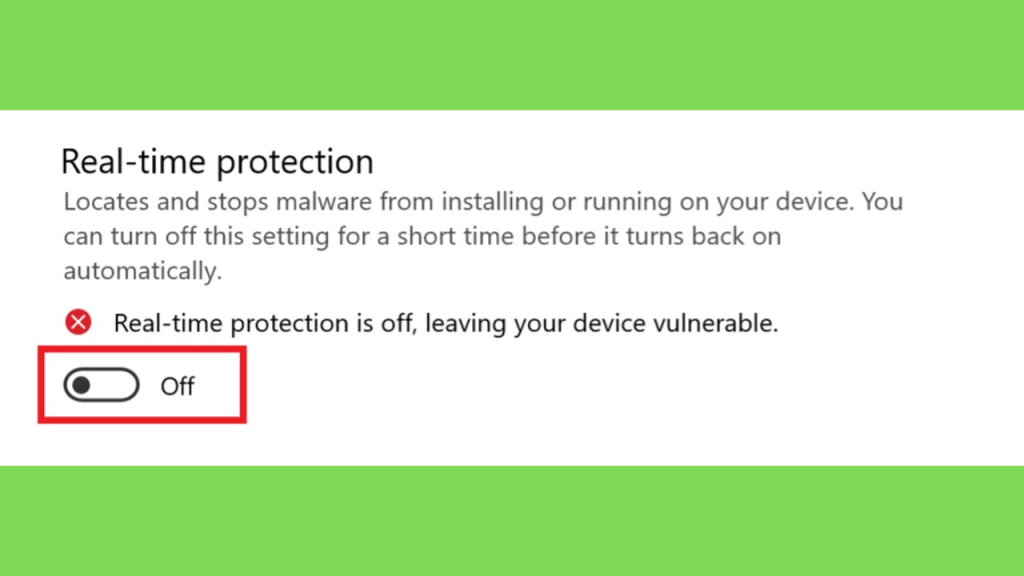
Step 1: Desative qualquer antivírus que você tenha instalado no seu sistema e baixe o DLC Boot 2023 usando os links fornecidos.
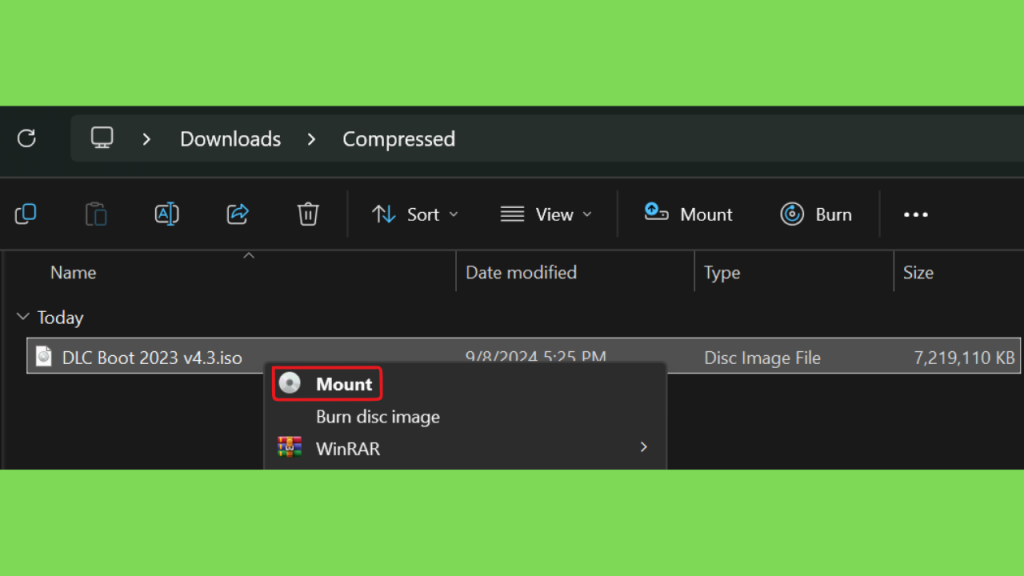
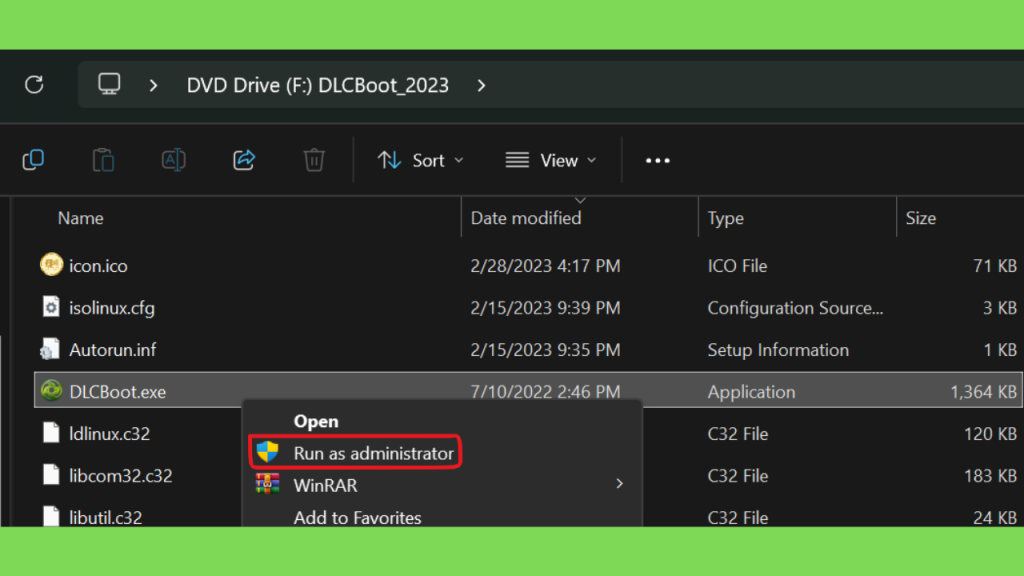
Step 2: Monte o arquivo ISO e execute o arquivo DLCBoot.exe como administrador. Isso abrirá o programa, você pode usá-lo agora.
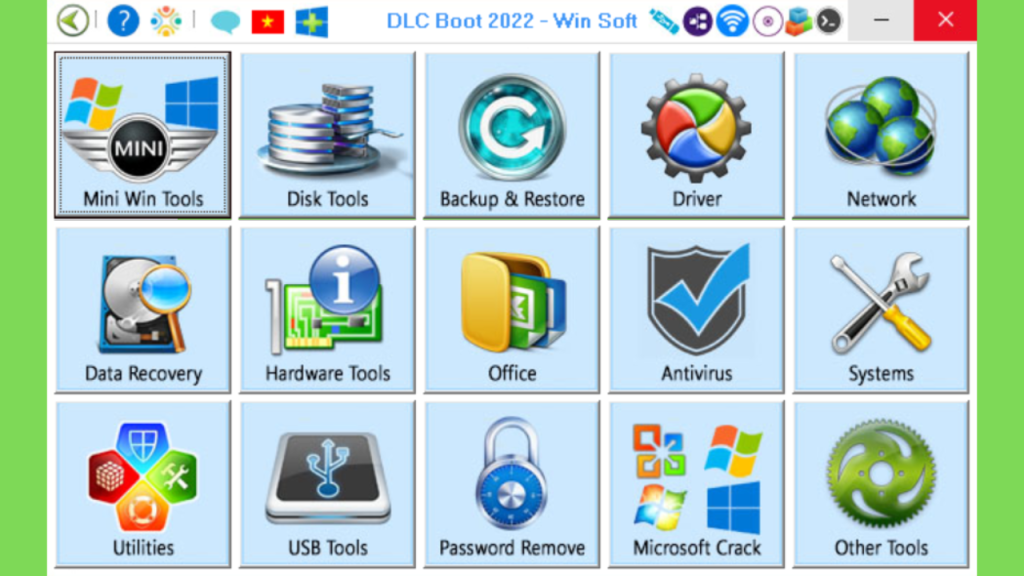
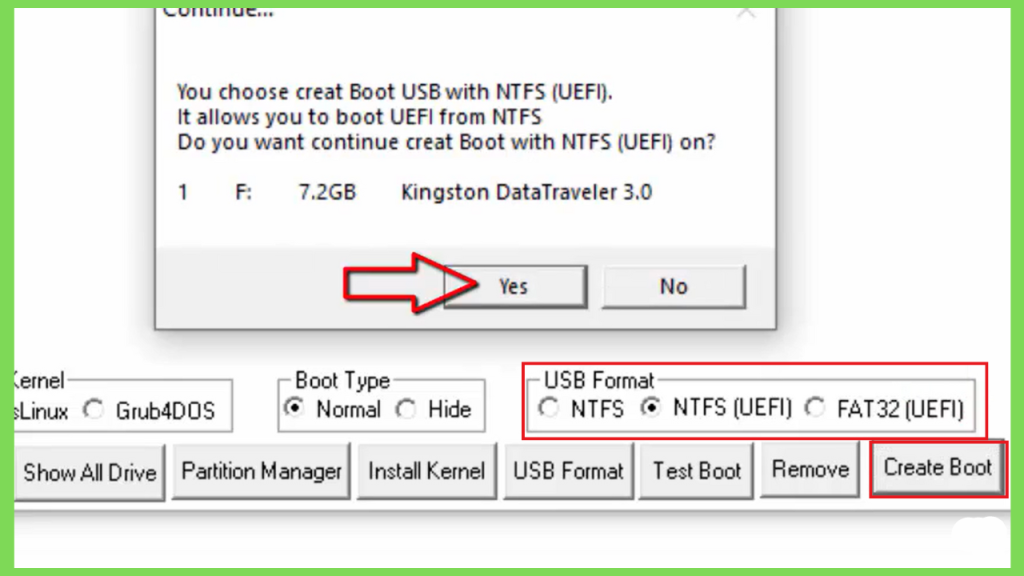
Como usar o DLC Boot para criar um USB inicializável?
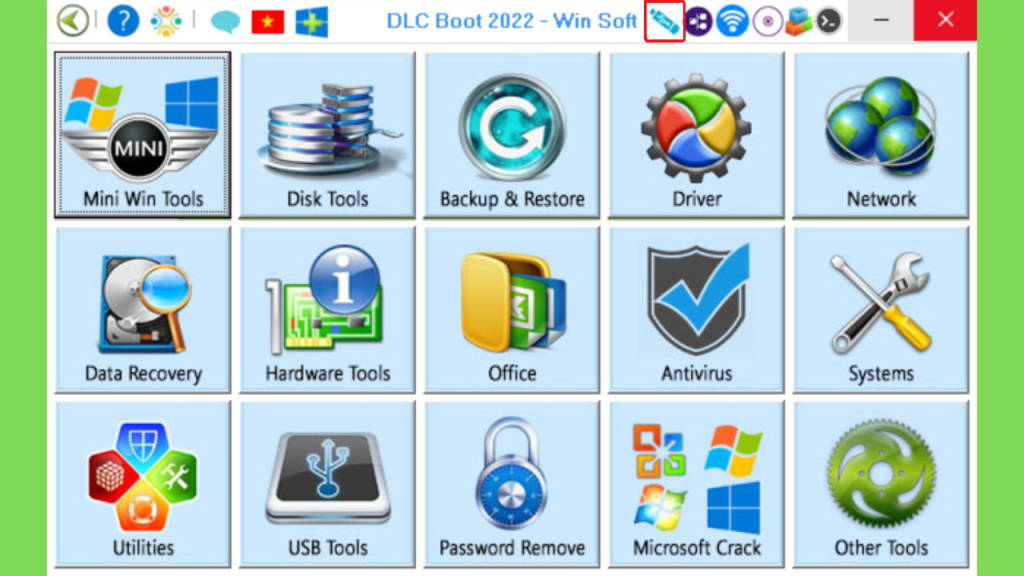
Um dos recursos do DLC Boot é que ele permite que você crie facilmente um USB inicializável. Veja como isso é feito:
Step 1: Execute o programa e clique no ícone USB que você vê na barra superior.
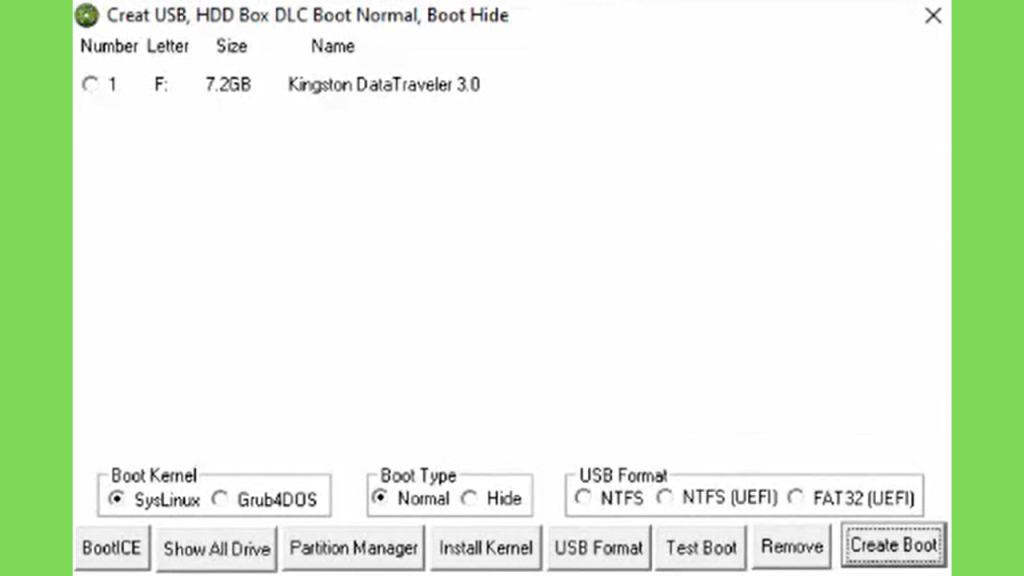
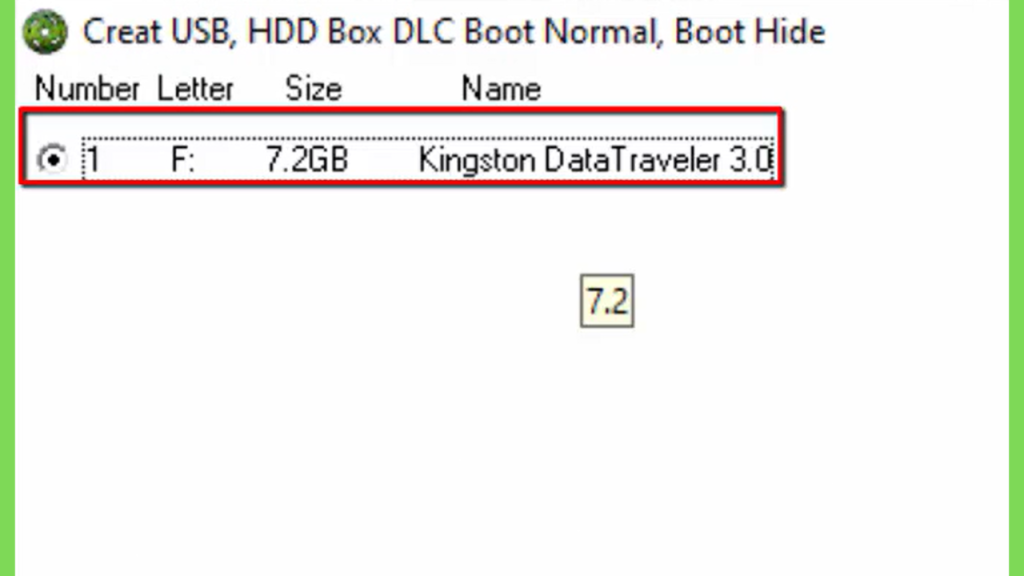
Step 2: Escolha o dispositivo USB que você quer usar, e o formato que você quer, e clique em Create Boot. Ele copiará os arquivos e criará um USB inicializável para você.
Conclusão:
O DLC Boot pode ser uma opção útil para técnicos e usuários avançados que precisam realizar tarefas de diagnóstico, manutenção e recuperação de computadores. Seu principal benefício está na possibilidade de reunir utilitários em um ambiente que pode ser iniciado independentemente da instalação habitual do Windows, conforme os recursos da versão utilizada. Para aproveitar esses recursos, é fundamental verificar a procedência dos arquivos, compreender os requisitos de compatibilidade e preparar corretamente a mídia inicializável. A escolha de uma versão não deve se basear apenas no nome ou em promessas de atualização, mas em informações verificáveis e adequação ao equipamento.
Também é essencial proteger os dados antes de executar operações que possam modificar discos, partições ou arquivos de inicialização. Sempre que possível, comece por verificações de leitura, preserve os documentos importantes e utilize ferramentas oficiais quando elas atenderem à necessidade.
Se o seu objetivo é realizar um DLC Boot download, preparar uma ISO ou criar um USB bootável, comece pela documentação da edição pretendida e confirme a integridade dos arquivos. Um processo cuidadoso, aliado a um diagnóstico claro, ajuda a reduzir riscos e torna a manutenção do computador mais eficiente.
O melhor procedimento não é necessariamente aquele que utiliza mais ferramentas, mas aquele que resolve o problema identificado com o menor risco possível para o sistema e para os dados do usuário.