Wondershare Repairit para PC: Download, Instalação e Recursos
Arquivos corrompidos podem causar problemas em diferentes situações. Um vídeo gravado com o celular pode parar de reproduzir, uma fotografia pode apresentar áreas danificadas e um documento importante pode deixar de abrir no computador. Quando isso acontece, encontrar uma solução adequada é essencial para tentar recuperar o acesso ao conteúdo sem comprometer ainda mais os dados originais.
O Wondershare Repairit é um programa desenvolvido para ajudar a reparar diferentes tipos de arquivos danificados. A ferramenta oferece recursos para vídeos, fotografias, documentos e arquivos de áudio compatíveis, dependendo da edição utilizada. Sua interface foi projetada para facilitar o processo, inclusive para pessoas que não possuem conhecimentos técnicos avançados.
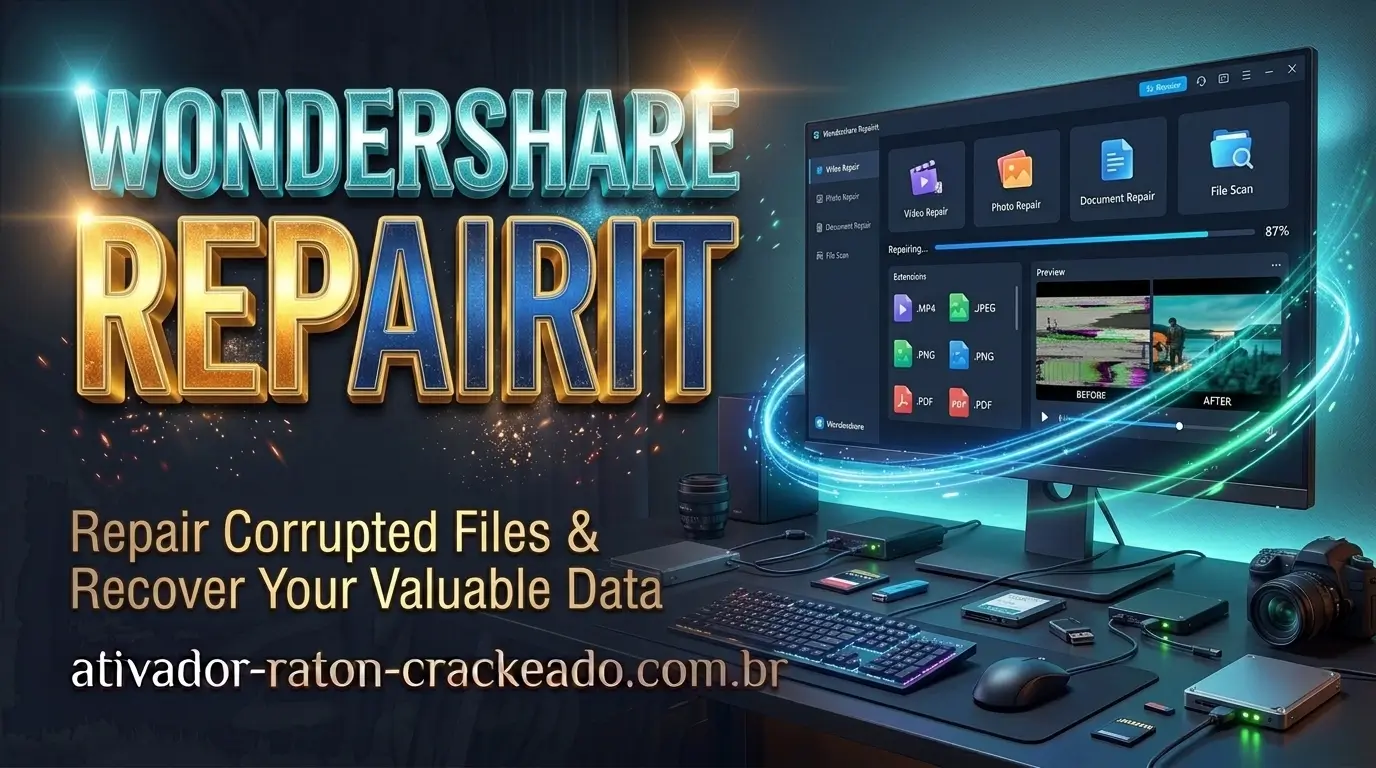
Wondershare Repairit para PC
Neste guia, você vai conhecer o Wondershare Repairit para PC, entender suas principais funcionalidades, aprender como baixar e instalar o aplicativo no Windows e descobrir como utilizá-lo em diferentes situações. Também vamos abordar os formatos compatíveis, os requisitos do sistema, as opções de licença e as limitações que devem ser consideradas antes de escolher uma solução de reparo.
O objetivo é ajudar você a tomar uma decisão informada e utilizar os recursos disponíveis com mais segurança.
O que é o Wondershare Repairit?
O Wondershare Repairit é um software de reparo de arquivos desenvolvido para situações em que vídeos, imagens, documentos ou outros conteúdos digitais apresentam erros. Esses problemas podem surgir durante uma gravação, uma transferência entre dispositivos, uma operação de armazenamento ou uma falha inesperada do sistema.
Dependendo do tipo de arquivo e da natureza do dano, o conteúdo pode apresentar diferentes sintomas. Um vídeo pode não ser reproduzido corretamente, uma imagem pode aparecer parcialmente danificada e um documento pode apresentar erros ao ser aberto em seu aplicativo habitual. O Repairit oferece ferramentas destinadas a analisar e tentar corrigir determinados problemas desse tipo.
O programa é especialmente interessante para usuários que trabalham com arquivos importantes no computador, como estudantes, profissionais de escritório, criadores de conteúdo, fotógrafos e pessoas que mantêm grandes coleções de vídeos e imagens.
É importante compreender que o software trabalha com reparo, e não necessariamente com recuperação de dados excluídos. Quando um arquivo foi apagado ou um dispositivo deixou de ser reconhecido, o procedimento necessário pode ser diferente. Da mesma forma, nenhum aplicativo consegue garantir que todo arquivo danificado será restaurado integralmente.
Para que serve o Wondershare Repairit?
A principal finalidade do Wondershare Repairit é tentar restaurar a integridade e a possibilidade de utilização de arquivos compatíveis. Em vez de simplesmente abrir um documento ou reproduzir um vídeo, a ferramenta oferece um processo específico para analisar e corrigir determinados erros.
No caso dos vídeos, o programa pode ajudar quando um arquivo não abre, apresenta falhas de reprodução ou foi danificado durante a gravação ou transferência. Para fotografias, a ferramenta oferece recursos destinados a imagens que apresentam problemas de visualização. Em documentos, ela pode tentar corrigir arquivos compatíveis que apresentam erros de abertura ou estrutura.
Os resultados dependem do tipo de dano, do formato e dos dados que ainda permanecem disponíveis no arquivo original. Por isso, é recomendável manter uma cópia de segurança antes de iniciar qualquer tentativa de reparo.
Quem pode utilizar o programa?
O Repairit pode ser útil para diferentes perfis de usuários. Fotógrafos podem considerar a ferramenta quando encontram imagens danificadas em cartões de memória. Criadores de conteúdo podem utilizá-la para tentar corrigir gravações que não funcionam corretamente. Profissionais de escritório podem avaliar seus recursos quando documentos importantes deixam de abrir.
Usuários domésticos também podem se beneficiar quando vídeos pessoais ou fotografias apresentam problemas inesperados.
A escolha depende da situação concreta. Antes de adquirir uma licença, vale verificar se o formato do arquivo é compatível e se os recursos oferecidos correspondem ao problema que você deseja resolver.
Principais recursos do Wondershare Repairit
O Repairit reúne diferentes ferramentas em uma interface destinada ao reparo de conteúdo digital. Os recursos disponíveis variam conforme a versão e o plano contratado, portanto, é importante consultar as especificações oficiais antes de utilizar uma função específica.
Reparo de vídeos corrompidos
O reparo de vídeos é um dos principais recursos do Wondershare Repairit. Ele foi desenvolvido para tentar corrigir arquivos de vídeo que apresentam problemas de reprodução, erros de leitura ou outros tipos de dano compatíveis com a ferramenta.
Esses problemas podem ocorrer após uma interrupção inesperada da gravação, uma transferência incompleta, uma falha no armazenamento ou um erro durante o processamento do arquivo. Em algumas situações, o vídeo continua ocupando espaço no disco, mas não pode ser reproduzido normalmente.
O programa oferece um fluxo de trabalho no qual o usuário seleciona o vídeo, executa o procedimento de reparo e verifica o resultado. Dependendo do tipo de dano, também pode haver uma opção de reparo avançado que utiliza um arquivo de referência compatível.
É importante lembrar que a existência de um arquivo de vídeo não significa que todos os seus dados estejam intactos. Se partes essenciais da gravação estiverem ausentes ou tiverem sido sobrescritas, o resultado poderá ser limitado.
Reparo de fotografias danificadas
Fotografias digitais podem apresentar erros por diferentes motivos. Um arquivo pode ficar incompleto durante uma transferência, sofrer alterações inesperadas ou apresentar problemas de leitura. Em situações desse tipo, o Repairit oferece recursos para tentar restaurar imagens compatíveis.
O programa contempla diversos formatos de fotografia, incluindo JPEG, JPG, PNG, TIFF e alguns formatos RAW utilizados por câmeras digitais. A compatibilidade exata depende da funcionalidade e da edição instalada.
Para utilizar o recurso, o usuário seleciona as imagens que deseja analisar, inicia o processo e verifica os resultados disponíveis. Sempre que possível, é recomendável comparar a imagem original com a versão reparada para identificar eventuais alterações.
A ferramenta também oferece recursos relacionados ao aprimoramento de imagens em determinadas edições. Entretanto, melhorar a aparência de uma fotografia não é a mesma coisa que reparar um arquivo corrompido. Essas funções devem ser avaliadas separadamente.
Reparo de documentos e arquivos de trabalho
Documentos utilizados no trabalho e nos estudos também podem apresentar problemas. Uma planilha pode deixar de abrir corretamente, uma apresentação pode apresentar erros ou um documento pode ficar inacessível depois de uma interrupção durante o salvamento.
O Repairit oferece suporte a diversos formatos de documentos, dependendo da versão. Entre os formatos relacionados nas especificações do produto estão PDF, DOC, DOCX, XLS, XLSX e PPTX, além de outros tipos de arquivo.
Esse recurso pode ser interessante para pessoas que precisam tentar restaurar documentos importantes sem reconstruir todo o conteúdo manualmente. No entanto, o resultado depende da integridade dos dados disponíveis.
Antes de tentar reparar um documento, verifique se existe uma cópia de segurança, uma versão anterior ou um arquivo de recuperação criado pelo aplicativo original. Em algumas situações, esses recursos nativos podem oferecer uma solução mais simples.
Reparo de arquivos de áudio
O áudio também pode apresentar problemas de leitura ou reprodução. Uma gravação pode ficar inacessível após uma transferência incompleta ou apresentar falhas relacionadas à estrutura do arquivo.
Em versões compatíveis, o Repairit oferece ferramentas de reparo de áudio para formatos como MP3, WAV, AAC, FLAC, M4A e WMA, entre outros. A disponibilidade deve ser confirmada na página técnica da edição que você pretende utilizar.
Esse recurso pode ser relevante para gravações pessoais, arquivos de voz e outros conteúdos de áudio. Antes de iniciar o processo, mantenha uma cópia do arquivo original e verifique se o formato está incluído na lista oficial de compatibilidade.
Reparo avançado
Alguns arquivos são mais difíceis de reparar do que outros. Quando o procedimento inicial não apresenta um resultado satisfatório, determinadas versões do Repairit oferecem opções avançadas para tipos de arquivos compatíveis.
No reparo avançado de vídeo, por exemplo, o uso de uma gravação de referência pode ajudar o programa a identificar características estruturais semelhantes às do arquivo danificado. Para que essa abordagem tenha utilidade, o arquivo de referência deve ser adequado ao procedimento recomendado pelo software.
Não basta escolher qualquer vídeo gravado com qualquer dispositivo. Quando possível, utilize uma amostra criada pelo mesmo equipamento e com configurações de gravação semelhantes.
O reparo avançado não garante a recuperação completa do conteúdo, mas pode ser uma alternativa quando o processo inicial não resolve o problema.
Wondershare Repairit Download para PC Windows
Para instalar o Wondershare Repairit no computador, o primeiro passo é identificar a edição apropriada para sua necessidade. A versão para desktop oferece recursos específicos para Windows, enquanto a versão online funciona por meio do navegador e possui condições próprias de utilização.
Para usuários que desejam instalar o aplicativo, a recomendação é consultar a página oficial do produto:
Download oficial: https://repairit.wondershare.com/repairit-desktop.html
A página permite consultar as informações disponibilizadas pelo fabricante e identificar as opções de instalação existentes. Antes de baixar o programa, verifique se o instalador corresponde ao sistema operacional utilizado e se o computador atende aos requisitos publicados.
Evite selecionar arquivos de instalação apenas porque apresentam nomes semelhantes ao do produto. Um instalador obtido de uma fonte desconhecida pode estar desatualizado, modificado ou acompanhado de programas indesejados.
Também é importante observar que a possibilidade de experimentar o software não significa que todas as funcionalidades estejam disponíveis sem pagamento. Os limites da versão de avaliação, as opções de pré-visualização e as condições para salvar arquivos reparados podem variar de acordo com o produto e o plano.
Como escolher a versão adequada
A versão para desktop pode ser uma opção interessante para quem precisa trabalhar com arquivos armazenados localmente e utilizar os recursos disponíveis no aplicativo instalado.
Já a edição online pode ser conveniente para determinadas tarefas pontuais, desde que o formato e o tamanho do arquivo sejam aceitos. Essa opção depende de conexão com a internet e pode exigir o envio do conteúdo para processamento.
A escolha deve considerar o tipo de arquivo, o tamanho, a frequência de utilização e as condições de privacidade. Arquivos profissionais, documentos confidenciais e fotografias pessoais merecem atenção especial antes de serem enviados a qualquer serviço online.
Como verificar o instalador
Depois de baixar o instalador, confira se o arquivo foi obtido diretamente do site oficial. No Windows, você pode clicar com o botão direito no arquivo, abrir as propriedades e consultar as informações disponíveis sobre o editor e a assinatura digital.
A assinatura digital válida ajuda a verificar a origem e a integridade do arquivo assinado, embora não substitua todas as precauções de segurança. Também é recomendável manter o Windows atualizado e utilizar uma solução de segurança confiável.
Como instalar o Wondershare Repairit no Windows
A instalação normalmente envolve baixar o instalador, executá-lo e seguir as instruções apresentadas pelo assistente. O nome dos botões e algumas etapas podem variar conforme a versão disponibilizada pelo fabricante.
Primeiro, acesse a página oficial e obtenha o instalador apropriado para o computador. Antes de executá-lo, confirme se há espaço livre suficiente no disco e se você está utilizando uma conta com as permissões necessárias para instalar programas.
Em seguida, localize o arquivo na pasta de downloads e execute-o. Se o Windows apresentar uma solicitação de permissão, confira as informações do editor antes de autorizar a operação. Continue somente se a origem do instalador estiver correta.
Siga as instruções apresentadas na tela até a conclusão. Depois, abra o Wondershare Repairit pelo menu Iniciar ou pelo atalho criado durante a instalação, caso exista.
Na primeira execução, consulte as opções de licença e verifique quais funções estão disponíveis. Se você já possui uma licença válida, utilize o procedimento oficial de ativação indicado pelo fabricante.
Antes de trabalhar com documentos importantes, faça um teste com uma cópia de um arquivo que apresente o problema. Isso ajuda a compreender o funcionamento do programa sem colocar o único exemplar de um conteúdo valioso em risco.
Como reparar um vídeo corrompido com Wondershare Repairit
O procedimento de reparo pode variar conforme a versão, mas o fluxo geral envolve selecionar o vídeo, executar a análise e verificar o resultado. Antes de começar, mantenha o arquivo original em segurança e evite realizar novas alterações sobre ele.
Passo 1: Abra o programa e selecione o recurso de vídeo
Inicie o Wondershare Repairit no Windows e localize a funcionalidade de reparo de vídeos. A interface pode apresentar opções para adicionar arquivos ou selecionar uma pasta com vídeos compatíveis.
Escolha o arquivo que apresenta problemas. Se você possui vários vídeos danificados, confira as opções de processamento em lote disponíveis na edição utilizada.
Antes de continuar, confirme se o arquivo aparece com o nome e o tamanho esperados. Um arquivo com tamanho zero ou extremamente pequeno pode não conter dados suficientes para uma tentativa de reparo bem-sucedida.
Passo 2: Execute o reparo inicial
Depois de adicionar o vídeo, inicie o processo recomendado pela interface. O programa analisará os dados disponíveis e tentará corrigir os problemas que consegue reconhecer.
O tempo necessário pode variar conforme o tamanho do arquivo, o tipo de dano e o desempenho do computador. Durante o processamento, evite encerrar o aplicativo à força ou desligar o sistema.
Quando o procedimento terminar, consulte as informações apresentadas pelo programa e verifique se há uma opção para pré-visualizar o resultado.
Passo 3: Avalie o resultado
A pré-visualização é importante porque um arquivo que volta a abrir ainda pode apresentar falhas. Observe se a imagem e o som estão presentes, se a reprodução ocorre normalmente e se a duração parece correta.
Se o vídeo contém momentos importantes, avance para diferentes partes da gravação. Isso ajuda a identificar problemas que não aparecem nos primeiros segundos.
Quando o resultado for satisfatório, salve a versão reparada em uma pasta diferente da utilizada para o arquivo original. Manter as duas versões permite comparar os resultados e evita sobrescrever o conteúdo de origem.
Passo 4: Considere o reparo avançado
Se o reparo inicial não funcionar, verifique se existe uma opção avançada compatível com o problema. Em determinados casos, o programa pode solicitar um arquivo de referência.
Escolha uma amostra apropriada seguindo as instruções do fabricante. Quando possível, utilize uma gravação produzida pelo mesmo dispositivo e com configurações semelhantes às do vídeo danificado.
Depois de executar o procedimento, avalie novamente o resultado. Se o arquivo continuar inacessível, não repita tentativas indiscriminadamente sobre o original. Preserve a fonte e considere outras possibilidades de diagnóstico.
Como reparar fotografias e documentos
O procedimento para reparar imagens é semelhante ao utilizado para vídeos, mas o resultado deve ser avaliado de acordo com as características visuais da fotografia.
Abra o módulo de reparo de fotos, selecione uma imagem compatível e inicie o processo. Quando houver suporte ao processamento de vários arquivos, você poderá selecionar um conjunto de imagens e analisar os resultados individualmente.
Depois da conclusão, verifique se a fotografia apresenta áreas ausentes, cores alteradas ou outros defeitos. Não presuma que um arquivo está totalmente restaurado apenas porque passou a abrir corretamente.
Para documentos, escolha o módulo correspondente e adicione o arquivo que apresenta erros. Verifique se o formato está incluído nas especificações oficiais e siga as instruções exibidas pelo programa.
Após o reparo, abra uma cópia do documento no aplicativo apropriado. No caso de planilhas, confira fórmulas e dados importantes. Em apresentações, examine os slides e os elementos gráficos. Em documentos de texto, verifique a formatação e o conteúdo.
Sempre que possível, compare o resultado com uma versão anterior ou uma cópia de segurança. Essa verificação é especialmente importante quando o documento contém informações profissionais ou acadêmicas.
Formatos de arquivo compatíveis
O Wondershare Repairit oferece suporte a diferentes formatos, mas a lista varia conforme a funcionalidade e a edição utilizada. A tabela abaixo apresenta exemplos de formatos relacionados às especificações oficiais do produto.
| Categoria | Exemplos de formatos |
|---|---|
| Vídeos | MP4, MOV, AVI, MKV, MTS, M2TS, FLV e WMV |
| Fotografias | JPG, JPEG, PNG, TIFF, HEIC e alguns formatos RAW |
| Documentos | PDF, DOC, DOCX, XLS, XLSX e PPTX |
| Arquivos de áudio | MP3, WAV, AAC, FLAC, M4A e WMA |
| Outros arquivos | Determinados formatos de projetos e arquivos compactados, conforme a edição |
A lista é ilustrativa, não uma garantia de que todos os formatos estarão disponíveis em cada plano. Algumas extensões podem ser aceitas apenas em funcionalidades específicas.
Para consultar a relação mais recente, acesse a página oficial de especificações técnicas: https://repairit.wondershare.com/tech-spec/
Antes de iniciar o reparo, confirme a extensão do arquivo e a compatibilidade com o módulo escolhido. Também vale verificar se o problema está realmente relacionado à corrupção do arquivo ou se pode ser causado por um aplicativo incompatível, um codec ausente ou uma falha no dispositivo de armazenamento.
Requisitos do sistema e compatibilidade
Antes de instalar o Wondershare Repairit, verifique os requisitos publicados para a edição desejada. O fabricante disponibiliza informações sobre sistemas operacionais, espaço em disco e formatos suportados na página técnica do produto.
A documentação consultada lista várias versões do Windows, mas a compatibilidade anunciada deve ser confirmada para a versão atual do instalador. Não é recomendável presumir que uma edição antiga do sistema receberá os mesmos recursos ou atualizações que uma versão recente.
A página técnica também informa um requisito mínimo de 700 MB de espaço em disco para determinadas edições. Esse valor não deve ser interpretado como uma recomendação de espaço total para trabalhar com arquivos grandes. Vídeos e imagens reparados podem exigir espaço adicional para as cópias originais, arquivos temporários e resultados.
| Item | O que verificar |
|---|---|
| Sistema operacional | Compatibilidade com a versão instalada do Windows |
| Espaço em disco | Espaço para o aplicativo, arquivos temporários e resultados |
| Memória e processador | Requisitos indicados para a edição selecionada |
| Formato do arquivo | Compatibilidade com o módulo de reparo |
| Conexão com a internet | Necessidade de download, ativação ou processamento online |
| Licença | Recursos incluídos no plano escolhido |
Você pode verificar a versão do Windows nas configurações do sistema. Para consultar o espaço disponível, abra o Explorador de Arquivos e examine a unidade na qual pretende instalar o programa.
Computadores mais antigos podem apresentar maior demora no processamento de arquivos grandes. Por isso, é importante considerar não apenas a possibilidade de instalação, mas também o desempenho esperado durante a utilização.
Wondershare Repairit é grátis?
O Wondershare Repairit disponibiliza opções de avaliação e planos pagos, mas as condições variam entre a versão para desktop e a versão online.
Uma versão de avaliação pode permitir que o usuário conheça a interface, teste determinados recursos ou verifique se o programa reconhece o arquivo danificado. Entretanto, não se deve presumir que todas as funcionalidades, todos os formatos ou todas as opções para salvar o resultado estejam disponíveis gratuitamente.
Antes de iniciar um processo longo, consulte as condições apresentadas na interface e na página oficial. Verifique se a pré-visualização está disponível, quais são os limites de utilização e se é necessária uma licença para exportar o arquivo reparado.
Como escolher um plano
A escolha depende da frequência de utilização e do tipo de arquivo que você precisa reparar. Uma pessoa que deseja tentar corrigir um único vídeo pode preferir testar primeiro a versão de avaliação ou investigar as opções online disponíveis.
Já quem trabalha frequentemente com fotografias, gravações e documentos pode considerar um plano para desktop com os recursos necessários. Nesse caso, vale comparar a quantidade de formatos suportados, as opções de reparo avançado e as condições de utilização.
Os preços podem mudar de acordo com a região, a promoção e a modalidade da licença. Consulte a página oficial de compra antes de tomar uma decisão:
https://repairit.wondershare.com/buy/repairit-online-store-pa.html
Leia também as condições de renovação automática, cancelamento e duração da licença. Se você precisa utilizar apenas uma função específica, não há motivo para pagar por um conjunto de recursos que não pretende utilizar.
Vantagens e limitações do Wondershare Repairit
Uma das principais vantagens do Repairit é reunir ferramentas para diferentes categorias de arquivos em um ambiente de utilização relativamente simples. Isso pode reduzir a necessidade de aprender procedimentos técnicos separados para cada tipo de conteúdo.
A interface orientada por etapas também pode facilitar o trabalho de usuários que não possuem experiência com ferramentas de diagnóstico. Dependendo da edição, o suporte a diversos formatos e os recursos avançados podem ser úteis para situações em que procedimentos básicos não apresentam resultados satisfatórios.
Por outro lado, existem limitações importantes. O resultado depende do estado real dos dados. Arquivos que perderam partes essenciais ou foram sobrescritos podem não ser recuperáveis integralmente. Além disso, a disponibilidade de recursos e os limites de utilização variam conforme a edição e o plano.
O custo também deve ser considerado, especialmente quando o usuário precisa reparar apenas um arquivo ocasionalmente. Por isso, a avaliação inicial é útil para compreender se o software atende à necessidade antes de realizar uma compra.
Outro aspecto relevante é a privacidade. Arquivos confidenciais devem ser tratados com cuidado, principalmente quando se considera uma ferramenta online. Leia as informações oficiais sobre processamento e armazenamento antes de enviar conteúdo pessoal ou profissional.
Alternativas ao Wondershare Repairit
O Repairit não é a única opção para lidar com arquivos problemáticos. Dependendo da causa do erro, uma ferramenta gratuita, um recurso nativo do sistema ou um procedimento técnico pode ser suficiente.
O VLC Media Player, por exemplo, é útil para testar a reprodução de determinados vídeos e identificar se o problema pode estar relacionado ao reprodutor utilizado. Ele não substitui uma ferramenta especializada de reparo, mas pode ajudar no diagnóstico inicial.
O FFmpeg é outra opção para usuários que possuem conhecimentos técnicos. Dependendo da estrutura do arquivo, pode ser possível remultiplexar os fluxos de áudio e vídeo ou realizar outras operações de processamento. Esses procedimentos não conseguem reconstruir dados que já foram perdidos.
As ferramentas integradas ao Windows também merecem atenção. Quando o problema está relacionado ao dispositivo de armazenamento ou ao sistema de arquivos, pode ser necessário investigar a unidade antes de tentar reparar o conteúdo.
| Alternativa | Principal finalidade | Consideração importante |
|---|---|---|
| VLC Media Player | Testar a reprodução de vídeos | Não corrige todos os tipos de corrupção |
| FFmpeg | Diagnóstico e processamento técnico de mídia | Exige conhecimento dos formatos e comandos |
| Ferramentas do Windows | Investigar problemas do sistema ou da unidade | Não substituem o reparo especializado de todo tipo de arquivo |
| Cópias de segurança | Restaurar versões anteriores | Dependem da existência de uma cópia válida |
| Wondershare Repairit | Tentar reparar arquivos compatíveis | O resultado depende do tipo e da gravidade do dano |
A melhor escolha é aquela que corresponde à origem do problema. Se o arquivo foi apagado, por exemplo, uma solução de recuperação de dados pode ser mais apropriada do que um programa de reparo. Se o vídeo está íntegro, mas o reprodutor não reconhece o codec, instalar um aplicativo compatível pode resolver a situação sem a necessidade de reparar o arquivo.
Problemas comuns e possíveis soluções
O Repairit não reconhece o arquivo
Comece verificando se o arquivo possui uma extensão compatível com o módulo escolhido. Confirme também se ele está acessível no Explorador de Arquivos e se o tamanho corresponde ao esperado.
Se o arquivo estiver em uma unidade externa, verifique a conexão e tente trabalhar com uma cópia armazenada localmente. Se o tamanho for zero, pode não haver conteúdo suficiente para reparar.
O reparo demora muito para terminar
Arquivos grandes podem exigir mais tempo de processamento. O desempenho também depende do computador, da quantidade de arquivos selecionados e do tipo de análise executada.
Confira se há espaço livre suficiente e evite executar várias tarefas pesadas simultaneamente. Se o aplicativo aparentar estar bloqueado, consulte as orientações oficiais antes de encerrá-lo ou repetir o processo.
O arquivo reparado continua sem abrir
Um resultado insatisfatório pode indicar que o dano é mais grave ou que o procedimento utilizado não corresponde ao problema. Teste o arquivo em um aplicativo compatível e confirme se o formato é suportado.
Se houver uma opção avançada adequada ao caso, considere utilizá-la com uma cópia do original. Caso contrário, procure uma versão anterior do arquivo ou consulte o suporte do fabricante.
O programa não instala no Windows
Verifique se o instalador foi obtido da página oficial, se o sistema é compatível e se há espaço disponível no disco. Confira também as mensagens de erro apresentadas pelo Windows.
Se o problema persistir, consulte a documentação oficial e evite baixar instaladores de fontes desconhecidas para tentar contornar a falha.
A qualidade do resultado está diferente
Um arquivo reparado pode apresentar alterações visuais ou sonoras, dependendo da extensão do dano e dos dados disponíveis. Examine diferentes partes do conteúdo antes de considerar o trabalho concluído.
Mantenha o arquivo original e compare as duas versões. Quando a perda de qualidade for significativa, verifique se existe outra cópia de origem ou uma alternativa de reparo apropriada.
Perguntas frequentes sobre Wondershare Repairit
O Wondershare Repairit é seguro?
A forma mais prudente de utilizar o programa é baixá-lo diretamente do site oficial, verificar o instalador e manter o Windows atualizado. Como em qualquer software, é importante avaliar as permissões solicitadas e as condições de privacidade, especialmente ao utilizar ferramentas online.
O Wondershare Repairit é gratuito?
O fabricante oferece opções de avaliação e planos pagos, mas os limites variam de acordo com a edição. Confira as condições atuais antes de iniciar o reparo, principalmente se você precisa salvar o resultado em um formato utilizável.
Como baixar o Wondershare Repairit para PC?
Acesse https://repairit.wondershare.com/repairit-desktop.html, consulte as opções disponíveis e selecione o instalador compatível com o seu computador. Depois, execute o arquivo e siga as instruções apresentadas na tela.
O Repairit funciona no Windows 11?
A documentação técnica do fabricante lista o Windows 11 entre os sistemas compatíveis. Ainda assim, confirme os requisitos da versão atual e verifique se o instalador escolhido corresponde ao seu sistema.
O programa consegue reparar vídeos MP4?
MP4 aparece entre os formatos suportados pelo Repairit. A possibilidade de obter um resultado satisfatório depende do tipo de dano, dos dados que permanecem no arquivo e da edição utilizada.
É possível reparar fotografias danificadas?
Sim, o programa oferece recursos para tentar reparar imagens em formatos compatíveis, incluindo JPG, JPEG e PNG. O resultado depende da gravidade do dano e da integridade dos dados originais.
O Repairit recupera arquivos excluídos?
Reparar um arquivo danificado é diferente de recuperar um arquivo excluído. Se o conteúdo foi apagado, pode ser necessário utilizar uma solução de recuperação de dados. Evite gravar novos arquivos no dispositivo afetado até avaliar as opções disponíveis.
Qual é a diferença entre Repairit Online e Desktop?
A versão online funciona por meio do navegador e possui limites próprios de formato, tamanho e quantidade de arquivos. A versão para desktop é instalada no computador e oferece recursos específicos para uso local. Consulte a comparação oficial antes de escolher.
O que fazer quando o reparo falha?
Preserve o arquivo original, confirme o formato e verifique se existe uma cópia de segurança. Se a edição oferecer um método avançado apropriado, teste-o em uma cópia. Quando o problema persistir, consulte o suporte oficial.
Vale a pena comprar uma licença do Repairit?
A compra pode fazer sentido para quem precisa utilizar regularmente os recursos oferecidos e confirmou que o programa atende ao seu tipo de arquivo. Para necessidades ocasionais, compare primeiro as opções de avaliação e as alternativas disponíveis.
Como Baixar Wondershare Repairit ?
Baixar o Wondershare Repairit 64 Bits é muito fácil, clique no botão abaixo e você será direcionado para a página de download. Você também pode baixar o Wondershare Recoverit e o SMADAV do nosso site.
Download Now
Requisitos do sistema
O Wondershare Repairit full version tem requisitos de sistema muito básicos e funciona com PCs de baixo custo também. Para ser específico, estes são os requisitos:
- Sistema operacional: Windows 11, 10, 8.1, 7 (64 bits)
- Processador: Intel Core i3 ou processador equivalente (Intel Core i5 ou superior recomendado para arquivos grandes)
- RAM: 4 GB de RAM (8 GB ou mais recomendado)
- Armazenamento: 500 MB de espaço livre em disco
Como Instalar Wondershare Repairit ?
O Wondershare Repairit é realmente fácil de instalar, ele segue o método geral onde substituímos os arquivos originais no diretório de instalação pelos crackeados após a instalação. Veja como você faria isso:
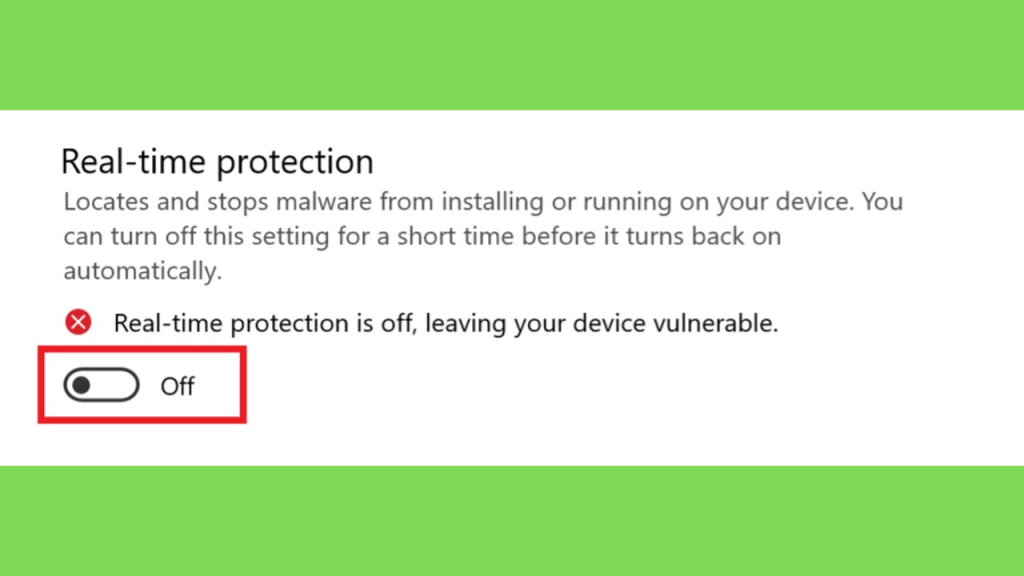
Step 1: Baixe o Wondershare Repairit gratis usando o link fornecido e certifique-se de que todos os antivírus instalados estejam desativados.
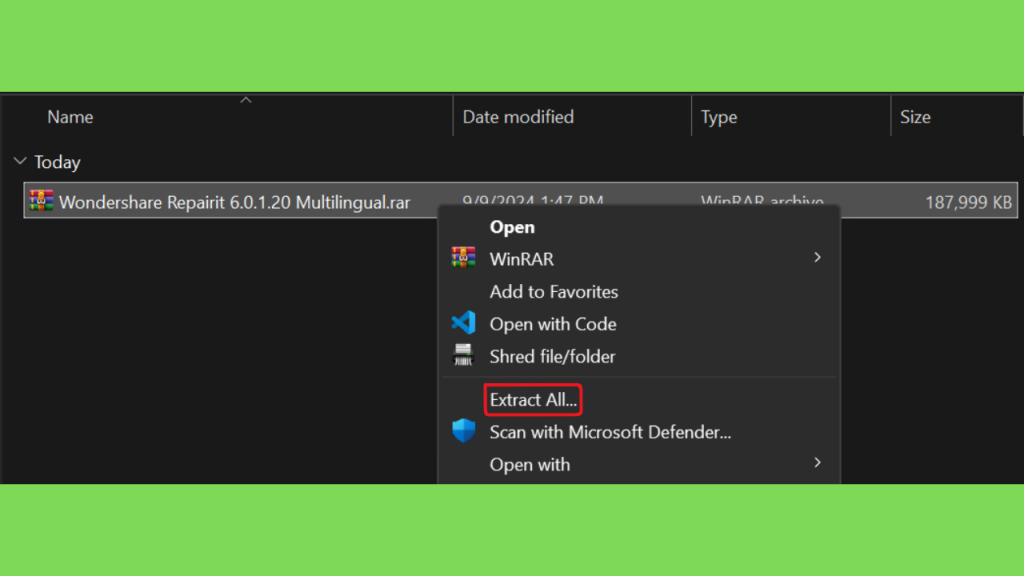
Step 2: Extraia o arquivo baixado e execute a instalação como administrador.
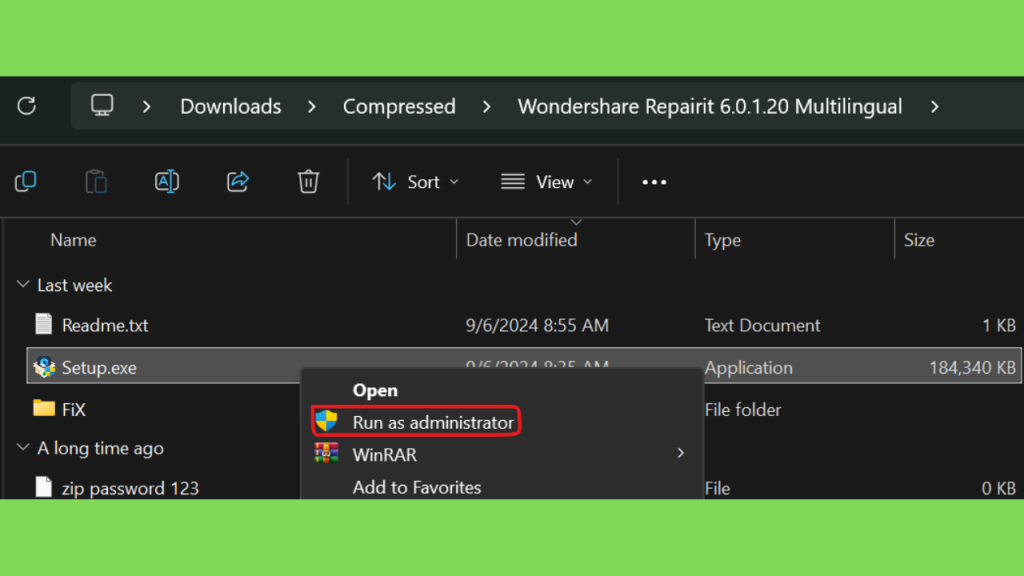
Step 3: Aceite o contrato de licença, escolha o diretório de instalação e inicie a instalação.
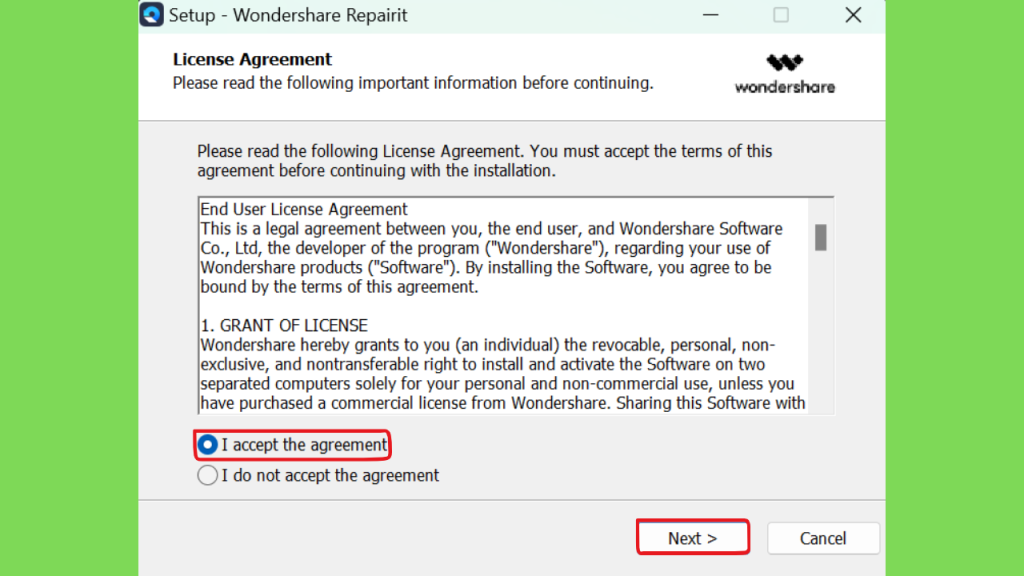
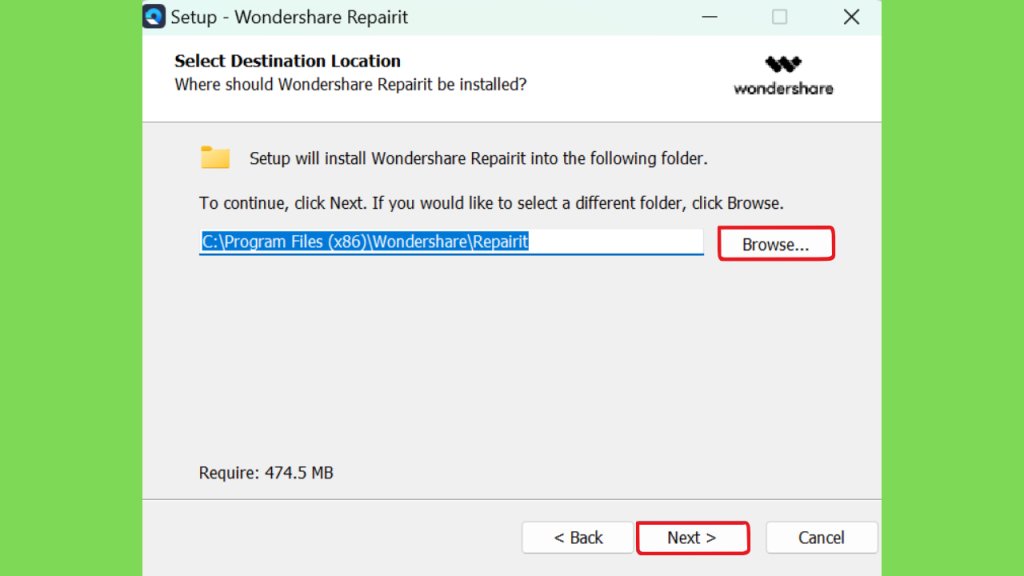
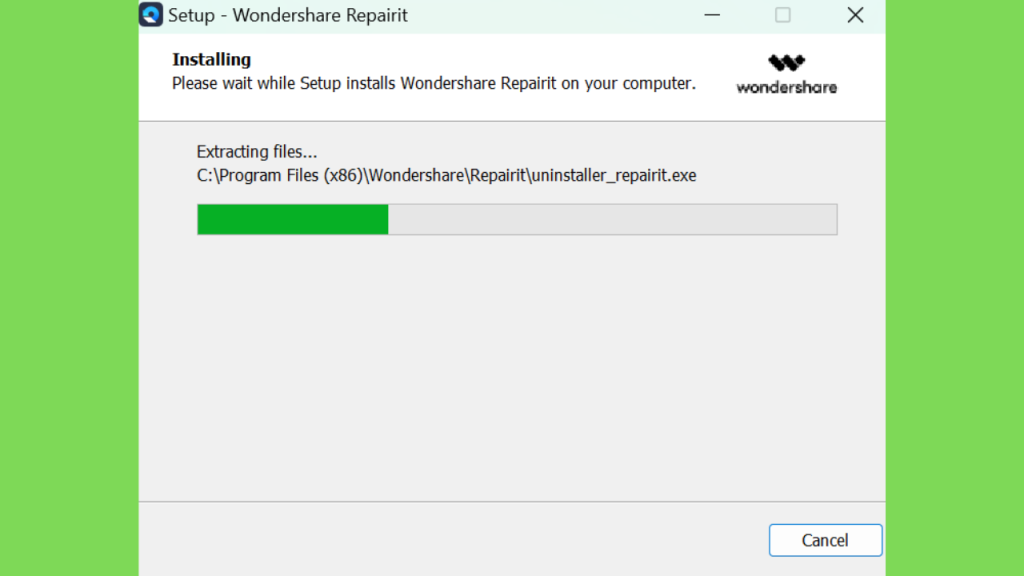
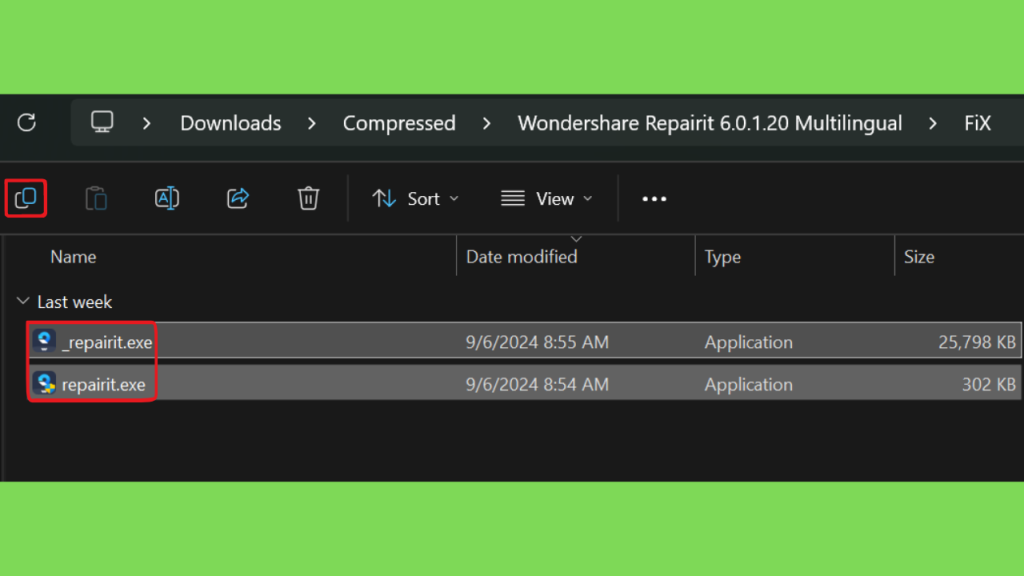
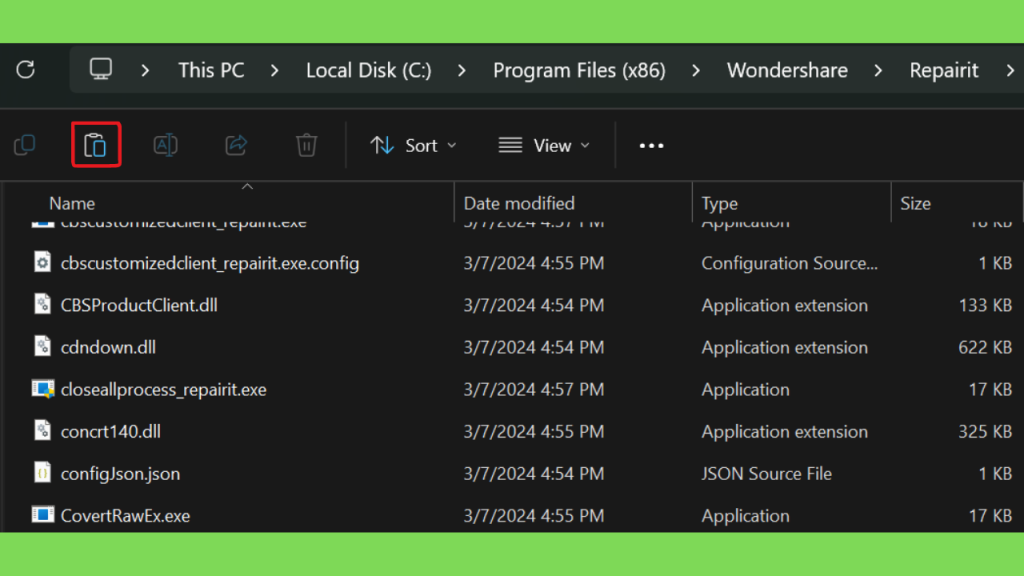
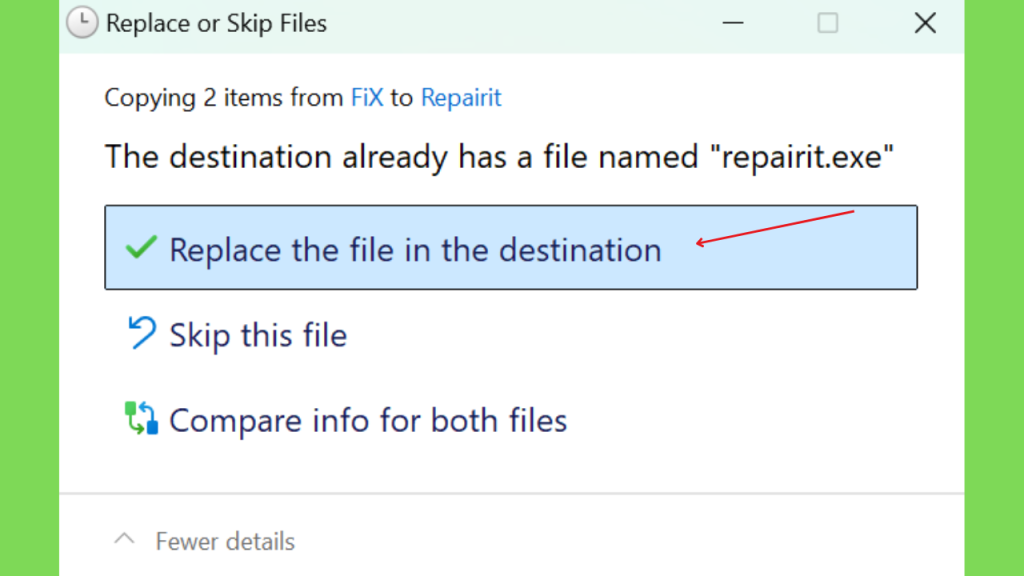
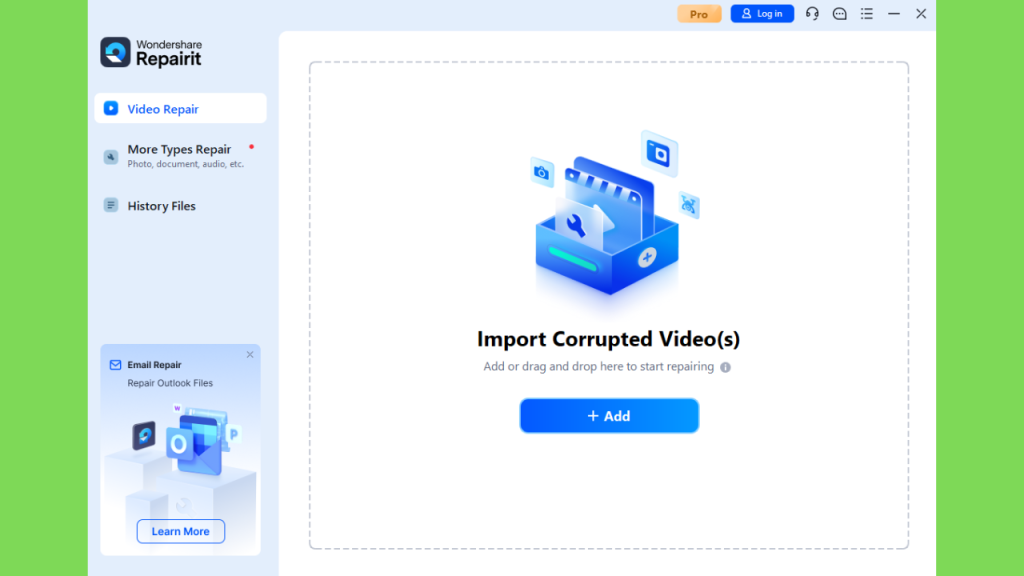
Step 4: Abra a pasta fix, copie ambos os arquivos de lá e substitua os arquivos originais do diretório de instalação. O software está pronto para uso depois disso.
Conclusão:
O Wondershare Repairit é uma opção para usuários que desejam tentar reparar vídeos, fotografias, documentos e arquivos de áudio compatíveis em um computador Windows. Seus recursos podem ajudar em diferentes situações, desde problemas de reprodução até erros que impedem a abertura de determinados arquivos.
Antes de instalar o programa, verifique os formatos suportados, os requisitos do sistema e as condições da licença. Durante o reparo, preserve sempre uma cópia do conteúdo original e examine cuidadosamente os resultados antes de substituir qualquer arquivo importante.
Para conhecer os recursos disponíveis e escolher a edição apropriada, consulte a página oficial do Wondershare Repairit. Dessa forma, você poderá avaliar a ferramenta de acordo com sua necessidade real, sem criar expectativas irreais sobre a recuperação de arquivos gravemente danificados.