Driver Booster Download: Recursos, Requisitos e Guia Completo para Windows
O Driver Booster download é uma opção para usuários do Windows que desejam identificar drivers desatualizados, localizar atualizações compatíveis e simplificar a manutenção dos dispositivos do computador. Desenvolvido pela IObit, o Driver Booster reúne ferramentas para verificar drivers, gerenciar atualizações e diagnosticar determinados problemas de hardware em uma interface centralizada. Ele pode ser útil para quem prefere uma abordagem guiada em vez de procurar manualmente cada driver nos sites dos fabricantes.
Os drivers são componentes de software que permitem ao sistema operacional comunicar-se com dispositivos como placas gráficas, placas de som, adaptadores de rede, impressoras e controladores USB. Quando um driver está ausente, corrompido ou incompatível, o computador pode apresentar falhas de áudio, problemas de conexão, erros gráficos ou dificuldade para reconhecer determinados equipamentos. Uma atualização adequada pode resolver algumas dessas situações, embora nem todo problema de desempenho esteja relacionado aos drivers.
Driver Booster Download
A IObit oferece versões gratuitas e pagas do Driver Booster, com diferenças nas funções disponíveis e nas condições de utilização. A página oficial consultada apresenta o Driver Booster 14, anunciado em setembro de 2026, com uma base ampliada de drivers e uma ferramenta para identificar componentes de jogos em falta. Como as versões e os recursos podem mudar, confirme os detalhes diretamente no site do fabricante antes de instalar. Este guia explica os recursos, os requisitos, a instalação, as diferenças entre as edições e os cuidados necessários para atualizar drivers com segurança.
O que é o Driver Booster?
O Driver Booster é um utilitário para Windows desenvolvido para ajudar a identificar e atualizar drivers de dispositivos. Em vez de exigir que o usuário localize individualmente cada componente e procure sua versão mais recente, o programa verifica o sistema e apresenta os resultados numa interface centralizada. O usuário pode então analisar as atualizações disponíveis e decidir quais pretende instalar.
A ferramenta pode reconhecer diferentes categorias de hardware, incluindo placas gráficas, dispositivos de áudio, adaptadores de rede, impressoras e controladores de armazenamento ou USB. A cobertura efetiva depende do dispositivo, da versão do Windows, do banco de drivers e da compatibilidade com o computador. Por isso, a existência de uma ferramenta automática não elimina a necessidade de verificar os resultados antes de modificar o sistema.
O Driver Booster também inclui funções adicionais de manutenção e otimização, dependendo da edição instalada. Algumas são voltadas à resolução de problemas de dispositivos, enquanto outras se destinam a jogos e componentes de software utilizados por aplicações multimídia. A disponibilidade de cada função deve ser confirmada na comparação oficial das edições.
Para quem administra vários computadores ou precisa solucionar problemas recorrentes, uma ferramenta de atualização centralizada pode economizar tempo. Para usuários que raramente enfrentam problemas de hardware, o Windows Update e os sites oficiais dos fabricantes podem ser suficientes. A escolha depende da necessidade de automação, da experiência técnica e do grau de controle desejado sobre as atualizações.
Para que serve o Driver Booster?
A principal finalidade do Driver Booster é ajudar a localizar drivers que podem precisar de atualização ou reparação. O programa verifica os dispositivos reconhecidos no sistema e compara os drivers instalados com as versões disponíveis em sua base. Quando encontra possíveis atualizações, apresenta informações que permitem ao usuário decidir como prosseguir.
Essa funcionalidade é relevante porque nem todos os usuários sabem identificar o fabricante exato de uma placa de rede, de um dispositivo de áudio ou de um controlador integrado. Procurar o driver manualmente pode exigir a consulta ao modelo do computador, ao identificador do dispositivo e à versão do Windows. Uma ferramenta dedicada pode tornar essa pesquisa mais simples, especialmente quando vários componentes precisam de atenção.
O software também pode ajudar na investigação de falhas relacionadas a drivers. Se o áudio deixou de funcionar depois de uma atualização do Windows, por exemplo, verificar o driver do dispositivo de som é uma etapa possível do diagnóstico. Da mesma forma, problemas de reconhecimento de periféricos podem justificar a análise dos controladores correspondentes. No entanto, a causa também pode estar relacionada a configurações, cabos, permissões, falhas físicas ou outros componentes do sistema.
É importante não confundir a identificação de um driver desatualizado com a confirmação de que ele está causando um problema. Um driver mais recente nem sempre melhora o desempenho de todos os computadores. Em sistemas estáveis, atualizar apenas porque existe uma versão nova pode não oferecer benefícios perceptíveis. O ideal é considerar as necessidades do dispositivo, as notas de lançamento e a compatibilidade antes de instalar qualquer atualização.
Principais recursos do Driver Booster
Verificação automática de drivers
A verificação automática é um dos recursos centrais do Driver Booster. Ao iniciar uma análise, o programa examina os drivers e apresenta os itens que considera desatualizados, ausentes ou problemáticos. A lista de resultados ajuda o usuário a identificar quais componentes merecem atenção sem precisar abrir manualmente as propriedades de cada dispositivo.
O resultado da análise depende da configuração do computador e da base de dados utilizada pelo programa. Um equipamento recém-configurado pode apresentar uma lista diferente daquela de um computador mais antigo, e nem todos os dispositivos terão necessariamente uma atualização disponível. Também é importante verificar se o dispositivo identificado corresponde ao hardware real instalado.
Antes de aplicar as atualizações sugeridas, leia os detalhes disponíveis e considere se o componente está funcionando corretamente. Se o computador depende de um driver específico para trabalhar, estudar ou executar uma aplicação profissional, a estabilidade pode ser mais importante do que instalar a versão mais recente imediatamente.
Atualização de drivers
O Driver Booster centraliza o processo de download e instalação de drivers compatíveis com os dispositivos identificados. Isso pode simplificar a manutenção de um computador que utiliza vários componentes de fabricantes diferentes. A ferramenta também apresenta opções para atualizar itens individualmente ou aplicar atualizações selecionadas em conjunto, de acordo com a edição e as configurações disponíveis.
A atualização de drivers pode corrigir erros, melhorar a compatibilidade com aplicações recentes ou disponibilizar funcionalidades introduzidas pelo fabricante. No caso de uma placa gráfica, uma versão nova pode incluir correções específicas para jogos ou programas de edição. Um driver de rede atualizado também pode resolver determinados problemas de conectividade, desde que a falha tenha realmente essa origem.
Ainda assim, é recomendável evitar a atualização indiscriminada de todos os componentes de uma só vez. Se surgir um problema após uma atualização, modificar apenas um driver por vez torna mais fácil identificar a causa. Em computadores utilizados para trabalho crítico, crie uma forma de recuperação antes de iniciar uma sequência de atualizações.
Drivers gráficos para jogos e aplicações criativas
Os drivers gráficos influenciam a comunicação entre o Windows, a placa de vídeo e as aplicações que utilizam aceleração gráfica. Drivers compatíveis podem corrigir falhas de renderização, melhorar a estabilidade e acrescentar suporte para jogos ou aplicações recentes. Por isso, usuários que jogam ou trabalham com edição de vídeo, modelagem 3D e aplicações gráficas podem beneficiar-se de uma verificação cuidadosa desses componentes.
O Driver Booster pode ajudar a identificar atualizações disponíveis para placas gráficas compatíveis, incluindo produtos das famílias NVIDIA GeForce, AMD Radeon e Intel Graphics. A compatibilidade depende do modelo exato, do sistema operacional e da versão disponibilizada. Quando um fabricante recomenda um driver específico para determinado jogo ou aplicação, essa recomendação deve ser considerada.
Atualizar o driver gráfico não garante automaticamente mais FPS ou uma experiência melhor em todos os jogos. O desempenho também depende do processador, da memória, das definições gráficas, da temperatura e dos requisitos do próprio jogo. Se o sistema funciona corretamente e não existe uma necessidade específica, vale a pena consultar as notas de lançamento antes de substituir um driver estável.
Drivers de áudio
Problemas de áudio podem resultar de drivers incompatíveis, dispositivos desativados, configurações incorretas ou falhas físicas. O Driver Booster pode ajudar a verificar se existem atualizações para dispositivos de som reconhecidos pelo sistema, incluindo determinados controladores integrados e periféricos compatíveis.
Se o computador deixar de reproduzir som, comece por verificar o volume, o dispositivo de saída selecionado e as configurações do Windows. Em seguida, consulte o Gerenciador de Dispositivos para verificar se o dispositivo apresenta um aviso de erro. Se houver indícios de um problema no driver, uma atualização ou reinstalação poderá ser apropriada.
Também é importante considerar o equipamento utilizado. Uma interface de áudio profissional pode depender de drivers fornecidos pelo próprio fabricante, especialmente quando oferece recursos de baixa latência ou encaminhamento avançado de sinal. Nesses casos, prefira a versão recomendada pelo fabricante da interface em vez de presumir que qualquer atualização disponível será a melhor opção.
Drivers de rede e conectividade
Os adaptadores Wi-Fi, Ethernet e Bluetooth dependem de drivers para funcionar corretamente. Um driver problemático pode contribuir para desconexões, falhas no reconhecimento do adaptador ou dificuldades de comunicação com determinados dispositivos. O Driver Booster pode ajudar a identificar atualizações para hardware de rede compatível.
Se o computador perder a conexão à internet, contudo, a primeira etapa deve ser confirmar se o problema está no roteador, no serviço de internet, na configuração de rede ou no próprio adaptador. Reiniciar o roteador, verificar o estado da conexão e testar outro dispositivo pode ajudar a delimitar a causa antes de modificar os drivers.
É especialmente importante preparar uma alternativa quando o adaptador de rede é o único meio de acesso à internet do computador. Se uma atualização causar uma falha de conectividade, será necessário conseguir obter o driver correto por outro dispositivo ou por um método de recuperação adequado. Em ambientes profissionais, manter o instalador oficial do driver atual pode reduzir o tempo necessário para recuperar a conexão.
Drivers de impressoras, USB e periféricos
Impressoras, scanners, webcams, controladores USB e outros periféricos podem precisar de drivers específicos para funcionar corretamente. O Windows instala automaticamente muitos componentes, mas alguns dispositivos requerem software adicional do fabricante para oferecer todas as suas funcionalidades.
O Driver Booster pode ajudar a localizar atualizações para dispositivos suportados, mas o modelo exato deve ser verificado antes de instalar um driver. Em impressoras, por exemplo, um pacote incorreto pode impedir o acesso a opções de papel, digitalização ou gestão de cores. Para equipamentos especializados, o fabricante pode disponibilizar um pacote específico para determinada versão do Windows.
Quando um periférico deixa de funcionar, verifique primeiro a ligação física, a porta utilizada e o estado do dispositivo no Windows. Se o problema persistir, consulte a página oficial do fabricante e compare o driver instalado com o indicado para o modelo. Uma atualização é mais útil quando responde a uma incompatibilidade identificada do que quando é realizada sem um objetivo claro.
Backup e restauração de drivers
A possibilidade de recuperar um driver anterior é importante porque nem todas as atualizações funcionam igualmente bem em todas as configurações. O manual do Driver Booster descreve opções relacionadas à criação de pontos de restauração, ao backup de drivers e à recuperação de versões anteriores, com diferenças conforme a edição e as definições selecionadas.
Antes de atualizar um componente importante, verifique se a proteção do sistema está ativada e se existe espaço suficiente para criar um ponto de restauração. Um ponto de restauração pode ajudar a reverter determinadas alterações do sistema, mas não substitui um backup completo dos documentos pessoais. Se os arquivos forem importantes, mantenha uma cópia independente.
Depois de uma atualização, teste os dispositivos afetados e observe se surgem novos erros. Caso o funcionamento piore, utilize as opções de reversão disponíveis no Windows ou no próprio programa, de acordo com o caso. Se o computador não iniciar corretamente, poderá ser necessário recorrer ao Ambiente de Recuperação do Windows ou às instruções do fabricante.
Game Boost e ferramentas para jogos
O Driver Booster inclui funções de otimização relacionadas a jogos, cuja disponibilidade depende da versão instalada. Essas ferramentas podem ajudar a gerir determinados processos ou componentes associados à experiência de jogo. O programa também apresenta funções destinadas a atualizar drivers gráficos e a identificar componentes de software em falta.
É importante manter expectativas realistas sobre a otimização. Uma ferramenta de manutenção não pode compensar todas as limitações de hardware, e o aumento de desempenho depende da causa do problema. Se um jogo apresenta baixa taxa de quadros porque a placa gráfica não atende aos requisitos recomendados, a atualização de drivers poderá não ser suficiente para resolver a situação.
Para avaliar qualquer melhoria, compare o desempenho nas mesmas condições antes e depois da alteração. Utilize a mesma resolução, as mesmas definições gráficas e a mesma cena de teste. Isso ajuda a distinguir uma diferença real de uma variação normal de desempenho.
Correção de componentes de jogos em falta
A versão 14 do Driver Booster introduz uma ferramenta chamada Fix Missing Game DLLs. Segundo a IObit, ela procura componentes de jogos em falta e abrange bibliotecas DLL e componentes associados a tecnologias como DirectX, Visual C++ Redistributable, XAudio, OpenAL e PhysX.
Esse tipo de ferramenta pode ajudar quando um jogo apresenta uma mensagem de erro indicando que um componente está ausente. No entanto, a mensagem deve ser interpretada corretamente. Nem todos os erros relacionados com DLLs são causados por drivers, e baixar um arquivo isolado de uma fonte desconhecida pode criar problemas de segurança ou incompatibilidade.
Quando uma aplicação apresenta um erro de componente em falta, consulte primeiro a documentação oficial do jogo ou do programa. Se for necessário instalar uma biblioteca de execução, prefira o pacote oficial do respetivo fornecedor. A ferramenta integrada pode ser uma alternativa de diagnóstico, mas não dispensa a verificação da origem e da compatibilidade dos componentes instalados.
Novidades do Driver Booster 14
A IObit anunciou o Driver Booster 14 em setembro de 2026. Entre as mudanças divulgadas estão uma base de dados ampliada para mais de 23 milhões de drivers, um mecanismo de verificação atualizado e a possibilidade de comparar diferentes versões de um driver, incluindo opções orientadas para atualidade ou estabilidade. O fabricante também destaca melhorias no processo de instalação e uma interface redesenhada.
Uma das novidades é o Fix Missing Game DLLs, desenvolvido para identificar determinados componentes de jogos ausentes. A IObit informa que o recurso abrange mais de 680 DLLs e mais de 60 componentes de jogos. A utilidade prática depende do erro encontrado e do componente em falta; por isso, os resultados devem ser avaliados caso a caso.
A versão 14 também anuncia suporte a SOCKS5 e suporte a dispositivos Windows com arquitetura ARM64. Esses recursos podem ser relevantes para utilizadores com configurações de rede específicas ou computadores baseados em processadores ARM. A compatibilidade efetiva deve ser confirmada para o modelo do computador, a versão do Windows e os dispositivos instalados.
Ao consultar as novidades, é importante distinguir os recursos anunciados pelo fabricante dos resultados que podem ser garantidos em qualquer computador. Uma base de dados maior pode ampliar a cobertura, mas não significa que todos os drivers sejam adequados a todos os dispositivos. A correspondência correta continua a depender da identificação do hardware e da compatibilidade do pacote.
Requisitos do sistema do Driver Booster
Antes de baixar o Driver Booster para Windows, confirme os requisitos publicados pelo fabricante. O manual consultado lista Windows 11, Windows 10, Windows 8.1, Windows 8 e Windows 7, incluindo arquiteturas x86, x64 e ARM64. A página de lançamento da versão 14 também destaca suporte a Windows 10 e 11 em dispositivos ARM64, além de versões anteriores do Windows.
Os requisitos podem variar entre versões, e a compatibilidade anunciada não significa que todos os drivers estejam disponíveis para todos os dispositivos. Um computador pode executar o programa, mas ainda assim não ter uma atualização apropriada para determinado componente. É necessário verificar tanto os requisitos da aplicação como a compatibilidade do driver que se pretende instalar.
| Componente | Informação publicada ou recomendação |
|---|---|
| Sistemas operacionais | Windows 11, 10, 8.1, 8 e 7, conforme o manual e a versão |
| Arquiteturas | x86, x64 e ARM64, de acordo com o suporte da versão |
| Espaço em disco | O manual consultado indica pelo menos 1 GB livre para downloads e instalação de drivers |
| Resolução de tela | O manual consultado indica 1024 × 768 ou superior |
| Ligação à internet | Necessária para consultar e baixar drivers online |
| Hardware suportado | Depende do modelo do dispositivo e da disponibilidade de drivers compatíveis |
Para evitar erros, consulte o manual e a página de download oficiais antes de instalar. A compatibilidade de versões antigas do Windows pode mudar ao longo do tempo, e os fabricantes de hardware podem deixar de fornecer drivers atualizados para determinados equipamentos.
O Driver Booster funciona no Windows 11?
Sim. A IObit anuncia compatibilidade com o Windows 11 e também apresenta suporte para dispositivos ARM64 compatíveis. A instalação correta depende da versão do programa, da arquitetura do sistema e da disponibilidade de drivers para o hardware específico.
Se o computador utiliza Windows 11, confirme se está atualizado e identifique o modelo do dispositivo antes de instalar um driver. Em computadores de marca, a página de suporte do fabricante pode disponibilizar pacotes adaptados ao modelo. Isso é especialmente importante para componentes de energia, chipset, armazenamento e dispositivos integrados.
O Driver Booster funciona no Windows 10?
O Windows 10 aparece entre os sistemas compatíveis na documentação consultada. A disponibilidade de drivers depende, contudo, do fabricante e do dispositivo. Alguns equipamentos antigos podem não ter versões recentes, enquanto outros podem continuar a receber atualizações específicas.
Se o computador é utilizado para trabalho ou contém aplicações essenciais, verifique também o estado de suporte do próprio sistema operacional. Manter o Windows atualizado e obter drivers de fontes confiáveis são medidas complementares, não alternativas uma à outra.
É compatível com computadores ARM64?
A IObit anuncia suporte a Windows 10 e 11 ARM64 nas informações da versão 14. Isso pode ser relevante para computadores com processadores ARM. Ainda assim, a compatibilidade da aplicação não garante que todos os dispositivos periféricos tenham drivers disponíveis.
Antes de instalar um driver num computador ARM64, confirme a arquitetura do pacote e a indicação do fabricante. Não utilize automaticamente um instalador destinado a x86 ou x64 se não houver confirmação de compatibilidade.
Como baixar o Driver Booster com segurança
A forma recomendada de obter o programa é através do site oficial da IObit. A página oficial apresenta a versão disponível, as opções de download e as informações sobre os recursos da edição gratuita e da versão PRO. Utilizar a fonte oficial reduz o risco de baixar instaladores modificados ou desatualizados.
Acesse a página em https://www.iobit.com/en/driver-booster.php e confira a versão indicada para o seu computador. Leia os requisitos, escolha a opção de download apropriada e aguarde o término da transferência. Se estiver utilizando um computador de trabalho, confirme também se as políticas da organização permitem a instalação de ferramentas de terceiros para gestão de drivers.
Depois de baixar o instalador, verifique o nome do arquivo, a origem e as informações do editor antes de o executar. Se o Windows apresentar um aviso de segurança inesperado ou o arquivo não corresponder ao que foi baixado do site oficial, interrompa o processo e volte a obter o instalador pela página legítima.
Durante a instalação, leia cada etapa e reveja as opções apresentadas. Não aceite automaticamente componentes adicionais que não pretende utilizar. Quando terminar, abra o programa e confirme a versão instalada. Para ativar recursos pagos, utilize uma licença válida e siga as instruções oficiais.
Evite instaladores provenientes de páginas desconhecidas, pacotes que prometem funcionalidades sem licença ou arquivos enviados por terceiros. Também não é recomendável desativar o antivírus para executar um instalador. Se o arquivo oficial for bloqueado, confirme o resultado com a documentação do fabricante e os mecanismos de segurança do Windows antes de tomar qualquer decisão.
Como instalar e utilizar o Driver Booster
Depois de obter o instalador oficial, execute o arquivo e siga as instruções apresentadas. Escolha as opções de instalação com atenção e confirme o destino quando essa opção estiver disponível. Após a conclusão, abra a aplicação e verifique se a interface apresenta corretamente as funções correspondentes à edição instalada.
O primeiro passo é iniciar uma verificação dos drivers. O programa examina os dispositivos reconhecidos e apresenta uma lista de possíveis atualizações ou problemas. A duração depende da configuração do computador, da quantidade de dispositivos e da ligação à internet. Aguarde a conclusão para interpretar os resultados com maior clareza.
Em seguida, analise cada item. Verifique o nome do dispositivo, a versão atual e a versão proposta, quando essas informações estiverem disponíveis. Se o computador funciona corretamente, não é obrigatório atualizar todos os itens apenas porque foram identificados como desatualizados. Priorize as atualizações que resolvam um problema concreto ou que sejam recomendadas pelo fabricante.
Antes de instalar um driver importante, crie um ponto de restauração e confirme se existe uma forma de recuperar a versão anterior. Para adaptadores de rede, considere manter uma cópia do instalador oficial disponível offline. Depois da atualização, reinicie o computador quando solicitado e teste o dispositivo relacionado.
Por fim, verifique se o sistema continua estável. Teste o áudio, a ligação de rede, os periféricos ou a aplicação que motivou a atualização. Se surgirem erros novos, utilize as opções de reversão disponíveis ou consulte o suporte do fabricante. Registar quais drivers foram modificados ajuda a investigar eventuais problemas posteriores.
Driver Booster Free vs. Driver Booster PRO
O Driver Booster possui uma edição gratuita e uma edição PRO paga. A diferença não se limita ao preço: as versões podem incluir níveis diferentes de automação, velocidade de download, acesso a drivers, backup e funções adicionais de resolução de problemas. Como as condições mudam entre versões, consulte a tabela oficial antes de tomar uma decisão.
| Critério | Driver Booster Free | Driver Booster PRO |
|---|---|---|
| Verificação de drivers | Funções básicas disponíveis | Recursos ampliados conforme a versão |
| Atualização de drivers | Atualizações disponíveis dentro dos limites da edição | Atualização ampliada e opções adicionais |
| Velocidade de download | Podem existir limites | O fabricante anuncia benefícios de velocidade |
| Backup e restauração | Confirmar as funções disponíveis na versão atual | Opções adicionais de backup conforme a licença |
| Atualizações automáticas | Verificar as opções da edição | Recursos de automação adicionais |
| Gestão de problemas de hardware | Ferramentas limitadas conforme a versão | Ferramentas adicionais conforme a licença |
| Licenciamento | Gratuito, sujeito às condições de uso | Licença paga, com condições próprias |
A versão gratuita pode ser suficiente para utilizadores que desejam verificar drivers ocasionalmente e atualizar apenas alguns componentes. Ela permite conhecer a interface e avaliar se a ferramenta é útil para a manutenção do computador. Para muitos utilizadores domésticos, essa abordagem pode ser adequada, especialmente quando o Windows Update e os fabricantes já fornecem os drivers necessários.
A edição PRO pode interessar a quem necessita de automação mais ampla, acesso a recursos adicionais ou gestão frequente de drivers em vários dispositivos. Antes de comprar, verifique quais funções estão efetivamente incluídas e se resolvem um problema real. Não vale a pena pagar por ferramentas que não serão utilizadas.
Os preços, as promoções e as condições da licença podem variar por região e período. Consulte a página oficial de comparação em https://www.iobit.com/en/compare/db/ para verificar os recursos atuais. Considere também as condições de renovação, o número de computadores cobertos e a política de reembolso antes de efetuar a compra.
O Driver Booster é seguro?
A segurança depende da origem do instalador, da compatibilidade dos drivers e da forma como as atualizações são aplicadas. O fabricante informa que utiliza drivers de origem oficial e processos de verificação, incluindo certificação Microsoft WHQL em determinados pacotes. Ainda assim, nenhum processo elimina a necessidade de confirmar a compatibilidade com o hardware específico.
Uma atualização pode introduzir alterações no comportamento do sistema, mesmo quando o pacote é legítimo. Um driver mais recente pode corrigir um erro, mas também pode apresentar incompatibilidades com determinada configuração, aplicação ou equipamento. Por isso, a melhor prática é manter uma forma de recuperação antes de atualizar componentes essenciais.
Antes de executar o instalador, confirme que foi obtido no site oficial e que o editor corresponde ao esperado. Durante a instalação, leia as opções e evite instalar componentes adicionais sem compreender a sua finalidade. Se uma página pedir para desativar a proteção do Windows ou executar comandos desconhecidos, não siga essas instruções sem uma justificativa oficial verificável.
Para computadores utilizados em ambientes profissionais, é aconselhável testar atualizações num equipamento não crítico antes de aplicá-las a vários sistemas. A compatibilidade pode variar entre modelos, mesmo quando os computadores parecem semelhantes. A documentação do fabricante do hardware deve continuar a ser uma referência importante para componentes essenciais.
Vantagens do Driver Booster
Uma vantagem importante é a centralização da verificação. O utilizador não precisa começar a pesquisa manualmente para cada componente, o que pode facilitar a manutenção de computadores com muitos dispositivos. A interface também ajuda a organizar os resultados e a identificar itens que merecem investigação.
Outra vantagem é a conveniência para quem não conhece os modelos exatos de todos os dispositivos instalados. A ferramenta pode apresentar informações sobre os drivers e ajudar a localizar atualizações compatíveis. Para utilizadores que prestam assistência técnica, isso pode simplificar algumas tarefas repetitivas, desde que os resultados sejam verificados antes da instalação.
As funções adicionais também podem ser úteis em situações específicas. A gestão de backups, a restauração de drivers e as ferramentas de diagnóstico oferecem opções complementares para lidar com determinados problemas. A utilidade real, contudo, depende da edição e da necessidade do utilizador.
Por fim, a existência de uma edição gratuita permite experimentar a aplicação antes de considerar uma licença paga. Isso facilita avaliar a interface e a compatibilidade com o computador. Uma avaliação prática é mais útil do que decidir apenas com base em listas de funcionalidades ou promessas genéricas de desempenho.
Limitações e cuidados a considerar
O Driver Booster não substitui todas as ferramentas de manutenção do Windows. O sistema operacional inclui o Windows Update e o Gerenciador de Dispositivos, enquanto os fabricantes disponibilizam drivers específicos para os seus equipamentos. Em algumas situações, essas fontes podem ser preferíveis, especialmente quando se trata de componentes críticos ou de computadores empresariais.
Outra limitação é que a atualização automática não garante uma melhoria visível. Se um dispositivo já funciona corretamente, a versão mais recente pode não trazer benefícios relevantes para aquele utilizador. O resultado também depende do hardware, do sistema operacional e das alterações introduzidas pelo fabricante.
A utilização de ferramentas de atualização exige atenção à recuperação do sistema. Se um driver causar problemas, o utilizador precisa saber como voltar à versão anterior ou reinstalar o pacote adequado. A criação de um ponto de restauração é uma medida útil, mas não substitui o backup de documentos e outros dados importantes.
A edição gratuita pode ter limites em determinadas operações, enquanto a versão PRO exige uma licença paga. Antes de comprar, avalie se as funções adicionais são realmente necessárias. A escolha deve ser baseada no fluxo de trabalho, no número de dispositivos geridos e na frequência com que surgem problemas de drivers.
Driver Booster vs. Windows Update e drivers oficiais
Existem várias formas de manter os drivers atualizados no Windows. O Windows Update distribui atualizações de sistema e drivers compatíveis, enquanto os fabricantes de computadores e componentes disponibilizam pacotes específicos para determinados modelos. O Driver Booster oferece uma interface centralizada que procura facilitar a identificação e a instalação de drivers.
| Método | Principal vantagem | O que considerar |
|---|---|---|
| Driver Booster | Centraliza a verificação de vários drivers | Confirmar cada atualização e a compatibilidade |
| Windows Update | Integração com o Windows e gestão centralizada de atualizações | Nem sempre apresenta todas as versões disponibilizadas pelo fabricante |
| Site do fabricante do computador | Pacotes selecionados para um modelo específico | É necessário identificar o modelo exato |
| Site do fabricante do componente | Acesso a drivers e notas oficiais | É necessário verificar sistema, arquitetura e hardware |
| Gerenciador de Dispositivos | Ferramenta integrada para consultar e gerir dispositivos | Pode exigir pesquisa manual para localizar o pacote correto |
O Windows Update é uma boa primeira opção para muitos utilizadores porque integra as atualizações no próprio sistema operacional. Para computadores de marca, a página de suporte do fabricante pode ser particularmente importante, pois disponibiliza pacotes selecionados para o modelo específico. Em alguns casos, os fabricantes recomendam manter uma versão validada em vez de instalar a versão mais recente de forma imediata.
O Driver Booster pode ser útil quando se pretende uma verificação centralizada ou quando a identificação manual de vários dispositivos seria demorada. Ainda assim, a conveniência não significa que todos os resultados devam ser instalados sem análise. Em caso de dúvida, consulte a documentação oficial do componente e compare as versões disponíveis.
A escolha mais adequada depende da situação. Para resolver um problema específico, comece por identificar o dispositivo e consultar o fabricante. Para uma verificação geral, uma ferramenta centralizada pode ajudar, desde que as atualizações sejam avaliadas e exista uma forma de recuperação.
Como resolver problemas comuns no Driver Booster
O Driver Booster não abre
Confirme se o instalador foi obtido no site oficial e se corresponde à versão do Windows. Verifique se o sistema está atualizado e se existem mensagens de erro específicas. Se a instalação estiver incompleta, descarregue novamente o instalador oficial e siga as instruções do fabricante.
Não tente corrigir o problema substituindo arquivos do programa por versões encontradas em páginas desconhecidas. Se o erro persistir, registe a mensagem apresentada e consulte a documentação ou o suporte oficial. Essa informação facilita identificar se o problema está relacionado com a instalação, com permissões ou com a compatibilidade.
O programa não encontra atualizações
Uma verificação sem resultados não significa necessariamente que exista um erro. Os drivers podem já estar atualizados, o hardware pode não ter novas versões disponíveis ou o banco de dados pode não conter uma atualização apropriada para determinado dispositivo. Verifique a ligação à internet e confirme se o programa está atualizado.
Se procura um driver específico, identifique o modelo do equipamento e consulte o site oficial do fabricante. Isso é especialmente importante para dispositivos antigos, equipamentos empresariais ou componentes que dependem de versões certificadas para funcionar corretamente.
O computador apresenta problemas depois de uma atualização
Se o problema começou imediatamente após instalar um driver, identifique o componente modificado e verifique se é possível reverter a atualização. O Gerenciador de Dispositivos do Windows oferece opções de reversão quando estão disponíveis, e algumas edições do Driver Booster incluem ferramentas de restauração.
Se o Windows continuar a funcionar, evite instalar outros drivers até compreender a causa do problema. Se o sistema não iniciar normalmente, utilize as opções de recuperação do Windows ou consulte o suporte do fabricante. Ter um backup recente é especialmente importante antes de realizar alterações em componentes críticos.
O computador perdeu o áudio ou a ligação à rede
Comece por confirmar as configurações básicas e o estado do dispositivo. No caso do áudio, verifique o dispositivo de saída e o volume. Para a rede, confirme se o adaptador está ativo e se o problema afeta outros dispositivos ligados ao mesmo roteador.
Se a falha surgiu após uma atualização, considere restaurar o driver anterior ou instalar o pacote oficial recomendado pelo fabricante. Em computadores sem acesso à internet, pode ser necessário utilizar outro dispositivo para baixar o instalador correto e transferi-lo por um meio confiável.
Como desinstalar o Driver Booster
Se decidir deixar de utilizar o programa, abra as configurações do Windows e aceda à lista de aplicações instaladas. Selecione o Driver Booster e utilize a opção de desinstalação, seguindo as instruções apresentadas. Reinicie o computador se isso for solicitado.
Depois de desinstalar, confirme se os dispositivos continuam a funcionar corretamente. A remoção da aplicação não significa que todos os drivers instalados por ela serão automaticamente removidos. Se pretende reverter um driver específico, faça isso separadamente, utilizando as ferramentas do Windows ou o pacote oficial do fabricante.
Perguntas frequentes sobre o Driver Booster
O Driver Booster é gratuito?
Sim, a IObit disponibiliza uma edição gratuita do Driver Booster. Algumas funções e condições são diferentes das oferecidas na edição PRO. Consulte a comparação oficial para confirmar quais recursos estão incluídos na versão disponível.
Qual é a diferença entre Driver Booster Free e PRO?
A edição PRO oferece recursos adicionais de atualização, automação e gestão de drivers, conforme a versão e a licença. A edição gratuita pode ser suficiente para verificações ocasionais. Compare as funcionalidades atuais antes de decidir se a licença paga oferece benefícios relevantes para o seu caso.
O Driver Booster funciona no Windows 11?
Sim, o fabricante anuncia suporte ao Windows 11, incluindo dispositivos ARM64 compatíveis. A disponibilidade de drivers depende do hardware e da versão do sistema. Confirme sempre a arquitetura do computador e a compatibilidade do pacote antes de instalar.
É necessário atualizar todos os drivers?
Não. Atualize os drivers quando houver uma necessidade concreta, uma correção relevante ou uma recomendação do fabricante. Se o computador funciona corretamente, não é obrigatório instalar todas as atualizações disponíveis. Para componentes críticos, priorize a compatibilidade e a estabilidade.
O Driver Booster pode melhorar o desempenho dos jogos?
Pode ajudar quando um problema está relacionado com um driver desatualizado ou com um componente de jogo em falta. Contudo, não garante aumento de FPS em todos os computadores. O desempenho depende também do hardware, das definições gráficas e das características do jogo.
É possível restaurar um driver anterior?
Sim, existem opções de reversão no Windows quando suportadas pelo dispositivo, e o Driver Booster disponibiliza funções de backup e restauração conforme a edição. Antes de atualizar, confirme que existe uma forma de recuperação. Para dados importantes, mantenha também um backup independente.
Devo utilizar o Driver Booster ou o Windows Update?
Depende da necessidade. O Windows Update é uma opção integrada e adequada para muitas atualizações, enquanto o Driver Booster pode facilitar a verificação centralizada de vários dispositivos. Para problemas específicos ou computadores de marca, consulte também o fabricante do equipamento.
Onde baixar o Driver Booster oficial?
Acesse https://www.iobit.com/en/driver-booster.php para consultar a versão disponível e as opções de download. Evite instaladores de origem desconhecida e verifique as instruções antes de executar o arquivo.
Como resolver erros de DLL em jogos?
Leia a mensagem de erro e identifique qual componente está em falta. Consulte a documentação oficial do jogo ou do fornecedor do componente e prefira instalar bibliotecas a partir das fontes oficiais. A ferramenta Fix Missing Game DLLs do Driver Booster 14 pode ajudar em determinados casos, mas não substitui a verificação da origem e da compatibilidade dos componentes.
Como Baixar Driver Booster ?
Você está cansado e já visitou vários sites mas não conseguiu o link do Driver Booster 12 Pro com licença? Bem, não precisa se preocupar agora. Pressione o botão de download fornecido abaixo e você será direcionado para a página de download: (Você também pode baixar o DriverMax e o OutByte Driver Updater do nosso site.)
Download Now
Requisitos de sistema
Os requisitos de sistema para instalação do Driver Booster Pro full version são muito básicos. Aqui estão os requisitos que seu sistema deve ter para instalá-lo:
- Operating System: Windows XP, Vista, 7, 8, 10, 11
- Memory: 1 GB RAM
- Storage: 1 GB free disk space
Como Instalar Driver Booster ?
Ok, então você baixou o Driver Booster Pro 12, mas não sabe como instalá-lo, basta seguir estes passos simples e pronto:
Step 1: Baixe o IObit Driver Booster 12 gratis do link fornecido acima. Você precisa desligar a proteção em tempo real e qualquer outro antivírus instalado.

Step 2: Clique em setup e execute-o como administrador. Você verá a interface de setup, clique no botão Custom Installation.
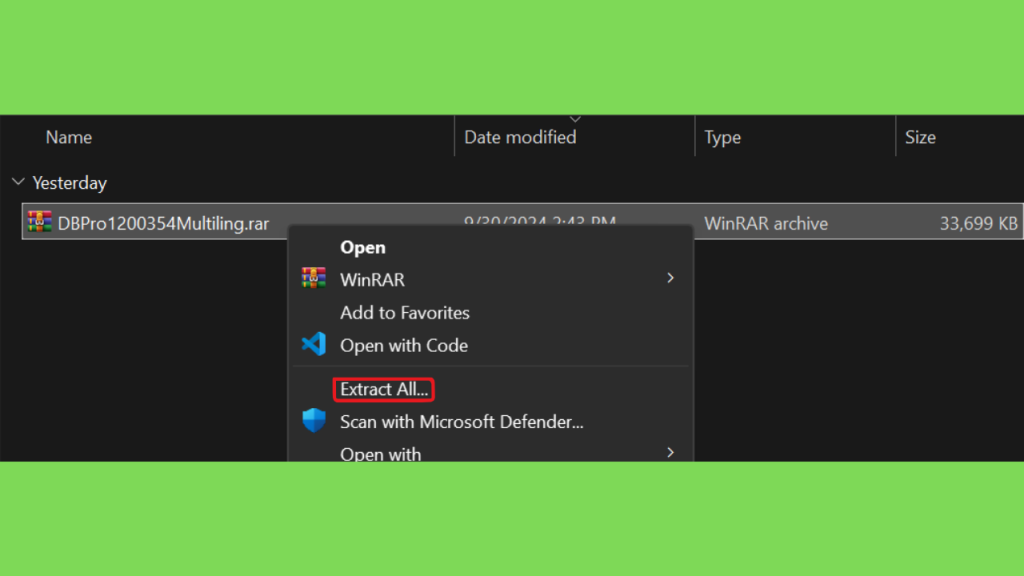
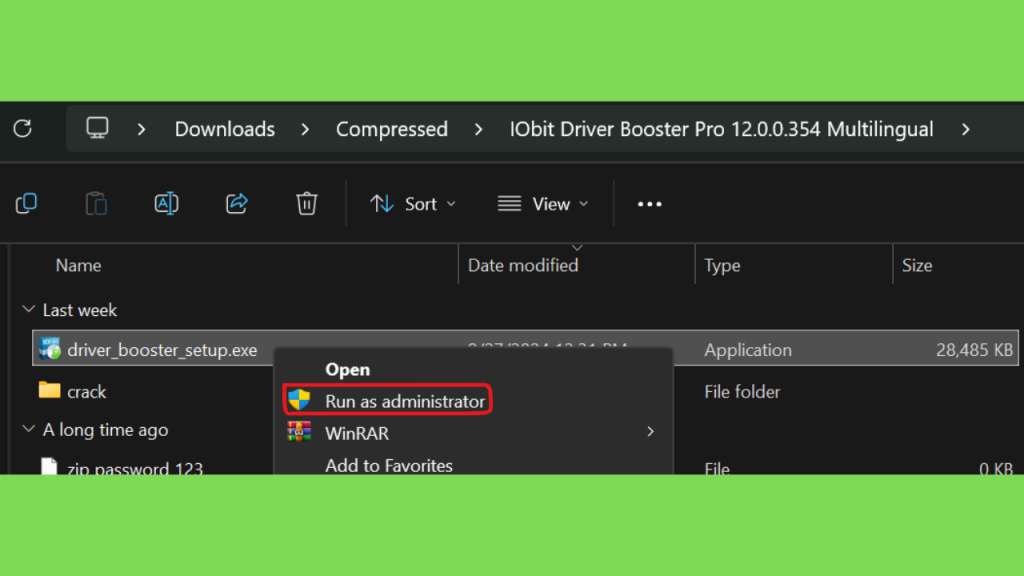
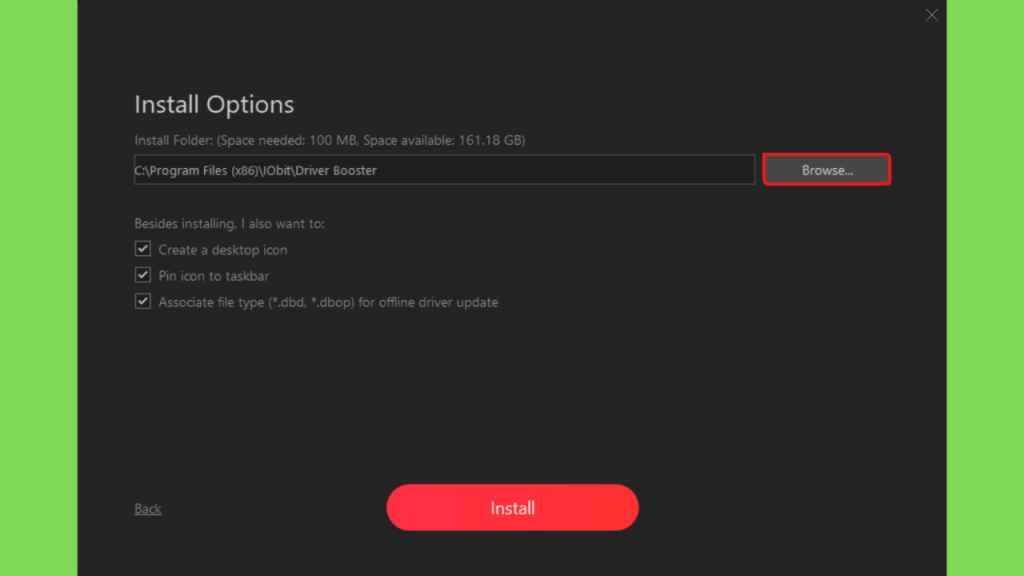
Step 3: Escolha o local onde deseja instalar o Driver Booster. Escolha também se deseja ou não um atalho na área de trabalho para ele.
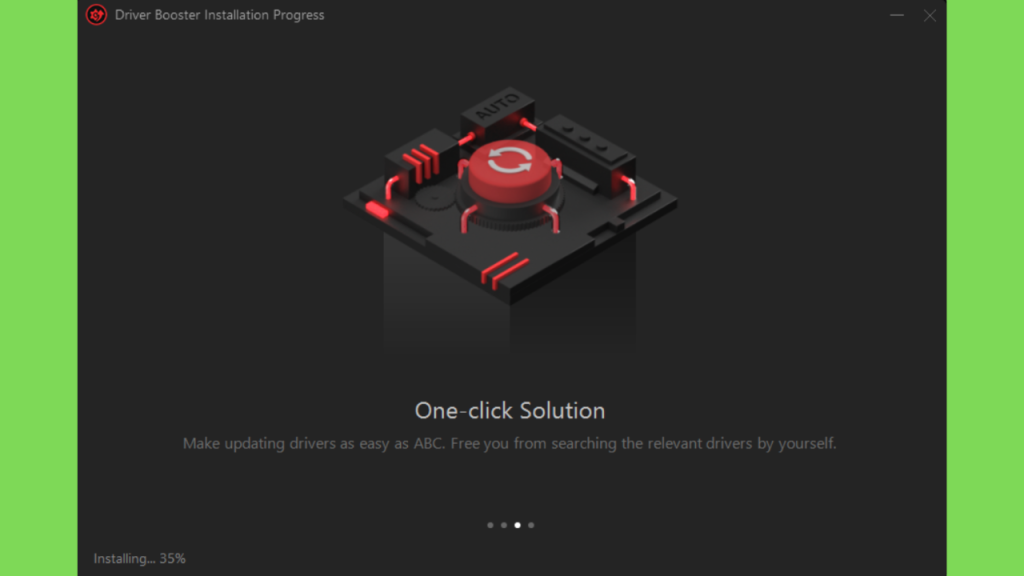
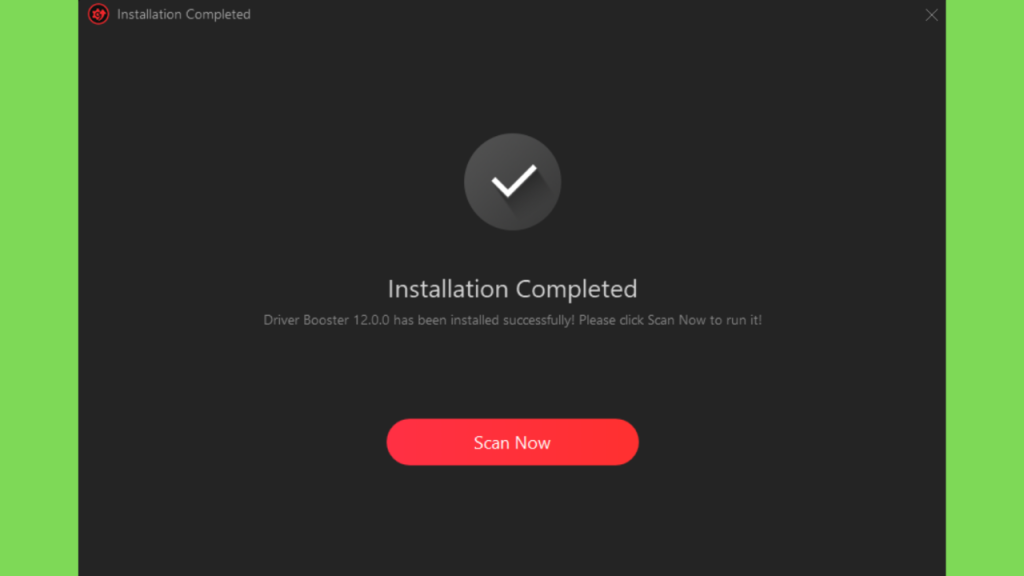
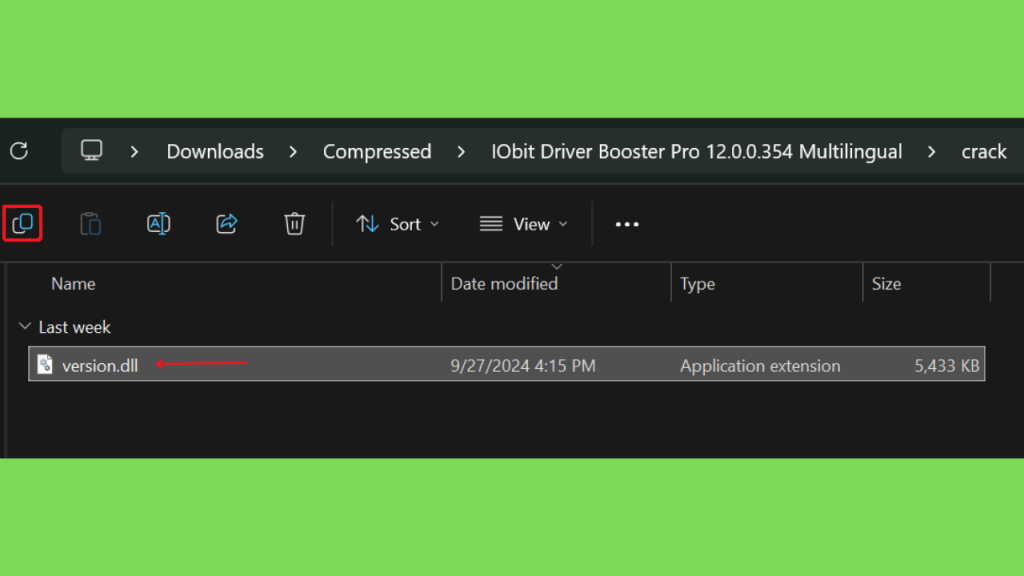
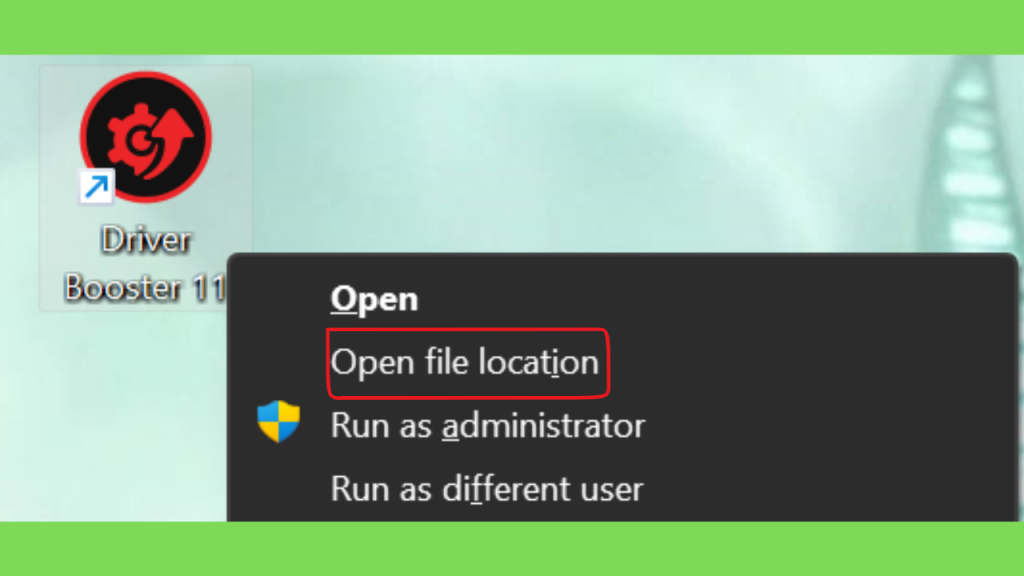
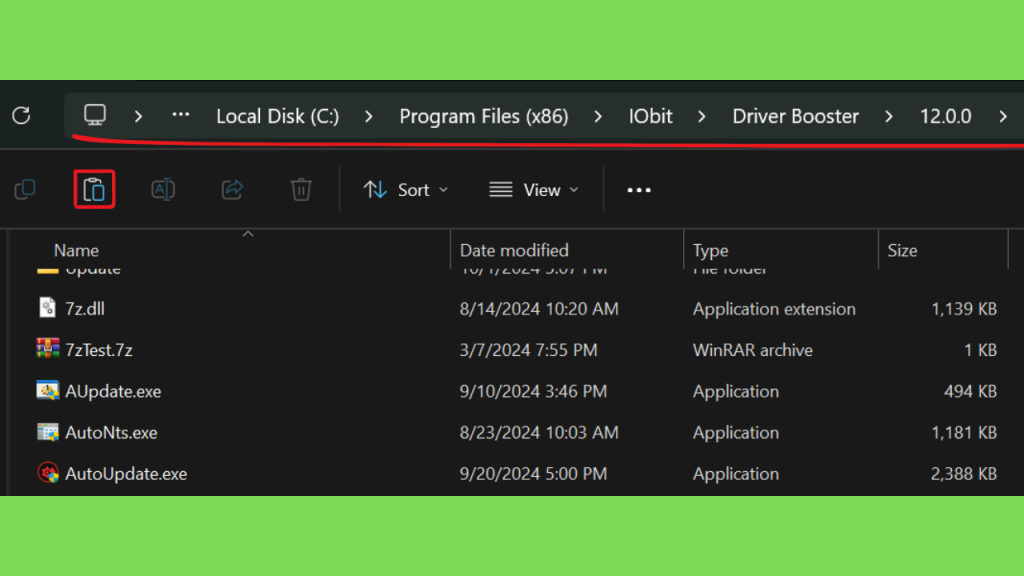
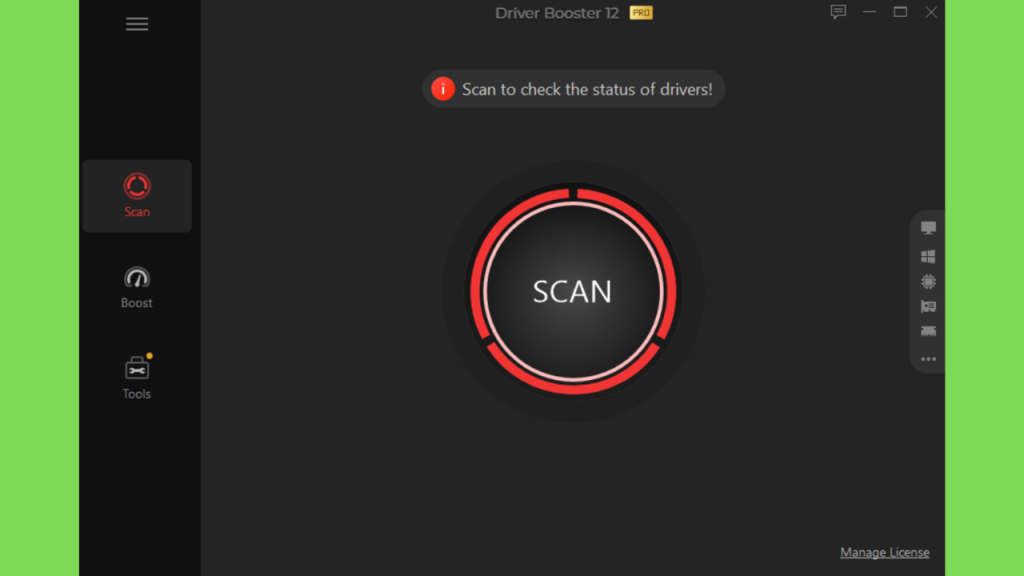
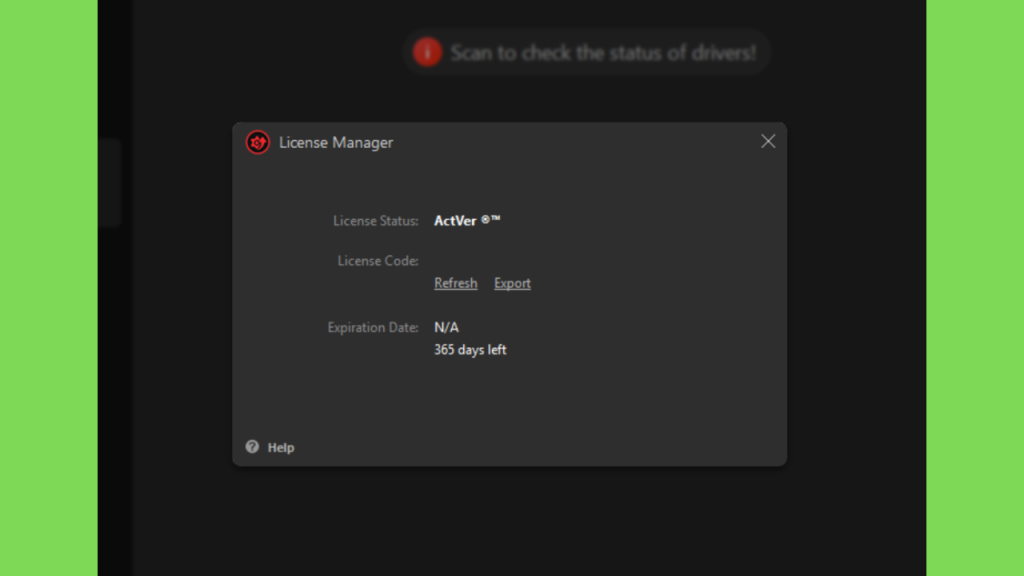
Step 4: Quando a instalação estiver concluída, abra a pasta crack e copie o arquivo version.dll de lá. Cole isso no diretório de instalação e então execute o programa, a licença será adicionada e todos os recursos Pro serão desbloqueados. Se der erro quando você executar o programa, desative a proteção em tempo real.
Conclusão: vale a pena utilizar o Driver Booster?
O Driver Booster é uma ferramenta de gestão de drivers que pode simplificar a identificação de atualizações e reunir diferentes tarefas de manutenção numa única interface. As funções de verificação, atualização, restauração e diagnóstico podem ser úteis para quem precisa gerir vários dispositivos ou resolver problemas relacionados com drivers. A versão 14 acrescenta recursos de gestão de versões e uma ferramenta destinada a componentes de jogos em falta, conforme as informações divulgadas pela IObit.
O programa não é indispensável para todos os computadores. O Windows Update, o Gerenciador de Dispositivos e os sites oficiais dos fabricantes continuam a ser alternativas importantes. Em sistemas estáveis, a melhor decisão nem sempre é instalar todos os drivers disponíveis; é escolher atualizações que sejam compatíveis e relevantes para o dispositivo.
Antes de instalar, confirme os requisitos, verifique a versão atual e utilize o site oficial. Antes de atualizar, crie uma forma de recuperação e analise os resultados. Depois de cada alteração, teste o dispositivo relacionado e observe se o sistema continua estável.
Para começar, consulte a página oficial do Driver Booster, compare as edições gratuita e PRO e avalie se a ferramenta responde às suas necessidades. Uma abordagem cuidadosa, baseada em fontes confiáveis e em atualizações justificadas, ajuda a manter o computador funcional sem introduzir alterações desnecessárias.