ManyCam: Download, Recursos e Como Usar no PC
A comunicação por vídeo se tornou uma parte importante da rotina de estudantes, profissionais, criadores de conteúdo e pessoas que trabalham remotamente. Participar de reuniões online, realizar apresentações, gravar vídeos e transmitir conteúdo ao vivo são atividades que exigem uma boa qualidade de imagem e ferramentas capazes de tornar a experiência mais organizada. Nesse cenário, o ManyCam 8 é uma opção interessante para quem deseja ampliar as possibilidades de utilização da webcam no computador.
O ManyCam é um software de webcam virtual que permite adicionar efeitos visuais, utilizar diferentes fontes de vídeo, compartilhar a tela e organizar elementos durante chamadas e transmissões. Em vez de depender exclusivamente da imagem capturada pela câmera, o usuário pode personalizar a apresentação, inserir conteúdos adicionais e controlar melhor aquilo que aparece para outras pessoas.
ManyCam Download, Recursos
Uma das principais vantagens do programa é sua capacidade de funcionar como uma câmera virtual para aplicativos compatíveis. Isso significa que a imagem processada pelo ManyCam pode ser selecionada em ferramentas de videoconferência e comunicação, permitindo utilizar efeitos e configurações adicionais durante uma reunião.
Quem procura ManyCam 8 Download geralmente deseja encontrar uma versão para Windows que permita melhorar as chamadas de vídeo e experimentar recursos de webcam virtual. Neste guia, você conhecerá as principais funcionalidades do software, entenderá as diferenças entre as edições gratuitas e pagas, aprenderá como instalar e configurar o programa e descobrirá algumas soluções para problemas comuns.
Também explicaremos a compatibilidade com Windows 10 e Windows 11, os requisitos para utilizar efeitos avançados e as alternativas disponíveis para quem deseja comparar diferentes ferramentas de webcam e transmissão.
O que é ManyCam?
O ManyCam é uma versão de um software desenvolvido para ampliar as possibilidades de utilização da webcam em computadores. Sua proposta é permitir que o usuário controle diferentes fontes de vídeo, adicione elementos gráficos e utilize uma câmera virtual em aplicativos de comunicação.
Uma webcam convencional normalmente transmite a imagem capturada pelo dispositivo diretamente para o aplicativo utilizado. Com o ManyCam, essa experiência pode ser personalizada antes de chegar ao programa de destino. É possível adicionar efeitos, inserir imagens, organizar diferentes fontes e criar uma apresentação visual mais elaborada.
O software pode ser utilizado em atividades profissionais, educacionais e pessoais. Professores podem aproveitar recursos visuais durante aulas online, profissionais podem organizar apresentações e criadores de conteúdo podem utilizar diferentes fontes de vídeo em suas transmissões.
A versão 8 também é relevante para usuários que preferem uma edição anterior do programa ou que precisam manter compatibilidade com uma configuração específica. Entretanto, é importante verificar a disponibilidade, os requisitos e as limitações dessa versão antes de instalar.
Para que serve o ManyCam?
O ManyCam serve para personalizar a transmissão de vídeo realizada pelo computador. Ele funciona como uma camada intermediária entre as fontes de imagem e os aplicativos que recebem o vídeo.
Imagine que você esteja participando de uma reunião online. Em vez de utilizar somente a imagem original da webcam, pode configurar uma composição com um fundo personalizado, inserir um logotipo ou adicionar elementos visuais para melhorar a apresentação.
O mesmo princípio pode ser utilizado em aulas virtuais, demonstrações de produtos, apresentações comerciais e transmissões ao vivo. A possibilidade de combinar diferentes fontes permite criar uma experiência visual mais organizada.
Outro uso importante é a gravação de conteúdo. Dependendo dos recursos disponíveis na edição instalada, o usuário pode organizar fontes de vídeo e registrar apresentações ou demonstrações diretamente no computador.
Como funciona a webcam virtual?
A webcam virtual é um dos recursos mais importantes do ManyCam.
Depois de instalado e configurado, o software disponibiliza uma fonte de câmera virtual que pode ser selecionada em outros aplicativos compatíveis. Em vez de escolher diretamente a webcam física, o usuário seleciona a câmera virtual do ManyCam.
O programa recebe a imagem da câmera, aplica os ajustes e efeitos configurados e disponibiliza o resultado para o aplicativo de destino.
Esse funcionamento é útil quando você deseja manter uma configuração visual consistente em diferentes plataformas. Por exemplo, pode preparar uma apresentação com fundo personalizado no ManyCam e utilizar essa mesma saída em um aplicativo de videoconferência compatível.
A disponibilidade da câmera virtual e seu comportamento podem depender da versão do software, dos drivers instalados e das permissões concedidas pelo Windows.
Quem pode utilizar o ManyCam?
O ManyCam pode ser utilizado por diferentes perfis de usuários.
Professores e estudantes podem aproveitar seus recursos para apresentações e aulas online. Profissionais que trabalham remotamente podem melhorar a aparência das reuniões e organizar conteúdos visuais. Criadores de conteúdo podem utilizar fontes adicionais, efeitos e ferramentas de composição para produzir vídeos mais interessantes.
Também é uma alternativa para pessoas que participam frequentemente de chamadas de vídeo e desejam personalizar a imagem transmitida pela webcam.
Entretanto, o programa não substitui equipamentos de boa qualidade. Uma câmera com resolução adequada, iluminação equilibrada e um microfone funcional continuam sendo importantes para obter bons resultados.
Diferenças entre ManyCam 8 e versões anteriores
O ManyCam passou por diferentes atualizações ao longo de seu desenvolvimento. Cada versão pode apresentar mudanças na interface, correções, melhorias de compatibilidade e alterações nos recursos disponíveis.
O ManyCam 8 é procurado por usuários que desejam especificamente essa edição. Algumas pessoas podem preferir uma versão anterior por familiaridade com a interface ou por utilizarem um computador configurado para determinada versão do software.
Por outro lado, versões mais recentes podem oferecer melhorias e correções que não estão presentes nas edições antigas. A escolha deve considerar a compatibilidade do computador, a finalidade de utilização e a disponibilidade de suporte.
Se você deseja instalar ManyCam 8, confira a página oficial de versões anteriores para verificar quais instaladores continuam disponíveis.
ManyCam 8 Download Grátis para Windows
Para baixar ManyCam 8 com segurança, o primeiro passo é procurar o instalador em uma fonte confiável. A desenvolvedora mantém uma página oficial de downloads que apresenta opções para Windows e outras plataformas, além de informações sobre versões anteriores.
O endereço oficial para consultar as opções de download é:
A página de versões anteriores também pode ser consultada para verificar a disponibilidade de edições específicas:
https://manycam.com/previous-versions/
Antes de baixar o programa, confirme se o instalador corresponde à versão desejada. Isso é especialmente importante porque a linha ManyCam continua recebendo atualizações e nem todas as versões possuem os mesmos recursos.
Onde baixar ManyCam 8 com segurança?
A maneira recomendada de obter o ManyCam é utilizar o site oficial da desenvolvedora. Dessa forma, você reduz o risco de instalar arquivos modificados, componentes indesejados ou versões distribuídas por fontes desconhecidas.
O download oficial também permite consultar informações sobre atualizações, compatibilidade e opções de licença.
Evite instaladores que prometem liberar recursos pagos por meio de arquivos adicionais ou alterações na pasta do programa. Esse tipo de procedimento pode comprometer a segurança do computador e prejudicar o funcionamento da webcam virtual.
Depois de acessar a página oficial, localize a opção correspondente ao sistema operacional e à edição desejada. Se a versão 8 estiver disponível na seção de versões anteriores, confira suas informações antes de iniciar o download.
Como baixar ManyCam 8 para PC?
O processo de download é simples. Primeiro, abra o navegador e acesse o site oficial do ManyCam. Depois, procure a seção de downloads ou versões anteriores.
Selecione a versão compatível com seu computador e clique na opção de download apresentada pela desenvolvedora. Aguarde até que o arquivo seja transferido completamente.
Quando o download terminar, localize o instalador na pasta Downloads. Antes de executá-lo, confira sua origem e as informações do desenvolvedor.
É recomendável evitar baixar vários instaladores de páginas diferentes, pois isso pode dificultar a identificação da versão correta e aumentar os riscos de segurança.
ManyCam 8 Lite: o que é?
O ManyCam 8 Lite é uma edição que também aparece nas opções de versões anteriores da desenvolvedora.
A existência de diferentes edições pode gerar dúvidas sobre quais funcionalidades estão disponíveis em cada uma. Por isso, não é adequado considerar que ManyCam 8 e ManyCam 8 Lite oferecem exatamente os mesmos recursos.
Antes de instalar, consulte as informações da edição específica. Verifique os limites de utilização, as funcionalidades disponíveis e as condições de licença.
Se você pretende utilizar o software apenas para chamadas de vídeo básicas, uma edição mais simples pode atender às suas necessidades. Para produção de conteúdo ou atividades mais avançadas, compare os recursos antes de escolher.
ManyCam para Windows 10 e Windows 11
O ManyCam possui versões destinadas ao ambiente Windows, incluindo compatibilidade com diferentes gerações do sistema operacional.
No Windows 10, o programa pode ser utilizado para configurar a webcam virtual, adicionar efeitos e organizar fontes de vídeo, desde que a versão instalada seja compatível com a atualização do sistema.
No Windows 11, a instalação também exige atenção aos drivers, permissões de câmera e compatibilidade da edição utilizada.
Embora o software possa funcionar nos dois sistemas, alguns efeitos avançados possuem requisitos adicionais de hardware. Portanto, um computador capaz de executar chamadas de vídeo básicas pode não apresentar o mesmo desempenho ao utilizar fundos virtuais e várias fontes simultaneamente.
O ManyCam está disponível em português?
A disponibilidade de idiomas pode variar conforme a versão instalada. Durante a instalação ou nas configurações do software, verifique quais opções de idioma são oferecidas.
Uma interface em português facilita a utilização dos recursos, especialmente para pessoas que ainda não possuem experiência com ferramentas de webcam virtual.
Caso a versão 8 não apresente a tradução desejada, consulte as opções disponíveis na edição mais recente.
Principais recursos do ManyCam 8
O ManyCam oferece ferramentas para transformar uma webcam convencional em uma fonte de vídeo mais flexível. Seu principal diferencial é permitir que o usuário combine imagem, efeitos e outros elementos em uma composição visual.
Essas funcionalidades podem ser úteis em reuniões, aulas online, apresentações, gravações e transmissões ao vivo.
Webcam virtual para chamadas de vídeo
A webcam virtual permite utilizar a saída do ManyCam como fonte de câmera em aplicativos compatíveis.
Depois de configurar o software, abra o aplicativo de videoconferência e acesse as configurações de vídeo. Na lista de dispositivos disponíveis, procure a opção ManyCam Virtual Webcam ou o nome equivalente apresentado pela versão instalada.
Quando selecionada, a imagem enviada pelo ManyCam passa a ser utilizada na chamada.
Esse recurso permite aplicar os efeitos configurados no software sem precisar realizar ajustes separados em cada aplicativo. Também facilita a utilização de composições visuais durante reuniões profissionais e apresentações.
Múltiplas fontes de vídeo
O suporte a múltiplas fontes permite combinar diferentes elementos em uma mesma composição.
O usuário pode trabalhar com a webcam, imagens, arquivos de vídeo, capturas de tela e outras fontes compatíveis com a edição instalada.
Por exemplo, durante uma apresentação, é possível manter a imagem da câmera em uma área da tela enquanto o conteúdo principal aparece em outra região. Isso ajuda a criar uma apresentação mais dinâmica e organizada.
A quantidade de fontes disponíveis pode variar conforme a edição e as condições de utilização.
Efeitos, filtros e máscaras
Os efeitos visuais são recursos bastante conhecidos do ManyCam. Eles permitem personalizar a aparência da imagem transmitida pela webcam.
Dependendo da edição, o usuário pode encontrar filtros, elementos gráficos, máscaras e outros efeitos que modificam a apresentação visual.
Essas ferramentas podem ser utilizadas em chamadas informais, vídeos criativos e transmissões. Em ambientes profissionais, é recomendável escolher efeitos discretos para manter uma apresentação adequada.
O ideal é testar os efeitos antes de iniciar uma reunião importante, verificando se a imagem continua nítida e se o computador mantém um desempenho estável.
Fundos virtuais e desfoque de fundo
O recurso de fundo virtual permite modificar a aparência do ambiente mostrado pela câmera.
Ele pode ser útil quando você participa de uma reunião em um local com muitos elementos visuais ou quando deseja apresentar uma imagem mais organizada.
Dependendo da versão e do hardware, o usuário pode utilizar fundos personalizados, efeitos de desfoque ou ferramentas de substituição do cenário.
É importante lembrar que esses recursos podem exigir uma placa gráfica compatível e drivers atualizados. Se o computador apresentar lentidão, experimente reduzir a resolução da câmera ou desativar outros efeitos simultâneos.
Chroma Key e tela verde
O Chroma Key é uma técnica utilizada para remover uma cor específica de uma imagem e substituí-la por outro conteúdo.
O exemplo mais conhecido é a utilização de uma tela verde atrás da pessoa. O software identifica a cor selecionada e permite substituí-la por uma imagem ou cenário digital.
Esse recurso é bastante utilizado em vídeos, transmissões e apresentações que exigem fundos personalizados.
Para obter um bom resultado, a iluminação deve ser uniforme e a tela precisa apresentar uma cor consistente. Sombras intensas e roupas com tonalidade semelhante à do fundo podem prejudicar a identificação correta da área que será removida.
Picture-in-Picture
O Picture-in-Picture permite exibir uma fonte de vídeo dentro de outra.
Imagine uma apresentação na qual o conteúdo principal ocupa quase toda a tela, enquanto a imagem do apresentador aparece em uma pequena janela no canto.
Esse formato é bastante útil em aulas online, demonstrações de software e tutoriais.
O usuário pode organizar a posição e o tamanho dos elementos conforme os recursos disponíveis na versão instalada.
Compartilhamento de tela
O compartilhamento de tela permite apresentar o conteúdo exibido no computador.
É uma função importante para professores que precisam demonstrar procedimentos, profissionais que realizam apresentações e criadores que produzem tutoriais.
Com o recurso, é possível mostrar aplicativos, documentos e outras atividades diretamente na composição de vídeo.
Antes de compartilhar a tela, feche documentos privados e notificações que não devem aparecer para os participantes.
Gravação de vídeo
A gravação permite registrar conteúdos produzidos com as fontes e configurações disponíveis no ManyCam.
Esse recurso pode ser útil para criar aulas, demonstrações, tutoriais e apresentações que serão assistidas posteriormente.
A qualidade final depende da resolução utilizada, da capacidade do computador e das configurações de gravação.
Também é importante verificar o espaço livre no disco, pois vídeos em alta resolução podem ocupar bastante armazenamento.
Transmissão ao vivo
O ManyCam também pode ser utilizado em atividades de transmissão ao vivo, dependendo dos recursos e integrações disponíveis na edição.
A possibilidade de combinar fontes de vídeo, imagens e elementos gráficos ajuda a organizar o conteúdo antes de enviá-lo para uma plataforma compatível.
Para obter uma transmissão estável, é necessário considerar a velocidade de conexão, a resolução de saída e a capacidade do processador.
Uma conexão de internet instável pode provocar atrasos e interrupções, mesmo quando o computador possui hardware adequado.
Controle de áudio e microfone
O áudio é tão importante quanto a imagem em uma chamada de vídeo.
As opções disponíveis permitem trabalhar com dispositivos de áudio compatíveis e ajustar a configuração utilizada durante a transmissão.
Antes de iniciar uma reunião, verifique se o microfone correto está selecionado e se o nível de entrada está adequado.
Também é recomendável testar o áudio em uma chamada privada ou gravação curta para evitar problemas durante uma apresentação importante.
Textos, títulos e sobreposições
A utilização de textos e elementos gráficos pode melhorar a organização de uma transmissão.
É possível utilizar títulos, identificações, imagens e outros elementos visuais, conforme os recursos da edição.
Em uma aula, por exemplo, o professor pode apresentar o título do assunto. Em uma transmissão profissional, pode inserir informações visuais que ajudam a identificar o conteúdo.
O uso equilibrado desses elementos evita que a tela fique carregada e mantém a atenção do público no conteúdo principal.
ManyCam Free vs Professional
Uma dúvida comum entre os usuários é saber se o ManyCam pode ser utilizado gratuitamente ou se é necessário adquirir uma licença paga.
A desenvolvedora disponibiliza diferentes opções de utilização, mas os recursos e limites dependem do plano e da versão.
A edição gratuita pode atender usuários que desejam experimentar o funcionamento do software e utilizar ferramentas básicas. Já as edições pagas são direcionadas a pessoas que precisam de funcionalidades adicionais.
| Característica | ManyCam Free | ManyCam Professional |
|---|---|---|
| Utilização da webcam virtual | Conforme edição | Conforme plano |
| Efeitos visuais | Recursos limitados | Recursos ampliados |
| Fontes de vídeo | Limites da edição | Mais possibilidades |
| Fundos virtuais | Conforme disponibilidade | Conforme plano |
| Gravação | Conforme limitações | Recursos ampliados |
| Transmissão | Conforme recursos disponíveis | Recursos adicionais |
| Suporte | Conforme oferta | Conforme licença |
A tabela apresenta uma comparação geral. Os limites de fontes, marca d’água, gravação e outras funcionalidades podem mudar conforme os planos comerciais e a versão instalada. Consulte a página oficial antes de tomar uma decisão.
O que oferece a edição gratuita?
A edição gratuita é uma maneira de conhecer o funcionamento do ManyCam sem adquirir imediatamente um plano pago.
Ela pode ser adequada para usuários que desejam testar a webcam virtual, experimentar determinados efeitos e avaliar a interface.
Entretanto, é importante verificar os limites de utilização. Algumas funções podem apresentar restrições de quantidade, qualidade, marca d’água ou disponibilidade.
Se você pretende utilizar o programa frequentemente em atividades profissionais, vale a pena analisar se as limitações da edição gratuita interferem no seu trabalho.
Recursos da edição Professional
A edição Professional é direcionada a usuários que precisam de mais possibilidades de personalização e controle.
Dependendo do plano, pode incluir recursos adicionais relacionados a fontes de vídeo, gravação, transmissão e efeitos.
Para criadores de conteúdo, professores e profissionais que utilizam o ManyCam diariamente, essas ferramentas podem tornar o fluxo de trabalho mais flexível.
Antes de adquirir uma licença, compare as funcionalidades disponíveis e verifique se elas realmente atendem às suas necessidades.
Vale a pena utilizar a versão paga?
A decisão depende da frequência de utilização e dos recursos necessários.
Quem utiliza a webcam apenas para reuniões ocasionais pode começar com a edição gratuita. Já usuários que produzem vídeos, realizam transmissões ou precisam de maior controle sobre as fontes podem considerar um plano pago.
O ideal é avaliar a lista de funcionalidades e comparar o custo com os benefícios oferecidos.
Requisitos de sistema do ManyCam 8
Antes de instalar o software, é importante verificar se o computador atende aos requisitos da versão escolhida.
A documentação da ManyCam apresenta requisitos mínimos gerais para Windows, mas alguns recursos avançados exigem hardware adicional.
| Componente | Requisito geral indicado |
|---|---|
| Sistema operacional | Windows 7, 8.1, 10 e 11, conforme versão |
| Processador | Intel Core i3 ou superior |
| Processador recomendado | Intel Core i5 ou superior |
| Memória RAM | 2 GB |
| Placa gráfica | Drivers compatíveis e atualizados |
| Armazenamento | Espaço livre para instalação e gravações |
| Webcam | Dispositivo compatível |
| Microfone | Dispositivo de áudio compatível |
Essas informações devem ser confirmadas na documentação específica do instalador ManyCam 8. Os requisitos de versões mais recentes não devem ser automaticamente tratados como requisitos exatos da versão 8.
Compatibilidade com Windows 10
O Windows 10 oferece suporte a diferentes dispositivos de webcam e áudio, permitindo utilizar ferramentas de câmera virtual compatíveis.
Antes de instalar ManyCam 8, confira se o sistema está atualizado e se os drivers da câmera estão funcionando corretamente.
Também verifique as permissões de privacidade do Windows. O aplicativo precisa ter autorização para acessar a câmera e o microfone quando esses dispositivos forem utilizados.
Compatibilidade com Windows 11
No Windows 11, o processo de configuração é semelhante, mas pode apresentar diferenças na interface das permissões e nas configurações de dispositivos.
Se a webcam virtual não aparecer imediatamente, verifique se o driver foi instalado corretamente e se o aplicativo utilizado está atualizado.
Também é recomendável testar a câmera física em outro aplicativo para confirmar que o problema não está relacionado ao dispositivo.
Requisitos para fundos virtuais
Os fundos virtuais podem exigir mais recursos do computador do que as funções básicas da webcam.
A documentação da ManyCam apresenta requisitos específicos relacionados a versões do Windows, placas gráficas, DirectX e drivers.
Isso acontece porque o processamento do fundo envolve análise da imagem e separação entre o primeiro plano e o cenário.
Se o computador não atender aos requisitos, alguns efeitos podem ficar indisponíveis ou apresentar desempenho reduzido.
Webcam, placa gráfica e microfone
Uma webcam de boa qualidade ajuda a melhorar a nitidez da imagem, enquanto uma iluminação adequada contribui para uma apresentação mais profissional.
A placa gráfica também influencia o desempenho de determinados efeitos. Já o microfone determina a qualidade do áudio recebido pelos participantes.
Para uma utilização equilibrada, mantenha os drivers atualizados e evite executar vários aplicativos pesados durante chamadas e gravações.
Como instalar ManyCam 8 no PC
A instalação do ManyCam 8 segue o procedimento tradicional de configuração de programas no Windows.
Antes de começar, feche os aplicativos de videoconferência e salve os documentos abertos. Isso pode evitar conflitos durante a instalação dos componentes relacionados à câmera virtual.
Etapa 1: Baixar o instalador
Acesse o site oficial da ManyCam e procure a versão desejada.
Se estiver procurando especificamente a edição 8, consulte a página de versões anteriores. Confira as informações do arquivo e baixe somente o instalador disponibilizado pela desenvolvedora.
Etapa 2: Executar a configuração
Abra a pasta onde o arquivo foi salvo e execute o instalador.
Se o Windows apresentar uma solicitação de permissão, confira o nome do desenvolvedor antes de continuar.
Leia as informações apresentadas pelo assistente e escolha as opções de instalação apropriadas.
Etapa 3: Instalar os componentes necessários
Durante o processo, o instalador poderá configurar componentes necessários ao funcionamento da webcam virtual.
Siga as instruções apresentadas e permita a instalação dos componentes legítimos relacionados ao programa.
Não substitua arquivos da pasta de instalação nem execute componentes externos obtidos de fontes desconhecidas.
Etapa 4: Abrir e configurar o programa
Depois da instalação, abra o ManyCam pelo menu Iniciar ou pelo atalho disponível.
Na primeira execução, verifique se a webcam física e o microfone aparecem corretamente na interface.
Escolha os dispositivos que deseja utilizar e teste a imagem antes de abrir uma chamada de vídeo.
Etapa 5: Verificar a webcam virtual
Abra um aplicativo compatível e acesse as configurações de câmera.
Procure a opção ManyCam Virtual Webcam ou a identificação correspondente à versão instalada.
Selecione essa fonte e confira se a imagem aparece corretamente.
Se o dispositivo não estiver disponível, reinicie o aplicativo de destino e verifique as permissões de câmera do Windows.
Como usar ManyCam 8
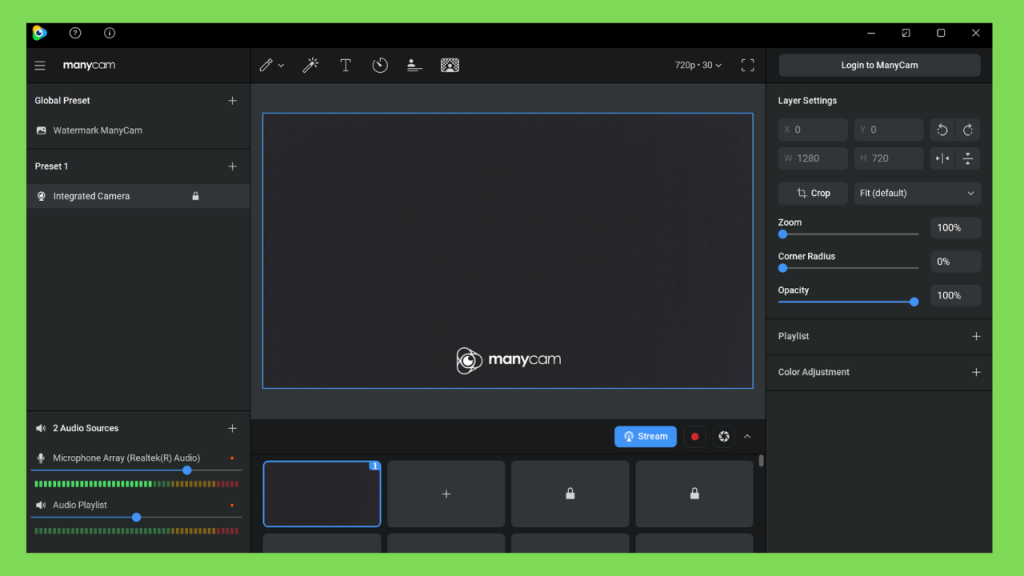
Depois de instalar o programa, o próximo passo é configurar as fontes de vídeo e conhecer os principais controles.
A interface permite organizar os elementos utilizados na composição. O usuário pode começar com a webcam física e depois adicionar recursos visuais conforme a necessidade.
Como configurar a webcam
Abra o ManyCam e localize a área destinada às fontes de vídeo.
Selecione a webcam conectada ao computador e aguarde a exibição da imagem.
Se houver mais de uma câmera disponível, escolha o dispositivo desejado. Ajuste a resolução e outras configurações disponíveis para equilibrar qualidade e desempenho.
Depois de confirmar a imagem, utilize a câmera virtual em um aplicativo compatível.
Como adicionar efeitos à câmera
Para adicionar efeitos, abra a área correspondente aos recursos visuais e escolha os elementos disponíveis na edição instalada.
Experimente os efeitos individualmente para observar como cada um modifica a imagem.
Se o objetivo for participar de uma reunião profissional, prefira ajustes discretos. Para vídeos criativos, você pode experimentar opções mais elaboradas.
Evite utilizar muitos efeitos simultaneamente quando o computador possuir hardware limitado.
Como trocar o fundo da webcam
Para utilizar um fundo virtual, acesse a ferramenta correspondente e escolha a opção disponível.
Dependendo da edição, pode ser possível utilizar um cenário integrado, uma imagem personalizada ou um efeito de desfoque.
A iluminação do ambiente influencia bastante o resultado. Uma fonte de luz posicionada corretamente ajuda o software a identificar melhor os contornos da pessoa.
Se a separação entre pessoa e fundo apresentar falhas, experimente ajustar a iluminação e reduzir movimentos muito rápidos.
Como utilizar ManyCam no Zoom
Para utilizar ManyCam no Zoom, primeiro abra o software e configure a webcam virtual.
Em seguida, inicie o Zoom e acesse as configurações de vídeo.
Na lista de câmeras disponíveis, selecione ManyCam Virtual Webcam. A imagem processada pelo programa deverá aparecer na pré-visualização.
Faça um teste antes de iniciar a reunião. Se a imagem não aparecer, verifique se o ManyCam está aberto e se o Zoom possui permissão para acessar a câmera.
Como utilizar ManyCam no Google Meet
O Google Meet permite selecionar a câmera utilizada durante uma reunião.
Abra o ManyCam e configure a saída de vídeo. Depois, entre nas configurações do Google Meet e procure a opção de câmera.
Selecione a webcam virtual do ManyCam e confira a pré-visualização.
Se o navegador não reconhecer o dispositivo, verifique as permissões de câmera nas configurações do próprio navegador e reinicie a página da reunião.
Como compartilhar a tela
Para compartilhar a tela, selecione a fonte correspondente no ManyCam e escolha a janela ou área que deseja apresentar, conforme as opções disponíveis.
Esse recurso é especialmente útil em aulas e demonstrações de software.
Antes de iniciar o compartilhamento, feche documentos privados e outras janelas que não devem ser exibidas.
Como gravar vídeos
Se a edição instalada oferecer gravação, configure a composição de vídeo e selecione as opções de captura disponíveis.
Escolha a resolução apropriada e verifique se existe espaço livre suficiente no disco.
Faça uma gravação curta para conferir a qualidade da imagem e do áudio. Depois, ajuste as configurações conforme necessário.
Como iniciar uma transmissão ao vivo
Para realizar uma transmissão, prepare as fontes de vídeo, os efeitos e os elementos gráficos que deseja apresentar.
Verifique a compatibilidade da plataforma de destino e configure a saída conforme as instruções do serviço utilizado.
Também é importante testar a conexão de internet. Uma conexão estável ajuda a reduzir interrupções e atrasos durante a transmissão.
ManyCam é seguro?
O ManyCam é um software desenvolvido para trabalhar com câmeras, áudio e fontes de vídeo. Quando obtido diretamente da desenvolvedora e instalado corretamente, oferece uma maneira organizada de personalizar chamadas e transmissões.
Entretanto, como qualquer programa que utiliza dispositivos de captura, é importante prestar atenção às permissões e à origem do instalador.
Download pela página oficial
A origem do arquivo é um dos principais fatores de segurança.
Utilize a página oficial da ManyCam para baixar o programa e consultar versões anteriores. Evite instaladores de páginas desconhecidas que prometem funcionalidades adicionais sem comprovação.
Também é recomendável verificar as informações do desenvolvedor apresentadas pelo Windows antes de permitir a execução do arquivo.
Segurança da webcam virtual
A webcam virtual funciona como uma fonte de vídeo para aplicativos compatíveis.
É importante compreender qual imagem está sendo enviada e qual aplicativo está utilizando o dispositivo.
Antes de participar de uma chamada, confira a pré-visualização para evitar transmitir conteúdos inesperados.
Quando terminar de utilizar a câmera, feche os aplicativos que não precisam mais acessar o dispositivo.
Permissões de câmera e microfone
O Windows permite controlar quais aplicativos podem utilizar a câmera e o microfone.
Se o ManyCam não conseguir acessar os dispositivos, abra as configurações de privacidade e segurança do sistema e verifique as permissões correspondentes.
Conceda acesso somente aos aplicativos necessários e revise essas configurações periodicamente.
Cuidados com instaladores desconhecidos
Evite versões modificadas, arquivos adicionais e instruções que solicitem desativar permanentemente a proteção do computador.
Um instalador desconhecido pode conter componentes que prejudicam a segurança ou alteram o funcionamento do programa.
A opção mais confiável é utilizar o instalador original e respeitar as condições de utilização estabelecidas pela desenvolvedora.
Vantagens e desvantagens do ManyCam 8
O ManyCam oferece diferentes possibilidades de personalização de vídeo, mas sua utilização também apresenta algumas limitações.
| Vantagens | Desvantagens |
|---|---|
| Webcam virtual para aplicativos compatíveis | Algumas funções exigem planos pagos |
| Diversos efeitos visuais | Efeitos avançados exigem mais hardware |
| Suporte a diferentes fontes de vídeo | Pode exigir configuração inicial |
| Recursos para apresentações | Compatibilidade varia por versão |
| Possibilidade de organizar transmissões | Desempenho depende do computador |
| Ferramentas de gravação em edições compatíveis | Versões antigas podem ter limitações de suporte |
Uma das maiores vantagens é a possibilidade de preparar a imagem antes de enviá-la para outros aplicativos. Isso oferece mais controle sobre a apresentação e facilita a utilização de efeitos visuais.
Por outro lado, o programa pode exigir algum tempo de configuração para usuários iniciantes. Também é importante considerar que versões antigas podem não receber as mesmas melhorias das edições atuais.
Melhores alternativas ao ManyCam
O ManyCam não é a única ferramenta disponível para trabalhar com webcam virtual, gravação e transmissão de vídeo.
Existem outras opções que podem atender necessidades semelhantes, dependendo do nível de controle desejado e da experiência do usuário.
OBS Studio
O OBS Studio é uma ferramenta conhecida para gravação de vídeo e transmissão ao vivo.
Ele permite combinar fontes de imagem, áudio, janelas e outros elementos em cenas personalizadas. Também oferece recursos para organizar diferentes layouts e produzir transmissões mais elaboradas.
É uma opção interessante para criadores de conteúdo que precisam de maior controle sobre as cenas. Entretanto, sua interface pode exigir mais aprendizado para usuários iniciantes.
XSplit Broadcaster
O XSplit Broadcaster é um software direcionado à produção de transmissões e gravações.
Ele oferece ferramentas para organizar cenas, fontes e elementos visuais. Pode ser considerado por criadores de conteúdo que desejam comparar diferentes plataformas de produção.
A disponibilidade dos recursos depende do plano e da versão utilizada.
SplitCam
O SplitCam é uma alternativa voltada à utilização de webcam virtual e efeitos de vídeo.
Pode ser interessante para quem deseja personalizar chamadas e utilizar diferentes fontes de imagem.
Antes de escolher, verifique a compatibilidade com os aplicativos de videoconferência utilizados.
YouCam
O YouCam é uma ferramenta de webcam que oferece recursos de efeitos visuais, filtros e personalização de imagem.
Pode atender usuários que procuram uma maneira simples de melhorar a aparência da câmera durante chamadas e gravações.
A escolha entre YouCam e ManyCam depende dos efeitos desejados, da interface preferida e das funcionalidades disponíveis em cada edição.
| Programa | Principal finalidade | Perfil indicado |
|---|---|---|
| ManyCam | Webcam virtual e efeitos | Chamadas e apresentações |
| OBS Studio | Gravação e streaming | Criadores de conteúdo |
| XSplit Broadcaster | Produção de transmissões | Streamers |
| SplitCam | Webcam virtual | Chamadas e efeitos |
| YouCam | Efeitos e filtros de câmera | Usuários domésticos |
Problemas comuns do ManyCam e como resolver
Mesmo quando o software está instalado corretamente, podem surgir problemas relacionados à câmera, aos drivers ou à comunicação com aplicativos externos.
A maioria das situações pode ser investigada verificando as configurações dos dispositivos e as permissões do Windows.
ManyCam Virtual Webcam não aparece
Se a câmera virtual não aparecer na lista de dispositivos, primeiro verifique se o ManyCam está aberto.
Depois, feche e abra novamente o aplicativo de destino. Alguns programas só atualizam a lista de câmeras disponíveis quando são reiniciados.
Também confira se os componentes necessários foram instalados corretamente e se o Windows reconhece o dispositivo.
ManyCam não reconhece a câmera
Quando a webcam física não aparece, verifique sua conexão e confirme se ela funciona em outro aplicativo.
Se estiver utilizando uma webcam USB, experimente outra porta. Também confira se o dispositivo está habilitado nas configurações do Windows.
Caso o problema continue, verifique os drivers disponibilizados pelo fabricante da câmera.
Tela preta na webcam
Uma tela preta pode acontecer quando outro aplicativo está utilizando a câmera ou quando existem problemas de permissão.
Feche outros programas que possam estar acessando o dispositivo e reinicie o ManyCam.
Também verifique se a câmera correta foi selecionada na interface e se o aplicativo possui autorização para acessá-la.
Problemas com microfone
Se o áudio não estiver funcionando, abra as configurações de som do Windows e verifique o dispositivo de entrada selecionado.
Depois, confira as configurações do ManyCam e do aplicativo de destino.
É possível que um programa esteja utilizando um microfone diferente daquele configurado no software. Realizar um teste de gravação ajuda a identificar onde está o problema.
Vídeo travando ou com atraso
O desempenho pode ser afetado pela utilização simultânea de várias fontes, efeitos avançados e resoluções elevadas.
Experimente reduzir a resolução, desativar efeitos desnecessários e fechar aplicativos que consomem muitos recursos.
Também verifique a utilização de CPU e memória no Gerenciador de Tarefas do Windows.
Erro de comunicação com o driver
Problemas relacionados ao driver podem impedir que a webcam virtual apareça corretamente.
Verifique se a versão instalada é compatível com seu sistema operacional e se a instalação foi concluída sem erros.
Se necessário, consulte a documentação oficial e utilize o procedimento de reparo ou reinstalação recomendado pela desenvolvedora.
Perguntas frequentes sobre ManyCam 8
1. O ManyCam 8 é gratuito?
O ManyCam possui uma edição gratuita, mas ela apresenta limitações em comparação com os planos pagos. A disponibilidade de recursos depende da versão instalada e das condições comerciais da desenvolvedora.
2. Para que serve o ManyCam?
O ManyCam serve para personalizar imagens de webcam, adicionar efeitos, utilizar fontes de vídeo e disponibilizar uma câmera virtual para aplicativos compatíveis. Também pode ser utilizado em gravações e transmissões.
3. Como baixar ManyCam 8 para PC?
Acesse o site oficial da ManyCam e procure a seção de versões anteriores. Verifique se o instalador da versão 8 está disponível e escolha o arquivo compatível com seu computador.
4. Como instalar ManyCam no Windows 11?
Baixe o instalador compatível, execute o arquivo e siga as instruções apresentadas pelo assistente. Depois, abra o programa e verifique as permissões de câmera e microfone.
5. O ManyCam funciona no Windows 10?
Existem versões do ManyCam compatíveis com Windows 10. Entretanto, a compatibilidade deve ser confirmada de acordo com a edição e a versão específica do programa.
6. Como usar ManyCam como webcam virtual?
Abra o ManyCam, configure a fonte de vídeo e inicie o aplicativo de videoconferência. Nas configurações de câmera, selecione ManyCam Virtual Webcam como dispositivo de entrada.
7. Como colocar efeitos na webcam com ManyCam?
Abra a área de efeitos visuais e escolha os filtros ou elementos disponíveis na edição instalada. Teste cada opção antes de iniciar uma chamada ou transmissão.
8. Como mudar o fundo da câmera no ManyCam?
Acesse a ferramenta de fundo virtual e escolha uma das opções disponíveis. Dependendo da versão, você poderá utilizar imagens personalizadas ou efeitos de desfoque.
9. Como usar ManyCam no Zoom?
Abra o ManyCam e configure a webcam virtual. Depois, acesse as configurações de vídeo do Zoom e selecione a câmera virtual como fonte de imagem.
10. Como usar ManyCam no Google Meet?
Configure a câmera virtual no ManyCam e abra o Google Meet. Nas configurações de vídeo do navegador, selecione o dispositivo correspondente e verifique a pré-visualização.
11. Como compartilhar a tela com ManyCam?
Utilize a opção de captura de tela ou fonte de janela disponível na versão instalada. Escolha o conteúdo desejado e organize sua posição na composição de vídeo.
12. Como gravar vídeos com ManyCam?
Se a edição oferecer gravação, configure as fontes de vídeo e áudio e selecione as opções de captura. Faça um teste para verificar a qualidade antes de gravar um conteúdo maior.
13. Qual é a diferença entre ManyCam Free e Professional?
A edição gratuita possui limitações de utilização, enquanto a Professional oferece recursos adicionais conforme o plano. As diferenças podem incluir limites de fontes, ferramentas de gravação e opções de personalização.
14. Como resolver o erro de webcam virtual?
Verifique se o ManyCam está aberto, se o driver foi instalado corretamente e se o aplicativo de destino possui permissão para acessar a câmera. Reiniciar os aplicativos também pode ajudar.
15. O ManyCam 8 ainda está disponível para download?
A desenvolvedora mantém uma página de versões anteriores, na qual aparecem opções relacionadas ao ManyCam 8 e ao ManyCam 8 Lite. A disponibilidade do instalador deve ser confirmada diretamente nessa página.
Como Baixar ManyCam ?
Quer baixar o ManyCam Pro, mas não tem o link? Não se preocupe porque temos aqui para você o link para download do software. Clique no botão abaixo e você será direcionado para a página de download.
Download Now
Requisitos de sistema
ManyCam Professional não possui alguns requisitos de sistema irreais para instalá-lo. Você pode instalá-lo praticamente em qualquer PC comum. Abaixo são mencionados os requisitos de sistema para instalação do ManyCam:
- Sistema operacional: Windows 7, 8.1, 10 ou 11
- Processador: Intel Core i3 ou mais rápido (preferencialmente i5)
- RAM: Mínimo 2 GB
- Gráficos: Drivers de placa gráfica atualizados
- Internet: Internet de alta velocidade para ativação e alguns recursos
- Planos de fundo virtuais (somente Windows 10):
- Placa gráfica GeForce série 500 ou posterior
- Placa gráfica AMD Radeon 7000 ou posterior (ou HD 7730+)
- Processador Intel Core de 6ª geração ou mais recente (GPU discreta preferencialmente)
Como Instalar ManyCam 8 ?
ManyCam Pro possui um processo de instalação super simples que envolve poucos passos. Basta fazer a instalação normal e colar um arquivo crack no diretório de instalação. Abaixo estão mencionadas todas as etapas envolvidas na instalação:
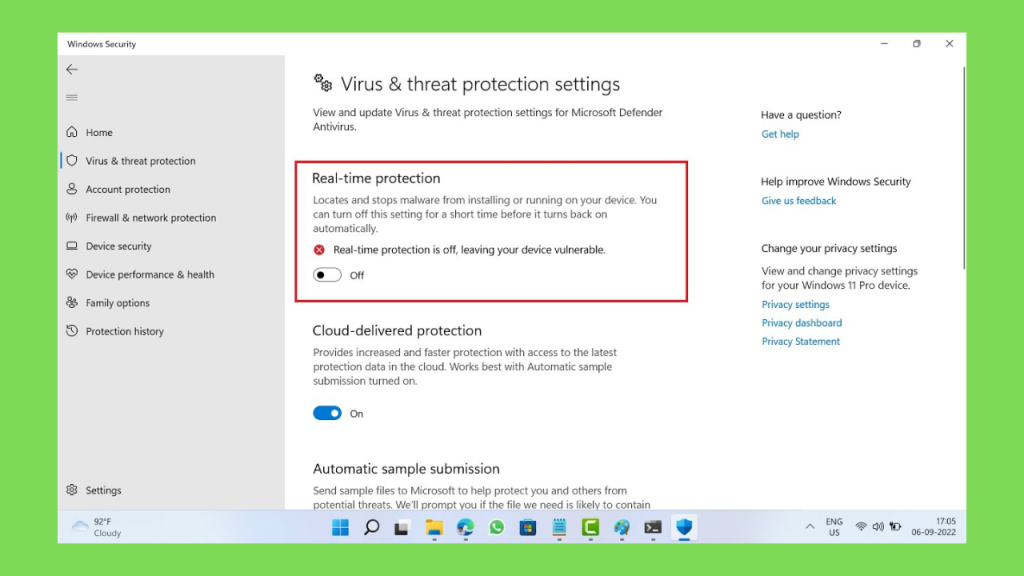
Step 1: Desative a proteção em tempo real e todos os antivírus instalados em seu sistema. Uma vez feito isso, baixar ManyCam 8 Crackeado no link fornecido.
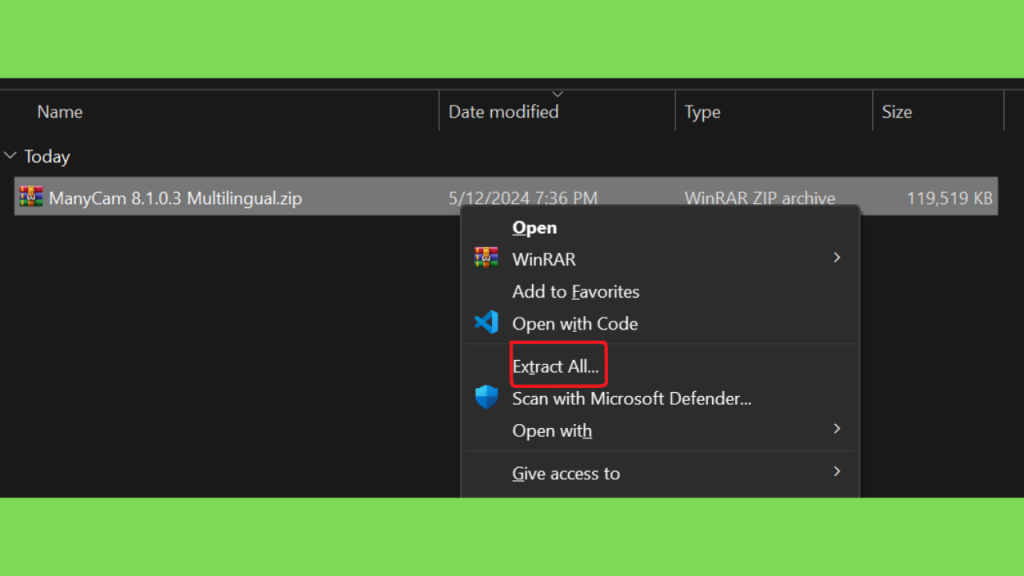
Step 2: Extraia o arquivo baixado usando WinRAR e execute a configuração como administrador.
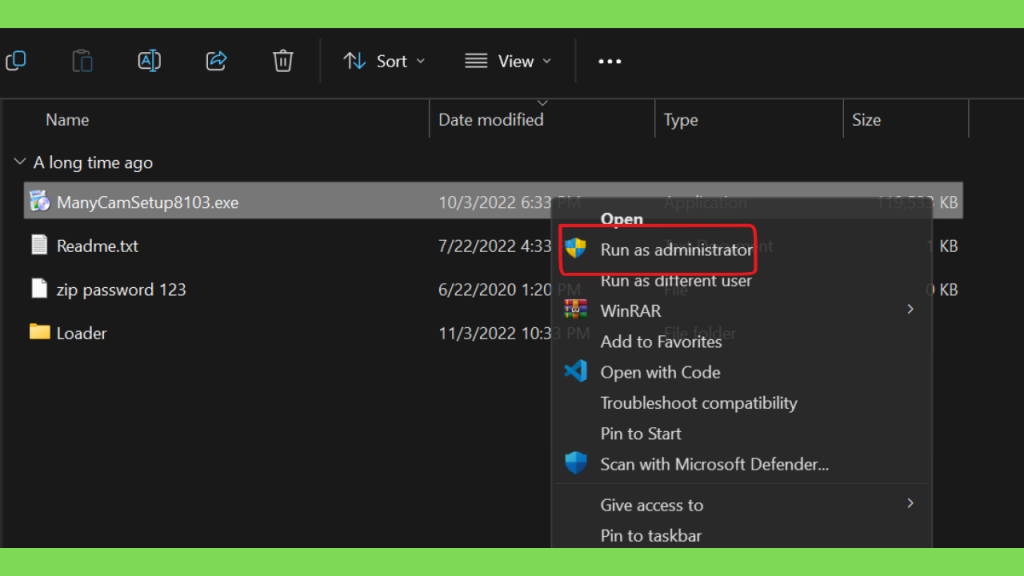
Step 3: Aceite o contrato de licença e aprove a instalação do software da ManyCam Professional. Ele estará baixando o driver do microfone.
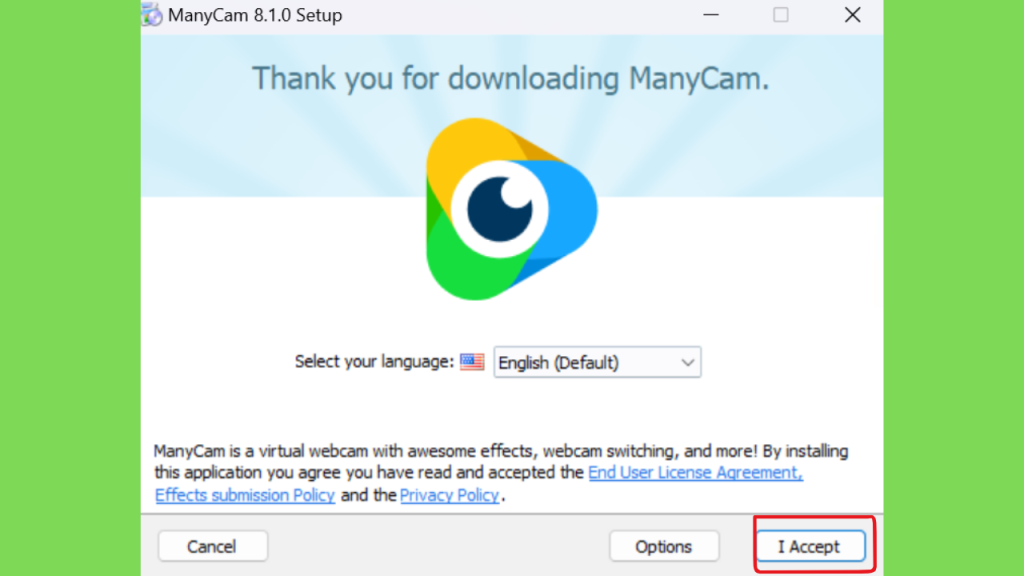
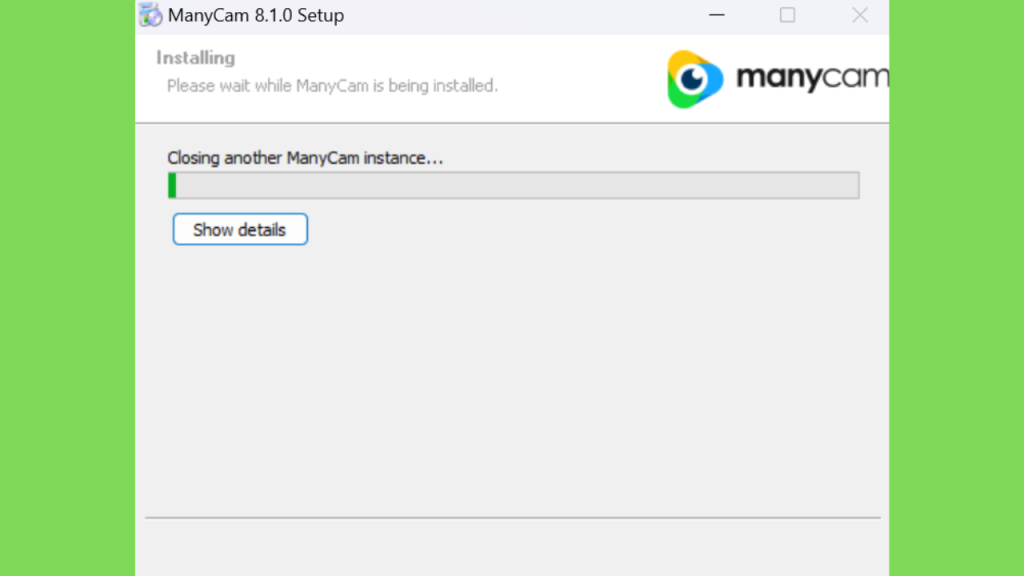
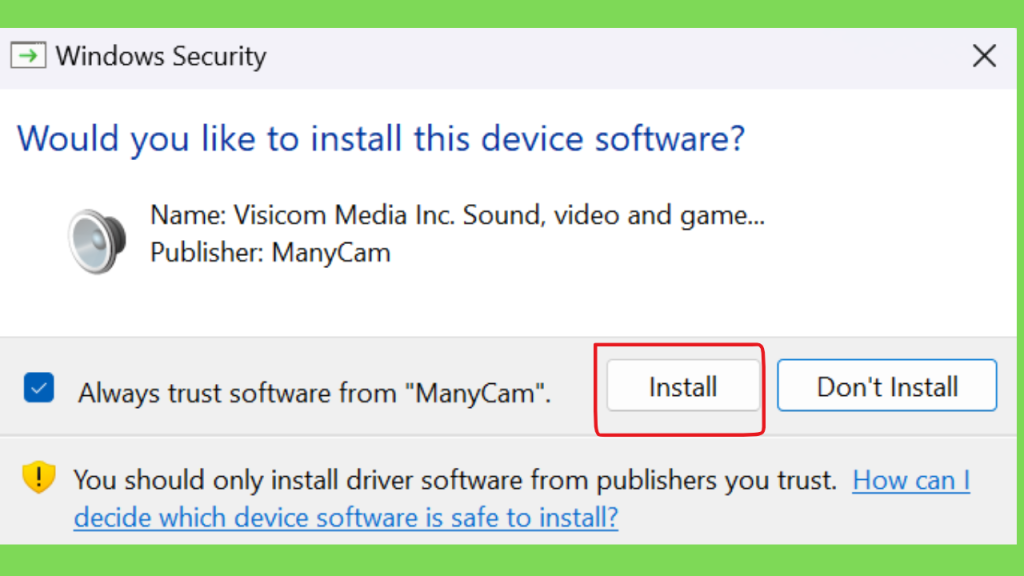
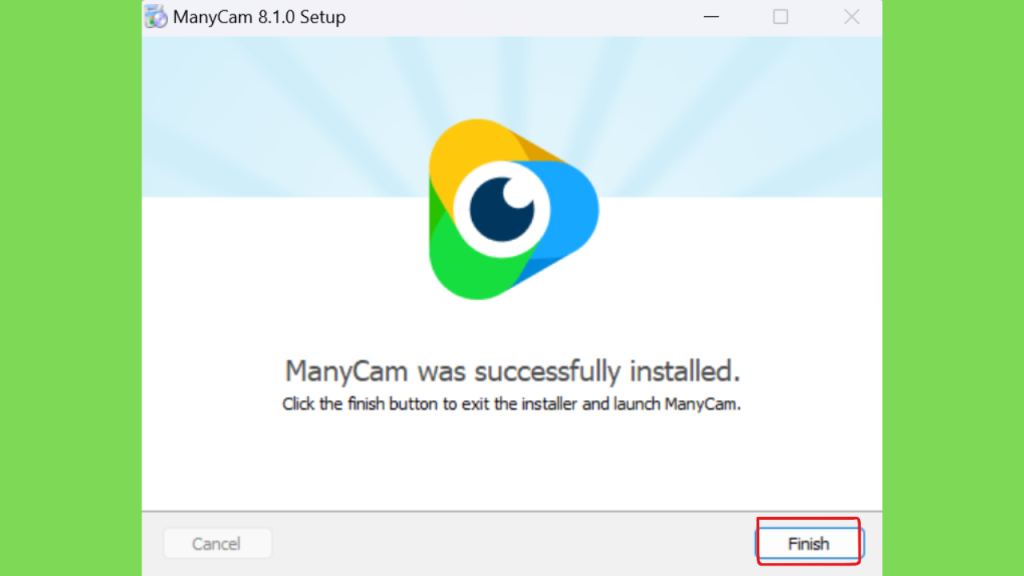
Step 4: Abra a pasta Loader e copie o arquivo ManyCam8103.exe lá. Em seguida, abra o local onde você instalou o software e cole o arquivo lá.
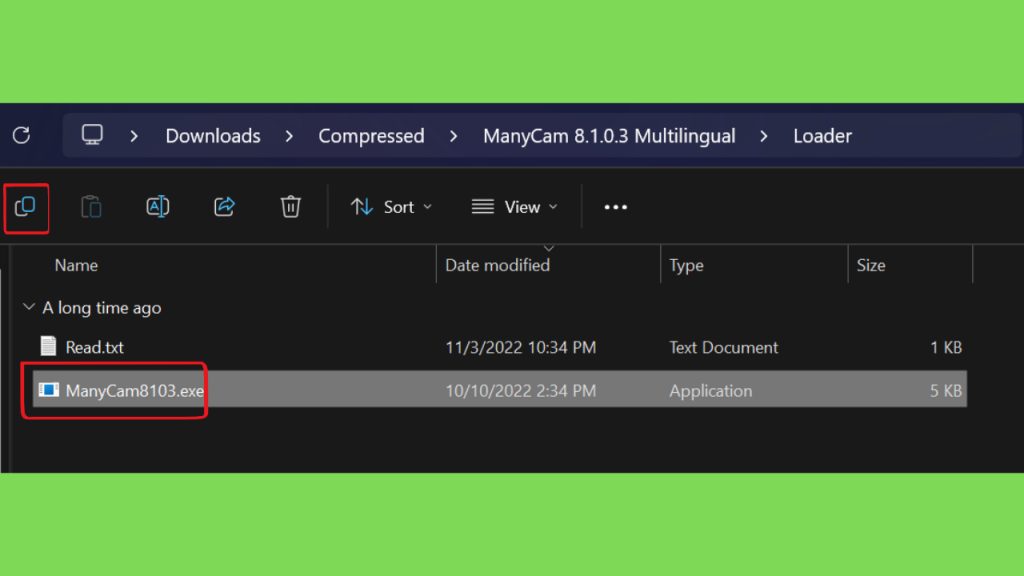
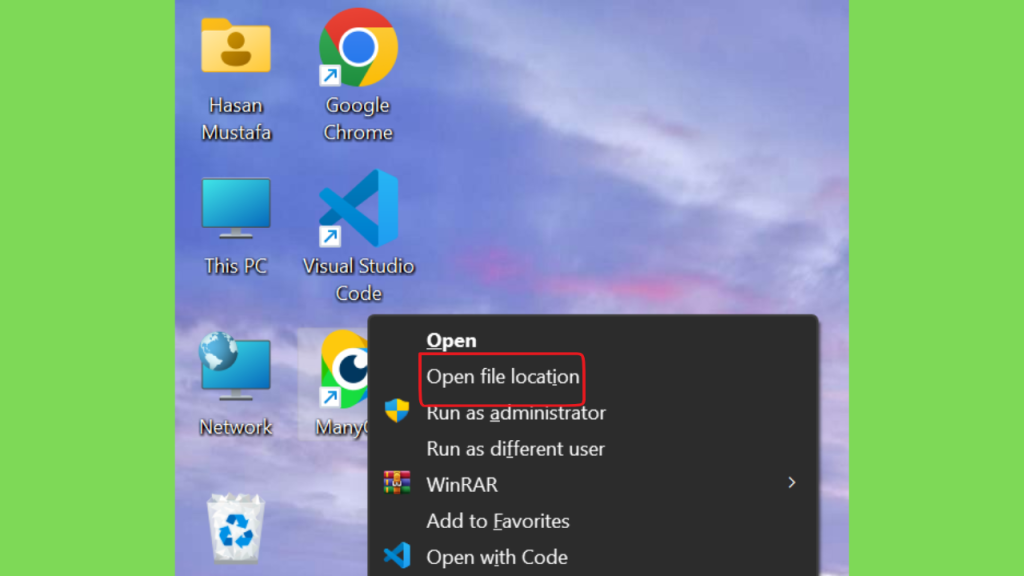
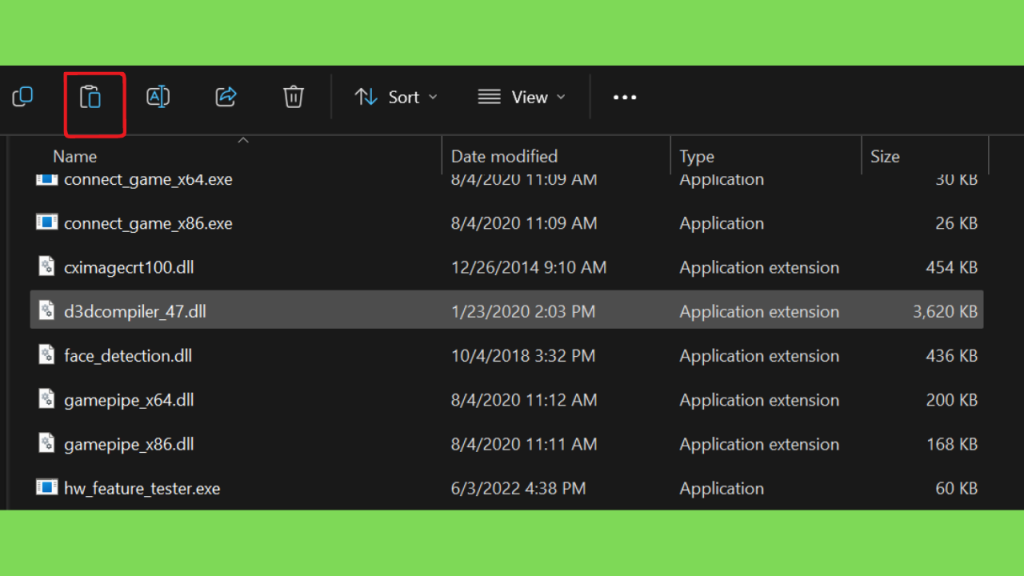
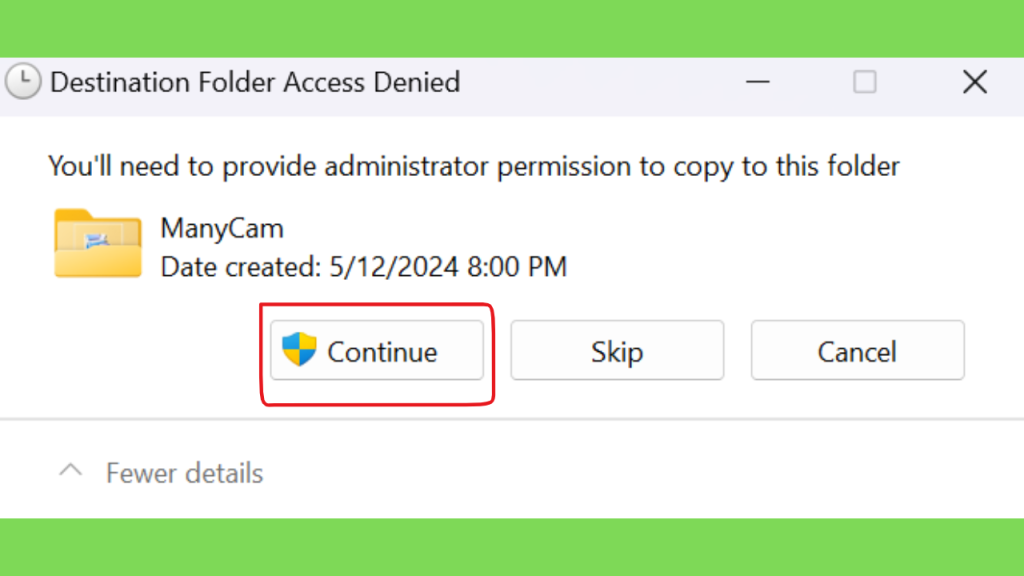
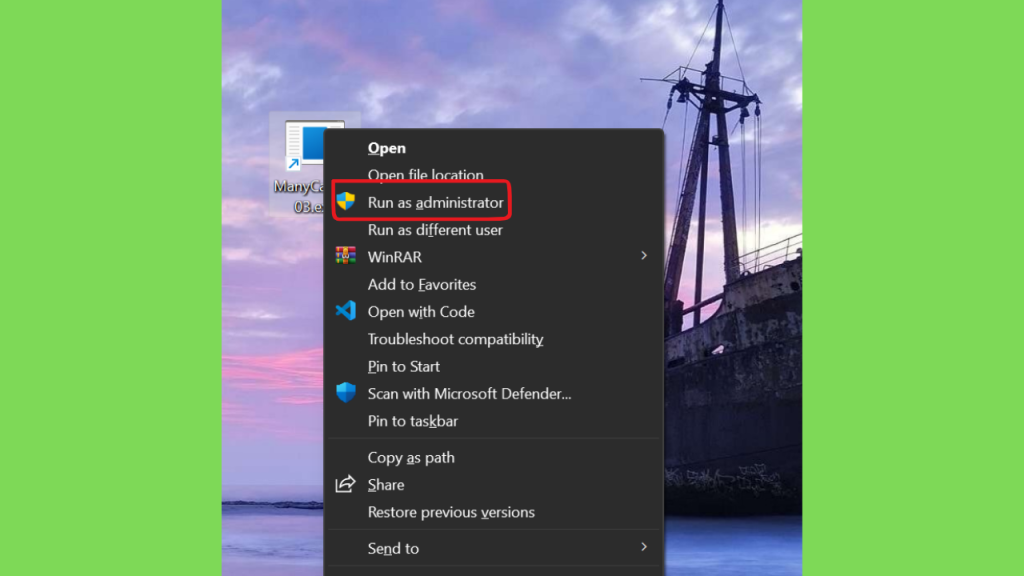
Step 5: Agora crie um atalho na área de trabalho para o arquivo ManyCam8103.exe que você acabou de colar no diretório de instalação.
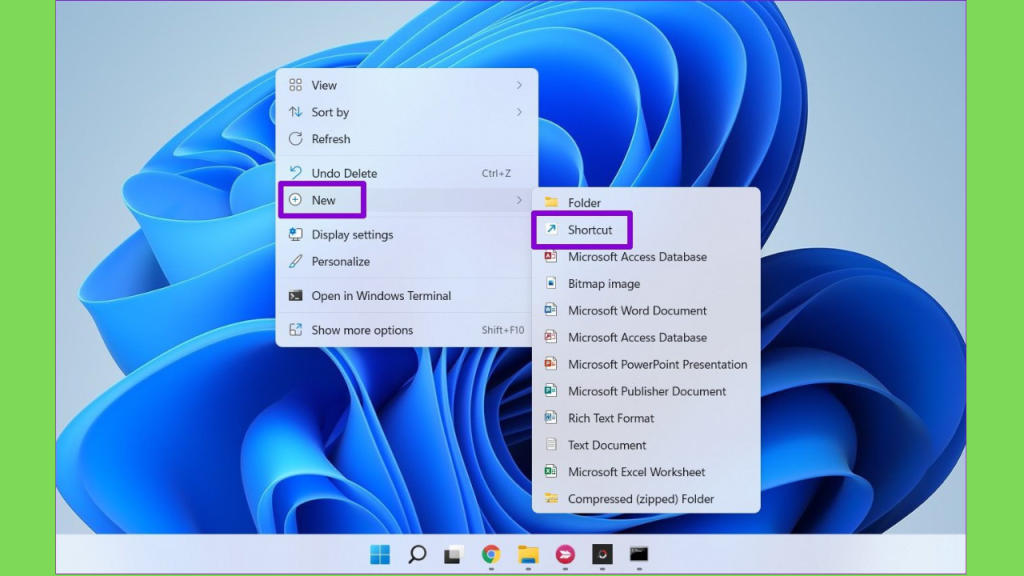
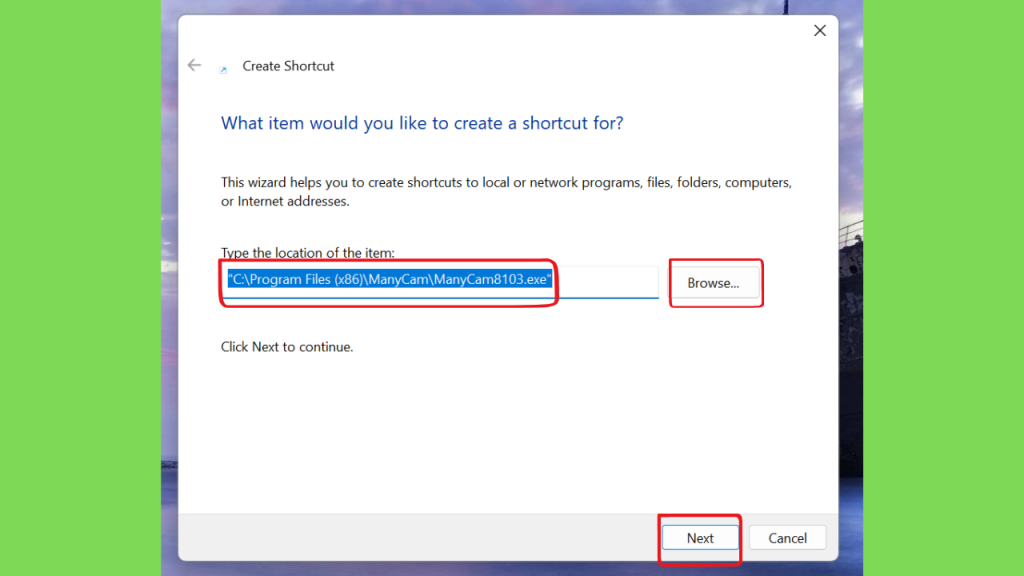
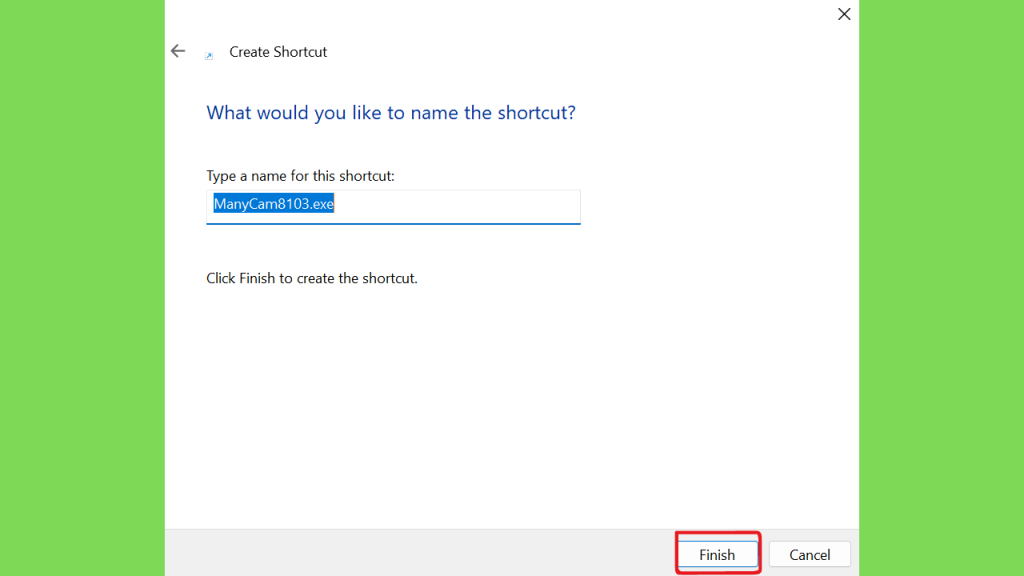
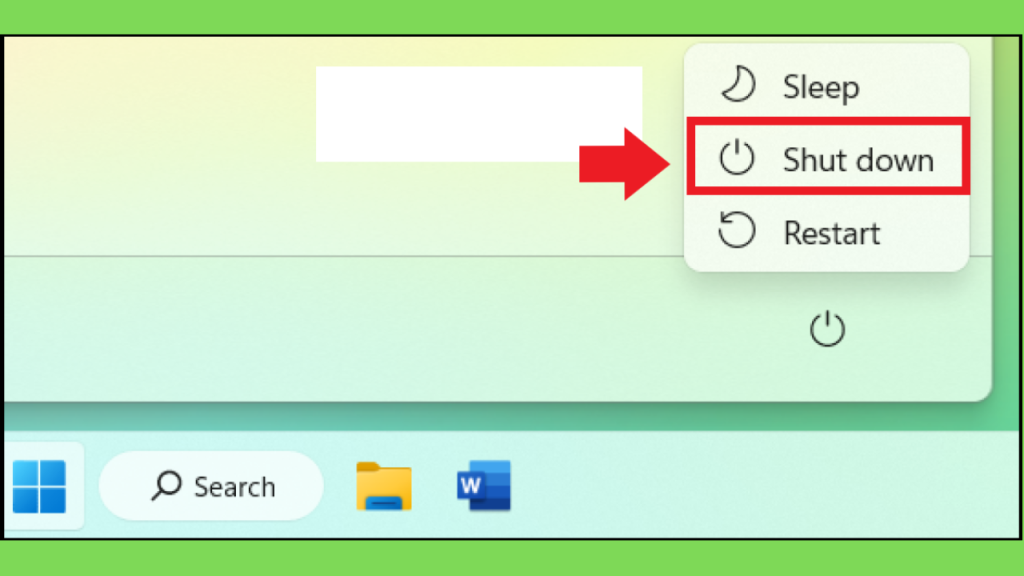
Step 6: Reinicie o seu sistema e execute o atalho que acabamos de criar como administrador. Dessa forma, você poderá usar o ManyCam gratuitamente.
Conclusão: vale a pena utilizar ManyCam?
O ManyCam 8 é uma opção interessante para quem deseja ampliar as possibilidades de utilização da webcam no computador. Seus recursos permitem adicionar efeitos visuais, organizar diferentes fontes de vídeo, utilizar uma câmera virtual e melhorar apresentações em chamadas e transmissões. O programa pode ser útil para professores, profissionais que trabalham remotamente, criadores de conteúdo e usuários que participam frequentemente de reuniões online. A possibilidade de personalizar a imagem antes de enviá-la para outros aplicativos é um dos seus principais diferenciais.
A edição gratuita pode atender necessidades básicas, enquanto os planos pagos oferecem funcionalidades adicionais para quem precisa de mais controle. Antes de escolher, compare os recursos disponíveis e verifique se a versão é compatível com seu sistema operacional. Se você procura ManyCam 8 Download para Windows, utilize a página oficial da desenvolvedora e confira a disponibilidade da edição desejada. Também considere as versões mais recentes caso precise de atualizações e melhorias de compatibilidade.
Com uma instalação confiável, uma configuração adequada e equipamentos compatíveis, o ManyCam pode ajudar a tornar chamadas de vídeo, apresentações e transmissões mais organizadas e profissionais.