MATLAB R2023b Download para PC Windows: Guia Completo
O MATLAB R2023b é uma versão de uma das plataformas de computação técnica mais conhecidas entre estudantes, engenheiros, pesquisadores e profissionais que trabalham com matemática, programação, análise de dados e desenvolvimento de sistemas. O software oferece um ambiente integrado para realizar cálculos numéricos, criar algoritmos, visualizar informações e desenvolver soluções para diferentes áreas científicas e tecnológicas.
Diferentemente de programas utilizados apenas para executar operações matemáticas simples, o MATLAB combina uma linguagem de programação própria com ferramentas de análise, visualização e processamento de dados. Essa integração permite desenvolver desde pequenos scripts para cálculos acadêmicos até projetos complexos relacionados à engenharia, automação, inteligência artificial, processamento de sinais e simulação de sistemas.

MATLAB R2023b Download para PC Windows
Quem procura MATLAB R2023b Download para PC normalmente deseja encontrar informações sobre essa edição específica, descobrir se ela funciona no Windows 10 ou Windows 11 e entender como realizar a instalação corretamente. Também existem dúvidas sobre os requisitos de hardware, os recursos disponíveis, as diferenças entre MATLAB e Simulink e as possibilidades de utilização gratuita.
Neste guia, você encontrará uma explicação completa sobre o MATLAB R2023b, suas principais funcionalidades, novidades da edição, requisitos de sistema e processo de instalação oficial. Também apresentaremos exemplos básicos de programação, aplicações profissionais, modalidades de licença e alternativas para quem procura outras ferramentas de computação científica.
O que é MATLAB R2023b?
O MATLAB é um ambiente de programação e computação numérica desenvolvido pela MathWorks. Seu nome está relacionado à expressão Matrix Laboratory, pois a manipulação de matrizes e vetores está entre os fundamentos da linguagem e da plataforma.
O software foi desenvolvido para facilitar a resolução de problemas matemáticos e técnicos que exigem cálculos, processamento de informações, análise de resultados e representação gráfica. Em vez de depender exclusivamente de operações manuais ou de diferentes aplicativos, o usuário pode trabalhar com diversas ferramentas dentro de um mesmo ambiente.
A edição R2023b pertence à linha de lançamentos de 2023 e corresponde à versão 23.2. Ela reúne o ambiente principal do MATLAB, recursos de programação, ferramentas de visualização e integração com produtos complementares da MathWorks.
Uma das características mais importantes da plataforma é sua capacidade de trabalhar diretamente com matrizes. Isso permite realizar operações matemáticas sobre conjuntos de dados de maneira organizada e eficiente. Essa estrutura também facilita aplicações em estatística, processamento de sinais, engenharia, modelagem e desenvolvimento de algoritmos.
O MATLAB R2023b pode ser utilizado em projetos acadêmicos, pesquisas científicas e atividades profissionais. Entretanto, os recursos disponíveis dependem dos produtos instalados e da licença associada à conta do usuário.
Para que serve o MATLAB?
O MATLAB pode ser utilizado para resolver problemas que envolvem cálculos matemáticos, análise de dados, processamento de informações e desenvolvimento de modelos computacionais.
Um estudante de engenharia, por exemplo, pode utilizar o programa para calcular sistemas de equações, construir gráficos e analisar resultados de experimentos. Um pesquisador pode importar dados de sensores, aplicar métodos estatísticos e representar tendências em gráficos. Já um profissional da indústria pode desenvolver algoritmos para analisar sinais ou estudar o comportamento de um sistema.
O programa também permite automatizar tarefas repetitivas. Em vez de realizar manualmente os mesmos cálculos para diferentes conjuntos de dados, o usuário pode criar um script que execute todas as operações de maneira organizada.
Outra aplicação importante está na visualização científica. O MATLAB oferece ferramentas para criar gráficos bidimensionais e tridimensionais, facilitando a interpretação de resultados que seriam difíceis de compreender apenas por meio de tabelas numéricas.
Quem utiliza MATLAB?
O software é utilizado por diferentes públicos, principalmente pessoas que trabalham com áreas técnicas e científicas.
Estudantes de matemática, física, engenharia elétrica, engenharia mecânica e outras disciplinas podem utilizar a plataforma para resolver exercícios, desenvolver trabalhos e compreender conceitos apresentados em sala de aula.
Pesquisadores também utilizam MATLAB em experimentos, análises estatísticas e desenvolvimento de modelos matemáticos. Sua capacidade de organizar cálculos e representar resultados torna o ambiente interessante para trabalhos que envolvem grandes quantidades de dados.
No setor profissional, o MATLAB pode ser encontrado em atividades relacionadas a telecomunicações, robótica, sistemas de controle, processamento de imagens, automação industrial e desenvolvimento de tecnologias.
Em quais áreas profissionais o MATLAB é utilizado?
O MATLAB possui aplicações em áreas bastante diferentes. Na engenharia elétrica, pode ser utilizado para estudar circuitos, analisar sinais e desenvolver algoritmos de controle. Na engenharia mecânica, pode ajudar na modelagem de sistemas dinâmicos, análise de movimento e simulação de processos.
Na ciência de dados, a plataforma oferece recursos para importar, organizar, visualizar e analisar conjuntos de informações. Em pesquisas científicas, pode ser utilizada para testar hipóteses, construir modelos e comparar resultados experimentais.
Também existem aplicações em inteligência artificial, processamento de imagens, robótica e sistemas de comunicação. Muitas dessas atividades dependem de toolboxes específicas, que adicionam funcionalidades ao ambiente principal.
Qual é a diferença entre MATLAB e outras linguagens de programação?
O MATLAB é uma linguagem de programação e um ambiente integrado de computação técnica. Sua principal característica é a facilidade para trabalhar com matrizes, vetores, operações numéricas e visualização de resultados.
Linguagens como Python também são utilizadas em ciência de dados, inteligência artificial e programação científica. Entretanto, o MATLAB oferece uma integração própria entre a linguagem, o ambiente de desenvolvimento e seus produtos especializados.
A escolha depende do projeto, dos conhecimentos do usuário, dos recursos necessários e das condições de licença. Para quem trabalha em uma instituição que utiliza MATLAB, aprender essa plataforma pode facilitar o desenvolvimento de projetos e a colaboração com outras pessoas.
Principais recursos do MATLAB R2023b
O MATLAB R2023b oferece diferentes recursos para desenvolver programas, realizar cálculos e trabalhar com informações científicas. A plataforma não se limita a uma calculadora avançada: ela permite construir processos completos de análise, desde a importação de dados até a apresentação dos resultados.
A disponibilidade de algumas funcionalidades depende dos produtos instalados. Por isso, é importante diferenciar os recursos do MATLAB principal das ferramentas adicionais oferecidas pelas toolboxes.
Linguagem de programação de alto nível
A linguagem MATLAB permite trabalhar com variáveis, matrizes, vetores, funções, estruturas condicionais e laços de repetição. Sua sintaxe foi desenvolvida para facilitar operações matemáticas e manipulação de dados.
Um dos benefícios é a possibilidade de executar operações sobre matrizes sem precisar escrever manualmente uma sequência de instruções para cada elemento.
Por exemplo, o usuário pode criar um vetor com diferentes valores e aplicar uma operação matemática a todos eles. Isso facilita a construção de algoritmos que trabalham com grandes conjuntos de informações.
Um exemplo básico de código é:
valores = [10 20 30 40 50];

resultado = valores * 2;

disp(resultado);
Nesse exemplo, o programa cria um vetor chamado valores, multiplica seus elementos por dois e apresenta o resultado na janela de comandos.
A linguagem também permite criar scripts maiores, organizar funções em arquivos separados e automatizar processos que precisam ser repetidos frequentemente.
Computação matemática e álgebra linear
A computação matemática está entre as principais finalidades do MATLAB. O programa oferece operações para trabalhar com matrizes, vetores, equações e diferentes tipos de cálculos numéricos.
A álgebra linear é particularmente importante em áreas como engenharia, física, estatística e aprendizado de máquina. Matrizes podem representar sistemas de equações, transformações geométricas e conjuntos de dados.
O MATLAB facilita operações como multiplicação matricial, transposição, cálculo de determinantes e resolução de sistemas lineares.
Por exemplo:
A = [2 1; 1 3];

b = [5; 6];

x = A\b;

disp(x);
Nesse exemplo, o programa resolve um sistema linear representado pela matriz A e pelo vetor b. O operador de barra invertida permite encontrar uma solução numérica sem precisar realizar manualmente todas as etapas da resolução.
Esse tipo de operação pode ser útil em disciplinas acadêmicas e em projetos que envolvem modelos matemáticos.
Análise e visualização de dados
O MATLAB também oferece ferramentas para importar, organizar, processar e analisar dados. Essas informações podem vir de arquivos, medições experimentais, sensores ou outros sistemas.
Depois da importação, o usuário pode organizar os valores em tabelas, calcular estatísticas, identificar tendências e criar representações gráficas.
A visualização é importante porque permite compreender padrões que podem não ser evidentes em uma lista de números. Por exemplo, um conjunto de medições pode revelar uma tendência de crescimento, uma variação periódica ou um comportamento fora do esperado.
O MATLAB permite combinar operações matemáticas com gráficos, facilitando a apresentação de resultados em relatórios técnicos e trabalhos acadêmicos.
Gráficos 2D e 3D
A criação de gráficos é uma das funcionalidades mais conhecidas da plataforma. O usuário pode representar valores em gráficos de linhas, dispersão, barras e diferentes visualizações científicas.
Um exemplo simples de gráfico bidimensional é:
x = 0:0.1:10;

y = sin(x);

plot(x,y);

title('Gráfico da função seno');

xlabel('Valores de X');

ylabel('Valores de Y');

grid on;
Esse código cria uma sequência de valores, calcula a função seno e apresenta o resultado em um gráfico.
Para aplicações mais complexas, o MATLAB também oferece ferramentas de visualização tridimensional. Essas ferramentas podem representar superfícies, modelos matemáticos e dados espaciais.
Os gráficos podem ser personalizados com títulos, legendas, cores, escalas e rótulos, permitindo preparar resultados para apresentações e documentação técnica.
Live Editor
O Live Editor permite combinar código, texto explicativo, fórmulas e resultados dentro de documentos interativos.
Esse recurso é especialmente interessante para estudantes, professores e pesquisadores que precisam apresentar não apenas o resultado de um cálculo, mas também explicar como chegaram até ele.
Em vez de manter um arquivo de código separado de um documento explicativo, o usuário pode organizar o conteúdo em um ambiente integrado.
O Live Editor também pode ajudar a documentar experimentos, registrar procedimentos e compartilhar análises de maneira mais organizada.
MATLAB Toolboxes
As toolboxes são conjuntos de ferramentas que ampliam as funcionalidades da plataforma. Elas adicionam recursos específicos para diferentes áreas de conhecimento.
Uma pessoa que trabalha com processamento de sinais, por exemplo, pode utilizar ferramentas especializadas para analisar frequências, filtrar informações e estudar dados obtidos por sensores.
Em projetos de estatística, existem ferramentas para análise e modelagem de dados. Já em aplicações de engenharia, determinadas toolboxes podem facilitar o desenvolvimento de algoritmos de controle e simulação.
| Toolbox ou conjunto de ferramentas | Aplicação principal |
|---|---|
| Signal Processing Toolbox | Análise e processamento de sinais |
| Image Processing Toolbox | Processamento e análise de imagens |
| Statistics and Machine Learning Toolbox | Estatística e aprendizado de máquina |
| Optimization Toolbox | Problemas de otimização |
| Control System Toolbox | Análise e projeto de sistemas de controle |
| Deep Learning Toolbox | Desenvolvimento de modelos de aprendizado profundo |
| Symbolic Math Toolbox | Matemática simbólica |
É importante lembrar que essas ferramentas não estão necessariamente incluídas em todas as licenças ou instalações. O usuário deve verificar quais produtos estão disponíveis em sua conta antes de planejar um projeto.
Integração com Python e outras linguagens
O MATLAB pode trabalhar com tecnologias externas, incluindo Python. Essa possibilidade é útil quando um projeto utiliza bibliotecas, ferramentas ou processos desenvolvidos em diferentes linguagens.
Por exemplo, uma equipe pode utilizar Python para uma parte do processamento e MATLAB para outras etapas de análise ou visualização.
A integração depende da configuração do ambiente e da compatibilidade entre as versões utilizadas. Antes de combinar diferentes linguagens, é importante consultar a documentação oficial.
Computação paralela
Algumas operações técnicas podem exigir grande capacidade de processamento. O MATLAB possui produtos especializados para trabalhar com computação paralela, permitindo distribuir determinadas tarefas entre múltiplos núcleos ou recursos compatíveis.
Esse tipo de processamento pode ser interessante para simulações, análise de grandes conjuntos de dados e operações que podem ser divididas em tarefas menores.
A aceleração por GPU também pode ser utilizada em determinados fluxos de trabalho, desde que o hardware, os drivers e os produtos instalados sejam compatíveis.
O que há de novo no MATLAB R2023b?
O MATLAB R2023b faz parte da linha de atualizações lançada pela MathWorks em 2023. A edição trouxe melhorias no ambiente de desenvolvimento e recursos destinados a tornar determinadas tarefas mais organizadas e interativas.
Ao trabalhar com uma versão específica, é importante consultar as notas oficiais em vez de assumir que todos os recursos encontrados na documentação atual já existiam na R2023b.
Melhorias no Live Editor
O Live Editor recebeu melhorias que ampliaram as possibilidades de criação de documentos interativos. A intenção é facilitar a combinação de código, explicações e resultados em um mesmo ambiente.
Esse tipo de recurso é útil para quem precisa apresentar procedimentos técnicos de maneira organizada. Em um projeto acadêmico, por exemplo, o estudante pode mostrar a fórmula utilizada, o código responsável pelo cálculo e o resultado obtido.
Tarefas interativas e controles personalizados
A edição R2023b trouxe recursos relacionados à transformação de seleções de código, texto e controles interativos em tarefas do Live Editor.
Essas tarefas podem ajudar a organizar operações recorrentes e facilitar a utilização de procedimentos técnicos por outras pessoas.
O recurso é interessante para professores e equipes que precisam criar materiais interativos para explicar cálculos, demonstrar métodos e compartilhar processos.
Atualizações de hardware e integração
As atualizações do MATLAB também envolvem compatibilidade com ferramentas, equipamentos e tecnologias utilizadas em projetos científicos e de engenharia.
Como a disponibilidade depende dos produtos específicos, é importante consultar as notas de versão correspondentes à edição instalada.
Correções e melhorias de desempenho
Uma nova edição também pode incluir correções de problemas identificados em versões anteriores e melhorias no funcionamento de determinadas ferramentas.
Isso não significa que todas as operações serão automaticamente mais rápidas em qualquer computador. O desempenho depende do hardware, dos dados processados e dos produtos utilizados.
Diferenças entre MATLAB R2023b e R2023a
O R2023b é a edição posterior ao R2023a dentro da linha de lançamentos de 2023. As diferenças envolvem atualizações do ambiente, recursos adicionais e melhorias específicas em determinados produtos.
Quem utiliza projetos antigos deve avaliar a compatibilidade dos arquivos e das toolboxes antes de mudar de versão.
Para conhecer todas as alterações, consulte o histórico oficial:
https://www.mathworks.com/help/matlab/release-notes.html
MATLAB R2023b Download para PC: como baixar a versão oficial
Quem procura MATLAB R2023b Download para PC deve utilizar os canais oficiais da MathWorks. Essa recomendação ajuda a evitar instaladores modificados, arquivos de origem desconhecida e problemas relacionados à licença.
O MATLAB é um software comercial, e o acesso às versões disponíveis depende da conta e das condições da licença. Por isso, nem todas as pessoas terão acesso automaticamente a todas as edições anteriores.
A MathWorks disponibiliza uma área de downloads na qual usuários elegíveis podem consultar as versões associadas à sua conta.
Página oficial de downloads:
https://www.mathworks.com/downloads/
Onde encontrar o download oficial do MATLAB
Acesse o portal da MathWorks e entre na sua conta. Depois, consulte a área de downloads e verifique quais versões estão disponíveis para o seu perfil.
Se o MATLAB R2023b estiver disponível, selecione a edição correspondente e escolha o sistema operacional adequado.
É importante conferir o nome da versão antes de iniciar o download. O objetivo é evitar a instalação de uma edição diferente daquela necessária para um curso, projeto ou ambiente de trabalho.
Como acessar a conta MathWorks
Para utilizar os serviços oficiais, normalmente é necessário possuir uma conta MathWorks.
A conta permite consultar licenças, acessar produtos disponíveis, acompanhar informações de instalação e utilizar serviços online.
Se você ainda não possui uma conta, pode criar uma diretamente no site oficial. Durante o processo, utilize um endereço de e-mail válido e mantenha os dados de acesso protegidos.
Como selecionar a versão R2023b
Depois de entrar na conta, verifique a lista de versões disponíveis na área de downloads.
Caso a edição R2023b esteja liberada para sua licença, selecione-a e confira se o instalador corresponde ao Windows.
A disponibilidade de versões anteriores pode depender do tipo de licença e das permissões associadas à conta. Uma avaliação gratuita comum não garante acesso a todas as edições históricas.
Quem pode baixar versões anteriores?
Usuários com licenças elegíveis podem ter acesso a versões anteriores do MATLAB. Isso pode ser importante para quem precisa manter compatibilidade com projetos, cursos ou ambientes de desenvolvimento existentes.
Por exemplo, uma instituição de ensino pode utilizar uma edição específica durante determinada disciplina. Nesse cenário, o estudante pode precisar da mesma versão para executar exemplos e acompanhar as atividades.
Se a edição R2023b não aparecer na conta, consulte o administrador da licença ou o suporte da MathWorks.
Como verificar o instalador antes de executar?
Depois de baixar o instalador, confira a origem do arquivo e as informações do editor.
No Windows, clique com o botão direito sobre o executável e abra as propriedades. Quando disponível, consulte a assinatura digital e confirme se o arquivo corresponde ao fornecedor esperado.
Se o Windows apresentar um alerta inesperado, não ignore a mensagem automaticamente. Verifique a origem do arquivo e consulte a documentação oficial.
Não é necessário desativar a proteção do sistema nem substituir arquivos internos do MATLAB para realizar uma instalação normal.
Requisitos de sistema do MATLAB R2023b para Windows
Antes de instalar o MATLAB R2023b, é importante verificar se o computador possui hardware compatível. O programa pode realizar cálculos simples em máquinas comuns, mas projetos maiores podem exigir mais memória, armazenamento e capacidade de processamento.
A tabela abaixo apresenta referências para o MATLAB R2023b em Windows, conforme a documentação da MathWorks.
| Componente | Requisito mínimo | Recomendação |
|---|---|---|
| Sistema operacional | Windows 10 versão 21H2 ou superior | Windows compatível e atualizado |
| Arquitetura | 64 bits | 64 bits |
| Processador | Intel ou AMD x86-64, dois ou mais núcleos | Quatro ou mais núcleos e suporte a AVX2 |
| Memória RAM | 8 GB | 16 GB |
| Espaço para MATLAB | Aproximadamente 3,8 GB | Espaço adicional para produtos |
| Instalação típica | Aproximadamente 4–6 GB | Depende das toolboxes |
| Instalação completa | Até aproximadamente 23 GB | Espaço adicional para projetos |
| Gráficos | Compatibilidade com os requisitos gráficos do produto | OpenGL 3.3 e 1 GB de memória gráfica recomendados |
O tamanho da instalação pode variar conforme os produtos selecionados. Quem pretende utilizar diversas toolboxes deve reservar mais espaço no disco.
Também é importante considerar o armazenamento necessário para os próprios projetos. Arquivos de dados, simulações e resultados podem ocupar muito mais espaço do que o programa instalado.
Processador e arquitetura compatível
O MATLAB R2023b para Windows exige uma plataforma de 64 bits compatível com as especificações da MathWorks.
O processador influencia diretamente o desempenho de determinadas operações. Cálculos numéricos simples podem funcionar em equipamentos relativamente modestos, enquanto simulações maiores podem exigir CPUs mais modernas.
A recomendação é verificar o modelo do processador antes da instalação, principalmente quando o computador possui vários anos de uso.
Memória RAM necessária
A documentação indica 8 GB como requisito mínimo e 16 GB como recomendação.
A memória RAM é importante porque o MATLAB pode manter matrizes, variáveis, dados importados e resultados temporários durante a execução dos programas.
Projetos que trabalham com grandes conjuntos de dados podem utilizar bastante memória. Por isso, quem pretende realizar análises mais exigentes deve considerar a quantidade de RAM disponível.
Espaço de armazenamento
O espaço necessário depende dos produtos selecionados durante a instalação. A instalação básica ocupa menos espaço do que uma instalação com várias toolboxes.
Além do tamanho do programa, é importante reservar espaço para arquivos de trabalho, conjuntos de dados e resultados gerados.
Um SSD pode melhorar a experiência durante a inicialização do sistema e o acesso aos arquivos, embora não elimine limitações de processamento ou memória.
Placa gráfica e OpenGL
O MATLAB utiliza recursos gráficos para apresentar janelas, gráficos e visualizações. Uma placa gráfica compatível e drivers atualizados ajudam a evitar problemas de exibição.
Determinadas aplicações podem aproveitar recursos gráficos mais avançados, mas a necessidade depende do tipo de projeto e dos produtos utilizados.
MATLAB R2023b funciona no Windows 10?
Sim, desde que a edição do Windows e o computador atendam aos requisitos oficiais do MATLAB R2023b.
A documentação da versão indica suporte ao Windows 10 a partir da versão 21H2, em arquitetura de 64 bits.
Antes da instalação, verifique a edição do sistema operacional e mantenha o Windows atualizado.
MATLAB R2023b funciona no Windows 11?
O MATLAB R2023b também pode ser utilizado em ambientes Windows 11 compatíveis. É importante confirmar os requisitos da versão, atualizar os drivers e verificar se a instalação está sendo realizada com o instalador adequado.
Caso apareça um problema, consulte a documentação oficial e verifique as mensagens de erro apresentadas pelo sistema.
Como instalar MATLAB R2023b no Windows 10 e 11
Depois de confirmar os requisitos e obter o instalador oficial, o processo de instalação pode ser realizado por meio do assistente da MathWorks.
A interface pode apresentar pequenas diferenças conforme a modalidade de licença e os produtos disponíveis na conta.
Passo 1 – Acessar a conta MathWorks
Entre no portal oficial utilizando sua conta. Confirme se a licença associada permite acessar a edição R2023b.
Caso utilize uma licença institucional ou acadêmica, verifique se a instituição disponibiliza instruções próprias.
Passo 2 – Selecionar a edição R2023b disponível
Na área de downloads, procure a versão desejada e confirme que ela corresponde ao R2023b.
Se a edição não estiver disponível, consulte o administrador da licença ou a documentação de suporte.
Passo 3 – Baixar o instalador
Selecione Windows como sistema operacional e faça o download do instalador fornecido pela MathWorks.
Aguarde a conclusão e verifique se o arquivo foi salvo corretamente.
Passo 4 – Executar o MathWorks Product Installer
Abra o instalador oficial e siga as orientações apresentadas.
Caso o Windows solicite confirmação, confira a origem do arquivo antes de permitir a execução.
Passo 5 – Entrar com a conta e validar a licença
O assistente pode solicitar que você entre na conta MathWorks e selecione a licença disponível.
Siga as instruções oficiais de autenticação e verifique se a licença escolhida corresponde à utilização pretendida.
Passo 6 – Selecionar produtos e toolboxes
Escolha o MATLAB e os produtos adicionais necessários.
Não é obrigatório instalar todas as toolboxes disponíveis. Selecionar apenas as ferramentas necessárias pode reduzir o espaço ocupado e simplificar a instalação.
Por exemplo, uma pessoa que precisa apenas realizar cálculos básicos pode não necessitar de ferramentas específicas de processamento de sinais ou controle de sistemas.
Passo 7 – Escolher a pasta de instalação
Confira o local em que o programa será instalado. Escolha uma unidade com espaço suficiente e evite utilizar pastas protegidas ou locais que possam dificultar o acesso aos arquivos.
Passo 8 – Concluir e abrir o MATLAB
Aguarde o processo terminar. Depois, abra o programa pelo menu Iniciar e verifique se a instalação foi concluída corretamente.
Se ocorrer algum erro, registre a mensagem apresentada e consulte a documentação oficial antes de tentar novamente.
Como começar a usar MATLAB R2023b
Depois de instalar o programa, é interessante conhecer os principais elementos da interface. O ambiente reúne uma janela de comandos, editor de scripts, área de trabalho e ferramentas de navegação por arquivos.
A organização pode variar conforme a configuração da interface, mas os componentes principais ajudam a executar comandos, desenvolver programas e acompanhar resultados.
Conhecendo a interface principal
A interface do MATLAB permite executar instruções diretamente ou trabalhar com arquivos de código.
A Command Window é utilizada para inserir comandos e visualizar resultados. O editor permite criar scripts e funções que podem ser salvos e executados posteriormente.
A área de trabalho apresenta variáveis criadas durante a sessão. Já o navegador de arquivos facilita localizar scripts, conjuntos de dados e outros documentos utilizados nos projetos.
Compreender essas áreas torna o trabalho mais organizado e reduz o tempo necessário para localizar ferramentas.
Como utilizar a Command Window
A Command Window permite executar comandos individualmente. É um bom ponto de partida para quem está aprendendo a utilizar o MATLAB.
Por exemplo:
a = 15;

b = 25;

soma = a + b
Depois de executar as instruções, o programa apresenta o resultado da operação.
Essa área também pode ser utilizada para testar funções, verificar valores de variáveis e experimentar pequenos cálculos.
Como criar um script MATLAB
Um script é um arquivo que reúne várias instruções em sequência. Ele pode ser salvo e executado sempre que necessário.
Para criar um script, abra o editor, escreva as instruções e salve o arquivo com a extensão .m.
Um exemplo simples:
raio = 5;

area = pi * raio^2;

fprintf('Area do circulo: %.2f\n', area);
Esse código calcula a área de um círculo com raio igual a cinco e apresenta o resultado.
Scripts são úteis para organizar atividades acadêmicas e profissionais, principalmente quando os mesmos cálculos precisam ser executados novamente.
Como declarar variáveis
As variáveis armazenam valores utilizados durante a execução de um programa.
No MATLAB, é possível criar variáveis numéricas, vetores, matrizes e outros tipos de dados.
nome = "Projeto";

temperatura = 28.5;

medicoes = [10 12 14 16 18];
Esses valores podem ser utilizados em cálculos, comparações, gráficos e outras operações.
Uma boa prática é utilizar nomes que expliquem a finalidade de cada variável. Isso facilita a leitura do código e reduz confusões em projetos maiores.
Como realizar operações matemáticas
O MATLAB oferece operadores para adição, subtração, multiplicação, divisão e potenciação, além de funções matemáticas especializadas.
x = 10;

y = 3;

adicao = x + y;

subtracao = x - y;

multiplicacao = x * y;

divisao = x / y;

potencia = x^2;
O programa também possui funções para calcular seno, cosseno, raiz quadrada, logaritmos e outras operações.
Como criar funções
As funções permitem organizar instruções que realizam uma tarefa específica. Elas podem receber valores de entrada e retornar resultados.
Isso ajuda a dividir um programa maior em partes menores, tornando o código mais fácil de manter.
Por exemplo, uma função pode receber o raio de um círculo e calcular sua área. Depois, o mesmo procedimento pode ser reutilizado em diferentes partes do projeto.
Como salvar projetos
Salvar scripts e arquivos de dados é importante para manter o trabalho organizado.
O ideal é criar pastas separadas para códigos, conjuntos de dados, resultados e documentação. Essa organização facilita a recuperação dos arquivos e evita misturar versões diferentes de um mesmo projeto.
Também é recomendável manter cópias de segurança dos trabalhos importantes.
Como utilizar MATLAB para engenharia e análise de dados
O MATLAB possui aplicações em diferentes áreas técnicas. Sua combinação de programação, cálculos e visualização permite desenvolver soluções para problemas científicos e profissionais.
MATLAB para engenharia elétrica
Na engenharia elétrica, o MATLAB pode ser utilizado para analisar sinais, estudar sistemas de comunicação e desenvolver modelos matemáticos de circuitos e componentes.
Com as ferramentas adequadas, o usuário pode trabalhar com filtros, frequências, sinais digitais e sistemas de controle.
Essas aplicações são especialmente úteis em disciplinas acadêmicas e projetos de pesquisa.
MATLAB para engenharia mecânica
Na engenharia mecânica, a plataforma pode auxiliar na análise de movimento, modelagem de sistemas dinâmicos e estudo de fenômenos físicos.
O usuário pode construir modelos matemáticos e representar os resultados por meio de gráficos.
Para simulações mais específicas, podem ser necessários produtos adicionais da MathWorks.
MATLAB para matemática e estatística
O MATLAB pode realizar cálculos numéricos, resolver sistemas de equações e trabalhar com conjuntos de dados estatísticos.
Essas funcionalidades são úteis para estudantes, professores e pesquisadores que precisam comparar resultados e estudar relações entre variáveis.
MATLAB para processamento de sinais
O processamento de sinais envolve analisar informações que variam ao longo do tempo ou de outras dimensões.
O MATLAB oferece ferramentas para trabalhar com filtros, frequências, transformadas e diferentes operações de processamento.
As funcionalidades especializadas dependem da instalação de produtos complementares.
MATLAB para inteligência artificial
O MATLAB também pode ser utilizado no desenvolvimento e na avaliação de modelos de aprendizado de máquina e aprendizado profundo.
Essas aplicações envolvem análise de dados, preparação de conjuntos de treinamento, desenvolvimento de algoritmos e avaliação de resultados.
A disponibilidade de determinadas funções depende das toolboxes e da licença.
MATLAB para robótica e simulação
A plataforma pode participar do desenvolvimento de algoritmos utilizados em robótica, automação e sistemas de controle.
Com ferramentas complementares, é possível modelar sistemas, estudar comportamentos e testar estratégias de controle antes de aplicá-las em equipamentos reais.
MATLAB é gratuito ou pago?
Uma das dúvidas mais comuns de quem procura MATLAB R2023b é saber se o programa pode ser utilizado gratuitamente.
O MATLAB é um software comercial da MathWorks. O acesso aos produtos e funcionalidades depende da modalidade de licença utilizada.
Entretanto, existem opções para conhecer e utilizar determinados recursos sem adquirir imediatamente uma licença comercial completa.
A empresa disponibiliza modalidades voltadas a estudantes, instituições acadêmicas, uso pessoal e profissionais, além de opções online com condições específicas.
Existe uma versão gratuita do MATLAB?
A MathWorks disponibiliza o MATLAB Online Basic, que permite utilizar um conjunto limitado de recursos diretamente pelo navegador, sem precisar instalar a versão completa no computador.
Essa modalidade pode ser suficiente para atividades introdutórias, exercícios e projetos de menor complexidade.
O acesso gratuito possui limitações de uso e produtos disponíveis. Por isso, quem precisa trabalhar com toolboxes específicas ou projetos mais exigentes deve verificar as condições das outras modalidades.
Como funciona o MATLAB Online Basic?
O MATLAB Online Basic permite executar comandos, criar scripts e trabalhar com arquivos em um ambiente acessível pela internet.
Uma vantagem é não depender de uma instalação completa no computador. Isso pode ser interessante para estudantes que utilizam diferentes equipamentos ou precisam acessar projetos fora de sua máquina principal.
A modalidade gratuita possui um limite de até 20 horas mensais, conforme as condições publicadas pela MathWorks. A disponibilidade dos recursos deve ser conferida na página oficial.
Como funciona a avaliação gratuita?
A MathWorks oferece uma avaliação gratuita por período limitado, sujeita às condições e à elegibilidade informadas pela empresa.
A avaliação permite conhecer o ambiente e testar recursos antes de adquirir uma licença.
Antes de iniciar, confira quais produtos estão incluídos e por quanto tempo o acesso ficará disponível.
MATLAB para estudantes
A MathWorks possui opções de licença voltadas ao ambiente educacional.
Essas modalidades podem ser interessantes para estudantes que utilizam a plataforma em disciplinas, trabalhos acadêmicos e projetos de pesquisa.
A disponibilidade, os preços e as condições dependem da região, da instituição e do tipo de licença. É recomendável consultar as informações oficiais antes de realizar uma compra.
Licença pessoal e licença profissional
As licenças podem apresentar condições diferentes de utilização.
Uma licença pessoal pode atender a projetos domésticos e atividades não comerciais, enquanto modalidades profissionais são destinadas a usos específicos em empresas e organizações.
É importante verificar as permissões de cada modalidade. Uma licença destinada a estudantes ou uso pessoal não deve ser automaticamente considerada adequada para atividades comerciais.
| Tipo de acesso | Para quem é indicado |
|---|---|
| MATLAB Online Basic | Usuários que precisam de acesso básico pelo navegador |
| Avaliação gratuita | Pessoas que desejam experimentar o programa |
| Licença Student | Estudantes elegíveis |
| Licença Home | Uso pessoal não comercial, conforme as condições |
| Licença Standard | Utilização profissional |
| Licença Academic | Ensino e pesquisa acadêmica |
Como consultar os preços oficiais?
Os preços podem variar conforme o país, a licença, os produtos selecionados e as condições comerciais.
Por isso, não é recomendável utilizar valores antigos encontrados em artigos desatualizados.
Acesse a página oficial de licenças e preços para consultar as opções disponíveis na sua região:
https://www.mathworks.com/pricing-licensing.html
MATLAB R2023b versus versões mais recentes
Embora o R2023b continue sendo importante para quem trabalha com projetos específicos, ele não representa a edição mais recente do MATLAB em 2026.
Existem situações em que utilizar uma versão anterior é necessário. Um curso pode exigir uma edição determinada, uma equipe pode manter um ambiente padronizado ou um projeto antigo pode depender de funcionalidades específicas.
Nesses casos, é importante manter a compatibilidade com os arquivos e as toolboxes utilizadas.
Diferenças entre R2023b e R2024a
O R2024a é uma edição posterior ao R2023b e apresenta atualizações próprias do ciclo de desenvolvimento da MathWorks.
As diferenças devem ser verificadas nas respectivas notas de versão, principalmente quando um projeto depende de funções específicas.
Antes de atualizar, é recomendável testar os scripts e verificar a compatibilidade dos produtos adicionais.
Diferenças entre R2023b e R2024b
O R2024b também pertence a uma geração posterior do software e incorpora mudanças introduzidas durante o ciclo de desenvolvimento.
Não é correto afirmar que todas as funcionalidades de uma edição posterior estão automaticamente presentes no R2023b.
Por isso, quando um curso ou projeto exige uma edição específica, o mais importante é utilizar a versão compatível com os requisitos estabelecidos.
Vale a pena continuar usando R2023b?
O MATLAB R2023b pode continuar sendo útil para projetos que dependem dessa edição ou para ambientes em que a compatibilidade já foi validada.
Entretanto, usuários que iniciam projetos novos devem avaliar as versões disponíveis e verificar os benefícios das atualizações.
Também é importante considerar as condições de suporte, a compatibilidade das toolboxes e as exigências de segurança do ambiente de trabalho.
Quando é melhor atualizar para uma edição recente?
A atualização pode ser interessante quando o projeto precisa de funcionalidades novas, correções ou compatibilidade com ferramentas mais recentes.
Entretanto, em ambientes acadêmicos e profissionais, uma atualização deve ser planejada. É recomendável testar os projetos antes de substituir a versão utilizada em atividades importantes.
Problemas comuns do MATLAB R2023b e soluções
Durante a instalação e a utilização, alguns problemas podem ocorrer. Muitos deles estão relacionados aos requisitos do computador, às permissões da licença ou à configuração do ambiente.
| Problema | O que verificar |
|---|---|
| Instalador não abre | Origem e integridade do download |
| Erro de licença | Conta, licença e permissões |
| Falta de espaço | Armazenamento e produtos selecionados |
| Instalação interrompida | Conexão, permissões e registros |
| MATLAB lento | RAM, processador e tamanho dos projetos |
| Gráficos com problemas | Drivers gráficos e compatibilidade OpenGL |
| Toolbox indisponível | Licença e produtos instalados |
| Script apresenta erro | Sintaxe, variáveis e caminhos |
Como corrigir problemas de instalação
Se o instalador não abrir ou apresentar uma mensagem de erro, verifique primeiro se o arquivo foi baixado diretamente da MathWorks.
Confira também se o computador possui espaço suficiente e se o sistema operacional atende aos requisitos.
Se o problema persistir, consulte os registros de instalação e a documentação oficial. Evite utilizar arquivos de correção de procedência desconhecida.
Como resolver erros de ativação e licença
Problemas de ativação podem ocorrer quando a conta utilizada não possui uma licença válida ou quando os produtos selecionados não estão associados ao acesso disponível.
Entre na conta MathWorks e confira as licenças vinculadas ao perfil.
Se a licença for fornecida por uma instituição, entre em contato com o administrador responsável. Ele poderá verificar permissões, validade e disponibilidade dos produtos.
Como solucionar problemas de desempenho
O desempenho depende do tamanho dos dados, da complexidade dos cálculos e dos recursos disponíveis no computador.
Se o MATLAB estiver lento, verifique a quantidade de memória RAM disponível e feche aplicativos desnecessários.
Também vale analisar se os scripts estão realizando operações repetitivas que poderiam ser organizadas de maneira mais eficiente.
Para projetos maiores, utilizar um computador com mais memória e um processador moderno pode melhorar a experiência.
Como corrigir problemas de gráficos
Se os gráficos não forem exibidos corretamente, verifique os drivers da placa gráfica e a compatibilidade com os requisitos do MATLAB.
Também é importante manter o Windows atualizado e conferir se o problema ocorre em todos os gráficos ou apenas em uma aplicação específica.
Como verificar erros em scripts e funções
Erros de programação podem estar relacionados à sintaxe, aos nomes das variáveis, aos caminhos dos arquivos e às operações realizadas.
Leia a mensagem apresentada pelo MATLAB e identifique a linha indicada. Em seguida, confira os valores utilizados e a estrutura do código.
Para facilitar a identificação de problemas, execute o script por partes e teste as funções individualmente.
Melhores alternativas ao MATLAB R2023b
O MATLAB é uma plataforma completa, mas não é a única opção para computação científica. Existem ferramentas gratuitas e comerciais que podem atender a diferentes necessidades.
GNU Octave
O GNU Octave é uma alternativa gratuita e de código aberto para computação numérica.
Sua linguagem apresenta semelhanças com MATLAB em diversas operações, principalmente no trabalho com matrizes, vetores e cálculos científicos.
Essa compatibilidade pode facilitar a adaptação de usuários que já conhecem a sintaxe do MATLAB. Entretanto, nem todos os scripts e produtos especializados são diretamente compatíveis.
O Octave pode ser uma boa escolha para estudantes e usuários que procuram uma ferramenta gratuita para operações matemáticas e programação científica.
Python
Python é uma linguagem de programação amplamente utilizada em ciência de dados, automação, inteligência artificial e desenvolvimento de software.
Com bibliotecas como NumPy, SciPy, Pandas e Matplotlib, é possível realizar cálculos, analisar conjuntos de dados e criar gráficos.
Uma das vantagens é o ecossistema amplo de bibliotecas e a disponibilidade de ferramentas de código aberto.
Por outro lado, o usuário pode precisar instalar e organizar diferentes pacotes para montar um ambiente com funcionalidades semelhantes às oferecidas pelo MATLAB.
Scilab
O Scilab é uma plataforma de computação numérica que oferece recursos para matemática, modelagem e aplicações científicas.
Ele pode ser utilizado em atividades acadêmicas e projetos de engenharia que envolvem cálculos e simulações.
Sua interface e linguagem são diferentes das utilizadas pelo MATLAB, mas o programa oferece uma alternativa para quem procura ferramentas de computação técnica.
Julia
Julia é uma linguagem de programação voltada à computação científica e numérica.
Seu desenvolvimento prioriza desempenho e facilidade para trabalhar com operações matemáticas.
Ela pode ser utilizada em projetos de simulação, análise de dados e pesquisa científica. Entretanto, a escolha depende da disponibilidade de bibliotecas e da familiaridade do usuário com o ambiente.
| Programa | Gratuito | Principal finalidade | Perfil indicado |
|---|---|---|---|
| MATLAB | Não, com opções limitadas gratuitas | Computação técnica e científica | Engenharia, pesquisa e indústria |
| GNU Octave | Sim | Cálculos numéricos | Estudantes e usuários gerais |
| Python | Sim | Programação e ciência de dados | Iniciantes e profissionais |
| Scilab | Sim | Computação científica | Engenharia e educação |
| Julia | Sim | Computação numérica | Pesquisa e desenvolvimento |
A escolha da alternativa deve considerar a finalidade do projeto, os conhecimentos do usuário, a compatibilidade dos arquivos e a disponibilidade das ferramentas necessárias.
Perguntas frequentes sobre MATLAB R2023b
O MATLAB R2023b ainda pode ser baixado?
O acesso a versões anteriores depende da conta e da licença associada ao usuário. A MathWorks disponibiliza uma área oficial de downloads na qual pessoas elegíveis podem consultar as edições disponíveis. A disponibilidade do R2023b não é garantida para todos os tipos de licença.
O MATLAB R2023b funciona no Windows 11?
Sim, a edição pode ser utilizada em ambientes Windows 11 compatíveis, desde que o computador atenda aos requisitos técnicos. É importante verificar a documentação da versão e manter os drivers atualizados.
MATLAB R2023b funciona no Windows 10 de 64 bits?
Sim. A documentação específica indica suporte ao Windows 10 versão 21H2 ou superior, em arquitetura de 64 bits. Antes da instalação, confirme a edição do sistema operacional.
Quantos GB de RAM são necessários para MATLAB R2023b?
A documentação indica 8 GB de RAM como requisito mínimo e 16 GB como recomendação. Projetos maiores podem exigir mais memória, especialmente quando trabalham com grandes matrizes e conjuntos de dados.
MATLAB R2023b é gratuito?
O MATLAB é um software comercial, mas existem modalidades de acesso limitado, como o MATLAB Online Basic, além de avaliações e licenças específicas para estudantes e instituições. As condições devem ser verificadas no site oficial.
Como baixar versões anteriores do MATLAB?
Entre na conta MathWorks e acesse a área oficial de downloads. Se a licença permitir, será possível consultar e selecionar versões anteriores. Caso o R2023b não esteja disponível, consulte o administrador da licença.
Posso utilizar MATLAB Online gratuitamente?
Sim. A MathWorks oferece o MATLAB Online Basic com acesso limitado a recursos e um limite mensal de utilização. Essa opção pode atender tarefas introdutórias e projetos simples, dependendo das necessidades do usuário.
Qual é a diferença entre MATLAB e Simulink?
MATLAB é um ambiente de programação e computação numérica. Simulink é uma plataforma de modelagem e simulação baseada em diagramas de blocos, utilizada para estudar e desenvolver sistemas dinâmicos. Os produtos podem ser utilizados em conjunto, conforme a licença.
O MATLAB precisa de uma placa gráfica dedicada?
Nem todas as tarefas exigem uma placa gráfica dedicada. Entretanto, o suporte gráfico e determinados recursos podem depender da compatibilidade da GPU e dos drivers. Consulte os requisitos específicos do produto e do projeto.
O MATLAB R2023b suporta Python?
O MATLAB possui recursos de integração com Python. A utilização depende da configuração do ambiente e da compatibilidade entre as versões. Consulte a documentação oficial para verificar os requisitos e procedimentos.
O que são MATLAB Toolboxes?
Toolboxes são conjuntos de ferramentas que ampliam as funcionalidades do MATLAB para aplicações específicas, como processamento de sinais, estatística, controle de sistemas e processamento de imagens.
Como instalar uma toolbox?
A instalação depende da licença e dos produtos disponíveis na conta MathWorks. O usuário pode utilizar as ferramentas oficiais de gerenciamento de produtos para consultar e adicionar os componentes permitidos.
MATLAB é bom para estudantes de engenharia?
Sim. A plataforma pode ser útil em disciplinas que envolvem matemática, modelagem, análise de dados, processamento de sinais e simulação. Sua utilidade depende dos objetivos do curso e das ferramentas disponíveis na licença.
Qual é a melhor alternativa gratuita ao MATLAB?
GNU Octave é uma das alternativas mais próximas para computação numérica com sintaxe semelhante em várias operações. Python também é uma opção muito forte, principalmente quando combinado com bibliotecas científicas.
Como atualizar MATLAB R2023b?
A atualização depende da edição instalada, dos produtos associados e das condições da licença. Consulte as opções oficiais de atualização da MathWorks e faça uma cópia de segurança dos projetos importantes antes de modificar o ambiente.
Fontes oficiais e referências
-
MathWorks – MATLAB: https://www.mathworks.com/products/matlab.html
-
Downloads oficiais: https://www.mathworks.com/downloads/
-
Requisitos de sistema R2023b: https://www.mathworks.com/support/requirements/matlab-system-requirements.html
-
Notas de versão MATLAB: https://www.mathworks.com/help/matlab/release-notes.html
-
Documentação MATLAB: https://www.mathworks.com/help/matlab/
-
MATLAB Online: https://www.mathworks.com/products/matlab-online.html
-
Preços e licenciamento: https://www.mathworks.com/pricing-licensing.html
Nota editorial: antes da publicação, confirme os requisitos específicos da edição R2023b, as condições de acesso a versões anteriores e a disponibilidade das modalidades de licença na documentação oficial da MathWorks.
Como Baixar MATLAB ?
Downloads maiores têm uma grande chance de falhar e você perderá muitos dados por causa disso. Por isso, fornecemos a você o MATLAB Torrent porque o software é enorme e ninguém pode se dar ao luxo de fazer o download de tudo.
Download Now
Requisitos de sistema
MATLAB Crackeado 64 Bits, como mencionei anteriormente, é um software enorme e não só precisa de muito espaço no disco rígido, mas também de muita memória. Todos os requisitos do sistema para MATLAB são mencionados abaixo:
Processor
- Mínimo: Qualquer processador Intel ou AMD x86-64 com dois ou mais núcleos.
- Recomendado: Qualquer processador Intel ou AMD x86-64 com quatro ou mais núcleos e suporte ao conjunto de instruções AVX2. Observação: futuras versões do MATLAB exigirão suporte para AVX2.
Operating System
RAM
- Mínimo: 4 GB
- Recomendado: 8 GB
- Observação: para Polyspace (uma caixa de ferramentas complementar), recomenda-se 4 GB por núcleo.
Graphics
- Nenhuma placa gráfica específica é necessária, mas é recomendada:
- Placa gráfica acelerada por hardware com suporte para OpenGL 3.3 com 1 GB de memória GPU
- Para aceleração de GPU com Parallel Computing Toolbox, é necessária uma GPU com capacidade de computação 3.0 ou superior.
Como Instalar MATLAB ?
Instalar o MATLAB Torrent é um processo complexo e não é como a instalação normal de software. A instalação básica do programa não é tão difícil quanto o processo de patch. Então, para facilitar as coisas para você, mencionamos todas as etapas que você executará ao instalar o software.
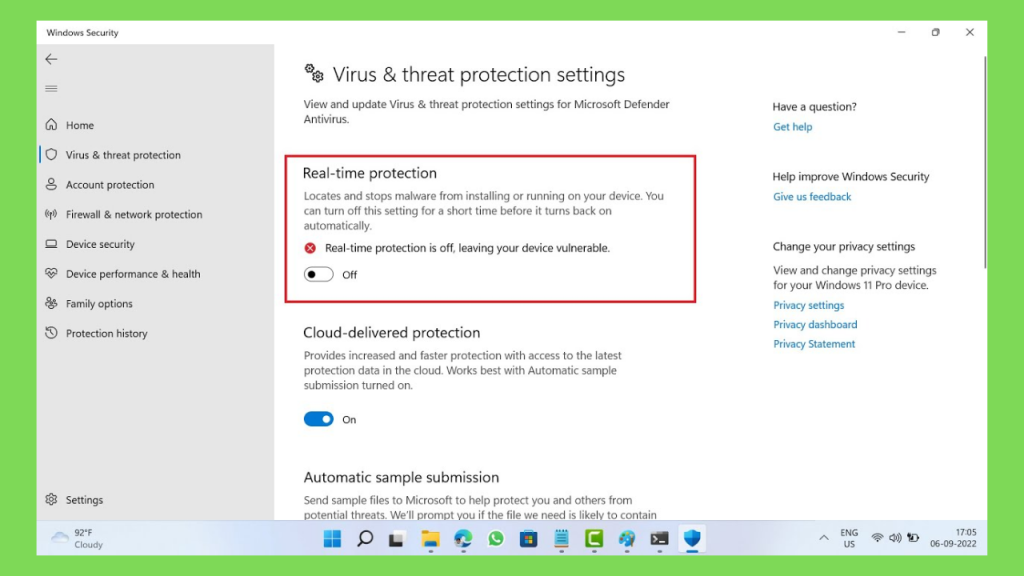
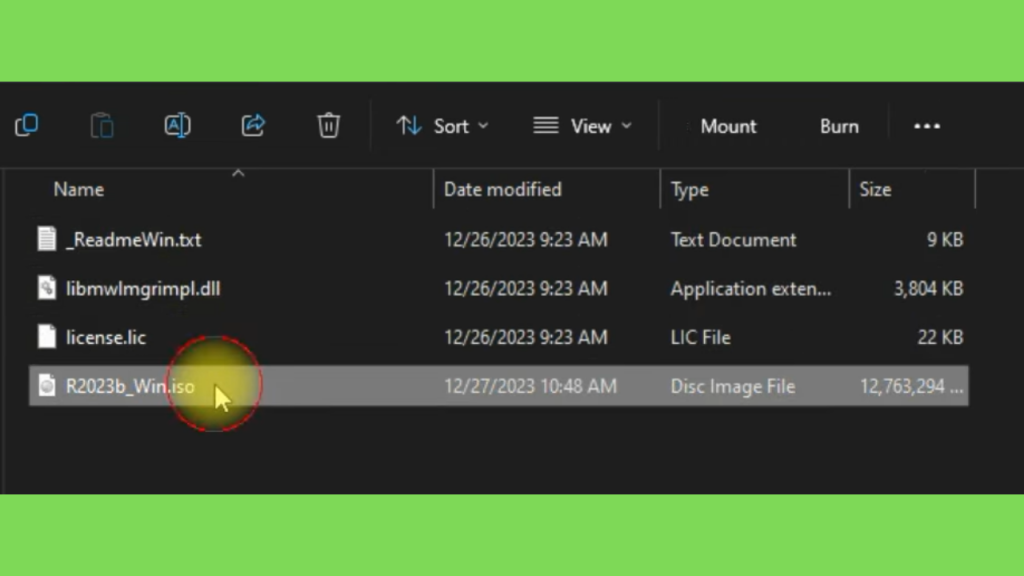
Step 1: Baixe o MATLAB Crackeado no link fornecido e você obterá uma pasta com alguns arquivos. Você tem que montar o arquivo ISO. Certifique-se de que a proteção em tempo real do seu sistema esteja desativada antes de prosseguirmos.
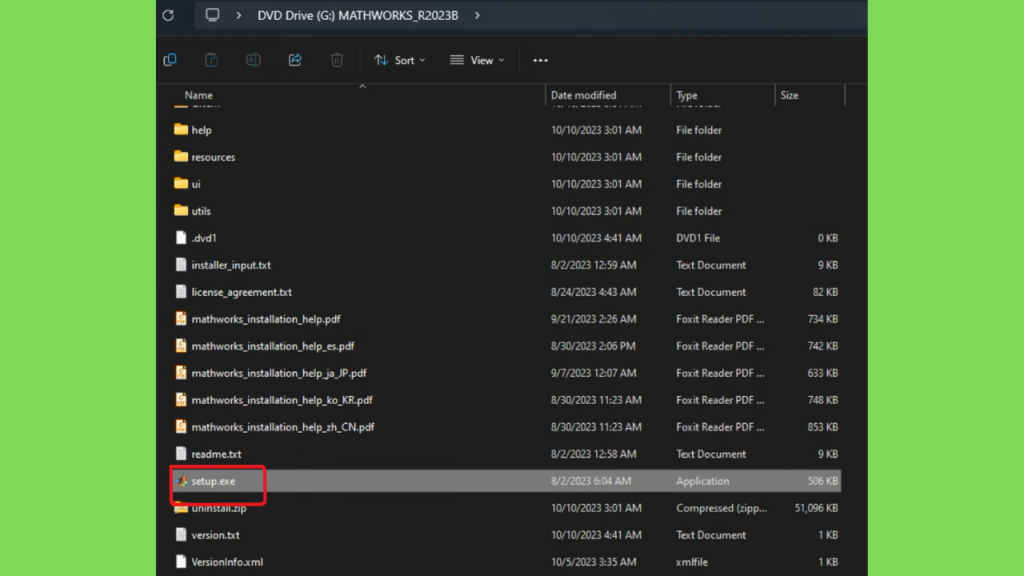
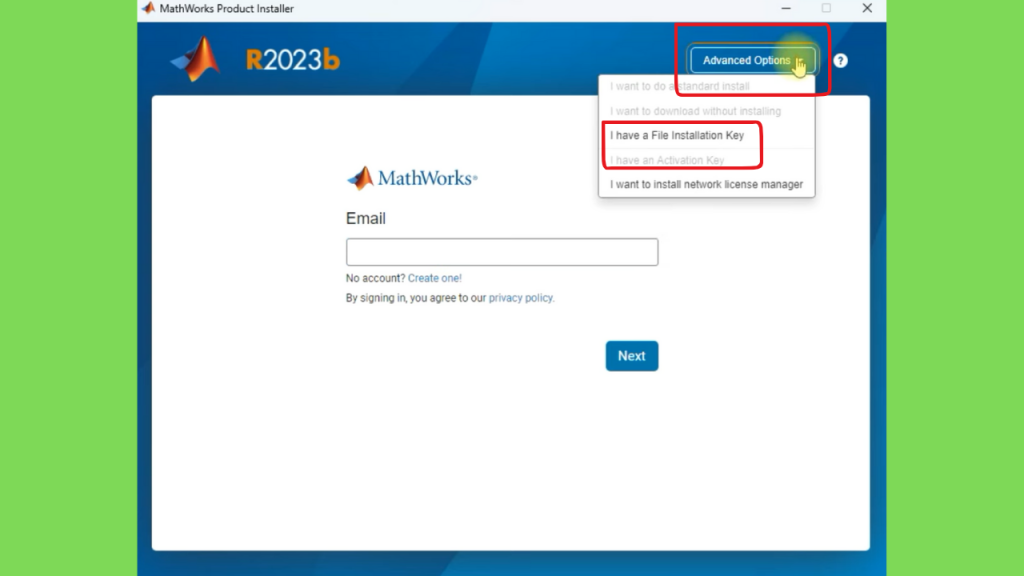
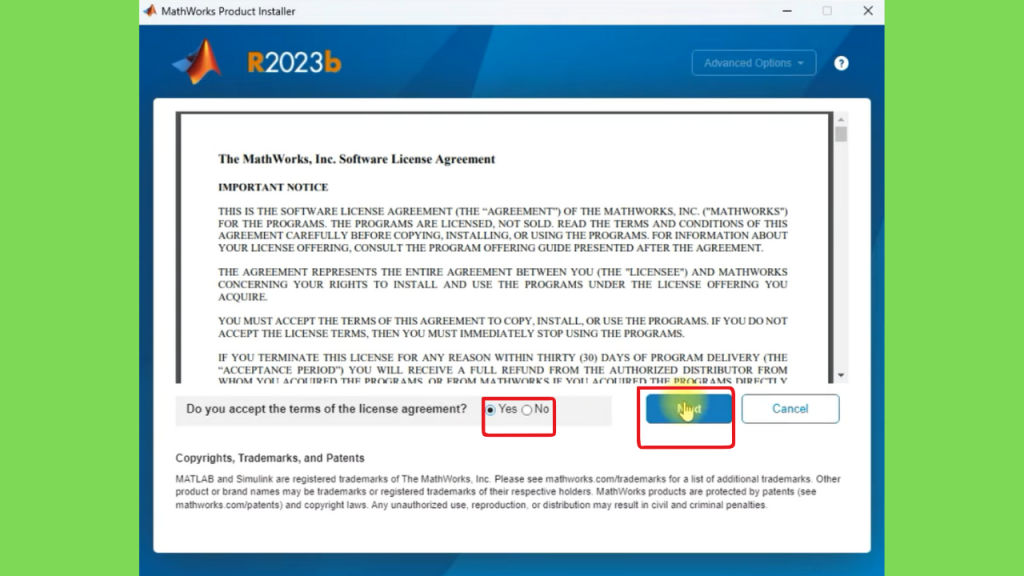
Step 2: Na unidade montada, você verá o arquivo setup.exe, clique nele e a configuração será iniciada. Ele solicitará seu endereço de e-mail, clique na guia Opções avançadas no canto superior direito e clique em “Tenho uma chave de instalação de arquivo”. Depois disso, aceite o contrato de licença e clique em Avançar.
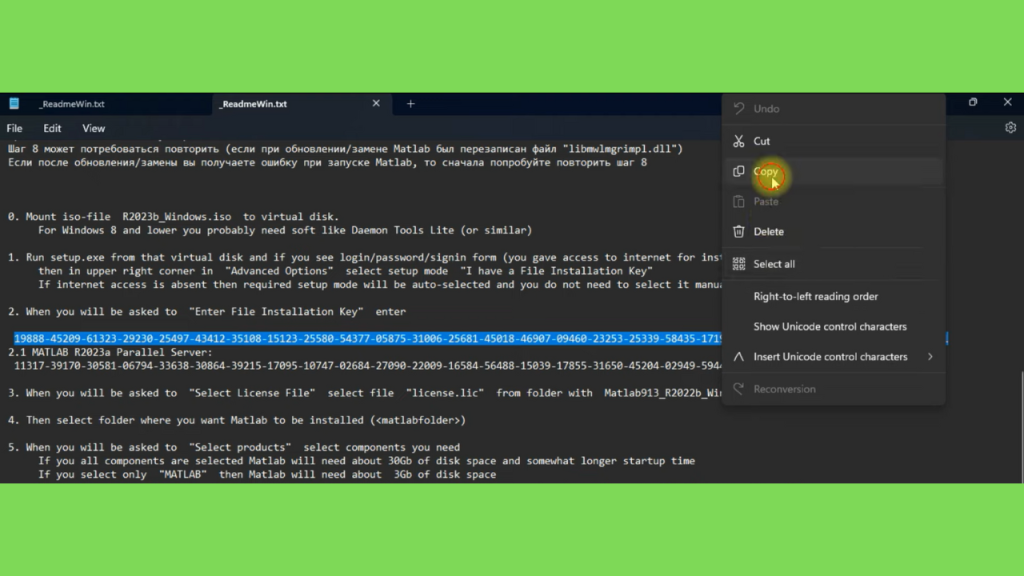
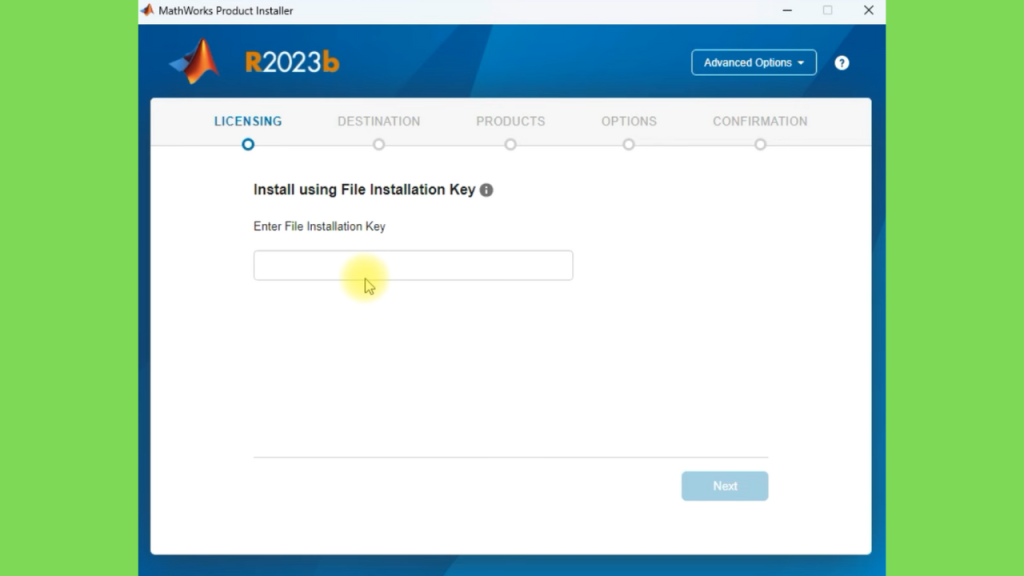
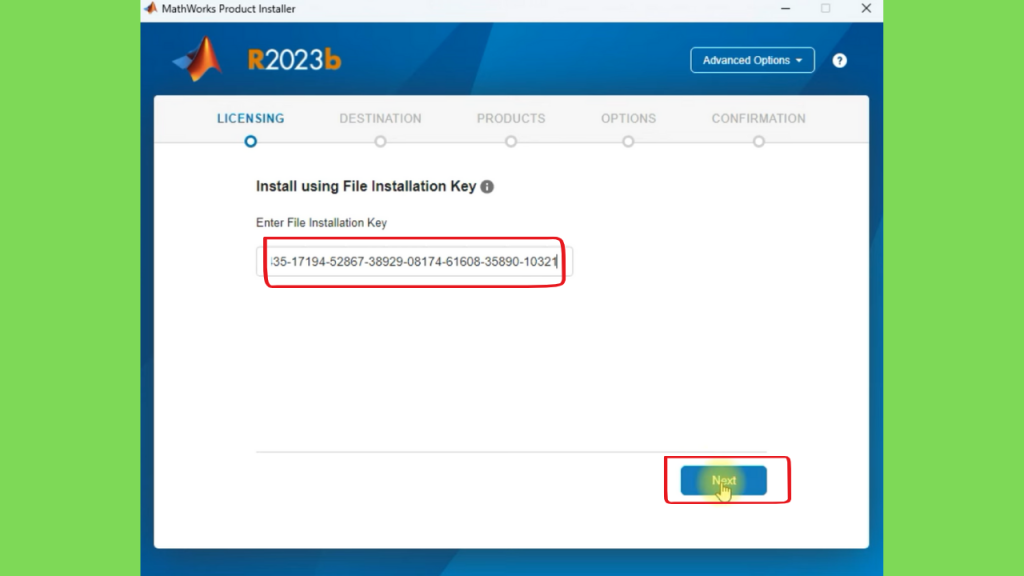
Step 3: Volte para a pasta principal e abra o arquivo _ReadmeWin.txt e lá será mencionada a chave de instalação. Copie e cole na seção onde pede a chave e clique em Avançar.
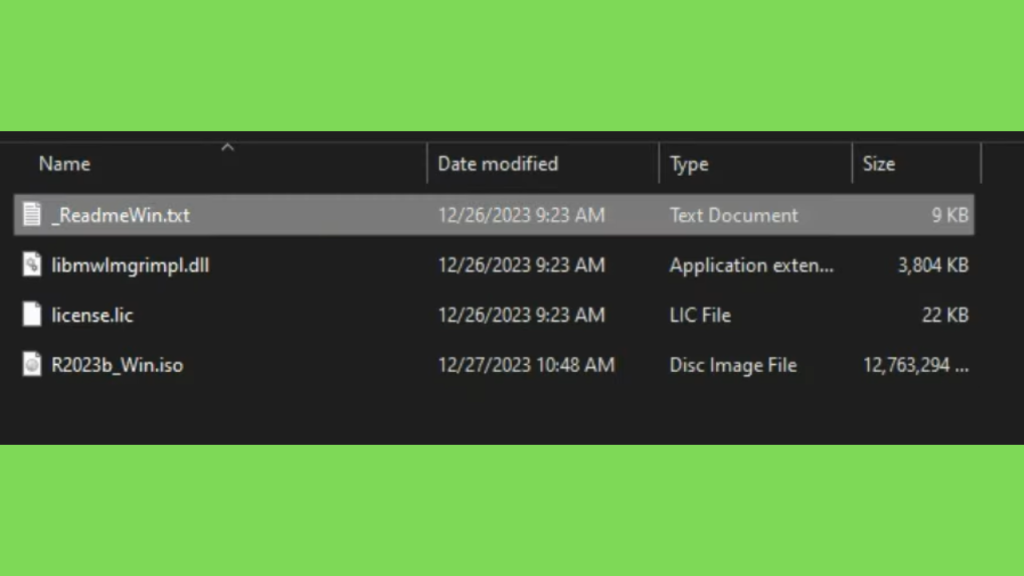
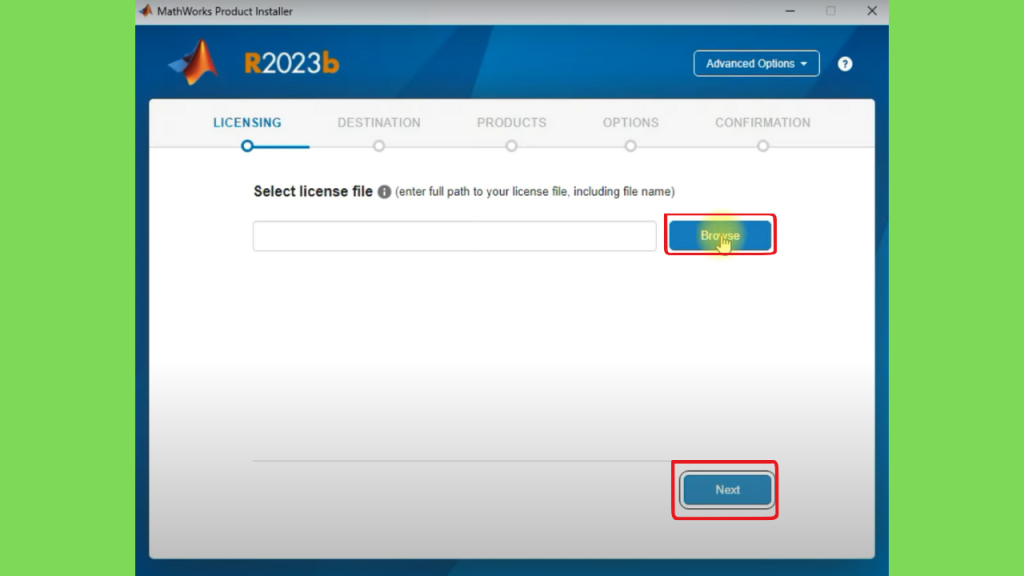
Step 4: Agora ele solicitará um arquivo de licença, clique em Procurar e, na pasta principal, você verá um arquivo chamado License.lic, selecione esse arquivo e clique em Avançar.
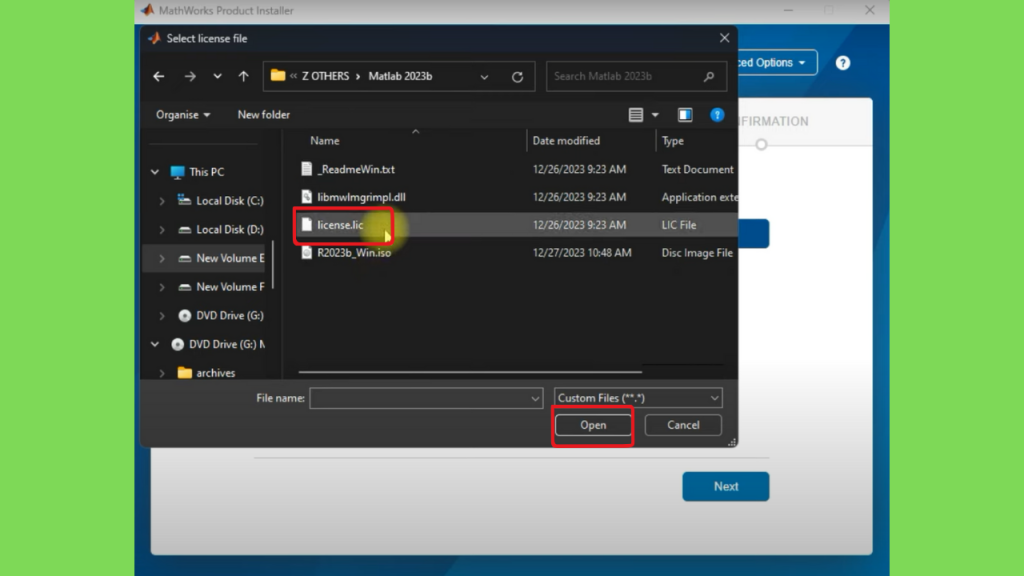
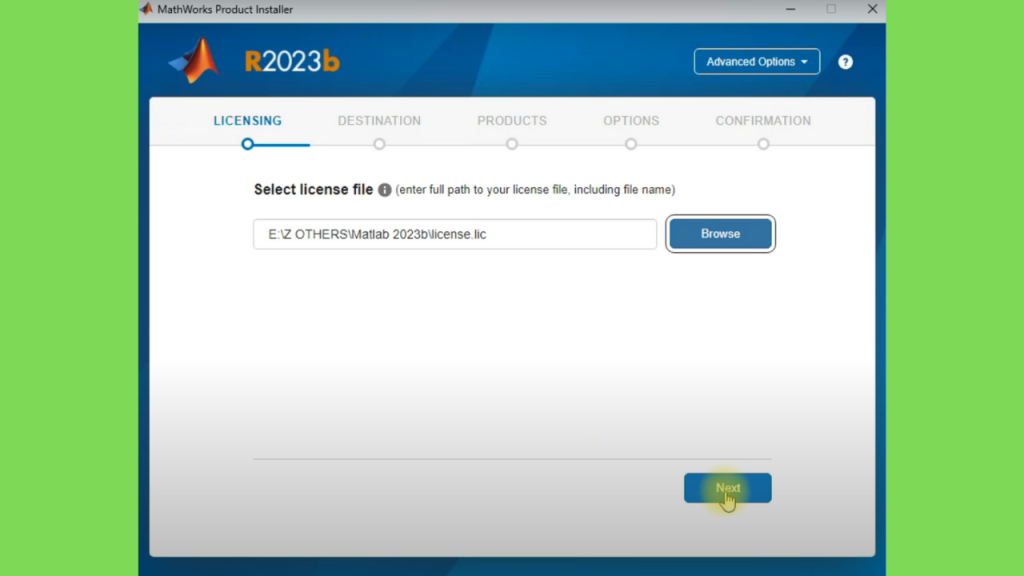
Step 5: Agora selecione o local onde deseja instalar o MATLAB e clique em Avançar. Em seguida, selecione os produtos que deseja instalar. A instalação apenas do MATLAB precisará de cerca de 3 GB de espaço e todos os produtos precisarão de cerca de 30 GB. Faça sua escolha e clique em Avançar. Além disso, selecione se deseja ou não criar um atalho na área de trabalho e clique em Avançar novamente.
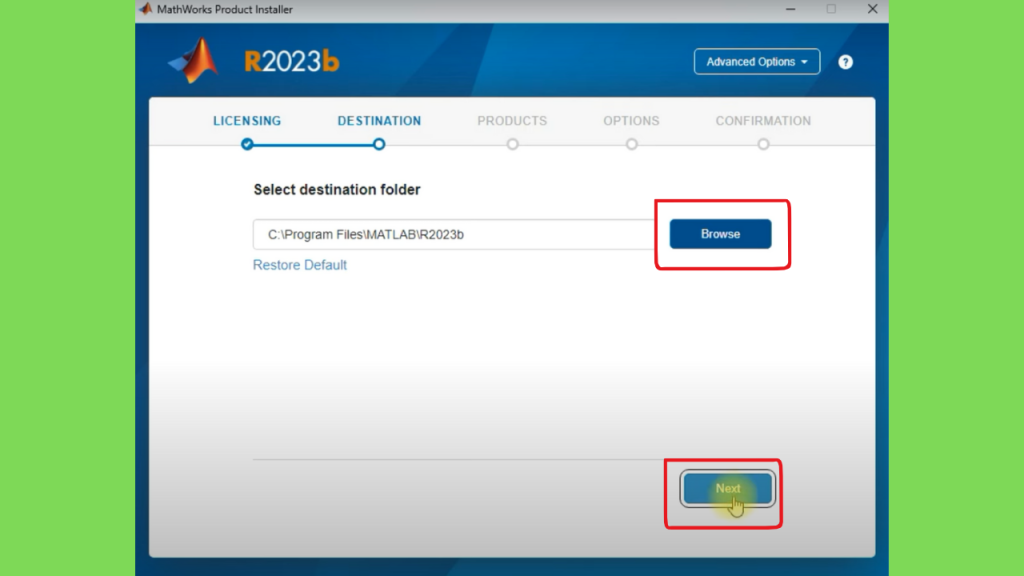
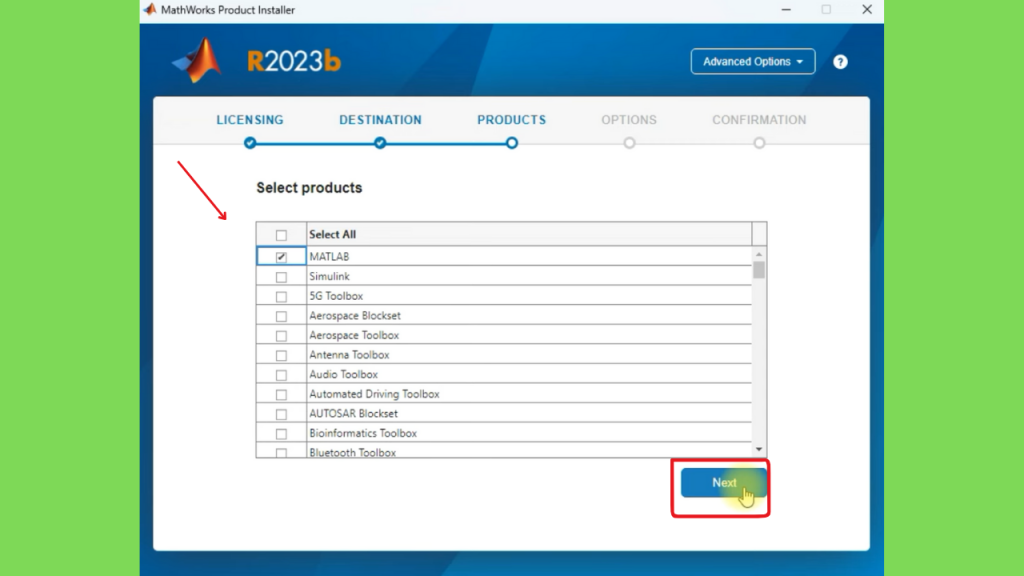
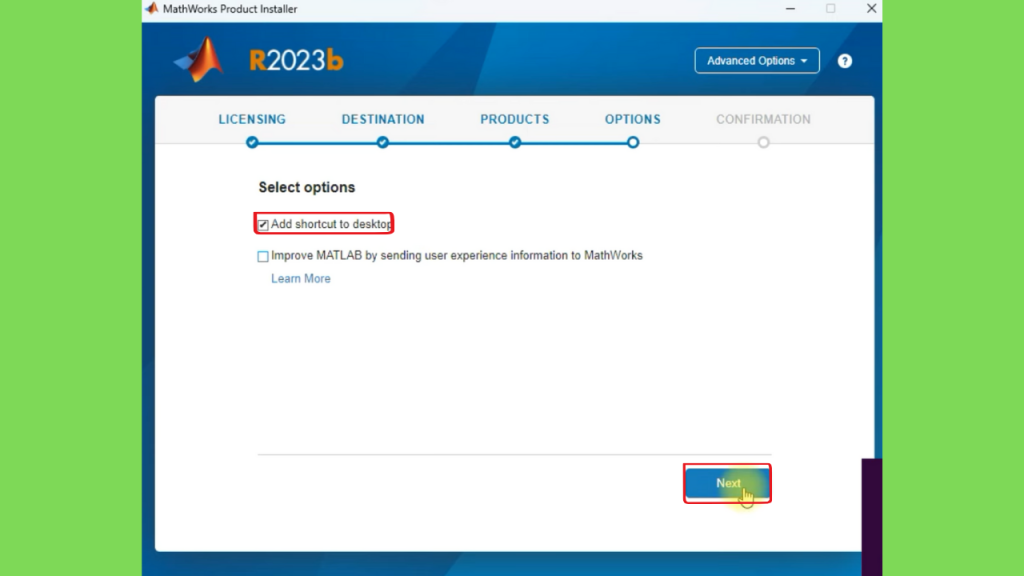
Step 6: Aguarde a conclusão da instalação e clique em Fechar e a configuração será fechada.
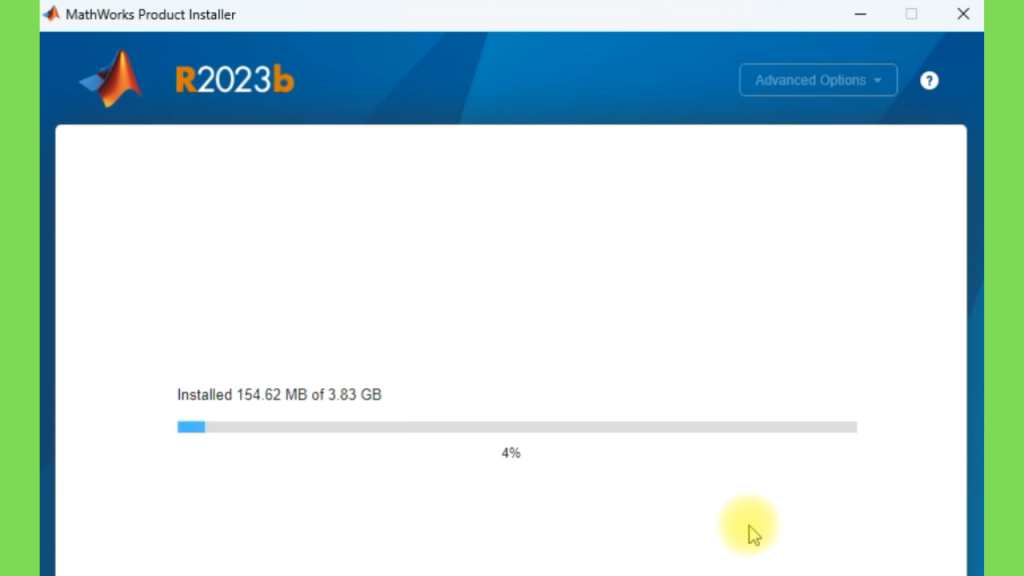
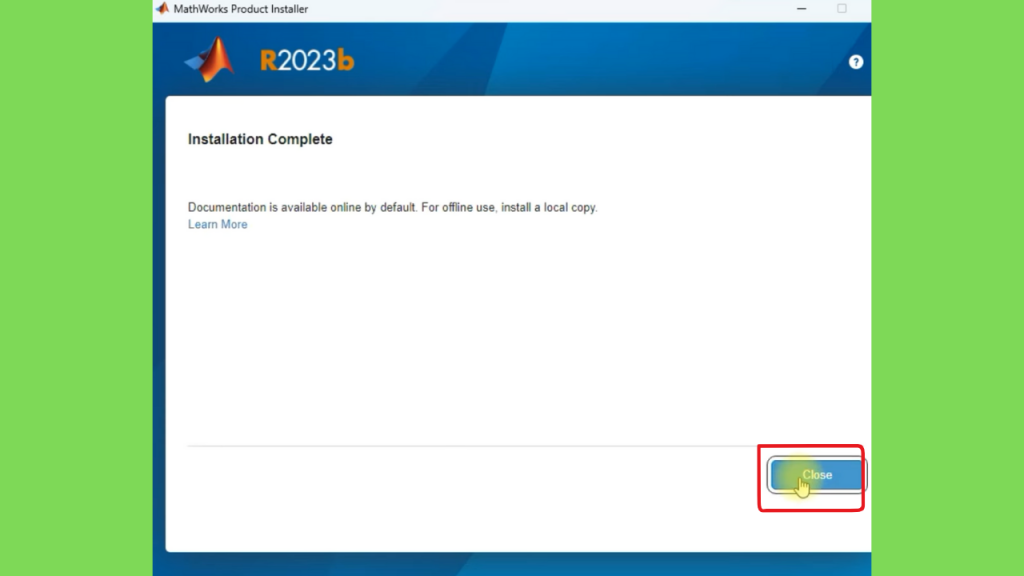
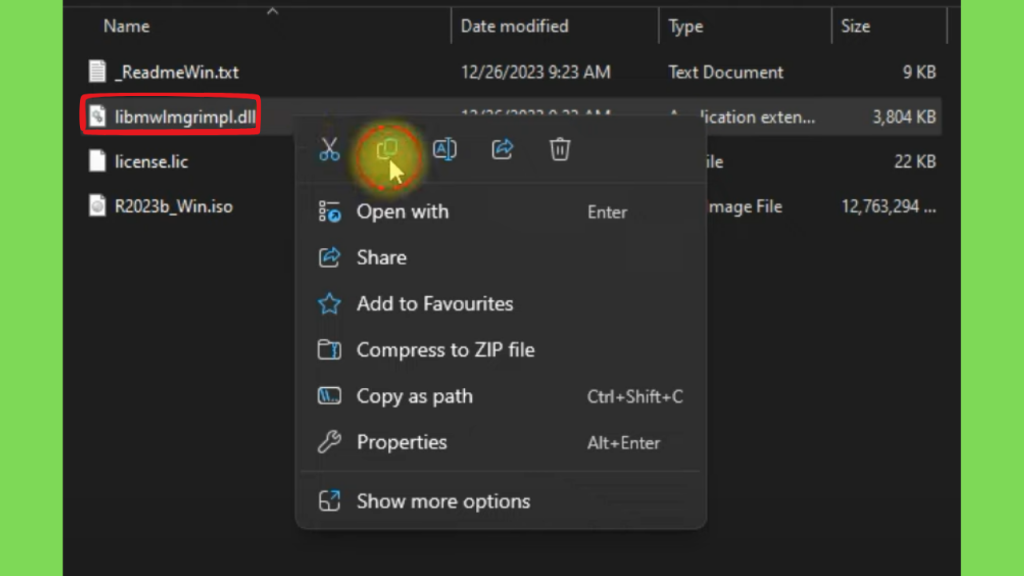
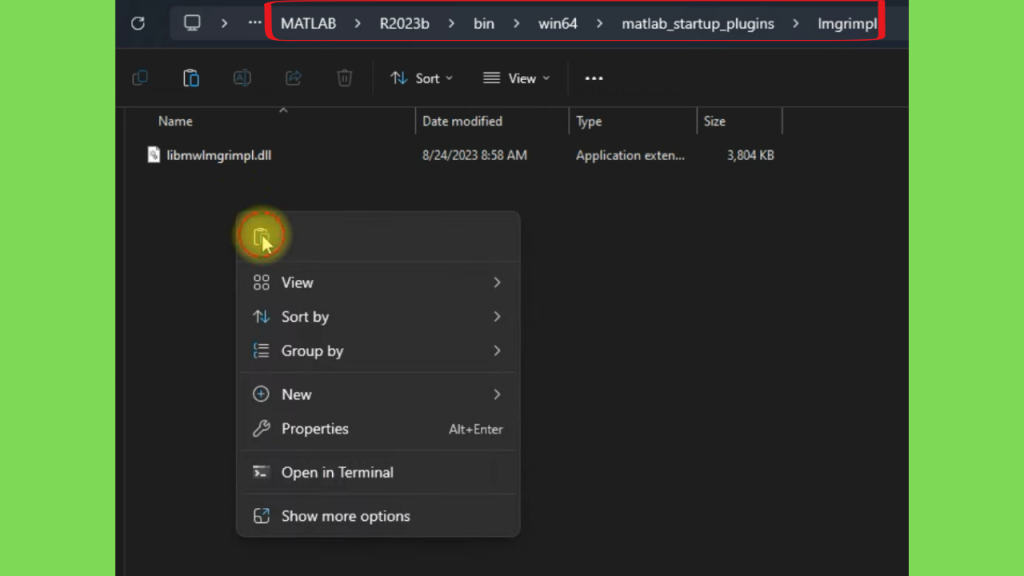
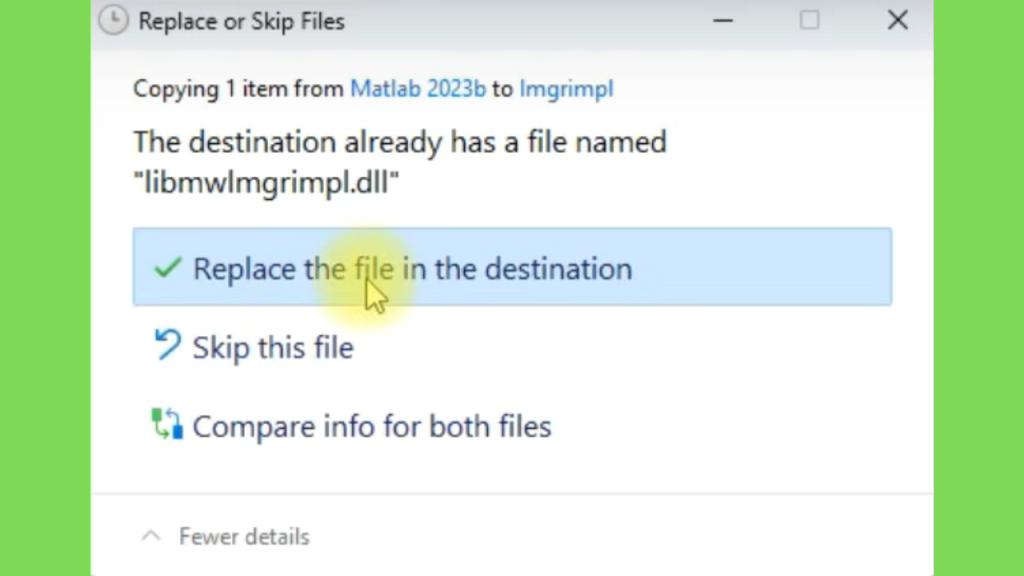
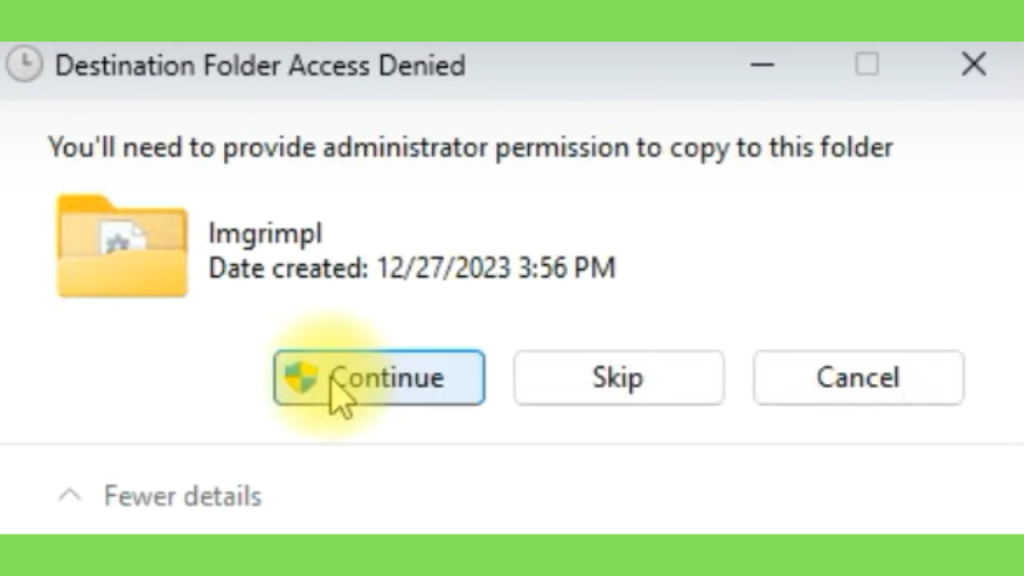
Step 7: Volte novamente para a pasta principal e copie o arquivo DLL. Em seguida, cole o arquivo DLL em C/ProgramFiles/MATLAB/R2023B/Bin/Win64/matlab_startup_plugins/lmgrimpl. Já estará o arquivo DLL lá, então selecione a opção que diz “Substituir arquivos no destino”. Você precisará fornecer acesso de administrador para fazer isso. Basta clicar em continuar e o acesso será concedido.
Step 8: Agora você deve conseguir usar o software sem problemas. Basta reiniciar o sistema uma vez se o patch não funcionar. Se ainda assim não acontecer, considere refazer todo o processo.
Conclusão:
O MATLAB R2023b é uma plataforma de computação técnica que oferece ferramentas para programação, cálculos numéricos, análise de dados e visualização científica. Sua estrutura baseada em matrizes facilita a resolução de problemas matemáticos e permite desenvolver projetos em diferentes áreas da engenharia, ciência e tecnologia. A edição R2023b pode ser especialmente importante para estudantes, pesquisadores e profissionais que precisam manter compatibilidade com projetos ou ambientes de trabalho específicos. Entretanto, por ser uma versão anterior, é importante verificar sua disponibilidade e as condições de acesso antes de iniciar o processo de instalação.
Quem procura MATLAB R2023b Download para PC deve utilizar os canais oficiais da MathWorks e conferir se a conta possui uma licença adequada. Também é essencial verificar os requisitos do Windows, a quantidade de memória RAM e o espaço de armazenamento necessário para os produtos selecionados. Para quem está começando, aprender a utilizar a Command Window, criar scripts, trabalhar com matrizes e construir gráficos são bons primeiros passos. Com o tempo, é possível explorar recursos mais avançados, como Live Editor, toolboxes, análise de dados e simulação.
Se o objetivo é realizar cálculos científicos, desenvolver algoritmos ou trabalhar com projetos de engenharia, o MATLAB pode ser uma ferramenta bastante útil. Caso seja necessário utilizar uma alternativa gratuita, GNU Octave, Python, Scilab e Julia também oferecem recursos relevantes. Antes de escolher a plataforma, considere a finalidade do projeto, os recursos necessários e as condições de licença. Dessa maneira, será possível utilizar o ambiente mais adequado para suas atividades acadêmicas e profissionais.