NI Multisim Download para PC: Como Baixar, Instalar e Simular Circuitos no Windows
O NI Multisim é um software de simulação de circuitos eletrônicos desenvolvido para estudantes, professores, pesquisadores e profissionais de engenharia. A ferramenta permite criar esquemas elétricos, testar componentes virtuais, analisar sinais e observar o comportamento de circuitos antes de montar um protótipo físico. Para quem procura NI Multisim download para PC, conhecer as opções de instalação, os requisitos do sistema e as condições de licença é essencial para escolher a edição adequada.
Neste guia, você aprenderá como baixar o Multisim para Windows, verificar a compatibilidade do computador, instalar o programa e começar a trabalhar com simulações eletrônicas. Também explicaremos os principais recursos, as diferenças entre as edições educacionais e profissionais, os problemas mais comuns de instalação e as alternativas disponíveis para quem precisa de outro tipo de simulador.
NI Multisim Download para PC
O objetivo é oferecer informações práticas para que você possa começar a usar o software com segurança e entender quais recursos são mais relevantes para seus estudos ou projetos.
O Que É o NI Multisim?
O NI Multisim é um ambiente de desenvolvimento e simulação de circuitos eletrônicos que combina a criação de esquemas com técnicas de análise baseadas em SPICE. Ele permite representar circuitos usando componentes virtuais e observar como eles se comportam em diferentes condições de funcionamento.
Em vez de montar imediatamente um circuito com resistores, capacitores, transistores e fontes de alimentação reais, o usuário pode criar uma representação digital desses elementos e executar uma simulação. Os resultados ajudam a compreender tensões, correntes, formas de onda e outras características importantes do projeto.
O software é utilizado em cursos de engenharia elétrica, eletrônica, automação e áreas relacionadas. Também pode auxiliar profissionais que precisam estudar o funcionamento de um circuito antes de investir tempo e recursos na construção de um protótipo.
Uma das principais vantagens do Multisim é a integração entre o desenho do esquema e a análise do circuito. O usuário organiza os componentes em uma área de trabalho, estabelece as conexões e seleciona os instrumentos ou métodos de análise adequados ao experimento.
Para Que Serve o Multisim?
O Multisim pode ser utilizado para estudar circuitos analógicos, circuitos digitais e diferentes aplicações de eletrônica de potência, dependendo da edição, dos componentes disponíveis e dos modelos utilizados.
Em atividades acadêmicas, o programa permite visualizar conceitos ensinados em sala de aula. Um estudante pode, por exemplo, comparar a tensão de entrada e a tensão de saída de um circuito, verificar o comportamento de um filtro ou analisar a resposta de um amplificador.
Em projetos profissionais, a simulação ajuda a identificar possíveis problemas antes da fabricação de uma placa de circuito impresso. Embora os resultados dependam da qualidade dos modelos e das condições simuladas, esse processo pode reduzir a necessidade de construir vários protótipos físicos.
O software também é útil para documentar circuitos. Um esquema organizado facilita a revisão do projeto, a comunicação entre integrantes de uma equipe e a preparação de relatórios técnicos.
Como Funciona a Simulação SPICE?
SPICE é uma família de métodos e ferramentas computacionais utilizada para analisar o comportamento de circuitos eletrônicos. O Multisim integra essa tecnologia a um ambiente gráfico, permitindo que o usuário trabalhe com esquemas sem precisar descrever manualmente todas as equações do circuito.
Ao iniciar uma simulação, o programa utiliza as conexões, os valores dos componentes, os modelos elétricos e as condições definidas pelo usuário para calcular os resultados.
Uma análise de corrente contínua pode ajudar a determinar os pontos de operação de um circuito. Já uma análise transitória permite observar como as grandezas elétricas mudam ao longo do tempo. Outros métodos podem ser usados para estudar a resposta em frequência ou verificar diferentes condições de funcionamento.
A precisão dos resultados depende das informações fornecidas. Um componente configurado com um valor incorreto, uma conexão ausente ou um modelo inadequado pode produzir resultados diferentes dos observados em um circuito real.
Como Baixar o NI Multisim para PC Windows
Para baixar o NI Multisim para Windows, a opção recomendada é consultar a página oficial de downloads da National Instruments, atualmente identificada como NI. Essa página apresenta as versões disponíveis, as edições correspondentes e as condições de acesso ao instalador.
Download oficial do NI Multisim:
https://www.ni.com/en/support/downloads/software-products/download.multisim.html
Na página oficial, procure a seção referente ao Multisim e confira as informações da versão que pretende instalar. A disponibilidade do instalador pode depender da sua conta, da licença associada ao produto ou das condições de avaliação oferecidas pela NI.
A página oficial lista o Multisim 14.3 Education, com as versões 14.3.0 e 14.3.1. A documentação também identifica o Windows 10 de 64 bits e o Windows 11 entre os sistemas compatíveis com essa edição. Verifique sempre as informações atuais antes de iniciar o download.
Passo 1: Acesse a Página Oficial
Abra o site da NI e localize a página de download do Multisim. Confira o nome do produto e as informações da edição para evitar confundir o aplicativo com outros softwares de projeto eletrônico.
Se você já possui uma licença, entre na conta NI associada à compra ou ao acesso institucional. O cadastro correto ajuda a identificar quais versões estão disponíveis para o seu perfil.
Passo 2: Escolha a Edição Adequada
A escolha da edição deve considerar o seu objetivo. Estudantes podem ter acesso por meio de uma licença acadêmica ou de uma edição estudantil adquirida separadamente. Professores e instituições podem utilizar condições de licenciamento diferentes, enquanto profissionais podem precisar de uma edição voltada ao desenvolvimento de projetos.
Não presuma que todas as edições oferecem os mesmos recursos ou que um único instalador ativa automaticamente qualquer licença. A edição que poderá ser utilizada depende dos direitos associados à licença correspondente.
Passo 3: Confira a Versão e o Sistema Operacional
Antes de selecionar o download, confira a versão, a compatibilidade com o Windows e as informações de instalação. Caso precise de uma versão anterior por motivos acadêmicos ou de compatibilidade com um projeto existente, verifique as condições de acesso apresentadas pela NI.
O acesso a versões antigas pode exigir uma licença ou um contrato de serviço elegível. Consulte as regras oficiais antes de procurar uma versão específica.
Passo 4: Baixe o Instalador
Depois de selecionar as opções apropriadas, siga as instruções exibidas no site. Dependendo da edição, o processo poderá iniciar o download de um pequeno aplicativo responsável por obter os arquivos necessários ou disponibilizar uma opção de instalação offline.
O instalador completo pode ocupar vários gigabytes. Por isso, utilize uma conexão estável e confirme se há espaço suficiente no disco antes de iniciar o processo.
Quando o arquivo terminar de baixar, confira sua origem e, quando disponível, valide o checksum publicado pela NI. Essa verificação ajuda a identificar diferenças entre o arquivo obtido e o arquivo oficial.
Passo 5: Prepare o Computador
Feche os aplicativos que não estiver usando e salve os trabalhos abertos. Se o computador for utilizado por uma instituição, confirme se você tem permissão para instalar programas e se existem instruções específicas do administrador.
Mantenha o Windows e as ferramentas de segurança ativos. Não é necessário desativar a proteção do sistema apenas porque um instalador solicita permissões administrativas. Se houver um alerta, verifique a origem do arquivo e consulte a documentação oficial antes de continuar.
Requisitos do Sistema para Instalar o Multisim
Os requisitos do NI Multisim variam conforme a versão e a edição. Por isso, não é recomendável utilizar uma única lista de especificações como se ela fosse válida para todas as instalações.
O primeiro passo é confirmar a compatibilidade do sistema operacional. A página oficial do Multisim 14.3 Education lista o Windows 10 de 64 bits e o Windows 11, além de determinadas edições do Windows Server. Consulte a documentação correspondente à sua licença para confirmar todos os requisitos aplicáveis.
| Requisito | O que verificar |
|---|---|
| Sistema operacional | Compatibilidade da versão específica com o Windows |
| Arquitetura | Compatibilidade entre o instalador e o sistema operacional |
| Processador | Especificação mínima indicada na documentação da edição |
| Memória RAM | Requisito oficial e espaço disponível para outros programas |
| Armazenamento | Espaço necessário para o download, a instalação e os arquivos temporários |
| Permissões | Autorização para instalar componentes e serviços necessários |
| Licença | Disponibilidade de uma licença ou avaliação válida |
Como Verificar as Especificações do PC
No Windows, abra as Configurações e acesse a seção Sistema. Em seguida, procure a área Sobre para consultar informações como processador, memória instalada e tipo de sistema.
Para verificar o espaço disponível, abra o Explorador de Arquivos, selecione Este Computador e observe a unidade em que pretende instalar o programa.
Essas informações ajudam a identificar possíveis limitações antes do download. Se o computador for antigo, também é importante considerar o desempenho esperado durante simulações maiores, que podem exigir mais recursos do que circuitos introdutórios.
Multisim 14.3 e Compatibilidade com Windows 11
A compatibilidade precisa ser confirmada para a versão exata do produto. A NI identifica o Multisim 14.3.1 como uma versão compatível com o Windows 11 em sua documentação de compatibilidade. Isso não significa que todas as versões anteriores do programa tenham o mesmo suporte.
Se você utiliza o Windows 11 e precisa de uma edição antiga para abrir um projeto acadêmico, confira as notas de versão antes de instalar. A compatibilidade também pode depender de componentes complementares e de outros programas associados ao ambiente de desenvolvimento.
Como Instalar o NI Multisim Passo a Passo
Depois de obter o instalador oficial, a instalação consiste em executar o arquivo, revisar as condições de uso e seguir as etapas indicadas pelo instalador da NI.
O procedimento pode variar de acordo com a edição e a versão selecionadas. As orientações abaixo apresentam o fluxo geral; as mensagens e opções exibidas na sua tela podem ser diferentes.
Preparação Antes da Instalação
Confirme se o download terminou corretamente e se o arquivo foi obtido no site oficial. Se a página disponibilizar uma soma de verificação, compare-a com o valor publicado para o mesmo arquivo.
Salve documentos importantes e feche os aplicativos desnecessários. Se você já possui uma instalação anterior do Multisim, verifique a documentação de atualização antes de remover componentes ou substituir a versão existente.
Em computadores gerenciados por uma escola ou empresa, consulte o responsável pela instalação. Algumas licenças institucionais dependem de configurações específicas ou de um administrador de software.
Executando o Instalador
Localize o arquivo baixado na pasta Downloads ou no diretório escolhido durante o processo. Clique duas vezes no instalador e autorize a execução somente depois de confirmar sua procedência.
O instalador pode abrir o NI Package Manager ou outra interface de instalação utilizada pela versão selecionada. Leia os termos de licença e confira as opções apresentadas.
Siga as instruções para selecionar os componentes disponíveis e iniciar a instalação. O tempo necessário dependerá do tamanho do pacote, do desempenho do computador e da velocidade do armazenamento.
Evite interromper o processo enquanto os arquivos estão sendo instalados. Se aparecer uma mensagem de erro, anote o texto completo para facilitar a identificação da causa.
Configuração Inicial do Programa
Quando a instalação terminar, siga as orientações apresentadas pelo instalador. Caso seja solicitado reiniciar o computador, faça isso antes de iniciar uma nova sessão de trabalho.
Depois, procure o Multisim no menu Iniciar do Windows e abra o programa. Verifique se a interface é carregada corretamente e se não aparece nenhuma mensagem indicando a ausência de componentes necessários.
Antes de começar um projeto importante, crie um circuito simples e execute uma simulação básica. Esse teste ajuda a confirmar que o ambiente está funcionando e que os recursos essenciais estão acessíveis.
Como Ativar uma Licença Autorizada
A ativação depende do tipo de licença que você possui. Algumas instalações estão associadas a uma licença estudantil adquirida individualmente; outras utilizam uma licença acadêmica fornecida pela instituição ou uma licença comercial.
A NI disponibiliza orientações de ativação e gerenciamento de licenças em sua documentação oficial:
https://www.ni.com/en/support/downloads/activate.html
Se a sua instituição fornece acesso ao Multisim, consulte o administrador responsável para saber como registrar o produto. Caso tenha comprado uma licença individual, siga as instruções correspondentes ao tipo de aquisição.
Se o programa indicar que a licença não corresponde à edição instalada, confira qual instalador foi utilizado e qual edição está autorizada na sua conta. Essa verificação costuma ser mais útil do que reinstalar o programa repetidamente sem identificar a causa do problema.
Principais Recursos do NI Multisim
O Multisim reúne recursos para desenhar, simular e analisar circuitos eletrônicos. A utilidade de cada recurso depende da edição, dos modelos de componentes disponíveis e dos objetivos do projeto.
Criação e Edição de Esquemas Eletrônicos
O editor de esquemas permite organizar componentes em uma representação gráfica do circuito. O usuário pode posicionar elementos, estabelecer conexões e identificar pontos importantes do projeto.
Um esquema bem organizado facilita a leitura e reduz a possibilidade de confundir conexões. Em projetos acadêmicos, ele também pode servir como material de apoio para relatórios e apresentações.
A organização do diagrama deve acompanhar a lógica elétrica do circuito. Fontes de alimentação, componentes passivos e dispositivos ativos precisam estar conectados de acordo com o comportamento que se pretende estudar.
Biblioteca de Componentes e Modelos
O programa disponibiliza componentes que representam elementos eletrônicos usados em diferentes tipos de circuito. A seleção exata depende da edição e das bibliotecas instaladas.
Resistores, capacitores, diodos e transistores são exemplos de elementos utilizados em experiências introdutórias. Projetos mais avançados podem depender de modelos específicos para representar o comportamento de dispositivos reais.
Ao escolher um componente, confira seus parâmetros e suas características. Dois componentes com aparência semelhante podem apresentar comportamentos diferentes quando submetidos às mesmas condições.
Simulação de Circuitos Analógicos e Digitais
A simulação analógica permite estudar grandezas que variam continuamente, como tensão e corrente em diferentes partes do circuito. Ela pode ser usada para investigar filtros, amplificadores e redes de componentes passivos.
Circuitos digitais, por sua vez, utilizam estados lógicos e elementos como portas lógicas e outros dispositivos compatíveis com o ambiente de simulação.
Em ambos os casos, é importante conferir as conexões e as condições iniciais. A simulação oferece uma representação matemática do sistema, e não uma garantia de que um circuito físico terá exatamente o mesmo comportamento.
Instrumentos Virtuais e Medições
Os instrumentos virtuais ajudam a observar os resultados de uma simulação. Dependendo da configuração, é possível analisar formas de onda, comparar sinais e estudar a resposta do circuito.
Essas ferramentas são úteis para relacionar os resultados teóricos com aquilo que seria observado em um laboratório. Um osciloscópio virtual, por exemplo, pode ajudar a visualizar como um sinal varia ao longo do tempo.
A interpretação correta exige atenção às escalas, às unidades e às condições da análise. Um gráfico mal configurado pode esconder características importantes ou levar a conclusões incorretas.
Análises de Corrente Contínua, Corrente Alternada e Resposta Transitória
As diferentes análises atendem a perguntas distintas. A análise de corrente contínua pode ajudar a determinar os pontos de operação de um circuito. A análise de corrente alternada permite estudar o comportamento em frequência dentro das condições definidas pelo modelo.
Já a análise transitória observa como o circuito responde ao longo do tempo. Ela é particularmente útil para investigar o carregamento de capacitores, as respostas de filtros e mudanças causadas por sinais de entrada.
A escolha do método deve ser orientada pela pergunta que você deseja responder. Antes de executar uma análise, confira as fontes, os valores dos componentes e os parâmetros exigidos pelo método selecionado.
Integração com Ferramentas de Projeto de PCB
O fluxo de trabalho do Multisim pode ser combinado com o NI Ultiboard em edições e configurações que oferecem essa integração. Essa combinação permite passar do esquema eletrônico para etapas de organização e roteamento de uma placa de circuito impresso.
A simulação ajuda a investigar o funcionamento elétrico, enquanto o projeto de PCB envolve outras considerações, como posicionamento dos componentes, dimensões da placa, roteamento e fabricação.
Essas atividades são complementares, mas não equivalentes. Um circuito que funciona em uma simulação ainda precisa passar pelas verificações apropriadas antes de ser construído fisicamente.
Como Usar o Multisim pela Primeira Vez
Uma boa maneira de aprender a utilizar o Multisim é começar com um circuito pequeno. Um exemplo com uma fonte de tensão e um resistor permite entender a organização do esquema e a relação entre tensão e corrente.
Criando um Novo Projeto
Abra o Multisim e procure a opção de criar um novo projeto ou esquema, conforme a interface da edição instalada. Salve o arquivo com um nome descritivo antes de começar a adicionar componentes.
Escolha uma organização simples para o diagrama. Deixe espaço suficiente entre os elementos para facilitar a visualização das conexões e dos pontos de medição.
Salvar o trabalho desde o início ajuda a evitar a perda de alterações e facilita a criação de versões diferentes do mesmo experimento.
Adicionando uma Fonte e um Resistor
Para o exemplo, considere uma fonte ideal de 10 volts conectada em série a um resistor de 1.000 ohms.
Insira os componentes disponíveis na biblioteca da sua instalação e configure os valores correspondentes. Em seguida, conecte os terminais de acordo com o esquema e confira se o circuito possui um caminho elétrico completo.
O objetivo é estudar a relação entre tensão, resistência e corrente. Esse circuito simples é útil porque permite comparar o resultado da simulação com um cálculo conhecido.
Executando a Primeira Simulação
Depois de conferir as conexões, execute o método de análise adequado à configuração escolhida. Se estiver utilizando uma análise de ponto de operação em corrente contínua, observe os valores calculados de tensão e corrente.
A Lei de Ohm estabelece que a corrente é igual à tensão dividida pela resistência, quando as condições do circuito correspondem a esse modelo.
Para uma fonte de 10 volts e um resistor de 1.000 ohms, a corrente teórica é:
I = V / R = 10 / 1.000 = 0,01 A
Isso equivale a 10 miliampères. Em um circuito ideal corretamente configurado, o resultado esperado deve ser compatível com esse cálculo.
| Grandeza | Valor do exemplo |
|---|---|
| Tensão da fonte | 10 V |
| Resistência | 1.000 Ω |
| Corrente teórica | 10 mA |
| Potência dissipada no resistor | 0,1 W |
A potência dissipada pode ser calculada por P = V × I. Neste exemplo, 10 volts multiplicados por 0,01 ampère correspondem a 0,1 watt.
Esses valores são referências teóricas para o circuito descrito. Eles não representam medições obtidas em uma instalação específica do Multisim.
Interpretando os Resultados
Compare os resultados simulados com os cálculos realizados manualmente. Se houver diferenças importantes, verifique a resistência configurada, a polaridade da fonte, as conexões e o método de análise.
Em circuitos mais complexos, também é necessário conferir os modelos dos componentes e os parâmetros da simulação. Essa comparação é uma das melhores maneiras de aprender a identificar erros e compreender o funcionamento do circuito.
Quando o exemplo estiver funcionando, você poderá experimentar outros valores de resistência e observar como a corrente se altera. Depois, acrescente um capacitor ou outro componente e investigue como o comportamento do circuito muda.
O NI Multisim É Gratuito?
A disponibilidade gratuita do Multisim depende da modalidade de acesso. Não é correto afirmar que todas as edições desktop são permanentemente gratuitas ou que qualquer usuário pode acessar todas as funcionalidades sem uma licença.
A NI disponibiliza opções relacionadas a licenças educacionais, edições para estudantes, licenças profissionais e períodos de avaliação, conforme as condições aplicáveis. A disponibilidade e a duração de uma avaliação devem ser confirmadas na página oficial de download.
Multisim para Estudantes
Estudantes podem obter acesso por meio de uma licença adquirida individualmente ou de um programa acadêmico disponibilizado pela instituição de ensino.
Essas modalidades não são necessariamente iguais. Uma licença estudantil individual pode ter condições diferentes de uma licença acadêmica administrada pela universidade ou escola.
Antes de instalar, confirme qual modalidade foi fornecida e quais recursos estão incluídos. Se o acesso estiver vinculado à sua instituição, o departamento de TI ou o responsável pelo laboratório poderá explicar como ativar o software.
Licenças Educacionais e Profissionais
A edição educacional é direcionada a atividades de ensino e aprendizagem. Já as edições profissionais são voltadas a necessidades específicas de desenvolvimento e projeto.
A escolha deve considerar os recursos necessários, os termos de uso e a forma como o programa será utilizado. Um estudante que precisa concluir exercícios introdutórios pode ter necessidades diferentes das de uma equipe de engenharia que trabalha com projetos maiores.
A página oficial da NI permite consultar as opções de download e as condições de acesso:
https://www.ni.com/en/support/downloads/software-products/download.multisim.html
Como Escolher a Opção Mais Adequada
Antes de adquirir uma licença, faça uma lista das tarefas que pretende executar. Considere se você precisa de bibliotecas específicas, recursos avançados de análise, integração com outras ferramentas ou acesso institucional.
Compare essas necessidades com a descrição oficial de cada edição. Se houver dúvidas sobre os direitos associados a uma licença, confirme as condições com a NI ou com o fornecedor autorizado.
Essa abordagem evita adquirir uma edição inadequada e ajuda a garantir que os projetos possam ser utilizados dentro dos termos aplicáveis.
Multisim Education vs. Multisim para Designers
As edições educacionais e profissionais atendem a necessidades diferentes. A versão educacional está relacionada ao ensino, ao aprendizado de circuitos e às atividades de laboratório. As edições para designers são direcionadas ao desenvolvimento de circuitos e a fluxos de trabalho de engenharia.
| Critério | Multisim Education | Multisim para Designers |
|---|---|---|
| Uso principal | Ensino, aprendizagem e laboratório | Desenvolvimento e projeto eletrônico |
| Público comum | Estudantes, professores e instituições | Engenheiros e equipes de projeto |
| Licenciamento | Pode depender de programa acadêmico ou licença estudantil | Depende da licença profissional adquirida |
| Recursos | Variam conforme a modalidade educacional | Variam conforme a edição profissional |
| Melhor escolha | Quando os recursos educacionais atendem ao objetivo | Quando são necessários recursos profissionais específicos |
A tabela é uma orientação geral, não uma lista completa de funcionalidades. Consulte a comparação oficial de edições antes de tomar uma decisão, pois os recursos disponíveis podem variar conforme a licença.
É importante observar que instalar o pacote educacional não significa ter automaticamente autorização para utilizar qualquer edição. O tipo de licença determina quais funcionalidades podem ser ativadas.
Problemas Comuns no Download e na Instalação
Mesmo quando o instalador é obtido corretamente, alguns problemas podem impedir a instalação ou a inicialização do Multisim. A solução depende da mensagem apresentada e da configuração do computador.
O Instalador Não Abre
Primeiro, confirme se o download terminou e se o arquivo está localizado na pasta esperada. Se o arquivo estiver incompleto, obtenha novamente o instalador pela página oficial.
Confira também se a versão selecionada corresponde ao seu sistema operacional. Caso o Windows apresente uma mensagem de segurança, verifique a assinatura, a origem e as informações oficiais do arquivo antes de autorizar sua execução.
Se o problema continuar, anote a mensagem de erro e consulte a documentação de instalação da NI.
Erro de Compatibilidade com Windows
Uma versão antiga pode não oferecer suporte à edição do Windows instalada no computador. Consulte as notas de versão e a documentação de compatibilidade antes de tentar executar o programa em modo de compatibilidade.
Não presuma que uma versão funciona em qualquer sistema apenas porque outra edição do Multisim oferece suporte ao Windows 11.
Se você depende de uma versão específica para abrir um projeto antigo, considere utilizar um computador compatível ou consultar o suporte técnico para conhecer as opções recomendadas.
Falta de Espaço em Disco
Os arquivos de instalação podem ocupar vários gigabytes. Além do tamanho do download, o sistema pode precisar de espaço temporário para extrair arquivos e concluir a instalação.
Confira a unidade de destino antes de iniciar o processo. Se o espaço estiver limitado, remova arquivos temporários desnecessários por meio das ferramentas do Windows ou escolha outra unidade compatível, caso o instalador permita.
Evite excluir arquivos de sistema ou componentes de outros programas sem entender sua finalidade.
Problemas de Login ou Licenciamento
Se o site não permitir baixar o programa, confira se você está conectado à conta correta e se a licença está registrada quando isso for necessário.
Se o software for fornecido pela sua instituição, solicite as instruções ao administrador responsável. Em uma licença individual, confirme se a edição instalada corresponde ao produto adquirido.
Quando houver uma mensagem de ativação, registre o código ou o texto exibido. Essas informações ajudam a identificar se o problema está relacionado à conta, à licença, à versão ou à comunicação com os serviços de ativação.
Download Interrompido ou Arquivo Corrompido
Uma conexão instável pode interromper a transferência de arquivos grandes. Nesse caso, consulte a página oficial e reinicie o download conforme as opções disponibilizadas.
Se houver um checksum oficial para o arquivo, compare o valor calculado com o publicado pela NI. Uma diferença pode indicar que o arquivo obtido não corresponde ao arquivo esperado.
Não tente corrigir o problema executando arquivos de origem desconhecida. O caminho mais confiável é obter uma nova cópia diretamente do fornecedor.
Onde Encontrar Suporte Técnico
A documentação da NI reúne instruções de instalação, informações sobre licenciamento, notas de versão e recursos para solucionar problemas.
Comece pela página de download do Multisim e consulte a seção de suporte correspondente ao produto. Se precisar de ajuda adicional, forneça a versão instalada, o sistema operacional e a mensagem completa do erro.
Esses dados ajudam a tornar a solicitação mais objetiva e facilitam a identificação da solução apropriada.
Multisim vs. Proteus e Outras Alternativas
O Multisim não é a única opção para simular circuitos eletrônicos. Existem outras ferramentas com diferentes interfaces, modelos de componentes, recursos e condições de licenciamento.
A melhor alternativa depende do tipo de circuito, do nível de experiência do usuário e do objetivo do projeto. Um programa adequado para aprender eletrônica analógica pode não ser a escolha ideal para simular um sistema com microcontrolador ou preparar uma placa de circuito impresso.
Multisim vs. Proteus
O Multisim é conhecido por combinar desenho de esquemas com simulação SPICE e recursos voltados ao ensino e ao desenvolvimento de circuitos.
O Proteus oferece recursos de simulação eletrônica e pode ser especialmente interessante para determinados projetos que envolvem microcontroladores e sistemas embarcados, dependendo da versão e dos módulos disponíveis.
A escolha deve considerar os componentes necessários, a facilidade de uso, os requisitos do projeto e o custo da licença. Antes de adquirir qualquer ferramenta, verifique se ela oferece suporte aos dispositivos que você pretende utilizar.
Multisim vs. LTspice
O LTspice é uma alternativa relevante para quem deseja trabalhar com simulação de circuitos analógicos. Ele pode ser útil para estudar fontes, filtros, amplificadores e circuitos que utilizam componentes compatíveis com seus modelos.
O Multisim, por outro lado, oferece um ambiente gráfico integrado que pode ser conveniente em atividades de ensino e experiências com instrumentos virtuais.
Não existe uma ferramenta universalmente melhor. A decisão deve levar em conta os objetivos de aprendizagem, a complexidade do projeto e o fluxo de trabalho necessário.
Como Escolher um Simulador de Circuitos
Antes de selecionar uma alternativa, identifique os recursos indispensáveis. Se você está aprendendo os fundamentos da eletrônica, uma interface intuitiva e bons materiais didáticos podem ser prioritários.
Se trabalha com circuitos analógicos complexos, confira os modelos disponíveis e os métodos de análise suportados. Para sistemas embarcados, investigue a compatibilidade com os microcontroladores e os recursos de depuração necessários.
Considere também o sistema operacional, as exigências de hardware, a documentação, o suporte e os termos de uso. Testar um exemplo simples, quando houver uma opção de avaliação legítima, pode ajudar a decidir qual ferramenta atende melhor ao seu fluxo de trabalho.
Perguntas Frequentes sobre o NI Multisim
O Multisim Funciona no Windows 11?
Sim, versões específicas oferecem suporte ao Windows 11. A NI identifica o Multisim 14.3.1 como compatível com esse sistema em sua documentação. Verifique a versão exata antes de instalar, pois o suporte não é necessariamente igual para todas as edições.
Como Baixar o NI Multisim para PC?
Acesse a página oficial de download da NI, selecione o Multisim e confira as opções de edição e versão. Entre na sua conta quando necessário e siga as instruções para obter o instalador. A disponibilidade depende das condições de licença e de acesso ao produto.
O Multisim É Gratuito para Estudantes?
O acesso pode estar disponível por meio de uma licença fornecida pela instituição ou de uma modalidade estudantil adquirida individualmente. As condições variam. Consulte a NI e a sua instituição para confirmar a elegibilidade e os recursos incluídos.
Qual É a Versão Disponível para Download?
A página oficial consultada lista o Multisim 14.3 Education, incluindo as versões 14.3.0 e 14.3.1. Consulte o catálogo atualizado antes de instalar, porque a disponibilidade pode mudar e diferentes licenças podem permitir o acesso a versões distintas.
Qual É a Diferença entre Multisim Desktop e Multisim Live?
O Multisim desktop é uma aplicação instalada no computador, enquanto o Multisim Live foi concebido como uma experiência de simulação pela web. Entretanto, a NI anunciou o encerramento do Multisim Live em 15 de setembro de 2026. Como essa data já passou, confirme o status atual do serviço antes de depender dele para novos projetos.
O Multisim Precisa de Internet?
A conexão pode ser necessária para obter o instalador, acessar a conta, ativar determinadas licenças ou baixar componentes. O comportamento durante o uso depende da versão, da configuração e do tipo de licença. Consulte a documentação aplicável para saber se a instalação específica pode ser utilizada offline.
Como Resolver Erros de Instalação?
Comece verificando a compatibilidade do Windows, a integridade do arquivo, o espaço disponível e as permissões necessárias. Leia a mensagem de erro e consulte a documentação oficial antes de tentar reinstalar. Se o problema envolver licenciamento, confira a edição instalada e a licença associada à conta.
O Multisim Pode Simular Circuitos Digitais?
Sim, o Multisim oferece recursos para simulação de circuitos digitais, além de circuitos analógicos. A disponibilidade de componentes e funcionalidades específicas depende da edição e das bibliotecas instaladas.
Qual É a Diferença entre Multisim Education e Professional?
A edição educacional atende principalmente ao ensino e à aprendizagem, enquanto as edições profissionais são voltadas a necessidades de desenvolvimento e projeto. Os recursos exatos dependem da modalidade. Consulte a comparação oficial antes de selecionar uma licença.
Onde Encontrar o Manual Oficial do Multisim?
A página oficial de download da NI inclui recursos de suporte, manuais, orientações de ativação e informações para encontrar exemplos. Utilize a documentação correspondente à versão instalada para evitar seguir instruções destinadas a uma edição diferente.
Como Baixar Multisim ?
Baixar o Multisim 14 é muito fácil, basta clicar no botão abaixo e você será direcionado para a página de download. Você também pode baixar o Proteus Professional e o Altium Designer do nosso site.
Requisitos do sistema
As especificações necessárias para instalar o Multisim 14 full version são bem medianas, você ainda pode conferir se quiser:
- Sistema operacional: Windows 10 64 bits
- Processador: Intel Core i3 ou equivalente
- RAM: 4 GB
- Espaço no disco rígido: 10 GB disponíveis
- Placa de vídeo: compatível com DirectX 11
Como Instalar Multisim ?
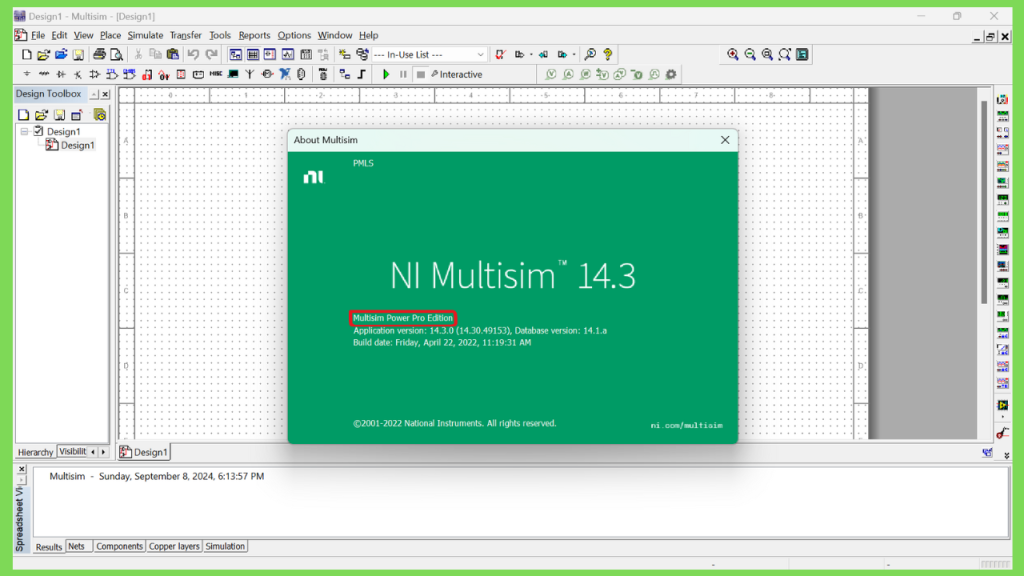
O Multisim 14.3 tem um processo de instalação muito simples e fácil, você apenas instala o software e então usa o ativador para ativar o software. Este é o processo completo:
Step 1: Baixe o Multisim gratis nos links que fornecemos acima e desative a proteção em tempo real nas configurações.

Step 2: Extraia o arquivo baixado e monte o ISO. Execute o arquivo autoplay.exe e escolha a opção de instalação.
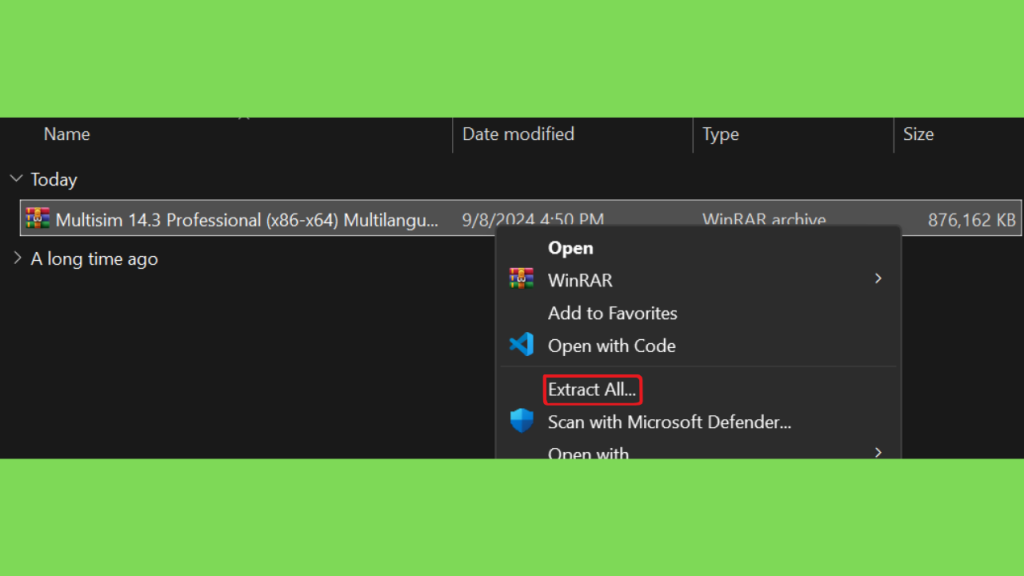
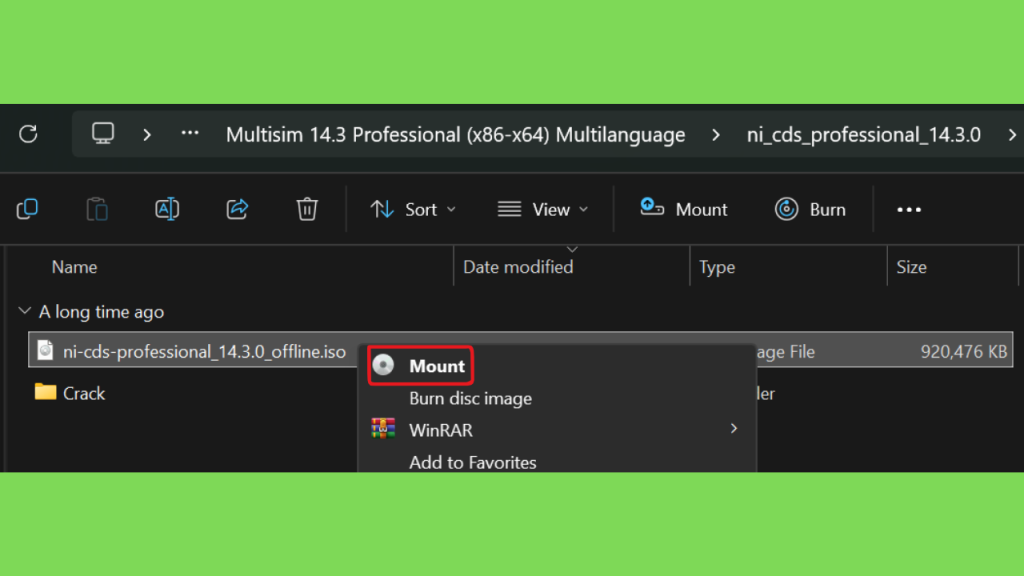
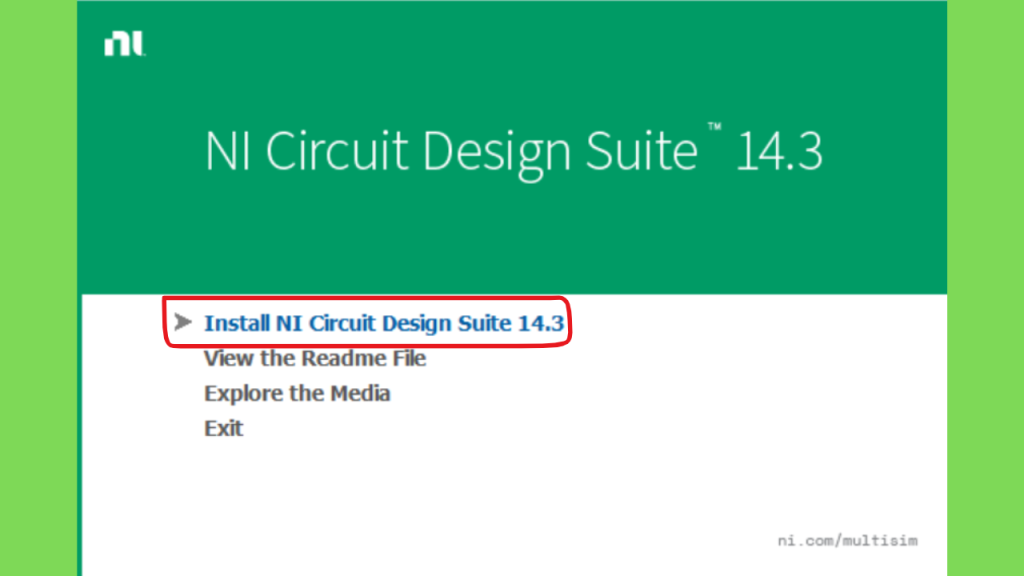
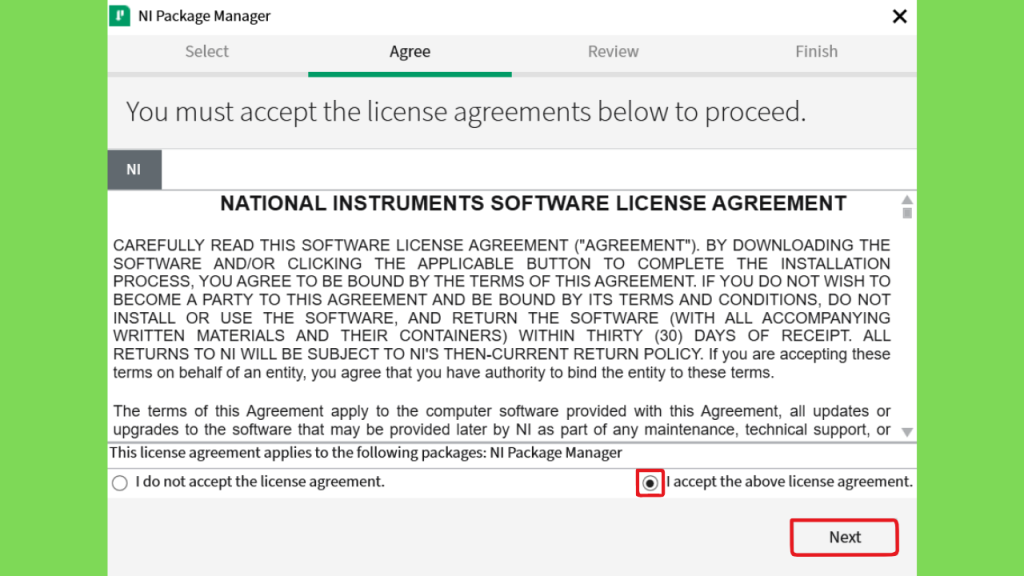
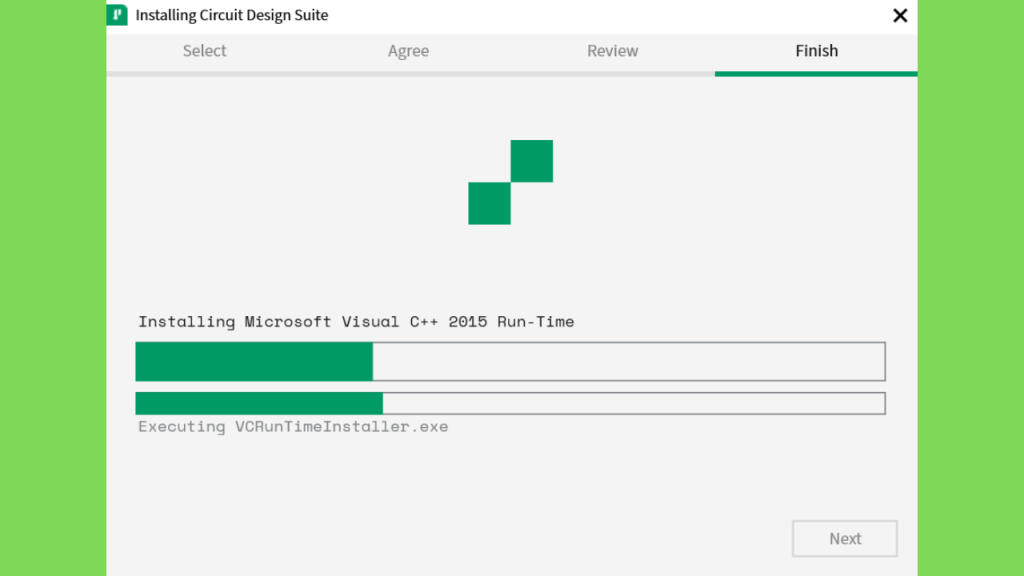
Step 3: Aceite o contrato de licença, revise as opções e inicie a instalação.
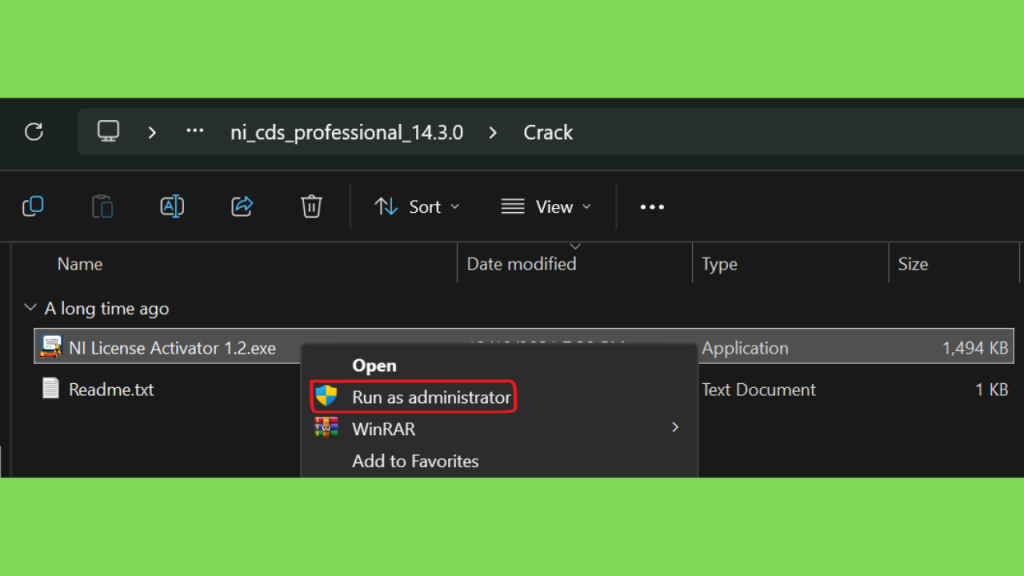
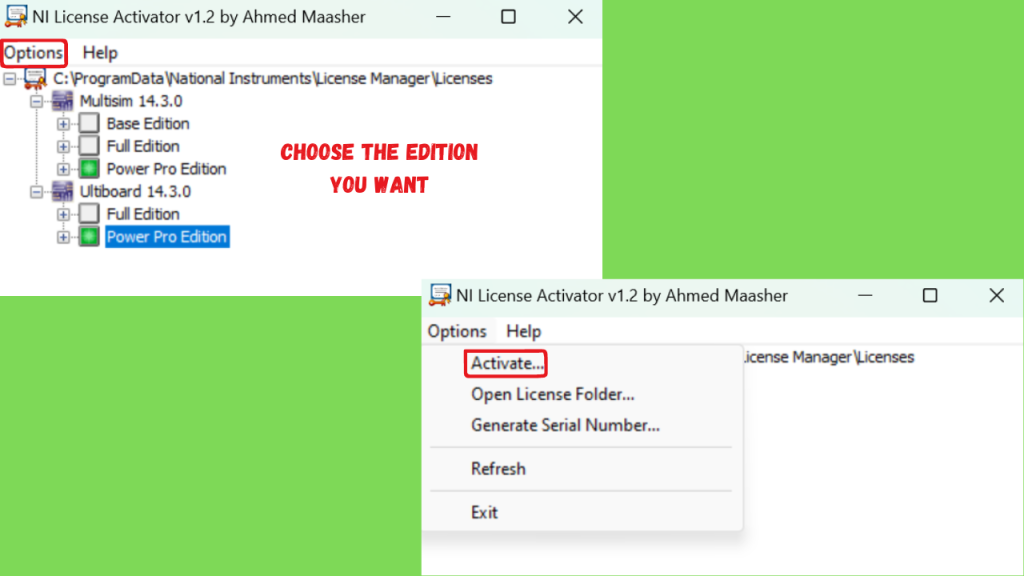
Step 4: Em seguida, abra a pasta crack e execute o License Activator como administrador. Não se confunda com isso, o processo é simples. Na seção Multisim, clique com o botão direito na edição que você quer e ela ficará verde. Clique em Options e depois em Activate. Você pode sair do ativador agora, reiniciar seu sistema e usar o software depois.
Conclusão:
O NI Multisim é uma ferramenta útil para estudar, criar e analisar circuitos eletrônicos no Windows. Seu ambiente gráfico e seus recursos de simulação ajudam estudantes e profissionais a compreender o comportamento de circuitos antes de construir protótipos físicos.
Para baixar o Multisim para PC, consulte a página oficial da NI, confirme a compatibilidade com o Windows e escolha a edição adequada à sua licença. Durante a instalação, siga as instruções oficiais e mantenha a proteção do sistema ativa.
Depois de instalar o programa, comece com um circuito simples e compare os resultados da simulação com cálculos teóricos. Essa prática ajuda a compreender os recursos do software e a desenvolver habilidades de análise eletrônica.
Acesse o site oficial da NI para conferir as versões disponíveis, os requisitos e as condições de licença antes de iniciar o download.
Qual a senha?
123