Adobe Photoshop 2026: Download, Recursos, IA e Requisitos para Windows
O Adobe Photoshop 2026 continua sendo uma das ferramentas mais completas para edição de imagens, fotografia digital, design gráfico e criação de conteúdo. A geração atual trouxe uma evolução importante no uso de inteligência artificial, adicionando ferramentas capazes de gerar, remover, expandir e modificar elementos de uma imagem a partir de comandos em linguagem natural. Para usuários do Windows, o Photoshop combina essas novas tecnologias com recursos tradicionais como camadas, máscaras, filtros, pincéis, seleções, objetos inteligentes e ajustes de cor.
A versão 27.x representa a geração atual do Photoshop para desktop. Em agosto de 2026, a Adobe apresentou a versão 27.10, que adicionou o AI Assisted Editor em versão Beta, edição por prompts, marcações visuais para orientar alterações com IA, edição localizada usando máscaras e um novo ajuste de iluminação não destrutivo.
Adobe Photoshop 2026 Download
Neste guia completo, você encontrará informações sobre o Adobe Photoshop 2026, seus principais recursos, ferramentas de inteligência artificial, Generative Fill, Generative Expand, Remove Tool, edição de fotografias, design gráfico, requisitos para Windows 10 e Windows 11, instalação, desempenho, formatos, problemas comuns e comparação com alternativas populares.
O que é o Adobe Photoshop?
O Adobe Photoshop é um software profissional de edição e composição de imagens desenvolvido pela Adobe. Ele permite modificar fotografias, criar artes digitais, trabalhar com textos, desenvolver materiais publicitários, corrigir cores, remover objetos, produzir composições e preparar imagens para diferentes meios de publicação.
Um dos maiores diferenciais do Photoshop é seu sistema baseado em camadas. Em vez de aplicar todas as alterações diretamente sobre a fotografia original, o usuário pode organizar diferentes elementos em layers independentes. Isso permite editar, ocultar, reorganizar ou modificar componentes específicos sem destruir necessariamente o restante do projeto.
O programa também possui ferramentas voltadas para fotografia profissional. Arquivos RAW podem ser tratados no fluxo de trabalho do Camera Raw antes de continuarem no Photoshop, enquanto máscaras, ajustes e objetos inteligentes permitem desenvolver edições mais controladas.
Para designers, o Photoshop também funciona como uma plataforma de composição. É possível combinar fotografias, ilustrações, textos, formas e elementos gerados por inteligência artificial em um único documento.
Para que serve o Photoshop?
O Photoshop pode ser utilizado para uma grande variedade de tarefas. Fotógrafos podem corrigir exposição, cores, pele, ruído e detalhes. Designers podem criar banners, posters, anúncios, thumbnails e materiais para redes sociais.
Criadores de conteúdo podem utilizar o programa para preparar imagens para YouTube, Instagram, Facebook, Pinterest e outras plataformas. Profissionais de marketing podem desenvolver peças publicitárias, enquanto empresas podem utilizá-lo para materiais internos e externos.
Outro uso importante é a composição de imagens. O usuário pode selecionar pessoas ou objetos, remover elementos indesejados, alterar o fundo e combinar várias fotografias em uma nova composição.
Quem deve usar o Photoshop?
O Photoshop pode atender desde estudantes e criadores iniciantes até fotógrafos, designers, agências e profissionais de publicidade.
Entretanto, sua grande quantidade de ferramentas significa que usuários novos precisam de algum tempo para conhecer a interface. O programa pode parecer complexo no primeiro contato, mas o aprendizado gradual das ferramentas básicas torna o fluxo de trabalho muito mais fácil.
Photoshop 2026: principais novidades
A geração atual trouxe uma mudança importante na forma como o Photoshop utiliza inteligência artificial. Em vez de limitar a IA à geração de determinados elementos, a Adobe passou a integrar recursos generativos diretamente ao processo de edição.
A versão 27.10, disponibilizada em agosto de 2026, adicionou o AI Assisted Editor (Beta), edição por prompts de linguagem natural, Markup para orientar alterações visualmente, edição localizada com máscaras e um novo ajuste de iluminação não destrutivo.
Essas ferramentas não eliminam as funções tradicionais do Photoshop. Pelo contrário, elas complementam o fluxo profissional, permitindo que o usuário combine edição manual com ferramentas automáticas.
AI Assisted Editor
O AI Assisted Editor é uma experiência voltada para simplificar algumas tarefas de edição. Em vez de selecionar manualmente todas as ferramentas necessárias, o usuário pode descrever o que deseja fazer utilizando linguagem natural.
A interface inclui ferramentas como Prompt, Markup, Fill, Remove, Crop and Expand, Upscale e Remove Background. O usuário também pode alternar entre o AI Assisted Editor e o Pro Editor.
Isso pode ser particularmente interessante para iniciantes. Uma pessoa que ainda não conhece todas as ferramentas do Photoshop pode descrever uma alteração e utilizar a IA como ponto de partida.
Edição de imagens por prompts
O Photoshop 2026 permite utilizar instruções em linguagem natural em determinados fluxos de trabalho.
Em vez de procurar manualmente todas as opções, o usuário pode descrever uma alteração. Por exemplo, uma seleção pode ser utilizada juntamente com uma instrução para modificar apenas aquela região.
A qualidade do resultado depende do prompt, da imagem original e da ferramenta escolhida. Para resultados profissionais, é recomendável revisar cuidadosamente cada alteração.
Markup para orientar a inteligência artificial
O recurso Markup permite desenhar instruções diretamente sobre a imagem. O usuário pode fazer círculos, setas, marcações e outros rabiscos para indicar onde a alteração deve ocorrer.
Essa abordagem pode tornar a comunicação com a ferramenta mais intuitiva. Em vez de apenas descrever a alteração em palavras, é possível combinar texto e indicação visual.
Edição localizada com máscaras
As máscaras são uma das ferramentas mais importantes para controlar alterações no Photoshop. Na geração atual, elas também podem ser utilizadas para direcionar determinados processos de IA.
Isso permite trabalhar uma área específica preservando elementos ao redor. Para retratos, por exemplo, o usuário pode querer modificar o fundo sem alterar o rosto da pessoa.
Inteligência artificial no Photoshop
A inteligência artificial tornou-se uma parte central do Photoshop moderno. A Adobe disponibiliza recursos generativos para criar, modificar e expandir imagens, além de ferramentas para remover elementos e melhorar resultados.
Entre as funções generativas estão Generative Fill, Generative Expand, Generate Background, Generate Image, Generate Similar, Generative Upscale e Harmonize. A Adobe informa que esses recursos utilizam créditos generativos.
A grande vantagem é que a IA não precisa substituir todo o processo criativo. Ela pode ser utilizada para acelerar determinadas etapas, enquanto o usuário mantém controle através de camadas, máscaras, seleções e ajustes tradicionais.
Generative Fill
O Generative Fill permite adicionar, remover ou substituir elementos utilizando comandos de texto.
O processo começa com uma seleção. Depois, o usuário descreve o elemento que deseja criar ou modificar. O Photoshop gera uma ou mais possibilidades que podem ser analisadas e ajustadas.
Esse recurso é útil para adicionar objetos a uma fotografia, substituir elementos indesejados ou criar partes de uma composição que não existiam na imagem original.
Generative Expand
O Generative Expand permite ampliar os limites de uma imagem e preencher a área adicional utilizando inteligência artificial.
Esse recurso pode ser útil quando uma fotografia precisa ser adaptada para uma proporção diferente. Em vez de simplesmente esticar a imagem, o Photoshop tenta gerar conteúdo que mantenha coerência com a cena.
Por exemplo, uma fotografia horizontal pode precisar de espaço adicional para uma composição publicitária. O usuário pode expandir a área e utilizar a IA para criar conteúdo compatível.
Generate Background
O Generate Background permite substituir ou criar um fundo utilizando uma descrição.
Esse recurso pode ser útil para fotografia de produtos, retratos e materiais publicitários. O usuário pode manter o objeto principal e experimentar diferentes ambientes ao redor dele.
Depois da geração, a imagem ainda pode ser refinada manualmente utilizando máscaras, ajustes de cor, sombras e outras ferramentas.
Generate Image
O Generate Image transforma descrições em imagens produzidas por IA. Isso pode ser útil para criar conceitos, explorar ideias ou iniciar uma composição.
A geração pode servir como ponto de partida, mas o Photoshop continua sendo importante para refinar o resultado, ajustar composição, cores, tipografia e outros detalhes.
Generate Similar
Depois de obter uma imagem ou elemento interessante, Generate Similar pode ajudar a explorar variações.
Essa função é útil quando a primeira geração está próxima do resultado desejado, mas o usuário quer experimentar alternativas.
Generative Upscale
O Generative Upscale utiliza IA para aumentar a qualidade aparente de uma imagem, buscando preservar ou melhorar detalhes durante o processo de ampliação.
É importante lembrar que aumentar uma imagem não transforma automaticamente uma fotografia de baixa qualidade em uma captura profissional. O resultado depende da qualidade original e do tipo de conteúdo.
Harmonize
Harmonize é destinado à integração de elementos em uma composição. A ferramenta pode ajustar aspectos como iluminação, cores, sombras e detalhes para fazer com que o objeto inserido combine melhor com o ambiente.
Isso pode reduzir bastante o trabalho manual em determinadas composições, embora uma revisão profissional ainda seja recomendada.
Principais recursos do Photoshop
Apesar das novidades de inteligência artificial, as ferramentas tradicionais continuam sendo fundamentais.
O sistema de camadas permite organizar o projeto e trabalhar separadamente com diferentes elementos. Máscaras permitem esconder partes de uma camada sem apagar permanentemente o conteúdo, enquanto objetos inteligentes facilitam transformações e ajustes mais flexíveis.
Camadas
As camadas são a base de muitos projetos no Photoshop. Uma fotografia pode ficar em uma camada, o texto em outra e elementos adicionais em layers separadas.
Essa organização permite experimentar sem alterar diretamente todos os elementos da composição.
Máscaras de camada
Máscaras permitem controlar a visibilidade de determinadas áreas de uma camada. Em vez de apagar pixels permanentemente, o usuário pode ocultá-los e recuperar o conteúdo posteriormente.
Essa abordagem é especialmente importante para edição não destrutiva.
Objetos inteligentes
Objetos inteligentes ajudam a preservar o conteúdo original durante transformações e determinados processos de edição.
Eles são úteis para projetos que exigem várias alterações de tamanho, rotação ou aplicação de filtros.
Ajustes de cor
O Photoshop possui diversas ferramentas para trabalhar com cores, exposição, contraste, saturação, tonalidade, sombras e highlights.
Na versão atual, a Adobe também adicionou um novo ajuste de iluminação não destrutivo capaz de trabalhar com exposição, contraste, highlights, shadows, whites e blacks.
Pincéis
Os pincéis podem ser utilizados para pintura, máscaras, retoques, efeitos e composição.
O sistema de pincéis oferece diferentes configurações de tamanho, dureza, opacidade e fluxo.
Seleções
As ferramentas de seleção permitem definir exatamente quais partes de uma imagem serão modificadas.
Seleções são particularmente importantes para Generative Fill, ajustes localizados e edição de objetos.
Texto e tipografia
O Photoshop também permite criar textos e combiná-los com imagens e outros elementos gráficos.
É possível alterar fonte, tamanho, alinhamento, espaçamento e outras propriedades para produzir materiais publicitários e conteúdo para redes sociais.
Remove Tool e remoção de objetos
A remoção de elementos indesejados é uma das tarefas mais comuns em edição fotográfica.
O Photoshop oferece diferentes métodos para isso. A Remove Tool pode ser utilizada para eliminar pequenos objetos, manchas, pessoas ou outros elementos que prejudicam a fotografia.
A geração atual também aprimorou o fluxo contextual da Remove Tool e adicionou melhorias relacionadas a processamento generativo.
Remove Tool tradicional
Para pequenos elementos, a Remove Tool pode ser suficiente. O usuário seleciona ou pinta sobre o objeto e permite que o Photoshop tente reconstruir a área.
O resultado depende do contexto ao redor. Objetos sobre fundos simples normalmente são mais fáceis de remover do que elementos complexos.
Remove Tool com IA
Em determinadas situações, recursos baseados em inteligência artificial podem produzir resultados mais naturais.
A Adobe também disponibiliza processamento generativo no dispositivo para determinadas funções e equipamentos compatíveis, mas isso pode exigir hardware mais poderoso. Por isso, usuários interessados nesse tipo de processamento devem verificar os requisitos específicos antes de esperar o mesmo desempenho em qualquer computador.
Generative Fill ou Remove Tool?
A Remove Tool normalmente é mais adequada quando o objetivo é simplesmente eliminar algo.
Generative Fill pode ser mais interessante quando o usuário quer substituir uma área por algo novo ou reconstruir uma parte complexa da imagem.
Photoshop para edição de fotografias
O Photoshop continua sendo uma ferramenta extremamente forte para fotografia.
Uma fotografia pode passar por várias etapas, começando com correções básicas de exposição e cor e terminando com retoques detalhados.
Correção de exposição
A exposição pode ser ajustada para recuperar equilíbrio entre áreas claras e escuras.
O objetivo não é simplesmente aumentar o brilho, mas encontrar uma distribuição adequada de luz que preserve detalhes importantes.
Correção de cores
Ferramentas de cor permitem corrigir tonalidades e criar uma aparência específica.
Fotógrafos podem utilizar ajustes seletivos para trabalhar determinadas regiões sem modificar toda a fotografia.
Retoque de retratos
O Photoshop pode ser utilizado para remover pequenas imperfeições, melhorar determinadas áreas e realizar correções localizadas.
A edição deve ser feita com moderação quando o objetivo é preservar uma aparência natural.
Redução de ruído e nitidez
Imagens produzidas em condições de pouca luz podem apresentar ruído. Ferramentas de redução de ruído podem ajudar, enquanto filtros de nitidez podem melhorar a percepção de detalhes.
O excesso de ambos pode prejudicar a imagem, portanto é importante trabalhar com cuidado.
Photoshop para design gráfico
O Photoshop também é utilizado para criar peças visuais.
Banners, thumbnails, posters, anúncios e imagens para redes sociais podem ser desenvolvidos combinando fotografias, formas, textos e elementos gerados por IA.
A utilização de camadas torna possível reorganizar o projeto enquanto ele evolui.
Criar thumbnails
Para YouTube, uma thumbnail precisa ser clara mesmo quando visualizada em tamanho reduzido.
O Photoshop permite combinar uma fotografia, texto grande, contraste e elementos gráficos em uma composição otimizada para esse contexto.
Criar banners
Banners para sites e redes sociais exigem atenção à proporção e resolução.
Antes de iniciar o projeto, escolha o tamanho final para evitar problemas durante a exportação.
Criar anúncios
Para publicidade digital, o Photoshop pode combinar imagens de produtos, textos e elementos de identidade visual.
Ferramentas generativas podem ajudar a criar variações de fundo e composição, enquanto a edição tradicional permite ajustar o resultado final.
Photoshop para redes sociais
- O Photoshop é bastante útil para preparar imagens para diferentes plataformas.
- Cada rede social possui formatos e proporções diferentes, portanto é importante adaptar o documento ao destino final.
- Para posts, Stories, thumbnails e banners, trabalhar com uma dimensão adequada desde o início evita perda desnecessária de qualidade.
- A exportação também deve considerar o formato apropriado. JPEG pode ser útil para fotografias, enquanto PNG pode ser melhor quando transparência ou determinados elementos gráficos são importantes.
Photoshop para fotografia profissional
- O fluxo profissional frequentemente começa com um arquivo RAW e passa pelo Camera Raw antes de chegar à composição no Photoshop.
- Nesse processo, o fotógrafo pode ajustar exposição, balanço de branco e outros parâmetros antes de realizar retoques mais avançados.
- O uso de máscaras e objetos inteligentes também ajuda a manter maior flexibilidade durante o projeto.
- Para trabalhos importantes, é recomendável conservar o arquivo PSD original e criar cópias exportadas para diferentes finalidades.
Requisitos do Photoshop 2026 para Windows
Os requisitos atuais são muito diferentes daqueles de versões antigas.
Para Photoshop 27.x e posteriores, a Adobe lista Windows 10 v22H2 ou versões compatíveis do Windows 11, processador multicore Intel, AMD ou WinARM, 8 GB de RAM como mínimo e 16 GB ou mais como recomendado. A GPU deve oferecer DirectX 12 com Feature Level 12_0 ou superior, com pelo menos 1,5 GB de memória gráfica; para telas 4K ou superiores, a Adobe recomenda 4 GB de GPU memory.
| Requisito | Mínimo | Recomendado |
|---|---|---|
| Sistema operacional | Windows 10/Windows 11 compatível | Windows 11 atualizado |
| RAM | 8 GB | 16 GB ou mais |
| Processador | Multicore Intel/AMD/WinARM | CPU multicore moderna |
| GPU | DirectX 12, Feature Level 12_0+ | GPU DirectX 12 moderna |
| GPU Memory | 1,5 GB | 4 GB para telas 4K+ |
| Monitor | 1280×800 | 1920×1080 ou superior |
| Armazenamento | Espaço disponível para instalação e trabalho | SSD rápido e bastante espaço |
A Adobe também informa que processadores Intel ou AMD precisam oferecer AVX2 e SSE 4.2 ou superior. GPUs com mais de sete anos não são testadas oficialmente, e a empresa recomenda manter os drivers gráficos atualizados.
Photoshop no Windows 11
O Windows 11 é uma plataforma importante para a geração atual do Photoshop.
Usuários devem manter o sistema atualizado e utilizar drivers gráficos recentes para reduzir problemas de compatibilidade.
Photoshop no Windows 10
O Photoshop 27.x ainda possui requisitos específicos para versões compatíveis do Windows 10. A versão exata do sistema deve ser conferida antes da instalação.
Computadores que permanecem em versões antigas do Windows podem não atender aos requisitos atuais.
Photoshop em computadores antigos
É possível que uma máquina antiga consiga executar algumas tarefas básicas, mas isso não significa que ela terá bom desempenho em projetos grandes.
Arquivos com muitas camadas, imagens de alta resolução e recursos generativos podem consumir bastante RAM, GPU e espaço de armazenamento.
Requisitos para recursos de inteligência artificial
Os requisitos para utilizar recursos de IA podem ser diferentes daqueles necessários para abrir o Photoshop e fazer edições simples.
Processos realizados localmente no computador podem exigir uma GPU compatível e mais memória. A Adobe também diferencia cenários em que determinados recursos utilizam processamento na nuvem.
Por isso, um computador que executa Photoshop normalmente pode não apresentar o mesmo desempenho em tarefas generativas mais exigentes.
GPU para Photoshop IA
Uma GPU moderna pode melhorar significativamente a experiência com recursos que dependem de processamento gráfico.
Para usuários que trabalham frequentemente com IA, arquivos grandes e resolução elevada, investir em uma GPU compatível pode ser mais importante do que simplesmente aumentar a resolução do monitor.
Como começar a usar o Photoshop
- Quem está abrindo o Photoshop pela primeira vez não precisa aprender todas as ferramentas imediatamente.
- Comece criando um documento ou abrindo uma fotografia. Depois, conheça os painéis Layers, Properties e Tools.
- Aprender seleção, camadas, máscaras e transformações oferece uma base muito mais útil do que tentar memorizar centenas de funções.
- Com o tempo, ferramentas mais avançadas podem ser incorporadas ao fluxo de trabalho.
Como remover objetos no Photoshop
- Para remover um objeto, primeiro abra a imagem e avalie o que existe ao redor da área que será modificada.
- Selecione a Remove Tool ou uma ferramenta de seleção adequada. Marque cuidadosamente o elemento que deseja eliminar e deixe o Photoshop reconstruir a área.
- Se o resultado não estiver correto, tente uma seleção menor ou utilize Generative Fill para produzir uma reconstrução alternativa.
- Em projetos profissionais, faça essas alterações de maneira não destrutiva sempre que possível e mantenha uma versão original da imagem.
Como usar Generative Fill
O Generative Fill funciona melhor quando a seleção está bem definida e o comando descreve claramente o que deve acontecer.
- Depois de selecionar a região, abra a ferramenta correspondente e escreva uma descrição objetiva. Evite prompts excessivamente longos quando uma instrução simples for suficiente.
- Depois da geração, compare as variações disponíveis e escolha a mais adequada. Se nenhuma estiver satisfatória, refine a seleção ou altere a descrição.
- A Adobe também permite utilizar diferentes modelos de IA em determinados fluxos generativos, incluindo modelos da própria Adobe e modelos parceiros.
Como criar imagens com IA no Photoshop
- A criação com IA pode ser usada de diferentes formas.
- O usuário pode começar com uma tela vazia e gerar uma imagem baseada em descrição, ou pode começar com uma fotografia existente e modificar apenas algumas áreas.
- O segundo cenário é especialmente interessante para designers porque permite combinar criatividade generativa com controle manual.
- Depois de gerar o conteúdo, camadas, máscaras, cores, sombras, textos e outros elementos podem ser ajustados normalmente.
Formatos suportados pelo Photoshop
- O Photoshop trabalha com uma ampla variedade de formatos.
- O PSD é o formato nativo mais importante para projetos editáveis porque conserva camadas e várias propriedades do documento.
- O PSB é indicado para documentos muito grandes que ultrapassam determinados limites do PSD.
- JPEG é bastante utilizado para fotografias e distribuição geral, enquanto PNG é útil quando transparência ou determinados elementos gráficos são necessários.
- TIFF continua sendo importante em fluxos profissionais de imagem e impressão.
- Também existem formatos específicos para animações e outros fluxos, enquanto arquivos RAW normalmente passam pelo Camera Raw antes da edição completa.
Photoshop e desempenho
- Um dos maiores motivos de lentidão no Photoshop é trabalhar com documentos muito grandes em computadores com pouca memória.
- O número de camadas, tamanho das imagens, filtros utilizados e espaço disponível no scratch disk podem influenciar bastante a experiência.
- Uma máquina com 16 GB de RAM pode oferecer uma experiência muito mais confortável do que uma configuração básica de 8 GB quando o usuário trabalha com projetos grandes.
Photoshop está lento
- Primeiro, verifique a memória disponível e o uso da GPU.
- Depois, confira o espaço livre no disco utilizado como scratch disk. Feche aplicativos desnecessários e mantenha os drivers gráficos atualizados.
- Também vale reduzir a quantidade de documentos abertos simultaneamente.
Photoshop e GPU
O Photoshop utiliza a GPU para determinados recursos e operações. A Adobe disponibiliza ferramentas para verificar compatibilidade e diagnosticar problemas relacionados ao processador gráfico.
Se a GPU não for reconhecida corretamente, atualizar o driver pode resolver o problema.
Problemas comuns do Photoshop e soluções
Photoshop não abre
Verifique se o sistema atende aos requisitos atuais e se os drivers estão atualizados.
Também pode ser útil reiniciar o computador e verificar se o Creative Cloud Desktop está funcionando corretamente.
Photoshop fecha sozinho
Crashes podem estar relacionados a plugins, drivers, documentos específicos ou incompatibilidades.
Se o problema começou depois da instalação de um plugin, teste iniciar o Photoshop sem esse componente.
Scratch disk cheio
Quando o scratch disk fica sem espaço, o Photoshop pode apresentar problemas ao criar ou editar documentos.
Libere espaço no disco ou configure uma unidade com maior capacidade para essa função.
Generative Fill não funciona
Verifique a conexão, disponibilidade da função, conta, créditos generativos e compatibilidade da versão instalada.
Também confirme se a seleção está corretamente definida.
IA está lenta
A velocidade pode depender do tamanho do documento, conexão, processamento utilizado e hardware.
Em computadores menos potentes, determinados processos podem levar mais tempo.
Photoshop não reconhece a GPU
Atualize o driver diretamente pelo fabricante da GPU e reinicie o sistema.
Também confirme se a GPU atende aos requisitos atuais do Photoshop.
Photoshop não salva o arquivo
Verifique espaço disponível, permissões da pasta e integridade do disco.
Em arquivos muito grandes, considere utilizar o formato apropriado, como PSB quando necessário.
Photoshop vs GIMP
- GIMP é uma alternativa gratuita e conhecida para edição de imagens.
- O Photoshop oferece um ecossistema profissional mais amplo, integração com Creative Cloud, ferramentas avançadas de IA e grande quantidade de recursos destinados a fotografia e design.
- GIMP pode ser suficiente para usuários que precisam de edição básica e intermediária sem uma assinatura, enquanto Photoshop é mais adequado para quem depende de recursos profissionais e integração com o ecossistema Adobe.
Photoshop vs Affinity Photo
- Affinity Photo é conhecido por oferecer ferramentas profissionais de edição de imagem sem seguir exatamente o mesmo modelo de utilização do Photoshop.
- A escolha depende do fluxo de trabalho. Usuários que já utilizam outros aplicativos Adobe podem se beneficiar da integração do Photoshop.
- Quem procura uma alternativa com abordagem diferente pode considerar Affinity Photo.
Photoshop vs Photopea
- Photopea funciona diretamente no navegador e pode ser útil para edições rápidas.
- Photoshop oferece uma experiência de desktop muito mais completa, especialmente para projetos grandes, automação, plugins, IA e fluxos profissionais.
- Photopea pode ser conveniente para pequenas tarefas, enquanto Photoshop atende melhor projetos complexos e recorrentes.
Photoshop vs Lightroom
- Photoshop e Lightroom possuem objetivos diferentes.
- Lightroom é muito forte em organização de fotografias, catalogação, ajustes fotográficos e processamento de grandes quantidades de imagens.
- Photoshop oferece maior controle para manipulação detalhada, composição, retoque avançado, camadas e design.
- Muitos fotógrafos utilizam os dois em conjunto.
Photoshop é gratuito?
- O Photoshop é um produto comercial da Adobe e sua utilização completa está associada aos planos oferecidos pela empresa.
- A Adobe também possui diferentes experiências e serviços relacionados ao Photoshop, portanto é importante verificar quais recursos estão disponíveis no plano escolhido.
- As ferramentas generativas também estão associadas a créditos generativos, conforme a documentação atual da Adobe.
- Em vez de procurar instaladores de origem desconhecida, o usuário deve consultar as opções oficiais disponíveis para seu país e seu tipo de utilização.
Segurança e download do Photoshop
- A origem do instalador é um fator importante para qualquer software profissional.
- O Photoshop possui acesso a arquivos, armazenamento, GPU, fontes e outros componentes do sistema. Por isso, utilizar uma instalação obtida de uma fonte confiável é fundamental.
- Não é necessário desativar a proteção do Windows para instalar uma cópia oficial. Se um instalador exigir procedimentos incomuns, como desativar permanentemente recursos de segurança ou executar arquivos desconhecidos, o usuário deve interromper o processo e verificar a origem do software.
- Também é importante manter o Photoshop atualizado porque novas versões incluem correções de segurança, estabilidade e compatibilidade.
Photoshop vale a pena em 2026?
Para profissionais de fotografia, design e criação de conteúdo, o Photoshop continua sendo uma das soluções mais completas disponíveis. A principal evolução recente está na integração entre edição tradicional e inteligência artificial. Recursos como Generative Fill, Generative Expand, Harmonize, Generative Upscale e AI Assisted Editor permitem acelerar tarefas que antes exigiam bastante trabalho manual.
Ao mesmo tempo, ferramentas clássicas como camadas, máscaras, objetos inteligentes, pincéis e ajustes continuam sendo fundamentais. O principal ponto negativo é a curva de aprendizado. Além disso, projetos grandes e recursos avançados de IA podem exigir hardware relativamente potente.
Para quem trabalha profissionalmente com imagens, entretanto, a variedade de ferramentas e a integração com o ecossistema Adobe podem justificar o investimento.
Dicas para melhorar o desempenho do Photoshop
Comece garantindo que o computador possui RAM suficiente. Para trabalhos profissionais, 16 GB ou mais é uma configuração muito mais confortável do que o mínimo de 8 GB. Mantenha espaço livre no SSD e evite deixar o sistema completamente cheio. O Photoshop utiliza armazenamento temporário durante determinadas operações.
Atualize regularmente os drivers da GPU e o próprio Photoshop. Também é recomendável organizar os arquivos de projeto. Documentos gigantescos com centenas de camadas podem consumir muitos recursos, portanto manter apenas os elementos necessários ajuda a controlar o tamanho.
Ao trabalhar com imagens muito grandes, salve versões intermediárias para reduzir o risco de perder trabalho.
Perguntas frequentes sobre Adobe Photoshop 2026
Qual é a versão atual do Photoshop?
A geração atual do Photoshop para desktop é a série 27.x. A Adobe publicou a versão 27.10 em agosto de 2026.
O Photoshop 2026 funciona no Windows 11?
Sim. A série 27.x possui requisitos específicos para versões compatíveis do Windows 11.
O Photoshop funciona no Windows 10?
Sim, determinadas versões atuais do Windows 10 permanecem compatíveis de acordo com os requisitos oficiais da Adobe.
Quanto de RAM o Photoshop precisa?
O requisito mínimo atual para Photoshop 27.x é 8 GB de RAM, enquanto a Adobe recomenda 16 GB ou mais para melhor desempenho.
Qual GPU é recomendada para Photoshop?
A Adobe recomenda uma GPU compatível com DirectX 12 e Feature Level 12_0 ou superior. Para telas 4K ou superiores, 4 GB de memória gráfica são recomendados.
Photoshop possui inteligência artificial?
Sim. A versão atual possui diversas ferramentas de IA generativa, incluindo Generative Fill, Generative Expand, Generate Image, Generate Background, Harmonize e Generative Upscale.
O que é Generative Fill?
É uma ferramenta que utiliza inteligência artificial para adicionar, remover ou substituir elementos selecionados através de instruções.
O que é Generative Expand?
É um recurso que amplia os limites de uma imagem e gera conteúdo adicional para preencher a nova área.
O Photoshop pode remover objetos?
Sim. O Photoshop possui a Remove Tool e outras técnicas, incluindo recursos generativos, para remover objetos e pessoas de imagens.
Photoshop é melhor que GIMP?
Para fluxos profissionais integrados ao ecossistema Adobe, Photoshop possui vantagens importantes. GIMP pode ser uma alternativa interessante para quem busca uma solução gratuita.
Photoshop é melhor que Lightroom?
Não são ferramentas concorrentes diretas em todos os aspectos. Lightroom é especialmente forte para organização e tratamento fotográfico, enquanto Photoshop oferece controle mais profundo sobre composição e manipulação de imagens.
Por que o Photoshop está lento?
Arquivos grandes, pouca RAM, GPU incompatível, scratch disk cheio, muitos plugins e outros processos executados simultaneamente podem afetar o desempenho.
Por que o Photoshop não reconhece minha GPU?
Drivers desatualizados ou hardware incompatível podem causar problemas. Verificar os requisitos atuais e atualizar o driver da GPU é um bom primeiro passo.
O Photoshop precisa de internet?
Algumas funções e serviços dependem de conexão, e a Adobe utiliza conexão para processos relacionados a conta, ativação e serviços online. Recursos generativos também podem depender de serviços da Adobe e créditos.
O Photoshop 2026 é adequado para iniciantes?
Sim, embora a quantidade de ferramentas possa parecer grande inicialmente. O AI Assisted Editor também oferece uma experiência mais orientada para usuários que desejam utilizar comandos em linguagem natural.
Como Baixar Photoshop 2026 (v27.10.0.26)?
O Photoshop 2025 grátis pode ser baixado usando os links abaixo. Você também pode baixar o Photoshop 2024 e o ON1 Photo RAW 2025 do nosso site.
Como Instalar Photoshop 2026 (v27.10.0.26)?
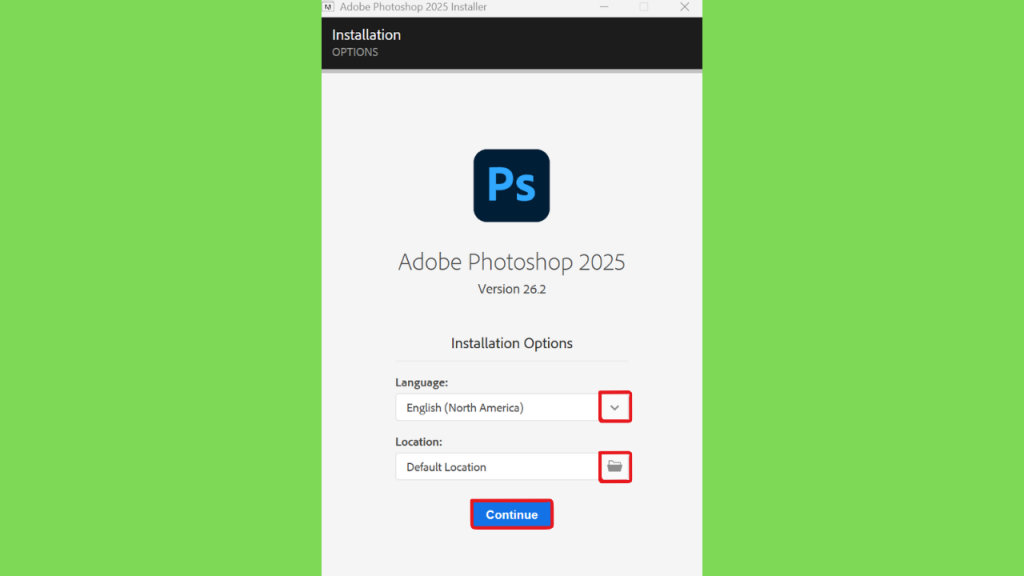
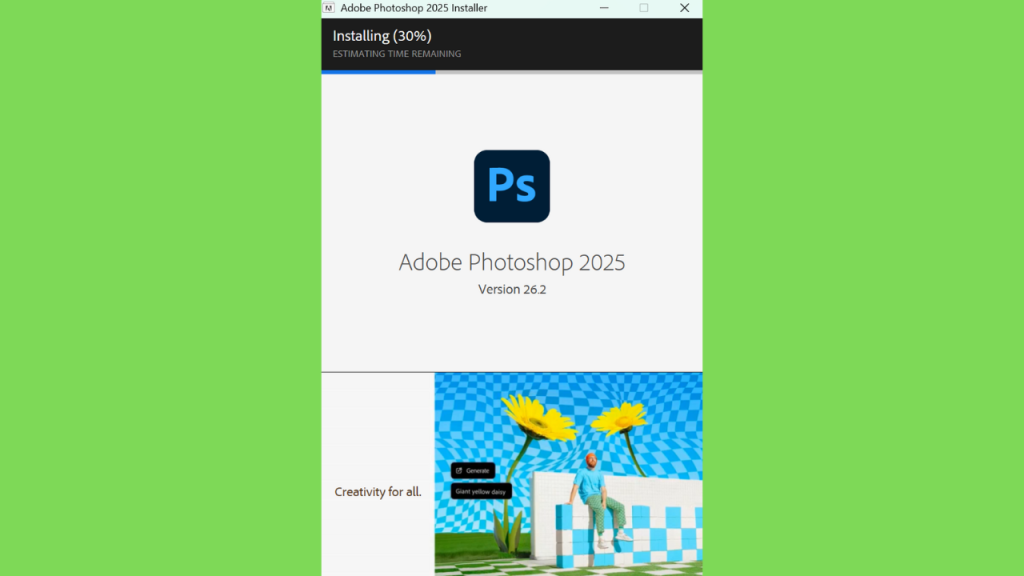
O download do Photoshop 2025 gratuito que estamos disponibilizando é super fácil de instalar porque ele é pré-ativado. Você só precisa instalá-lo normalmente a partir da configuração. Veja como:
Step 1: Baixe o Photoshop 2025 gratis usando o link fornecido e desative o tempo real nas configurações.

Step 2: Extraia o download, monte o ISO e execute o autoplay.exe como administrador.
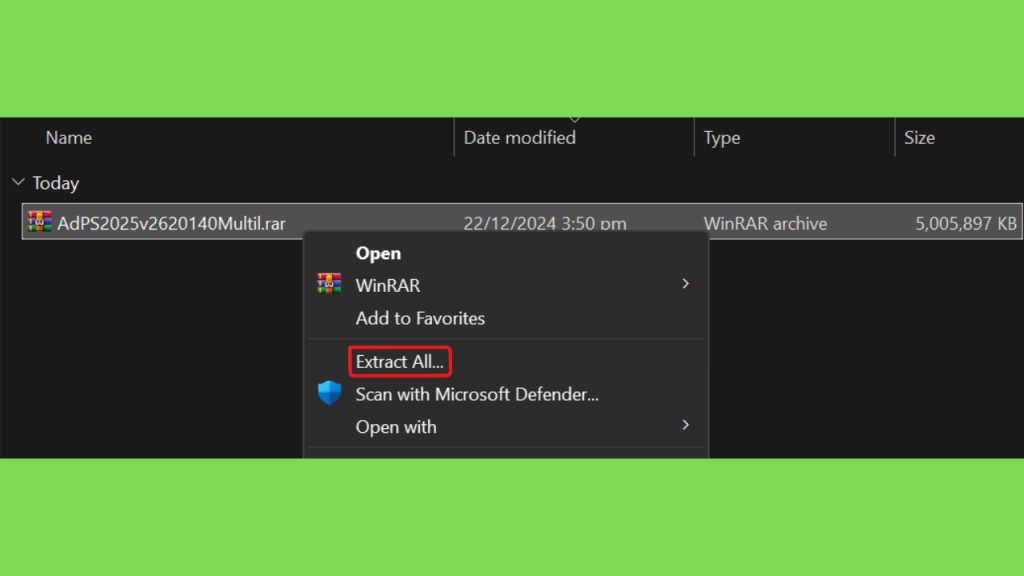
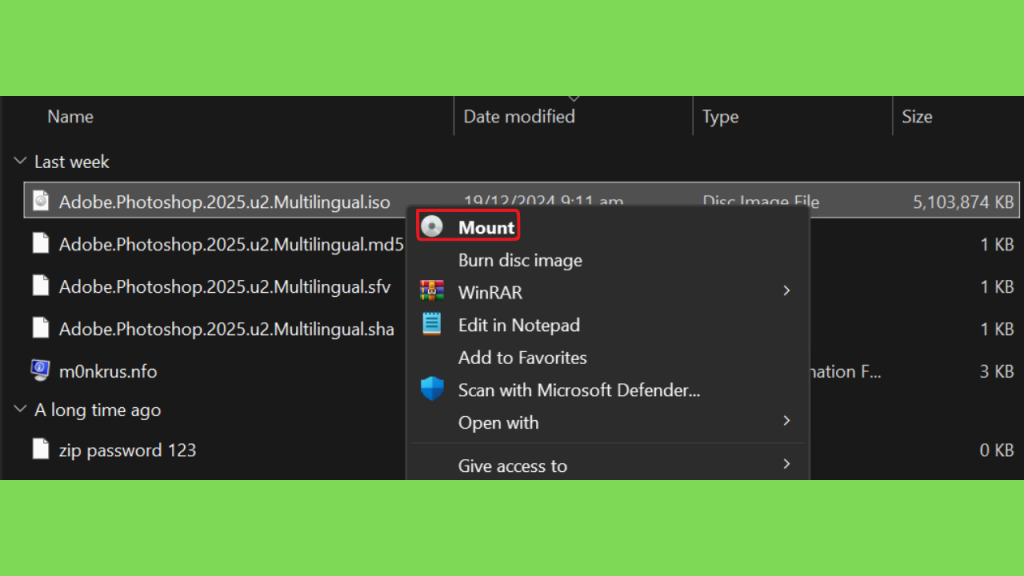
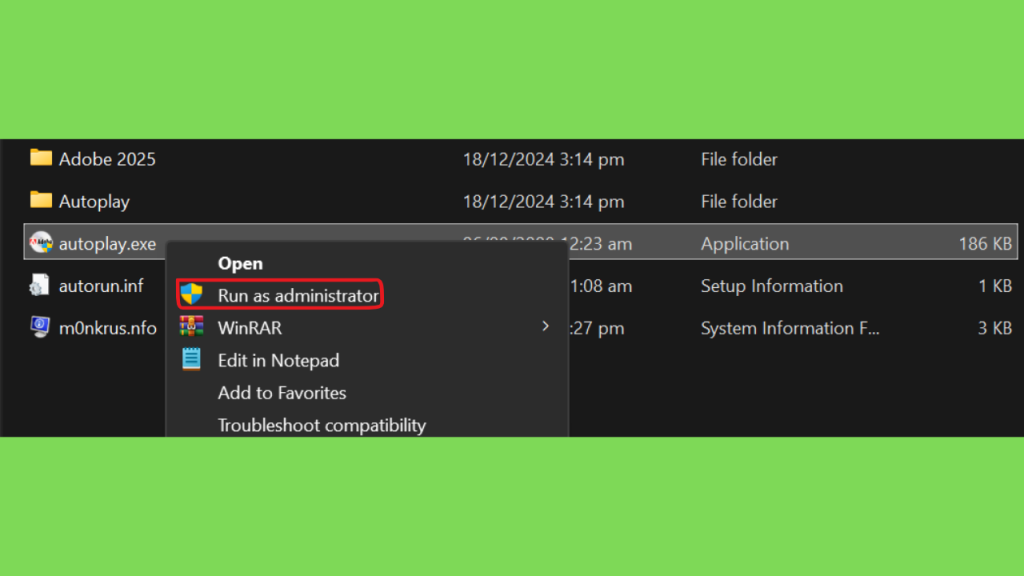
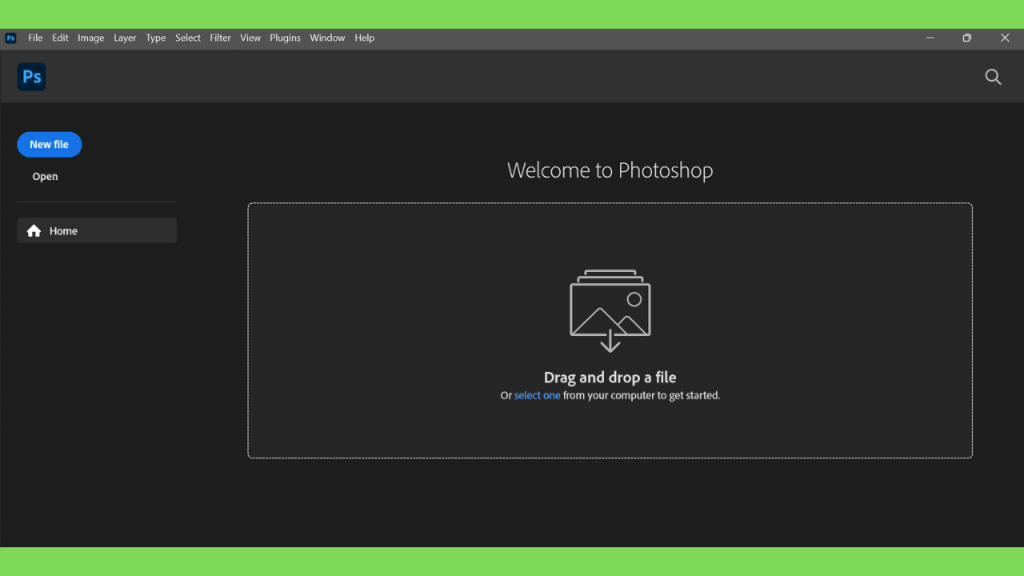
Step 3: Escolha o diretório de instalação e o idioma, e conclua a instalação. Agora você pode simplesmente executar o programa e usá-lo.
Conclusão:
O Adobe Photoshop 2026 representa uma evolução significativa do conhecido editor de imagens. A base tradicional continua presente, com camadas, máscaras, seleções, pincéis, objetos inteligentes, ajustes, filtros e ferramentas profissionais de fotografia, mas agora essas funções convivem com um conjunto cada vez maior de recursos de inteligência artificial.
A série 27.x introduziu ferramentas como AI Assisted Editor, edição por prompts, Markup, máscaras para alterações localizadas e novos ajustes não destrutivos. Ao mesmo tempo, recursos como Generative Fill, Generative Expand, Generate Background, Generate Image, Harmonize e Generative Upscale ampliam as possibilidades de criação e edição.
Para usuários do Windows, o desempenho dependerá bastante da configuração do computador. A Adobe recomenda atualmente pelo menos 8 GB de RAM, enquanto 16 GB ou mais é indicado para uma experiência melhor. Uma GPU moderna compatível com DirectX 12, armazenamento rápido e drivers atualizados também podem fazer diferença em projetos maiores.
O Photoshop pode ser usado para fotografia, design gráfico, publicidade, criação de conteúdo, retoque, composição e produção de imagens para redes sociais. Sua principal vantagem está justamente na combinação entre ferramentas tradicionais extremamente detalhadas e novas tecnologias de IA que aceleram determinadas etapas do processo.
Para obter uma experiência segura e receber atualizações, o software deve ser instalado através dos canais oficiais da Adobe. Com uma configuração adequada e um fluxo de trabalho organizado, o Photoshop 2026 oferece um conjunto muito amplo de recursos para quem precisa produzir imagens com qualidade profissional.
Parabéns, funcionou perfeitamente.
Aproveite🍻