PreSonus Studio One Download: Recursos, Gravação e Guia Completo de Produção Musical
O PreSonus Studio One é uma estação de trabalho de áudio digital, conhecida como DAW, desenvolvida para ajudar músicos, produtores, compositores e profissionais de áudio a criar, gravar, editar, mixar e finalizar projetos musicais. O software reúne ferramentas para gravação de vocais e instrumentos, composição MIDI, utilização de instrumentos virtuais, processamento de efeitos e organização de sessões multipista em um ambiente integrado.
Para quem está pesquisando por PreSonus Studio One download, é importante conhecer não apenas os recursos do programa, mas também os requisitos do computador, o processo de instalação e as diferenças entre as opções de licença. Uma configuração adequada pode fazer bastante diferença na estabilidade de gravação, especialmente quando o projeto utiliza várias pistas, instrumentos virtuais e efeitos em tempo real.
PreSonus Studio One
O Studio One Pro 7 trouxe recursos importantes para a produção musical, incluindo separação de stems com inteligência artificial, integração com Splice, ferramentas de composição baseadas em loops e melhorias no fluxo de edição. A disponibilidade de recursos específicos depende da versão instalada e das condições de utilização do produto. Por isso, é recomendável consultar a documentação oficial antes de começar um projeto importante.
Neste guia, você vai conhecer os principais recursos do PreSonus Studio One, aprender como configurar uma sessão de gravação, entender como funcionam os instrumentos virtuais e os plugins, verificar os requisitos de sistema e comparar o software com outras DAWs populares. O objetivo é fornecer uma visão prática para que você possa escolher uma ferramenta adequada ao seu fluxo de trabalho e começar a produzir música com uma base sólida.
O que é o PreSonus Studio One?
O PreSonus Studio One é um software de produção musical que reúne várias etapas do processo de criação de áudio. Em uma mesma aplicação, o usuário pode gravar instrumentos reais, registrar vocais, editar performances, programar partes MIDI, aplicar efeitos, organizar arranjos e preparar uma mixagem final.
Uma DAW funciona como o centro de controle de um estúdio digital. Em vez de utilizar equipamentos separados para gravação, edição e mixagem, o produtor trabalha com pistas e canais virtuais que podem representar vocais, guitarras, teclados, baterias, sintetizadores e outros elementos de uma composição. Cada pista pode receber gravações, instrumentos virtuais, efeitos e automações conforme as necessidades do projeto.
O Studio One foi desenvolvido para oferecer um fluxo de trabalho visual no qual as ferramentas de gravação, edição e produção ficam acessíveis dentro do mesmo ambiente. Isso permite alternar entre tarefas sem precisar exportar continuamente o material para outros programas. Para quem trabalha em projetos com muitas pistas, essa integração pode ajudar a manter o arranjo organizado.
O software atende a diferentes perfis de usuários. Um músico independente pode utilizá-lo para gravar uma música em casa, enquanto um produtor pode criar bases eletrônicas, trabalhar com sintetizadores e construir arranjos completos. Técnicos de áudio também podem utilizar suas ferramentas para editar gravações, organizar sessões e preparar mixes para distribuição.
A edição Studio One Pro 7 é uma das versões importantes da linha de produtos. A PreSonus disponibiliza documentação específica para essa edição, incluindo requisitos técnicos, procedimentos de instalação, tutoriais e informações sobre os recursos introduzidos. Como as funções podem mudar entre versões, é importante identificar claramente a edição utilizada ao seguir um tutorial.
Para que serve o Studio One?
Gravação de vocais e instrumentos
Uma das aplicações mais comuns do Studio One é a gravação multipista. Com uma interface de áudio compatível, é possível conectar microfones, guitarras, teclados e outros equipamentos para registrar cada fonte em uma pista separada. Isso permite ajustar o volume, editar o desempenho e aplicar efeitos a cada elemento sem modificar permanentemente a gravação original.
Imagine que você esteja produzindo uma música com voz principal, guitarra, baixo e bateria. Ao gravar esses elementos em pistas diferentes, você pode corrigir o posicionamento de uma frase vocal, ajustar a entrada da guitarra ou alterar o volume do baixo sem precisar refazer toda a música. Essa flexibilidade é uma das principais vantagens de trabalhar com uma DAW.
O software também permite organizar várias tomadas de uma mesma parte. Esse fluxo é útil quando o músico grava diferentes versões de um trecho e deseja selecionar as melhores interpretações. A edição pode ser feita com cuidado para preservar o ritmo e a naturalidade da performance.
Para obter bons resultados, é importante utilizar níveis de entrada adequados e evitar que o sinal ultrapasse o limite digital. A qualidade da gravação depende tanto do equipamento e do ambiente quanto das configurações utilizadas no programa.
Composição e produção de música eletrônica
O Studio One também pode ser utilizado para criar música a partir de instrumentos virtuais, sequências MIDI, loops e samples. Esse tipo de produção não exige necessariamente a gravação de instrumentos físicos. Um produtor pode construir uma composição inteira utilizando sintetizadores, baterias eletrônicas e bibliotecas de sons.
O MIDI registra informações musicais, como notas, duração, intensidade e outros parâmetros de execução. Essas informações podem ser editadas depois da gravação, permitindo alterar a melodia, ajustar o ritmo ou experimentar diferentes instrumentos sem precisar tocar novamente cada parte.
Na produção eletrônica, é comum combinar sequências rítmicas, linhas de baixo, acordes e melodias. O Studio One oferece ferramentas para organizar essas partes em uma linha do tempo e desenvolver o arranjo até chegar à estrutura final da música.
O recurso Launcher do Studio One Pro 7 amplia as possibilidades de trabalho com loops e padrões. Ele permite explorar ideias em células e cenas, oferecendo uma abordagem útil para produtores que gostam de experimentar combinações antes de definir a estrutura definitiva da composição.
Edição de áudio e MIDI
Depois de gravar uma performance, o produtor pode precisar cortar silêncios, remover ruídos entre frases, ajustar o posicionamento de eventos ou reorganizar partes da música. O Studio One oferece ferramentas de edição para trabalhar com eventos de áudio e informações MIDI dentro da sessão.
A edição de áudio permite organizar gravações na linha do tempo e corrigir problemas que não exigem uma nova tomada. Em alguns casos, pequenos ajustes de posição podem melhorar a sincronização entre instrumentos. Entretanto, alterações excessivas podem afetar a naturalidade do desempenho, por isso é importante ouvir o resultado após cada mudança.
A edição MIDI oferece outra forma de controlar a performance. O usuário pode ajustar notas, duração, velocidade e posição rítmica, dependendo do instrumento e do editor utilizado. Isso é especialmente útil quando se trabalha com bateria eletrônica, sintetizadores ou arranjos baseados em teclado.
O objetivo é tornar o processo de produção mais flexível sem perder a intenção musical. Uma boa edição deve corrigir problemas e melhorar o arranjo, não eliminar todas as variações humanas que dão personalidade à gravação.
Mixagem e masterização
A mixagem é a etapa em que as diferentes pistas são equilibradas para funcionar como uma composição coesa. No Studio One, o mixer permite controlar níveis, panorâmica, roteamento, efeitos e automação. Cada canal pode ser ajustado individualmente, enquanto buses e canais auxiliares ajudam a organizar grupos de instrumentos.
A masterização ocorre depois que a mixagem está pronta e envolve preparar a versão final para distribuição. Isso pode incluir ajustes de equalização, controle de dinâmica, medição de níveis e exportação em formatos adequados. O resultado deve preservar clareza, equilíbrio e consistência sem comprometer a qualidade do áudio.
Embora o Studio One ofereça ferramentas que apoiam essas etapas, uma boa mixagem não depende apenas do software. A qualidade do material gravado, a escolha dos sons, a acústica do ambiente, o monitoramento e a experiência auditiva do produtor também influenciam o resultado.
Para iniciantes, é recomendável começar com ajustes simples de volume e panorâmica antes de utilizar muitos plugins. Uma sessão bem organizada e com níveis equilibrados costuma ser mais fácil de mixar do que um projeto cheio de efeitos aplicados sem um objetivo claro.
Podcasts, trilhas sonoras e outros projetos
O Studio One não se limita à produção de músicas completas. Ele também pode ser utilizado para editar podcasts, produzir trilhas para vídeos, organizar efeitos sonoros e preparar material de áudio para conteúdos digitais.
Em um podcast, por exemplo, é possível gravar diferentes participantes em pistas separadas, remover pausas desnecessárias, ajustar volumes e aplicar processamento vocal. Para uma trilha sonora, o produtor pode combinar instrumentos virtuais, gravações reais e efeitos para acompanhar uma sequência de imagens.
O fluxo multipista permite organizar o conteúdo de acordo com a necessidade de cada projeto. Uma sessão pode conter diálogo, música de fundo, efeitos ambientais e sons pontuais, facilitando os ajustes durante a edição.
A escolha de uma DAW deve levar em conta a tarefa principal. Se o trabalho exige gravação e edição de áudio detalhada, o Studio One pode ser uma opção relevante. Se o objetivo é apenas realizar cortes rápidos em um arquivo de voz, uma ferramenta mais simples talvez seja suficiente.
Principais recursos do PreSonus Studio One
Gravação multipista
A gravação multipista permite registrar e organizar várias fontes de áudio em uma única sessão. Cada pista pode representar um instrumento, um microfone ou uma parte específica do arranjo. Esse sistema torna possível trabalhar nos elementos individualmente antes de combiná-los na mixagem.
Em uma sessão de banda, por exemplo, a voz, a guitarra, o baixo e a bateria podem ocupar pistas distintas. O produtor pode ajustar o volume de cada uma, aplicar processamento específico e editar trechos sem afetar diretamente os demais elementos.
A organização das pistas também ajuda na colaboração. Ao nomear cada canal de maneira clara e agrupar instrumentos semelhantes, fica mais fácil compreender o projeto quando ele é aberto novamente ou compartilhado com outro profissional.
Instrumentos virtuais e bibliotecas de sons
Instrumentos virtuais permitem produzir sons sem a necessidade de gravar uma fonte física. Dependendo dos instrumentos e conteúdos instalados, o Studio One pode ser utilizado com sintetizadores, samplers, baterias virtuais, pianos e outras fontes sonoras.
O Presence XT e o Impact XT fazem parte do ecossistema de instrumentos associados ao Studio One. O Presence XT é utilizado para trabalhar com sons baseados em amostras, enquanto o Impact XT oferece recursos orientados à criação e organização de kits de bateria e padrões rítmicos. A disponibilidade do conteúdo depende da edição e dos pacotes instalados.
Bibliotecas de sons podem ampliar bastante as possibilidades de composição. Entretanto, elas também ocupam espaço em disco. Por isso, é importante planejar onde serão armazenadas e manter uma organização que facilite localizar instrumentos e samples durante a produção.
Plugins de efeitos e processamento
Os plugins permitem modificar o som de uma gravação ou instrumento virtual. Equalizadores ajustam o equilíbrio entre frequências, compressores controlam a variação de dinâmica, reverberações simulam espaços acústicos e delays criam repetições que podem enriquecer o arranjo.
O Studio One inclui efeitos nativos e pode trabalhar com plugins de terceiros compatíveis com o sistema operacional e a versão utilizada. A compatibilidade deve ser confirmada antes de instalar um plugin, especialmente quando o produtor migra de um computador para outro ou atualiza a DAW.
É aconselhável utilizar efeitos com um objetivo definido. Um equalizador pode ajudar a reduzir frequências problemáticas, enquanto um compressor pode controlar picos de volume. Aplicar muitos processadores sem avaliar o resultado pode aumentar a complexidade da sessão e dificultar a mixagem.
Automação de parâmetros
A automação permite modificar parâmetros ao longo do tempo. Em vez de manter o volume, a panorâmica ou a intensidade de um efeito em um único valor, o produtor pode programar alterações que acompanham a música.
Esse recurso é útil para aumentar gradualmente o volume de uma parte, reduzir um instrumento durante uma passagem vocal ou modificar a intensidade de um efeito no final de uma frase. Também pode ser utilizado para criar movimentos em sintetizadores e outros instrumentos virtuais.
A automação torna a mixagem mais expressiva, mas deve ser organizada com clareza. Nomear pistas e verificar os pontos de automação ajuda a evitar alterações inesperadas quando o arranjo é modificado.
Mixer e roteamento de áudio
O mixer é o centro de controle dos níveis e do processamento. Nele, o usuário pode ajustar volume, panorâmica, efeitos e o caminho que o sinal percorre antes de chegar à saída final.
O roteamento permite enviar vários instrumentos para um bus compartilhado. Por exemplo, as pistas de bateria podem ser direcionadas a um canal de grupo para aplicar processamento conjunto, mantendo a possibilidade de controlar individualmente cada elemento.
Esse tipo de organização facilita a mixagem de sessões grandes. Em vez de tratar cada canal isoladamente, o produtor pode construir grupos lógicos para bateria, vocais, instrumentos harmônicos e efeitos. O resultado é um projeto mais fácil de navegar e revisar.
Edição MIDI e composição
O editor MIDI é importante para quem trabalha com instrumentos virtuais e composição baseada em notas. Ele permite criar melodias, acordes, linhas de baixo e padrões rítmicos sem precisar gravar cada parte como áudio desde o início.
O produtor pode ajustar a duração das notas, corrigir o posicionamento rítmico e modificar a intensidade de execução. Isso ajuda a transformar uma ideia inicial em uma performance mais organizada, embora seja importante preservar alguma variação quando a música exige uma interpretação mais natural.
O Studio One Pro 7 inclui ferramentas de edição musical, como opções relacionadas a escalas e padrões. Esses recursos podem ajudar a manter notas dentro de uma escala escolhida e acelerar tarefas repetitivas durante a composição.
Separação de stems com inteligência artificial
Uma das novidades importantes do Studio One Pro 7 é a separação de stems baseada em inteligência artificial. O recurso pode analisar um arquivo de áudio misturado e separar elementos em partes distintas, como vocais, bateria, baixo e outros instrumentos, conforme o funcionamento da ferramenta.
Esse recurso pode ser útil quando o produtor precisa criar uma versão instrumental, estudar a estrutura de uma música ou trabalhar com material para o qual não possui todas as pistas originais. Também pode facilitar determinadas tarefas de remixagem e preparação de referências.
A separação não substitui as gravações originais e nem sempre produz resultados perfeitos. O áudio resultante pode conter artefatos, vazamentos entre elementos ou detalhes que foram alterados durante o processamento. Para projetos profissionais, é importante ouvir cada stem isoladamente e avaliar se a qualidade é adequada ao uso pretendido.
O recurso também deve ser utilizado respeitando os direitos autorais do material de origem. A possibilidade técnica de separar componentes de uma música não significa que o usuário tenha automaticamente permissão para distribuir ou comercializar versões derivadas.
Integração com Splice
O Studio One Pro 7 introduziu integração com Splice, permitindo explorar amostras e conteúdo musical diretamente no fluxo de trabalho da DAW. Isso pode facilitar a busca por sons que combinem com a tonalidade e o andamento de um projeto.
Samples podem ser utilizados para acrescentar percussão, criar texturas, experimentar ideias rítmicas ou complementar instrumentos gravados. A integração reduz a necessidade de alternar constantemente entre diferentes aplicações para procurar material sonoro.
É importante verificar as condições da conta e as licenças aplicáveis aos samples utilizados. Mesmo quando uma biblioteca oferece sons para produção musical, as regras de uso podem variar conforme o serviço e o tipo de conteúdo. Mantenha o registro da origem dos arquivos quando isso for relevante para projetos comerciais.
Launcher e criação baseada em loops
O Launcher integrado ao Studio One Pro 7 oferece uma forma alternativa de experimentar combinações de loops e padrões. Em vez de trabalhar exclusivamente com uma linha do tempo linear desde o começo, o produtor pode organizar células e cenas que podem ser acionadas e modificadas durante a criação.
Esse método pode ser interessante para música eletrônica, trilhas rítmicas e projetos em que a estrutura ainda está sendo desenvolvida. Diferentes combinações podem ser testadas antes de definir a sequência final da música.
Depois de explorar as ideias, o produtor pode organizar o material em um arranjo mais tradicional. Essa flexibilidade ajuda a separar a fase de experimentação da fase de organização, tornando o processo criativo mais fluido para quem trabalha com loops.
Studio One Pro 7: o que há de novo?
O Studio One Pro 7 reúne recursos voltados à criação, edição e produção musical. Entre as novidades anunciadas estão a separação de stems com IA, a integração com Splice, o Launcher integrado, melhorias no Impact e ferramentas adicionais para edição de padrões e composição.
A separação de stems permite explorar arquivos de áudio de uma maneira diferente, enquanto a integração com Splice facilita a descoberta de sons. O Launcher, por sua vez, oferece uma abordagem baseada em células e cenas para testar ideias antes de construir o arranjo definitivo.
A versão também inclui melhorias no fluxo de trabalho de edição e composição. Ferramentas relacionadas a andamento, transposição global e padrões podem reduzir tarefas repetitivas e facilitar a experimentação musical.
Esses recursos são particularmente relevantes para produtores que combinam gravação tradicional com técnicas de produção eletrônica. Entretanto, nem todos os usuários precisam de cada função. Um músico que grava apenas voz e violão pode priorizar estabilidade, qualidade de áudio e facilidade de edição, enquanto um produtor eletrônico pode valorizar mais o Launcher, os instrumentos virtuais e a integração com samples.
Para conhecer as alterações de cada atualização, consulte as notas oficiais de lançamento do Studio One Pro 7. Isso é importante porque atualizações podem corrigir erros, alterar comportamentos e acrescentar recursos depois do lançamento inicial.
Requisitos do sistema e compatibilidade
Antes de instalar o PreSonus Studio One, verifique se o computador atende aos requisitos da edição desejada. Uma DAW precisa processar áudio em tempo real, gerenciar plugins e carregar bibliotecas de sons, por isso a configuração do sistema pode influenciar diretamente o desempenho.
O guia de início rápido do Studio One Pro 7 lista Windows 10 versão 22H2 e Windows 11 versão 22H2 ou superior, ambos de 64 bits. Para macOS, o documento indica macOS 12.4 ou superior e processadores Intel Core i3 ou Apple M1 ou melhores. O guia também apresenta Ubuntu 23.10 com Wayland para uma versão Linux em beta público, com requisitos próprios.
| Componente | Requisitos indicados no guia do Studio One Pro 7 |
|---|---|
| Windows | Windows 10 22H2 ou Windows 11 22H2 ou superior |
| Arquitetura Windows | 64 bits |
| macOS | macOS 12.4 ou superior, 64 bits |
| Processador | Intel Core i3 / AMD A10 ou superior no Windows; Intel Core i3 / Apple M1 ou superior no macOS |
| Memória RAM | 8 GB mínimos indicados |
| Espaço livre em disco | 40 GB para instalação e conteúdo |
| Resolução de monitor | 1280 × 768 ou superior |
| Internet | Necessária para instalação e ativação |
| Linux | Ubuntu 23.10 com Wayland, conforme a documentação da versão em beta público |
Os requisitos acima devem ser confirmados na documentação oficial antes da instalação, pois podem mudar entre atualizações. A compatibilidade com Linux em beta público não deve ser tratada como equivalente à experiência de uma versão final oficialmente suportada. Da mesma forma, sistemas Windows baseados em ARM têm limitações específicas de compatibilidade com plugins e recursos. A PreSonus documenta essas limitações na sua página de suporte para Windows on Arm.
Processador, memória e armazenamento
O processador influencia a quantidade de instrumentos virtuais e efeitos que podem ser executados simultaneamente. Projetos simples, com poucas pistas e processamento leve, tendem a exigir menos recursos do que sessões com dezenas de canais e instrumentos complexos.
A memória RAM é importante quando o projeto carrega bibliotecas de samples grandes ou utiliza vários instrumentos virtuais. Se o computador possui pouca memória disponível, o sistema pode ficar lento ao alternar entre aplicações ou carregar conteúdo adicional.
O armazenamento também merece atenção. Bibliotecas de som, gravações multipista e arquivos temporários podem ocupar muito espaço. Um SSD costuma proporcionar carregamento mais ágil de projetos e bibliotecas em comparação com unidades mais lentas, embora o resultado dependa da configuração completa do computador.
Interface de áudio e drivers
Para gravar instrumentos e vocais com baixa latência, uma interface de áudio compatível pode oferecer vantagens em relação ao áudio integrado do computador. A interface permite conectar microfones e instrumentos e pode disponibilizar drivers adequados para monitoramento durante a gravação.
No Windows, a seleção do dispositivo de áudio e do driver correto é importante para obter um fluxo de trabalho estável. No macOS, a configuração depende do dispositivo selecionado e das opções de áudio disponíveis no sistema.
Antes de gravar, confirme que as entradas e saídas estão corretamente atribuídas. Uma interface selecionada incorretamente pode impedir que o microfone seja reconhecido ou que o som seja reproduzido pela saída desejada.
Como baixar e instalar o PreSonus Studio One
A maneira recomendada de obter o Studio One é utilizar a página oficial da PreSonus ou a conta MyPreSonus associada à licença. Esse processo ajuda a garantir que o instalador corresponda à edição desejada e permite acessar atualizações, documentação e suporte.
Comece visitando o site oficial da PreSonus e localize a página do Studio One Pro. Confira a versão disponível, os requisitos e as condições de licença. Se pretende experimentar o software antes de comprar, verifique a demonstração oficial e a duração do período de avaliação.
Se você já possui uma licença, entre na sua conta MyPreSonus e localize o produto registrado. O instalador correspondente pode ser disponibilizado na área da conta, conforme a forma de aquisição. Se tiver recebido uma chave de produto, siga as instruções oficiais para registrá-la e associá-la à conta correta.
Depois de baixar o instalador, execute-o e siga as instruções apresentadas. Aguarde a conclusão da instalação antes de iniciar o programa. Se o software oferecer conteúdo adicional, como bibliotecas de sons e loops, confira quais pacotes são necessários para o seu fluxo de trabalho e instale apenas o conteúdo que pretende utilizar.
Na primeira inicialização, pode ser necessário entrar na conta e concluir a ativação. Uma conexão com a internet é exigida para os procedimentos de instalação e ativação descritos no guia oficial. Se ocorrer um erro, verifique a mensagem apresentada e consulte a documentação antes de repetir o processo.
Ao concluir, abra uma sessão de teste e confirme que o áudio está funcionando. Crie uma pista, selecione um dispositivo de saída e reproduza um arquivo de áudio. Esse teste ajuda a identificar problemas de configuração antes de começar uma gravação importante.
Studio One é gratuito?
A disponibilidade depende da edição e das condições oferecidas pela PreSonus. A empresa disponibiliza uma demonstração do Studio One Pro 7 que pode ser utilizada gratuitamente por 30 dias, conforme as condições indicadas no suporte oficial. O período começa quando a demonstração é adicionada à conta do usuário.
A demonstração inclui os recursos centrais da edição Pro 7 e conteúdo associado, mas nem todos os produtos de terceiros possuem o mesmo período de avaliação. Por exemplo, a documentação oficial informa que a demonstração do Melodyne não está incluída no pacote da demonstração do Studio One e deve ser obtida separadamente com o desenvolvedor correspondente.
É importante distinguir uma demonstração de uma licença permanente. O período de avaliação permite experimentar o programa dentro das condições estabelecidas, mas não significa que o acesso completo continuará disponível indefinidamente. Antes de iniciar, confira a duração, as condições de uso e as opções comerciais atuais.
Para detalhes, consulte a página oficial O que está incluído na demonstração do Studio One Pro 7?. Essa fonte é a melhor referência para verificar o conteúdo e as condições da avaliação.
Como configurar o Studio One pela primeira vez
Selecionar o dispositivo de áudio
Ao abrir o Studio One pela primeira vez, localize as preferências ou configurações de áudio e escolha o dispositivo que será utilizado para entrada e saída. Se você possui uma interface externa, confirme se ela está conectada e reconhecida pelo sistema antes de iniciar a DAW.
A seleção correta evita problemas como ausência de som, entradas indisponíveis ou reprodução pelo dispositivo errado. Depois de escolher o dispositivo, confira as entradas e saídas habilitadas e confirme que correspondem às conexões físicas utilizadas.
Se o dispositivo não aparecer na lista, verifique se o driver está instalado e se o sistema operacional reconhece a interface. Reiniciar a aplicação depois de conectar ou configurar o dispositivo também pode ajudar em alguns cenários.
Ajustar a taxa de amostragem e o buffer
A taxa de amostragem define quantas vezes por segundo o áudio é representado digitalmente. O tamanho do buffer influencia a latência e a carga de processamento. Buffers menores podem reduzir o atraso durante a gravação, mas aumentam a exigência sobre o processador.
Para gravar vocais ou instrumentos em tempo real, muitos usuários preferem começar com um buffer relativamente baixo e aumentá-lo caso ocorram estalos ou interrupções. Durante a mixagem, quando a latência de monitoramento é menos importante, um buffer maior pode ajudar a executar sessões com muitos plugins.
Não existe uma única configuração ideal para todos os computadores. O ajuste depende do driver, da interface, da quantidade de pistas e da complexidade do projeto. Faça testes com uma sessão simples antes de utilizar configurações mais exigentes.
Criar uma música e organizar as pistas
Depois de configurar o dispositivo de áudio, crie uma nova música e defina o andamento e a estrutura inicial do projeto. Nomeie as pistas de acordo com os instrumentos ou funções que representam, como voz principal, guitarra, baixo, bateria e sintetizadores.
Uma organização consistente reduz a confusão durante a gravação e a mixagem. Utilize cores, pastas ou grupos quando isso facilitar a identificação de elementos relacionados. Se o projeto for compartilhado com outra pessoa, nomes claros e uma estrutura simples tornam o trabalho colaborativo mais eficiente.
Salve o projeto em uma pasta específica e mantenha uma rotina de cópias de segurança. Projetos de áudio podem incluir gravações, arquivos auxiliares, bibliotecas e configurações que precisam ser preservadas. Uma cópia organizada facilita a recuperação caso o computador apresente problemas.
Tutorial: como gravar áudio no Studio One
Criar uma pista de áudio
Para gravar um microfone ou instrumento conectado a uma interface, crie uma pista de áudio e selecione a entrada correspondente. Verifique se o sinal chega ao canal quando você fala ou toca o instrumento.
Se a pista não apresentar sinal, confira a conexão física, o ganho da interface e a atribuição da entrada. Em alguns casos, o problema pode estar no dispositivo selecionado nas configurações gerais ou na entrada escolhida para a pista.
Antes de iniciar a gravação, ajuste o nível de entrada para evitar clipping. Um sinal muito baixo pode aumentar o ruído quando for amplificado posteriormente, enquanto um sinal muito alto pode distorcer e comprometer a qualidade da tomada.
Gravar vocais ou instrumentos
Depois de confirmar o sinal, habilite a gravação na pista e inicie o transporte. Faça uma tomada curta para verificar o som e a sincronização. Se estiver gravando vocais, procure um ambiente silencioso e mantenha uma distância consistente do microfone.
Ao gravar instrumentos, confira se o nível permanece estável durante as partes mais intensas. Guitarras, baterias e vocais podem apresentar picos que não aparecem durante os testes iniciais. É preferível manter uma margem adequada em vez de gravar próximo ao limite digital.
Se precisar de várias tomadas, organize-as de maneira que seja fácil comparar as performances. Identifique as melhores partes e evite apagar arquivos importantes antes de confirmar que a gravação final está completa.
Editar e organizar a gravação
Depois de gravar, escute a tomada inteira antes de começar a editar. Identifique ruídos, pausas excessivas e erros que realmente precisam ser corrigidos. Cortes desnecessários podem deixar a performance artificial, especialmente em música vocal ou instrumental com variações naturais de tempo.
Utilize as ferramentas de edição para ajustar os trechos necessários e verifique as transições entre eventos. Se houver cortes abruptos, pequenas edições de fade podem ajudar a reduzir cliques e mudanças bruscas de nível.
Salve o projeto regularmente e mantenha uma cópia de segurança antes de realizar alterações maiores. Isso permite voltar a uma versão anterior se a edição não produzir o resultado desejado.
Exportar a gravação final
Quando a edição estiver pronta, escolha as configurações de exportação de acordo com o uso final. Para compartilhar uma demonstração, um formato comprimido pode ser suficiente. Para arquivamento ou etapas posteriores de produção, um arquivo sem perdas pode ser mais apropriado.
Confira a taxa de amostragem, a profundidade de bits e o intervalo de exportação. Se o projeto possui várias pistas, confirme que a mixagem final corresponde ao resultado desejado e que o início e o fim não cortam partes importantes.
Depois de exportar, reproduza o arquivo em outro aplicativo para confirmar que ele está completo. Esse passo ajuda a identificar problemas de exportação antes de enviar o material a um cliente, publicar uma música ou entregar um projeto.
Como usar instrumentos virtuais e plugins
Instrumentos virtuais permitem produzir sons dentro da DAW sem precisar gravar uma fonte física. Para utilizá-los, crie uma pista de instrumento e escolha o instrumento desejado no navegador ou na área correspondente da aplicação.
Depois de carregar o instrumento, você pode tocar notas por meio de um teclado MIDI, desenhar eventos no editor ou utilizar padrões existentes. O som gerado pode ser processado com efeitos e integrado ao arranjo como qualquer outra parte musical.
Plugins de terceiros ampliam as possibilidades do Studio One, mas a compatibilidade depende do formato, da arquitetura e do sistema operacional. Antes de instalar um plugin, confirme que ele foi desenvolvido para a versão do Windows ou macOS utilizada e que não exige componentes ausentes.
Se um plugin não aparecer no navegador, verifique a pasta de instalação e as configurações de busca de plugins. Confirme também se a versão instalada é compatível com a arquitetura da aplicação. A documentação oficial de suporte apresenta procedimentos específicos para plugins que não são reconhecidos.
Evite instalar muitas ferramentas sem necessidade. Uma coleção organizada de instrumentos e efeitos que você realmente conhece costuma ser mais útil do que dezenas de plugins que raramente são utilizados. Um fluxo de trabalho consistente facilita a criação e reduz o tempo gasto procurando ferramentas.
Como mixar e masterizar no Studio One
A mixagem começa com o equilíbrio entre as pistas. Ajuste os níveis de volume para que cada elemento tenha espaço na composição e utilize a panorâmica para distribuir sons entre os canais esquerdo e direito quando isso fizer sentido para o arranjo.
Depois, avalie se existem frequências que mascaram outros instrumentos. A equalização pode ajudar a abrir espaço entre elementos, mas deve ser aplicada com base no que você ouve, não apenas em configurações predefinidas. Pequenos ajustes podem ser suficientes para melhorar a clareza.
A compressão é utilizada para controlar a dinâmica e modificar o comportamento de um sinal. Ela pode ajudar a estabilizar vocais ou dar consistência a determinados instrumentos, mas configurações excessivas podem retirar a naturalidade do som. Compare o resultado com o sinal original e ajuste os parâmetros gradualmente.
Reverberação e delay podem criar sensação de espaço e profundidade. Entretanto, o excesso de efeitos pode deixar a mixagem confusa. Em vez de adicionar um efeito a cada pista sem um plano, pense no papel que cada processamento desempenha dentro da composição.
Na etapa de masterização, verifique o equilíbrio geral, os picos, a dinâmica e o formato de exportação. Ouça a música em diferentes sistemas de reprodução e evite avaliar o resultado apenas com fones ou monitores que você não conhece bem. Uma boa masterização depende de decisões equilibradas e de uma mixagem que já esteja bem resolvida.
Desempenho, latência e otimização
O desempenho do Studio One depende do computador, dos drivers, da interface de áudio e da complexidade do projeto. Um grande número de instrumentos virtuais e efeitos pode aumentar a carga sobre o processador, enquanto bibliotecas de samples grandes podem exigir mais memória e armazenamento.
Se o áudio apresentar estalos, interrupções ou falhas durante a reprodução, verifique a carga de processamento e experimente aumentar o buffer. Feche aplicações desnecessárias e confirme se o driver da interface está atualizado. Se o problema ocorrer apenas em um projeto específico, investigue quais pistas ou plugins consomem mais recursos.
O congelamento ou renderização de instrumentos, quando disponível no fluxo de trabalho utilizado, pode reduzir a necessidade de processamento em tempo real. Antes de realizar esse tipo de operação, salve uma cópia do projeto e confirme se poderá editar o instrumento posteriormente da maneira desejada.
Organizar as bibliotecas e os projetos em unidades com espaço livre também ajuda a evitar dificuldades. Não mantenha o disco quase cheio, especialmente se o computador grava áudio continuamente. Uma rotina de backup é essencial para proteger sessões e arquivos originais.
A documentação da PreSonus inclui orientações sobre consumo elevado de CPU, problemas de plugins e configurações de inicialização. Se as soluções básicas não resolverem o problema, consulte a central oficial de suporte do Studio One Pro 7.
PreSonus Studio One versus outras DAWs
A escolha de uma DAW depende do tipo de música, do equipamento, do orçamento e da maneira como o produtor prefere trabalhar. Embora muitas ferramentas compartilhem funções básicas, cada aplicação possui uma interface e um conjunto de recursos que podem favorecer determinados estilos de produção.
| DAW | Perfil de utilização | Principal aspecto a considerar |
|---|---|---|
| PreSonus Studio One Pro | Gravação, edição, composição e mixagem | Fluxo integrado e ferramentas de produção |
| FL Studio | Produção baseada em padrões e música eletrônica | Sequenciamento e composição rítmica |
| Ableton Live | Música eletrônica, performance e produção | Sessões baseadas em clips e fluxo ao vivo |
| REAPER | Gravação, edição e roteamento personalizável | Flexibilidade e ampla configuração |
| Pro Tools | Gravação, edição e pós-produção | Fluxos de trabalho usados em muitos ambientes profissionais |
Studio One versus FL Studio
O FL Studio é conhecido pelo fluxo de composição baseado em padrões e pela produção de música eletrônica. Sua abordagem pode ser atraente para produtores que criam batidas, sequências e arranjos a partir de instrumentos virtuais.
O Studio One também oferece ferramentas de composição e instrumentos virtuais, mas seu ambiente integrado de gravação, edição e mixagem pode ser interessante para quem trabalha regularmente com vocais, instrumentos reais e projetos multipista.
A melhor escolha depende do processo de criação. Se você constrói principalmente batidas e padrões, experimente o fluxo do FL Studio. Se alterna entre gravação tradicional, composição e mixagem, compare essas tarefas diretamente no Studio One.
Studio One versus Ableton Live
O Ableton Live é utilizado em produção musical e performance, especialmente em fluxos baseados em clips e improvisação. Seu modo de sessão permite experimentar combinações de elementos antes de organizar a música em uma linha do tempo.
O Studio One Pro 7 também inclui o Launcher, aproximando o fluxo de trabalho baseado em células da produção tradicional. Ainda assim, a organização geral, os recursos de performance e a forma de trabalhar podem diferir entre os programas.
Para escolher, experimente construir uma pequena composição em cada DAW. Observe quanto tempo leva para gravar, organizar loops, editar MIDI e preparar uma exportação. A experiência prática costuma ser mais útil do que comparar apenas listas de recursos.
Studio One versus REAPER e Pro Tools
O REAPER é conhecido por sua flexibilidade, opções de personalização e ferramentas de gravação e edição. Ele pode ser adequado para usuários que gostam de ajustar o ambiente de trabalho e configurar fluxos específicos.
O Pro Tools é utilizado em muitos contextos de gravação, edição e pós-produção de áudio. Para profissionais que colaboram com estúdios, vale considerar a compatibilidade de projetos e o fluxo de trabalho utilizado pela equipe.
O Studio One pode ser uma alternativa relevante para quem procura combinar composição, gravação e mixagem em uma única aplicação. Antes de decidir, avalie o suporte aos seus plugins, a facilidade de colaboração, os custos e a compatibilidade com os projetos existentes.
Como Baixar PreSonus Studio One ?
Clique no botão abaixo e você será direcionado para a página de download do PreSonus Studio One com Keygen. Você também pode baixar o FL Studio e o Waves do nosso site.
Download Now
Como Instalar PreSonus Studio One ?
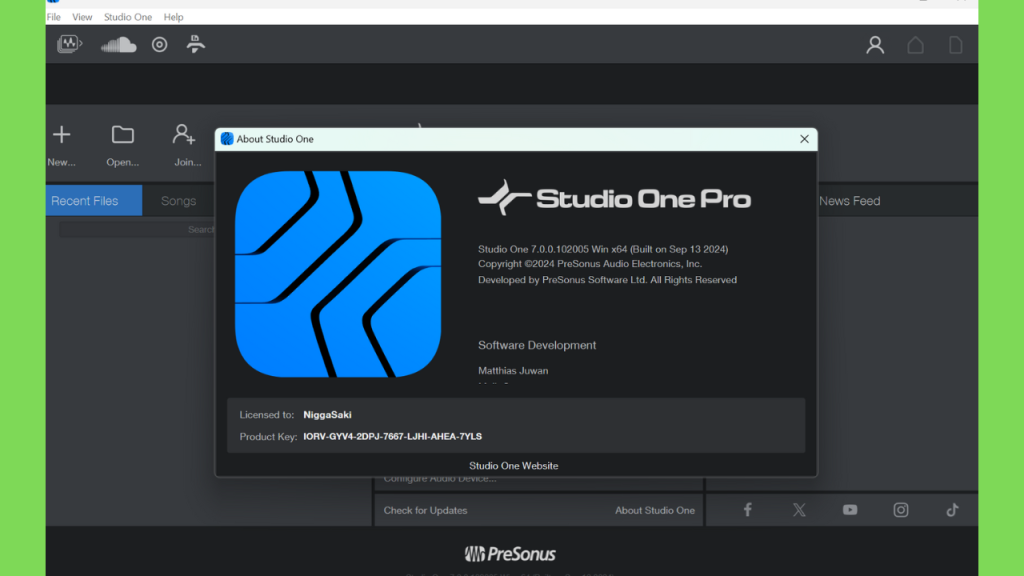
O PreSonus Studio One 7 tem uma instalação simples, você instala normalmente, usa o keygen para obter o arquivo de licença e então ativa o programa usando-o. Veja como é feito:
Step 1: Baixe o PreSonus Studio One gratis usando o link fornecido e desative a proteção em tempo real nas configurações.

Step 2: Extraia o arquivo baixado e execute a instalação como administrador. Aceite o contrato de licença, escolha o diretório de instalação e conclua a instalação.
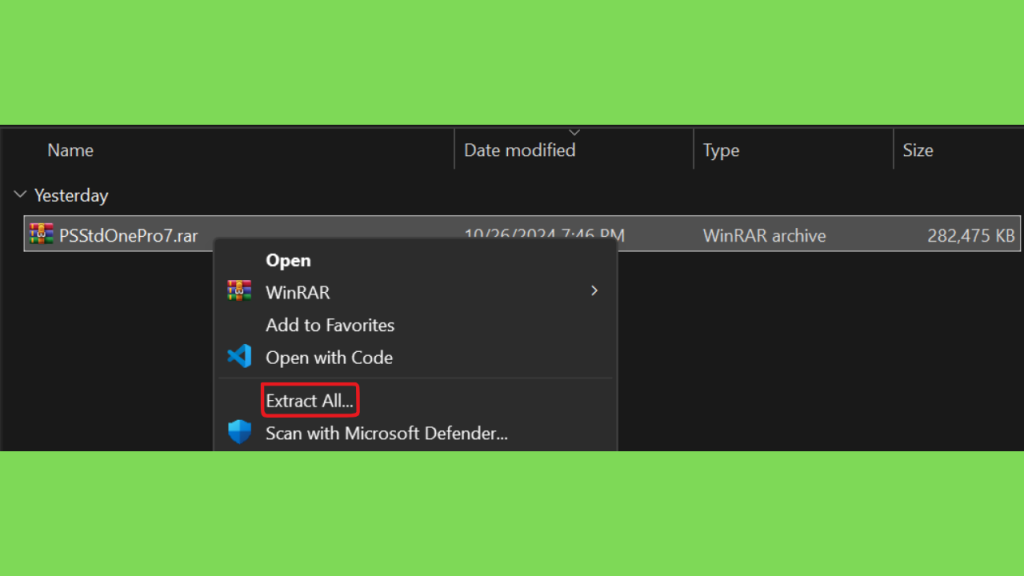
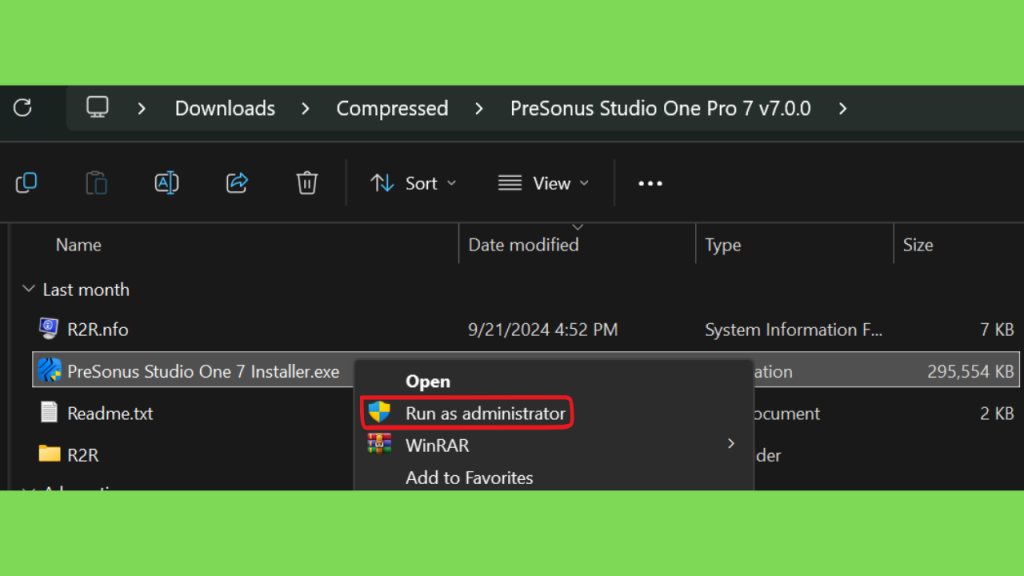
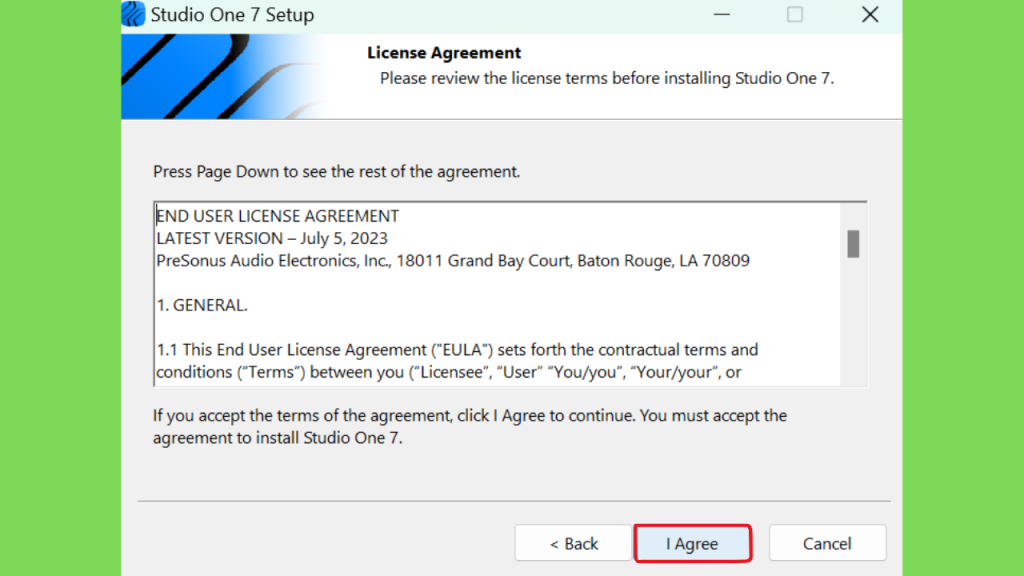
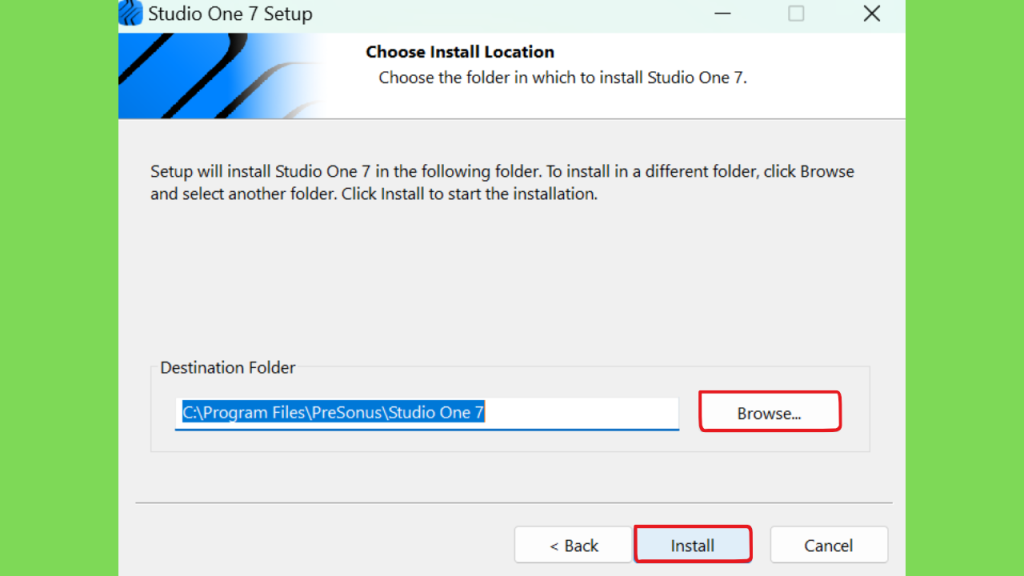
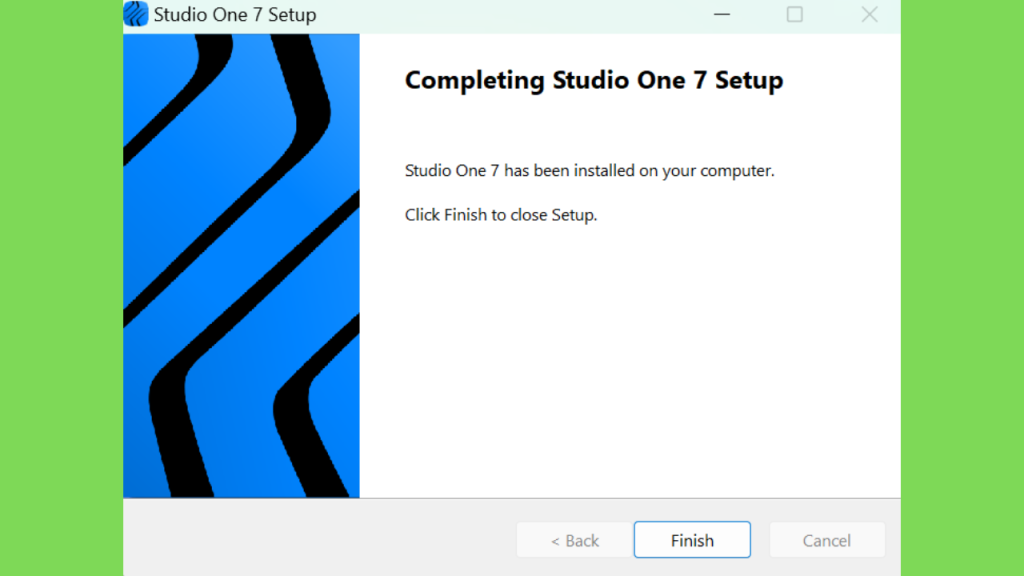
Step 3: Copie o arquivo DLL e adicione-o ao diretório de instalação. Execute o programa e feche a tela de login.
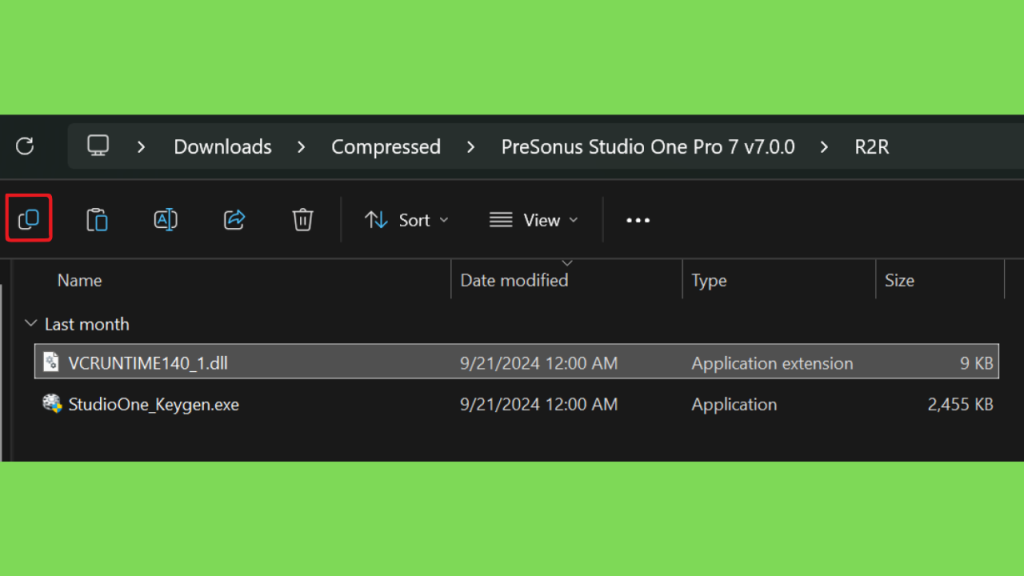
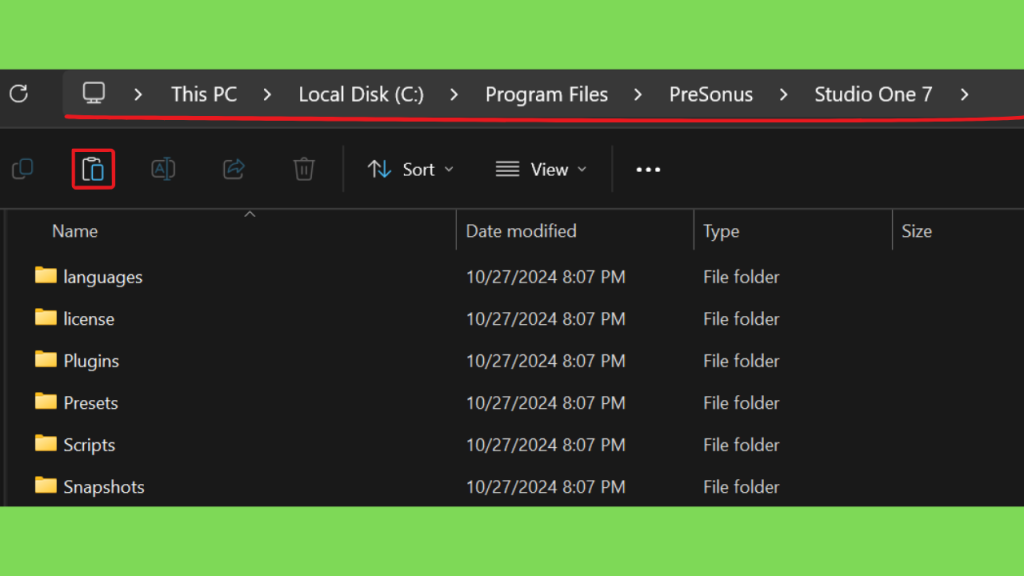
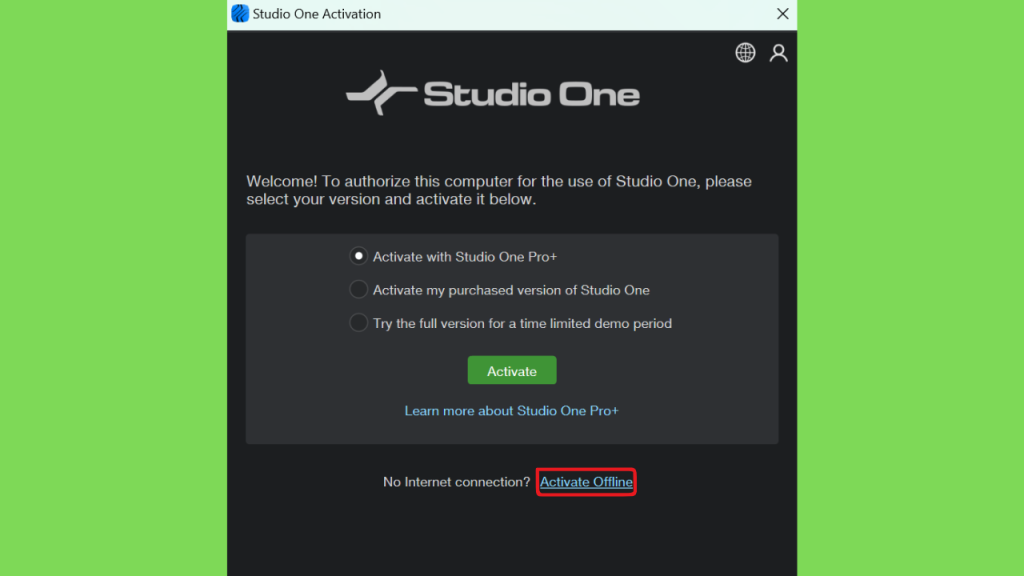
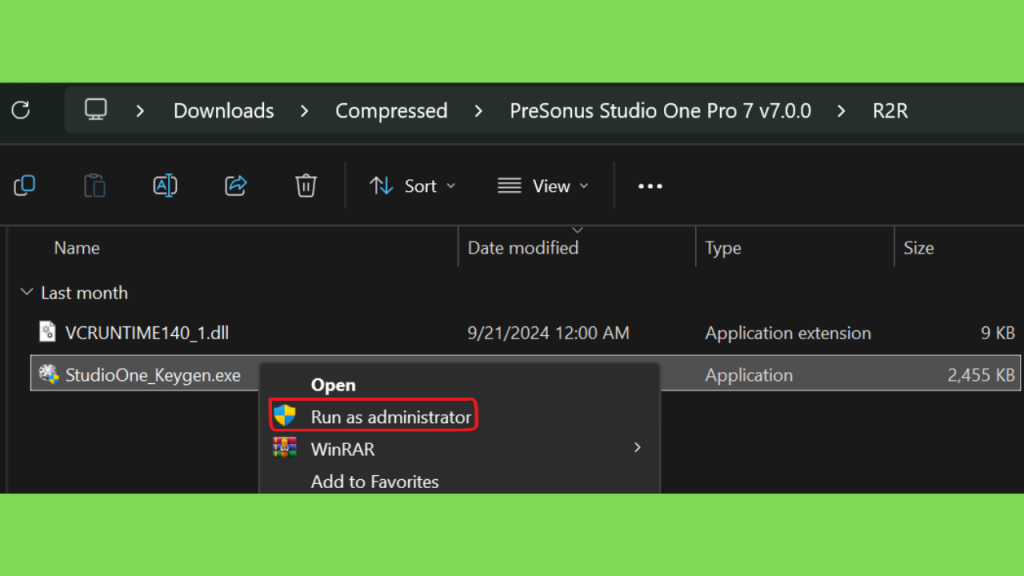
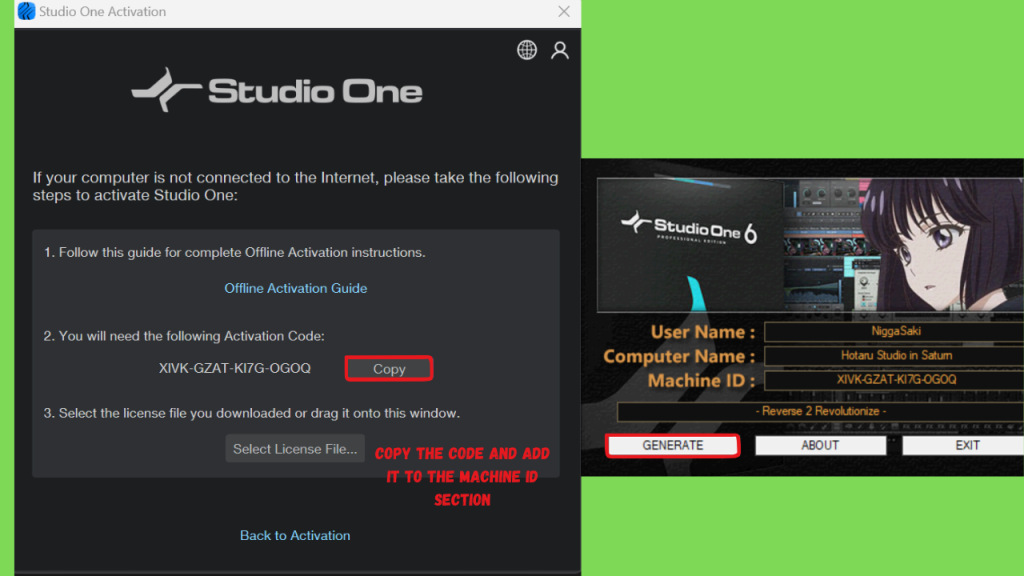
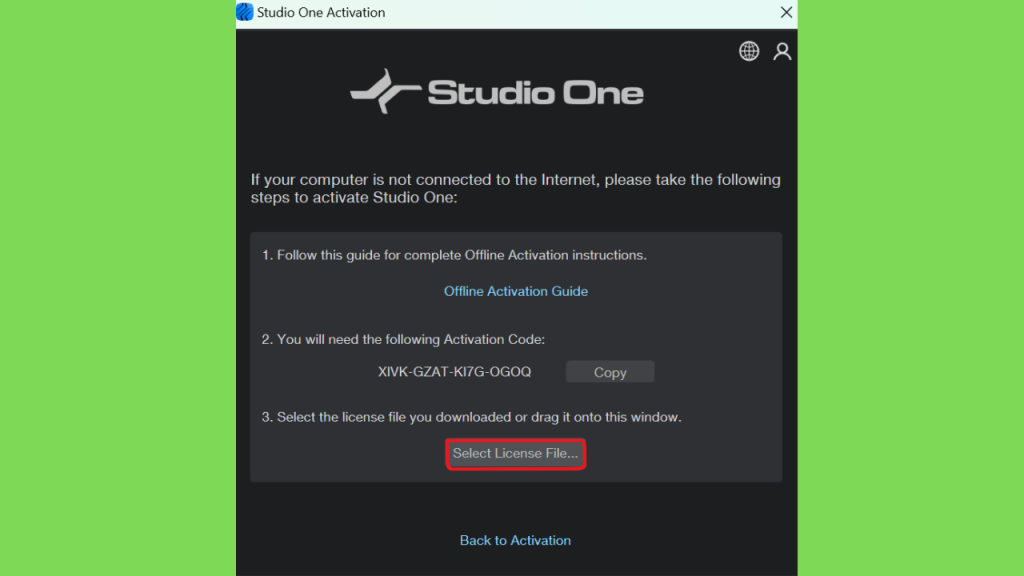
Step 4: Clique na opção Ativar Offline e execute o keygen como administrador. Copie o Código de Ativação do programa e adicione-o ao keygen na seção ID da Máquina. Gere o arquivo de licença e salve-o em algum lugar, digamos, desktop. Agora clique em “Selecionar Arquivo de Licença” e selecione o arquivo que geramos. É isso, a licença foi adicionada agora.
Conclusão
O PreSonus Studio One é uma DAW versátil para quem deseja gravar, compor, editar, mixar e produzir música em um ambiente integrado. As ferramentas de gravação multipista, edição MIDI, instrumentos virtuais, efeitos e automação permitem desenvolver projetos de diferentes tamanhos, desde demonstrações simples até produções com muitas pistas.
O Studio One Pro 7 amplia esse fluxo de trabalho com recursos como separação de stems por inteligência artificial, integração com Splice e Launcher para trabalhar com loops e padrões. A utilidade de cada recurso depende do tipo de música produzida e da forma como o usuário organiza suas sessões.
Antes de instalar, confirme os requisitos do computador, a compatibilidade dos plugins e as condições de licença. Se ainda estiver decidindo qual DAW utilizar, a demonstração oficial pode ajudar a avaliar a interface e testar o fluxo de gravação e edição com o seu equipamento.
Para começar, visite o site oficial da PreSonus, consulte a documentação do Studio One Pro 7 e escolha a opção que melhor se adapta ao seu sistema e às suas necessidades de produção musical. Uma configuração correta, projetos bem organizados e cópias de segurança regulares ajudam a construir um fluxo de trabalho mais estável e eficiente.