DxO FilmPack 8 Download para Windows: Guia Completo de Recursos, Instalação e Edição Fotográfica
O DxO FilmPack 8 download é uma pesquisa relevante para fotógrafos e entusiastas que desejam dar às suas imagens digitais a aparência característica da fotografia analógica. Desenvolvido pela DxO, o FilmPack é um software de edição fotográfica especializado em emulações de filmes, reprodução de estilos clássicos, efeitos criativos e ajustes de tonalidade. Em vez de se limitar à aplicação de um filtro genérico, o programa permite combinar diferentes elementos visuais para obter resultados mais personalizados.
O DxO FilmPack 8 foi concebido para fotógrafos que procuram explorar a estética de filmes fotográficos conhecidos sem depender exclusivamente de uma câmara analógica ou de um processo tradicional de laboratório. É possível trabalhar com fotografias a cores, imagens a preto e branco, texturas, grão, vinhetagem e outros efeitos que ajudam a criar uma identidade visual própria. O software também pode integrar-se em determinados fluxos de trabalho com aplicações de edição fotográfica compatíveis.
DxO FilmPack 8 Download para Windows
Neste guia, vamos analisar as principais funcionalidades do DxO FilmPack 8, os requisitos de sistema, os formatos suportados, as opções de instalação e as diferenças entre a avaliação gratuita e uma licença completa. O objetivo é ajudar o leitor a perceber se esta ferramenta corresponde às suas necessidades e como começar a utilizá-la de forma segura. Para evitar informações desatualizadas, os dados técnicos devem ser conferidos na documentação oficial da DxO antes da instalação.
O que é o DxO FilmPack 8?
O DxO FilmPack 8 é uma aplicação de edição fotográfica que permite reproduzir características visuais associadas a filmes analógicos clássicos. A aparência de uma fotografia analógica não depende apenas da cor. Também pode envolver a forma como os tons claros e escuros são representados, a saturação, o contraste, a textura do grão e a resposta visual a diferentes condições de iluminação. O FilmPack procura recriar essas características através de renderizações concebidas para imagens digitais.
A principal diferença entre o DxO FilmPack e uma ferramenta de filtros genéricos está na abordagem à reprodução dos filmes. De acordo com a documentação do fabricante, as suas emulações são desenvolvidas com base na análise das características dos filmes originais, incluindo a resposta de cor, a estrutura do grão e o comportamento tonal. Isso permite que o utilizador comece com uma renderização inspirada num filme específico e, em seguida, adapte o resultado aos seus objetivos criativos. Fonte oficial: DxO FilmPack 8.
O software pode ser útil para quem deseja criar retratos com uma aparência suave, paisagens com cores expressivas, fotografias urbanas com um estilo cinematográfico ou imagens monocromáticas com maior personalidade. Também pode ajudar fotógrafos que pretendem manter uma estética consistente numa série de imagens. Embora não substitua todas as funções de um editor fotográfico completo, o FilmPack concentra-se num domínio específico: a transformação estética da imagem.
Para que serve o DxO FilmPack?
O DxO FilmPack serve sobretudo para modificar a aparência de fotografias digitais através de emulações de filmes e efeitos criativos. O utilizador pode experimentar diferentes renderizações, comparar resultados e ajustar elementos visuais de acordo com o tema da fotografia. Uma imagem captada com uma câmara digital pode, assim, adquirir um aspeto mais quente, contrastado, suave, nostálgico ou monocromático.
Na fotografia de retrato, os ajustes podem ajudar a criar uma atmosfera mais intimista ou editorial. Nas paisagens, determinadas renderizações podem realçar a relação entre céu, vegetação e sombras. Na fotografia de rua, os efeitos de grão e contraste podem reforçar uma sensação documental ou inspirada em filmes clássicos. O resultado final depende sempre da imagem original, da iluminação e das escolhas feitas durante a edição.
O programa também pode ser utilizado em projetos pessoais, portefólios, conteúdos editoriais e séries fotográficas para redes sociais. O mais importante é escolher um estilo que complemente o conteúdo, em vez de aplicar efeitos apenas porque estão disponíveis. Uma boa edição deve reforçar a mensagem da fotografia e não desviar a atenção do assunto principal.
Quem deve utilizar este software?
O DxO FilmPack pode interessar tanto a fotógrafos amadores como a utilizadores experientes que desejam explorar diferentes estilos visuais. Para os iniciantes, oferece uma forma de experimentar aparências fotográficas sem precisar de conhecer todos os processos químicos e técnicos da fotografia analógica. Para profissionais, pode servir como ferramenta complementar num fluxo de edição mais amplo.
Os utilizadores que trabalham regularmente com grandes bibliotecas de imagens devem considerar também as ferramentas de organização e processamento em lote que já utilizam. O FilmPack é mais indicado quando a prioridade é o estilo visual. Se a principal necessidade for catalogar milhares de fotografias, corrigir perspetivas complexas ou executar retoques avançados, poderá ser necessário recorrer a aplicações complementares.
Principais funcionalidades do DxO FilmPack 8
As funcionalidades do DxO FilmPack 8 estão orientadas para a reprodução de estilos fotográficos e para a personalização de imagens. O software combina renderizações inspiradas em filmes, ferramentas de ajuste e efeitos criativos que podem ser utilizados separadamente ou em conjunto. A vantagem desta abordagem é permitir que o utilizador comece com um estilo predefinido e refine os detalhes de acordo com a fotografia.
O conjunto de recursos deve ser entendido como um ponto de partida criativo, não como uma receita fixa. Uma renderização que funciona bem num retrato pode produzir resultados muito diferentes numa paisagem com luz intensa. Por isso, vale a pena experimentar várias opções e comparar a imagem antes e depois de cada alteração. A utilização moderada dos efeitos costuma preservar melhor os detalhes e a intenção original da fotografia.
Emulações de filmes analógicos
Uma das principais razões para procurar o DxO FilmPack 8 download é a possibilidade de aplicar emulações inspiradas em filmes fotográficos históricos. Estes estilos procuram reproduzir características de cor, contraste, saturação e grão associadas a diferentes materiais fotográficos. A intenção não é apenas alterar uma cor isolada, mas criar uma resposta visual mais completa.
As emulações a cores podem ser utilizadas para dar às fotografias uma atmosfera quente, fria, suave ou mais saturada. Dependendo do perfil selecionado, a imagem pode adquirir um aspeto mais clássico, comercial ou cinematográfico. As opções monocromáticas, por sua vez, permitem explorar diferentes relações entre os tons claros, médios e escuros, produzindo resultados que vão além de uma simples conversão para preto e branco.
A escolha da emulação deve considerar o assunto, a luz e a finalidade da imagem. Para retratos, por exemplo, convém observar cuidadosamente a representação dos tons de pele. Numa paisagem, é importante verificar se a saturação e o contraste preservam a naturalidade do céu e da vegetação. A melhor opção não é necessariamente a mais intensa, mas aquela que melhora a leitura visual da fotografia.
Grão, contraste e vinhetagem
O grão é um elemento importante da estética analógica. Quando utilizado com moderação, pode conferir textura à imagem e ajudar a criar uma aparência menos digital. O seu impacto depende da resolução da fotografia, do tamanho de visualização e do destino final, como uma publicação na internet ou uma impressão. Um efeito que parece discreto num ecrã pode tornar-se demasiado evidente quando a imagem é ampliada.
O contraste também desempenha um papel central na perceção do estilo fotográfico. Um contraste mais forte pode criar uma imagem dramática, enquanto transições tonais mais suaves podem ser adequadas a retratos delicados ou cenas com luz difusa. O objetivo é preservar informação suficiente nas sombras e nas altas luzes para que a fotografia continue legível.
A vinhetagem reduz ou modifica visualmente a luminosidade nas margens da imagem. Pode ajudar a dirigir o olhar para o assunto principal, sobretudo em retratos ou composições centradas. Contudo, uma vinheta excessiva pode parecer artificial e escurecer elementos importantes. É aconselhável comparar a imagem editada com o original e ajustar a intensidade até que o efeito complemente a composição.
Filtros, tonalidades e efeitos criativos
O DxO FilmPack inclui ferramentas orientadas para a criação de diferentes atmosferas visuais. A tonalização pode introduzir uma dominante cromática ou reforçar um estilo monocromático. As texturas e outros efeitos criativos podem fazer com que uma imagem digital pareça mais envelhecida, cinematográfica ou experimental, dependendo da combinação escolhida.
Estes recursos são úteis quando existe uma intenção estética clara. Uma tonalidade quente pode combinar com uma fotografia de viagem ou uma cena de fim de tarde, enquanto um tratamento mais frio pode reforçar a sensação de distância ou de ambiente urbano. Os efeitos de luz e textura podem ser interessantes para projetos artísticos, mas devem ser avaliados com cuidado para não ocultarem detalhes relevantes.
A melhor forma de aprender estas ferramentas é alterar um parâmetro de cada vez. Se o utilizador modificar simultaneamente o contraste, a saturação, o grão e a vinhetagem, será mais difícil perceber qual ajuste contribuiu para o resultado. Uma abordagem gradual torna o processo mais previsível e facilita a criação de estilos que possam ser repetidos em várias fotografias.
Time Machine e história da fotografia
O recurso Time Machine está associado à exploração da história da fotografia e das estéticas que marcaram diferentes períodos. Esta dimensão histórica pode ajudar os utilizadores a compreender como a aparência das imagens mudou com os materiais fotográficos e as tendências visuais. Em vez de selecionar um efeito apenas pelo nome, o fotógrafo pode explorar referências e descobrir estilos que se adequem ao projeto.
A utilidade desta abordagem vai além da nostalgia. Conhecer diferentes linguagens visuais pode ajudar a desenvolver um olhar mais consciente sobre cor, contraste e textura. Um projeto inspirado em fotografia documental, por exemplo, pode beneficiar de um tratamento diferente de uma série de retratos editoriais ou de imagens destinadas a publicidade.
Para aproveitar melhor esta funcionalidade, vale a pena comparar várias renderizações aplicadas à mesma fotografia. A comparação permite observar como cada estilo altera a perceção da cena e ajuda a escolher um tratamento coerente com a intenção original. A estética deve servir a imagem, não substituir a sua composição ou o seu conteúdo.
Personalização e combinação de efeitos
Uma das vantagens de um fluxo de edição baseado em renderizações e ajustes é a possibilidade de começar com uma referência visual e depois personalizá-la. O utilizador pode escolher uma emulação, observar a resposta da imagem e ajustar os controlos disponíveis para obter um resultado mais subtil ou mais expressivo. Esta flexibilidade é especialmente útil quando várias fotografias precisam de manter uma aparência semelhante sem serem tratadas de forma idêntica.
A combinação de efeitos deve ser feita com atenção ao equilíbrio visual. Grão, vinhetagem, tonalização e contraste podem funcionar bem em conjunto, mas a intensidade de cada elemento deve ser adaptada à imagem. Em fotografias com muitos detalhes, por exemplo, um grão muito forte pode dificultar a leitura de texturas finas. Em retratos, o excesso de contraste pode acentuar marcas da pele que o fotógrafo pretendia suavizar.
Para criar consistência entre fotografias, é útil manter registos dos ajustes que funcionam melhor. Mesmo quando cada imagem precisa de pequenas correções individuais, uma abordagem organizada ajuda a preservar uma identidade visual comum. Este cuidado é particularmente importante em portefólios, séries editoriais e projetos comerciais.
Como funciona o DxO FilmPack 8?
O fluxo de trabalho começa com a seleção de uma fotografia compatível. O utilizador abre a imagem na aplicação independente ou através de uma aplicação anfitriã suportada, escolhe uma renderização e avalia a alteração produzida. Em seguida, pode ajustar os controlos disponíveis, comparar a versão editada com o original e preparar o ficheiro para exportação.
A interface organiza os estilos, efeitos e definições para facilitar a experimentação. Em vez de construir toda a aparência manualmente desde o início, o fotógrafo pode utilizar uma renderização como base e modificá-la gradualmente. Este método permite explorar rapidamente diferentes direções criativas, desde uma aparência natural até uma interpretação mais estilizada.
A qualidade do resultado também depende da fotografia original. Uma imagem com exposição equilibrada e detalhes suficientes tende a oferecer maior margem para ajustes. Se a fotografia tiver sombras completamente sem detalhe, áreas muito sobre-expostas ou balanço de brancos incorreto, uma renderização não resolverá necessariamente esses problemas. Quando necessário, convém fazer primeiro as correções fundamentais no editor apropriado.
Importar e selecionar uma fotografia
O DxO FilmPack pode funcionar como aplicação independente, permitindo selecionar imagens através do navegador integrado. Também pode ser instalado como plugin para aplicações compatíveis. A opção mais adequada depende do modo como o fotógrafo organiza e edita os seus ficheiros.
Antes de começar, convém confirmar que o formato da imagem é suportado no modo de utilização escolhido. O suporte para determinados ficheiros RAW também depende da compatibilidade do modelo específico da câmara. Se a fotografia não for reconhecida, é importante consultar a lista oficial de câmaras e versões suportadas, em vez de assumir que todos os ficheiros RAW funcionam automaticamente.
É recomendável trabalhar com uma cópia ou manter o ficheiro original intacto. Esta prática permite comparar resultados e voltar atrás se a edição não corresponder às expectativas. Também ajuda a evitar a perda acidental de uma versão importante durante a exportação ou organização das fotografias.
Aplicar uma renderização e ajustar os controlos
Depois de abrir a imagem, o utilizador pode experimentar as renderizações disponíveis e observar as diferenças na cor, no contraste e na textura. É útil começar com uma opção próxima do resultado pretendido, em vez de testar efeitos aleatórios sem uma direção definida. Para uma fotografia de retrato, por exemplo, pode ser mais produtivo começar com uma renderização que preserve tons de pele naturais e depois ajustar o contraste.
A comparação antes e depois deve fazer parte do processo. Ao observar a imagem original, o utilizador consegue identificar se a edição melhorou a atmosfera sem prejudicar os detalhes. É importante verificar áreas de sombra, zonas luminosas e regiões com texturas finas, sobretudo quando a fotografia será impressa ou apresentada em ecrãs de alta resolução.
Não existe uma intensidade ideal para todas as imagens. Uma renderização que parece equilibrada numa cena bem iluminada pode exigir ajustes numa fotografia noturna. A edição deve ser orientada pelo conteúdo e pelo objetivo da imagem, e não apenas pela força do efeito aplicado.
Exportar a fotografia editada
Quando o resultado estiver concluído, o utilizador pode preparar a imagem para o destino pretendido. Uma fotografia destinada à internet pode exigir dimensões e compressão diferentes das de uma imagem para impressão. A escolha do formato também depende do fluxo de trabalho e de se a imagem continuará a ser editada noutra aplicação.
JPEG é frequentemente utilizado para partilha e publicação, enquanto TIFF pode ser útil em determinados fluxos de trabalho que exigem um ficheiro de saída com mais flexibilidade. A disponibilidade exata dos formatos depende do modo de funcionamento do FilmPack. O guia oficial documenta o suporte de RAW, DNG, JPEG e TIFF na aplicação independente e no plugin para DxO PhotoLab, enquanto o modo de plugin para aplicações Adobe utiliza JPEG e TIFF. Consulte a documentação antes de escolher o formato final: formatos suportados e instalação.
Uma boa prática consiste em guardar o ficheiro original e exportar a versão final com um nome distinto. Assim, é mais fácil manter um histórico do trabalho e comparar versões futuras. Para projetos com várias imagens, uma convenção de nomes consistente ajuda a organizar os ficheiros e a evitar substituições acidentais.
DxO FilmPack 8 como aplicação independente ou plugin
O DxO FilmPack 8 pode ser utilizado de forma independente ou integrado em aplicações compatíveis. A aplicação independente é conveniente para quem deseja trabalhar diretamente no FilmPack, enquanto o plugin pode ser mais prático para utilizadores que já possuem um fluxo de edição estabelecido. A escolha depende dos programas utilizados, dos formatos de imagem e da forma como as fotografias são organizadas.
A instalação permite selecionar os componentes apropriados, dependendo do sistema e das aplicações existentes. O fabricante documenta opções para a aplicação independente, para o DxO PhotoLab e para determinados programas Adobe. A compatibilidade não deve ser presumida apenas com base no nome da aplicação: é importante verificar a versão exata do programa anfitrião e os requisitos atuais.
Utilizar o DxO FilmPack com o DxO PhotoLab
A integração com o DxO PhotoLab pode ser interessante para fotógrafos que já utilizam esse programa para processar e organizar o seu trabalho. O FilmPack acrescenta ferramentas de emulação de filmes e efeitos criativos a um fluxo orientado para fotografia. Desta forma, o utilizador pode combinar a edição da imagem com a escolha de uma estética visual específica.
É importante verificar a compatibilidade entre as versões do FilmPack e do PhotoLab. A documentação oficial informa que o FilmPack 8 não é compatível com versões antigas do DxO PhotoLab. Por isso, antes de atualizar ou instalar, consulte os requisitos e as notas de compatibilidade do fabricante. Guia oficial do DxO FilmPack.
Utilizar o DxO FilmPack com Adobe Photoshop
A integração com o Adobe Photoshop pode ser útil para fotógrafos e designers que realizam retoques, composições e ajustes detalhados. O FilmPack pode complementar esse fluxo com renderizações e efeitos inspirados na fotografia analógica. Depois de aplicar o tratamento pretendido, o utilizador pode continuar o trabalho no Photoshop, desde que o modo de integração e os formatos utilizados sejam compatíveis.
Este fluxo é especialmente relevante quando a imagem exige mais do que uma alteração estética. Por exemplo, um retrato pode receber uma renderização no FilmPack e depois passar por retoques específicos no Photoshop. A sequência ideal depende do projeto e da forma como o utilizador prefere organizar as etapas de edição.
Utilizar o DxO FilmPack com Lightroom Classic
Os utilizadores do Lightroom Classic podem considerar a integração quando desejam acrescentar emulações de filmes ao seu fluxo fotográfico. O Lightroom Classic é frequentemente utilizado para gerir bibliotecas e realizar ajustes globais, enquanto o FilmPack oferece opções específicas de estilo visual. A combinação pode ser útil para criar uma aparência consistente sem abandonar completamente as ferramentas habituais.
No entanto, é essencial confirmar a compatibilidade da versão instalada e os formatos aceites no modo de plugin. A documentação do fabricante indica suporte para JPEG e TIFF no plugin para Lightroom Classic. Para trabalhar com ficheiros RAW, o fluxo exato pode depender da aplicação utilizada e do modo de funcionamento escolhido.
Formatos de imagem e compatibilidade
A compatibilidade de ficheiros é um dos pontos mais importantes a verificar antes de instalar o DxO FilmPack 8. Nem todos os formatos estão disponíveis em todos os modos de utilização. A aplicação independente e o plugin para DxO PhotoLab suportam RAW, DNG, JPEG e TIFF de 8 ou 16 bits RGB, de acordo com a documentação oficial. Já o plugin para Photoshop, Photoshop Elements e Lightroom Classic trabalha com JPEG e TIFF de 8 ou 16 bits RGB.
| Modo de utilização | Formatos documentados |
|---|---|
| Aplicação independente | RAW, DNG, JPEG e TIFF de 8/16 bits RGB |
| Plugin para DxO PhotoLab | RAW, DNG, JPEG e TIFF de 8/16 bits RGB |
| Plugin para Photoshop | JPEG e TIFF de 8/16 bits RGB |
| Plugin para Photoshop Elements | JPEG e TIFF de 8/16 bits RGB |
| Plugin para Lightroom Classic | JPEG e TIFF de 8/16 bits RGB |
Estes formatos são indicados no guia oficial de instalação e formatos. Como o suporte pode variar entre versões, convém verificar a documentação antes de iniciar um projeto importante.
Compatibilidade com ficheiros RAW e DNG
Os ficheiros RAW guardam dados da captura com maior flexibilidade para determinadas operações de processamento do que um JPEG já desenvolvido. O DNG é outro formato utilizado em fluxos de fotografia digital. A possibilidade de abrir um ficheiro RAW específico depende, contudo, de o modelo da câmara estar incluído na base de compatibilidade do fabricante.
Se uma câmara tiver sido lançada recentemente, pode existir um intervalo até que os respetivos ficheiros sejam suportados. Em caso de dúvida, consulte a lista oficial de câmaras e objetivas compatíveis e verifique se existe uma atualização disponível. Não é aconselhável converter ficheiros ou alterar o fluxo de trabalho sem compreender primeiro a causa do problema.
JPEG e TIFF para edição e exportação
JPEG é comum em fotografias destinadas à partilha, à publicação em sites e às redes sociais. O seu tamanho de ficheiro é geralmente conveniente, embora a compressão possa afetar os detalhes quando o ficheiro é guardado repetidamente. TIFF pode ser preferível em certos fluxos de trabalho que exigem maior flexibilidade na edição e na preparação de imagens.
A escolha deve considerar o destino da fotografia, a aplicação utilizada e o nível de qualidade necessário. Para uma publicação online, um JPEG corretamente exportado pode ser suficiente. Para determinadas tarefas de impressão ou edição posterior, um TIFF pode ser mais adequado. O importante é não confundir a compatibilidade do formato com a compatibilidade de todas as funcionalidades em cada modo.
Requisitos do sistema para DxO FilmPack 8
Antes de iniciar o DxO FilmPack 8 download, verifique se o computador cumpre os requisitos do fabricante. A compatibilidade do sistema operativo, o processador, a memória RAM e o espaço disponível influenciam a instalação e a utilização. Um computador que cumpre apenas os requisitos mínimos pode ser adequado para determinadas tarefas, mas uma configuração mais robusta pode proporcionar maior margem para trabalhar com ficheiros grandes e aplicações simultâneas.
A tabela seguinte resume os requisitos de Windows publicados no guia oficial consultado. Como os requisitos podem mudar com futuras versões, confirme sempre os dados diretamente na página do fabricante antes da publicação ou instalação.
| Componente | Configuração mínima | Configuração recomendada |
|---|---|---|
| Sistema operativo | Windows 10 22H2 ou Windows 11 22H2, 64 bits | Windows 11 24H2, 64 bits |
| Processador | Intel Core série 10000, Intel Core Ultra 7 165H ou AMD Ryzen de 4 núcleos | Intel Core série 10000, Intel Core Ultra 7 165H ou AMD Ryzen de 8 núcleos |
| Memória RAM | 8 GB | 32 GB |
| Espaço livre em disco | 4 GB | 4 GB |
| Resolução do ecrã | 1280 × 768 | 1920 × 1080 |
Fonte: requisitos oficiais do DxO FilmPack.
O DxO FilmPack funciona em computadores mais antigos?
O funcionamento em computadores antigos depende das especificações concretas do equipamento e da versão do sistema operativo. Não basta ter espaço livre em disco: o processador, a memória, a arquitetura do sistema e a compatibilidade da aplicação também precisam de ser considerados. Se o computador estiver abaixo dos requisitos mínimos, não é possível garantir uma instalação ou um desempenho adequado.
Antes de instalar, confirme a versão do Windows, a quantidade de memória RAM e o modelo do processador. Se utiliza um computador para edição fotográfica profissional, também é importante avaliar o tamanho dos ficheiros e a quantidade de aplicações abertas ao mesmo tempo. A documentação oficial é a referência mais segura para decidir se o sistema é compatível.
Como preparar o computador para a instalação?
Comece por libertar espaço em disco e fechar as aplicações que não são necessárias durante a instalação. Descarregue o instalador apenas a partir do site oficial ou da sua conta de cliente DxO. Esta prática reduz o risco de utilizar ficheiros modificados, desatualizados ou distribuídos por fontes desconhecidas.
É igualmente aconselhável manter o sistema operativo e os controladores relevantes atualizados. Antes de editar fotografias importantes, faça uma cópia de segurança dos ficheiros originais. Estas medidas não garantem que todos os problemas sejam evitados, mas ajudam a manter um fluxo de trabalho mais organizado e seguro.
Como descarregar e instalar o DxO FilmPack 8
O método mais seguro para obter o DxO FilmPack 8 é utilizar a página oficial do fabricante. A DxO disponibiliza uma avaliação de 30 dias sem exigir dados de pagamento na página de avaliação consultada. O utilizador pode verificar os requisitos, iniciar o processo de registo e obter o instalador adequado ao seu computador. Página oficial da avaliação.
Passo 1 — Visitar a página oficial
Abra a página oficial do DxO FilmPack e confirme que está a consultar a versão 8. Leia os requisitos do sistema e as informações sobre a avaliação antes de iniciar o processo. Se pretende experimentar o programa, procure a opção de avaliação gratuita disponibilizada pelo fabricante.
Evite descarregar instaladores de sites desconhecidos ou páginas que não identifiquem claramente a origem dos ficheiros. Um nome de ficheiro semelhante ao do produto não comprova que o instalador é autêntico. A origem oficial ajuda a garantir que obtém a versão disponibilizada pelo fabricante.
Passo 2 — Selecionar a versão compatível
Escolha o instalador correspondente ao seu sistema operativo. Se utiliza Windows, confirme a edição e a arquitetura suportadas. Se pretende utilizar o FilmPack como plugin, verifique também a compatibilidade com a aplicação anfitriã antes de prosseguir.
A escolha do componente de instalação depende do fluxo de trabalho. Quem pretende trabalhar diretamente na aplicação pode optar pelo modo independente; quem utiliza uma aplicação compatível pode selecionar o plugin correspondente. Se tiver dúvidas, consulte o guia de instalação oficial em vez de escolher opções ao acaso.
Passo 3 — Executar o instalador
Depois de concluir o download, abra o ficheiro obtido e siga as instruções apresentadas no ecrã. Leia o contrato de licença e confirme a pasta de instalação. Se o instalador permitir uma instalação personalizada, selecione apenas os componentes de que necessita, especialmente quando utiliza plugins para outras aplicações.
Se a instalação falhar, verifique se o sistema cumpre os requisitos e se existe espaço livre suficiente. Também pode ser necessário fechar aplicações que estejam a utilizar ficheiros relacionados com o processo. Evite apagar manualmente pastas do programa sem compreender a sua função, pois isso pode dificultar a resolução do problema.
Passo 4 — Ativar e testar o programa
A ativação segue as instruções fornecidas pela DxO. Segundo o suporte oficial, é necessária uma ligação à internet para ativar o software, incluindo a versão de avaliação. Depois da ativação, abra uma fotografia compatível e teste algumas renderizações para se familiarizar com a interface. Informações oficiais sobre ativação e utilização.
DxO FilmPack 8 é gratuito?
O DxO FilmPack 8 não deve ser descrito simplesmente como um programa gratuito sem esclarecer as condições. A DxO disponibiliza uma avaliação gratuita de 30 dias, com acesso às funcionalidades anunciadas e sem limite de quantidade de ficheiros processados durante o período de avaliação. A página oficial consultada indica também que não são necessários dados de pagamento para iniciar essa avaliação. As condições podem ser verificadas diretamente na página oficial de avaliação.
A avaliação permite conhecer a interface, experimentar as emulações e verificar se o software se adapta ao fluxo de trabalho. Esta é uma oportunidade para testar o programa com fotografias reais, em vez de decidir apenas com base em imagens promocionais. É aconselhável testar diferentes tipos de fotografia, incluindo retratos, paisagens e imagens com condições de iluminação distintas.
O que está incluído na avaliação?
Segundo a informação publicada pelo fabricante, a avaliação de 30 dias funciona sem limitações de funcionalidades, marcas de água ou quantidade de ficheiros processados. Isto permite experimentar os recursos anunciados e perceber como o programa se comporta no computador do utilizador. Ainda assim, convém ler as condições atuais da avaliação e seguir o procedimento oficial de registo.
Durante o período de teste, concentre-se nas funcionalidades que realmente pretende utilizar. Experimente as renderizações, avalie o desempenho com os seus ficheiros e confirme se a integração com as aplicações habituais funciona como esperado. No final, poderá decidir com mais informação se uma licença paga faz sentido para as suas necessidades.
Como funciona a licença completa?
O fabricante disponibiliza uma licença comercial do FilmPack 8 e apresenta opções de compra e atualização na sua loja. Os preços podem variar consoante a região, as promoções e a elegibilidade para uma atualização. Por esse motivo, é melhor consultar o preço atual na loja oficial em vez de confiar em valores publicados por terceiros ou em tabelas antigas.
A página oficial da loja descreve uma licença perpétua, mas os termos exatos, as condições de atualização e os direitos de utilização devem ser confirmados antes da compra. Uma licença válida também facilita o acesso ao instalador e às informações associadas à conta de cliente. Loja oficial do DxO FilmPack 8.
Vantagens e limitações do DxO FilmPack 8
Uma das principais vantagens do DxO FilmPack 8 é a sua especialização em emulações de filmes e estilos fotográficos. Para quem pretende criar uma estética analógica consistente, as renderizações podem servir de ponto de partida para uma edição mais rápida e organizada. Os controlos criativos permitem adaptar o resultado em vez de depender exclusivamente de um efeito predefinido.
Outra vantagem é a possibilidade de integrar o programa em fluxos de trabalho fotográficos compatíveis. Os utilizadores podem escolher entre a aplicação independente e os plugins documentados pelo fabricante, de acordo com as suas necessidades. A disponibilidade de formatos como RAW, DNG, JPEG e TIFF varia consoante o modo de utilização, pelo que a compatibilidade deve ser confirmada antes de iniciar um projeto.
Existem, no entanto, alguns aspetos a considerar. O FilmPack é uma ferramenta especializada e não substitui necessariamente todas as funções de um editor completo. Também existe uma curva de aprendizagem, especialmente para quem pretende compreender a relação entre as renderizações, o grão, o contraste e as tonalidades. O resultado depende da qualidade da imagem original e da forma como os efeitos são aplicados.
Por fim, a compatibilidade com sistemas operativos e aplicações anfitriãs pode limitar determinados fluxos de trabalho. Quem utiliza uma versão antiga de um editor deve confirmar os requisitos antes da instalação. A avaliação gratuita é uma forma prática de identificar estas limitações antes de comprar uma licença.
DxO FilmPack 8 versus outras ferramentas de edição
A escolha entre o DxO FilmPack, o Adobe Lightroom Classic, o Adobe Photoshop e o DxO PhotoLab depende do tipo de trabalho realizado. Estas ferramentas podem complementar-se, mas não têm exatamente a mesma finalidade. Compará-las apenas pelo número de funções pode levar a uma decisão pouco adequada, pois cada programa foi concebido para responder a necessidades diferentes.
| Software | Finalidade principal | Utilização mais adequada |
|---|---|---|
| DxO FilmPack 8 | Emulações de filmes e efeitos criativos | Dar uma aparência analógica ou estilizada às fotografias |
| Adobe Lightroom Classic | Organização e edição fotográfica | Gerir bibliotecas e fazer ajustes gerais |
| Adobe Photoshop | Edição detalhada e composição | Retoque, camadas e manipulação de imagens |
| DxO PhotoLab | Processamento e edição fotográfica | Trabalhar fotografias num fluxo orientado para imagem |
A tabela apresenta finalidades gerais, não uma avaliação de desempenho. Os recursos disponíveis podem variar de acordo com a versão e a licença.
Quando escolher o DxO FilmPack?
O DxO FilmPack é uma opção interessante quando o objetivo principal é experimentar emulações de filmes e acrescentar uma estética específica às fotografias. Os seus recursos são particularmente relevantes para quem pretende explorar cor, grão, tonalidade e efeitos inspirados na fotografia analógica. Pode também ser útil para manter uma linguagem visual coerente numa série de imagens.
Para decidir se vale a pena utilizá-lo, considere quantas vezes precisa deste tipo de tratamento e se os controlos correspondem ao seu estilo de trabalho. Se a maior parte das suas tarefas consiste em organizar bibliotecas ou realizar retoques complexos, poderá continuar a precisar de outras ferramentas. O FilmPack pode funcionar como complemento, em vez de substituir todo o conjunto de aplicações.
Quando outro editor pode ser suficiente?
Um editor generalista pode ser suficiente para quem precisa sobretudo de ajustes de exposição, organização de imagens, correção de cores ou retoque detalhado. O Lightroom Classic, por exemplo, é orientado para o fluxo de trabalho fotográfico e a gestão de bibliotecas, enquanto o Photoshop oferece ferramentas de edição e composição mais amplas.
O DxO PhotoLab também pode ser relevante para quem procura uma aplicação centrada no processamento fotográfico. A melhor decisão depende das tarefas que realiza regularmente, do orçamento disponível e da compatibilidade com os ficheiros e equipamentos utilizados. Antes de adquirir uma ferramenta adicional, experimente a versão de avaliação, quando disponível, e compare o resultado com o seu método de edição atual.
Problemas comuns e respetivas soluções
Embora a instalação do DxO FilmPack seja geralmente orientada por um assistente, podem surgir dificuldades relacionadas com requisitos, formatos, plugins ou ativação. A resolução começa por identificar o problema exato e consultar a documentação da versão instalada. É preferível verificar a origem do erro antes de alterar ficheiros ou reinstalar o sistema.
O instalador não inicia
Se o instalador não abrir, confirme se o ficheiro foi descarregado por completo e se provém de uma fonte oficial. Verifique os requisitos do sistema e certifique-se de que existe espaço livre suficiente. Se o problema persistir, consulte as orientações de suporte da DxO para a versão e o sistema operativo utilizados.
Não é recomendável executar instaladores de origem desconhecida apenas porque prometem resolver um problema. Um ficheiro modificado pode introduzir riscos de segurança ou não funcionar corretamente. Se necessário, descarregue novamente o instalador a partir da sua conta oficial.
O plugin não aparece no editor
Se o plugin não aparecer no Photoshop, Lightroom Classic ou noutra aplicação compatível, confirme primeiro se selecionou o componente correto durante a instalação. Verifique também se a versão da aplicação anfitriã é suportada e se o programa foi atualizado recentemente. Algumas incompatibilidades resultam de diferenças entre versões, e não de um erro na instalação.
Se o plugin continuar ausente, consulte o guia oficial e as instruções específicas da aplicação. Uma reinstalação só deve ser considerada depois de verificar os requisitos e confirmar que o componente correto está disponível para o sistema.
Um ficheiro RAW não é reconhecido
Nem todos os ficheiros RAW são necessariamente compatíveis com todas as versões do software. O suporte depende do modelo da câmara e da base de compatibilidade do fabricante. Consulte a lista oficial de câmaras suportadas e verifique se existe uma atualização que inclua o seu equipamento.
Se precisar de editar a imagem imediatamente, poderá considerar um fluxo alternativo suportado pela aplicação que utiliza, mas confirme que a conversão não compromete os requisitos de qualidade do projeto. Não presuma que mudar a extensão do ficheiro resolve o problema, pois isso não altera o conteúdo real da imagem.
O processamento está lento
O desempenho pode ser influenciado pelo processador, pela memória RAM, pelo tamanho dos ficheiros e pelas outras aplicações em execução. Comece por fechar programas desnecessários e confirme se o computador cumpre as especificações recomendadas. Se trabalha com ficheiros grandes, uma configuração mais robusta pode oferecer maior margem para o processamento.
Também é importante distinguir um atraso ocasional de um problema persistente. Se o programa ficar bloqueado repetidamente, registe a versão instalada, o sistema operativo e as circunstâncias em que o problema ocorre. Estas informações ajudam a procurar uma solução adequada na documentação ou no suporte técnico.
Perguntas frequentes sobre DxO FilmPack 8
O DxO FilmPack 8 funciona no Windows 11?
Sim. A documentação oficial inclui o Windows 11 de 64 bits nas configurações suportadas. Verifique a versão específica do sistema operativo e os restantes requisitos antes de instalar, sobretudo se o computador utilizar hardware mais antigo.
Existe uma avaliação gratuita do DxO FilmPack 8?
Sim. A DxO anuncia uma avaliação de 30 dias sem necessidade de dados de pagamento na página consultada. O fabricante indica que a avaliação permite utilizar as funcionalidades do programa sem limites de quantidade de ficheiros processados durante esse período. Confirme as condições atuais na página oficial.
O DxO FilmPack 8 funciona sem o DxO PhotoLab?
Sim. O software pode ser utilizado como aplicação independente. Também oferece opções de integração com aplicações compatíveis, incluindo o DxO PhotoLab e determinados programas Adobe. Verifique os requisitos e as versões suportadas antes de escolher o modo de instalação.
O DxO FilmPack 8 é compatível com Photoshop e Lightroom Classic?
A documentação oficial indica plugins para Adobe Photoshop, Photoshop Elements e Lightroom Classic. A compatibilidade concreta depende da versão da aplicação anfitriã e dos requisitos atuais do FilmPack. Os formatos disponíveis no modo de plugin também podem ser diferentes dos suportados na aplicação independente.
O DxO FilmPack 8 pode processar ficheiros RAW?
Sim, nos modos compatíveis, incluindo a aplicação independente e o plugin para DxO PhotoLab. Contudo, a compatibilidade de um ficheiro RAW depende do modelo da câmara e da respetiva inclusão na base de dados do fabricante. Consulte a lista oficial de câmaras e objetivas suportadas.
Em quantos computadores pode ser ativado?
A informação oficial indica que o DxO FilmPack 8 pode ser ativado em até três computadores pessoais, desde que não seja executado em mais de um computador ao mesmo tempo. A DxO também informa que a mesma licença pode ser utilizada em computadores Mac e PC, de acordo com as condições publicadas. Confirme os termos atuais na página de suporte antes de comprar.
O DxO FilmPack 8 necessita de ligação à internet?
É necessária uma ligação à internet para ativar o software, incluindo a versão de avaliação. Segundo a documentação de suporte, as versões a partir da 7 podem funcionar offline durante um período limitado, após o qual é necessária uma reconexão. Consulte a informação oficial para conhecer as condições aplicáveis à sua versão.
O DxO FilmPack 8 vale a pena para iniciantes?
Pode valer a pena para iniciantes que desejam explorar emulações de filmes e estilos criativos sem começar do zero com todos os ajustes manuais. A interface e a variedade de opções exigem alguma aprendizagem, mas os tutoriais oficiais ajudam a compreender o fluxo de trabalho. A avaliação de 30 dias permite testar o programa antes de decidir pela compra.
Como Baixar DxO FilmPack ?
O DxO FilmPack Elite é super fácil de baixar, basta clicar no botão abaixo. Você também pode baixar o Luminar Neo, Nik Collection, e o Filmora do nosso site.
Como Instalar DxO FilmPack ?
Você instala o software normalmente e então adiciona dois arquivos em diretórios diferentes. A instalação completa é mostrada passo a passo abaixo:
Step 1: Baixe o DxO FilmPack gartis usando o link fornecido e desative a proteção em tempo real nas configurações.

Step 2: Extraia o arquivo baixado e execute a instalação como administrador. Aceite o contrato de licença, escolha o diretório de instalação e conclua a instalação.
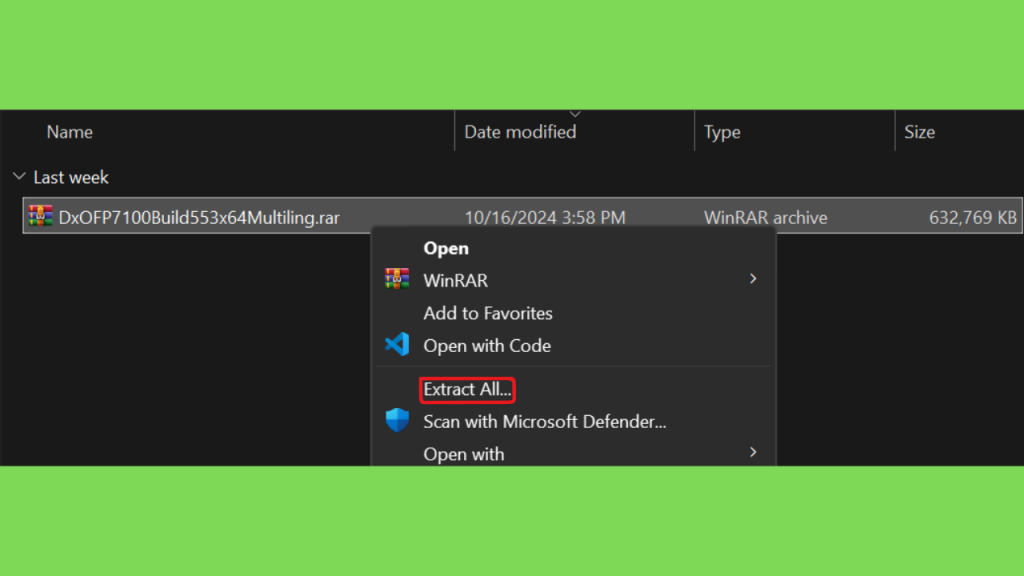
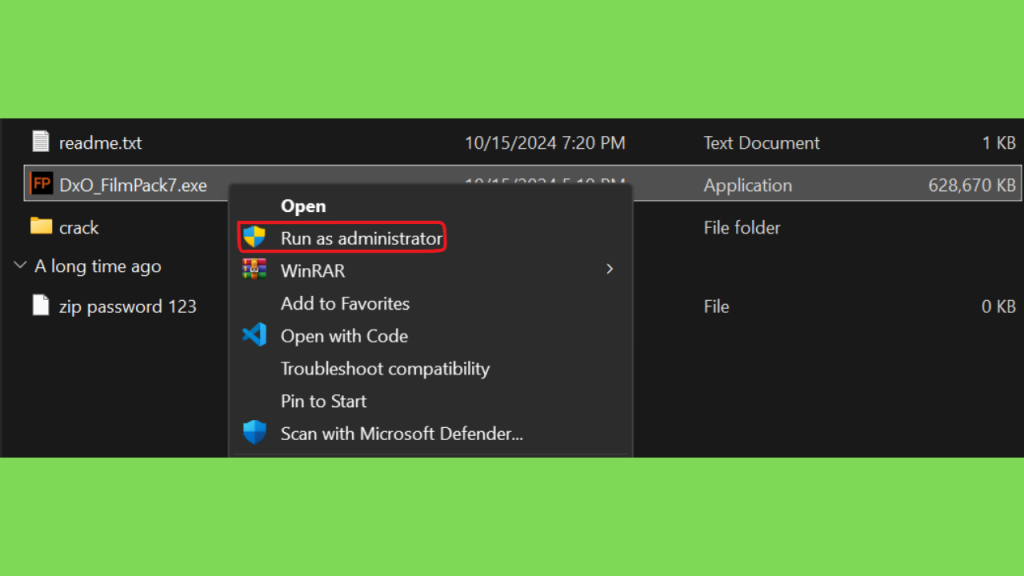
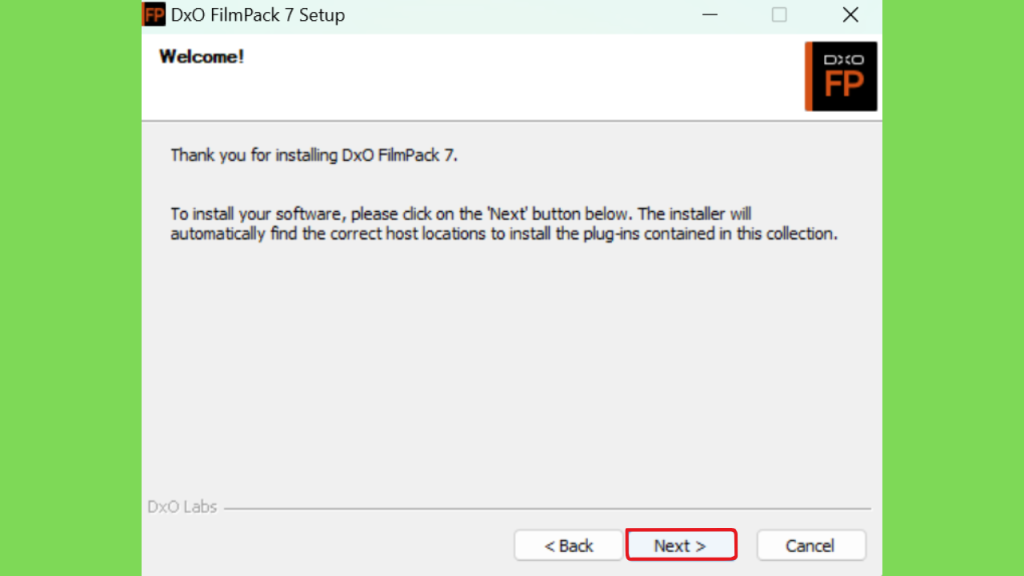
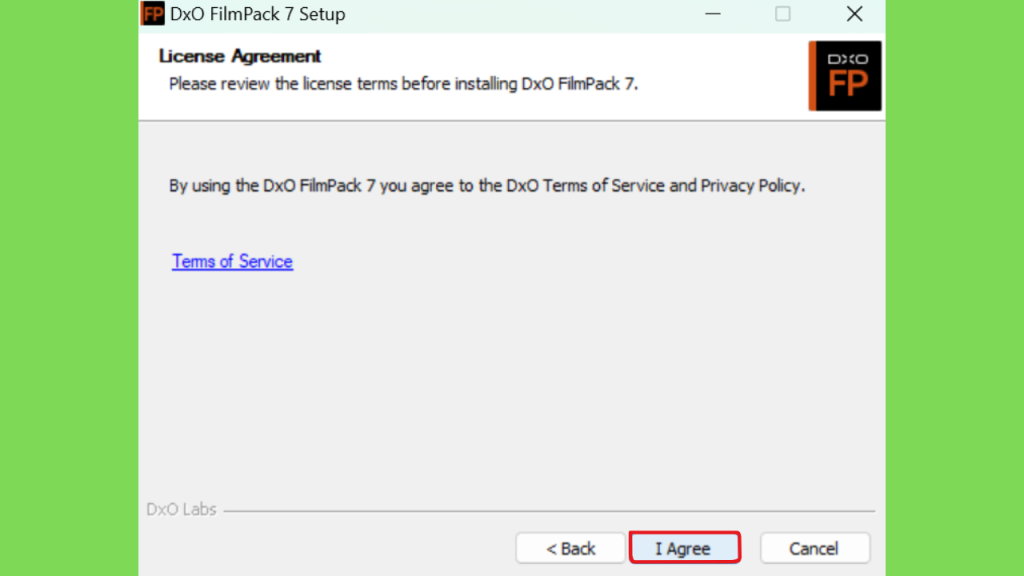
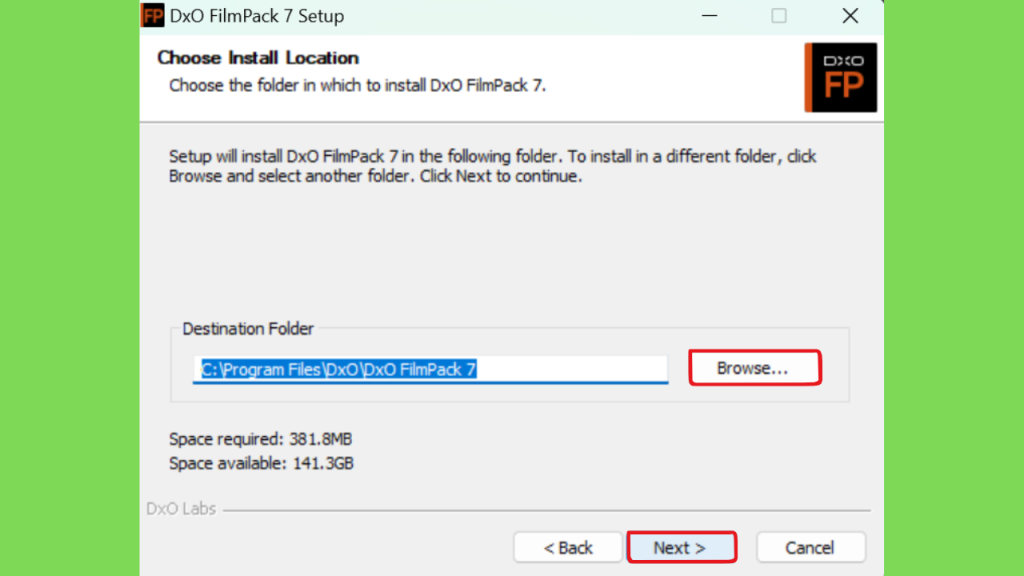
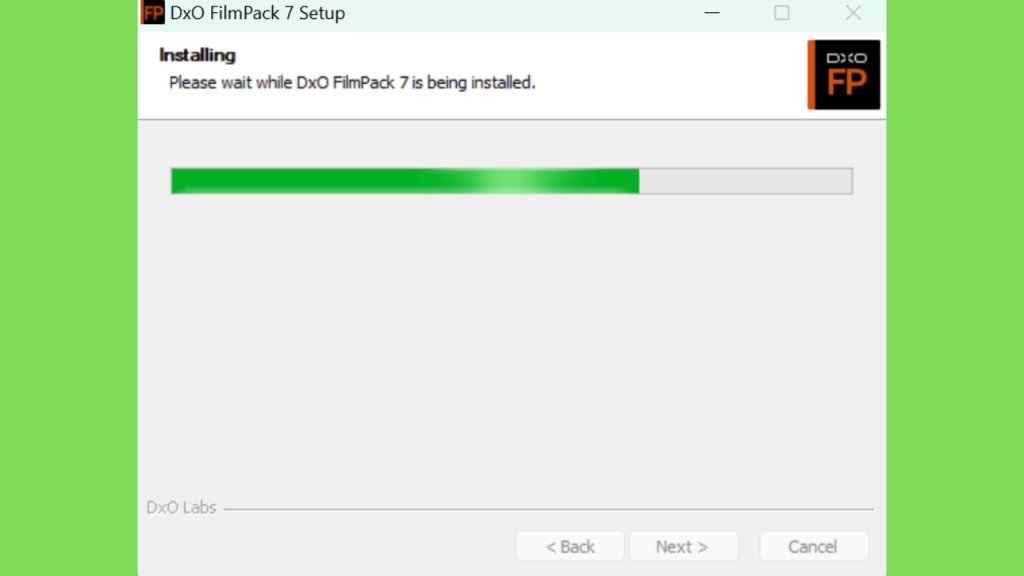
Step 3: Copie dfpv7.exe da pasta Crack e adicione-o em C:\Program Files\DxO\DxO FilmPack 7\. Substitua o arquivo original.
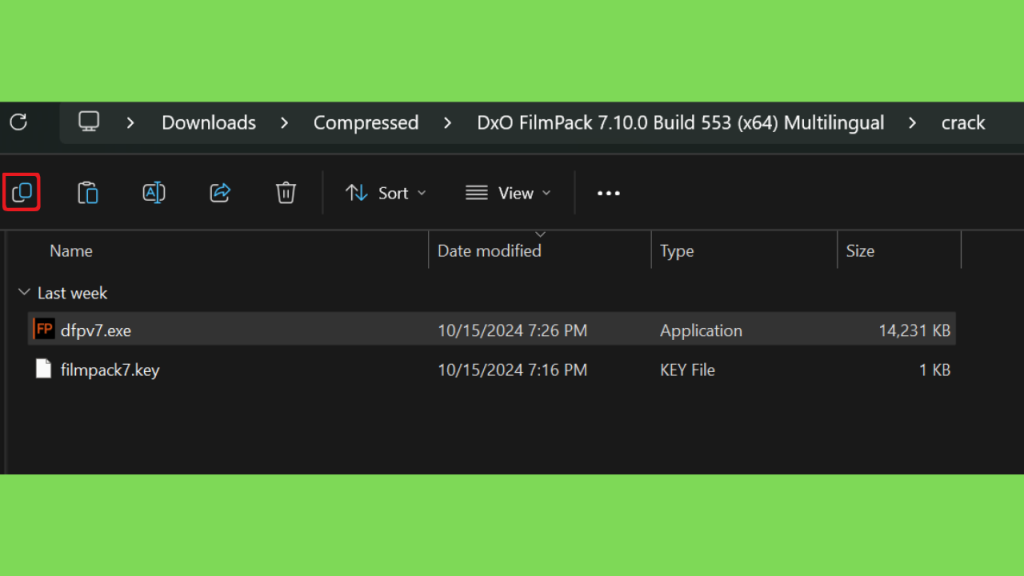
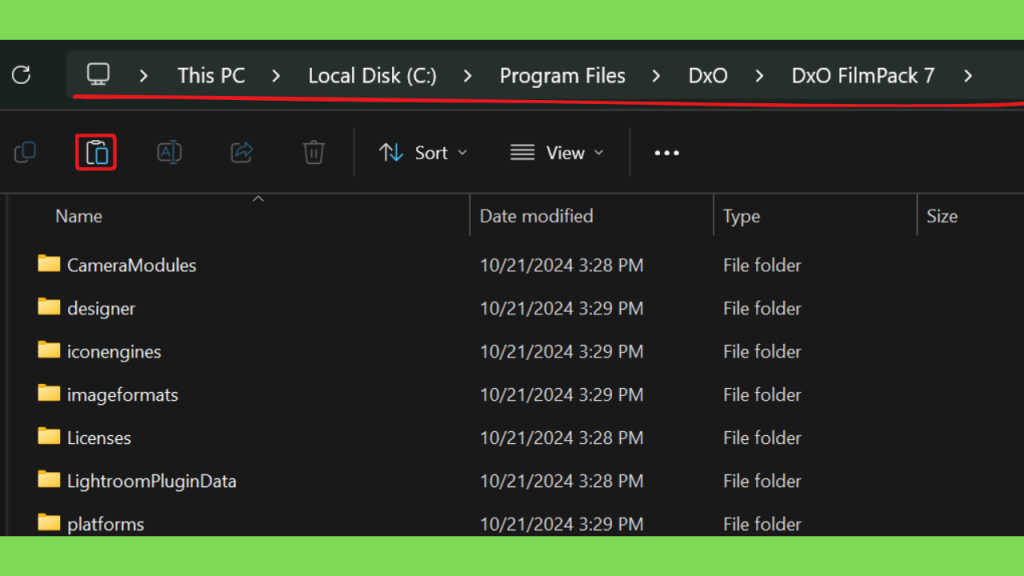
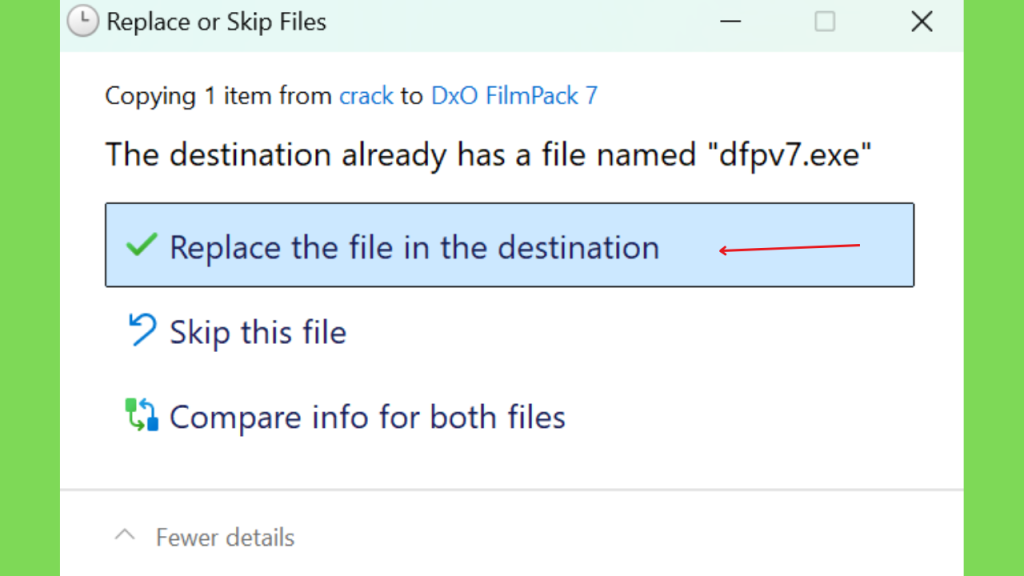
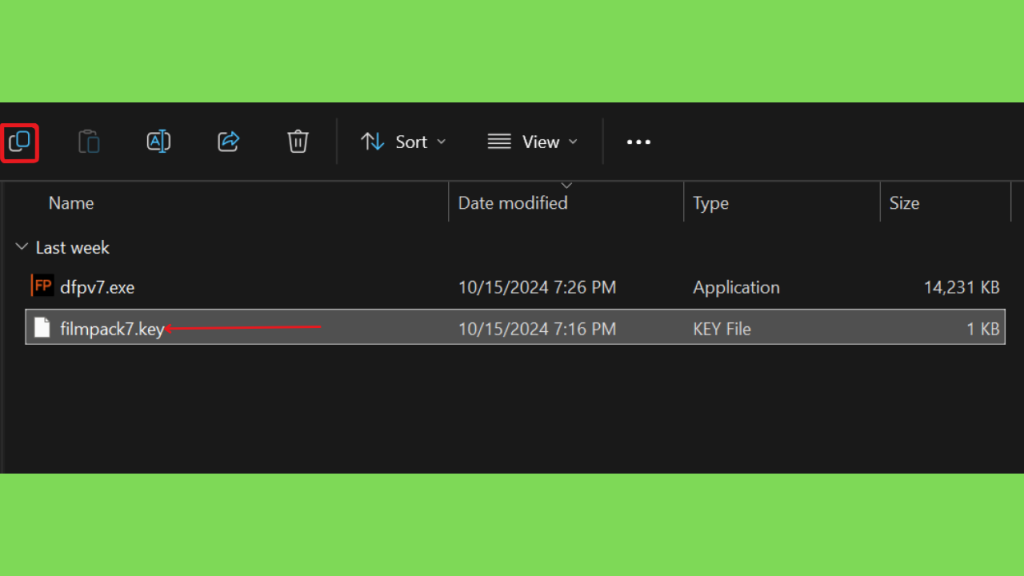
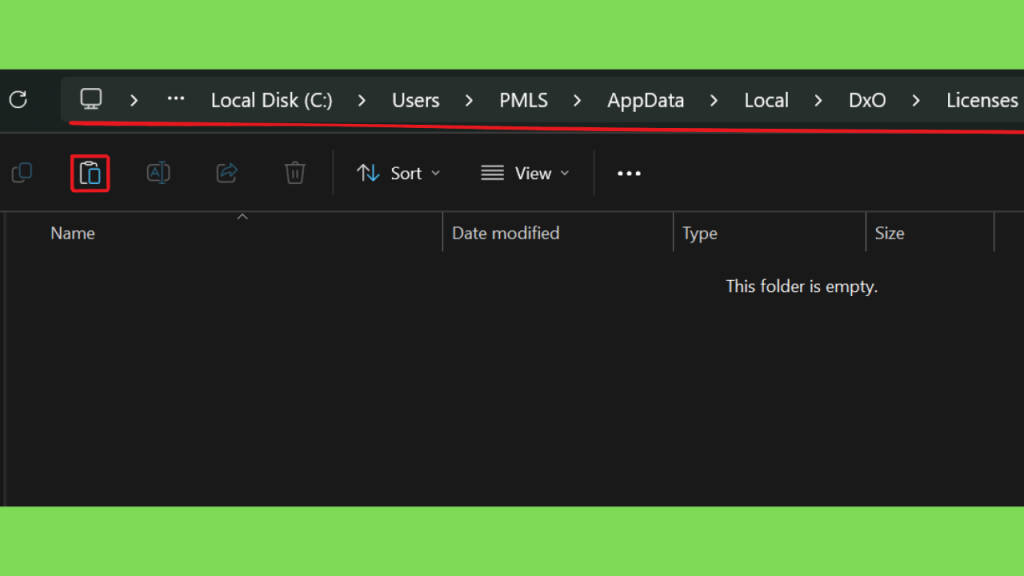
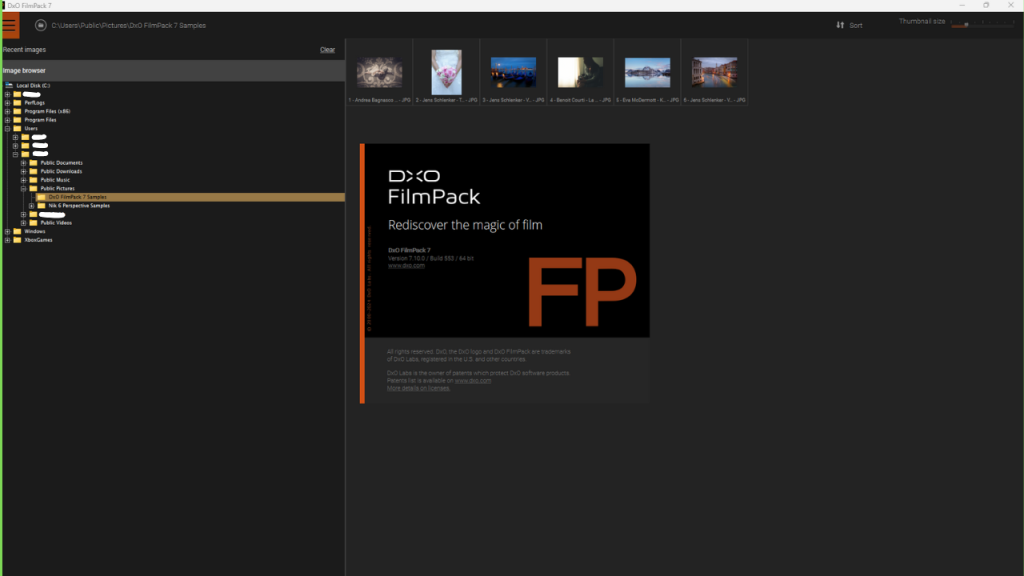
Step 4: Copie o filmpack7.key e adicione-o a C:\Users\YourUser\App Data\Local\DxO\Licenses\. Se a pasta não estiver lá, você terá que criá-la. Depois disso, você pode usar o programa. Você pode querer ajustar a resolução da tela ao usar o programa.
Conclusão: vale a pena experimentar o DxO FilmPack 8?
O DxO FilmPack 8 é uma ferramenta especializada para fotógrafos que pretendem explorar a estética da fotografia analógica em imagens digitais. As emulações de filmes, os ajustes de grão e contraste, as tonalidades e os efeitos criativos permitem experimentar diferentes estilos e desenvolver uma identidade visual mais consistente. A aplicação pode ser utilizada de forma independente ou integrada em determinados fluxos de trabalho, desde que os requisitos e as versões sejam compatíveis.
Antes de instalar, confirme os requisitos do sistema, verifique a compatibilidade dos seus ficheiros e escolha o modo de utilização adequado. A avaliação oficial de 30 dias é uma forma prática de experimentar os recursos com fotografias reais e perceber se o programa se adapta às suas necessidades. Para obter a versão atual e consultar as condições de licença, utilize a página oficial da DxO.
Se procura uma ferramenta para recriar estilos de filmes clássicos, personalizar a aparência das suas fotografias e acrescentar efeitos criativos ao seu processo de edição, o DxO FilmPack 8 merece ser considerado. A decisão final deve basear-se no resultado que consegue obter, na compatibilidade com o seu equipamento e no valor que os recursos acrescentam ao seu trabalho fotográfico.