Dragon Professional Download para Windows: Guia Completo de Recursos, Ditado por Voz e Instalação
O Dragon Professional download é uma pesquisa relevante para quem procura um programa de reconhecimento de voz capaz de transformar palavras faladas em texto e facilitar a criação de documentos no Windows. Desenvolvido pela Nuance, uma empresa de tecnologia que faz parte da Microsoft, o Dragon Professional foi concebido para profissionais que precisam produzir relatórios, correspondências, notas, documentos técnicos e outros conteúdos com frequência. Em vez de depender exclusivamente do teclado, os usuários podem ditar textos, utilizar comandos de voz compatíveis e personalizar determinados aspectos do processo de documentação.
O Dragon Professional v16 é uma edição para Windows que oferece reconhecimento de fala para ditado em tempo real e transcrição de gravações de áudio compatíveis. Também inclui opções para personalizar vocabulário, criar comandos específicos e automatizar tarefas repetitivas. Esses recursos podem ser especialmente úteis para pessoas que trabalham com grandes volumes de documentação ou que desejam reduzir a dependência da digitação convencional.
Nuance Dragon Professional
Neste guia, você vai conhecer as principais funcionalidades do Dragon Professional, os requisitos de sistema, os cuidados necessários antes de instalar o programa e as diferenças entre ditado, transcrição e comandos de voz. Também verá como configurar um microfone, melhorar o reconhecimento de fala, resolver problemas comuns e comparar o software com as ferramentas de ditado integradas ao Windows.
O que é o Dragon Professional?
O Dragon Professional é um software de reconhecimento de voz que permite transformar a fala em texto e executar determinadas ações por meio de comandos verbais. Ele foi desenvolvido para pessoas que precisam criar documentos com frequência e desejam incorporar a voz ao seu fluxo de trabalho. Entre os usuários que podem se beneficiar estão profissionais administrativos, escritores, educadores, pesquisadores, consultores e pessoas que precisam produzir relatórios extensos.
A principal diferença entre um programa de ditado e um gravador de áudio está na forma como o conteúdo é utilizado. Um gravador preserva a voz para reprodução posterior, enquanto o Dragon Professional interpreta a fala e produz texto que pode ser revisado, editado e armazenado como documento. Esse processo permite transformar ideias faladas em conteúdo escrito sem precisar digitar cada frase manualmente.
O programa também oferece recursos de personalização que ajudam a adaptar o reconhecimento de voz ao vocabulário utilizado pelo usuário. Termos profissionais, siglas, nomes próprios e expressões específicas podem exigir ajustes para que o texto produzido corresponda melhor ao contexto de trabalho. A precisão final depende de diversos fatores, incluindo a qualidade do áudio, a clareza da fala, o ambiente e a configuração do software.
O Dragon Professional não é apenas uma ferramenta para escrever documentos por voz. Conforme a edição e a aplicação utilizada, também permite selecionar texto, corrigir palavras, navegar por elementos da interface e executar comandos compatíveis. Isso torna o programa relevante para pessoas que desejam combinar reconhecimento de fala e controle de determinadas funções do computador.
Como funciona o reconhecimento de voz?
O reconhecimento de voz utiliza tecnologias de processamento de áudio e modelos de linguagem para interpretar palavras faladas. Durante o ditado, o software recebe o sinal de áudio do microfone e tenta identificar as palavras correspondentes, transformando-as em texto na aplicação compatível.
A qualidade do resultado depende da combinação entre a tecnologia de reconhecimento, a pronúncia, o vocabulário e as condições de gravação. Uma pessoa que fala de maneira clara em um ambiente silencioso tende a oferecer condições melhores para o reconhecimento do que alguém que dita perto de ruído intenso ou utiliza um microfone de baixa qualidade.
O contexto também pode influenciar a interpretação. Nomes próprios, termos técnicos, abreviações e palavras pouco comuns podem ser confundidos com expressões mais frequentes. Por isso, é importante revisar o conteúdo produzido, especialmente quando o documento contém informações profissionais, números, datas ou instruções importantes.
Para quem o Dragon Professional é indicado?
O software pode ser útil para profissionais que passam grande parte do dia criando documentos. Advogados, consultores, professores, pesquisadores e profissionais administrativos podem utilizá-lo para produzir rascunhos, relatórios, correspondências e notas de trabalho. Pessoas que preferem falar em vez de digitar também podem considerar o programa uma opção interessante.
O Dragon Professional pode igualmente contribuir para a acessibilidade. Para usuários que enfrentam dificuldades com a digitação convencional, o ditado e os comandos de voz podem proporcionar uma forma alternativa de interagir com o computador. A adequação depende das necessidades individuais, das aplicações utilizadas e dos recursos efetivamente suportados pela versão instalada.
Entretanto, o programa não é necessariamente a melhor escolha para todos. Quem escreve apenas mensagens curtas ou documentos ocasionais pode considerar suficiente a ferramenta de digitação por voz integrada ao Windows. O benefício do Dragon Professional tende a ser mais evidente quando o usuário precisa de recursos especializados, vocabulário personalizado ou fluxos de documentação mais elaborados.
Principais recursos do Dragon Professional
O Dragon Professional reúne funcionalidades voltadas para a criação de documentos, o reconhecimento de fala e a simplificação de tarefas repetitivas. A disponibilidade e o comportamento de cada recurso dependem da versão instalada, da licença e da aplicação em que o usuário trabalha.
Ditado por voz em tempo real
O ditado em tempo real é uma das funcionalidades centrais do Dragon Professional. Com o microfone configurado, o usuário pode falar normalmente e acompanhar a conversão das palavras em texto na aplicação compatível. Isso permite criar rascunhos, notas, relatórios e outros documentos sem digitar cada frase.
Para obter bons resultados, é importante falar com clareza e utilizar pausas naturais entre as ideias. Não é necessário falar de maneira excessivamente lenta, mas frases muito apressadas ou pronunciadas em meio a ruído podem aumentar a quantidade de correções necessárias. O ideal é encontrar um ritmo confortável que permita ao programa interpretar o conteúdo e ao usuário acompanhar o texto produzido.
A pontuação também merece atenção. Dependendo da configuração e do comando utilizado, o usuário pode ditar sinais de pontuação verbalmente e controlar a estrutura dos parágrafos. Aprender os comandos mais comuns ajuda a produzir documentos organizados sem precisar interromper constantemente o ditado para utilizar o teclado.
O reconhecimento em tempo real pode ser especialmente útil para documentos longos. Em vez de escrever uma frase de cada vez, o usuário pode desenvolver uma ideia verbalmente, revisar o resultado e continuar. Ainda assim, a revisão final continua sendo importante para corrigir palavras, pontuação e possíveis erros de interpretação.
Comandos de voz e controle da interface
Além de transformar fala em texto, o Dragon Professional oferece comandos de voz para executar determinadas ações compatíveis. Dependendo da aplicação e do contexto, esses comandos podem ajudar a selecionar texto, corrigir palavras, movimentar o cursor e interagir com elementos da interface.
O alcance dos comandos não é igual em todos os programas. Algumas aplicações oferecem suporte mais completo à seleção e à edição por voz, enquanto outras permitem apenas a inserção de texto ou exigem uma área intermediária de ditado. A documentação oficial de compatibilidade deve ser consultada antes de depender de uma função específica em um ambiente profissional. <Cite refs={[“turn375862search10”]}/>
O controle por voz pode ser particularmente útil para pessoas que preferem reduzir o uso do teclado ou do mouse. Em algumas configurações, recursos como o MouseGrid permitem localizar elementos da interface utilizando comandos verbais. A versão 16 também documenta suporte ao MouseGrid em múltiplos monitores, até o limite descrito pelo fornecedor.
Para aproveitar esses recursos, é recomendável aprender primeiro os comandos básicos de ditado e correção. Depois, o usuário pode incorporar comandos mais avançados conforme as aplicações e as tarefas utilizadas com maior frequência.
Transcrição de gravações de áudio
O Dragon Professional também oferece suporte à transcrição de gravações de voz compatíveis. Em vez de ditar diretamente para um documento, o usuário pode utilizar uma gravação existente como fonte para gerar texto. Esse recurso pode ser relevante para notas de trabalho, entrevistas com um único locutor e registros falados que precisam ser convertidos em conteúdo escrito.
A qualidade da transcrição depende da gravação. Áudio claro, com pouco ruído e uma voz facilmente identificável, oferece condições mais favoráveis ao reconhecimento. Gravações com várias pessoas falando simultaneamente, interrupções frequentes, música ou ruído intenso podem produzir resultados menos confiáveis.
O fluxo de transcrição deve incluir uma etapa de revisão. Mesmo quando a ferramenta reconhece a maior parte do conteúdo corretamente, nomes próprios, termos técnicos e palavras semelhantes podem ser interpretados de maneira incorreta. Se a gravação contiver informações importantes, compare o texto final com o áudio original antes de utilizar ou compartilhar o documento.
A edição também oferece recursos relacionados ao processamento de vários arquivos de áudio compatíveis. O fornecedor documenta o Auto Transcribe Folder Agent para fluxos de trabalho que envolvem gravações em lote, embora sua disponibilidade deva ser confirmada para a edição e a configuração utilizadas. <Cite refs={[“turn375862search12”]}/>
Vocabulário personalizado
O vocabulário personalizado permite adaptar o reconhecimento de voz às palavras utilizadas com frequência pelo usuário. Isso é importante em áreas que empregam nomes de produtos, siglas, termos jurídicos, expressões técnicas ou vocabulário específico de uma organização.
Por exemplo, uma pessoa que produz relatórios técnicos pode precisar ditar nomes de equipamentos, códigos ou termos que não aparecem com frequência no vocabulário cotidiano. Quando a edição oferece a personalização apropriada, adicionar palavras relevantes pode facilitar o reconhecimento desses termos.
É recomendável começar pelos nomes e expressões que provocam erros repetidos. Não é necessário personalizar todo o vocabulário de uma só vez. Ao identificar as palavras que costumam ser interpretadas incorretamente, o usuário pode ajustar gradualmente o sistema e testar os resultados em situações reais.
Em ambientes profissionais com vários usuários, determinadas edições e configurações também permitem administrar ou compartilhar personalizações. Esse tipo de recurso pode ajudar a manter consistência em equipes, mas deve ser configurado de acordo com a licença e as políticas da organização.
Modelos de texto, comandos personalizados e macros
Algumas tarefas de documentação envolvem trechos que são utilizados repetidamente, como assinaturas, parágrafos padronizados, modelos de relatórios ou informações administrativas. Os recursos de Auto-Text e comandos personalizados do Dragon Professional podem facilitar a inserção desses conteúdos, conforme a configuração disponível.
Em vez de repetir manualmente o mesmo texto, o usuário pode criar uma forma mais rápida de inserir um bloco previamente preparado. Isso pode ajudar na padronização de documentos e reduzir a quantidade de trabalho repetitivo, especialmente quando os mesmos modelos são utilizados com frequência.
As macros permitem reunir ações em sequências personalizadas, dependendo dos recursos da edição. Um comando pode ser configurado para executar mais de uma etapa, facilitando determinados procedimentos de documentação. Contudo, a configuração deve ser testada com cuidado para evitar a inserção de informações incorretas ou a execução inesperada de comandos.
É importante manter os modelos atualizados. Se uma assinatura, uma cláusula ou um bloco de texto mudar, as versões salvas no software também devem ser revisadas. A automação ajuda a repetir tarefas, mas não garante que o conteúdo utilizado continue correto sem manutenção.
Compatibilidade com aplicações de produtividade
O Dragon Professional foi desenvolvido para trabalhar com aplicações utilizadas na criação e edição de documentos. O suporte específico depende da versão, do programa e do nível de integração oferecido.
A documentação de compatibilidade do Dragon Professional 16 inclui aplicações como Windows File Explorer, Microsoft Edge, Google Chrome, DragonPad e determinados ambientes de produtividade. O suporte ao ditado direto, à seleção de texto e aos comandos de navegação varia de acordo com a aplicação. <Cite refs={[“turn375862search10”]}/>
Por esse motivo, não se deve presumir que todos os comandos funcionarão da mesma maneira em qualquer editor, navegador ou sistema de gestão. Antes de incorporar o Dragon Professional a um fluxo profissional, teste as ações essenciais nos programas que você utiliza diariamente.
Se uma aplicação não permitir ditado direto, pode existir uma alternativa de entrada de texto por meio de um recurso compatível, como uma área intermediária de ditado. Consulte o manual da versão instalada para identificar o procedimento apropriado.
Recursos de acessibilidade
O reconhecimento de voz pode ajudar a tornar a criação de documentos mais acessível para pessoas que têm dificuldades com o uso prolongado do teclado ou do mouse. O Dragon Professional foi desenvolvido com recursos de acessibilidade e controle por voz que podem ser úteis em determinados ambientes de trabalho.
A possibilidade de ditar texto, corrigir palavras e executar comandos compatíveis pode oferecer uma forma alternativa de interagir com o computador. O resultado depende das necessidades de cada pessoa, do equipamento utilizado e das aplicações em que o programa será executado.
É importante testar os recursos no ambiente real de utilização. Uma configuração que funciona bem para escrever um documento pode não oferecer o mesmo nível de controle em outro aplicativo. Para necessidades específicas de acessibilidade, confirme quais funções são suportadas e se é necessário utilizar equipamento adicional.
Dragon Professional v16: recursos e compatibilidade
O Dragon Professional v16 é uma versão para desktop otimizada para Windows 11 e compatível com Windows 10, de acordo com a documentação oficial. A versão introduziu suporte ao Windows 11, ao Office 2021 e a outras melhorias relacionadas à compatibilidade, à estabilidade e à utilização em monitores de alta resolução. <Cite refs={[“turn375862search2″,”turn375862search3”]}/>
A edição 16.1 inclui melhorias e correções adicionais, além de suporte ao LibreOffice de 64 bits. Antes de instalar ou atualizar, confirme qual versão está disponível para sua licença e quais aplicações são suportadas. As notas de lançamento são especialmente importantes para usuários que dependem de um programa específico para ditado ou controle por voz.
A escolha da versão também deve considerar a infraestrutura. Um usuário individual que trabalha em um computador Windows pode precisar de uma configuração diferente daquela adotada por uma organização que administra licenças e personalizações para vários funcionários.
Não confunda Dragon Professional com Dragon Professional Anywhere. Embora ambos estejam relacionados ao reconhecimento de voz profissional, eles representam ofertas diferentes e podem ter requisitos, métodos de implantação e condições de uso distintos. A escolha deve ser feita de acordo com o ambiente e as necessidades de documentação.
Requisitos de sistema do Dragon Professional
Antes de fazer o Dragon Professional download, verifique os requisitos da versão que pretende utilizar. Para o Dragon Professional v16 e v16.1, a documentação oficial lista suporte ao Windows 11 de 64 bits, Windows 10 de 32 ou 64 bits e determinadas edições do Windows Server. Os requisitos publicados também incluem memória RAM mínima, processador compatível e espaço livre em disco. <Cite refs={[“turn375862search0″,”turn375862search2”]}/>
A tabela abaixo resume os requisitos documentados para a linha v16.1. Confirme sempre as notas oficiais da versão e os requisitos adicionais da sua organização antes da instalação.
| Requisito | Especificação documentada para v16.1 |
|---|---|
| Sistema operacional | Windows 11 de 64 bits; Windows 10 de 32 ou 64 bits |
| Sistemas Windows Server | Server 2016, Server 2019 e Server 2022 |
| Processador | Intel de núcleo duplo a 2,2 GHz ou processador AMD equivalente |
| Memória RAM | Mínimo de 4 GB |
| Espaço livre em disco | 12 GB, incluindo os arquivos de instalação baixados |
| Componentes adicionais | Microsoft .NET Framework 4.8 ou posterior e Microsoft Visual C++ 2019 Runtime |
| Entrada de áudio | Dispositivo de áudio capaz de gravação de 16 bits |
| Internet | Necessária para download e ativação; também pode ser necessária para recursos administrativos específicos |
Embora 4 GB de RAM seja o mínimo documentado, a experiência prática pode variar de acordo com a quantidade de programas abertos, o tamanho dos documentos e a configuração do computador. Um sistema com mais memória disponível pode oferecer maior margem para executar várias aplicações simultaneamente.
O microfone também é uma parte importante do equipamento. Um dispositivo compatível com entrada de áudio adequada é necessário para ditar. A escolha deve considerar a clareza da voz, a estabilidade da conexão e as condições do ambiente. Nem todos os microfones ou fones sem fio são oficialmente suportados; consulte a documentação antes de comprar um dispositivo especificamente para o programa.
A versão e os componentes instalados devem ser considerados em conjunto. Se o instalador solicitar um componente adicional, confirme se ele corresponde aos requisitos oficiais e obtenha-o de uma fonte confiável. Não instale pacotes de origem desconhecida para resolver mensagens de erro.
Como baixar e instalar o Dragon Professional com segurança
A forma recomendada de obter o Dragon Professional é consultar a página oficial do produto e seguir as instruções fornecidas pelo vendedor autorizado. A página oficial da Dragon apresenta informações sobre o produto, recursos e opções comerciais. A disponibilidade para compra pode variar conforme a região e o estado dos canais de venda. <Cite refs={[“turn375862search3″,”turn375862search5”]}/>
Antes de baixar, confirme o nome exato da edição, a versão do Windows suportada e os requisitos de hardware. Essa verificação é importante porque Dragon Professional, Dragon Professional Anywhere e outras soluções relacionadas não são necessariamente intercambiáveis.
Passo 1: consulte a página oficial
Acesse a página oficial do Dragon Professional e consulte as informações da edição desejada. Verifique se o produto está disponível na sua região e quais são as condições de aquisição, avaliação ou licenciamento.
Se a loja estiver temporariamente indisponível, procure as instruções oficiais para encontrar um revendedor autorizado ou obter informações sobre a disponibilidade. Evite confiar em páginas que prometem acesso ilimitado sem explicar a origem do instalador ou os termos de utilização.
Passo 2: confirme a compatibilidade
Antes de executar o instalador, compare os requisitos oficiais com as características do computador. Confirme a versão do Windows, a arquitetura, a memória disponível e o espaço livre em disco.
Também é recomendável verificar se os programas em que pretende ditar são compatíveis com a versão escolhida. Se o Dragon Professional será utilizado para produzir documentos em uma aplicação específica, esse teste deve fazer parte da decisão de compra.
Passo 3: obtenha e execute o instalador
Baixe o instalador por meio do canal oficial ou de um revendedor autorizado. Aguarde a conclusão do download e confira se o arquivo foi obtido corretamente antes de executá-lo.
Siga as instruções apresentadas pelo instalador. Se forem solicitadas permissões administrativas, confirme que a solicitação corresponde à instalação que você iniciou. Não desative as proteções do Windows para executar um arquivo cuja origem não esteja clara.
Passo 4: conclua a ativação
Siga as instruções de ativação associadas à sua licença. O processo pode variar de acordo com a edição e a forma de aquisição. Guarde os dados de compra e os documentos de licença para referência futura.
Se a ativação falhar, confira se a versão instalada corresponde à licença e consulte a documentação oficial. Não compartilhe credenciais nem utilize certificados de origem desconhecida.
Passo 5: configure o microfone e o perfil de voz
Depois da instalação, abra o Dragon Professional e siga as instruções para configurar a entrada de áudio e o reconhecimento de voz. Faça um teste curto antes de começar um documento importante.
Escolha um ambiente relativamente silencioso e fale de forma natural. Observe se o texto corresponde ao que foi dito e ajuste a posição do microfone, se necessário. Caso o programa disponibilize procedimentos adicionais de configuração de voz, siga as orientações do manual.
Como configurar o microfone e melhorar a precisão do ditado
A qualidade do áudio influencia diretamente o reconhecimento de fala. Mesmo um programa avançado pode interpretar palavras incorretamente quando o microfone capta ruído excessivo, a voz está muito baixa ou a gravação apresenta distorções.
A primeira etapa é escolher um dispositivo de entrada compatível e posicioná-lo de forma consistente. Um microfone próximo à boca pode ajudar a captar a voz com clareza, desde que não provoque ruído de respiração ou desconforto. O posicionamento ideal depende do modelo utilizado, portanto siga as recomendações do fabricante.
Também é importante verificar qual dispositivo está selecionado no Windows e no Dragon Professional. Se o computador estiver utilizando um microfone diferente daquele esperado, o reconhecimento pode ser prejudicado. Faça um teste de gravação e confirme se o nível de áudio é adequado antes de começar a ditar.
O ambiente deve ser considerado. Ventiladores, conversas, música e ruído de equipamentos podem dificultar a interpretação. Sempre que possível, escolha um local mais silencioso e evite falar enquanto outras pessoas conversam perto do microfone.
Se erros específicos continuarem ocorrendo, observe se eles estão relacionados a determinadas palavras ou a todo o texto. Problemas repetidos com nomes próprios e termos técnicos podem justificar uma revisão do vocabulário personalizado. Se o reconhecimento estiver ruim em praticamente todas as frases, verifique o dispositivo de áudio, a configuração e a compatibilidade antes de alterar outras opções.
Como usar o Dragon Professional no dia a dia
A melhor maneira de aprender o programa é começar com tarefas simples e aumentar gradualmente a complexidade. Em vez de tentar dominar todos os comandos na primeira sessão, concentre-se em criar documentos, corrigir erros e compreender como o microfone e a interface respondem à fala.
Criar um documento por ditado
Abra uma aplicação compatível e posicione o cursor no local em que deseja inserir o texto. Ative o microfone conforme as instruções do programa e comece a ditar uma frase de cada vez, mantendo um ritmo natural.
Ao terminar uma ideia, faça uma pausa breve para verificar o texto. Essa revisão durante a criação ajuda a identificar problemas cedo e evita que erros se acumulem em parágrafos extensos. Depois de se familiarizar com o processo, você pode ditar trechos maiores e revisar ao final de cada seção.
Corrigir palavras e pontuação
O reconhecimento de voz nem sempre produz o resultado exato. Quando uma palavra é interpretada incorretamente, utilize os recursos de correção e edição suportados pela aplicação. Se a versão permitir selecionar texto e emitir comandos de correção por voz, aprenda primeiro os comandos mais comuns.
A pontuação merece a mesma atenção que as palavras. Uma transcrição pode conter o vocabulário correto e ainda assim ser difícil de ler se os parágrafos estiverem mal estruturados. Revise pontos finais, vírgulas, números, datas e nomes próprios antes de considerar o documento concluído.
Transcrever uma gravação
Quando o objetivo for converter um áudio existente em texto, confirme se a gravação e o método de transcrição são compatíveis com a edição instalada. Utilize arquivos de boa qualidade e, quando possível, com uma única pessoa falando de cada vez.
Depois de gerar o texto, compare os trechos importantes com o áudio original. Isso é especialmente relevante em entrevistas, registros profissionais e documentos que contêm informações técnicas. Se a gravação tiver ruído ou falas sobrepostas, esteja preparado para corrigir mais erros manualmente.
Personalizar o vocabulário
Se o seu trabalho utiliza palavras que o programa interpreta repetidamente de maneira incorreta, considere adicionar os termos relevantes ao vocabulário, quando essa opção estiver disponível. Isso pode incluir nomes de pessoas, produtos, siglas ou expressões técnicas.
A personalização deve ser feita de forma controlada. Adicione termos que realmente utiliza, teste o reconhecimento e revise o resultado. Um vocabulário bem ajustado pode melhorar o fluxo de trabalho, mas não elimina a necessidade de verificar documentos importantes.
Criar modelos de texto
Para documentos que contêm informações recorrentes, examine as opções de modelos e Auto-Text. Uma assinatura, uma introdução padronizada ou um bloco de instruções pode ser reutilizado quando apropriado, reduzindo a necessidade de redigitar o mesmo conteúdo.
Mantenha os modelos atualizados e identifique claramente os trechos que precisam ser personalizados em cada documento. A reutilização de texto pode ajudar a manter a consistência, mas também pode reproduzir informações antigas se os modelos não forem revisados regularmente.
Aplicações profissionais do Dragon Professional
O Dragon Professional pode ser utilizado em diferentes áreas, desde que as aplicações e os fluxos de trabalho necessários sejam compatíveis com a versão instalada. O principal benefício é permitir que a voz participe da criação de documentos, em vez de depender exclusivamente da digitação.
Escritórios e administração
Em ambientes administrativos, o ditado pode ajudar a preparar relatórios, cartas, notas de reunião e documentos internos. Profissionais que produzem muitos textos semelhantes podem combinar o reconhecimento de voz com modelos e vocabulário personalizado para manter uma estrutura mais consistente.
Entretanto, documentos administrativos ainda precisam de revisão. Números, nomes, prazos e dados de clientes devem ser conferidos antes de enviar ou arquivar o conteúdo. A velocidade de entrada de texto não deve substituir os procedimentos de validação utilizados pela organização.
Educação e pesquisa
Professores, estudantes e pesquisadores podem utilizar o reconhecimento de voz para registrar ideias, criar rascunhos e preparar notas. Ditar uma explicação em voz alta pode ajudar algumas pessoas a desenvolver um primeiro rascunho antes de reorganizar o conteúdo.
Para trabalhos acadêmicos, a revisão continua essencial. Citações, referências, terminologia e nomes próprios devem ser conferidos manualmente. O reconhecimento de fala é uma ferramenta de entrada de texto, não um substituto para a verificação das fontes ou para a avaliação da qualidade do conteúdo.
Produção de conteúdo
Escritores e produtores de conteúdo podem utilizar o Dragon Professional para transformar ideias faladas em rascunhos de artigos, descrições e documentos. Esse método pode ser útil para pessoas que preferem organizar pensamentos verbalmente antes de editar a versão final.
A estrutura do texto deve ser revisada após o ditado. A fala natural costuma apresentar repetições, frases incompletas e transições que podem precisar de ajustes na escrita. Uma boa estratégia é ditar as ideias principais, revisar a organização dos parágrafos e depois editar o texto para melhorar a clareza.
Acessibilidade e uso alternativo do teclado
Para pessoas que têm dificuldades com digitação prolongada, o ditado pode oferecer uma forma alternativa de criar documentos. Os comandos de voz compatíveis também podem reduzir a necessidade de algumas interações manuais.
A experiência varia de pessoa para pessoa. Antes de depender do programa para uma tarefa específica, teste os recursos no ambiente real de utilização e confirme se o controle por voz atende às necessidades individuais. Em alguns casos, pode ser útil combinar o Dragon Professional com as ferramentas de acessibilidade do próprio Windows.
Dragon Professional versus ferramentas de ditado do Windows
O Windows inclui recursos de entrada por voz que podem atender a necessidades simples. A escolha entre essas ferramentas e o Dragon Professional depende da frequência do ditado, da necessidade de comandos avançados, da personalização e do orçamento.
Para mensagens curtas, pesquisas e textos ocasionais, a digitação por voz integrada ao sistema pode ser suficiente. Para fluxos profissionais com documentos extensos, vocabulário específico, transcrição de gravações e comandos personalizados, o Dragon Professional oferece um conjunto de ferramentas direcionado a essas necessidades.
| Critério | Dragon Professional | Ditado por voz do Windows |
|---|---|---|
| Uso principal | Fluxos profissionais de reconhecimento de voz e documentação | Entrada de texto por voz para tarefas gerais |
| Ditado | Recursos dedicados à criação de documentos | Disponível em campos de texto compatíveis |
| Vocabulário personalizado | Opções específicas conforme a edição | Personalização mais limitada |
| Comandos de voz | Comandos e automações conforme versão e aplicação | Depende dos recursos integrados do Windows |
| Transcrição de gravações | Suporta fluxos de transcrição compatíveis | Pode exigir outras ferramentas, conforme a necessidade |
| Custo | Licença comercial e condições de avaliação | Recursos integrados sem compra separada do Dragon |
| Configuração | Pode exigir tempo para personalização | Geralmente simples para uso ocasional |
A comparação deve considerar o uso real. Um usuário que raramente dita textos pode não precisar de um produto profissional. Já uma pessoa que passa várias horas por dia produzindo documentos pode encontrar valor em recursos de vocabulário, transcrição e comandos de voz, desde que sejam compatíveis com as aplicações utilizadas.
Também vale testar a ferramenta integrada ao Windows antes de comprar outro software. Essa comparação prática permite identificar quais recursos fazem falta e se a diferença justifica o investimento.
Dragon Professional versus Dragon Professional Anywhere
Embora tenham nomes semelhantes, Dragon Professional e Dragon Professional Anywhere são ofertas diferentes. O Dragon Professional v16 é a versão para desktop instalada no Windows, enquanto Dragon Professional Anywhere é uma solução de reconhecimento de voz orientada a um modelo de implantação baseado em serviços e infraestrutura administrada.
A versão de desktop pode ser adequada para usuários que desejam instalar o software localmente e trabalhar dentro das condições de suporte da edição. Dragon Professional Anywhere pode interessar a organizações que necessitam de uma solução administrada, com requisitos específicos de conectividade, infraestrutura e gestão de usuários.
A escolha não deve ser feita apenas pelo nome. Compare as aplicações compatíveis, o modo de implantação, os requisitos de conexão, a gestão de licenças e as políticas de segurança. Organizações que lidam com informações sensíveis devem avaliar cuidadosamente os requisitos de privacidade e as regras internas antes de adotar qualquer solução de reconhecimento de voz.
Consulte a documentação oficial de cada produto e confirme os termos atuais antes da aquisição. Não presuma que as mesmas funcionalidades, os mesmos comandos ou os mesmos requisitos estejam disponíveis em ambas as versões.
Vantagens e limitações do Dragon Professional
Uma das principais vantagens do Dragon Professional é permitir que a voz seja utilizada como meio de criação de documentos. Para pessoas que ditam com frequência, isso pode ajudar a produzir rascunhos, notas e relatórios sem depender exclusivamente do teclado. Os comandos de voz, os recursos de personalização e as opções de transcrição também podem simplificar determinadas tarefas.
O vocabulário personalizado é especialmente útil para trabalhos que envolvem terminologia específica. Quando configurado corretamente, ele pode ajudar o software a reconhecer palavras e expressões relevantes para o contexto profissional. Os modelos de texto e as macros, por sua vez, podem reduzir a repetição de etapas em determinados fluxos de trabalho.
Por outro lado, o software exige configuração e aprendizagem. É necessário utilizar um microfone adequado, compreender os comandos disponíveis e revisar o conteúdo reconhecido. O programa também possui requisitos específicos de sistema e condições comerciais que devem ser avaliadas antes da compra.
A precisão não é absoluta e pode variar de acordo com o áudio, a pronúncia, o ambiente e a aplicação utilizada. Por isso, o Dragon Professional deve ser tratado como uma ferramenta de produtividade, e não como uma garantia de texto sem erros. Para documentos importantes, a revisão humana continua indispensável.
Problemas comuns e como solucioná-los
O microfone não é reconhecido
Primeiro, verifique se o dispositivo está conectado corretamente e selecionado como entrada de áudio no Windows. Confirme se o microfone funciona em outra aplicação e consulte as configurações de áudio do Dragon Professional.
Se o problema persistir, verifique a compatibilidade do dispositivo e as orientações oficiais para a versão instalada. Não presuma que todos os fones sem fio ou microfones integrados são oficialmente suportados.
O programa interpreta palavras incorretamente
Comece avaliando o áudio. Ruído de fundo, volume baixo e posicionamento inadequado do microfone podem afetar o resultado. Faça um teste em um ambiente silencioso e observe se os erros ocorrem em todas as frases ou apenas em determinadas palavras.
Se os erros estiverem concentrados em nomes próprios e termos técnicos, considere ajustar o vocabulário personalizado. Revise também a pronúncia e os comandos utilizados para pontuação e formatação.
A instalação ou ativação apresenta erros
Confirme se o instalador corresponde à versão pretendida e se o computador atende aos requisitos oficiais. Verifique se os componentes adicionais necessários estão disponíveis e se há espaço suficiente em disco.
Para problemas de licença, confira os dados da compra e siga as instruções oficiais de ativação. Se o erro continuar, consulte o suporte do fornecedor em vez de instalar componentes de origem desconhecida ou alterar configurações críticas do sistema.
O ditado não funciona em uma aplicação específica
Nem todas as aplicações oferecem o mesmo nível de integração. Consulte a lista oficial de programas compatíveis e verifique se a aplicação em questão permite ditado direto, seleção de texto e comandos de voz.
Se a integração for limitada, procure no manual uma forma alternativa de inserir texto. Teste o método com um documento de exemplo antes de utilizá-lo em tarefas profissionais importantes.
Como manter o programa atualizado
Verifique as notas de lançamento e as orientações do fornecedor para a versão instalada. Antes de atualizar, confira se a mudança pode afetar suas personalizações, comandos, macros ou integração com aplicações.
Em ambientes profissionais, é recomendável testar as atualizações em uma configuração controlada antes de adotá-las em todos os computadores. Isso ajuda a identificar eventuais problemas de compatibilidade sem interromper o trabalho de toda a equipe.
Perguntas frequentes sobre Dragon Professional
O que é o Dragon Professional?
O Dragon Professional é um software de reconhecimento de voz para Windows que permite ditar texto, executar comandos compatíveis e transcrever gravações de áudio suportadas. Ele é direcionado especialmente a usuários que precisam criar documentos com frequência.
O Dragon Professional funciona no Windows 11?
Sim. A documentação oficial do Dragon Professional v16 e v16.1 lista suporte ao Windows 11 de 64 bits. Confirme os requisitos da edição escolhida antes da instalação, especialmente se você utiliza uma versão diferente do produto.
O Dragon Professional é gratuito?
O Dragon Professional é um produto comercial. As condições de avaliação e compra podem variar conforme a disponibilidade e o canal de venda. Consulte a página oficial ou um revendedor autorizado para verificar as opções atuais.
Onde posso fazer o Dragon Professional download?
O ponto de partida recomendado é a página oficial do Dragon Professional. Verifique a disponibilidade do produto, a versão e as condições de licença antes de obter o instalador.
É necessário um microfone especial?
É necessário um dispositivo de entrada de áudio compatível com os requisitos do programa. A qualidade do microfone pode influenciar a precisão, por isso vale verificar as recomendações oficiais e testar o equipamento antes de iniciar o trabalho.
O Dragon Professional pode transcrever arquivos de áudio?
Sim. O Dragon Professional oferece fluxos de transcrição para gravações de voz compatíveis. A qualidade depende do áudio e do contexto, e é recomendável revisar o texto final, especialmente quando ele contém nomes, números ou informações importantes.
O Dragon Professional funciona com o Microsoft Word?
A versão 16 documenta compatibilidade com aplicações específicas, incluindo versões suportadas do Microsoft Office. O nível de integração depende da edição e da aplicação instalada. Consulte a lista oficial de compatibilidade antes de depender de comandos específicos.
Como melhorar a precisão do ditado?
Utilize um microfone compatível, reduza o ruído de fundo e fale de maneira clara. Personalize o vocabulário quando necessário e revise os erros que se repetem. Nenhuma configuração garante reconhecimento perfeito em todas as situações.
Qual é a diferença entre Dragon Professional e Dragon Professional Anywhere?
Dragon Professional é a versão para desktop instalada no Windows. Dragon Professional Anywhere é uma oferta distinta, orientada a um modelo de implantação baseado em serviços. Os requisitos, as funcionalidades e as condições de licenciamento devem ser comparados diretamente na documentação de cada produto.
O Dragon Professional é adequado para acessibilidade?
Pode ser útil para pessoas que preferem ou precisam utilizar a voz para criar documentos e executar determinadas ações no computador. A adequação depende das necessidades individuais e das funções suportadas. Sempre que possível, teste os recursos necessários antes de depender do programa em tarefas essenciais.
Vale a pena utilizar o Dragon Professional?
O programa pode valer a pena para usuários que ditam frequentemente, precisam de transcrição ou utilizam vocabulário específico. Para tarefas ocasionais, as ferramentas integradas ao Windows podem ser suficientes. Compare os recursos, teste o fluxo de trabalho e considere o custo antes de tomar uma decisão.
Como Baixar Dragon Professional ?
O Nuance Dragon Professional pode ser baixado simplesmente clicando no botão abaixo. Você também pode baixar o VoiceMod Pro e o Macro Recorder do nosso site.
Como Instalar Nuance Dragon Professional?
O Dragon Professional tem um processo de instalação e cracking fácil e simples. Você instala o software usando uma chave e então o crackeia substituindo os arquivos originais. Veja como é feito:
Step 1: Baixe o Dragon Professional 16 gratis usando o link fornecido e desative a proteção em tempo real nas configurações.

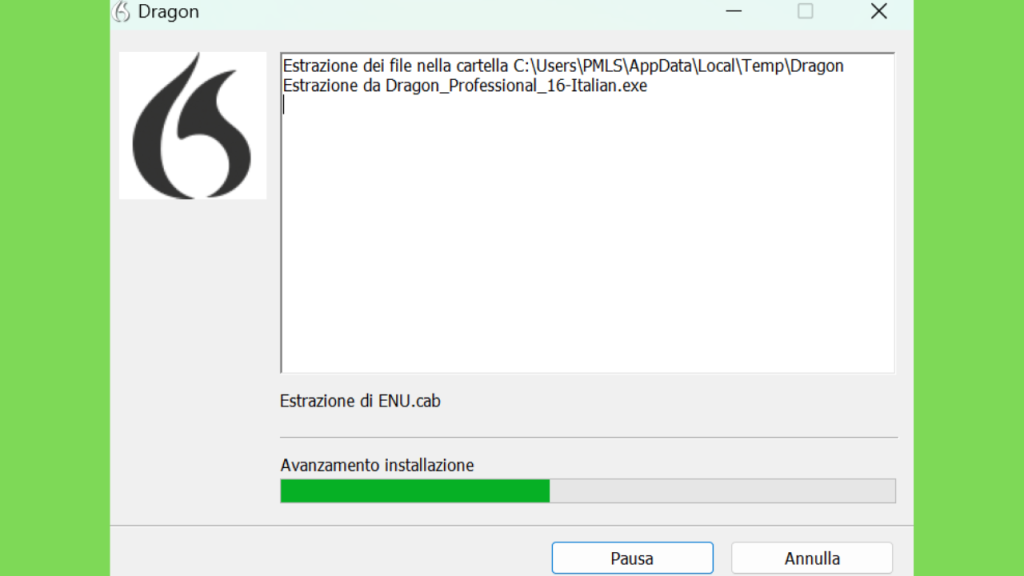
Step 2: Extraia o arquivo baixado, desligue a internet e execute a instalação como administrador. Escolha o diretório de instalação e comece a instalação.
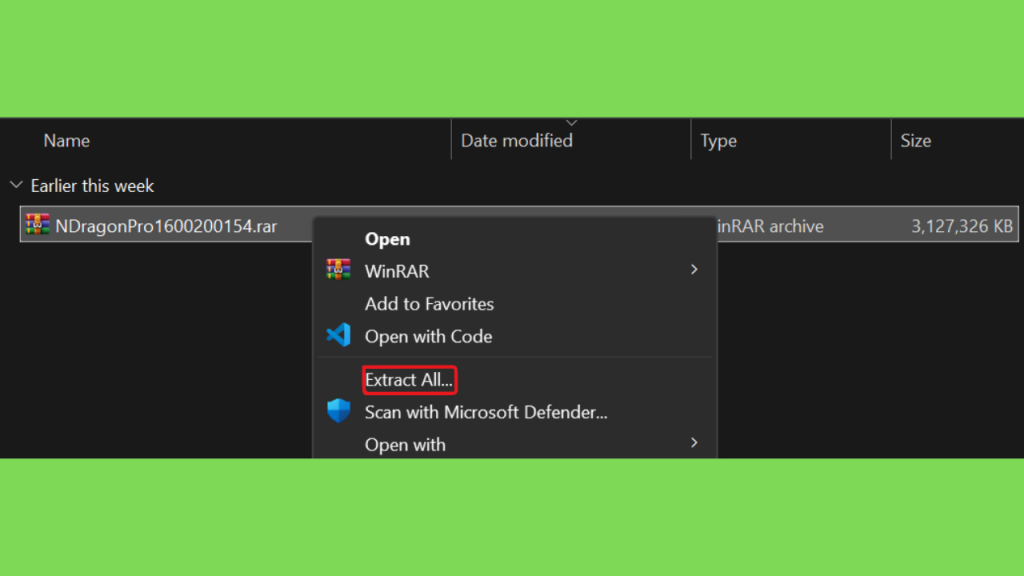
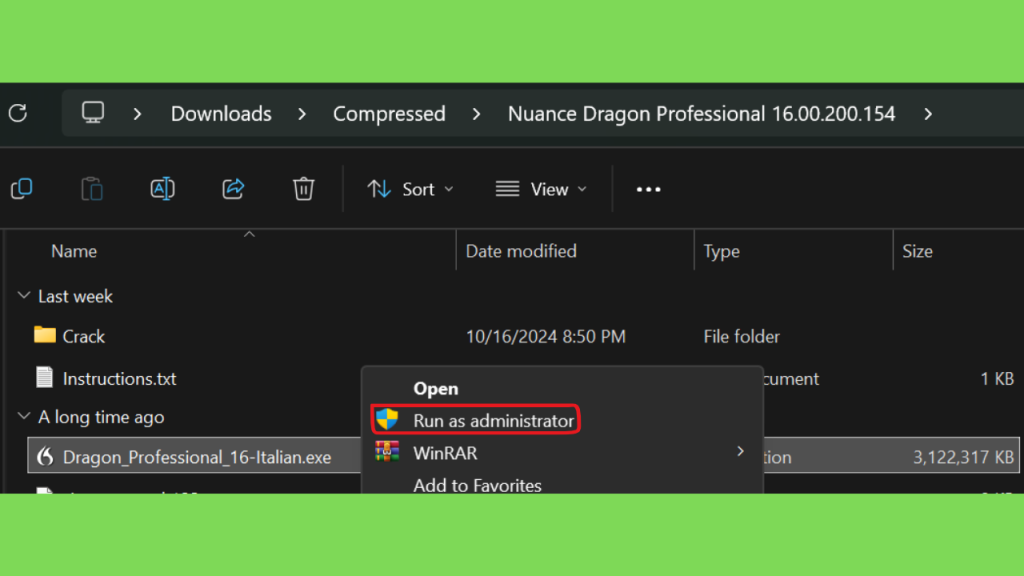
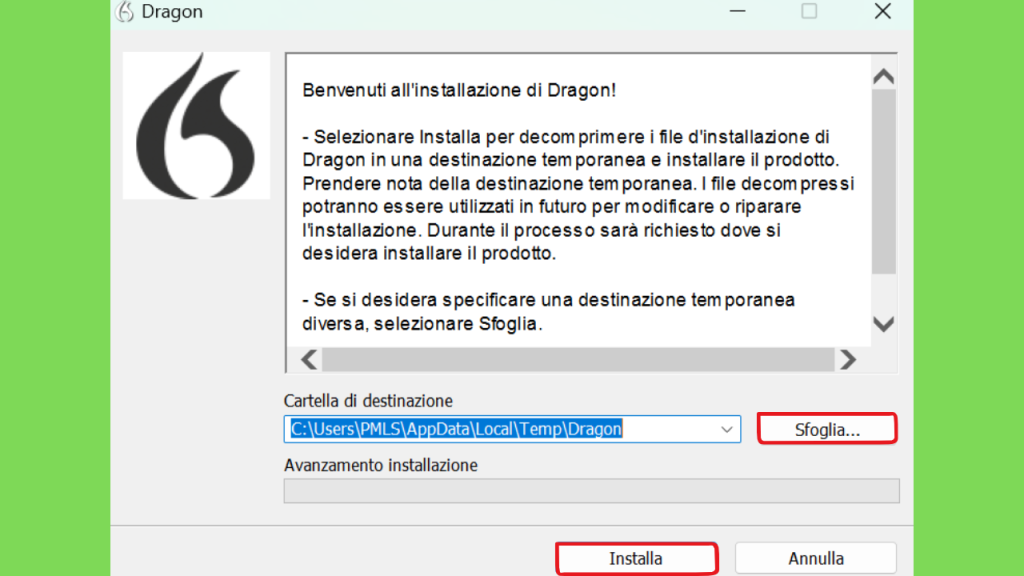
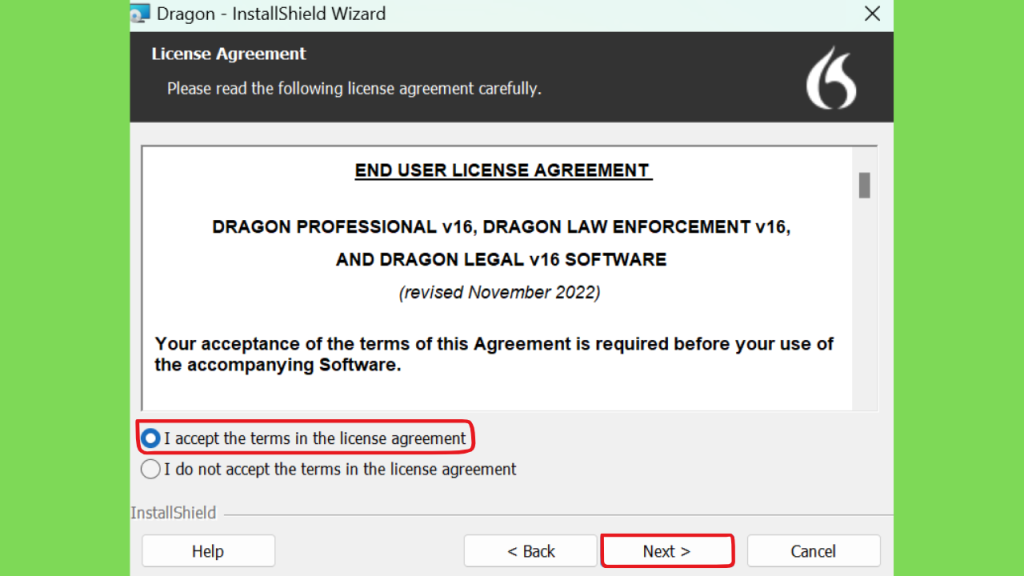
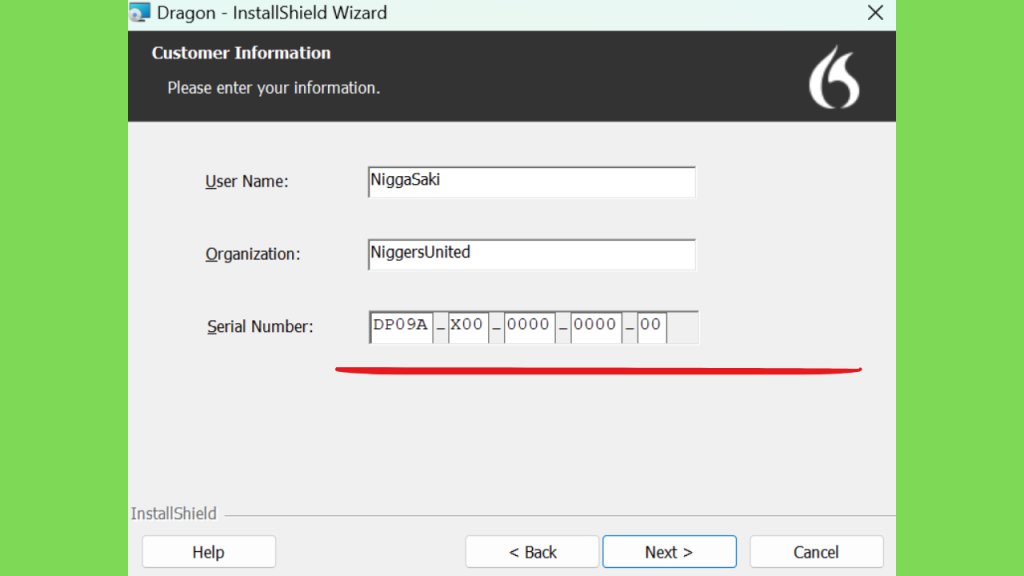
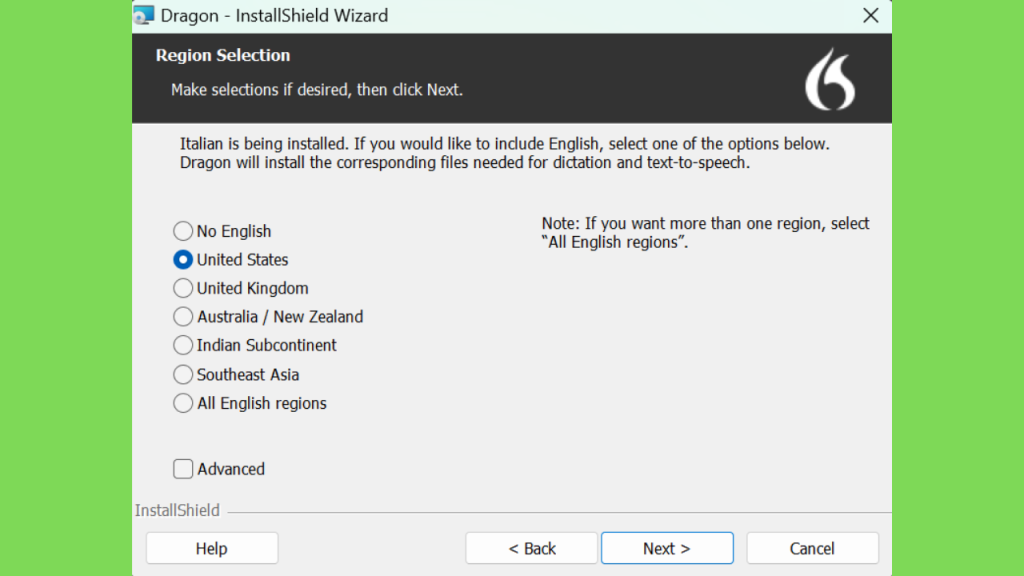
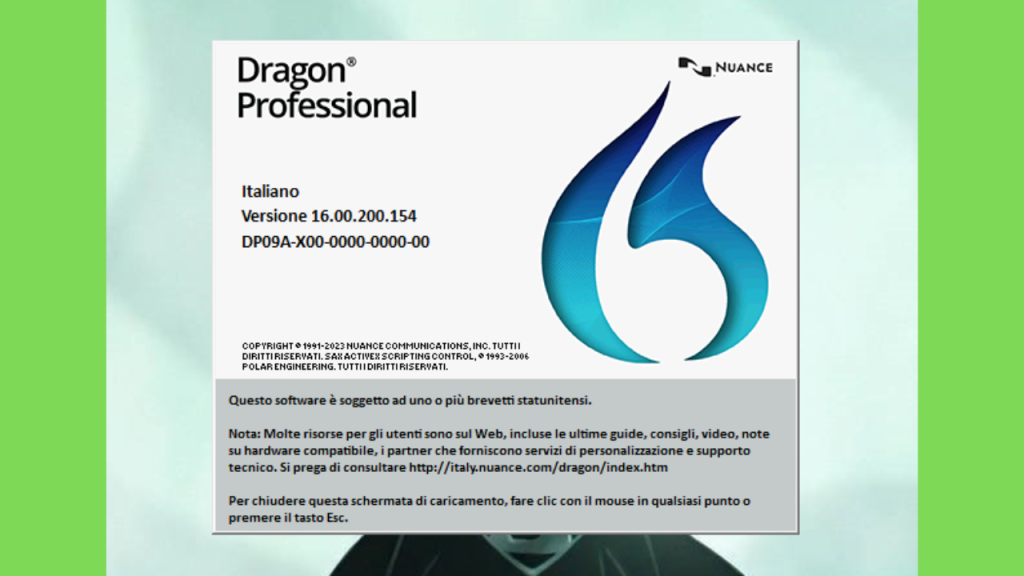
Step 3: Aceite o acordo de licença, insira qualquer nome e a chave que demos abaixo. O idioma principal é o italiano, então você tem que escolher qual idioma quer e qual sotaque nativo.
DP09A-X00-0000-0000-00
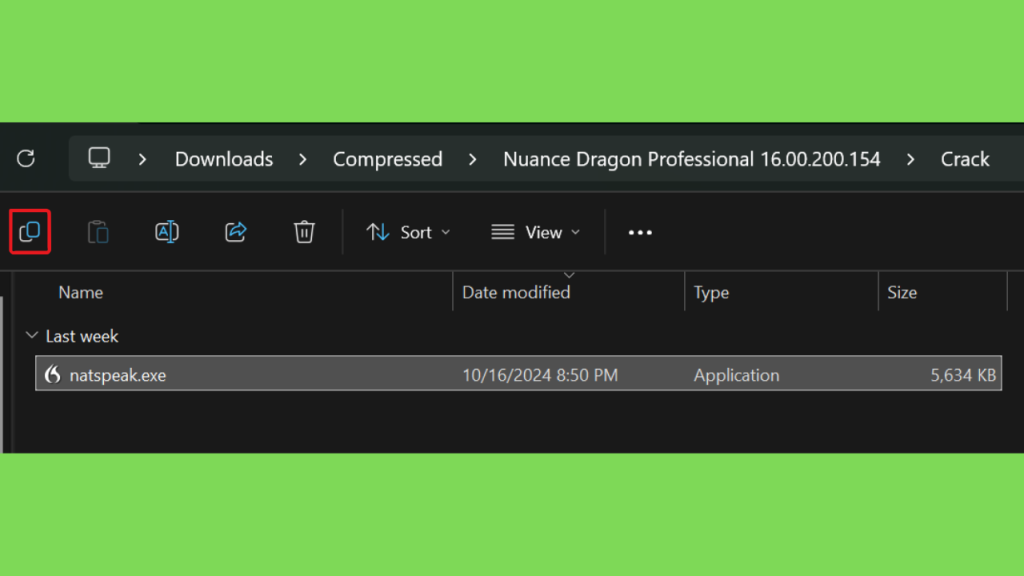
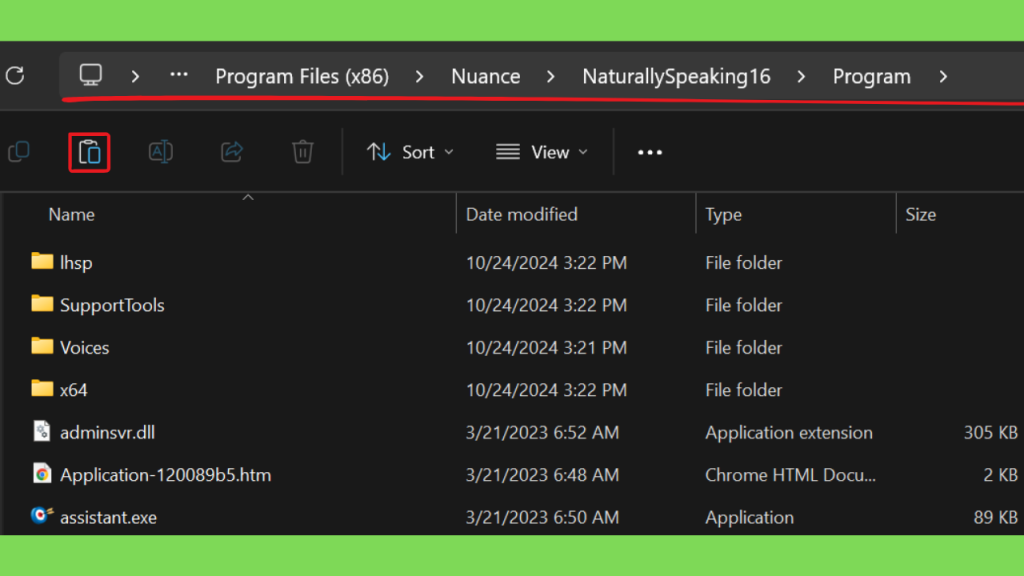
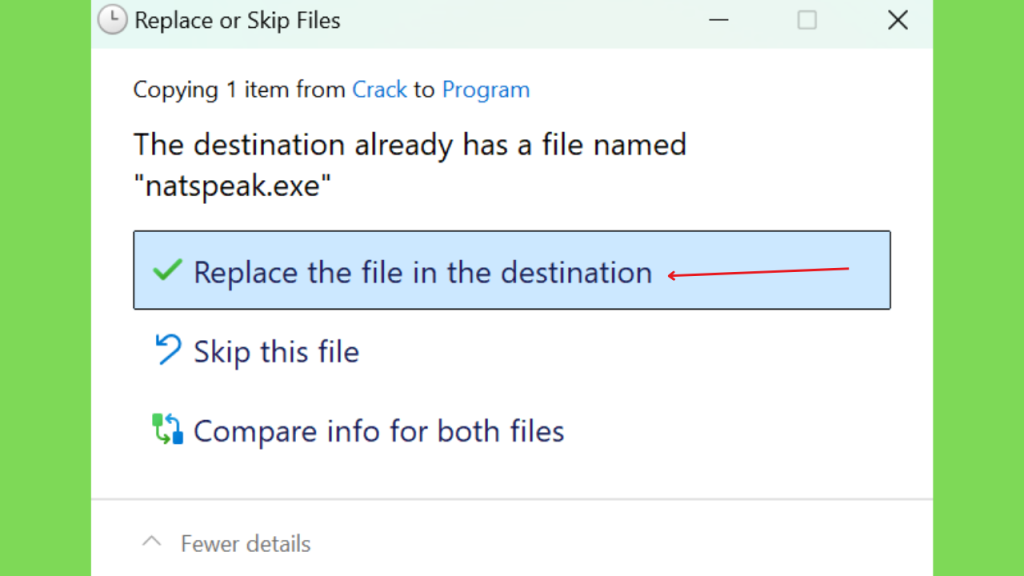
Step 4: Copie o natspeak.exe da pasta Crack e substitua o original em C:\Program Files(x86)\Nuance\NaturallySpeaking 16\Program\. Depois disso, você pode usar o programa, ele será ativado contra seu nome.
Conclusão: vale a pena fazer o Dragon Professional download?
O Dragon Professional é uma opção relevante para quem procura reconhecimento de voz avançado no Windows. Os recursos de ditado, transcrição, vocabulário personalizado e comandos compatíveis podem ajudar a simplificar a criação de documentos e reduzir a dependência da digitação em determinados fluxos de trabalho.
A melhor experiência depende de uma configuração adequada, de um microfone compatível e de uma compreensão realista das capacidades do reconhecimento de fala. Também é importante verificar a versão, os requisitos do computador e as condições de licença antes de instalar o programa.
Se você produz documentos regularmente, vale a pena avaliar os recursos do Dragon Professional e compará-los com as ferramentas de ditado já disponíveis no Windows. Comece consultando a documentação oficial, confirme a compatibilidade com as aplicações que utiliza e teste o fluxo de trabalho antes de adotá-lo como ferramenta principal.