Directory Opus Download para Windows: Guia Completo de Recursos, Instalação e Utilização
O Directory Opus download é uma pesquisa relevante para quem procura um gerenciador de arquivos avançado para Windows, com ferramentas que vão além das funções básicas do Explorador de Arquivos. Desenvolvido pela GPSoftware, o Directory Opus permite navegar por pastas, organizar documentos, copiar arquivos entre diretórios, personalizar a interface e executar operações que ajudam a simplificar tarefas repetitivas. O programa é especialmente interessante para profissionais que trabalham diariamente com grandes quantidades de arquivos, como designers, fotógrafos, desenvolvedores, administradores de sistemas e usuários que desejam um ambiente de trabalho mais organizado.
Ao contrário de um gerenciador simples, o Directory Opus oferece opções avançadas de personalização, painéis duplos, abas, renomeação em lote, visualização de informações dos arquivos e automação de determinadas operações. Essas ferramentas permitem adaptar a interface às necessidades de cada pessoa, em vez de obrigar todos os usuários a seguir o mesmo fluxo de trabalho.
Directory Opus Download para Windows
Neste guia, você vai conhecer os principais recursos do Directory Opus, suas possibilidades de utilização, os requisitos que devem ser verificados antes da instalação, as diferenças em relação ao Explorador de Arquivos do Windows e os cuidados necessários para obter o programa com segurança. Também veremos como aproveitar suas ferramentas no dia a dia e quando vale a pena considerar uma alternativa.
O que é o Directory Opus?
O Directory Opus é um gerenciador de arquivos para Windows desenvolvido para oferecer maior controle sobre a navegação, a organização e a manipulação de arquivos e pastas. Ele pode funcionar como uma ferramenta independente ou ser configurado para substituir determinadas experiências de navegação do Explorador de Arquivos, dependendo das preferências do usuário.
O objetivo principal do software é tornar as tarefas relacionadas aos arquivos mais eficientes. Em vez de abrir várias janelas para localizar documentos, transferir pastas ou comparar conteúdos, o usuário pode organizar seu espaço de trabalho com painéis, abas, atalhos e comandos personalizados. Isso é especialmente útil em computadores utilizados para edição de imagens, produção de conteúdo, programação, gerenciamento de documentos e administração de projetos.
Outro diferencial é a possibilidade de modificar diversos elementos da interface. O usuário pode ajustar barras de ferramentas, menus, cores, fontes e comandos de acordo com suas necessidades. Pessoas que preferem uma interface simples podem manter apenas as funções essenciais, enquanto usuários avançados podem criar um ambiente com atalhos e ferramentas específicas para suas atividades.
O Directory Opus também oferece recursos voltados para operações em lote, pesquisa, filtragem e visualização de informações dos arquivos. Essas funções são úteis quando existe a necessidade de organizar grandes bibliotecas de documentos, fotografias, vídeos ou outros tipos de conteúdo digital.
É importante lembrar que o programa não é um sistema operacional nem uma solução de recuperação de dados. Sua finalidade principal é facilitar o gerenciamento cotidiano de arquivos. A disponibilidade de determinados recursos pode depender da versão instalada, da configuração e das opções de licença contratadas.
Para quem o Directory Opus é indicado?
O programa pode beneficiar qualquer pessoa que precise organizar arquivos com frequência, mas tende a ser particularmente útil para usuários que executam tarefas repetitivas ou trabalham com estruturas de pastas complexas.
Fotógrafos, por exemplo, podem utilizá-lo para organizar sessões de imagens, renomear conjuntos de fotografias e visualizar informações disponíveis nos arquivos. Designers podem separar materiais de projetos, comparar diretórios e administrar recursos gráficos. Desenvolvedores podem navegar por estruturas de código, organizar arquivos de configuração e trabalhar com vários diretórios ao mesmo tempo.
Profissionais administrativos também podem aproveitar o programa para organizar documentos, relatórios, planilhas e arquivos de clientes. Para usuários domésticos, a vantagem está em simplificar a organização de downloads, fotografias, documentos pessoais e cópias de segurança.
Entretanto, nem todos precisam de um gerenciador avançado. Quem utiliza o computador principalmente para navegar na internet, abrir documentos e acessar algumas pastas pode considerar o Explorador de Arquivos suficiente. O valor do Directory Opus fica mais evidente quando suas ferramentas avançadas resolvem problemas reais do fluxo de trabalho.
Principais recursos do Directory Opus
O conjunto de funcionalidades do Directory Opus é um dos motivos pelos quais ele é considerado uma alternativa avançada ao gerenciador de arquivos padrão do Windows. Em vez de oferecer apenas navegação e operações básicas, o programa reúne recursos de organização, personalização e produtividade em uma única interface.
Interface com painéis duplos e múltiplas abas
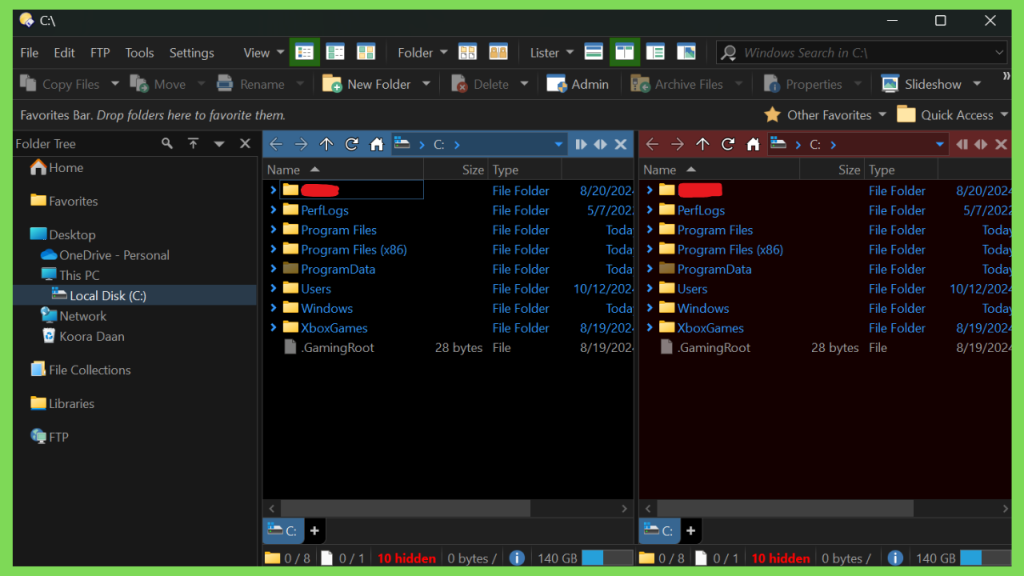
O sistema de painéis duplos permite visualizar dois diretórios na mesma janela. Essa organização facilita a transferência de arquivos entre pastas, pois o usuário pode manter o diretório de origem em um lado e o destino no outro. Assim, diminui a necessidade de alternar constantemente entre janelas abertas.
Imagine que você precise mover fotografias de uma pasta de downloads para uma estrutura organizada por ano e evento. Com dois painéis, é possível visualizar os arquivos de origem e a pasta de destino simultaneamente, tornando o processo mais claro e reduzindo a possibilidade de selecionar o diretório errado.
As abas complementam esse sistema. Em vez de abrir uma janela para cada localização, o usuário pode manter várias pastas acessíveis na mesma interface. Isso é útil para quem trabalha com diferentes projetos, clientes ou categorias de documentos.
A disposição dos painéis e das abas pode ser adaptada às preferências pessoais. Dependendo da configuração, o usuário pode escolher uma interface mais simples ou aproveitar um ambiente mais completo para administrar diversas localizações.
Navegação e organização de arquivos
O Directory Opus permite percorrer estruturas de diretórios, abrir pastas, selecionar itens e executar operações de gerenciamento em uma interface personalizável. O objetivo é tornar mais previsível o acesso aos arquivos utilizados com frequência.
A organização adequada começa com uma estrutura de pastas compreensível. Por exemplo, um profissional pode separar documentos por cliente, ano e projeto, enquanto um usuário doméstico pode organizar arquivos por categoria e data. O gerenciador facilita o acesso a essas estruturas e ajuda a executar as operações necessárias para mantê-las atualizadas.
Os recursos de filtragem e seleção também podem simplificar tarefas que envolvem muitos arquivos. Dependendo da operação e da configuração, é possível localizar determinados tipos de itens, restringir o conteúdo exibido e selecionar arquivos com base em critérios relevantes.
Essas ferramentas são especialmente úteis em pastas com centenas ou milhares de itens. Em vez de examinar manualmente cada arquivo, o usuário pode adotar métodos mais consistentes para encontrar o conteúdo desejado.
Renomeação em lote
A renomeação em lote é uma das funções mais úteis para quem precisa manter nomes de arquivos padronizados. O Directory Opus oferece recursos avançados de renomeação que podem trabalhar com substituições de texto, padrões, expressões regulares e informações disponíveis nos metadados, conforme o tipo de operação.
Considere uma pasta com centenas de imagens cujos nomes foram gerados automaticamente por uma câmera. Se o objetivo for organizar as imagens por evento, data ou projeto, renomear cada item manualmente pode consumir muito tempo. Uma operação em lote permite aplicar uma regra comum a vários arquivos.
O mesmo princípio pode ser utilizado para organizar documentos de trabalho, exportações de vídeo e recursos de design. Uma convenção consistente de nomes facilita a pesquisa, a identificação de versões e a colaboração com outras pessoas.
Antes de executar uma renomeação em lote, é recomendável revisar a pré-visualização dos resultados. Confirme se os nomes finais estão corretos, se não existem duplicações indesejadas e se a regra selecionada corresponde ao objetivo. Em pastas importantes, mantenha uma cópia de segurança antes de realizar mudanças em grande escala.
Personalização de barras de ferramentas, menus e atalhos
O Directory Opus permite adaptar a interface às tarefas realizadas com maior frequência. O usuário pode modificar barras de ferramentas, menus e atalhos, colocando os comandos mais utilizados em posições acessíveis.
Essa flexibilidade é importante porque os hábitos de trabalho variam. Um fotógrafo pode priorizar operações relacionadas a imagens, enquanto um programador pode preferir atalhos para navegar entre pastas de projetos. Uma pessoa que administra documentos pode destacar comandos para copiar, mover e renomear arquivos.
A personalização também pode reduzir a dependência de menus extensos. Quando os comandos mais relevantes estão disponíveis diretamente na interface, tarefas frequentes podem exigir menos etapas. Entretanto, uma interface excessivamente personalizada pode tornar o programa mais difícil de utilizar em outro computador ou para outras pessoas.
Uma boa abordagem é começar com a configuração padrão e realizar mudanças gradualmente. Depois de identificar as operações mais comuns, o usuário pode adicionar atalhos e ferramentas específicas sem tornar a interface desnecessariamente complexa.
Visualização de arquivos e metadados
Além de mostrar nomes, extensões e datas, o Directory Opus oferece recursos para visualizar informações adicionais dos arquivos compatíveis. Os metadados podem ajudar a identificar características de imagens, documentos e outros tipos de conteúdo, dependendo do formato e dos componentes disponíveis.
Para quem trabalha com fotografia, informações como dimensões, formato e dados incorporados podem facilitar a seleção e a organização de imagens. Em outros contextos, visualizar propriedades dos arquivos ajuda a distinguir versões, localizar conteúdos específicos e verificar detalhes antes de realizar operações.
A utilidade dessas ferramentas depende do tipo de arquivo. Nem todos os formatos possuem os mesmos metadados, e algumas informações podem estar ausentes ou não ser interpretadas pela configuração utilizada. Por isso, é melhor verificar quais campos estão disponíveis para os formatos com os quais você trabalha.
A visualização também pode facilitar a inspeção de coleções extensas. Ao configurar colunas e modos de exibição adequados, o usuário consegue obter uma visão mais informativa dos arquivos sem precisar abrir cada item individualmente.
Gerenciamento de arquivos compactados
Arquivos compactados são comuns em downloads, transferências e cópias de segurança. O Directory Opus inclui funcionalidades relacionadas ao gerenciamento de arquivos compactados, permitindo trabalhar com formatos compatíveis de acordo com a configuração instalada.
Esse recurso pode simplificar o acesso a documentos recebidos em pacotes compactados. Em vez de alternar constantemente entre aplicativos, o usuário pode utilizar as ferramentas disponíveis no gerenciador para inspecionar ou manipular arquivos compatíveis.
A compatibilidade exata depende do formato e dos componentes utilizados. Se um arquivo não puder ser aberto, verifique sua extensão, confirme se o pacote está completo e consulte a documentação para identificar eventuais limitações. Arquivos protegidos por senha também exigem as credenciais corretas.
É importante distinguir o gerenciamento de arquivos compactados da recuperação de dados. Um arquivo danificado pode não ser aberto corretamente apenas com um gerenciador de arquivos. Nesses casos, será necessário verificar a integridade do download ou utilizar uma ferramenta apropriada para tentar recuperar o conteúdo.
FTP e gerenciamento remoto de arquivos
O FTP permite transferir arquivos entre um computador e um servidor remoto. Esse recurso pode ser útil para profissionais que administram sites, hospedam arquivos ou precisam enviar e receber conteúdo por meio de um serviço compatível.
O Directory Opus possui funcionalidades relacionadas a conexões FTP, mas determinados recursos avançados podem exigir uma licença ou extensão específica. Antes de depender dessa funcionalidade em um ambiente profissional, verifique quais opções estão incluídas na licença utilizada.
Ao configurar uma conexão remota, confirme o endereço do servidor, o método de autenticação, a porta e as permissões da conta. Utilize métodos seguros de conexão quando oferecidos pelo servidor e evite guardar credenciais em locais desprotegidos.
Uma conexão remota bem configurada pode facilitar tarefas como enviar arquivos para um servidor, organizar diretórios de um projeto e comparar conteúdo local com conteúdo remoto. Ainda assim, operações de exclusão ou substituição devem ser realizadas com cuidado, principalmente em servidores que armazenam arquivos de produção.
Scripts e automação
Usuários avançados podem explorar os recursos de automação do Directory Opus para adaptar o programa a fluxos de trabalho específicos. A possibilidade de criar comandos e utilizar scripts pode ajudar a reduzir etapas repetitivas, desde que as operações sejam configuradas corretamente.
Um exemplo seria criar um comando personalizado para executar uma sequência de ações frequentes durante a organização de arquivos. Em um ambiente profissional, a automação pode padronizar determinados procedimentos e reduzir a necessidade de repetir manualmente cada etapa.
Entretanto, scripts devem ser tratados com cuidado. Um comando mal configurado pode modificar, mover ou excluir arquivos de forma inesperada. Sempre teste scripts com arquivos de exemplo antes de utilizá-los em diretórios importantes.
Para iniciantes, não é necessário começar pela automação. Aprender primeiro a navegação, os painéis, as abas e a renomeação em lote já pode proporcionar melhorias significativas na organização diária.
Directory Opus 13: o que considerar nesta versão?
O Directory Opus 13 representa uma versão importante do gerenciador de arquivos, com melhorias e alterações documentadas pelo desenvolvedor. A disponibilidade de uma versão específica, assim como suas atualizações, deve ser confirmada na página oficial do produto e nas notas de lançamento. A GPSoftware anunciou a versão 13 em fevereiro de 2024 e disponibiliza documentação específica para ela. (Consulte o anúncio oficial do Directory Opus 13.)
Ao avaliar uma atualização, não considere apenas o número da versão. Verifique se as mudanças afetam os recursos que você utiliza, se as configurações existentes podem ser preservadas e se há instruções especiais para a migração de uma instalação anterior.
Usuários que dependem de barras de ferramentas personalizadas, scripts ou comandos específicos devem conferir a documentação de atualização antes de alterar o ambiente de trabalho. Essa preparação ajuda a evitar interrupções em tarefas profissionais.
Também vale confirmar os requisitos e as condições de licença aplicáveis à versão escolhida. Informações antigas encontradas em fóruns ou páginas de terceiros podem descrever versões anteriores e não necessariamente representam as condições atuais.
Requisitos de sistema do Directory Opus
Antes de realizar o Directory Opus download, confirme se a versão pretendida é compatível com o seu computador. A compatibilidade depende da versão do programa, da arquitetura do Windows e das condições publicadas pelo fornecedor.
A documentação e a página de download oficial devem ser a referência principal para confirmar quais sistemas operacionais são suportados. Não é recomendável confiar apenas em uma lista de requisitos copiada de uma página de terceiros, especialmente quando ela não informa a versão do software a que se refere.
| Requisito | O que verificar antes da instalação |
|---|---|
| Sistema operacional | Versões do Windows oficialmente compatíveis com a edição escolhida |
| Arquitetura | Compatibilidade entre o instalador e a arquitetura do sistema |
| Processador | Requisitos específicos, se publicados pelo desenvolvedor |
| Memória RAM | Requisitos oficiais e memória disponível para as demais aplicações |
| Espaço em disco | Espaço livre suficiente para o instalador e os arquivos necessários |
| Permissões | Acesso necessário para instalar o programa e configurar suas opções |
| Licença | Condições da avaliação ou certificado de licença válido |
Se você utiliza o Windows 10 ou Windows 11, confirme a compatibilidade diretamente na página oficial antes de instalar. Não presuma que todas as versões antigas do programa suportam todas as versões atuais do Windows, nem que todos os computadores com Windows são compatíveis com a mesma arquitetura.
O espaço disponível em disco também merece atenção. Além do programa, o computador precisa manter espaço para os arquivos que serão gerenciados e para as outras aplicações em execução. Um disco quase cheio pode dificultar operações de cópia, extração e atualização, independentemente do gerenciador utilizado.
Para evitar problemas, mantenha o Windows atualizado, baixe o instalador da fonte oficial e leia as instruções apresentadas durante a instalação. Caso o fornecedor publique requisitos específicos para a versão selecionada, utilize esses valores no lugar de estimativas genéricas.
Como baixar e instalar o Directory Opus com segurança
A forma mais recomendável de obter o Directory Opus é utilizar a página oficial de download da GPSoftware. O endereço disponibilizado pelo desenvolvedor é gpsoft.com.au/download. Consulte também o manual oficial para obter informações sobre instalação, configuração e utilização.
Baixar o instalador da fonte oficial ajuda a reduzir o risco de obter um arquivo modificado, desatualizado ou acompanhado de componentes indesejados. Antes de executar qualquer instalador, confirme o nome do produto, a versão e a origem do arquivo.
Passo 1: acesse a página oficial
Abra a página de download da GPSoftware e localize a versão que deseja experimentar. Leia as informações apresentadas pelo desenvolvedor para confirmar a compatibilidade com seu sistema e as condições da avaliação.
Evite clicar em anúncios ou em botões de download de páginas que não sejam o fornecedor oficial. Se encontrar uma página que prometa recursos adicionais sem explicação ou solicite a instalação de programas desconhecidos, interrompa o processo e volte à fonte oficial.
Passo 2: baixe o instalador
Faça o download do arquivo fornecido pelo desenvolvedor e aguarde a conclusão. Se o navegador apresentar uma mensagem de segurança, verifique a origem do arquivo antes de decidir como proceder. Não desative o antivírus simplesmente para executar um instalador.
Depois do download, confira se o arquivo foi salvo corretamente. Se houver suspeita de interrupção ou corrupção, elimine a cópia incompleta e faça um novo download a partir da fonte oficial.
Passo 3: execute a instalação
Abra o instalador e siga as instruções exibidas na tela. Leia as opções de instalação e configuração antes de confirmar as alterações. Se o programa solicitar permissões administrativas, verifique se a solicitação corresponde à operação que você iniciou.
Após a conclusão, inicie o Directory Opus pelo atalho disponibilizado no computador. A interface pode apresentar opções de configuração inicial, permitindo que você escolha como prefere trabalhar com pastas e janelas.
Passo 4: configure a avaliação ou a licença
O Directory Opus utiliza um sistema de licenciamento baseado em certificados de programa. As condições aplicáveis variam conforme o tipo de licença e as opções contratadas. Se estiver experimentando o produto, siga as instruções oficiais para iniciar a avaliação disponível.
Se você comprou uma licença, utilize o certificado legítimo fornecido ao comprador e siga o procedimento indicado no gerenciador de licenças do programa. Guarde as informações de compra e os dados necessários para administrar a instalação.
Não compartilhe certificados de licença com outras pessoas nem utilize credenciais de origem desconhecida. Além de criar riscos de segurança, isso pode contrariar as condições de utilização do software.
Passo 5: faça a configuração inicial
Depois de abrir o programa, comece pela navegação básica. Experimente abrir duas pastas em painéis diferentes, criar algumas abas e identificar os comandos de cópia e movimentação.
Evite alterar muitas opções de uma só vez. Aprenda primeiro a interface padrão e depois personalize os atalhos, as barras de ferramentas e os modos de visualização conforme suas necessidades.
Essa abordagem torna a curva de aprendizagem mais simples e facilita identificar qual configuração realmente melhora seu fluxo de trabalho.
Como usar o Directory Opus no dia a dia
O benefício de um gerenciador avançado depende de como suas ferramentas são utilizadas. Em vez de ativar todas as opções imediatamente, vale começar pelas operações que você executa com maior frequência.
Copiar arquivos entre duas pastas
Abra a pasta de origem em um painel e o destino no outro. Selecione os arquivos desejados e escolha a operação apropriada para copiá-los ou movê-los. Antes de confirmar, verifique se o diretório de destino é o correto.
Esse método é particularmente útil para organizar downloads, transferir fotografias para pastas de projetos ou reunir documentos espalhados pelo computador. Os painéis duplos ajudam a visualizar os dois lados da operação, reduzindo a necessidade de alternar entre janelas.
Ao mover arquivos importantes, confirme se os itens foram transferidos corretamente antes de excluir outras cópias. Para documentos profissionais, mantenha uma estratégia de cópias de segurança independente do gerenciador.
Renomear várias imagens ou documentos
Selecione os arquivos que deseja renomear e abra a ferramenta de renomeação em lote. Escolha uma regra adequada, como substituir um trecho do nome, adicionar um prefixo ou aplicar um padrão consistente.
Antes de executar a operação, revise a pré-visualização. Se os arquivos estiverem relacionados a um projeto, escolha uma convenção de nomes que facilite a identificação posterior, como nome do projeto, categoria e número sequencial.
Uma regra simples e consistente pode ser mais útil do que uma sequência de nomes excessivamente complexa. O objetivo é tornar os arquivos mais fáceis de encontrar e compreender, não apenas modificar seus nomes.
Organizar pastas de projetos
O Directory Opus pode ajudar a administrar projetos que contêm documentos, imagens, vídeos e arquivos auxiliares. Você pode manter diferentes diretórios acessíveis por meio de abas e utilizar uma estrutura de pastas previsível para separar versões finais, arquivos de trabalho e materiais de referência.
Uma organização consistente também facilita a colaboração. Quando todos os integrantes de uma equipe seguem convenções semelhantes para nomes e diretórios, torna-se mais fácil localizar materiais e evitar confusão entre versões.
A ferramenta não substitui um sistema de gestão documental ou de controle de versões quando esses recursos são necessários. Entretanto, pode simplificar o acesso cotidiano aos arquivos armazenados localmente ou em locais compatíveis.
Personalizar atalhos e comandos
Depois de se familiarizar com a interface, identifique quais operações você repete diariamente. Se copiar, renomear ou navegar entre determinadas pastas faz parte de sua rotina, examine as opções de personalização para tornar esses comandos mais acessíveis.
A personalização deve ser gradual. Mantenha os comandos importantes fáceis de reconhecer e evite criar tantos atalhos que seja difícil lembrar suas funções. Se várias pessoas utilizam o mesmo computador, considere manter uma interface que continue compreensível para todos.
Trabalhar com arquivos remotos
Se sua licença e configuração oferecem suporte à conexão necessária, você pode utilizar os recursos de acesso remoto para trabalhar com arquivos hospedados em um servidor compatível. Antes de transferir documentos, verifique a conexão, as permissões e o diretório de destino.
Para reduzir riscos, teste primeiro com um conjunto pequeno de arquivos. Evite excluir ou substituir documentos remotos em massa sem confirmar a operação. Em ambientes profissionais, mantenha uma cópia de segurança dos arquivos críticos e siga as regras de segurança da organização.
Directory Opus gratuito ou pago: como funciona a licença?
Uma das dúvidas mais comuns relacionadas ao Directory Opus download é se o programa pode ser utilizado gratuitamente de forma permanente. É importante distinguir uma avaliação temporária de uma licença adquirida.
O desenvolvedor disponibiliza opções de avaliação para que os usuários possam conhecer o software antes de comprar. O período, os recursos disponíveis e as condições aplicáveis devem ser confirmados na página oficial no momento do download, pois os detalhes podem variar conforme o tipo de avaliação.
A versão licenciada oferece o direito de utilizar o programa de acordo com as condições associadas à compra. A documentação oficial da versão 13 explica o uso dos certificados de programa, o número de instalações autorizado e as condições para atualizações. Consulte as condições oficiais de licença antes de comprar ou instalar em vários computadores.
| Aspecto | Avaliação | Licença adquirida |
|---|---|---|
| Objetivo | Testar o software antes de decidir | Utilizar o produto conforme as condições contratadas |
| Duração | Limitada pelas condições da avaliação | Conforme os termos da licença |
| Ativação | Pode utilizar um certificado de avaliação | Utiliza o certificado correspondente à compra |
| Atualizações | Dependem das condições aplicáveis | Dependem da política de atualização associada à licença |
| Uso em vários computadores | Sujeito às regras da avaliação | Limitado ao número e às condições autorizadas |
Antes de comprar, confirme o tipo de licença, o número de instalações permitido e as condições de atualização. Uma licença pode permitir a utilização continuada da versão adquirida, enquanto o acesso a novas atualizações pode estar sujeito a um período de manutenção ou assinatura de atualização.
Também é importante verificar se recursos opcionais, como determinadas funcionalidades avançadas de FTP ou exportação para USB, exigem uma licença adicional. Não presuma que todas as opções disponíveis na interface estejam incluídas em qualquer modalidade de compra.
Directory Opus versus Windows File Explorer
O Explorador de Arquivos é integrado ao Windows e oferece os recursos necessários para muitas tarefas comuns, como abrir pastas, copiar documentos, organizar arquivos e acessar unidades. Para grande parte dos usuários, essas funcionalidades são suficientes.
O Directory Opus procura atender às pessoas que precisam de mais flexibilidade. Sua interface pode ser personalizada de forma mais ampla, e seus recursos avançados podem simplificar operações repetitivas e tarefas que envolvem muitas pastas ou arquivos.
A escolha depende do uso. Não é necessário instalar um gerenciador alternativo apenas porque ele possui mais opções. O ideal é identificar se as ferramentas adicionais resolvem uma necessidade concreta.
| Critério | Directory Opus | Windows File Explorer |
|---|---|---|
| Custo | Produto comercial com avaliação sujeita a condições | Incluído no Windows |
| Painéis duplos | Oferece fluxos de trabalho avançados com dois painéis | Navegação padrão baseada em janelas e abas, conforme a versão do Windows |
| Personalização | Opções amplas para menus, barras de ferramentas e atalhos | Personalização mais limitada |
| Renomeação em lote | Regras avançadas e opções de pré-visualização | Recursos básicos de renomeação em lote |
| Organização de pastas | Ferramentas para fluxos de trabalho personalizados | Adequado para organização cotidiana |
| Automação | Recursos de personalização e scripts | Depende de outras ferramentas para muitas tarefas avançadas |
| Facilidade inicial | Pode exigir tempo para aprender as opções | Familiar para usuários do Windows |
O Directory Opus pode ser uma boa escolha para pessoas que passam grande parte do dia trabalhando com arquivos. Entretanto, a complexidade adicional pode ser desnecessária para quem realiza apenas tarefas simples. Testar o programa durante o período de avaliação é uma forma prática de descobrir se os recursos justificam a mudança.
Vantagens e limitações do Directory Opus
Uma das principais vantagens do Directory Opus é a flexibilidade. O usuário pode adaptar a interface, organizar a navegação com painéis e abas e configurar comandos para tarefas recorrentes. Isso ajuda a criar um ambiente de trabalho mais adequado às necessidades individuais.
A renomeação em lote e as opções de visualização também podem reduzir o esforço necessário para administrar coleções grandes de arquivos. Em projetos com muitas imagens, documentos ou recursos de mídia, essas ferramentas tornam mais fácil manter nomes consistentes e estruturas organizadas.
Outra vantagem é reunir diversas funções de gerenciamento em uma única aplicação. Dependendo da configuração, o usuário pode navegar por diretórios, trabalhar com arquivos compactados, visualizar informações e acessar recursos remotos sem depender constantemente de janelas ou programas diferentes.
Por outro lado, a quantidade de opções pode tornar o aprendizado mais demorado. Usuários que desejam apenas abrir pastas podem não perceber benefícios suficientes para justificar a mudança. O custo da licença também deve ser considerado, especialmente quando as funções básicas do Windows já atendem às necessidades do usuário.
A produtividade não aumenta automaticamente apenas pela instalação do programa. Os resultados dependem dos hábitos de trabalho, da organização dos arquivos e do tempo dedicado à configuração. Para aproveitar melhor o software, comece com alguns recursos essenciais e adicione complexidade somente quando necessário.
Alternativas ao Directory Opus
Embora o Directory Opus seja uma opção avançada, existem outras ferramentas que podem atender a diferentes necessidades. A melhor alternativa depende do orçamento, do nível de personalização desejado e das tarefas realizadas diariamente.
Windows File Explorer
O Explorador de Arquivos é a escolha mais simples para quem deseja continuar utilizando as ferramentas integradas ao sistema operacional. Ele permite navegar por diretórios, acessar unidades, copiar arquivos e organizar documentos sem comprar um aplicativo adicional.
Sua principal vantagem é a familiaridade. Como já faz parte do Windows, não é necessário aprender outra interface para executar tarefas comuns. Para usuários que trabalham com poucas pastas e não precisam de operações avançadas, pode ser a opção mais prática.
FreeCommander
O FreeCommander é uma alternativa a considerar por usuários interessados em um gerenciador de arquivos com uma abordagem de dois painéis. Esse tipo de interface pode facilitar a transferência de arquivos entre diretórios e a organização de estruturas complexas.
Antes de escolher essa ferramenta, verifique as características da versão disponível, a compatibilidade com seu Windows e as condições de utilização. Compare os recursos que você realmente utiliza, em vez de presumir que todas as ferramentas avançadas de um programa estarão presentes em outro.
Total Commander
O Total Commander é outro gerenciador conhecido por sua abordagem voltada à navegação e às operações de arquivos. Pode interessar a usuários que preferem um fluxo de trabalho orientado por atalhos e que valorizam a personalização de determinadas operações.
Assim como acontece com qualquer alternativa, vale testar a interface e consultar a documentação antes de tomar uma decisão. A facilidade de uso é subjetiva: um programa que funciona bem para um profissional pode não ser o mais adequado para outra pessoa.
Como escolher a melhor alternativa
Comece listando as tarefas que você realiza com maior frequência. Se o principal problema é alternar entre pastas, um gerenciador com painéis duplos pode ser útil. Se você precisa renomear centenas de arquivos regularmente, procure uma ferramenta com opções de renomeação em lote e pré-visualização.
Se o objetivo é apenas abrir documentos e organizar downloads, o Explorador de Arquivos pode continuar sendo suficiente. Quando a prioridade é personalização avançada, vale comparar cuidadosamente os recursos e experimentar as opções disponíveis antes de comprar uma licença.
Problemas comuns e como solucioná-los
Mesmo um programa bem desenvolvido pode apresentar dificuldades relacionadas à instalação, às permissões do Windows, à configuração ou ao acesso a determinados arquivos. A melhor abordagem é identificar o problema específico antes de alterar configurações importantes.
O instalador não funciona
Se o instalador não iniciar, confirme se o download foi concluído corretamente e se o arquivo veio da página oficial. Uma cópia incompleta ou danificada pode causar erros durante a instalação.
Verifique também se a versão é compatível com o sistema operacional e com a arquitetura do computador. Se o problema continuar, consulte a documentação e as orientações de suporte do desenvolvedor antes de tentar procedimentos avançados.
O programa não inicia corretamente
Quando o Directory Opus não abre como esperado, observe se aparece uma mensagem de erro e anote o texto apresentado. Verifique se existem atualizações ou instruções de resolução específicas para a versão utilizada.
Se o problema começou depois de uma alteração de configuração, considere desfazer a mudança recente ou consultar as orientações oficiais sobre restauração das configurações. Evite encerrar processos de forma forçada repetidamente, pois isso pode impedir que alterações pendentes sejam gravadas corretamente.
Problemas de licença ou ativação
Se a licença não for reconhecida, confirme se o certificado corresponde à compra e à versão utilizada. A documentação oficial descreve o processo de instalação do certificado e o gerenciamento das licenças.
Confira se você seguiu o procedimento correto e se não está tentando utilizar um certificado inválido ou destinado a outra instalação. Em caso de dúvida sobre a compra, utilize os canais oficiais de suporte ou atendimento comercial.
Arquivos não podem ser copiados ou movidos
Uma operação pode falhar quando o usuário não tem permissão para acessar a pasta, quando o arquivo está em uso ou quando o destino não possui espaço suficiente. Verifique a mensagem apresentada, as permissões e o espaço disponível antes de tentar novamente.
Se estiver trabalhando com arquivos remotos, confira a conexão e as credenciais. Em operações que envolvem muitos itens, teste primeiro com um pequeno grupo para determinar se o problema afeta arquivos específicos ou todo o diretório.
A interface ficou difícil de utilizar
Uma personalização excessiva pode tornar a navegação confusa. Se você não encontrar um comando ou não souber como desfazer uma alteração, consulte o manual e as opções de configuração disponíveis.
É recomendável fazer mudanças gradualmente e manter uma cópia das configurações importantes antes de grandes ajustes. Dessa forma, fica mais fácil retornar a um ambiente funcional caso uma personalização não produza o resultado esperado.
Perguntas frequentes sobre Directory Opus
O que é o Directory Opus?
O Directory Opus é um gerenciador de arquivos para Windows que oferece navegação avançada, painéis duplos, abas, personalização da interface e ferramentas para operações em arquivos. Ele é especialmente útil para quem precisa administrar grandes coleções de documentos ou executar tarefas repetitivas.
O Directory Opus funciona no Windows 11?
A compatibilidade deve ser confirmada na documentação e na página de download oficial para a versão escolhida. Antes de instalar, verifique também a arquitetura do sistema e quaisquer requisitos específicos publicados pelo desenvolvedor.
O Directory Opus é gratuito?
O desenvolvedor oferece opções de avaliação, mas o uso continuado depende das condições de licença aplicáveis. Consulte o site oficial para confirmar a duração da avaliação, os recursos disponíveis e as opções de compra atuais.
Onde posso fazer o Directory Opus download?
O caminho recomendado é a página oficial de download da GPSoftware, disponível em https://www.gpsoft.com.au/download. Baixar diretamente do fornecedor ajuda a confirmar a origem do instalador e a encontrar informações atualizadas sobre a versão.
Qual é a diferença entre Directory Opus e o Explorador de Arquivos?
O Explorador de Arquivos atende às necessidades comuns de navegação e organização. O Directory Opus oferece recursos adicionais de personalização e ferramentas avançadas que podem ser úteis para quem trabalha frequentemente com muitos arquivos e diretórios.
O Directory Opus permite renomear vários arquivos ao mesmo tempo?
Sim. O programa inclui ferramentas de renomeação em lote com diferentes tipos de regras. Antes de aplicar mudanças a uma coleção importante, revise a pré-visualização dos nomes e mantenha uma cópia de segurança quando necessário.
Posso personalizar a interface do Directory Opus?
Sim. O programa oferece opções para adaptar barras de ferramentas, menus, atalhos e outros elementos da interface. É recomendável começar com alterações simples e acrescentar personalizações conforme suas necessidades.
O Directory Opus trabalha com arquivos compactados?
O programa oferece recursos para gerenciar formatos compactados compatíveis. A disponibilidade de operações específicas depende do formato e da configuração instalada; consulte a documentação se encontrar dificuldades com um arquivo particular.
O Directory Opus oferece suporte a FTP?
O programa inclui funcionalidades relacionadas ao FTP, mas recursos avançados podem depender da licença ou de uma opção adicional. Verifique as condições atuais antes de utilizar o programa como parte de um fluxo de trabalho profissional com servidores remotos.
Como resolver problemas de instalação ou ativação?
Primeiro, confirme que o instalador veio da fonte oficial e que a versão é compatível com o computador. Para problemas de licença, verifique o certificado e siga as instruções do manual ou do suporte oficial. Evite utilizar certificados de origem desconhecida.
Vale a pena utilizar o Directory Opus?
O programa pode valer a pena para usuários que precisam de personalização avançada, renomeação em lote, painéis duplos e maior controle sobre operações com arquivos. Para tarefas simples, o Explorador de Arquivos pode ser suficiente. A melhor forma de decidir é testar a avaliação oficial e comparar os recursos com suas necessidades reais.
Como Baixar Directory Opus ?
Baixar o Directory Opus com Licença é super fácil, basta clicar no link abaixo e você será direcionado para a página de download. Você também pode baixar o XYPlorer e o MiniTool Power Data Recovery.
Requisitos do sistema
Outra coisa incrível sobre o Directory Opus full version é que ele requer especificações baixas para funcionar. A lista completa é mostrada abaixo:
- Sistema operacional: Windows 10 (64 bits) ou posterior
- Processador: Intel Core i3 ou AMD Ryzen 3 (ou equivalente)
- RAM: 4 GB
- Armazenamento: 1 GB de espaço disponível em disco
Recursos
O que discutimos anteriormente foi apenas uma fração dos recursos que o Directory Opus fornece. Confira essas coisas incríveis que ele tem:
- Layouts personalizáveis: crie e salve layouts personalizados para organizar seus arquivos e pastas exatamente como você deseja.
- Pesquisa poderosa: encontre arquivos e pastas rapidamente usando opções de pesquisa avançadas, incluindo expressões regulares e filtros.
- Scripting integrado: automatize tarefas repetitivas e crie fluxos de trabalho personalizados usando a linguagem de script integrada.
- Navegação por guias: abra várias pastas em guias para facilitar a navegação e a organização.
- Sincronização: Mantenha seus arquivos sincronizados em vários dispositivos usando os recursos de sincronização integrados.
- Gerenciamento de metadados: Visualize e edite metadados para seus arquivos, como título, autor e palavras-chave.
- Suporte a FTP e SFTP: Conecte-se a servidores FTP e SFTP diretamente do Directory Opus.
- Integração de armazenamento em nuvem: Integre-se a serviços populares de armazenamento em nuvem, como Dropbox, Google Drive e OneDrive.
- Plugins e extensões: Estenda a funcionalidade do Directory Opus com plugins e extensões da comunidade.
Como Instalar Directory Opus Crackeado?
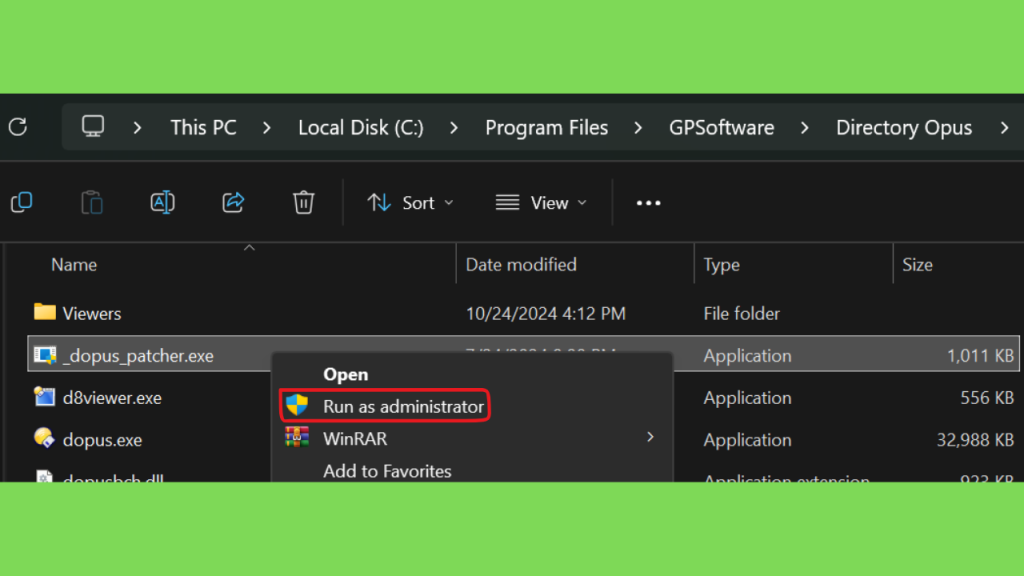
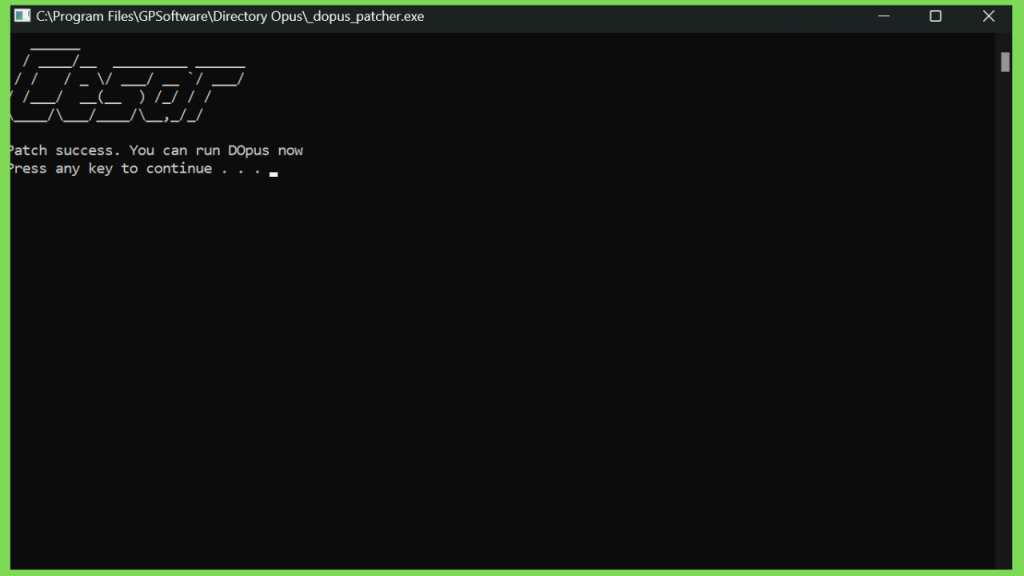
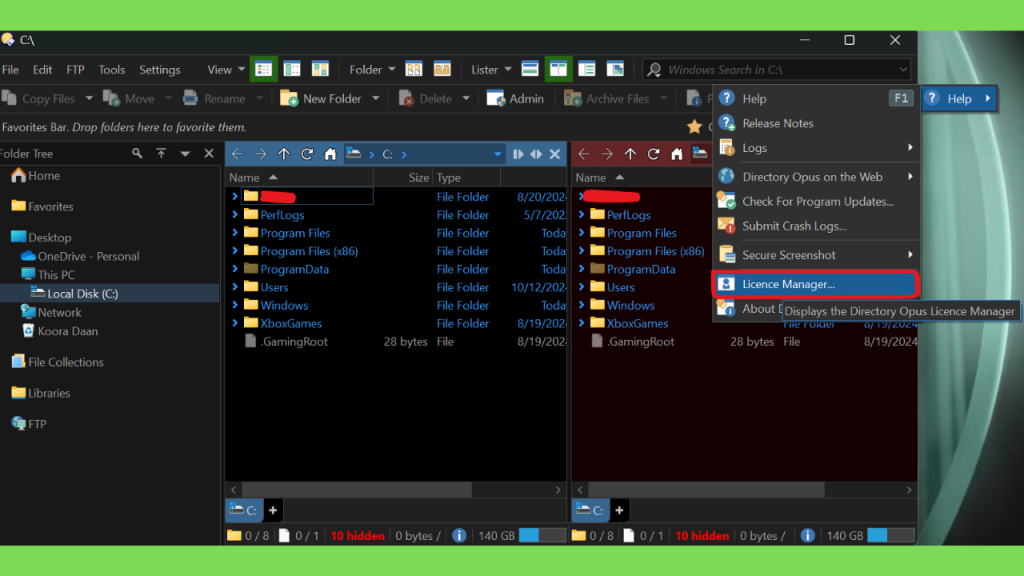
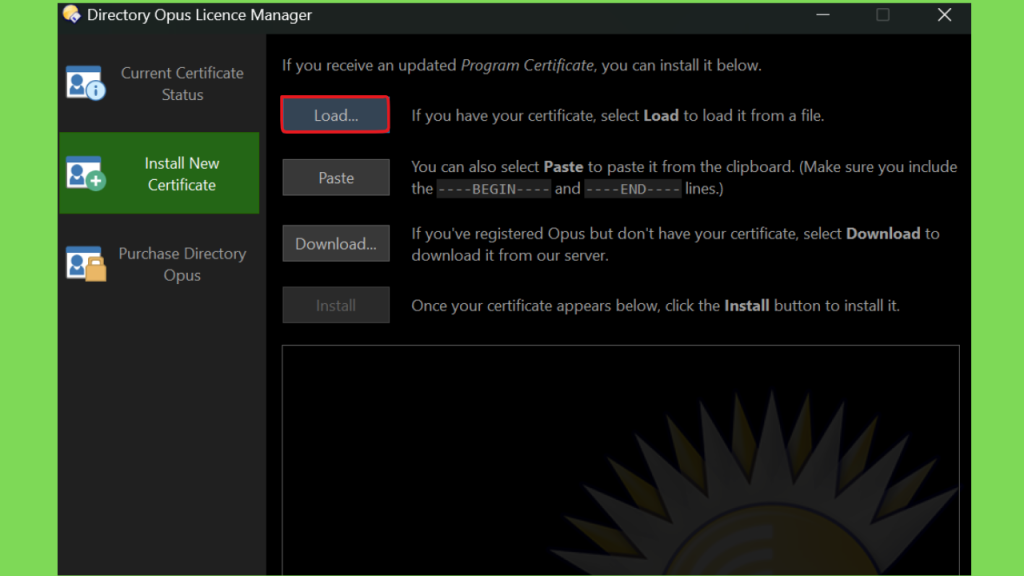
O Directory Opus 13 tem um longo processo de instalação e cracking, mas é super fácil de instalar. Mostramos toda a instalação e cracking com imagens abaixo:
Step 1: Desative a proteção em tempo real e baixe o Directory Opus gratis usando o link fornecido.

Step 2: Extraia o arquivo baixado e execute a instalação como administrador. Aceite o contrato de licença, escolha o diretório de instalação e conclua a instalação. NÃO EXECUTE AINDA!
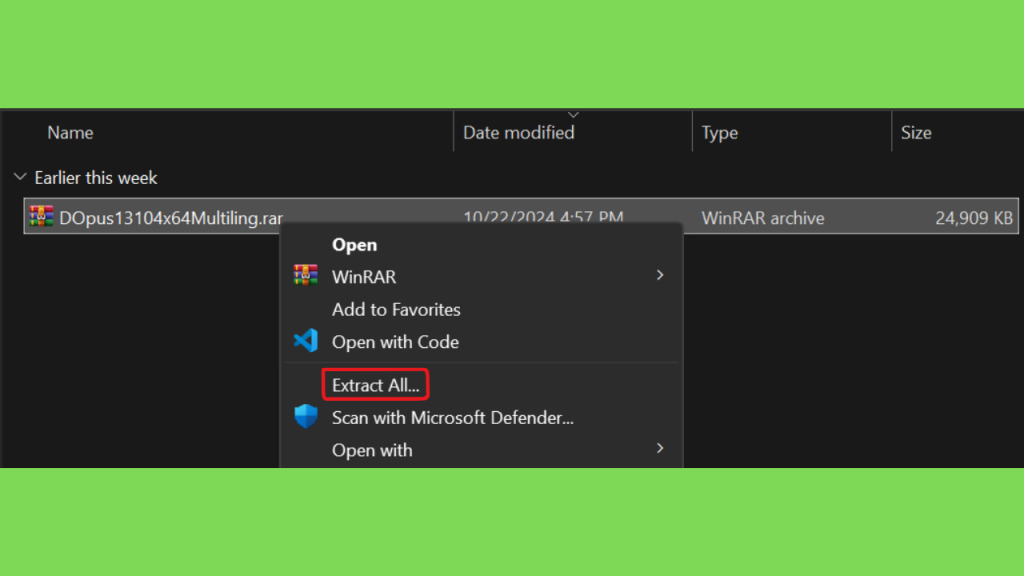
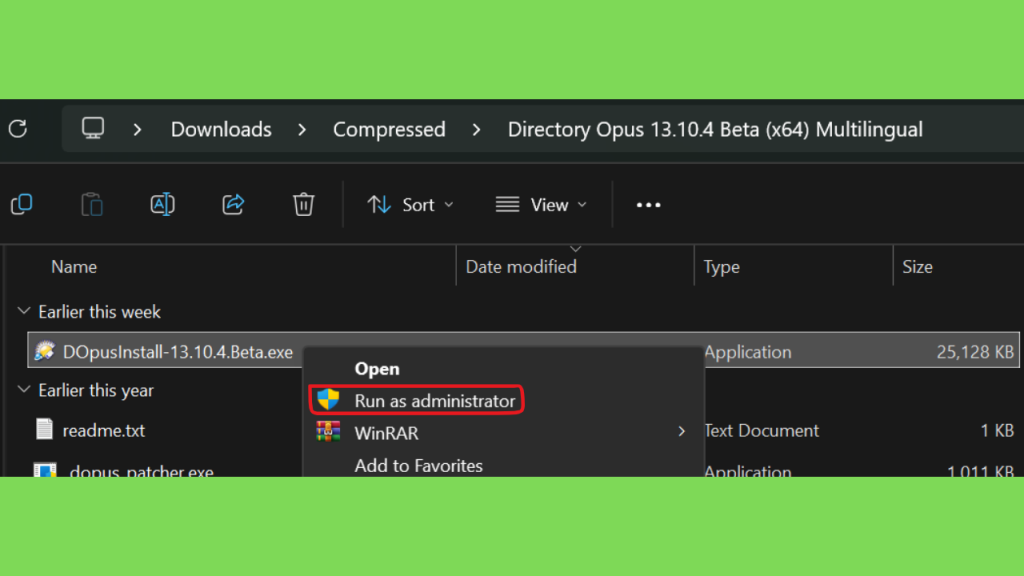
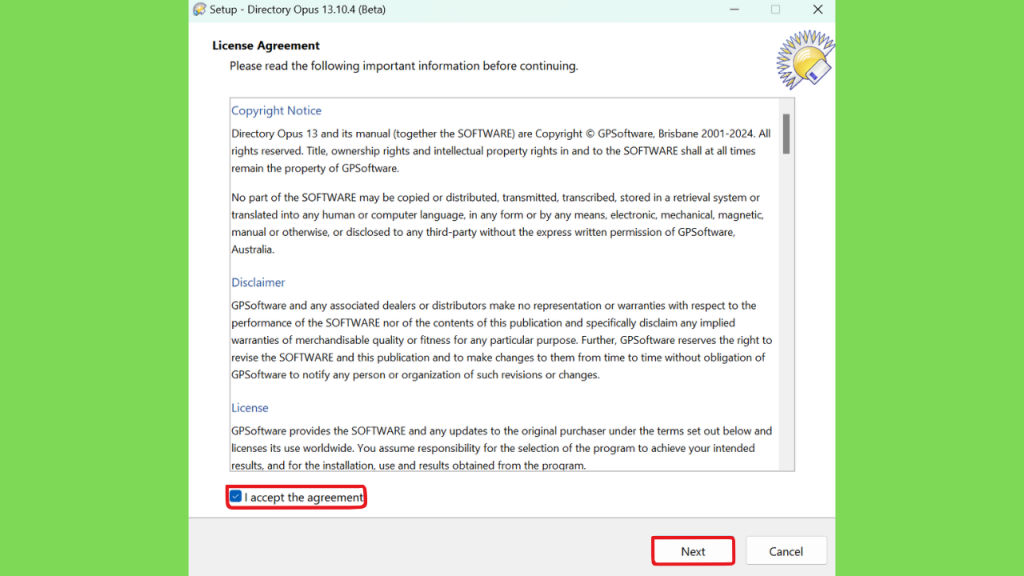
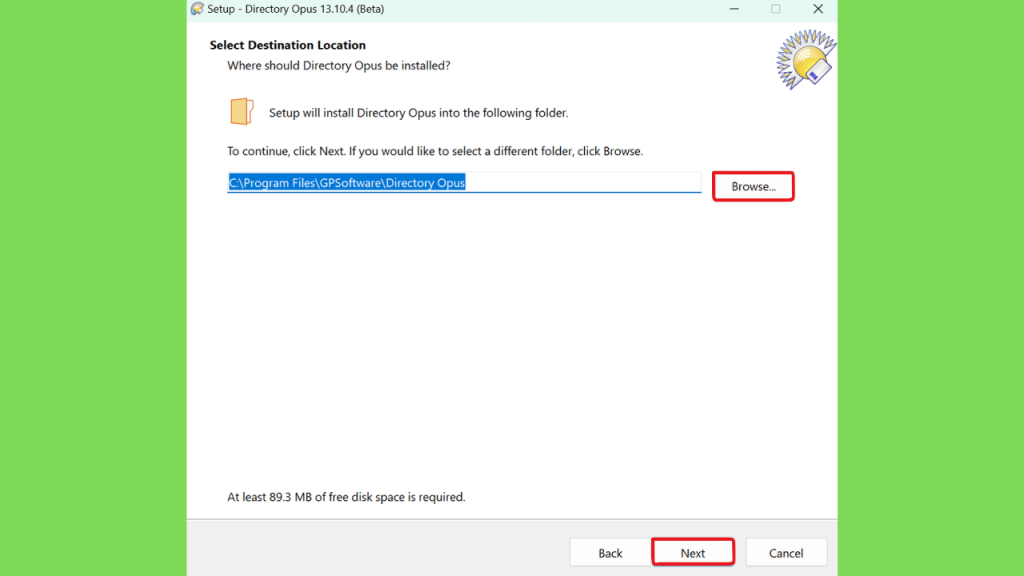
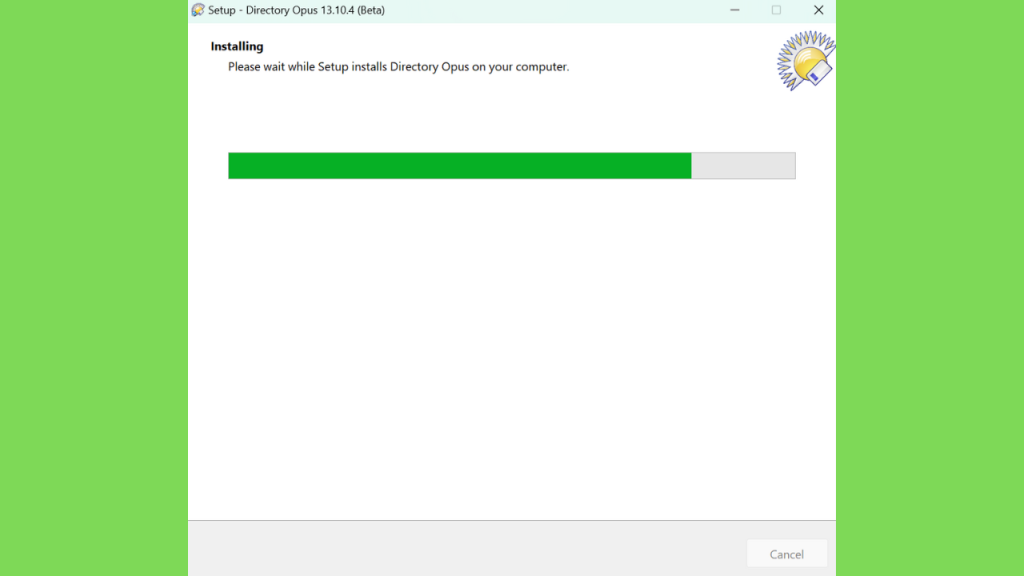
Step 3: Copie o patch para o diretório de instalação e execute-o como administrador.
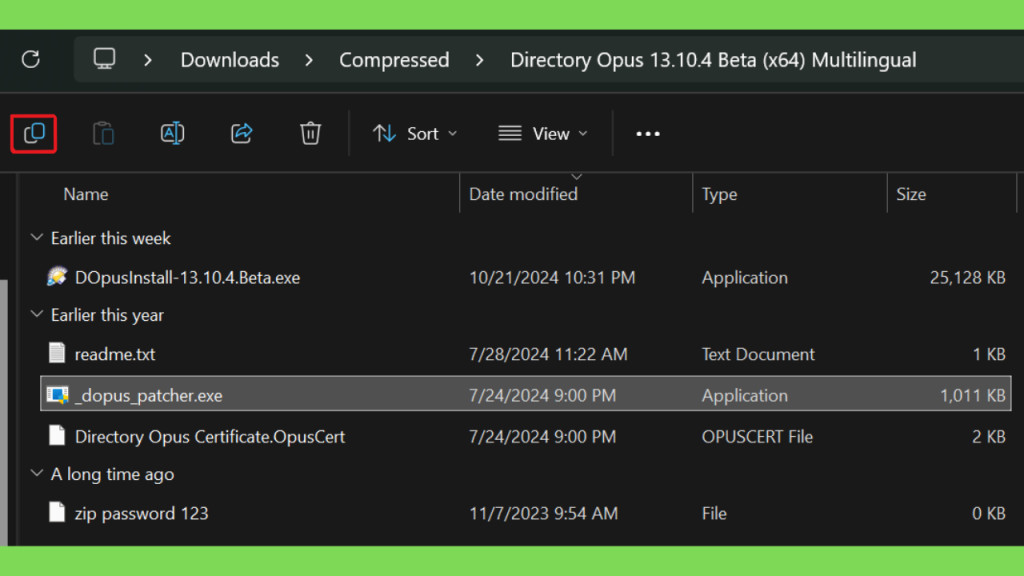
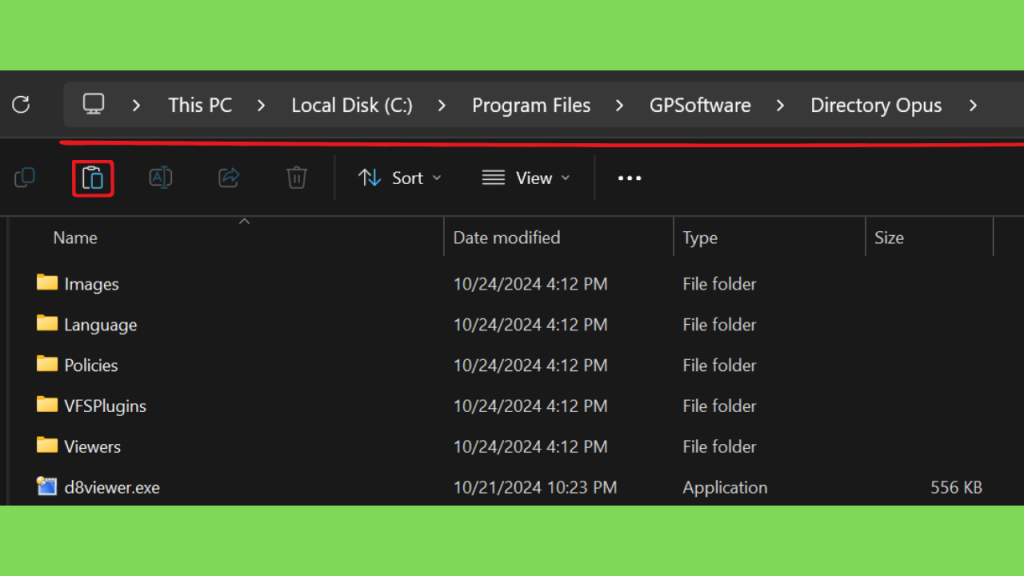
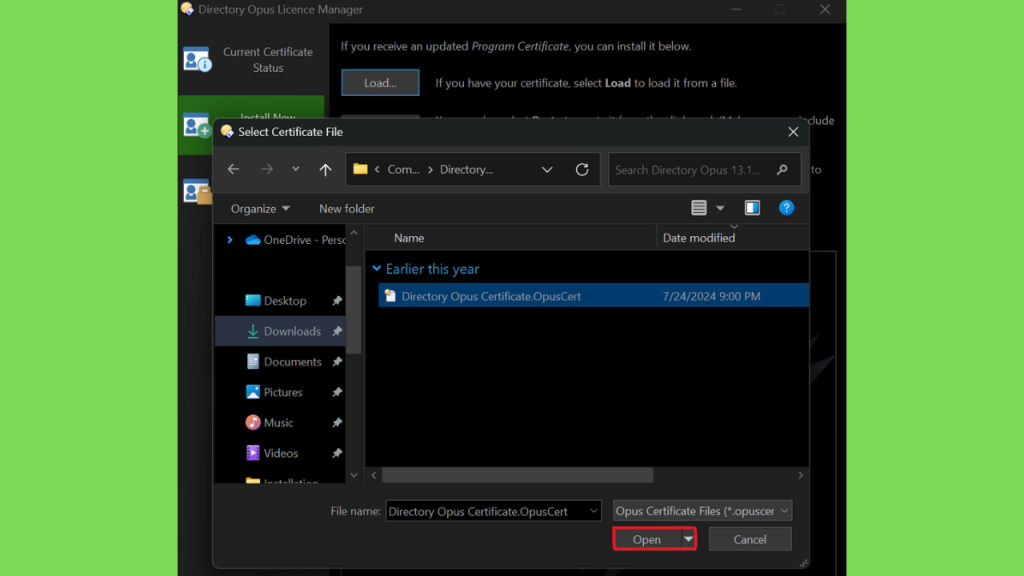
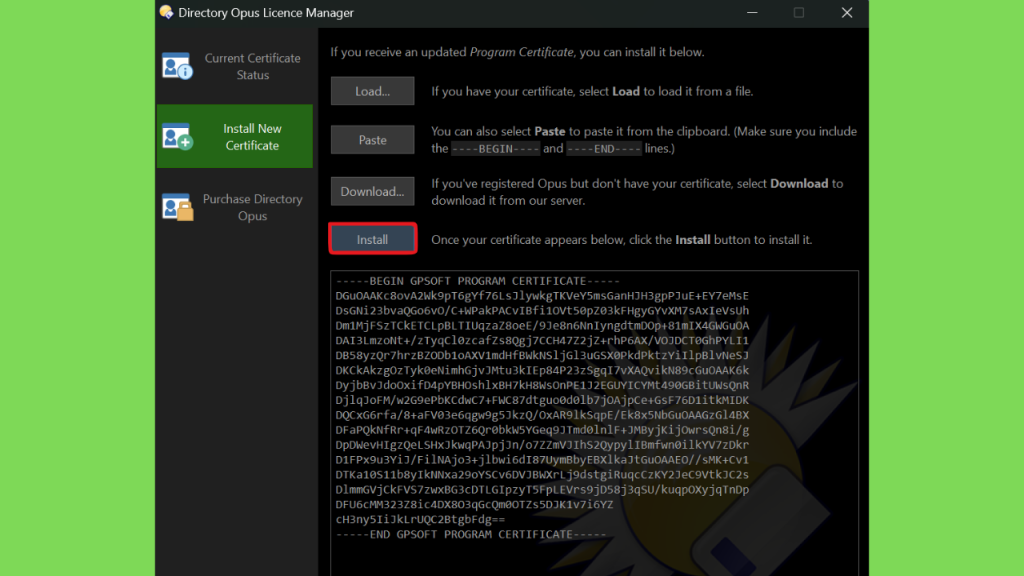
Step 4: Vá para Ajuda, Gerenciador de Licenças e clique em Instalar Novo Certificado. Clique em Carregar e selecione o Diretório Opus Certificate.OpusCert. Depois disso, clique em Instalar e pronto. Agora você pode usar o programa com todos os seus recursos.
Conclusão: vale a pena fazer o Directory Opus download?
O Directory Opus é uma alternativa interessante para quem deseja mais controle sobre a navegação e a organização de arquivos no Windows. Seus painéis duplos, abas, recursos de renomeação em lote, opções de personalização e ferramentas avançadas podem ajudar a tornar tarefas repetitivas mais organizadas e previsíveis.
O programa é particularmente adequado para profissionais e usuários que trabalham diariamente com muitas pastas, documentos, imagens ou arquivos de projetos. Entretanto, sua interface avançada exige algum tempo de aprendizagem, e a licença comercial deve ser considerada antes de uma utilização prolongada.
Antes de instalar, verifique os requisitos, consulte as condições atuais de avaliação e licença e obtenha o instalador por meio do site oficial da GPSoftware. Comece aprendendo os recursos básicos e personalize o ambiente gradualmente. Assim, será mais fácil avaliar se o Directory Opus realmente melhora seu fluxo de trabalho e atende às suas necessidades.