Wondershare DVD Creator: Guia Completo para Criar DVDs, Personalizar Menus e Gravar Vídeos
O Wondershare DVD Creator é uma ferramenta desenvolvida para ajudar os usuários a transformar vídeos, fotografias e outros arquivos de mídia em projetos de DVD. Com recursos voltados à organização de conteúdo, personalização de menus e preparação de arquivos para gravação, o programa pode ser uma opção interessante para quem deseja preservar vídeos familiares, criar apresentações, organizar gravações pessoais ou preparar materiais para reprodução em aparelhos compatíveis.
Embora os serviços de streaming e o armazenamento em nuvem sejam cada vez mais populares, os DVDs ainda podem ser úteis em determinadas situações. Algumas pessoas preferem manter cópias físicas de seus arquivos, enquanto outras precisam entregar vídeos para familiares, clientes, instituições de ensino ou equipamentos que utilizam discos ópticos. Nesses casos, um programa especializado pode simplificar etapas que, de outra forma, exigiriam diferentes ferramentas.
Wondershare DVD Creator Guia Completo para
Neste guia, você conhecerá os principais recursos do Wondershare DVD Creator, entenderá como funciona o processo de criação de DVDs, descobrirá quais aspectos verificar antes da instalação e aprenderá a resolver problemas comuns. Também apresentaremos alternativas, diferenças entre formatos de saída e recomendações para escolher uma solução adequada às suas necessidades.
O que é o Wondershare DVD Creator?
O Wondershare DVD Creator é um software de autoria de DVDs que permite organizar arquivos de vídeo e criar projetos preparados para gravação em discos compatíveis. Dependendo da edição utilizada, o programa oferece recursos como modelos de menu, edição básica de mídia, organização de capítulos e exportação para formatos relacionados a DVD.
É importante compreender que criar um DVD de vídeo não significa simplesmente copiar arquivos MP4 ou AVI para um disco. Um DVD de dados funciona de maneira semelhante a uma unidade de armazenamento, enquanto um DVD de vídeo utiliza uma estrutura específica para permitir a navegação por menus e a reprodução em aparelhos compatíveis.
O Wondershare DVD Creator procura simplificar essa diferença ao reunir diversas etapas em uma interface gráfica. O usuário pode adicionar arquivos, organizar o conteúdo, selecionar opções de apresentação e escolher como deseja preparar o projeto final.
O programa pode ser útil para usuários domésticos que querem guardar gravações de aniversários, casamentos, viagens e outros acontecimentos importantes. Também pode atender a profissionais que precisam preparar apresentações audiovisuais ou organizar materiais de vídeo para distribuição física.
Entretanto, a compatibilidade depende da versão instalada, do sistema operacional, dos formatos de mídia e dos equipamentos utilizados. Antes de iniciar um projeto importante, é recomendável verificar os requisitos oficiais e realizar um teste com alguns arquivos.
Principais recursos do Wondershare DVD Creator
Gravação de vídeos em DVD
Uma das principais funções do Wondershare DVD Creator é preparar vídeos digitais para gravação em DVD. Isso permite reunir diferentes clipes em um projeto organizado, em vez de manter cada arquivo separado em uma unidade de armazenamento.
O processo normalmente começa com a importação dos vídeos para o programa. Depois, o usuário organiza a sequência, verifica a duração total e ajusta as opções de saída. Quando o projeto está pronto, pode selecionar uma unidade de gravação compatível ou utilizar outra opção de saída disponibilizada pela versão instalada.
A conversão para DVD pode envolver mudanças de resolução, taxa de quadros, compressão e formato de codificação. Por esse motivo, a qualidade final não depende apenas do arquivo original, mas também das configurações utilizadas durante a criação do projeto.
Vídeos de alta resolução, por exemplo, podem precisar ser convertidos para os padrões de DVD. Essa conversão não transforma automaticamente um vídeo comum em conteúdo de alta definição. O resultado deve ser avaliado considerando a resolução de origem, a compressão aplicada e o equipamento de reprodução.
Criação de menus personalizados
Os menus são importantes para quem deseja produzir um DVD com aparência organizada e navegação simples. Em vez de iniciar a reprodução de um único vídeo automaticamente, um DVD com menu pode apresentar opções para selecionar filmes ou capítulos.
O Wondershare DVD Creator oferece modelos de menu em suas edições compatíveis. Esses modelos podem facilitar a organização visual do projeto sem exigir conhecimentos avançados de design.
A escolha do menu deve considerar o objetivo do disco. Um DVD com vídeos de uma viagem pode utilizar uma imagem de fundo relacionada ao destino, enquanto uma coleção de apresentações pode se beneficiar de um layout discreto e fácil de navegar.
Dependendo dos recursos disponíveis, também podem existir opções para personalizar fundos, títulos e outros elementos visuais. Como os recursos variam entre versões, confirme quais ajustes estão disponíveis antes de planejar um projeto que dependa de uma função específica.
Um menu bem organizado melhora a experiência de quem utiliza o disco. Títulos claros, capítulos identificados corretamente e uma estrutura lógica ajudam o espectador a encontrar o conteúdo desejado sem precisar percorrer todos os vídeos.
Edição básica de vídeos
Algumas edições do Wondershare DVD Creator incluem ferramentas simples de edição que permitem preparar os arquivos antes da gravação. Essas funções podem ajudar a remover trechos desnecessários, ajustar a apresentação do material ou organizar os elementos utilizados no projeto.
A edição básica é particularmente útil para vídeos domésticos. Uma gravação longa pode conter momentos sem conteúdo relevante, pausas excessivas ou trechos que não precisam aparecer no resultado final.
No entanto, ferramentas integradas de preparação de DVD não devem ser confundidas com um editor profissional completo. Se o objetivo for realizar correção avançada de cores, composição visual, animações complexas ou edição detalhada de áudio, poderá ser necessário utilizar um programa especializado antes de importar os vídeos.
Uma boa prática é concluir as principais alterações no editor de vídeo preferido e utilizar o Wondershare DVD Creator para organizar e preparar o material destinado ao disco.
Organização de capítulos
Os capítulos ajudam a dividir um vídeo longo em seções menores. Em projetos compatíveis, essa organização permite que o espectador avance diretamente para determinadas partes do conteúdo.
Esse recurso pode ser especialmente útil em gravações de eventos, aulas, apresentações e vídeos de treinamento. Um disco que contém várias seções organizadas tende a ser mais fácil de utilizar do que outro em que todo o conteúdo aparece como uma única sequência extensa.
Antes de gravar, revise os nomes dos capítulos e a posição dos pontos de navegação. Uma divisão inadequada pode dificultar a localização de partes importantes do vídeo.
Criação de apresentações com fotos e música
Transformar fotografias em uma apresentação audiovisual é outra possibilidade interessante para projetos pessoais. Uma coleção de imagens pode ser organizada em uma sequência e combinada com música, quando os recursos da versão utilizada permitirem.
Esse tipo de projeto funciona bem para retrospectivas familiares, lembranças de viagens e apresentações comemorativas. A organização das fotografias é importante para manter uma narrativa visual clara.
Antes de incluir uma faixa musical, verifique se você tem autorização para utilizá-la quando o projeto for compartilhado publicamente ou distribuído comercialmente. Para arquivos pessoais, também é recomendável conservar as imagens originais e uma cópia separada do projeto.
Exportação de arquivos ISO e pastas de DVD
Além da gravação física, determinadas versões permitem criar uma imagem ISO ou uma estrutura de arquivos de DVD.
Uma imagem ISO reúne o conteúdo de um disco em um único arquivo. Ela pode ser útil para arquivar um projeto, transferir o conteúdo para outro computador ou preparar uma cópia posteriormente, desde que exista um programa compatível com a gravação desse tipo de imagem.
Uma pasta de DVD, por sua vez, mantém os arquivos organizados na estrutura correspondente ao formato de saída. Isso pode facilitar testes de reprodução e armazenamento antes da gravação em mídia física.
Essas opções são especialmente interessantes para quem deseja manter uma cópia de segurança do projeto. A disponibilidade de cada formato deve ser confirmada na documentação da edição instalada.
Wondershare DVD Creator é gratuito?
Uma das dúvidas mais comuns é se o Wondershare DVD Creator pode ser utilizado gratuitamente. A resposta depende da edição, das condições comerciais vigentes e das limitações aplicadas à versão de avaliação.
É importante distinguir três situações: baixar o instalador, utilizar uma versão de avaliação e adquirir uma licença completa. O fato de o instalador estar disponível para download não significa necessariamente que todos os recursos possam ser utilizados sem pagamento.
Uma versão de avaliação pode limitar determinadas funções, aplicar restrições à exportação ou apresentar outras condições definidas pelo fabricante. Por isso, consulte os termos atuais antes de começar um projeto longo.
O preço, os planos de licença e os recursos incluídos podem mudar. Para obter informações atualizadas, consulte o site oficial do Wondershare DVD Creator.
Se você pretende utilizar o programa apenas ocasionalmente, vale a pena comparar o custo de uma licença com as necessidades reais do projeto. Para tarefas simples, uma alternativa gratuita pode ser suficiente. Para projetos recorrentes que exigem menus personalizados e uma interface integrada, um software comercial pode oferecer maior conveniência.
Como baixar e instalar o Wondershare DVD Creator
A instalação deve começar pela página oficial do fabricante. Esse cuidado ajuda a reduzir o risco de baixar arquivos modificados, instaladores incorretos ou programas distribuídos por fontes que não oferecem informações confiáveis.
Antes de baixar, confirme o sistema operacional e a versão compatível. Também é recomendável verificar o espaço disponível em disco e garantir que o computador atenda aos requisitos indicados pelo fornecedor.
Depois de obter o instalador, siga as instruções apresentadas pelo próprio programa. Leia as opções de instalação, revise os termos de licença e evite instalar componentes adicionais que não sejam necessários para a sua utilização.
Não é necessário desativar o antivírus para instalar o programa. Se o sistema de segurança apresentar um alerta, interrompa a instalação e verifique a origem do arquivo. Um alerta inesperado não deve ser ignorado simplesmente para concluir o processo.
Após a instalação, abra o aplicativo e confira se a interface funciona corretamente. Se for necessário ativar uma licença, utilize o procedimento oficial fornecido pelo fabricante.
Para obter ajuda com problemas de instalação ou ativação, consulte o centro de suporte oficial.
Requisitos do sistema e compatibilidade
Os requisitos do Wondershare DVD Creator variam conforme a edição e o sistema operacional. Por isso, não é recomendável utilizar uma única lista de especificações como garantia de compatibilidade para todas as versões.
Antes de instalar, consulte a página oficial de requisitos técnicos e identifique a edição que pretende utilizar. Diferencie os requisitos mínimos publicados pelo fabricante das especificações recomendadas para trabalhar com arquivos grandes.
| Componente | O que verificar |
|---|---|
| Sistema operacional | Versão do Windows ou macOS oficialmente compatível com a edição escolhida |
| Processador | Compatibilidade com a arquitetura e o desempenho mínimo exigido |
| Memória RAM | Quantidade mínima exigida e disponibilidade para processar vídeos |
| Armazenamento | Espaço para o aplicativo, arquivos originais, arquivos temporários e projetos |
| Unidade óptica | Presença de gravador compatível caso pretenda criar discos físicos |
| Conexão com a internet | Necessidade de download, registro, atualização ou ativação |
| Arquivos de mídia | Formatos, codecs, resolução e duração compatíveis com a versão instalada |
O espaço necessário para um projeto pode ser muito superior ao tamanho do próprio aplicativo. Vídeos de longa duração, imagens de alta resolução e arquivos temporários podem ocupar vários gigabytes.
Por isso, mantenha espaço livre suficiente antes de iniciar a conversão. Também é recomendável salvar os arquivos originais em outra unidade para evitar perdas acidentais durante a preparação do projeto.
Compatibilidade com Windows
Usuários do Windows devem verificar a versão exata do sistema operacional suportada pela edição escolhida. Não presuma que um programa funcione perfeitamente em todas as versões apenas porque consegue ser instalado.
Se ocorrer um erro de inicialização, verifique se há uma atualização oficial, se o instalador corresponde à arquitetura do computador e se os componentes necessários estão presentes.
Compatibilidade com macOS
Quem utiliza um Mac deve baixar uma edição destinada ao macOS, quando disponibilizada pelo fabricante. A existência de uma versão para Windows não significa que o mesmo instalador funcione em computadores Apple.
Também é importante verificar a compatibilidade com a versão do macOS e com a arquitetura do processador. Recursos específicos podem variar entre as edições para Windows e Mac.
Consulte a documentação técnica oficial antes de adquirir uma licença ou iniciar um projeto que dependa de recursos específicos.
Formatos de vídeo, áudio e imagem
A compatibilidade de formatos é um fator importante na escolha de um programa para gravar DVD. Arquivos digitais podem utilizar diferentes contêineres, codecs, resoluções e configurações de áudio.
MP4, AVI e MOV são exemplos de contêineres comuns, mas a extensão do arquivo, isoladamente, não garante que todo o conteúdo seja aceito. Dois vídeos MP4 podem utilizar codecs diferentes e apresentar comportamentos distintos durante a importação.
O mesmo princípio se aplica a fotografias e arquivos de áudio. Antes de preparar um projeto grande, teste uma pequena seleção de arquivos representativos.
| Tipo de arquivo | Exemplos | Recomendação |
|---|---|---|
| Vídeo | MP4, AVI, MOV | Confirmar o suporte ao contêiner e ao codec |
| Imagem | JPG, JPEG, PNG | Verificar a compatibilidade com o recurso de apresentação de fotos |
| Áudio | MP3, WAV e outros formatos | Conferir quais formatos são aceitos pela edição instalada |
| Imagem de disco | ISO | Confirmar se a versão permite criar ou utilizar esse formato |
| Arquivos de DVD | VIDEO_TS e estruturas relacionadas | Verificar o suporte para importação ou reprodução |
Essa tabela apresenta exemplos de formatos comuns, não uma garantia de suporte universal pelo Wondershare DVD Creator. A lista definitiva deve ser consultada na documentação técnica correspondente à versão escolhida.
Se um arquivo não for reconhecido, uma alternativa é convertê-lo previamente para um formato compatível usando um conversor confiável. Preserve o arquivo original e confira a qualidade do resultado antes de adicioná-lo ao projeto.
Como criar um DVD com o Wondershare DVD Creator
O processo de criação pode ser dividido em etapas. A interface e os nomes dos comandos podem variar, mas o fluxo geral envolve importar os arquivos, organizar o conteúdo, configurar o menu, selecionar a saída e testar o resultado.
Etapa 1: Preparar os arquivos
Antes de abrir o programa, reúna todos os vídeos e as fotografias que deseja incluir. Organize-os em pastas e utilize nomes que facilitem a identificação.
Assista aos vídeos para verificar se estão completos e se o áudio funciona corretamente. Arquivos corrompidos ou com problemas de reprodução podem causar dificuldades durante a preparação do DVD.
Também é recomendável fazer uma cópia de segurança dos arquivos originais. Dessa forma, você poderá reconstruir o projeto se ocorrer algum problema durante a conversão ou gravação.
Etapa 2: Importar os vídeos
Abra o Wondershare DVD Creator e procure a opção destinada a adicionar ou importar arquivos. Selecione os vídeos e as imagens que deseja utilizar.
Após a importação, confira se todos os arquivos aparecem corretamente. Se um vídeo estiver ausente ou apresentar uma mensagem de erro, verifique seu formato e sua integridade antes de continuar.
Organize os arquivos na ordem desejada. Em um projeto de viagem, por exemplo, você pode agrupar os vídeos cronologicamente. Para uma apresentação educacional, pode organizar os conteúdos por assunto.
Essa etapa ajuda a reduzir o tempo gasto com ajustes posteriores e torna a navegação mais intuitiva.
Etapa 3: Organizar e editar o conteúdo
Depois de importar os arquivos, revise a sequência e utilize as ferramentas de edição disponíveis na sua versão.
Se houver trechos desnecessários, remova-os apenas quando o programa oferecer uma ferramenta apropriada para essa finalidade. Para alterações mais complexas, edite os vídeos em um aplicativo especializado antes da importação.
Confira também a duração total do projeto. Essa informação ajuda a determinar se o conteúdo cabe na capacidade do disco e se será necessário ajustar a qualidade de saída.
Etapa 4: Personalizar o menu do DVD
Selecione um modelo de menu compatível com o projeto. Dê preferência a um design que facilite a identificação dos vídeos e dos capítulos.
Utilize títulos curtos e descritivos. Evite fundos muito carregados que dificultem a leitura ou elementos decorativos que tornem a navegação confusa.
Quando houver opções de personalização, escolha cores, imagens e elementos visuais que combinem com o conteúdo. Para um projeto profissional, mantenha um estilo consistente em todas as páginas do menu.
Antes de prosseguir, verifique se cada item corresponde ao vídeo correto. Um menu visualmente atraente perde sua utilidade se os botões levarem a conteúdos inesperados.
Etapa 5: Escolher o formato de saída
Determine se pretende gravar um disco físico, criar uma imagem ISO ou gerar uma pasta de DVD, conforme as opções disponíveis.
A escolha depende do objetivo. Um disco físico pode ser adequado para reprodução em um aparelho compatível, enquanto uma imagem ISO é útil para armazenamento e transferência.
Se escolher um DVD físico, confirme que o computador possui uma unidade gravadora compatível. Muitos notebooks modernos não incluem uma unidade óptica integrada, exigindo um dispositivo externo.
Também verifique o tipo de mídia e a capacidade necessária. Não selecione um formato de saída apenas pela conveniência: considere o equipamento em que o conteúdo será reproduzido.
Etapa 6: Configurar a gravação
Antes de iniciar, confira as configurações de saída, a capacidade estimada e as opções de compatibilidade.
O padrão de vídeo pode influenciar a reprodução em equipamentos mais antigos. Dependendo do destino, será necessário considerar padrões como NTSC ou PAL.
Escolha a configuração apropriada para o aparelho e a região de utilização, quando aplicável. Se o disco for destinado a terceiros, pergunte quais equipamentos serão utilizados para evitar incompatibilidades.
Etapa 7: Gravar e verificar o resultado
Inicie o processo e aguarde até que o programa informe sua conclusão. Evite interromper a operação ou desligar o computador enquanto a gravação estiver em andamento.
Depois, teste o resultado. Abra o menu, selecione diferentes capítulos, confira o áudio e observe se os vídeos são reproduzidos corretamente.
Quando possível, teste o disco no mesmo tipo de equipamento utilizado pelo destinatário. A reprodução bem-sucedida em um computador não garante que todos os aparelhos domésticos apresentarão o mesmo comportamento.
DVD de vídeo, DVD de dados e arquivo ISO: quais são as diferenças?
Esses formatos atendem a necessidades diferentes, e compreender suas características ajuda a escolher a melhor opção.
Um DVD de vídeo utiliza uma estrutura específica para reprodução em aparelhos compatíveis. Ele pode conter menus, capítulos e uma sequência de reprodução definida.
Um DVD de dados funciona como um meio de armazenamento de arquivos. É possível copiar vídeos, fotografias e documentos para ele, mas um aparelho de DVD convencional pode não reconhecer todos esses arquivos.
Já uma imagem ISO reúne a representação de um disco em um arquivo. Ela é útil para arquivamento e transferência, mas não equivale, por si só, a um disco físico.
| Característica | DVD de vídeo | DVD de dados | Arquivo ISO |
|---|---|---|---|
| Finalidade principal | Reproduzir vídeos em aparelhos compatíveis | Armazenar arquivos | Guardar uma imagem de disco |
| Menus de navegação | Possíveis, conforme a autoria | Não são criados automaticamente | Dependem do conteúdo representado |
| Reprodução em aparelho doméstico | Depende do padrão e da compatibilidade | Depende do suporte aos arquivos | Geralmente requer gravação ou software compatível |
| Uso para backup | Possível | Possível | Útil para arquivamento |
| Necessidade de gravação física | Apenas se desejar um disco | Apenas se desejar um disco | Não, enquanto arquivo digital |
O Wondershare DVD Creator é especialmente relevante quando o objetivo é preparar um DVD de vídeo organizado, em vez de apenas copiar arquivos para uma mídia de armazenamento.
Vantagens do Wondershare DVD Creator
Uma vantagem importante é a possibilidade de reunir diferentes etapas do projeto em uma única interface. A importação dos vídeos, a organização do conteúdo e a preparação de menus podem tornar o trabalho mais acessível a quem não deseja aprender várias ferramentas separadas.
Os modelos de menu também podem economizar tempo. Em vez de construir uma interface de navegação do zero, o usuário pode partir de um modelo e ajustar os elementos disponíveis.
Outra vantagem potencial é a flexibilidade de saída. Quando a edição oferece gravação física e criação de arquivos de imagem, o usuário pode escolher entre produzir um disco imediatamente ou preparar uma cópia digital para utilização posterior.
Para projetos pessoais, essa combinação de recursos pode ser suficiente para produzir resultados organizados sem exigir conhecimentos avançados de autoria de DVD.
Limitações que você deve considerar
Apesar das vantagens, o Wondershare DVD Creator não é necessariamente a melhor opção para todas as necessidades.
A primeira consideração é a compatibilidade. Sistemas operacionais, codecs e dispositivos de gravação podem limitar o funcionamento de determinadas versões. Por isso, é importante confirmar os requisitos antes de comprar uma licença.
A segunda consideração é o custo. Se você precisa criar apenas um disco simples, uma ferramenta gratuita pode atender ao objetivo. Para trabalhos frequentes ou projetos que exigem menus personalizados, uma solução comercial pode justificar o investimento.
Também existe a limitação física do DVD. A capacidade de armazenamento é reduzida em comparação com discos rígidos, SSDs e outros meios modernos. Além disso, a qualidade de um vídeo de alta resolução pode ser reduzida quando ele é preparado para os padrões tradicionais de DVD.
Por fim, nem todo computador possui gravador óptico integrado. Antes de comprar mídias ou planejar uma produção, verifique se você dispõe do equipamento necessário.
Melhores alternativas ao Wondershare DVD Creator
Se o Wondershare DVD Creator não atender às suas necessidades, existem outras ferramentas que podem ser consideradas. A escolha depende do sistema operacional, do orçamento e do nível de personalização desejado.
DVDStyler
O DVDStyler é uma alternativa conhecida para autoria de DVDs com menus. Ele pode ser interessante para usuários que procuram uma solução sem custo de licença para criar projetos de vídeo com navegação.
Como acontece com qualquer programa, confira os requisitos atuais, a disponibilidade de versões compatíveis e a documentação antes de utilizá-lo em um projeto importante.
Burn
O Burn é uma opção para usuários de macOS que procuram uma ferramenta voltada à gravação de discos e à preparação de diferentes tipos de mídia. A adequação depende da versão do sistema operacional e das necessidades específicas do projeto.
Antes de escolher essa alternativa, confirme se os recursos de autoria de DVD disponíveis são suficientes para criar a estrutura e os menus que você deseja.
Ferramentas de gravação integradas ao sistema
Para tarefas simples, as ferramentas já disponíveis no sistema operacional podem ser suficientes para gravar arquivos em uma mídia compatível.
Entretanto, gravar arquivos em um disco não equivale necessariamente a criar um DVD de vídeo com menus e capítulos. Se você precisa de um disco que possa ser navegado em um aparelho doméstico, verifique se a ferramenta escolhida oferece recursos de autoria adequados.
Comparação das opções
| Programa ou solução | Melhor utilização | Principal aspecto a verificar |
|---|---|---|
| Wondershare DVD Creator | Projetos com organização de vídeos e menus | Preço, versão e recursos incluídos |
| DVDStyler | Autoria de DVDs com menus | Compatibilidade e formatos aceitos |
| Burn | Fluxos de gravação no macOS | Recursos de autoria disponíveis |
| Ferramentas integradas | Gravação simples de arquivos | Compatibilidade com aparelhos de DVD |
Não existe uma alternativa universalmente superior. O ideal é escolher a ferramenta que atenda ao formato de saída, à compatibilidade e ao nível de personalização necessários.
Como resolver problemas comuns no Wondershare DVD Creator
O programa não reconhece um vídeo
Esse problema pode estar relacionado ao contêiner, ao codec, à integridade do arquivo ou à compatibilidade da versão.
Comece testando o vídeo em um reprodutor confiável. Se ele também apresentar falhas fora do Wondershare DVD Creator, talvez o arquivo esteja incompleto ou corrompido.
Se o vídeo funcionar normalmente, consulte a lista oficial de formatos suportados. Quando necessário, converta uma cópia do arquivo para um formato compatível e teste novamente.
A gravação não é concluída
Uma gravação interrompida pode ocorrer por problemas na mídia, falta de espaço, falhas na unidade óptica ou erros durante a preparação do conteúdo.
Confira se o disco está em boas condições e se a unidade é compatível com o tipo de mídia escolhido. Verifique também se existe espaço suficiente no armazenamento do computador.
Se o problema persistir, tente gerar uma imagem ISO ou uma pasta de DVD, caso essa opção esteja disponível. Isso pode ajudar a identificar se a falha ocorre durante a criação do projeto ou na gravação física.
O DVD não funciona no aparelho doméstico
Nem todos os aparelhos reproduzem os mesmos tipos de disco e formatos de arquivo.
Confirme se você criou um DVD de vídeo quando esse era o objetivo, em vez de um simples DVD de dados. Verifique também o padrão de vídeo, o tipo de mídia e as especificações do equipamento de reprodução.
Se possível, teste o disco em outro aparelho compatível. Esse procedimento ajuda a distinguir um problema de gravação de uma limitação do dispositivo utilizado.
O menu não funciona corretamente
Problemas de navegação podem resultar de configurações inadequadas, alterações incompletas ou incompatibilidades durante a autoria.
Revise os links entre os itens do menu e os vídeos correspondentes. Teste a navegação antes de gravar o projeto definitivo, quando a versão oferecer uma pré-visualização.
Se os problemas continuarem, recrie o menu utilizando um modelo simples. Isso pode ajudar a identificar se uma personalização específica está causando a falha.
O programa não abre após uma atualização
Uma atualização do sistema operacional pode afetar programas antigos ou componentes utilizados pelo aplicativo.
Verifique se a edição instalada é compatível com a versão atual do sistema. Consulte o suporte oficial para identificar atualizações disponíveis e procedimentos recomendados.
Evite baixar arquivos de correção de fontes desconhecidas. Se for necessário reinstalar o programa, utilize o instalador oficial e mantenha uma cópia dos seus arquivos de projeto.
Perguntas frequentes sobre Wondershare DVD Creator
O Wondershare DVD Creator funciona no Windows 11?
A compatibilidade depende da edição e dos requisitos publicados pelo fabricante. Antes da instalação, consulte a documentação técnica da versão escolhida e verifique se ela é oficialmente compatível com o Windows 11.
É possível converter MP4 para DVD?
O programa foi desenvolvido para preparar vídeos compatíveis para projetos de DVD. No entanto, a importação depende do codec e das características do arquivo MP4. Verifique a lista de formatos suportados e teste o arquivo antes de iniciar um projeto longo.
O Wondershare DVD Creator permite criar menus personalizados?
O software oferece recursos de menu em edições compatíveis. As opções de personalização podem variar, por isso é recomendável verificar quais modelos e ajustes estão incluídos na versão que você pretende utilizar.
É possível salvar um projeto como arquivo ISO?
Algumas versões oferecem saída em ISO. Consulte as opções de exportação da edição instalada para confirmar a disponibilidade do recurso e entender como utilizar o arquivo posteriormente.
Preciso de um gravador de DVD físico?
Você precisa de uma unidade gravadora compatível se quiser gravar o projeto em um disco físico. Se o seu objetivo for criar uma imagem ISO ou uma pasta de DVD, poderá trabalhar com arquivos digitais sem gravar imediatamente uma mídia.
O Wondershare DVD Creator funciona no Mac?
O fabricante disponibiliza informações sobre edições e requisitos para diferentes sistemas. Confirme a disponibilidade da versão para macOS e sua compatibilidade com o computador antes de realizar o download.
Qual é a diferença entre DVD de vídeo e DVD de dados?
Um DVD de vídeo utiliza uma estrutura de autoria própria para reprodução em aparelhos compatíveis. Um DVD de dados armazena arquivos comuns, cuja reprodução depende do equipamento utilizado. A escolha correta depende do resultado esperado.
O programa é adequado para vídeos em alta definição?
É possível utilizar vídeos de alta resolução como origem de um projeto, desde que sejam compatíveis com o programa. Entretanto, o DVD de vídeo tradicional possui limitações de resolução e capacidade. O resultado não preservará necessariamente a resolução original do arquivo.
Qual é a melhor alternativa gratuita?
A resposta depende do sistema operacional e dos recursos necessários. O DVDStyler é uma opção que vale a pena avaliar para projetos de autoria de DVD com menus. Antes de escolher, confirme a compatibilidade e teste o fluxo de trabalho com arquivos pequenos.
Vale a pena comprar uma licença?
A compra pode fazer sentido para quem cria DVDs regularmente e precisa de recursos específicos de organização e personalização. Para projetos ocasionais, compare o preço e as limitações da versão de avaliação com as funcionalidades oferecidas por alternativas gratuitas.
Referências oficiais
Nota editorial: confirme os preços, os requisitos e a disponibilidade dos recursos diretamente nas páginas oficiais antes de publicar. Atualize o artigo sempre que houver mudanças relevantes no produto, e inclua capturas de tela próprias e resultados de testes reais para acrescentar valor original ao conteúdo.
Como Baixar Wondershare DVD Creator ?
Clique no botão abaixo e você será direcionado para a página de download do Wondershare DVD Creator com Patch. Você também pode baixar o Ashampoo Burning Studio e o DAEMON Tools Lite do nosso site.
Requisitos do sistema
O Wondershare DVD Creator full version não pede especificações irreais. Os requisitos do sistema são bem medianos e aqui está a lista para você:
- Sistema operacional: Windows 11, 10, 8.1, 7 (32 bits ou 64 bits)
- Processador: Intel Core i5 ou AMD Ryzen 5 ou superior
- RAM: 4 GB de RAM ou mais
- Espaço no disco rígido: 500 MB de espaço livre para instalação
- Unidade óptica: gravador de DVD-RW ou Blu-ray (para gravar DVDs ou Blu-rays)
- Tela: resolução de 1024 x 768 ou superior
Como Instalar Wondershare DVD Creator ?
O Wondershare DVD Creator não é tão difícil de instalar, você apenas instala o software como faria normalmente e então executa o Patch do diretório de instalação e está tudo pronto. O processo completo é mostrado passo a passo abaixo:
Step 1: Desative todos os antivírus que você instalou no seu sistema e baixe o Wondershare DVD Creator gratis usando o link fornecido.
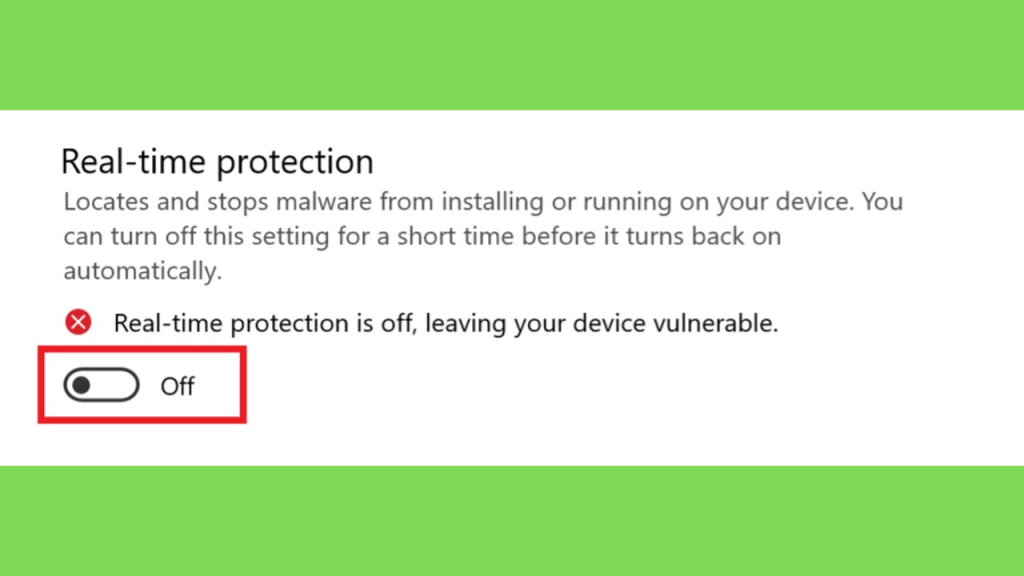
Step 2: Extraia o arquivo baixado e execute a instalação como administrador. Aceite o contrato de licença e inicie a instalação após selecionar o diretório de instalação.
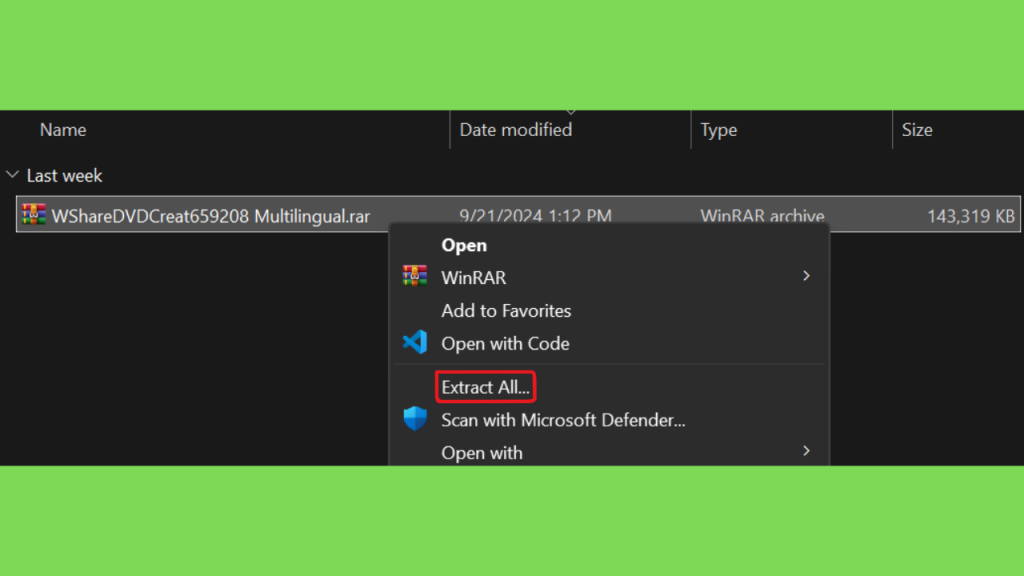
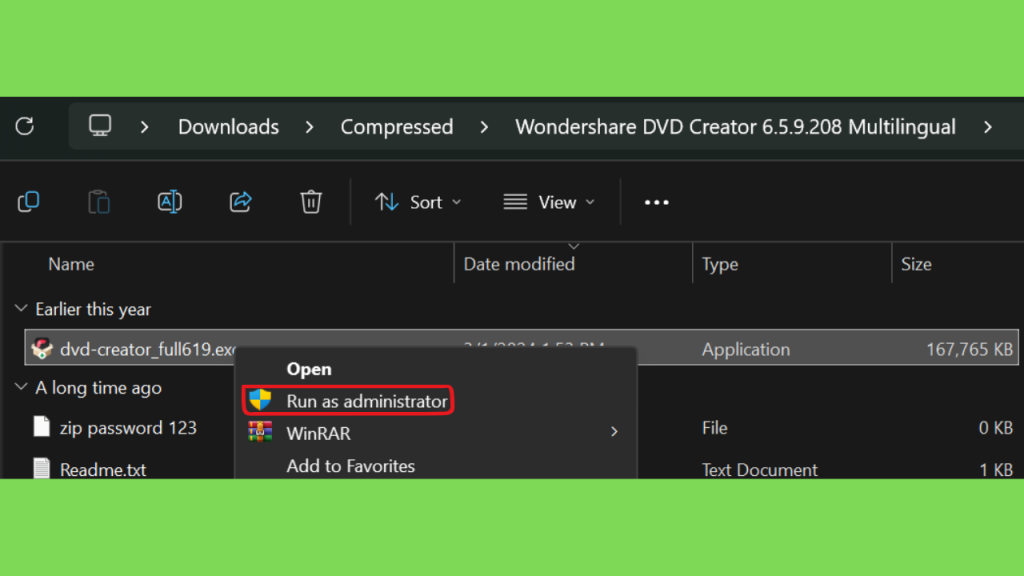
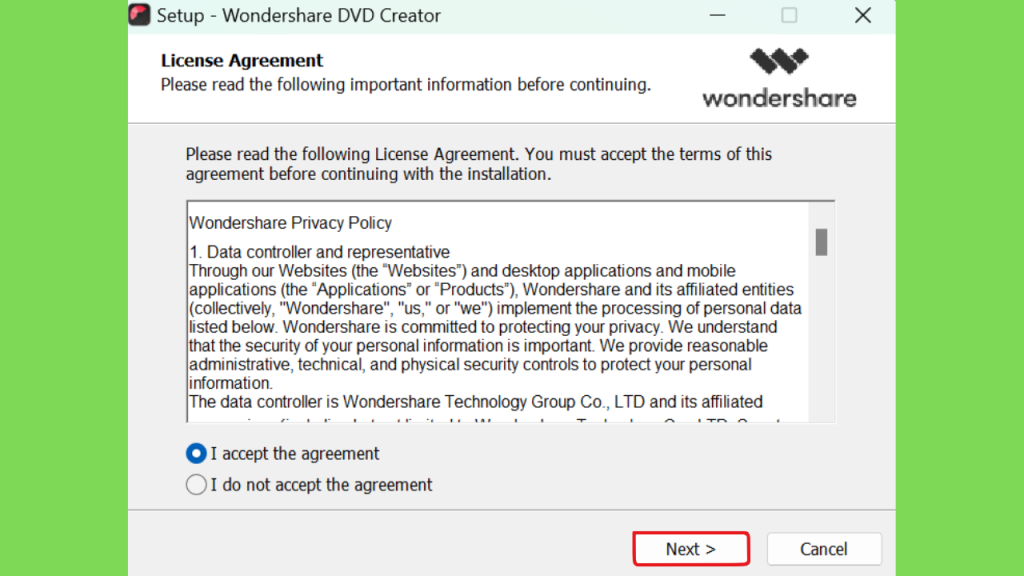
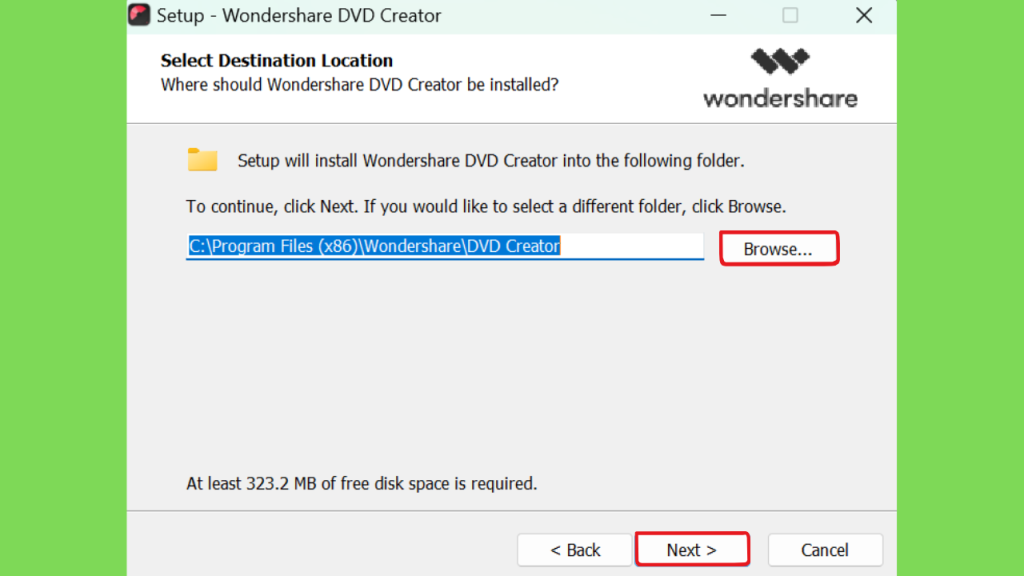
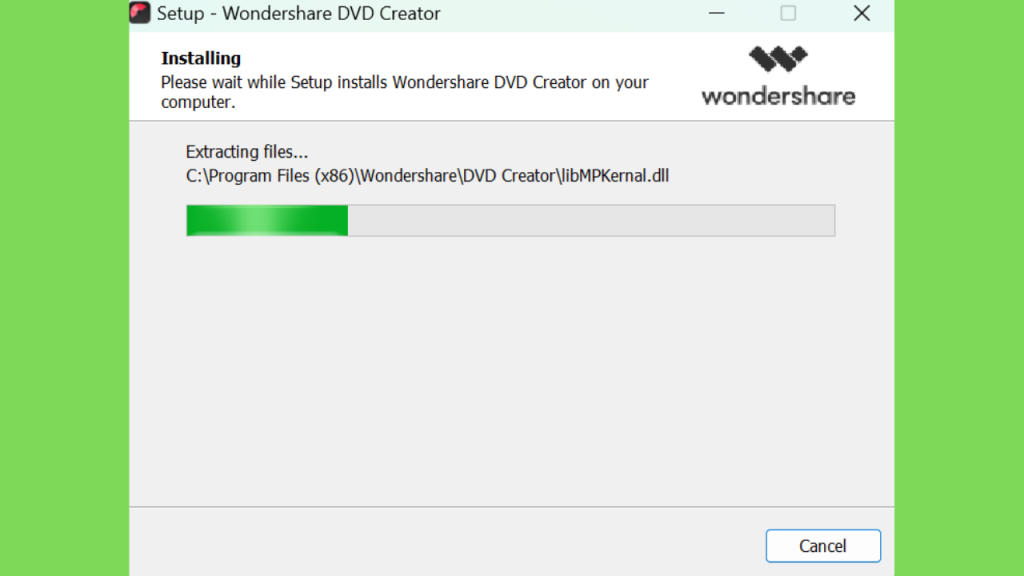
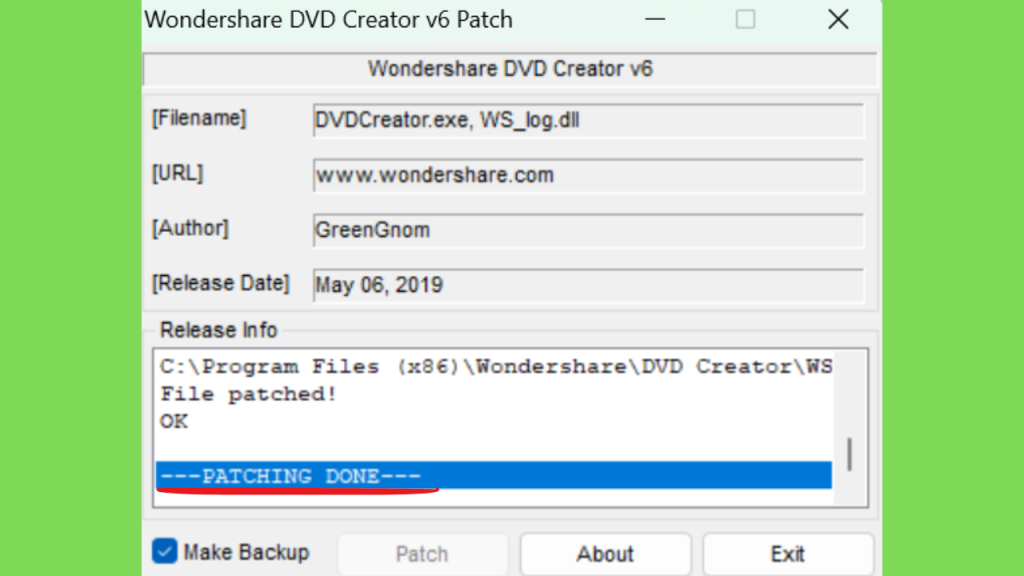
Step 3: Quando a instalação estiver concluída, extraia o arquivo WDC6P.rar, copie o arquivo Patch e adicione-o ao diretório de instalação.
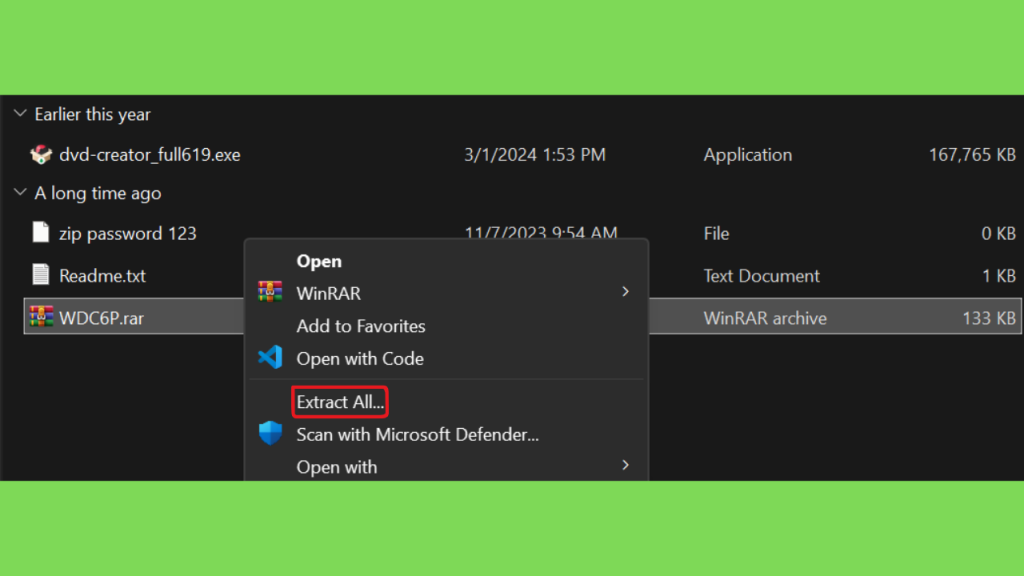
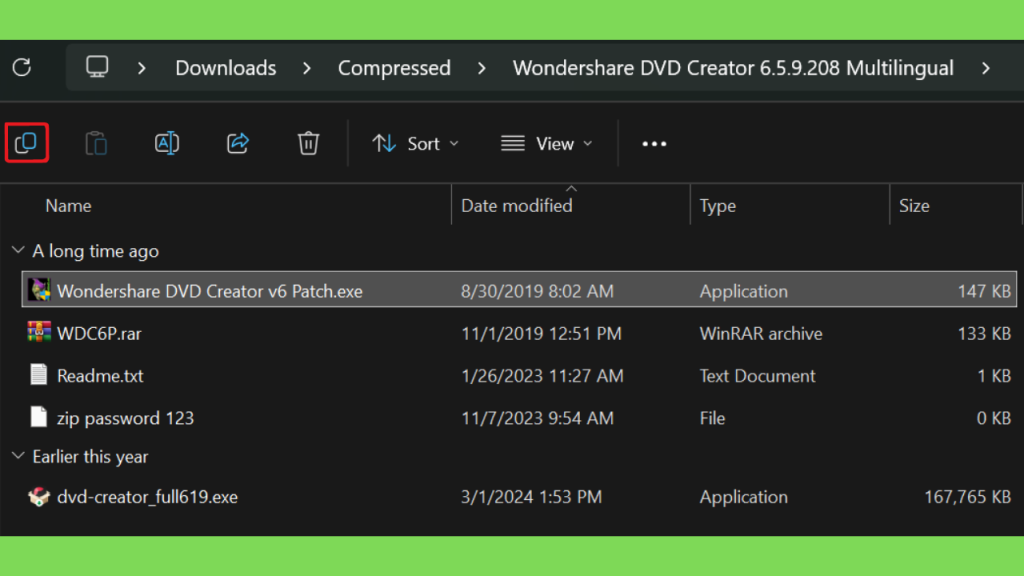
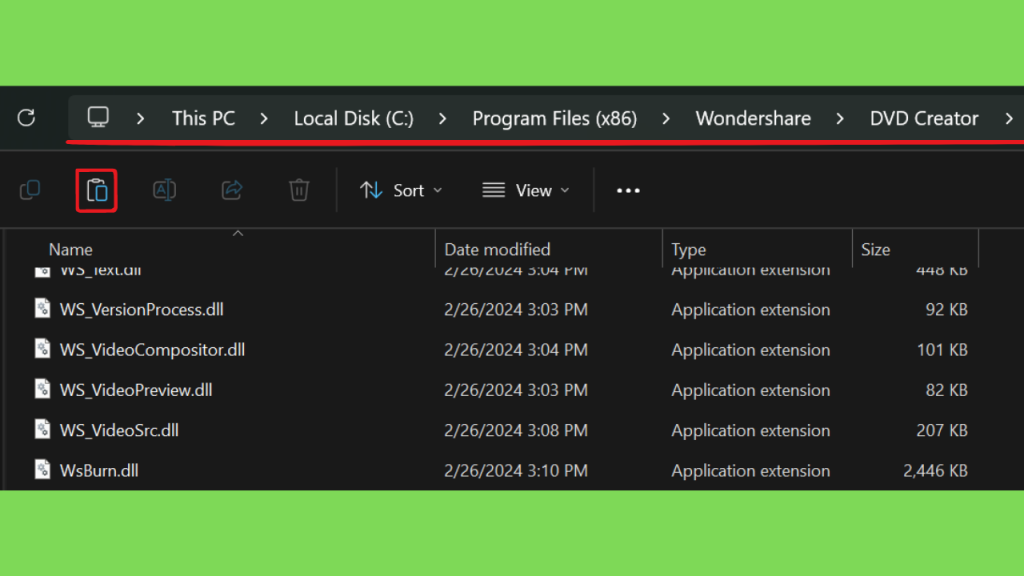
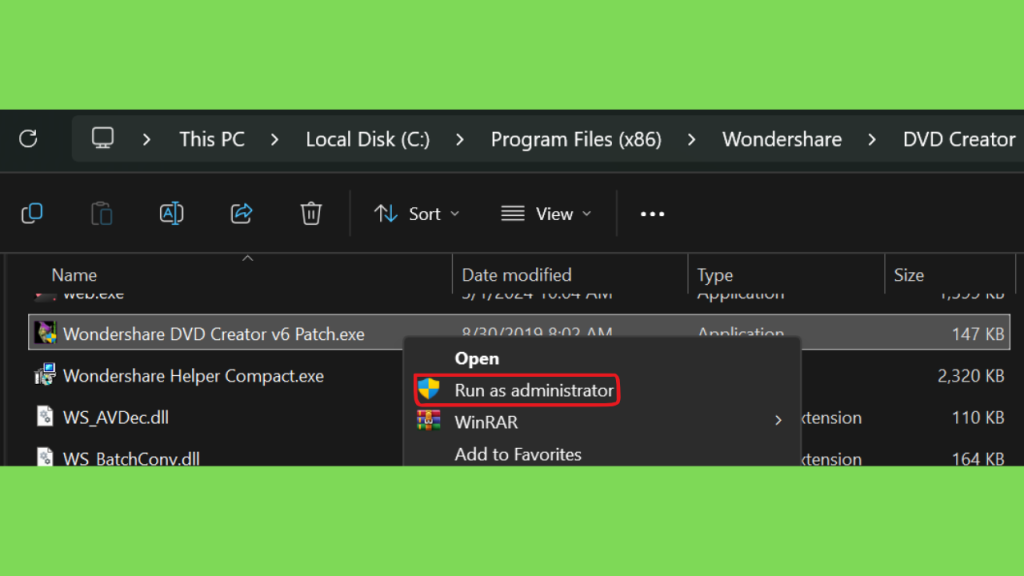
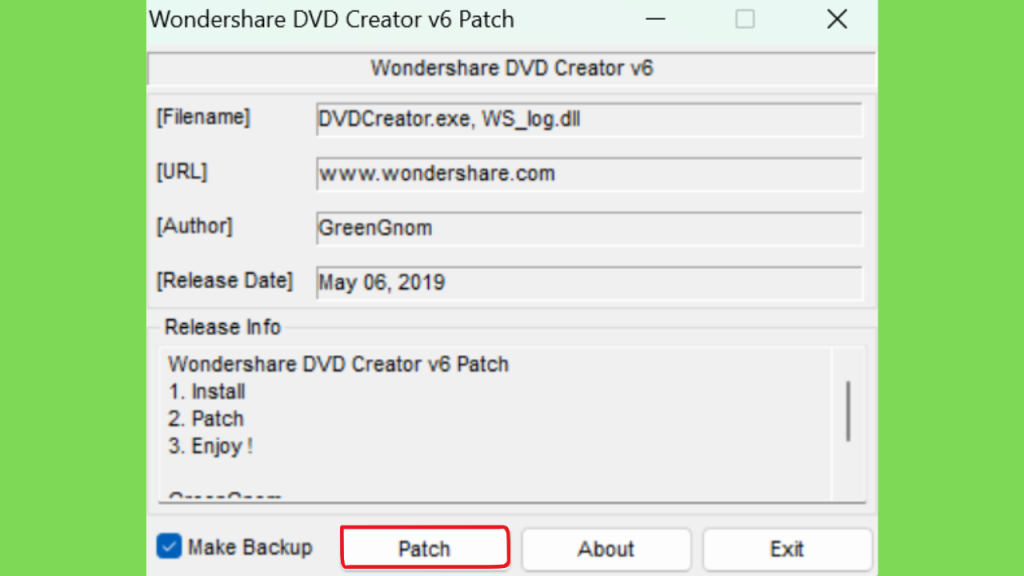
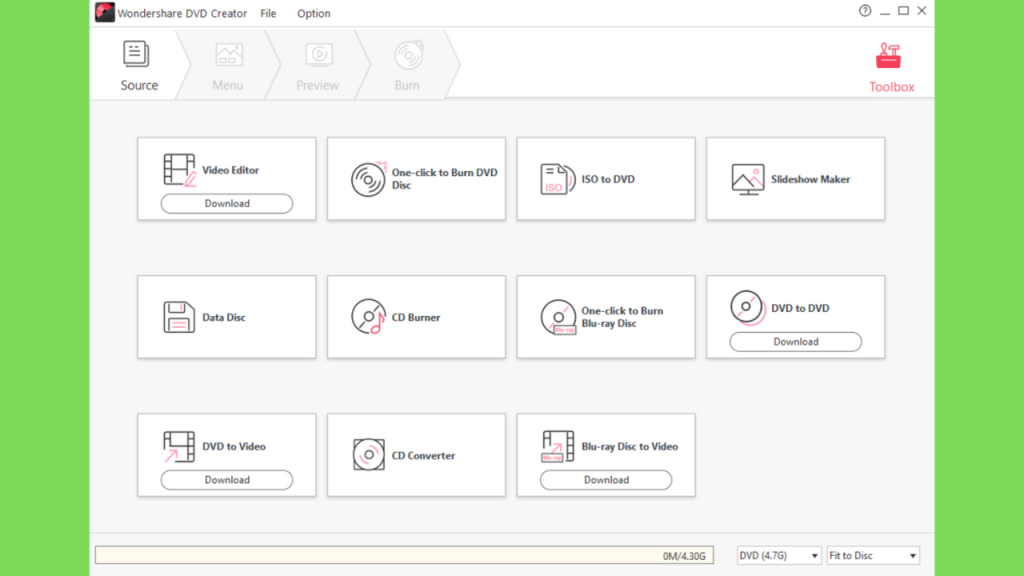
Step 4: Execute o Patch como administrador e clique no botão Patch. Após o Patch ser concluído com sucesso, você pode usar o programa. Tudo será desbloqueado.
Conclusão: o Wondershare DVD Creator vale a pena?
O Wondershare DVD Creator pode ser uma opção interessante para quem deseja reunir vídeos, organizar capítulos e preparar DVDs com menus de navegação. Sua proposta é simplificar diferentes etapas do processo de autoria, tornando a criação de discos mais acessível a usuários domésticos e profissionais que trabalham com projetos audiovisuais simples.
Antes de escolher o programa, é importante avaliar os formatos de mídia, os requisitos do sistema, as opções de saída e as condições da licença. Também vale considerar se você realmente precisa de um disco físico ou se uma imagem ISO, uma pasta de DVD ou outra forma de armazenamento atende melhor ao objetivo.
Para quem pretende criar lembranças familiares, organizar gravações de eventos ou preparar apresentações para reprodução em equipamentos compatíveis, os recursos de organização e menu podem ser úteis. Já usuários que precisam de edição avançada ou de fluxos de trabalho específicos devem comparar outras ferramentas antes de tomar uma decisão.
O melhor resultado depende tanto do software quanto da preparação dos arquivos e da verificação do projeto final. Testar a compatibilidade, manter cópias de segurança e revisar a navegação antes da gravação são práticas simples que ajudam a evitar problemas.
Em resumo, o Wondershare DVD Creator merece ser considerado quando a prioridade é preparar DVDs organizados a partir de arquivos digitais. Consultar a documentação oficial, comparar as alternativas e escolher a versão adequada são os passos mais importantes para começar com segurança e obter um resultado compatível com suas necessidades.