Ashampoo UnInstaller 15: Guia Completo, Recursos, Instalação e Compatibilidade com Windows
Manter um computador Windows organizado exige mais do que instalar os programas necessários e excluir aqueles que deixaram de ser úteis. Com o passar do tempo, aplicativos podem acumular arquivos residuais, pastas de configuração, componentes auxiliares e entradas no Registro do Windows. Esses elementos nem sempre são removidos completamente pelo processo de desinstalação tradicional, tornando a manutenção do sistema uma tarefa que merece atenção.
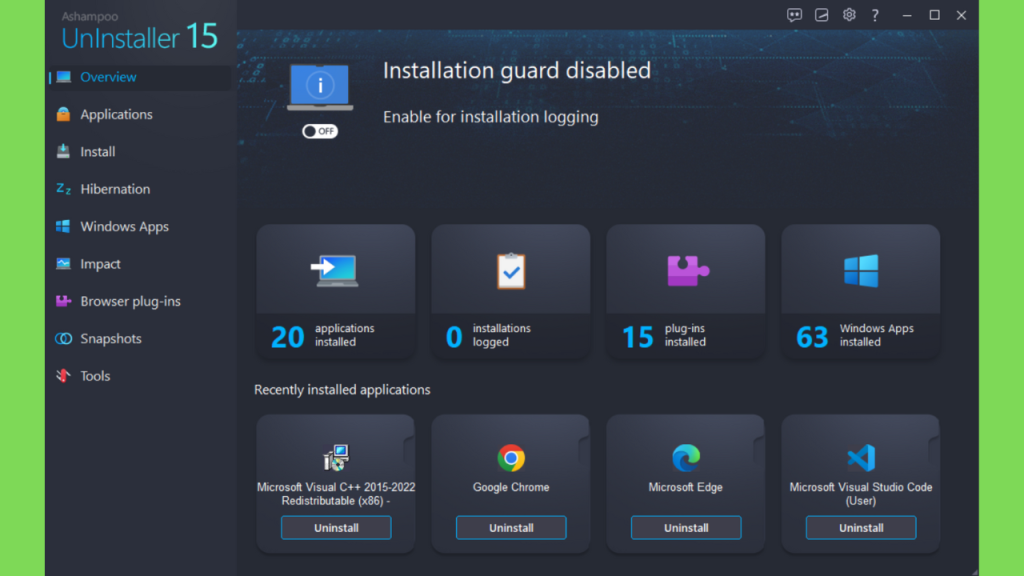
O Ashampoo UnInstaller é um software desenvolvido para ajudar os usuários a gerenciar aplicativos instalados e realizar desinstalações com recursos adicionais de análise e limpeza. Uma de suas características mais relevantes é o monitoramento de instalações, que registra determinadas alterações realizadas durante a instalação de um programa e pode fornecer informações úteis para uma remoção posterior.

Ashampoo UnInstaller 15 Guia Completo
Neste guia, você conhecerá os principais recursos do Ashampoo UnInstaller, entenderá como funciona o monitoramento de instalações, aprenderá a utilizar suas ferramentas com segurança e descobrirá quais aspectos devem ser considerados antes de escolher uma edição. Também abordaremos os requisitos do sistema, as diferenças entre a versão comercial e a gratuita e as alternativas disponíveis para quem deseja organizar melhor o Windows.
O objetivo é apresentar informações práticas e equilibradas para ajudar você a decidir se o Ashampoo UnInstaller atende às suas necessidades, sem exagerar seus benefícios ou ignorar suas limitações.
O Que é o Ashampoo UnInstaller?
O Ashampoo UnInstaller é uma ferramenta para Windows destinada ao gerenciamento e à remoção de programas instalados no computador. Ele oferece recursos que vão além do processo básico de desinstalação, permitindo examinar determinadas alterações associadas aos aplicativos e identificar possíveis arquivos ou componentes que permaneceram após a remoção.
Quando um usuário instala um programa, o instalador pode criar pastas, adicionar bibliotecas, modificar configurações e registrar informações necessárias para o funcionamento do aplicativo. O desinstalador tradicional normalmente utiliza as instruções fornecidas pelo próprio software para desfazer essas alterações. Entretanto, o resultado depende da qualidade do instalador e do processo de remoção desenvolvido pelo fabricante.
O Ashampoo UnInstaller procura oferecer mais informações e ferramentas para esse procedimento. Dependendo da edição e das condições da instalação, o usuário pode analisar registros, verificar elementos associados a um aplicativo e executar etapas adicionais de limpeza.
Esse tipo de recurso pode ser especialmente útil para quem testa programas com frequência, utiliza diferentes ferramentas de produtividade ou deseja manter maior controle sobre os aplicativos presentes no computador.
É importante compreender que nenhum desinstalador consegue garantir a remoção absoluta de todos os componentes em qualquer situação. Arquivos compartilhados, dados pessoais, serviços independentes e alterações realizadas por outros programas podem exigir uma análise específica.
Para Que Serve o Ashampoo UnInstaller?
A principal finalidade do Ashampoo UnInstaller é simplificar o gerenciamento de aplicativos e ajudar a remover programas que já não são necessários. Em vez de depender exclusivamente das ferramentas básicas do Windows, o usuário pode recorrer a funcionalidades adicionais para examinar instalações e organizar o processo de desinstalação.
Imagine que você tenha instalado um editor de imagens para concluir um projeto temporário. Depois de finalizar o trabalho, decide removê-lo para liberar espaço e reduzir a quantidade de aplicativos disponíveis no sistema. O desinstalador tradicional pode remover o programa principal, mas algumas configurações ou arquivos relacionados podem permanecer.
Uma ferramenta especializada pode ajudar a identificar esses elementos, permitindo que você examine o resultado da remoção antes de concluir a limpeza.
Outro cenário envolve usuários que experimentam aplicativos diferentes para encontrar a solução mais adequada às suas atividades. Nesses casos, o monitoramento das instalações pode fornecer informações adicionais sobre as mudanças realizadas durante o processo.
O programa também pode ser interessante para quem prefere administrar os aplicativos instalados em uma interface centralizada, desde que os recursos desejados estejam disponíveis na edição utilizada.
Quem Deve Utilizar o Ashampoo UnInstaller?
O software pode atender usuários domésticos, profissionais que instalam ferramentas com frequência e pessoas que desejam acompanhar mais detalhadamente o processo de remoção de programas.
Para usuários que mantêm apenas alguns aplicativos conhecidos, o desinstalador integrado ao Windows geralmente é suficiente. Entretanto, quem testa softwares regularmente pode valorizar os registros de instalação e os recursos adicionais de limpeza.
Administradores de computadores também podem considerar ferramentas desse tipo durante atividades de manutenção, mas devem avaliar cuidadosamente as permissões, as políticas de segurança e a compatibilidade com o ambiente utilizado.
A escolha depende principalmente da frequência com que você instala e remove programas, do nível de controle desejado e da necessidade de funcionalidades que não estão disponíveis nas ferramentas padrão do sistema operacional.
Principais Recursos do Ashampoo UnInstaller
O conjunto de funcionalidades pode variar conforme a edição e a versão do produto. Por isso, é importante consultar a documentação correspondente antes de presumir que determinado recurso esteja disponível em todas as versões.
Monitoramento de Instalações
O monitoramento de instalações é um dos recursos mais importantes do Ashampoo UnInstaller. Sua finalidade é acompanhar determinadas alterações feitas no sistema durante a instalação de um programa.
Quando uma instalação é monitorada, o software pode registrar informações sobre arquivos, pastas e alterações no Registro do Windows. Esses dados formam um histórico que pode ajudar na identificação dos elementos associados ao aplicativo.
A vantagem desse processo está na disponibilidade de informações mais detalhadas durante uma eventual desinstalação. Em vez de depender somente das instruções originais do programa, o usuário pode contar com um registro adicional das alterações observadas.
Esse recurso é particularmente interessante quando você pretende experimentar aplicativos que talvez não permaneçam instalados por muito tempo.
Entretanto, o monitoramento não deve ser interpretado como uma garantia de reversão perfeita. Instalações complexas podem envolver serviços externos, atualizações automáticas, componentes compartilhados ou modificações realizadas posteriormente. A eficácia da remoção depende do comportamento do aplicativo e das informações efetivamente registradas.
Remoção de Arquivos Residuais
Arquivos residuais são elementos que permanecem no computador depois que um aplicativo é desinstalado. Eles podem incluir pastas vazias, arquivos de configuração, caches e outros dados relacionados ao programa.
Nem todos esses elementos representam um problema. Alguns arquivos podem armazenar preferências do usuário ou projetos que serão utilizados novamente. Outros podem pertencer a componentes compartilhados por diferentes aplicativos.
O Ashampoo UnInstaller oferece ferramentas destinadas a ajudar na identificação e remoção de elementos associados às instalações. A análise desses resultados permite que o usuário avalie quais itens realmente deseja excluir.
Antes de confirmar uma operação, é recomendável verificar a localização e a finalidade dos arquivos identificados. Excluir componentes compartilhados ou configurações importantes pode causar problemas em outros aplicativos.
Uma limpeza eficiente não significa apagar tudo o que aparece em uma análise. O mais importante é distinguir os elementos desnecessários daqueles que ainda podem ter utilidade.
Gerenciamento Centralizado de Aplicativos
O gerenciamento centralizado facilita a localização dos programas instalados e a organização das tarefas de manutenção.
Em computadores utilizados durante vários anos, a lista de aplicativos pode incluir ferramentas antigas, versões duplicadas, programas de teste e utilitários que já não fazem parte da rotina do usuário.
Uma interface especializada pode tornar mais fácil identificar esses aplicativos e iniciar o processo de remoção correspondente.
Antes de excluir um programa, verifique se ele não é necessário para algum dispositivo, atividade profissional ou outro aplicativo instalado. Drivers, componentes de desenvolvimento, bibliotecas e ferramentas de sistema exigem atenção especial.
O gerenciamento centralizado é mais útil quando acompanhado de decisões cuidadosas, em vez de uma remoção indiscriminada de todos os itens desconhecidos.
Desinstalação de Vários Programas
Algumas edições oferecem recursos que facilitam a remoção de mais de um aplicativo em uma sequência de operações. Essa possibilidade pode economizar tempo durante uma limpeza periódica.
Por exemplo, um usuário pode decidir remover ferramentas de teste, aplicativos antigos e programas que já foram substituídos por alternativas mais adequadas. A centralização dessas tarefas facilita a organização do processo.
Mesmo quando existe suporte à desinstalação múltipla, cada aplicativo pode exigir etapas próprias, como confirmação de permissões, encerramento de processos ou reinicialização.
Por esse motivo, revise os programas selecionados antes de iniciar a operação. Uma abordagem organizada reduz a possibilidade de remover acidentalmente uma ferramenta importante.
A disponibilidade exata desse recurso deve ser confirmada na documentação da edição utilizada.
Gerenciamento de Aplicativos do Windows
O Windows inclui aplicativos integrados e componentes que fazem parte da experiência do sistema operacional. Algumas ferramentas especializadas oferecem funcionalidades para administrar determinados aplicativos do próprio Windows, além dos programas tradicionais.
Esse gerenciamento pode ser conveniente para usuários que desejam organizar os aplicativos disponíveis. Entretanto, nem todos os componentes podem ou devem ser removidos.
Aplicativos relacionados à segurança, conectividade, atualizações ou funcionalidades essenciais podem afetar o comportamento do computador quando alterados.
Antes de remover um componente, procure entender sua finalidade e confirme se ele pode ser desinstalado com segurança. Caso tenha dúvidas, mantenha o componente instalado.
Gerenciamento de Plugins e Extensões
Plugins e extensões podem ampliar as funcionalidades de navegadores e outros aplicativos. Com o tempo, algumas extensões deixam de ser utilizadas ou passam a apresentar problemas de compatibilidade.
As ferramentas de gerenciamento oferecidas por determinadas edições podem ajudar a localizar e administrar componentes compatíveis.
Entretanto, o suporte depende do navegador, da versão do software e dos recursos efetivamente disponíveis. O gerenciamento de extensões diretamente nas configurações do navegador continua sendo uma alternativa importante.
Ao revisar extensões, priorize aquelas que você reconhece e utiliza. Remova componentes desconhecidos somente depois de verificar sua origem e finalidade.
Snapshots e Comparação de Alterações
Snapshots são registros de determinados estados ou informações do sistema que podem ajudar a comparar alterações. Quando disponíveis, essas ferramentas podem auxiliar na investigação de mudanças associadas à instalação de aplicativos.
A comparação entre registros pode fornecer pistas sobre arquivos ou configurações adicionados durante uma operação. Esse tipo de informação também pode facilitar a análise de alterações que ocorreram entre dois momentos.
É importante não confundir snapshots com uma solução universal de recuperação do sistema. A capacidade de restaurar alterações depende da funcionalidade específica, dos dados registrados e dos mecanismos de recuperação disponíveis.
Para operações importantes, mantenha backups independentes dos arquivos pessoais e considere os recursos de recuperação do próprio Windows.
Como Funciona o Monitoramento de Instalações?
Para compreender a utilidade do Ashampoo UnInstaller, vale a pena examinar com mais detalhes a relação entre monitoramento, registros e remoção de programas.
Quando um aplicativo é instalado, o processo pode modificar diferentes áreas do computador. O instalador pode criar uma pasta própria, adicionar arquivos de suporte, registrar associações e alterar configurações necessárias ao funcionamento do programa.
Um monitor de instalação procura registrar parte dessas mudanças. Posteriormente, essas informações podem ajudar o usuário a compreender quais elementos estão associados ao aplicativo.
Por Que Monitorar Antes de Instalar um Programa?
O monitoramento prévio pode ser vantajoso porque oferece uma referência mais clara das alterações observadas durante a instalação.
Sem esse registro, o software de desinstalação pode precisar trabalhar com as informações disponibilizadas pelo próprio aplicativo ou com mecanismos de análise posteriores. Esses métodos podem ser úteis, mas nem sempre identificam todos os elementos relacionados.
Ao registrar uma instalação desde o início, o usuário aumenta a disponibilidade de informações que poderão ser consultadas durante a remoção.
Isso não significa que seja necessário monitorar todos os programas instalados no computador. A prioridade deve ser dada às instalações em que um histórico detalhado realmente possa trazer benefícios.
O Que Acontece com Programas Instalados Anteriormente?
Programas instalados antes da configuração do monitoramento podem continuar sendo removidos pelas ferramentas disponíveis, mas o nível de informação pode ser diferente.
O resultado dependerá dos registros existentes, das instruções de desinstalação fornecidas pelo fabricante e das funcionalidades de análise da edição utilizada.
Em alguns casos, o programa consegue localizar elementos adicionais. Em outros, a remoção pode depender principalmente do desinstalador original.
Por isso, não é adequado afirmar que o monitoramento posterior recuperará automaticamente todo o histórico de uma instalação antiga.
Como Baixar e Instalar o Ashampoo UnInstaller com Segurança
Antes de instalar qualquer utilitário de manutenção, verifique a origem do arquivo, a compatibilidade com seu computador e as condições da licença.
O caminho mais seguro é consultar o site oficial da Ashampoo e localizar a edição que deseja utilizar. Confira também as informações sobre atualizações, requisitos do sistema e eventuais condições de ativação.
Etapa 1: Consulte a Página Oficial
Acesse o site oficial do fabricante e procure a página correspondente ao Ashampoo UnInstaller. Verifique o nome do produto, a edição e a versão anunciada.
Também é importante distinguir o produto comercial da edição gratuita, pois as funcionalidades, as condições de uso e os requisitos podem variar.
Evite utilizar arquivos executáveis de origem desconhecida ou instaladores que prometam recursos não documentados pelo fabricante.
Etapa 2: Verifique os Requisitos
Antes de iniciar o download, confirme se seu computador utiliza uma versão compatível do Windows.
Considere também o espaço disponível, as permissões necessárias e a eventual exigência de conexão à internet para ativação.
Se estiver utilizando um computador administrado por uma empresa ou instituição, verifique as políticas de instalação de software antes de continuar.
Etapa 3: Execute o Instalador
Depois de obter o arquivo de uma fonte oficial, execute o instalador e acompanhe as instruções exibidas.
Leia as solicitações de permissão e confirme que correspondem à instalação pretendida. Caso o instalador apresente uma solicitação inesperada ou informações incompatíveis com o produto, interrompa o processo e consulte o suporte oficial.
Não é necessário desativar indiscriminadamente o antivírus para instalar um programa legítimo. Se houver um alerta de segurança, investigue a causa antes de tomar qualquer decisão.
Etapa 4: Conclua a Configuração
Depois de finalizar a instalação, abra o programa e familiarize-se com a interface.
Consulte os recursos disponíveis na edição instalada e verifique as opções de monitoramento, gerenciamento de aplicativos e limpeza.
Se o programa solicitar ativação, utilize os métodos oficiais correspondentes à licença ou à edição escolhida.
Etapa 5: Configure o Monitoramento
Se pretende utilizar o monitoramento de instalações, consulte as instruções oficiais para ativar a funcionalidade antes de instalar os programas que deseja acompanhar.
Essa preparação pode fornecer registros mais úteis para uma desinstalação posterior.
Como Desinstalar Programas com o Ashampoo UnInstaller
O procedimento exato depende da versão instalada e do aplicativo que será removido. Ainda assim, algumas práticas gerais ajudam a tornar o processo mais organizado.
Localize o Aplicativo
Abra o Ashampoo UnInstaller e procure a lista de programas ou a ferramenta correspondente ao gerenciamento de aplicativos.
Identifique o software que deseja remover e confirme seu nome. Em computadores com vários programas semelhantes, verifique também a versão ou o fabricante para evitar selecionar o item errado.
Se o aplicativo estiver relacionado a um trabalho em andamento, salve os documentos necessários antes de continuar.
Inicie o Processo de Remoção
Selecione o programa desejado e siga as instruções apresentadas pela ferramenta.
Dependendo do aplicativo, o processo poderá utilizar seu desinstalador original e incluir etapas adicionais de análise.
Leia as mensagens exibidas e não interrompa uma operação enquanto arquivos ou componentes estiverem sendo removidos.
Analise os Elementos Restantes
Depois da desinstalação, examine os resultados apresentados pelo software, quando essa funcionalidade estiver disponível.
Verifique se os elementos identificados pertencem realmente ao programa removido. Pastas de configurações podem conter documentos pessoais, enquanto bibliotecas podem ser utilizadas por outros aplicativos.
Se houver dúvida sobre a finalidade de um arquivo, prefira mantê-lo até conseguir confirmar sua função.
Confirme o Resultado
Depois de concluir o processo, confira se o aplicativo deixou de aparecer na lista de programas instalados e se as funcionalidades do Windows continuam funcionando normalmente.
Algumas operações podem exigir reinicialização. Siga as instruções do software e consulte a documentação oficial caso ocorra algum erro.
A qualidade da desinstalação deve ser avaliada pelo resultado prático, e não apenas pela quantidade de arquivos excluídos.
Requisitos do Sistema e Compatibilidade
A compatibilidade é um dos fatores mais importantes na escolha de um desinstalador. Uma versão antiga do software pode apresentar requisitos diferentes daqueles exigidos por uma edição recente.
A página oficial do Ashampoo UnInstaller 15 informa suporte ao Windows 10 e ao Windows 11, além de indicar que sistemas baseados em ARM não são compatíveis com essa edição. A documentação também menciona requisitos relacionados à ativação pela internet e às permissões de administrador.
Antes de instalar, confira as informações atualizadas do fabricante para a versão específica que pretende utilizar.
| Critério | O que verificar |
|---|---|
| Sistema operacional | Versão do Windows oficialmente compatível |
| Arquitetura | Compatibilidade com o processador do computador |
| Memória RAM | Requisitos publicados para a edição escolhida |
| Espaço em disco | Espaço necessário para instalação e funcionamento |
| Conexão à internet | Exigências de ativação e licenciamento |
| Permissões | Necessidade de privilégios de administrador |
| Idioma | Disponibilidade do idioma desejado |
| Atualizações | Requisitos adicionais de versões recentes |
Nem todos os fabricantes publicam um requisito mínimo separado para cada componente. Quando uma especificação não estiver disponível na documentação oficial, não é recomendável apresentar um número estimado como se fosse uma exigência confirmada.
O Ashampoo UnInstaller Funciona no Windows 11?
Para a versão 15, o fabricante informa compatibilidade com o Windows 11. Ainda assim, vale confirmar os requisitos e as condições de ativação antes de instalar.
Se estiver utilizando uma versão anterior do programa, não presuma que ela tenha as mesmas condições de compatibilidade. Consulte a documentação correspondente à edição instalada.
É Compatível com Computadores ARM?
A página oficial da versão 15 informa que sistemas baseados em ARM não são suportados. Usuários desses computadores devem verificar se existe alguma edição oficialmente compatível antes de tentar instalar o produto.
Não é aconselhável depender de métodos alternativos de execução sem confirmação do fabricante, principalmente quando o software precisa acessar informações do sistema para remover aplicativos.
Ashampoo UnInstaller Pago vs. Versão Gratuita
A Ashampoo disponibiliza uma edição comercial do UnInstaller e também apresenta uma edição gratuita separada. Essa distinção é importante para quem deseja comparar funcionalidades antes de escolher uma opção.
A disponibilidade de determinados recursos depende da edição e da versão. Por isso, a comparação deve ser feita com base nas listas oficiais de funcionalidades, em vez de assumir que todos os recursos são idênticos.
| Critério | Edição comercial | Edição gratuita |
|---|---|---|
| Custo | Conforme a licença e a oferta vigente | Gratuita conforme as condições do fabricante |
| Recursos de desinstalação | Verificar a edição atual | Verificar a edição atual |
| Monitoramento de instalações | Confirmar a disponibilidade | Confirmar a disponibilidade |
| Ferramentas adicionais | Conforme a versão | Conforme a versão |
| Atualizações | Conforme os termos da licença | Conforme as condições aplicáveis |
| Melhor utilização | Usuários que precisam dos recursos incluídos na edição | Usuários que desejam avaliar uma opção gratuita |
Qual Versão Vale Mais a Pena?
A melhor escolha depende do uso pretendido.
Se você remove programas apenas ocasionalmente, as ferramentas integradas ao Windows ou uma opção gratuita podem ser suficientes.
Por outro lado, quem instala e testa aplicativos frequentemente pode valorizar os recursos de monitoramento e os registros adicionais oferecidos por determinadas edições comerciais.
Antes de comprar uma licença, verifique quais funcionalidades estão incluídas, se existe uma versão de avaliação, quais são as condições de atualização e se o produto funciona no computador utilizado.
Uma decisão baseada nas necessidades reais costuma ser mais útil do que escolher uma edição apenas porque ela oferece mais recursos.
Vantagens e Limitações do Ashampoo UnInstaller
O Ashampoo UnInstaller oferece funcionalidades que podem tornar o gerenciamento de programas mais organizado, principalmente para usuários interessados em acompanhar alterações realizadas durante as instalações.
Uma vantagem importante é a possibilidade de registrar determinadas mudanças e utilizar essas informações durante a remoção posterior. Esse recurso pode ajudar a analisar arquivos e configurações associados a um aplicativo.
Outra característica útil é a centralização de ferramentas de gerenciamento e limpeza em uma interface dedicada. Isso pode facilitar tarefas de manutenção para quem trabalha frequentemente com diferentes programas.
Entretanto, existem limitações que devem ser consideradas. O resultado da desinstalação depende do comportamento do aplicativo, das informações registradas e dos recursos disponíveis na edição utilizada.
Alguns programas utilizam serviços independentes, atualizações automáticas ou componentes compartilhados. Nesses casos, a remoção exige cuidado para não afetar outras aplicações.
Além disso, uma ferramenta especializada não substitui backups, atualizações do sistema ou boas práticas de segurança. Seu objetivo é facilitar determinadas tarefas de gerenciamento, não eliminar todos os riscos associados à manutenção do Windows.
Ashampoo UnInstaller vs. Desinstalador do Windows
O Windows já oferece recursos próprios para remover aplicativos. Para muitos usuários, essas ferramentas são suficientes, especialmente quando o programa possui um desinstalador bem desenvolvido.
A diferença está principalmente nas funcionalidades adicionais oferecidas por uma solução especializada.
| Característica | Ashampoo UnInstaller | Ferramentas do Windows |
|---|---|---|
| Remoção de aplicativos | Sim, conforme a edição | Sim, conforme o tipo de aplicativo |
| Monitoramento de instalações | Recurso documentado em edições compatíveis | Não é a finalidade principal |
| Análise de elementos residuais | Conforme os recursos disponíveis | Recursos mais básicos |
| Integração com o sistema | Aplicativo de terceiros | Integrado ao Windows |
| Custo | Depende da edição | Incluído no sistema operacional |
| Facilidade de utilização | Depende da familiaridade com a interface | Geralmente simples para tarefas básicas |
O desinstalador do Windows é uma escolha prática para remover aplicativos comuns sem instalar ferramentas adicionais.
O Ashampoo UnInstaller pode ser interessante para quem deseja recursos de monitoramento e mais informações sobre o processo de remoção.
A escolha deve considerar o equilíbrio entre funcionalidades, facilidade de uso, custo e necessidades de manutenção.
Alternativas ao Ashampoo UnInstaller
Existem outras ferramentas que podem atender usuários interessados em gerenciar programas e remover arquivos associados às instalações.
O Revo Uninstaller, por exemplo, é conhecido por oferecer recursos adicionais de desinstalação e análise de elementos restantes. O IObit Uninstaller também apresenta ferramentas destinadas ao gerenciamento e à remoção de aplicativos.
Cada produto possui recursos, condições de licença e requisitos próprios. Antes de escolher uma alternativa, consulte a documentação oficial e verifique se as funcionalidades anunciadas estão disponíveis na edição pretendida.
Uma comparação útil deve avaliar a qualidade do processo de remoção, a facilidade de utilização, a compatibilidade com o Windows, a transparência do licenciamento e a política de atualizações.
Também vale considerar se você realmente precisa de um aplicativo adicional. Para quem remove programas raramente, as ferramentas nativas do sistema podem oferecer uma solução suficiente e mais simples.
Problemas Comuns e Como Resolvê-los
O Programa Não Aparece na Lista
Se um aplicativo não aparecer na lista do Ashampoo UnInstaller, verifique se ele está instalado e se o sistema reconhece sua presença.
Alguns aplicativos portáteis não utilizam um processo tradicional de instalação. Outros podem estar registrados de maneira diferente das aplicações convencionais.
Consulte as configurações do Windows e a documentação oficial antes de tentar remover arquivos manualmente.
A Desinstalação Não Foi Concluída
Uma desinstalação pode falhar quando existem processos em execução, permissões insuficientes ou arquivos em uso.
Feche o aplicativo e seus processos relacionados quando for seguro fazê-lo. Depois, siga as instruções oficiais para tentar novamente.
Se o problema persistir, consulte o suporte do fabricante do programa que está sendo removido e a documentação do Ashampoo UnInstaller.
Alguns Arquivos Permaneceram no Computador
A presença de arquivos após a desinstalação não significa necessariamente que o procedimento falhou.
Alguns elementos podem conter preferências, documentos, históricos ou dados que o fabricante decidiu preservar.
Antes de excluir esses arquivos, verifique sua finalidade e confirme que não são compartilhados com outras aplicações.
O Programa Apresenta Erros Após a Limpeza
Se um aplicativo apresentar problemas depois da remoção de determinados componentes, interrompa novas operações de limpeza.
Verifique se existem backups ou opções de recuperação disponíveis e consulte a documentação do programa afetado. Evite alterar outras entradas do Registro sem compreender suas funções.
Para tarefas de manutenção mais complexas, uma abordagem conservadora é preferível à exclusão indiscriminada de arquivos.
Perguntas Frequentes sobre o Ashampoo UnInstaller
O Ashampoo UnInstaller é gratuito?
O fabricante disponibiliza uma edição comercial e uma edição gratuita separada. Consulte a página oficial para verificar os recursos, as condições de utilização e a disponibilidade de cada versão.
O Ashampoo UnInstaller funciona no Windows 11?
A versão 15 é anunciada oficialmente como compatível com o Windows 11. Verifique os requisitos específicos da edição que pretende instalar, principalmente se estiver utilizando uma versão anterior.
O Ashampoo UnInstaller remove todos os arquivos de um programa?
Não existe garantia de remoção absoluta em todas as situações. O resultado depende do aplicativo, dos registros de instalação disponíveis e dos recursos utilizados durante a desinstalação.
É necessário monitorar uma instalação antes de remover um programa?
Não necessariamente. O monitoramento pode fornecer informações adicionais sobre as alterações realizadas durante a instalação, mas aplicativos instalados anteriormente também podem ser removidos por meio dos recursos disponíveis.
O Ashampoo UnInstaller pode remover aplicativos do Windows?
Algumas funcionalidades podem permitir o gerenciamento de determinados aplicativos do Windows. A disponibilidade depende da versão e do tipo de aplicativo. Componentes essenciais devem ser mantidos quando sua função não for conhecida.
Qual é a diferença entre o Ashampoo UnInstaller e o desinstalador padrão do Windows?
O Windows oferece recursos básicos de remoção integrados ao sistema. O Ashampoo UnInstaller acrescenta ferramentas especializadas, incluindo funcionalidades de monitoramento e análise, conforme a edição utilizada.
O programa precisa de conexão com a internet?
A versão 15 informa requisitos relacionados à ativação pela internet. Consulte as condições oficiais da edição instalada para confirmar as exigências aplicáveis.
É seguro utilizar o Ashampoo UnInstaller?
A segurança depende da origem do instalador, da autenticidade do software e das operações realizadas. Obtenha o programa de fontes oficiais, mantenha o Windows atualizado e revise cuidadosamente os itens identificados durante a limpeza.
Onde encontrar suporte para o Ashampoo UnInstaller?
O melhor ponto de partida é o site oficial da Ashampoo, onde você pode consultar as informações do produto, a documentação e os canais de suporte disponibilizados pelo fabricante.
Como Instalar Ashampoo UnInstaller ?
Você pode baixar o Ashampoo UnInstaller com key clicando no botão que você vê abaixo e, se quiser, também pode baixar o IObit Uninstaller e o Revo Uninstaller do nosso site.
Requisitos do sistema
O Ashampoo UnInstaller full version pode funcionar com especificações muito baixas, na verdade tão baixas que você nem vai acreditar. Estes são os requisitos do sistema:
- Sistema operacional: Windows 11, Windows 10, Windows 8, Windows 7
- Processador: Intel Pentium 4 ou AMD Athlon 64 (ou equivalente)
- RAM: 512 MB
- Espaço no disco rígido: 100 MB
Como Instalar Ashampoo UnInstaller ?
O Ashampoo UnInstaller 15 tem um processo de instalação super fácil e simples. Você obtém a chave de teste do site oficial e conclui a instalação e, em seguida, usa o Patch para convertê-la em uma versão ativada. Veja como é feito:
Step 1: Baixe o Ashampoo UnInstaller gratis usando o botão acima, mas desative a proteção em tempo real antes de iniciar a instalação.

Step 2: Extraia o arquivo baixado e execute a instalação como administrador. Aceite o contrato de licença e quando ele pedir a chave de licença, basta clicar em “Obter Chave de Ativação” e obter a chave de licença para teste no site oficial. (Você não precisa pagar, basta informar seu nome e e-mail lá e você receberá a chave após o e-mail ser verificado). Cole essa chave e conclua a instalação.
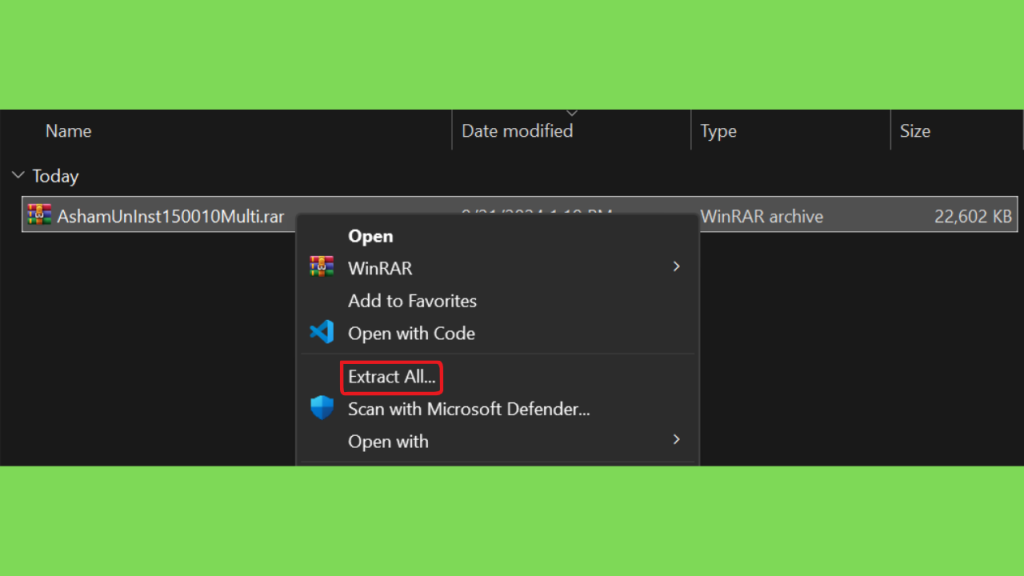
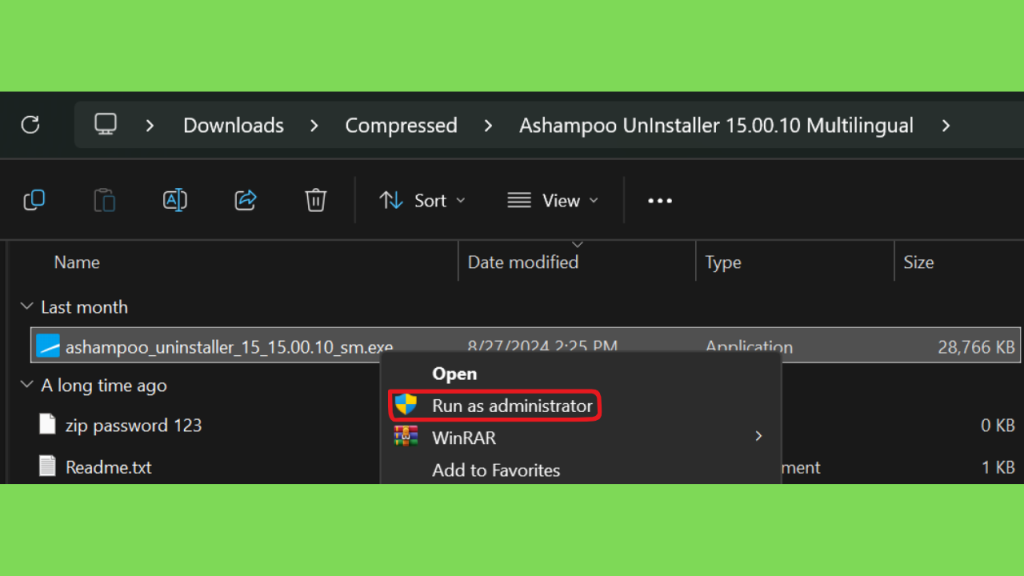
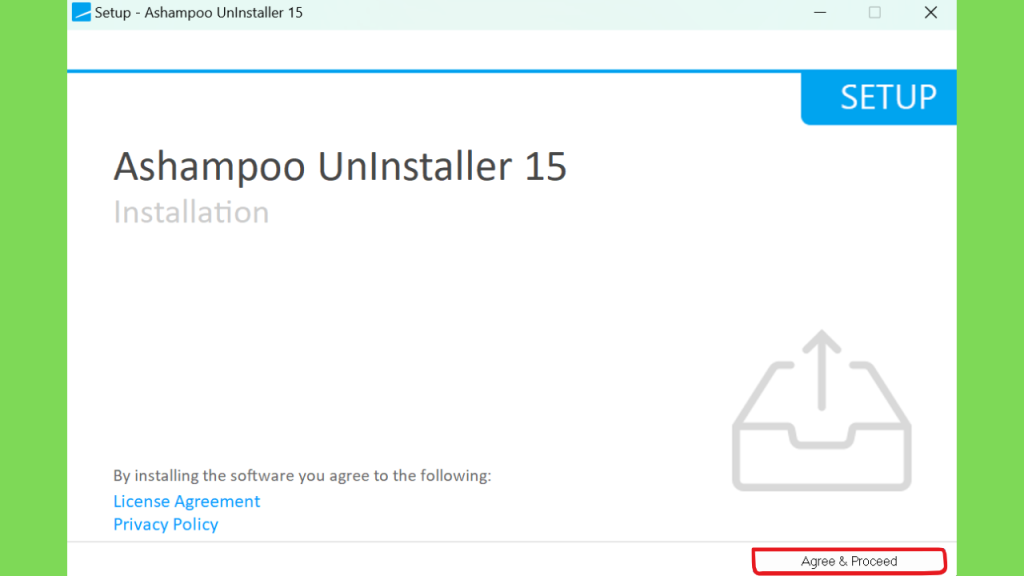
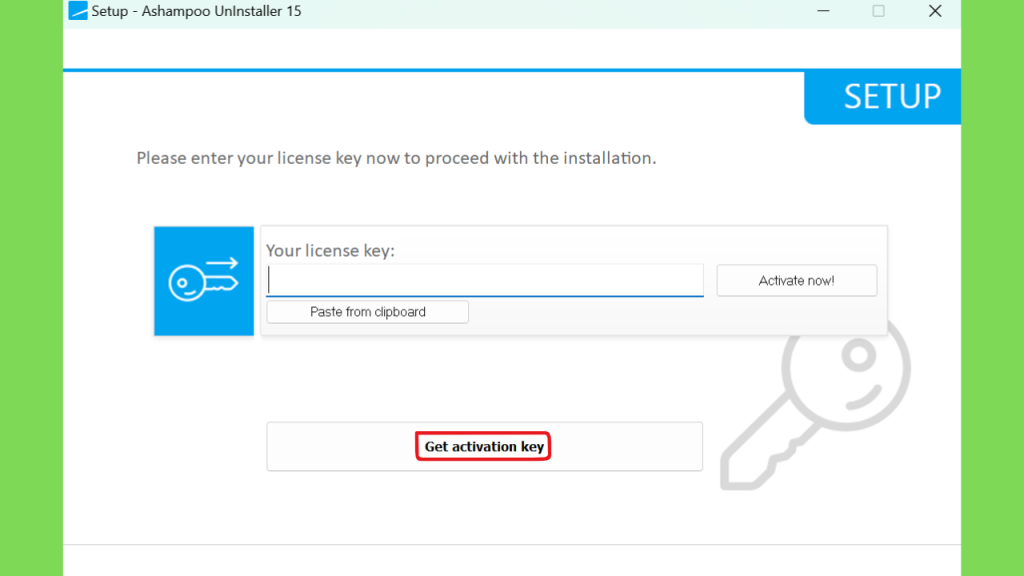
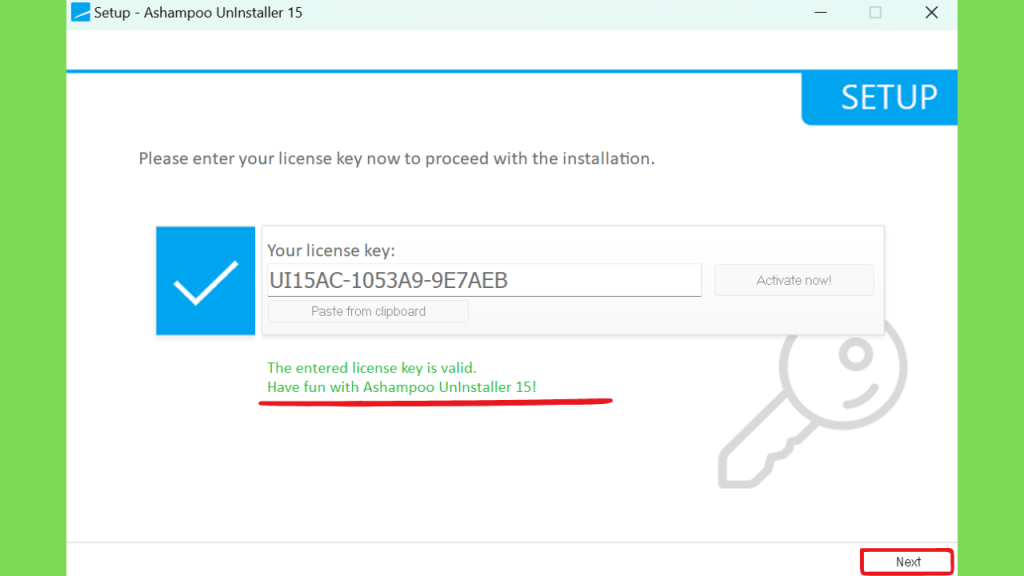
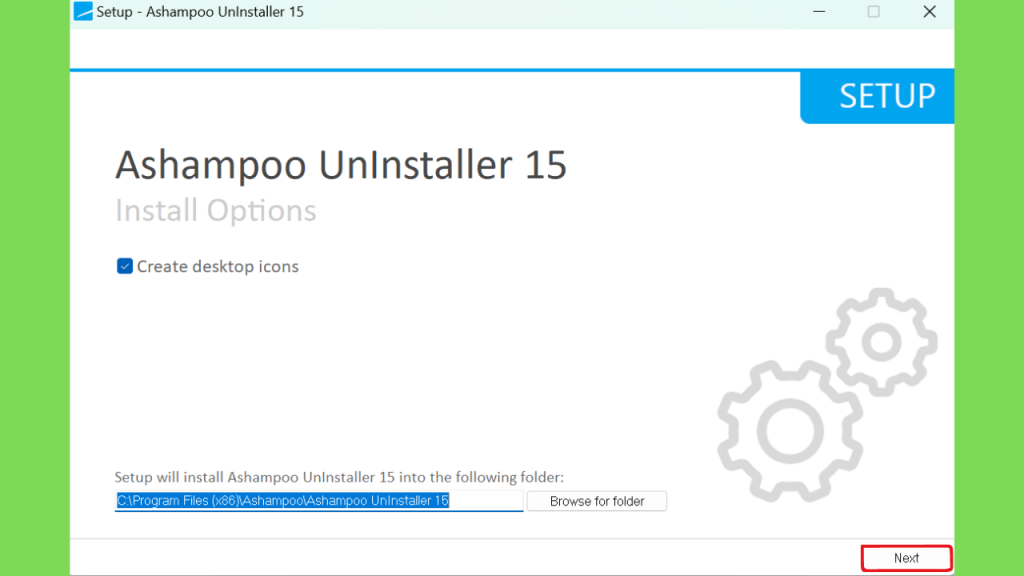
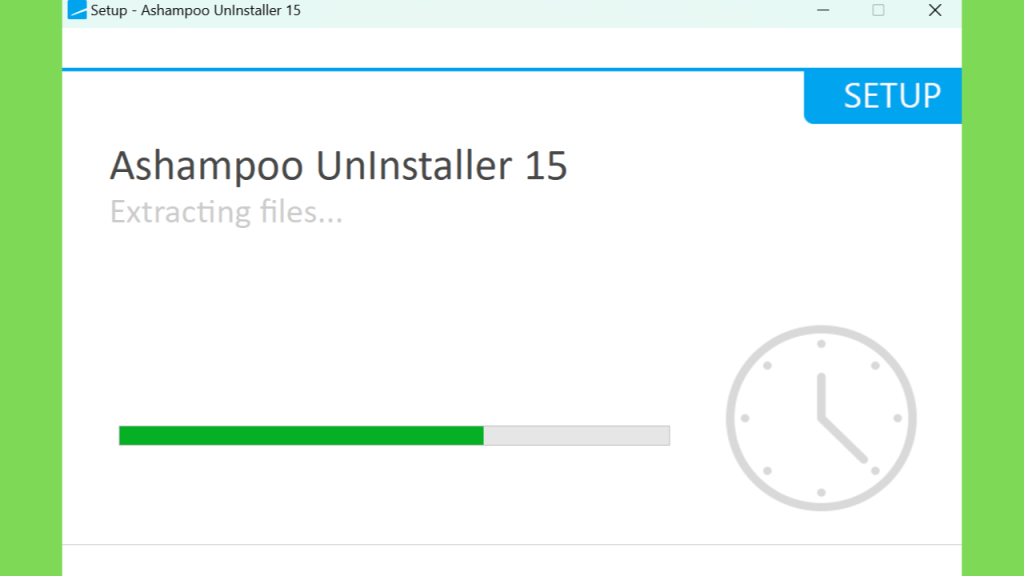
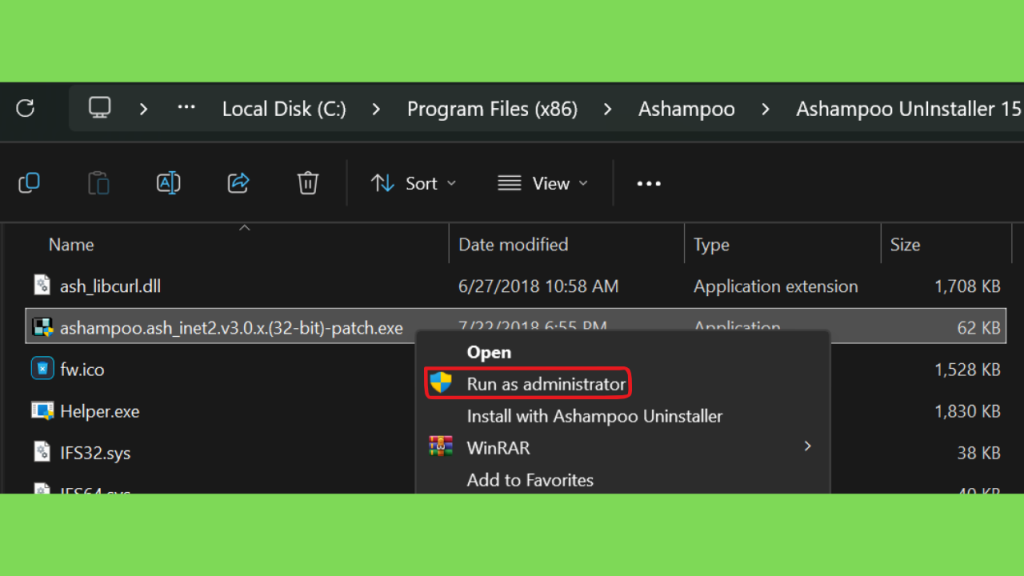
Step 3: Após a conclusão da instalação, extraia o arquivo patch.zip e copie o Patch para o diretório de instalação.
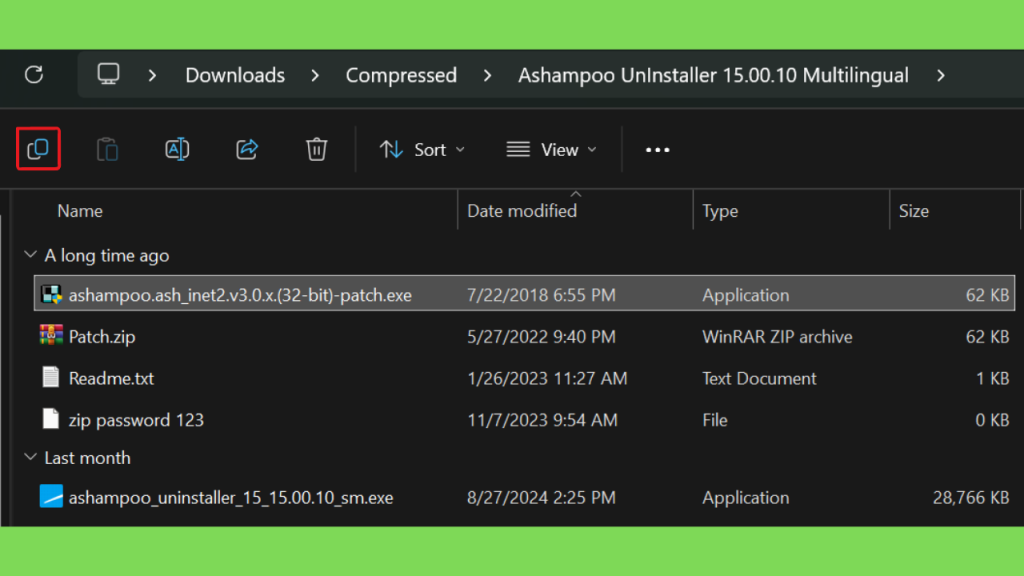
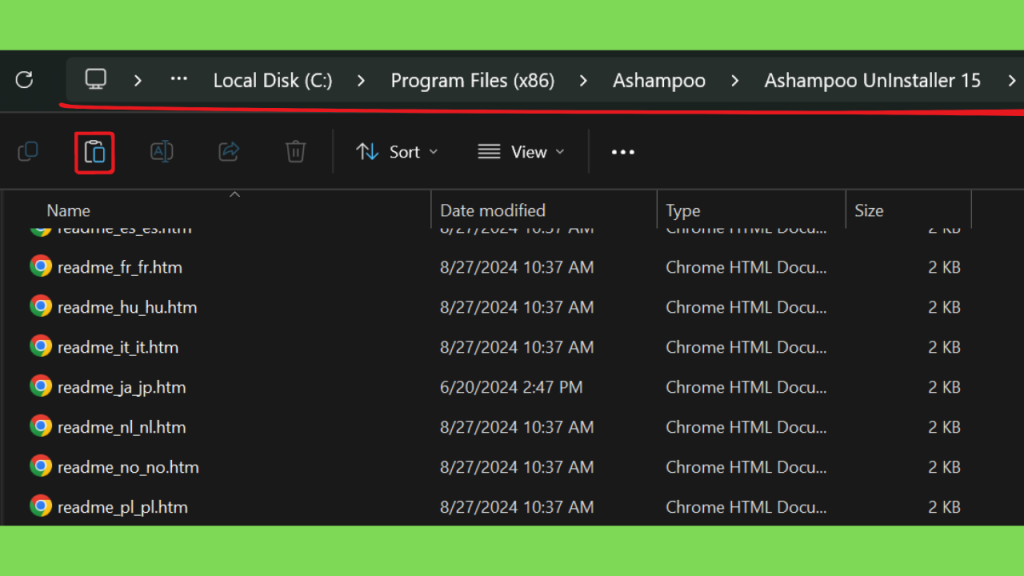
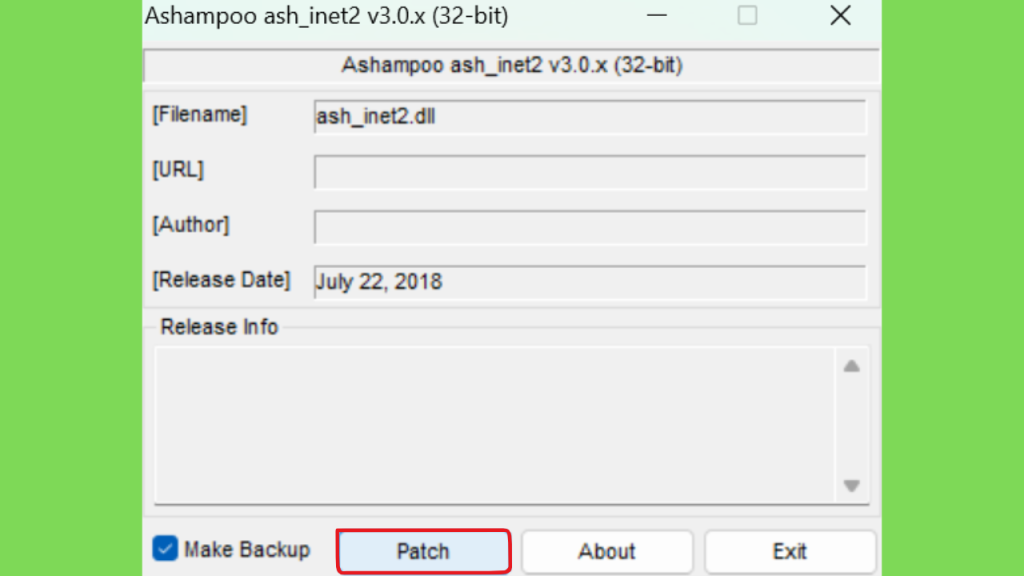
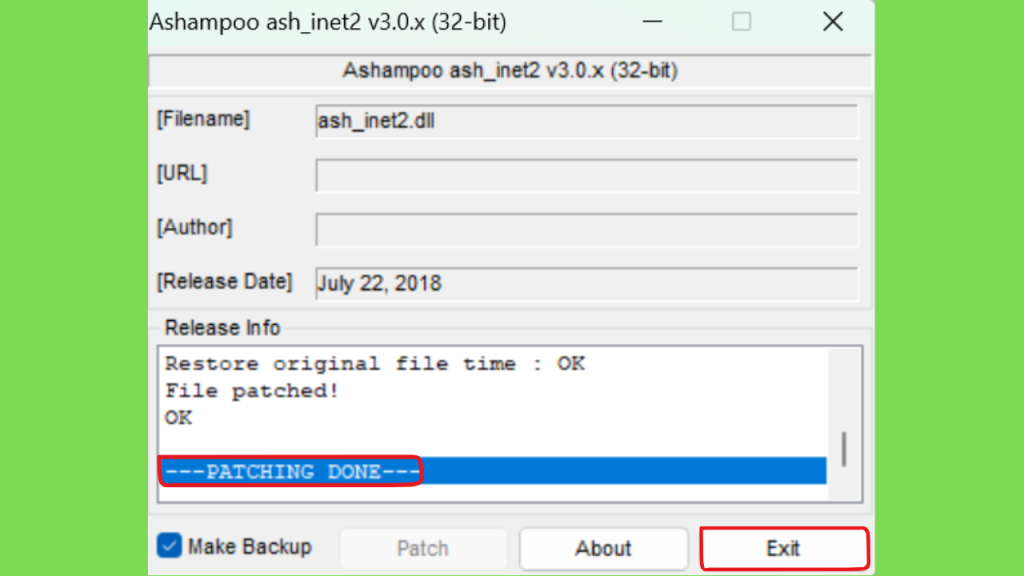
Step 4: Execute o Patch do diretório de instalação e clique no botão Patch. Após receber a mensagem de sucesso, você pode usar o software. Todos os recursos serão desbloqueados.
Conclusão: Vale a Pena Usar o Ashampoo UnInstaller?
O Ashampoo UnInstaller é uma opção a considerar para usuários que desejam administrar aplicativos do Windows com recursos adicionais de monitoramento e análise de instalações.
Seu principal diferencial está na possibilidade de registrar alterações durante determinadas instalações e utilizar essas informações para auxiliar no processo de remoção. Para quem testa muitos programas, esse tipo de funcionalidade pode facilitar a organização e fornecer mais informações sobre os componentes associados a cada aplicativo.
Entretanto, a ferramenta não é indispensável para todos os computadores. Usuários que realizam poucas desinstalações podem continuar utilizando os recursos integrados ao Windows, enquanto aqueles que precisam de funcionalidades adicionais devem comparar cuidadosamente as edições disponíveis.
Antes de instalar, confirme a compatibilidade com seu sistema operacional, examine os recursos incluídos na versão escolhida e consulte as condições de licença. Durante a utilização, revise os resultados das operações de limpeza e evite excluir arquivos cuja finalidade não esteja clara.
Em resumo, o Ashampoo UnInstaller pode ser útil para quem procura mais controle sobre a remoção de aplicativos e deseja acompanhar melhor as alterações realizadas durante as instalações. A melhor experiência depende da escolha da versão adequada, do uso responsável das ferramentas e da consulta à documentação oficial.
Para tomar uma decisão informada, comece pelas informações do fabricante, compare a edição comercial com a alternativa gratuita e escolha a solução que realmente corresponde às suas necessidades de manutenção do Windows.