XYplorer para Windows: Guia Completo de Recursos, Download e Utilização
Gerenciar arquivos no computador pode se tornar uma tarefa complicada quando documentos, imagens, vídeos, projetos e pastas de trabalho começam a se acumular. Embora o Explorador de Arquivos do Windows ofereça as ferramentas necessárias para as atividades mais comuns, usuários que trabalham com grandes quantidades de dados podem precisar de recursos adicionais para pesquisar, organizar, visualizar e movimentar arquivos com mais eficiência.
O XYplorer é um gerenciador de arquivos para Windows que oferece uma abordagem mais personalizável para essas tarefas. O programa reúne funcionalidades como navegação por abas, pesquisa avançada, visualização de arquivos, renomeação em lote, organização por etiquetas e automação de operações repetitivas. Também oferece uma opção de utilização portátil, interessante para quem prefere executar o aplicativo sem realizar uma instalação tradicional.
XYplorer para Windows Guia Completo
Neste guia completo sobre XYplorer para Windows, você conhecerá seus principais recursos, aprenderá como utilizá-los no dia a dia e entenderá as diferenças entre o programa e o gerenciador de arquivos integrado ao sistema operacional. Também abordaremos o download seguro, os requisitos de compatibilidade, o período de avaliação, as opções de licença e as alternativas disponíveis.
O objetivo é ajudar você a descobrir se o XYplorer corresponde às suas necessidades, apresentando informações práticas e equilibradas para uma escolha consciente.
O Que é o XYplorer?
O XYplorer é um gerenciador de arquivos desenvolvido para computadores com Windows. Sua finalidade é facilitar a navegação entre pastas, a localização de documentos e a execução de operações comuns, acrescentando ferramentas avançadas para usuários que precisam de maior controle sobre seus arquivos.
Em vez de se limitar à experiência tradicional de navegação, o software permite personalizar diferentes aspectos do ambiente de trabalho. É possível organizar locais frequentes em abas, configurar comandos, utilizar recursos de pesquisa detalhada e explorar funcionalidades que ajudam a administrar coleções extensas de documentos.
Essas características tornam o programa interessante para pessoas que trabalham com projetos profissionais, bibliotecas de imagens, documentos acadêmicos, arquivos de escritório ou pastas que precisam ser organizadas regularmente.
O XYplorer também oferece recursos de automação, que podem reduzir o esforço necessário para executar determinadas tarefas repetitivas. Usuários mais experientes podem aproveitar essas possibilidades para adaptar o programa às próprias rotinas.
É importante compreender que um gerenciador de arquivos não substitui necessariamente os aplicativos usados para criar ou editar documentos. Sua função principal é ajudar a localizar, organizar, visualizar e administrar os arquivos armazenados no computador.
Para Que Serve o XYplorer?
A principal finalidade do XYplorer é tornar o gerenciamento de arquivos mais organizado e eficiente. Ele pode ajudar a localizar documentos específicos, transferir arquivos entre diretórios, visualizar conteúdo compatível e manter diferentes locais de trabalho acessíveis.
Imagine que você trabalhe com dezenas de pastas para diferentes clientes. Cada projeto pode conter imagens, documentos, planilhas, apresentações e arquivos de referência. Alternar continuamente entre esses diretórios pode consumir tempo e dificultar a organização.
Com a navegação por abas e as opções de personalização, você pode manter os locais mais importantes acessíveis e construir um ambiente de trabalho adaptado às suas necessidades.
Outro exemplo envolve fotógrafos ou designers que precisam administrar milhares de imagens. A visualização de arquivos, os filtros de pesquisa e a renomeação em lote podem facilitar a identificação e a organização dos materiais.
Para estudantes e pesquisadores, o programa também pode ser útil na administração de documentos, artigos, referências e arquivos relacionados a diferentes disciplinas ou projetos.
O benefício real depende da rotina de cada pessoa. Quem realiza apenas operações básicas talvez não precise de todas essas funcionalidades, enquanto usuários que trabalham diariamente com grandes coleções de arquivos podem aproveitar melhor os recursos avançados.
Quem Deve Utilizar o XYplorer?
O XYplorer pode ser uma opção interessante para profissionais, estudantes, pesquisadores e usuários domésticos que desejam mais controle sobre o gerenciamento de arquivos.
Profissionais que trabalham com muitos documentos podem utilizar as abas, os favoritos e a pesquisa avançada para organizar suas atividades. Fotógrafos e designers podem se beneficiar da navegação por pastas e da visualização de formatos compatíveis. Desenvolvedores e usuários técnicos podem valorizar os comandos personalizáveis e os recursos de automação.
Entretanto, o programa não é exclusivo para profissionais. Usuários domésticos também podem utilizá-lo para organizar documentos pessoais, fotografias, downloads e arquivos acumulados ao longo dos anos.
A escolha deve considerar a frequência de uso, o volume de arquivos e a necessidade de funcionalidades específicas. Experimentar o software antes de comprar uma licença é uma maneira prática de avaliar se seus recursos realmente melhoram a rotina.
Principais Recursos do XYplorer
O XYplorer reúne ferramentas destinadas a diferentes aspectos do gerenciamento de arquivos. Algumas ajudam na navegação, outras facilitam a organização e determinadas funcionalidades permitem automatizar operações.
A disponibilidade e o comportamento de cada recurso podem variar conforme a versão. Por isso, vale consultar a documentação oficial da edição utilizada.
Navegação por Abas
A navegação por abas é um dos recursos mais úteis para quem precisa trabalhar simultaneamente com várias pastas.
Em um gerenciador tradicional, o usuário pode abrir diferentes janelas para acessar diversos locais. Embora esse método funcione, ele pode deixar a área de trabalho desorganizada quando existem muitos diretórios abertos.
As abas permitem manter diferentes locais acessíveis dentro de uma mesma interface. Você pode, por exemplo, manter uma aba para os documentos de trabalho, outra para imagens e uma terceira para arquivos temporários.
Essa organização reduz a necessidade de navegar repetidamente pela estrutura de pastas. Também facilita a alternância entre projetos sem perder de vista os locais que estavam sendo utilizados.
Dependendo das configurações disponíveis, é possível personalizar o comportamento das abas e organizar melhor as sessões de trabalho.
Para quem administra muitos arquivos diariamente, essa funcionalidade pode representar uma melhoria importante na organização do ambiente.
Navegação em Duas Colunas
O XYplorer oferece um modo opcional de duas colunas, conhecido como visualização em dois painéis. Esse formato permite visualizar dois locais de arquivos simultaneamente.
A principal vantagem aparece durante operações de cópia e movimentação. Em vez de alternar continuamente entre a pasta de origem e a pasta de destino, o usuário pode trabalhar com os dois locais visíveis.
Imagine que você precise transferir imagens de uma pasta de downloads para um diretório de um projeto. Com os dois painéis, é mais fácil conferir os arquivos selecionados e verificar o destino antes de concluir a operação.
Esse formato também pode ser útil para comparar estruturas de pastas, organizar backups ou transferir documentos entre unidades.
Embora o modo de duas colunas não seja necessário para todos, ele pode facilitar bastante o trabalho de quem realiza transferências frequentes.
Pesquisa Avançada de Arquivos
Encontrar um arquivo específico pode ser difícil quando existem milhares de documentos com nomes semelhantes. A pesquisa avançada ajuda a restringir os resultados e localizar o conteúdo desejado.
O XYplorer oferece ferramentas de pesquisa que podem utilizar critérios como nomes, extensões, locais e outros filtros disponíveis na versão utilizada. A busca por padrões e expressões regulares também pode ajudar em situações mais técnicas.
Por exemplo, um usuário pode procurar arquivos PDF em uma pasta específica, localizar documentos com determinada parte do nome ou identificar arquivos que correspondam a um padrão de nomenclatura.
Essas possibilidades são especialmente úteis em ambientes profissionais, nos quais os arquivos podem estar distribuídos por diversas pastas e unidades.
Para obter resultados melhores, comece com critérios simples e acrescente filtros quando necessário. Pesquisas excessivamente restritivas podem excluir arquivos relevantes, enquanto critérios muito amplos podem produzir resultados difíceis de analisar.
A pesquisa avançada não substitui uma estrutura de pastas bem planejada, mas pode complementar a organização e facilitar a recuperação de informações.
Visualização de Arquivos
A visualização de arquivos permite examinar determinados conteúdos sem precisar abrir cada documento no aplicativo correspondente.
Esse recurso pode ajudar a identificar imagens, verificar documentos compatíveis e inspecionar arquivos antes de decidir o que fazer com eles.
Para profissionais que trabalham com bibliotecas extensas, a possibilidade de visualizar conteúdo durante a navegação pode reduzir a quantidade de etapas necessárias para localizar um arquivo.
Entretanto, a visualização depende do formato e dos recursos disponíveis. Alguns tipos de arquivo podem exigir componentes adicionais, enquanto outros precisam ser abertos em seus aplicativos originais.
Também é importante lembrar que visualizar um documento não significa que seja possível editá-lo diretamente pelo gerenciador de arquivos. A edição depende do programa apropriado.
Renomeação em Lote
A renomeação em lote permite alterar os nomes de vários arquivos em uma única operação. Esse recurso é particularmente útil quando os arquivos precisam seguir um padrão consistente.
Imagine que você tenha centenas de fotografias com nomes genéricos gerados por uma câmera. Para organizar o material, pode desejar adicionar o nome de um projeto ou uma sequência numérica aos arquivos.
Em vez de renomear cada item individualmente, uma ferramenta de renomeação em lote pode aplicar um padrão aos arquivos selecionados.
O XYplorer oferece opções avançadas para esse tipo de tarefa, incluindo padrões de nomenclatura e ferramentas que atendem a diferentes necessidades de organização.
Antes de executar uma alteração em grande escala, examine a prévia dos nomes resultantes, quando disponível. Também é recomendável manter uma cópia dos arquivos importantes antes de realizar transformações complexas.
Uma configuração incorreta pode produzir nomes inesperados ou dificultar a localização dos documentos. A revisão prévia é, portanto, uma etapa importante.
Organização por Etiquetas, Comentários e Cores
A organização por etiquetas permite classificar arquivos de acordo com critérios que não dependem exclusivamente de sua localização física.
Por exemplo, um usuário pode identificar documentos como importantes, pendentes, revisados ou relacionados a um projeto específico. As cores e os comentários podem complementar essa classificação, dependendo das funcionalidades disponíveis.
Esse método é interessante quando arquivos relacionados estão distribuídos em pastas diferentes. Em vez de reorganizar toda a estrutura de diretórios, você pode utilizar informações adicionais para facilitar a identificação.
Uma equipe de trabalho, por exemplo, pode adotar um sistema de classificação para distinguir documentos que precisam de revisão daqueles que já foram aprovados.
É importante estabelecer padrões consistentes. Se cada pasta utilizar critérios diferentes, as etiquetas podem perder sua utilidade. Uma convenção simples, aplicada de maneira uniforme, costuma ser mais eficiente.
Localização de Arquivos Duplicados
Arquivos duplicados podem ocupar espaço desnecessário e dificultar a organização. Eles aparecem frequentemente quando documentos são copiados entre pastas, versões antigas são preservadas ou backups são criados manualmente.
As ferramentas de localização de duplicados podem ajudar a identificar arquivos que merecem uma revisão. O XYplorer oferece funcionalidades de pesquisa e gerenciamento que podem auxiliar nesse tipo de tarefa, conforme a versão e o método utilizado.
Entretanto, dois arquivos com nomes iguais não são necessariamente idênticos. Da mesma forma, arquivos com nomes diferentes podem conter exatamente os mesmos dados.
Antes de excluir qualquer resultado, confira o conteúdo, o tamanho, a localização e a finalidade dos arquivos. Uma cópia aparentemente redundante pode ser necessária para um projeto, um backup ou um aplicativo.
A exclusão deve ser feita somente depois de verificar que o arquivo não será mais necessário.
Automação e Scripts
A automação permite executar operações repetitivas com menos intervenção manual. No XYplorer, recursos de comandos personalizados e scripts oferecem possibilidades para adaptar o comportamento do gerenciador de arquivos.
Usuários que realizam as mesmas tarefas diariamente podem criar fluxos de trabalho para reduzir etapas e padronizar procedimentos.
Por exemplo, uma rotina de organização pode envolver a localização de arquivos, a aplicação de determinados critérios e a movimentação de documentos para pastas específicas. Dependendo da tarefa e dos recursos utilizados, parte desse processo pode ser automatizada.
Essas ferramentas também permitem personalizar ações e atalhos para necessidades específicas.
Entretanto, a automação exige cuidado. Um comando mal configurado pode afetar arquivos que não deveriam ser alterados. Sempre teste scripts em uma pasta de exemplo antes de utilizá-los em documentos importantes.
Iniciantes podem começar com comandos simples e avançar gradualmente para procedimentos mais complexos.
Personalização da Interface
Cada usuário possui uma maneira diferente de trabalhar. Algumas pessoas preferem uma interface simples, enquanto outras precisam de vários painéis, atalhos e ferramentas visíveis.
O XYplorer oferece opções de personalização que permitem adaptar a interface ao fluxo de trabalho.
É possível ajustar elementos de navegação, organizar comandos e configurar atalhos conforme os recursos disponíveis na versão utilizada.
Essa flexibilidade pode ser útil para profissionais que passam muitas horas trabalhando com arquivos. Uma interface organizada reduz a necessidade de procurar repetidamente as mesmas ferramentas.
A melhor configuração é aquela que facilita as tarefas realizadas com maior frequência. Adicionar muitas opções à interface sem uma necessidade clara pode produzir o efeito contrário e tornar o ambiente mais complicado.
Como Utilizar o XYplorer no Dia a Dia
Compreender as funcionalidades é apenas o primeiro passo. O benefício aparece quando elas são aplicadas a tarefas reais.
Como Navegar Entre Pastas
Comece identificando os locais que você utiliza com frequência. Documentos, downloads, imagens e pastas de projetos costumam ser bons pontos de partida.
Utilize a navegação por abas para manter esses locais acessíveis. Se estiver trabalhando com dois diretórios relacionados, experimente o modo de duas colunas para visualizar ambos simultaneamente.
Organizar os locais frequentes pode reduzir o tempo gasto procurando pastas e facilitar a continuidade de tarefas interrompidas.
Como Encontrar um Arquivo Específico
Quando não souber exatamente onde um documento está armazenado, comece com uma pesquisa pelo nome ou por parte dele.
Se houver muitos resultados, restrinja a busca por extensão ou localização. Por exemplo, procurar arquivos PDF em uma pasta de documentos pode ser mais eficiente do que pesquisar todo o computador.
Se o nome do arquivo for desconhecido, considere as informações que você conhece: tipo de documento, pasta provável ou parte do nome.
Depois de encontrar o resultado, confira sua localização e abra o arquivo com o aplicativo apropriado, caso precise examiná-lo integralmente.
Como Copiar e Mover Arquivos
Antes de mover documentos, confirme o destino e verifique se a operação não substituirá arquivos importantes.
A visualização em duas colunas pode facilitar esse processo porque mantém a origem e o destino acessíveis.
Para grandes transferências, é recomendável dividir o trabalho em grupos menores quando houver risco de confusão. Ao final, confira se os arquivos estão no local correto e se os documentos importantes continuam acessíveis.
Como Renomear Vários Arquivos
Selecione os arquivos que deseja organizar e escolha a ferramenta de renomeação em lote apropriada.
Defina um padrão claro, como o nome do projeto seguido por uma sequência numérica ou uma data. Examine a prévia dos resultados antes de aplicar as alterações.
Esse método pode facilitar a organização de fotografias, relatórios, documentos digitalizados e outros arquivos que precisam seguir uma convenção.
Evite alterar simultaneamente arquivos que pertencem a categorias diferentes, a menos que o padrão de nomes seja adequado para todos eles.
Como Organizar Arquivos de Projetos
Uma estrutura de pastas consistente é uma das maneiras mais simples de melhorar a organização digital.
Você pode criar diretórios para documentos, imagens, versões finais, materiais de referência e arquivos temporários. O XYplorer pode complementar essa estrutura com abas, etiquetas, favoritos e ferramentas de pesquisa.
Por exemplo, um projeto profissional pode ter uma pasta principal e subpastas para materiais originais, documentos em andamento e arquivos aprovados.
Essa organização facilita a localização dos dados e reduz a probabilidade de utilizar uma versão antiga por engano.
XYplorer Portátil: Como Funciona?
Uma característica importante do XYplorer é a disponibilidade de um pacote portátil, também conhecido como versão sem instalação convencional.
Em vez de depender de um processo tradicional de instalação, o usuário pode executar o aplicativo a partir de uma pasta apropriada. Esse formato pode ser útil para pessoas que preferem manter ferramentas específicas em um diretório próprio ou utilizar o programa em diferentes ambientes de trabalho.
A portabilidade também pode facilitar a organização de configurações, dependendo da forma como o aplicativo é configurado.
Diferença Entre a Versão Instalável e a Portátil
A versão instalável segue um processo convencional de configuração no Windows. Ela é adequada para quem deseja manter o programa integrado à rotina do computador.
A versão portátil, por outro lado, pode ser executada a partir de uma pasta sem exigir a instalação tradicional.
| Característica | Versão instalável | Versão portátil |
|---|---|---|
| Configuração inicial | Utiliza um instalador | Utiliza o pacote sem instalação |
| Localização do programa | Diretório definido durante a instalação | Pasta escolhida pelo usuário |
| Uso em dispositivos removíveis | Depende da configuração | Pode ser adequado |
| Gerenciamento | Modelo convencional | Mais flexível quanto à localização |
| Cuidados com os dados | Verificar as opções de configuração | Verificar onde as configurações são armazenadas |
A escolha depende das preferências do usuário e das políticas do computador. A utilização portátil não elimina a necessidade de respeitar licenças, proteger os arquivos e manter o sistema seguro.
Como Utilizar o XYplorer em um Pendrive
Para utilizar o formato portátil, obtenha o pacote correspondente no site oficial e extraia os arquivos para uma pasta apropriada no dispositivo.
Depois, execute o aplicativo conforme as instruções do fabricante. Antes de trabalhar com documentos importantes, verifique se as configurações e os dados estão sendo armazenados no local esperado.
Um pendrive pode ser perdido ou danificado, por isso não deve ser tratado como a única cópia de arquivos essenciais. Mantenha backups independentes dos documentos importantes.
Também é recomendável verificar as políticas de segurança antes de executar aplicativos em computadores compartilhados ou administrados por uma organização.
A Versão Portátil é Mais Segura?
A portabilidade descreve principalmente a forma de executar o aplicativo. Ela não garante, por si só, maior segurança ou privacidade.
Os arquivos ainda podem estar sujeitos às permissões do computador, aos riscos de perda do dispositivo e às políticas do sistema operacional.
Para proteger informações importantes, utilize fontes oficiais, mantenha cópias de segurança e evite armazenar documentos confidenciais em dispositivos removíveis sem a proteção apropriada.
Como Baixar e Instalar o XYplorer com Segurança
Antes de instalar o XYplorer, confirme a versão desejada e consulte os requisitos publicados pelo fabricante.
O site oficial é o melhor ponto de partida para encontrar os pacotes disponíveis, as informações sobre licenciamento e a documentação correspondente.
Etapa 1: Acesse o Site Oficial
Visite o site do XYplorer e localize a seção de downloads. Confira o nome do produto, a versão e as opções disponibilizadas.
Página oficial: https://www.xyplorer.com/
Página de download: https://www.xyplorer.com/download.php?bit=64
Esses endereços permitem consultar as informações fornecidas pelo desenvolvedor. Verifique a disponibilidade atual dos pacotes antes de iniciar o download.
Etapa 2: Escolha o Pacote Adequado
Selecione a edição compatível com seu computador e decida entre o instalador tradicional e a opção portátil, quando disponível.
A arquitetura do sistema e os requisitos da versão devem ser considerados. Não presuma que um pacote antigo tenha as mesmas condições de compatibilidade de uma versão recente.
Etapa 3: Verifique o Arquivo
Depois de baixar o programa, confirme que o arquivo veio de uma fonte confiável.
Quando houver assinatura digital disponível, verifique o editor indicado e confira se as informações correspondem ao fabricante esperado.
Se o sistema apresentar um alerta de segurança inesperado, não o ignore automaticamente. Investigue a origem do aviso e consulte os recursos oficiais antes de continuar.
Etapa 4: Execute a Instalação
Se tiver escolhido o instalador, abra o arquivo e acompanhe as instruções exibidas.
Revise as opções de instalação e as permissões solicitadas. Depois de concluir o processo, abra o programa e verifique se ele funciona conforme esperado.
Não é necessário desativar indiscriminadamente o antivírus para instalar um aplicativo legítimo. Evite também utilizar ativadores, modificações não verificadas ou executáveis de origem desconhecida.
Etapa 5: Configure o Ambiente
Depois de abrir o XYplorer, familiarize-se com a interface e ajuste as opções de navegação.
Comece pelas funcionalidades que serão utilizadas com maior frequência, como abas, favoritos e pesquisa. Posteriormente, experimente recursos mais avançados quando houver uma necessidade concreta.
Essa abordagem gradual facilita o aprendizado e evita configurações desnecessariamente complexas.
Requisitos do Sistema e Compatibilidade
Antes de instalar um gerenciador de arquivos, verifique se a edição escolhida é compatível com o sistema operacional.
As informações técnicas podem mudar entre versões, e requisitos antigos não devem ser utilizados automaticamente para descrever um lançamento atual.
| Critério | O que verificar |
|---|---|
| Sistema operacional | Versões do Windows oficialmente suportadas |
| Arquitetura | Disponibilidade das edições de 32 ou 64 bits |
| Memória RAM | Requisitos publicados pelo fabricante |
| Espaço em disco | Tamanho do pacote e espaço necessário para uso |
| Formatos de arquivo | Compatibilidade com os recursos de visualização |
| Permissões | Necessidades da instalação e do funcionamento |
| Idiomas | Idiomas disponibilizados para a interface |
| Atualizações | Condições para obter versões mais recentes |
Se uma especificação não estiver publicada pelo fabricante, não apresente um valor estimado como se fosse um requisito oficial.
O XYplorer Funciona no Windows 10 e Windows 11?
A compatibilidade deve ser confirmada na página oficial da versão escolhida. Usuários do Windows 10 ou Windows 11 devem verificar as informações atuais de suporte antes de instalar.
Também é importante distinguir os requisitos do programa daqueles de componentes adicionais utilizados para visualizar determinados formatos.
Qual é a Diferença Entre as Versões de 32 e 64 Bits?
A arquitetura determina aspectos de compatibilidade entre o programa e o ambiente de execução.
Ao escolher um pacote, verifique a arquitetura do Windows e as opções disponibilizadas pelo fabricante. Não presuma que todas as versões antigas continuem disponíveis ou recebam as mesmas atualizações.
O XYplorer Funciona em Computadores com Poucos Recursos?
O desempenho depende da configuração do computador, da versão utilizada e das tarefas executadas.
Para avaliar o funcionamento em uma máquina mais antiga, experimente o programa em condições reais. Observe a velocidade de navegação, a pesquisa em pastas grandes e o comportamento durante operações com muitos arquivos.
Essa avaliação prática é mais confiável do que presumir que o software terá o mesmo desempenho em qualquer computador.
XYplorer é Gratuito? Entenda o Período de Avaliação
O XYplorer é um produto comercial que oferece um período de avaliação para que os usuários conheçam suas funcionalidades antes de comprar uma licença.
O fabricante informa um período de avaliação de 30 dias. Algumas funcionalidades podem apresentar restrições durante esse período, incluindo limitações relacionadas à visualização de imagens e à personalização da barra de título.
As condições exatas devem ser verificadas na página oficial, pois os termos podem mudar.
Como Funciona a Avaliação Gratuita?
O período de avaliação permite explorar os recursos do programa e decidir se ele corresponde às suas necessidades.
Durante esse tempo, você pode testar a navegação por abas, a pesquisa, a organização de arquivos e as ferramentas de personalização.
A melhor maneira de avaliar o produto é utilizá-lo em tarefas reais. Se você trabalha diariamente com grandes coleções de documentos, experimente organizar um projeto completo e observe se os recursos economizam tempo.
Quais São as Limitações da Versão de Avaliação?
As condições de avaliação podem limitar determinadas funcionalidades ou apresentar avisos na interface.
Antes de iniciar o período de teste, consulte as condições oficiais para compreender quais recursos estarão disponíveis e quais restrições serão aplicadas.
Não confunda a avaliação com uma licença comercial permanente. Se decidir continuar utilizando o produto, verifique as opções de compra e as condições de uso correspondentes.
Como Escolher uma Licença?
A escolha da licença deve considerar o preço vigente, os direitos de utilização e as condições de atualização.
Algumas licenças podem incluir períodos diferentes de acesso a novas versões. Por isso, compare os termos em vez de escolher exclusivamente com base no preço inicial.
Página oficial: https://www.xyplorer.com/
Vale a Pena Comprar o XYplorer?
A compra pode fazer sentido para usuários que trabalham frequentemente com arquivos e conseguem aproveitar recursos avançados de pesquisa, organização e automação.
Por outro lado, quem realiza apenas tarefas básicas talvez não obtenha benefícios suficientes para justificar o custo.
Durante a avaliação, identifique quais funcionalidades você realmente utiliza e quanto tempo elas economizam. Essa análise ajuda a decidir se o produto oferece valor para sua rotina.
XYplorer vs. Explorador de Arquivos do Windows
O Explorador de Arquivos faz parte do Windows e atende às necessidades comuns de navegação, cópia, movimentação e organização de documentos.
O XYplorer acrescenta ferramentas que podem ser úteis para usuários que desejam maior personalização e recursos avançados de gerenciamento.
| Característica | XYplorer | Explorador de Arquivos do Windows |
|---|---|---|
| Navegação por abas | Recursos avançados de abas | Depende da versão do Windows |
| Pesquisa | Ferramentas avançadas de pesquisa | Pesquisa integrada ao sistema |
| Visualização | Opções de visualização compatíveis | Recursos dependentes da configuração |
| Renomeação em lote | Opções avançadas | Renomeação básica |
| Organização | Recursos adicionais de etiquetas e personalização | Organização tradicional por pastas |
| Automação | Comandos e scripts | Integração com recursos do Windows |
| Portabilidade | Pacote portátil disponível | Componente integrado ao sistema |
| Custo | Produto comercial com avaliação | Incluído no Windows |
Quando o XYplorer é a Melhor Escolha?
O XYplorer pode ser interessante para quem trabalha com muitas pastas, precisa de pesquisa detalhada ou deseja personalizar operações frequentes.
Usuários que organizam arquivos de projetos, bibliotecas de imagens e coleções de documentos podem aproveitar as abas, os recursos de pesquisa e a renomeação em lote.
As ferramentas de automação também podem ser úteis para tarefas repetitivas, desde que sejam configuradas cuidadosamente.
Quando o Explorador de Arquivos é Suficiente?
Para navegar por documentos, abrir pastas e realizar transferências ocasionais, o Explorador de Arquivos normalmente atende às necessidades básicas.
Ele também possui a vantagem de estar integrado ao Windows, sem exigir a instalação de um aplicativo adicional.
A decisão deve considerar a frequência das tarefas e a importância dos recursos avançados para o usuário.
Vantagens e Limitações do XYplorer
Uma das principais vantagens do XYplorer é a combinação de ferramentas de navegação, pesquisa e organização em uma interface personalizável.
A navegação por abas pode reduzir a necessidade de abrir diversas janelas, enquanto a pesquisa avançada ajuda a localizar arquivos em coleções extensas. A renomeação em lote também pode facilitar a padronização de nomes, especialmente em projetos com muitos documentos.
Outro benefício é a possibilidade de utilizar o programa de maneira portátil. Para determinados fluxos de trabalho, isso pode simplificar a organização do aplicativo e de suas configurações.
Entretanto, existem limitações a considerar. A quantidade de recursos pode exigir algum tempo de aprendizado, principalmente para usuários que nunca utilizaram gerenciadores de arquivos avançados.
O modelo comercial também pode não ser adequado para quem procura exclusivamente uma solução gratuita. Além disso, determinados formatos de arquivo podem depender de componentes específicos para visualização.
O valor do software depende de como esses recursos se encaixam nas atividades diárias. Uma ferramenta avançada só é realmente útil quando facilita tarefas que o usuário precisa realizar.
O XYplorer é Adequado para Iniciantes?
Sim, desde que o usuário comece pelas funcionalidades básicas.
É possível utilizar o programa para navegar entre pastas, abrir documentos e pesquisar arquivos antes de explorar ferramentas de automação ou configurações avançadas.
A adoção gradual permite aprender o funcionamento da interface sem tornar a experiência desnecessariamente complicada.
Alternativas ao XYplorer
Embora o XYplorer ofereça diversas funcionalidades, existem outros gerenciadores de arquivos que podem atender a diferentes necessidades.
O Directory Opus é uma alternativa conhecida por suas opções de personalização e gerenciamento. O Total Commander utiliza uma abordagem tradicional de dois painéis e oferece ferramentas voltadas a operações com arquivos. Já o Explorador de Arquivos continua sendo uma opção prática para usuários que preferem as funcionalidades integradas ao Windows.
A escolha depende da interface desejada, dos recursos necessários e do orçamento disponível.
| Programa | Perfil de utilização |
|---|---|
| XYplorer | Usuários que valorizam abas, pesquisa, personalização e automação |
| Directory Opus | Usuários que procuram um ambiente altamente configurável |
| Total Commander | Pessoas que preferem gerenciamento por dois painéis |
| Explorador de Arquivos | Usuários que precisam de operações básicas integradas ao Windows |
Antes de escolher uma alternativa, consulte a documentação de cada produto e verifique as condições de licença.
Também é recomendável experimentar as interfaces disponíveis. Um gerenciador de arquivos deve facilitar o trabalho, e a preferência pessoal pode ser tão importante quanto a quantidade de recursos.
Problemas Comuns e Como Resolvê-los
O XYplorer Não Abre
Se o programa não iniciar, confirme se o pacote corresponde ao sistema utilizado e se o arquivo foi obtido de uma fonte oficial.
Verifique também se existe alguma mensagem de erro e consulte a documentação do fabricante. Evite executar arquivos modificados ou tentar resolver o problema desativando as proteções do sistema sem entender a causa.
A Pesquisa Não Encontra o Arquivo
Quando uma pesquisa não apresenta o resultado esperado, confira a pasta selecionada, os filtros e o nome utilizado.
Tente uma pesquisa mais simples e acrescente critérios gradualmente. Se você utilizar uma extensão específica, confirme que ela corresponde ao tipo de arquivo procurado.
Também vale verificar se o documento está armazenado em outra unidade ou diretório.
A Visualização de um Arquivo Não Funciona
Nem todos os formatos são compatíveis com todas as ferramentas de visualização.
Se um arquivo não puder ser exibido, verifique se o formato é suportado e se existe algum componente necessário para a visualização.
Quando necessário, abra o documento no aplicativo apropriado.
As Configurações Não São Mantidas
Se as configurações não permanecerem como esperado, confira onde os dados do aplicativo estão sendo armazenados e se o usuário possui permissão para gravá-los.
Esse cuidado é especialmente relevante na utilização portátil, na qual o local das configurações pode depender do pacote e da configuração adotada.
Consulte a documentação oficial antes de mover ou modificar arquivos de configuração.
Como Atualizar o XYplorer?
Consulte o site oficial para verificar a versão mais recente e as instruções correspondentes à sua licença.
Antes de realizar uma atualização importante, mantenha uma cópia dos arquivos de configuração relevantes e leia as orientações do fabricante.
Não utilize pacotes de atualização de fontes desconhecidas.
Perguntas Frequentes sobre o XYplorer
O XYplorer é gratuito?
O XYplorer é um produto comercial com um período oficial de avaliação. Consulte o site do fabricante para verificar a duração da avaliação, as limitações aplicáveis e as opções de licença.
O XYplorer funciona no Windows 11?
A compatibilidade depende da versão do programa. Verifique a página oficial para confirmar os sistemas operacionais suportados pela edição que pretende utilizar.
O XYplorer possui versão portátil?
Sim. O fabricante oferece um pacote sem instalação convencional. Essa opção pode ser útil para quem deseja executar o programa a partir de uma pasta específica ou de um dispositivo removível.
Qual é a diferença entre XYplorer de 32 bits e 64 bits?
A diferença está relacionada à arquitetura do programa e à compatibilidade com o ambiente de execução. Consulte as opções oficiais de download para escolher o pacote adequado.
O XYplorer pode substituir o Explorador de Arquivos?
Ele pode funcionar como alternativa para usuários que preferem recursos adicionais de navegação e organização. Entretanto, o Explorador de Arquivos continua sendo suficiente para muitas tarefas comuns.
O XYplorer permite renomear vários arquivos?
Sim. O programa oferece recursos de renomeação em lote que podem ajudar a aplicar padrões consistentes a vários arquivos. Revise os resultados antes de executar alterações em grande escala.
O XYplorer ajuda a encontrar arquivos duplicados?
Suas ferramentas de pesquisa e gerenciamento podem ajudar a localizar arquivos que precisam ser examinados. Antes de excluir qualquer resultado, confirme se os arquivos são realmente duplicados e se não existe uma razão para manter as cópias.
O XYplorer é adequado para uso profissional?
Pode ser uma opção interessante para profissionais que trabalham com grandes coleções de arquivos e precisam de pesquisa, personalização e automação. A escolha depende das necessidades de cada atividade e das condições da licença.
O XYplorer permite visualizar documentos sem abri-los?
O programa oferece recursos de visualização para formatos compatíveis. A disponibilidade depende do tipo de arquivo e dos componentes presentes no ambiente utilizado.
Onde baixar o XYplorer com segurança?
O melhor caminho é acessar o site oficial do desenvolvedor e utilizar a página de download disponibilizada por ele. Verifique a versão, a arquitetura e as condições de licença antes de instalar.
Como Baixar XYplorer ?
Clique no botão abaixo e você será direcionado para a página de download do XYplorer com Keygen. Você também pode obter o AOMEI Partition Assistant e o Stardock Start11 em nosso site.
Requisitos do sistema
Tecnicamente, não há especificações necessárias para instalar o XYplorer full version, mas caso você queira conhecê-las, aqui está a lista:
- Sistema operacional: Windows 11, Server 2022, 10, Server 2019, Server 2016, 8.1, 8, Server 2012, 7, Server 2008, Vista, XP, Server 2003 (versões de 32 e 64 bits)
- Processador: Pentium de 100 MHz ou equivalente
- Memória: 32 MB de RAM
- Espaço no disco rígido: espaço mínimo necessário para instalação
Como Instalar XYplorer ?
O XYplorer 26 é super fácil de instalar e crackear, você pode obter qualquer tipo de licença super facilmente. Você instala o software e então usa o keygen para adicionar a chave. É assim que é feito:
Step 1: Baixe o XYplorer usando o link fornecido. Você precisa ter certeza de que todos os antivírus instalados estão desligados antes de começarmos a instalação.

Step 2: Extraia o arquivo baixado e então extraia o xyplorer_full.zip. Execute a instalação como administrador.
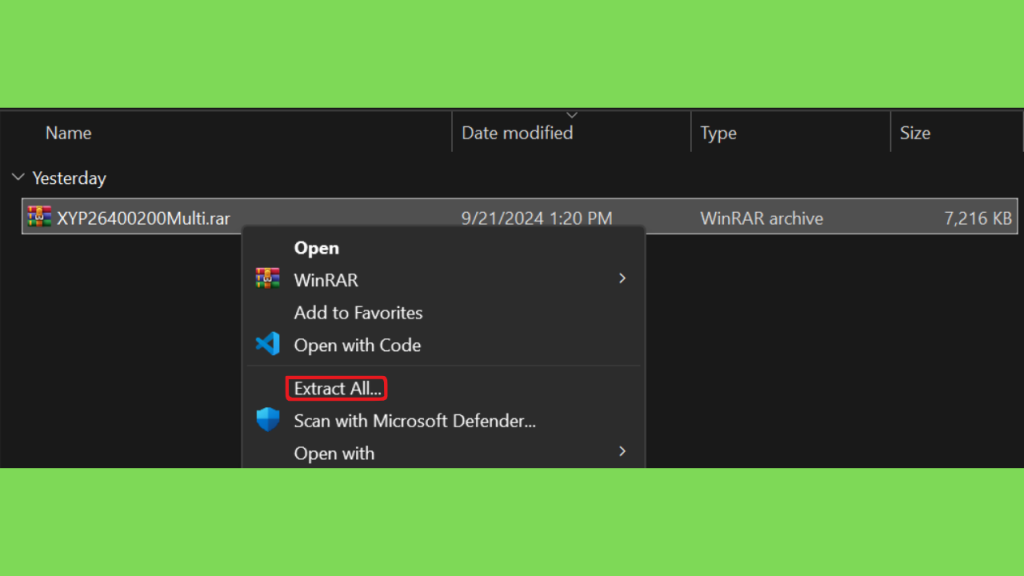
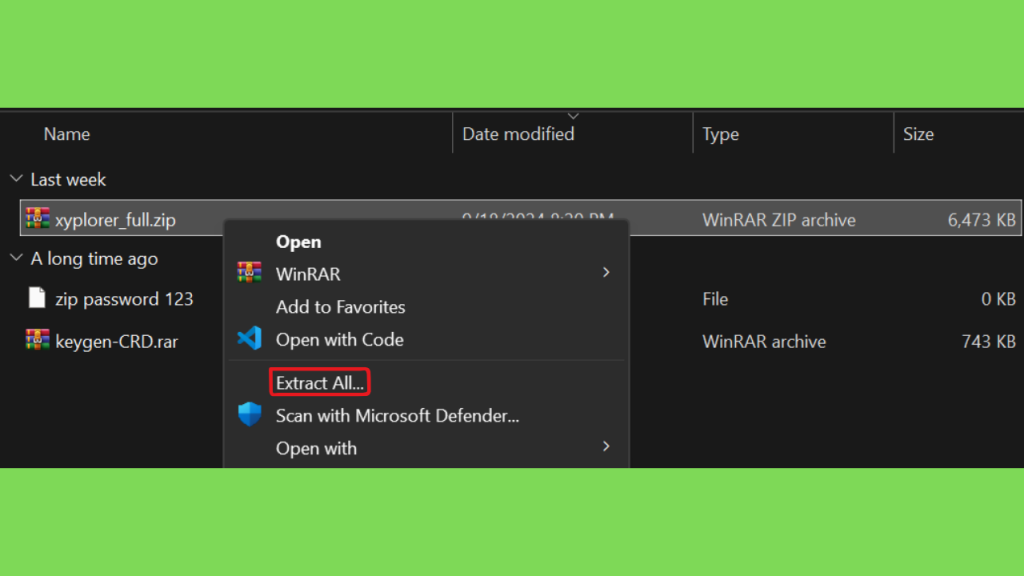
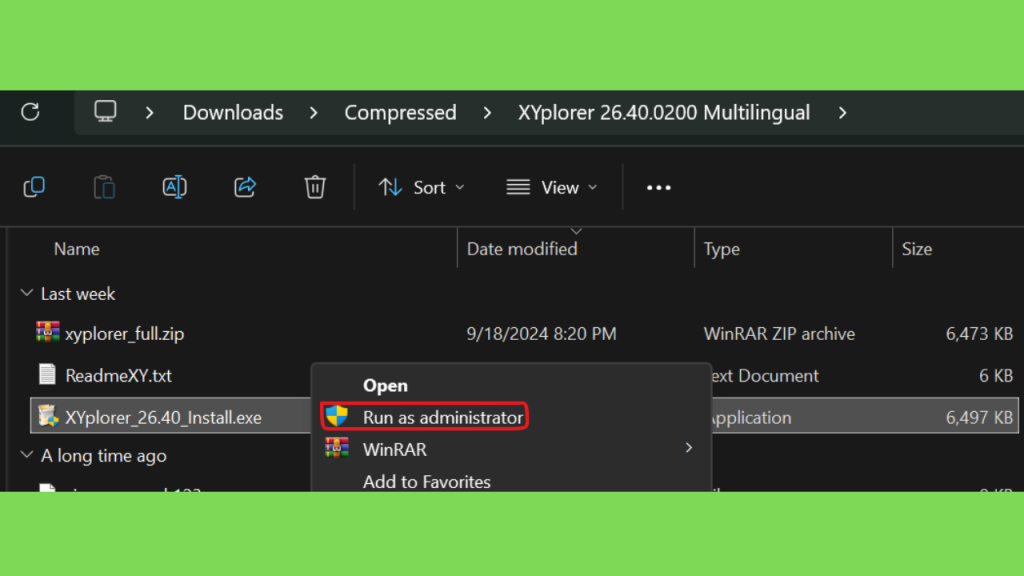
Step 3: Aceite o contrato de licença, escolha o diretório de instalação e conclua a instalação.
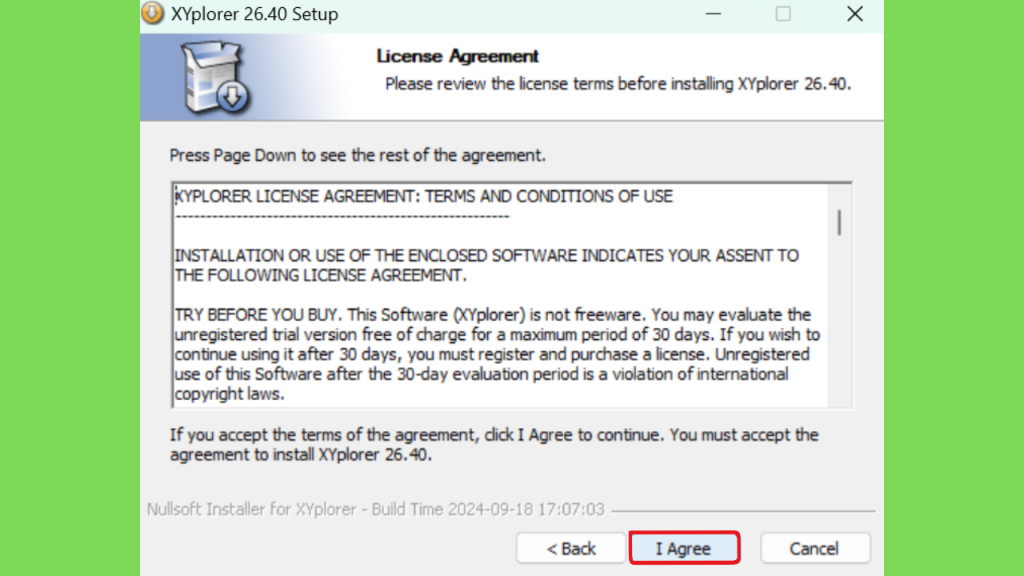
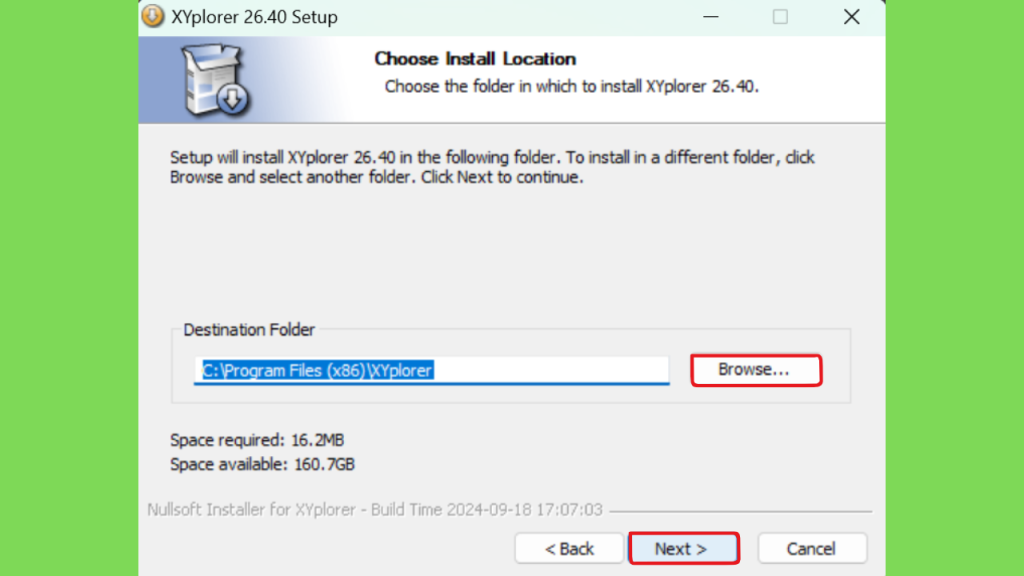
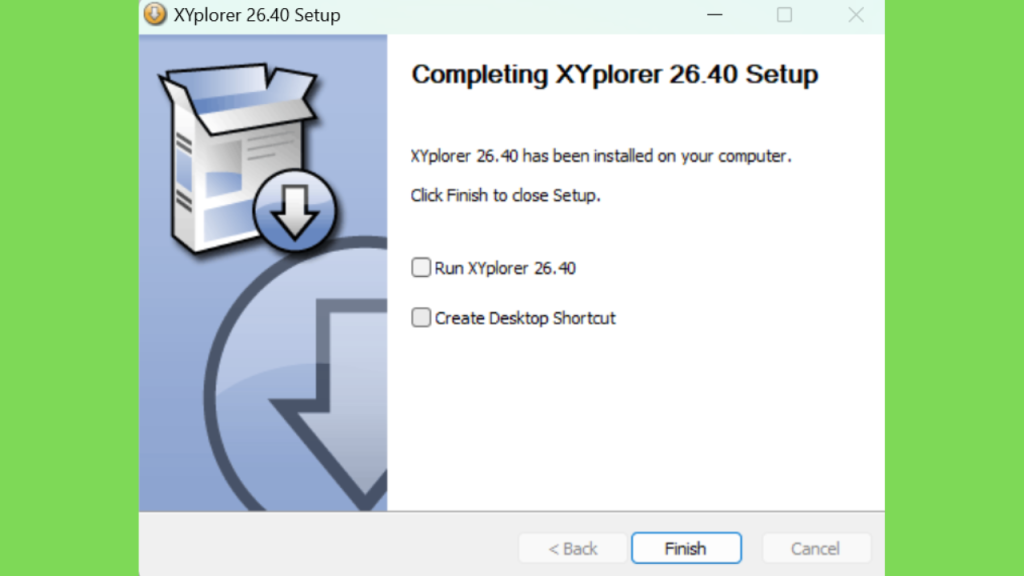
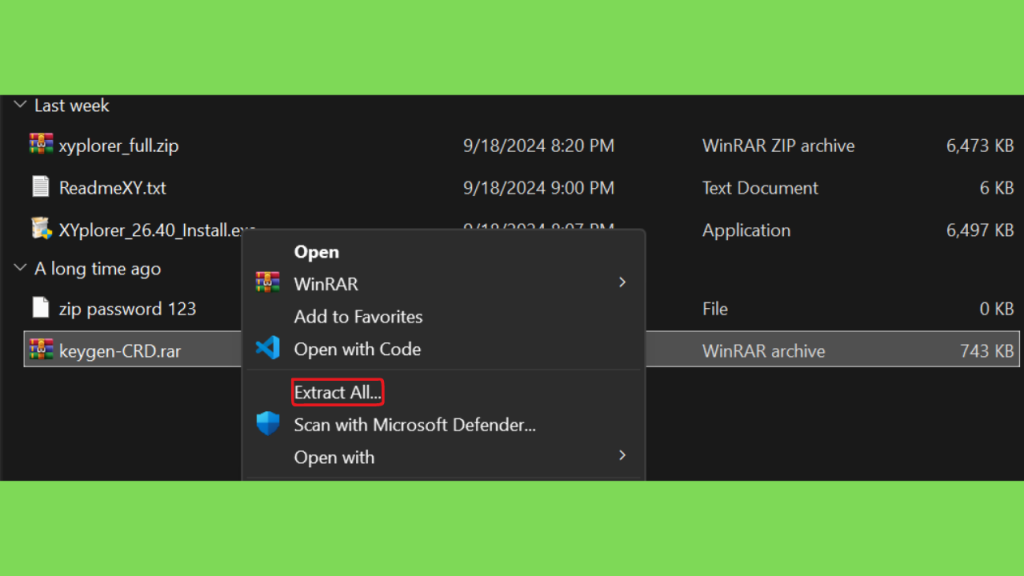
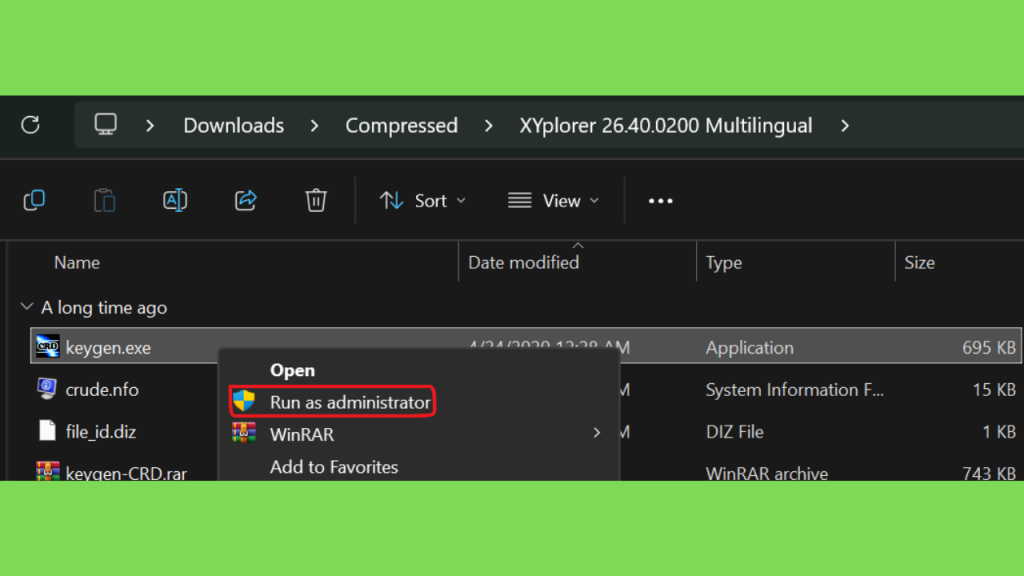
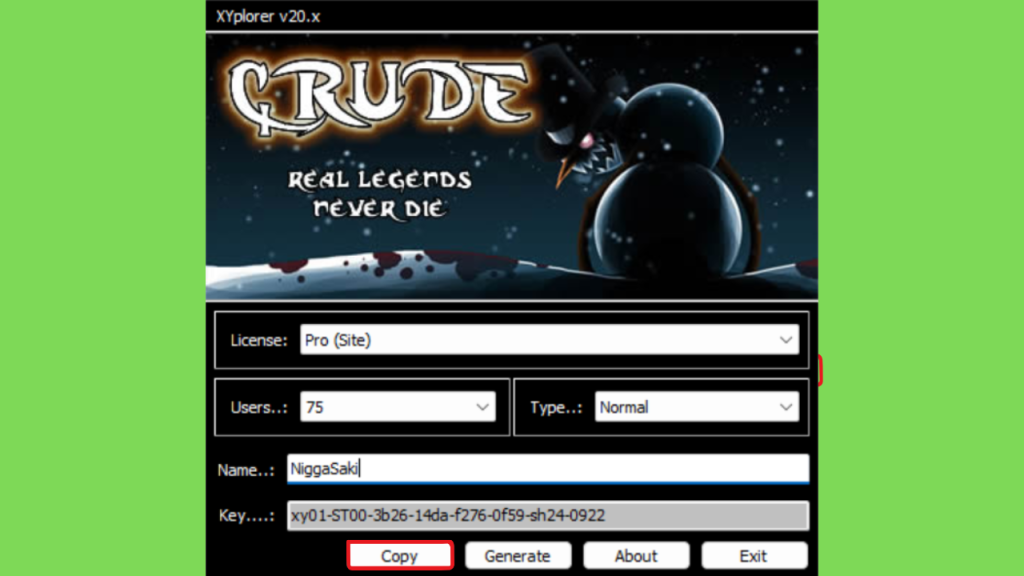
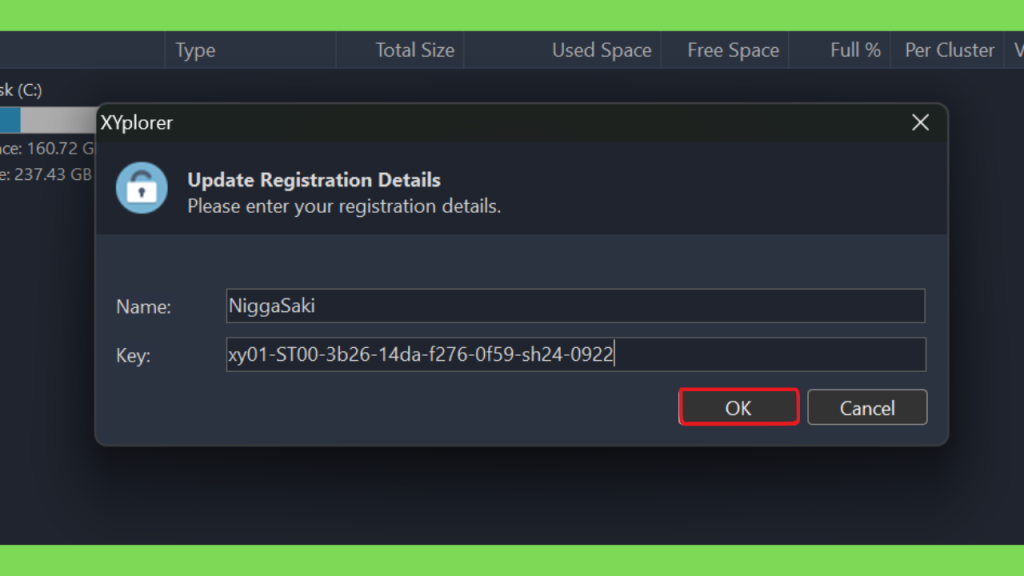
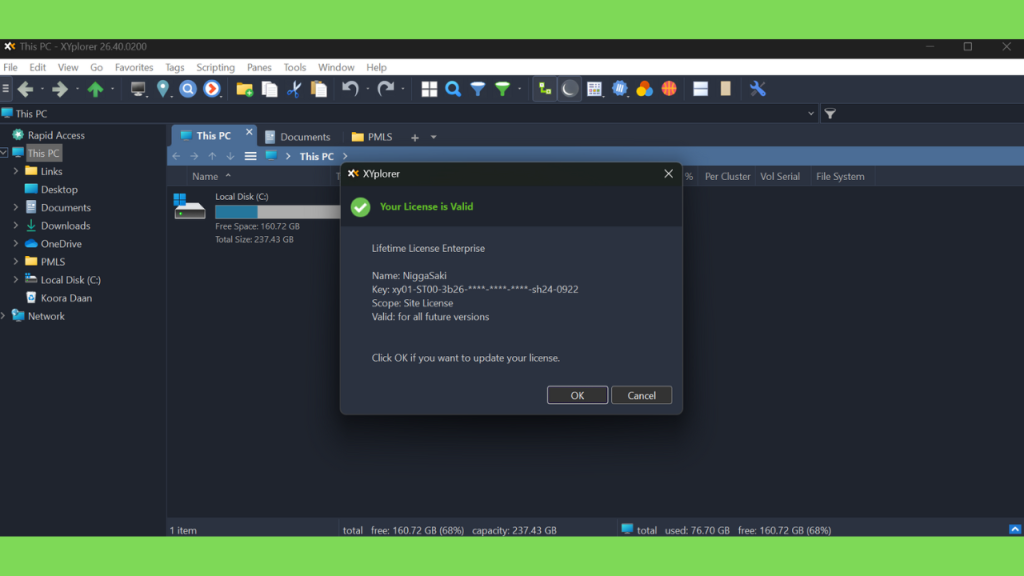
Step 4: Após a instalação ser concluída, extraia o keygen e execute-o como administrador. Escreva o nome com o qual você deseja registrar o programa e, após fazer outras escolhas, copie a chave. Execute o XYplorer, clique em “Continuar avaliação” e vá para a seção Ajuda. Clique em “Atualizar chave de teste” e cole o nome e a chave que você gerou. (O nome deve ser o mesmo que você usou no keygen). Clique em OK e reinicie o programa, a licença será adicionada.
Conclusão: Vale a Pena Utilizar o XYplorer?
O XYplorer é um gerenciador de arquivos para Windows que oferece recursos adicionais para usuários que desejam organizar documentos, navegar entre pastas e executar operações com mais flexibilidade.
Suas abas, ferramentas de pesquisa, opções de visualização, renomeação em lote e possibilidades de personalização podem ajudar a simplificar tarefas que se tornam repetitivas em ambientes com muitos arquivos.
A opção portátil também pode ser útil para quem prefere executar o aplicativo sem uma instalação convencional. Entretanto, portabilidade não elimina a necessidade de proteger os dados, manter backups e utilizar fontes confiáveis.
O software não é indispensável para todos. Usuários que realizam apenas operações básicas podem continuar utilizando o Explorador de Arquivos do Windows, enquanto pessoas que trabalham diariamente com grandes coleções de documentos podem encontrar vantagens nos recursos adicionais.
Antes de adquirir uma licença, experimente o programa em tarefas reais, verifique a compatibilidade e consulte as condições oficiais de avaliação e utilização.
Em resumo, o XYplorer merece ser considerado por quem procura um gerenciador de arquivos personalizável, com ferramentas de pesquisa e organização mais avançadas. A melhor escolha será aquela que facilita sua rotina, atende às necessidades do computador e oferece um equilíbrio adequado entre funcionalidades, facilidade de uso e custo.