Ashampoo Burning Studio: Guia Completo de Recursos, Download e Utilização no Windows
O Ashampoo Burning Studio é um programa desenvolvido para facilitar a gravação, a cópia e a organização de dados em mídias ópticas. Mesmo com o crescimento do armazenamento em nuvem, dos dispositivos USB e dos serviços digitais, CDs, DVDs e discos Blu-ray continuam sendo úteis para determinadas tarefas, como arquivar documentos, guardar coleções de música, distribuir arquivos e manter cópias físicas de informações importantes.
Para quem procura um programa para gravar CD e DVD no Windows, o Ashampoo Burning Studio oferece uma interface orientada a tarefas que ajuda a organizar diferentes operações em um único ambiente. Dependendo da edição instalada, é possível trabalhar com dados, projetos de áudio, imagens de disco e cópias de segurança, além de utilizar recursos específicos para mídias compatíveis.
Ashampoo Burning Studio Guia Completo
Neste guia, você vai conhecer as principais funcionalidades do Ashampoo Burning Studio, entender as diferenças entre as edições disponíveis, conferir os requisitos do sistema e aprender os procedimentos básicos para gravar arquivos e trabalhar com imagens ISO. Também verá como escolher uma versão adequada, evitar problemas durante a instalação e solucionar dificuldades comuns.
O que é o Ashampoo Burning Studio?
O Ashampoo Burning Studio é um software para Windows voltado principalmente ao gerenciamento de tarefas relacionadas à gravação de discos. Em vez de depender de diferentes aplicativos para cada operação, o usuário pode encontrar ferramentas organizadas por finalidade, como gravação de dados, criação de discos de áudio, cópia de mídias e realização de backups.
O programa é especialmente interessante para quem possui um computador com unidade óptica interna ou utiliza um gravador externo conectado por USB. Embora muitos notebooks modernos não tenham leitor de CD ou DVD integrado, unidades externas continuam sendo uma alternativa para acessar mídias antigas ou criar novos discos.
Outro ponto importante é que o software não substitui todas as soluções de armazenamento. Um disco óptico pode ser útil para determinadas situações, mas não elimina a necessidade de manter cópias adicionais dos arquivos. Para documentos importantes, fotografias pessoais e projetos profissionais, a combinação de diferentes métodos de backup costuma oferecer mais proteção contra perdas.
Para que serve o Ashampoo Burning Studio?
A finalidade principal do programa é permitir que o usuário prepare projetos de gravação e os transfira para mídias compatíveis. Um exemplo simples é reunir documentos e fotografias em um único projeto e gravá-los em um DVD para armazenamento ou distribuição.
O software também pode ser utilizado para preparar discos de música, copiar mídias compatíveis, criar ou gravar imagens de disco e organizar determinadas tarefas de backup. Os recursos exatos dependem da edição e da versão instalada, por isso é importante consultar a documentação correspondente antes de iniciar um projeto específico.
Para usuários domésticos, a ferramenta pode ajudar a preservar arquivos pessoais e organizar coleções antigas. Em pequenos escritórios, pode ser útil para distribuir documentos, armazenar determinados registros e preparar mídias para equipamentos que ainda dependem de discos físicos.
Quem deve considerar esse programa?
O Ashampoo Burning Studio é uma opção para pessoas que precisam de uma interface dedicada à gravação de discos e preferem seguir etapas guiadas. Ele pode atender usuários iniciantes, entusiastas de mídia digital e pessoas que precisam acessar ou preservar arquivos armazenados em CDs e DVDs.
Entretanto, quem trabalha exclusivamente com armazenamento em nuvem ou utiliza apenas dispositivos USB pode não precisar de um gravador de discos. A escolha deve considerar o equipamento disponível, o tipo de arquivo, a frequência de uso e o método de armazenamento mais conveniente.
Principais recursos do Ashampoo Burning Studio
O conjunto de funcionalidades é um dos fatores mais importantes na escolha de um programa de gravação. Antes de instalar o software, vale entender quais tarefas fazem parte do seu fluxo de trabalho e verificar se a edição selecionada oferece os recursos necessários.
Gravação de CDs, DVDs e discos Blu-ray
A gravação de dados é uma das funções centrais de um programa dessa categoria. Ela permite reunir arquivos e pastas em um projeto e transferi-los para uma mídia compatível, desde que o computador disponha de uma unidade capaz de gravar o formato escolhido.
O tipo de disco determina a capacidade disponível, a compatibilidade com outros equipamentos e as possibilidades de reutilização. Um CD pode ser suficiente para determinados projetos pequenos, enquanto um DVD oferece mais espaço. Já um disco Blu-ray pode ser interessante quando é necessário armazenar uma quantidade maior de dados e existe um gravador compatível.
Antes de iniciar a operação, confira a capacidade da mídia, o espaço ocupado pelos arquivos e o tipo de disco aceito pela unidade. Também é importante verificar se o aparelho que receberá o disco consegue ler o formato utilizado.
Criação e gravação de imagens ISO
Uma imagem ISO é um arquivo que representa a estrutura de um disco. Ela pode ser utilizada para distribuir determinados conteúdos, preservar uma estrutura de arquivos ou preparar uma mídia a partir de uma imagem existente.
Gravar uma ISO não é a mesma coisa que copiar o arquivo ISO para um CD ou DVD como se fosse um documento comum. Quando o objetivo é criar uma mídia inicializável ou reproduzir a estrutura original do disco, o arquivo precisa ser processado como uma imagem, utilizando uma ferramenta compatível.
O Ashampoo Burning Studio oferece suporte a operações com imagens de disco em suas edições compatíveis. Antes de iniciar a gravação, verifique se o arquivo está completo, se a mídia tem capacidade suficiente e se o gravador aceita o tipo de disco escolhido.
Cópia de discos compatíveis
A cópia de discos pode ser útil para preservar conteúdos que você tem autorização para reproduzir ou para criar uma cópia de segurança de uma mídia pessoal. O resultado depende das características do disco original, da unidade utilizada e dos mecanismos de proteção eventualmente presentes.
É importante lembrar que nem toda mídia pode ser copiada da mesma forma. Discos danificados, formatos especiais e conteúdos protegidos podem exigir procedimentos diferentes ou não permitir uma cópia direta. Respeite os direitos autorais e as condições de uso aplicáveis ao conteúdo.
Gravação de CDs de áudio
Quem possui uma coleção de músicas pode ter interesse em criar CDs de áudio para aparelhos compatíveis. Esse processo é diferente de simplesmente copiar arquivos MP3 para um disco de dados.
Em um CD de áudio convencional, as faixas são organizadas para reprodução em equipamentos que reconhecem esse formato. Em um disco de dados com arquivos MP3, a reprodução depende de o aparelho aceitar o formato de arquivo utilizado.
Antes de preparar o projeto, verifique o tipo de disco desejado e os formatos de áudio disponíveis. A edição instalada também precisa oferecer a função correspondente.
Backup de arquivos e pastas
O backup é importante para preservar documentos, fotografias, arquivos de trabalho e outros dados que não podem ser facilmente substituídos. O Ashampoo Burning Studio inclui recursos de backup em suas versões compatíveis, permitindo preparar conjuntos de arquivos para armazenamento em mídias ou outros destinos suportados.
Um backup bem planejado deve ser fácil de identificar e recuperar. Utilize nomes claros para os projetos, mantenha registros das datas e confira periodicamente se os arquivos podem ser lidos. Se a ferramenta oferecer opções de proteção por senha, consulte as instruções para entender como recuperar os dados posteriormente.
Para informações realmente importantes, não dependa de uma única cópia. Manter outra cópia em um dispositivo separado ou em um serviço de armazenamento confiável reduz o risco de perder tudo caso uma mídia seja danificada.
Mídias regraváveis
Alguns CDs, DVDs e discos Blu-ray são fabricados para permitir a reutilização. Em uma mídia regravável compatível, o programa pode oferecer opções para apagar os dados anteriores e preparar o disco para uma nova gravação.
Esse procedimento deve ser realizado com cuidado, pois apagar uma mídia pode remover arquivos que ainda são necessários. Antes de confirmar a operação, verifique se o conteúdo foi copiado para outro local e se o disco realmente pode ser reutilizado.
Como baixar o Ashampoo Burning Studio com segurança
Para instalar o Ashampoo Burning Studio, a recomendação é começar pelo site oficial da fabricante. Isso facilita a identificação da edição correta, permite consultar os requisitos do sistema e reduz a exposição a instaladores modificados distribuídos por fontes desconhecidas.
A página oficial do produto é:
https://www.ashampoo.com/en-us/burning-studio/requirements
Para quem procura uma opção gratuita, a fabricante também disponibiliza uma página específica:
https://www.ashampoo.com/en-us/burning-studio-free
Antes de baixar o programa, confira o nome da edição, o número da versão e as condições da licença. Não presuma que uma edição gratuita e uma versão comercial possuem exatamente os mesmos recursos.
Como escolher a edição correta
Se você precisa apenas gravar arquivos em CDs ou DVDs ocasionalmente, comece verificando os recursos oferecidos pela edição gratuita. Se pretende utilizar funções mais específicas, compare a lista de funcionalidades da versão completa com as necessidades do seu projeto.
A página de download deve esclarecer se o arquivo corresponde a uma versão gratuita, a uma versão de avaliação ou a um produto comercial. Também é importante verificar as condições de ativação e os requisitos de conexão com a internet.
Evite instaladores que prometam funções não documentadas, licenças sem procedência ou recursos desbloqueados por meios não autorizados. Um arquivo de instalação alterado pode apresentar riscos de segurança e dificultar a atualização do programa.
Como instalar o programa no Windows
Depois de obter o instalador de uma fonte oficial, localize o arquivo baixado e siga as instruções exibidas na tela. Dependendo da edição, a instalação pode ser gerenciada pelo aplicativo oficial da Ashampoo.
Durante o processo, leia as opções apresentadas e confirme que está instalando o produto pretendido. Ao finalizar, abra o programa e verifique se a interface funciona corretamente.
Se for necessário ativar uma licença, utilize as instruções fornecidas pela fabricante. Guarde os dados legítimos da compra ou do cadastro em local seguro e não compartilhe informações de licença com terceiros.
Caso o instalador apresente uma mensagem de erro, não tente resolver o problema utilizando arquivos desconhecidos. Primeiro, confirme a compatibilidade com o Windows, verifique o espaço disponível e consulte a documentação oficial.
Requisitos do sistema e compatibilidade
Os requisitos variam conforme a versão. Por isso, é importante verificar as especificações da edição que você pretende instalar, em vez de utilizar uma lista antiga como referência universal.
A página oficial do Ashampoo Burning Studio 27 informa compatibilidade com Windows 10 e Windows 11, incluindo determinadas configurações com processadores ARM. A página também lista 2 GB de memória RAM e 1 GB de espaço para instalação, além de espaço temporário adicional que depende da mídia utilizada.
Tabela de requisitos do Ashampoo Burning Studio 27
| Componente | Requisito publicado |
|---|---|
| Sistema operacional | Windows 10 e Windows 11, incluindo configurações ARM indicadas pela fabricante |
| Memória RAM | 2 GB |
| Espaço para instalação | 1 GB |
| Arquivos temporários para DVD | Até 9 GB |
| Arquivos temporários para Blu-ray | 25 GB ou 50 GB, conforme o projeto |
| Arquivos temporários para Blu-ray XL | Até 100 GB |
| Software adicional | Microsoft .NET Framework 4.5, conforme a página da versão |
| Conexão com a internet | Necessária para ativação e verificação periódica da licença |
Fonte: página oficial de requisitos do Ashampoo Burning Studio 27. Consulte as informações atualizadas antes de instalar outra edição.
Esses números representam requisitos publicados, não uma garantia de desempenho ideal em qualquer computador. Projetos maiores podem exigir mais espaço livre, especialmente quando o programa cria arquivos temporários antes da gravação.
Além dos requisitos de software, você precisa de um gravador compatível com a mídia. Um leitor óptico pode abrir discos existentes sem necessariamente conseguir gravar novos conteúdos. Da mesma forma, uma unidade de DVD não substitui automaticamente um gravador Blu-ray.
O programa funciona no Windows 10 e no Windows 11?
As versões atuais indicadas pela fabricante incluem suporte ao Windows 10 e ao Windows 11. Ainda assim, confirme os requisitos específicos da edição escolhida, sobretudo quando estiver utilizando um computador com arquitetura ARM ou uma versão antiga do programa.
A compatibilidade também depende de outros elementos, como os drivers da unidade óptica, o estado do disco e as permissões do sistema. Se o software abrir normalmente, mas não detectar o gravador, pode ser necessário investigar a unidade ou a configuração do Windows.
Edição gratuita versus versão completa
Uma das dúvidas mais comuns é se vale a pena utilizar o Ashampoo Burning Studio FREE ou adquirir uma edição comercial. A resposta depende das tarefas que você pretende executar.
A fabricante apresenta a edição FREE como uma solução gratuita para gravação de CDs e DVDs. Sua documentação também descreve recursos para dados, música, backup e operações com imagens de disco. A disponibilidade de cada recurso deve ser confirmada na versão atual.
A versão comercial oferece um conjunto próprio de funcionalidades, que pode incluir ferramentas adicionais dependendo da edição e do ano de lançamento. Por isso, a comparação deve utilizar as páginas oficiais das duas versões que estão sendo avaliadas.
| Critério | Ashampoo Burning Studio FREE | Edição comercial |
|---|---|---|
| Custo | Gratuito conforme as condições da fabricante | Compra ou licença conforme a oferta vigente |
| Gravação de dados | Verifique os recursos publicados para a versão atual | Verifique os recursos publicados para a edição escolhida |
| Gravação de áudio | Consulte a lista oficial de funções | Consulte a lista oficial de funções |
| Imagens de disco | A fabricante descreve suporte para imagens ISO e CUE/BIN | Recursos dependem da edição |
| Backup | A edição FREE anuncia recursos de backup | Recursos dependem da edição |
| Ferramentas adicionais | Conjunto focado nas funções essenciais anunciadas | Pode incluir funcionalidades adicionais |
| Atualizações e licença | Consulte as condições atuais da edição gratuita | Consulte a política de atualização e ativação |
A melhor escolha não é necessariamente a edição com mais funções. Para uma tarefa ocasional, a versão gratuita pode ser suficiente. Para quem precisa de recursos específicos, vale comparar o custo da licença com a frequência de utilização e os benefícios efetivamente oferecidos.
Como gravar arquivos em um CD ou DVD
Gravar arquivos é uma das operações mais simples do programa, mas alguns cuidados ajudam a evitar desperdício de mídia e falhas durante o processo.
Primeiro, organize os arquivos que deseja gravar. Se estiver preparando documentos, fotografias ou arquivos de trabalho, agrupe-os em pastas com nomes claros. Essa organização facilita encontrar o conteúdo posteriormente.
Em seguida, abra o Ashampoo Burning Studio e escolha a função de gravação de dados disponível na sua edição. Insira um disco compatível no gravador e aguarde o reconhecimento da mídia.
Adicione os arquivos ao projeto e confira o espaço utilizado. Se o conjunto ultrapassar a capacidade do disco, remova arquivos desnecessários ou selecione uma mídia com capacidade adequada. Não confie apenas no tamanho total exibido pelo Explorador de Arquivos, pois o formato e a estrutura do projeto também podem influenciar o espaço necessário.
Depois de revisar o conteúdo, selecione a unidade correta e inicie a gravação. Evite interromper o processo ou desconectar a unidade externa enquanto a operação estiver em andamento.
Ao terminar, verifique a mensagem de conclusão e, se possível, teste a leitura do disco. Abrir alguns arquivos importantes é uma forma prática de confirmar se o conteúdo está acessível.
Como gravar uma imagem ISO
Uma imagem ISO é utilizada para representar a estrutura de um disco em um único arquivo. Ela pode conter dados organizados de forma específica e, em certos casos, informações necessárias para iniciar um computador ou utilizar um conteúdo em determinado equipamento.
Para gravar uma ISO, confirme primeiro que o arquivo é confiável e corresponde ao conteúdo desejado. Se ele tiver sido obtido de uma fonte oficial, verifique se a página oferece uma soma de verificação para comparar a integridade do download.
Abra o Ashampoo Burning Studio e procure a opção para gravar uma imagem de disco. Selecione o arquivo ISO, escolha a unidade óptica e insira uma mídia com capacidade suficiente. Revise as opções antes de iniciar a operação.
É importante distinguir a gravação da imagem da gravação do arquivo como dado. Se você simplesmente arrastar um arquivo chamado, por exemplo, imagem.iso para um projeto de dados, o resultado será um disco contendo esse arquivo. Isso não equivale a reproduzir a estrutura da imagem original.
Depois da gravação, teste a mídia no equipamento em que ela será utilizada. Se a intenção for inicializar um computador, confirme que a imagem foi preparada para essa finalidade e que o firmware do equipamento permite iniciar por uma unidade óptica.
Como criar CDs de áudio
Um CD de áudio pode ser uma opção para aparelhos que não reproduzem arquivos digitais diretamente. Para criar um disco desse tipo, organize as músicas, confira os formatos aceitos pela edição instalada e selecione o projeto de áudio correspondente.
Antes de iniciar a gravação, revise a ordem das faixas e confirme que a duração total cabe na mídia. Se os arquivos apresentarem problemas de reprodução no computador, é melhor corrigir esses problemas antes de gravar o disco.
Não confunda um CD de áudio com um CD de dados contendo arquivos MP3. O primeiro é preparado para aparelhos que reconhecem o padrão de CD de áudio, enquanto o segundo exige compatibilidade com o formato de arquivo utilizado.
Quando a intenção for ouvir música em um equipamento antigo, essa diferença é particularmente importante. Verifique as especificações do aparelho antes de escolher o tipo de projeto.
Como utilizar o programa para backups
Uma cópia de segurança ajuda a recuperar arquivos caso o original seja apagado, danificado ou perdido. O Ashampoo Burning Studio oferece funções de backup em edições compatíveis, mas o planejamento continua sendo responsabilidade do usuário.
Antes de criar um projeto, identifique os arquivos essenciais e determine com que frequência precisam ser atualizados. Fotografias, documentos e projetos profissionais podem exigir rotinas diferentes de cópia.
Escolha um destino compatível e confira o espaço necessário. Se estiver utilizando discos, talvez seja preciso distribuir os arquivos entre várias mídias. Siga as instruções do programa e mantenha todos os discos do conjunto organizados.
Depois de concluir o backup, faça um teste de recuperação. Uma cópia que nunca foi verificada pode revelar problemas apenas quando você mais precisar dela. Abra alguns arquivos ou restaure uma amostra em uma pasta separada para confirmar que o processo funciona.
Também é prudente manter uma cópia adicional em outro dispositivo ou local. Discos ópticos podem sofrer danos físicos, e mídias armazenadas em ambientes inadequados podem se deteriorar com o tempo.
Vantagens e limitações do Ashampoo Burning Studio
Uma das vantagens do programa é reunir diversas tarefas de gravação em uma interface organizada. Isso pode reduzir a necessidade de aprender ferramentas diferentes para operações simples e tornar o processo mais acessível para usuários que não possuem experiência técnica.
A existência de uma edição gratuita também facilita avaliar se a ferramenta atende às necessidades básicas. Já as edições comerciais podem interessar a quem precisa de recursos adicionais, desde que esses recursos estejam confirmados na versão selecionada.
Outra vantagem é a utilidade em computadores que ainda possuem unidades ópticas ou utilizam gravadores externos. Para acessar coleções antigas, distribuir arquivos em mídias físicas ou preparar determinados tipos de backup, um programa dedicado continua sendo relevante.
Por outro lado, o software depende de hardware compatível para gravar discos. Em um computador sem unidade óptica, será necessário conectar um gravador externo. Além disso, a gravação física pode ser mais lenta do que a transferência de arquivos para um SSD ou dispositivo USB.
A necessidade de ativação e verificação da licença também deve ser considerada. A página oficial da versão 27 informa que é necessária uma conexão com a internet para ativação e que a licença é verificada periodicamente. Consulte as condições da edição escolhida antes de depender dela em um ambiente sem conexão.
Alternativas ao Ashampoo Burning Studio
A escolha de uma ferramenta de gravação deve levar em conta o tipo de projeto, o sistema operacional, a facilidade de utilização e o custo. Não existe uma única opção ideal para todos os cenários.
O próprio Ashampoo Burning Studio FREE pode ser uma alternativa para quem deseja realizar operações básicas sem adquirir a edição comercial. A fabricante mantém uma página específica com informações sobre essa versão.
Para quem precisa apenas gravar imagens ISO, uma ferramenta especializada nessa operação pode ser mais adequada. Já para armazenamento de arquivos, serviços de nuvem, unidades externas e outros sistemas de backup podem oferecer maior conveniência, dependendo do objetivo.
Antes de migrar para outro programa, compare os formatos aceitos, a compatibilidade com a unidade, a facilidade de recuperação dos arquivos e a frequência de atualização. Se você já possui um projeto importante, confirme que a alternativa consegue trabalhar com o formato utilizado.
Também vale considerar se o problema que você pretende resolver realmente exige um disco. Para transferir arquivos entre computadores modernos, um dispositivo USB ou uma solução de compartilhamento pode ser mais rápida e prática.
Problemas comuns e como resolvê-los
O programa não reconhece o gravador
Se o Ashampoo Burning Studio não detectar a unidade óptica, verifique se ela aparece no Explorador de Arquivos e no Gerenciador de Dispositivos do Windows. Em uma unidade externa, confira o cabo USB, a porta utilizada e a alimentação elétrica, quando aplicável.
Teste a unidade com outra mídia compatível. Se o Windows também não reconhecer o dispositivo, o problema pode estar relacionado ao hardware, à conexão ou ao driver, e não necessariamente ao programa.
A gravação falha antes de terminar
Uma falha pode ocorrer por diferentes motivos, como mídia danificada, unidade com problemas, espaço temporário insuficiente ou interrupção da conexão com um gravador externo.
Comece conferindo o espaço disponível no disco rígido e a capacidade da mídia. Feche aplicativos desnecessários, evite desconectar a unidade durante a operação e teste um disco novo de boa qualidade.
Se o erro continuar, anote a mensagem apresentada e consulte o suporte oficial. A mensagem específica costuma ajudar a identificar a causa com mais precisão.
O disco não funciona em outro aparelho
Nem todo aparelho aceita todos os tipos de discos ou sistemas de arquivos. Um disco de dados pode não funcionar em um equipamento que espera um CD de áudio, por exemplo.
Confira as especificações do aparelho de destino e verifique se o projeto foi preparado no formato correto. Também vale testar o disco em outro leitor compatível para descobrir se o problema está na mídia ou no equipamento.
O computador está sem espaço
Projetos grandes podem exigir espaço temporário adicional durante a preparação da gravação. Isso é especialmente importante para discos Blu-ray e mídias de maior capacidade.
Verifique o espaço livre antes de iniciar e remova arquivos temporários desnecessários por meio das ferramentas apropriadas do Windows. Evite excluir arquivos de sistema manualmente ou apagar projetos importantes sem verificar seu conteúdo.
Problemas de instalação ou ativação
Se a instalação falhar, confirme se o instalador corresponde à edição correta e se os requisitos do Windows são atendidos. Baixe novamente o arquivo a partir da fonte oficial caso suspeite de uma transferência incompleta.
Para problemas de ativação, verifique a conexão com a internet, os dados da licença e as instruções da fabricante. Não utilize ferramentas desconhecidas que prometam contornar a ativação. Se o problema persistir, entre em contato com o suporte oficial.
Perguntas frequentes sobre o Ashampoo Burning Studio
O Ashampoo Burning Studio é gratuito?
A fabricante disponibiliza o Ashampoo Burning Studio FREE, uma edição gratuita voltada à gravação de CDs e DVDs. Também oferece edições comerciais com seus próprios conjuntos de recursos. Consulte as condições e a lista de funções de cada versão antes de instalar.
O Ashampoo Burning Studio funciona no Windows 11?
A página oficial do Burning Studio 27 lista compatibilidade com Windows 11 e Windows 10, incluindo determinadas configurações ARM. Outras edições podem ter requisitos diferentes, por isso confira a documentação da versão desejada.
É possível gravar arquivos ISO com o Ashampoo Burning Studio?
Sim, a fabricante descreve suporte a operações com imagens ISO nas informações de suas edições compatíveis. Para obter o resultado correto, selecione a função de gravação de imagem, em vez de adicionar o arquivo ISO como um documento comum a um projeto de dados.
O programa grava discos Blu-ray?
O suporte a Blu-ray está documentado para edições compatíveis do software. Para gravar esse tipo de mídia, você precisa de um gravador Blu-ray, um disco apropriado e espaço temporário suficiente. Confira os requisitos da edição instalada.
Posso apagar e reutilizar um disco?
Isso depende do tipo de mídia. Discos regraváveis compatíveis podem ser apagados e utilizados novamente, enquanto mídias graváveis comuns não foram projetadas para reutilização. Confirme o tipo do disco antes de iniciar a operação.
Preciso de uma unidade óptica no computador?
Sim, para gravar fisicamente um CD, DVD ou Blu-ray você precisa de uma unidade capaz de gravar o formato desejado. Se o computador não tiver uma unidade interna, pode ser possível utilizar um gravador externo compatível conectado por USB.
Como saber se a gravação foi concluída corretamente?
Confira a mensagem final do programa e teste a leitura do disco. Abra arquivos importantes ou reproduza uma amostra do conteúdo no equipamento de destino. Quando possível, mantenha outra cópia dos arquivos originais até confirmar que a mídia funciona.
É melhor utilizar discos ou armazenamento USB?
A resposta depende da tarefa. Dispositivos USB geralmente são convenientes para transferências frequentes, enquanto discos podem ser úteis para determinadas coleções, equipamentos antigos e cópias físicas. Para dados importantes, mantenha cópias adicionais e verifique periodicamente sua integridade.
Fontes oficiais para consultar
-
Requisitos do Ashampoo Burning Studio 27: https://www.ashampoo.com/en-us/burning-studio/requirements
-
Ashampoo Burning Studio FREE: https://www.ashampoo.com/en-us/burning-studio-free
-
Downloads oficiais da Ashampoo: https://www.ashampoo.com/en-us/free-downloads
-
Central de suporte: https://support.ashampoo.com/
Nota editorial: antes de publicar, confirme os recursos, requisitos e condições de licença da edição que será mencionada na página. Acrescente capturas de tela próprias, caso estejam disponíveis, e atualize o conteúdo sempre que houver mudanças relevantes no produto.
Como Baixar Ashampoo Burning Studio ?
O Ashampoo Burning Studio com License pode ser baixado simplesmente no botão abaixo. Você também pode baixar o DAEMON Tools Lite e o CyberLink PowerDVD do nosso site.
Download Now
Requisitos do sistema
As especificações necessárias para instalar o Ashampoo Burning Studio full version são mínimas, você pode instalá-lo facilmente em qualquer dispositivo seu. Aqui está a lista:
- Sistema operacional: Windows 11, Windows 10
- Processador: Intel Core i3 ou AMD Ryzen 3 (ou equivalente)
- RAM: 2 GB
- Espaço no disco rígido: 250 MB para instalação, espaço adicional necessário para arquivos temporários e dados do projeto
- Placa de vídeo: compatível com DirectX 9 com pelo menos 128 MB de RAM
- Placa de som: qualquer placa de som padrão (on-board ou USB)
Como Instalar Ashampoo Burning Studio ?
O Ashampoo Burning Studio 24 tem um processo de instalação simples, mas um pouco longo. Você instala o software, substitui um arquivo DLL e usa o patch para ativá-lo. Mas você tem que bloquear o programa com o firewall também. Veja como é feito:
Step 1: Baixe o Ashampoo Burning Studio gratis usando o link fornecido e desative a proteção em tempo real nas configurações.

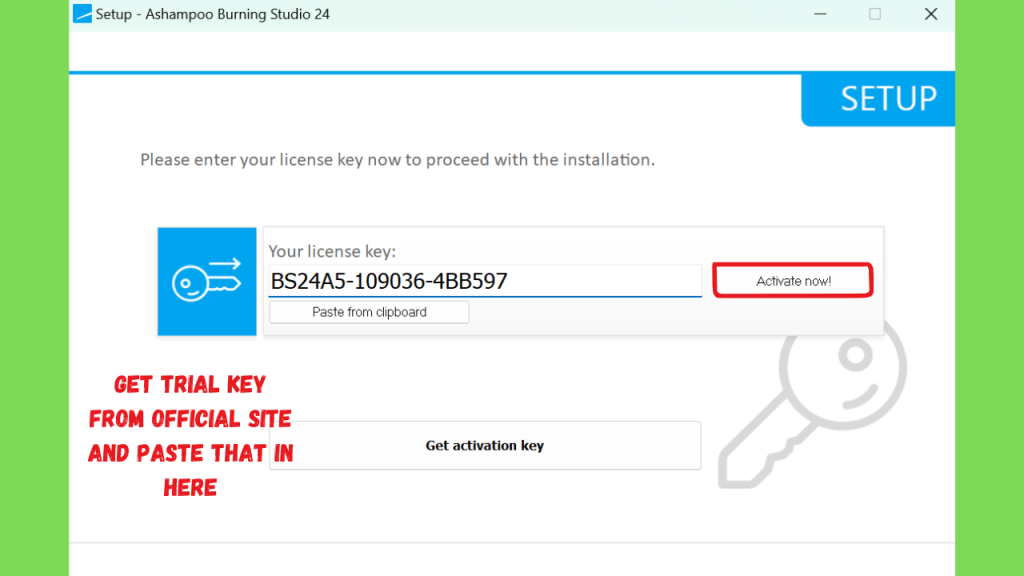
Step 2: Extraia o arquivo baixado e execute a instalação como administrador. Aceite o contrato de licença e quando ele pedir a chave de licença, clique em “Obter Chave de Ativação”. Inscreva-se para teste e copie a chave de licença do site oficial.
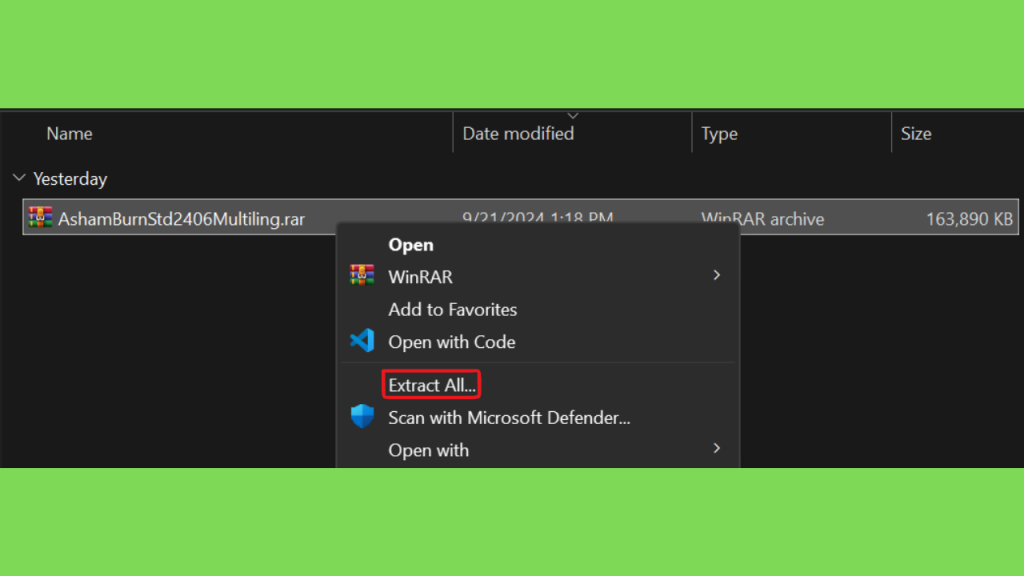
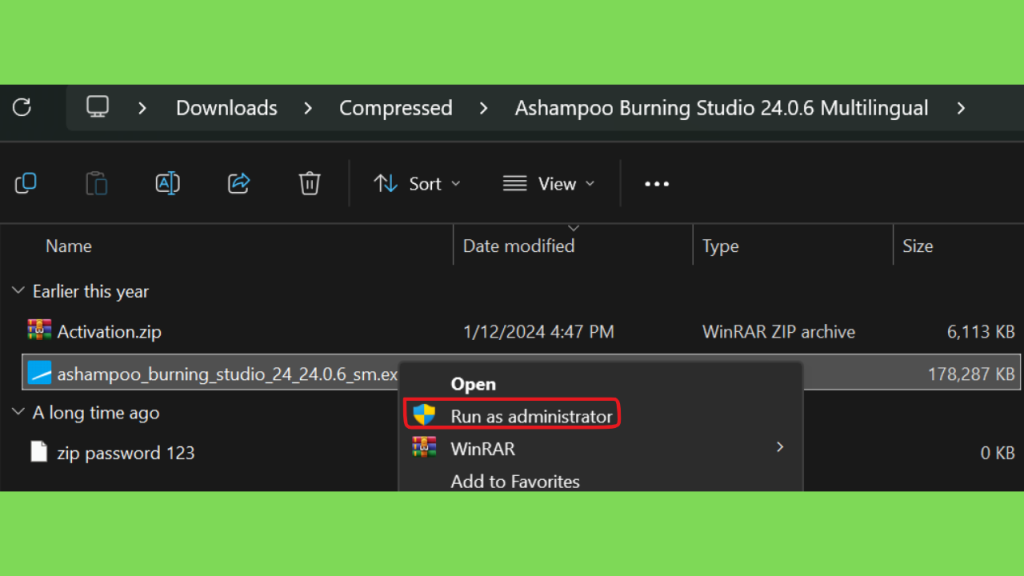
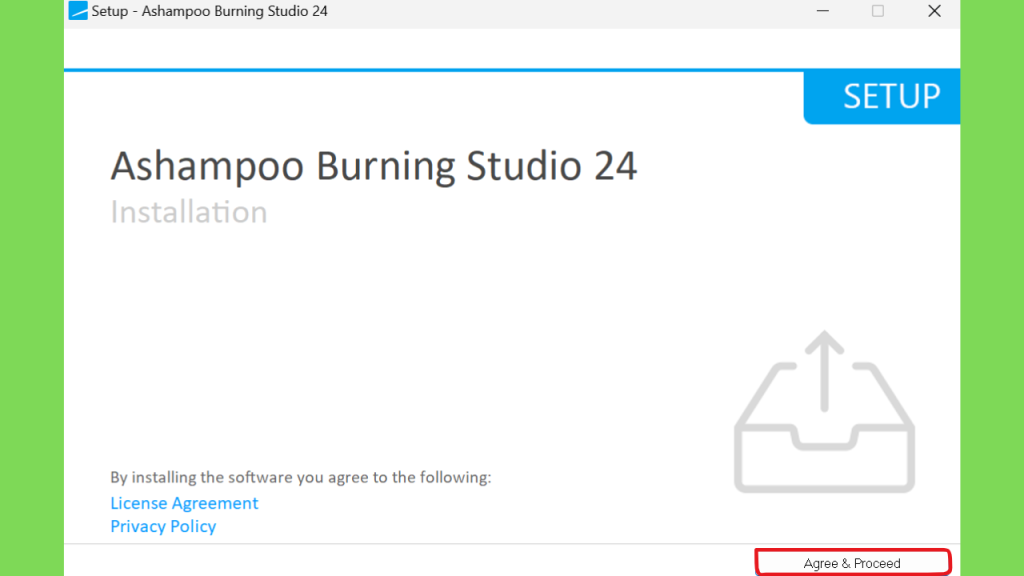
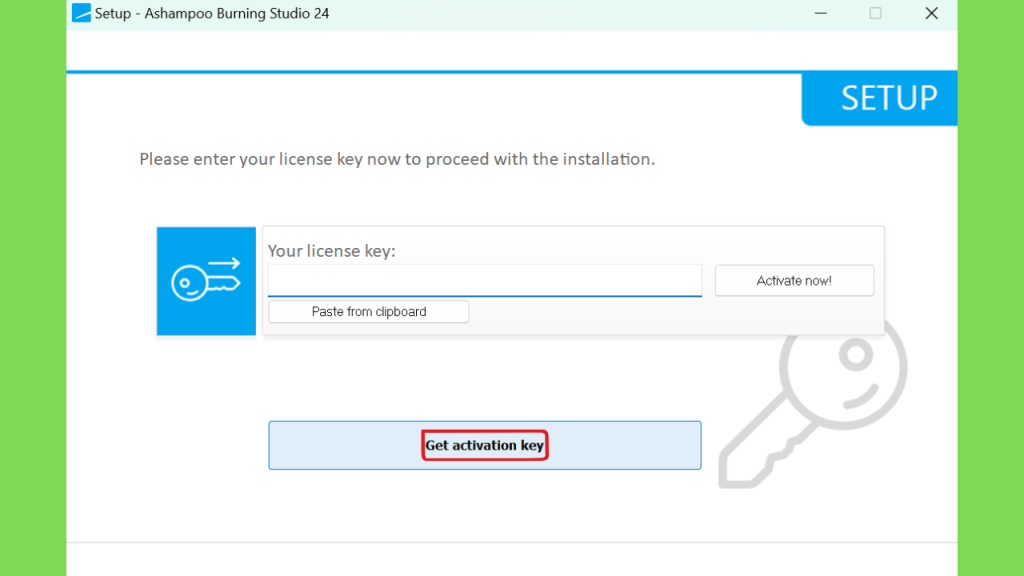
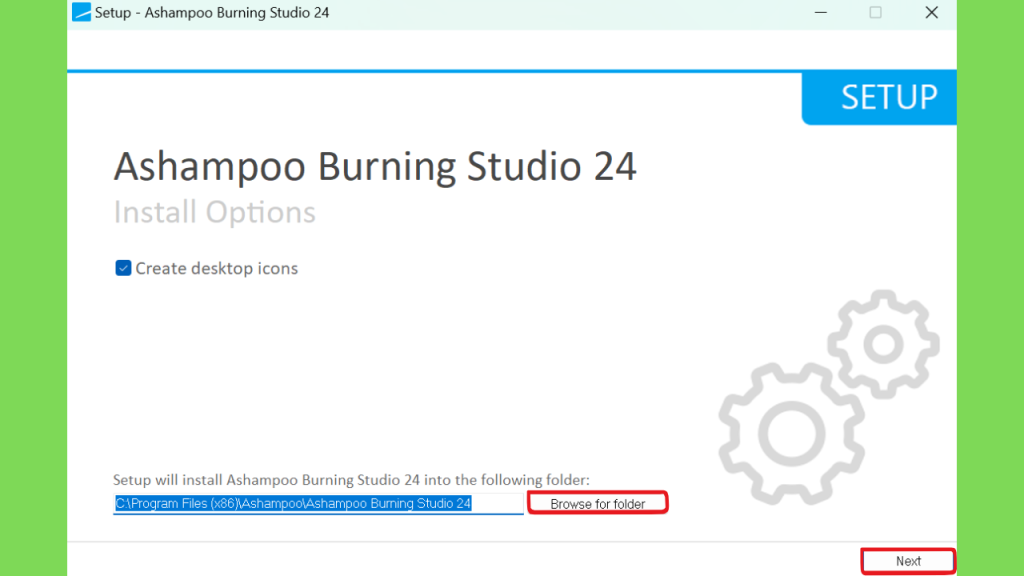
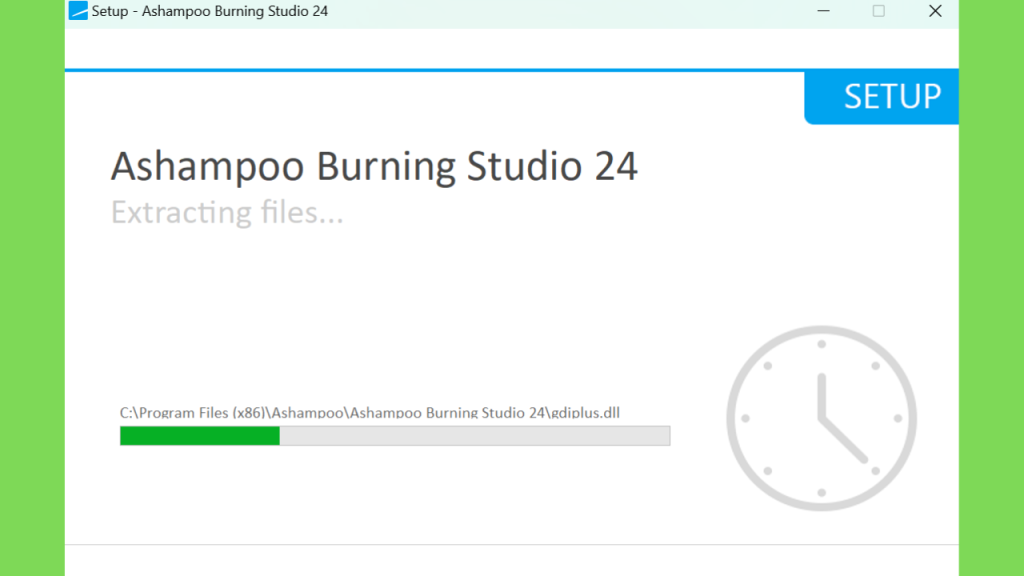
Step 3: Cole a chave de licença e escolha o diretório de instalação. Conclua sua instalação e extraia o arquivo Activation.zip.
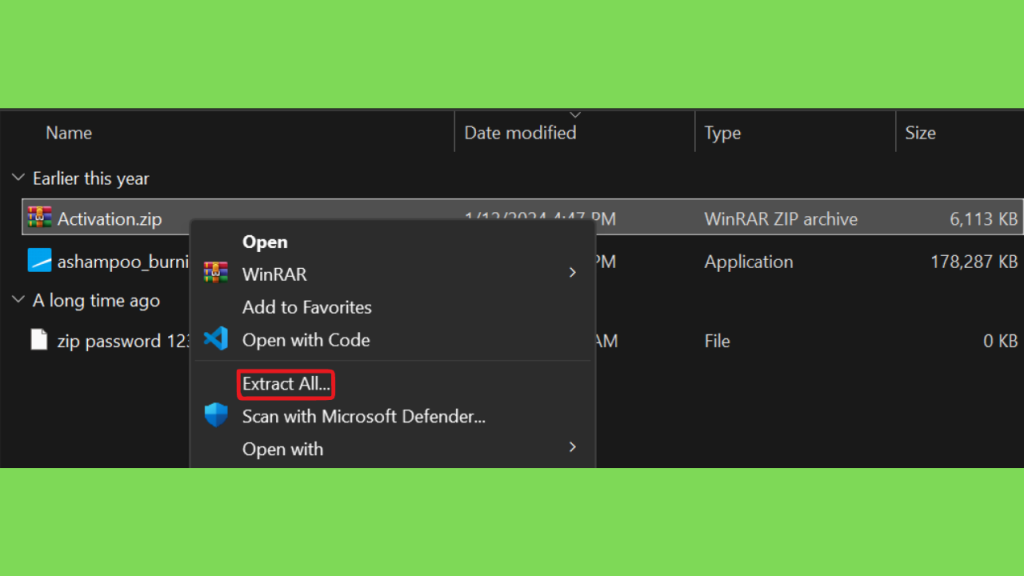
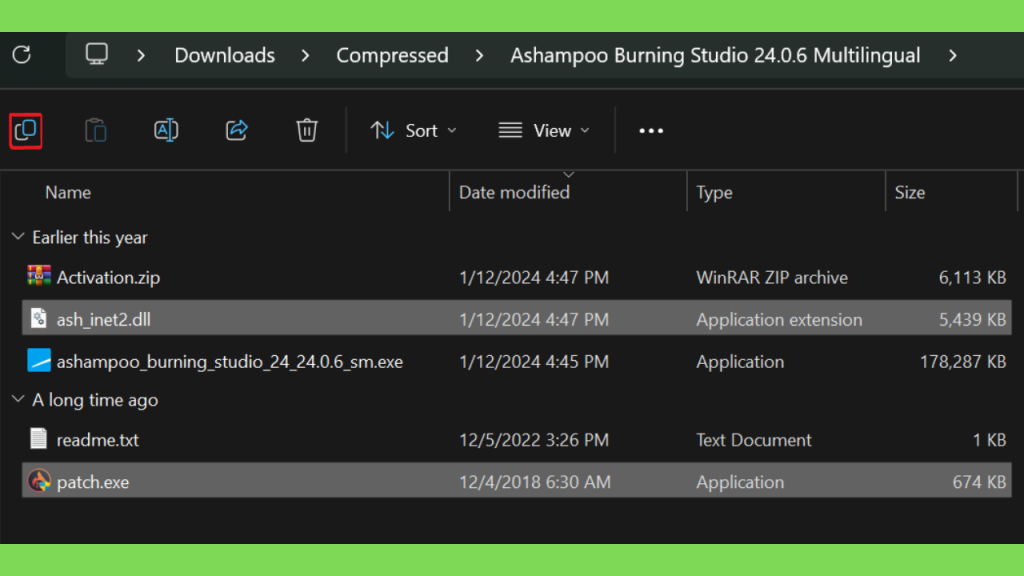
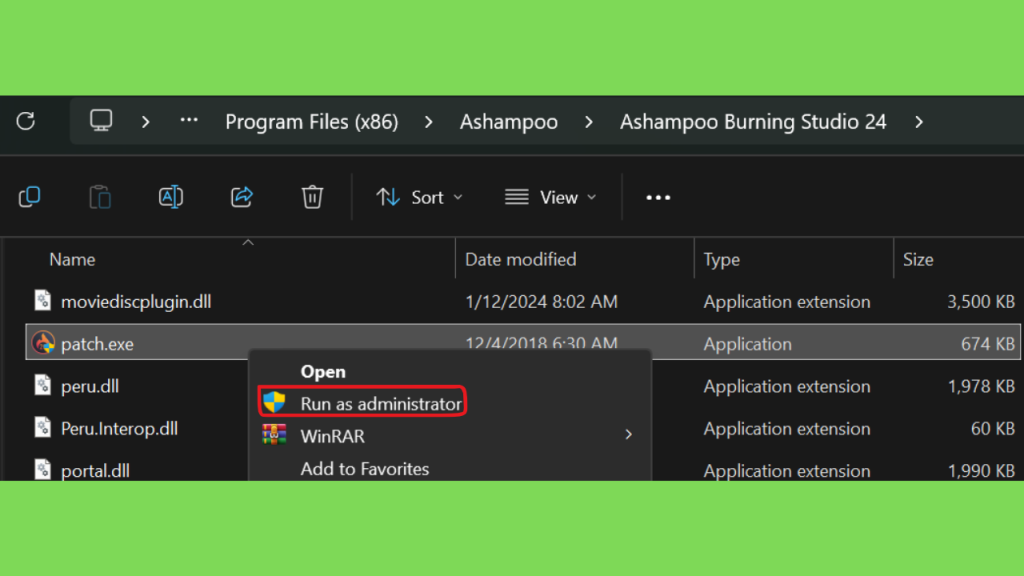
Step 4: Copie o Patch.exe e o arquivo DLL e adicione-os ao diretório de instalação. Substitua o arquivo DLL antigo por este novo.
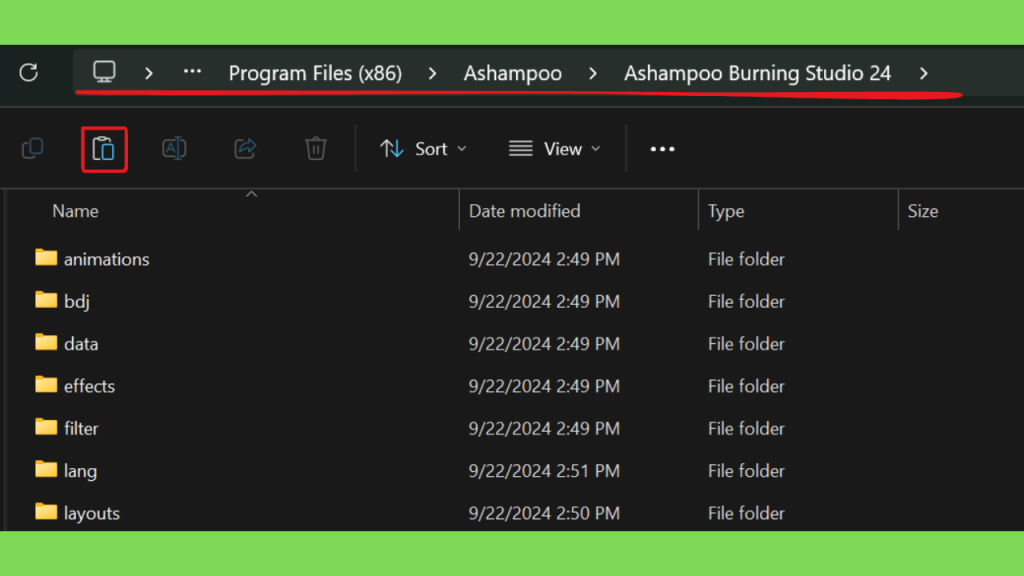
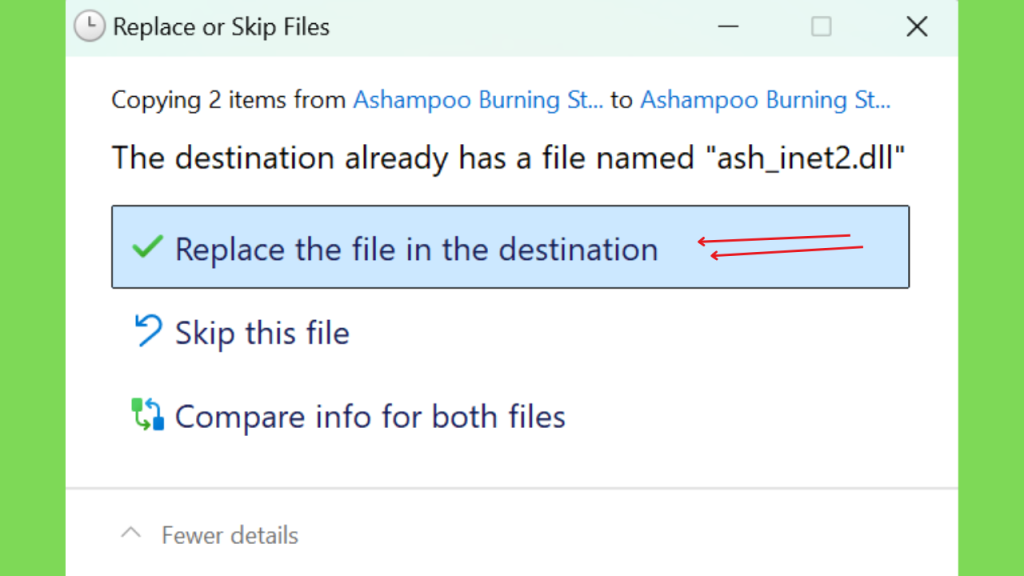
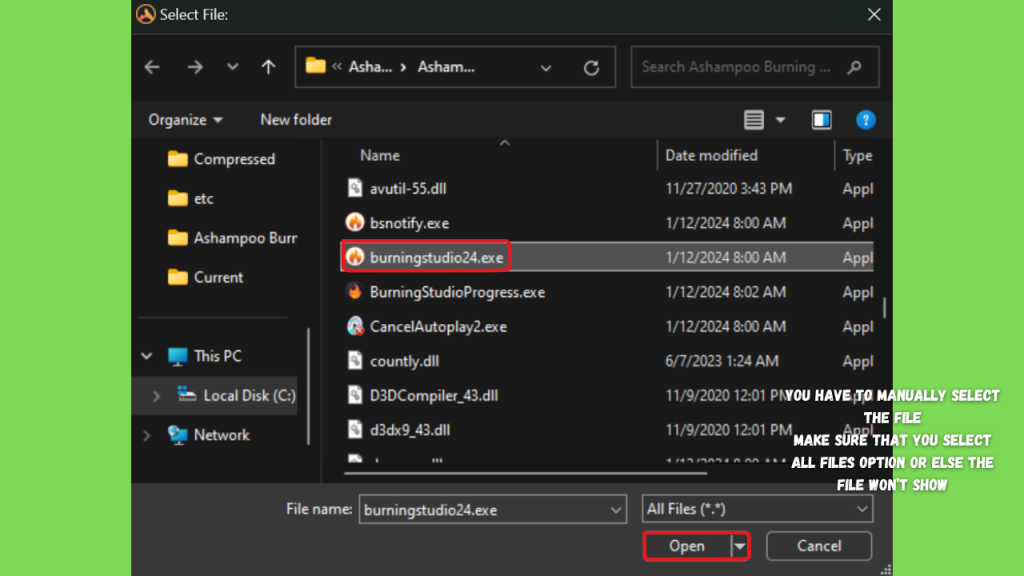
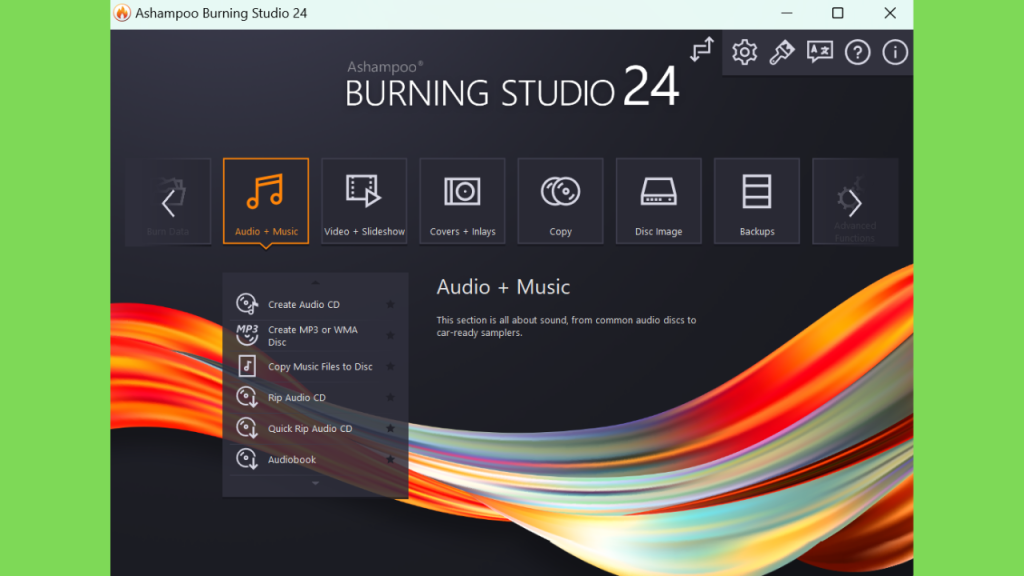
Step 5: Execute o patch como administrador (do diretório de instalação) e você terá que escolher o arquivo manualmente. Alterne para “Todos os arquivos” em vez de burnstudio20.exe e escolha burningstudio24.exe e o patch será concluído. Agora não execute o software neste momento, você tem que bloquear o programa com o firewall, se você não sabe como, você pode procurá-lo. Depois de bloquear o programa, você pode usá-lo completamente. (Você pode obter um erro de verificação de licença, mas você deve ser capaz de usar todos os recursos)
Conclusão:
O Ashampoo Burning Studio continua sendo uma opção relevante para quem precisa gravar dados, preparar discos de áudio, trabalhar com imagens ISO ou realizar determinadas tarefas de backup no Windows. A interface organizada e a disponibilidade de uma edição gratuita tornam o produto interessante para diferentes perfis de usuários.
Antes de instalar, confira a compatibilidade com o sistema operacional, os recursos da edição desejada e a necessidade de uma unidade óptica. Utilize fontes oficiais, siga as instruções de instalação e evite programas de origem desconhecida.
Para tarefas simples, a edição gratuita pode atender às necessidades de muitos usuários. Quem precisa de funcionalidades adicionais deve comparar as versões comerciais e avaliar se os recursos oferecidos justificam o investimento.
O mais importante é escolher uma ferramenta adequada ao projeto, conferir o resultado das gravações e manter cópias adicionais dos arquivos essenciais. Com esses cuidados, o Ashampoo Burning Studio pode ajudar a organizar mídias físicas e preservar dados de forma mais prática.