Adobe Media Encoder 2024: Download, Instalação e Como Usar
O Adobe Media Encoder 2024 é uma ferramenta desenvolvida para facilitar a codificação, conversão e exportação de arquivos de vídeo e áudio. O programa faz parte do ecossistema Adobe e é utilizado por editores, criadores de conteúdo, profissionais de audiovisual e pessoas que precisam preparar arquivos de mídia para diferentes plataformas.
Uma das principais vantagens do aplicativo é permitir que os usuários organizem tarefas de exportação em uma fila de processamento. Dessa forma, é possível preparar vários arquivos, selecionar formatos e configurações diferentes e iniciar a codificação sem precisar acompanhar cada etapa manualmente. Essa funcionalidade é especialmente útil em projetos que envolvem vídeos longos, diferentes resoluções ou várias versões de um mesmo conteúdo.
Adobe Media Encoder 2024 Download
Quem procura Adobe Media Encoder 2024 Download para PC geralmente deseja encontrar uma versão compatível com Windows, conhecer os recursos disponíveis e aprender a instalar o programa corretamente. Também é importante entender como escolher os formatos de saída, ajustar a qualidade do vídeo e resolver problemas que podem acontecer durante a exportação.
Neste guia, você encontrará informações sobre os principais recursos do Adobe Media Encoder, requisitos de sistema, instalação, integração com Premiere Pro e After Effects, configurações de exportação e alternativas para diferentes necessidades. O objetivo é ajudar tanto iniciantes quanto usuários experientes a compreender melhor o funcionamento da ferramenta.
O Que é Adobe Media Encoder 2024?
O Adobe Media Encoder é um software de codificação de mídia desenvolvido pela Adobe. Sua função principal é transformar arquivos de vídeo e áudio em formatos adequados para reprodução, armazenamento, edição e distribuição.
Durante a produção de um vídeo, o arquivo original pode utilizar um formato ou codec que não seja o mais conveniente para a plataforma de destino. Um projeto pode, por exemplo, precisar ser convertido para MP4 antes de ser publicado em um site, enviado a um cliente ou compartilhado em uma plataforma de vídeo.
É nesse processo que o Media Encoder se torna útil. O programa permite selecionar um formato, escolher uma predefinição, ajustar parâmetros técnicos e processar o arquivo de acordo com o resultado desejado.
O aplicativo também trabalha em conjunto com outros programas da Adobe. Projetos criados no Premiere Pro e composições do After Effects podem ser encaminhados para a fila de codificação, permitindo que o usuário continue trabalhando enquanto o processamento acontece.
Para Que Serve o Adobe Media Encoder?
O Adobe Media Encoder serve principalmente para exportar, converter e preparar arquivos de mídia. Ele pode ser utilizado em diferentes etapas de uma produção audiovisual, desde a criação de uma versão compactada de um vídeo até a preparação de arquivos com características específicas para distribuição.
Um editor que finalizou um projeto no Premiere Pro pode enviar a sequência diretamente para o Media Encoder. Em seguida, pode escolher o formato de saída, definir o destino do arquivo e iniciar a codificação. Isso permite organizar o processo de exportação sem precisar manter todas as tarefas dentro da interface principal do editor.
Outro exemplo é a conversão de arquivos. Imagine que você recebeu um vídeo em um formato que não é adequado para o seu fluxo de trabalho. O Media Encoder pode ajudar a transformar esse material em outro formato compatível, desde que o codec e o tipo de arquivo sejam suportados pela instalação.
O programa também é útil quando um mesmo vídeo precisa ser entregue em diferentes versões. Um cliente pode solicitar uma versão em alta resolução para armazenamento, outra menor para compartilhamento e uma terceira com configurações específicas para publicação online.
Como Funciona o Adobe Media Encoder?
O funcionamento do programa é baseado em uma sequência de etapas. Primeiro, o usuário adiciona um arquivo de mídia ou envia um projeto de outro aplicativo Adobe. Depois, escolhe o formato de saída e a predefinição desejada.
O próximo passo é verificar as configurações. Dependendo do formato escolhido, é possível ajustar parâmetros como resolução, taxa de quadros, bitrate e áudio. Também é necessário selecionar o nome e o local onde o arquivo final será salvo.
Depois de conferir essas informações, o usuário inicia a codificação. O programa processa o material e apresenta o andamento da tarefa na fila. Quando o processamento termina, o arquivo fica disponível no destino selecionado.
Esse fluxo permite preparar várias tarefas antes de iniciar o processamento. Assim, o usuário pode organizar diferentes arquivos e deixar que o aplicativo execute as operações de acordo com a fila configurada.
Adobe Media Encoder 2024 é um Editor de Vídeo?
Não. O Adobe Media Encoder não foi desenvolvido para substituir um editor de vídeo tradicional. Sua função principal é trabalhar com codificação e exportação.
Um programa como o Premiere Pro permite organizar clipes em uma linha do tempo, cortar cenas, adicionar transições, ajustar cores, inserir textos e trabalhar com trilhas de áudio. O Media Encoder, por outro lado, concentra-se na preparação e conversão do arquivo final.
Os dois aplicativos podem trabalhar juntos. O editor prepara o projeto e o Media Encoder realiza o processamento de saída. Essa separação ajuda a organizar o fluxo de trabalho e pode ser bastante conveniente em produções com várias entregas.
Adobe Media Encoder 2024 Download para PC
Quem procura Adobe Media Encoder 2024 Download precisa considerar a origem do instalador, a compatibilidade do computador e a disponibilidade da versão desejada.
A maneira recomendada de obter o programa é utilizar os canais oficiais da Adobe. A empresa disponibiliza informações sobre seus aplicativos, opções de instalação e recursos de gerenciamento por meio do Creative Cloud.
A página oficial do produto pode ser consultada em:
https://www.adobe.com/products/media-encoder.html
Para informações sobre instalação e gerenciamento dos aplicativos, consulte também:
https://helpx.adobe.com/download-install.html
É importante observar que a disponibilidade de versões antigas pode mudar conforme as políticas e opções oferecidas pela Adobe. Portanto, não é correto presumir que toda conta terá acesso ao mesmo instalador de 2024.
Onde Baixar Adobe Media Encoder 2024 com Segurança?
O primeiro passo é acessar o site oficial da Adobe e localizar as informações do Media Encoder. A partir daí, o usuário pode verificar as opções disponíveis e seguir o processo de instalação indicado pela empresa.
O Creative Cloud é utilizado para gerenciar aplicativos, instalações e atualizações compatíveis com a conta. Depois de entrar com uma conta Adobe, o usuário pode consultar os programas disponíveis e verificar quais versões são oferecidas.
Antes de instalar, confira o nome do aplicativo, a versão apresentada e os requisitos técnicos. Essa verificação ajuda a evitar confusão entre diferentes edições do programa.
É recomendável evitar instaladores de origem desconhecida, arquivos executáveis enviados por terceiros e pacotes que prometem ativação automática. Um instalador não verificado pode incluir componentes indesejados, comprometer arquivos do computador ou apresentar problemas durante a instalação.
Adobe Media Encoder 2024 Download Grátis: É Possível?
O Adobe Media Encoder é um software comercial integrado ao ecossistema Creative Cloud. A possibilidade de utilizar o aplicativo depende das condições de acesso, licença, plano ou oferta oficial disponibilizada pela Adobe.
É importante diferenciar o download do instalador do direito de utilizar o programa. Conseguir baixar um arquivo de instalação não significa necessariamente que todas as funções estarão disponíveis sem uma licença válida.
A Adobe pode oferecer opções de avaliação ou planos de assinatura conforme a região, a conta e as condições comerciais vigentes. Por isso, consulte sempre a página oficial para verificar os detalhes atualizados.
Também vale lembrar que o Media Encoder pode ser utilizado em conjunto com outros aplicativos da Adobe. Dependendo do fluxo de trabalho, a disponibilidade de determinados recursos e formatos pode estar relacionada aos programas instalados e às condições de uso.
Adobe Media Encoder 2024 para Windows 10 e Windows 11
A compatibilidade depende da versão exata do Media Encoder e das especificações do computador. Não é adequado afirmar que todas as edições do programa funcionam da mesma maneira em qualquer instalação do Windows 10 ou Windows 11.
Antes de instalar uma versão de 2024, verifique a documentação correspondente àquela edição. Confira também a arquitetura do sistema operacional, o processador, a memória RAM, a placa gráfica e o espaço disponível no armazenamento.
Usuários que trabalham com vídeos em alta resolução devem prestar atenção especial à memória e à capacidade de processamento. Mesmo quando o aplicativo consegue ser instalado, um computador com recursos limitados pode apresentar lentidão durante a codificação.
Como Escolher a Versão Correta?
A escolha da versão deve considerar o tipo de projeto, a compatibilidade com outros aplicativos e as necessidades do computador.
Se você trabalha com projetos antigos do Premiere Pro ou After Effects, é importante verificar se a versão do Media Encoder escolhida é compatível com esses programas. Instalar versões muito diferentes pode causar dificuldades de comunicação entre os aplicativos.
Também é necessário considerar o sistema operacional. Uma versão mais recente pode exigir componentes que não estão disponíveis em um computador antigo. Por outro lado, uma edição anterior pode não oferecer suporte a determinados formatos ou recursos modernos.
Por isso, a melhor escolha não é necessariamente a versão mais nova ou a mais antiga, mas aquela que atende ao seu fluxo de trabalho e aos requisitos oficiais.
Principais Recursos do Adobe Media Encoder 2024
O Adobe Media Encoder reúne ferramentas que ajudam a organizar e controlar a exportação de arquivos de mídia. Seus recursos são especialmente interessantes para quem trabalha com diferentes formatos, resoluções e destinos de publicação.
Codificação de Vídeo e Áudio
A codificação transforma o conteúdo de um arquivo em uma representação adequada ao formato de saída selecionado. Esse processo pode modificar a maneira como os dados são comprimidos e armazenados, permitindo criar arquivos com diferentes níveis de qualidade e tamanho.
No trabalho com vídeos, essa função é importante porque nem todo arquivo original é adequado para distribuição. Uma gravação de alta qualidade pode ocupar muito espaço, enquanto uma versão comprimida pode ser mais conveniente para compartilhar pela internet.
O Media Encoder permite escolher opções de codificação de acordo com o formato e o objetivo do projeto. O usuário pode preparar arquivos para reprodução, publicação online, armazenamento ou continuidade de um fluxo de produção.
A codificação de áudio também é relevante. Dependendo das opções disponíveis, o programa permite trabalhar com formatos destinados à distribuição ou à preservação de áudio.
Fila de Exportação
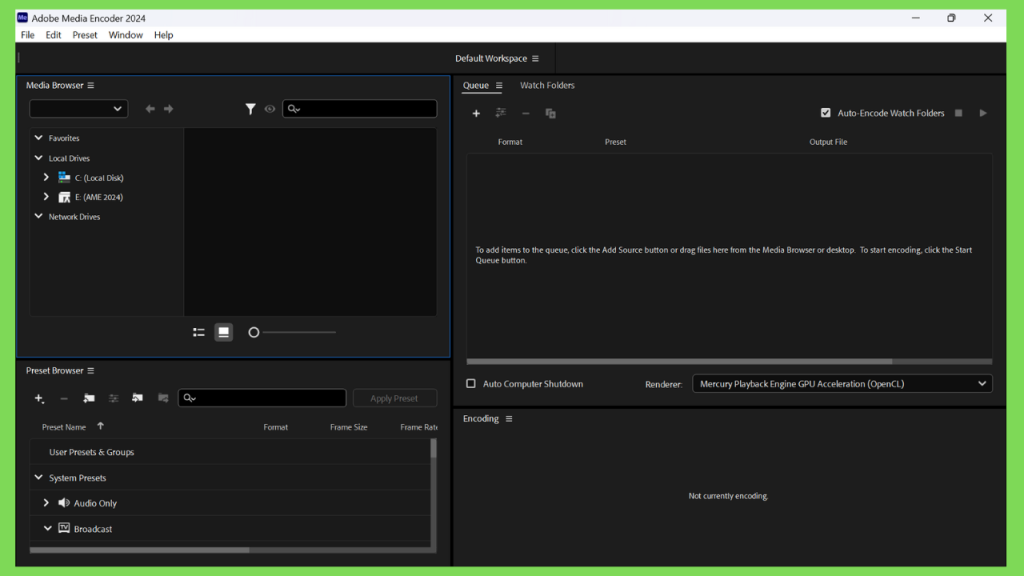
A fila de exportação é um dos recursos mais importantes do Adobe Media Encoder. Ela permite reunir diferentes tarefas em uma mesma área de trabalho.
Em vez de processar cada vídeo individualmente e configurar tudo novamente, o usuário pode adicionar vários arquivos, definir as opções de saída e organizar as tarefas antes de iniciar o processamento.
Esse recurso facilita a rotina de profissionais que precisam entregar muitos arquivos. Por exemplo, uma equipe pode preparar versões de um vídeo para diferentes canais, mantendo cada tarefa organizada na fila.
A fila também permite acompanhar o andamento do processamento e identificar se uma tarefa foi concluída ou apresentou algum problema.
Predefinições de Exportação
As predefinições são conjuntos de configurações preparados para determinadas finalidades. Elas ajudam a selecionar parâmetros sem precisar configurar manualmente todas as opções de exportação.
Um usuário que deseja criar um arquivo para publicação online pode começar com uma predefinição compatível com o destino. Depois, pode verificar se a resolução, a taxa de quadros e outras configurações estão adequadas ao material original.
As predefinições são úteis principalmente para iniciantes, pois reduzem a quantidade de decisões técnicas necessárias. Usuários experientes também podem utilizá-las como ponto de partida e realizar ajustes personalizados.
É importante lembrar que uma predefinição não garante o melhor resultado para todos os vídeos. A escolha deve considerar a qualidade da gravação, o destino do arquivo e as limitações da plataforma de publicação.
Processamento em Lote
O processamento em lote permite organizar várias tarefas de codificação. Esse recurso é útil quando o usuário precisa converter diferentes vídeos ou criar várias versões de um mesmo conteúdo.
Imagine uma produção com dez vídeos curtos. Em vez de abrir e configurar cada arquivo separadamente, é possível preparar as tarefas na fila, selecionar as opções adequadas e executar o processamento de forma organizada.
Essa funcionalidade economiza tempo operacional e reduz a necessidade de repetir etapas. Também facilita a padronização das entregas, especialmente em projetos que exigem configurações semelhantes.
Integração com Premiere Pro e After Effects
A integração com outros aplicativos Adobe é uma das características mais úteis do Media Encoder.
No Premiere Pro, o usuário pode encaminhar uma sequência para a fila de codificação. Isso permite preparar a exportação e continuar trabalhando em outras atividades, conforme os recursos e o desempenho do computador.
No After Effects, composições também podem ser enviadas para o Media Encoder em fluxos de trabalho compatíveis. Dessa forma, o usuário pode organizar o processamento de animações, elementos gráficos e projetos visuais.
Essa integração ajuda a separar a etapa de criação da etapa de exportação. O editor concentra-se na montagem e no acabamento, enquanto o Media Encoder fica responsável pela preparação do arquivo final.
Pastas Monitoradas
As pastas monitoradas permitem automatizar determinadas tarefas de codificação. Quando configuradas corretamente, elas podem iniciar um fluxo de processamento quando arquivos compatíveis são adicionados a uma pasta específica.
Esse recurso pode ser útil em ambientes de produção que recebem arquivos continuamente. Em vez de adicionar cada material manualmente, o usuário pode organizar uma pasta de entrada e definir como os arquivos devem ser processados.
A disponibilidade e o comportamento desse recurso devem ser verificados na versão instalada. Também é importante manter uma organização clara das pastas de origem e destino para evitar confusão entre arquivos originais e exportados.
Ajustes de Vídeo e Áudio
O programa oferece controles relacionados às características técnicas do arquivo de saída. Dependendo do formato, o usuário pode ajustar resolução, taxa de quadros, bitrate e parâmetros de áudio.
Essas opções influenciam diretamente o tamanho e a qualidade do arquivo final. Uma configuração inadequada pode gerar um vídeo muito grande, uma imagem com qualidade inferior ou incompatibilidade com o destino.
Por isso, é importante compreender a finalidade de cada ajuste antes de modificar os valores. Em muitos casos, começar com uma predefinição adequada e conferir o resumo de exportação é suficiente.
Formatos Compatíveis com Adobe Media Encoder 2024
O Adobe Media Encoder trabalha com diferentes formatos de vídeo, áudio e imagem. A lista exata depende da versão instalada, dos aplicativos Adobe associados e dos componentes disponíveis no sistema.
Entre os formatos e padrões utilizados em fluxos de trabalho de mídia estão H.264, HEVC, QuickTime, WAV, MP3 e outros. Entretanto, não se deve presumir que todos estejam disponíveis em qualquer instalação.
A escolha do formato deve considerar a finalidade do arquivo, a compatibilidade com o dispositivo de reprodução e o equilíbrio entre qualidade e tamanho.
| Formato ou codec | Utilização comum | Característica |
|---|---|---|
| H.264 | Vídeos MP4 e publicação online | Ampla compatibilidade |
| HEVC / H.265 | Vídeos de alta eficiência | Pode reduzir o tamanho mantendo boa qualidade |
| QuickTime | Fluxos que utilizam MOV | Contêiner usado em diferentes produções |
| MPEG | Fluxos específicos de distribuição | Compatibilidade conforme o perfil |
| WAV | Arquivos de áudio | Formato comum para áudio sem compressão |
| MP3 | Distribuição de áudio | Arquivos compactos |
| AAC | Áudio em arquivos de vídeo | Compressão eficiente |
Qual Formato Escolher para Exportar Vídeos?
Para muitos projetos destinados à internet, MP4 com codificação H.264 é uma opção prática devido à ampla compatibilidade. Esse formato costuma ser adequado para compartilhamento, reprodução em computadores e publicação em diversas plataformas.
O HEVC pode ser interessante quando a prioridade é reduzir o tamanho do arquivo mantendo uma qualidade visual adequada. Entretanto, é necessário verificar se o dispositivo de reprodução e a plataforma de destino oferecem suporte.
Para trabalhos que exigem características específicas de produção, pode ser necessário utilizar outro formato. O ideal é conferir as recomendações de entrega antes de iniciar a exportação.
Requisitos de Sistema do Adobe Media Encoder 2024
Antes de realizar o download e a instalação, é importante verificar se o computador atende aos requisitos da versão escolhida.
Os requisitos variam conforme a edição do programa. A documentação atual da Adobe não deve ser utilizada automaticamente como referência para uma versão histórica de 2024. Consulte a página de requisitos correspondente ao lançamento que será instalado.
De maneira geral, o desempenho depende do processador, da memória RAM, da placa gráfica, do sistema operacional e da velocidade do armazenamento.
| Componente | O que verificar | Recomendação prática |
|---|---|---|
| Sistema operacional | Versão do Windows suportada pela edição | Utilizar uma versão compatível e atualizada |
| Processador | Modelo, arquitetura e recursos necessários | CPU moderna para tarefas mais exigentes |
| Memória RAM | Quantidade disponível | Mais memória para projetos complexos |
| Placa gráfica | Modelo, driver e suporte | GPU compatível com os recursos utilizados |
| Armazenamento | Espaço livre e velocidade | SSD para aplicativo, cache e mídia |
| Internet | Conexão para instalação e validação | Conexão estável |
Adobe Media Encoder 2024 Funciona em PC Fraco?
O programa pode apresentar limitações em computadores com hardware básico, principalmente durante a codificação de arquivos grandes ou de alta resolução.
Um processador antigo pode levar mais tempo para concluir uma tarefa. Pouca memória RAM pode dificultar a execução simultânea de vários aplicativos, enquanto um disco rígido lento pode aumentar o tempo necessário para acessar os arquivos de mídia.
Isso não significa que todo computador simples seja incapaz de executar qualquer tarefa. O resultado depende do tipo de vídeo, da resolução, do codec, das configurações e da versão instalada.
Para melhorar a experiência, feche aplicativos desnecessários, mantenha espaço livre no armazenamento e evite executar várias tarefas pesadas ao mesmo tempo.
Qual PC é Melhor para Exportar Vídeos em 4K?
A exportação de vídeos em 4K exige mais recursos do que tarefas simples em resoluções menores. Por isso, um computador com processador moderno, memória RAM suficiente, GPU compatível e armazenamento rápido tende a oferecer uma experiência melhor.
A quantidade de memória necessária depende do projeto e dos aplicativos que permanecem abertos durante a codificação. Para fluxos de trabalho mais exigentes, ter memória adicional ajuda a reduzir limitações durante o processamento.
Um SSD também pode melhorar o acesso aos arquivos e ao cache. Quando o projeto utiliza muitos arquivos grandes, é importante planejar o espaço de armazenamento para evitar interrupções.
Como Instalar Adobe Media Encoder 2024 no Windows
A instalação deve ser realizada por meio dos canais oficiais da Adobe. Esse procedimento ajuda a manter a integridade do aplicativo e facilita o gerenciamento de atualizações e licenças.
Passo 1 – Verifique os Requisitos do Computador
Antes de iniciar, confira a versão do Windows, o processador, a memória RAM, a placa gráfica e o espaço disponível no disco.
Também é importante verificar a compatibilidade com os outros aplicativos utilizados no projeto. Se você trabalha com Premiere Pro ou After Effects, confira se as versões instaladas podem funcionar juntas.
Passo 2 – Acesse o Site Oficial da Adobe
Abra o site da Adobe e procure a página do Media Encoder. Leia as informações do produto e siga as orientações oficiais para obter o aplicativo.
Para consultar instruções de instalação, utilize a central de ajuda:
https://helpx.adobe.com/download-install.html
Passo 3 – Entre no Creative Cloud
Se o processo de instalação utilizar o aplicativo Creative Cloud, abra-o e entre com sua conta Adobe.
Depois de entrar, consulte a lista de aplicativos disponíveis. A disponibilidade de versões anteriores pode variar conforme a conta e as opções oferecidas pela Adobe.
Passo 4 – Localize e Instale o Media Encoder
Encontre o Adobe Media Encoder na lista de aplicativos e verifique a versão disponível. Confirme os detalhes antes de iniciar a instalação.
Siga as instruções exibidas na tela e aguarde a conclusão do processo. O tempo necessário pode variar de acordo com a velocidade da conexão e o desempenho do computador.
Passo 5 – Abra o Programa e Verifique a Versão
Depois da instalação, abra o Adobe Media Encoder e aguarde o carregamento da interface.
Confira as informações da versão instalada no menu de informações do aplicativo. Essa etapa é importante para confirmar se o programa corresponde à edição necessária para o seu fluxo de trabalho.
Se o aplicativo não abrir, verifique os requisitos, a integridade da instalação e as mensagens apresentadas pelo sistema.
Como Usar Adobe Media Encoder 2024
Depois de instalar o aplicativo, o próximo passo é compreender o processo básico de codificação. A interface pode parecer técnica para quem está começando, mas o fluxo principal é relativamente simples.
Como Importar um Vídeo
Abra o Adobe Media Encoder e localize a área da fila de codificação. Você pode adicionar arquivos compatíveis por meio das opções de importação ou arrastando os materiais para a área apropriada.
Depois que o arquivo aparecer na fila, confira se ele foi reconhecido corretamente. Verifique também se o nome e o caminho do material correspondem ao arquivo que deseja processar.
Se o vídeo estiver em um formato não suportado, pode ser necessário utilizar outro aplicativo ou converter o material antes de continuar.
Como Escolher o Formato de Exportação
Após adicionar o arquivo, localize as opções de formato e predefinição associadas à tarefa.
A escolha depende do objetivo. Para compartilhamento online, um formato amplamente compatível pode ser suficiente. Para um fluxo de produção específico, pode ser necessário utilizar um formato recomendado pelo cliente ou pela equipe de edição.
Não escolha um formato apenas pelo nome. Verifique também a compatibilidade, a qualidade esperada e o tamanho estimado do arquivo.
Como Configurar Resolução e Taxa de Quadros
A resolução define a quantidade de pixels utilizada para representar a imagem. A taxa de quadros determina quantas imagens são exibidas por segundo.
Esses parâmetros devem ser escolhidos considerando o material original e a finalidade do vídeo. Se a gravação foi feita em 1920 × 1080, por exemplo, exportar em uma resolução muito maior não cria detalhes que não estavam presentes na fonte.
Da mesma forma, alterar a taxa de quadros sem necessidade pode produzir resultados diferentes do esperado. Em muitos casos, manter as características da sequência original é um bom ponto de partida.
Como Ajustar o Bitrate
O bitrate representa a quantidade de dados utilizada por segundo durante a codificação. Em termos gerais, ele influencia o equilíbrio entre qualidade visual e tamanho do arquivo.
Um bitrate maior pode preservar mais detalhes em determinadas condições, mas também tende a produzir arquivos maiores. Um valor muito baixo pode gerar artefatos de compressão, especialmente em cenas com movimento rápido ou muitos detalhes.
Não existe um único valor ideal para todos os vídeos. O resultado depende da resolução, do codec, do conteúdo e das exigências do destino.
Para encontrar uma configuração adequada, faça testes com pequenos trechos e compare a qualidade visual e o tamanho final.
Como Iniciar a Codificação
Antes de iniciar, confira o nome do arquivo, o local de destino, o formato e a predefinição escolhida.
Depois de verificar as informações, inicie o processamento pela fila. O aplicativo mostrará o andamento da tarefa e permitirá acompanhar o resultado.
Quando a codificação terminar, abra o arquivo exportado e confira se a imagem e o áudio estão corretos. Não basta verificar se o processo foi concluído: é importante testar o resultado final.
Como Exportar em MP4
Para criar um arquivo MP4, selecione uma opção de formato compatível, como H.264, quando estiver disponível na versão instalada.
Depois, escolha uma predefinição adequada ou configure os parâmetros manualmente. Confira a resolução, a taxa de quadros, o bitrate e as opções de áudio.
Defina o destino do arquivo e inicie a codificação. Ao terminar, reproduza o vídeo em um programa compatível para verificar se o resultado atende às suas necessidades.
Melhores Configurações de Exportação
As configurações de exportação devem ser escolhidas de acordo com o destino do conteúdo. Um vídeo destinado à internet pode precisar de características diferentes de um arquivo que será armazenado para edição posterior.
A tabela abaixo apresenta orientações gerais, não configurações universais. Sempre confira as recomendações da plataforma ou do cliente que receberá o material.
| Objetivo | Formato sugerido | O que observar |
|---|---|---|
| Compartilhamento online | MP4 / H.264 | Compatibilidade e tamanho |
| Vídeo em alta resolução | H.264 ou HEVC, conforme suporte | Resolução e bitrate |
| Arquivo para edição posterior | Formato adequado ao projeto | Preservação da qualidade |
| Áudio separado | WAV ou outro formato compatível | Taxa de amostragem e canais |
| Entrega profissional | Formato solicitado pelo cliente | Especificações técnicas exigidas |
Configurações para Vídeos em 1080p
Para vídeos em 1080p, comece verificando a resolução e a taxa de quadros do material original. Se o projeto foi editado em Full HD, manter essa resolução geralmente é uma escolha coerente.
O bitrate deve ser suficiente para preservar os detalhes sem gerar um arquivo desnecessariamente grande. Cenas com muito movimento, texturas e detalhes podem exigir mais dados para manter uma aparência adequada.
Também é importante verificar o áudio. Um vídeo visualmente correto pode apresentar problemas se o áudio estiver ausente, com volume inadequado ou em um formato incompatível.
Configurações para Vídeos em 4K
A exportação em 4K exige atenção especial ao processamento e ao armazenamento. Arquivos nessa resolução podem ocupar bastante espaço e exigir mais tempo para serem codificados.
Antes de iniciar, confirme se o material original realmente possui resolução 4K e se o destino aceita esse padrão. Também verifique a capacidade do computador para processar o projeto.
Se o objetivo for publicar online, confira as recomendações da plataforma. O formato, o codec e a taxa de dados devem ser escolhidos considerando a qualidade desejada e a experiência de reprodução.
Como Reduzir o Tamanho do Arquivo?
A primeira opção é avaliar o codec utilizado. Alguns codecs oferecem maior eficiência de compressão, mas podem apresentar diferenças de compatibilidade.
Outra possibilidade é ajustar o bitrate de acordo com a finalidade. Reduzir esse parâmetro pode diminuir o tamanho do arquivo, mas é importante testar o resultado para evitar perda visual excessiva.
A resolução também influencia o tamanho. Se o destino não exige 4K, talvez uma versão em 1080p seja suficiente. O mesmo vale para a taxa de quadros: utilize uma configuração coerente com o material e com o uso final.
Adobe Media Encoder 2024 vs Premiere Pro
Embora os dois aplicativos façam parte do ecossistema Adobe, suas funções são diferentes.
O Premiere Pro é um editor de vídeo voltado à montagem, organização e finalização de projetos. O Media Encoder concentra-se na codificação e exportação de arquivos.
| Recurso | Adobe Media Encoder | Premiere Pro |
|---|---|---|
| Edição de linha do tempo | Não é seu foco principal | Sim |
| Montagem de vídeos | Não é seu foco principal | Sim |
| Codificação e exportação | Função central | Também oferece exportação |
| Fila de trabalhos | Recurso central | Pode encaminhar tarefas |
| Edição de áudio e vídeo | Limitada ao fluxo de codificação | Recursos de edição |
| Uso principal | Processar e converter mídia | Editar e finalizar projetos |
Preciso do Premiere Pro para Usar o Media Encoder?
Não necessariamente. O Media Encoder pode funcionar como aplicativo independente para tarefas compatíveis de codificação e conversão.
Entretanto, alguns fluxos de trabalho dependem de outros programas Adobe. Se você deseja enviar sequências do Premiere Pro ou composições do After Effects, é necessário ter os aplicativos correspondentes instalados e utilizar versões compatíveis.
Portanto, a necessidade do Premiere Pro depende do tipo de trabalho. Para converter arquivos independentes, o Media Encoder pode atender a determinadas necessidades sem exigir um projeto de edição. Para montar vídeos e alterar cenas, será necessário utilizar um editor apropriado.
Problemas Comuns e Como Resolver
Mesmo quando a instalação é realizada corretamente, alguns problemas podem surgir durante a utilização. A origem pode estar relacionada ao sistema operacional, aos arquivos de mídia, aos codecs, aos drivers ou às configurações de exportação.
Adobe Media Encoder Não Abre
Se o programa não abrir, comece verificando se o computador atende aos requisitos da versão instalada. Confira também se o sistema operacional está atualizado e se os drivers necessários estão funcionando corretamente.
Uma instalação incompleta pode causar falhas no carregamento. Nesse caso, consulte as orientações oficiais de reparo ou reinstalação da Adobe.
Se aparecer uma mensagem de erro, anote o texto completo. Essa informação pode ajudar a identificar se o problema está relacionado à licença, à compatibilidade ou a algum componente do sistema.
Adobe Media Encoder Não Exporta Vídeo
Quando a exportação não começa ou não termina, verifique primeiro o caminho de destino. O programa precisa ter permissão para salvar arquivos na pasta escolhida.
Também confira o espaço disponível no disco. Um arquivo de saída grande pode exigir mais espaço do que o esperado, especialmente quando o projeto utiliza vídeos em alta resolução.
Outro teste útil é tentar exportar um pequeno trecho ou utilizar outro arquivo de origem. Se a nova tarefa funcionar, o problema pode estar relacionado ao material original ou às configurações utilizadas.
Erro Durante a Codificação
Erros de codificação podem acontecer quando o arquivo de origem apresenta problemas, quando um formato não é compatível ou quando determinada configuração não funciona corretamente com o material.
Leia a mensagem apresentada pelo aplicativo e identifique em qual etapa o erro acontece. Depois, teste outra predefinição ou um formato diferente, mantendo uma cópia do arquivo original.
Também vale verificar se o vídeo pode ser reproduzido normalmente em outro aplicativo. Se o arquivo apresentar falhas antes mesmo da importação, talvez seja necessário corrigir ou converter o material de origem.
Exportação Muito Lenta
A velocidade de exportação depende de vários fatores, incluindo processador, memória, GPU, codec, resolução e complexidade do vídeo.
Projetos em 4K, materiais com muitos efeitos e arquivos de origem pesados podem exigir mais tempo. Também é possível que outros programas estejam utilizando recursos do computador durante a codificação.
Para melhorar o desempenho, feche aplicativos desnecessários, verifique o espaço livre no armazenamento e mantenha os drivers atualizados. Se possível, utilize um SSD para os arquivos de trabalho e cache.
Premiere Pro Não Envia Projeto para o Media Encoder
Esse problema pode estar relacionado à incompatibilidade entre versões ou a falhas na comunicação dos aplicativos.
Confira se os programas estão instalados corretamente e se suas versões são compatíveis. Reiniciar os aplicativos e verificar atualizações também pode ajudar.
Se a dificuldade continuar, consulte a documentação oficial da Adobe para o erro específico apresentado.
Alternativas ao Adobe Media Encoder 2024
O Adobe Media Encoder é uma opção interessante para quem trabalha com o ecossistema Adobe, mas existem outros programas que podem atender a necessidades diferentes.
A escolha depende do objetivo. Algumas ferramentas são mais adequadas à conversão simples, enquanto outras oferecem recursos de edição, gravação ou transmissão.
| Programa | Principal finalidade | Perfil de usuário |
|---|---|---|
| OBS Studio | Gravação e transmissão de vídeo | Criadores de conteúdo e streamers |
| HandBrake | Conversão e compressão de vídeo | Usuários que precisam converter arquivos |
| FFmpeg | Codificação e conversão por comandos | Usuários avançados e técnicos |
| Shutter Encoder | Conversão e processamento de mídia | Editores e profissionais de vídeo |
| DaVinci Resolve | Edição, finalização e exportação | Criadores e profissionais audiovisuais |
OBS Studio
O OBS Studio é conhecido principalmente por suas funções de gravação e transmissão ao vivo. Ele permite combinar fontes de vídeo, áudio, imagens e outros elementos em uma composição.
É uma alternativa interessante para quem deseja gravar a tela, produzir transmissões ou organizar cenas para conteúdo ao vivo. Entretanto, sua finalidade principal não é substituir integralmente o fluxo de codificação do Media Encoder.
HandBrake
O HandBrake é uma ferramenta voltada à conversão e compressão de arquivos de vídeo. Ele pode ser útil para quem deseja transformar arquivos em formatos compatíveis e controlar parâmetros de codificação.
Sua interface oferece opções de configuração e predefinições para diferentes necessidades. Para tarefas simples de conversão, pode ser uma alternativa prática.
FFmpeg
O FFmpeg é uma ferramenta bastante utilizada em ambientes técnicos para processar áudio e vídeo. Ele permite realizar conversões, aplicar filtros e trabalhar com diferentes formatos por meio de comandos.
Sua flexibilidade é uma vantagem, mas a utilização pode exigir mais conhecimento técnico. Usuários iniciantes podem preferir programas com interface gráfica.
Shutter Encoder
O Shutter Encoder oferece recursos de conversão e processamento de mídia em uma interface gráfica. Ele pode ser utilizado em diferentes tarefas de preparação de arquivos.
É uma opção interessante para quem deseja trabalhar com conversão sem depender exclusivamente do ecossistema Adobe.
DaVinci Resolve
O DaVinci Resolve reúne recursos de edição, correção de cores, áudio e finalização. Por isso, pode atender a usuários que precisam de um ambiente mais completo para produção audiovisual.
Sua proposta é diferente da do Media Encoder, pois o Resolve também funciona como uma plataforma de edição. A escolha depende do tipo de projeto e das ferramentas necessárias.
Perguntas Frequentes sobre Adobe Media Encoder 2024
1. O que é Adobe Media Encoder 2024?
É uma versão do software Adobe Media Encoder voltada à codificação, conversão e exportação de arquivos de áudio e vídeo. Ele pode funcionar de forma independente em tarefas compatíveis e também integrar-se a outros aplicativos Adobe.
2. Para que serve o Adobe Media Encoder?
O programa serve para preparar arquivos de mídia em formatos adequados à reprodução, publicação, armazenamento e distribuição. Ele permite organizar tarefas de codificação e ajustar parâmetros de saída.
3. Adobe Media Encoder 2024 é grátis?
O Adobe Media Encoder é um software comercial. As condições de acesso dependem das opções oficiais de licença, assinatura ou avaliação oferecidas pela Adobe. Consulte o site da empresa para verificar as condições atuais.
4. Onde baixar Adobe Media Encoder para PC?
O caminho recomendado é utilizar o site oficial da Adobe e as opções de instalação disponibilizadas pelo Creative Cloud. A disponibilidade de versões anteriores pode variar.
5. Como instalar Adobe Media Encoder no Windows?
Verifique primeiro os requisitos do sistema, acesse os canais oficiais da Adobe, entre no Creative Cloud quando necessário, localize o aplicativo e siga as instruções de instalação.
6. Adobe Media Encoder funciona no Windows 10?
A compatibilidade depende da versão específica. Consulte os requisitos oficiais correspondentes à edição que deseja instalar antes de iniciar o processo.
7. Adobe Media Encoder funciona no Windows 11?
Determinadas versões oferecem suporte ao Windows 11, mas é necessário verificar a edição, a compilação do sistema e os requisitos publicados pela Adobe.
8. Qual é a diferença entre Media Encoder e Premiere Pro?
O Premiere Pro é utilizado principalmente para editar vídeos, montar sequências e finalizar projetos. O Media Encoder concentra-se na codificação e exportação dos arquivos.
9. Como exportar um vídeo em MP4?
Adicione o arquivo à fila, selecione um formato compatível como H.264, escolha uma predefinição adequada, confira as configurações e defina o destino. Depois, inicie a codificação.
10. Quais formatos o Adobe Media Encoder suporta?
A disponibilidade depende da versão e dos aplicativos instalados. Entre os formatos e padrões encontrados em fluxos de trabalho Adobe estão H.264, HEVC, QuickTime, WAV, MP3 e AAC.
11. É possível converter vários vídeos ao mesmo tempo?
O programa oferece uma fila de codificação que permite organizar várias tarefas. O usuário pode preparar diferentes arquivos e iniciar o processamento de acordo com a configuração da fila.
12. Por que o Adobe Media Encoder está lento?
A lentidão pode estar relacionada ao processador, à memória RAM, à GPU, ao armazenamento, à resolução do vídeo ou à complexidade dos efeitos. Fechar aplicativos desnecessários e verificar o hardware pode ajudar.
13. Por que o Media Encoder não exporta meu vídeo?
As causas podem incluir falta de espaço, problemas no arquivo original, permissões de gravação, formato incompatível ou configurações inadequadas. Verifique a mensagem de erro e teste uma exportação menor.
14. É necessário ter o Premiere Pro instalado?
Não para todas as tarefas. O Media Encoder pode processar arquivos independentes compatíveis, mas a integração com sequências do Premiere Pro exige o aplicativo correspondente e versões compatíveis.
15. Como verificar a versão instalada?
Abra o aplicativo e procure as informações de versão na área de informações ou no menu correspondente. Conferir esse dado ajuda a identificar a edição instalada e consultar a documentação correta.
Informações e referências oficiais
Para conferir detalhes sobre instalação, formatos e configurações, consulte os recursos da Adobe:
Nota editorial: Antes de publicar, confirme os requisitos específicos da versão de 2024 que será abordada. Não substitua esses dados pelos requisitos de versões mais recentes sem deixar clara a diferença entre os lançamentos.
Como Baixar Adobe Media Encoder ?
Você não precisa ir a lugar nenhum para baixar o Adobe Media Encoder gratis porque fornecemos o link de download aqui neste mesmo post. Basta clicar no botão abaixo e você será direcionado para a página de download.
Download Now
O Adobe Media Encoder free download requer algumas especificações de sistema bastante pesadas que nem todos os sistemas possuem. Portanto, antes de baixar o software, certifique-se de que seu sistema tenha pelo menos três especificações:
- Sistema operacional: Windows 10 (64 bits) versão 20H2 ou posterior para usuários de Windows, macOS versão 11.0 e superior para usuários de Mac.
- Processador: Para fluxos de trabalho básicos de SD ou HD, uma CPU Intel de 6ª geração ou mais recente é suficiente. Projetos mais exigentes podem exigir um processador mais potente.
- RAM: é necessário um mínimo de 8 GB de RAM, mas 16 GB ou mais são recomendados para um desempenho mais suave, especialmente ao trabalhar com vídeos de resolução 4K ou superior.
- Armazenamento: Aloque pelo menos 8 GB de espaço livre no disco rígido para instalação. Lembre-se de que isso não inclui o armazenamento necessário para seus arquivos de mídia; portanto, planeje uma unidade adicional de alta velocidade para armazenar seus projetos.
Como Instalar Adobe Media Encoder ?
Instalar software como o Adobe Media Encoder parece uma tarefa muito difícil, mas na realidade não é. A instalação é super simples porque a versão que disponibilizamos está pré-ativada e basta fazer a instalação normal e pronto.
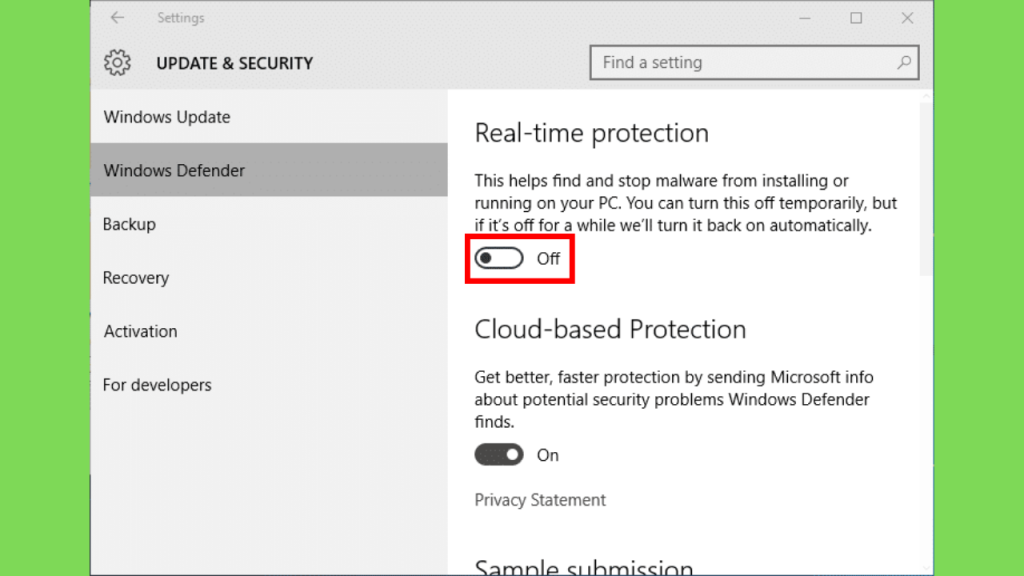
Step 1: Desative a proteção em tempo real nas configurações e certifique-se de que não haja outro antivírus ativo em seu sistema. Então vá em frente e baixar Adobe Media Encoder no link fornecido.
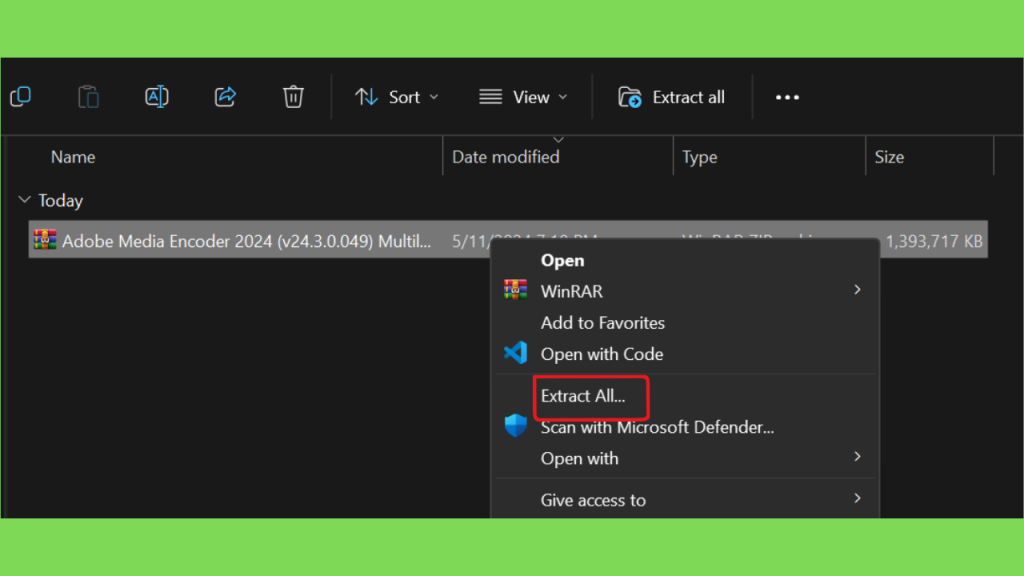
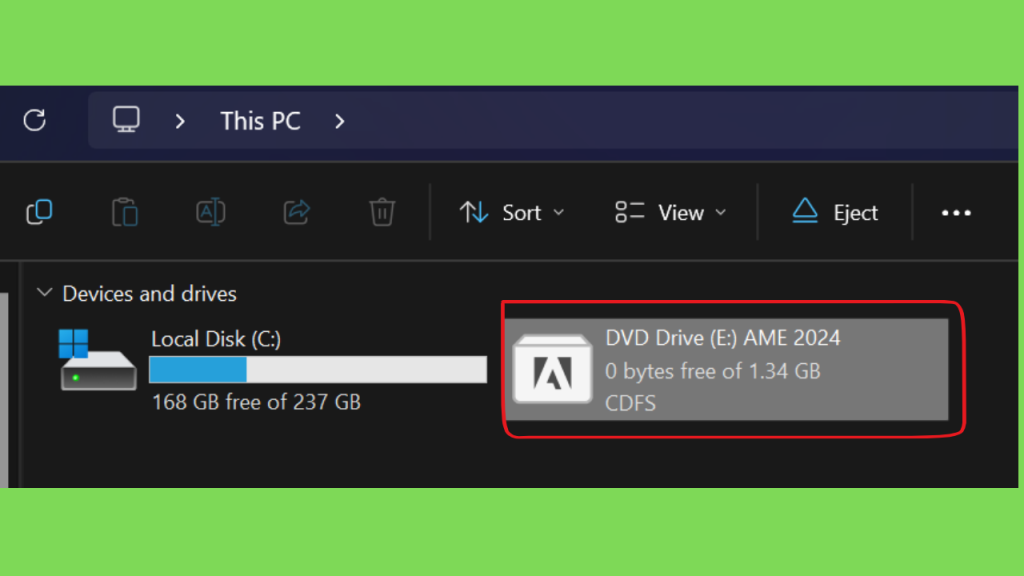
Step 2: Extraia o arquivo que você acabou de baixar e vá até a pasta extraída e monte o arquivo ISO que está lá.
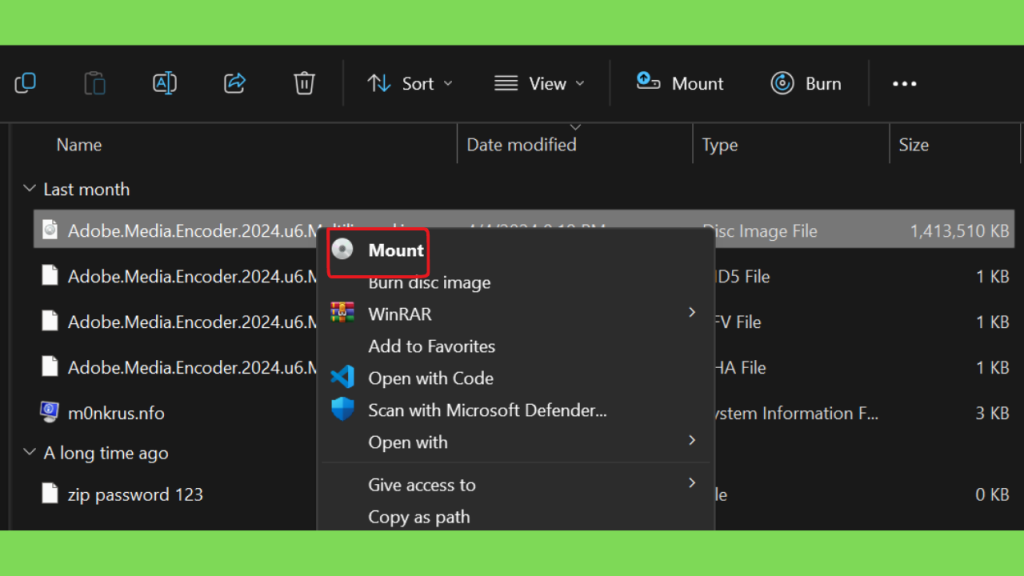
Step 3: Clique duas vezes na opção de DVD que você acabou de criar montando o ISO. Isso executará a configuração automaticamente. Clique em Instalar quando a configuração for aberta.
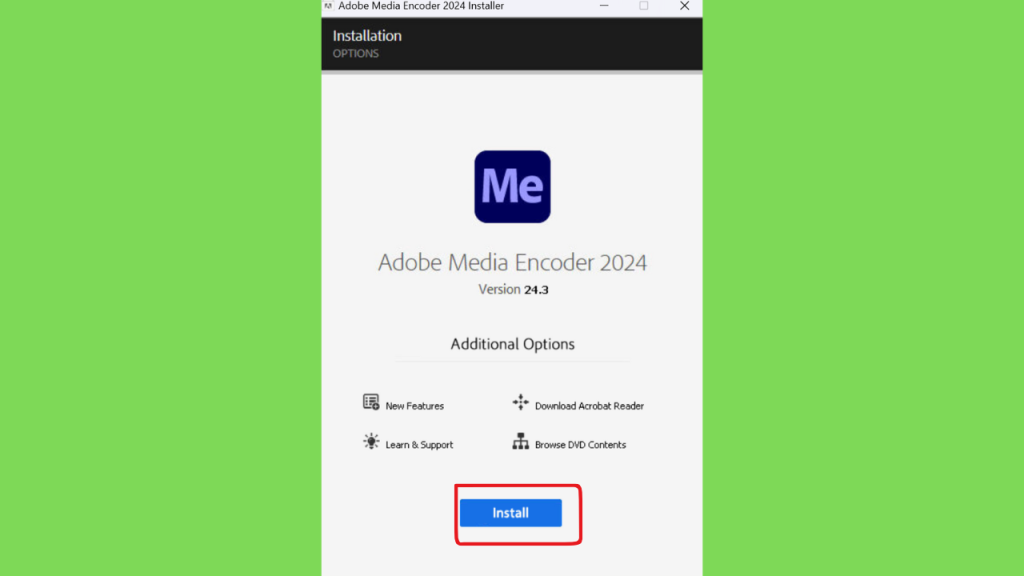
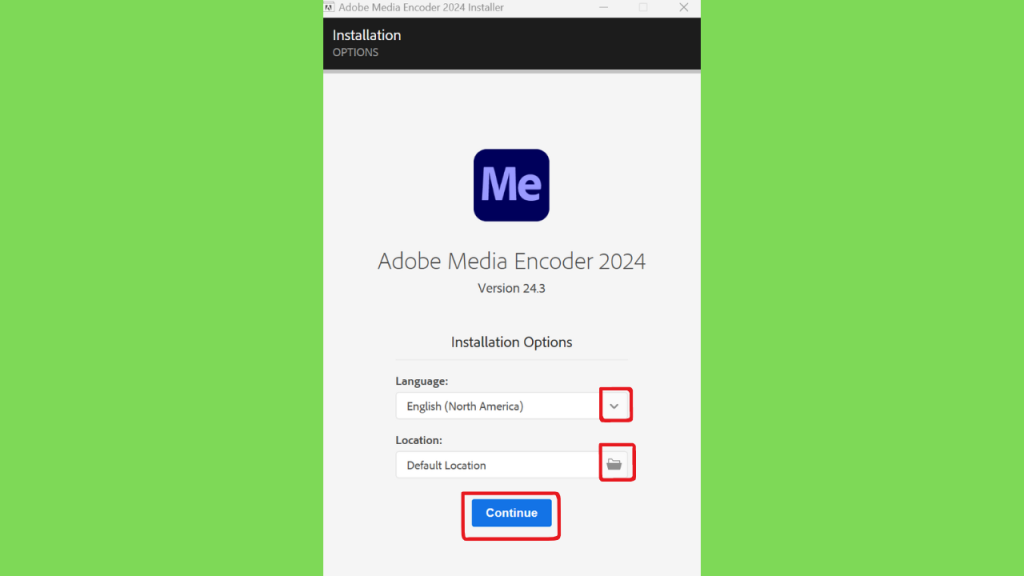
Step 4: Escolha o idioma no qual deseja instalar o produto e o local onde deseja instalar o software. Depois disso, clique em Continuar e a instalação será iniciada.
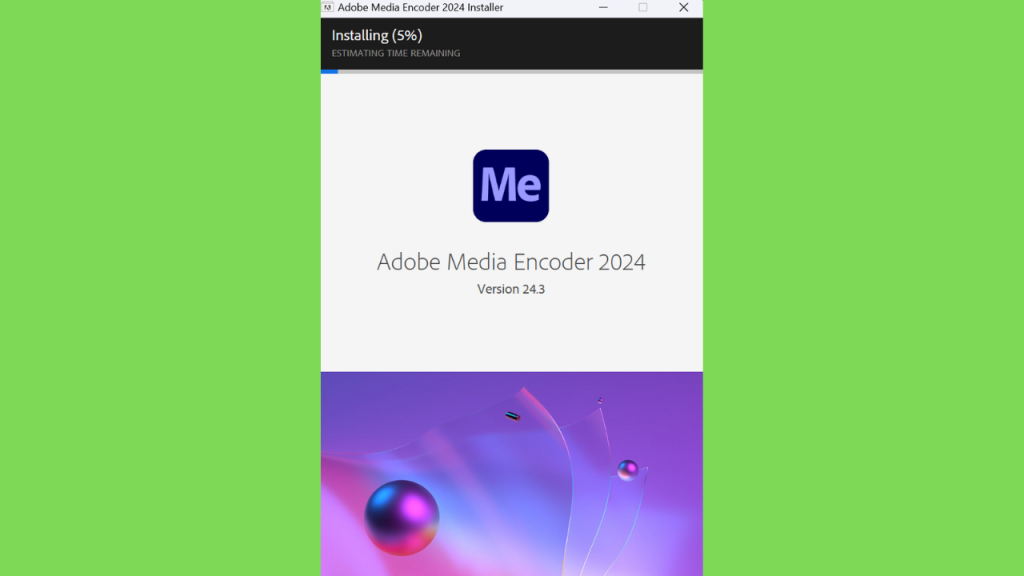
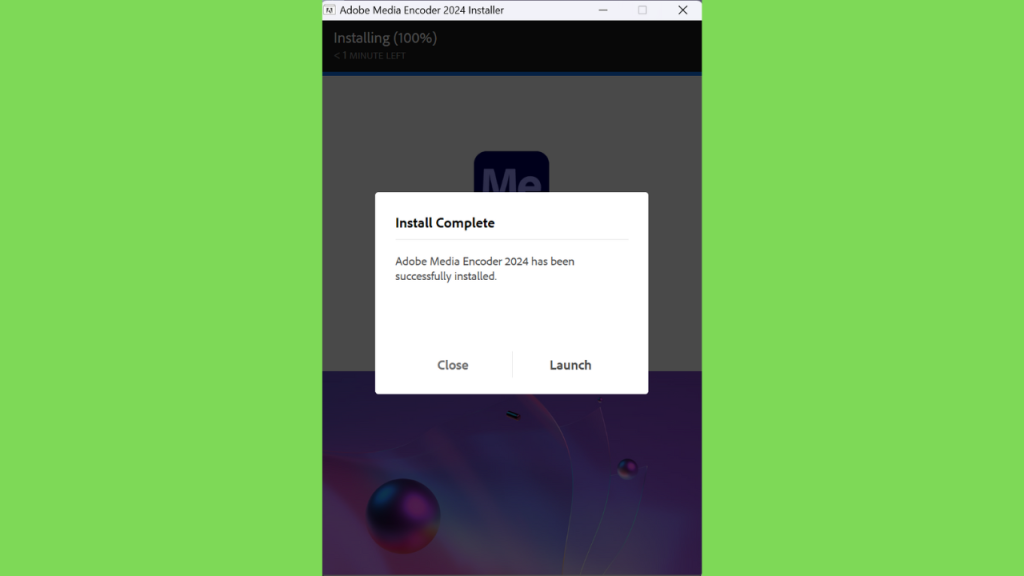
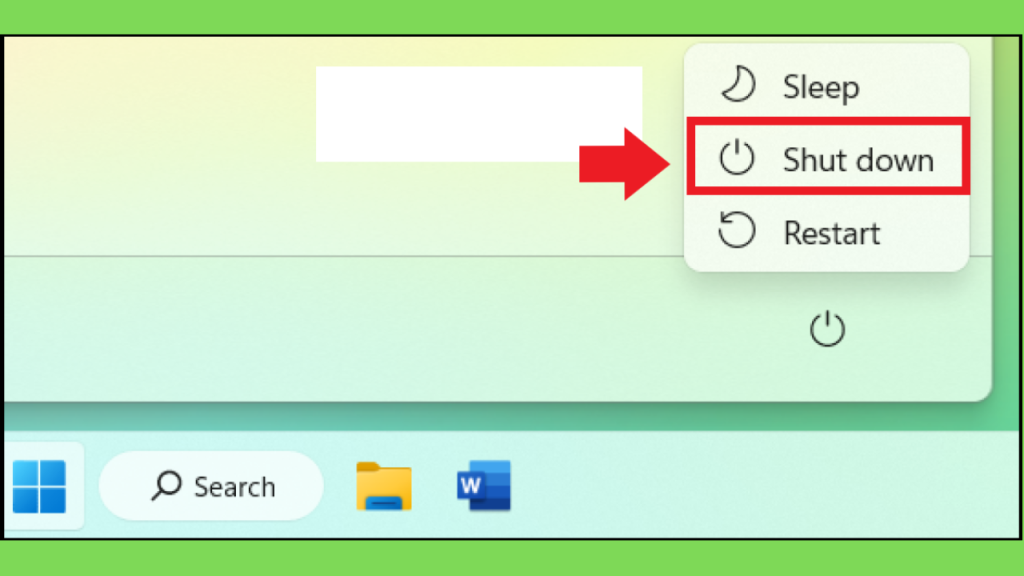
Step 5: Assim que a instalação for concluída, basta reiniciar o sistema uma vez e então você poderá usar o software como quiser.
Conclusão:
O Adobe Media Encoder 2024 é uma ferramenta importante para quem precisa organizar a codificação, conversão e exportação de arquivos de vídeo e áudio. Sua fila de processamento, as predefinições e a integração com Premiere Pro e After Effects ajudam a tornar o fluxo de trabalho mais organizado. Antes de realizar o download, é fundamental verificar a origem do instalador, a compatibilidade do Windows e os requisitos da versão desejada. Também vale conferir se o aplicativo atende às necessidades do projeto e se os formatos de saída são adequados ao destino.
Para obter uma experiência mais confiável, utilize os canais oficiais da Adobe e consulte a documentação correspondente à edição instalada. Com as configurações corretas e um computador compatível, o Media Encoder pode facilitar diferentes tarefas de produção e distribuição de conteúdo audiovisual.