O que é o CCleaner Professional Plus?
O CCleaner Professional é uma edição paga de uma ferramenta de manutenção do Windows desenvolvida para reunir várias tarefas de limpeza, privacidade e otimização em uma interface centralizada. Em vez de procurar individualmente arquivos temporários, revisar aplicativos de inicialização e verificar atualizações de programas, o usuário pode utilizar as funções disponíveis no software para organizar essas tarefas.
O programa é especialmente útil para pessoas que preferem uma interface simples para realizar a manutenção habitual do computador. Usuários domésticos, estudantes, profissionais que trabalham com documentos e pessoas que utilizam o mesmo PC durante muitas horas podem considerar conveniente ter ferramentas de limpeza e gerenciamento reunidas em um único lugar.
O que é o CCleaner Professional
Entretanto, é importante compreender que o CCleaner Professional não substitui todas as ferramentas do Windows. O sistema operacional já oferece recursos para administrar o armazenamento, atualizar o próprio Windows, controlar os aplicativos de inicialização e desinstalar programas. A vantagem do CCleaner está na conveniência de suas funções adicionais e na forma como elas são apresentadas.
Para que serve o CCleaner Pro?
O CCleaner Professional serve principalmente para ajudar na manutenção regular do computador. Uma das suas funções é identificar arquivos temporários e outros dados que podem ser removidos para liberar espaço em disco. Dependendo das opções selecionadas, também pode limpar dados de navegação e ajudar a gerenciar aplicativos executados durante a inicialização do Windows.
Outra finalidade é simplificar a atualização de programas compatíveis. Manter os aplicativos atualizados pode corrigir erros e reduzir a exposição a vulnerabilidades conhecidas. O Software Updater ajuda a identificar programas que precisam de atualização e oferece opções para instalar versões disponíveis.
A edição Professional também inclui ferramentas adicionais de otimização e atualização de drivers, conforme o plano e a versão do produto. Esses recursos podem ser úteis para quem deseja administrar diversas tarefas de manutenção sem alternar constantemente entre diferentes utilitários.
Quem deve utilizar o CCleaner Professional?
O programa pode ser interessante para usuários que desejam centralizar tarefas de manutenção, precisam limpar dados de navegação regularmente ou preferem uma ferramenta que apresente recomendações de otimização em uma interface simples.
Também pode ser útil para pessoas que instalam muitos aplicativos e desejam revisar os programas que iniciam automaticamente com o Windows. Ao identificar processos que não são necessários durante a inicialização, o usuário pode decidir quais devem permanecer ativos e quais podem ser desativados.
Por outro lado, quem utiliza o computador apenas para tarefas básicas talvez não precise de todas as funções pagas. Se o objetivo for simplesmente liberar algum espaço em disco, o Sensor de Armazenamento do Windows e as ferramentas nativas de limpeza podem ser suficientes.
Principais recursos do CCleaner Professional
O conjunto de funcionalidades do CCleaner Professional foi desenvolvido para cobrir diferentes aspectos da manutenção de um PC. Cada ferramenta possui uma finalidade específica, e o benefício depende da situação do computador e das configurações escolhidas pelo usuário.
Health Check: análise e manutenção simplificadas
O Health Check reúne várias funções populares do CCleaner em uma interface guiada. Segundo a documentação oficial, o recurso organiza as verificações em categorias relacionadas à privacidade, ao espaço de armazenamento, à velocidade e à segurança. A disponibilidade das categorias Speed e Security depende da edição utilizada.
A categoria Privacy está relacionada à limpeza de determinados dados de navegação, enquanto Space se concentra em arquivos temporários e outros itens que podem ser removidos. Nas edições compatíveis, Speed identifica programas que podem ser impedidos de iniciar automaticamente com o Windows, e Security ajuda a encontrar atualizações para aplicativos. <Cite refs={[“turn832097search2″,”turn832097search3”]}/>
Essa organização torna o Health Check acessível a usuários que não desejam configurar individualmente todas as opções. Em vez de examinar dezenas de configurações, o usuário pode analisar as recomendações apresentadas e decidir quais ações deseja executar.
Apesar dessa simplicidade, não é recomendável aceitar todas as opções automaticamente sem verificar o resultado da análise. A limpeza de dados do navegador, por exemplo, pode encerrar sessões em sites. Da mesma forma, desativar um programa de inicialização pode afetar recursos que o usuário espera encontrar disponíveis logo após ligar o computador.
Custom Clean: limpeza personalizada
O Custom Clean permite selecionar com mais precisão os tipos de dados que serão removidos. É uma alternativa ao fluxo guiado do Health Check para usuários que desejam controlar individualmente as opções de limpeza.
Entre os itens que podem ser analisados estão arquivos temporários, caches de aplicativos e determinados dados de navegadores. A lista exata depende dos programas instalados, das versões utilizadas e das opções disponíveis no software.
Os caches são criados por aplicativos para tornar determinadas operações mais rápidas. Embora possam ocupar espaço, nem todos precisam ser removidos regularmente. Um cache eliminado pode precisar ser reconstruído na próxima utilização do programa, o que pode tornar a primeira abertura posterior um pouco mais lenta.
Por isso, o Custom Clean deve ser utilizado com atenção. Antes de iniciar a limpeza, revise as categorias selecionadas e desmarque itens que contenham informações importantes para seu fluxo de trabalho. Essa precaução é particularmente relevante em computadores compartilhados ou utilizados para atividades profissionais.
Performance Optimizer: gerenciamento de aplicativos em segundo plano
O Performance Optimizer foi desenvolvido para identificar aplicativos que permanecem ativos em segundo plano e permitir que determinados processos sejam suspensos. O objetivo é reservar recursos do computador para os programas que o usuário está utilizando naquele momento.
Esse recurso pode ser útil em computadores nos quais muitos aplicativos permanecem abertos mesmo quando não estão sendo utilizados. Um programa que inicia automaticamente, verifica atualizações ou executa tarefas em segundo plano pode consumir memória e processamento, dependendo de suas atividades.
O resultado não será igual em todos os computadores. Em um sistema com muitos aplicativos desnecessários ativos, a gestão desses processos pode trazer benefícios perceptíveis. Em um computador já bem configurado, a diferença pode ser pequena.
Antes de suspender qualquer aplicativo, verifique sua função. Ferramentas de sincronização, serviços de comunicação, utilitários de áudio e programas de segurança podem executar tarefas importantes em segundo plano. A escolha deve priorizar aplicativos que não precisam permanecer ativos continuamente.
Software Updater: atualização de aplicativos
O Software Updater ajuda a identificar programas desatualizados e oferece um processo centralizado para instalar atualizações compatíveis. A documentação do fabricante explica que a ferramenta analisa o computador e organiza os resultados em categorias de software desatualizado e atualizado. O usuário pode revisar a lista e escolher quais atualizações deseja aplicar. <Cite refs={[“turn832097search8”]}/>
Manter os aplicativos atualizados é importante porque as novas versões podem corrigir falhas, melhorar a estabilidade e resolver vulnerabilidades. Um navegador antigo, por exemplo, pode não receber correções de segurança disponíveis nas versões recentes.
Entretanto, uma atualização nem sempre deve ser instalada sem considerar o contexto. Em ambientes profissionais, alguns aplicativos dependem de versões específicas para manter a compatibilidade com plugins, documentos ou sistemas internos. Nesses casos, é recomendável confirmar a compatibilidade antes de atualizar.
O Software Updater deve ser entendido como uma ferramenta de conveniência, não como uma garantia de que todos os programas instalados serão identificados. Verifique também as atualizações oferecidas pelos próprios desenvolvedores e pelo Windows Update.
Driver Updater: atualização de drivers
Os drivers permitem que o Windows se comunique com os componentes do computador, como placas de vídeo, adaptadores de rede, impressoras, dispositivos de áudio e outros periféricos. Um driver incompatível ou desatualizado pode causar problemas de funcionamento, embora nem todo driver antigo precise ser substituído imediatamente.
O Driver Updater do CCleaner foi criado para identificar drivers que podem precisar de atualização e apresentar opções compatíveis. A documentação oficial explica que a ferramenta faz parte da aplicação para Windows e que a instalação das atualizações requer a funcionalidade correspondente à licença. <Cite refs={[“turn832097search4″,”turn832097search5”]}/>
A atualização de drivers exige mais cuidado do que a limpeza de arquivos temporários. Um driver incorreto pode causar instabilidade, problemas de imagem, falhas de rede ou dificuldades com dispositivos conectados. Para componentes importantes, como placas gráficas e adaptadores de rede, consulte também o site do fabricante do computador ou do componente.
Antes de atualizar, é prudente criar um ponto de restauração do sistema quando essa opção estiver disponível. Guarde também os dados necessários para identificar o modelo do equipamento. Se um driver novo provocar problemas, utilize as opções de reversão documentadas para restaurar a versão anterior.
Gerenciamento de programas de inicialização
Alguns programas são configurados para iniciar automaticamente quando o Windows é ligado. Essa funcionalidade é útil para aplicativos que precisam estar disponíveis imediatamente, mas também pode aumentar o tempo de inicialização quando muitos programas são carregados simultaneamente.
O CCleaner ajuda a identificar e gerenciar determinados programas de inicialização. O objetivo não deve ser desativar tudo, mas decidir quais aplicativos realmente precisam começar a funcionar junto com o sistema operacional.
Por exemplo, um serviço de sincronização pode ser importante para alguém que trabalha continuamente com arquivos na nuvem. Já um aplicativo utilizado apenas ocasionalmente talvez não precise iniciar automaticamente. A escolha depende da frequência de utilização e da função de cada programa.
Se não tiver certeza sobre um item, pesquise seu nome ou consulte a documentação do desenvolvedor antes de desativá-lo. Evite modificar componentes essenciais do Windows ou serviços de segurança apenas para tentar reduzir o tempo de inicialização.
Smart Cleaning e limpeza programada
As opções de limpeza automática e programada podem reduzir a necessidade de executar manualmente determinadas tarefas. De acordo com o fabricante, o CCleaner Professional oferece Smart Cleaning e opções de agendamento que permitem configurar limpezas recorrentes e, em determinados casos, a limpeza de dados do navegador ao fechar o programa. <Cite refs={[“turn832097search0”]}/>
Essas funções podem ser úteis para usuários que preferem uma rotina regular de manutenção. No entanto, a automação precisa ser configurada de acordo com os hábitos de utilização do computador.
Se a limpeza automática remover dados que você utiliza com frequência, a experiência poderá ser inconveniente. Antes de ativar qualquer rotina, revise os tipos de dados selecionados e confirme se ela não interferirá em sessões de trabalho, downloads ou informações necessárias.
CCleaner Free vs. CCleaner Professional
Uma das dúvidas mais comuns é se vale a pena pagar pelo CCleaner Professional quando a versão gratuita já oferece ferramentas de limpeza. A resposta depende dos recursos de que você realmente precisa.
A edição gratuita atende a diversas tarefas básicas de limpeza. O Professional acrescenta funções de otimização, atualização e automação, conforme o pacote. Por isso, a comparação deve considerar o uso diário do computador, e não apenas o número de recursos listados na página comercial.
| Recurso | CCleaner Free | CCleaner Professional |
|---|---|---|
| Limpeza básica de arquivos | Disponível | Disponível |
| Health Check | Funções básicas | Inclui recursos adicionais de velocidade e segurança |
| Custom Clean | Disponível | Disponível |
| Software Updater | Funcionalidade limitada ou não incluída integralmente, conforme a versão | Recursos adicionais de atualização |
| Driver Updater | Pode permitir análise limitada, conforme a versão | Funcionalidade completa conforme o plano |
| Performance Optimizer | Disponibilidade depende da versão e do plano | Incluído nos planos compatíveis |
| Limpeza programada | Limitada conforme a edição | Opções adicionais de automação |
| Suporte prioritário | Não é o principal benefício da edição gratuita | Disponível conforme os termos do plano |
Importante: os recursos e nomes dos planos podem mudar. Consulte a comparação oficial antes de decidir qual edição instalar.
Quando a versão gratuita é suficiente?
O CCleaner Free pode ser suficiente para quem deseja executar limpezas básicas e remover determinados arquivos temporários. Para uma pessoa que utiliza o computador ocasionalmente e não precisa de atualizações centralizadas ou automação, a edição gratuita pode atender ao objetivo.
Também vale considerar as ferramentas integradas do Windows. O Sensor de Armazenamento pode automatizar a remoção de determinados arquivos temporários, enquanto o Gerenciador de Tarefas permite revisar programas de inicialização. Essas opções podem resolver muitas necessidades sem instalar software adicional.
Quando vale considerar o Professional?
O Professional pode fazer sentido para quem deseja utilizar funções adicionais de otimização, atualização de programas, atualização de drivers e limpeza automática. A conveniência de centralizar essas tarefas pode ser valiosa para usuários que fazem manutenção regularmente.
A decisão deve considerar o preço atual, os termos da assinatura, o número de computadores abrangidos e os recursos realmente necessários. Não vale pagar por funções que você nunca pretende utilizar. Antes da compra, verifique também como funciona o cancelamento e quais são as condições de renovação.
Requisitos de sistema do CCleaner Professional
Antes de realizar o CCleaner Professional download, confirme se o sistema operacional é compatível com a versão disponibilizada. Os requisitos publicados podem variar conforme a edição e os recursos incluídos no plano.
A página oficial do CCleaner lista suporte para determinadas versões do Windows, incluindo Windows 11 e Windows 10. A compatibilidade com versões anteriores depende do produto e da página de download consultada. A documentação também menciona suporte para sistemas de 32 e 64 bits em determinadas versões. <Cite refs={[“turn832097search1″,”turn832097search6″,”turn832097search9”]}/>
| Componente | O que verificar |
|---|---|
| Sistema operacional | Versão do Windows suportada pela edição atual |
| Arquitetura | Compatibilidade de 32 ou 64 bits, conforme a versão |
| Processador | Compatibilidade com o sistema operacional instalado |
| Memória RAM | O fabricante informa que não há requisito mínimo de memória ou disco para determinadas edições; confirme a página atual |
| Espaço em disco | Espaço livre para baixar e instalar o software |
| Internet | Necessária para download, instalação e funções online |
| Licença | Necessária para ativar as funções pagas |
CCleaner Professional funciona no Windows 11?
Sim, o Windows 11 está listado entre os sistemas suportados nas informações oficiais do CCleaner. A página de requisitos consultada inclui também o Windows 10 e determinadas versões anteriores. Como o suporte pode mudar com o tempo, confirme os detalhes na página correspondente à edição atual antes de instalar.
Se o instalador não funcionar, verifique se você baixou o arquivo correto, se o sistema está atualizado e se há restrições de segurança ou permissões impedindo a execução. Em caso de erro persistente, consulte a central de suporte oficial.
Como verificar a versão do Windows?
Abra as Configurações do Windows e acesse a seção Sistema, seguida de Sobre. Nessa área, você poderá consultar informações como a edição, a versão e o tipo de sistema instalado.
Esses dados são úteis ao procurar atualizações e verificar a compatibilidade de programas. Se o computador utilizar uma edição especial do Windows ou tiver restrições de instalação, consulte também as informações específicas do fabricante.
Como baixar e instalar o CCleaner Professional
A forma mais segura de obter o programa é utilizar o site oficial do CCleaner. Assim, você pode conferir a edição atual, as opções de licença, os requisitos de sistema e as instruções publicadas pelo fabricante.
Página oficial do produto: https://www.ccleaner.com/ccleaner/professional
Etapa 1: verifique a versão disponível
Acesse a página oficial e confira qual edição corresponde às suas necessidades. Leia a comparação entre os planos e verifique quais recursos estão incluídos. Se quiser apenas experimentar as funções, confira se existe uma opção de avaliação disponível e quais condições se aplicam.
Não confie apenas no nome do instalador. Verifique se ele foi obtido diretamente do fabricante e se corresponde ao sistema operacional que você utiliza.
Etapa 2: baixe o instalador oficial
Siga as instruções do site para obter o instalador. Aguarde a conclusão do download e confira se o arquivo foi salvo corretamente.
Se o navegador ou o Windows exibir um aviso inesperado, não ignore a mensagem automaticamente. Confirme a origem do arquivo e consulte o suporte oficial caso exista alguma dúvida. Evite executar programas obtidos de fontes desconhecidas.
Etapa 3: instale o programa
Abra o instalador obtido do site oficial e siga as instruções apresentadas. Leia as opções de configuração antes de confirmar cada etapa e verifique se os componentes oferecidos correspondem ao que você deseja instalar.
Quando a instalação terminar, abra o CCleaner e aguarde a conclusão da configuração inicial. Dependendo da edição, o programa poderá apresentar opções para ativar a licença ou iniciar uma avaliação.
Etapa 4: ative a licença, se necessário
Se você adquiriu a edição Professional, siga o procedimento oficial de registro e ativação. Utilize as informações de licença correspondentes à compra e mantenha os dados de conta em segurança.
Se a ativação falhar, verifique se a licença corresponde à versão instalada e se o computador possui acesso à internet. Não compartilhe informações de licença em páginas públicas. A central de suporte pode ajudar a resolver problemas de ativação.
Etapa 5: configure as opções iniciais
Antes de executar a primeira limpeza, examine as configurações de privacidade, os itens selecionados para remoção e as opções de inicialização. Essa etapa ajuda a evitar a exclusão acidental de informações que você deseja manter.
Comece com uma análise e revise os resultados antes de aplicar as recomendações. Depois de compreender como o programa funciona, você poderá ajustar a configuração de acordo com as necessidades do computador.
Como usar o CCleaner para liberar espaço no computador
O primeiro passo para uma manutenção eficiente é identificar o que realmente ocupa espaço no disco. O CCleaner pode ajudar a localizar arquivos temporários e outros dados que podem ser removidos, mas a limpeza deve ser realizada com atenção.
Executando o Health Check
Abra o CCleaner e selecione o Health Check. O programa analisará as categorias disponíveis e apresentará recomendações. Examine os resultados antes de confirmar as ações.
Se o objetivo for liberar espaço, concentre-se nos itens da categoria relacionada ao armazenamento. Se a análise incluir dados de privacidade, leia as opções com atenção, porque a remoção de cookies e outros dados de navegação pode alterar a forma como os sites funcionam.
Revisando os arquivos antes da limpeza
A limpeza não deve ser tratada como uma operação que precisa ser executada indiscriminadamente. Alguns arquivos temporários podem ser recriados automaticamente, enquanto outros dados podem ser úteis para restaurar uma sessão ou manter preferências de aplicativos.
Verifique os itens selecionados e desmarque aqueles que deseja preservar. Se estiver em dúvida, faça primeiro uma limpeza mais limitada e confira o resultado antes de continuar.
Gerenciando aplicativos de inicialização
Se o computador demora a iniciar, verifique quais aplicativos são carregados automaticamente. Considere a frequência de utilização e a importância de cada programa antes de desativá-lo.
Desativar um aplicativo de inicialização não significa necessariamente desinstalá-lo. Em muitos casos, ele continuará disponível para ser aberto manualmente. Contudo, alguns programas dependem de processos em segundo plano para sincronização ou notificações, por isso é importante conhecer sua função.
Conferindo o resultado
Depois da limpeza, verifique o espaço livre no Explorador de Arquivos ou nas Configurações de armazenamento do Windows. Compare os resultados com os dados anteriores para entender o impacto da operação.
Não espere necessariamente uma grande diferença de velocidade após remover alguns arquivos temporários. O benefício mais direto da limpeza é liberar espaço. Melhorias no tempo de inicialização ou na capacidade de resposta dependem de outros fatores, como os programas ativos e as características do hardware.
O CCleaner Professional realmente deixa o PC mais rápido?
O CCleaner Professional pode ajudar a reduzir determinadas tarefas em segundo plano e a administrar aplicativos que iniciam com o Windows. Essas ações podem melhorar a experiência em computadores nos quais programas desnecessários consomem recursos. No entanto, não existe garantia de que todos os computadores ficarão significativamente mais rápidos após a instalação.
A velocidade de um PC depende de vários fatores, incluindo o tipo de armazenamento, a memória RAM, o processador, o número de aplicativos ativos e a condição do sistema operacional. Um computador com pouco espaço livre pode se beneficiar da remoção de arquivos desnecessários, mas um dispositivo com limitações de hardware pode continuar lento.
Diferença entre liberar espaço e melhorar o desempenho
Liberar espaço significa reduzir a quantidade de dados armazenados no disco. Melhorar o desempenho significa tornar tarefas como abrir aplicativos, iniciar o Windows ou alternar entre programas mais rápidas ou mais responsivas.
As duas coisas podem estar relacionadas, mas não são equivalentes. Remover alguns arquivos temporários pode liberar espaço sem produzir uma diferença perceptível na velocidade. Já a redução de processos desnecessários na inicialização pode melhorar a experiência em determinadas situações.
Como medir o desempenho antes e depois
Para avaliar o resultado, escolha uma tarefa concreta, como o tempo de inicialização ou a abertura de um aplicativo utilizado com frequência. Registre o comportamento antes de fazer alterações e compare novamente depois.
Tente manter as condições semelhantes e evite instalar ou atualizar vários programas durante o teste. Isso ajuda a entender quais mudanças podem ter contribuído para o resultado.
Se o computador continuar lento, investigue outros fatores. Verifique o espaço livre, o uso de CPU e memória no Gerenciador de Tarefas, o estado do armazenamento e a presença de atualizações pendentes. Nem todos os problemas de desempenho podem ser resolvidos por uma ferramenta de limpeza.
CCleaner Professional e privacidade
A privacidade é uma das áreas cobertas pelo CCleaner. O programa pode remover determinados dados de navegação, como histórico, cookies e caches, conforme as opções selecionadas. Isso pode ser útil em computadores compartilhados ou quando o usuário deseja apagar registros locais de navegação.
Entretanto, esses dados também podem facilitar a utilização diária de sites. Os cookies, por exemplo, podem manter sessões e preferências. Quando são removidos, o usuário pode precisar entrar novamente em determinadas contas ou configurar novamente algumas opções.
O que são cookies e arquivos temporários?
Cookies são pequenos dados que sites armazenam no navegador para manter sessões, preferências e outras informações. Alguns são necessários para funções específicas, enquanto outros são utilizados para análise ou publicidade.
Arquivos temporários e caches são dados criados por programas para facilitar operações futuras. A remoção pode liberar espaço, mas determinados aplicativos precisarão recriar esses arquivos. Por isso, uma limpeza frequente nem sempre melhora o desempenho.
Como preservar informações importantes
Antes de executar a limpeza, verifique as categorias selecionadas e considere quais dados deseja manter. Se utiliza o navegador para trabalho, confirme que possui acesso às suas contas e que não depende de uma sessão que será encerrada.
Também é recomendável manter senhas importantes em um gerenciador de senhas confiável, em vez de depender exclusivamente de dados armazenados no navegador. Essa prática pode facilitar o acesso às contas caso os dados de navegação sejam removidos.
O CCleaner substitui um antivírus?
Não. O CCleaner é principalmente uma ferramenta de manutenção e otimização. Suas funções de limpeza e atualização não substituem uma solução antimalware nem as proteções de segurança integradas ao Windows.
Mantenha o Windows atualizado e utilize uma solução de segurança apropriada. Se suspeitar de uma infecção, recorra às ferramentas de segurança destinadas a detectar e remover ameaças, em vez de depender apenas de uma limpeza de arquivos temporários.
Vantagens e limitações do CCleaner Professional
O principal benefício do CCleaner Professional é a conveniência de reunir várias ferramentas de manutenção em um só lugar. Para usuários que executam essas tarefas com frequência, a interface centralizada pode simplificar a rotina.
Os recursos de atualização e gerenciamento de inicialização também podem ajudar a organizar o computador. Contudo, as vantagens dependem da forma como o software é configurado e das necessidades reais do usuário.
| Aspecto | Vantagem potencial | Limitação |
|---|---|---|
| Limpeza | Ajuda a remover arquivos desnecessários | Nem toda limpeza melhora o desempenho |
| Privacidade | Permite remover dados de navegação selecionados | Pode encerrar sessões e apagar preferências |
| Inicialização | Ajuda a revisar aplicativos iniciados com o Windows | Desativar componentes importantes pode afetar funções |
| Atualizações | Centraliza a verificação de programas compatíveis | Nem todos os aplicativos precisam ser atualizados imediatamente |
| Drivers | Ajuda a identificar possíveis atualizações | Um driver inadequado pode provocar instabilidade |
| Automação | Reduz a necessidade de executar tarefas manualmente | Requer configuração cuidadosa |
| Licença paga | Oferece recursos adicionais | O custo pode não compensar para usuários ocasionais |
CCleaner Professional versus ferramentas integradas do Windows
O Windows já oferece funções de manutenção que podem ser suficientes para muitos usuários. O Sensor de Armazenamento ajuda a liberar espaço automaticamente, o Gerenciador de Tarefas permite revisar aplicativos de inicialização e o Windows Update distribui atualizações do sistema e determinados drivers.
O CCleaner Professional pode ser considerado quando o usuário deseja centralizar funções adicionais, utilizar opções de automação ou acessar ferramentas específicas incluídas no plano. A escolha depende do nível de conveniência necessário e da frequência com que essas tarefas são realizadas.
Quando usar o Sensor de Armazenamento?
O Sensor de Armazenamento é útil para gerenciar determinados arquivos temporários e automatizar a liberação de espaço. Pode ser suficiente para usuários que desejam manter o disco organizado sem instalar outro programa.
Quando o Gerenciador de Tarefas é suficiente?
O Gerenciador de Tarefas permite examinar aplicativos de inicialização e observar o uso de recursos. Se a necessidade principal for reduzir programas carregados durante o arranque, essa ferramenta integrada pode resolver o problema.
Quando o CCleaner pode acrescentar conveniência?
O CCleaner pode ser conveniente para quem deseja combinar limpeza, verificações de aplicativos e funções adicionais em uma interface. Antes de adquirir a edição paga, compare os recursos com as ferramentas já disponíveis no Windows e decida quais vantagens realmente justificam o custo.
Problemas comuns e como resolvê-los
O CCleaner não instala ou não abre
Confirme se o instalador foi obtido da página oficial e se corresponde ao sistema operacional utilizado. Verifique se a instalação foi concluída e se há mensagens de erro. Reiniciar o computador pode ajudar quando existem processos de instalação pendentes.
Se o problema continuar, consulte a central de suporte e informe a versão do programa, a versão do Windows e o texto exato do erro. Evite remover manualmente arquivos do sistema para tentar corrigir a instalação.
O programa não reconhece a licença
Confirme se a licença corresponde à edição instalada e se foi inserida corretamente. Verifique também a conexão com a internet e as instruções de ativação fornecidas pelo fabricante.
Se a licença continuar sem ser reconhecida, utilize o suporte oficial. Mantenha os dados da compra disponíveis, mas não publique informações privadas da conta em fóruns abertos.
O Health Check não resolve a lentidão
O Health Check apresenta recomendações de manutenção, mas não identifica necessariamente todas as causas de lentidão. Verifique o uso de CPU e memória, o espaço livre em disco, os aplicativos ativos e o estado das atualizações do Windows.
Se o problema estiver relacionado ao hardware, à temperatura, a um armazenamento com falhas ou a um aplicativo específico, será necessário investigar essa causa diretamente.
Um aplicativo deixa de funcionar após uma atualização
Identifique qual programa ou driver foi atualizado e quando o problema começou. Consulte a documentação do aplicativo e, quando disponível, utilize as opções oficiais para reverter a alteração. Se o problema envolver um driver, verifique as opções de restauração fornecidas pelo Windows ou pela ferramenta que realizou a atualização.
Antes de atualizar drivers em computadores de trabalho, considere fazer um ponto de restauração e confirmar a compatibilidade com o modelo do equipamento.
Perguntas frequentes sobre CCleaner Professional
O CCleaner Professional é gratuito?
O CCleaner Professional é uma edição paga. O fabricante também oferece uma edição gratuita com ferramentas de limpeza básica. A disponibilidade de testes, preços e condições de compra pode mudar, por isso consulte a página oficial antes de decidir.
Qual é a diferença entre CCleaner Free e Professional?
A edição gratuita atende a diversas tarefas básicas de limpeza. O Professional acrescenta recursos conforme o plano, incluindo funções adicionais de otimização, atualização de aplicativos, gerenciamento de drivers e automação. Verifique a comparação oficial para confirmar o que está incluído na edição atual.
O CCleaner funciona no Windows 11?
Sim, o Windows 11 está listado entre os sistemas suportados nas informações oficiais do CCleaner. Confirme os requisitos da edição específica que pretende instalar e utilize o instalador oficial para evitar problemas de compatibilidade.
O CCleaner pode apagar senhas salvas?
O resultado depende das opções de limpeza selecionadas e dos dados armazenados no navegador. Antes de executar uma limpeza, revise os itens selecionados e desmarque categorias que deseja preservar. Manter suas credenciais em um gerenciador de senhas confiável também ajuda a evitar a perda de acesso às contas.
O CCleaner substitui o Windows Defender?
Não. O CCleaner é uma ferramenta de manutenção, não um substituto completo para o Windows Defender ou outra solução antimalware. Mantenha as proteções de segurança ativadas e atualizadas.
O CCleaner Professional vale a pena?
Pode valer a pena para usuários que precisam regularmente das funções adicionais de otimização, atualização e automação. Para quem deseja apenas limpar arquivos temporários, a edição gratuita ou as ferramentas integradas do Windows podem ser suficientes.
Como atualizar o CCleaner com segurança?
Utilize as opções de atualização do próprio programa ou consulte a página oficial para obter a versão mais recente. Evite instaladores de origem desconhecida e verifique se a atualização é compatível com o sistema operacional instalado.
Como verificar ou cancelar uma assinatura?
Consulte a conta e as informações de compra fornecidas pelo fabricante. Verifique as condições de renovação e cancelamento aplicáveis à sua licença. Se não encontrar os dados necessários, entre em contato com o suporte oficial.
Referências oficiais
-
Página do CCleaner Professional: https://www.ccleaner.com/ccleaner/professional
-
Download oficial: https://www.ccleaner.com/ccleaner/download
-
Documentação do Health Check: https://support.ccleaner.com/
-
Central de suporte: https://support.ccleaner.com/
Como Baixar CCleaner Pro PC?
Baixar o CCleaner Pro 2024 gratuito é muito simples, basta clicar no botão abaixo e você será direcionado para a página de download. Você também pode baixar o Avast Premium Security, que tem uma licença vitalícia, e o CCleaner Pro Plus, que vem com alguns outros produtos também, do nosso site.
Download Now
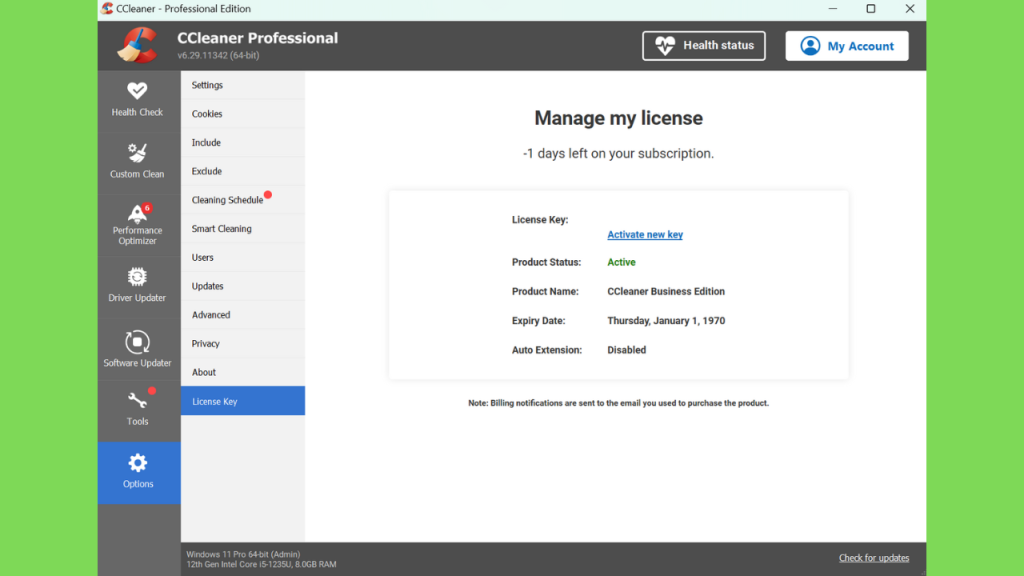
A instalação do CCleaner Professional é muito fácil, você instala o software e o ativa usando o patching. Mostramos a instalação completa abaixo:
Step 1: Baixe o CCleaner Pro gratis usando o link fornecido e desative a proteção em tempo real nas configurações.

Step 2: Extraia o arquivo baixado e execute a instalação como administrador. Escolha o idioma e o diretório de instalação e conclua a instalação.
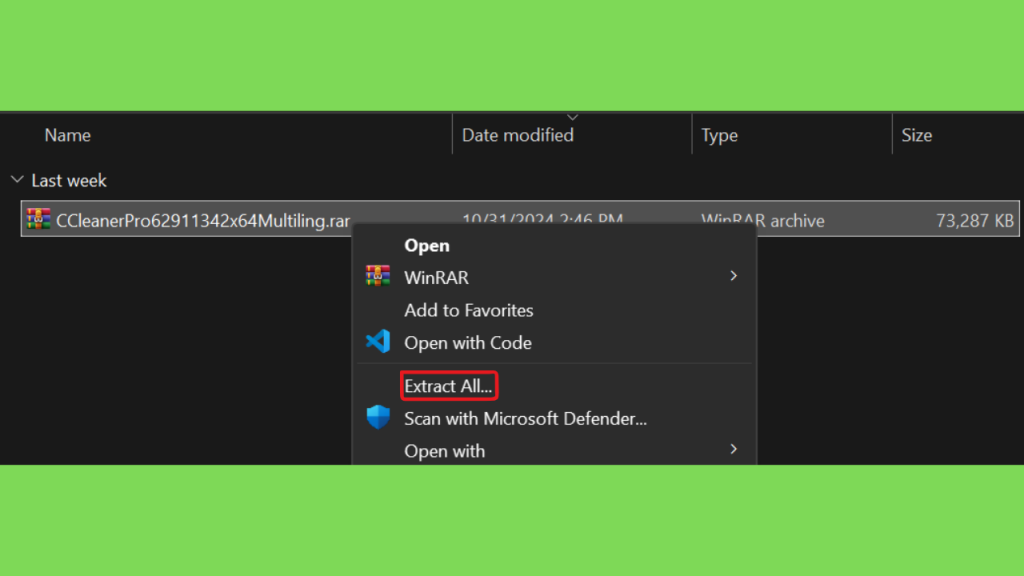
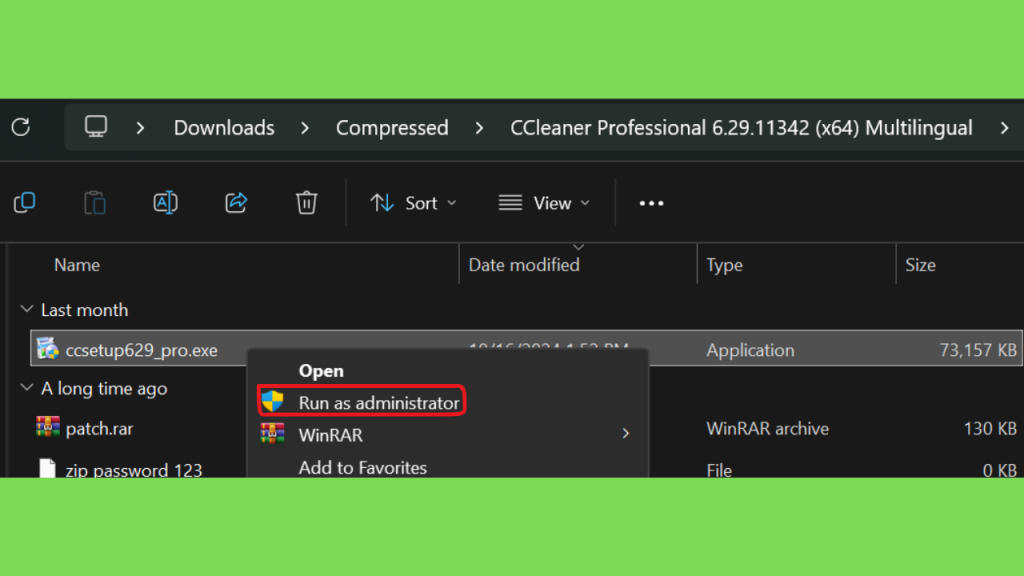
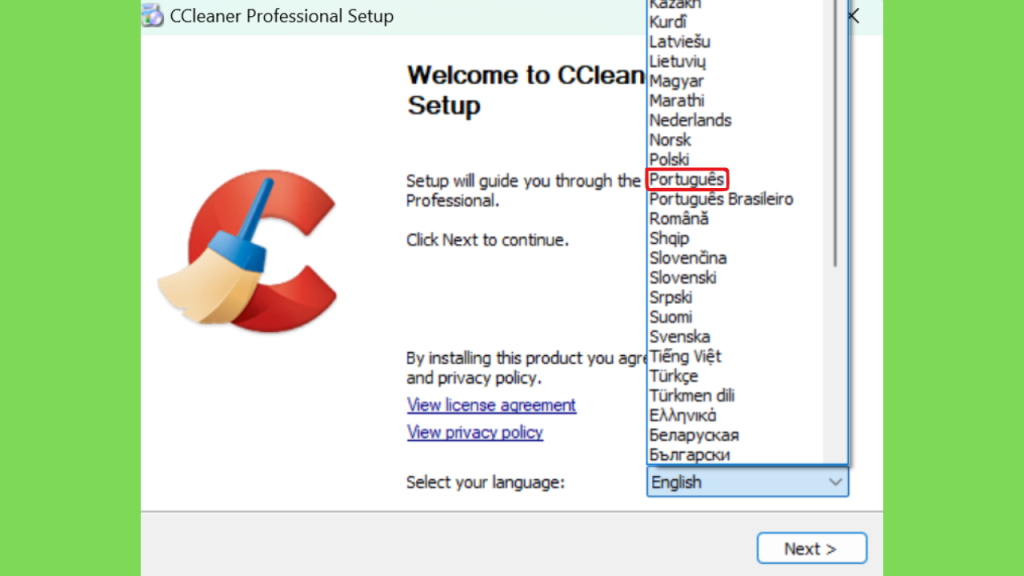
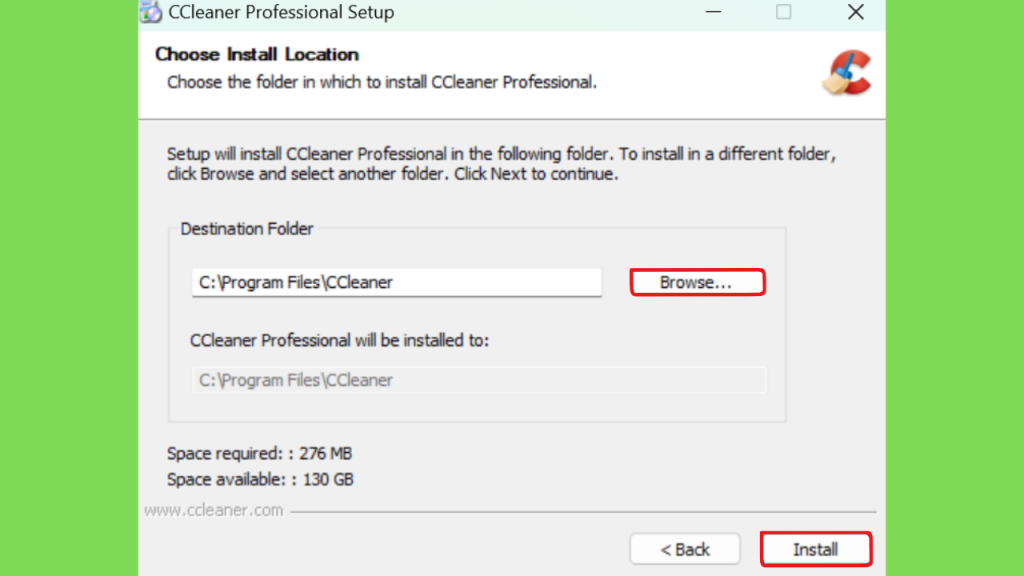
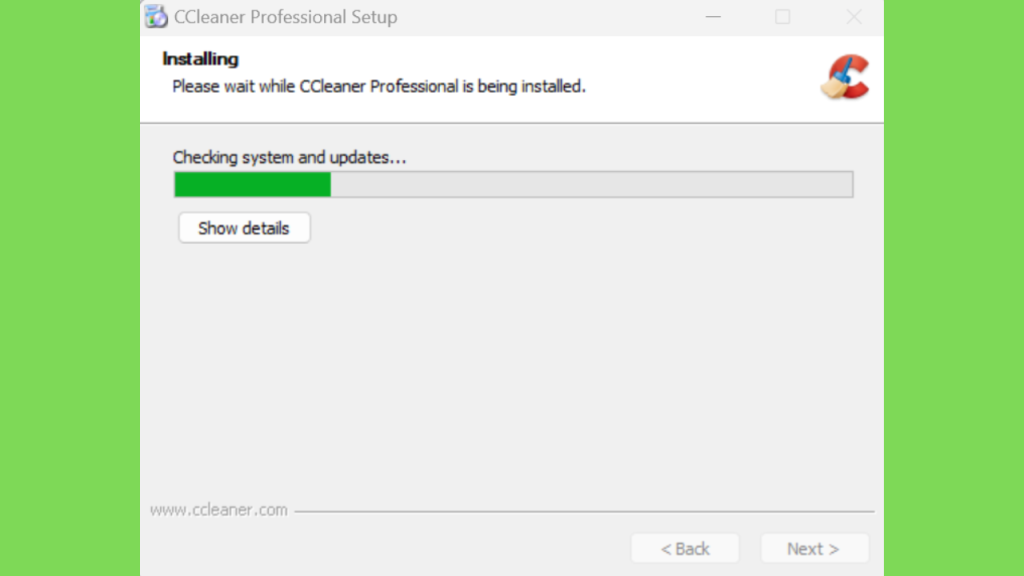
Step 3: Extraia o Patch e adicione-o ao diretório de instalação. O local padrão será C:\Program Files\CCleaner\.
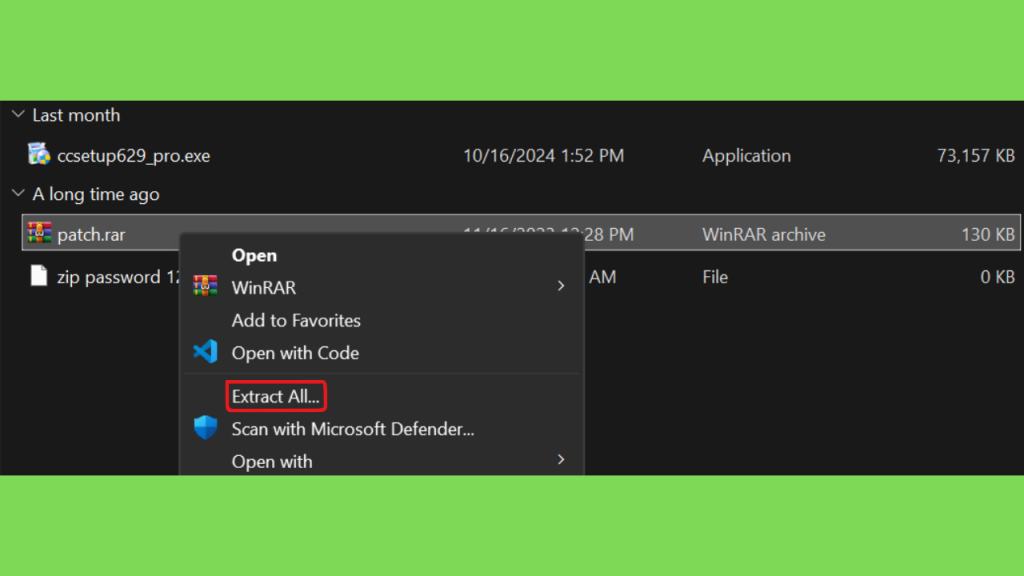
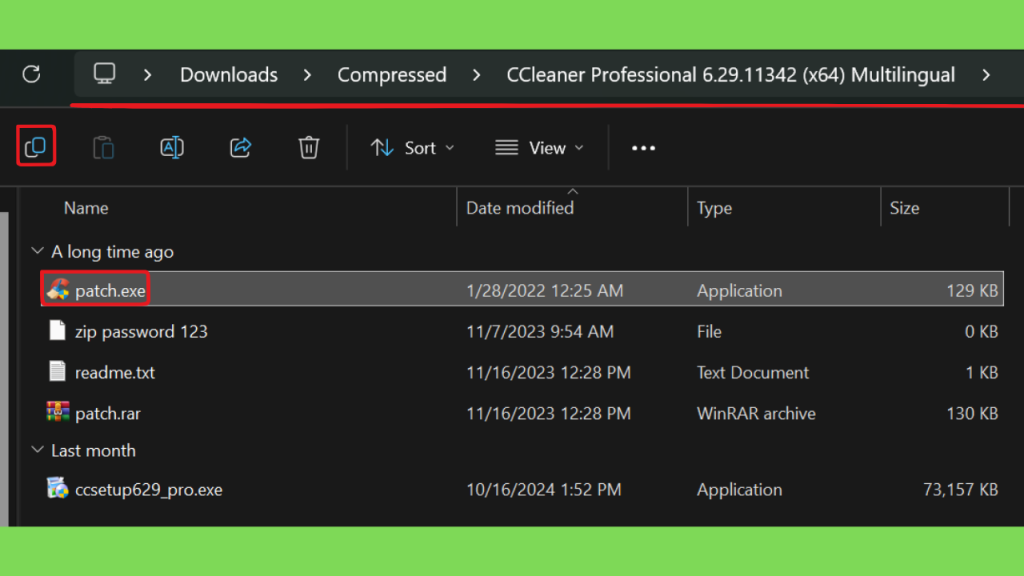
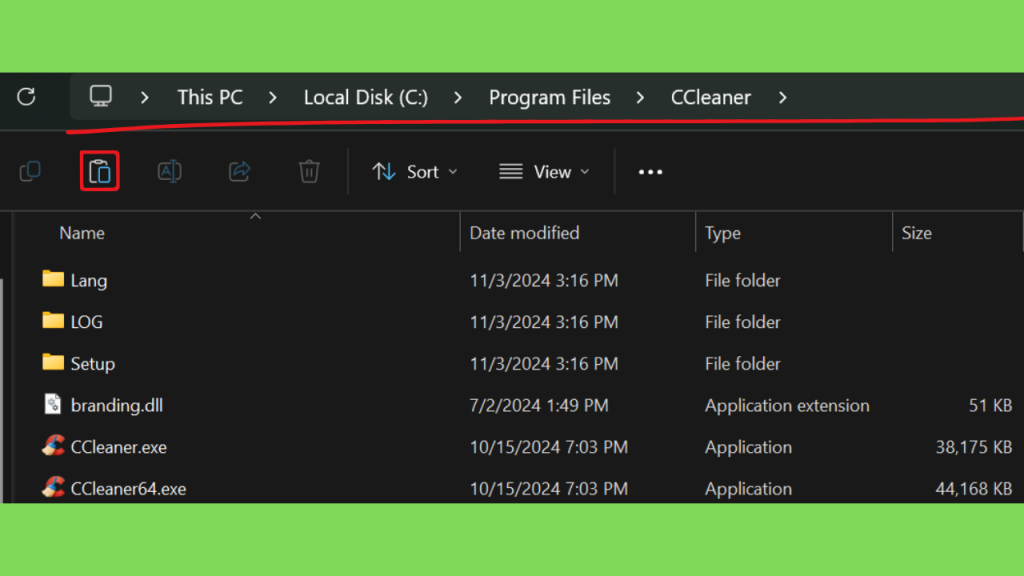
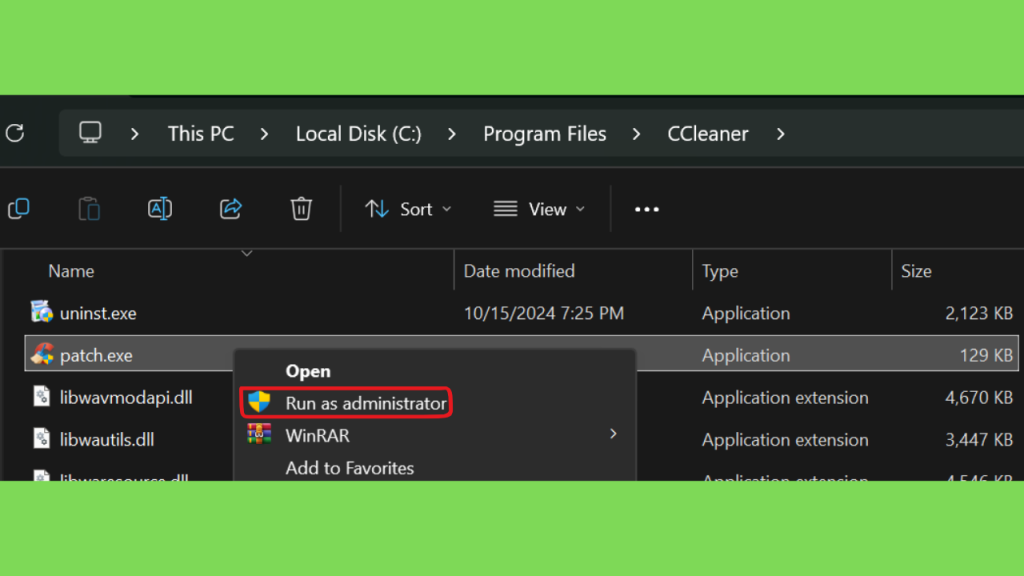
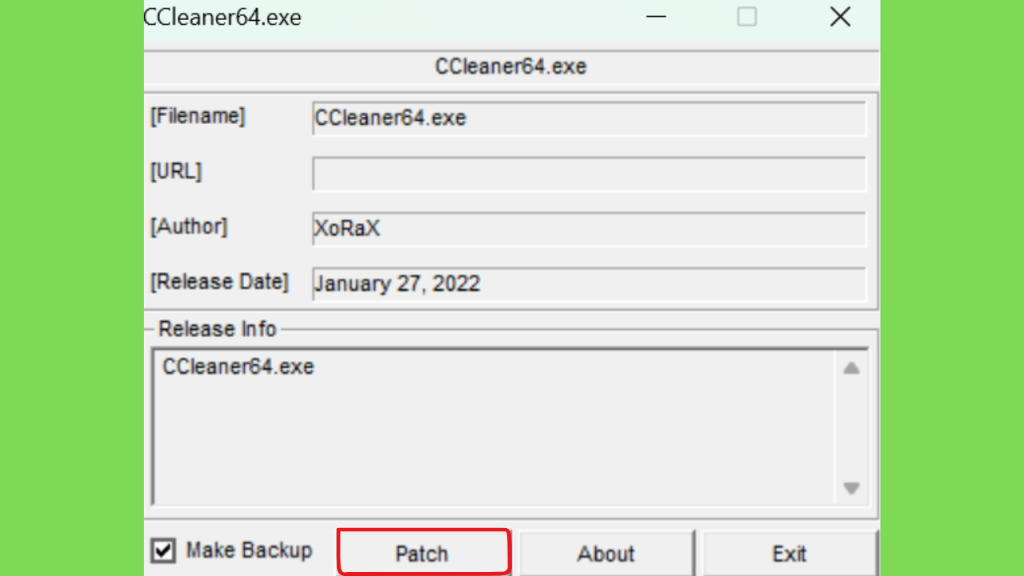
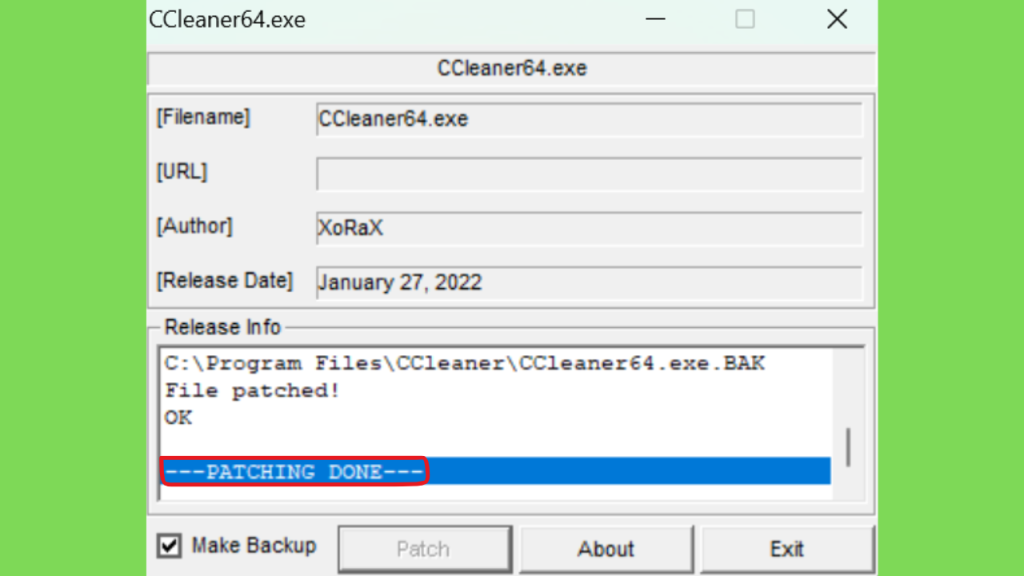
Step 4: Execute o Patch como administrador e clique no botão Patch. Uma vez feito, você pode usar o programa, ele será ativado para sempre.
Conclusão: vale a pena utilizar o CCleaner Professional?
O CCleaner Professional é uma opção para quem deseja reunir diferentes tarefas de manutenção do Windows em uma interface centralizada. Seus recursos podem ajudar a remover arquivos desnecessários, revisar programas de inicialização, verificar atualizações compatíveis e gerenciar determinadas atividades em segundo plano.
A principal vantagem é a conveniência, mas isso não significa que todos os usuários precisem da edição paga. Para necessidades básicas, o CCleaner Free e as ferramentas integradas do Windows podem ser suficientes. Quem pretende utilizar os recursos adicionais deve avaliar o custo, as condições da licença e a compatibilidade antes de comprar.
Antes de realizar o download, consulte a página oficial, confirme os requisitos e leia as opções de instalação. Ao executar limpezas, revise os itens selecionados para preservar dados importantes. Ao atualizar drivers, verifique a compatibilidade e tenha uma forma de reverter a alteração caso surja algum problema.
A melhor estratégia de manutenção é combinar ferramentas adequadas com hábitos seguros: manter o sistema atualizado, remover aplicativos que não são necessários, acompanhar o espaço livre em disco e preservar cópias de arquivos importantes. Com uma configuração cuidadosa, o CCleaner Professional pode ajudar a simplificar algumas dessas tarefas, desde que suas funções sejam utilizadas de acordo com as necessidades reais do computador.
tá e a senha?
Sem senha