Blow Up Download: Guia Completo para Ampliar Imagens com Qualidade
O Blow Up é um plugin de ampliação de imagens desenvolvido pela Exposure Software para fotógrafos, designers gráficos e profissionais que precisam aumentar as dimensões de fotografias sem comprometer desnecessariamente a aparência dos detalhes. A ferramenta foi projetada para integrar o redimensionamento de imagens ao fluxo de trabalho de programas como Adobe Photoshop e Lightroom, oferecendo controles específicos para ampliação, dimensões de saída e preparação de imagens para impressão.
Ao procurar por Blow Up download, muitos usuários desejam descobrir como o software funciona, quais são os seus recursos, se ele é compatível com Windows 11 e macOS e se oferece resultados melhores do que os métodos tradicionais de redimensionamento. Essas questões são especialmente importantes para quem trabalha com fotografias de alta resolução, retratos, ilustrações digitais, materiais publicitários e impressões em grandes formatos.
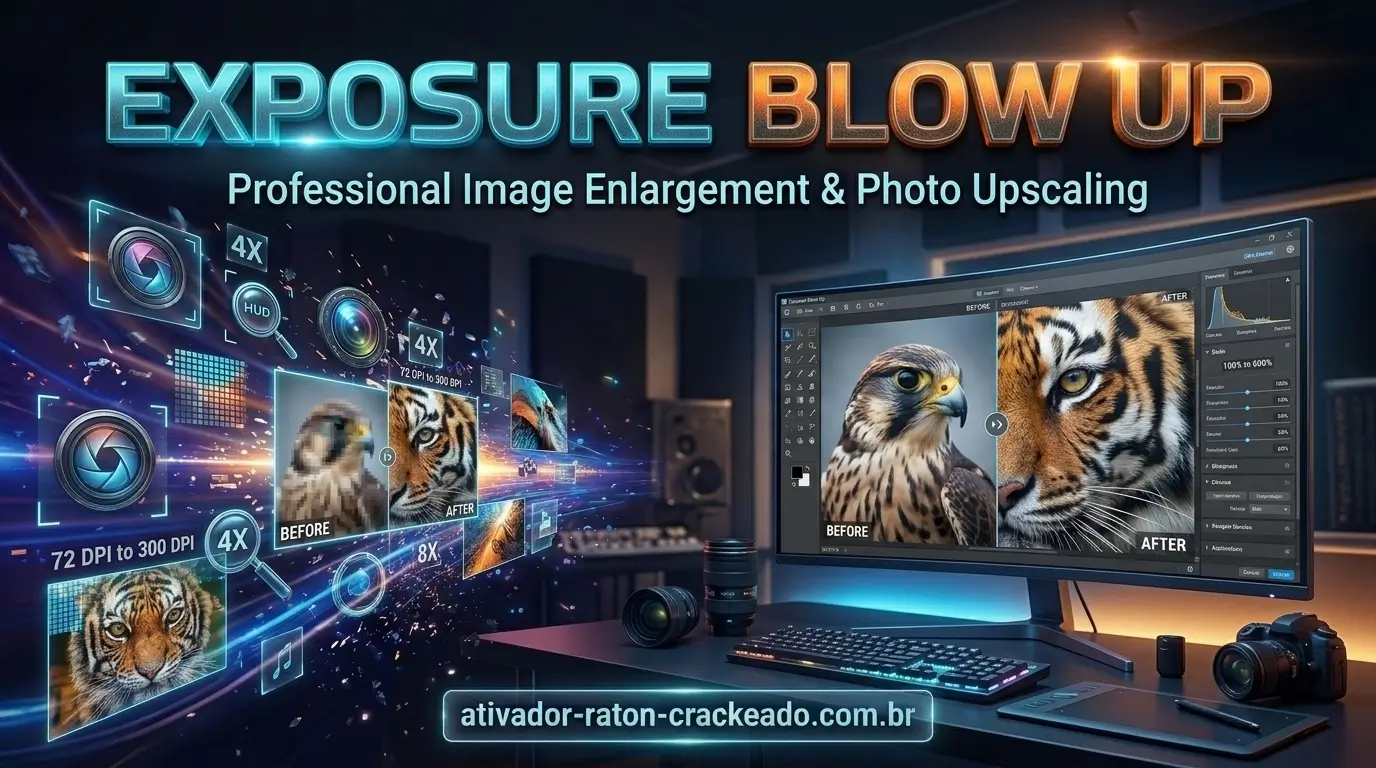
Blow Up Download Guia Completo
A ampliação de uma fotografia não consiste simplesmente em aumentar a largura e a altura do arquivo. Quando uma imagem é redimensionada, o programa precisa calcular novos pixels com base nas informações existentes. Um processamento inadequado pode produzir contornos artificiais, texturas pouco naturais e perda de definição. Por isso, escolher uma ferramenta apropriada e compreender os limites da imagem original são etapas essenciais para obter bons resultados.
Neste guia, você conhecerá os principais recursos do Blow Up, seus usos no Photoshop e no Lightroom, os requisitos de sistema publicados pelo fabricante, o processo de instalação, as técnicas de ampliação e as alternativas disponíveis. Também encontrará recomendações para avaliar a qualidade final, resolver problemas comuns e decidir se essa ferramenta é adequada ao seu fluxo de trabalho.
O que é o Blow Up?
O Blow Up é um software especializado em redimensionamento e ampliação de imagens digitais. Em vez de funcionar como um editor fotográfico completo, ele se concentra em uma tarefa específica: aumentar as dimensões de uma imagem mantendo uma aparência visual adequada para diferentes aplicações.
A ferramenta é conhecida por sua integração com aplicativos utilizados na edição profissional de fotografias. Segundo o fabricante, o Blow Up 3 oferece compatibilidade com versões específicas do Adobe Photoshop, Adobe Lightroom e Exposure X. Isso permite que o usuário trabalhe com a imagem dentro de um processo de edição já estabelecido, sem precisar reorganizar completamente o seu método de trabalho.
Uma característica importante é que o Blow Up 3 foi concebido como plugin, não como aplicativo independente tradicional. Portanto, antes de procurar o instalador, é necessário verificar se o computador possui um programa anfitrião compatível. O funcionamento também depende da versão do plugin e das versões do sistema operacional e do aplicativo de edição.
O objetivo principal é tornar a ampliação mais controlável. Em vez de apenas inserir novas dimensões em um comando genérico de redimensionamento, o usuário pode ajustar a imagem de acordo com o tamanho pretendido, escolher entre diferentes modos de redimensionamento e preparar a saída para determinados tipos de impressão.
Para que serve o Blow Up?
O Blow Up pode ser útil sempre que uma fotografia precisar ser utilizada em dimensões maiores do que as originais. Um fotógrafo pode precisar ampliar uma imagem para um quadro, enquanto um designer pode necessitar de uma fotografia maior para um cartaz, uma capa ou uma peça publicitária.
A ferramenta também pode ajudar na preparação de imagens destinadas a portfólios impressos, materiais editoriais, exposições e projetos gráficos. Em cada caso, o objetivo é produzir um arquivo com dimensões adequadas e uma aparência visual consistente com o uso final.
Entretanto, os resultados dependem da qualidade da imagem de origem. Uma fotografia nítida, bem iluminada e com boa resolução oferece mais informações para o processamento do que uma imagem desfocada, comprimida ou muito pequena. O Blow Up pode melhorar a aparência de uma ampliação, mas não consegue recuperar perfeitamente detalhes que nunca foram registrados pela câmera.
Quem deve utilizar o software?
O programa é especialmente relevante para fotógrafos profissionais, estúdios de fotografia, designers gráficos, ilustradores e profissionais que preparam imagens para impressão. Também pode interessar a usuários que trabalham frequentemente com grandes formatos e desejam ter mais controle sobre o redimensionamento.
Para quem edita apenas fotografias ocasionais para redes sociais, apresentações ou documentos digitais, os recursos de redimensionamento já incluídos em muitos editores podem ser suficientes. Nesse cenário, vale avaliar se a compra de uma ferramenta especializada trará benefícios reais para a rotina.
Principais recursos do Blow Up
Os recursos do Blow Up estão concentrados na ampliação de imagens, no controle das dimensões de saída e na integração com programas de edição. A proposta é oferecer uma ferramenta específica para uma etapa que pode ser importante na fotografia profissional, sobretudo quando o resultado será observado em tamanho grande ou impresso em papel.
Ampliação de imagens e preservação de detalhes
Quando uma imagem é ampliada, o software precisa calcular valores para pixels que não existiam no arquivo original. Os algoritmos de redimensionamento determinam como essas novas informações são estimadas e como os contornos, as texturas e as transições entre áreas claras e escuras serão representados.
O Blow Up foi desenvolvido para produzir ampliações com contornos mais definidos e reduzir artefatos visuais comuns em determinadas operações de redimensionamento. O fabricante destaca a qualidade de saída como um dos principais benefícios do produto. Ainda assim, o resultado deve ser avaliado em imagens reais, porque diferentes fotografias podem responder de maneiras distintas ao mesmo processamento.
Fotografias de arquitetura, por exemplo, contêm linhas retas, janelas e detalhes geométricos que tornam os artefatos fáceis de perceber. Retratos apresentam desafios diferentes, incluindo cabelos, cílios, pele e transições suaves. Imagens com folhagens, tecidos ou superfícies detalhadas também exigem atenção durante a avaliação.
Por isso, uma boa prática é comparar a imagem original e a ampliada em condições equivalentes. Observe áreas de alto contraste, contornos diagonais, texturas finas e regiões com ruído. Essa análise permite decidir se o resultado atende às necessidades do projeto.
Modos de redimensionamento
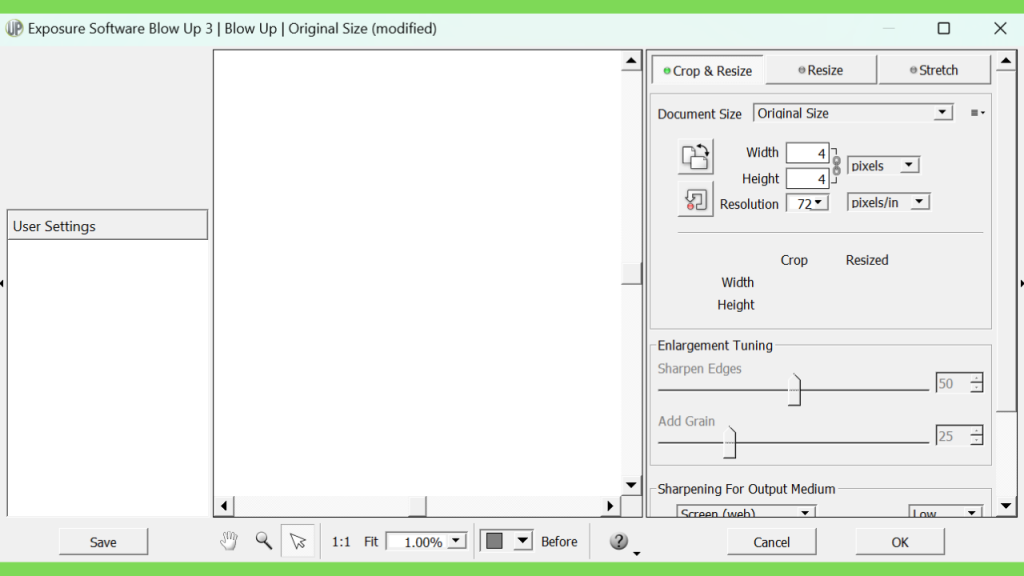
A página oficial do Blow Up 3 descreve três modos principais de redimensionamento: Crop & Resize, Resize e Stretch. Cada um atende a uma finalidade diferente, e a escolha adequada depende das dimensões de destino e da composição da imagem.
O modo Crop & Resize é útil quando a imagem precisa preencher determinadas dimensões, mesmo que seja necessário recortar parte da composição. O modo Resize é apropriado quando o objetivo é ajustar o tamanho preservando a proporção da imagem. Já o modo Stretch permite esticar a imagem para atingir dimensões específicas, podendo alterar as proporções dos elementos.
Esses modos não são intercambiáveis em todos os cenários. Uma fotografia de produto pode exigir proporções rigorosas para um catálogo, enquanto uma imagem destinada a um cartaz pode precisar preencher uma área retangular. Escolher o modo antes de processar o arquivo ajuda a evitar recortes inesperados ou deformações.
Predefinições para impressão
Um dos aspectos úteis do Blow Up é a disponibilidade de predefinições associadas a tamanhos comuns de papel. Elas ajudam a definir dimensões de saída sem precisar calcular manualmente cada medida.
Esse recurso pode simplificar o trabalho de quem prepara fotografias para impressões em tamanhos padronizados. Em vez de ajustar repetidamente a largura e a altura, o usuário pode selecionar uma dimensão compatível com o projeto e avaliar se a resolução disponível é adequada.
É importante lembrar que o tamanho físico da impressão e a resolução em pixels são medidas diferentes. Uma imagem pode ter dimensões suficientes para ser utilizada em uma tela, mas não oferecer a mesma qualidade quando impressa em um formato muito grande. A distância de visualização também influencia a percepção da nitidez.
Nitidez de saída
A nitidez de saída é importante porque o processo de impressão pode modificar a aparência dos detalhes. O fabricante informa que o Blow Up inclui ajustes de nitidez associados ao tipo de papel, com o objetivo de compensar efeitos do processo de impressão.
Na prática, a quantidade adequada de nitidez depende do conteúdo da imagem, da impressora, do papel e do tamanho final. Um ajuste excessivo pode criar halos ao redor de objetos, acentuar ruído ou tornar a pele pouco natural. Um ajuste insuficiente pode deixar a imagem visualmente suave.
O ideal é examinar uma amostra em tamanho real e comparar diferentes configurações. Quando o destino é uma impressão de grande formato, um teste impresso pode ser mais informativo do que avaliar exclusivamente a imagem na tela.
Suporte a imagens para fluxos profissionais
O fabricante informa que o Blow Up pode trabalhar com imagens CMYK utilizadas em impressão offset e com imagens de 16 bits por canal. Esses recursos podem ser relevantes para fotógrafos e profissionais gráficos que precisam manter um fluxo de trabalho específico. A compatibilidade exata deve ser verificada na documentação da versão instalada.
O modo CMYK é particularmente importante em determinados processos de impressão, nos quais as cores são preparadas para separação em canais de tinta. Já imagens de 16 bits por canal podem preservar mais informação tonal durante determinadas etapas de edição, dependendo do formato e do processamento realizado.
Esses recursos não substituem a necessidade de configurar corretamente o documento. O perfil de cor, o formato do arquivo e as especificações da gráfica continuam sendo elementos importantes para a qualidade da saída.
Blow Up para Photoshop e Lightroom
Uma das principais razões para pesquisar o Blow Up é a possibilidade de integrá-lo a programas de edição conhecidos. O plugin foi concebido para complementar o fluxo de trabalho existente, e não para substituir todas as ferramentas de fotografia.
A compatibilidade depende da edição do software. A página oficial do Blow Up 3 lista o Adobe Photoshop CS6 ou Adobe Photoshop CC 2015 e versões posteriores, além do Adobe Lightroom 6 ou Lightroom CC 2015 e versões posteriores. O fabricante também indica o Exposure X ou versões posteriores como aplicativo anfitrião compatível. Como os aplicativos de edição recebem atualizações, confirme os detalhes atuais antes de instalar.
Como utilizar o Blow Up no Photoshop
No Photoshop, o Blow Up pode ser utilizado como uma ferramenta complementar para ampliar uma imagem durante a edição. O fluxo geral consiste em abrir a fotografia, realizar os ajustes necessários, iniciar o plugin a partir do menu correspondente e configurar as dimensões de saída.
Na documentação de suporte do fabricante, o Blow Up 3 aparece no menu Filter, na área associada ao plugin, e também pode estar disponível em File, na opção Automate. A localização exata pode variar conforme a versão instalada e a configuração do programa.
Antes de começar, salve uma cópia do arquivo original ou trabalhe com uma versão duplicada do documento. Essa precaução permite comparar resultados sem perder o ponto de partida. Após iniciar o plugin, defina as dimensões desejadas, escolha o modo de redimensionamento e examine a pré-visualização antes de confirmar o processamento.
Quando a imagem ampliada retornar ao Photoshop, verifique se as dimensões estão corretas e se a nitidez corresponde ao uso final. Se necessário, faça ajustes adicionais de contraste ou nitidez com moderação, evitando aplicar vários filtros intensos em sequência.
Como integrar o Blow Up ao Lightroom
O Lightroom é utilizado para organizar, selecionar e ajustar grandes coleções de fotografias. A integração com plugins pode ser útil quando uma imagem precisa de processamento adicional após a edição fotográfica principal.
O fabricante informa que o Blow Up 3 oferece integração com o Lightroom e suporte ao processamento em lote. A disponibilidade de cada função depende da versão e da configuração utilizadas. Em geral, o usuário seleciona a imagem e utiliza o comando de edição externa disponível no aplicativo anfitrião, seguindo as opções apresentadas pelo sistema.
O processamento em lote pode economizar tempo quando várias imagens precisam ser ampliadas para dimensões semelhantes. No entanto, é aconselhável testar primeiro uma fotografia representativa. Retratos, paisagens e imagens de produtos podem exigir ajustes diferentes, mesmo quando fazem parte do mesmo trabalho.
Para preservar a organização, estabeleça nomes de arquivos consistentes e escolha uma pasta de saída adequada. Assim, fica mais fácil identificar os arquivos processados e evitar confusão entre as imagens originais e as versões ampliadas.
Utilização com Exposure X
O Blow Up também integra o ecossistema de ferramentas da Exposure Software. O Exposure X é um editor e organizador fotográfico, enquanto o Blow Up foi desenvolvido especificamente para ampliação.
A documentação de suporte explica que o Blow Up pode ser aberto como aplicativo externo a partir do Exposure em fluxos de trabalho compatíveis. Nessa situação, o usuário pode escolher entre trabalhar com uma cópia da imagem ou editar o arquivo original, dependendo das opções disponíveis.
Trabalhar com uma cópia costuma ser a escolha mais prudente quando é importante preservar os ajustes realizados no arquivo de origem. Antes de executar o processo, confirme como o programa anfitrião transfere as alterações e em qual formato a imagem será salva.
Requisitos do sistema do Blow Up
Antes de procurar o Blow Up download, verifique se o computador atende aos requisitos da versão pretendida e se possui um aplicativo anfitrião compatível. Um plugin pode ser compatível com o sistema operacional e ainda não funcionar corretamente se o editor fotográfico instalado não for suportado.
A página oficial do Blow Up 3 informa suporte a Windows 10 e Windows 11 em edições de 64 bits, além de macOS 10.13 High Sierra ou posterior. O fabricante também lista processadores Intel Core 2 ou compatíveis, ou Apple M1 no macOS, e um monitor com resolução mínima de 1280 × 768. Esses dados se referem ao produto documentado nessa página e não devem ser interpretados automaticamente como requisitos de futuras versões.
| Componente | Requisito publicado para Blow Up 3 |
|---|---|
| Windows | Windows 10 ou Windows 11, edição de 64 bits |
| macOS | macOS 10.13 High Sierra ou posterior |
| Processador no Windows | Intel Core 2 ou compatível |
| Processador no macOS | Apple M1 ou Intel Core 2 ou posterior |
| Resolução do monitor | 1280 × 768 ou superior |
| Aplicativos anfitriões | Versões compatíveis de Photoshop, Lightroom ou Exposure X |
Fonte: requisitos publicados pelo fabricante para Blow Up 3. Consulte a página oficial para confirmar a compatibilidade atual antes de instalar.
Blow Up funciona no Windows 11?
A página oficial do Blow Up 3 inclui o Windows 11 entre os sistemas suportados. Isso indica compatibilidade documentada para essa versão, mas não garante que todas as combinações de aplicativos, atualizações e configurações funcionem da mesma maneira.
Se o plugin não aparecer no editor, verifique se o instalador reconheceu o aplicativo anfitrião, se a versão correta foi instalada e se o programa de edição está atualizado. Consulte também a documentação do fabricante para obter instruções específicas sobre plugins que não aparecem após uma atualização.
Blow Up é compatível com macOS?
O fabricante lista o macOS 10.13 High Sierra ou posterior para Blow Up 3 e identifica suporte a determinados computadores Intel e Apple M1. Entretanto, versões antigas de plugins podem apresentar limitações em sistemas macOS mais recentes devido a mudanças de segurança, arquitetura e compatibilidade.
Antes de instalar em um Mac atual, confirme a compatibilidade específica do produto e do aplicativo anfitrião. Não presuma que um instalador antigo funcione em todas as versões do macOS apenas porque o sistema atende a um requisito mínimo publicado anteriormente.
Memória, espaço em disco e desempenho
A página de requisitos do Blow Up 3 não especifica um valor mínimo de memória RAM nessa lista. Isso não significa que a memória seja irrelevante. O aplicativo anfitrião, o tamanho das imagens e outros programas em execução afetam o consumo de recursos do computador.
Imagens de dimensões muito grandes exigem mais memória e espaço temporário. Um computador que funciona bem ao editar fotografias pequenas pode ficar mais lento quando processa arquivos destinados a grandes impressões. Fechar programas desnecessários e manter espaço livre em disco pode ajudar a reduzir problemas durante o processamento.
Como baixar e instalar o Blow Up com segurança
Para obter o software, comece pela página oficial da Exposure Software. Nela, verifique a versão disponível, as opções de compra, as informações sobre teste e os requisitos publicados pelo fabricante. O objetivo é garantir que o instalador corresponda ao produto pretendido e ao sistema utilizado.
Página oficial: https://exposure.software/blowup/
A disponibilidade de versões antigas, atualizações e opções de teste pode mudar. Por isso, não confie em páginas que anunciem uma versão específica sem apresentar informações verificáveis sobre a origem do arquivo, a compatibilidade ou as condições de licença.
Etapa 1: confirme a versão desejada
Antes de iniciar o download, verifique o nome e a versão do produto. Isso é importante porque a documentação encontrada para Blow Up 3 não deve ser confundida com os requisitos de outras edições.
Consulte também a lista de aplicativos anfitriões suportados. Se você utiliza uma versão recente do Photoshop ou Lightroom, confirme se a edição disponível do plugin funciona com ela.
Etapa 2: obtenha o instalador oficial
Acesse a página do produto e siga as opções fornecidas pelo fabricante. Leia as informações apresentadas sobre a compra ou avaliação e confirme que o arquivo baixado corresponde ao sistema operacional do computador.
Após o download, examine o nome do arquivo e a origem do instalador. Não execute programas de procedência desconhecida nem siga instruções que exijam a desativação de ferramentas de segurança. Se o sistema emitir um alerta inesperado, interrompa o processo e consulte o suporte oficial.
Etapa 3: instale o plugin
Feche o aplicativo de edição antes de iniciar a instalação, a menos que as instruções oficiais indiquem outra coisa. Execute o instalador legítimo e siga as etapas apresentadas na tela.
Quando houver uma opção para selecionar os aplicativos anfitriões, escolha os programas compatíveis que realmente utiliza. Se o instalador não detectar o Photoshop ou o Lightroom, consulte a documentação do fabricante em vez de copiar arquivos manualmente para pastas aleatórias.
Etapa 4: confirme a instalação
Após a conclusão, abra o aplicativo anfitrião e procure o plugin no menu correspondente. No Photoshop, a documentação do fabricante identifica o Blow Up 3 na área de filtros e também na área de automação de arquivos, conforme a configuração instalada.
No Lightroom, procure as opções de edição externa disponíveis para a versão compatível. Se o plugin não aparecer, reinicie o aplicativo e consulte a página de suporte da Exposure Software.
Etapa 5: ative ou teste o produto conforme a licença
Siga as instruções oficiais para ativar o produto ou iniciar uma avaliação, quando disponível. Leia as condições apresentadas antes de confirmar a ativação e mantenha as informações de licença em um local seguro.
As condições de teste, compra e atualização podem mudar ao longo do tempo. Verifique os termos atuais no site oficial em vez de depender de informações antigas publicadas por terceiros.
Como ampliar uma imagem com o Blow Up
Uma boa ampliação começa antes de abrir o plugin. A escolha da imagem original, das dimensões finais e do tipo de saída tem impacto direto sobre o resultado. O processo deve considerar o uso final, seja uma publicação digital, uma impressão fotográfica ou um material gráfico.
Passo 1: selecione uma imagem de boa qualidade
Escolha a versão de maior qualidade disponível. Quando possível, utilize o arquivo original da câmera ou uma exportação com pouca compressão. Evite ampliar uma imagem que já foi reduzida várias vezes ou salva repetidamente em um formato com perdas.
Observe também o foco, o ruído e a exposição. Uma imagem com foco adequado geralmente oferece uma base melhor para o redimensionamento do que uma fotografia desfocada. Se necessário, faça correções básicas antes de ampliar, mas evite exagerar na redução de ruído ou na nitidez.
Passo 2: defina as dimensões finais
Determine a largura e a altura necessárias para o projeto. Se a imagem for destinada à impressão, confirme o tamanho físico e as especificações de resolução recomendadas pela gráfica. Para uma imagem digital, considere as dimensões em pixels e o modo como ela será exibida.
Definir o tamanho antes do processamento evita ampliações excessivas e ajuda a manter a composição. Se você ainda não conhece as dimensões finais, crie uma cópia de trabalho e teste tamanhos diferentes para avaliar a qualidade e o tempo de processamento.
Passo 3: escolha o modo de redimensionamento
Selecione o modo apropriado para a composição. Resize é uma escolha natural quando é importante manter as proporções. Crop & Resize pode ser adequado quando a imagem precisa preencher um formato específico e um recorte é aceitável. Stretch deve ser utilizado com atenção, pois pode modificar a aparência de pessoas e objetos.
Uma fotografia de retrato, por exemplo, normalmente exige que as proporções sejam preservadas. Já uma imagem destinada a uma área fixa de design pode permitir um recorte cuidadoso. A escolha deve refletir as necessidades do projeto, não apenas o tamanho final.
Passo 4: examine a pré-visualização
Antes de concluir o processamento, examine áreas que contenham detalhes importantes. Observe os contornos do rosto, os cabelos, as linhas de edifícios e as texturas finas. Se a imagem parecer artificial, reveja as dimensões e os ajustes disponíveis.
Não avalie apenas a fotografia inteira reduzida na tela. Uma imagem pode parecer boa quando visualizada em tamanho pequeno, mas revelar halos ou padrões artificiais quando examinada em escala maior. A visualização em tamanho real é particularmente importante para materiais impressos.
Passo 5: ajuste a nitidez com moderação
A nitidez pode ajudar a definir os contornos, mas o excesso cria artefatos. Procure um equilíbrio entre definição e naturalidade, considerando o destino da imagem.
Para retratos, preserve uma aparência natural da pele. Para arquitetura, verifique se as linhas continuam limpas. Para paisagens, preste atenção ao ruído em áreas como o céu e às texturas de folhagens.
Passo 6: exporte no formato correto
Escolha o formato de acordo com o uso final. TIFF pode ser adequado para determinados fluxos de impressão e edição, enquanto JPEG pode ser conveniente para distribuição digital quando a configuração de qualidade é apropriada. O formato disponível e as opções de exportação dependem do aplicativo anfitrião.
Guarde o arquivo original e nomeie a versão ampliada de maneira clara. Isso facilita revisões futuras e evita substituir acidentalmente uma imagem importante.
O Blow Up amplia imagens sem perder qualidade?
Nenhum método de redimensionamento pode garantir que uma imagem seja ampliada indefinidamente sem qualquer perda visual. A ampliação exige a criação de novos pixels a partir das informações existentes, e o resultado depende do conteúdo original, do fator de ampliação e do algoritmo utilizado.
O Blow Up foi desenvolvido para melhorar a aparência de imagens ampliadas e reduzir determinados artefatos. Isso pode ser útil em trabalhos que exigem dimensões maiores, mas não elimina os limites técnicos do arquivo original.
Uma fotografia capturada com boa iluminação, foco preciso e resolução suficiente tende a oferecer um resultado mais consistente. Já uma imagem muito pequena, desfocada ou altamente comprimida contém menos informações para o processo. Nesses casos, aumentar as dimensões pode tornar os defeitos mais visíveis.
Diferença entre resolução e nitidez
A resolução descreve a quantidade de pixels que compõem uma imagem. A nitidez está relacionada à percepção de definição dos detalhes e dos contornos. Embora sejam conceitos relacionados, não significam a mesma coisa.
Aumentar a resolução em pixels não garante que novos detalhes reais sejam recuperados. Um arquivo pode ter dimensões muito grandes e ainda apresentar aparência suave ou artificial. Da mesma forma, uma imagem menor, mas bem focada, pode parecer mais nítida quando exibida em tamanho reduzido.
Para impressão, também é necessário considerar o tamanho físico e a distância de visualização. Uma imagem destinada a ser vista de perto pode exigir critérios diferentes daqueles utilizados para um cartaz observado de longe.
Como avaliar a qualidade da ampliação
A melhor maneira de avaliar uma ferramenta é utilizar imagens representativas do trabalho real. Compare o arquivo original, o resultado do Blow Up e uma ampliação feita com o método padrão do aplicativo anfitrião.
Mantenha as dimensões finais, o formato de saída e as condições de visualização tão semelhantes quanto possível. Examine detalhes finos, áreas de alto contraste, texturas e regiões com ruído. Se o destino for a impressão, considere produzir uma amostra física.
Evite concluir que uma ferramenta é sempre superior com base em uma única imagem. Um método pode funcionar bem em fotografias de arquitetura e produzir resultados menos satisfatórios em retratos ou texturas complexas. Uma avaliação equilibrada considera vários tipos de conteúdo.
Vantagens e limitações do Blow Up
O principal benefício do Blow Up é a especialização. O plugin foi desenvolvido para a tarefa de ampliação e oferece controles voltados a dimensões, modos de redimensionamento e saída para impressão. Para quem executa essa operação frequentemente, ter uma ferramenta dedicada pode tornar o fluxo de trabalho mais organizado.
A integração com Photoshop e Lightroom também pode ser conveniente. Em vez de transferir imagens repetidamente entre diferentes aplicativos, o usuário pode trabalhar a partir do programa anfitrião compatível e manter uma rotina de edição mais consistente.
Entretanto, existem limitações. O Blow Up 3 exige um aplicativo anfitrião compatível e não deve ser tratado como um editor independente. A compatibilidade com versões atuais dos sistemas e programas precisa ser confirmada, sobretudo quando se trabalha com instalações antigas.
Além disso, o plugin não substitui uma boa captura fotográfica. Ele não recupera perfeitamente informações ausentes nem garante que qualquer imagem fique adequada para qualquer tamanho de impressão. O preço e o valor do investimento também devem ser avaliados em relação à frequência de uso.
| Aspecto | Benefício potencial | Limitação |
|---|---|---|
| Ampliação de imagens | Controles dedicados para redimensionamento | O resultado depende da imagem original |
| Integração | Pode complementar Photoshop e Lightroom compatíveis | Exige um aplicativo anfitrião suportado |
| Preparação para impressão | Predefinições de tamanhos e ajustes de nitidez | A saída ainda depende da impressora e do papel |
| Fluxo profissional | Pode ajudar a padronizar etapas repetitivas | A compatibilidade varia conforme a versão |
| Uso ocasional | Pode resolver necessidades específicas | Um editor comum pode ser suficiente para tarefas simples |
Blow Up versus Photoshop e outras alternativas
O Blow Up não é a única maneira de ampliar imagens. Muitos programas de edição oferecem comandos de redimensionamento integrados, enquanto outras ferramentas são especializadas em ampliação com métodos tradicionais ou recursos de inteligência artificial.
A melhor escolha depende do orçamento, do sistema operacional, do volume de trabalho e do tipo de imagem. Uma pessoa que precisa redimensionar algumas fotografias por mês pode não precisar de um plugin especializado. Um estúdio que prepara grandes quantidades de imagens para impressão pode valorizar controles dedicados e integração com seu aplicativo principal.
Blow Up versus Photoshop
O Photoshop oferece um conjunto amplo de ferramentas para edição, composição e redimensionamento. Para tarefas simples, o comando de tamanho da imagem pode ser suficiente, especialmente quando o usuário precisa ajustar as dimensões para a web ou para documentos.
O Blow Up, por outro lado, concentra-se na ampliação e inclui opções próprias para esse processo. Ele pode ser interessante para quem deseja experimentar uma abordagem especializada dentro do fluxo de trabalho do Photoshop.
A comparação mais útil é prática: utilize a mesma imagem, aplique dimensões finais idênticas e compare os resultados em escala equivalente. Dessa forma, a decisão será baseada no resultado visual e no tempo de trabalho, em vez de afirmações genéricas.
Blow Up versus Lightroom
O Lightroom é voltado principalmente à organização e edição fotográfica, incluindo ajustes de exposição, cor e exportação. A integração com o Blow Up pode ser útil quando o usuário deseja ampliar uma fotografia após a edição.
Se a tarefa consiste apenas em exportar imagens para visualização digital, as opções comuns do Lightroom podem atender às necessidades. Para trabalhos que exigem ampliação específica, o Blow Up pode acrescentar controles relevantes, desde que a versão instalada seja compatível.
Ferramentas de ampliação com inteligência artificial
Alguns programas utilizam modelos de inteligência artificial para reconstruir detalhes visuais durante a ampliação. Esses métodos podem produzir resultados interessantes, mas também podem gerar detalhes que parecem plausíveis sem corresponder exatamente à informação original.
Isso merece atenção em fotografias documentais, imagens de produtos e trabalhos nos quais a fidelidade visual é importante. A aparência mais detalhada nem sempre significa que o resultado representa com precisão a cena original.
Compare ferramentas de IA e métodos tradicionais com base no uso pretendido. Para uma ilustração criativa, a reconstrução visual pode ser aceitável. Para documentação técnica ou evidências fotográficas, preservar a fidelidade deve ser uma prioridade.
Alternativas gratuitas
Alguns editores de imagem e utilitários gratuitos permitem alterar as dimensões de fotografias sem comprar um plugin. Essas opções podem ser adequadas para redimensionamentos simples, imagens para sites ou tarefas ocasionais.
Antes de escolher uma alternativa, verifique os formatos suportados, a qualidade de saída, a compatibilidade com seu sistema e a presença de recursos necessários ao seu fluxo de trabalho. Um programa gratuito pode ser suficiente para uma necessidade básica, mas talvez não ofereça a mesma integração ou os mesmos controles especializados.
Problemas comuns e como resolvê-los
Mesmo quando o software é compatível, problemas de instalação ou configuração podem impedir que o plugin apareça no aplicativo anfitrião. A primeira etapa é identificar se a dificuldade está no instalador, na compatibilidade da versão ou na configuração do programa de edição.
O Blow Up não aparece no Photoshop
Confirme se o plugin foi instalado para a versão correta do Photoshop e se o instalador reconheceu o aplicativo anfitrião. Feche e abra novamente o Photoshop após a instalação e verifique o menu de filtros.
Se o plugin continuar ausente, consulte a documentação de suporte da Exposure Software. Uma atualização do Photoshop pode alterar a forma como determinados plugins são carregados, e as instruções podem variar conforme a versão.
O plugin não aparece no Lightroom
Verifique se a versão do Lightroom é compatível e se o plugin foi instalado corretamente. Consulte as opções de edição externa e as configurações de plugins disponíveis no aplicativo.
Se necessário, siga as instruções oficiais para adicionar ou reinstalar o plugin. Evite mover arquivos manualmente sem orientação, pois isso pode criar uma instalação incompleta ou impedir que futuras atualizações funcionem corretamente.
A imagem ampliada parece artificial
Uma aparência artificial pode ser causada por ampliação excessiva, ruído na imagem original ou ajustes intensos de nitidez. Experimente reduzir o tamanho final, comparar modos de redimensionamento e revisar a qualidade do arquivo original.
Examine também se o problema está presente na imagem antes do processamento. Às vezes, a ampliação apenas torna mais visíveis os defeitos que já existiam. Se o arquivo for destinado à impressão, faça uma prova em tamanho real antes de processar um lote completo.
O processamento está lento
Arquivos muito grandes exigem mais recursos do computador. Feche programas que não são necessários, mantenha espaço livre em disco e teste o processo com uma imagem menor para verificar se o problema está associado ao tamanho do arquivo.
Se o desempenho continuar inadequado, confirme os requisitos do sistema e consulte o suporte oficial. Não atribua automaticamente a lentidão ao plugin sem verificar o aplicativo anfitrião, a memória disponível e as características do arquivo.
Como obter suporte técnico
A central de suporte da Exposure Software reúne artigos sobre instalação, compatibilidade, plugins ausentes, versões antigas e ativação. Consulte a documentação correspondente ao produto e ao sistema operacional antes de alterar arquivos de instalação.
Central oficial de suporte: https://support.exposure.software/
Ao solicitar ajuda, informe a versão do Blow Up, o sistema operacional, o aplicativo anfitrião e uma descrição clara do problema. Se houver uma mensagem de erro, registre seu texto exato. Essas informações ajudam a identificar a causa sem recorrer a alterações desnecessárias.
Perguntas frequentes sobre Blow Up
O que é o Blow Up?
O Blow Up é um plugin de ampliação de imagens da Exposure Software. Ele foi desenvolvido para ajudar fotógrafos e designers a redimensionar imagens para dimensões maiores, com controles específicos e integração com aplicativos de edição compatíveis.
O Blow Up é gratuito?
As condições de compra e avaliação dependem das opções oferecidas atualmente pelo fabricante. Consulte a página oficial para verificar se há uma versão de teste disponível, quais recursos ela inclui e quais são os termos aplicáveis antes de instalar ou adquirir o produto.
O Blow Up funciona com Photoshop?
O fabricante lista o Adobe Photoshop CS6 e o Adobe Photoshop CC 2015 ou versões posteriores entre os aplicativos anfitriões compatíveis com Blow Up 3. Como as versões dos programas mudam, confirme a compatibilidade com a instalação específica do Photoshop que você utiliza.
O Blow Up funciona com Lightroom?
Sim, o fabricante documenta integração com versões compatíveis do Lightroom, incluindo Lightroom 6 e Lightroom CC 2015 ou posteriores para Blow Up 3. Verifique a versão do aplicativo e as instruções de instalação antes de utilizar o plugin.
O Blow Up é compatível com Windows 11?
O Windows 11 de 64 bits está listado entre os sistemas suportados para Blow Up 3. Ainda assim, é necessário verificar a compatibilidade do aplicativo anfitrião e confirmar se o instalador corresponde à edição que você pretende utilizar.
É possível ampliar uma imagem sem perder qualidade?
É possível melhorar a aparência de uma ampliação, mas nenhum método garante preservação perfeita de todos os detalhes em qualquer tamanho. O resultado depende da resolução original, do foco, da compressão, do fator de ampliação e do processamento aplicado.
Qual é a diferença entre Resize e Stretch?
Resize ajusta as dimensões da imagem mantendo sua proporção, enquanto Stretch permite esticar a imagem para atingir dimensões específicas e pode modificar as proporções dos elementos. A escolha depende do formato de destino e da composição que precisa ser preservada.
O Blow Up funciona como aplicativo independente?
O Blow Up 3 é projetado como plugin e requer um aplicativo anfitrião compatível. A documentação oficial também descreve sua utilização como aplicativo externo em fluxos de trabalho compatíveis com Exposure. Portanto, não deve ser tratado como um editor independente tradicional.
O Blow Up é adequado para impressão em grande formato?
Pode ser útil para preparar imagens para grandes impressões, principalmente quando é necessário controlar dimensões e nitidez de saída. Entretanto, o resultado depende da qualidade original, da impressora, do papel, do tamanho final e da distância de visualização.
Quais são as alternativas ao Blow Up?
As alternativas incluem as ferramentas de redimensionamento do Photoshop, opções de exportação do Lightroom, editores gratuitos e aplicativos especializados em ampliação com inteligência artificial. A escolha ideal depende do tipo de imagem, do orçamento e do grau de controle necessário.
Referências oficiais
-
Página oficial do Blow Up: https://exposure.software/blowup/
-
Central de suporte da Exposure Software: https://support.exposure.software/
-
Informações sobre programas externos e Blow Up: https://support.exposure.software/hc/en-us/articles/218357788-Exposure-Bundle-Program-Locations
-
Compatibilidade com macOS: https://support.exposure.software/hc/en-us/articles/360036245033-macOS-Compatibility
Como Baixar Blow Up ?
O Exposure Software Blow Up com Licença pode ser baixado simplesmente clicando no botão abaixo. Você também pode baixar o Photoshop e o Topaz Photo AI.
Download Now
Como Instalar Blow Up ?
O Exposure Software Blow Up 3 tem um processo de instalação simples, mas envolve algumas etapas. Mostramos tudo abaixo para um melhor entendimento:
Step 1: Baixe o Exposure Software Blow Up gratis usando o link fornecido e desative a proteção em tempo real nas configurações.

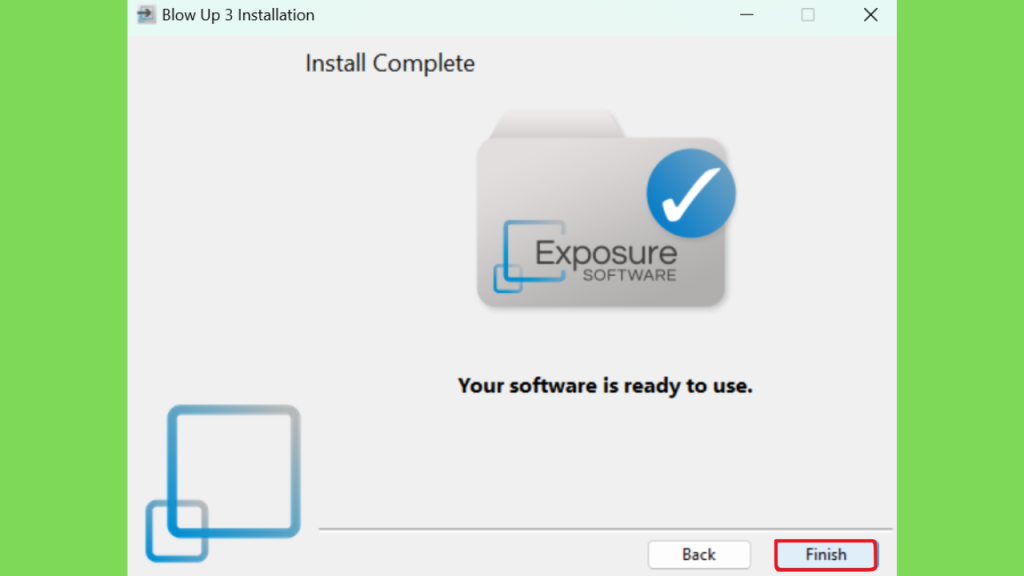
Step 2: Extraia o arquivo baixado, desligue a internet e execute a instalação como administrador. Aceite o contrato de licença e conclua a instalação.
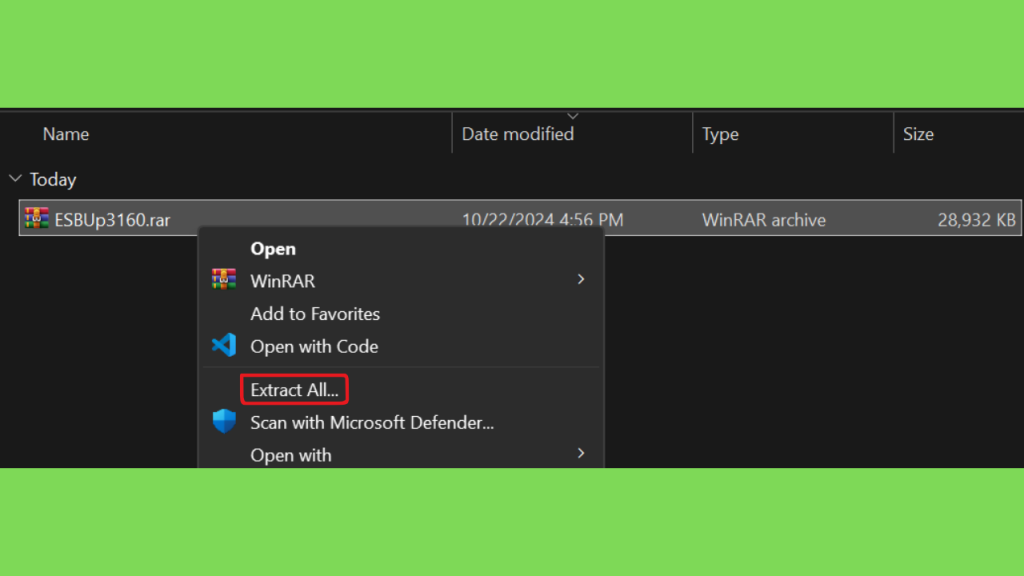
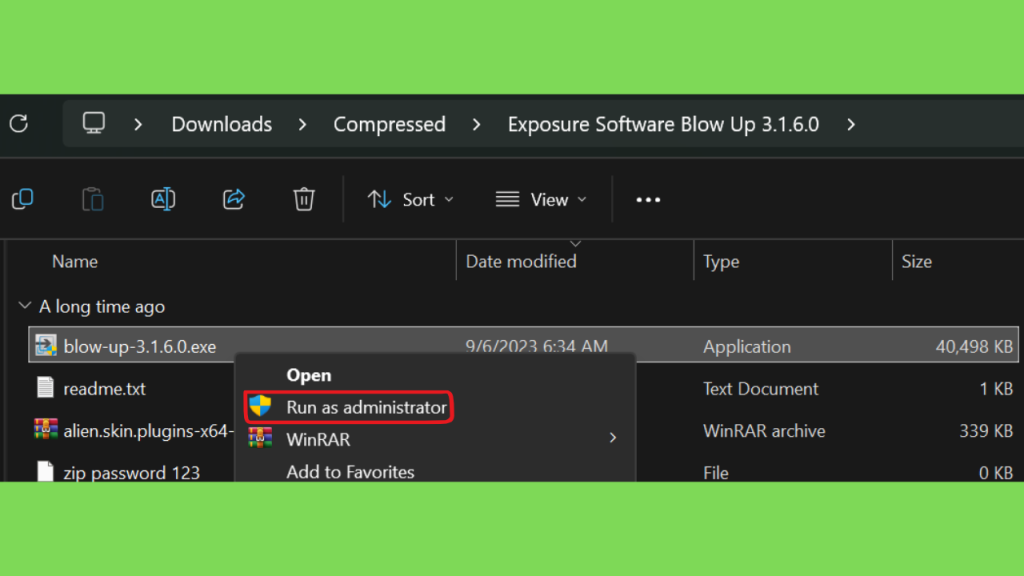
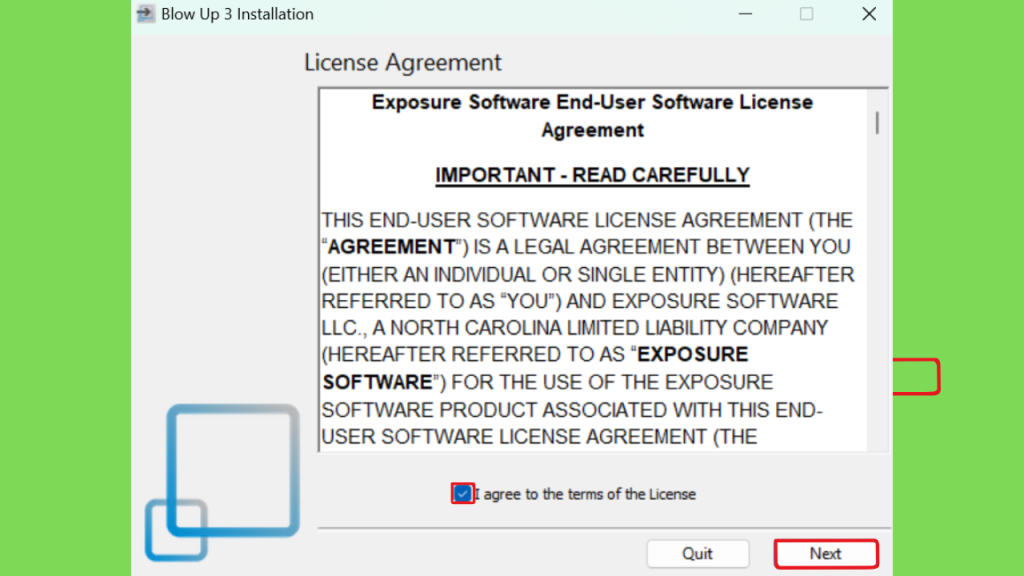
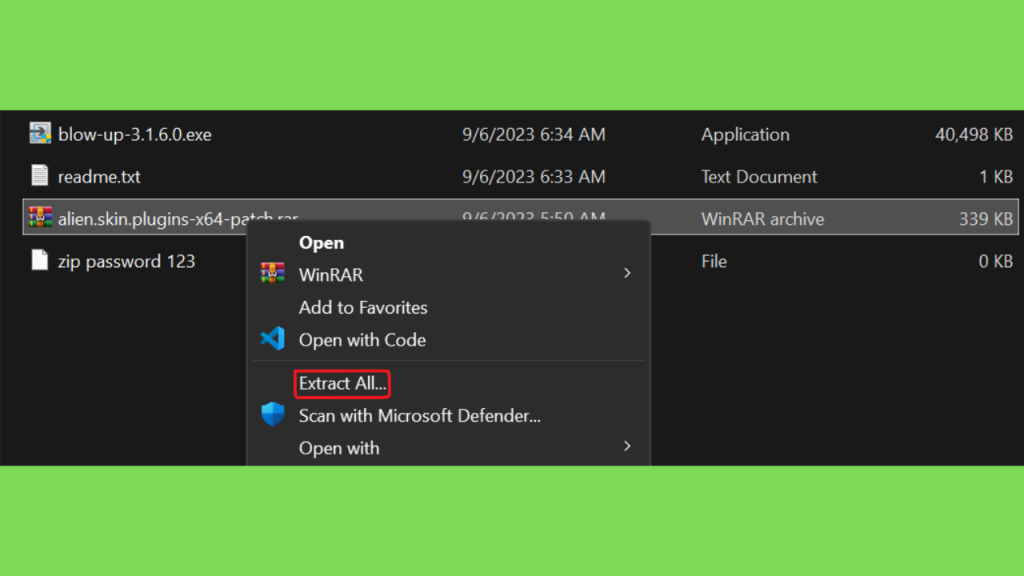
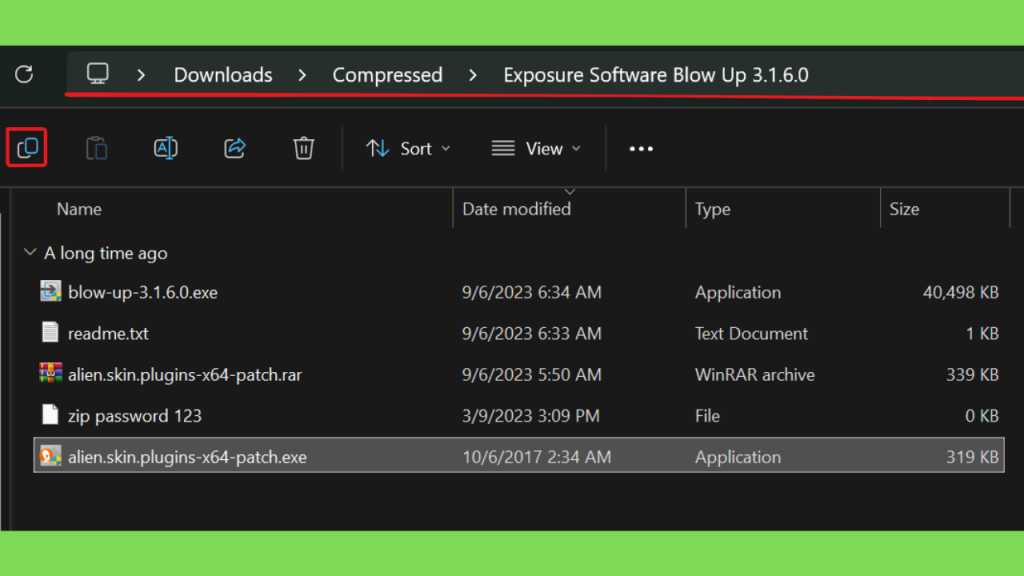
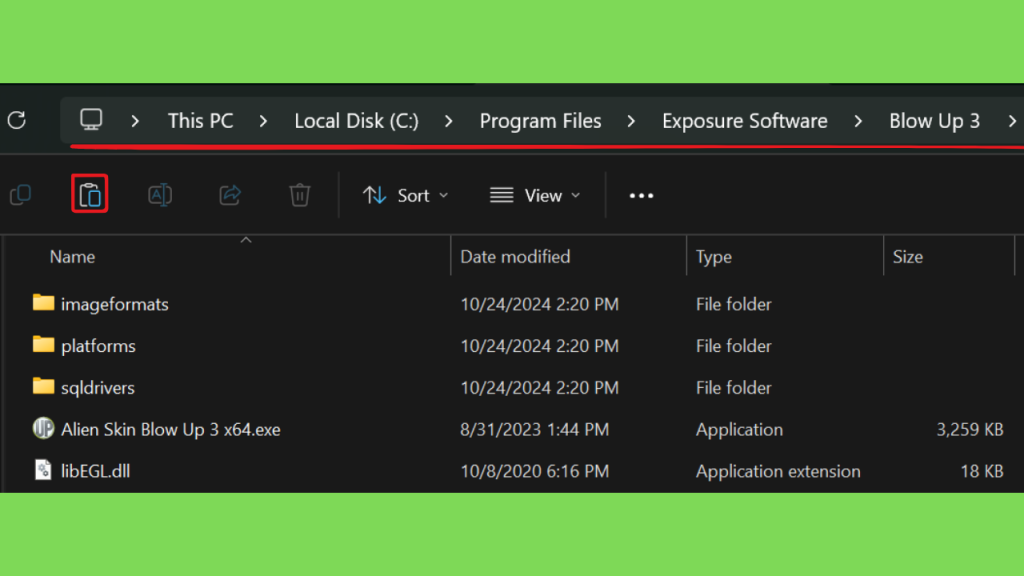
Step 3: Extraia o patch e adicione-o em C:\Program Files\Exposure Software\Blow Up 3\. Renomeie o arquivo “Blow Up 3 x64.exe” para “Alien Skin Blow Up 3 x64.exe” e execute a instalação como administrador.
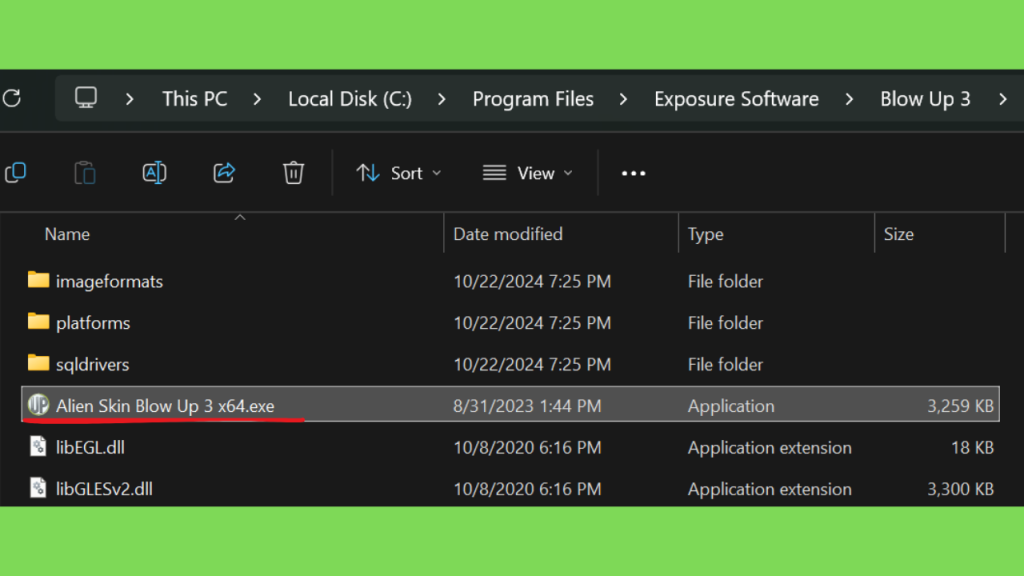
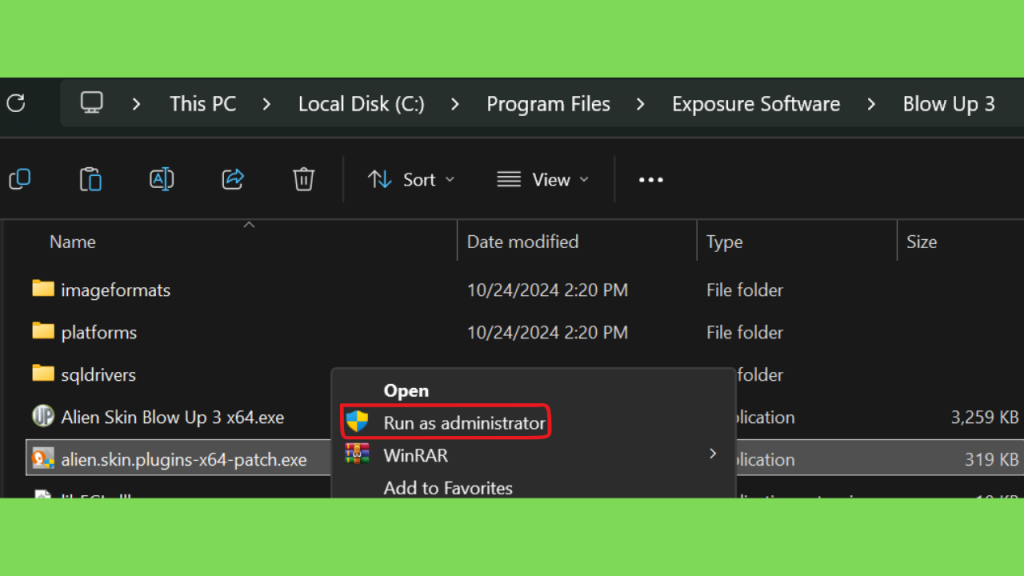
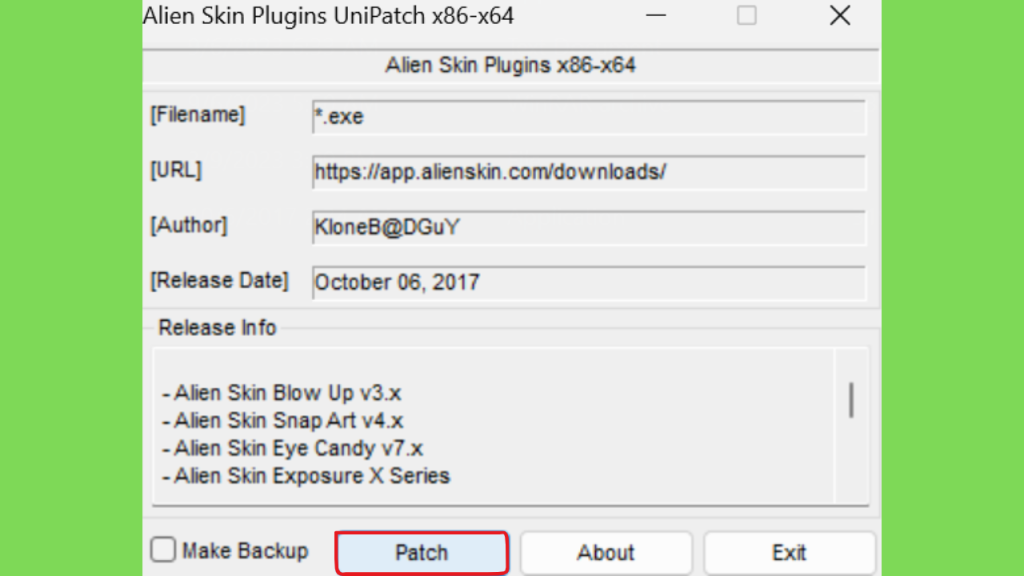
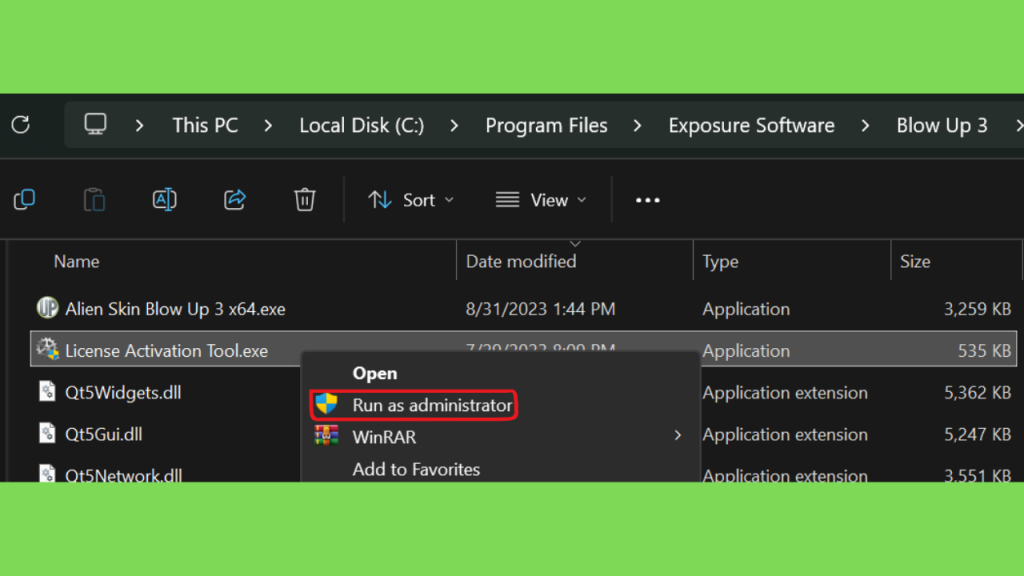
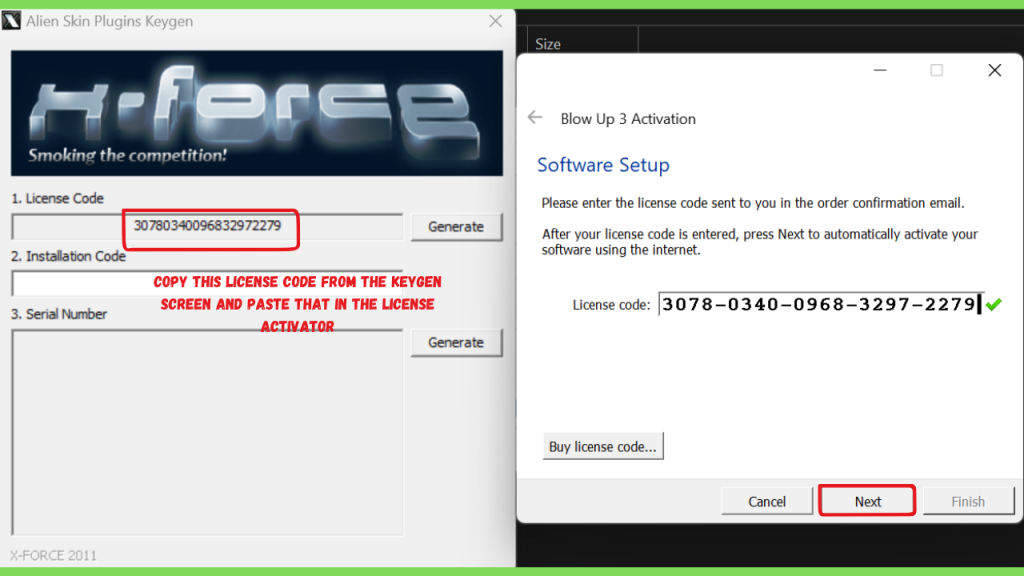
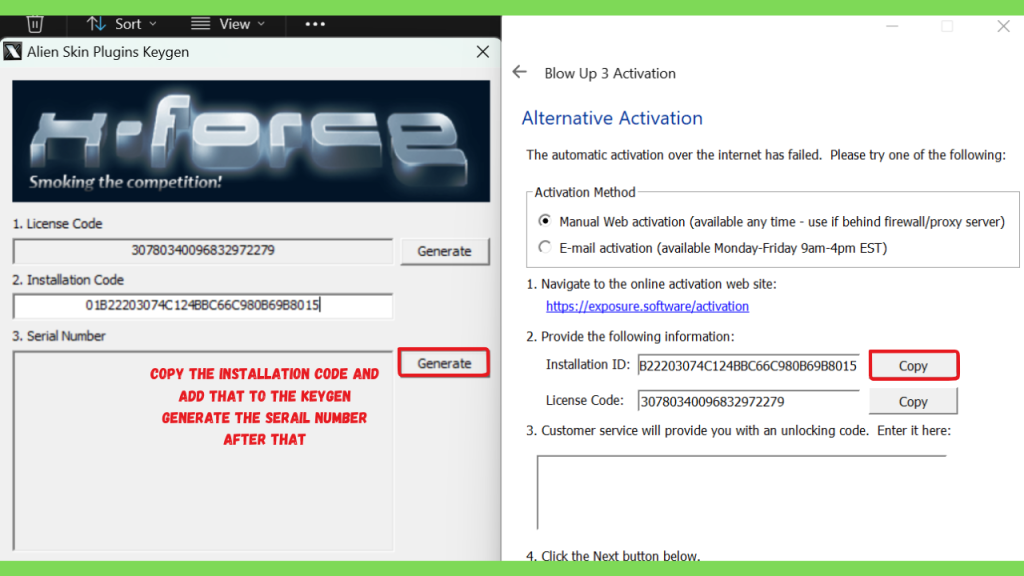
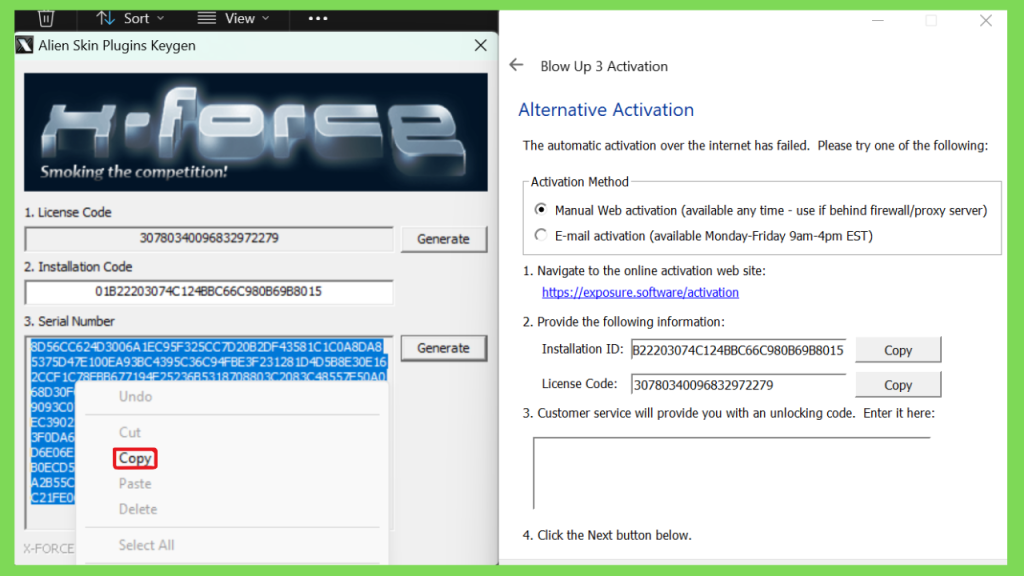
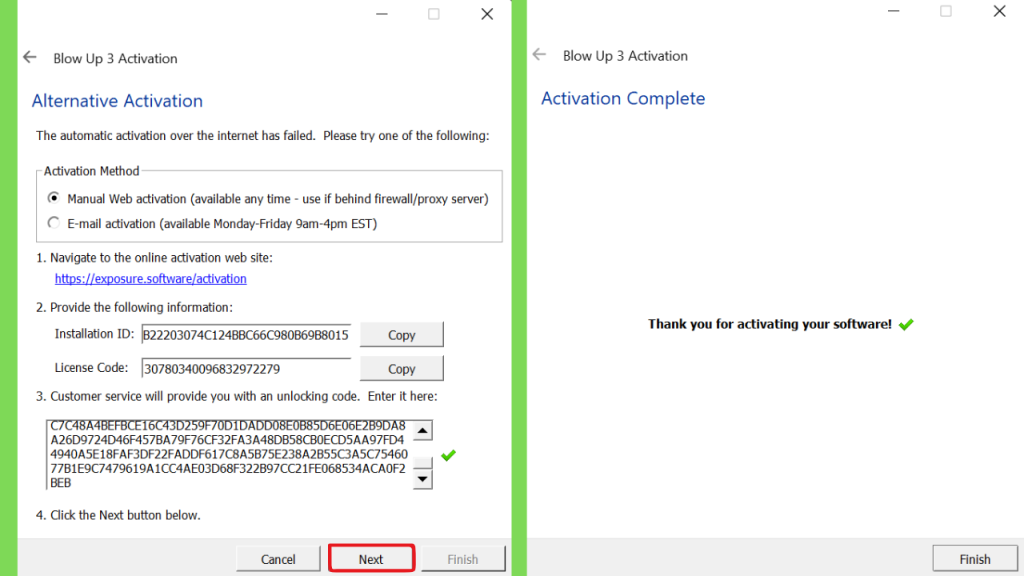
Step 4: Clique no botão Patch e o keygen será aberto. Execute a License Activation Tool como administrador e adicione o código de licença do keygen lá. Copie o Installation ID da Activation Tool e adicione-o ao keygen, gere a chave serial e adicione-a de volta à License Activation Tool. O programa será ativado depois disso.
Conclusão: o Blow Up vale a pena?
O Blow Up é uma ferramenta especializada para quem precisa ampliar imagens como parte de um fluxo de trabalho fotográfico ou gráfico. Sua integração com programas compatíveis, os modos de redimensionamento e as opções voltadas à impressão podem ser úteis para fotógrafos, designers e profissionais que trabalham regularmente com arquivos de saída maiores.
O valor do software depende da frequência com que você realiza ampliações e da diferença que seus controles representam em comparação com as ferramentas que já utiliza. Para tarefas simples, o redimensionamento integrado a um editor pode ser suficiente. Para fluxos de trabalho recorrentes, vale testar a ferramenta com imagens reais e comparar os resultados antes de tomar uma decisão.
Antes de realizar o Blow Up download, confirme a versão disponível, os requisitos do sistema, a compatibilidade com o Photoshop ou Lightroom e as condições de licença. Utilize a página oficial da Exposure Software e a documentação de suporte como referências principais.
Por fim, lembre-se de que a qualidade da ampliação começa na imagem original. Escolher uma fotografia bem focada, definir dimensões realistas e avaliar a saída em condições adequadas são medidas tão importantes quanto selecionar o software. Com esses cuidados, será mais fácil determinar se o Blow Up atende às necessidades do seu projeto e produzir imagens preparadas para exibição digital ou impressão.