CorelDRAW X7 para PC: Download, Instalação e Requisitos
O CorelDRAW X7 é uma versão do software de design gráfico da Corel que permite criar ilustrações vetoriais, logotipos, materiais publicitários, cartões de visita, cartazes, layouts e outros projetos visuais. Mesmo sendo uma edição antiga, ainda pode interessar a designers, profissionais de impressão e usuários que trabalham com arquivos criados em versões anteriores do programa.
Antes de procurar o download do CorelDRAW X7 para PC, porém, é importante verificar a origem do instalador, os requisitos do sistema e a situação da licença. A disponibilidade de uma versão antiga pode ser diferente da oferta atual da fabricante, e nem todo arquivo encontrado em sites de terceiros é legítimo ou seguro.
CorelDRAW X7+ Portable
Neste guia, você encontrará informações sobre o funcionamento do CorelDRAW X7, os requisitos documentados para Windows, o processo de instalação, os principais recursos, os problemas mais comuns e as alternativas disponíveis para quem precisa de um editor gráfico vetorial. O objetivo é ajudar você a escolher a opção mais adequada para seu computador e para o tipo de trabalho que pretende realizar.
Como baixar o CorelDRAW X7 para PC com segurança
O primeiro passo para obter o CorelDRAW X7 é consultar os canais oficiais da Corel. A fabricante mantém páginas de produtos, documentação técnica e recursos de suporte que ajudam os usuários a identificar as versões disponíveis e os procedimentos apropriados de instalação.
Você pode começar pela página oficial do CorelDRAW Graphics Suite. Nela, é possível conhecer a suíte atual, conferir os requisitos de sistema e consultar as opções comerciais oferecidas pela empresa. Para uma edição antiga como o X7, a disponibilidade do instalador pode depender do histórico de compra, da licença e do suporte fornecido pela fabricante.
É importante diferenciar a página do produto atual de um instalador específico do CorelDRAW X7. O fato de a Corel disponibilizar uma versão recente não significa necessariamente que todas as edições anteriores estejam liberadas para download público.
Onde encontrar o instalador do CorelDRAW X7
Se você adquiriu anteriormente uma licença do CorelDRAW X7, verifique os registros de compra, os arquivos originais de instalação e as informações da conta associada ao produto. Caso não encontre o instalador, consulte o suporte oficial da Corel para saber quais opções estão disponíveis para sua licença.
Uma instalação legítima deve estar associada a uma fonte confiável e a uma licença válida. O nome do arquivo, o logotipo da fabricante ou uma página com aparência profissional não são suficientes para comprovar sua autenticidade.
Também é recomendável verificar se o instalador possui assinatura digital válida e se o Windows ou a ferramenta de segurança utilizada apresenta algum alerta. Caso o arquivo seja identificado como suspeito, não ignore o aviso nem desative o antivírus para tentar continuar a instalação. Procure outra fonte oficial ou entre em contato com o suporte.
O CorelDRAW X7 ainda está disponível?
O CorelDRAW X7 pertence a uma geração anterior do software. Por isso, sua disponibilidade atual deve ser confirmada diretamente com a fabricante, principalmente quando o usuário precisa recuperar uma instalação antiga ou reinstalar o programa em outro computador.
Quem já possui uma licença válida deve verificar se ainda consegue acessar os arquivos e as informações correspondentes. Se a licença não estiver mais disponível ou se o instalador não puder ser recuperado, vale comparar as opções atuais da Corel com alternativas de design vetorial.
Não é aconselhável confiar em páginas que prometem acesso permanente, ativação garantida ou compatibilidade total sem apresentar informações verificáveis. Uma oferta aparentemente simples pode resultar em arquivos adulterados, programas indesejados ou dificuldades para atualizar e manter o sistema seguro.
Como verificar a segurança de um arquivo de instalação
Antes de executar qualquer instalador, confira sua procedência e observe se o arquivo corresponde ao produto esperado. Verifique o nome do editor nas propriedades do arquivo, examine a assinatura digital quando disponível e utilize uma ferramenta de segurança atualizada para analisar o download.
Desconfie de pacotes que exigem a instalação de extensões desconhecidas, programas adicionais sem relação com o editor gráfico ou ferramentas que prometem alterar a licença. Um instalador confiável não deve depender de procedimentos obscuros para funcionar.
Também evite arquivos distribuídos em páginas que não identificam claramente a origem do software. A integridade do instalador é tão importante quanto os requisitos técnicos do computador, pois um programa adulterado pode comprometer documentos, senhas e outros dados armazenados no Windows.
O que é o CorelDRAW X7 e para que serve?
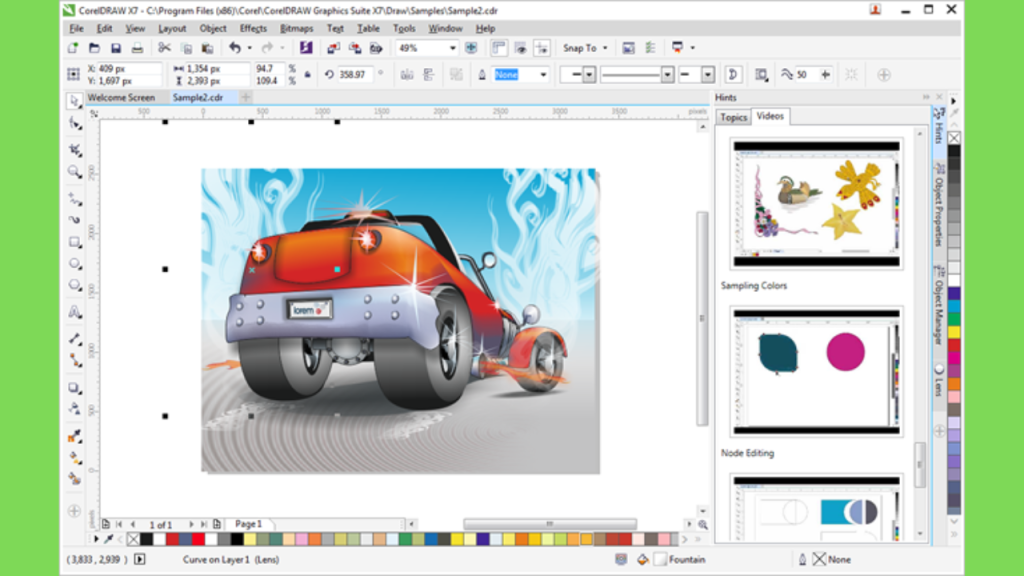
O CorelDRAW X7 é um aplicativo de desenho vetorial e diagramação. Seu principal objetivo é permitir que o usuário crie elementos gráficos que possam ser redimensionados sem a perda de qualidade característica das imagens rasterizadas.
A edição faz parte da família CorelDRAW Graphics Suite e foi desenvolvida para atividades de design, comunicação visual, ilustração e preparação de materiais gráficos. O conjunto de ferramentas permite trabalhar com linhas, curvas, formas, textos, cores, preenchimentos e objetos organizados em uma composição.
Para um profissional que produz materiais impressos, por exemplo, o programa pode ser utilizado para elaborar cartões de visita, folhetos, etiquetas, embalagens, banners e peças promocionais. Em um ambiente de comunicação visual, também pode auxiliar na criação de layouts para placas, adesivos e outros elementos gráficos.
Criação de logotipos e ilustrações vetoriais
Uma das aplicações mais conhecidas do CorelDRAW é a criação de logotipos. Como os objetos vetoriais são definidos por caminhos e formas matemáticas, eles podem ser ampliados para diferentes tamanhos sem apresentar a mesma perda de nitidez que costuma ocorrer ao ampliar uma imagem pequena.
Isso é especialmente útil quando o mesmo logotipo precisa aparecer em um cartão de visita, em uma apresentação digital e em um material de grande formato. O designer pode ajustar as dimensões do projeto e reorganizar seus elementos conforme a necessidade.
O programa também oferece recursos para desenhar curvas, combinar formas, modificar contornos e ajustar cores. Com essas ferramentas, o usuário pode criar ícones, ilustrações simples, símbolos, diagramas e outros elementos personalizados.
Materiais publicitários e comunicação visual
O CorelDRAW X7 pode ser utilizado para desenvolver peças promocionais com textos, imagens e elementos vetoriais. Em um folheto, por exemplo, o usuário pode combinar títulos, informações de contato, ilustrações e fotografias em uma única composição.
A possibilidade de organizar objetos de maneira independente facilita a edição. Se uma cor precisar ser alterada ou se um texto tiver que mudar de posição, muitas vezes será possível fazer o ajuste sem reconstruir todo o projeto.
Em gráficas e empresas de comunicação visual, a preparação correta dos arquivos é essencial. Dimensões, margens, fontes, cores e configurações de exportação precisam ser verificadas de acordo com as exigências do fornecedor responsável pela impressão.
Diferença entre imagens vetoriais e rasterizadas
Uma imagem rasterizada é composta por pixels. Fotografias e capturas de tela são exemplos comuns desse tipo de arquivo. Quando uma imagem rasterizada é ampliada além de sua resolução original, seus pixels podem se tornar visíveis.
Já os gráficos vetoriais utilizam formas, curvas e caminhos que podem ser redimensionados. Isso os torna adequados para logotipos, símbolos e ilustrações que precisam ser usados em diferentes dimensões.
Os dois formatos podem fazer parte do mesmo projeto. Um material publicitário pode combinar texto vetorial, logotipos e fotografias rasterizadas. O importante é selecionar o formato de saída adequado ao destino do arquivo.
Requisitos de sistema do CorelDRAW X7
Antes de instalar o CorelDRAW X7, confira as especificações do computador e compare-as com os requisitos documentados para essa edição. Isso ajuda a identificar possíveis limitações antes de iniciar a instalação.
De acordo com o guia oficial do usuário do CorelDRAW X7, os requisitos mínimos históricos incluem Windows 7 ou Windows 8, processador Intel Core 2 Duo ou AMD Athlon 64, 2 GB de memória RAM e 1 GB de espaço em disco para uma instalação típica sem conteúdo adicional.
Esses valores descrevem a edição X7 e não devem ser confundidos com os requisitos da versão atual da suíte. Além disso, cumprir os requisitos históricos não garante que o programa funcione corretamente em todas as versões modernas do Windows.
| Componente | Requisito documentado para o X7 |
|---|---|
| Sistema operacional | Windows 7 ou Windows 8, 32 ou 64 bits, com atualizações aplicáveis |
| Processador | Intel Core 2 Duo ou AMD Athlon 64 |
| Memória RAM | 2 GB |
| Espaço em disco | 1 GB para instalação típica sem conteúdo adicional |
| Resolução de tela | 1280 × 768 ou superior |
| Dispositivo de entrada | Mouse ou mesa digitalizadora |
| Componentes adicionais | Microsoft .NET Framework e outros componentes previstos no instalador |
| Mídia de instalação | DVD ou arquivo de instalação fornecido pela Corel |
Fonte técnica: CorelDRAW X7 User Guide.
Quanto espaço é necessário para instalar o CorelDRAW X7?
O guia original indica 1 GB de espaço em disco para uma instalação típica sem conteúdo adicional. Entretanto, o processo de instalação pode exigir mais espaço temporário para armazenar o arquivo baixado, os componentes extraídos e os arquivos utilizados durante a configuração.
Por esse motivo, não é recomendável deixar a unidade do sistema quase cheia. Antes de começar, verifique o espaço livre no computador e considere reservar uma margem adicional para atualizações, documentos e arquivos temporários.
Se você pretende trabalhar com projetos complexos, imagens de alta resolução e vários documentos simultâneos, o espaço disponível para os projetos também deve ser considerado. O requisito mínimo de instalação não representa uma recomendação de capacidade para todo o fluxo de trabalho.
O CorelDRAW X7 funciona em computadores antigos?
A edição X7 foi desenvolvida para computadores que atendiam aos requisitos de sua época. Isso significa que máquinas antigas que executam um dos sistemas operacionais documentados podem, em determinadas condições, ser compatíveis com o programa.
Mesmo assim, o resultado depende da configuração completa do computador, dos drivers, das atualizações instaladas e do estado da instalação. Um equipamento que atende aos requisitos mínimos ainda pode apresentar lentidão ao trabalhar com documentos grandes ou com muitos objetos.
Para obter melhor desempenho, mantenha os drivers disponíveis para o equipamento, evite executar muitos programas pesados simultaneamente e organize os arquivos do projeto. Se o computador utiliza uma versão recente do Windows, verifique separadamente a compatibilidade antes de depender do X7 em atividades profissionais.
Como instalar o CorelDRAW X7 no Windows
O processo de instalação deve começar com um instalador legítimo e compatível com sua licença. Como a disponibilidade dos arquivos antigos pode variar, as etapas exatas dependem do pacote original e das opções apresentadas pelo instalador.
1. Prepare o computador
Antes de iniciar, salve os documentos abertos e feche os programas que não são necessários. Verifique o espaço livre no disco, confirme que o Windows está funcionando normalmente e tenha em mãos as informações da licença, caso sejam solicitadas.
Se estiver utilizando um computador de trabalho, confirme também se você possui permissão para instalar aplicativos. Em máquinas gerenciadas por uma empresa ou instituição, as políticas de segurança podem limitar a instalação de programas.
Não remova a proteção do sistema para facilitar o processo. Se a ferramenta de segurança bloquear um arquivo, interrompa a instalação e verifique sua origem antes de tomar qualquer outra medida.
2. Inicie o instalador original
Localize o arquivo de instalação fornecido por uma fonte legítima ou utilize a mídia original, se disponível. Abra o instalador e leia as instruções exibidas na tela.
Dependendo do pacote, o assistente pode solicitar a escolha do idioma, a aceitação dos termos de licença e a seleção dos componentes. As opções podem variar conforme a edição, o tipo de instalação e a mídia utilizada.
Se o instalador apresentar mensagens inesperadas, solicitar programas sem relação com o CorelDRAW ou não identificar corretamente o editor, não prossiga automaticamente. Verifique o pacote com a fonte responsável pelo fornecimento.
3. Selecione os componentes necessários
Algumas instalações da suíte incluem mais de um aplicativo ou componentes auxiliares. Leia a descrição de cada item antes de escolher o que será instalado.
Se você pretende utilizar principalmente o CorelDRAW para ilustração vetorial e diagramação, concentre-se nos componentes necessários ao seu trabalho. Conteúdos adicionais podem exigir espaço extra, portanto é útil verificar as opções disponíveis antes de confirmar a instalação.
Evite alterar configurações avançadas sem compreender sua finalidade. Se estiver recuperando uma instalação antiga, consulte o guia correspondente à versão para identificar os componentes previstos.
4. Conclua a instalação e verifique a licença
Após confirmar as opções, aguarde a conclusão do assistente. O tempo necessário depende do computador, da mídia utilizada e dos componentes selecionados.
Quando o processo terminar, siga as instruções apresentadas para abrir o programa e verificar a licença. Caso seja necessário autenticar o produto, utilize os dados legítimos associados à sua aquisição.
Se a ativação falhar, consulte os registros de compra e o suporte oficial. Não utilize ferramentas desconhecidas que prometem substituir a autenticação ou modificar arquivos do aplicativo, pois elas podem comprometer a segurança e a estabilidade da instalação.
5. Faça um teste inicial
Depois de abrir o programa, crie um documento simples e experimente inserir uma forma, desenhar uma linha, adicionar texto e salvar o arquivo. Esse teste permite verificar se as funções básicas estão operacionais.
Se o programa fechar inesperadamente ou apresentar erros, registre a mensagem exibida e verifique a compatibilidade do sistema. É melhor resolver os problemas antes de começar um projeto importante.
Também vale salvar uma cópia de teste em um formato apropriado para o seu fluxo de trabalho e confirmar se o documento pode ser aberto novamente.
O CorelDRAW X7 é gratuito?
O CorelDRAW X7 é uma edição comercial. Não se deve presumir que exista uma versão completa gratuita e permanentemente licenciada apenas porque um site oferece um arquivo para download.
A disponibilidade de uma licença depende das condições de aquisição e dos termos associados ao produto. Quem já comprou o programa deve verificar seus registros e consultar a fabricante para esclarecer dúvidas sobre reinstalação ou acesso ao instalador.
A Corel também oferece opções comerciais e um período de teste para sua suíte atual. As condições podem mudar, por isso consulte a página oficial de testes do CorelDRAW antes de decidir.
Qual é a diferença entre uma versão de teste e uma licença permanente?
Uma versão de teste permite experimentar o produto durante um período e nas condições estabelecidas pela fabricante. Ela não equivale a uma licença permanente e pode ter limitações de duração ou de funcionalidades.
Uma licença adquirida, por sua vez, está sujeita aos termos específicos da compra. O tipo de licença, as condições de uso e as possibilidades de reinstalação devem ser confirmados na documentação correspondente.
No caso de uma edição antiga, é importante consultar as informações específicas do X7. As condições comerciais de uma versão atual não devem ser aplicadas automaticamente a uma licença adquirida anos atrás.
O que fazer se o programa solicitar ativação?
Primeiro, confira se você está utilizando a conta e as informações de licença corretas. Verifique se há registros de compra e se o produto corresponde à edição que está tentando executar.
Se a autenticação continuar falhando, consulte o suporte oficial para saber quais opções estão disponíveis. Guarde a mensagem de erro e, se possível, anote quando o problema começou e quais alterações foram feitas no computador.
Não é recomendável instalar ferramentas de procedência desconhecida para contornar a ativação. Além dos riscos de segurança, essas ferramentas podem modificar arquivos do programa, causar falhas e impedir que você receba suporte adequado.
Principais recursos do CorelDRAW X7
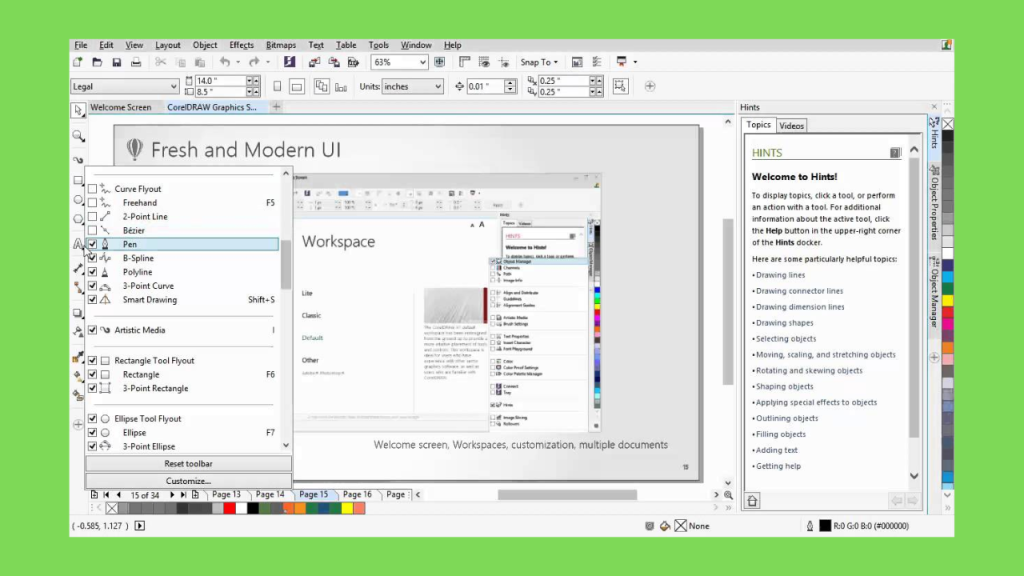
O CorelDRAW X7 reúne ferramentas para desenho vetorial, composição de páginas e criação de materiais gráficos. A utilidade de cada recurso depende do tipo de projeto, da experiência do usuário e das necessidades do fluxo de trabalho.
Ferramentas de desenho e edição vetorial
As ferramentas vetoriais permitem criar formas geométricas, curvas, linhas e objetos personalizados. O usuário pode ajustar contornos, modificar pontos, combinar elementos e organizar as formas para construir uma ilustração.
Esses recursos são úteis em projetos que exigem precisão, como símbolos, logotipos, diagramas e elementos decorativos. A edição de objetos individuais também facilita a correção de detalhes sem que seja necessário reconstruir a composição inteira.
Para quem está começando, é recomendável praticar com formas simples e aprender a selecionar, alinhar, agrupar e redimensionar objetos. Dominar essas operações básicas torna mais fácil desenvolver projetos maiores.
Texto, fontes e composição de páginas
O trabalho com texto é essencial em cartazes, folhetos, etiquetas e outros materiais de comunicação. O programa permite combinar texto com elementos gráficos e organizar as informações em uma hierarquia visual.
Uma boa composição começa pela clareza. O título deve ser fácil de identificar, os textos secundários precisam ter tamanho adequado e os elementos visuais devem ajudar o leitor a compreender a mensagem.
Ao compartilhar um documento com outra pessoa ou enviá-lo para impressão, confira a disponibilidade das fontes utilizadas. Dependendo do formato e do fluxo de trabalho, pode ser necessário incorporar fontes quando permitido ou converter textos em curvas para evitar substituições. Antes de converter o texto, mantenha uma cópia editável do arquivo.
Importação e exportação de arquivos
Projetos gráficos frequentemente utilizam imagens e elementos criados em outros aplicativos. Por isso, é importante conhecer os formatos aceitos pela versão instalada e escolher corretamente o formato de saída.
Um arquivo de trabalho editável pode preservar objetos e permitir modificações futuras. Já um formato destinado à visualização ou impressão pode ser mais apropriado para compartilhar o resultado final.
Antes de enviar um documento para um cliente ou gráfica, confirme os formatos aceitos pelo destinatário. Não presuma que todos os recursos de um arquivo serão preservados ao abrir documentos em versões diferentes do programa.
Preparação de arquivos para impressão
A preparação para impressão exige atenção às dimensões, à resolução das imagens, às margens e às configurações de cor. Um documento que parece correto na tela pode apresentar diferenças quando reproduzido em papel ou em outro material.
Antes de finalizar um projeto, confira o tamanho da página e a posição dos elementos. Se o material exigir sangria, marcas de corte ou configurações específicas de cor, siga as orientações fornecidas pela gráfica.
Também é recomendável gerar uma prova ou exportação de teste quando possível. Isso permite verificar o resultado antes de produzir grandes quantidades de material.
CorelDRAW X7 funciona no Windows 10 e Windows 11?
A compatibilidade é uma das questões mais importantes para quem pretende instalar uma edição antiga em um computador atual. O guia original do CorelDRAW X7 lista Windows 7 e Windows 8, em versões de 32 ou 64 bits, como sistemas operacionais compatíveis com os requisitos daquela época.
Essa documentação não garante suporte oficial para Windows 10 ou Windows 11. Em alguns computadores, um aplicativo antigo pode iniciar, mas isso não significa que todos os recursos, componentes auxiliares e processos de autenticação funcionarão corretamente.
O comportamento pode variar de acordo com as atualizações do Windows, os drivers, os componentes instalados e as características do equipamento. Por isso, não é adequado afirmar que o CorelDRAW X7 funciona perfeitamente em todos os computadores atuais.
Como avaliar a compatibilidade com o Windows 10
Se você utiliza Windows 10, verifique a edição e a arquitetura do sistema e compare essas informações com a documentação do X7. Também é importante conferir se o instalador original e os componentes necessários estão disponíveis.
Caso já possua uma instalação legítima, teste o programa com documentos simples antes de utilizá-lo em atividades profissionais. Se surgirem erros, anote as mensagens e consulte a documentação ou o suporte disponível.
Não altere configurações avançadas do sistema sem compreender os efeitos. Uma solução encontrada em um fórum pode se aplicar a outra versão do programa ou a uma configuração diferente da sua.
E quanto ao Windows 11?
O Windows 11 é posterior à edição X7 e não aparece na lista de sistemas operacionais do guia original. Portanto, a instalação nesse sistema deve ser considerada uma situação de compatibilidade não garantida pela documentação histórica.
Se o seu computador utiliza Windows 11 e você precisa de estabilidade para trabalhos profissionais, compare os requisitos da versão atual do CorelDRAW com os recursos do seu equipamento. A versão atual possui requisitos próprios e documentação atualizada.
A página oficial informa, para a suíte atual, Windows 10 ou Windows 11 de 64 bits, processador compatível, 8 GB de RAM e 5,5 GB de espaço para os arquivos do aplicativo e da instalação. Esses valores não devem ser confundidos com os requisitos históricos do X7.
Problemas comuns do CorelDRAW X7 e como resolvê-los
Quando um aplicativo antigo apresenta erros, a solução depende da mensagem exibida e do ambiente em que está sendo executado. Antes de tentar procedimentos complexos, faça verificações básicas e evite baixar componentes de fontes desconhecidas.
O instalador não abre
Se o instalador não iniciar, confirme primeiro se o download foi concluído e se o arquivo veio de uma fonte confiável. Verifique se há espaço suficiente no disco e se o Windows apresenta algum aviso de segurança.
Se o arquivo estiver incompleto ou danificado, não tente corrigir o problema utilizando programas desconhecidos. Procure obter novamente o instalador por um canal autorizado.
Se o bloqueio persistir, registre a mensagem apresentada e consulte a documentação ou o suporte. O erro pode estar relacionado ao arquivo, à compatibilidade ou a componentes necessários à instalação.
O programa fecha inesperadamente
Falhas ao abrir ou utilizar o CorelDRAW podem ter diferentes causas, incluindo incompatibilidade, drivers desatualizados, arquivos de configuração danificados ou limitações do equipamento.
Comece reiniciando o computador e verificando se o problema ocorre com todos os documentos ou apenas com um arquivo específico. Se o erro acontecer somente em um projeto, trabalhe com uma cópia e verifique se o documento apresenta algum dano.
Também vale verificar os drivers disponibilizados pelo fabricante do equipamento e observar se outros programas apresentam problemas semelhantes. Se a falha continuar, reúna os detalhes do erro antes de procurar suporte.
O programa está lento
Documentos com muitos objetos, imagens grandes e efeitos podem exigir mais recursos do computador. Pouco espaço livre, memória limitada e vários aplicativos abertos também podem contribuir para a lentidão.
Organize os arquivos, feche os programas desnecessários e verifique o uso de memória e processador durante a execução. Se o equipamento estiver próximo dos limites de sua capacidade, projetos menores podem funcionar melhor.
Para trabalhos frequentes com documentos complexos, considere se a configuração atual ainda atende às suas necessidades. O requisito mínimo histórico do X7 não significa que qualquer computador com essas especificações oferecerá bom desempenho em todos os projetos.
Problemas com fontes ou arquivos
Se um documento abrir com fontes diferentes, verifique se as fontes utilizadas no projeto estão instaladas e se podem ser usadas legalmente no computador. Substituições podem alterar o espaçamento, o alinhamento e a aparência do material.
Ao receber arquivos de terceiros, confirme qual versão do CorelDRAW foi utilizada e se o documento depende de recursos específicos daquela edição. Sempre mantenha uma cópia original antes de converter ou modificar o arquivo.
Se o documento for destinado à impressão, solicite ao destinatário as especificações necessárias. Isso reduz a possibilidade de incompatibilidades durante a exportação.
Erros de licença ou autenticação
Problemas de licença devem ser tratados por meio dos canais legítimos de suporte. Confira os dados da compra, a edição do produto e as informações de conta que estão sendo utilizadas.
Se a licença não puder ser validada, guarde a mensagem de erro e procure orientação da fabricante. Não utilize ferramentas de origem desconhecida para modificar o funcionamento do programa.
Esse procedimento ajuda a preservar a integridade da instalação e evita que um problema de autenticação seja agravado por alterações não autorizadas.
Alternativas ao CorelDRAW X7 para design vetorial
Se o instalador do X7 não estiver disponível, se a licença não puder ser recuperada ou se o computador apresentar problemas de compatibilidade, vale considerar outras opções. A melhor escolha depende do orçamento, dos formatos necessários e do tipo de projeto.
CorelDRAW Graphics Suite atual
A versão atual da suíte é a opção a considerar para quem deseja permanecer no ecossistema da Corel e precisa consultar requisitos, recursos e condições comerciais recentes.
Antes de comprar, confira os requisitos do sistema, as modalidades de licença e a compatibilidade com os arquivos utilizados no seu trabalho. Se você depende de modelos antigos, fontes ou recursos específicos do X7, faça testes de compatibilidade antes de migrar projetos importantes.
A fabricante disponibiliza informações sobre o produto e suas condições de teste em seu site oficial. Consulte sempre os detalhes atualizados antes de tomar uma decisão.
Inkscape: alternativa gratuita de código aberto
O Inkscape é um editor vetorial gratuito e de código aberto. Ele permite criar ilustrações, logotipos, ícones, diagramas e outros materiais gráficos sem exigir a compra de uma licença comercial para utilizar o programa.
A interface e a organização das ferramentas são diferentes das encontradas no CorelDRAW. Por isso, usuários que já conhecem o X7 precisarão de algum tempo para se adaptar aos comandos e ao fluxo de trabalho.
O Inkscape pode ser uma boa opção para projetos vetoriais gerais, mas não substitui automaticamente todos os recursos, formatos e procedimentos utilizados em um ambiente profissional baseado no CorelDRAW. Para conhecer o programa, acesse o site oficial do Inkscape.
Como escolher a melhor alternativa
A escolha deve considerar mais do que o preço. Se você trabalha com uma gráfica que exige formatos específicos, a compatibilidade dos arquivos pode ser decisiva. Se o objetivo é criar ilustrações e logotipos para uso pessoal, um editor gratuito pode ser suficiente.
Também considere o suporte, a frequência das atualizações, a facilidade de aprender a interface e o desempenho no computador disponível. Uma ferramenta adequada ao seu fluxo de trabalho tende a ser mais útil do que uma edição antiga que apresenta dificuldades constantes de instalação.
| Critério | CorelDRAW X7 | CorelDRAW atual | Inkscape |
|---|---|---|---|
| Tipo de edição | Versão antiga | Versão atual da suíte | Editor vetorial de código aberto |
| Custo | Depende da licença existente | Depende da modalidade comercial vigente | Gratuito |
| Compatibilidade com Windows atual | Não garantida pela documentação histórica | Requisitos atuais publicados pela fabricante | Consultar os requisitos da versão disponível |
| Fluxo de trabalho | Familiar para usuários do X7 | Continuidade do ecossistema Corel | Interface e ferramentas próprias |
| Melhor cenário | Recuperar um fluxo de trabalho antigo compatível | Trabalhos que precisam de recursos atuais e suporte vigente | Projetos vetoriais com orçamento reduzido |
Perguntas frequentes sobre o CorelDRAW X7
1. O CorelDRAW X7 ainda pode ser baixado oficialmente?
A disponibilidade atual do instalador deve ser confirmada com a Corel. Se você já possui uma licença, consulte os registros de compra e o suporte para saber quais opções de reinstalação estão disponíveis.
2. O CorelDRAW X7 funciona no Windows 10?
O guia original documenta Windows 7 e Windows 8, não oferecendo garantia geral para Windows 10. O funcionamento pode variar conforme o computador e a instalação. Verifique a compatibilidade antes de depender do programa em um fluxo profissional.
3. O CorelDRAW X7 funciona no Windows 11?
O Windows 11 não consta na lista de sistemas operacionais do guia original do X7. Portanto, não há garantia de compatibilidade com esse sistema apenas com base nos requisitos históricos. Considere uma edição atual se precisar de suporte para um ambiente moderno.
4. Quais são os requisitos mínimos do CorelDRAW X7?
Os requisitos históricos incluem Windows 7 ou Windows 8, processador Intel Core 2 Duo ou AMD Athlon 64, 2 GB de RAM, 1 GB de espaço para instalação típica sem conteúdo adicional e resolução de 1280 × 768 ou superior.
5. O CorelDRAW X7 possui interface em português?
A disponibilidade do idioma depende da edição e do pacote de instalação adquirido. Antes de instalar, verifique se o instalador corresponde ao idioma desejado. Não presuma que qualquer pacote encontrado na internet contenha a interface em português.
6. O CorelDRAW X7 é gratuito?
O X7 é uma edição comercial. O acesso depende das condições da licença correspondente. Para conhecer as opções disponíveis atualmente, consulte a página oficial da Corel e verifique os termos do produto.
7. Qual é a diferença entre o CorelDRAW X7 e a versão atual?
O X7 é uma edição antiga, enquanto a versão atual possui requisitos, recursos e condições comerciais próprios. A compatibilidade com sistemas operacionais recentes e a disponibilidade de suporte devem ser verificadas separadamente.
8. Como instalar o CorelDRAW X7 com uma licença válida?
Utilize o instalador original ou um arquivo obtido por um canal autorizado. Siga as instruções do assistente e forneça as informações de licença legítimas quando solicitadas. Se houver falha de autenticação, procure o suporte oficial.
9. Por que o CorelDRAW X7 não abre no meu computador?
As causas podem incluir incompatibilidade, instalador danificado, componentes ausentes, drivers ou arquivos de projeto problemáticos. Registre a mensagem de erro, confira os requisitos e verifique a origem do instalador antes de tentar outras soluções.
10. Qual é uma alternativa gratuita ao CorelDRAW X7?
O Inkscape é uma opção gratuita para desenho vetorial. Ele permite criar ilustrações e logotipos, embora tenha uma interface e um fluxo de trabalho diferentes. Verifique se os formatos e os recursos atendem às necessidades do seu projeto.
Como baixar CorelDRAW X7 ?
Você pode baixar facilmente o Corel Draw X7 Crackeado em nosso site. Temos aqui os links para as versões Corel Draw X7 Portable e normal. Basta clicar no botão de download fornecido abaixo e você será direcionado para a página de download.
Download Now
Requisitos de sistema
Corel Draw X7 64 Bits é um software de design e, portanto, precisa de requisitos de sistema um pouco mais altos. Apenas para instalá-lo, seu sistema deve ter pelo menos estas especificações (mais são recomendadas para melhor desempenho):
- Sistema operacional: Windows 7 (32 ou 64 bits) com service packs mais recentes
- Processador: Intel Core 2 Duo ou AMD Athlon 64
- Memória: 2 GB de RAM
- Espaço no disco rígido: 1 GB
- Entrada: Mouse (tablet ou multitoque opcional)
- Tela: resolução de tela de 1280 x 768
Como instalar CorelDRAW X7 ?
Muitas pessoas acham difícil instalar softwares como o Corel Draw X7 Keygen e, para essas pessoas, aqui está um guia de instalação detalhado. Todas as etapas são mencionadas e as fotos também foram adicionadas para auxiliar. Certifique-se de seguir todos os passos conforme mostrado nas fotos.
Step 1: Fornecemos o link acima, baixe o Corel Draw X7 setup desse link usando o Internet Download Manager.
Step 2: Clique no arquivo de configuração do Corel Draw X7 gratis para iniciar o processo de instalação. Você verá uma tela que diz inicializando a instalação.
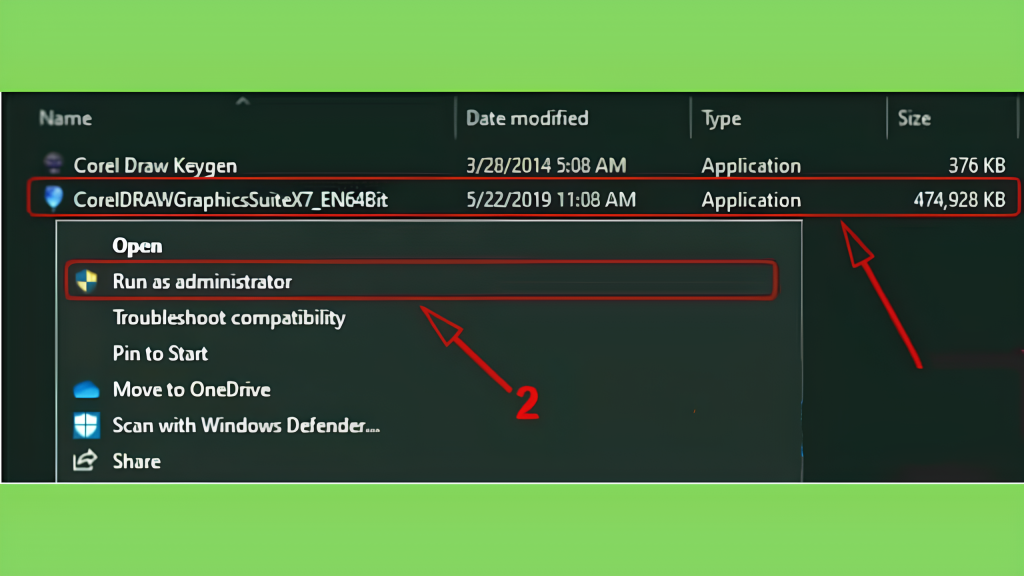
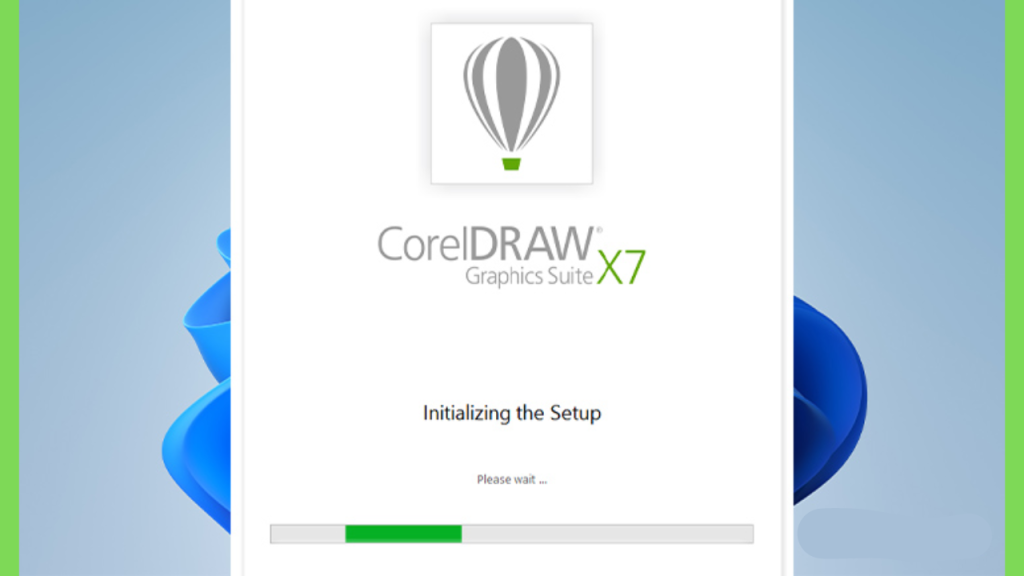
Step 3: Serão mostrados os contratos de licença e termos, marque a caixa que diz Aceito o contrato e clique no botão seguinte.
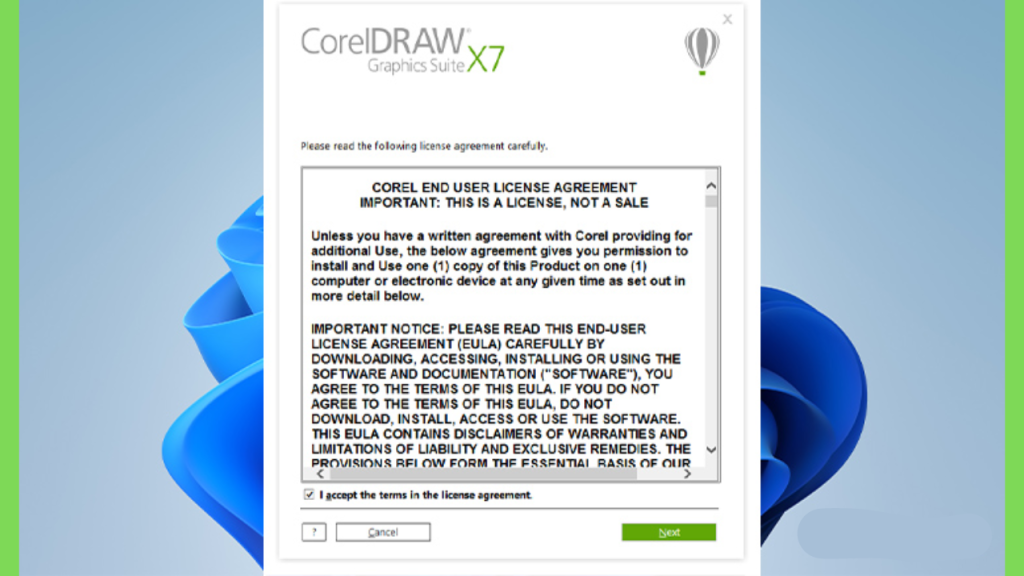
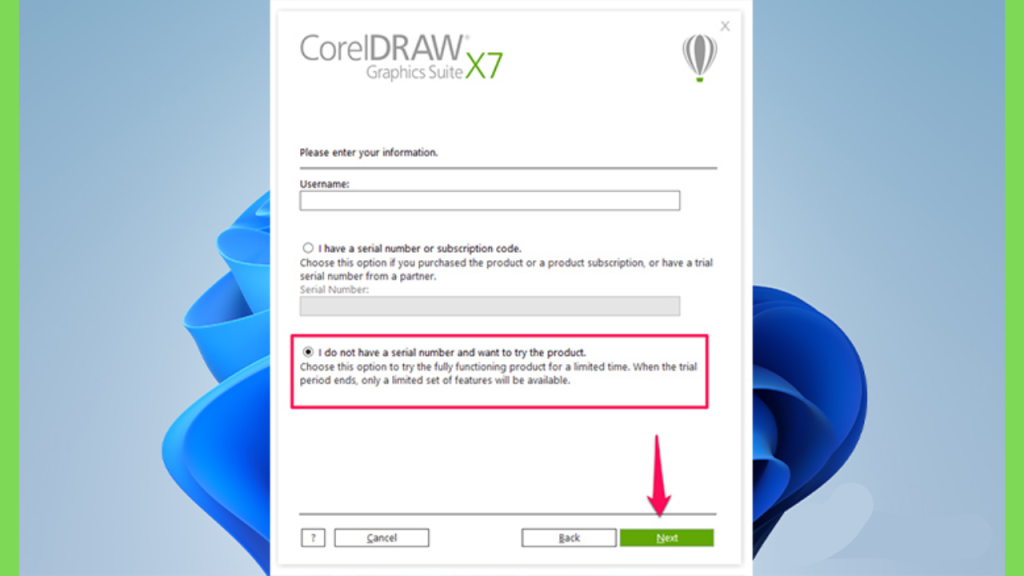
Step 4: Escolha a opção que diz Não tenho número de série e clique no botão que diz Próximo.
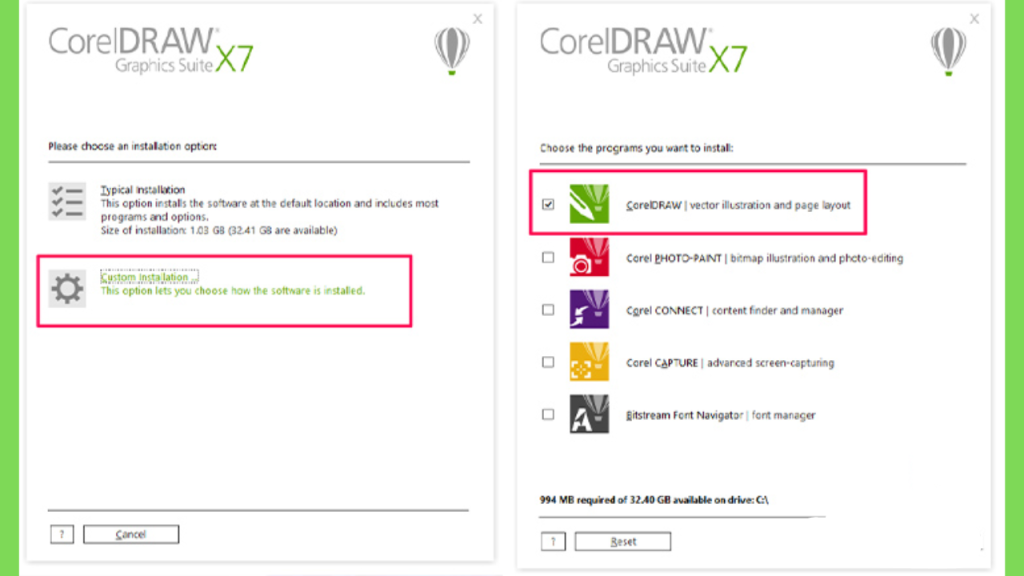
Step 5: Escolha a opção de instalação personalizada e no menu escolha quais produtos você deseja instalar. Em seguida, clique em Avançar e escolha os produtos e complementos adicionais que deseja instalar.
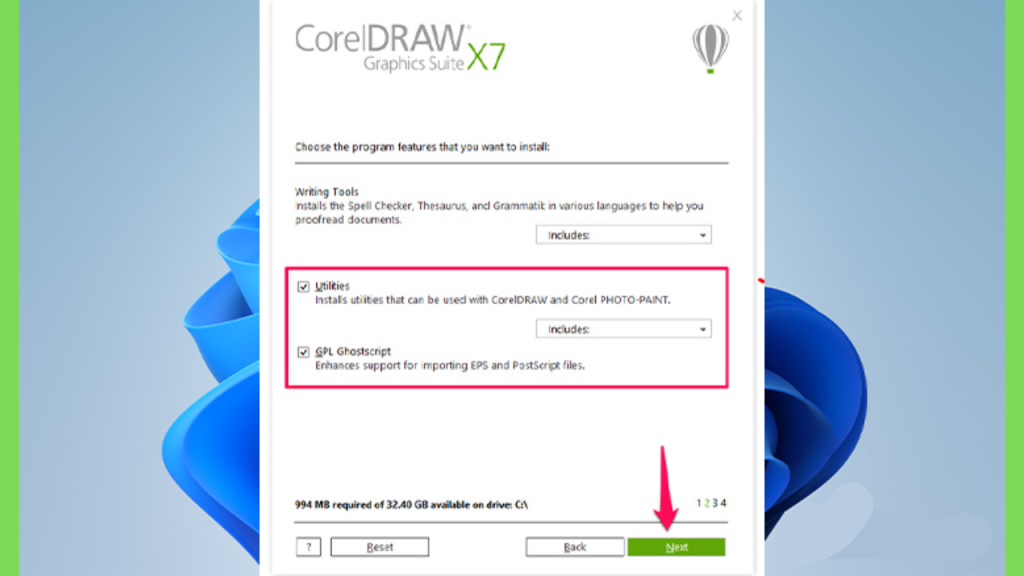
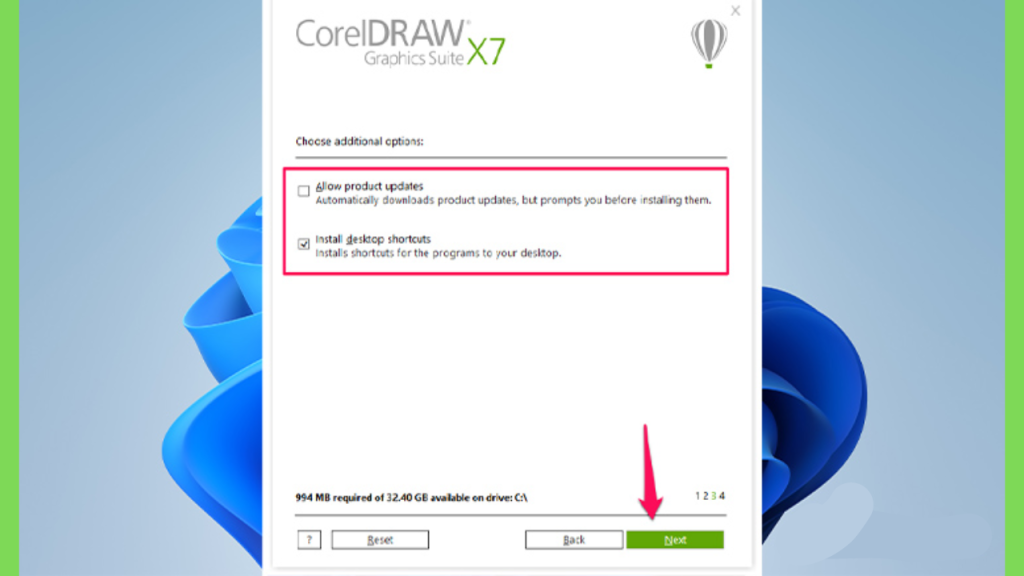
Step 6: Escolha o local onde deseja instalar o software e clique no botão Instalar agora para iniciar a instalação. Assim que a instalação for concluída, feche a configuração.
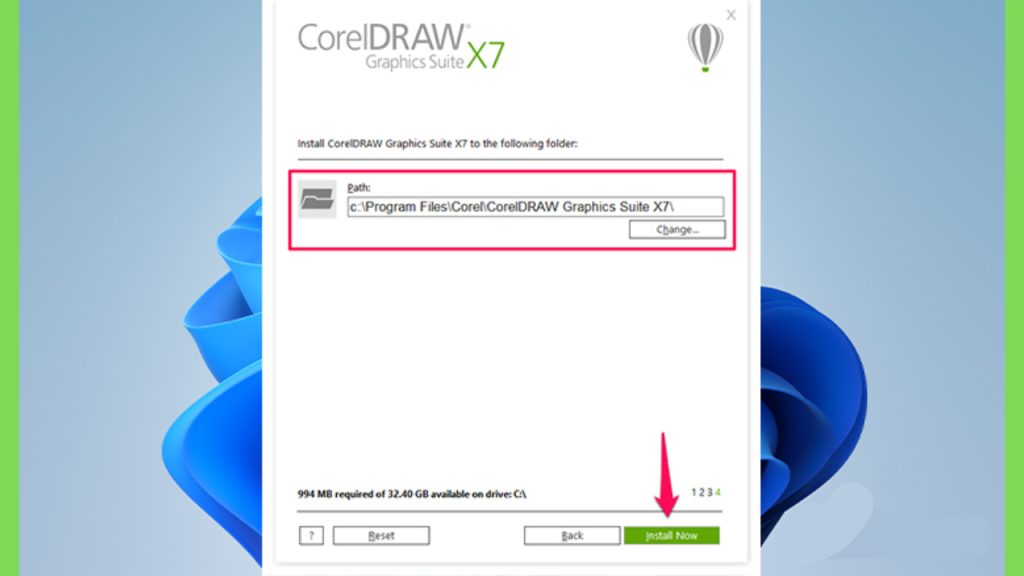
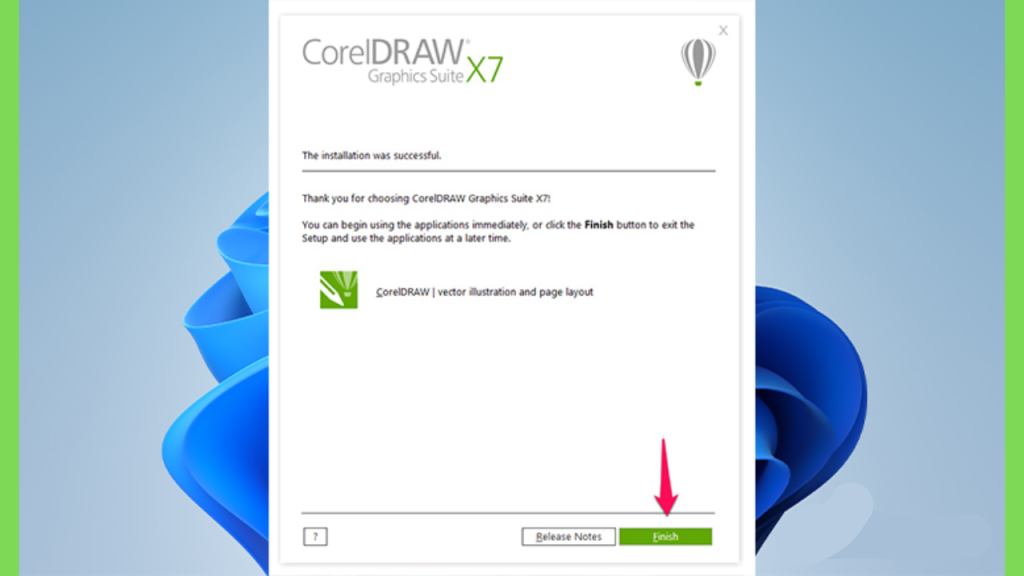
Se você seguiu todos os passos corretamente, você já deve ter instalado o Corel Draw X7.
Como ativar o Corel Draw X7?
Agora o período de teste do Corel Draw X7 gratuito é limitado a 15 dias e depois disso você terá que adquirir o software, mas não se preocupe pois temos aqui para você o método pelo qual você pode usar o Corel Draw X7 gratuitamente. Neste método, usaremos um keygen que cria chaves seriais que você pode usar para ativar o produto gratuitamente. Siga estas etapas conforme mostrado:
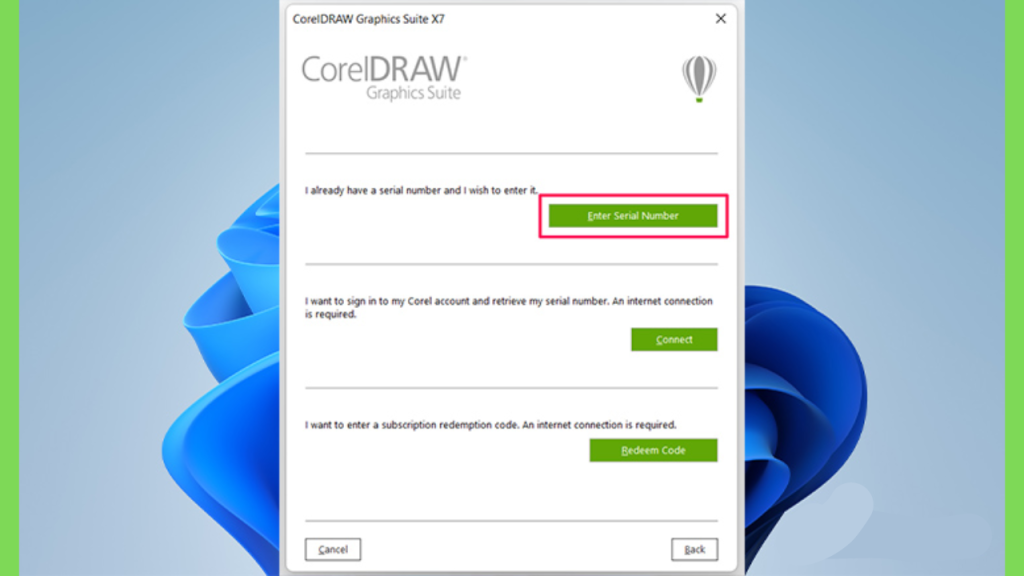
Step 1: Execute o software Corel Draw X7 portugues e clique na opção que diz já adquirido e na próxima página clique na opção inserir número de série. Certifique-se de que seu antivírus esteja desligado.
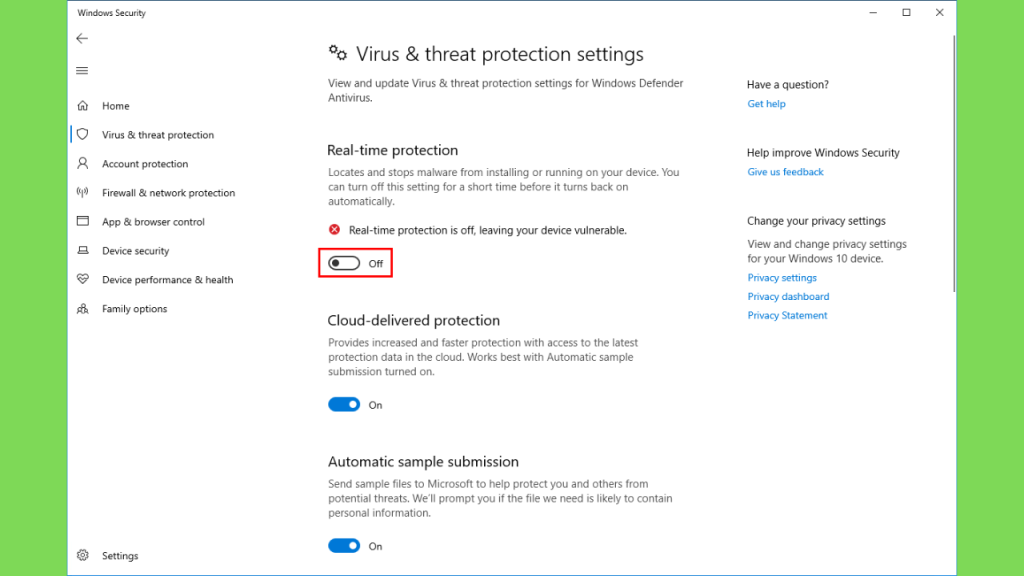
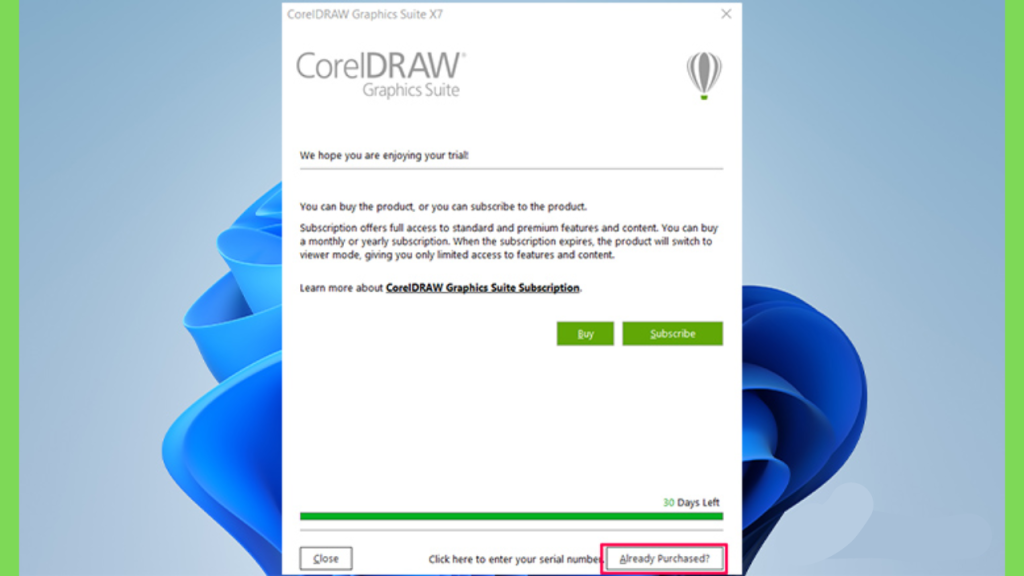
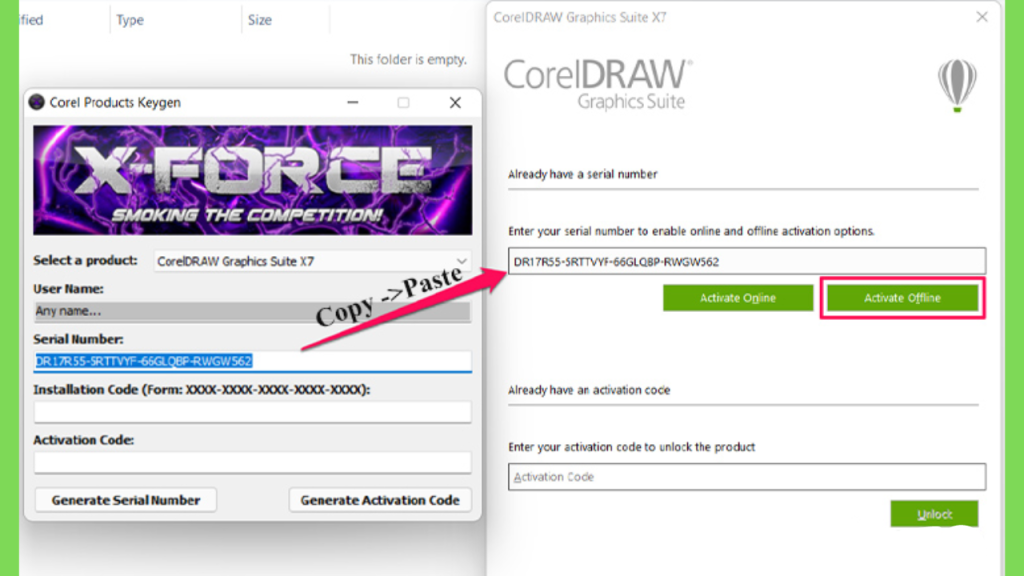
Step 2: Execute o arquivo keygen e ele gerará um número de série para você. Cole o número de série no aplicativo Corel Draw X7 e clique na opção ativar offline conforme mostrado na imagem.
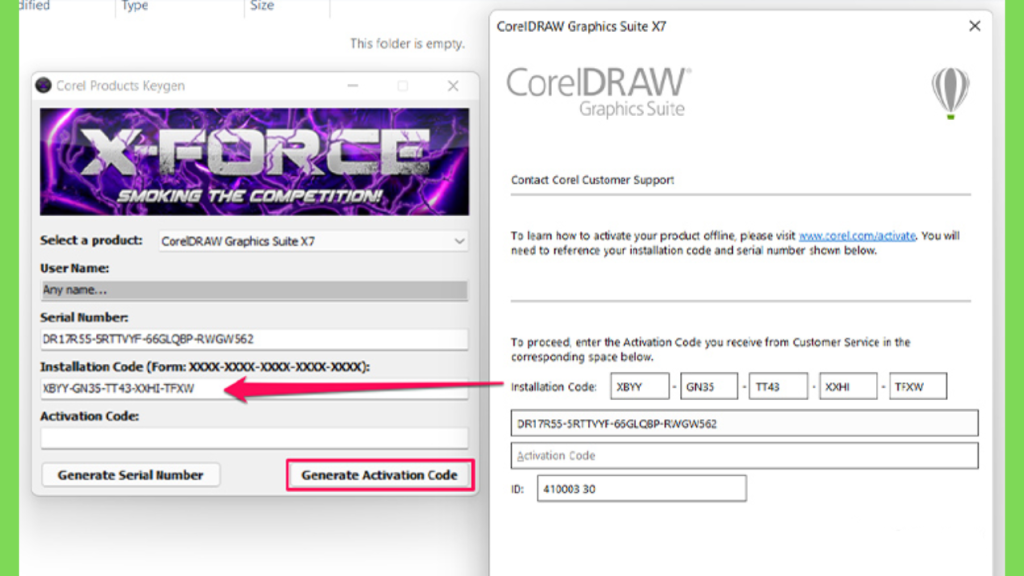
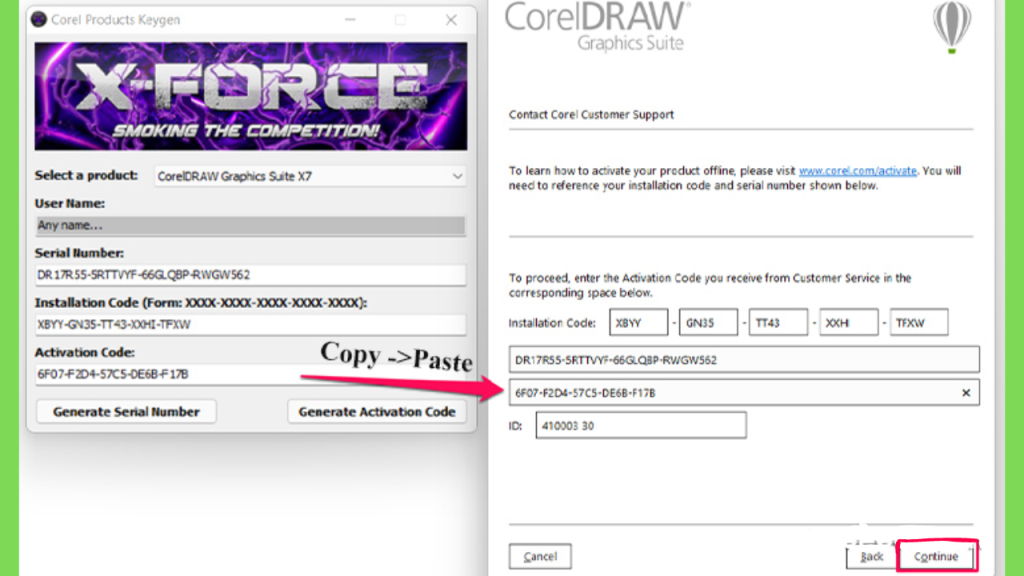
Step 3: Clique na opção gerar código de ativação e um código será gerado para você. Copie o código e cole-o no aplicativo Corel Draw e clique em continuar.
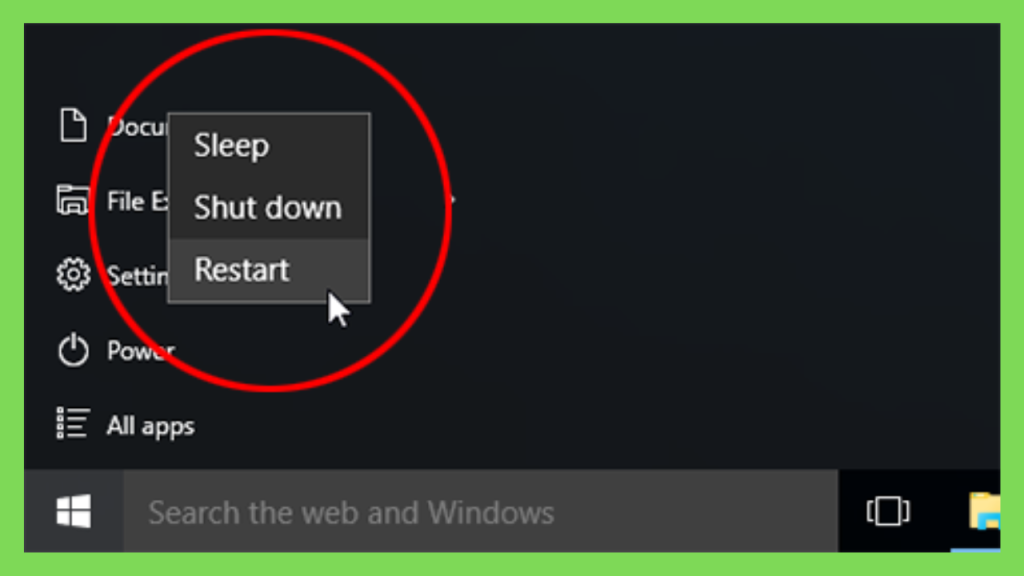
Step 4: Reinicie o sistema e o Corel Draw X7 Crackeado já deve estar ativado. Se você encontrar algum erro, deixe-nos um comentário e nós o ajudaremos.
Conclusão: vale a pena utilizar o CorelDRAW X7?
O CorelDRAW X7 pode continuar sendo relevante para usuários que trabalham com documentos antigos e possuem uma licença válida. Seus recursos de desenho vetorial, composição de páginas e criação de materiais gráficos atendem a diferentes atividades de comunicação visual. Entretanto, a idade do programa exige atenção à disponibilidade do instalador, aos requisitos históricos e à compatibilidade com o Windows atual. Antes de começar, confirme a origem do arquivo e a situação da licença. Evite pacotes cuja procedência não possa ser verificada e não comprometa a segurança do computador para tentar instalar uma edição antiga.
Se você precisa de uma ferramenta para trabalhos profissionais atuais, compare os requisitos e os recursos da versão mais recente da suíte. Se procura uma solução gratuita para ilustrações e outros projetos vetoriais, avalie o Inkscape. A melhor escolha é aquela que atende ao seu fluxo de trabalho, funciona adequadamente no computador e oferece condições de uso claras. Para informações atualizadas sobre produtos, requisitos e opções comerciais, consulte o site oficial do CorelDRAW e a documentação correspondente à edição que você utiliza.
qual é a senha para extrair o keygen ????????
There is no password and if there is, its generally in the main zip file so can you recheck please? And try using 123
esta pedindo senha
Desculpe pelo inconveniente, atualizamos o link de download e adicionamos o link do torrent também.