DAEMON Tools Lite para PC: Download, Instalação e Como Usar
O DAEMON Tools Lite é um programa desenvolvido para trabalhar com imagens de discos e unidades virtuais no Windows. Com ele, é possível acessar o conteúdo de arquivos ISO e de outros formatos de imagem compatíveis sem precisar gravar os arquivos em um CD ou DVD físico. Essa funcionalidade é especialmente útil para quem trabalha com imagens de instalação, arquivos de backup, coleções de discos e softwares distribuídos em formatos de imagem.
Quem procura por DAEMON Tools Lite download geralmente deseja encontrar uma maneira prática de instalar o programa no computador e começar a utilizar suas ferramentas. O software oferece uma interface voltada ao gerenciamento de imagens de disco, permitindo montar arquivos compatíveis e acessá-los pelo Explorador de Arquivos do Windows.
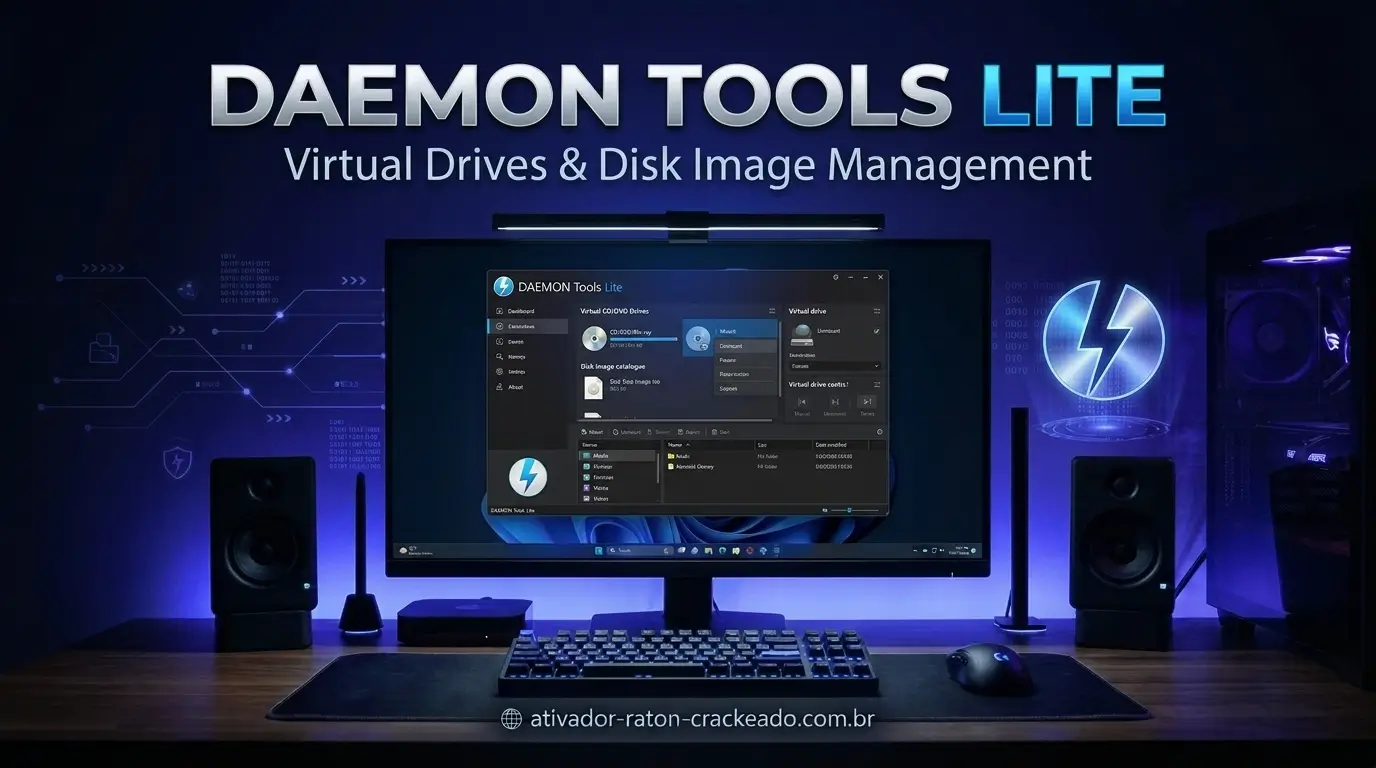
DAEMON Tools Lite para PC
Uma das principais vantagens do DAEMON Tools Lite é a possibilidade de utilizar unidades virtuais. Em vez de inserir um disco físico no computador, o usuário pode selecionar uma imagem armazenada no HD ou SSD e carregá-la como se fosse uma mídia inserida em uma unidade óptica. Isso facilita o acesso aos arquivos e reduz a necessidade de utilizar mídias físicas.
Neste guia, você encontrará informações sobre como baixar DAEMON Tools Lite para PC, conhecer seus recursos, verificar os requisitos do sistema, realizar a instalação e montar arquivos ISO. Também explicaremos as diferenças entre as opções gratuitas e pagas, os cuidados de segurança e as soluções para problemas comuns no Windows 10 e Windows 11.
O Que é DAEMON Tools Lite?
DAEMON Tools Lite é um software de imagem de disco que permite criar e utilizar unidades virtuais no computador. Sua principal finalidade é facilitar o acesso a arquivos que representam o conteúdo de CDs, DVDs e outras mídias ópticas.
Normalmente, um disco físico precisa ser inserido em uma unidade de leitura para que seus arquivos possam ser acessados. Entretanto, quando existe uma imagem digital desse disco, o DAEMON Tools Lite pode carregar o arquivo em uma unidade virtual compatível. Dessa maneira, o Windows passa a reconhecer a imagem como uma mídia disponível no sistema.
O programa é conhecido principalmente pelo suporte à montagem de imagens ISO. Esse formato é bastante utilizado para armazenar cópias digitais de discos de instalação, ferramentas de recuperação, sistemas operacionais e outros conteúdos distribuídos em mídias ópticas.
O DAEMON Tools Lite também oferece recursos para trabalhar com diferentes formatos de imagem, dependendo da versão instalada. Sua interface permite organizar imagens, selecionar arquivos armazenados no computador e gerenciar as unidades virtuais disponíveis.
Para Que Serve o DAEMON Tools Lite?
O DAEMON Tools Lite serve principalmente para montar imagens de disco sem precisar gravá-las em mídias físicas. Essa função permite acessar arquivos ISO diretamente pelo Windows, economizando tempo e facilitando o gerenciamento de conteúdos digitais.
Por exemplo, imagine que você tenha baixado uma imagem ISO de um programa antigo. Em vez de gravar esse arquivo em um DVD, pode utilizar uma unidade virtual para acessar seu conteúdo. Depois de montar a imagem, basta abrir a unidade correspondente no Explorador de Arquivos.
O programa também pode ser útil para usuários que mantêm arquivos de instalação e backups organizados no computador. Em ambientes nos quais ainda são utilizados discos ópticos, a emulação de unidades facilita o acesso a imagens sem depender constantemente de um leitor físico.
Como Funciona uma Unidade Virtual?
Uma unidade virtual funciona como uma unidade de CD ou DVD simulada por software. Ela aparece no Windows como um dispositivo de armazenamento, embora não exista necessariamente uma mídia física inserida nela.
Quando uma imagem ISO é montada, o programa disponibiliza seu conteúdo por meio dessa unidade. O usuário pode navegar pelas pastas, visualizar documentos e executar arquivos compatíveis, assim como faria com um disco convencional.
A principal diferença é que todo o processo acontece utilizando um arquivo armazenado no computador. Isso torna a utilização mais prática para quem trabalha frequentemente com imagens de disco.
Qual é a Diferença Entre ISO e um Disco Físico?
Um disco físico é uma mídia óptica que armazena informações por meio de uma superfície de leitura. Já um arquivo ISO é uma representação digital de uma imagem de disco, contendo a estrutura e os dados necessários para reproduzir seu conteúdo.
A imagem ISO pode ser armazenada em um HD, SSD ou dispositivo externo. Com uma ferramenta compatível, é possível montar essa imagem e acessar seus arquivos sem utilizar uma mídia física.
DAEMON Tools Lite Download para PC Windows
Para baixar DAEMON Tools Lite para PC, a opção mais recomendada é utilizar o site oficial do desenvolvedor. Dessa maneira, você reduz o risco de instalar arquivos modificados, versões desatualizadas ou programas distribuídos por fontes desconhecidas.
O DAEMON Tools Lite possui opções de licenciamento que podem variar de acordo com a edição e a finalidade de utilização. Antes de iniciar o download, verifique as condições atuais da licença e selecione a opção gratuita quando ela estiver disponível para seu uso.
Download oficial: https://www.daemon-tools.cc/
Na página oficial, procure pela edição DAEMON Tools Lite e confira as informações sobre a versão disponível. Verifique também a compatibilidade com seu sistema operacional e as condições de utilização antes de baixar o instalador.
É importante observar que diferentes páginas de download podem apresentar versões, tamanhos de arquivo e opções de instalação diferentes. Por isso, não é recomendável escolher um instalador apenas porque ele aparece em um resultado de pesquisa ou promete recursos adicionais.
Onde Baixar DAEMON Tools Lite com Segurança?
O site oficial do desenvolvedor deve ser sua primeira escolha. Ele permite consultar as informações do produto, verificar as opções de licença e encontrar a distribuição disponibilizada pelo responsável pelo software.
Evite instaladores provenientes de páginas que não identificam claramente a origem dos arquivos. Também tenha cuidado com downloads que prometem liberar recursos pagos sem apresentar informações legítimas sobre o licenciamento.
Depois de baixar o arquivo, você pode verificar suas propriedades no Windows. Confira o nome do desenvolvedor, a assinatura digital quando disponível e as informações apresentadas pelo sistema de segurança.
DAEMON Tools Lite Está Disponível Gratuitamente?
O DAEMON Tools Lite oferece uma modalidade gratuita, sujeita às condições e limitações estabelecidas pelo desenvolvedor. Ela pode ser suficiente para usuários que precisam realizar tarefas básicas de montagem e gerenciamento de imagens de disco.
Entretanto, nem todos os recursos apresentados no ecossistema DAEMON Tools fazem parte da edição Lite gratuita. Algumas funcionalidades avançadas podem depender de uma licença comercial ou de outra edição do produto.
Por esse motivo, antes de instalar, é importante verificar quais recursos estão incluídos na versão selecionada. Assim, você evita confundir a disponibilidade de uma ferramenta na linha de produtos com sua inclusão na edição gratuita.
Como Escolher a Versão Correta?
A versão correta depende principalmente do sistema operacional e da finalidade de utilização. Para computadores modernos, é importante conferir se a edição disponível oferece suporte à arquitetura e à versão do Windows instalada.
Também vale observar a data de atualização. Uma edição recente pode oferecer correções, melhorias de compatibilidade e ajustes de segurança que não estão presentes em versões antigas.
Se você precisa de compatibilidade com um computador mais antigo, procure informações específicas sobre a edição desejada. Não presuma que uma versão recente funciona em todos os sistemas operacionais antigos.
Informações Técnicas do DAEMON Tools Lite
Antes de instalar o programa, é interessante conhecer suas principais características. A tabela abaixo apresenta informações gerais sobre o software. Dados que podem mudar entre versões, como tamanho do instalador e requisitos específicos, devem ser conferidos na página oficial.
| Informação | Detalhes |
|---|---|
| Nome | DAEMON Tools Lite |
| Desenvolvedor | Disc Soft Ltd. |
| Categoria | Imagem e emulação de discos |
| Plataforma | Windows |
| Finalidade | Montagem de imagens de disco |
| Formato conhecido | ISO |
| Outros formatos | Dependem da versão |
| Tipo de instalação | Instalador para Windows |
| Licenciamento | Gratuito com limitações e opções pagas |
| Interface | Gráfica |
| Utilização principal | Unidades virtuais |
O programa foi desenvolvido para facilitar o acesso a imagens de disco e reduzir a dependência de unidades ópticas físicas. Sua utilização é especialmente interessante em computadores que não possuem leitor de CD ou DVD integrado.
Requisitos do Sistema para DAEMON Tools Lite
Os requisitos do DAEMON Tools Lite dependem da versão instalada. Portanto, antes de baixar o programa, verifique as especificações divulgadas pelo desenvolvedor para a edição escolhida.
Em computadores mais recentes, a compatibilidade com Windows 10 e Windows 11 é um dos pontos mais importantes. Também é necessário considerar a arquitetura do sistema, a memória disponível e os componentes utilizados pelo programa para criar unidades virtuais.
Não é correto aplicar os requisitos de uma versão antiga a todas as edições atuais. Da mesma forma, uma versão antiga que funcionava em determinado Windows pode não apresentar o mesmo comportamento em um sistema operacional moderno.
DAEMON Tools Lite para Windows 11
Usuários do Windows 11 devem verificar se a versão escolhida oferece suporte oficial ao sistema. Também é importante conferir a arquitetura, as atualizações disponíveis e os requisitos relacionados aos componentes de virtualização de unidades.
Após a instalação, o Windows pode solicitar permissões para adicionar ou configurar componentes necessários ao funcionamento das unidades virtuais. Essas solicitações devem ser avaliadas com atenção e realizadas somente quando o instalador for legítimo.
Se o programa não reconhecer uma imagem ou não criar uma unidade virtual, verifique primeiro se a edição instalada é compatível com o Windows 11.
DAEMON Tools Lite para Windows 10
O Windows 10 é uma plataforma bastante utilizada para programas de gerenciamento de imagens de disco. Entretanto, a compatibilidade também depende da edição do DAEMON Tools Lite e de seus componentes.
Mantenha o sistema atualizado e utilize uma versão do software recomendada pelo desenvolvedor. Caso você encontre dificuldades durante a instalação, consulte as orientações oficiais e verifique se existem atualizações disponíveis.
Como Verificar se o Windows é 32 ou 64 Bits?
Para verificar a arquitetura do computador, abra as Configurações do Windows e entre na seção Sistema. Em seguida, procure a opção Sobre.
Na área de especificações do dispositivo, você encontrará a informação referente ao tipo de sistema. Essa informação ajuda a determinar se o instalador escolhido é compatível com o computador.
Em sistemas modernos, a arquitetura de 64 bits é bastante comum. Mesmo assim, não escolha uma versão apenas pela popularidade: confira os requisitos oficiais antes de iniciar a instalação.
Principais Recursos do DAEMON Tools Lite
O principal diferencial do DAEMON Tools Lite é a possibilidade de trabalhar com imagens de disco por meio de unidades virtuais. Essa funcionalidade torna o programa útil para diferentes atividades, desde acessar arquivos de instalação até organizar coleções de imagens digitais.
Montagem de Arquivos ISO
A montagem de arquivos ISO é um dos recursos mais conhecidos do software. Uma imagem ISO pode armazenar a estrutura de um CD ou DVD, incluindo pastas, arquivos e informações necessárias para reproduzir o conteúdo original.
Quando o arquivo é montado, o programa disponibiliza uma unidade virtual para acessar os dados. Isso evita a necessidade de gravar a imagem em uma mídia física.
A função é especialmente útil quando você precisa consultar documentos ou acessar o conteúdo de um disco de instalação armazenado digitalmente.
Criação de Unidades Virtuais
As unidades virtuais permitem simular a presença de uma unidade óptica no Windows. Elas aparecem no sistema como dispositivos que podem receber imagens de disco compatíveis.
Esse recurso ajuda a organizar diferentes imagens e acessar seus conteúdos sem trocar mídias físicas. A quantidade de unidades disponíveis e as possibilidades de gerenciamento dependem da edição e da configuração utilizada.
Suporte a Diferentes Formatos de Imagem
Além do formato ISO, o DAEMON Tools Lite pode oferecer suporte a outros formatos de imagem, dependendo da versão.
Entre os formatos associados ao gerenciamento de imagens de disco estão MDF, MDS e outros formatos utilizados para armazenar dados de mídias ópticas.
É importante verificar a lista de formatos oficialmente suportados pela edição instalada, pois nem todos os formatos apresentam as mesmas possibilidades de utilização.
Organização de Imagens de Disco
Outro benefício está na possibilidade de organizar arquivos de imagem armazenados no computador. Usuários que trabalham com diferentes arquivos ISO podem manter suas imagens em pastas específicas e selecioná-las quando necessário.
Essa organização facilita a localização de conteúdos e reduz o tempo gasto procurando arquivos antigos.
Recursos Adicionais
O desenvolvedor também oferece outras ferramentas e edições dentro da linha DAEMON Tools. Algumas incluem funcionalidades avançadas para gerenciamento de imagens, gravação, criação de mídias e outras operações.
Entretanto, é importante não confundir todos os recursos da linha DAEMON Tools com as funcionalidades disponíveis na edição Lite gratuita. Consulte sempre a descrição da licença correspondente.
Como Instalar DAEMON Tools Lite no Windows
A instalação do DAEMON Tools Lite é relativamente simples quando realizada por meio de um instalador oficial e compatível com o computador.
Antes de começar, confirme se o arquivo foi obtido no site do desenvolvedor. Também é recomendável fechar programas desnecessários e verificar se existe espaço suficiente no armazenamento.
Etapa 1 – Baixe o Instalador Oficial
Acesse o site oficial e localize a edição DAEMON Tools Lite. Confira a descrição do produto e as informações de compatibilidade.
Faça o download do instalador disponibilizado pelo desenvolvedor. Evite arquivos executáveis encontrados em fontes desconhecidas ou páginas que não explicam sua procedência.
Etapa 2 – Execute o Arquivo de Instalação
Localize o instalador na pasta Downloads do Windows. Clique duas vezes no arquivo para iniciar o processo.
O Controle de Conta de Usuário poderá solicitar autorização para continuar. Antes de permitir a execução, confira se o arquivo foi baixado da fonte correta e se as informações do desenvolvedor são confiáveis.
Etapa 3 – Escolha a Licença Disponível
Durante a configuração, observe as opções de utilização apresentadas pelo instalador. Se você pretende utilizar a edição gratuita, escolha a modalidade correspondente, quando disponível.
Leia as condições apresentadas antes de prosseguir. Algumas edições podem apresentar ofertas ou recursos adicionais que não são necessários para quem deseja apenas montar imagens de disco.
Etapa 4 – Configure as Opções de Instalação
Leia cuidadosamente as opções de instalação. Verifique os componentes selecionados e desmarque ofertas opcionais que você não deseja instalar.
Não é necessário desativar o antivírus ou a proteção em tempo real do Windows para instalar o programa. Caso exista um alerta de segurança, interrompa a instalação e verifique a origem e a assinatura do arquivo.
Etapa 5 – Aguarde a Conclusão
Depois de confirmar as configurações, aguarde até que o instalador finalize o processo.
Dependendo da versão, o programa poderá configurar componentes responsáveis pelo funcionamento das unidades virtuais. Siga as instruções exibidas na tela.
Etapa 6 – Abra o DAEMON Tools Lite
Quando a instalação estiver concluída, abra o programa pelo menu Iniciar ou pelo atalho disponível na área de trabalho.
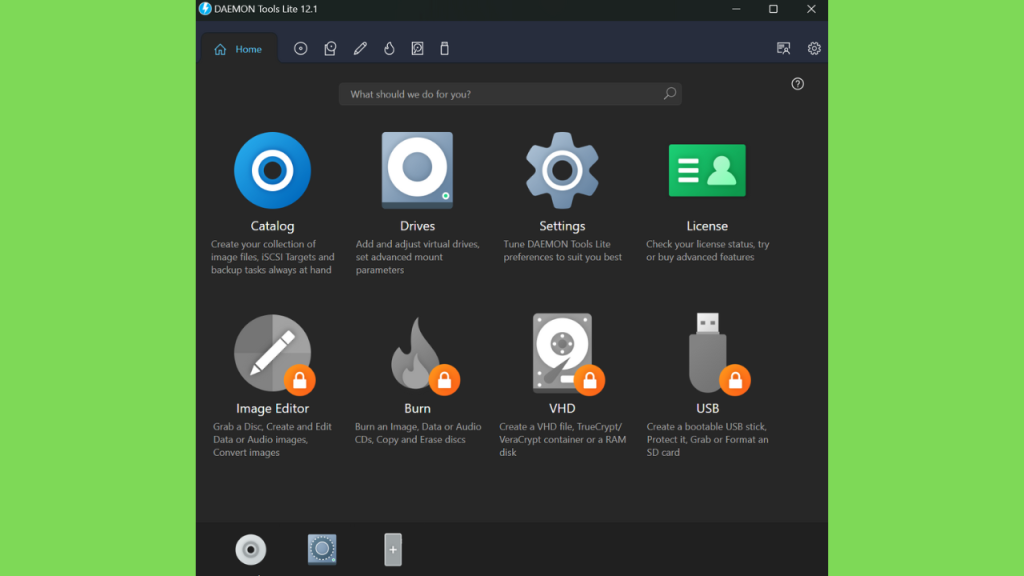
Explore a interface para localizar as opções de gerenciamento de imagens e unidades virtuais. Se houver uma atualização disponível, verifique as informações antes de instalar uma nova edição.
Como Usar DAEMON Tools Lite para Montar Arquivos ISO
Depois de instalar o DAEMON Tools Lite, você pode utilizar suas ferramentas para acessar imagens de disco armazenadas no computador.
O procedimento de montagem transforma uma imagem compatível em uma mídia acessível por meio de uma unidade virtual. Isso permite abrir arquivos e pastas sem gravar o conteúdo em um CD ou DVD.
Como Adicionar um Arquivo ISO
Primeiro, localize o arquivo ISO que deseja utilizar. Verifique se ele está armazenado em uma pasta acessível e se o download foi concluído corretamente.
Abra o DAEMON Tools Lite e procure a opção de adicionar ou selecionar uma imagem de disco. Navegue até a pasta onde o arquivo está salvo e escolha a imagem desejada.
Depois de adicioná-la à interface, você poderá selecionar a opção de montagem, desde que o formato seja compatível.
Como Montar uma Imagem ISO
Selecione o arquivo ISO na interface do programa e utilize o comando de montagem disponível na versão instalada.
O DAEMON Tools Lite deverá disponibilizar a imagem por meio de uma unidade virtual. O Windows poderá apresentar essa unidade no Explorador de Arquivos como um dispositivo óptico.
Abra a unidade para visualizar seu conteúdo. Se a imagem contiver arquivos de instalação, documentos ou pastas, eles estarão disponíveis de acordo com a estrutura original da mídia.
Como Acessar o Conteúdo pelo Explorador de Arquivos
Após montar a imagem, abra o Explorador de Arquivos utilizando o atalho Windows + E.
Na área Este Computador, procure a unidade virtual correspondente. Clique nela para visualizar os arquivos.
A partir desse momento, você poderá navegar pelas pastas e acessar os conteúdos disponíveis, respeitando as permissões e os requisitos dos arquivos.
Como Desmontar uma Imagem ISO
Quando terminar de utilizar a imagem, volte à interface do DAEMON Tools Lite e selecione a unidade virtual que está utilizando.
Procure a opção de desmontar ou ejetar a imagem. Depois de confirmar a operação, o conteúdo deixará de aparecer como uma mídia montada no Windows.
Desmontar a imagem não apaga o arquivo ISO original. Ele continuará armazenado na pasta em que foi salvo e poderá ser utilizado novamente quando necessário.
Como Trabalhar com Arquivos MDF e MDS
Os arquivos MDF e MDS são formatos associados a imagens de discos. Em determinadas versões, o DAEMON Tools Lite oferece suporte a esses formatos.
Para utilizá-los, selecione a imagem correspondente na interface e verifique se o programa reconhece o arquivo. Em alguns casos, os arquivos MDF e MDS trabalham em conjunto, por isso é importante manter os dois arquivos na mesma pasta.
Se a montagem não funcionar, confira a compatibilidade do formato com a versão instalada.
DAEMON Tools Lite é Grátis? Conheça as Licenças
Uma das dúvidas mais comuns de quem procura DAEMON Tools Lite download grátis é saber se o programa pode ser utilizado sem pagar.
O DAEMON Tools Lite possui uma modalidade gratuita, mas sua disponibilidade e seus recursos estão sujeitos às condições definidas pelo desenvolvedor.
Isso significa que você pode encontrar funcionalidades básicas disponíveis sem pagamento, enquanto determinadas ferramentas avançadas podem exigir uma licença específica.
| Característica | Edição gratuita | Edições pagas |
|---|---|---|
| Utilização básica | Conforme licença | Sim |
| Montagem de imagens | Conforme versão | Sim |
| Unidades virtuais | Conforme limites da edição | Recursos ampliados conforme edição |
| Recursos avançados | Limitados | Conforme plano |
| Utilização comercial | Verificar licença | Conforme licença |
| Suporte e benefícios adicionais | Limitados | Conforme plano |
Essa comparação é geral e não substitui a descrição oficial das licenças atuais.
O Que Está Incluído na Licença Gratuita?
A licença gratuita é destinada a usuários que precisam utilizar as funcionalidades básicas disponibilizadas na edição Lite.
A montagem de imagens de disco é uma das principais finalidades desse tipo de ferramenta. Para quem deseja simplesmente acessar o conteúdo de arquivos ISO, a edição gratuita pode ser suficiente, dependendo dos limites atuais.
Antes de utilizar o programa, consulte as condições de licenciamento para verificar se a finalidade de uso está permitida.
Quais Recursos Exigem Pagamento?
Algumas ferramentas avançadas podem estar disponíveis apenas em outras edições da linha DAEMON Tools. Isso pode incluir funcionalidades adicionais de criação, gravação ou gerenciamento de imagens.
Se você pretende utilizar o programa com frequência ou precisa de recursos específicos, compare as edições antes de adquirir uma licença.
Vale a Pena Utilizar a Versão Gratuita?
Para usuários que precisam montar imagens de disco ocasionalmente, a modalidade gratuita pode ser uma opção interessante.
Entretanto, quem necessita de ferramentas avançadas deve avaliar as limitações da edição Lite e comparar os recursos das alternativas disponíveis.
A escolha depende da frequência de utilização, dos formatos necessários e das funcionalidades realmente importantes para cada atividade.
DAEMON Tools Lite é Seguro?
A segurança é um fator importante na escolha de qualquer programa para Windows. Embora o DAEMON Tools Lite seja um software conhecido de gerenciamento de imagens de disco, isso não significa que todos os arquivos distribuídos com seu nome sejam confiáveis.
A melhor maneira de reduzir riscos é obter o instalador diretamente do desenvolvedor e evitar versões modificadas ou distribuídas por fontes desconhecidas.
Também é importante manter o Windows atualizado e utilizar uma solução de segurança ativa durante o processo de instalação.
Como Verificar a Origem do Instalador?
Antes de executar o arquivo, confira se ele foi baixado do site oficial.
Abra as propriedades do executável e procure a seção de assinaturas digitais, quando disponível. Verifique as informações do certificado e se a assinatura é válida.
Também vale conferir se o nome e os dados do desenvolvedor correspondem às informações oficiais.
Por Que o Antivírus Pode Exibir Alertas?
Um alerta de segurança pode aparecer por diferentes motivos, incluindo arquivos suspeitos, componentes de instalação, comportamentos incomuns ou problemas na verificação do executável.
Não ignore automaticamente uma notificação de segurança. Se o Windows Defender ou outro antivírus identificar uma ameaça, interrompa a execução e investigue o alerta.
Não desative a proteção em tempo real simplesmente para permitir a instalação. Se houver dúvidas sobre a autenticidade do arquivo, baixe novamente o instalador diretamente da fonte oficial.
Como Evitar Programas Indesejados?
Durante a instalação, leia todas as opções apresentadas. Alguns instaladores podem incluir ofertas opcionais ou componentes adicionais.
Escolha somente os recursos necessários e evite aceitar instalações que não fazem parte da sua intenção original.
Também é recomendável revisar os programas instalados no Windows depois da configuração para confirmar que apenas os componentes desejados foram adicionados.
Problemas Comuns no DAEMON Tools Lite e Como Resolver
Mesmo quando o software está instalado corretamente, alguns usuários podem encontrar dificuldades ao montar imagens ou utilizar unidades virtuais.
A origem do problema pode estar relacionada à compatibilidade, aos arquivos de imagem, aos componentes do Windows ou à própria instalação.
DAEMON Tools Lite Não Instala
Se o instalador não iniciar, primeiro verifique se o arquivo foi baixado completamente.
Confira também a compatibilidade da versão com o Windows. Um instalador desenvolvido para uma edição antiga do sistema pode apresentar problemas em computadores modernos.
Se necessário, baixe novamente o arquivo oficial e consulte as orientações do desenvolvedor. Não tente resolver o problema executando instaladores desconhecidos ou desativando a proteção do computador.
O Programa Não Reconhece o Arquivo ISO
Quando uma imagem ISO não é reconhecida, verifique se o arquivo está completo e se possui a extensão correta.
Downloads interrompidos podem gerar arquivos incompletos que não podem ser montados corretamente.
Também confira se o arquivo não está danificado e se a versão instalada oferece suporte ao formato utilizado.
A Unidade Virtual Não Aparece no Windows
Se a unidade virtual não estiver visível, verifique se o programa concluiu a configuração de seus componentes.
Reiniciar o computador pode ajudar quando existem alterações pendentes relacionadas aos dispositivos virtuais.
Também é importante verificar se a unidade foi criada corretamente e se o Windows reconhece os componentes necessários.
Erro ao Montar uma Imagem de Disco
Um erro durante a montagem pode indicar problemas com o arquivo, incompatibilidade de formato ou falha em algum componente do programa.
Comece verificando se a imagem funciona em outra ferramenta compatível. Se o problema continuar, confira a integridade do arquivo original.
Também procure atualizações oficiais para a versão instalada.
DAEMON Tools Lite Não Abre
Quando o programa não inicia, verifique se o Windows apresenta alguma mensagem de erro.
Uma instalação incompleta, arquivos danificados ou problemas de compatibilidade podem impedir o funcionamento correto.
Se a situação persistir, utilize o procedimento oficial de reparação ou reinstalação. Antes de reinstalar, considere salvar as configurações e informações importantes.
Como Atualizar ou Reinstalar o Programa?
Para atualizar o DAEMON Tools Lite, consulte a página oficial e verifique se existe uma versão mais recente compatível com o computador.
Se for necessário reinstalar, remova primeiro a edição existente utilizando as ferramentas de desinstalação do Windows. Depois, reinicie o computador quando solicitado e execute o novo instalador oficial.
Evite utilizar ferramentas desconhecidas para remover componentes do programa.
Melhores Alternativas ao DAEMON Tools Lite
Embora o DAEMON Tools Lite seja uma opção conhecida, existem outras ferramentas que podem atender às necessidades de quem trabalha com imagens ISO e unidades virtuais.
A escolha depende do formato utilizado, da frequência de montagem e dos recursos necessários.
WinCDEmu
O WinCDEmu é uma ferramenta conhecida pela simplicidade na montagem de imagens de disco. Seu funcionamento é voltado a usuários que desejam acessar arquivos ISO e outros formatos compatíveis sem utilizar uma interface complexa.
É uma alternativa interessante para quem procura uma solução leve para tarefas básicas.
Virtual CloneDrive
O Virtual CloneDrive é outra ferramenta de emulação de unidades ópticas. Seu objetivo principal é permitir o acesso a imagens de disco por meio de unidades virtuais.
Pode ser uma opção para usuários que preferem uma interface simples e um processo direto de montagem.
PowerISO
O PowerISO oferece ferramentas para trabalhar com imagens de disco, incluindo criação, edição, montagem e conversão de formatos, conforme a edição e o licenciamento.
É indicado para usuários que necessitam de recursos adicionais além da montagem básica.
UltraISO
O UltraISO é uma ferramenta voltada ao gerenciamento de imagens de disco. Ele oferece recursos para criar, editar e converter imagens em formatos compatíveis.
Pode ser interessante para usuários que trabalham frequentemente com arquivos ISO e precisam organizar seu conteúdo.
Ferramenta Integrada do Windows
O próprio Windows oferece suporte nativo à montagem de arquivos ISO em versões modernas.
Em muitos casos, basta clicar com o botão direito sobre a imagem e selecionar a opção Montar. Depois disso, o conteúdo poderá ser acessado pelo Explorador de Arquivos.
Para usuários que precisam apenas abrir imagens ISO ocasionalmente, essa funcionalidade integrada pode ser suficiente.
| Ferramenta | Principal finalidade | Perfil de utilização |
|---|---|---|
| DAEMON Tools Lite | Montagem de imagens e unidades virtuais | Usuários que procuram recursos de emulação |
| WinCDEmu | Montagem de imagens | Tarefas básicas |
| Virtual CloneDrive | Unidade óptica virtual | Utilização simples |
| PowerISO | Gerenciamento de imagens | Recursos adicionais |
| UltraISO | Criação e edição de imagens | Gerenciamento avançado |
| Windows Explorer | Montagem nativa de ISO | Necessidades básicas |
DAEMON Tools Lite vs Outras Ferramentas de Imagem de Disco
A escolha entre DAEMON Tools Lite, PowerISO, UltraISO e outras ferramentas depende da finalidade de utilização.
Se o objetivo é montar imagens ISO ocasionalmente, o suporte integrado do Windows pode resolver o problema sem a necessidade de instalar outro programa.
Por outro lado, quem trabalha frequentemente com diferentes formatos de imagem pode preferir uma ferramenta especializada.
O DAEMON Tools Lite se destaca pela proposta de gerenciamento de unidades virtuais, enquanto programas como PowerISO e UltraISO oferecem funcionalidades adicionais de criação e edição de imagens.
Não existe uma opção universalmente melhor para todos os usuários. O ideal é comparar os recursos, verificar as condições de licença e selecionar a ferramenta que realmente atende às suas necessidades.
Perguntas Frequentes sobre DAEMON Tools Lite
DAEMON Tools Lite é gratuito?
O DAEMON Tools Lite oferece uma modalidade gratuita, sujeita às condições e limitações definidas pelo desenvolvedor. Algumas funcionalidades adicionais podem exigir outras edições ou licenças pagas.
Como baixar DAEMON Tools Lite para PC?
Acesse o site oficial do DAEMON Tools, procure pela edição Lite, confira os requisitos e selecione a opção de download disponível. Depois, execute o instalador seguindo as instruções apresentadas.
DAEMON Tools Lite funciona no Windows 11?
A compatibilidade depende da versão instalada. Consulte as informações oficiais da edição escolhida para confirmar o suporte ao Windows 11 e à arquitetura do computador.
DAEMON Tools Lite funciona no Windows 10?
Existem versões do DAEMON Tools Lite destinadas a sistemas Windows modernos, incluindo edições compatíveis com o Windows 10. Verifique os requisitos da versão antes de instalar.
DAEMON Tools Lite tem versão em português?
A disponibilidade de idiomas pode variar conforme a edição e a versão do programa. Consulte as opções de idioma no instalador ou nas configurações do software.
Como montar ISO no DAEMON Tools Lite?
Abra o programa, selecione a imagem ISO desejada e utilize a opção de montagem disponível. Depois, abra o Explorador de Arquivos e procure a unidade virtual criada.
É possível utilizar DAEMON Tools Lite sem internet?
Depois de instalado, muitas operações básicas com imagens armazenadas localmente podem ser realizadas sem conexão com a internet. Entretanto, atualizações, autenticação ou determinados recursos podem exigir acesso online.
Quantas unidades virtuais podem ser criadas?
A quantidade depende da edição, da versão e das condições de utilização do programa. Consulte a documentação oficial para verificar os limites atuais.
DAEMON Tools Lite suporta arquivos MDF e MDS?
Determinadas versões oferecem suporte a formatos como MDF e MDS. Confira a documentação da edição instalada antes de utilizar esses arquivos.
Qual é a diferença entre DAEMON Tools Lite e Pro?
O DAEMON Tools Lite é direcionado principalmente às necessidades básicas de gerenciamento e montagem de imagens. As edições Pro oferecem funcionalidades adicionais, conforme o plano e a licença adquirida.
Como desinstalar DAEMON Tools Lite?
Abra as Configurações do Windows, entre na seção Aplicativos e localize DAEMON Tools Lite na lista de programas instalados. Selecione a opção de desinstalação e siga as instruções apresentadas.
Existe uma alternativa ao DAEMON Tools Lite sem instalar programas?
Sim. As versões modernas do Windows oferecem montagem nativa de arquivos ISO. Para necessidades básicas, essa ferramenta pode ser suficiente.
Como Baixar DAEMON Tools Lite ?
Você pode baixar o DAEMON Tools Lite 64 Bits clicando no botão abaixo. Você também pode baixar Ultra ISO Premium, EaseUS Disk Copy e EaseUS Todo Backup do nosso site.
Requisitos do sistema
As especificações necessárias para instalar o DAEMON Tools Lite full version são mínimas, aqui está a lista das especificações necessárias:
- Processador: 500 MHz
- Memória: 1024 MB de RAM
- Armazenamento: 30 MB de espaço disponível
- Sistema operacional: Windows 98, 2000, XP, Vista, 7, 8, 8.1, 10, 11
Como Instalar DAEMON Tools Lite ?
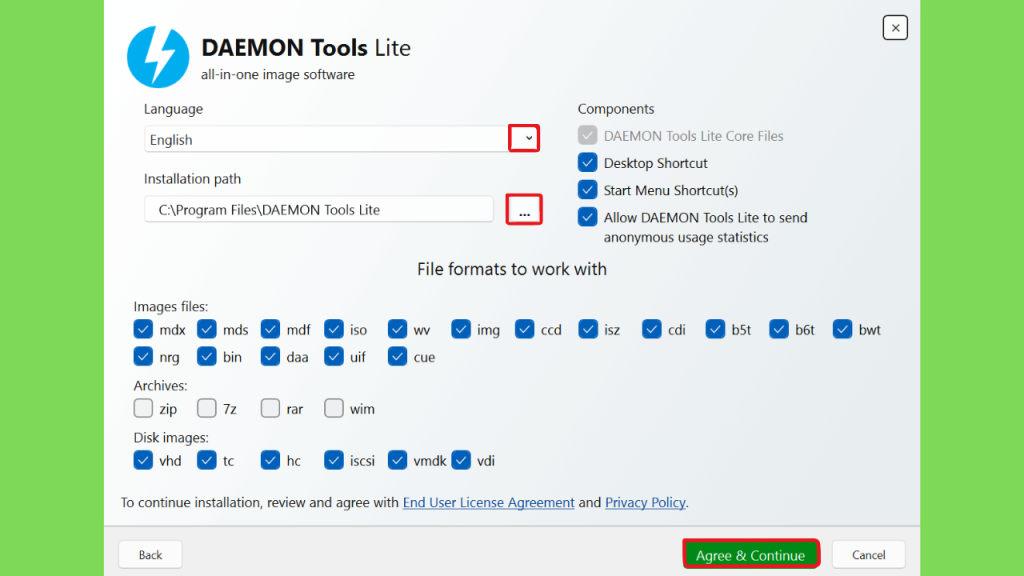
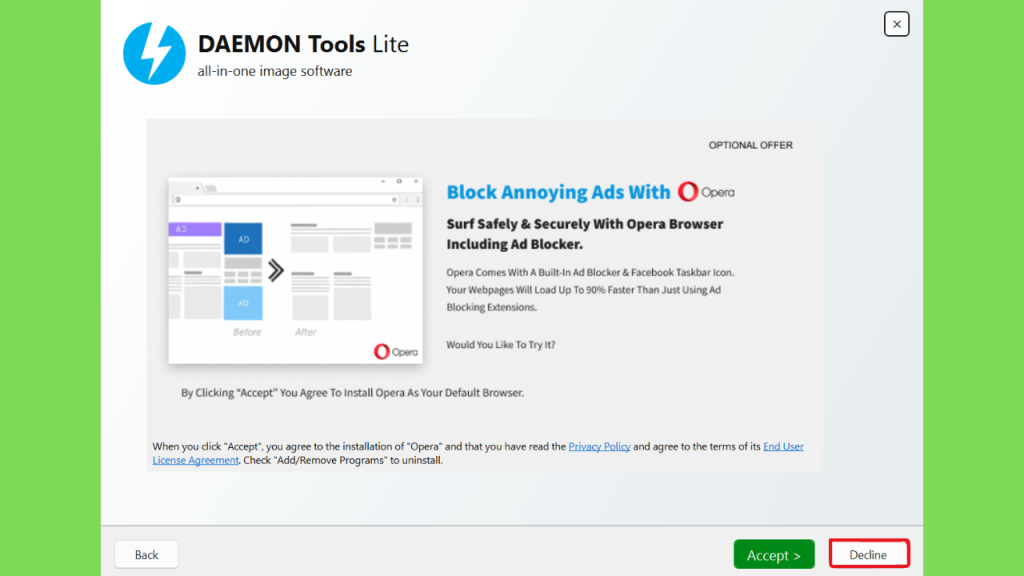
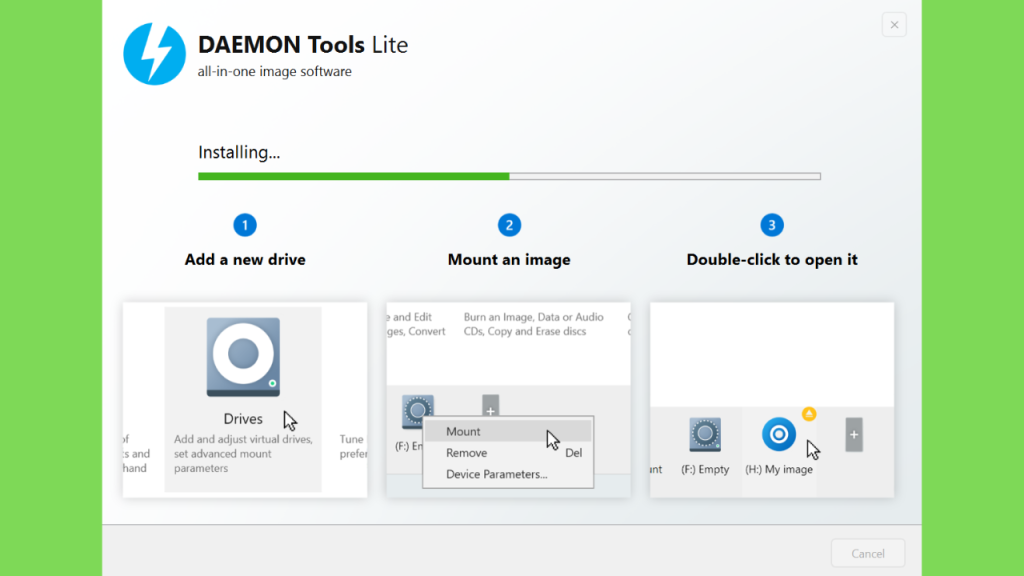
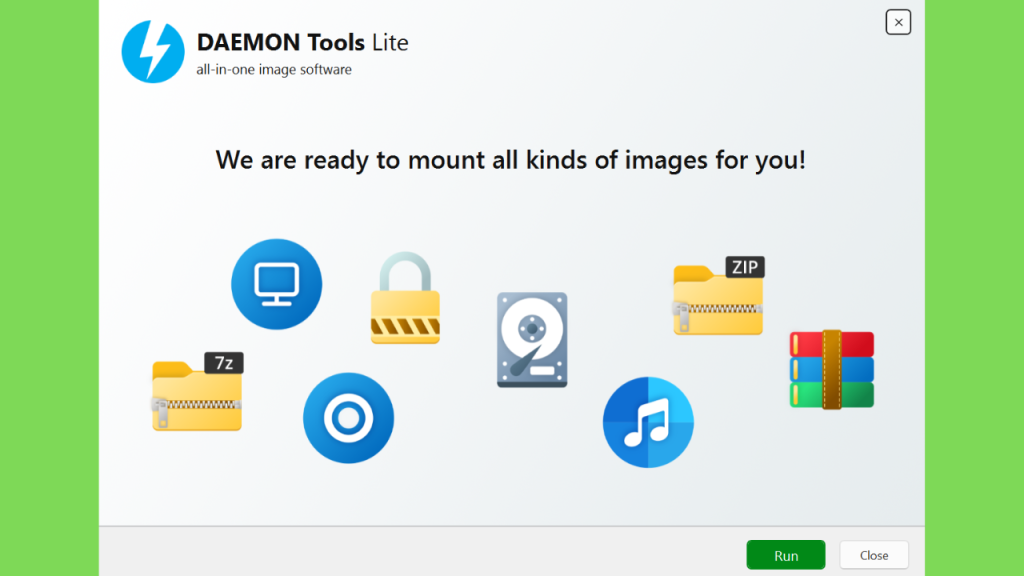
O DAEMON Tools Lite full version é muito fácil de instalar, o processo completo de instalação é mostrado abaixo com imagens, leia com atenção se você não tem conhecimento técnico suficiente:
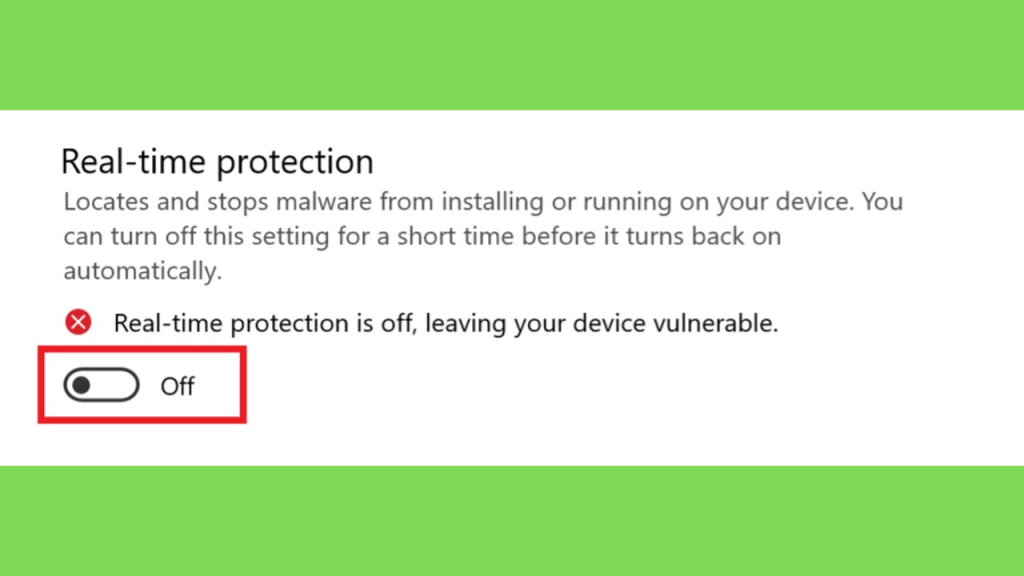
Step 1: Baixe o DAEMON Tools Lite gratis usando o link fornecido e desative a proteção em tempo real.
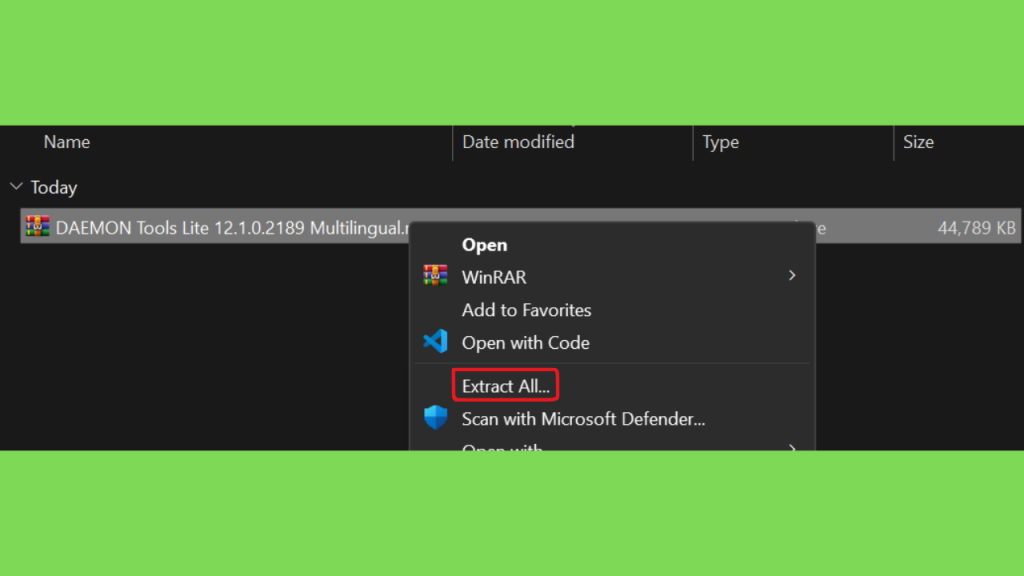
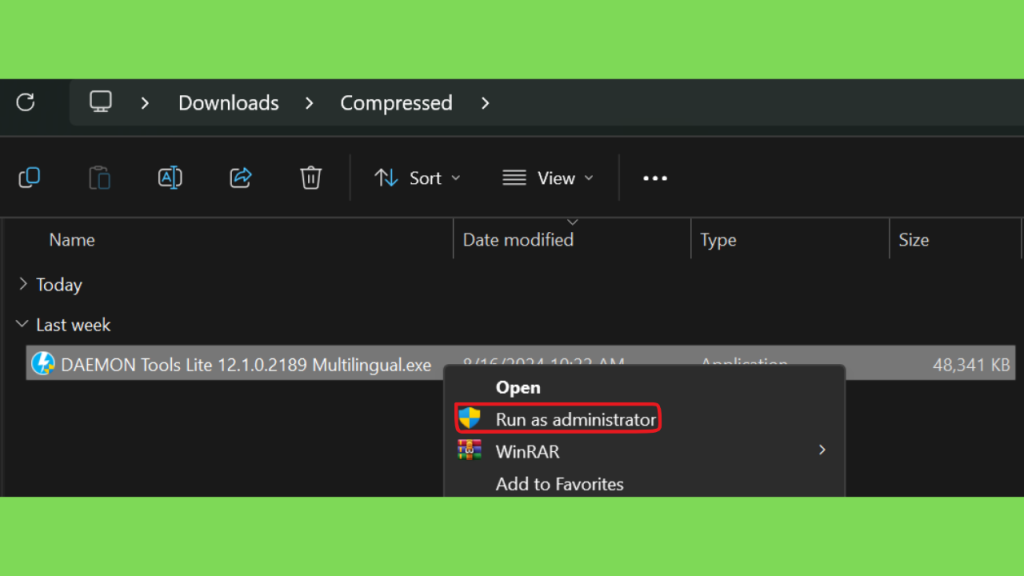
Step 2: Extraia o arquivo baixado e execute a instalação como administrador.
Step 3: Escolha o idioma em que deseja instalar o software, o diretório onde deseja instalá-lo, os formatos com os quais deseja trabalhar e clique em “Concordar e continuar”.
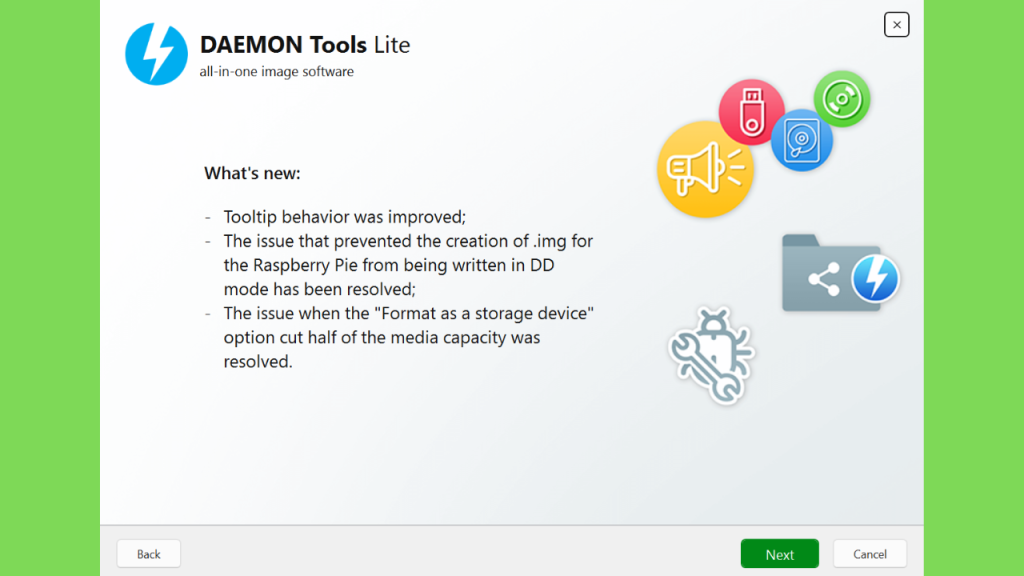
Step 4: A configuração dirá para você instalar alguns apps inúteis, você pode simplesmente recusar essas instalações e começar a instalação do DAEMON Tools. Após a instalação, você pode usá-lo imediatamente.
Conclusão – Vale a Pena Baixar DAEMON Tools Lite?
O DAEMON Tools Lite continua sendo uma opção interessante para usuários que precisam trabalhar com imagens de disco e unidades virtuais no Windows. Sua principal vantagem está na possibilidade de montar arquivos ISO e acessar conteúdos digitais sem depender de CDs ou DVDs físicos.
Para quem procura DAEMON Tools Lite download para PC, o mais importante é escolher uma versão compatível, utilizar a fonte oficial e verificar as condições da licença gratuita. Também vale conhecer as limitações da edição Lite antes de esperar recursos disponíveis somente em outras versões.
Se você trabalha frequentemente com imagens de disco, o programa pode facilitar tarefas de organização e acesso a arquivos. Entretanto, para necessidades mais simples, a montagem ISO integrada ao Windows também pode ser suficiente.
Antes de instalar qualquer edição, confira os requisitos atualizados, a procedência do instalador e as orientações oficiais. Assim, você poderá escolher a ferramenta mais adequada e utilizar seus recursos de maneira segura e eficiente.