Driver Talent Pro Download: Guia Completo para PC Windows
Manter os drivers do computador atualizados é importante para garantir que os componentes de hardware funcionem corretamente. Placa de vídeo, placa de som, adaptador de rede, impressora, teclado, mouse e outros dispositivos dependem de drivers compatíveis para se comunicar com o sistema operacional. Quando esses arquivos estão ausentes, desatualizados ou apresentam algum problema, algumas funções do computador podem deixar de funcionar como esperado.
O Driver Talent é um programa desenvolvido para ajudar os usuários do Windows a identificar, atualizar e gerenciar drivers instalados no computador. Ele reúne ferramentas de verificação, download, instalação, backup e restauração em uma interface que facilita o gerenciamento desses componentes. Por isso, pode ser uma opção interessante para quem deseja organizar os drivers do PC sem precisar procurar manualmente cada dispositivo.
Driver Talent Pro Download
Quem pesquisa por Driver Talent Pro Download geralmente deseja encontrar informações sobre a edição profissional, entender quais recursos estão disponíveis e descobrir como instalar o programa no Windows. Também existem dúvidas sobre a versão gratuita, os requisitos do sistema, a segurança dos downloads e a compatibilidade com computadores mais recentes.
Neste guia, você vai conhecer as principais funções do Driver Talent, entender as diferenças entre as edições gratuita e Pro e aprender como utilizar seus recursos de maneira responsável. O conteúdo é direcionado principalmente a computadores com Windows 10 e Windows 11, considerando também a documentação de compatibilidade disponibilizada pelo desenvolvedor.
O que é Driver Talent?
O Driver Talent é uma ferramenta de gerenciamento de drivers para computadores Windows. Seu objetivo é facilitar a identificação de componentes de hardware e ajudar o usuário a encontrar drivers adequados para o funcionamento desses dispositivos. Em vez de procurar cada arquivo individualmente, o usuário pode utilizar o programa para realizar uma verificação do sistema e consultar os resultados apresentados.
O software é associado à empresa OSToto e possui recursos voltados à atualização, ao backup e à restauração de drivers. Essas funções podem ser úteis em diferentes situações, como depois de formatar o computador, instalar uma nova versão do Windows ou identificar um dispositivo que não está funcionando corretamente.
Um driver funciona como uma ponte de comunicação entre o sistema operacional e um componente de hardware. Por exemplo, uma placa de áudio precisa de um driver para que o Windows consiga utilizar corretamente suas funções. O mesmo acontece com placas de vídeo, adaptadores Wi-Fi, controladores USB e diversos outros dispositivos.
Quando um driver está ausente ou incompatível, o hardware pode apresentar limitações. Uma impressora pode não ser reconhecida, o áudio pode deixar de funcionar ou a conexão de rede pode apresentar falhas. O Driver Talent procura facilitar a identificação desses problemas e a administração dos arquivos relacionados aos dispositivos.
É importante entender que um programa de atualização de drivers não substitui completamente as ferramentas do Windows ou os sites dos fabricantes. Ele deve ser utilizado como um recurso complementar. Para atualizações importantes, principalmente aquelas relacionadas à placa de vídeo, chipset e componentes essenciais, vale conferir também as recomendações do fabricante do computador ou do hardware.
Para que serve o Driver Talent?
O principal objetivo do Driver Talent é ajudar a manter os drivers do computador organizados e compatíveis com o sistema operacional. A ferramenta pode analisar os dispositivos reconhecidos pelo Windows e apresentar informações sobre os drivers instalados, incluindo situações em que uma atualização ou correção pode ser necessária.
Um dos usos mais comuns é localizar drivers ausentes depois de uma instalação limpa do Windows. Quando o sistema é reinstalado, alguns componentes podem não funcionar imediatamente porque seus respectivos drivers ainda não foram instalados. Isso acontece com frequência em adaptadores de rede, placas de áudio e dispositivos específicos de determinados fabricantes.
Outra utilização está relacionada à manutenção preventiva. Um usuário pode consultar os drivers existentes, verificar se há atualizações disponíveis e criar cópias de segurança antes de fazer alterações. Essa possibilidade é especialmente interessante para quem costuma reinstalar o sistema ou realizar manutenção em vários computadores.
O programa também oferece ferramentas para restaurar drivers previamente salvos. Caso uma atualização provoque incompatibilidade, o backup pode ajudar a recuperar uma versão anterior, desde que o arquivo salvo seja compatível com o equipamento e esteja disponível.
Como funciona o atualizador de drivers?
O funcionamento começa com uma análise do computador. O programa identifica os dispositivos reconhecidos pelo sistema e consulta as informações disponíveis para verificar possíveis atualizações ou problemas relacionados aos drivers.
Depois da análise, o usuário pode examinar os resultados e decidir quais componentes precisam de atenção. Essa etapa é importante porque nem toda atualização disponível precisa ser instalada imediatamente. Um driver mais recente não significa necessariamente que será a melhor opção para todos os computadores.
Antes de atualizar um componente importante, é recomendável conferir o modelo exato do dispositivo, verificar a compatibilidade com a versão do Windows e criar um ponto de restauração. Dessa maneira, o usuário terá uma alternativa caso a instalação apresente algum problema.
Quem pode utilizar o Driver Talent?
O Driver Talent pode ser útil para usuários domésticos, técnicos de informática e pessoas responsáveis pela manutenção de computadores Windows. Também pode ajudar quem acabou de formatar o PC e precisa organizar os drivers necessários para que os dispositivos funcionem corretamente.
Usuários que enfrentam problemas com áudio, rede, impressoras ou outros periféricos podem utilizar a ferramenta como apoio na identificação de drivers. Entretanto, quando existe uma falha específica de hardware, também é importante investigar a causa do problema. Nem toda dificuldade de funcionamento é provocada por um driver desatualizado.
Driver Talent Pro Download para PC Windows
Quem deseja baixar o Driver Talent deve começar pela página oficial do desenvolvedor. Essa é a maneira mais recomendada de obter o instalador original e consultar as informações atualizadas sobre compatibilidade, recursos e licenciamento.
Download oficial: https://www.drivethelife.com/
O site do desenvolvedor apresenta informações sobre o produto e os recursos disponíveis. Antes de iniciar o download, confira o nome do programa, a versão oferecida e os requisitos informados na página. Também é importante verificar se o instalador corresponde à edição que você pretende utilizar.
A pesquisa por Driver Talent Pro Download pode apresentar diferentes páginas de terceiros. No entanto, nem todos os arquivos encontrados em sites externos são necessariamente originais ou estão atualizados. Para reduzir riscos, prefira sempre o endereço oficial e evite instaladores que prometem recursos pagos sem uma licença válida.
Como baixar Driver Talent para Windows 10 e 11?
O processo de download começa acessando o site oficial do programa. Na página do produto, procure a opção de download disponibilizada pelo desenvolvedor. Leia as informações apresentadas antes de salvar o arquivo no computador.
Depois de baixar o instalador, localize-o na pasta de downloads do Windows. Antes de executá-lo, confira o nome do arquivo e, quando disponível, as informações sobre o editor digital. Se o Windows ou o antivírus apresentar um alerta, não ignore a mensagem automaticamente. Verifique a origem do arquivo e confirme se ele foi obtido diretamente do site oficial.
O download pode variar de tamanho conforme a versão disponibilizada. Por esse motivo, é melhor não utilizar números antigos encontrados em páginas desatualizadas. O tamanho e a versão devem ser conferidos diretamente no instalador atual.
Driver Talent funciona no Windows 11?
O desenvolvedor apresenta suporte para versões recentes do Windows, incluindo o Windows 11. Entretanto, a compatibilidade efetiva também depende do hardware, da arquitetura do sistema e da disponibilidade de drivers adequados para cada dispositivo.
Em computadores mais recentes, alguns componentes podem exigir drivers específicos fornecidos pelo fabricante da placa-mãe ou do notebook. Por isso, mesmo quando o programa identifica uma atualização, é importante conferir se ela corresponde ao modelo exato do equipamento.
No Windows 11, o Windows Update continua sendo uma das principais opções para obter atualizações de drivers. O Driver Talent pode ser considerado uma ferramenta complementar para consultar e gerenciar os componentes instalados.
Driver Talent funciona no Windows 10?
O Windows 10 também aparece entre os sistemas compatíveis indicados pelo desenvolvedor. A disponibilidade de determinados drivers depende da edição do programa e do hardware instalado no computador.
Quem utiliza essa versão do Windows deve verificar se o dispositivo possui suporte adequado e se o driver oferecido corresponde ao fabricante e ao modelo do componente. Isso é especialmente importante para placas de vídeo, adaptadores de rede e controladores de armazenamento.
É possível utilizar Driver Talent em Windows de 32 e 64 bits?
A arquitetura do sistema operacional influencia a compatibilidade dos programas e drivers. Um computador com Windows de 64 bits precisa utilizar drivers apropriados para essa arquitetura, enquanto sistemas de 32 bits dependem de pacotes compatíveis.
Antes de instalar o Driver Talent, confira as informações do instalador oficial e verifique a arquitetura do Windows. Para isso, abra as configurações do sistema, entre na seção de informações do dispositivo e procure o campo que identifica o tipo de sistema.
Principais recursos do Driver Talent
O Driver Talent reúne diferentes ferramentas para administrar drivers em computadores Windows. Cada recurso atende a uma necessidade específica, desde a identificação de dispositivos até a criação de cópias de segurança.
A utilidade dessas funções depende das características do computador e dos drivers disponíveis. Um equipamento recente pode precisar de arquivos específicos do fabricante, enquanto um computador mais antigo pode apresentar limitações relacionadas ao suporte de hardware.
Verificação automática de drivers
A verificação automática permite analisar os dispositivos reconhecidos pelo Windows e consultar informações relacionadas aos drivers instalados. Esse processo ajuda a identificar situações que podem exigir uma atualização ou uma investigação adicional.
Depois da análise, o usuário pode consultar os resultados apresentados pelo programa. É importante observar cada item antes de realizar alterações, principalmente quando se trata de componentes essenciais para o funcionamento do computador.
A análise automática economiza tempo em comparação com a pesquisa manual de cada dispositivo, mas não elimina a necessidade de verificar a compatibilidade. Um driver incorreto pode causar instabilidade, perda de funcionalidades ou falhas de inicialização.
Atualização e instalação de drivers
Uma das funções mais conhecidas do Driver Talent é auxiliar no processo de atualização de drivers. O programa apresenta opções relacionadas aos dispositivos identificados e permite que o usuário selecione os componentes que deseja atualizar.
Esse recurso pode ser útil quando um dispositivo apresenta falhas relacionadas ao software de controle. Por exemplo, uma placa de áudio pode deixar de reproduzir som corretamente depois de uma alteração no sistema. Uma atualização compatível pode ajudar a corrigir esse tipo de problema.
No entanto, não é necessário atualizar todos os drivers sempre que uma nova versão aparece. Se o equipamento funciona corretamente e o fabricante não recomenda uma alteração, pode ser melhor manter a versão atual. A estabilidade do computador deve ser considerada antes de qualquer atualização.
Backup de drivers
O backup é um dos recursos mais interessantes para quem realiza manutenção em computadores. Ele permite salvar cópias de drivers para facilitar uma possível restauração posterior.
Antes de reinstalar o Windows, por exemplo, o usuário pode criar um backup dos drivers utilizados pelo computador. Isso pode ser útil quando o equipamento possui componentes específicos ou quando existe dificuldade para localizar determinados arquivos posteriormente.
É recomendável armazenar as cópias em uma pasta organizada e, quando possível, em uma unidade externa. Manter o backup apenas no disco que será formatado pode fazer com que os arquivos sejam perdidos durante a reinstalação do sistema.
O backup não substitui o download de drivers oficiais e não garante compatibilidade com qualquer computador. Os arquivos salvos devem ser utilizados no equipamento correspondente e de acordo com a versão do Windows.
Restauração de drivers
A restauração permite recuperar drivers que foram salvos anteriormente. Esse recurso pode ajudar quando uma atualização apresenta problemas ou quando o usuário precisa retornar a uma configuração anterior.
Imagine que uma atualização de áudio provoque falhas na reprodução de som. Se houver um backup compatível, a restauração poderá ajudar a recuperar o driver utilizado anteriormente.
Antes de realizar a restauração, confirme se o backup corresponde ao dispositivo correto. Também é recomendável criar um ponto de restauração do Windows, especialmente quando a alteração envolve componentes importantes.
Gerenciamento e remoção de drivers
O gerenciamento de drivers pode ajudar a organizar componentes instalados e investigar possíveis conflitos. Em determinadas situações, um driver antigo ou incompatível pode impedir que um dispositivo funcione corretamente.
A remoção deve ser realizada com cuidado. Excluir um driver essencial sem ter uma alternativa compatível pode deixar o dispositivo temporariamente indisponível. Para componentes importantes, consulte primeiro as orientações do fabricante e mantenha uma cópia de segurança.
Recursos para computadores sem internet
Algumas versões do Driver Talent apresentam recursos voltados ao gerenciamento de drivers em computadores com acesso limitado à internet. Esse tipo de função pode ser útil em equipamentos que precisam receber drivers antes de conseguir estabelecer uma conexão de rede.
Um exemplo é um computador recém-formatado cujo adaptador Wi-Fi ainda não funciona. O usuário pode precisar obter o driver de rede em outro dispositivo e transferi-lo para o computador afetado.
A disponibilidade e o funcionamento dos recursos offline dependem da edição e da versão instalada. Consulte a documentação atual antes de planejar uma instalação sem conexão com a internet.
Driver Talent Free vs. Driver Talent Pro: quais são as diferenças?
Uma dúvida comum entre os usuários é saber se vale a pena utilizar a versão gratuita ou adquirir a edição Pro. As duas opções estão relacionadas ao mesmo produto, mas podem apresentar diferenças nos limites de utilização e nos recursos disponibilizados.
A versão gratuita pode ser suficiente para quem deseja conhecer a interface, realizar uma análise inicial e verificar como o programa identifica os dispositivos. Já a edição Pro é direcionada a usuários que precisam dos recursos adicionais incluídos no plano pago.
As funcionalidades e os limites podem mudar conforme a versão. Por isso, a tabela abaixo apresenta uma comparação geral, e não uma garantia de que cada recurso esteja disponível exatamente da mesma maneira em todas as edições.
| Recurso | Driver Talent Free | Driver Talent Pro |
|---|---|---|
| Verificação de drivers | Conforme os recursos da edição | Disponível |
| Identificação de dispositivos | Recursos disponíveis na edição | Disponível |
| Atualização de drivers | Pode apresentar limitações | Recursos ampliados |
| Backup de drivers | Conforme a versão | Recursos adicionais |
| Restauração de drivers | Conforme a versão | Recursos adicionais |
| Recursos offline | Verificar disponibilidade | Conforme o plano |
| Suporte técnico | Condições da edição gratuita | Condições do plano Pro |
| Licença comercial | Não presumir disponibilidade | Consultar os termos oficiais |
Driver Talent é gratuito?
O Driver Talent oferece uma opção gratuita, mas isso não significa que todos os recursos da edição profissional estejam disponíveis sem pagamento. Algumas funções podem apresentar limites, enquanto outras podem depender da aquisição de uma licença.
A versão gratuita é uma alternativa para quem deseja conhecer o programa antes de decidir se precisa dos recursos adicionais. O ideal é consultar a descrição oficial da edição instalada para entender exatamente o que pode ser utilizado.
Quanto custa o Driver Talent Pro?
O preço da versão Pro depende do plano comercial oferecido pelo desenvolvedor. Podem existir opções com diferentes períodos de validade, como assinaturas e licenças de duração maior.
Como os valores podem mudar de acordo com promoções, região e condições comerciais, não é recomendável utilizar preços antigos como referência definitiva. Consulte a página oficial de preços antes de realizar uma compra.
Vale a pena comprar Driver Talent Pro?
A versão Pro pode ser interessante para quem utiliza frequentemente ferramentas de gerenciamento de drivers e precisa dos recursos adicionais oferecidos pelo plano. Técnicos de informática e usuários que administram vários computadores podem considerar a conveniência dessas funções.
Para quem precisa apenas verificar um dispositivo ocasionalmente, as ferramentas gratuitas do próprio Windows e os downloads disponibilizados pelos fabricantes podem ser suficientes.
A decisão deve considerar a frequência de utilização, os recursos realmente necessários e o custo da licença. Não existe uma necessidade universal de adquirir uma ferramenta profissional para manter todos os computadores atualizados.
Requisitos do sistema para instalar Driver Talent
Antes de instalar o Driver Talent, é importante conferir se o computador atende aos requisitos da versão disponível. A compatibilidade depende do instalador, da arquitetura do Windows e dos componentes de hardware.
O desenvolvedor apresenta suporte para diferentes versões do Windows, mas isso não significa que todos os recursos terão o mesmo comportamento em qualquer computador. Sistemas antigos, dispositivos sem suporte e drivers descontinuados podem apresentar limitações.
| Requisito | Orientação |
|---|---|
| Sistema operacional | Conferir as versões do Windows suportadas pelo instalador |
| Arquitetura | Verificar suporte para 32 ou 64 bits |
| Processador | Consultar os requisitos oficiais |
| Memória RAM | Manter recursos suficientes para o Windows e o programa |
| Armazenamento | Reservar espaço para instalação e arquivos de backup |
| Conexão com internet | Necessária para downloads online |
| Permissões | Administrador pode ser necessário para instalar drivers |
Como verificar a versão do Windows?
Para verificar a versão do sistema, abra as configurações do Windows e acesse a seção de informações do sistema. Nessa área, você poderá encontrar o nome da edição instalada e outros detalhes do computador.
Outra possibilidade é utilizar o comando winver na janela Executar. O Windows apresentará uma tela com informações sobre a versão instalada.
Como descobrir se o Windows é 32 ou 64 bits?
Abra as configurações do sistema e procure a área de informações do dispositivo. O campo Tipo de sistema apresenta a arquitetura do Windows e ajuda a identificar quais instaladores e drivers são compatíveis.
Essa verificação é importante porque drivers desenvolvidos para uma arquitetura podem não funcionar em outra. Sempre confira os requisitos do pacote antes de iniciar a instalação.
Como instalar Driver Talent no computador
Depois de baixar o instalador oficial, o próximo passo é realizar a instalação. O procedimento costuma ser semelhante ao de outros programas para Windows, mas é importante observar as opções apresentadas pelo assistente.
Etapa 1: Baixar o instalador oficial
Acesse o site do desenvolvedor e localize a opção de download. Salve o arquivo em uma pasta conhecida, como Downloads, para encontrá-lo facilmente.
Evite utilizar instaladores obtidos em páginas desconhecidas. Arquivos de terceiros podem estar desatualizados, modificados ou acompanhados de componentes adicionais que não fazem parte do produto original.
Etapa 2: Abrir o arquivo de instalação
Localize o instalador baixado e abra-o. Se o Windows solicitar autorização para executar o programa, confira as informações do editor antes de permitir a operação.
Caso apareça um alerta de segurança inesperado, interrompa o processo e verifique a origem do arquivo. Não é recomendável desativar o antivírus para instalar um programa.
Etapa 3: Seguir as instruções do assistente
Leia as opções apresentadas durante a instalação. Escolha o local de destino e verifique se existem configurações adicionais que precisam de atenção.
Evite aceitar componentes extras que não deseja instalar. Ao finalizar, aguarde o assistente concluir o procedimento.
Etapa 4: Abrir o Driver Talent
Depois da instalação, abra o programa pelo atalho criado no Windows ou pelo menu Iniciar. Na primeira execução, a interface apresentará as opções disponíveis para analisar e gerenciar os drivers.
Dependendo da versão, pode ser necessário aceitar os termos de utilização ou realizar configurações iniciais.
Etapa 5: Realizar a primeira verificação
Utilize a opção de análise disponível na interface para verificar os dispositivos reconhecidos pelo sistema. Aguarde o resultado e examine os itens apresentados.
Não selecione todas as atualizações automaticamente sem conferir os detalhes. Dê preferência aos drivers necessários e compatíveis com o hardware.
Como atualizar drivers usando Driver Talent
A atualização de drivers deve ser realizada com atenção. Embora o processo possa corrigir falhas e melhorar a compatibilidade, a instalação de um pacote incorreto pode provocar novos problemas.
O primeiro passo é executar uma verificação do computador. Depois que o programa apresentar os resultados, observe quais dispositivos possuem atualizações sugeridas e confira as informações disponíveis.
Sempre que possível, compare o resultado com o modelo do hardware e as recomendações do fabricante. Essa verificação é especialmente importante em placas de vídeo, controladores de armazenamento, chipset e adaptadores de rede.
Depois de selecionar um driver compatível, siga as instruções do programa para realizar o download e a instalação. Durante esse processo, evite desligar o computador ou interromper a instalação.
Em alguns casos, será necessário reiniciar o Windows para que as alterações sejam aplicadas. Após a reinicialização, teste o dispositivo atualizado e confirme se ele está funcionando corretamente.
Se surgir algum problema, procure utilizar as opções de restauração disponíveis ou o recurso de reversão de driver do Windows. Um backup anterior também pode ajudar a recuperar a configuração que estava funcionando.
Como fazer backup e restaurar drivers
O backup de drivers é especialmente útil antes de alterações importantes no computador. Ele permite manter uma cópia dos arquivos necessários para reinstalar determinados componentes posteriormente.
Antes de criar o backup, verifique quais dispositivos estão instalados e escolha um local seguro para armazenar os arquivos. Uma unidade externa pode ser uma opção melhor do que salvar tudo no mesmo disco que será formatado.
Como criar um backup antes de atualizar?
Abra a área de gerenciamento de drivers do programa e procure a função de backup. Selecione os componentes desejados e escolha uma pasta de destino.
Depois da conclusão, confira se os arquivos foram realmente salvos. Também é interessante identificar a pasta com o modelo do computador e a data da cópia, facilitando a localização futura.
Como restaurar um driver antigo?
Para restaurar um driver, acesse a função correspondente e localize o backup criado anteriormente. Selecione o dispositivo correto e siga as instruções apresentadas.
A restauração deve ser realizada apenas quando o arquivo for compatível com o equipamento. Se o computador estiver apresentando falhas graves, pode ser necessário utilizar também as ferramentas de recuperação do Windows.
O backup substitui os drivers oficiais?
Não. O backup é uma forma de preservar os drivers que já estavam instalados, mas não substitui a documentação e os arquivos oficiais dos fabricantes.
Para atualizações importantes, mantenha sempre a possibilidade de consultar o site do fabricante do computador ou do componente. Isso ajuda a garantir que o arquivo utilizado corresponde ao modelo e à versão do sistema.
Driver Talent é seguro?
A segurança de qualquer programa depende de sua origem, integridade e forma de utilização. No caso do Driver Talent, a recomendação é baixar o instalador diretamente do desenvolvedor e evitar arquivos distribuídos por fontes desconhecidas.
Antes de executar o instalador, verifique o editor digital quando essa informação estiver disponível e faça uma análise com a solução de segurança instalada no Windows. Se houver alertas, investigue a origem do arquivo em vez de ignorar a mensagem.
Também é importante compreender que atualizar drivers envolve alguns riscos. Um pacote incompatível pode provocar falhas no dispositivo, perda de funcionalidades ou instabilidade no sistema. Por isso, faça backup e crie um ponto de restauração antes de alterações importantes.
Outro cuidado é não instalar atualizações sem necessidade. Se um dispositivo está funcionando corretamente, não existe obrigação de substituir seu driver apenas porque o programa encontrou uma versão diferente.
O Windows Update e os sites oficiais dos fabricantes continuam sendo fontes importantes para obter drivers. O Driver Talent pode complementar esse processo, mas não deve ser tratado como uma garantia de que todas as atualizações sugeridas serão ideais para qualquer equipamento.
Driver Talent ou Windows Update: qual escolher?
O Windows Update é uma ferramenta integrada ao sistema operacional e oferece atualizações de segurança, correções e determinados drivers disponibilizados para o computador.
O Driver Talent, por outro lado, é um programa especializado no gerenciamento de drivers. Ele reúne recursos de verificação, atualização, backup e restauração, dependendo da edição utilizada.
A escolha depende da necessidade. Para a maioria dos usuários, o Windows Update é um bom ponto de partida. Quando existe uma necessidade específica de gerenciamento ou identificação de drivers, uma ferramenta complementar pode ser considerada.
| Critério | Driver Talent | Windows Update |
|---|---|---|
| Integração com o Windows | Programa separado | Integrado ao sistema |
| Verificação de atualizações | Ferramenta dedicada | Atualizações do sistema |
| Backup de drivers | Recurso do programa, conforme edição | Recursos nativos e métodos alternativos |
| Restauração | Conforme recursos disponíveis | Opções de recuperação do Windows |
| Facilidade de acesso | Interface própria | Configurações do Windows |
| Melhor utilização | Gerenciamento complementar | Atualizações gerais do sistema |
Quando um componente apresenta problemas, também vale consultar diretamente o fabricante. Por exemplo, drivers de placas de vídeo podem ser obtidos nos canais oficiais da NVIDIA, AMD ou Intel, conforme o hardware instalado.
Problemas comuns do Driver Talent e como resolver
Mesmo quando um programa é instalado corretamente, podem ocorrer dificuldades durante a análise, o download ou a instalação dos drivers. Algumas falhas estão relacionadas à conexão com a internet, enquanto outras dependem da compatibilidade do hardware.
Driver Talent não abre
Se o programa não abrir, verifique se a instalação foi concluída corretamente e se o Windows está atualizado. Também pode ser útil reiniciar o computador e tentar executar o aplicativo novamente.
Se o problema continuar, confira os requisitos da versão instalada e verifique se o arquivo foi obtido de uma fonte oficial. Uma reinstalação utilizando o instalador atual pode ajudar, desde que os dados importantes estejam preservados.
Driver Talent não consegue conectar ao servidor
Problemas de conexão podem impedir que o programa consulte ou baixe determinados drivers. Verifique se a internet está funcionando em outros aplicativos e se não existe uma falha temporária na rede.
Também confira as configurações de firewall e proxy. Não é recomendável desativar permanentemente a proteção do computador para resolver esse tipo de dificuldade.
O programa não encontra um driver
Nem todo componente possui uma atualização disponível na biblioteca consultada pelo programa. Isso pode acontecer com equipamentos antigos, modelos específicos ou dispositivos cujo suporte foi encerrado pelo fabricante.
Nesse caso, identifique o modelo do hardware e consulte a página oficial do fabricante. O Gerenciador de Dispositivos do Windows também pode ajudar a localizar informações sobre o componente.
O driver não instala
Uma instalação pode falhar por incompatibilidade, falta de permissões ou problemas no próprio pacote. Confira se o driver corresponde ao modelo do dispositivo e à arquitetura do Windows.
Se o erro persistir, consulte a documentação do fabricante e evite tentar instalar repetidamente arquivos diferentes sem confirmar sua compatibilidade.
O computador apresenta problemas depois de atualizar um driver
Se um dispositivo parar de funcionar depois de uma atualização, considere utilizar a opção de reversão de driver no Gerenciador de Dispositivos, quando disponível.
Também é possível utilizar um backup compatível ou um ponto de restauração criado antes da alteração. Caso o problema envolva um componente essencial, procure as orientações oficiais do fabricante antes de realizar novas mudanças.
Como desinstalar Driver Talent?
Para remover o programa, abra as configurações do Windows, entre na área de aplicativos instalados, localize o Driver Talent e escolha a opção de desinstalação.
Siga as instruções apresentadas pelo sistema e reinicie o computador se necessário. Vale lembrar que remover o aplicativo não significa necessariamente remover todos os drivers que foram instalados anteriormente. Os drivers dos dispositivos continuam sendo gerenciados pelo Windows.
Alternativas ao Driver Talent
O Driver Talent não é a única opção para identificar e atualizar drivers. O próprio Windows oferece ferramentas para administrar dispositivos, enquanto os fabricantes disponibilizam páginas específicas para baixar os pacotes correspondentes aos seus produtos.
O Windows Update é uma alternativa adequada para começar, especialmente quando o objetivo é manter o sistema operacional e os componentes compatíveis atualizados.
O Gerenciador de Dispositivos também permite consultar os componentes instalados, verificar o estado dos dispositivos e acessar opções de atualização, desinstalação e reversão de drivers.
Para componentes específicos, os sites dos fabricantes podem oferecer informações mais detalhadas. Quem possui uma placa de vídeo, por exemplo, pode consultar diretamente o suporte da NVIDIA, AMD ou Intel. Para notebooks e computadores de marca, a página de suporte do fabricante do equipamento costuma ser uma fonte importante.
A melhor alternativa depende do problema. Se o computador funciona corretamente, não existe necessidade de instalar diversas ferramentas de atualização. Se um componente específico apresenta falhas, localizar o driver correto diretamente na página do fabricante pode ser o caminho mais adequado.
Perguntas frequentes sobre Driver Talent
O Driver Talent é gratuito?
O Driver Talent oferece uma edição gratuita, mas alguns recursos podem apresentar limitações ou depender de uma licença profissional. Consulte as informações da versão instalada para saber quais funções estão disponíveis.
Driver Talent Pro vale a pena?
Pode valer a pena para usuários que precisam frequentemente dos recursos adicionais oferecidos pela edição profissional. Antes de comprar, compare as funções incluídas no plano com suas necessidades reais.
Driver Talent funciona no Windows 11?
O desenvolvedor apresenta compatibilidade com o Windows 11. Mesmo assim, a instalação de cada driver depende do hardware e da disponibilidade de arquivos compatíveis.
Posso utilizar Driver Talent no Windows 10?
O Windows 10 também aparece entre os sistemas compatíveis indicados pelo desenvolvedor. Confira os requisitos da versão atual antes de instalar.
Qual é a versão mais recente do Driver Talent?
A versão mais recente deve ser conferida diretamente no site oficial. Evite confiar em números de versão publicados em páginas antigas, pois o programa pode receber atualizações.
Driver Talent atualiza drivers automaticamente?
O programa possui recursos de verificação e atualização. A disponibilidade de determinadas funções pode depender da edição e das configurações utilizadas. É recomendável revisar os resultados antes de instalar qualquer driver.
O programa consegue identificar drivers ausentes?
O Driver Talent foi desenvolvido para analisar os dispositivos reconhecidos pelo Windows e ajudar a identificar problemas relacionados aos drivers. Entretanto, nem todos os componentes terão necessariamente um pacote disponível.
É possível fazer backup dos drivers?
Sim. O programa apresenta recursos de backup, conforme a edição utilizada. Essa função pode ajudar a preservar cópias dos drivers antes de alterações importantes no sistema.
Como restaurar um driver antigo?
Se existir um backup compatível, utilize a função de restauração disponível no programa. Também é possível consultar a opção de reversão de driver do Gerenciador de Dispositivos do Windows.
Driver Talent funciona sem internet?
Alguns recursos podem depender de conexão para consultar e baixar arquivos. A disponibilidade de funções offline depende da edição e da versão do programa. Confira a documentação oficial antes de utilizá-lo em um computador desconectado.
O Driver Talent é seguro para o computador?
A recomendação é baixar o instalador do site oficial, verificar o arquivo e analisar a compatibilidade dos drivers antes da instalação. Nenhuma ferramenta deve ser considerada garantia absoluta contra problemas.
Como adquirir a licença oficial do Driver Talent Pro?
A licença deve ser adquirida pelos canais oficiais do desenvolvedor. Consulte a página de preços e confira os recursos, o período de validade e as condições de utilização antes da compra.
Como desinstalar o Driver Talent?
Abra as configurações do Windows, acesse os aplicativos instalados, selecione Driver Talent e utilize a opção de desinstalação. Os drivers instalados anteriormente podem continuar no sistema.
Qual é melhor: Driver Talent ou Windows Update?
O Windows Update é uma opção integrada e recomendada para atualizações gerais. O Driver Talent oferece recursos específicos de gerenciamento de drivers e pode complementar o processo quando o usuário precisa dessas funções.
Como Baixar Driver Talent Pro ?
Driver Talent Pro é realmente fácil de baixar, clique no botão abaixo e você será direcionado para a página de download. Você também pode baixar Driver Easy Pro, Driver Booster Pro e OutByte Driver Updater do nosso site.
Download Now
Requisitos do sistema
Como qualquer outro software de instalação de driver, o Driver Talent Pro full version também tem requisitos de sistema muito baixos. Aqui está a lista de especificações necessárias:
- 1 gigabyte de memória de acesso aleatório
- 100 megabytes de espaço livre no disco rígido
- Processador Intel Pentium 4 ou equivalente
- Sistema operacional Windows (XP ou posterior)
Como Instalar Driver Easy Pro ?
O Driver Easy Pro segue o processo geral de instalação e cracking, onde substituímos o arquivo original pelos crackeados. A única coisa adicional nessa instalação será a fusão de registros. Estas são as etapas envolvidas:
Step 1: Baixe o Driver Easy Pro gratis usando o link fornecido e desative a proteção em tempo real nas configurações.

Step 2: Extraia o arquivo baixado e execute o arquivo DriverTalent_2548.exe como administrador. Escolha o diretório de instalação e inicie a instalação.
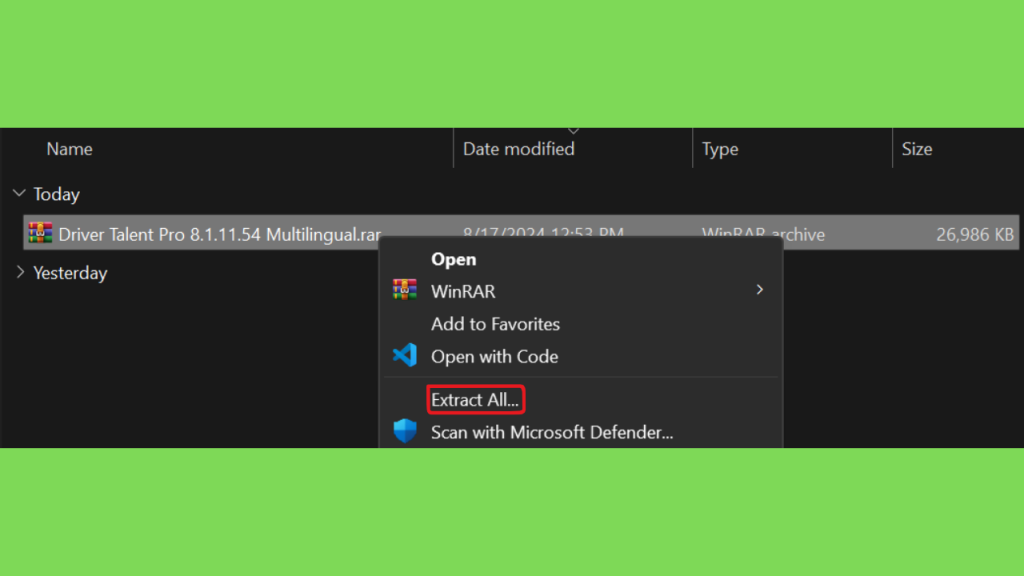
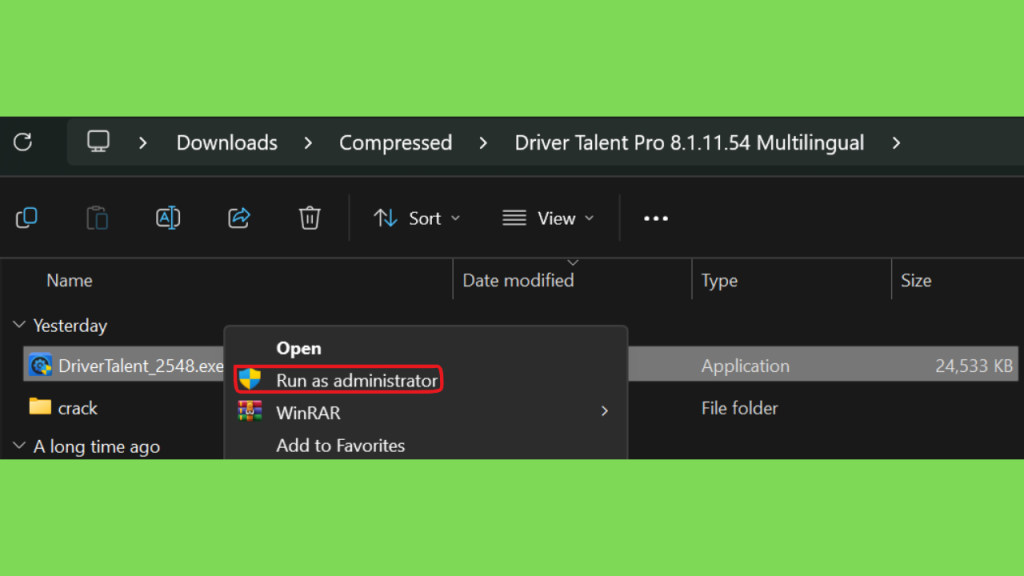
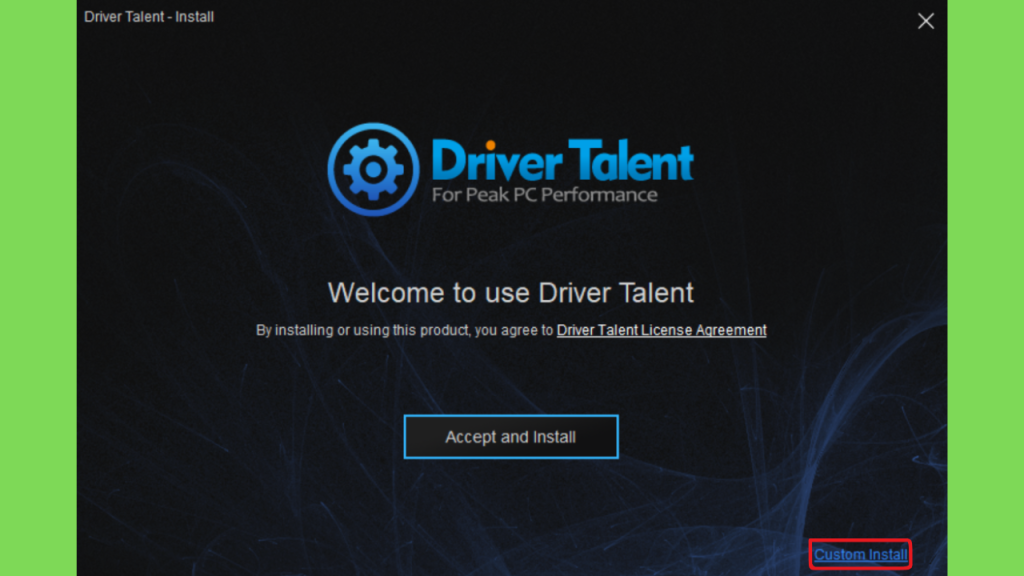
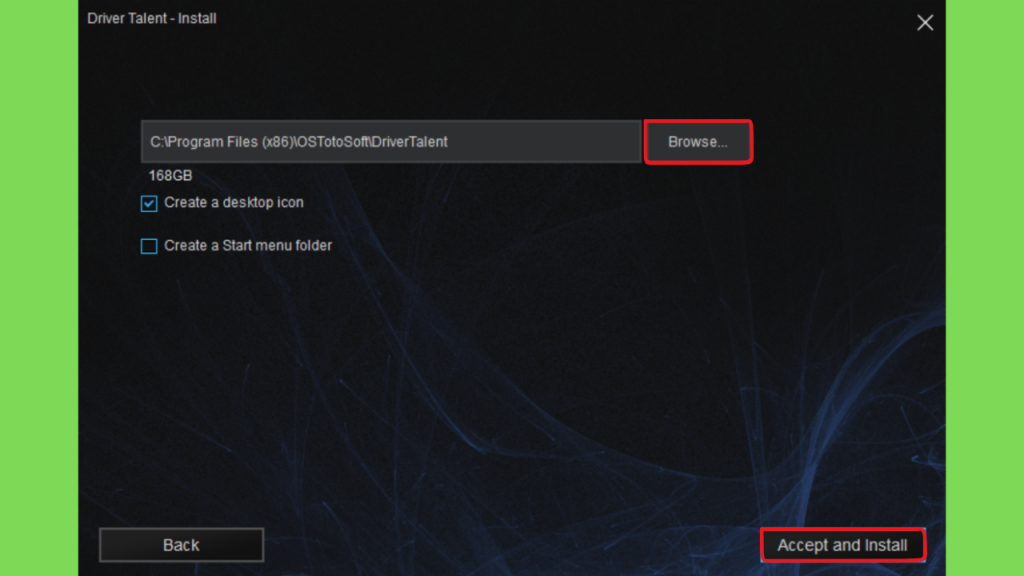
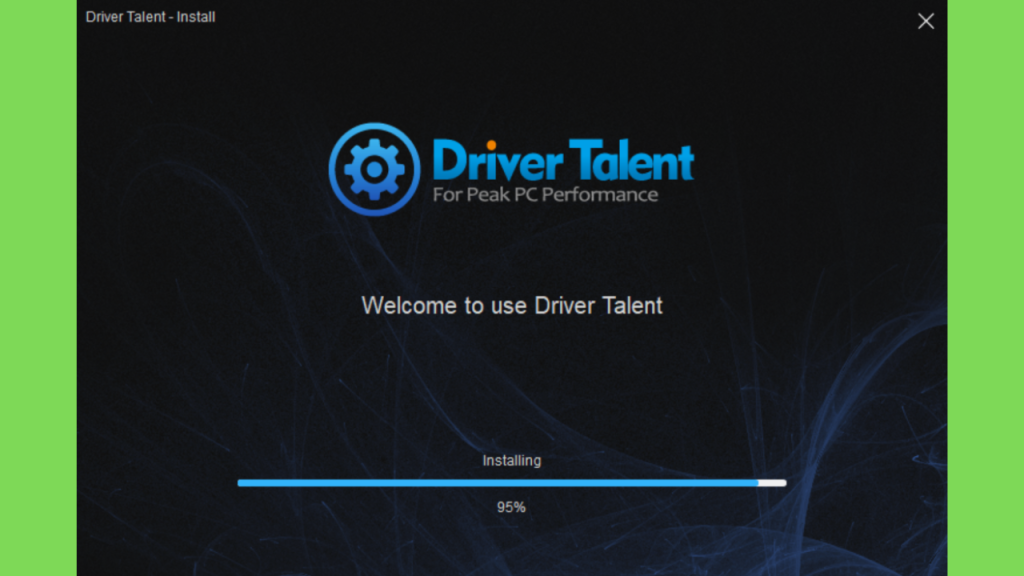
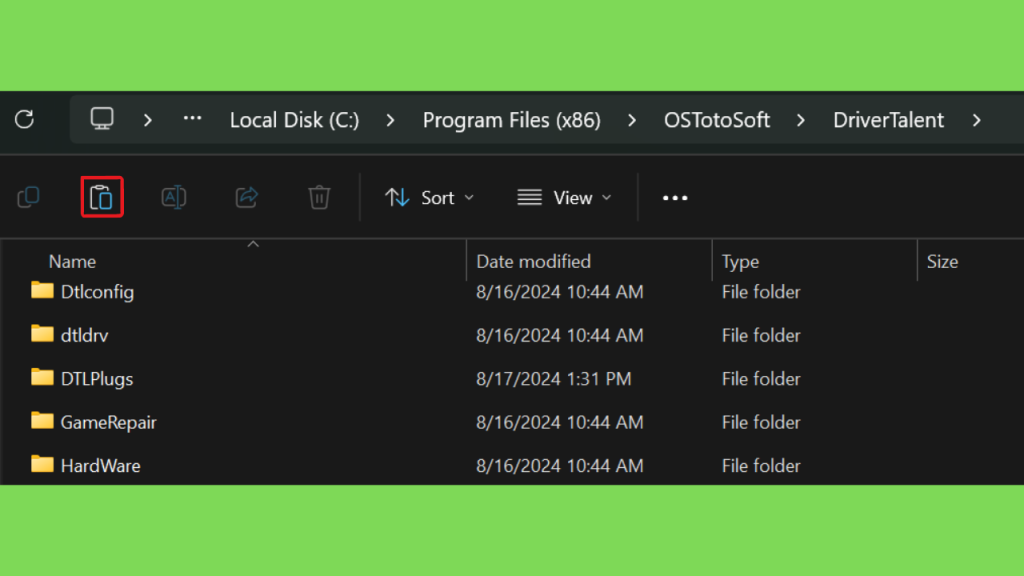
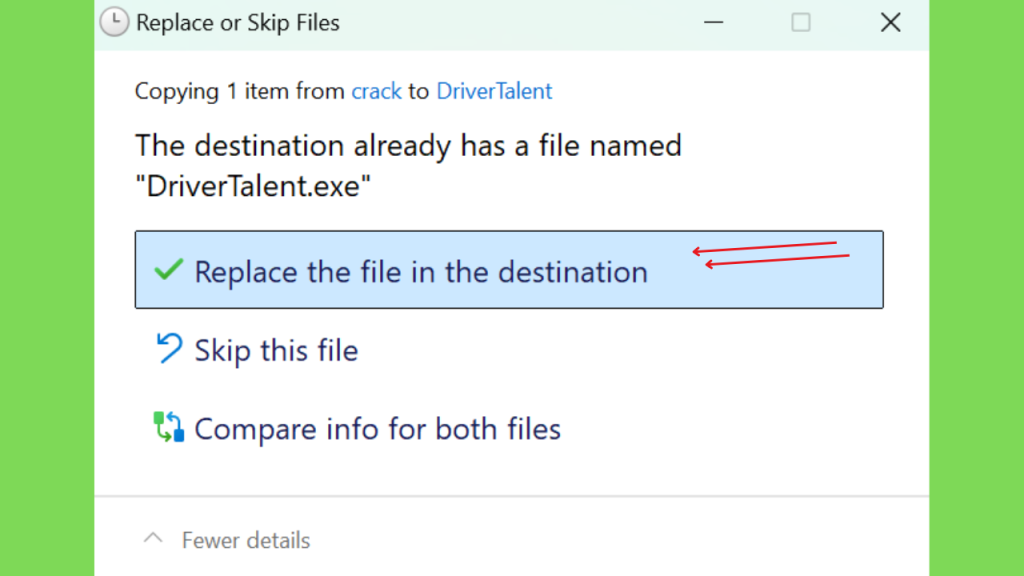
Step 3: Abra a pasta Crack, copie o arquivo DriverTalent.exe e substitua o original no diretório de instalação por ele.
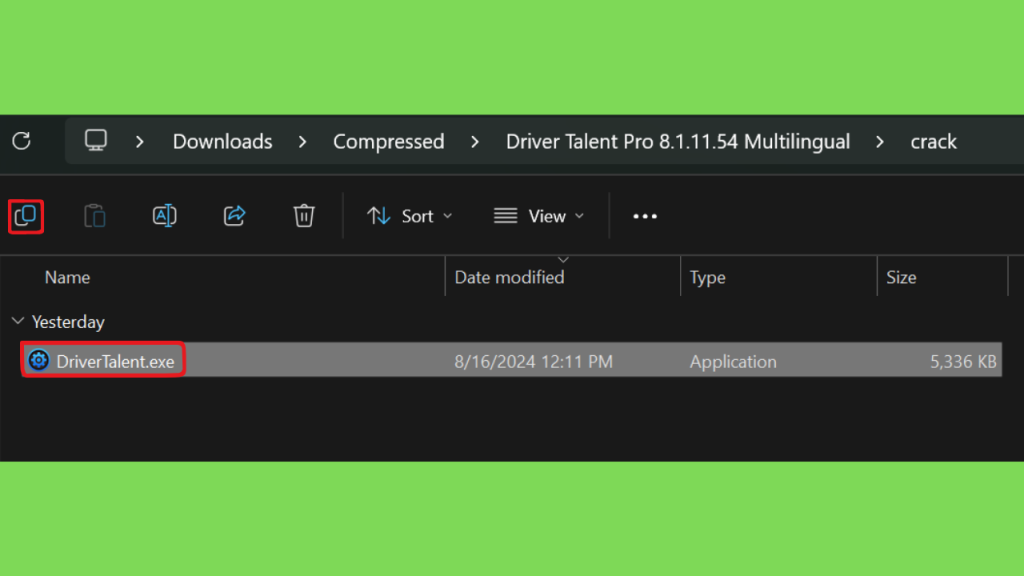
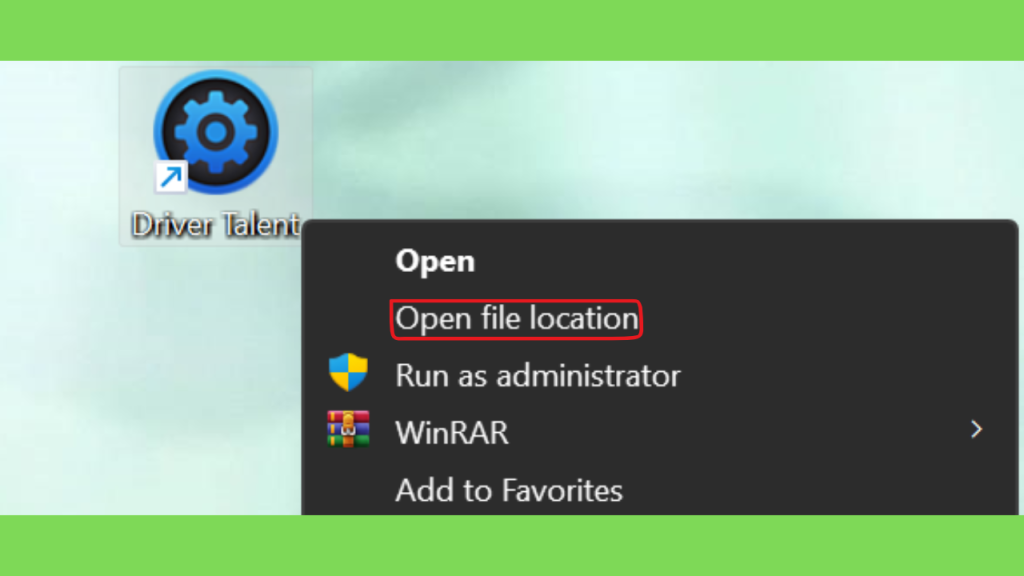
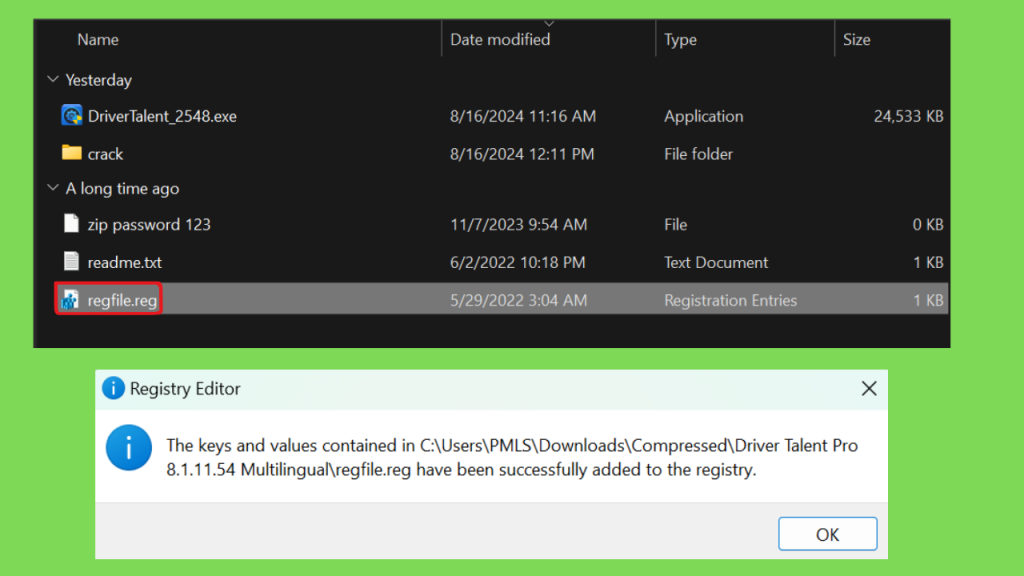
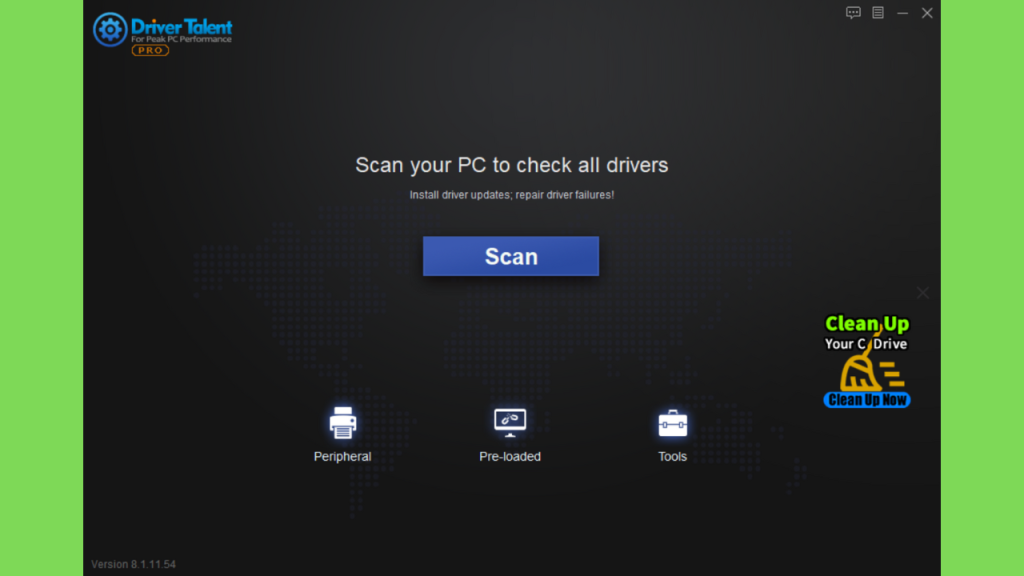
Step 4: Mescle os registros executando o arquivo regfile.reg e, depois disso, você poderá usar o software.
Conclusão: vale a pena baixar Driver Talent para Windows?
O Driver Talent é uma ferramenta voltada ao gerenciamento de drivers em computadores Windows. Seus recursos de verificação, atualização, backup e restauração podem ajudar usuários que precisam identificar componentes, organizar arquivos e solucionar determinadas dificuldades relacionadas aos dispositivos instalados. A edição gratuita pode ser uma maneira de conhecer o programa e verificar se suas funções atendem às necessidades do computador. Já a versão Pro pode ser considerada por quem precisa dos recursos adicionais incluídos no plano profissional. Antes de adquirir uma licença, confira as condições e os valores atuais diretamente com o desenvolvedor.
Para quem procura Driver Talent Pro Download, o cuidado mais importante é utilizar o instalador original e conferir a compatibilidade dos drivers antes de realizar alterações. O Windows Update, o Gerenciador de Dispositivos e as páginas dos fabricantes também devem fazer parte das opções consideradas. Em resumo, o Driver Talent pode ser um recurso complementar para a manutenção do PC, especialmente quando o usuário precisa organizar e administrar drivers. Utilize o programa com atenção, mantenha backups dos componentes importantes e priorize sempre arquivos compatíveis com o hardware e a versão do Windows instalada.