AOMEI Partition Assistant Download: Gerencie Partições de HD e SSD no Windows
Gerenciar o espaço de armazenamento de um computador é uma tarefa importante para manter o Windows organizado e aproveitar melhor a capacidade de um HD ou SSD. Com o passar do tempo, é comum perceber que a unidade C: está ficando sem espaço, que uma partição precisa ser reorganizada ou que chegou o momento de substituir um disco rígido antigo por uma unidade SSD mais rápida. Nessas situações, utilizar uma ferramenta especializada pode tornar o processo mais simples.
O AOMEI Partition Assistant é um programa desenvolvido para auxiliar no gerenciamento de discos e partições em computadores Windows. Ele reúne ferramentas para redimensionar volumes, criar partições, formatar unidades, copiar discos e executar diferentes operações relacionadas à organização do armazenamento.
AOMEI Partition Assistant Download
Para quem procura AOMEI Partition Assistant Download, uma das principais vantagens é a existência de uma edição Standard gratuita, destinada a usuários que precisam realizar tarefas comuns de gerenciamento de partições. Também existem edições comerciais que oferecem recursos adicionais para usuários avançados, profissionais de informática e ambientes empresariais.
Neste guia da SoftPC, você vai conhecer as principais funcionalidades do AOMEI Partition Assistant, entender as diferenças entre suas edições, conferir os cuidados necessários antes de modificar um disco e aprender como baixar e instalar o programa no Windows.
O que é AOMEI Partition Assistant?
O AOMEI Partition Assistant é um software de gerenciamento de discos e partições desenvolvido pela AOMEI Technology. Seu propósito é oferecer ferramentas para organizar o armazenamento de computadores, permitindo executar operações que normalmente exigiriam a utilização de diferentes recursos administrativos do Windows.
Para entender melhor sua finalidade, é importante conhecer o conceito de partição. Um disco rígido ou SSD pode ser dividido em diferentes áreas lógicas, chamadas partições. Cada uma delas pode funcionar como uma unidade independente dentro do sistema operacional.
Por exemplo, um computador pode utilizar a unidade C: para instalar o Windows e os programas, enquanto a unidade D: fica reservada para documentos, vídeos, projetos e outros arquivos pessoais.
Essa organização pode facilitar a administração dos dados, mas nem sempre a distribuição inicial do espaço é ideal. Um usuário pode ter uma unidade C: com pouca capacidade disponível e uma unidade D: praticamente vazia. Em outro cenário, alguém pode comprar um SSD maior e precisar transferir o conteúdo do disco antigo para a nova unidade.
É nesse tipo de situação que o AOMEI Partition Assistant se torna interessante. O programa reúne ferramentas para modificar a estrutura das partições, organizar o espaço disponível e realizar operações de manutenção em unidades de armazenamento compatíveis.
Uma característica importante é sua interface visual. Em vez de depender exclusivamente de comandos administrativos, o usuário consegue visualizar os discos conectados, identificar as partições existentes e selecionar a operação desejada.
O software possui diferentes edições. A Standard atende a várias necessidades domésticas, enquanto as edições pagas oferecem recursos adicionais para determinadas operações e cenários profissionais.
AOMEI Partition Assistant Download Grátis para PC Windows
Quem procura AOMEI Partition Assistant Download grátis para PC deve começar pela página oficial da desenvolvedora. Essa é a maneira mais recomendada de obter o instalador original e evitar arquivos distribuídos por fontes desconhecidas.
O download oficial permite verificar qual edição está disponível, conhecer as funcionalidades oferecidas e consultar as informações de compatibilidade.
Download oficial: https://www.aomeitech.com/pa/download.html
Como baixar AOMEI Partition Assistant no PC
O procedimento de download é relativamente simples. Primeiro, acesse o site oficial da AOMEI e localize a página do Partition Assistant. Confira as edições disponíveis e identifique se a versão Standard atende às suas necessidades.
Depois de selecionar a edição apropriada, utilize o botão de download disponibilizado pela desenvolvedora. Aguarde até que o instalador seja transferido completamente para o computador.
Antes de abrir o instalador, confira seu nome, origem e propriedades. Se houver alguma dúvida sobre a procedência do arquivo, volte à página oficial e faça o download novamente.
Depois dessa verificação, você poderá iniciar a instalação seguindo as instruções apresentadas pelo assistente do programa.
AOMEI Partition Assistant possui versão gratuita?
Sim. A AOMEI disponibiliza a edição Standard, que oferece ferramentas gratuitas para determinadas tarefas de gerenciamento de discos e partições.
Essa edição pode ser suficiente para quem deseja organizar unidades, redimensionar partições e realizar operações básicas de manutenção. Entretanto, nem todas as funcionalidades encontradas na edição Professional ou em outros produtos comerciais estão disponíveis gratuitamente.
É importante não confundir a existência de uma versão gratuita com a disponibilidade irrestrita de todos os recursos. Algumas operações avançadas dependem de uma licença específica.
Como escolher a versão correta?
A escolha depende principalmente da finalidade de utilização. Para um computador doméstico, a edição Standard pode atender às necessidades mais comuns. Já quem trabalha frequentemente com migração de sistemas, manutenção avançada ou gerenciamento de vários computadores pode precisar avaliar uma edição comercial.
Também é importante considerar a frequência de utilização. Se você pretende apenas organizar as partições de um computador pessoal, talvez não exista necessidade de adquirir uma licença com ferramentas destinadas a empresas ou técnicos de informática.
Principais recursos do AOMEI Partition Assistant
Um dos motivos pelos quais o AOMEI Partition Assistant é procurado por usuários de computadores é a variedade de ferramentas disponíveis para trabalhar com unidades de armazenamento.
Os recursos podem ser úteis tanto para quem deseja reorganizar o espaço de um computador doméstico quanto para quem precisa preparar uma unidade de armazenamento para uma atualização de hardware. Entretanto, é importante lembrar que as funcionalidades variam conforme a edição instalada.
Redimensionar e mover partições
O redimensionamento de partições é uma das funções mais interessantes do AOMEI Partition Assistant. Ele permite ajustar o tamanho de determinados volumes para distribuir melhor o espaço disponível no disco.
Imagine um computador que possui duas unidades lógicas. A unidade C: está com pouco espaço, enquanto a unidade D: apresenta vários gigabytes livres. Essa situação pode dificultar a instalação de novos programas e a atualização do Windows, mesmo quando o disco ainda possui bastante capacidade disponível.
Com uma ferramenta de gerenciamento de partições, é possível reorganizar o espaço, desde que exista uma configuração compatível para realizar a operação. O programa permite visualizar os volumes existentes e selecionar a partição que será redimensionada.
A função de mover partições também pode ser útil quando é necessário reorganizar a posição de um volume ou criar espaço não alocado em uma região adequada do disco.
É importante compreender que o redimensionamento não aumenta a capacidade física do HD ou SSD. Ele apenas modifica a distribuição do espaço existente.
Criar, excluir e formatar partições
Outra funcionalidade importante é o gerenciamento de partições. Com ela, o usuário pode criar novos volumes, excluir partições existentes, formatar unidades e modificar determinadas configurações relacionadas ao armazenamento.
Criar uma partição pode ser interessante para separar documentos pessoais dos arquivos utilizados pelo sistema operacional. Por exemplo, alguém que possui um SSD de grande capacidade pode preferir manter uma unidade para o Windows e outra para projetos, fotografias e vídeos.
A exclusão de partições, por outro lado, exige atenção redobrada. Quando um volume é removido, os dados associados podem ficar inacessíveis. Se a operação for seguida pela criação ou formatação de outro volume, a recuperação dos arquivos poderá se tornar ainda mais difícil.
A formatação também deve ser realizada somente depois de conferir o conteúdo da unidade. Antes de iniciar, verifique se os arquivos importantes foram copiados para outro dispositivo ou serviço de armazenamento.
Clonar HD e SSD
A clonagem de discos é um recurso bastante procurado por quem deseja substituir um HD antigo por um SSD ou transferir informações para uma unidade de maior capacidade.
Em vez de reinstalar manualmente todos os arquivos e programas, a clonagem permite copiar a estrutura e os dados de um disco de origem para outro disco de destino, conforme as opções oferecidas pela edição utilizada.
Esse procedimento pode facilitar uma atualização de hardware. Imagine um notebook que utiliza um HD mecânico e apresenta inicialização lenta. O proprietário decide instalar um SSD para melhorar a resposta do sistema. Nesse cenário, a clonagem pode ajudar a transferir os dados existentes para a nova unidade.
Antes de iniciar o procedimento, é necessário conferir a capacidade do disco de destino, a quantidade de espaço ocupado no disco original e a compatibilidade dos dispositivos.
Também é recomendável manter uma cópia de segurança independente. A clonagem não deve ser considerada a única forma de proteção dos arquivos, pois erros durante o processo ou problemas físicos nas unidades podem comprometer os dados.
Migrar o Windows para SSD
A migração do Windows para um SSD é outra funcionalidade relevante para quem deseja atualizar o computador sem precisar começar toda a configuração do sistema do zero.
Quando o Windows está instalado em um HD mecânico, a inicialização e a abertura de determinados aplicativos podem demorar mais do que em uma unidade SSD. A migração permite transferir o sistema operacional para outro dispositivo compatível.
O processo exige atenção porque não basta copiar a pasta do Windows. O sistema depende de partições específicas, arquivos de inicialização e configurações relacionadas ao modo de boot utilizado pelo computador.
Por isso, a ferramenta precisa tratar os componentes necessários para que a instalação possa iniciar corretamente depois da transferência.
O recurso de migração do sistema operacional para SSD está entre as funcionalidades avançadas associadas à edição Professional. Antes de executar o procedimento, confira as condições e os requisitos apresentados pela desenvolvedora.
Converter MBR para GPT
MBR e GPT são dois estilos de particionamento utilizados para organizar discos. Ambos permitem que o sistema operacional identifique as partições, mas apresentam diferenças importantes em relação à capacidade de armazenamento e ao processo de inicialização.
O MBR é um padrão mais antigo, com limitações relacionadas ao tamanho dos discos e à quantidade de partições primárias. Já o GPT foi desenvolvido para trabalhar com discos maiores e se integra aos sistemas modernos que utilizam UEFI.
A conversão pode ser necessária quando o usuário está preparando um computador para uma configuração específica do Windows ou precisa utilizar uma unidade com capacidade superior aos limites tradicionais do MBR.
Entretanto, é fundamental verificar se o computador utiliza BIOS tradicional ou UEFI e se a instalação do Windows está preparada para iniciar no novo formato. Uma conversão inadequada pode impedir a inicialização do sistema.
Converter NTFS para FAT32
O NTFS e o FAT32 são sistemas de arquivos utilizados para organizar informações em unidades de armazenamento.
O NTFS é amplamente utilizado em instalações modernas do Windows porque oferece recursos como permissões, suporte a arquivos grandes e mecanismos adicionais de gerenciamento. O FAT32, por sua vez, apresenta maior compatibilidade com determinados dispositivos, televisores, consoles e equipamentos eletrônicos.
Uma situação comum ocorre quando alguém deseja utilizar um pendrive em diferentes aparelhos. Alguns dispositivos reconhecem FAT32 com mais facilidade, enquanto outros aceitam NTFS ou exFAT.
Antes de converter uma unidade, confira as limitações do formato escolhido. O FAT32, por exemplo, possui limite individual de 4 GB por arquivo.
Recuperação de partições perdidas
A perda de uma partição pode acontecer depois de operações incorretas, alterações na estrutura do disco, falhas de armazenamento ou problemas no gerenciamento de volumes.
Quando isso acontece, o usuário pode perceber que uma unidade desapareceu do Explorador de Arquivos ou que parte da capacidade do disco deixou de aparecer normalmente.
Ferramentas de recuperação podem ajudar a localizar determinadas partições e tentar restaurar seu acesso. Entretanto, os resultados dependem da causa do problema e das condições atuais da unidade.
Se uma partição desaparecer, evite criar novos volumes ou salvar arquivos no espaço afetado antes de avaliar a situação. Gravar informações novas pode sobrescrever dados que ainda poderiam ser recuperados.
Verificar a saúde e o desempenho do disco
Um computador lento nem sempre precisa de mais memória RAM ou de um processador novo. Em alguns casos, o armazenamento pode estar contribuindo para o problema.
Ferramentas de diagnóstico ajudam a observar determinados aspectos do disco, como velocidade, condição de funcionamento e possíveis setores defeituosos.
O AOMEI Partition Assistant reúne recursos de verificação e análise de unidades, embora a disponibilidade de determinados testes possa variar conforme a edição.
Se o HD apresentar ruídos incomuns, desconexões frequentes ou erros constantes de leitura, faça uma cópia dos dados importantes antes de executar testes mais intensivos.
Criar mídia inicializável
Uma mídia inicializável é um dispositivo USB preparado para iniciar um ambiente de manutenção independentemente da instalação normal do Windows.
Esse recurso pode ser útil quando o computador apresenta problemas de inicialização ou quando determinadas tarefas de gerenciamento precisam ser executadas fora do sistema operacional instalado.
O AOMEI Partition Assistant oferece a criação de mídia inicializável em edições compatíveis, permitindo preparar um ambiente de manutenção de acordo com as opções disponibilizadas pelo programa.
Para utilizar esse recurso, é necessário um pendrive adequado e atenção à escolha do dispositivo. A preparação da mídia pode apagar os dados que já estão armazenados nele.
AOMEI Partition Assistant Standard vs Professional vs Server
Uma das dúvidas mais comuns de quem procura AOMEI Partition Assistant Download é entender qual edição deve instalar. A desenvolvedora disponibiliza diferentes versões para atender desde usuários domésticos até empresas que precisam administrar vários computadores e servidores.
A edição Standard é gratuita e oferece ferramentas básicas para o gerenciamento de partições. A Professional acrescenta recursos avançados para computadores pessoais. Já as edições Server, Unlimited e Technician atendem a cenários profissionais e empresariais.
| Edição | Público indicado | Licenciamento |
|---|---|---|
| Standard | Usuários domésticos | Gratuito |
| Professional | Usuários avançados e pequenos escritórios | Comercial |
| Server | Ambientes com Windows Server | Comercial |
| Unlimited | Empresas | Comercial |
| Technician | Técnicos e prestadores de serviços | Comercial |
Qual é a diferença entre Standard e Professional?
A principal diferença está na disponibilidade dos recursos avançados.
A Standard oferece ferramentas para operações comuns, como criar, excluir, formatar, estender, reduzir e mover partições, além de determinadas operações de clonagem e conversão de discos de dados.
A Professional acrescenta recursos como migração do sistema operacional para SSD, clonagem do disco do sistema, conversão avançada do disco do sistema entre MBR e GPT, movimentação de aplicativos e criação de mídia inicializável.
Isso significa que a edição gratuita pode atender a quem deseja organizar as partições de um computador doméstico, mas pode não ser suficiente para quem pretende migrar uma instalação completa do Windows para outro SSD.
AOMEI Partition Assistant Professional vale a pena?
A edição Professional pode ser interessante para usuários que realizam manutenção de computadores com frequência ou precisam de ferramentas que não estão disponíveis na Standard.
Por exemplo, quem pretende substituir o HD principal por um SSD e deseja transferir o sistema operacional pode encontrar nessa edição recursos específicos para a tarefa.
Também pode ser uma opção para usuários que precisam administrar partições de maneira mais avançada, transferir aplicativos entre unidades ou executar determinadas operações relacionadas à inicialização.
Por outro lado, se a necessidade é apenas criar uma partição para armazenar documentos ou formatar uma unidade externa, a edição gratuita pode ser suficiente.
AOMEI Partition Assistant Server é indicado para quem?
A edição Server é destinada a ambientes que utilizam sistemas Windows Server. Ela atende a necessidades de gerenciamento de armazenamento em pequenas e médias empresas, servidores de arquivos e outros ambientes profissionais.
Diferentemente de um computador doméstico, um servidor pode armazenar documentos compartilhados, sistemas internos, bancos de dados e informações importantes para o funcionamento de uma organização.
Por isso, qualquer operação em suas partições precisa ser planejada com cuidado. Antes de modificar um servidor em produção, é recomendável realizar backup completo e estabelecer um procedimento de recuperação caso algo não funcione como esperado.
Para que servem as edições Unlimited e Technician?
A edição Unlimited foi desenvolvida para organizações que precisam utilizar a ferramenta em vários computadores e servidores dentro de uma empresa.
A Technician atende profissionais e prestadores de serviços que trabalham com manutenção de equipamentos de diferentes clientes. Seu licenciamento é direcionado a esse cenário de utilização.
Essas versões não são necessárias para a maioria dos usuários domésticos. Para um PC pessoal, a Standard ou Professional normalmente são as opções que merecem ser avaliadas primeiro.
Requisitos do sistema do AOMEI Partition Assistant
Antes de instalar o AOMEI Partition Assistant, é importante verificar se o computador atende aos requisitos da versão escolhida. Embora o programa tenha suporte a diferentes gerações do Windows, a compatibilidade pode variar conforme a edição e a versão disponibilizada.
| Requisito | Compatibilidade e observações |
|---|---|
| Windows 11 | Suportado |
| Windows 10 | Suportado |
| Windows 8 e 8.1 | Suportados |
| Windows 7 | Suportado |
| Windows Vista e XP | Consultar a documentação da versão |
| Windows Server | Compatibilidade conforme edição |
| Processador | Consultar requisitos da versão atual |
| Memória RAM | Consultar requisitos da versão atual |
| Espaço em disco | Reservar espaço para o instalador e funcionamento |
| Armazenamento | HD, SSD e dispositivos reconhecidos pelo Windows |
É importante não utilizar requisitos de versões antigas como referência definitiva para uma instalação atual. O manual de uma geração anterior pode apresentar configurações mínimas muito diferentes das exigências recomendadas atualmente.
AOMEI Partition Assistant funciona no Windows 11?
Sim. O Windows 11 está incluído na lista de sistemas operacionais compatíveis. Isso permite utilizar o programa em computadores modernos para realizar operações de gerenciamento de partições, desde que a edição instalada ofereça os recursos necessários.
No Windows 11, o AOMEI Partition Assistant pode ser útil para reorganizar o armazenamento, preparar unidades SSD, gerenciar volumes e executar outras tarefas compatíveis.
Antes de modificar o disco do sistema, confira a configuração de inicialização UEFI, o estilo de particionamento GPT e a presença de recursos de segurança, como BitLocker.
AOMEI Partition Assistant funciona no Windows 10?
Sim. O Windows 10 também está listado entre os sistemas compatíveis.
O programa pode ajudar usuários que ainda utilizam essa versão do sistema operacional e precisam organizar unidades de armazenamento ou preparar uma atualização de hardware.
Uma aplicação comum é a substituição de um HD por SSD. Nesse cenário, o usuário pode avaliar as ferramentas de clonagem ou migração disponíveis na edição escolhida.
O programa funciona em computadores antigos?
A compatibilidade com sistemas antigos não significa que todas as versões do programa terão o mesmo comportamento em qualquer computador.
É necessário verificar a arquitetura do Windows, a versão do sistema operacional e as características do hardware. Computadores muito antigos também podem apresentar limitações relacionadas ao tipo de conexão do disco e à capacidade de armazenamento reconhecida.
Se você utiliza uma máquina antiga, consulte a documentação da versão específica antes de instalar o software.
Como instalar AOMEI Partition Assistant no Windows
Depois de realizar o download, o próximo passo é instalar o programa. O procedimento utiliza um assistente de instalação que orienta o usuário durante as etapas necessárias.
Como o AOMEI Partition Assistant trabalha diretamente com discos e partições, é importante preparar o computador antes de começar. Uma instalação correta é apenas o primeiro passo: a utilização das ferramentas também exige atenção.
Preparação antes da instalação
Antes de executar o instalador, verifique se o arquivo foi obtido diretamente da página oficial da AOMEI. Evite pacotes de instalação que contenham arquivos adicionais de procedência desconhecida.
Também é recomendável fechar aplicativos desnecessários e verificar se existem atualizações importantes pendentes no Windows.
Outro cuidado essencial é realizar backup dos documentos importantes. Embora a instalação do programa normalmente não exija alterações nas partições, você provavelmente utilizará ferramentas que podem modificar a estrutura do armazenamento posteriormente.
Mantenha o antivírus e as proteções de segurança do Windows ativados.
Executando o instalador
Localize o arquivo baixado, normalmente na pasta Downloads, e execute-o. O Windows poderá apresentar uma solicitação de confirmação para permitir que o instalador faça alterações no dispositivo.
Confira as informações do arquivo e confirme que ele pertence à desenvolvedora esperada. Em seguida, acompanhe as instruções apresentadas pelo assistente.
Leia as opções de instalação, verifique o local de destino e prossiga conforme as orientações exibidas na tela. Aguarde até que o processo seja concluído.
Quando o assistente informar que a instalação terminou, utilize a opção para finalizar.
Primeiro acesso ao programa
Depois da instalação, abra o AOMEI Partition Assistant pelo menu Iniciar ou pelo atalho criado durante o processo.
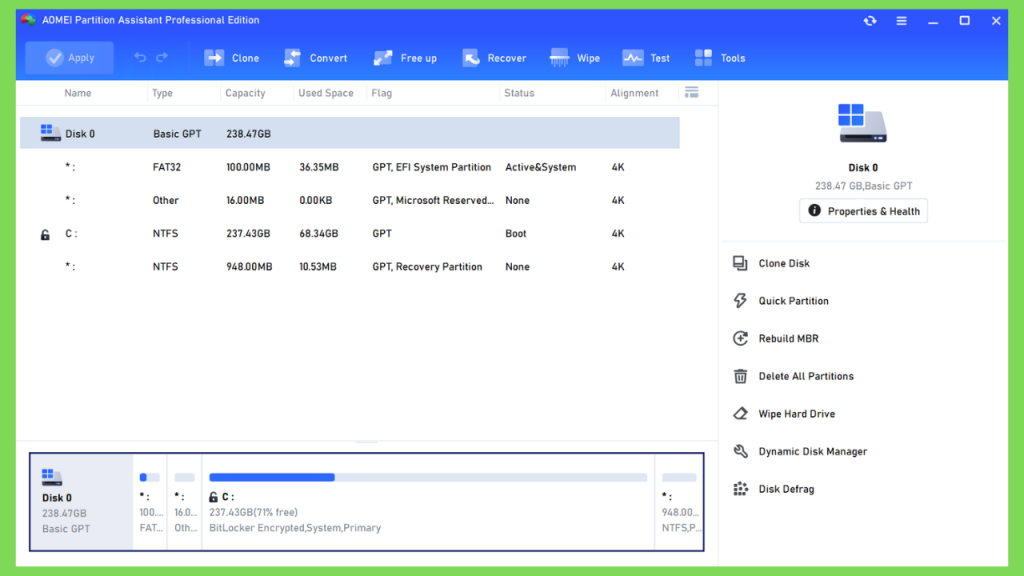
A interface principal apresenta informações sobre os discos e suas respectivas partições. Dependendo da configuração do computador, você poderá visualizar o SSD principal, unidades secundárias, discos externos e outros dispositivos reconhecidos pelo Windows.
Dedique alguns minutos para identificar cada unidade. Observe a capacidade total, o espaço utilizado, as letras atribuídas e o sistema de arquivos.
Essa etapa é importante porque selecionar o disco errado durante uma operação de formatação, exclusão ou clonagem pode resultar na perda de dados.
Como verificar se a instalação foi concluída corretamente?
Uma instalação bem-sucedida permite abrir a interface principal sem apresentar erros persistentes. O programa também deve conseguir identificar os dispositivos de armazenamento reconhecidos pelo Windows.
Se algum disco não aparecer, verifique primeiro se ele está conectado corretamente e se o sistema operacional consegue identificá-lo.
Em computadores com discos externos, também vale conferir o cabo, a porta USB e o gerenciamento de dispositivos do Windows.
Como usar AOMEI Partition Assistant na prática
Conhecer as funcionalidades é importante, mas entender como elas podem ser utilizadas em situações reais ajuda a escolher a ferramenta correta.
O AOMEI Partition Assistant apresenta diferentes operações de gerenciamento, e algumas delas podem ser executadas diretamente pela interface gráfica. Antes de confirmar qualquer mudança, confira o disco selecionado e leia o resumo da operação.
Como aumentar o espaço da unidade C:
A falta de espaço na unidade C: é um problema comum em computadores Windows. Atualizações, aplicativos, arquivos temporários e documentos armazenados no disco do sistema podem consumir rapidamente a capacidade disponível.
Uma das soluções é reorganizar o espaço das partições, desde que exista capacidade não utilizada que possa ser disponibilizada para a unidade C:.
Primeiro, abra o AOMEI Partition Assistant e identifique a unidade C:. Observe também a existência de espaço não alocado ou de uma partição que possa ser redimensionada.
Se houver espaço não alocado em uma posição adequada, a ferramenta poderá permitir a ampliação da unidade C:. Caso o espaço esteja em outra região do disco, talvez seja necessário reorganizar as partições intermediárias.
Selecione a operação compatível, confira o tamanho final desejado e analise o resumo das alterações. Somente depois de verificar se o disco correto foi selecionado, confirme a execução.
É importante lembrar que o resultado depende da disposição das partições e das limitações do sistema de arquivos. Não é possível aumentar uma unidade simplesmente utilizando espaço que não existe no disco.
Como dividir uma partição em duas
Dividir uma partição pode ajudar a organizar melhor os documentos de um computador.
Imagine que você possui uma unidade D: com bastante espaço livre e deseja criar uma unidade separada para armazenar vídeos e projetos. Nesse caso, pode ser interessante reduzir o tamanho da partição original e utilizar o espaço liberado para criar um novo volume.
No AOMEI Partition Assistant, identifique a partição desejada e verifique quanto espaço pode ser liberado sem comprometer os arquivos existentes.
Depois de selecionar a operação de redimensionamento, defina a capacidade que será mantida na unidade original. O espaço liberado poderá ser utilizado para criar uma nova partição, desde que a configuração permita.
Antes de confirmar, verifique o tamanho final de cada volume. Uma divisão mal planejada pode deixar a unidade principal com espaço insuficiente.
Como clonar um HD para SSD
A substituição de um HD por um SSD é uma atualização bastante procurada por usuários que desejam melhorar a velocidade de inicialização e a resposta geral do computador.
O primeiro passo é conectar o SSD ao computador. Em notebooks, pode ser necessário utilizar um adaptador USB compatível ou uma conexão apropriada para realizar a transferência.
Depois, abra o AOMEI Partition Assistant e identifique o disco de origem e o disco de destino. A unidade original contém os dados que serão copiados, enquanto a nova unidade receberá a clonagem.
Confira a capacidade dos dispositivos e certifique-se de que o SSD possui espaço suficiente para armazenar os dados que serão transferidos.
Selecione a ferramenta de clonagem compatível com a operação desejada. Leia atentamente as opções apresentadas e confira se o disco de destino é realmente o SSD novo.
Atenção: o disco de destino poderá ter seus dados apagados durante o processo. Não prossiga se houver arquivos importantes armazenados nele sem uma cópia de segurança.
Depois de finalizar a clonagem, poderá ser necessário configurar a ordem de inicialização do computador para utilizar o novo SSD. Se o sistema não iniciar, verifique o modo UEFI ou Legacy, a configuração de boot e a compatibilidade da clonagem realizada.
Como converter um disco MBR para GPT
A conversão de MBR para GPT pode ser necessária quando o usuário pretende utilizar uma configuração moderna de inicialização ou precisa aproveitar determinadas características do particionamento GPT.
Antes de começar, identifique se o disco é utilizado para armazenar arquivos ou se contém o Windows.
A conversão de um disco de dados é diferente da conversão do disco de sistema. No segundo caso, é necessário considerar a configuração UEFI e a compatibilidade do Windows com o novo estilo de particionamento.
Confira se a edição do AOMEI Partition Assistant oferece a operação necessária. Em seguida, leia as instruções e confirme se todos os dados importantes possuem backup.
Não altere o estilo de particionamento sem compreender as consequências para a inicialização do sistema.
Como verificar erros em um disco
A verificação de um disco pode ajudar a identificar problemas relacionados ao armazenamento.
Abra o AOMEI Partition Assistant, selecione a unidade desejada e procure as ferramentas de verificação disponíveis na edição instalada.
Dependendo do recurso escolhido, será possível verificar determinados erros, analisar o estado do armazenamento ou executar testes de desempenho.
Se forem encontrados sinais de falha, priorize a cópia dos arquivos importantes. Não continue realizando operações desnecessárias em uma unidade que pode apresentar problemas físicos.
Também é importante diferenciar erros lógicos, relacionados à organização dos dados, de defeitos físicos no dispositivo.
AOMEI Partition Assistant é seguro e confiável?
A segurança é uma das principais preocupações de quem procura um programa capaz de modificar discos e partições. Afinal, essas operações envolvem informações importantes, arquivos pessoais e, em muitos casos, a própria instalação do Windows.
O AOMEI Partition Assistant é um software desenvolvido para gerenciamento de armazenamento e disponibilizado pela AOMEI Technology. A desenvolvedora oferece documentação, diferentes edições e informações sobre as funcionalidades disponíveis.
Entretanto, é importante separar a confiabilidade do software da procedência do instalador. Mesmo um programa legítimo pode ser distribuído em pacotes modificados por terceiros, o que aumenta os riscos para o computador.
Como baixar o programa com segurança?
A recomendação é utilizar exclusivamente a página oficial da desenvolvedora. Confira o endereço do site, a origem do instalador e as informações apresentadas antes de executar o arquivo.
Evite instaladores distribuídos em páginas que não informam claramente sua procedência. Também não substitua arquivos internos do programa por arquivos desconhecidos ou versões modificadas.
Mantenha o Windows Defender ou outro antivírus confiável ativado durante o download e a instalação. Se o sistema apresentar um alerta de segurança, investigue sua origem em vez de desativar a proteção automaticamente.
Quais cuidados tomar antes de modificar partições?
O gerenciamento de partições exige atenção porque determinadas operações podem tornar arquivos inacessíveis ou provocar perda de dados.
Antes de redimensionar, formatar, excluir ou converter uma partição, faça backup dos documentos importantes em outro dispositivo ou serviço de armazenamento.
Se possível, utilize uma unidade de armazenamento externa para guardar uma cópia independente. Não considere a própria partição que será modificada como local seguro para armazenar o backup.
Também é recomendável evitar desligamentos inesperados durante operações de gerenciamento. Em notebooks, mantenha o carregador conectado e, em computadores de mesa, evite executar alterações quando houver risco de interrupção da energia elétrica.
O programa garante que nenhum arquivo será perdido?
Não. Embora o AOMEI Partition Assistant ofereça recursos desenvolvidos para ajudar a realizar operações de gerenciamento, nenhum software pode garantir risco zero em todas as situações.
Falhas físicas, interrupções de energia, erros humanos e problemas de compatibilidade podem comprometer os dados.
Por esse motivo, o backup deve ser tratado como uma etapa indispensável, principalmente quando o usuário pretende alterar o disco que contém o sistema operacional.
Vantagens e desvantagens do AOMEI Partition Assistant
O AOMEI Partition Assistant oferece diferentes ferramentas para facilitar a administração do armazenamento. Entretanto, como acontece com qualquer software especializado, existem vantagens e limitações que devem ser consideradas antes da instalação.
| Vantagens | Desvantagens |
|---|---|
| Interface gráfica intuitiva | Alguns recursos exigem licença paga |
| Ferramentas para HD e SSD | Operações avançadas exigem conhecimento |
| Gerenciamento de diferentes partições | Uma operação incorreta pode causar perda de dados |
| Recursos de clonagem | Nem todas as modalidades estão na edição gratuita |
| Versão Standard gratuita | A compatibilidade depende da versão |
| Ferramentas de conversão | Exige atenção ao modificar o disco do sistema |
| Diferentes edições para vários públicos | Algumas funcionalidades possuem limitações |
Uma das principais vantagens é reunir várias ferramentas em uma única interface. Isso facilita a organização de diferentes unidades e reduz a necessidade de procurar programas separados para tarefas comuns.
A existência da edição Standard também é positiva para usuários que desejam experimentar o gerenciamento de partições sem adquirir uma licença comercial.
Por outro lado, quem pretende utilizar recursos avançados precisa avaliar as limitações da edição gratuita. Além disso, o programa não elimina a necessidade de conhecimentos básicos sobre discos, sistemas de arquivos e inicialização do Windows.
Melhores alternativas ao AOMEI Partition Assistant
Embora o AOMEI Partition Assistant seja uma opção interessante, existem outras ferramentas que podem atender a diferentes necessidades de gerenciamento de armazenamento.
A escolha depende dos recursos necessários, da familiaridade com a interface e do tipo de operação que será realizada.
MiniTool Partition Wizard
MiniTool Partition Wizard é uma alternativa voltada ao gerenciamento de discos e partições em computadores Windows.
O programa reúne ferramentas para redimensionamento, criação, exclusão e gerenciamento de partições. Também oferece recursos adicionais em suas edições comerciais.
Pode ser interessante para usuários que desejam comparar diferentes interfaces e encontrar uma ferramenta adequada às tarefas de manutenção do armazenamento.
EaseUS Partition Master
EaseUS Partition Master é outro programa conhecido na categoria de gerenciamento de discos.
Ele oferece recursos para redimensionar partições, organizar unidades e executar operações relacionadas à clonagem e migração, dependendo da edição.
É uma alternativa para quem deseja avaliar ferramentas comerciais com diferentes planos e funcionalidades.
GParted
GParted é uma ferramenta de gerenciamento de partições conhecida principalmente no ambiente Linux.
O programa permite criar, excluir, redimensionar e mover partições em diferentes dispositivos de armazenamento compatíveis.
Sua interface e seu funcionamento podem exigir um pouco mais de familiaridade técnica para usuários acostumados exclusivamente ao Windows.
Gerenciamento de Disco do Windows
O próprio Windows possui uma ferramenta integrada chamada Gerenciamento de Disco.
Ela permite visualizar unidades, criar volumes, formatar partições, alterar letras de unidade e realizar determinadas operações de redimensionamento.
Uma das principais vantagens é não exigir a instalação de outro programa. Para tarefas básicas, pode ser suficiente.
Entretanto, algumas operações avançadas não estão disponíveis diretamente nessa ferramenta. Por isso, usuários que precisam de mais flexibilidade podem avaliar o AOMEI Partition Assistant ou outras soluções especializadas.
Comparação entre AOMEI Partition Assistant e suas alternativas
A tabela abaixo apresenta uma comparação geral das ferramentas, considerando suas finalidades principais.
| Programa | Plataforma principal | Indicação |
|---|---|---|
| AOMEI Partition Assistant | Windows | Gerenciamento geral de discos |
| MiniTool Partition Wizard | Windows | Organização de partições |
| EaseUS Partition Master | Windows | Gerenciamento e migração |
| GParted | Linux e mídia inicializável | Gerenciamento avançado |
| Gerenciamento de Disco | Windows | Operações básicas integradas |
Não existe uma ferramenta que seja necessariamente a melhor para todos os usuários. Se a intenção é realizar operações comuns no Windows, o AOMEI Partition Assistant Standard pode ser suficiente. Se o objetivo é migrar o sistema operacional para um SSD, vale avaliar a Professional e comparar seus recursos com outras opções disponíveis.
Perguntas frequentes sobre AOMEI Partition Assistant
1. AOMEI Partition Assistant é gratuito?
Sim. O programa possui uma edição chamada Standard, disponibilizada gratuitamente para determinadas tarefas de gerenciamento de discos e partições. Também existem edições comerciais com funcionalidades adicionais, como a Professional e a Server.
2. Onde baixar AOMEI Partition Assistant para PC?
O download deve ser realizado diretamente no site oficial da AOMEI. A página de downloads apresenta as edições disponíveis e permite identificar a versão adequada para o computador.
3. AOMEI Partition Assistant funciona no Windows 11?
Sim. O Windows 11 aparece na lista oficial de sistemas operacionais compatíveis. O usuário deve conferir a edição e os requisitos específicos antes da instalação.
4. AOMEI Partition Assistant é seguro?
O software é uma ferramenta legítima de gerenciamento de partições disponibilizada pela AOMEI Technology. Para reduzir riscos, faça o download pelo site oficial, mantenha o antivírus ativado e realize backup antes de modificar discos.
5. Qual é a diferença entre AOMEI Partition Assistant Standard e Professional?
A Standard é gratuita e atende a diversas operações básicas de gerenciamento de partições. A Professional acrescenta recursos avançados, como determinadas ferramentas de migração do Windows para SSD, clonagem do disco do sistema e criação de mídia inicializável.
6. AOMEI Partition Assistant consegue clonar um HD?
Sim. O programa oferece funcionalidades de clonagem, mas os tipos de clonagem disponíveis dependem da edição. A clonagem de dados e partições deve ser diferenciada da clonagem do disco que contém o sistema operacional.
7. Posso migrar o Windows de um HD para SSD?
Sim, a migração do sistema operacional para SSD está entre os recursos avançados oferecidos pela edição Professional. Antes de iniciar, confira a capacidade do SSD, faça backup e verifique os requisitos de inicialização do computador.
8. AOMEI Partition Assistant funciona com SSD?
Sim. O programa oferece ferramentas para gerenciamento de unidades SSD compatíveis com o Windows. É possível utilizar recursos de organização de partições e, conforme a edição, clonagem e migração.
9. É possível converter MBR para GPT sem formatar?
Existem ferramentas que permitem converter determinados discos sem excluir os volumes existentes. Entretanto, o procedimento depende do tipo de disco e da edição utilizada. No disco do sistema, também é necessário considerar a configuração UEFI e a compatibilidade do Windows.
10. AOMEI Partition Assistant recupera partições excluídas?
O software possui recursos de recuperação de partições em edições compatíveis. Entretanto, a possibilidade de recuperação depende do estado do disco e das alterações realizadas depois da exclusão. Não existe garantia de recuperação em todos os casos.
11. Como aumentar o espaço da unidade C:?
É necessário verificar se existe espaço não alocado ou uma partição que possa ser redimensionada. Com uma ferramenta compatível, o espaço disponível pode ser reorganizado para ampliar a unidade C:. A disposição das partições influencia o procedimento.
12. AOMEI Partition Assistant precisa de internet?
A conexão é necessária para acessar o site e baixar o instalador. Algumas operações locais de gerenciamento podem ser realizadas sem conexão, mas determinadas atividades, como atualizações e funcionalidades relacionadas a serviços online, podem exigir internet.
13. Qual versão do AOMEI Partition Assistant devo escolher?
Para tarefas domésticas comuns, a Standard é um bom ponto de partida. Para migração do Windows, clonagem do disco do sistema e outras operações avançadas, avalie a Professional. A Server, Unlimited e Technician são direcionadas a necessidades profissionais específicas.
14. Como desinstalar AOMEI Partition Assistant?
Abra as Configurações do Windows, acesse a seção Aplicativos, localize AOMEI Partition Assistant na lista de programas instalados e selecione a opção de desinstalação.
Siga as instruções apresentadas pelo assistente e reinicie o computador se necessário. A desinstalação do programa não deve ser confundida com a exclusão das partições que ele ajudou a gerenciar.
Informações SEO adicionais
Slug recomendado: aomei-partition-assistant-download
Palavras-chave de cauda longa:
-
AOMEI Partition Assistant Download grátis para Windows.
-
Baixar AOMEI Partition Assistant Standard para PC.
-
AOMEI Partition Assistant Professional vale a pena.
-
Como instalar AOMEI Partition Assistant no Windows 11.
-
Como clonar HD para SSD com AOMEI Partition Assistant.
-
AOMEI Partition Assistant para gerenciar partições.
-
Como aumentar a unidade C com AOMEI Partition Assistant.
-
AOMEI Partition Assistant é seguro para Windows.
-
Diferença entre AOMEI Partition Assistant Standard e Professional.
-
Como converter MBR para GPT com AOMEI Partition Assistant.
Categorias sugeridas:
-
Gerenciamento de discos
-
Utilitários para Windows
-
Ferramentas para PC
Fontes oficiais para conferência editorial:
Nota editorial: confirme as funcionalidades e os requisitos da versão efetivamente disponibilizada no link de download antes da publicação.
Como Baixar AOMEI Partition Assistant ?
O AOMEI Partition Assistant pode ser baixado simplesmente clicando no botão de download abaixo. Você também pode baixar o Auslogics Disk Defrag Pro, o AOMEI Backupper e o Minitool Partition Wizard do nosso site.
Download Now
Requisitos do sistema
O AOMEI Partition Assistant Professional pode ser instalado em praticamente qualquer PC que você tenha, pois tem requisitos de sistema muito baixos. Estas são as especificações necessárias:
- Processador: 500 MHz x86 ou compatível
- RAM: Mínimo de 256 MB
- Dispositivo de entrada: Dispositivo apontador
- Sistemas operacionais: Windows XP a Windows 11, incluindo versões de servidor
- Suporte a disco: IDE, SATA, SCSI, SSD, USB externo, RAID, NAS
- Padrões de disco: MBR e GPT
Como Instalar AOMEI Partition Assistant Crackeado?
O AOMEI Partition Assistant Pro tem uma instalação muito fácil, você instala o software normalmente, e depois substitui o arquivo original no diretório de instalação pelos crackeados, de acordo com a edição que você quer. Veja como você faria isso:
Step 1: Baixe o AOMEI Partition Assistant gratis usando o link fornecido e desative qualquer antivírus que você tenha instalado.

Step 2: Extraia o arquivo baixado e execute a instalação. Aceite o contrato de licença, escolha o diretório de instalação e inicie a instalação.
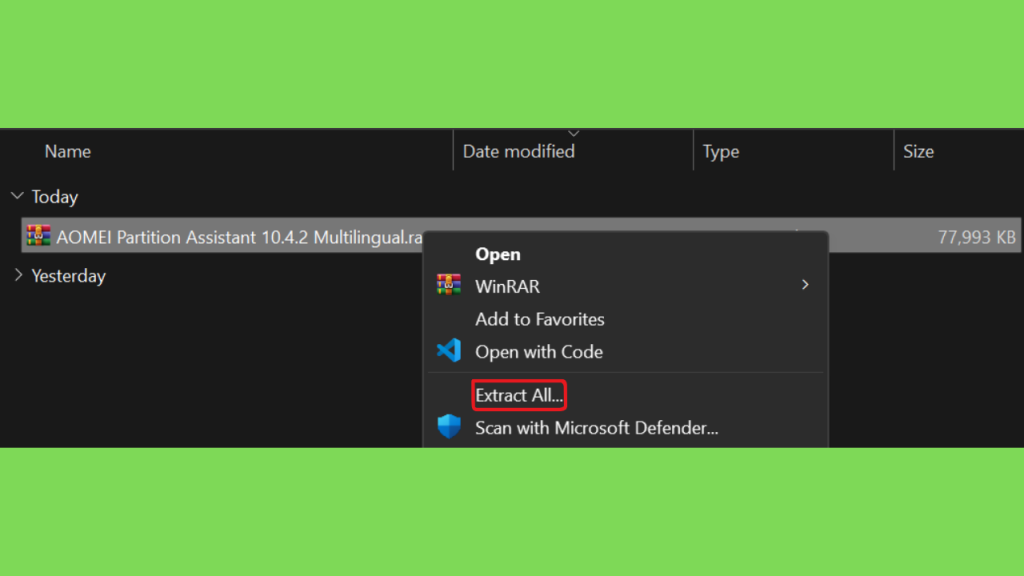
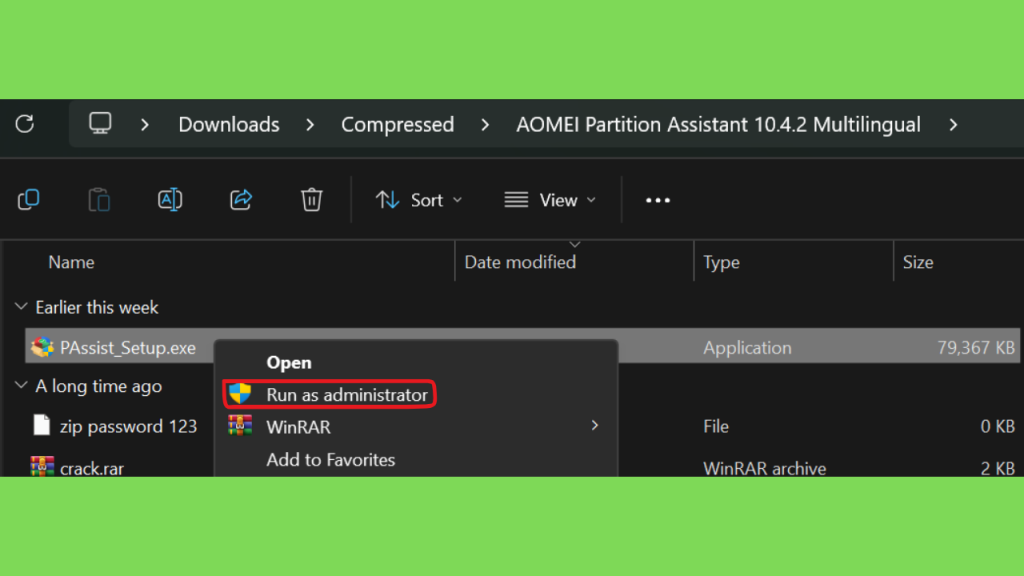
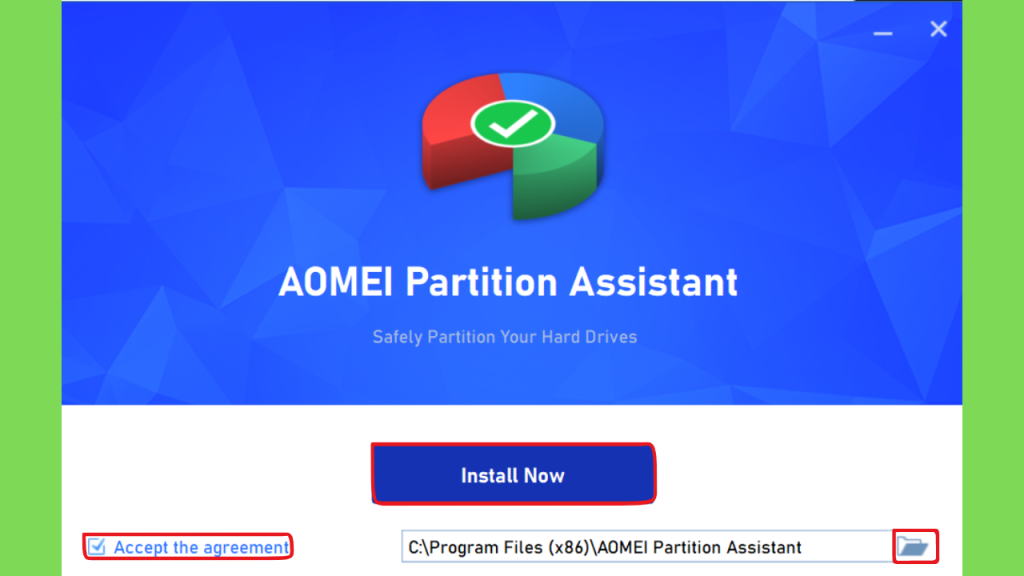
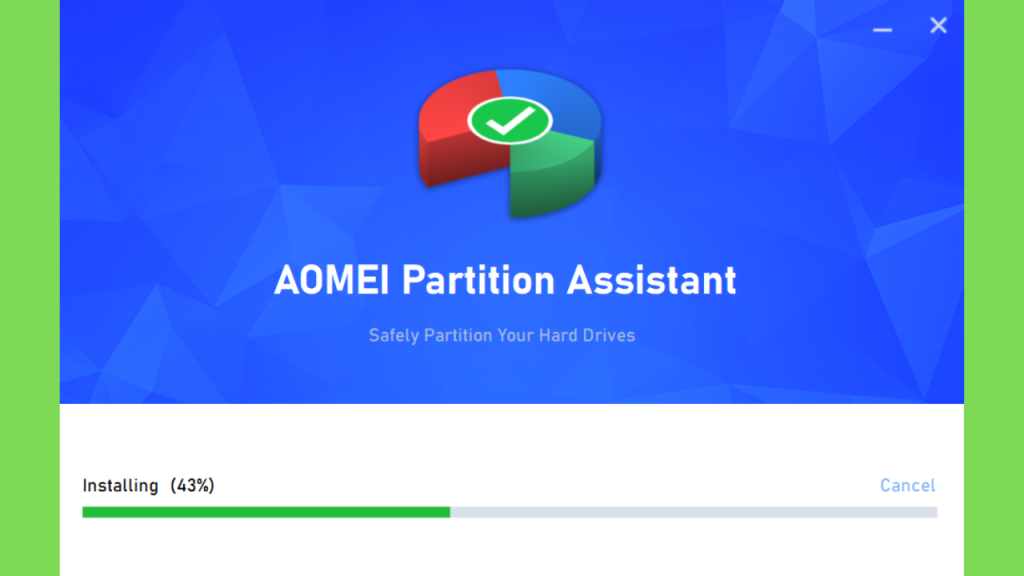
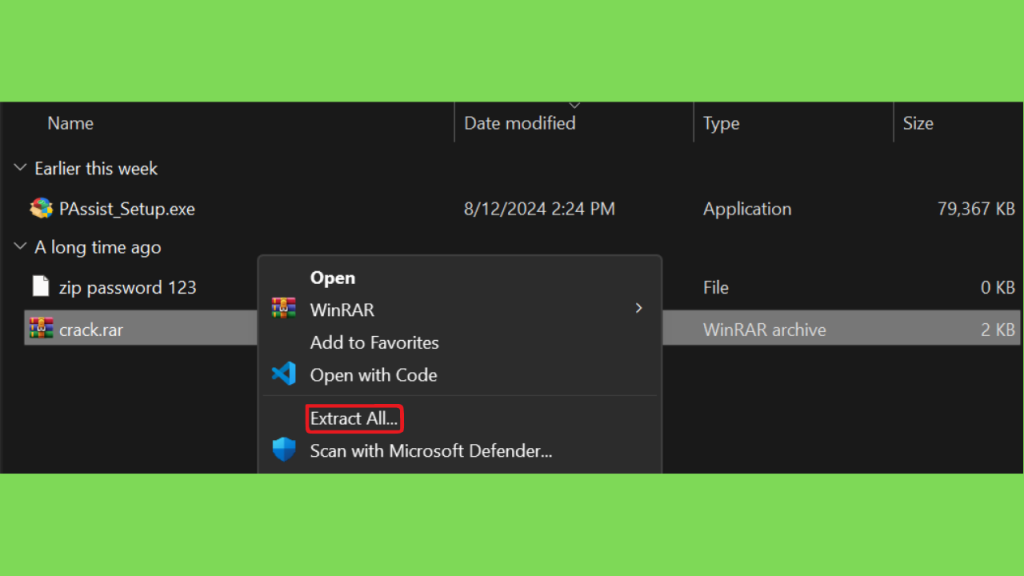
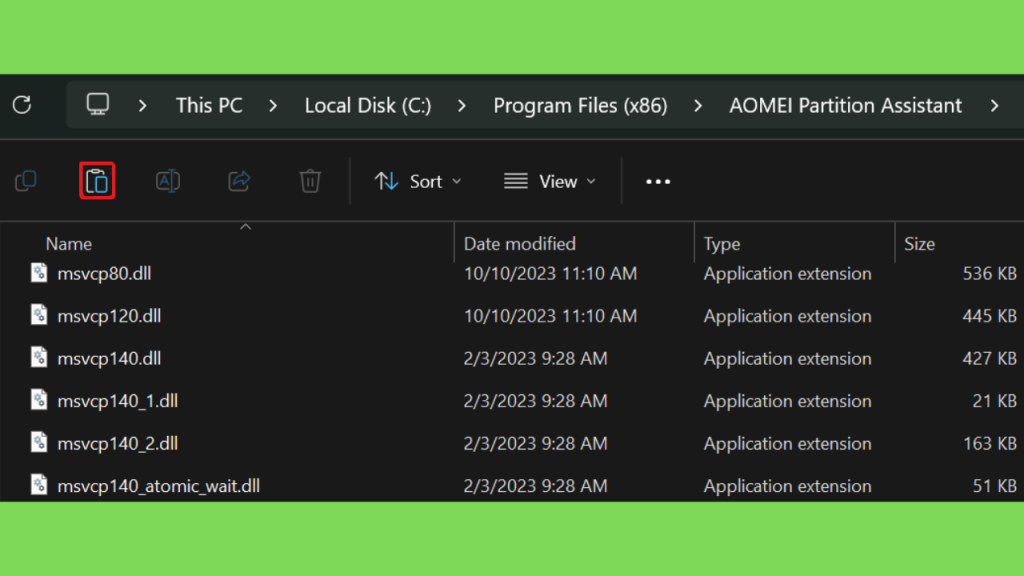
Step 3: Extraia o arquivo Crack.rar, qualquer que seja a edição desejada, abra a pasta com esse nome e copie o arquivo cfg.ini de lá.
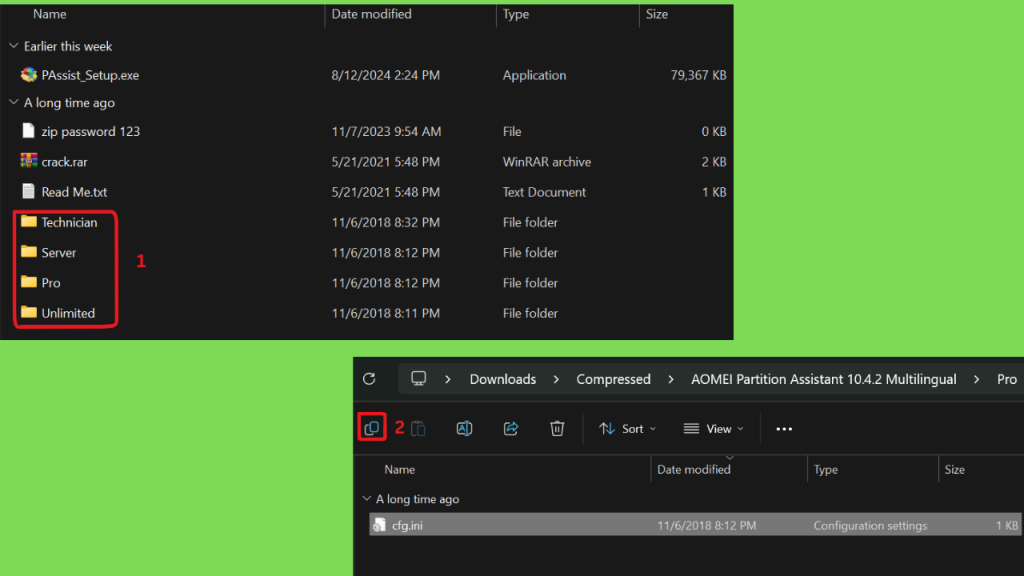
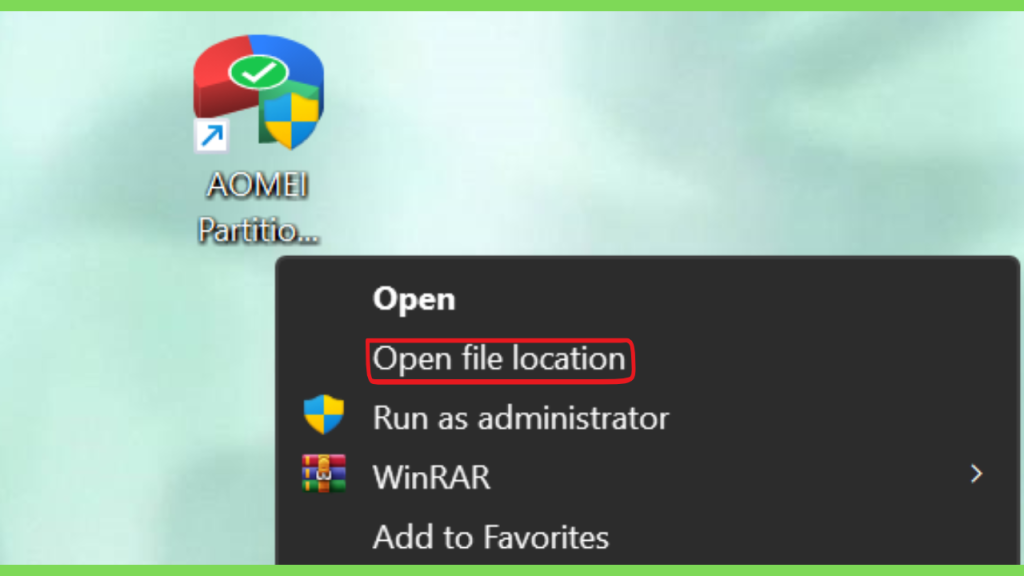
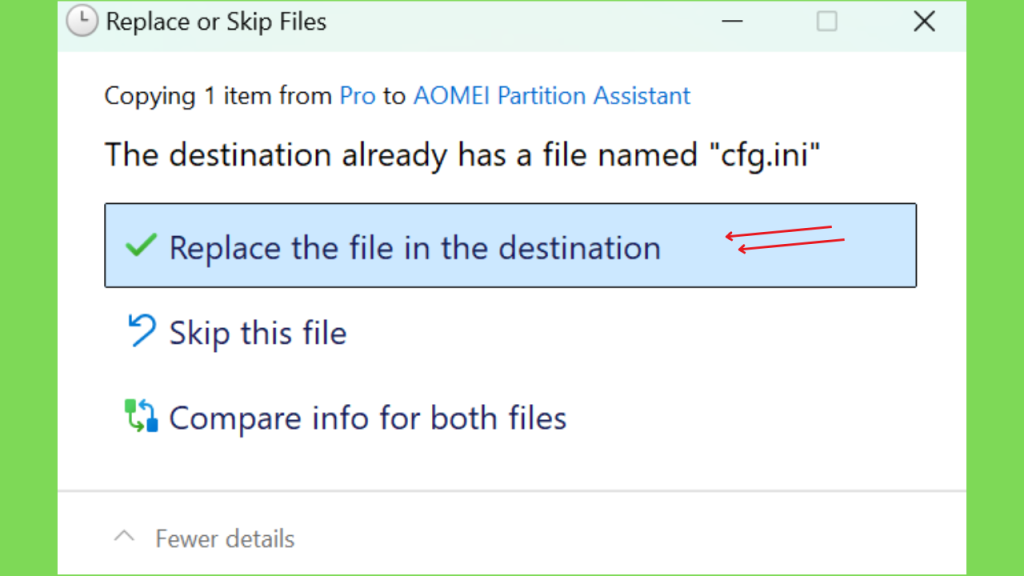
Step 4: Abra o diretório de instalação e substitua o arquivo cfg.ini original pelo crackeado que copiamos. Depois disso, você pode usar o software, tudo estará desbloqueado.
Conclusão:
O AOMEI Partition Assistant é uma ferramenta interessante para quem deseja ter mais controle sobre o armazenamento do computador. Com recursos para criar, excluir, formatar, redimensionar e organizar partições, o programa pode facilitar diferentes tarefas de manutenção em HDs e SSDs. Sua edição Standard gratuita atende a várias necessidades domésticas e oferece uma oportunidade para conhecer as principais ferramentas de gerenciamento. Já a Professional acrescenta recursos avançados para usuários que precisam migrar o Windows para SSD, realizar determinadas operações de clonagem e trabalhar com configurações mais complexas.
Outro ponto positivo é a compatibilidade com diferentes versões do Windows, incluindo Windows 10 e Windows 11. Isso permite que usuários com computadores de diferentes gerações avaliem o programa conforme suas necessidades. Entretanto, é fundamental utilizar a ferramenta com responsabilidade. Modificar partições, converter discos e formatar unidades são operações que podem afetar permanentemente os dados. Por isso, mantenha sempre uma cópia de segurança dos arquivos importantes e confira cuidadosamente cada operação antes de aplicá-la.
Se você está procurando um programa para organizar o armazenamento, administrar partições e preparar uma atualização de HD para SSD, vale a pena conhecer o AOMEI Partition Assistant. Para começar, acesse o site oficial, confira a edição Standard gratuita e verifique se os recursos disponíveis atendem às suas necessidades. Dessa maneira, você poderá escolher uma solução adequada para manter seu computador Windows mais organizado.