DJ Rekordbox Download para PC Windows: Guia Completo de Instalação e Uso
O rekordbox para PC é uma solução completa para DJs que desejam organizar suas músicas, preparar apresentações e realizar mixagens utilizando um computador Windows. Desenvolvido pela AlphaTheta, o software reúne ferramentas para gerenciamento de bibliotecas musicais, análise de faixas, identificação de BPM, criação de playlists, configuração de pontos de referência e integração com equipamentos de DJ compatíveis.
Se você está procurando o rekordbox download para PC, é importante conhecer as funcionalidades disponíveis, os requisitos necessários e as diferenças entre os planos antes de instalar o programa. Dessa maneira, fica mais fácil escolher a configuração adequada e aproveitar os recursos sem enfrentar dificuldades durante a utilização.
O software atende tanto pessoas que estão começando a aprender mixagem quanto DJs experientes que precisam preparar apresentações, organizar grandes coleções de músicas e trabalhar com controladoras ou equipamentos compatíveis.
DJ Rekordbox Download para PC Windows
Neste guia, você encontrará informações sobre o download oficial, instalação no Windows 10 e Windows 11, recursos da versão 7, modos de operação, requisitos de sistema, planos disponíveis e soluções para problemas comuns.
O que é o rekordbox e para que serve?
O rekordbox é um software de gerenciamento musical e performance desenvolvido pela AlphaTheta, empresa responsável por soluções e equipamentos utilizados no universo profissional de DJ. Seu objetivo é facilitar a preparação de músicas, a organização de bibliotecas e a execução de apresentações.
Diferentemente de um reprodutor de áudio convencional, o programa oferece ferramentas específicas para quem trabalha com mixagem. Ele permite analisar faixas, identificar o andamento musical, visualizar formas de onda, configurar pontos de entrada e saída e organizar sequências de reprodução.
Uma das principais vantagens é a possibilidade de preparar uma biblioteca musical antes de uma apresentação. O DJ pode importar arquivos, criar playlists, adicionar informações às faixas e organizar músicas conforme gênero, energia, duração ou estilo musical.
Depois dessa preparação, a biblioteca pode ser utilizada em diferentes situações, dependendo do modo de operação e dos equipamentos compatíveis.
Como funciona o rekordbox para DJs?
O funcionamento do rekordbox começa com a importação de músicas para uma biblioteca centralizada. O usuário pode adicionar arquivos armazenados no computador e organizar tudo dentro da interface do programa.
Depois da importação, o software consegue analisar informações como BPM, tonalidade e estrutura da faixa. Esses dados ajudam o DJ a escolher músicas que combinam entre si e a preparar transições mais organizadas.
Outro recurso importante é a visualização da waveform, que representa graficamente a estrutura sonora de uma música. Com ela, é possível identificar momentos de maior intensidade, pausas, introduções e outras partes relevantes.
Durante a preparação, também é possível configurar Hot Cues, loops e pontos de memória. Essas ferramentas ajudam a acessar partes específicas de uma faixa sem precisar procurar manualmente durante a apresentação.
Quem pode utilizar o rekordbox?
O programa é indicado para diferentes perfis de usuários. Iniciantes podem utilizá-lo para aprender a organizar músicas e compreender conceitos básicos de mixagem. DJs intermediários encontram recursos para preparar apresentações mais elaboradas, enquanto profissionais podem aproveitar a integração com equipamentos compatíveis e ferramentas avançadas.
Também pode ser útil para produtores musicais, organizadores de eventos e pessoas que trabalham com bibliotecas musicais extensas.
O importante é compreender que os recursos disponíveis dependem do plano utilizado, do equipamento conectado e da compatibilidade do computador.
O rekordbox é indicado para iniciantes?
Sim. O rekordbox pode ser uma boa escolha para quem está começando porque reúne ferramentas de organização, análise e preparação em uma interface centralizada.
Um iniciante pode começar importando algumas músicas, observando o BPM, criando playlists e experimentando diferentes combinações. Com o tempo, pode aprender a configurar Hot Cues, trabalhar com loops e conectar equipamentos compatíveis.
Não é necessário dominar todos os recursos logo no primeiro dia. O ideal é começar pelas funções básicas e avançar gradualmente conforme a experiência aumenta.
Principais recursos do rekordbox 7
O rekordbox 7 oferece ferramentas para preparar e executar apresentações musicais. A proposta é permitir que o DJ organize sua biblioteca, analise as faixas e tenha acesso às informações necessárias durante a mixagem.
A seguir, conheça os principais recursos que merecem atenção.
Gerenciamento e organização da biblioteca musical
A biblioteca musical é uma das partes mais importantes do programa. Ela permite reunir músicas em um único ambiente, facilitando a pesquisa e a preparação de apresentações.
O usuário pode organizar faixas em playlists, criar categorias e utilizar informações como artista, álbum, gênero e duração para encontrar rapidamente o material desejado.
Essa organização é especialmente útil para DJs que trabalham com diferentes estilos musicais. Em vez de procurar arquivos individualmente em várias pastas do Windows, é possível manter uma coleção estruturada dentro do rekordbox.
Uma biblioteca bem organizada também reduz o tempo necessário para preparar uma apresentação. Por exemplo, um DJ pode criar playlists específicas para festas, eventos corporativos, apresentações ao vivo ou determinados gêneros musicais.
Análise automática de BPM e tonalidade
O BPM representa a quantidade de batidas por minuto de uma música. Essa informação ajuda o DJ a identificar o andamento de uma faixa e escolher outras músicas que possam funcionar bem durante uma transição.
O rekordbox possui ferramentas de análise que identificam o BPM e apresentam informações sobre a tonalidade musical. Isso facilita a preparação de sequências e permite visualizar características importantes antes de iniciar uma mixagem.
Entretanto, a análise automática não deve ser considerada infalível. Algumas músicas apresentam mudanças de andamento, introduções com ritmos diferentes ou estruturas que podem dificultar a identificação correta.
Por isso, é recomendável verificar os resultados em faixas que serão utilizadas em apresentações importantes.
Beatgrid e sincronização de batidas
O Beatgrid representa a organização das batidas dentro de uma faixa. Ele ajuda o software a identificar onde estão os tempos musicais e permite trabalhar com recursos de sincronização.
Quando o Beatgrid está configurado corretamente, fica mais fácil alinhar duas músicas durante uma transição. Isso é particularmente útil para DJs que trabalham com faixas de BPM semelhante.
Em músicas com mudanças de andamento, instrumentos ao vivo ou estruturas menos convencionais, pode ser necessário ajustar manualmente a grade para obter resultados mais precisos.
Hot Cues e Memory Cues
Os Hot Cues permitem marcar pontos específicos de uma música para acessá-los rapidamente durante uma apresentação.
Um DJ pode, por exemplo, marcar o início de uma introdução, o começo do refrão ou uma parte instrumental. Durante a execução, esses pontos funcionam como referências para acessar momentos importantes da faixa.
Os Memory Cues também ajudam na preparação, permitindo guardar referências para facilitar a navegação e a organização.
Essas ferramentas são úteis para apresentações que exigem transições rápidas e controle mais preciso da estrutura musical.
Loops e ferramentas de mixagem
Os loops permitem repetir uma parte específica da música. Esse recurso pode ser utilizado para prolongar uma introdução, preparar uma transição ou manter determinada seção durante uma apresentação.
O rekordbox oferece ferramentas que ajudam a configurar e controlar loops conforme as possibilidades do modo de utilização e do equipamento conectado.
Para iniciantes, experimentar loops em músicas conhecidas é uma maneira prática de compreender como funcionam as transições e como controlar a duração de uma seção musical.
Waveforms e visualização das músicas
A waveform é uma representação visual do áudio. Ela permite observar a intensidade e a estrutura de uma faixa, ajudando a identificar partes importantes antes e durante a mixagem.
Essa visualização pode facilitar a identificação de introduções, refrões, pausas e momentos de maior intensidade.
Com a prática, o DJ consegue utilizar as formas de onda como referência visual para preparar transições mais organizadas.
STEMS e separação de elementos musicais
STEMS é uma tecnologia que permite separar elementos de uma música em grupos, como vocais, bateria e instrumentos, dependendo das ferramentas disponíveis.
Esse recurso amplia as possibilidades criativas durante a mixagem. Por exemplo, o DJ pode trabalhar com a parte vocal de uma faixa enquanto utiliza elementos instrumentais de outra.
A separação também pode ajudar na criação de transições diferentes e combinações musicais mais elaboradas.
É importante observar que o processamento de STEMS exige mais recursos do computador. A documentação oficial recomenda uma configuração de hardware mais robusta para esse tipo de utilização.
Efeitos e ferramentas de performance
O rekordbox oferece ferramentas de performance que ajudam a modificar e controlar o áudio durante uma apresentação.
Dependendo do modo, plano e equipamento utilizado, o DJ pode trabalhar com efeitos, loops, pontos de referência e outros controles.
Essas funções permitem criar transições mais personalizadas e explorar diferentes possibilidades musicais.
Sincronização e gerenciamento na nuvem
Os recursos de nuvem podem facilitar o acesso a determinadas informações e bibliotecas em diferentes dispositivos, conforme o plano contratado e os serviços compatíveis.
Para quem trabalha em mais de um computador, essas ferramentas podem ajudar a manter informações organizadas e reduzir tarefas manuais.
Antes de utilizar qualquer recurso de sincronização, é importante verificar os limites, as condições e os requisitos associados ao plano escolhido.
Rekordbox Download para PC: como baixar a versão oficial
Para instalar o rekordbox com segurança, utilize sempre a página oficial da AlphaTheta. Dessa forma, você reduz o risco de baixar instaladores modificados, arquivos desatualizados ou programas distribuídos por fontes desconhecidas.
O download oficial está disponível em:
Página oficial: https://rekordbox.com/pt/download/
A página apresenta as opções de download e as informações necessárias para escolher a versão compatível com seu sistema.
Onde encontrar o download oficial do rekordbox
Acesse o site oficial do rekordbox e localize a área de download. Verifique se a opção apresentada corresponde ao sistema operacional do seu computador.
Como este guia é voltado para computadores Windows, escolha a versão destinada ao Windows. Antes de iniciar o download, confira os requisitos e as informações de compatibilidade.
Também é recomendável consultar o histórico de versões para verificar as atualizações disponíveis.
Histórico oficial: https://rekordbox.com/en/support/releasenote/
Como escolher a versão para Windows
O usuário deve verificar se o computador atende aos requisitos da versão disponível. Também é importante observar a arquitetura e os recursos de hardware.
Não é recomendável instalar versões antigas sem uma necessidade específica. Versões recentes normalmente incluem melhorias, correções e compatibilidade atualizada.
Se você utiliza equipamentos de DJ, consulte também a documentação do fabricante para confirmar se o modelo é compatível com a versão escolhida.
Como baixar o instalador no computador
Depois de acessar a página oficial, selecione o instalador para Windows e aguarde o término do download.
O tempo necessário depende da velocidade da conexão e do tamanho do arquivo.
Quando o download terminar, localize o instalador na pasta de downloads do Windows. Antes de executá-lo, confirme que o arquivo foi obtido diretamente do site oficial.
Evite utilizar instaladores distribuídos por páginas desconhecidas, especialmente quando eles solicitam a instalação de componentes adicionais sem relação clara com o programa.
Como verificar a autenticidade do instalador
A segurança começa pela origem do arquivo. Sempre que possível, faça o download diretamente do domínio oficial e verifique as informações do arquivo nas propriedades do Windows.
Você também pode utilizar o Microsoft Defender para verificar o instalador antes de executá-lo.
Não é necessário desativar o antivírus para instalar o rekordbox. Se o Windows apresentar um alerta, verifique a origem do arquivo e procure informações na documentação oficial antes de tomar qualquer decisão.
Requisitos mínimos para instalar o rekordbox no Windows
Antes de realizar o download, é importante verificar se o computador possui os recursos necessários.
O desempenho depende de vários fatores, incluindo processador, memória RAM, armazenamento e dispositivos de áudio conectados.
A tabela abaixo resume os requisitos apresentados na documentação oficial consultada para o rekordbox 7.
| Componente | Requisito ou recomendação |
|---|---|
| Sistema operacional | Windows 10 atualizado ou Windows 11 |
| Processador | Intel Core/Core Ultra ou AMD Ryzen compatível |
| Compatibilidade da CPU | Suporte a AVX2 |
| Memória RAM | 8 GB ou mais |
| STEMS e Groove Circuit | 16 GB ou mais |
| Armazenamento | Pelo menos 2 GB livres |
| Resolução de tela | 1280 × 768 ou superior |
| Conexão com internet | Necessária para download, conta e determinados serviços |
Os requisitos podem mudar conforme as atualizações do programa. Consulte sempre a página oficial antes de instalar.
Requisitos de processador e compatibilidade AVX2
O processador é um dos componentes mais importantes para o funcionamento do software. Além da velocidade, é necessário verificar se o modelo oferece suporte às instruções exigidas.
A documentação do rekordbox 7 indica a necessidade de compatibilidade com AVX2. Portanto, não basta considerar apenas a frequência do processador.
Se você utiliza um computador mais antigo, consulte as especificações do fabricante da CPU antes de instalar.
Quantidade de memória RAM recomendada
A memória RAM influencia a capacidade de executar o programa e trabalhar com diferentes ferramentas ao mesmo tempo.
Para a utilização geral, a documentação apresenta 8 GB ou mais como referência. Para recursos que exigem processamento adicional, como STEMS e Groove Circuit, é indicada uma configuração de 16 GB ou mais.
Se você pretende trabalhar com bibliotecas grandes, outros programas de áudio e vários dispositivos conectados, uma quantidade maior de memória pode proporcionar uma experiência mais confortável.
Espaço disponível no armazenamento
Antes da instalação, verifique se o disco possui espaço livre suficiente. A referência apresentada para o programa é de pelo menos 2 GB, mas é recomendável manter espaço adicional para músicas, bibliotecas e arquivos temporários.
Se possível, utilize um SSD. Esse tipo de armazenamento pode melhorar a velocidade de inicialização do programa e o acesso aos arquivos.
Compatibilidade com Windows 10 e Windows 11
O rekordbox possui suporte para versões compatíveis do Windows 10 e Windows 11, de acordo com os requisitos oficiais.
É importante manter o sistema atualizado, instalar os drivers adequados e verificar a compatibilidade de dispositivos de áudio e controladoras.
Computadores que utilizam versões antigas do Windows podem apresentar limitações ou não atender aos requisitos atuais.
Como verificar as configurações do computador
Para consultar as informações do seu computador, abra as configurações do Windows e acesse a seção Sistema. A área Sobre apresenta informações sobre o processador, memória instalada e versão do sistema operacional.
Também é possível utilizar o Gerenciador de Tarefas para observar o uso de CPU e RAM durante a execução do rekordbox.
Essas informações ajudam a identificar possíveis limitações antes de iniciar uma apresentação.
Como instalar o rekordbox no Windows 10 e 11
Depois de baixar o instalador oficial e confirmar que o computador atende aos requisitos, você pode iniciar a instalação.
O procedimento é relativamente simples, mas algumas verificações ajudam a evitar problemas.
Preparando o computador para a instalação
Antes de executar o instalador, feche programas desnecessários e confirme que existe espaço livre no disco.
Se você utiliza uma controladora DJ, verifique se os drivers necessários estão disponíveis no site oficial do fabricante.
Também é recomendável manter o Windows atualizado. Isso pode evitar conflitos com componentes do sistema e dispositivos conectados.
Executando o instalador oficial
Localize o arquivo baixado e execute-o seguindo as instruções apresentadas pelo instalador.
Leia as informações exibidas durante o processo e escolha as opções adequadas para o seu computador.
Não execute arquivos adicionais que não façam parte da instalação oficial. Também não altere arquivos internos do programa para modificar o funcionamento de licenças ou recursos.
Escolhendo o idioma e as configurações
Quando houver opções de idioma e configurações disponíveis, selecione aquelas que facilitam a utilização.
O idioma escolhido pode influenciar a experiência na interface e a compreensão das ferramentas.
Depois, aguarde a conclusão da instalação.
Concluindo a instalação
Quando o processo terminar, abra o rekordbox pelo menu Iniciar ou pelo atalho criado no computador.
Na primeira inicialização, o programa pode solicitar que você acesse uma conta AlphaTheta. Siga as instruções exibidas na tela.
Se houver atualizações disponíveis, consulte as informações oficiais e mantenha o software atualizado.
Criando ou acessando uma conta AlphaTheta
Uma conta pode ser necessária para utilizar determinados serviços, sincronização e recursos relacionados ao plano.
Utilize seus próprios dados e mantenha as informações de acesso em segurança.
Se você já possui uma conta, pode utilizar as credenciais existentes. Caso contrário, siga o processo de cadastro disponibilizado pelo serviço oficial.
Como usar o rekordbox pela primeira vez
Depois de instalar o programa, o próximo passo é conhecer a interface e organizar as primeiras músicas.
Para quem está começando, a melhor estratégia é trabalhar com uma pequena coleção de arquivos e aprender as funções básicas antes de utilizar bibliotecas maiores.
Conhecendo a interface principal
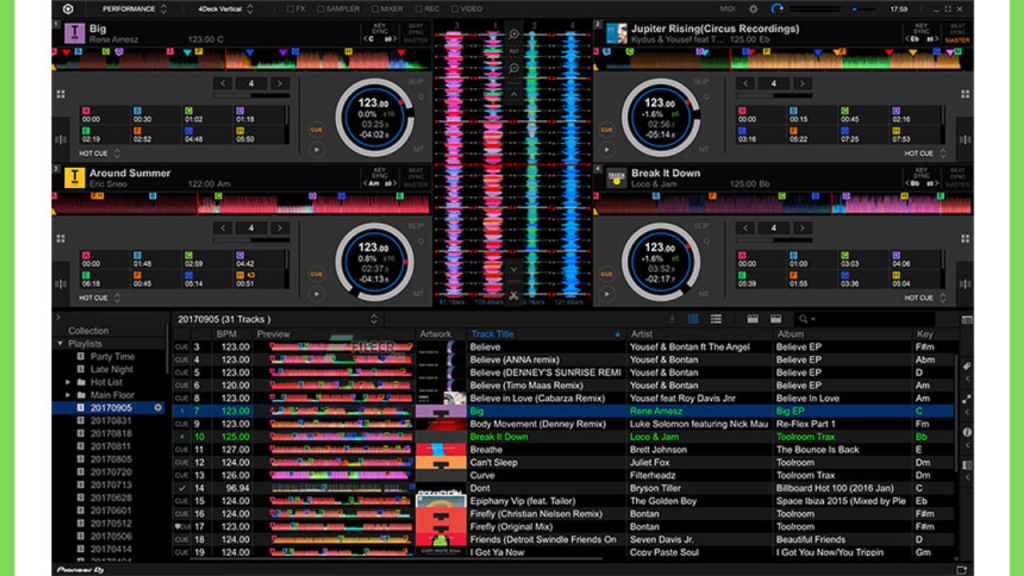
A interface reúne diferentes áreas de trabalho. Dependendo do modo utilizado, o usuário pode encontrar ferramentas de biblioteca, decks, waveforms, informações das músicas e controles de performance.
É importante explorar essas áreas gradualmente.
Comece identificando onde ficam as playlists, a lista de músicas, os controles de reprodução e as informações de BPM.
Importando músicas para a biblioteca
Para começar, adicione arquivos de áudio armazenados no computador.
Organize suas músicas em pastas e utilize nomes que facilitem a identificação. Depois, importe os arquivos para a biblioteca do rekordbox.
O programa poderá analisar as faixas e apresentar informações como BPM, duração e tonalidade, conforme as opções disponíveis.
É recomendável manter uma cópia de segurança dos arquivos originais. A biblioteca do software não deve ser considerada a única cópia da sua coleção musical.
Criando pastas e playlists
As playlists permitem separar músicas por estilo, evento ou finalidade.
Por exemplo, você pode criar listas para música eletrônica, hip-hop, pop, festas e apresentações específicas.
Essa organização facilita a preparação de uma sequência e reduz o tempo necessário para encontrar as faixas durante uma apresentação.
Analisando BPM e tonalidade
Depois de importar as músicas, utilize as ferramentas de análise para obter informações sobre andamento e tonalidade.
O BPM ajuda a comparar a velocidade das faixas. Já a tonalidade pode auxiliar na escolha de combinações que funcionem musicalmente.
Embora esses dados sejam úteis, a escolha final deve considerar também a estrutura, a energia e a sonoridade das músicas.
Configurando Hot Cues
Escolha uma música e identifique pontos importantes de sua estrutura.
Você pode marcar o início de uma introdução, o começo do refrão ou uma seção instrumental. Essas referências ajudam a acessar partes específicas com rapidez.
Praticar com poucas marcações inicialmente é uma boa maneira de compreender a função sem deixar a interface excessivamente carregada.
Preparando uma sequência de músicas
Uma boa sequência não depende apenas do BPM. Também é importante considerar o estilo musical, a energia, a duração das faixas e a maneira como uma música termina e a seguinte começa.
O rekordbox ajuda a visualizar informações que facilitam essa preparação.
Antes de uma apresentação, teste as transições e verifique se os pontos de referência estão corretos.
EXPORT Mode e PERFORMANCE Mode: quais são as diferenças?
O rekordbox oferece diferentes modos de utilização, cada um voltado para uma necessidade.
Dois dos mais importantes são EXPORT e PERFORMANCE.
| Característica | EXPORT Mode | PERFORMANCE Mode |
|---|---|---|
| Objetivo principal | Preparação e gerenciamento musical | Execução e mixagem |
| Organização de playlists | Sim | Sim |
| Análise de músicas | Sim | Sim |
| Preparação para USB | Sim | Não é seu foco principal |
| Uso de decks | Não é o foco principal | Sim |
| Apresentação ao vivo | Preparação | Sim |
| Dependência de equipamento | Varia conforme a utilização | Depende dos recursos e da configuração |
O que é EXPORT Mode?
EXPORT Mode é utilizado principalmente para preparar bibliotecas e organizar músicas.
Ele permite analisar faixas, criar playlists, configurar pontos de referência e preparar coleções para utilização em equipamentos compatíveis.
É especialmente útil para DJs que precisam organizar o repertório antes de sair de casa ou chegar a um evento.
Como exportar playlists para um pendrive
Primeiro, organize as músicas e crie as playlists desejadas.
Depois, conecte um dispositivo USB compatível e verifique se ele aparece corretamente no programa.
Utilize as opções de exportação disponíveis para transferir a coleção preparada. Aguarde a conclusão do processo antes de remover o dispositivo.
Sempre confirme se o equipamento de destino oferece suporte ao formato e à estrutura utilizados.
O que é PERFORMANCE Mode?
PERFORMANCE Mode é voltado para a execução e mixagem de músicas.
Nesse modo, o usuário pode trabalhar com decks, controles de reprodução, waveforms e diferentes ferramentas de performance.
Dependendo da configuração, é possível utilizar o teclado, mouse, controladora ou outros equipamentos compatíveis.
Qual modo escolher?
Se sua prioridade é preparar músicas e organizar uma coleção para utilizar posteriormente, EXPORT Mode é uma escolha adequada.
Se deseja mixar diretamente no computador ou utilizar uma controladora compatível, PERFORMANCE Mode pode ser mais apropriado.
A escolha também depende do plano, dos recursos liberados e do equipamento utilizado.
Como conectar uma controladora DJ ao rekordbox
Uma das vantagens do rekordbox é a integração com equipamentos compatíveis. A conexão de uma controladora pode oferecer acesso a botões, jog wheels, faders e outros controles físicos.
Entretanto, a compatibilidade varia conforme o modelo e a versão do software.
Conectando equipamentos compatíveis
Antes de conectar uma controladora, consulte a documentação do fabricante e verifique se o equipamento é compatível com o rekordbox.
Utilize o cabo recomendado e conecte o dispositivo diretamente ao computador sempre que possível.
Alguns modelos exigem drivers específicos. Nesses casos, faça o download diretamente no site oficial do fabricante.
Configurando a entrada e saída de áudio
Depois de conectar o equipamento, abra as preferências do programa e localize as configurações de áudio.
Selecione o dispositivo correto e verifique se a saída principal e os canais de monitoração estão configurados adequadamente.
Uma configuração incorreta pode resultar em ausência de som ou reprodução pelo dispositivo errado.
Configurando os canais e decks
Os canais permitem organizar a saída de áudio de diferentes decks.
Dependendo do equipamento, podem existir opções para controlar volumes, equalização, monitoração e outros parâmetros.
Consulte o manual da controladora para compreender a função de cada conexão.
O que é Hardware Unlock?
Hardware Unlock é um sistema de compatibilidade no qual determinados equipamentos podem liberar recursos específicos do rekordbox quando conectados.
Isso significa que algumas funções podem estar disponíveis sem a necessidade de contratar determinado plano, dependendo do modelo e das condições oficiais.
Antes de comprar um equipamento, consulte a lista de dispositivos compatíveis e confirme quais recursos são liberados.
Rekordbox é gratuito? Conheça os planos disponíveis
Uma das dúvidas mais comuns é se o rekordbox pode ser utilizado gratuitamente.
O software oferece um plano Free, além de opções pagas destinadas a diferentes perfis de DJs.
A disponibilidade de cada recurso depende do plano, do país, do equipamento e das condições comerciais vigentes.
O que está incluído no plano Free?
O plano Free permite começar a utilizar o software e conhecer ferramentas de organização musical e preparação.
É uma opção interessante para iniciantes que desejam explorar o programa antes de considerar uma assinatura.
Entretanto, nem todos os recursos avançados estão disponíveis nessa modalidade.
O que oferece o plano Core?
O Core é destinado a usuários que precisam de recursos adicionais, especialmente relacionados à utilização do software com equipamentos compatíveis.
É importante consultar a página oficial para verificar quais funções estão incluídas e se o plano atende ao seu modelo de controladora.
Para quem é indicado o plano Creative?
O Creative é voltado para usuários que desejam trabalhar com ferramentas mais avançadas e recursos criativos.
Dependendo das condições vigentes, pode incluir funcionalidades relacionadas a edição, vídeo e serviços adicionais.
É recomendado comparar os recursos antes de contratar.
Quais são as vantagens do Professional?
O Professional é direcionado a DJs que precisam de ferramentas avançadas e recursos relacionados ao gerenciamento de bibliotecas e serviços de nuvem.
Para profissionais que trabalham com grandes coleções musicais, esses recursos podem facilitar determinadas tarefas.
A escolha depende da necessidade real de cada usuário.
Diferenças entre os planos gratuitos e pagos
| Plano | Perfil indicado | Objetivo |
|---|---|---|
| Free | Iniciantes | Conhecer o software e organizar músicas |
| Core | DJs com equipamentos compatíveis | Acessar recursos adicionais de performance |
| Creative | Usuários avançados | Utilizar ferramentas criativas adicionais |
| Professional | DJs profissionais | Trabalhar com recursos avançados e nuvem |
Para conferir preços, condições e recursos atualizados, acesse:
https://rekordbox.com/pt/plan/
Os valores podem variar conforme região, moeda, período de assinatura e promoções.
É possível utilizar o rekordbox sem assinatura?
Sim. O plano gratuito permite utilizar determinadas funções sem contratar uma assinatura.
Além disso, equipamentos compatíveis podem oferecer Hardware Unlock para liberar recursos específicos.
Por isso, não é necessário contratar um plano pago automaticamente. Primeiro, identifique quais funções você realmente precisa e verifique se o plano gratuito ou seu equipamento já oferece o que procura.
STEMS no rekordbox: como funciona a separação de músicas?
STEMS é um recurso voltado para a separação de elementos musicais. Ele amplia as possibilidades de mixagem ao permitir trabalhar com diferentes partes de uma faixa.
Em vez de utilizar apenas a música completa, o DJ pode explorar componentes como vocais, bateria, baixo e instrumentos.
O que são vocais, instrumentos, baixo e bateria separados?
Essas categorias representam diferentes elementos presentes em uma composição musical.
Os vocais correspondem às partes cantadas ou faladas. A bateria representa os elementos de percussão, enquanto o baixo e os instrumentos incluem outros componentes da produção.
A separação permite controlar determinados elementos de forma independente, conforme as ferramentas disponíveis.
Como utilizar a função STEMS
O primeiro passo é verificar se o computador atende aos requisitos de processamento e memória.
Depois, abra uma música compatível e utilize os controles disponíveis para trabalhar com os elementos separados.
O resultado pode ser utilizado para criar transições, remover determinadas partes ou combinar elementos de músicas diferentes.
Quais computadores são compatíveis?
O processamento de STEMS pode exigir mais recursos do que a reprodução convencional.
Para essa utilização, a documentação recomenda 16 GB ou mais de RAM e processadores compatíveis com as especificações indicadas para o Windows.
Um computador com armazenamento SSD e processador adequado também pode oferecer uma experiência mais confortável.
Problemas comuns no rekordbox e como resolver
Mesmo em computadores compatíveis, alguns problemas podem ocorrer durante a instalação ou utilização.
A maioria pode ser investigada verificando requisitos, drivers, configurações de áudio e atualizações.
| Problema | Possível causa | Solução recomendada |
|---|---|---|
| O programa não instala | Sistema incompatível ou instalador incompleto | Baixar novamente da página oficial e verificar os requisitos |
| O rekordbox não abre | Driver, atualização ou conflito de software | Reiniciar o Windows e verificar atualizações |
| Controladora não reconhecida | Driver ausente ou cabo inadequado | Consultar o fabricante e testar outra conexão |
| Não existe saída de áudio | Dispositivo incorreto selecionado | Conferir as preferências de áudio |
| Músicas não aparecem | Arquivos movidos ou caminho alterado | Localizar novamente os arquivos |
| BPM incorreto | Análise imprecisa | Reanalisar e verificar o Beatgrid |
| Pendrive não reconhecido | Formato ou dispositivo incompatível | Verificar o dispositivo e a documentação |
| Áudio apresenta interrupções | Sobrecarga do sistema | Fechar aplicativos desnecessários e revisar a configuração |
| Atualização não funciona | Problema de conexão ou instalador antigo | Consultar a página oficial e tentar novamente |
O rekordbox não instala no Windows
Se a instalação não for concluída, comece verificando se o computador atende aos requisitos da versão atual.
Confirme também se o arquivo foi baixado completamente e se veio da página oficial.
Se o problema continuar, reinicie o computador e consulte as orientações de suporte da AlphaTheta.
O programa não abre ou fecha sozinho
Esse comportamento pode estar relacionado a drivers, atualizações pendentes ou conflitos com outros programas.
Verifique se o Windows está atualizado e se os drivers de áudio estão funcionando corretamente.
Também pode ser útil fechar aplicativos que utilizam muitos recursos do processador ou da memória.
A controladora DJ não é reconhecida
Comece verificando o cabo USB e a conexão física.
Depois, confirme se o modelo é compatível com a versão do rekordbox e se os drivers necessários estão instalados.
Se o dispositivo não aparecer, consulte a documentação do fabricante e teste outra porta USB.
O rekordbox não encontra os arquivos de música
Esse problema costuma acontecer quando os arquivos são movidos ou renomeados depois da importação.
O programa pode continuar procurando a música no caminho antigo.
Para resolver, localize novamente os arquivos e organize a biblioteca de maneira consistente.
Uma boa prática é evitar mover pastas importantes depois de importar grandes coleções.
O áudio apresenta cortes ou atrasos
Interrupções podem ocorrer quando o computador está sobrecarregado ou quando a configuração de áudio não está adequada.
Feche programas que não estão sendo utilizados e verifique se os drivers do dispositivo de áudio estão atualizados.
Também vale conferir as configurações de buffer e latência, seguindo as recomendações do fabricante do equipamento.
O BPM das músicas está incorreto
A análise automática pode apresentar resultados imprecisos em faixas com mudanças de andamento ou estruturas complexas.
Nesses casos, revise o Beatgrid e faça os ajustes necessários.
Para apresentações importantes, teste as músicas antecipadamente.
O programa não reconhece o pendrive
Verifique se o dispositivo aparece corretamente no Windows e se está formatado em um sistema de arquivos compatível com o equipamento de destino.
Antes de formatar, faça uma cópia de segurança dos arquivos.
Também é importante consultar o manual do equipamento que será utilizado para reproduzir as músicas.
Alternativas ao rekordbox para Windows
Embora o rekordbox seja uma solução conhecida no universo de DJ, existem outros programas que podem atender a diferentes necessidades.
A escolha depende do estilo musical, do equipamento, do orçamento e da experiência do usuário.
Serato DJ Pro
O Serato DJ Pro é um software utilizado em apresentações e mixagens com equipamentos compatíveis.
Ele oferece ferramentas para controlar decks, trabalhar com faixas e utilizar recursos de performance.
Pode ser uma alternativa interessante para DJs que utilizam controladoras compatíveis com o ecossistema Serato.
VirtualDJ
O VirtualDJ atende diferentes perfis de usuários e oferece ferramentas de mixagem, gerenciamento musical e recursos adicionais.
Sua flexibilidade permite trabalhar com diferentes configurações, dependendo dos equipamentos e da licença utilizada.
É uma opção que merece ser considerada por quem deseja explorar uma interface diferente.
Traktor Pro
O Traktor Pro é conhecido por suas ferramentas de mixagem e recursos de performance.
Ele pode ser interessante para DJs que valorizam controles avançados, organização de decks e possibilidades criativas.
Antes de escolher, verifique a compatibilidade com os equipamentos que você já possui.
Qual programa escolher?
| Software | Principal proposta | Perfil indicado |
|---|---|---|
| rekordbox | Preparação musical e integração com equipamentos compatíveis | Iniciantes e profissionais |
| Serato DJ Pro | Performance e mixagem | DJs com equipamentos compatíveis |
| VirtualDJ | Mixagem e flexibilidade | Diferentes perfis de usuários |
| Traktor Pro | Ferramentas de mixagem e performance | DJs que procuram controles avançados |
Não existe um programa ideal para todos. O melhor software é aquele que oferece os recursos necessários, funciona adequadamente no computador e apresenta compatibilidade com os equipamentos utilizados.
Perguntas frequentes sobre o rekordbox
1. O que é o rekordbox?
O rekordbox é um software de DJ desenvolvido pela AlphaTheta. Ele permite organizar bibliotecas musicais, analisar faixas, preparar playlists e realizar apresentações com equipamentos compatíveis.
2. O rekordbox é gratuito?
Sim. Existe um plano Free que permite utilizar determinadas funções sem assinatura. Outros recursos estão disponíveis nos planos pagos.
3. Onde baixar o rekordbox para PC?
O download oficial pode ser realizado diretamente em https://rekordbox.com/pt/download/. Essa é a fonte recomendada para obter o instalador atualizado para Windows.
4. Qual é a versão mais recente do rekordbox?
A versão mais recente deve ser conferida na página oficial de histórico de versões, pois o software recebe atualizações periódicas. Consulte https://rekordbox.com/en/support/releasenote/ antes de instalar.
5. O rekordbox funciona no Windows 10?
Sim, desde que o computador utilize uma versão compatível e atenda aos requisitos de hardware e software apresentados pela AlphaTheta.
6. O rekordbox funciona no Windows 11?
Sim. O programa possui suporte para Windows 11 em computadores que atendem aos requisitos oficiais.
7. Quais são os requisitos para instalar o rekordbox?
A configuração inclui Windows compatível, processador com suporte a AVX2, pelo menos 8 GB de RAM para utilização geral e espaço livre no armazenamento. Para STEMS e Groove Circuit, é recomendada memória de 16 GB ou mais.
8. O rekordbox precisa de internet para funcionar?
A conexão é necessária para baixar o instalador, acessar uma conta e utilizar determinados serviços. A necessidade de conexão durante a utilização pode variar conforme o recurso e o plano.
9. Posso utilizar o rekordbox sem uma controladora DJ?
Sim. É possível utilizar funções de gerenciamento e preparação musical no computador. Para determinados recursos de performance, pode ser necessário um equipamento compatível ou uma configuração específica.
10. Qual é a diferença entre EXPORT e PERFORMANCE Mode?
EXPORT Mode é voltado principalmente para organização e preparação de bibliotecas. PERFORMANCE Mode é direcionado à execução e mixagem de músicas.
11. Como conectar uma controladora ao rekordbox?
Conecte o equipamento utilizando o cabo recomendado, instale os drivers necessários e selecione o dispositivo nas configurações de áudio. Consulte a lista oficial de compatibilidade.
12. Como exportar músicas para um pendrive?
Organize as músicas em playlists, conecte um dispositivo USB compatível e utilize as opções de exportação disponíveis no programa. Aguarde a conclusão antes de remover o dispositivo.
13. O rekordbox consegue analisar BPM automaticamente?
Sim. O software possui ferramentas para analisar o andamento das músicas e apresentar o BPM. Os resultados podem precisar de ajustes manuais em algumas faixas.
14. O que são Hot Cues no rekordbox?
Hot Cues são pontos de referência configurados em uma música. Eles permitem acessar rapidamente partes específicas durante a preparação ou apresentação.
15. O que é a função STEMS?
STEMS permite separar elementos de uma música, como vocais, bateria, baixo e instrumentos, ampliando as possibilidades de mixagem e criação de transições.
16. Qual é a diferença entre os planos Free e Core?
O Free oferece funções básicas para começar a utilizar o software. O Core disponibiliza recursos adicionais, especialmente relacionados à utilização de equipamentos compatíveis. Consulte a página oficial para conhecer as diferenças atualizadas.
17. Como resolver problemas de áudio no rekordbox?
Verifique se o dispositivo de áudio correto está selecionado, atualize os drivers e confira as configurações de saída. Também pode ser necessário ajustar a configuração de latência.
18. Qual é a melhor alternativa ao rekordbox para Windows?
Serato DJ Pro, VirtualDJ e Traktor Pro são alternativas conhecidas. A escolha depende do equipamento, dos recursos desejados e do estilo de utilização.
Acesse o site oficial, confira os requisitos e escolha a versão adequada para começar a utilizar o rekordbox no seu computador Windows.
Fontes oficiais e referências
Como Baixar Rekordbox ?
Você pode baixar facilmente o Rekordbox 6 Crackeado sem precisar visitar cerca de 300 sites apenas para encontrar o link. Fornecemos o link para download abaixo. Basta clicar no botão de download fornecido abaixo e você será direcionado para a página de download.
Download Now
Senha:123
Requisitos de sistema
Para instalar o Rekordbox Crackeado no seu dispositivo, ele deve ter no mínimo alguns requisitos de sistema especificados. Abaixo estão mencionados os requisitos mínimos de sistema necessários para instalá-lo em seu dispositivo:
- Sistema operacional: Windows 11 (última atualização recomendada)
- Processador: Intel Core i3, i5, i7 ou i9 (modelos anteriores podem funcionar, mas com menos eficiência)
- Memória: 4 GB de RAM (recomenda-se mais RAM para bibliotecas de música maiores e configurações de desempenho complexas)
- Armazenamento: 2 GB de espaço livre em disco (excluindo o espaço necessário para seus arquivos de música)
- Som: Dispositivo de saída de áudio (alto-falantes, fones de ouvido, etc.)
- Porta USB: necessária para conectar controladores de DJ ou exportar faixas para dispositivos USB.
- Conexão com a Internet: necessária para criar uma conta Rekordbox DJ, ativação de software e possíveis atualizações.
Como instalar o Rekordbox?
Instalar o Rekordbox Crackeado também é um processo fácil. Basicamente, você apenas faz a instalação normal e, em seguida, altera os arquivos DLL e as chaves de registro para ativar o produto. Siga as etapas abaixo para instalar o Rekordbox:
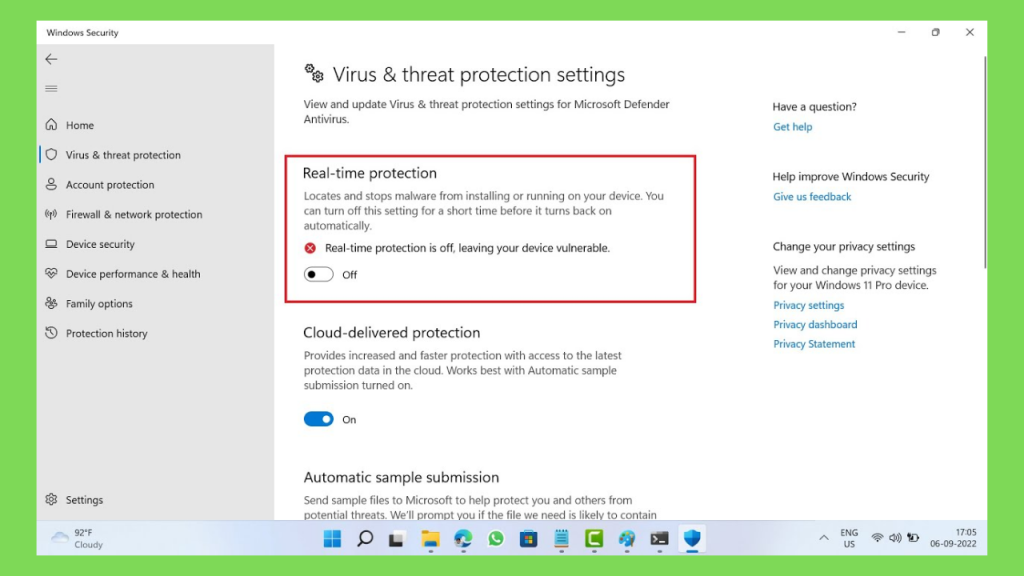
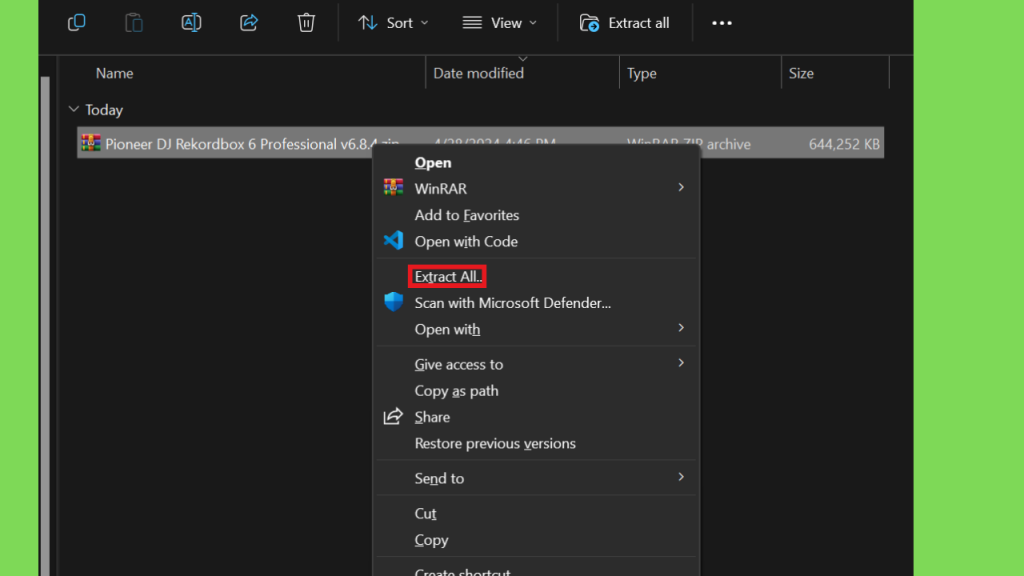
Step 1: Baixe o Rekordbox no link fornecido e desative a proteção em tempo real do seu sistema. Em seguida, extraia o arquivo ZIP baixado usando WinRAR.
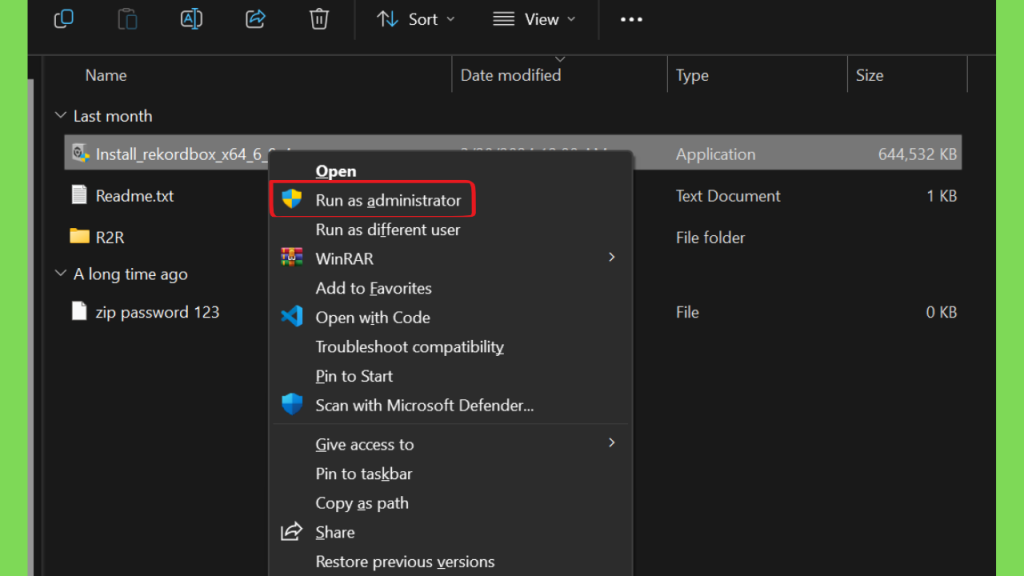
Step 2: Execute o arquivo de configuração como administrador e selecione o idioma no qual deseja executar a configuração. Além disso, aceite o contrato de licença e clique em Avançar.
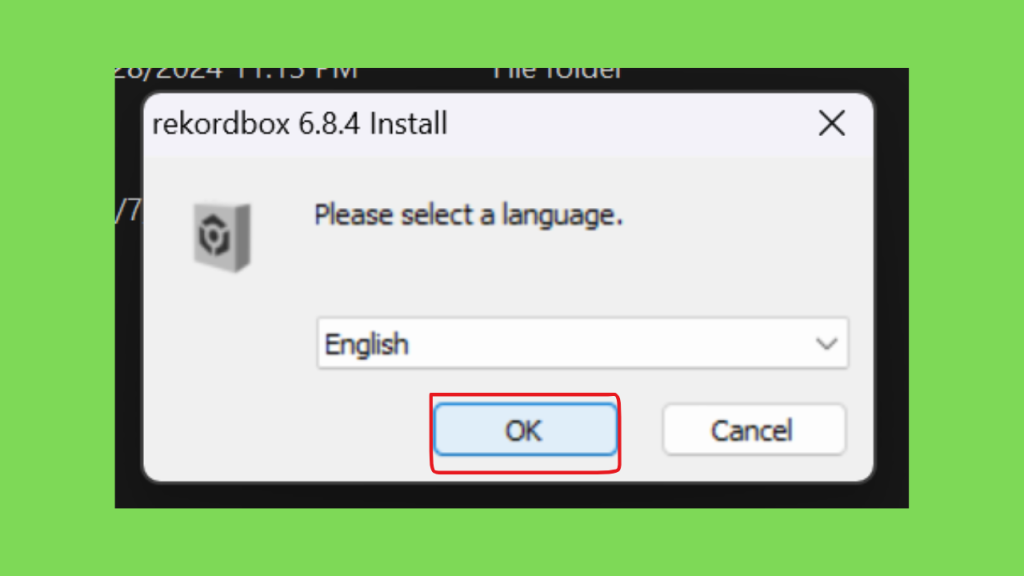
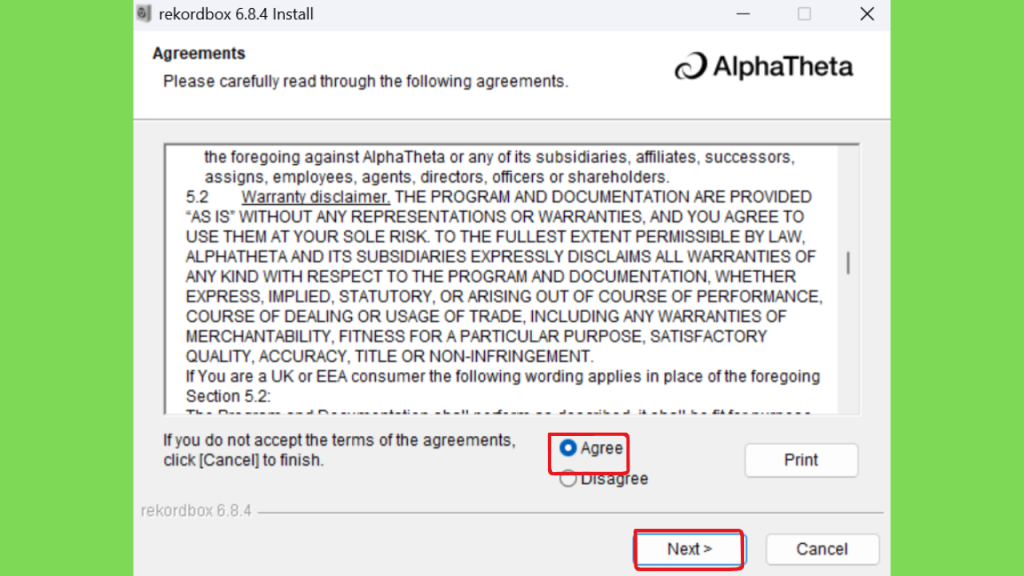
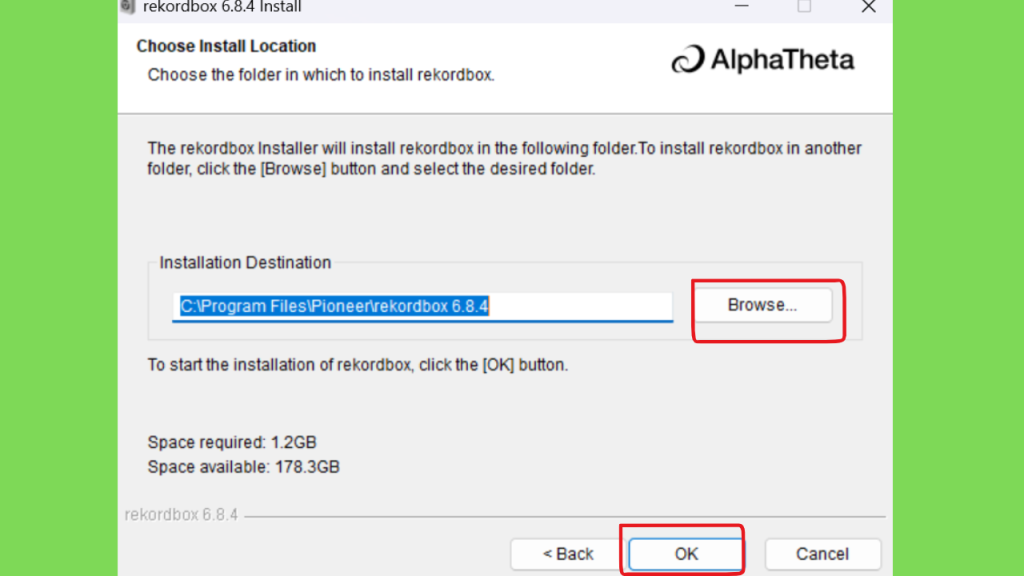
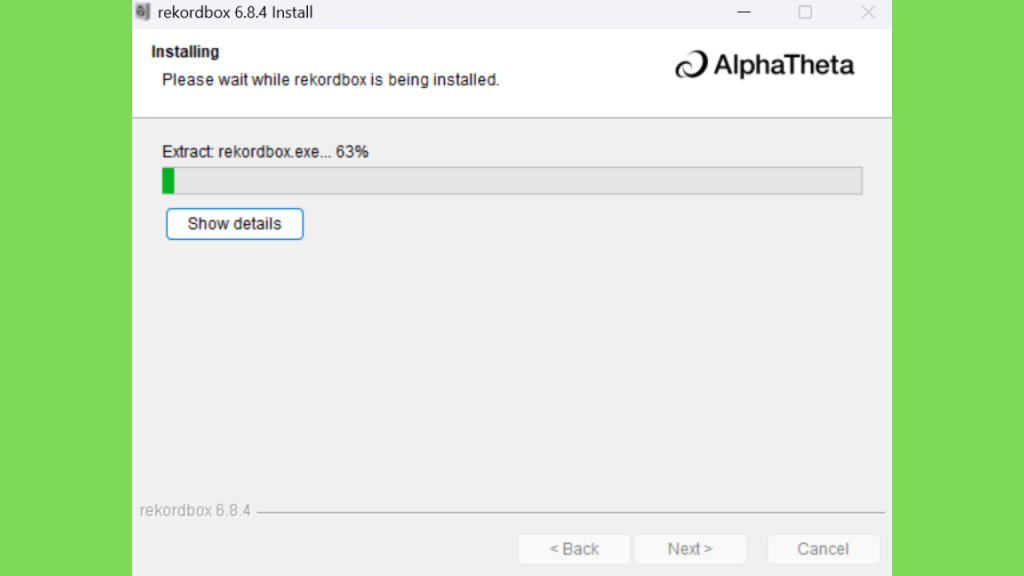
Step 3: Selecione o local onde deseja instalar o Rekordbox e clique em OK. Em seguida, aguarde a conclusão da instalação e clique em Concluir para fechar a configuração.
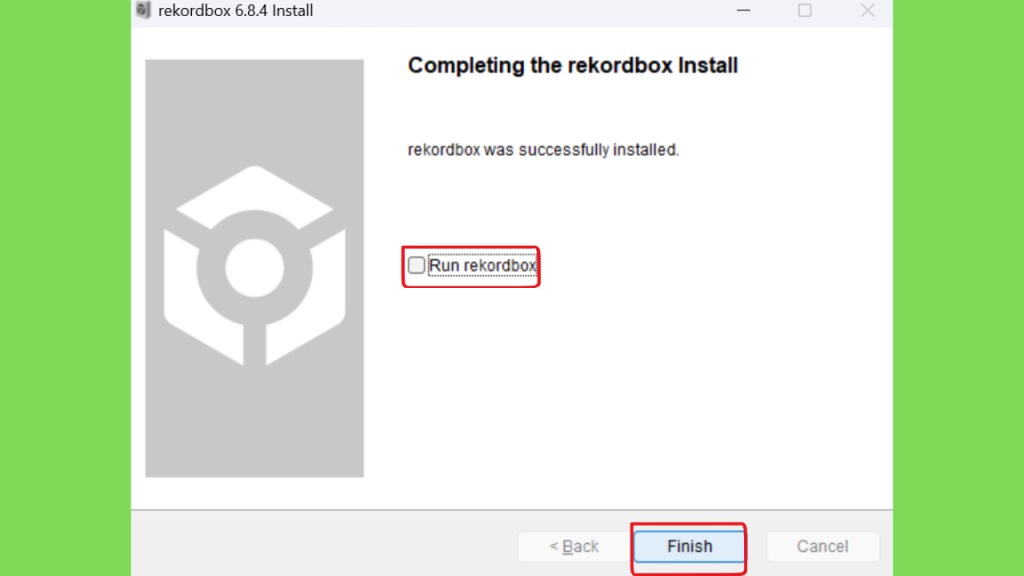
Step 4: Abra a pasta R2R e copie o arquivo Isapiw64.dll. Em seguida, vá para a área de trabalho, clique no atalho do Rekordbox e abra o local de instalação.
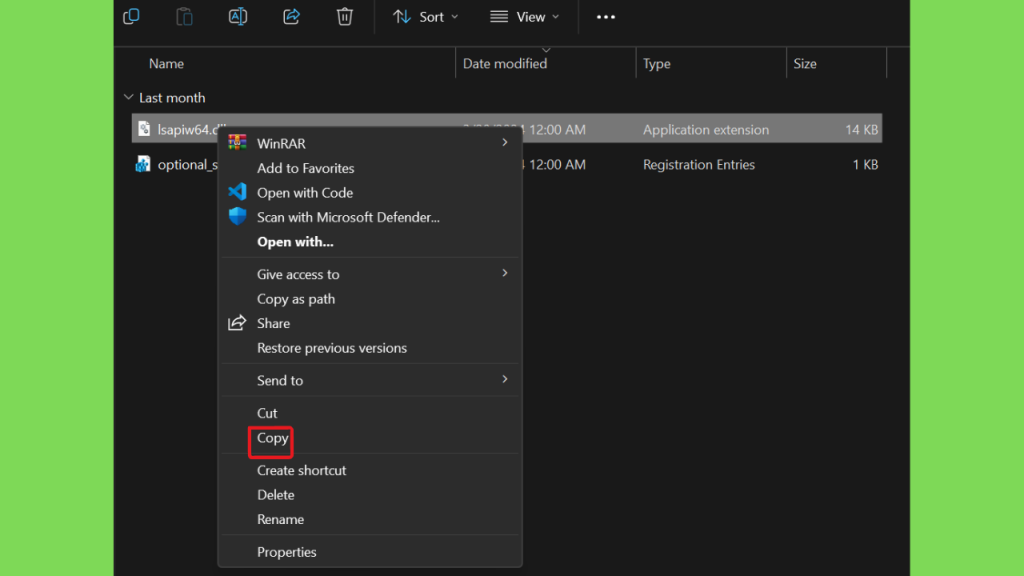
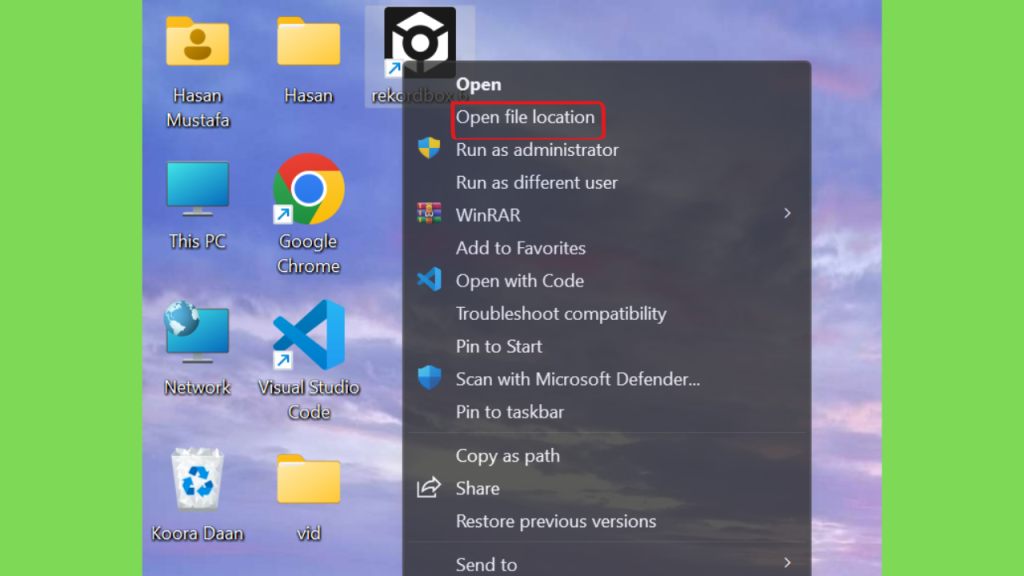
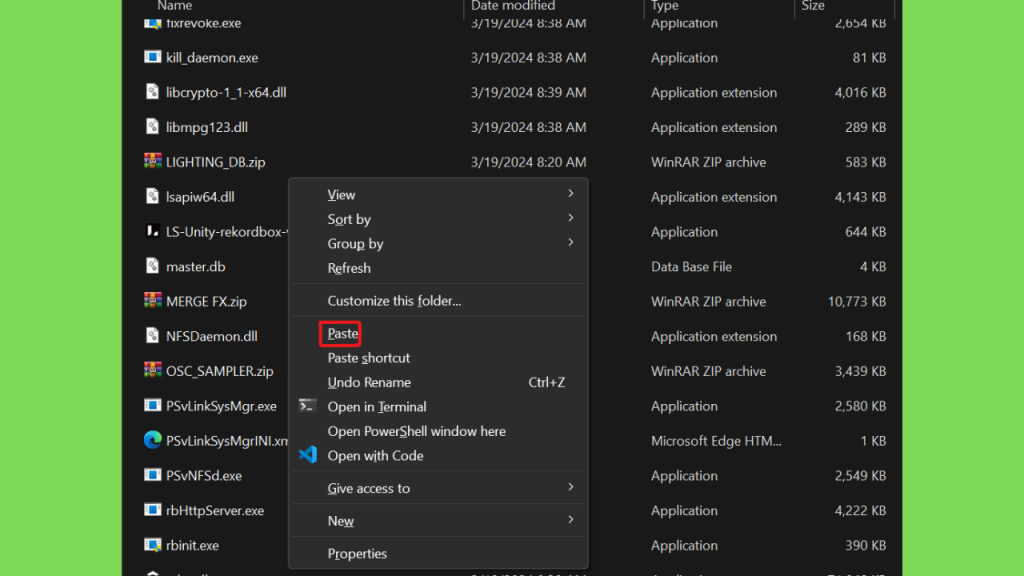
Step 5: Cole o arquivo DLL que você acabou de copiar no diretório de instalação. Certifique-se de escolher a opção que diz “Substituir arquivos no destino”. O sistema solicitará acesso de administrador para fazer isso, clique em Continuar e o acesso será concedido.
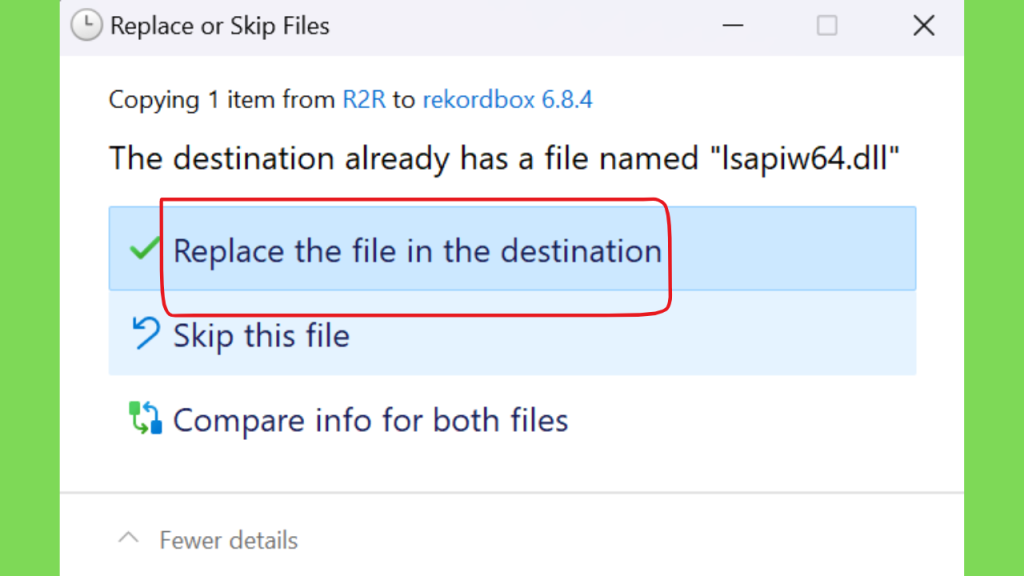
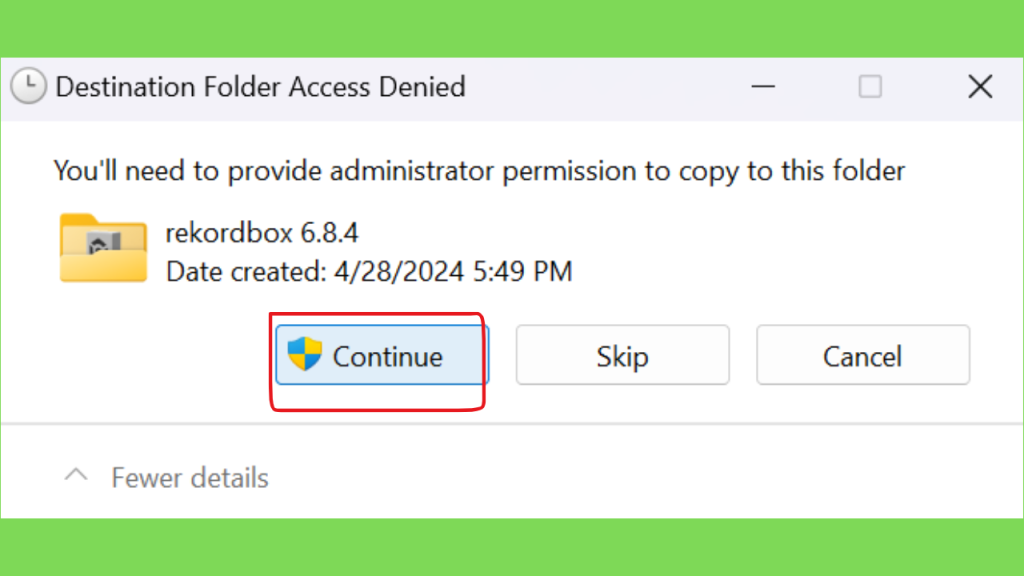
Step 6: Agora execute o arquivo de registro opcional_settings.reg e clique em Sim para alterar as chaves de registro.
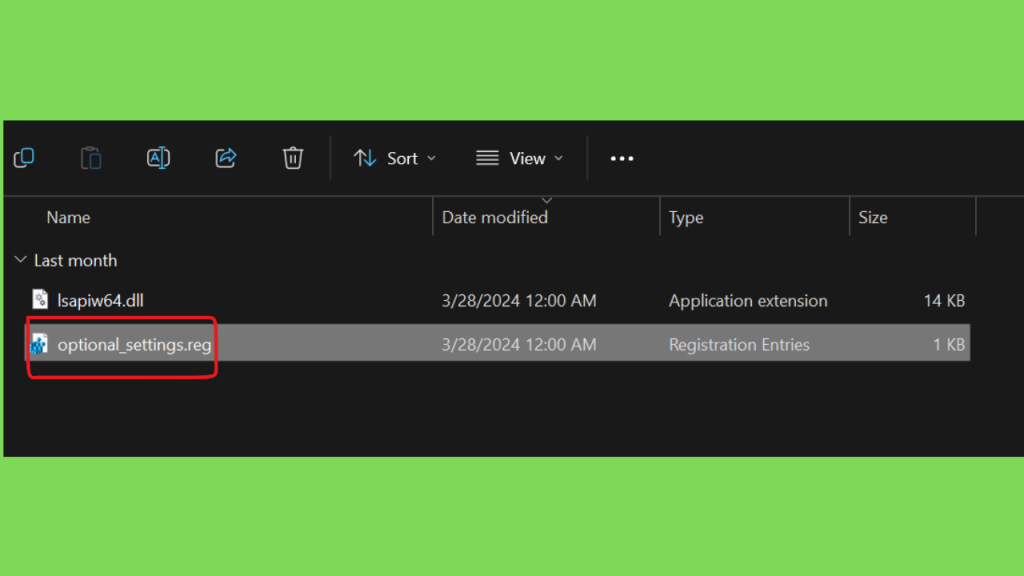
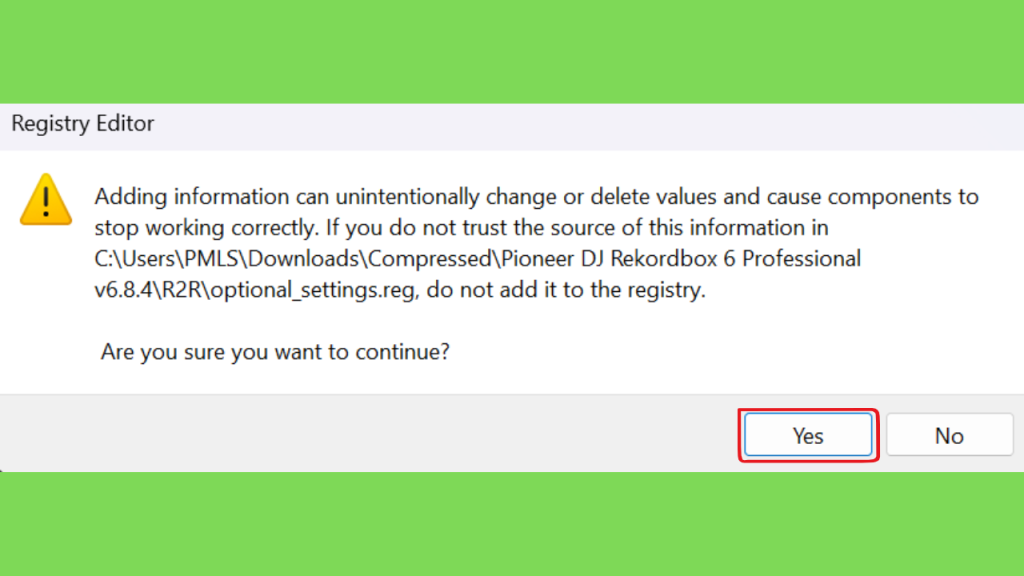
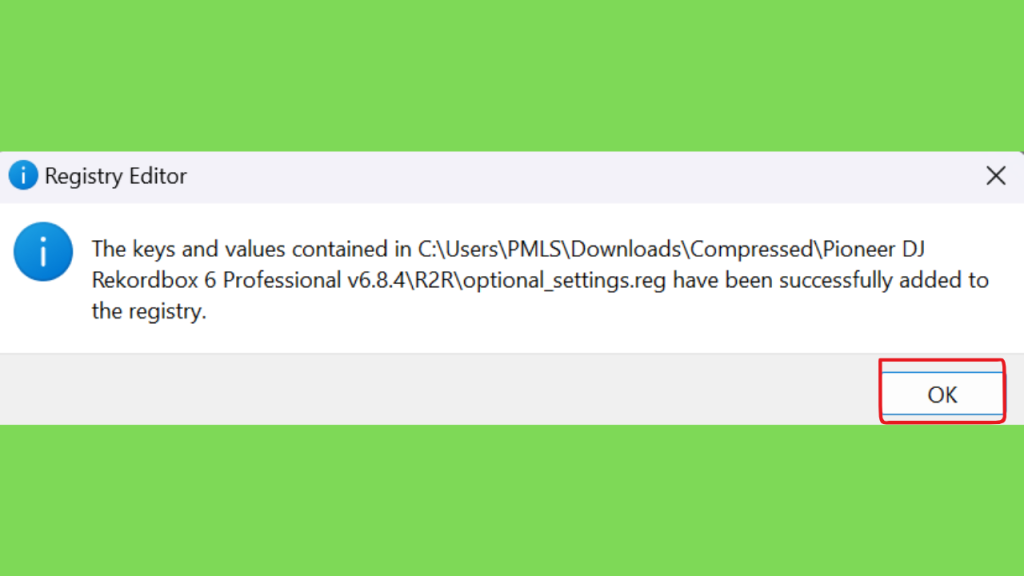
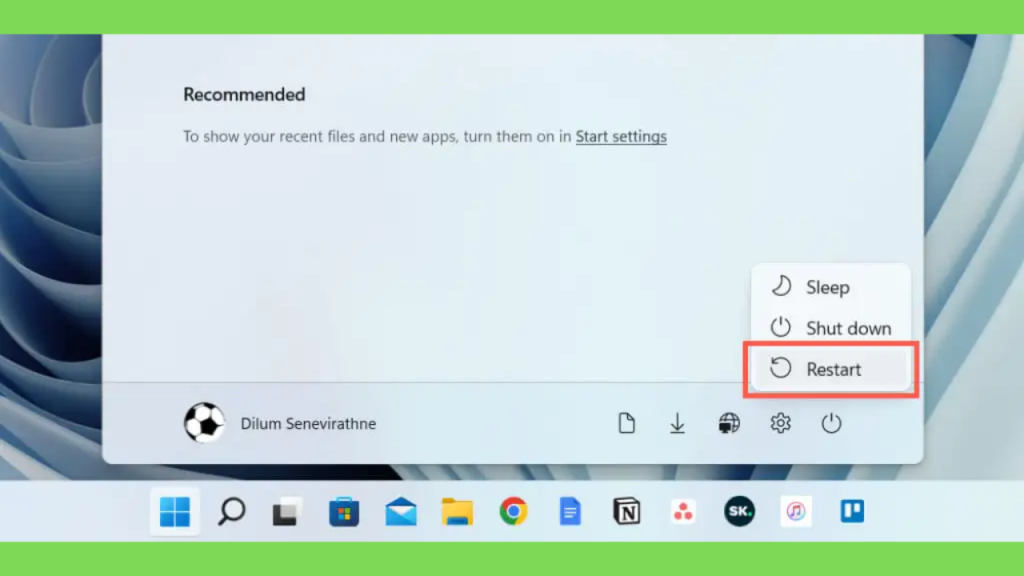
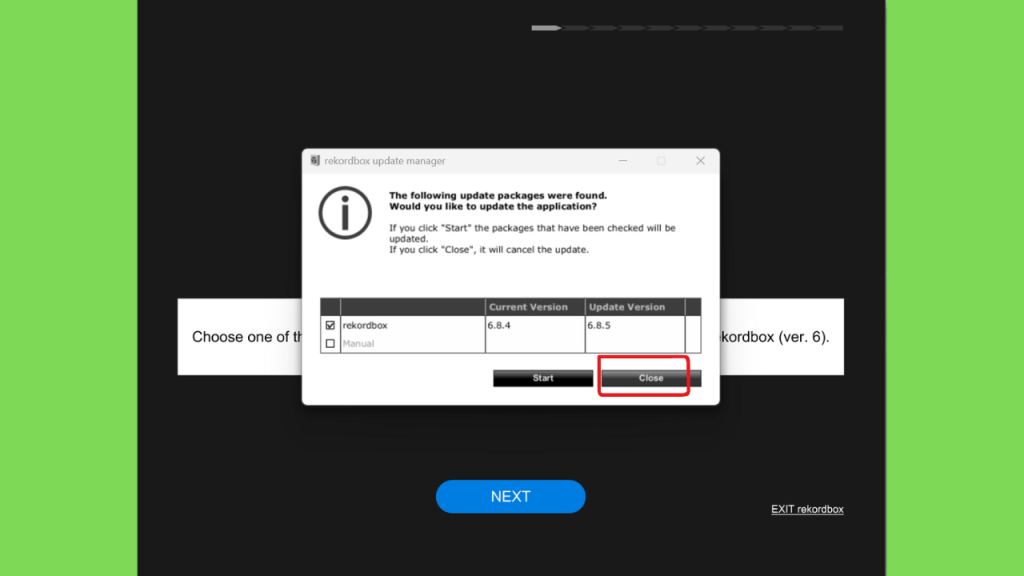
Step 7: Depois de substituir os arquivos DLL e alterar as chaves de registro, reinicie o sistema antes de executar o software. Ele solicitará uma atualização, cancelará a opção e pulará onde solicita a compra de algum plano.
Conclusão: vale a pena baixar o rekordbox para PC?
O rekordbox é uma solução completa para quem deseja organizar músicas, preparar apresentações e trabalhar com ferramentas de DJ no Windows. Seu conjunto de recursos atende desde iniciantes que estão aprendendo os fundamentos da mixagem até usuários experientes que precisam administrar bibliotecas maiores e utilizar equipamentos compatíveis. A possibilidade de analisar BPM, organizar playlists, configurar Hot Cues e preparar músicas para apresentações torna o programa uma ferramenta útil em diferentes etapas do trabalho de um DJ.
Outro ponto positivo é a existência de um plano gratuito, que permite conhecer o software antes de contratar recursos adicionais. Dessa forma, cada usuário pode avaliar suas necessidades e escolher a opção mais adequada. Antes de instalar, verifique os requisitos do computador e utilize sempre o instalador disponibilizado pela AlphaTheta. Manter o programa atualizado, organizar corretamente os arquivos e utilizar drivers compatíveis também contribui para uma experiência mais estável.
Se você procura um software para preparar músicas, organizar sua biblioteca e desenvolver suas habilidades de mixagem, o rekordbox download para PC é uma opção que merece ser considerada.