O Que É o DSLRBooth Professional?
O DSLRBooth Professional é um software de cabine fotográfica desenvolvido para automatizar a experiência de captura de imagens em eventos. O aplicativo permite conectar uma câmera compatível a um computador Windows e organizar um fluxo de trabalho no qual os convidados podem iniciar uma sessão, tirar fotografias, visualizar resultados e receber suas imagens por impressão ou compartilhamento digital.
O programa foi utilizado por fotógrafos e empresas de entretenimento para criar experiências personalizadas em casamentos, aniversários, formaturas, festas empresariais e eventos promocionais. Em vez de depender de uma câmera operada manualmente durante cada sessão, o organizador pode preparar uma interface interativa, configurar um temporizador e definir como as fotografias serão processadas e entregues.
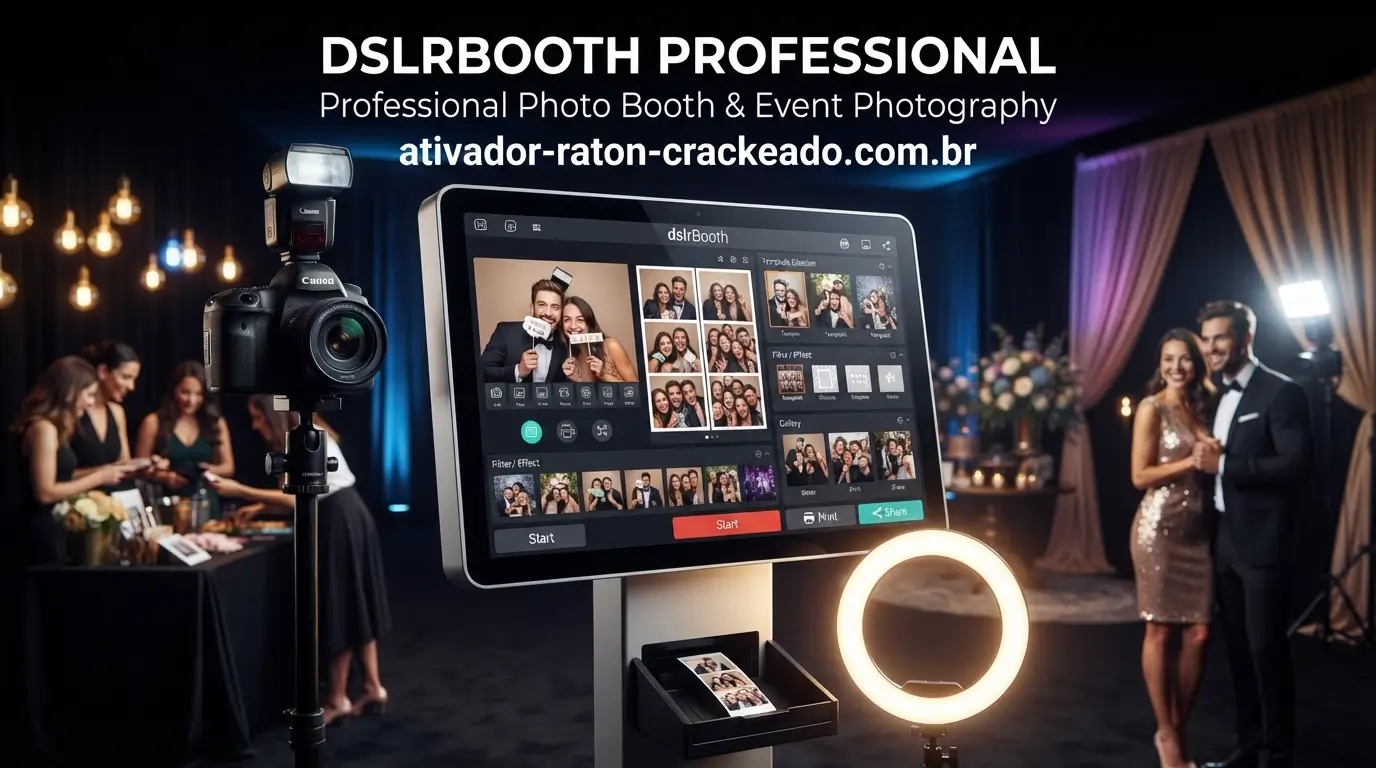
dslrBooth Professional 2026 Baixar
Em março de 2026, o fabricante apresentou o nome LumaBooth for Windows para a continuação do produto. O anúncio da versão 8.0 explica que a mudança busca integrar o aplicativo Windows à plataforma LumaBooth, com gerenciamento de eventos por navegador e sincronização entre dispositivos compatíveis. Para usuários antigos, a empresa afirma que licenças, eventos, modelos e configurações existentes são mantidos durante a transição.
Essa mudança é importante para quem procura tutoriais antigos, informações de suporte ou páginas de download. Muitos materiais ainda utilizam o nome DSLRBooth, enquanto a documentação mais recente pode apresentar LumaBooth for Windows. Ao pesquisar informações técnicas, confira sempre a versão do programa e a data do material consultado.
Para Quem o Software É Indicado?
O DSLRBooth Professional, agora LumaBooth for Windows, é especialmente relevante para fotógrafos que oferecem cabines fotográficas como parte de seus serviços. O software pode ajudar a organizar a captura de imagens, personalizar a apresentação visual e reduzir tarefas repetitivas durante um evento.
Empresas que alugam cabines fotográficas podem utilizá-lo para preparar experiências diferentes para cada cliente. Um casamento pode exigir uma moldura com os nomes dos noivos, enquanto um evento corporativo pode precisar de logotipos, cores de marca e opções de compartilhamento digital. A possibilidade de personalizar cada evento ajuda a adaptar o fluxo de trabalho às necessidades do contratante.
O programa também pode interessar a espaços de entretenimento, organizadores de festas e equipes de marketing. Entretanto, o resultado depende da configuração completa: câmera, iluminação, computador, impressora, conexão de rede e acessórios devem funcionar de maneira adequada. O software é apenas uma parte da estrutura necessária para uma cabine profissional.
Principais Recursos do DSLRBooth Professional
Uma das características centrais do software é reunir várias etapas da experiência fotográfica em uma aplicação. O usuário pode configurar a captura, a apresentação das imagens, os layouts de impressão e as opções de compartilhamento sem precisar administrar cada etapa manualmente.
Os recursos disponíveis dependem da versão, da assinatura e do equipamento utilizado. Por isso, é recomendável consultar a página oficial e testar as funções que serão necessárias no evento antes de contratar o serviço.
Captura Automática de Fotografias
A captura automatizada permite que os convidados iniciem uma sessão e sigam as instruções exibidas na tela. Um temporizador pode oferecer alguns segundos para que todos se posicionem, sorriam e olhem para a câmera. Esse processo é particularmente útil em ambientes movimentados, nos quais várias pessoas desejam participar da experiência.
O fluxo pode ser preparado para capturar uma única fotografia ou uma sequência de imagens, de acordo com a configuração escolhida. O software trabalha com câmeras compatíveis e pode controlar determinadas funções de captura, mas o comportamento exato depende do modelo conectado e das capacidades disponibilizadas pelo fabricante da câmera.
Antes do evento, teste o foco, o enquadramento, o tempo entre as capturas e a transferência das imagens para o computador. Uma configuração que funciona bem em um ambiente tranquilo pode apresentar dificuldades quando a cabine recebe convidados continuamente. A preparação antecipada ajuda a identificar esses problemas antes que afetem a experiência dos participantes.
Live View e Pré-visualização
O recurso de visualização ao vivo, conhecido como Live View, permite observar o enquadramento da câmera na tela quando o equipamento e a versão do software oferecem suporte a essa função. Isso ajuda os convidados a posicionar-se corretamente e permite que o operador verifique a composição antes de iniciar uma sessão.
A disponibilidade do Live View não deve ser presumida para todos os modelos de câmera. Algumas câmeras mais antigas podem oferecer captura sem disponibilizar todas as funções de visualização. Por esse motivo, a lista oficial de compatibilidade é especialmente importante para quem pretende comprar equipamentos para uso profissional.
A iluminação também influencia a qualidade da pré-visualização e da fotografia final. Um ambiente escuro, uma câmera mal posicionada ou um fundo excessivamente movimentado pode prejudicar o resultado. Testar o enquadramento e a iluminação no local do evento é uma etapa essencial para obter imagens consistentes.
GIFs, Boomerangs e Vídeos
Além de fotografias estáticas, o LumaBooth for Windows oferece recursos para criar GIFs, boomerangs e vídeos. Esses formatos podem tornar a cabine mais interativa, especialmente em eventos sociais e ações de marketing nas quais os convidados desejam compartilhar conteúdos divertidos.
Os GIFs são animações curtas que podem ser utilizadas em galerias digitais ou publicações compatíveis. Os boomerangs criam sequências que avançam e retornam, produzindo um efeito visual repetitivo. Os vídeos permitem registrar momentos mais longos e podem ser apropriados para mensagens, apresentações ou experiências temáticas.
A gravação de vídeo pode exigir mais recursos do computador do que a captura de fotografias. Processador, memória, armazenamento e compatibilidade da câmera devem ser considerados antes de selecionar esse modo. Se a cabine utilizar efeitos de fundo ou processamento adicional, o hardware pode precisar de mais capacidade para manter o funcionamento fluido.
Cabines de Vídeo em 360 Graus
O software também oferece recursos de cabine 360 graus em sua edição Windows Professional, segundo as informações do fabricante. Nesse tipo de experiência, uma câmera registra os convidados enquanto o equipamento se movimenta ao redor deles ou executa um movimento de captura planejado.
A cabine 360 graus exige mais do que o aplicativo. Normalmente, é necessário um equipamento físico apropriado, uma plataforma segura, uma câmera compatível e um espaço adequado para os convidados. A iluminação e a estabilidade do conjunto influenciam diretamente o resultado.
Antes de operar uma cabine desse tipo, verifique a segurança mecânica, os limites de peso do equipamento e a distância necessária para manter os participantes afastados de partes móveis. Teste também o fluxo de captura e processamento para confirmar que o vídeo final corresponde à experiência planejada.
Personalização de Layouts e Molduras
A personalização é importante para transformar uma cabine genérica em uma experiência adequada a um evento específico. O usuário pode preparar layouts com fotografias, nomes, datas, logotipos, cores e elementos decorativos. O resultado pode ser utilizado em uma faixa de fotos, em uma imagem individual ou em outros formatos compatíveis com o fluxo escolhido.
Um casamento pode utilizar um design elegante com os nomes do casal, enquanto uma festa de aniversário pode adotar cores mais vibrantes. Em eventos empresariais, a moldura pode incluir a identidade visual da marca e uma mensagem relacionada à campanha. Essa personalização também pode ajudar a tornar as imagens mais reconhecíveis quando compartilhadas digitalmente.
A versão 8.0 introduziu uma integração mais ampla com o painel LumaBooth, incluindo a possibilidade de configurar eventos e acessar modelos por meio de um navegador. A quantidade e a disponibilidade dos modelos podem depender da conta e dos recursos oferecidos pelo serviço. <Cite refs={[“turn769648search0″,”turn769648search1”]}/>
Compartilhamento Digital
O compartilhamento digital permite entregar fotografias e vídeos aos convidados sem depender exclusivamente de impressões físicas. A página oficial menciona opções como e-mail, SMS, QR codes e outros métodos, incluindo integrações que podem variar de acordo com a plataforma e a configuração. <Cite refs={[“turn769648search1”]}/>
Em uma cabine bem configurada, o compartilhamento pode reduzir filas e oferecer aos convidados uma forma prática de acessar suas imagens. Um QR code, por exemplo, pode direcionar o participante para um conteúdo ou galeria compatível com o sistema utilizado. Já o envio por e-mail ou mensagem depende das configurações do serviço e de uma conexão de rede funcional.
É importante testar o processo completo antes do evento. Verifique se os dados são enviados corretamente, se os links podem ser acessados nos dispositivos dos convidados e se as configurações de privacidade correspondem à finalidade do evento. Também convém informar aos participantes como suas imagens serão armazenadas e compartilhadas.
Painel de Controle e Gerenciamento de Eventos
O painel LumaBooth amplia as possibilidades de preparar eventos sem precisar configurar cada detalhe diretamente no computador da cabine. De acordo com o anúncio da versão 8.0, a plataforma permite configurar elementos como modelos, sobreposições, fundos e opções de compartilhamento por meio de um navegador. <Cite refs={[“turn769648search0”]}/>
Essa abordagem pode ser útil para operadores que administram várias cabines ou precisam preparar eventos em diferentes locais. O organizador pode trabalhar na configuração com antecedência, revisar a identidade visual e deixar os ajustes prontos antes de transportar o equipamento.
Ainda assim, é importante confirmar se as alterações foram sincronizadas e se a cabine recebeu a configuração correta. A conectividade, a conta utilizada e a versão instalada podem influenciar o processo. Uma revisão final no próprio equipamento continua sendo recomendável antes de abrir a cabine aos convidados.
DSLRBooth Professional Download para Windows
Quem procura o DSLRBooth Professional download deve começar pela página oficial do produto. Como o software passou a utilizar o nome LumaBooth for Windows, o site atual pode exibir essa denominação em vez do nome antigo. A página oficial apresenta informações sobre recursos, compatibilidade, teste gratuito e opções de assinatura.
O endereço oficial é:
https://dslrbooth.com/dslrBooth-Photo-Booth-Software
A página também permite consultar a oferta atual e iniciar o processo de download. Antes de instalar, confira os requisitos do computador, confirme a compatibilidade da câmera e verifique se os recursos de que você precisa estão disponíveis no plano considerado.
Como Baixar o Programa pelo Site Oficial
Primeiro, acesse a página oficial e leia a descrição do produto. Confira se a edição Windows corresponde ao sistema que você pretende utilizar e verifique os termos da oferta. Se quiser experimentar o programa, consulte as condições do teste e suas limitações antes de prosseguir.
Em seguida, siga as instruções de download fornecidas pelo fabricante. Salve o instalador em um local conhecido e confirme que o arquivo foi obtido diretamente do site oficial. Evite instaladores provenientes de páginas desconhecidas, especialmente quando não é possível verificar a origem ou a integridade do arquivo.
Quando o download terminar, execute o instalador e siga as orientações exibidas na tela. Se o sistema solicitar permissões para instalar o aplicativo, verifique se o arquivo corresponde ao programa que você escolheu. Depois da instalação, abra o software e conclua as etapas de autenticação ou ativação que forem solicitadas.
Como Instalar e Configurar o Software
Antes de iniciar a instalação, confirme que o computador atende aos requisitos mínimos e possui espaço suficiente para o programa e os arquivos de eventos. Se você pretende capturar vídeos, utilizar efeitos de fundo ou processar grandes quantidades de imagens, considere também a capacidade do processador, da memória e da placa gráfica.
Depois de instalar o programa, conecte uma câmera compatível usando o método recomendado pelo fabricante. Em muitos casos, a conexão USB é utilizada para a comunicação entre a câmera e o computador. Ligue a câmera, selecione as configurações apropriadas e abra o aplicativo para verificar se o equipamento é reconhecido.
Crie um evento de teste e configure a tela inicial, o modo de captura e o layout de saída. Faça algumas fotografias, confira a qualidade e teste a impressão ou o compartilhamento digital. Essa etapa permite confirmar que todos os componentes funcionam em conjunto antes de transportar o equipamento para um evento real.
Como Funciona o Teste Gratuito?
O fabricante disponibiliza uma versão de teste para que os usuários avaliem o software antes da compra. A documentação oficial informa que o teste inclui uma marca-d’água permanente nas fotografias e nos vídeos produzidos durante a avaliação. O fabricante esclarece que essa versão de teste não se destina ao uso em eventos. <Cite refs={[“turn769648search1″,”turn769648search6”]}/>
Por isso, o teste deve ser utilizado para verificar compatibilidade, compreender a interface e avaliar os recursos. Se você pretende operar uma cabine em um evento comercial, leia os termos do plano adequado e confirme as condições de utilização antes de aceitar uma reserva.
Os valores, os planos e as condições comerciais podem mudar. Consulte sempre a página oficial para verificar a oferta vigente em sua região, incluindo eventuais limites de dispositivos e recursos que dependem de uma assinatura.
Requisitos do Sistema do DSLRBooth Professional
A configuração do computador influencia a estabilidade e a velocidade de uma cabine fotográfica. O sistema precisa controlar o aplicativo, receber as imagens da câmera, processar os arquivos e, quando necessário, executar efeitos, preparar vídeos ou enviar conteúdos aos convidados.
A documentação oficial indica que LumaBooth for Windows funciona em computadores com Windows 10 ou Windows 11. A empresa informa que 4 GB de RAM podem permitir a execução, mas recomenda 8 GB. Para trabalhos mais exigentes, como processamento de vídeo e efeitos baseados em inteligência artificial, recomenda um processador mais potente e uma placa gráfica dedicada compatível. <Cite refs={[“turn769648search2″,”turn769648search7”]}/>
| Componente | Requisito básico ou observação | Recomendação para uso profissional |
|---|---|---|
| Sistema operacional | Windows 10 ou Windows 11 | Sistema atualizado e compatível |
| Processador | Intel Core i3 ou superior, 64 bits | Intel Core i5 de 9ª geração ou superior, ou AMD Ryzen 5 compatível |
| Memória RAM | 4 GB podem permitir a execução | 8 GB ou mais |
| Placa gráfica | Depende do recurso utilizado | GPU dedicada com pelo menos 4 GB de VRAM para fluxos exigentes |
| Armazenamento | Espaço para instalação e arquivos | SSD e espaço adicional para fotografias e vídeos |
| Câmera | Modelo compatível com o aplicativo | Testar captura, foco e visualização ao vivo |
| Impressora | Necessária se o evento incluir impressões | Equipamento e driver testados antes do evento |
| Conexão de rede | Importante para serviços de compartilhamento e sincronização | Rede estável e testada no local |
As recomendações de processador e placa gráfica devem ser confirmadas na documentação do fabricante antes da compra do computador. As necessidades variam conforme a versão e os recursos utilizados. Uma configuração que atende a uma cabine fotográfica simples pode não oferecer o mesmo desempenho em um fluxo de vídeo ou processamento de fundo baseado em IA.
Qual Computador É Adequado para uma Cabine Profissional?
Para um evento que utiliza apenas fotografias, uma configuração compatível e estável pode ser suficiente. No entanto, o operador deve considerar o volume de participantes, a frequência das capturas, o tempo de processamento e a quantidade de imagens que serão armazenadas durante a atividade.
Quando o projeto inclui vídeos, GIFs, remoção de fundo ou efeitos adicionais, vale a pena investir em mais memória e em um processador capaz de lidar com várias tarefas. Uma GPU dedicada pode melhorar o desempenho de determinados recursos, conforme as recomendações oficiais.
A estabilidade também depende de fatores externos ao computador. Cabos USB de qualidade, alimentação elétrica confiável, iluminação adequada e espaço livre para os arquivos ajudam a evitar interrupções. Se a cabine for utilizada comercialmente, mantenha cópias de segurança dos materiais importantes e prepare um plano para lidar com falhas de equipamento.
Câmeras Compatíveis com o DSLRBooth Professional
A compatibilidade da câmera é uma das verificações mais importantes antes de instalar o software ou adquirir equipamentos. O fabricante lista suporte a categorias de câmeras Canon, Nikon, Sony, GoPro e webcams, mas isso não significa que todos os modelos ofereçam os mesmos recursos. <Cite refs={[“turn769648search1″,”turn769648search3”]}/>
Consulte a lista oficial e procure o modelo exato. Verifique se ele suporta o modo de captura desejado, se oferece visualização ao vivo e se existem restrições para vídeo ou outras funções. Essa pesquisa é especialmente importante quando você pretende comprar uma câmera exclusivamente para uso em cabine.
Câmeras Canon e Nikon
Câmeras Canon e Nikon aparecem entre as opções compatíveis com o software. Em muitos casos, a conexão é feita por USB, permitindo que o aplicativo controle determinadas operações de captura. A compatibilidade concreta, porém, depende do modelo e das funções que ele disponibiliza.
Antes de utilizar uma câmera em um evento, verifique se o equipamento é reconhecido pelo programa e se as fotografias são transferidas corretamente. Teste o foco, o modo de disparo e o tempo entre as capturas. Se a câmera permitir selecionar JPEG ou RAW, confira a recomendação do fabricante do software para o fluxo de trabalho escolhido.
A documentação oficial também indica configurações recomendadas para determinados modelos, incluindo o uso do modo de disparo individual e ajustes de foco apropriados. Como os detalhes variam entre câmeras, consulte a página de compatibilidade em vez de aplicar a mesma configuração a todos os equipamentos.
Câmeras Sony, GoPro e Webcams
O fabricante também lista câmeras Sony, GoPro e webcams entre as opções compatíveis. Esses equipamentos podem ser úteis em diferentes tipos de cabine, mas suas capacidades variam. Uma webcam pode ser suficiente para uma experiência simples, enquanto uma câmera dedicada pode oferecer mais flexibilidade de imagem e controle, dependendo do modelo.
Para vídeos ou experiências 360 graus, confirme se o equipamento suporta a resolução, a orientação e o modo de captura necessários. Não presuma que uma câmera compatível com fotografia também oferecerá todas as funções de vídeo.
A lista oficial pode ser consultada em:
https://support.lumasoft.co/en/articles/12831559-lumabooth-for-windows-dslrbooth-supported-cameras
Dicas para Melhorar a Conexão da Câmera
A conexão USB deve ser testada antes do evento. Utilize um cabo adequado, evite extensões de qualidade duvidosa e certifique-se de que o equipamento permanece conectado durante toda a sessão. Se a câmera se desconectar repetidamente, experimente outra porta compatível e consulte as recomendações do fabricante.
Também é útil configurar o modo de foco e o disparo de acordo com o uso pretendido. O foco automático de disparo único pode ser apropriado em determinados fluxos, enquanto outras situações podem exigir ajustes diferentes. A prioridade deve ser a compatibilidade com o modelo específico e a consistência dos resultados.
Como Configurar uma Cabine Fotográfica
A configuração começa antes de o evento abrir. O operador deve preparar o computador, conectar a câmera, escolher a experiência de captura, personalizar a interface e testar todas as saídas. Essa preparação reduz a necessidade de fazer ajustes sob pressão quando os convidados já estiverem utilizando a cabine.
Primeiro, instale o aplicativo e confirme que a câmera é reconhecida. Em seguida, configure um evento e selecione o modo desejado, como fotografias, GIFs ou vídeos. Ajuste o temporizador e prepare as instruções exibidas na tela para que os convidados entendam como iniciar a sessão.
Depois, personalize o layout e configure a impressão ou o compartilhamento. Faça várias capturas de teste com pessoas em diferentes posições e condições de iluminação. Confira se as fotografias estão corretamente enquadradas e se os arquivos são processados no tempo esperado.
Por fim, teste o fluxo completo, desde o início da sessão até a entrega do conteúdo. Se o evento utilizar uma impressora, produza cópias físicas. Se utilizar compartilhamento digital, confirme que os links e as mensagens funcionam. Essa verificação deve ser feita no mesmo equipamento e, quando possível, na mesma rede que será utilizada durante o evento.
Personalizando a Tela Inicial
A tela inicial é a primeira parte da experiência que os convidados veem. Ela pode incluir instruções, identidade visual, cores e mensagens relacionadas ao evento. Um texto curto, como uma indicação para tocar na tela e iniciar a sessão, pode ajudar a tornar o uso mais intuitivo.
Em eventos corporativos, a tela pode incluir a marca da empresa e uma mensagem de campanha. Em festas privadas, pode utilizar elementos visuais relacionados ao tema da comemoração. A personalização deve manter boa legibilidade e evitar excesso de informações que distraia os participantes.
Teste a interface à distância e em condições semelhantes às do local. Verifique se os botões são fáceis de identificar e se o conteúdo continua legível sob a iluminação ambiente. Uma interface clara pode reduzir a necessidade de intervenção do operador.
Preparando o Equipamento para o Evento
A câmera e o computador devem estar posicionados de maneira segura. Organize os cabos para evitar tropeços e mantenha a alimentação elétrica estável. Se o equipamento utilizar iluminação adicional, ajuste-a antes da chegada dos convidados e confira se ela produz sombras ou reflexos indesejados.
Prepare também o armazenamento. Eventos com muitos participantes podem gerar centenas ou milhares de arquivos, especialmente quando há vídeos. Verifique se há espaço livre suficiente e determine como os materiais serão organizados depois da atividade.
Por fim, mantenha acessórios essenciais disponíveis, como cabos de reserva compatíveis, suprimentos para a impressora e uma cópia dos arquivos de layout. Uma preparação cuidadosa ajuda a reduzir interrupções e torna o serviço mais profissional.
Modelos de Impressão e Personalização
Os modelos de impressão permitem criar uma identidade visual consistente para as fotografias entregues aos convidados. O layout pode incluir uma ou várias imagens, textos, logotipos, bordas e elementos gráficos. Uma composição bem planejada ajuda a transformar uma fotografia comum em uma lembrança personalizada do evento.
Antes de preparar o modelo, determine o formato de saída e o tamanho do papel. Uma faixa com várias fotografias exige uma organização diferente de uma impressão com uma única imagem. A proporção, as margens e a área reservada para texto devem ser planejadas para evitar cortes.
Como Criar uma Faixa de Fotos
Comece escolhendo o formato adequado ao papel e à finalidade. Organize as áreas das fotografias e mantenha espaço suficiente para os elementos gráficos. Em seguida, acrescente o nome do evento, uma data ou uma marca, quando necessário.
Use cores e fontes que permaneçam legíveis em impressões pequenas. Detalhes muito finos podem perder definição, enquanto textos excessivamente próximos das bordas podem ser cortados. Por isso, é recomendável manter margens de segurança e produzir uma impressão de teste.
Depois de verificar o resultado, salve o modelo e confirme que ele está associado ao evento correto. Se você trabalha com vários clientes, utilize nomes claros para distinguir os layouts e evitar que uma arte seja aplicada por engano em outra ocasião.
Como Configurar a Impressora
A impressora deve estar instalada no Windows e funcionar corretamente antes de ser selecionada no software. Verifique o driver, o tamanho do papel, a orientação e as opções de qualidade. Se o formato configurado no aplicativo não corresponder ao papel utilizado, a imagem pode sair cortada, desalinhada ou com margens inesperadas.
Faça impressões de teste com fotografias e textos. Confira se as cores estão adequadas e se as imagens aparecem nas posições previstas. Se houver diferenças, revise as configurações do driver e do layout antes de alterar o projeto original.
Em eventos com grande volume de impressões, considere a velocidade do equipamento e a disponibilidade de papel e consumíveis. Uma impressora que funciona bem para poucas fotografias pode não ser adequada para uma fila contínua. A capacidade de produção deve corresponder à quantidade de convidados esperada.
Compartilhamento de Fotos e Vídeos
O compartilhamento digital permite que os convidados recebam o conteúdo sem esperar pela impressão física. Dependendo da configuração e dos serviços disponíveis, o software pode oferecer métodos como e-mail, SMS, QR codes e integrações com outras plataformas.
O operador deve escolher a opção mais adequada ao público e à conectividade do local. Uma experiência que depende de rede móvel ou internet precisa ser testada antes do evento. Em espaços com sinal fraco, pode ser necessário preparar uma alternativa para que os convidados ainda possam receber suas imagens.
Compartilhamento por QR Code
O QR code pode facilitar o acesso a uma fotografia ou galeria quando o sistema está configurado para esse tipo de entrega. O convidado utiliza a câmera do telefone para ler o código e seguir o endereço apresentado. Esse método pode reduzir a necessidade de digitar endereços longos.
Antes de utilizar QR codes, confirme o destino do link e verifique se o conteúdo pode ser aberto nos dispositivos esperados. Teste também se o acesso exige autenticação ou se existe alguma restrição que possa impedir os convidados de visualizar os arquivos.
Privacidade dos Convidados
Fotografias de eventos podem conter informações pessoais e imagens de pessoas que não desejam divulgação pública. Por isso, o organizador deve explicar como o conteúdo será utilizado e compartilhado, especialmente quando o evento envolve crianças, empresas ou situações privadas.
Defina quem terá acesso às galerias, por quanto tempo os arquivos serão mantidos e como os pedidos de remoção serão tratados. Evite publicar imagens em contas públicas sem autorização apropriada. A privacidade deve fazer parte da preparação da cabine, e não ser considerada apenas depois do evento.
Vantagens e Limitações do DSLRBooth Professional
Uma vantagem importante do software é reunir captura, personalização e entrega de conteúdo em um fluxo de trabalho voltado para cabines fotográficas. Isso pode facilitar a preparação de eventos recorrentes e reduzir a necessidade de alternar entre diversas aplicações para realizar tarefas básicas.
A variedade de experiências de captura também amplia as possibilidades de utilização. Fotografias, GIFs, vídeos e cabines 360 graus podem atender a diferentes objetivos, desde lembranças de festas até ativações de marca. Os layouts personalizados ajudam a adaptar o resultado à identidade visual de cada cliente.
A integração com a plataforma LumaBooth acrescenta opções de gerenciamento e sincronização, conforme os recursos disponíveis na versão atual. Para operadores que trabalham com vários eventos, a possibilidade de preparar layouts e configurações com antecedência pode economizar tempo. <Cite refs={[“turn769648search0″,”turn769648search9”]}/>
Por outro lado, o software exige equipamento compatível e preparação cuidadosa. Uma câmera não suportada, um computador pouco potente ou uma impressora mal configurada pode comprometer o resultado. O usuário também precisa considerar o custo da assinatura e confirmar quais funções estão incluídas no plano escolhido.
O programa pode não ser necessário para quem deseja apenas tirar fotografias de forma ocasional. Uma cabine automatizada oferece mais valor quando existe a necessidade de orientar convidados, aplicar modelos, imprimir imagens e administrar sessões repetidas. A decisão deve considerar a frequência de utilização, o tipo de evento e o retorno esperado.
DSLRBooth Professional É Grátis?
O fabricante oferece uma versão de teste para avaliação, mas isso não equivale a uma licença completa e gratuita para utilização comercial. Segundo a documentação oficial, a versão de teste aplica uma marca-d’água permanente às fotografias e aos vídeos produzidos e não se destina ao uso em eventos. <Cite refs={[“turn769648search1″,”turn769648search6”]}/>
A melhor forma de avaliar o programa é utilizar o teste para verificar se a câmera funciona, se os layouts podem ser configurados como esperado e se o fluxo de impressão ou compartilhamento atende às suas necessidades. Essa avaliação também ajuda a identificar limitações antes de assumir o custo de uma assinatura.
Antes de contratar, confira os planos atuais e as condições de utilização no site oficial. Verifique quantos dispositivos podem ser utilizados simultaneamente, quais recursos exigem assinatura e se existem custos adicionais para serviços complementares. Não baseie a decisão apenas em informações antigas, porque as condições comerciais podem mudar.
Alternativas ao DSLRBooth Professional
O mercado oferece outras aplicações de cabine fotográfica, e a escolha depende do equipamento, do sistema operacional, dos métodos de impressão e das opções de compartilhamento necessárias. Uma alternativa pode ser interessante se já for compatível com os dispositivos utilizados ou se oferecer um modelo comercial mais adequado ao orçamento.
Entre os produtos que podem ser pesquisados estão Breeze Booth e Darkroom Booth. Antes de compará-los, consulte os sites oficiais e confirme se oferecem as funções necessárias para o seu fluxo de trabalho. Recursos, versões, planos e compatibilidade podem mudar, por isso é importante evitar comparações baseadas apenas em descrições antigas.
| Software | O que avaliar | Para quem pode ser relevante |
|---|---|---|
| LumaBooth for Windows | Câmeras, layouts, impressão, vídeo e compartilhamento | Operadores que procuram a continuação do DSLRBooth para Windows |
| Breeze Booth | Equipamentos suportados, fluxos de captura e personalização | Fotógrafos que precisam avaliar outro sistema de cabine |
| Darkroom Booth | Recursos de eventos, layouts, impressão e compatibilidade | Operadores que procuram uma aplicação especializada em cabines |
| Aplicações de cabine para dispositivos móveis | Compatibilidade do dispositivo, câmera integrada e impressão | Configurações portáteis ou de menor complexidade |
Para escolher, teste o programa com a câmera e a impressora reais. Confirme a qualidade da imagem, o tempo de processamento, a facilidade de configuração e as condições de licenciamento. Se você já possui uma biblioteca de layouts, verifique se ela pode ser reutilizada ou se será necessário recriar os modelos.
Problemas Comuns e Como Resolver
Mesmo com uma configuração correta, podem surgir problemas relacionados a cabos, drivers, hardware, impressão ou conectividade. A melhor abordagem é identificar a etapa em que a falha ocorre e consultar a documentação correspondente antes de alterar várias configurações ao mesmo tempo.
A Câmera Não É Reconhecida
Comece verificando se o modelo aparece na lista oficial de câmeras suportadas. Confirme que a câmera está ligada, que o cabo USB está conectado corretamente e que o modo de comunicação corresponde às instruções do fabricante. Se necessário, teste outra porta USB ou outro cabo compatível.
Feche outros aplicativos que possam estar utilizando a câmera e reinicie o programa. Se o problema persistir, consulte a documentação de suporte específica para o modelo. Não presuma que toda câmera que pode transferir fotografias para o Windows oferece controle completo dentro do aplicativo.
O Live View Não Funciona
A ausência de visualização ao vivo pode estar relacionada ao modelo da câmera ou às limitações de uma função específica. Confira a lista oficial e verifique se o recurso é suportado na edição instalada. Faça testes de captura para distinguir uma falha geral de conexão de uma limitação do Live View.
Se a câmera for compatível, revise a conexão e as configurações recomendadas. Mantenha o software atualizado por meio dos canais oficiais e documente qualquer mensagem de erro que apareça durante o processo.
A Impressora Não Funciona Corretamente
Verifique se o Windows reconhece a impressora e se ela consegue produzir uma página de teste. Depois, confirme o equipamento selecionado no aplicativo, o tamanho do papel e a orientação da impressão. Diferenças entre as configurações do driver e do layout podem resultar em imagens cortadas ou desalinhadas.
Se o problema ocorrer apenas durante a impressão a partir do software, faça uma nova impressão de teste com um layout simples. Isso ajuda a determinar se a causa está no documento, no driver ou na configuração do aplicativo. Em eventos importantes, mantenha consumíveis suficientes e uma alternativa para falhas de impressão.
O Compartilhamento Digital Não Funciona
Comece verificando a conexão com a internet ou a rede local, conforme o método utilizado. Confirme se as configurações de compartilhamento estão completas e se o serviço correspondente está disponível para a conta e a versão do software.
Faça um teste com um telefone diferente e confira se o link recebido pode ser aberto. Se a cabine utilizar uma rede local para conectar dispositivos complementares, confirme que eles estão na mesma rede quando isso for necessário. Prepare uma opção alternativa de entrega para evitar que uma falha de conectividade interrompa toda a experiência.
O Software Está Lento Durante o Evento
O desempenho pode ser afetado por processadores limitados, pouca memória, arquivos grandes e efeitos que exigem processamento adicional. Confira os requisitos recomendados e feche aplicativos desnecessários. Se utilizar recursos de inteligência artificial, consulte as orientações do fabricante sobre a placa gráfica compatível.
Antes de um evento, execute uma sessão completa com o mesmo equipamento que será utilizado no local. Teste várias capturas consecutivas e verifique se o programa continua respondendo corretamente. Uma preparação realista ajuda a identificar problemas que podem não aparecer durante uma verificação rápida.
Dicas para Organizar Eventos com Mais Eficiência
Uma cabine fotográfica bem-sucedida depende tanto da configuração do software quanto do planejamento do evento. Comece preparando o layout e as instruções com antecedência, em vez de personalizar tudo no local. Isso permite revisar cores, textos, logotipos e dimensões antes de receber os convidados.
Organize os arquivos por cliente ou evento e utilize nomes descritivos. Mantenha uma cópia de segurança dos modelos personalizados e verifique se o evento correto está selecionado antes de iniciar a operação. Esses cuidados são importantes para empresas que administram várias cabines ou trabalham em diferentes locais no mesmo dia.
Também vale preparar um fluxo de atendimento simples. Os convidados devem compreender como iniciar a sessão, onde olhar, quando a fotografia será capturada e como receber o resultado. Instruções claras reduzem a necessidade de intervenção constante e ajudam a manter a fila em movimento.
Por fim, faça uma revisão técnica antes de cada evento. Confira a câmera, a iluminação, o computador, a impressora, a conexão de rede e os consumíveis. Se houver vídeos ou uma cabine 360 graus, teste o equipamento físico e o processamento de arquivos com antecedência. A consistência da experiência depende de todos esses componentes trabalharem em conjunto.
Perguntas Frequentes sobre o DSLRBooth Professional
O DSLRBooth Ainda Existe?
O produto Windows passou a se chamar LumaBooth for Windows em março de 2026. O fabricante descreve a mudança como uma evolução do mesmo software para uma plataforma integrada. Por isso, quem procura o nome antigo deve consultar a página atual do LumaBooth for Windows.
O DSLRBooth Professional Funciona no Windows 11?
O fabricante indica compatibilidade com Windows 10 e Windows 11. O funcionamento também depende dos requisitos de hardware, da versão instalada e dos equipamentos conectados. Consulte a documentação oficial antes de instalar.
Quais Câmeras São Compatíveis?
A lista oficial inclui modelos de categorias como Canon, Nikon, Sony, GoPro e webcams. Entretanto, os recursos disponíveis podem variar conforme o modelo. Verifique a lista de compatibilidade e teste o equipamento antes de utilizá-lo em um evento.
Posso Usar uma Webcam?
Sim, webcams compatíveis aparecem entre as opções suportadas. Elas podem atender a experiências mais simples, mas a qualidade da imagem e os recursos disponíveis dependem do equipamento. Faça um teste antes de escolher uma webcam para uso comercial.
O Software Oferece Teste Gratuito?
Sim, o fabricante oferece um teste para avaliação. A versão de teste inclui uma marca-d’água permanente nas fotografias e nos vídeos e não se destina a eventos, de acordo com as informações oficiais. Confira as condições atuais antes de começar.
É Possível Imprimir Fotos Personalizadas?
O software permite personalizar layouts de impressão. É possível preparar modelos com fotografias, textos, logotipos e elementos gráficos, desde que o formato e os recursos utilizados sejam compatíveis com a versão instalada. Teste a impressora e o layout antes do evento.
O Programa Suporta Cabines 360 Graus?
O fabricante informa que os recursos de cabine 360 graus estão disponíveis no LumaBooth for Windows Professional. A experiência também exige equipamentos físicos apropriados e uma configuração segura. Confirme os requisitos e teste o fluxo completo antes de utilizá-lo.
Posso Usar o Software em um Mac?
A versão descrita neste artigo destina-se ao Windows. O fabricante oferece opções LumaBooth para outras plataformas, mas elas não devem ser consideradas idênticas em todos os recursos ou requisitos. Consulte a página oficial da plataforma que pretende utilizar.
O Que Devo Testar Antes de um Evento?
Teste a conexão da câmera, o foco, a captura, o layout, a impressora e o compartilhamento. Se utilizar vídeo ou uma cabine 360 graus, faça também uma sessão completa para avaliar a qualidade e o tempo de processamento. É melhor identificar problemas durante a preparação do que diante dos convidados.
Como Instalar dslrBooth Professional ?
O dslrBooth Professional 64 Bits pode ser baixado usando o botão abaixo. Você também pode baixar o Lightroom e o Capture One Pro do nosso site.
Como Instalar dslrBooth Professional ?
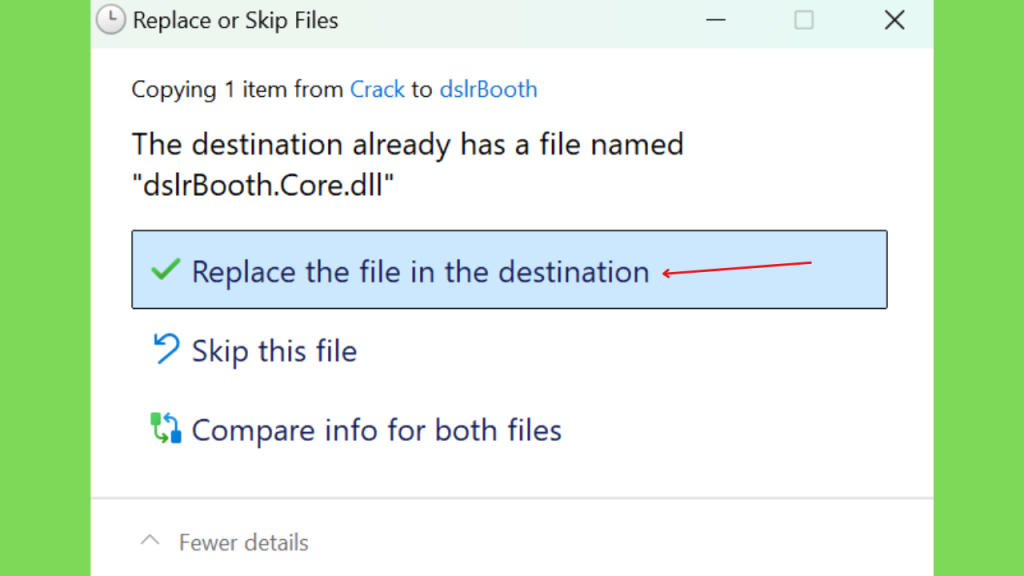
O dslrBooth Professional é super fácil de instalar, você instala normalmente e substitui a DLL original pela crackeada. Veja como você faria:
Step 1: Baixe o dslrBooth Professional gratis usando o link fornecido e desative a proteção em tempo real nas configurações.

Step 2: Extraia o arquivo baixado e execute a instalação como administrador.
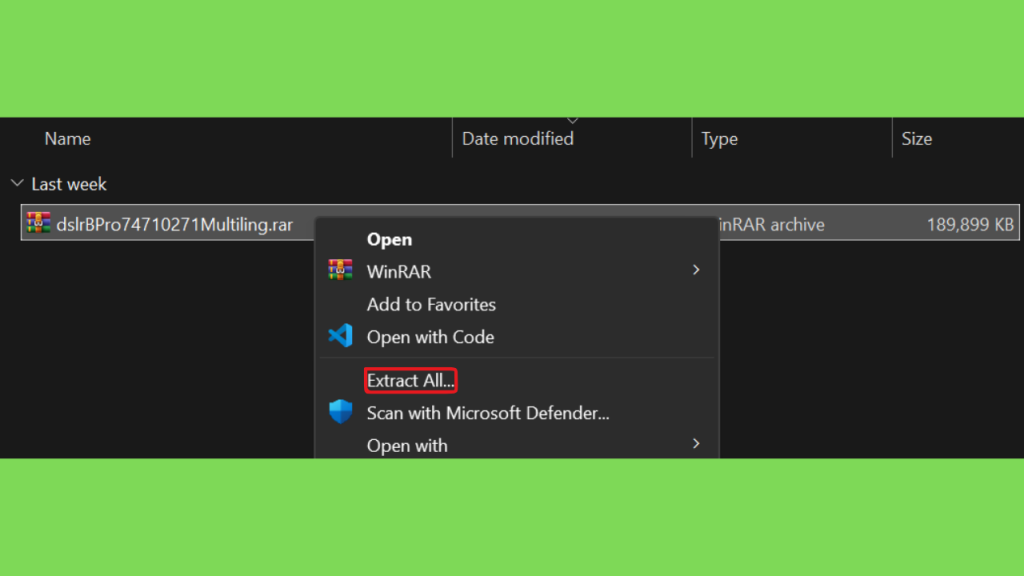
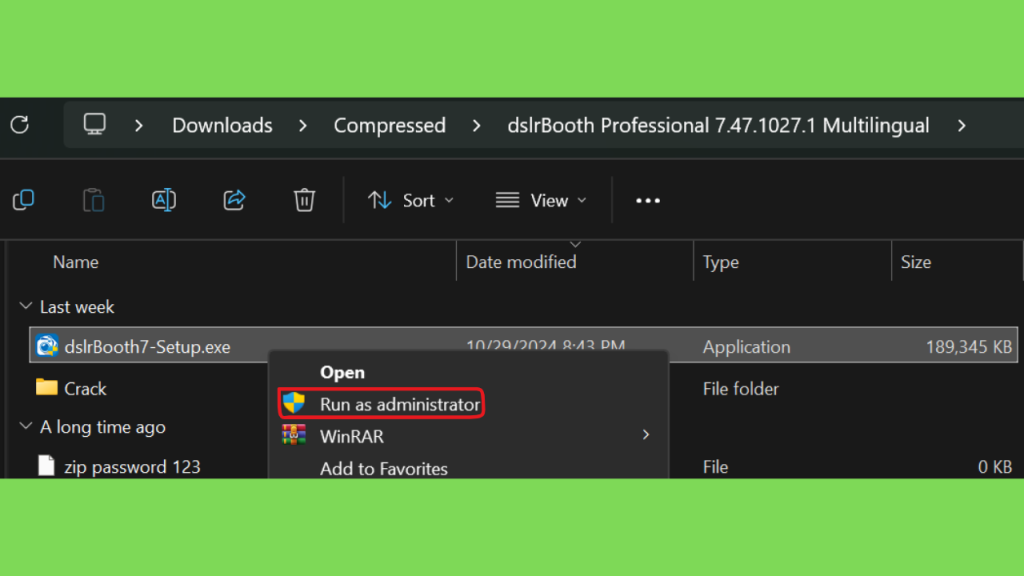
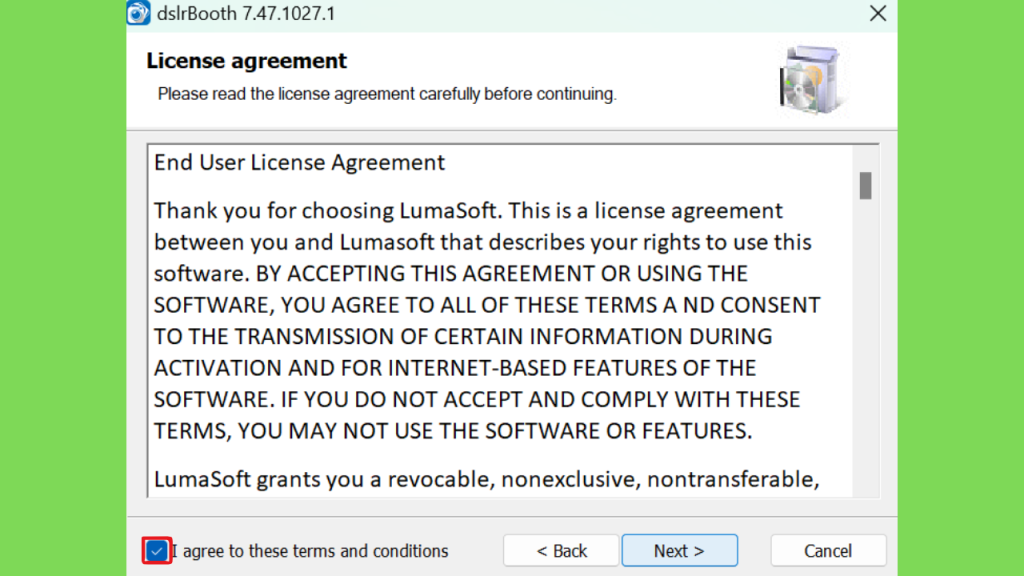
Step 3: Aceite o contrato de licença, escolha o diretório de instalação e inicie a instalação.
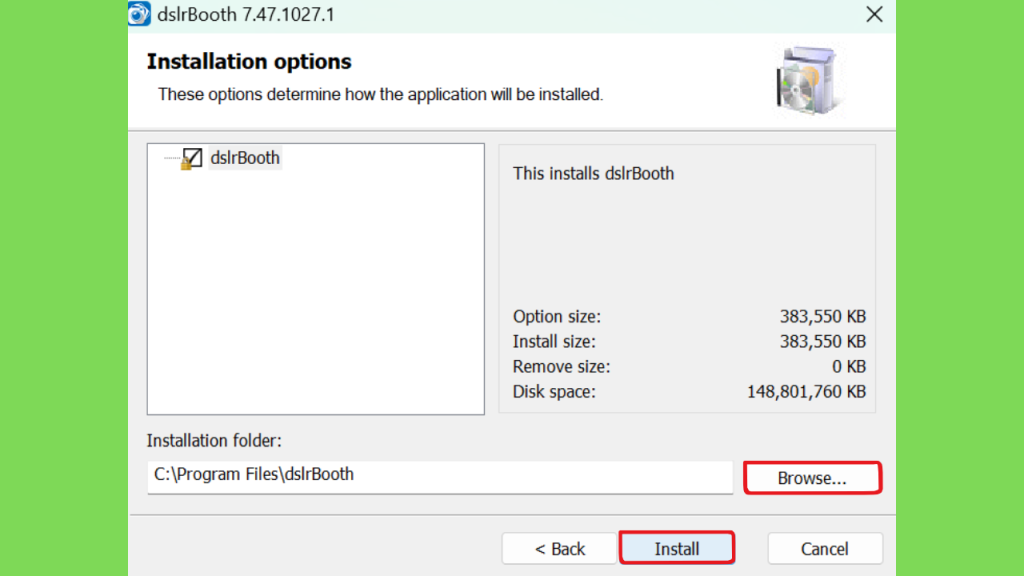
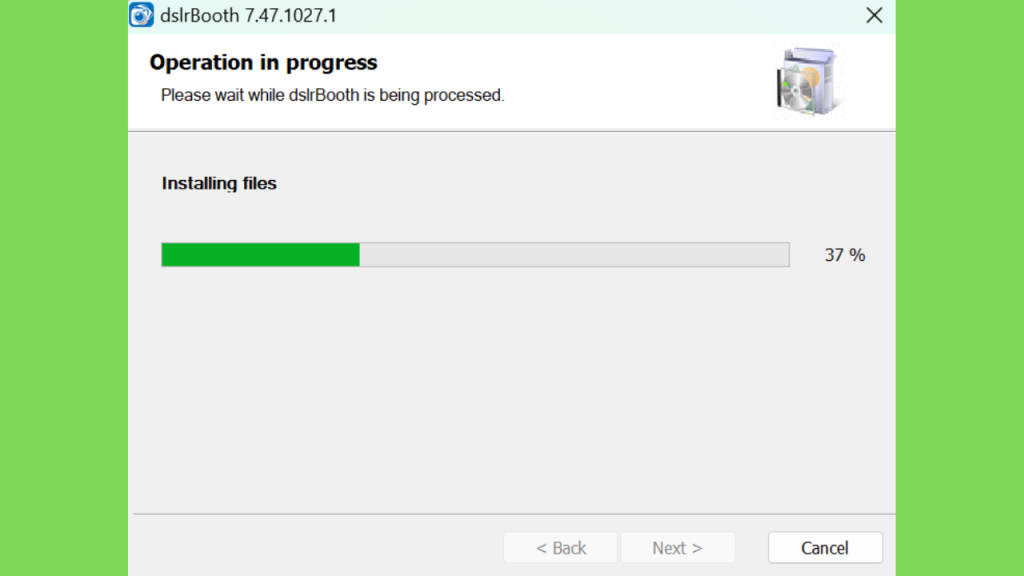
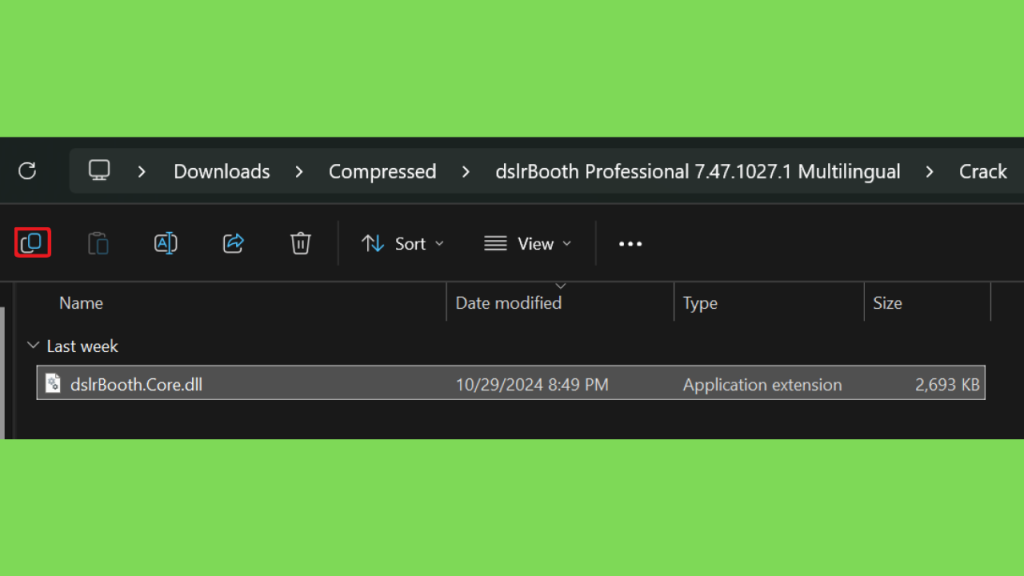
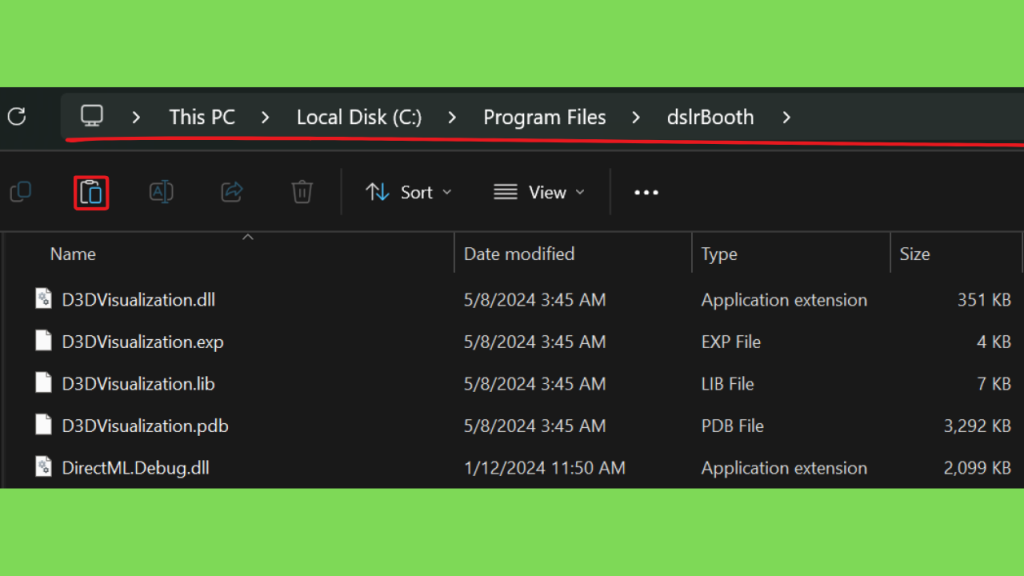
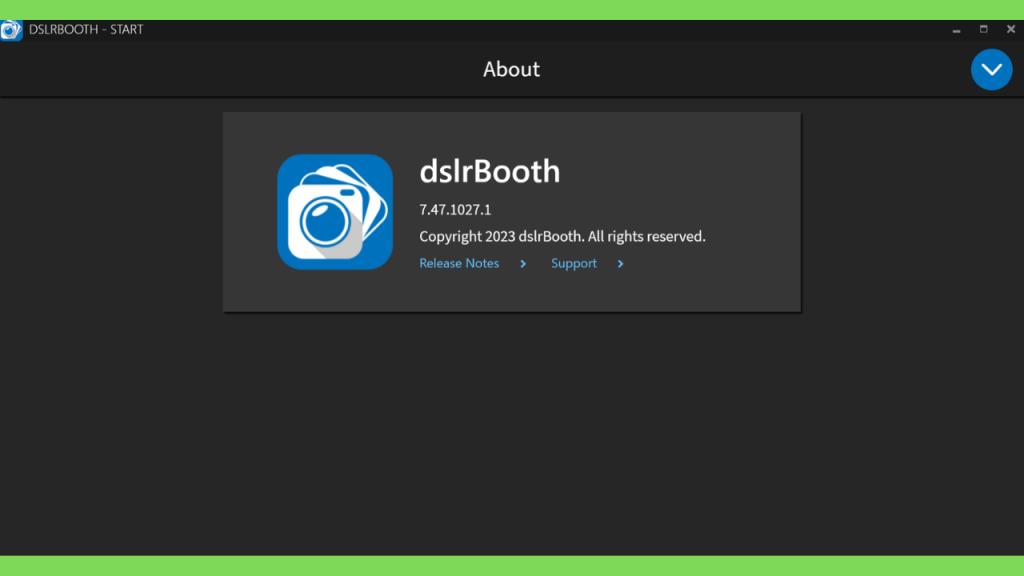
Step 4: Copie a DLL da pasta Crack e adicione-a ao diretório de instalação. O local padrão é C:\Program Files\dslrBooth\. Você pode iniciar o programa com qualquer e-mail e senha, você poderá usar todos os recursos.
Conclusão:
O DSLRBooth Professional foi desenvolvido para simplificar a operação de cabines fotográficas, reunindo captura automatizada, personalização de layouts, impressão e compartilhamento digital. Com a mudança de nome para LumaBooth for Windows, o produto passou a integrar uma plataforma mais ampla, mantendo sua proposta de atender fotógrafos e empresas que oferecem experiências fotográficas em eventos.
Antes de realizar o download, verifique os requisitos do Windows, confirme a compatibilidade da câmera e consulte os planos atuais. A versão de teste pode ajudar a avaliar a interface e o funcionamento do equipamento, mas a marca-d’água indicada pelo fabricante torna importante compreender suas limitações antes de planejar um evento comercial.
Para obter bons resultados, prepare o layout com antecedência, teste a câmera e a impressora e execute uma sessão completa antes da chegada dos convidados. A qualidade final depende não apenas do software, mas também da iluminação, do hardware, da conectividade e da organização do evento.
Se você procura uma solução para operar uma cabine fotográfica profissional no Windows, o LumaBooth for Windows é o nome atual a pesquisar para continuar explorando o produto conhecido anteriormente como DSLRBooth. Consulte a documentação oficial, teste os equipamentos reais e escolha o plano que corresponda às necessidades do seu trabalho.