Adobe Illustrator: Download, Recursos e Como Usar
O Adobe Illustrator é um dos programas mais conhecidos para criação de gráficos vetoriais, logotipos, ilustrações, ícones, materiais publicitários e projetos de identidade visual. Desenvolvido pela Adobe, o software oferece ferramentas para desenhar formas, editar caminhos, trabalhar com tipografia, combinar cores e preparar artes para publicação digital ou impressão profissional. Sua principal característica é a possibilidade de criar elementos gráficos que podem ser redimensionados para diferentes aplicações sem perder a nitidez característica dos vetores.
Para designers gráficos, ilustradores, profissionais de marketing, estudantes e empresas, o Illustrator oferece um ambiente de trabalho flexível para transformar ideias em peças visuais consistentes. O programa pode ser utilizado tanto em projetos simples, como um ícone para um site, quanto em trabalhos mais elaborados, como ilustrações comerciais, embalagens, cartazes e sistemas completos de identidade visual.
Adobe Illustrator Download
Quem procura o Adobe Illustrator download para Windows deve verificar os requisitos do computador, conhecer as opções oficiais de acesso e entender como funciona a instalação. Também é importante conhecer os principais recursos antes de começar, especialmente se você nunca trabalhou com design vetorial. Neste guia, você encontrará informações sobre as funcionalidades, os formatos de arquivo, os requisitos do sistema, os primeiros passos e as alternativas disponíveis para diferentes necessidades.
O Que É o Adobe Illustrator?
O Adobe Illustrator é um aplicativo de design gráfico baseado principalmente em gráficos vetoriais. Ao contrário das imagens rasterizadas, que são formadas por uma grade de pixels, os vetores utilizam caminhos, pontos, curvas e formas matemáticas para representar elementos visuais. Isso permite aumentar ou diminuir muitos tipos de arte vetorial sem produzir a pixelização normalmente observada em imagens rasterizadas ampliadas.
Essa característica torna o Illustrator especialmente útil para criar logotipos, símbolos, ícones, ilustrações, diagramas e outros elementos que precisam funcionar em tamanhos diferentes. Um mesmo logotipo pode ser utilizado em um cartão de visita, em uma página da internet ou em um painel publicitário, desde que seja exportado e preparado corretamente para cada finalidade.
O programa também oferece ferramentas para trabalhar com texto, cores, transparências, camadas, efeitos e pranchetas. Os recursos de organização permitem manter projetos complexos estruturados, facilitando a edição e a produção de diferentes versões de uma mesma arte. Para quem trabalha com clientes, isso ajuda a criar variações de cores, tamanhos e composições sem precisar reconstruir todo o projeto.
Embora o Illustrator seja bastante utilizado por profissionais, ele também pode ser aprendido por iniciantes. A interface possui muitas ferramentas, e algumas exigem prática para serem utilizadas com precisão. No entanto, começar com formas básicas, texto e cores é uma maneira eficiente de compreender o funcionamento do aplicativo antes de avançar para ilustrações mais detalhadas.
Para Quem o Adobe Illustrator É Indicado?
O Illustrator atende a diferentes perfis de usuários. Designers gráficos podem utilizá-lo para desenvolver identidades visuais, materiais promocionais e elementos de comunicação. Ilustradores podem desenhar personagens, cenários, padrões e composições artísticas. Profissionais de marketing podem preparar gráficos para campanhas, anúncios e publicações digitais.
Empresas também podem utilizar o programa para criar embalagens, apresentações visuais, materiais de divulgação e elementos gráficos consistentes com sua marca. Estudantes de design podem aprender conceitos fundamentais de composição, tipografia, desenho vetorial e preparação de arquivos para impressão.
O software é particularmente interessante quando o projeto exige precisão geométrica, edição detalhada dos caminhos e controle sobre a aparência dos elementos. Para fotografias, retoques complexos e manipulação de imagens baseadas em pixels, um editor rasterizado, como o Adobe Photoshop, costuma ser mais apropriado. Os dois programas podem trabalhar em conjunto quando um projeto combina fotografias e ilustrações vetoriais.
Principais Recursos do Adobe Illustrator
O conjunto de ferramentas do Adobe Illustrator permite trabalhar desde os primeiros esboços até a preparação dos arquivos finais. Em vez de depender apenas de modelos prontos, o usuário pode construir elementos visuais personalizados e controlar a aparência de cada componente do projeto.
Desenho Vetorial e Ferramenta Caneta
A ferramenta Caneta é um dos recursos fundamentais do Illustrator. Ela permite criar caminhos utilizando pontos de ancoragem e segmentos retos ou curvos. Com prática, é possível desenhar contornos precisos, criar formas personalizadas e ajustar linhas para obter o resultado desejado.
Os pontos de ancoragem definem a estrutura dos caminhos, enquanto as alças de direção ajudam a controlar a curvatura. Esse sistema é útil para criar símbolos, contornos de personagens, formas orgânicas e elementos de identidade visual. Pequenos ajustes nos pontos podem alterar significativamente o aspecto de uma ilustração.
Além da ferramenta Caneta, o programa oferece ferramentas de formas geométricas, seleção e edição. Retângulos, elipses, polígonos e linhas podem ser combinados para construir desenhos mais complexos. Essa abordagem permite criar ícones e gráficos utilizando formas simples antes de avançar para técnicas mais elaboradas.
Criação de Logotipos e Ícones
A criação de logotipos é uma das aplicações mais conhecidas do Adobe Illustrator. Como a arte pode ser mantida em formato vetorial, o designer consegue adaptar o mesmo conceito a diferentes dimensões e aplicações, desde um pequeno símbolo digital até materiais impressos de grandes dimensões.
Um processo de criação geralmente começa com referências visuais e esboços. Depois, o designer constrói as formas, ajusta os contornos, escolhe a tipografia e define uma paleta de cores. O uso de alinhamento, proporção e espaço negativo ajuda a produzir uma identidade visual mais equilibrada e fácil de reconhecer.
O Illustrator também permite desenvolver conjuntos de ícones com aparência consistente. Ao reutilizar espessuras de linha, proporções e estilos de preenchimento, é possível criar uma família de elementos para sites, aplicativos, apresentações e materiais de comunicação.
Tipografia e Edição de Texto
A tipografia desempenha um papel importante em cartazes, embalagens, logotipos, anúncios e publicações. O Illustrator oferece ferramentas para ajustar fontes, tamanhos, espaçamento, alinhamento e outros aspectos da apresentação textual. Esses controles ajudam a estabelecer uma hierarquia visual entre títulos, subtítulos e informações complementares.
O texto pode ser utilizado como elemento informativo ou como parte da composição artística. Em determinados projetos, o designer pode converter letras em contornos para personalizar sua aparência. Entretanto, é importante guardar uma versão editável do texto sempre que possível, porque a conversão em contornos dificulta alterações posteriores e elimina a edição textual convencional daquele objeto.
Antes de enviar um documento para impressão, verifique as fontes utilizadas e confirme os requisitos da gráfica. A incorporação ou conversão de fontes deve ser decidida de acordo com as necessidades do projeto e com as condições de licenciamento dos tipos de letra.
Cores, Gradientes e Amostras
As ferramentas de cor permitem aplicar preenchimentos, contornos, gradientes e transparências aos objetos. O usuário pode criar combinações cromáticas para manter a consistência visual de uma marca ou adaptar uma arte a diferentes públicos e meios de comunicação.
As amostras ajudam a reutilizar cores sem precisar recriá-las manualmente em cada elemento. Em projetos com várias pranchetas, isso facilita a manutenção de uma paleta consistente. Os gradientes, por sua vez, podem adicionar profundidade, transições suaves e variações visuais a ícones, ilustrações e peças publicitárias.
É importante considerar o destino do documento ao definir as cores. Materiais digitais geralmente utilizam o espaço de cor RGB, enquanto muitos fluxos de impressão trabalham com CMYK. A conversão entre espaços de cor pode alterar a aparência de determinados tons, por isso convém verificar as especificações da gráfica ou do serviço de produção antes de finalizar o arquivo.
Camadas, Grupos e Pranchetas
Em projetos maiores, manter os elementos organizados é tão importante quanto desenhá-los corretamente. As camadas permitem separar componentes, enquanto os grupos reúnem objetos relacionados. Essa estrutura facilita selecionar, mover, ocultar ou editar partes específicas sem interferir desnecessariamente no restante do trabalho.
As pranchetas funcionam como áreas de trabalho independentes dentro de um mesmo documento. Um designer pode utilizá-las para preparar diferentes versões de um logotipo, tamanhos de uma peça publicitária ou composições destinadas a vários canais. Assim, é possível manter variações relacionadas em um único projeto.
Uma organização clara também simplifica a colaboração. Nomear camadas, agrupar elementos relacionados e remover objetos desnecessários ajuda outras pessoas a compreender o arquivo. Esses cuidados são especialmente importantes quando o documento será entregue a outro designer, a uma equipe de marketing ou a uma gráfica.
Máscaras, Efeitos e Aparência
Máscaras permitem controlar quais partes de uma imagem ou composição ficam visíveis. Elas podem ser utilizadas para criar recortes, composições com fotografias, padrões e ilustrações com formas sobrepostas. Os efeitos e controles de aparência permitem combinar diferentes propriedades visuais sem precisar reconstruir todos os elementos.
Esses recursos ampliam as possibilidades criativas, mas precisam ser utilizados com atenção. Efeitos complexos podem aumentar o peso do documento ou dificultar a edição em computadores menos potentes. Para projetos destinados à impressão ou a outros aplicativos, vale a pena verificar se todos os efeitos serão preservados corretamente na exportação.
Recursos de IA e Automação
As versões recentes do Illustrator incluem recursos que podem apoiar tarefas criativas, como explorar variações visuais, trabalhar com elementos gráficos e acelerar determinadas etapas do processo. A disponibilidade e o funcionamento desses recursos dependem da versão instalada, da região, do plano e das condições dos serviços associados.
Essas ferramentas devem ser consideradas auxiliares, e não substitutas do julgamento profissional. O usuário continua responsável por verificar a qualidade dos resultados, a consistência visual, os direitos de utilização dos materiais e a adequação da arte ao objetivo do projeto.
Como os recursos podem mudar com as atualizações, consulte a documentação oficial para confirmar quais ferramentas estão disponíveis na versão que pretende utilizar.
Adobe Illustrator Download para Windows
Para instalar o Adobe Illustrator no Windows, comece verificando se o computador atende aos requisitos da versão desejada. Depois, visite a página oficial do produto e confira os planos disponíveis, as condições do teste e os detalhes da assinatura. O download oficial ajuda a garantir que você obtenha o instalador legítimo e as atualizações disponibilizadas pela Adobe.
A página oficial está disponível em: https://www.adobe.com/products/illustrator/plans.html
O acesso completo ao aplicativo para computador é oferecido por assinatura. A Adobe também anuncia um teste gratuito de sete dias para o Illustrator, sujeito às condições apresentadas durante a contratação. Como os termos podem variar conforme o país e o plano, leia as informações sobre cobrança e cancelamento antes de iniciar o teste.
Como Baixar o Adobe Illustrator pelo Site Oficial
O processo de download começa na página oficial do produto. Nela, você pode consultar as opções de assinatura e verificar se o teste gratuito está disponível para sua região. Leia atentamente os detalhes do plano antes de prosseguir, especialmente se houver informações de pagamento solicitadas durante o cadastro.
Depois de escolher uma opção, entre na sua conta Adobe ou crie uma conta seguindo as instruções apresentadas. O processo pode encaminhar você ao aplicativo Creative Cloud para desktop, utilizado para instalar e gerenciar os programas da Adobe.
Siga as instruções exibidas na tela e aguarde o término do download. Evite interromper a instalação sem necessidade e confirme se há espaço suficiente no disco. Quando o processo terminar, abra o Illustrator e siga as etapas de autenticação e ativação indicadas pelo aplicativo.
Como Instalar o Adobe Illustrator no Windows
Antes da instalação, feche aplicativos desnecessários e verifique se o Windows está atualizado dentro das condições suportadas. Certifique-se também de que sua conta tem as permissões necessárias para instalar programas e que a conexão com a internet está funcionando corretamente.
Abra o instalador ou utilize o Creative Cloud para desktop conforme as instruções oficiais. Selecione o Illustrator, inicie a instalação e aguarde a conclusão. Dependendo do computador e da conexão, o tempo necessário pode variar.
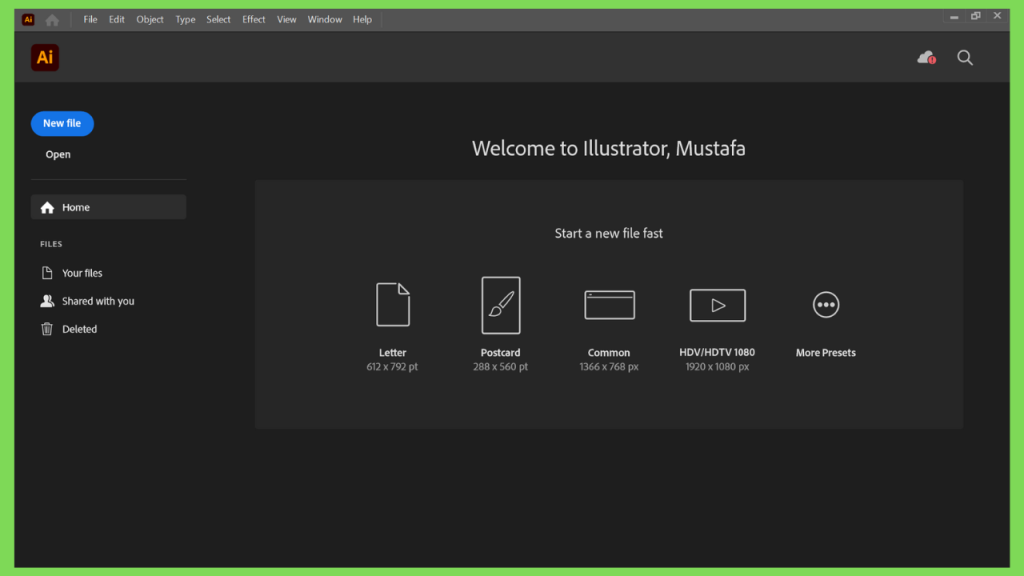
Quando o programa estiver instalado, abra-o e faça login se solicitado. Crie um documento de teste para verificar se a interface funciona normalmente e se as ferramentas principais estão disponíveis. Caso apareça uma mensagem de erro, anote o código e consulte a documentação de suporte da Adobe antes de tentar procedimentos avançados.
Por Que Utilizar uma Fonte Oficial?
O instalador obtido diretamente da Adobe reduz o risco de baixar arquivos modificados, instaladores falsos ou programas que incluam componentes indesejados. Fontes não verificadas também podem distribuir versões desatualizadas ou arquivos incompatíveis com o sistema operacional.
Além da segurança, a instalação oficial facilita receber atualizações, consultar recursos de suporte e administrar a assinatura. Para um programa utilizado em trabalhos profissionais, esses fatores são importantes porque problemas de instalação ou ativação podem interromper projetos e comprometer prazos.
Requisitos do Sistema do Adobe Illustrator
Antes de fazer o download, confira os requisitos técnicos publicados para a versão do Illustrator que pretende instalar. O desempenho depende não apenas do processador e da memória, mas também do tamanho dos documentos, da complexidade das ilustrações, dos efeitos utilizados e das demais aplicações abertas.
A tabela abaixo resume os requisitos publicados pela Adobe para o Illustrator 30.0 e versões posteriores no Windows. Consulte a documentação oficial para verificar atualizações e condições específicas.
| Componente | Requisito mínimo publicado | Recomendação ou observação |
|---|---|---|
| Sistema operacional | Windows 11 23H2 ou 24H2; Windows 10 22H2 ou Windows 10 21H2 LTSC | Confirme a versão exata suportada antes da instalação |
| Processador | Intel multicore de 64 bits com SSE 4.2 ou posterior, ou AMD compatível | Um processador mais recente pode ajudar em projetos complexos |
| Memória RAM | 8 GB | 16 GB recomendados |
| Armazenamento | 2 GB disponíveis para instalação | É necessário espaço adicional durante o processo; SSD recomendado |
| Resolução de tela | 1024 × 768 | 1920 × 1080 recomendado |
| GPU | Pelo menos 1 GB de VRAM para o desempenho por GPU, com suporte gráfico compatível | 4 GB de VRAM recomendados para o recurso de desempenho por GPU |
| Conexão com a internet | Necessária para ativação, validação da assinatura e serviços online | A estabilidade da conexão ajuda durante a instalação e as atualizações |
Fonte: documentação técnica oficial da Adobe: https://helpx.adobe.com/illustrator/desktop/get-started/learn-the-basics/technical-requirements.html
O Adobe Illustrator Funciona em Computadores Mais Antigos?
Isso depende da versão do Windows, do hardware instalado e dos requisitos específicos do Illustrator. Um computador que executava uma versão anterior pode não ser compatível com uma edição mais recente. Por isso, não basta verificar apenas a quantidade de memória RAM: é necessário confirmar o sistema operacional, o processador, a placa gráfica e o espaço disponível.
Em computadores que atendem apenas aos requisitos mínimos, documentos simples podem funcionar de maneira aceitável, enquanto ilustrações grandes com muitos efeitos podem apresentar lentidão. Fechar aplicativos desnecessários, manter espaço livre no disco e organizar o documento são medidas que podem ajudar, mas não substituem os requisitos oficiais.
Se o computador não for compatível, considere uma versão de software oficialmente suportada ou uma alternativa vetorial que funcione no sistema existente. Evite depender de métodos não oficiais para contornar requisitos, porque eles podem comprometer a estabilidade e a segurança do ambiente de trabalho.
Como Usar o Adobe Illustrator pela Primeira Vez
Ao abrir o Illustrator pela primeira vez, familiarize-se com a área de trabalho, as ferramentas de seleção, o painel de propriedades e as opções para criar documentos. Em vez de tentar aprender todos os recursos simultaneamente, comece com uma composição simples e avance à medida que compreender os controles básicos.
Criando um Novo Documento
Para começar um projeto, crie um novo documento e escolha as dimensões apropriadas para a finalidade da arte. Um ícone para um aplicativo, por exemplo, pode exigir uma abordagem diferente de um cartaz destinado à impressão. Considere também a orientação, o número de pranchetas e o espaço de cor adequado ao destino.
Depois de configurar o documento, salve o arquivo em um local fácil de encontrar. Utilize um nome descritivo e mantenha versões organizadas durante o desenvolvimento. Esse hábito ajuda a recuperar etapas anteriores caso uma alteração não produza o resultado desejado.
Criando um Logotipo Simples
Um exercício útil para iniciantes é criar um logotipo utilizando formas geométricas. Comece com círculos, retângulos ou outras formas simples. Ajuste os tamanhos e as posições até obter uma composição equilibrada. Em seguida, experimente cores e avalie como o símbolo aparece sobre fundos claros e escuros.
Quando a estrutura estiver definida, acrescente o texto necessário e escolha uma tipografia legível. Observe o espaçamento entre letras e a relação entre o símbolo e o nome. Se o logotipo precisar funcionar em tamanhos pequenos, evite detalhes excessivamente finos que possam desaparecer na redução.
Antes de exportar, revise o alinhamento e a consistência das formas. Guarde uma versão editável no formato AI e prepare arquivos adicionais conforme a necessidade, como SVG para determinados usos digitais, PNG para imagens com transparência ou PDF para compartilhamento e impressão.
Criando uma Ilustração Vetorial
Para praticar ilustração vetorial, escolha um objeto simples, como uma folha, uma xícara ou um personagem estilizado. Divida o desenho em formas básicas e construa cada componente separadamente. Depois, ajuste os pontos de ancoragem e os contornos para tornar a silhueta mais natural.
Use camadas ou grupos para separar partes que serão editadas de forma independente. Aplique cores de maneira consistente e evite adicionar efeitos antes de definir a estrutura principal. Quando o desenho estiver pronto, revise as bordas e a aparência em diferentes níveis de ampliação.
Com a prática, você poderá avançar para composições com mais detalhes, gradientes, máscaras e padrões. O mais importante é compreender como os caminhos e as formas se relacionam, em vez de depender apenas de efeitos automáticos.
Exportando uma Imagem para a Web
A exportação deve ser escolhida de acordo com o uso final. SVG pode ser apropriado para gráficos vetoriais compatíveis com sites e interfaces. PNG é útil quando você precisa de uma imagem rasterizada com transparência, enquanto JPEG costuma ser utilizado para imagens sem transparência. WebP também pode ser uma opção para determinados fluxos digitais.
Antes de exportar, verifique as dimensões, o fundo, a transparência e a aparência do arquivo resultante. Abra a imagem exportada em outro aplicativo ou navegador para confirmar que ela está correta. Não presuma que todas as opções de exportação preservam o mesmo nível de edição do documento original.
Para trabalhos que poderão ser modificados posteriormente, mantenha o projeto editável separado das versões finais. Isso permite alterar cores, texto ou dimensões sem reconstruir a arte a partir de um arquivo já exportado.
Formatos de Arquivo Compatíveis com o Adobe Illustrator
O Illustrator trabalha com diferentes formatos para abrir, salvar, importar e exportar materiais gráficos. Cada formato tem características próprias, e a escolha correta depende de quem receberá o arquivo, do software utilizado no destino e da necessidade de continuar editando o projeto.
| Formato | Característica principal | Uso comum |
|---|---|---|
| AI | Formato nativo do Illustrator | Manter o projeto editável |
| SVG | Formato vetorial amplamente utilizado na web | Ícones, logotipos e gráficos digitais |
| Formato de documento para visualização e intercâmbio | Compartilhamento e determinados fluxos de impressão | |
| EPS | Formato utilizado em alguns fluxos de gráficos vetoriais | Intercâmbio com aplicações compatíveis |
| PNG | Imagem rasterizada com suporte a transparência | Elementos digitais e gráficos para interfaces |
| JPEG | Imagem rasterizada com compressão | Fotografias e imagens para web |
| WebP | Formato de imagem para aplicações digitais | Imagens otimizadas para ambientes compatíveis |
A compatibilidade exata depende da operação, da versão e das características do arquivo. Para consultar os formatos suportados, visite a documentação oficial: https://helpx.adobe.com/uk/illustrator/desktop/get-started/learn-the-basics/supported-file-formats.html
Qual Formato Devo Escolher?
O formato AI é normalmente a escolha mais adequada para guardar o arquivo de trabalho, especialmente quando você pretende editar os caminhos, as camadas e os demais componentes posteriormente. Ele deve ser considerado o arquivo principal do projeto, enquanto os formatos exportados são preparados para necessidades específicas.
O SVG é uma opção importante para elementos vetoriais utilizados na web, mas convém verificar a compatibilidade com o sistema que receberá o arquivo. O PDF pode facilitar a visualização e a troca de documentos, embora a possibilidade de editar todos os elementos dependa de como o arquivo foi criado e salvo.
PNG e JPEG são indicados quando você precisa de imagens rasterizadas. O PNG é especialmente útil quando a transparência é necessária. O JPEG pode funcionar bem para imagens sem transparência, mas sua compressão pode afetar detalhes finos. Para impressão, siga sempre as instruções do fornecedor sobre dimensões, sangria, resolução e espaço de cor.
Vantagens e Limitações do Adobe Illustrator
Uma das principais vantagens do Illustrator é o controle sobre gráficos vetoriais. A capacidade de criar caminhos precisos, ajustar formas e reutilizar elementos facilita a produção de materiais consistentes para diferentes aplicações. Isso é especialmente relevante para marcas que precisam manter a aparência de seus símbolos em diversos tamanhos e meios.
Outro benefício é a variedade de recursos para desenho, tipografia, cor e organização. O uso de pranchetas e camadas permite reunir variações relacionadas em um mesmo documento, enquanto as opções de exportação atendem a diferentes fluxos de trabalho. A integração com outros aplicativos e serviços da Adobe também pode ser útil para equipes que já utilizam esse ecossistema.
Por outro lado, a interface pode parecer complexa para quem nunca trabalhou com desenho vetorial. Aprender a editar caminhos, controlar pontos de ancoragem e organizar documentos exige prática. A assinatura também representa um custo contínuo, e o desempenho pode variar conforme o hardware e a complexidade do projeto.
O Illustrator não é necessariamente a opção ideal para todas as tarefas. Para retoque fotográfico, edição de grandes imagens rasterizadas ou composição de fotografias, outros programas podem ser mais adequados. Para trabalhos simples e ocasionais, uma ferramenta gratuita ou baseada em modelos pode atender às necessidades com menos tempo de aprendizagem.
A escolha deve considerar a frequência de uso, o tipo de projeto, os formatos exigidos pelos clientes e o orçamento disponível. Um programa profissional é mais útil quando seus recursos realmente contribuem para a qualidade ou a eficiência do trabalho.
Adobe Illustrator É Grátis?
O Adobe Illustrator é oferecido por assinatura, e a Adobe anuncia um teste gratuito de sete dias para usuários elegíveis. O teste permite experimentar a versão completa durante o período informado, de acordo com as condições apresentadas no processo de inscrição.
É importante ler atentamente os termos antes de começar. Dependendo da oferta, o teste pode converter-se automaticamente em uma assinatura paga ao terminar. Verifique a data de encerramento, as condições de cobrança e as instruções de cancelamento para evitar custos inesperados.
Consulte as condições atuais na página oficial: https://www.adobe.com/products/illustrator/free-trial-download.html
Os preços e os planos podem variar conforme o país, o tipo de conta e as promoções disponíveis. Por isso, é melhor consultar o valor apresentado diretamente pela Adobe em vez de confiar em preços antigos publicados em outras páginas.
Para quem precisa utilizar o programa apenas durante um projeto curto, o teste pode ajudar a avaliar se a ferramenta atende às necessidades. Para uso frequente, compare o custo da assinatura com a quantidade de trabalho que será realizada e com as alternativas disponíveis.
Melhores Alternativas ao Adobe Illustrator
Embora o Illustrator seja uma ferramenta consolidada, existem outras aplicações que podem atender a necessidades semelhantes. A melhor escolha depende do orçamento, do nível de controle vetorial necessário, dos formatos de intercâmbio e do ambiente de trabalho.
Inkscape
O Inkscape é uma alternativa de desenho vetorial que merece atenção de quem procura uma opção sem custo de licença. Ele é especialmente conhecido pelo trabalho com SVG e oferece ferramentas para criar formas, caminhos, ilustrações e gráficos. Pode ser uma escolha interessante para estudantes, pequenos projetos e usuários que não precisam de todos os recursos do ecossistema Adobe.
A interface e alguns fluxos de trabalho diferem dos encontrados no Illustrator, por isso a adaptação pode exigir prática. Antes de utilizá-lo em um projeto profissional, teste os arquivos que serão recebidos ou entregues e confirme se as ferramentas necessárias estão disponíveis.
Affinity
O Affinity oferece ferramentas para design gráfico e ilustração, mas os recursos, os modelos de licenciamento e as condições comerciais podem mudar. Ele pode ser interessante para usuários que desejam explorar um fluxo de trabalho diferente do modelo de assinatura tradicional.
Compare a compatibilidade com os arquivos existentes, os recursos necessários e as condições de compra atuais antes de tomar uma decisão. Não presuma que todos os efeitos ou elementos de um arquivo AI serão preservados exatamente ao transferir um projeto entre aplicações.
CorelDRAW
O CorelDRAW é utilizado em diferentes contextos de design gráfico, produção comercial e impressão. Pode ser relevante para profissionais que trabalham com fornecedores que utilizam esse software ou que precisam de recursos específicos para determinados processos de produção.
A decisão deve considerar o custo, os formatos exigidos, as ferramentas disponíveis e a compatibilidade com os documentos de clientes. Se você recebe arquivos de outros designers, realize testes de abertura e exportação antes de migrar completamente o fluxo de trabalho.
Figma
O Figma é bastante utilizado para design de interfaces, prototipagem e colaboração. Embora tenha recursos gráficos úteis, seu foco não é idêntico ao de um editor vetorial tradicional. Pode ser mais apropriado para projetos de interfaces, sistemas de componentes e colaboração entre equipes digitais.
Para ilustrações detalhadas, trabalhos de identidade visual e determinados fluxos de impressão, verifique se suas ferramentas e opções de exportação atendem ao projeto. O fato de duas aplicações permitirem criar formas não significa que sejam intercambiáveis em todas as situações.
Canva
O Canva é voltado à criação visual acessível, com modelos e ferramentas para produzir materiais de marketing, apresentações e publicações para redes sociais. Ele pode economizar tempo quando o objetivo é preparar rapidamente uma arte com estrutura visual pronta.
Entretanto, quem precisa controlar caminhos vetoriais com precisão, construir ilustrações complexas ou preparar arquivos profissionais para fluxos específicos de impressão deve avaliar cuidadosamente as limitações relevantes. A escolha entre Canva e Illustrator depende mais do trabalho a realizar do que de uma comparação absoluta entre os dois produtos.
| Programa | Indicado para | Principal consideração |
|---|---|---|
| Adobe Illustrator | Design vetorial profissional e ilustração | Assinatura e curva de aprendizagem |
| Inkscape | Projetos vetoriais e fluxos centrados em SVG | Diferenças de interface e compatibilidade |
| Affinity | Design e ilustração | Verificar licenciamento e recursos atuais |
| CorelDRAW | Design comercial e produção gráfica | Compatibilidade com fornecedores e formatos |
| Figma | Interfaces e colaboração digital | Não substitui todos os fluxos de ilustração |
| Canva | Artes rápidas e materiais baseados em modelos | Controle vetorial avançado mais limitado para algumas tarefas |
Problemas Comuns e Como Resolver
Problemas de instalação, desempenho ou exportação podem ter diferentes causas. Antes de alterar configurações avançadas, verifique se o sistema operacional é compatível, se há espaço disponível no disco e se o programa está atualizado dentro das opções oferecidas pela Adobe.
O Instalador Não Conclui a Instalação
Uma instalação interrompida pode estar relacionada a espaço insuficiente, conexão instável, permissões do sistema ou incompatibilidade. Reinicie o computador se necessário, feche aplicativos que possam interferir no processo e confira as mensagens exibidas pelo instalador.
Se o problema persistir, consulte as orientações oficiais de instalação e anote qualquer código de erro. Evite apagar arquivos do sistema ou utilizar ferramentas desconhecidas para tentar corrigir a instalação sem compreender a causa.
O Illustrator Está Lento
Documentos grandes, muitos efeitos, várias aplicações abertas e hardware limitado podem afetar o desempenho. Fechar programas que não estão sendo utilizados e manter espaço livre no disco são medidas iniciais razoáveis. Um SSD e memória RAM suficiente também podem contribuir para uma experiência mais fluida.
Se a lentidão ocorrer apenas em um documento, teste se o arquivo contém muitos efeitos, imagens incorporadas ou elementos desnecessários. Organizar o projeto e simplificar componentes quando apropriado pode ajudar. Faça uma cópia de segurança antes de modificar documentos importantes.
As Fontes Estão Diferentes em Outro Computador
A aparência do texto pode mudar quando o computador de destino não possui a mesma fonte ou quando o arquivo é aberto em uma aplicação com suporte diferente. Antes de compartilhar um projeto, confirme quais fontes são necessárias e verifique as opções adequadas para o destinatário.
Para documentos que não precisam mais de edição textual, converter o texto em contornos pode ajudar a preservar a forma das letras. No entanto, isso elimina a edição convencional do texto convertido. Mantenha sempre uma versão editável antes de realizar essa alteração.
A Imagem Exportada Está Desfocada
Uma imagem rasterizada pode parecer desfocada quando é exportada com dimensões inadequadas para o uso final ou ampliada além do tamanho previsto. Verifique as dimensões de saída e exporte uma versão apropriada para o destino. Para gráficos que precisam permanecer vetoriais, considere se o SVG ou o PDF é mais adequado ao fluxo de trabalho.
Também vale conferir a escala de visualização e a forma como o arquivo é apresentado no aplicativo de destino. Um problema de aparência nem sempre significa que o documento original esteja incorreto.
As Cores Mudam Depois da Exportação
Diferenças entre espaços de cor, perfis, monitores e processos de impressão podem modificar a aparência das cores. Para trabalhos impressos, solicite à gráfica as especificações necessárias e revise o documento conforme essas instruções. Para projetos digitais, teste o arquivo exportado em dispositivos ou navegadores relevantes.
Quando a fidelidade cromática for importante, não confie exclusivamente na aparência de um único monitor. Utilize um fluxo de trabalho consistente e mantenha as configurações de cor adequadas ao destino.
Dicas para Trabalhar Melhor com o Adobe Illustrator
Uma boa organização desde o início pode reduzir o tempo gasto com correções. Utilize nomes claros para arquivos e camadas, mantenha versões de segurança e evite guardar todos os elementos em uma estrutura difícil de compreender. Esses hábitos são especialmente úteis em projetos longos ou colaborativos.
Outra prática importante é trabalhar com dimensões adequadas ao destino. Antes de criar uma arte, determine se ela será utilizada em uma página web, em uma rede social, em um documento impresso ou em um material de grande formato. Essa decisão influencia o tamanho da prancheta, o espaço de cor e as opções de exportação.
Aprender atalhos de teclado e dominar as ferramentas de seleção também pode acelerar o trabalho. Em vez de memorizar todos os comandos de uma vez, escolha os que utiliza com frequência e incorpore-os gradualmente à rotina. Os tutoriais oficiais da Adobe oferecem instruções para diferentes níveis de experiência.
Por fim, mantenha um arquivo editável e exporte cópias específicas para cada finalidade. Um documento organizado facilita revisões futuras, enquanto os arquivos finais podem ser otimizados para compartilhamento, publicação ou impressão. Antes de entregar qualquer material, abra as exportações e confirme se a aparência, as dimensões e o conteúdo estão corretos.
Perguntas Frequentes sobre o Adobe Illustrator
O Adobe Illustrator Funciona no Windows 11?
Sim, desde que a versão do Windows 11 e o hardware atendam aos requisitos publicados para a edição do Illustrator que será instalada. Consulte a documentação técnica oficial, pois a compatibilidade pode mudar conforme as atualizações do software.
Posso Testar o Adobe Illustrator Gratuitamente?
A Adobe anuncia um teste gratuito de sete dias para o Illustrator. A disponibilidade e as condições devem ser confirmadas na página oficial do produto. Leia os termos de cobrança e cancelamento antes de iniciar o teste.
Qual É a Diferença entre Illustrator e Photoshop?
O Illustrator é voltado principalmente para gráficos vetoriais, como logotipos, ícones e ilustrações. O Photoshop concentra-se principalmente na edição de imagens rasterizadas, como fotografias e composições baseadas em pixels. Os programas podem ser utilizados juntos quando o projeto exige os dois tipos de recurso.
O Que É um Arquivo AI?
AI é o formato nativo de documento do Adobe Illustrator. Ele é utilizado para guardar projetos que precisam continuar editáveis. Para compartilhar ou publicar uma arte, o usuário pode exportar uma cópia em formatos como PDF, SVG, PNG ou JPEG, conforme a finalidade.
Posso Exportar Arquivos SVG e PDF?
Sim. O Illustrator oferece suporte a SVG e PDF, entre outros formatos. A escolha depende do destino e das características que precisam ser preservadas. Sempre verifique o arquivo exportado antes de utilizá-lo em um projeto final.
Quanta Memória RAM É Necessária?
Para o Illustrator 30.0 e versões posteriores, a Adobe publica 8 GB de RAM como requisito mínimo e recomenda 16 GB. Documentos complexos podem exigir mais recursos, e o desempenho também depende do processador, da GPU e das outras aplicações em execução.
Qual É uma Boa Alternativa Gratuita ao Illustrator?
O Inkscape é uma alternativa que vale a pena avaliar para desenho vetorial, especialmente em projetos centrados em SVG. A escolha depende dos recursos necessários e da compatibilidade dos arquivos com o fluxo de trabalho.
Onde Posso Aprender a Usar o Adobe Illustrator?
A Adobe oferece tutoriais e materiais de aprendizagem em seu portal oficial. Visite https://www.adobe.com/learn/illustrator para encontrar conteúdos introdutórios e instruções sobre ferramentas específicas.
Como Baixar Adobe Illustrator?
Clicando no botão abaixo, você pode baixar o Adobe Illustrator 2025. Você também pode obter o Rhinoceros 3D e o Illustrator 2024 em nosso site.
Download Now
Estamos fornecendo o Adobe Illustrator 2025 pré-ativado, então você só precisa instalar o software, sem precisar crackear. Ainda mostramos a instalação abaixo:
Step 1: Baixe o Adobe Illustrator gratis usando o link fornecido e desative a proteção em tempo real nas configurações.

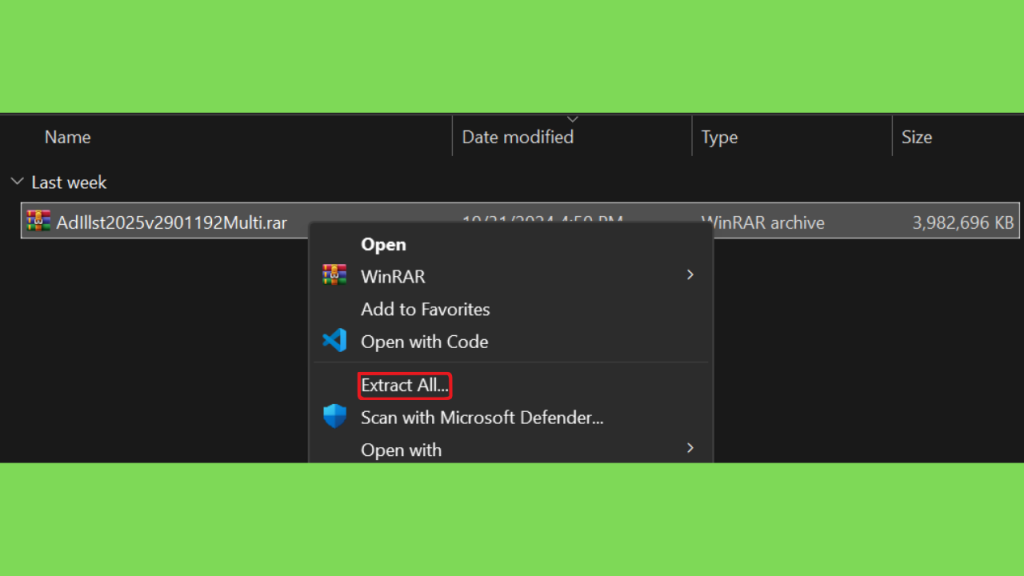
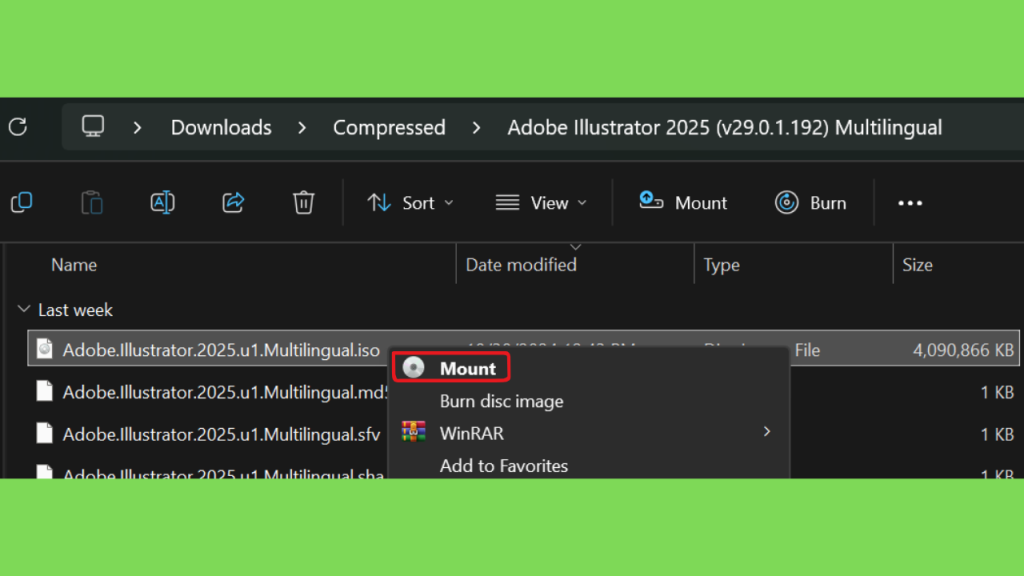
Step 2: Extraia o arquivo baixado e monte o ISO a partir dele.
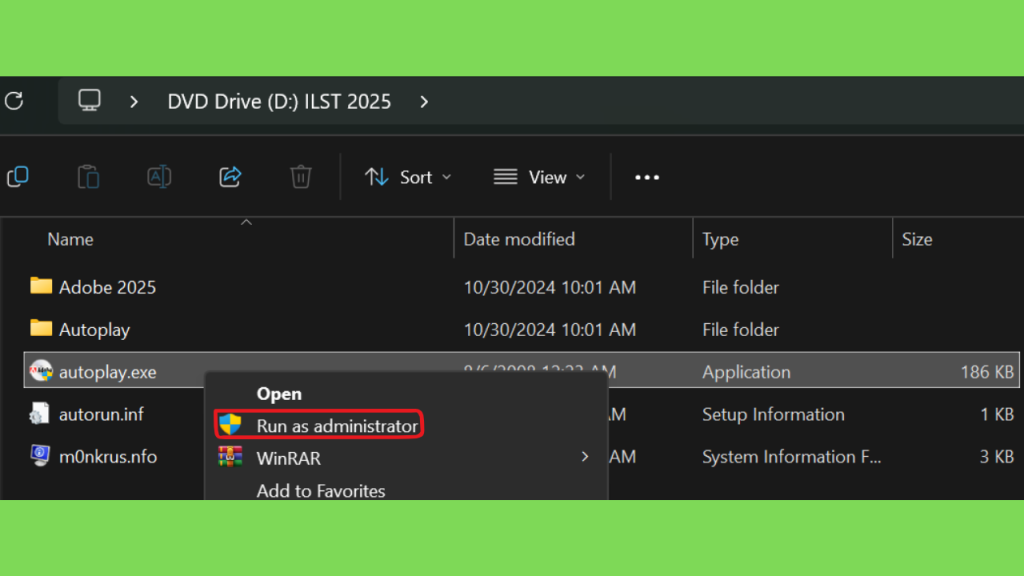
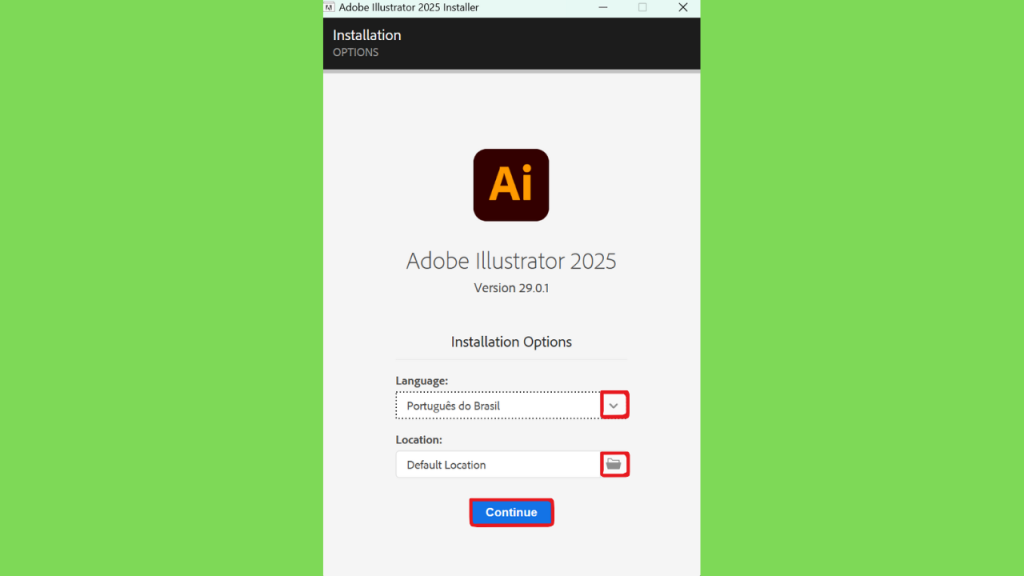
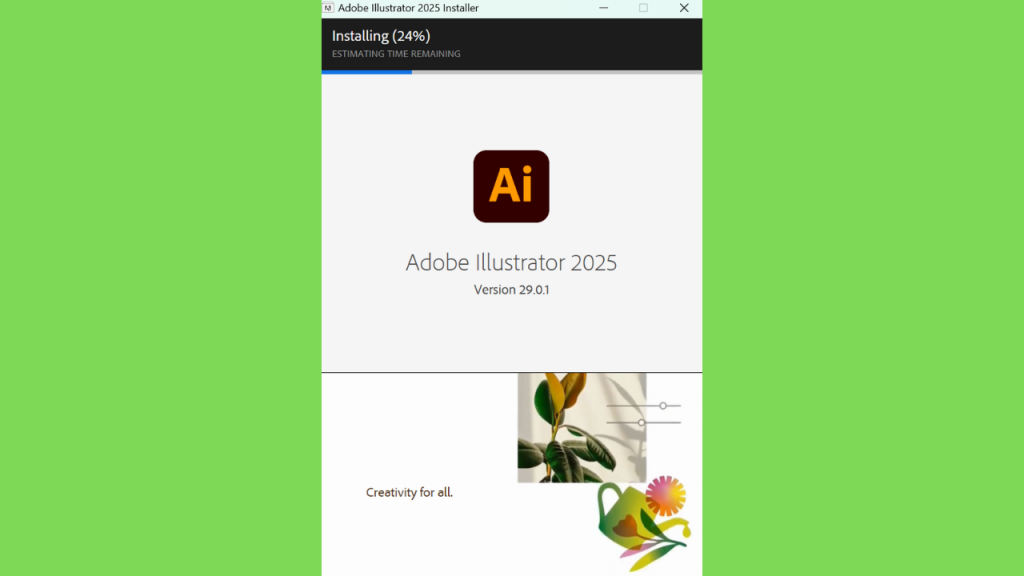
Step 3: Execute o Autoplay como administrador, escolha o idioma e o diretório de instalação e comece a instalação. Uma vez concluído, pronto, você pode usar o software. Foi simples assim.
Conclusão:
O Adobe Illustrator é uma ferramenta versátil para criação de gráficos vetoriais, logotipos, ilustrações, ícones, tipografia e materiais de comunicação visual. Seus recursos de desenho, edição de caminhos, organização por camadas e pranchetas e exportação de arquivos ajudam a desenvolver projetos para diferentes aplicações digitais e impressas.
Antes de realizar o Adobe Illustrator download, verifique os requisitos do sistema, avalie os planos disponíveis e leia as condições do teste gratuito. Uma instalação oficial e um computador compatível ajudam a manter um ambiente de trabalho mais estável, enquanto o conhecimento dos formatos e das ferramentas facilita a produção de resultados consistentes.
Para iniciantes, a melhor maneira de aprender é começar com documentos simples, praticar formas e caminhos e avançar gradualmente para projetos mais elaborados. Para profissionais, organizar os arquivos, manter versões editáveis e preparar exportações adequadas a cada destino são práticas essenciais.
Se você precisa de recursos avançados de design vetorial, o Illustrator pode ser uma opção adequada. Caso suas necessidades sejam mais simples ou seu orçamento seja limitado, compare alternativas como Inkscape, Affinity, CorelDRAW, Figma e Canva antes de escolher. A ferramenta mais apropriada será aquela que atende aos seus objetivos, ao seu fluxo de trabalho e aos requisitos dos projetos que pretende desenvolver.