MiniTool Power Data Recovery Download para Windows: Guia Completo de Recuperação de Ficheiros
O MiniTool Power Data Recovery é um software de recuperação de dados para Windows desenvolvido para ajudar os utilizadores a localizar ficheiros apagados ou perdidos em computadores, discos rígidos, unidades SSD, pen drives USB e cartões de memória. A ferramenta pode ser útil em situações como eliminação acidental de documentos, formatação de uma unidade, perda de partições ou problemas de acesso a determinados dispositivos de armazenamento.
A perda de dados pode acontecer de várias formas. Um documento pode ser eliminado por engano, uma fotografia pode desaparecer de um cartão SD ou uma unidade externa pode deixar de apresentar os ficheiros habituais. Em alguns casos, os dados continuam recuperáveis porque a informação original ainda não foi substituída por novos dados. Noutros, o sistema de ficheiros pode estar danificado ou o dispositivo pode apresentar uma falha física que exige assistência especializada.
MiniTool Power Data Recovery Download para Windows
O MiniTool Power Data Recovery oferece ferramentas para analisar dispositivos de armazenamento e procurar ficheiros que já não aparecem normalmente no Windows. A edição gratuita permite avaliar a possibilidade de recuperação e recuperar uma quantidade limitada de dados, enquanto determinadas licenças pagas oferecem limites superiores e funcionalidades adicionais. Antes de escolher uma edição, é importante compreender as suas capacidades, os requisitos do sistema e as limitações inerentes à recuperação de dados.
Neste guia, vamos explorar os principais recursos do MiniTool Power Data Recovery para Windows, explicar como utilizar o programa, apresentar os cuidados necessários para proteger os dados originais e comparar as edições disponíveis. Também vamos abordar a compatibilidade, os problemas mais comuns e as situações em que recorrer a um serviço profissional pode ser a opção mais segura.
O que é o MiniTool Power Data Recovery?
O MiniTool Power Data Recovery é uma aplicação de recuperação de ficheiros concebida para procurar dados que deixaram de estar acessíveis através dos métodos habituais do Windows. O programa analisa uma unidade ou localização selecionada, identifica ficheiros potencialmente recuperáveis e apresenta os resultados para que o utilizador possa escolher quais pretende guardar.
A ferramenta pode ser considerada quando os ficheiros foram eliminados acidentalmente, quando uma unidade foi formatada ou quando uma partição deixou de aparecer corretamente. Também pode ajudar na recuperação de dados de dispositivos externos, incluindo discos rígidos portáteis, pen drives e cartões de memória, desde que o dispositivo seja reconhecido e os dados ainda possam ser recuperados.
É importante compreender que o software não consegue garantir a recuperação de todos os ficheiros. Quando novos dados substituem a informação anteriormente armazenada, a recuperação pode tornar-se impossível. O mesmo acontece em determinadas situações de falha física, danos graves nos componentes ou problemas que impedem o acesso seguro ao dispositivo.
Como funciona a recuperação de dados?
Quando um ficheiro é eliminado, o sistema operativo pode marcar o espaço ocupado por esse ficheiro como disponível para reutilização. Em determinadas circunstâncias, o conteúdo original permanece no dispositivo até que novos dados ocupem o mesmo espaço. Um programa de recuperação pode analisar a unidade e procurar vestígios dessa informação.
O processo varia consoante o sistema de ficheiros, o tipo de dispositivo e a causa da perda. Uma análise pode identificar ficheiros através das estruturas do sistema de ficheiros, enquanto uma pesquisa mais profunda pode procurar assinaturas de ficheiros e outros dados recuperáveis. Os resultados dependem do estado da unidade e da forma como os dados foram perdidos.
As unidades SSD apresentam uma particularidade importante. Funcionalidades como TRIM podem informar o dispositivo de que determinados blocos já não são necessários, o que pode reduzir as possibilidades de recuperação. Por isso, a recuperação de dados de um SSD não deve ser considerada equivalente à recuperação de um disco rígido tradicional.
Recuperação lógica e recuperação física
A recuperação lógica está relacionada com problemas de software, estruturas de ficheiros ou operações realizadas pelo utilizador. A eliminação acidental, a formatação de uma partição e determinados erros do sistema de ficheiros são exemplos de situações que podem permitir uma tentativa de recuperação através de software.
A recuperação física envolve danos no próprio dispositivo, como problemas mecânicos num disco rígido, falhas eletrónicas, conectores danificados ou outros defeitos de hardware. Nestes casos, insistir em análises repetidas pode agravar a situação. Se a unidade produzir ruídos invulgares, aquecer excessivamente ou deixar de ser reconhecida de forma consistente, interrompa a utilização e procure assistência especializada.
Principais funcionalidades do MiniTool Power Data Recovery
O MiniTool Power Data Recovery reúne ferramentas destinadas a diferentes cenários de perda de dados. A disponibilidade de determinadas opções pode depender da edição instalada, da versão do programa e do dispositivo utilizado.
Recuperação de ficheiros eliminados
Uma das utilizações mais comuns do MiniTool Power Data Recovery é procurar ficheiros que foram eliminados por engano. Isto pode incluir documentos de trabalho, folhas de cálculo, fotografias, apresentações, arquivos comprimidos e outros tipos de ficheiros.
O programa pode analisar a localização afetada e apresentar os resultados encontrados. O utilizador pode então procurar os nomes dos ficheiros, utilizar filtros disponíveis e verificar se os documentos pretendidos aparecem na lista. Quando a pré-visualização é suportada, pode ajudar a confirmar se um ficheiro corresponde ao conteúdo procurado.
O sucesso depende da condição dos dados. Se o espaço anteriormente ocupado pelo ficheiro já tiver sido utilizado para guardar informação nova, o conteúdo original pode estar parcialmente danificado ou ter desaparecido por completo. Por esse motivo, é recomendável deixar de utilizar a unidade afetada assim que a perda for identificada.
Recuperação de unidades formatadas
A formatação de uma unidade pode remover ou recriar estruturas do sistema de ficheiros, tornando os dados anteriormente guardados inacessíveis através dos métodos normais. O MiniTool Power Data Recovery pode procurar ficheiros recuperáveis em determinados cenários de formatação, mas os resultados dependem do tipo de formatação e da utilização posterior da unidade.
Se formatou acidentalmente uma pen drive ou um disco externo, evite copiar novos ficheiros para esse dispositivo. Não volte a formatá-lo apenas para tentar resolver o problema. O mais prudente é limitar as operações na unidade e executar uma análise com uma ferramenta apropriada, guardando qualquer conteúdo recuperado noutro suporte.
Uma formatação não significa necessariamente que todos os dados foram imediatamente destruídos, mas também não garante que possam ser recuperados. Uma formatação completa, a escrita de novos dados ou determinadas operações em SSD podem reduzir significativamente as hipóteses de sucesso.
Recuperação de partições perdidas
Uma partição é uma área lógica de armazenamento utilizada pelo sistema operativo para organizar dados. Se uma partição desaparecer, ficar inacessível ou deixar de ser apresentada corretamente, os ficheiros que continha podem deixar de estar disponíveis no Explorador de Ficheiros.
O MiniTool Power Data Recovery inclui funcionalidades orientadas para a recuperação de dados em partições perdidas ou danificadas, de acordo com a versão e a edição. A análise pode ajudar a identificar ficheiros que ainda se encontram no dispositivo, mesmo quando a partição original já não aparece da forma habitual.
Se o Windows pedir para inicializar ou formatar um disco que contém dados importantes, não aceite automaticamente a operação. Primeiro, determine se a unidade é nova ou se já continha ficheiros. Uma inicialização ou formatação realizada sem compreender o problema pode complicar a recuperação posterior.
Recuperação de pen drives USB e cartões de memória
As pen drives e os cartões de memória são frequentemente utilizados para transportar documentos, fotografias, vídeos e outros ficheiros. Como estes dispositivos são removidos e utilizados em diferentes computadores, podem estar sujeitos a eliminação acidental, erros de sistema de ficheiros e corrupção de dados.
O MiniTool Power Data Recovery pode analisar unidades USB e cartões de memória compatíveis que sejam reconhecidos pelo Windows. Depois de selecionar o dispositivo correto, o utilizador pode iniciar uma pesquisa e verificar quais os ficheiros encontrados.
Antes de iniciar a recuperação, confirme cuidadosamente a unidade selecionada. Se existirem vários dispositivos com nomes semelhantes, verifique a capacidade e outras informações apresentadas. Após a análise, guarde os ficheiros recuperados no disco interno do computador ou noutra unidade saudável, evitando escrever no cartão ou na pen drive original.
Recuperação de ficheiros após uma falha do sistema
Uma falha do Windows pode impedir o acesso aos ficheiros ou tornar o sistema operativo incapaz de iniciar normalmente. A causa pode estar relacionada com problemas de software, erros no sistema de ficheiros, atualizações interrompidas ou falhas de armazenamento.
Em determinadas situações, os dados podem ser recuperados ao ligar a unidade a outro computador funcional. Algumas licenças do MiniTool Power Data Recovery também incluem ferramentas de arranque que podem ajudar a recuperar ficheiros quando o Windows instalado não inicia, mas a disponibilidade depende da edição adquirida.
Se suspeitar de uma falha física no disco do sistema, evite iniciar repetidamente o computador ou executar ferramentas de reparação sem avaliar os riscos. Quando os ficheiros são importantes e não existe uma cópia de segurança, uma avaliação especializada pode ser preferível a tentativas sucessivas.
Pesquisa, filtros e pré-visualização
Uma análise de recuperação pode apresentar uma grande quantidade de resultados, especialmente quando a unidade contém muitos ficheiros ou foi utilizada durante vários anos. Os recursos de pesquisa e filtragem ajudam a reduzir essa lista e a encontrar os documentos pretendidos.
Consoante a versão, o utilizador pode procurar ficheiros por nome, extensão, tipo ou localização. A pré-visualização também pode ajudar a verificar o conteúdo de determinados formatos antes de os guardar. Nem todos os formatos são necessariamente pré-visualizáveis, e um ficheiro que aparece na lista pode estar danificado.
Estes recursos tornam o processo mais organizado, mas não substituem uma verificação final. Depois de guardar os ficheiros, abra os documentos importantes e confirme se o conteúdo está completo. Para fotografias e vídeos, verifique se os ficheiros podem ser visualizados até ao fim e se não apresentam corrupção evidente.
Que tipos de ficheiros podem ser recuperados?
O MiniTool Power Data Recovery suporta diversos tipos de ficheiros comuns, embora o reconhecimento e a recuperação efetiva dependam do sistema de ficheiros, da versão e do estado dos dados. A documentação do fabricante inclui categorias como documentos, imagens, arquivos, áudio, vídeo, correio eletrónico e outros formatos.
| Categoria | Exemplos de formatos | Utilizações comuns |
|---|---|---|
| Documentos | DOC, DOCX, PDF, TXT, RTF | Relatórios, contratos e notas |
| Folhas de cálculo | XLS, XLSX, CSV | Orçamentos, tabelas e dados |
| Apresentações | PPT, PPTX | Apresentações profissionais e educativas |
| Imagens | JPG, JPEG, PNG, GIF, TIFF | Fotografias e gráficos |
| Vídeo | MP4, MOV, AVI, MKV | Gravações e vídeos pessoais |
| Áudio | MP3, WAV, WMA | Música, gravações e entrevistas |
| Arquivos | ZIP, RAR, 7Z | Ficheiros comprimidos |
| Correio eletrónico | PST, MSG, EML e outros formatos suportados | Mensagens e arquivos de email |
A lista serve como referência geral, não como garantia de recuperação de todos os formatos. Para obter uma lista mais completa, consulte a especificação oficial de requisitos e formatos suportados.
A possibilidade de encontrar um ficheiro depende também de como os dados foram armazenados. Um documento parcialmente substituído pode aparecer na lista, mas não abrir corretamente. Da mesma forma, uma fotografia recuperada pode estar incompleta se os dados necessários à sua reconstrução já não estiverem disponíveis.
Dispositivos e sistemas de ficheiros suportados
O MiniTool Power Data Recovery foi desenvolvido para trabalhar com vários dispositivos de armazenamento reconhecidos pelo Windows. Entre os exemplos encontram-se discos rígidos internos e externos, unidades SSD, pen drives, cartões de memória e outros suportes compatíveis.
O sistema de ficheiros também influencia o processo. A documentação do fabricante menciona sistemas como FAT12, FAT16, FAT32, exFAT e NTFS, além de outros formatos para determinados tipos de suporte e cenários. A compatibilidade exata deve ser confirmada para a versão que pretende utilizar.
| Dispositivo | Exemplos de utilização | Aspetos a verificar |
|---|---|---|
| HDD interno | Documentos e ficheiros do computador | Estado físico e reconhecimento pelo Windows |
| HDD externo | Cópias de segurança e arquivos | Cabo, alimentação e integridade da unidade |
| SSD | Sistema operativo e aplicações | TRIM, estado da unidade e dados substituídos |
| Pen drive USB | Transferência de documentos | Sistema de ficheiros e novas gravações |
| Cartão SD | Fotografias e vídeos | Adaptador, bloqueio de escrita e estado do cartão |
| Cartão de memória de câmara | Fotografias de alta resolução | Evitar novas capturas após a perda |
| Volume ou partição perdida | Dados de uma unidade inacessível | Não inicializar nem formatar sem avaliar o problema |
Se o dispositivo não for reconhecido pelo Windows, determine primeiro se o problema está relacionado com a ligação, a alimentação ou o próprio hardware. Um programa de recuperação não consegue analisar adequadamente uma unidade à qual o sistema não consegue aceder. Se houver sinais de avaria física, procure assistência especializada.
Requisitos do sistema para MiniTool Power Data Recovery
Antes de instalar o MiniTool Power Data Recovery, confirme os requisitos publicados para a versão escolhida. A página oficial apresenta suporte para várias versões do Windows, incluindo Windows 10 e Windows 11, mas os requisitos e as funcionalidades podem mudar entre versões do programa.
A documentação técnica do fabricante inclui requisitos de hardware relativamente baixos para determinadas versões, mas não deve interpretar esses valores como garantia de desempenho em todos os cenários. A análise de discos grandes, a pesquisa profunda e a gestão de muitos resultados podem exigir mais recursos do que uma recuperação simples.
| Componente | O que deve verificar |
|---|---|
| Sistema operativo | Versão do Windows suportada pela edição instalada |
| Processador | Compatibilidade com os requisitos oficiais |
| Memória RAM | Recursos disponíveis para executar a análise |
| Espaço em disco | Espaço para a instalação e para os ficheiros recuperados |
| Dispositivo de origem | Unidade reconhecida e acessível pelo Windows |
| Destino da recuperação | Unidade diferente da origem, com espaço livre suficiente |
| Ligação USB | Cabo, porta e alimentação adequados para dispositivos externos |
Consulte os requisitos oficiais do MiniTool Power Data Recovery antes de instalar. Se estiver a trabalhar com uma unidade muito grande, reserve espaço suficiente para os dados recuperados e evite utilizar o mesmo dispositivo como origem e destino.
Como verificar as especificações do computador
No Windows, abra as definições do sistema para verificar a versão instalada e a quantidade de memória. Pode consultar informações adicionais através da ferramenta Informações do Sistema e do Gestor de Dispositivos.
Se o computador estiver a apresentar erros de armazenamento, verifique também se o dispositivo de destino funciona corretamente. A recuperação de dados deve ser feita para uma unidade saudável e com capacidade suficiente. Não utilize como destino um disco que também apresente falhas ou desconexões.
Como descarregar e instalar o MiniTool Power Data Recovery
A forma mais segura de obter o MiniTool Power Data Recovery é através do site oficial do fabricante. A página de downloads permite consultar as edições disponibilizadas e as informações relacionadas com o produto.
Comece por confirmar se precisa da edição gratuita, de uma licença pessoal ou de uma edição empresarial. As diferenças não se limitam ao preço: podem incluir limites de recuperação, suporte de sistemas operativos, ferramentas de arranque e condições de utilização. Leia os termos da licença antes de instalar ou utilizar o programa em ambientes profissionais.
Preparar a instalação
Antes de iniciar o processo, confirme a versão do Windows e o espaço disponível no disco. Feche as aplicações que não sejam necessárias e escolha um local adequado para instalar o programa. Se estiver a tentar recuperar ficheiros da unidade principal, evite instalar aplicações adicionais nessa mesma unidade sempre que isso possa colocar dados perdidos em risco.
Esta precaução é especialmente importante quando os ficheiros eliminados se encontravam no disco do sistema. A instalação de novos programas pode criar ficheiros temporários e outros dados que utilizem espaço anteriormente ocupado pelos ficheiros perdidos.
Instalar e iniciar a aplicação
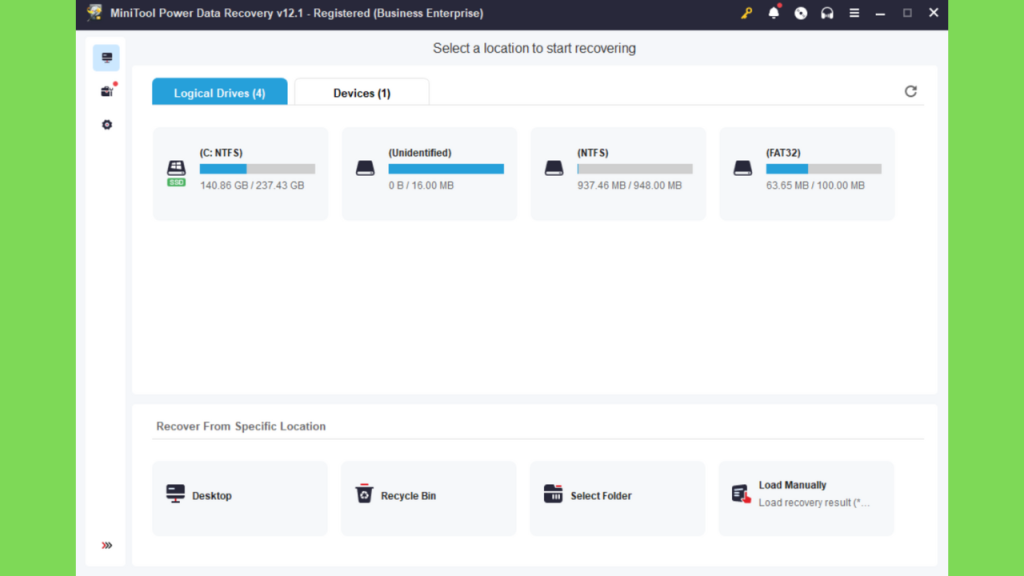
Descarregue o instalador através da página oficial do MiniTool Power Data Recovery e siga as instruções apresentadas no ecrã. Leia as opções de instalação e confirme que está a instalar a edição pretendida. Quando o processo terminar, abra a aplicação e verifique se o dispositivo que pretende analisar aparece na interface.
Se o programa solicitar uma licença ou apresentar opções de registo, confirme se a edição instalada corresponde à licença que possui. Não partilhe credenciais da sua conta e não introduza informações pessoais em páginas que não consiga verificar como oficiais.
Confirmar a instalação
Depois de iniciar o programa, verifique se as unidades disponíveis aparecem corretamente. Se estiver a trabalhar com uma pen drive ou cartão de memória, confirme a capacidade apresentada antes de iniciar a análise.
Se a unidade não aparecer, não tente formatá-la imediatamente. Verifique a ligação física, experimente uma porta diferente quando for seguro fazê-lo e consulte as instruções de diagnóstico do fabricante. Se a unidade apresentar sinais de falha física, interrompa as tentativas e procure ajuda especializada.
Como recuperar ficheiros com o MiniTool Power Data Recovery
A recuperação de dados deve começar por uma decisão importante: proteger a unidade original. Assim que perceber que perdeu ficheiros importantes, evite guardar novos dados, instalar aplicações desnecessárias ou executar operações de formatação no dispositivo afetado.
O fluxo de trabalho habitual do MiniTool Power Data Recovery consiste em selecionar a unidade ou localização, iniciar a análise, procurar os ficheiros pretendidos e guardar os resultados recuperados noutro suporte. A interface e os nomes exatos das opções podem variar consoante a versão.
Passo 1: selecionar a unidade ou localização
Abra o programa e identifique o dispositivo onde os ficheiros foram perdidos. Pode ser uma partição do computador, um disco externo, uma pen drive ou um cartão de memória. Se souber a pasta original, uma ferramenta de análise de localização específica pode ajudar a reduzir o âmbito da pesquisa, quando essa funcionalidade estiver disponível.
Confirme cuidadosamente a unidade selecionada. A capacidade apresentada e as informações do dispositivo podem ajudar a distingui-lo de outros discos ligados ao computador. Escolher a unidade errada pode desperdiçar tempo e tornar a análise mais difícil de interpretar.
Passo 2: iniciar a análise
Depois de selecionar o dispositivo, inicie a análise e aguarde que o programa procure os dados disponíveis. O tempo necessário depende da capacidade da unidade, da velocidade de ligação, do número de ficheiros e da condição do sistema de ficheiros.
Evite desligar o dispositivo durante a análise. Se o disco apresentar ruídos invulgares, desconexões repetidas ou outros sinais de avaria física, interrompa o processo em vez de insistir. A prioridade deve ser proteger os dados, não terminar a análise a qualquer custo.
Passo 3: procurar os ficheiros pretendidos
Quando os resultados começarem a aparecer, utilize os recursos de pesquisa e filtragem disponíveis. Se estiver à procura de uma fotografia, concentre-se nos formatos de imagem relevantes. Se precisar de recuperar um documento de trabalho, procure os tipos de ficheiro correspondentes e verifique os nomes e as localizações apresentadas.
A estrutura dos resultados pode variar consoante o método de análise. Alguns ficheiros podem aparecer com nomes originais, enquanto outros podem estar agrupados por tipo ou apresentados com informações limitadas. Não conclua que um ficheiro está intacto apenas porque aparece na lista.
Passo 4: pré-visualizar e verificar
Se a pré-visualização estiver disponível para o formato pretendido, utilize-a para verificar se o conteúdo corresponde ao ficheiro perdido. Esta etapa é especialmente útil quando existem vários documentos com nomes semelhantes ou quando o programa encontrou muitos resultados.
A pré-visualização não garante que todas as partes do ficheiro estejam intactas. Depois de recuperar os dados, abra os documentos importantes na aplicação apropriada e verifique se podem ser utilizados normalmente.
Passo 5: guardar os ficheiros recuperados
Selecione os ficheiros que pretende recuperar e escolha uma localização de destino diferente da unidade original. Por exemplo, se os dados foram perdidos numa pen drive, guarde-os no disco interno do computador ou noutro disco externo saudável.
Esta regra reduz o risco de os ficheiros recuperados sobrescreverem outros dados que ainda possam ser recuperáveis. Depois de concluir o processo, confirme a integridade dos documentos e faça uma cópia de segurança dos ficheiros importantes.
MiniTool Power Data Recovery Free versus versões pagas
A edição gratuita pode ser adequada para quem precisa de recuperar uma quantidade relativamente pequena de dados ou pretende verificar se os ficheiros perdidos ainda aparecem nos resultados da análise. A oferta oficial atual apresenta um limite de recuperação de até 1 GB para a edição gratuita.
As edições pagas destinam-se a necessidades diferentes, incluindo a recuperação de maiores quantidades de dados e o acesso a determinadas funcionalidades adicionais. A disponibilidade de ferramentas de arranque, a duração da licença e o número de computadores autorizados variam conforme o plano escolhido.
| Critério | Edição gratuita | Edições pagas |
|---|---|---|
| Custo inicial | Gratuita | Depende do plano |
| Limite de recuperação | Até 1 GB na oferta atual | Sem o limite da edição gratuita nas licenças elegíveis |
| Pesquisa de ficheiros | Disponível | Disponível |
| Funcionalidades avançadas | Limitadas pela edição | Dependem da licença |
| Ambiente de arranque | Não incluído em todas as edições | Disponível em licenças elegíveis |
| Utilização comercial | Não permitida pela licença gratuita | Exige uma licença empresarial apropriada |
| Melhor utilização | Recuperações pessoais de menor dimensão | Necessidades de maior volume ou recursos adicionais |
Consulte a página oficial da edição gratuita e a página das edições pessoais para confirmar os limites e as condições atuais.
Quando escolher a edição gratuita
A edição gratuita pode ser um ponto de partida quando os ficheiros necessários ocupam pouco espaço e o cenário de recuperação é relativamente simples. Também permite verificar se a análise identifica os dados procurados antes de decidir se precisa de uma licença com maior capacidade de recuperação.
Se a análise encontrar os ficheiros, verifique a sua integridade e considere a quantidade total que precisa de recuperar. Não presuma que a edição gratuita permite guardar todos os resultados encontrados: a quantidade recuperável está sujeita ao limite estabelecido pelo fabricante.
Quando considerar uma licença paga
Uma licença paga pode fazer sentido quando a quantidade de dados ultrapassa o limite gratuito ou quando precisa de funcionalidades incluídas apenas em determinadas edições. Para empresas, é particularmente importante verificar as condições comerciais, o número de computadores autorizados e o suporte de sistemas operativos de servidor.
Leia os termos antes de comprar. Algumas licenças pessoais destinam-se apenas a utilização doméstica e não autorizam utilização dentro de organizações ou para fins comerciais. Escolher a licença adequada evita problemas posteriores e assegura que o programa é utilizado de acordo com as condições do fabricante.
Segurança e boas práticas durante a recuperação de dados
A primeira regra de recuperação é evitar escrever novos dados na unidade afetada. Mesmo quando um ficheiro já não aparece no Explorador de Ficheiros, partes do seu conteúdo podem permanecer no dispositivo até serem substituídas. A instalação de programas, a cópia de ficheiros e a utilização normal do computador podem reduzir as possibilidades de recuperação.
Se a perda ocorreu numa unidade externa, desligue-a com segurança e evite utilizá-la para guardar novos dados. Se a perda aconteceu na unidade do sistema, reduza a utilização do computador e avalie se é preferível analisar a unidade a partir de outro ambiente. Quando os dados são muito importantes, uma imagem do disco criada com ferramentas adequadas pode ajudar a preservar o estado original, desde que o procedimento seja seguro para o dispositivo.
Não formate uma unidade apenas porque o Windows apresenta uma mensagem a pedir formatação. Essa mensagem pode indicar um problema no sistema de ficheiros, e a formatação não é uma solução garantida para recuperar o conteúdo. Se não tiver a certeza do que aconteceu, procure orientação antes de executar operações de reparação.
Quando procurar recuperação profissional
Se o disco rígido produzir cliques repetidos, se o dispositivo cair ou sofrer danos físicos, ou se deixar de ser reconhecido de forma consistente, pode ser arriscado continuar a utilizar software de recuperação. Os discos com componentes mecânicos danificados podem sofrer deterioração adicional quando são ligados repetidamente.
Um serviço especializado pode avaliar a condição do dispositivo e determinar se existe uma possibilidade de recuperação física. O custo pode ser superior ao de uma ferramenta de software, mas, quando os dados são insubstituíveis, evitar experiências que possam agravar o dano pode ser a decisão mais prudente.
Vantagens e limitações do MiniTool Power Data Recovery
Uma das principais vantagens do MiniTool Power Data Recovery é a sua abordagem guiada. O utilizador pode selecionar uma unidade, iniciar uma análise e procurar os ficheiros encontrados sem precisar de compreender todos os detalhes técnicos dos sistemas de ficheiros. Isto torna a ferramenta acessível a quem não tem experiência avançada em recuperação de dados.
O programa também oferece suporte para vários dispositivos de armazenamento e cenários de perda de dados. A possibilidade de procurar documentos, fotografias, vídeos e outros formatos pode ser útil tanto em situações pessoais como em determinados fluxos de trabalho profissionais, desde que a licença permita essa utilização.
A edição gratuita oferece uma forma de começar sem pagamento inicial, mas o limite de recuperação pode ser insuficiente quando os ficheiros ocupam muito espaço. As edições pagas incluem condições e recursos diferentes, pelo que é importante comparar as opções antes de escolher.
A principal limitação é inerente à recuperação de dados: nenhum programa consegue garantir que os ficheiros serão recuperados em todas as situações. Dados sobrescritos, unidades com falhas físicas e ficheiros gravemente danificados podem não ser recuperáveis através de software. Além disso, a análise pode demorar bastante tempo em unidades grandes ou com problemas.
O programa deve ser visto como uma ferramenta para determinados cenários de perda lógica, não como substituto de cópias de segurança regulares nem como solução universal para qualquer falha de armazenamento.
MiniTool Power Data Recovery versus alternativas
Existem outras ferramentas de recuperação de dados para Windows, incluindo soluções gratuitas e programas comerciais. A melhor escolha depende do cenário, da experiência do utilizador, dos limites de recuperação e das funcionalidades necessárias.
| Ferramenta | Principal característica | Quando considerar |
|---|---|---|
| MiniTool Power Data Recovery | Interface guiada e edição gratuita com limite de recuperação | Recuperação de ficheiros em diferentes dispositivos suportados |
| Recuva | Ferramenta conhecida para procurar ficheiros eliminados | Casos simples de eliminação acidental |
| Windows File Recovery | Utilitário de linha de comandos da Microsoft | Utilizadores confortáveis com comandos e parâmetros técnicos |
| Serviços profissionais de recuperação | Avaliação especializada do dispositivo | Falhas físicas ou dados de elevado valor |
O Recuva pode ser suficiente para alguns casos simples, enquanto o Windows File Recovery pode interessar a utilizadores que preferem uma ferramenta oficial da Microsoft e estão confortáveis com a linha de comandos. O MiniTool Power Data Recovery pode ser considerado quando se pretende uma interface visual guiada e recursos adicionais conforme a edição.
A comparação não deve basear-se apenas na quantidade de funcionalidades anunciadas. Verifique se a ferramenta suporta o seu cenário específico, quais são os limites da versão gratuita e se os resultados podem ser guardados sem comprar uma licença. Para uma unidade fisicamente danificada, não escolha uma aplicação apenas por prometer mais recursos: considere assistência especializada.
Problemas comuns e respetivas soluções
A unidade não aparece no programa
Se a unidade não aparecer, verifique se está ligada corretamente e se o Windows a reconhece. Experimente outra porta ou cabo quando isso puder ser feito em segurança. Se o dispositivo não aparecer na gestão de discos ou apresentar erros repetidos, pode existir um problema de hardware ou de ligação.
Não inicialize nem formate o disco apenas para o tornar visível. Se contiver dados importantes, procure determinar a causa da falha antes de executar operações que possam modificar a estrutura da unidade.
A análise demora muito tempo
A duração da análise depende da capacidade do disco, da velocidade de ligação e do número de ficheiros. Uma pesquisa profunda pode demorar mais do que uma análise simples, sobretudo em unidades grandes ou com muitos dados.
Se o programa continuar a funcionar normalmente, deixe a análise terminar. Se a unidade se desligar repetidamente, emitir ruídos invulgares ou apresentar sinais de falha física, interrompa o processo e avalie a situação antes de continuar.
Os ficheiros recuperados não abrem
Um ficheiro pode aparecer nos resultados mesmo quando o conteúdo está parcialmente danificado. Isto pode acontecer se os dados tiverem sido substituídos ou se o ficheiro já estivesse corrompido antes da recuperação.
Tente recuperar outra cópia encontrada, se existir, e guarde os resultados numa unidade diferente. Se o ficheiro continuar inacessível, pode não ser possível reconstruir o conteúdo completo.
A edição gratuita atingiu o limite
A edição gratuita atual tem um limite de recuperação de dados. Se atingir esse limite, reveja os ficheiros que realmente precisa de recuperar e confirme a integridade dos dados já guardados. Se precisar de recuperar mais informação, consulte as condições e os recursos das licenças pagas antes de tomar uma decisão.
O programa não resolve o problema
Se a análise não encontrar os ficheiros, não significa necessariamente que todos os dados tenham desaparecido, mas também não existe garantia de que possam ser recuperados. Evite executar repetidamente operações que modifiquem a unidade. Se os dados forem críticos, considere uma segunda opinião profissional antes de prosseguir.
Perguntas frequentes sobre MiniTool Power Data Recovery
O MiniTool Power Data Recovery é gratuito?
Sim. O fabricante disponibiliza uma edição gratuita para utilização pessoal e doméstica, sujeita a limites e condições específicas. A oferta oficial atual indica recuperação de até 1 GB. Consulte os termos de licença para confirmar as condições aplicáveis.
Quantos dados posso recuperar gratuitamente?
A página oficial apresenta atualmente um limite de até 1 GB para a edição gratuita. Os limites podem mudar com as versões e ofertas do fabricante, por isso confirme a informação na página oficial antes de instalar.
O MiniTool Power Data Recovery funciona no Windows 11?
O fabricante apresenta suporte para Windows 11 em versões atuais do programa. Verifique os requisitos da edição que pretende instalar, especialmente se estiver a utilizar uma versão antiga do software.
É possível recuperar ficheiros de um disco formatado?
Em determinados casos, sim. A possibilidade depende do tipo de formatação, da utilização posterior do disco e de os dados ainda existirem. Evite guardar novos ficheiros no dispositivo e não interprete a deteção de um ficheiro como garantia de que o conteúdo está intacto.
O software consegue recuperar dados de um SSD?
Pode procurar dados perdidos em SSDs compatíveis, mas o resultado depende de vários fatores, incluindo TRIM, o estado do sistema de ficheiros e a substituição dos dados. A recuperação de um SSD não é garantida, mesmo quando a unidade continua a funcionar normalmente.
Onde devo guardar os ficheiros recuperados?
Guarde os ficheiros numa unidade diferente daquela onde ocorreu a perda. Esta prática reduz o risco de sobrescrever outros dados que ainda possam ser recuperados e permite manter a unidade original inalterada durante o processo.
O programa recupera dados de um disco fisicamente danificado?
O software não substitui a reparação física de uma unidade. Se o disco apresentar ruídos anormais, danos mecânicos ou falhas repetidas de ligação, interrompa a utilização e procure um serviço profissional de recuperação de dados.
A versão gratuita pode ser utilizada numa empresa?
A licença oficial da edição gratuita destina-se a utilização pessoal e não comercial em computadores domésticos. Para utilização empresarial, consulte as edições comerciais e os termos aplicáveis no site do fabricante.
Como Baixar Power Data Recovery ?
Clique no botão abaixo e você será direcionado para a página de download do MiniTool Power Data Recovery. Você também pode baixar o EaseUS Data Recovery e o WinSecret Plus do nosso site.
Download Now
Como Instalar Power Data Recovery ?
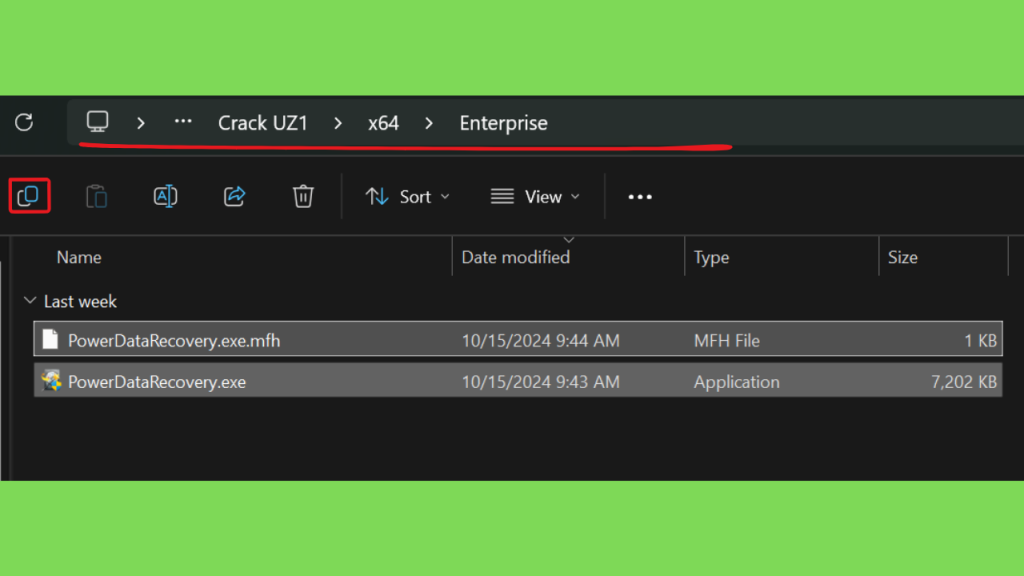
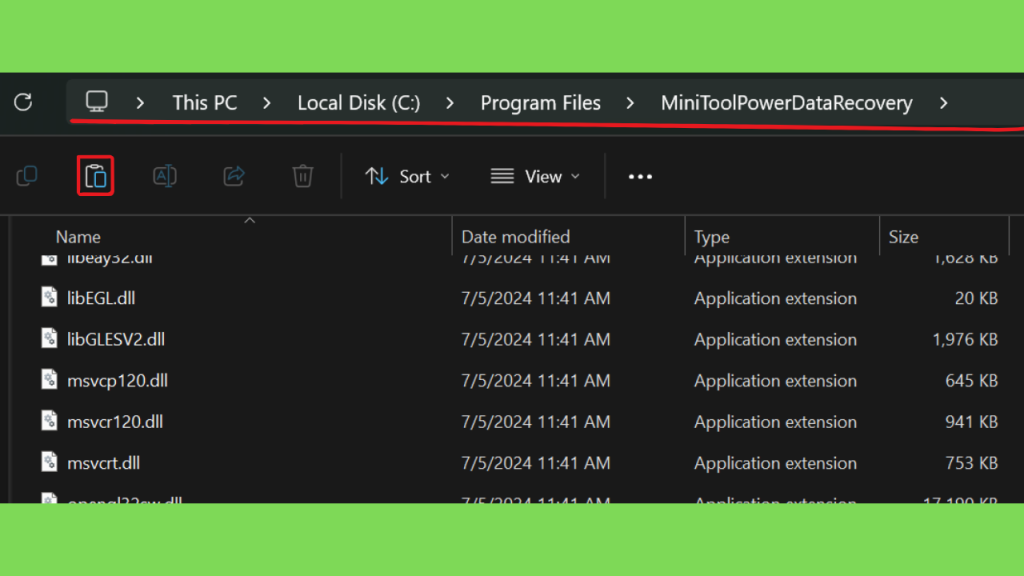
O MiniTool Power Data Recovery all edition é muito fácil de instalar e crackear. Após a instalação ser concluída, você escolhe os arquivos crack de acordo com a edição que deseja e os adiciona ao diretório de instalação.
Step 1: Desative todos os antivírus instalados e baixe o MiniTool Power Data Recovery gratis usando o link fornecido.

Step 2: Extraia o arquivo baixado e execute a instalação como administrador.
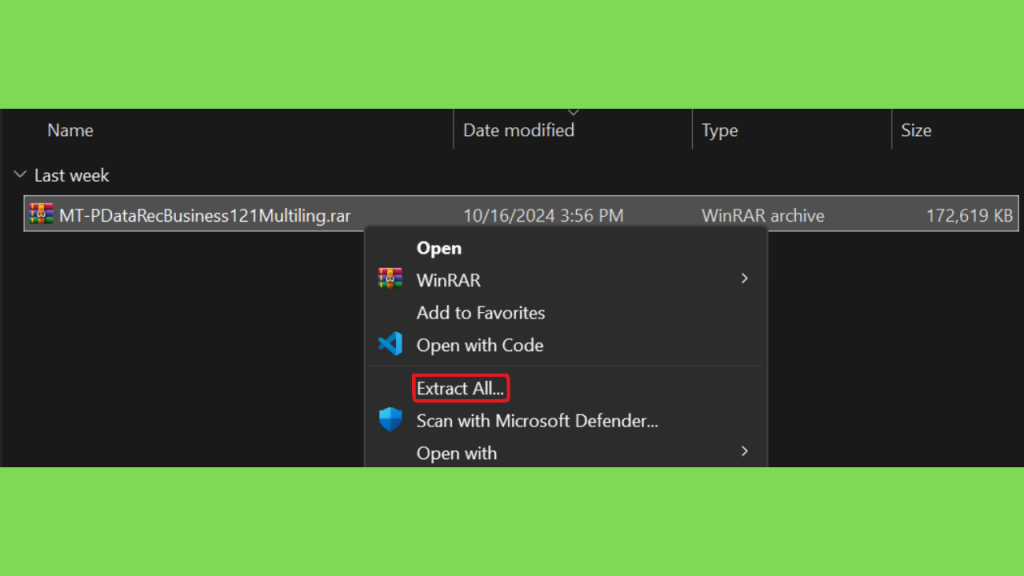
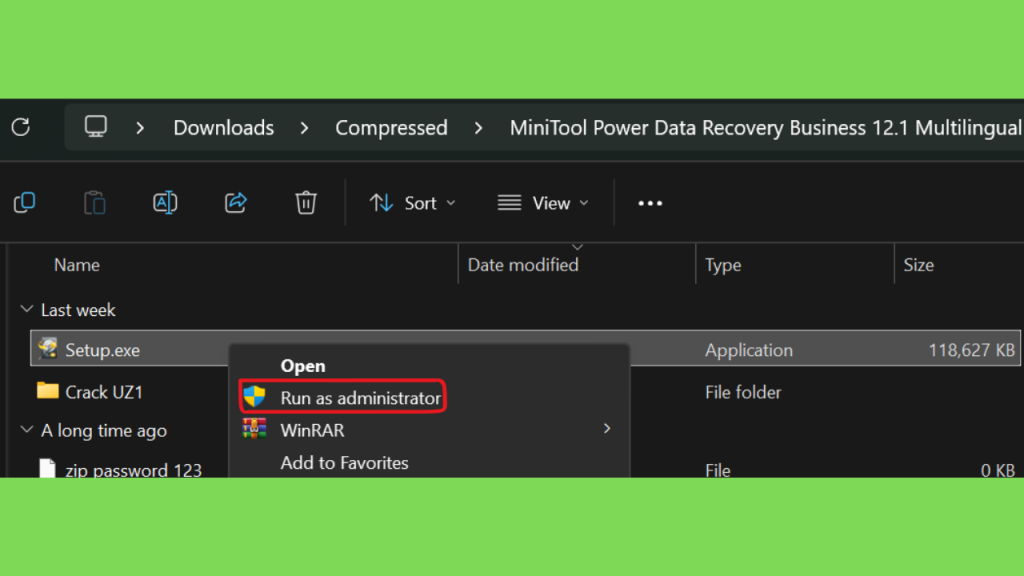
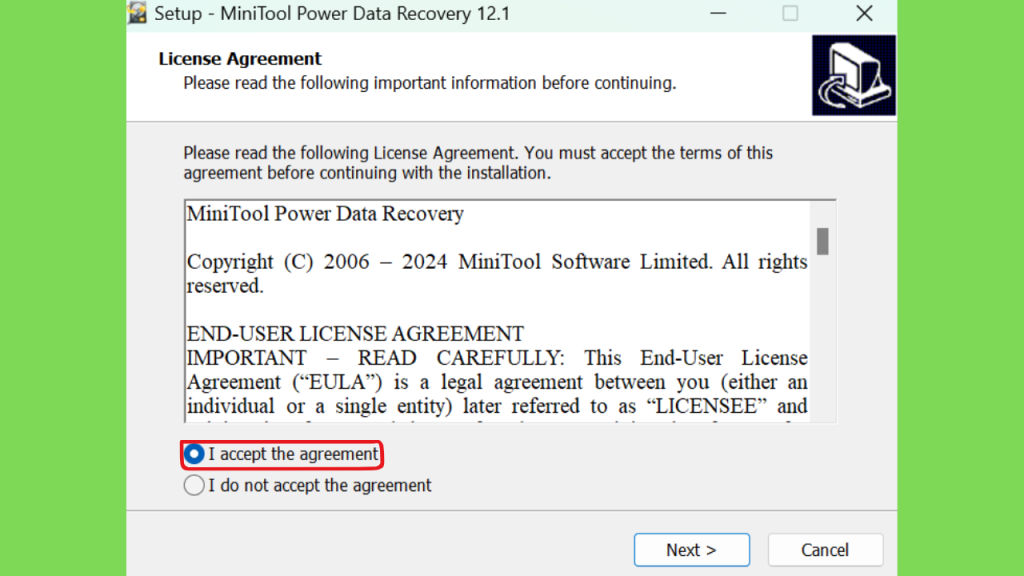
Step 3: Aceite o contrato de licença, escolha a instalação e inicie a instalação.
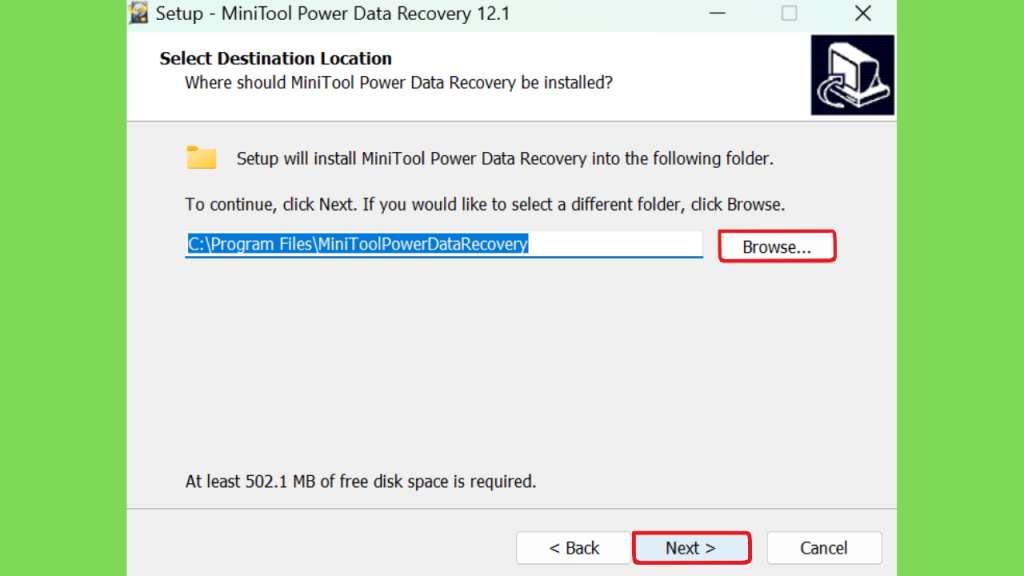
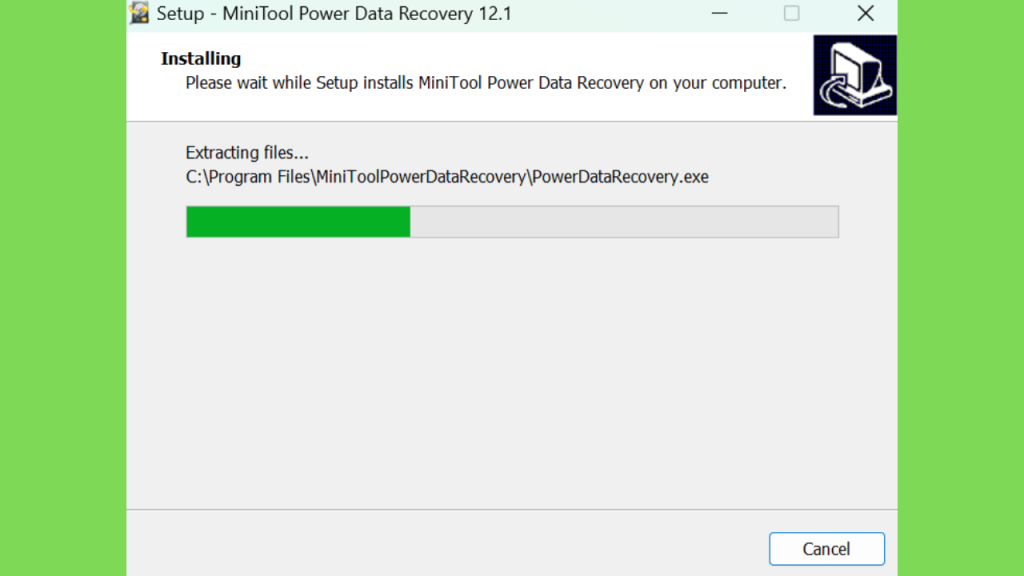
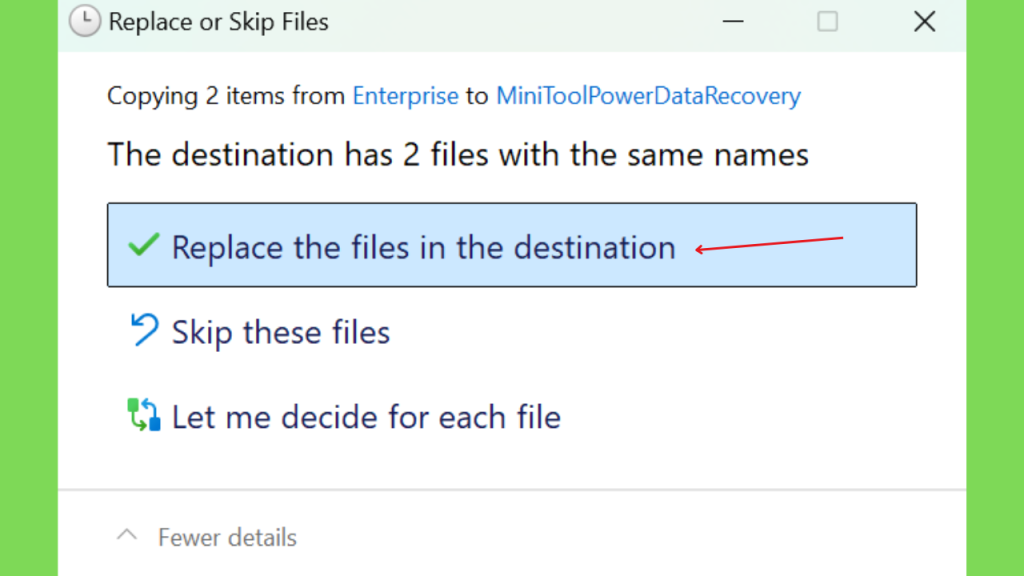
Step 4: Abra a pasta Crack UZ1 e copie os arquivos crack da pasta de acordo com a edição que você deseja. Cole ambos os arquivos no diretório de instalação e substitua os originais. Você pode usar o programa depois.
Conclusão: vale a pena utilizar o MiniTool Power Data Recovery?
O MiniTool Power Data Recovery é uma opção a considerar quando precisa de procurar ficheiros eliminados ou perdidos num computador Windows, disco externo, pen drive ou cartão de memória compatível. Os recursos de análise, pesquisa e seleção de ficheiros podem simplificar a recuperação em situações de eliminação acidental, formatação e determinados problemas de acesso.
A edição gratuita permite começar sem pagamento inicial, mas o limite de recuperação pode não ser suficiente para todos os casos. As licenças pagas oferecem condições diferentes, pelo que deve confirmar os recursos, os limites e as permissões de utilização antes de escolher uma edição.
O aspeto mais importante é proteger os dados originais. Evite guardar novos ficheiros na unidade afetada, não formate o dispositivo sem avaliar o problema e guarde os resultados recuperados noutro suporte. Se houver sinais de falha física ou se os dados forem insubstituíveis, procure assistência especializada.
Para confirmar as funcionalidades, os requisitos e os limites atuais, consulte o site oficial do MiniTool Power Data Recovery. Com uma escolha informada e uma abordagem cuidadosa, poderá avaliar se a ferramenta corresponde às suas necessidades e reduzir o risco de agravar uma situação de perda de dados.