IDM Download para PC Windows: Guia Completo de Instalação e Uso
Baixar arquivos pela internet faz parte da rotina de muitas pessoas. Documentos, vídeos, imagens, programas, apresentações e outros conteúdos são transferidos diariamente para computadores pessoais e profissionais. Entretanto, dependendo do tamanho do arquivo, da qualidade da conexão e das limitações do servidor, um download pode demorar mais do que o esperado ou ser interrompido antes de terminar. Para quem precisa administrar várias transferências, utilizar uma ferramenta específica pode tornar esse processo mais organizado.
O Internet Download Manager, conhecido como IDM, é um gerenciador de downloads desenvolvido para Windows. O programa reúne recursos para organizar arquivos, controlar transferências, retomar downloads interrompidos quando o servidor permite e integrar o processo de download a navegadores compatíveis. Sua proposta é facilitar o gerenciamento de arquivos recebidos pela internet, principalmente quando o usuário realiza várias transferências durante o dia.
IDM Download para PC Windows
Quem procura IDM Download para PC geralmente deseja encontrar uma versão compatível com Windows 10 ou Windows 11, instalar o programa em português, configurar a integração com o navegador ou descobrir como funciona sua avaliação gratuita. Também existem dúvidas sobre a velocidade de download, a captura de vídeos, a retomada de arquivos e a diferença entre utilizar o período de teste e adquirir uma licença.
Neste guia, você encontrará informações sobre os principais recursos do Internet Download Manager, os requisitos para instalação, o procedimento de download oficial e as configurações recomendadas. Também verá como integrar o IDM ao Google Chrome, Microsoft Edge e Mozilla Firefox, organizar transferências, utilizar filas e resolver problemas comuns.
O que é Internet Download Manager (IDM)?
O Internet Download Manager é um software desenvolvido pela Tonec que permite gerenciar transferências de arquivos pela internet. Em vez de depender exclusivamente do gerenciador de downloads básico do navegador, o usuário pode utilizar uma interface dedicada para acompanhar, pausar, organizar e controlar diferentes transferências.
O programa é conhecido principalmente por sua tecnologia de segmentação dinâmica de arquivos. Esse recurso permite dividir determinados downloads em partes e administrar múltiplas conexões durante a transferência. Dependendo do servidor e das condições da rede, essa abordagem pode melhorar o aproveitamento da conexão e reduzir o tempo necessário para baixar alguns arquivos.
Outro diferencial é a integração com navegadores. Quando a extensão correspondente está instalada e configurada corretamente, o IDM pode identificar determinados links de download e oferecer a possibilidade de transferir o arquivo utilizando o próprio gerenciador.
O software também disponibiliza recursos de agendamento, organização por categorias, filas de transferência e retomada de downloads. Dessa forma, pode ser útil tanto para usuários domésticos quanto para estudantes e profissionais que precisam baixar arquivos frequentemente.
Para que serve o IDM?
A principal finalidade do Internet Download Manager é organizar e controlar downloads realizados no computador. O programa pode ser utilizado para transferir documentos, arquivos compactados, instaladores, imagens, vídeos disponíveis para download e outros conteúdos compatíveis.
Imagine que você precise baixar vários arquivos de um curso, incluindo apresentações, documentos PDF e materiais complementares. Utilizando somente o navegador, pode ser necessário acompanhar cada transferência individualmente e procurar os arquivos depois que terminarem. Com o IDM, é possível organizar os downloads por categorias, acompanhar o andamento e controlar as transferências em uma única interface.
O programa também é útil para quem trabalha com arquivos grandes. Uma transferência interrompida por uma falha na conexão pode ser retomada quando o servidor de origem oferece suporte a essa funcionalidade. Isso evita, em determinadas situações, a necessidade de começar o download novamente.
Como funciona o acelerador de downloads?
O IDM utiliza uma tecnologia de segmentação dinâmica que divide determinados arquivos em partes durante o processo de transferência. Em vez de depender de uma única conexão para todo o arquivo, o programa pode utilizar múltiplas conexões, conforme as condições permitidas pelo servidor.
Essa abordagem pode melhorar o aproveitamento da largura de banda disponível. Entretanto, não significa que todos os downloads serão automaticamente mais rápidos. A velocidade também depende da conexão do usuário, da capacidade do servidor, do congestionamento da rede e das limitações impostas pelo site.
Por exemplo, se um servidor limitar a velocidade de transferência ou permitir apenas uma quantidade reduzida de conexões, o ganho proporcionado pelo IDM poderá ser pequeno. Em outras situações, principalmente quando o servidor permite múltiplas conexões, a diferença pode ser mais perceptível.
Portanto, o Internet Download Manager deve ser entendido como uma ferramenta de gerenciamento e otimização de transferências, e não como um programa capaz de aumentar a velocidade contratada da internet.
Quem deve utilizar o Internet Download Manager?
O IDM pode ser interessante para pessoas que realizam downloads com frequência e precisam de mais controle sobre as transferências.
Estudantes podem utilizá-lo para organizar materiais acadêmicos, apresentações, documentos e arquivos de cursos. Profissionais que trabalham com edição, desenvolvimento, design ou suporte técnico podem aproveitar o gerenciamento de arquivos maiores e a organização por categorias.
Também pode ser útil para usuários domésticos que baixam programas, documentos e outros arquivos regularmente. Quem utiliza diferentes navegadores no Windows pode aproveitar a integração para encaminhar downloads compatíveis diretamente ao gerenciador.
Principais recursos do Internet Download Manager
O Internet Download Manager reúne funcionalidades que ajudam a controlar transferências e organizar os arquivos recebidos. Embora a aceleração seja um dos recursos mais conhecidos, o programa oferece outras ferramentas que podem melhorar a experiência de utilização.
Aceleração de downloads por segmentação dinâmica
A segmentação dinâmica é uma das características mais conhecidas do IDM. O programa divide determinados arquivos em segmentos e gerencia as conexões utilizadas durante a transferência.
Esse processo pode ajudar a aproveitar melhor a largura de banda disponível, principalmente quando o servidor permite várias conexões simultâneas. O sistema também administra os segmentos para que as partes recebidas sejam reunidas corretamente no arquivo final.
É importante lembrar que o resultado depende do ambiente de download. Um servidor lento, uma rede instável ou uma limitação de conexões pode reduzir os benefícios da tecnologia. Por isso, não é adequado prometer que todos os arquivos serão baixados várias vezes mais rápido.
Retomada de downloads interrompidos
A possibilidade de retomar downloads é especialmente útil quando a conexão com a internet apresenta instabilidade.
Imagine que você esteja baixando um arquivo de vários gigabytes e a conexão seja interrompida quando a transferência estiver quase concluída. Dependendo do servidor, o IDM poderá continuar o processo a partir do ponto em que parou, evitando o reinício completo.
Entretanto, a retomada depende do suporte oferecido pelo servidor de origem. Alguns sites utilizam links temporários, sessões autenticadas ou mecanismos que impedem a continuação de transferências anteriores. Nesses casos, talvez seja necessário iniciar um novo download.
Integração com navegadores
A integração com navegadores permite que o IDM identifique determinados downloads realizados durante a navegação.
Quando o usuário acessa um link de arquivo compatível, a extensão pode encaminhar a transferência para o Internet Download Manager. Assim, o download passa a ser administrado pela interface do programa.
O IDM oferece integração com navegadores conhecidos, incluindo Google Chrome, Microsoft Edge e Mozilla Firefox. A disponibilidade depende da versão do navegador, da extensão instalada e das configurações de segurança.
Download de vídeos em sites compatíveis
Outro recurso conhecido é o painel de download de vídeos. Em páginas compatíveis, o IDM pode apresentar uma opção para capturar conteúdos disponíveis para transferência.
A disponibilidade desse recurso varia conforme o site, o formato do vídeo, a tecnologia utilizada para transmitir o conteúdo e as restrições impostas pela plataforma. Nem todos os vídeos exibidos na internet podem ser transferidos pelo programa.
Também é importante respeitar os direitos autorais, os termos de utilização dos serviços e as permissões de distribuição. O recurso deve ser utilizado apenas em conteúdos que o usuário tenha autorização para baixar.
Agendamento de downloads
O agendador permite organizar transferências para horários específicos. Esse recurso pode ser interessante quando o usuário precisa baixar arquivos grandes e prefere realizar o processo em determinados períodos.
Por exemplo, uma pessoa pode organizar downloads para acontecerem durante a noite, quando o computador não está sendo utilizado para outras tarefas. Dependendo da configuração, também é possível definir o comportamento do programa depois que uma fila de transferências termina.
O agendamento ajuda a organizar o trabalho, mas o computador precisa permanecer ligado e conectado à internet para que os downloads sejam executados.
Filas de download
As filas permitem organizar várias transferências em uma sequência. Em vez de iniciar todos os arquivos ao mesmo tempo, o usuário pode criar uma lista e controlar quantos downloads serão executados simultaneamente.
Esse recurso é útil quando existe uma grande quantidade de arquivos para baixar. Também pode ajudar a evitar o consumo excessivo de recursos do computador ou da conexão.
Categorias e organização de arquivos
O IDM permite organizar os downloads em categorias. Documentos, programas, vídeos, arquivos compactados e outros tipos de conteúdo podem ser direcionados para pastas específicas.
Essa organização facilita a localização dos arquivos depois da transferência. Em computadores utilizados para trabalho ou estudo, manter uma estrutura de pastas organizada pode economizar tempo e evitar confusões.
Download Grabber
O Download Grabber é um recurso voltado à localização e organização de arquivos disponíveis em determinadas páginas da internet.
Ele pode ajudar quando o usuário precisa identificar diferentes conteúdos relacionados a uma página ou a um conjunto de links. A utilização depende da estrutura do site e dos tipos de arquivos disponibilizados.
Como acontece com os demais recursos do IDM, a ferramenta não garante que todos os conteúdos de uma página possam ser transferidos.
Personalização da interface
O programa também oferece opções de personalização da interface, permitindo ajustar elementos visuais e organizar os controles conforme a preferência do usuário.
A possibilidade de modificar a aparência pode tornar a utilização mais confortável, principalmente para quem mantém o IDM aberto durante boa parte do dia.
IDM Download para PC: como baixar a versão oficial
Para instalar o Internet Download Manager com segurança, a recomendação é utilizar o site oficial da Tonec. Essa é a maneira mais adequada de obter o instalador original, conferir as informações sobre o produto e consultar as condições atuais de utilização.
A página oficial de download está disponível em:
https://www.internetdownloadmanager.com/download.html
Antes de baixar, verifique se o computador utiliza uma versão compatível do Windows. Também é importante conferir se o arquivo foi obtido diretamente da fabricante, evitando instaladores hospedados em páginas desconhecidas.
Onde baixar Internet Download Manager?
Acesse a página oficial do Internet Download Manager e procure a opção de download disponibilizada pela fabricante.
Depois de iniciar a transferência, aguarde o término do download e localize o instalador na pasta configurada pelo navegador. Normalmente, os arquivos recebidos ficam na pasta Downloads do Windows, mas esse local pode variar de acordo com as configurações.
Antes de executar o arquivo, confira sua origem. Evite instaladores que incluam programas adicionais não solicitados ou que apresentem instruções para modificar arquivos do aplicativo.
Qual é a versão mais recente do IDM?
O número da versão pode mudar conforme a fabricante publica atualizações. Por isso, não é recomendável confiar em números de versão encontrados em páginas antigas ou em instaladores armazenados há muito tempo.
Para descobrir qual é a versão mais recente, consulte o histórico oficial de atualizações:
https://www.internetdownloadmanager.com/news.html
Nessa página, é possível verificar informações sobre novas versões, correções e melhorias. Depois da instalação, também vale conferir se existe uma atualização disponível no próprio programa.
IDM para Windows 10 e Windows 11
O Internet Download Manager é desenvolvido para computadores Windows. A fabricante apresenta informações de compatibilidade para diferentes versões do sistema operacional, incluindo Windows 10 e Windows 11.
Antes de instalar, confira a documentação atual e verifique se o computador atende aos requisitos. Isso é especialmente importante quando o sistema utiliza uma versão antiga do Windows ou possui configurações específicas.
Para usuários do Windows 11, também é recomendável manter o navegador atualizado, pois a integração entre o IDM e as extensões depende da compatibilidade entre os componentes.
IDM 32 bits e 64 bits
A arquitetura do Windows é uma informação importante para verificar a compatibilidade de aplicativos. Os sistemas podem utilizar ambientes de 32 ou 64 bits, e determinados programas possuem instaladores ou componentes específicos.
Para conferir a arquitetura do computador, abra as Configurações do Windows, entre em Sistema e selecione Sobre. Procure a informação relacionada ao tipo de sistema.
Siga as orientações do instalador oficial e não escolha arquivos de fontes externas apenas porque apresentam uma indicação de arquitetura diferente.
Como verificar a segurança do instalador?
A primeira medida é baixar o IDM diretamente do site oficial. Depois, verifique as informações do arquivo e observe se o Windows apresenta algum alerta.
Se o instalador parecer suspeito, interrompa a instalação e procure uma nova cópia na página da fabricante. Não desative o antivírus para executar arquivos desconhecidos.
Também é importante evitar ferramentas de ativação, executáveis adicionais e arquivos que prometem liberar recursos comerciais sem uma licença válida. Esses elementos não são necessários para instalar a versão oficial e podem representar riscos para o computador.
Requisitos para instalar IDM no PC
Antes de iniciar o processo de instalação, confira se o computador atende aos requisitos do Internet Download Manager.
A compatibilidade depende da versão do software e do sistema operacional. Por isso, as informações oficiais devem ser consultadas antes de instalar uma versão específica.
Sistemas operacionais compatíveis
O IDM é direcionado ao Windows e possui suporte documentado para diferentes versões do sistema. O foco deste guia está no Windows 10 e no Windows 11, que são os ambientes mais relevantes para uma instalação atual.
Sistemas antigos podem apresentar limitações relacionadas à segurança, atualizações e compatibilidade com navegadores recentes. Se o computador utiliza uma versão anterior do Windows, consulte a documentação oficial antes de prosseguir.
Processador, memória e armazenamento
O IDM não costuma exigir um computador de alto desempenho para realizar tarefas básicas de gerenciamento de downloads. Entretanto, é importante manter o Windows em boas condições e possuir espaço livre suficiente para armazenar os arquivos recebidos.
A quantidade de memória necessária também depende dos demais programas em execução. Se o usuário estiver baixando arquivos grandes enquanto utiliza aplicativos pesados, uma configuração mais adequada de hardware pode proporcionar uma experiência melhor.
| Item | O que verificar |
|---|---|
| Sistema operacional | Compatibilidade com a versão do IDM |
| Arquitetura | Tipo de sistema Windows instalado |
| Processador | Compatibilidade com o Windows |
| Memória RAM | Recursos suficientes para os programas utilizados |
| Armazenamento | Espaço livre para os arquivos baixados |
| Navegador | Versão compatível com a extensão |
| Permissões | Acesso administrativo quando necessário |
| Conexão | Internet estável para transferências |
Como verificar a versão e a arquitetura do Windows?
Para consultar a versão do Windows, pressione Windows + R, digite winver e pressione Enter.
Uma janela será exibida com informações sobre a versão e a compilação do sistema operacional.
Para verificar a arquitetura, abra Configurações, acesse Sistema e selecione Sobre. Na seção de especificações do dispositivo, procure o campo Tipo de sistema.
Essas informações ajudam a identificar se o computador está preparado para receber o programa.
Como instalar IDM no Windows passo a passo
Depois de baixar o instalador oficial, o próximo passo é realizar a instalação. O processo é relativamente simples, mas alguns cuidados ajudam a evitar erros e problemas de configuração.
Preparação antes da instalação
Primeiro, verifique se o arquivo foi obtido diretamente da página oficial. Depois, confira se o Windows está atualizado e se existe espaço livre suficiente no disco.
Feche programas que não estejam sendo utilizados e salve qualquer trabalho aberto. Se o computador pertence a uma empresa, escola ou instituição, confirme se você possui autorização para instalar novos aplicativos.
Também é interessante verificar se existe uma versão anterior do IDM instalada. Se houver, confira as orientações oficiais antes de realizar uma atualização ou reinstalação.
Executando o instalador do IDM
Localize o arquivo baixado e execute-o. Se o Windows solicitar autorização administrativa, confirme somente quando tiver certeza de que o arquivo é legítimo e veio da fonte oficial.
O assistente de instalação apresentará as etapas necessárias para configurar o programa. Leia as informações exibidas e avance conforme as instruções.
Durante esse processo, evite aceitar programas adicionais que não façam parte da instalação desejada. O objetivo é instalar somente o Internet Download Manager.
Escolhendo o local de instalação
Em muitos casos, o diretório padrão oferecido pelo instalador é suficiente. Essa opção facilita futuras atualizações e mantém os arquivos do programa organizados no local esperado pelo Windows.
Usuários avançados podem ter motivos específicos para utilizar outro diretório, mas é importante evitar alterações desnecessárias.
Finalizando a instalação
Depois de concluir as etapas do assistente, abra o Internet Download Manager e confira se a interface aparece corretamente.
Verifique se o programa consegue apresentar sua janela principal e se as opções de configuração estão disponíveis. Se o IDM solicitar informações sobre a avaliação ou o registro, leia as condições apresentadas.
Como configurar o IDM pela primeira vez?
Na primeira utilização, vale conferir as configurações gerais, as categorias, as pastas de destino e a integração com os navegadores.
Defina uma pasta adequada para os arquivos baixados. Se você costuma transferir documentos de trabalho, por exemplo, pode ser interessante manter uma pasta específica para esse conteúdo.
Também verifique as opções de conexão e limite de velocidade. Essas configurações ajudam a controlar o consumo da internet quando o computador é utilizado para outras atividades simultaneamente.
Como integrar IDM ao Google Chrome
A integração com o Google Chrome permite encaminhar determinados downloads para o Internet Download Manager. Para isso, é necessário instalar e habilitar a extensão oficial correspondente.
Como instalar IDM Integration Module
Abra o Google Chrome e acesse a loja oficial de extensões. Procure o complemento IDM Integration Module e confira se ele corresponde ao produto oficial.
Verifique o desenvolvedor e as informações apresentadas antes de instalar. Depois, utilize a opção de adicionar a extensão ao navegador.
Evite instalar extensões com nomes semelhantes que não tenham origem verificável. Extensões podem ter acesso a informações de navegação, portanto a procedência é importante.
Como ativar a integração
Depois da instalação, abra o menu de extensões do Chrome e confira se o IDM Integration Module está habilitado.
Se o navegador apresentar opções de permissões, revise-as e mantenha apenas as necessárias para o funcionamento esperado.
Também é importante conferir se o Internet Download Manager está instalado corretamente no Windows. A extensão depende da comunicação com o programa instalado no computador.
Como fazer o Chrome enviar downloads ao IDM
Depois de configurar a extensão, acesse uma página com um arquivo disponível para download e faça um teste com um conteúdo permitido.
Quando a integração estiver funcionando corretamente, o IDM poderá apresentar uma janela de transferência ou assumir o download de acordo com as configurações.
Se isso não acontecer, verifique se a extensão está habilitada, se o programa está aberto e se as versões dos componentes são compatíveis.
O que fazer quando o IDM não aparece no Chrome?
Primeiro, confirme se a extensão está instalada e ativa. Depois, confira se o Internet Download Manager está atualizado.
Se o problema continuar, feche o navegador, reinicie o computador e abra novamente o Chrome. Também pode ser necessário revisar as opções de integração do IDM.
Não instale extensões de procedência desconhecida para tentar corrigir o problema. Utilize somente os componentes oficiais.
Como configurar IDM no Microsoft Edge
O Microsoft Edge utiliza uma arquitetura baseada em Chromium, o que permite utilizar extensões compatíveis com esse ambiente. O IDM oferece integração com o navegador por meio do módulo correspondente.
Como instalar a extensão no Edge
Abra o Microsoft Edge e acesse a loja de complementos oficial. Procure o IDM Integration Module e verifique se a extensão corresponde ao produto legítimo.
Leia as informações apresentadas e siga as instruções para adicionar o complemento ao navegador.
Como ativar a integração com o navegador
Depois de instalar, abra o gerenciador de extensões do Edge e confira se o módulo está habilitado.
Em seguida, verifique as opções de integração do Internet Download Manager. O navegador e o programa precisam estar em versões compatíveis para que a comunicação funcione corretamente.
Como resolver problemas de integração
Se os downloads continuarem sendo enviados diretamente ao Edge, confira se a extensão está ativa e se o IDM está atualizado.
Também verifique se as permissões necessárias foram concedidas. Caso o problema persista, reinicie o navegador e consulte a documentação oficial.
Como integrar IDM ao Mozilla Firefox
O Mozilla Firefox também pode utilizar a integração com o Internet Download Manager, desde que a versão do navegador e o módulo sejam compatíveis.
Como instalar o complemento oficial
Abra o Firefox e acesse a página oficial de complementos. Procure a extensão IDM Integration Module e confira as informações do desenvolvedor.
Depois, siga o procedimento indicado para adicionar o complemento ao navegador.
Como habilitar a extensão
Abra o gerenciador de extensões do Firefox e verifique se o módulo está ativo.
Se a extensão estiver desativada, habilite-a e confira se o Internet Download Manager está instalado corretamente no Windows.
Como resolver falhas de integração
Quando a integração não funciona, o problema pode estar relacionado a uma extensão desativada, a uma versão incompatível ou a uma instalação desatualizada.
Verifique os componentes, atualize o programa e reinicie o navegador. Se necessário, consulte as orientações oficiais para a versão instalada.
Como utilizar o Internet Download Manager
Depois de instalar e configurar o IDM, o usuário pode aproveitar os recursos de gerenciamento para controlar transferências e organizar os arquivos recebidos.
Como adicionar um download manualmente
Abra o Internet Download Manager e procure a opção para adicionar uma nova transferência.
Insira o endereço do arquivo que deseja baixar e confirme a operação. Quando o programa conseguir acessar o conteúdo, apresentará informações relacionadas ao download.
Depois, escolha a pasta de destino e inicie a transferência.
Esse procedimento pode ser útil quando o usuário recebe um link direto de arquivo e deseja transferi-lo sem depender da integração automática do navegador.
Como baixar arquivos pelo navegador
Com a extensão configurada, acesse uma página que disponibilize um arquivo para download.
Quando o IDM identificar um conteúdo compatível, poderá apresentar uma opção para encaminhar a transferência ao gerenciador.
O usuário poderá acompanhar o progresso, pausar a transferência e consultar informações sobre o arquivo.
Como pausar e retomar downloads
A interface do IDM apresenta controles para administrar transferências em andamento. Quando necessário, o usuário pode pausar um download e continuar posteriormente.
A possibilidade de retomada depende das condições do servidor. Se o endereço do arquivo expirar ou o servidor não permitir continuar uma transferência anterior, talvez seja necessário iniciar novamente.
Como organizar arquivos por categorias
As categorias ajudam a separar os arquivos de acordo com o tipo de conteúdo.
Por exemplo, documentos podem ser armazenados em uma pasta específica, enquanto vídeos e programas podem seguir para diretórios diferentes.
Essa organização facilita a localização dos arquivos e reduz a quantidade de tempo necessária para encontrar um download concluído.
Como criar filas de download
Se você possui muitos arquivos para baixar, pode organizá-los em filas. Isso permite controlar a sequência de transferências e limitar a quantidade de downloads simultâneos.
Em uma situação de trabalho, por exemplo, pode ser interessante baixar primeiro os documentos necessários para uma atividade e deixar arquivos maiores para depois.
Como programar downloads automaticamente
O agendador do IDM permite configurar transferências para determinados horários. Essa função pode ser útil para quem prefere deixar arquivos grandes sendo baixados fora do período de trabalho.
Para que o processo aconteça, o computador precisa permanecer ligado, conectado à internet e com as configurações necessárias disponíveis.
Como baixar vídeos com IDM
O Internet Download Manager também é conhecido pelo painel que pode aparecer em páginas com vídeos compatíveis.
Esse recurso permite identificar determinados conteúdos e oferecer uma opção de transferência. Entretanto, seu funcionamento depende da tecnologia utilizada pelo site e das restrições aplicadas ao conteúdo.
Como funciona o painel de download de vídeos?
Quando o IDM identifica um conteúdo compatível, pode apresentar um botão ou painel próximo ao vídeo.
O usuário pode selecionar a opção disponibilizada e conferir os formatos ou as qualidades disponíveis, quando essas informações forem oferecidas pelo site.
Nem todos os serviços permitem esse tipo de transferência. Algumas plataformas utilizam sistemas de proteção, transmissão segmentada ou mecanismos que impedem a captura direta.
Como escolher o formato e a qualidade?
Quando existem diferentes opções disponíveis, o usuário deve considerar a resolução, o tamanho do arquivo e o espaço livre no computador.
Um vídeo com resolução maior normalmente ocupa mais espaço. Para documentos de estudo ou visualização em telas menores, uma qualidade intermediária pode ser suficiente.
A disponibilidade de formatos depende do conteúdo e da plataforma de origem.
Por que o botão de download não aparece?
Existem diferentes motivos para isso acontecer. O site pode utilizar um formato não compatível, a extensão pode estar desativada ou o IDM pode precisar de atualização.
Também existem plataformas que restringem o download de vídeos por questões técnicas, contratuais ou de direitos autorais.
O ideal é verificar a compatibilidade e respeitar as condições de utilização do serviço.
Cuidados com direitos autorais
Antes de baixar vídeos, confira se o conteúdo pode ser transferido legalmente. Vídeos protegidos por direitos autorais, conteúdos privados e materiais disponibilizados sob condições específicas não devem ser baixados ou redistribuídos sem autorização.
O recurso do IDM deve ser utilizado para conteúdos próprios, autorizados ou disponibilizados para download pelo responsável.
IDM é gratuito? Entenda a versão de avaliação e a licença
Uma das perguntas mais comuns é se existe IDM Download grátis para utilização permanente.
A fabricante oferece um período de avaliação de 30 dias para que o usuário conheça o Internet Download Manager. Depois desse período, é necessário realizar o registro de acordo com as condições comerciais do produto.
Existe IDM grátis?
O IDM oferece uma avaliação gratuita de 30 dias. Essa modalidade permite testar o programa antes de decidir pela aquisição.
É importante compreender que avaliação gratuita e licença permanente são conceitos diferentes. O período de teste possui condições próprias e não significa que todas as funcionalidades possam ser utilizadas indefinidamente sem registro.
Quanto custa o Internet Download Manager?
O valor pode variar de acordo com a modalidade de licença, as condições comerciais e as atualizações oferecidas pela fabricante.
Por isso, é melhor consultar a página oficial de compra em vez de confiar em preços encontrados em artigos antigos.
A página oficial do produto apresenta as informações comerciais atualizadas:
https://www.internetdownloadmanager.com/
Como funciona a licença?
A licença permite utilizar o Internet Download Manager de acordo com as condições estabelecidas pela fabricante.
Antes de comprar, confira as informações sobre duração, quantidade de computadores, atualizações e condições de utilização.
Guarde os dados de registro em local seguro e evite compartilhar informações de licença com pessoas não autorizadas.
O que acontece quando termina o período de avaliação?
Ao final dos 30 dias, o usuário deve seguir as orientações apresentadas pela fabricante para registrar o produto e continuar utilizando-o conforme as condições comerciais.
Consulte as informações exibidas pelo programa e a página oficial antes de tomar uma decisão.
IDM é seguro?
O Internet Download Manager é um software comercial desenvolvido pela Tonec. Para utilizá-lo com segurança, o primeiro cuidado é obter o instalador diretamente do site oficial.
Arquivos de instalação encontrados em páginas desconhecidas podem ter sido modificados ou acompanhados de programas adicionais. Por isso, evite utilizar executáveis de procedência duvidosa.
Também é importante manter o Windows atualizado e utilizar uma solução de segurança confiável. O IDM é um gerenciador de downloads, não um antivírus. Ele não substitui a verificação de arquivos recebidos pela internet.
Antes de abrir um arquivo baixado, considere sua origem e o tipo de conteúdo. Um instalador obtido de uma fonte desconhecida pode apresentar riscos mesmo quando foi transferido corretamente pelo IDM.
Outra boa prática é manter o programa atualizado. As atualizações podem incluir correções, melhorias de compatibilidade e ajustes necessários para acompanhar mudanças nos navegadores.
Problemas comuns do IDM e como resolver
Mesmo depois de uma instalação correta, podem surgir dificuldades durante a utilização. Muitas delas estão relacionadas à integração com navegadores, à configuração da conexão ou às limitações do servidor.
| Problema | Possível causa | O que fazer |
|---|---|---|
| IDM não aparece no Chrome | Extensão desativada | Conferir o gerenciador de extensões |
| IDM não aparece no Edge | Módulo não habilitado | Verificar permissões e integração |
| IDM não funciona no Firefox | Extensão incompatível | Atualizar navegador e programa |
| Downloads ficam lentos | Limitação do servidor | Conferir conexão e velocidade disponível |
| Erro 403 | Acesso não autorizado | Verificar permissões do site |
| Download não pode ser retomado | Servidor não permite retomada | Iniciar uma nova transferência |
| Painel de vídeo não aparece | Conteúdo incompatível | Conferir suporte e atualização |
| IDM não inicia | Problema de instalação | Verificar instalação e atualizações |
| Arquivo baixado não abre | Arquivo incompleto ou inválido | Conferir origem e integridade |
IDM não aparece no Chrome
Comece verificando se o IDM Integration Module está instalado e habilitado.
Depois, confira se o Internet Download Manager está atualizado e se as opções de integração estão configuradas corretamente.
Feche o Chrome e abra novamente. Se o problema persistir, consulte a documentação oficial para verificar a compatibilidade entre as versões.
IDM não funciona no Microsoft Edge
Abra o gerenciador de extensões do Edge e verifique se o módulo está ativo.
Também confira se o programa está instalado corretamente no Windows. A extensão sozinha não substitui o aplicativo de desktop, pois precisa se comunicar com ele.
IDM não funciona no Firefox
No Firefox, confira se o complemento oficial está instalado e habilitado. Em seguida, verifique se o navegador e o IDM estão atualizados.
Se a extensão apresentar erros, consulte as orientações oficiais e evite instalar complementos de terceiros que prometem substituir a integração original.
Downloads ficam lentos
A velocidade depende de diversos fatores. O servidor pode limitar conexões, a rede pode estar congestionada ou a conexão do usuário pode apresentar instabilidade.
Confira se outros dispositivos estão consumindo muita largura de banda e verifique se existe algum limite configurado no IDM.
Também vale testar um arquivo de outra fonte confiável. Se apenas um site apresentar lentidão, a limitação pode estar no próprio servidor.
Erro 403 durante o download
O erro 403 normalmente indica que o servidor recusou o acesso ao recurso solicitado.
Isso pode acontecer quando o arquivo exige autenticação, quando o link expirou ou quando o site possui regras específicas de acesso.
Verifique se você possui autorização para baixar o conteúdo e se o endereço utilizado continua válido.
Como atualizar o IDM?
Consulte a opção de atualização do programa e compare a versão instalada com as informações disponíveis no histórico oficial.
Se houver uma atualização, siga as instruções apresentadas pela fabricante. Evite baixar pacotes de atualização de fontes desconhecidas.
Como reinstalar o IDM corretamente?
Se o programa apresentar erros persistentes, consulte as instruções oficiais para realizar uma reinstalação.
Antes de remover qualquer aplicativo, confira as configurações necessárias e verifique se os dados importantes estão preservados.
Depois, obtenha novamente o instalador oficial e siga o procedimento recomendado.
Melhores alternativas ao Internet Download Manager
Embora o IDM seja conhecido entre os gerenciadores de downloads para Windows, existem outras ferramentas que podem atender a diferentes necessidades.
A escolha depende dos recursos desejados, da facilidade de utilização, do sistema operacional e das condições de licenciamento.
| Programa | Característica principal | Perfil de usuário |
|---|---|---|
| Internet Download Manager | Gerenciamento e integração com navegadores | Usuários Windows que realizam downloads frequentes |
| Free Download Manager | Gerenciamento de transferências e organização de arquivos | Usuários que procuram uma alternativa |
| JDownloader | Gerenciamento de filas e downloads de diferentes fontes | Usuários que trabalham com muitas transferências |
| Motrix | Interface simples para gerenciamento de downloads | Usuários que preferem uma interface moderna |
Free Download Manager
O Free Download Manager é uma alternativa para quem deseja organizar transferências e acompanhar downloads em uma interface dedicada.
Seus recursos podem atender usuários que precisam controlar arquivos, filas e transferências. Antes de escolher, vale comparar a compatibilidade, as opções de integração e as condições de utilização.
JDownloader
O JDownloader é conhecido pelo gerenciamento de downloads e pela organização de filas. Pode ser interessante para quem trabalha com muitos arquivos e precisa de controles adicionais.
A interface e a configuração podem exigir algum tempo de adaptação, especialmente para usuários que nunca utilizaram um gerenciador dedicado.
Motrix
O Motrix é outra alternativa de gerenciamento de downloads, com uma proposta de interface simples e moderna.
Pode ser considerado por quem procura uma ferramenta diferente do IDM. Entretanto, os recursos e a compatibilidade devem ser comparados de acordo com a necessidade de cada usuário.
IDM ou Free Download Manager: qual escolher?
O Internet Download Manager pode ser uma boa escolha para usuários Windows que valorizam a integração com navegadores e uma interface dedicada de gerenciamento.
O Free Download Manager pode interessar a quem procura outra abordagem de organização de transferências. Já o JDownloader possui recursos voltados a filas e gerenciamento de diferentes fontes.
A melhor escolha depende da rotina de utilização. Para quem utiliza frequentemente o Chrome, Edge ou Firefox e deseja integrar os downloads ao navegador, vale considerar a experiência oferecida pelo IDM.
Perguntas frequentes sobre IDM
1. O que é Internet Download Manager?
Internet Download Manager é um gerenciador de downloads para Windows desenvolvido pela Tonec. Ele permite organizar transferências, controlar downloads, utilizar filas e integrar determinados downloads aos navegadores.
2. Como baixar IDM para PC?
Acesse o site oficial do Internet Download Manager, localize a página de download e obtenha o instalador disponibilizado pela fabricante.
3. IDM funciona no Windows 10?
Sim, o IDM possui suporte documentado para Windows 10. Confira os requisitos da versão instalada antes de iniciar o processo.
4. IDM funciona no Windows 11?
Sim, o Internet Download Manager oferece suporte para Windows 11. Também é importante manter o navegador atualizado para garantir a compatibilidade com as extensões.
5. IDM é gratuito ou pago?
A fabricante oferece uma avaliação gratuita de 30 dias. Depois desse período, é necessário realizar o registro conforme as condições comerciais do produto.
6. Quanto tempo dura a avaliação do IDM?
O período de avaliação informado pela fabricante é de 30 dias. Consulte o site oficial para verificar as condições atuais.
7. Como instalar IDM no computador?
Baixe o instalador oficial, execute o arquivo, siga as etapas do assistente e configure as opções iniciais do programa.
8. Como integrar IDM ao Google Chrome?
Instale o IDM Integration Module pela loja oficial de extensões, habilite o complemento e confira as configurações de integração no programa.
9. Como ativar IDM no Microsoft Edge?
Acesse a loja oficial de complementos do Edge, instale o módulo correspondente e verifique se ele está habilitado.
10. Como instalar IDM no Firefox?
Localize o complemento oficial na página de extensões do Firefox e siga as instruções de instalação. Depois, confira se o módulo está ativo.
11. Como baixar vídeos usando IDM?
Em páginas compatíveis, o programa pode apresentar um painel de download próximo ao vídeo. A disponibilidade depende do site, do formato e das permissões do conteúdo.
12. Por que o botão de download não aparece?
Isso pode ocorrer quando o conteúdo utiliza uma tecnologia incompatível, quando a extensão está desativada ou quando o site restringe a transferência.
13. Como retomar um download interrompido?
Abra o IDM, selecione a transferência e utilize a opção de retomada, quando disponível. A continuidade depende do suporte oferecido pelo servidor.
14. IDM realmente aumenta a velocidade?
O IDM pode melhorar o aproveitamento da conexão por meio de segmentação dinâmica e múltiplas conexões. Entretanto, o resultado depende do servidor, da rede e das limitações do arquivo.
15. Qual é a versão mais recente do IDM?
A versão mais recente deve ser consultada no histórico oficial de atualizações da Tonec. Assim, o usuário evita instalar uma edição antiga encontrada em páginas desatualizadas.
16. IDM é seguro para Windows?
O programa deve ser obtido diretamente do site oficial. Também é importante manter o Windows atualizado e verificar os arquivos baixados antes de abri-los.
17. Como atualizar o Internet Download Manager?
Utilize as opções de atualização do programa ou consulte o site oficial para obter a versão mais recente.
18. Qual é a melhor alternativa ao IDM?
Free Download Manager, JDownloader e Motrix são algumas alternativas que podem ser consideradas. A escolha depende dos recursos desejados e da compatibilidade com o sistema.
Como baixar IDM 6.43.18?
Bem, o processo de download é bastante simples quando se trata de baixar o IDM. Basta clicar no link abaixo e o download começará automaticamente. As instruções de instalação serão fornecidas abaixo.
Download Now
Requisitos de sistema
- Ram: 512 MB
- Operating System: Windows Vista, XP, 7, 8, 8.1, 10, 11
- Hard Disk: 25 MB de espaço livre para instalação completa
Como Instalar IDM 6.43.18 ?
Siga todas essas etapas e você instalará o baixar IDM Crackeado com muita facilidade:
Step 1: Certifique-se de ativar o Windows Defender ou qualquer outro tipo de antivírus instalado em seu sistema.
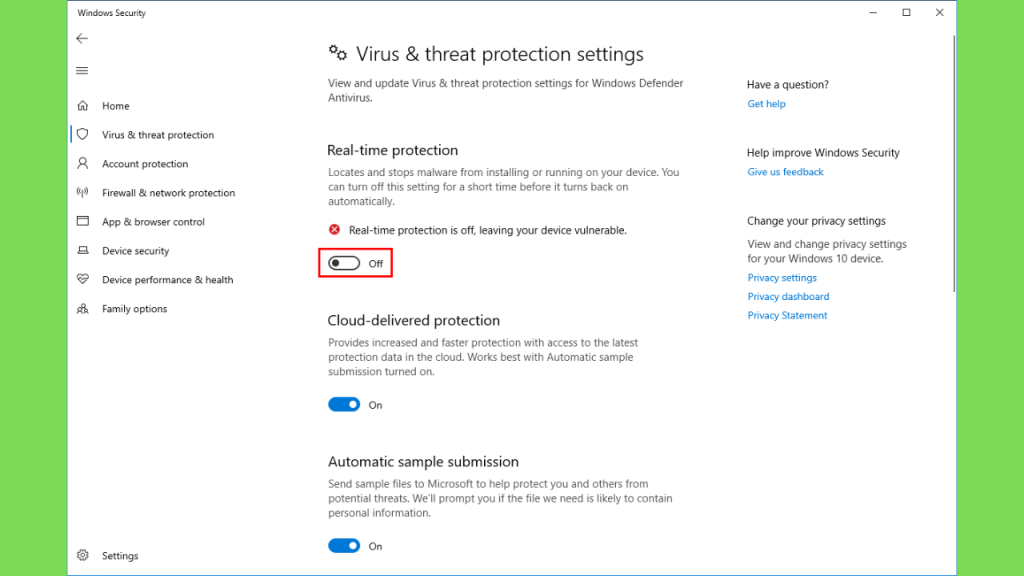
Step 2: Descompacte o arquivo que você acabou de baixar usando WinRAR.
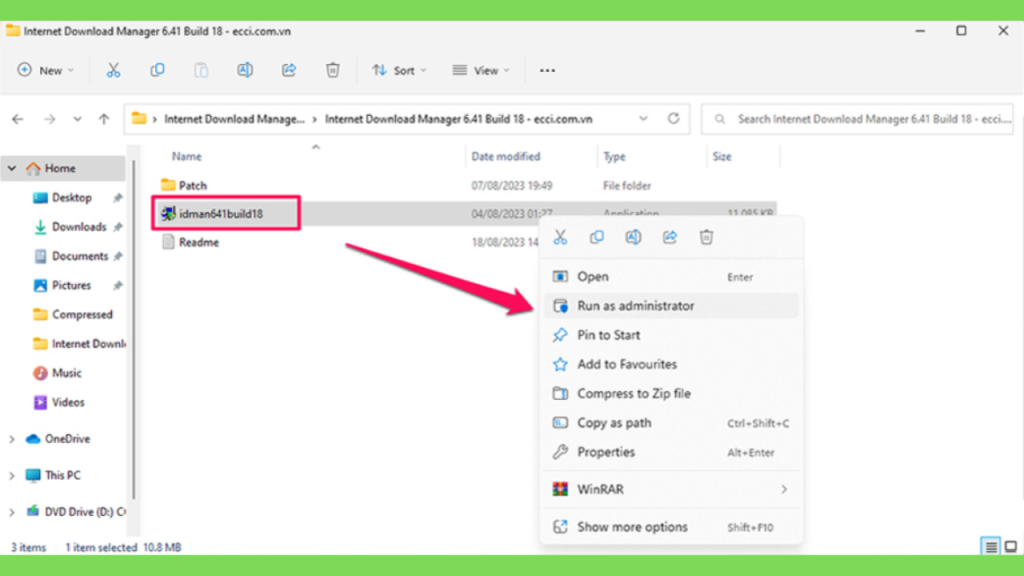
Step 3: Vá para a pasta extraída, clique com o botão direito na configuração da instalação e execute como administrador para iniciar a instalação.
Step 4: Clique em próximo na janela que aparece.
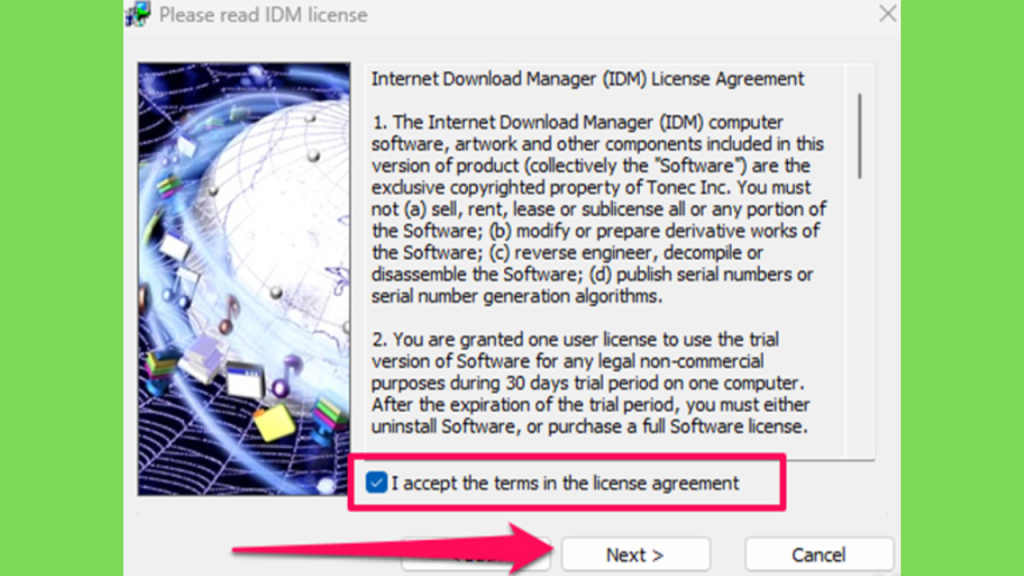
Step 5: Ele solicitará o local de instalação, mantenha o mesmo que é o padrão. Em seguida, clique em próximo e depois clique em Concluir.
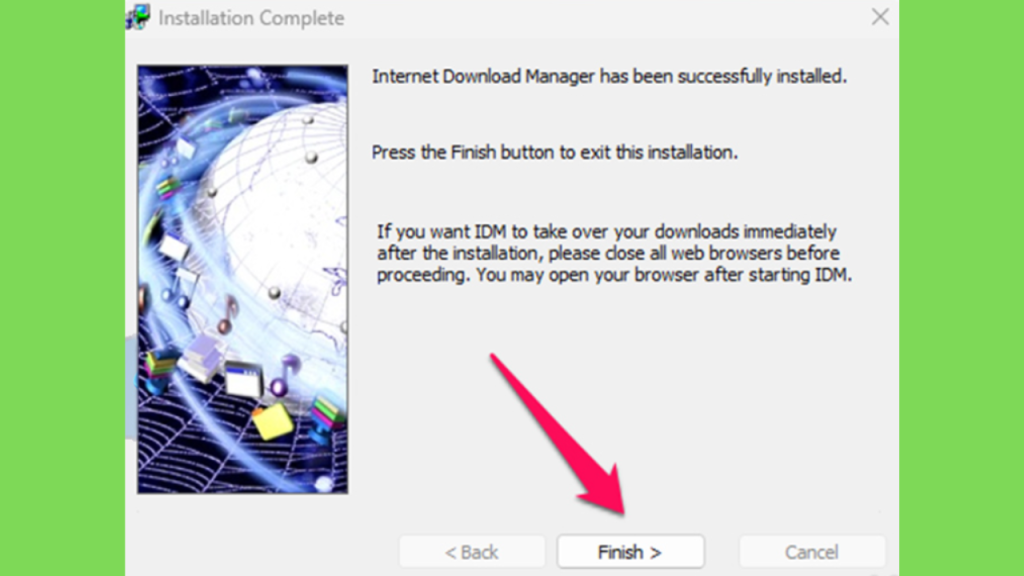
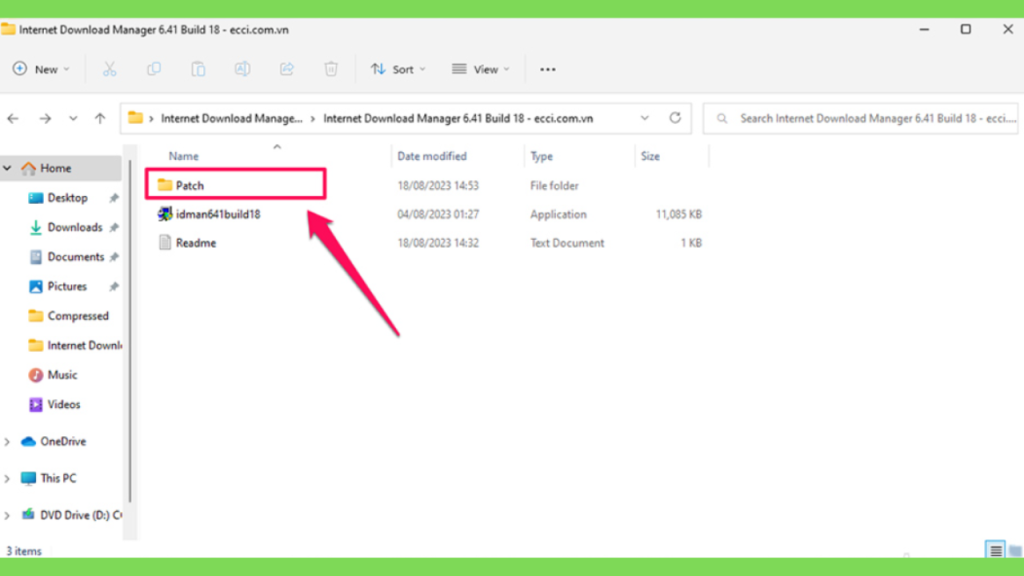
Step 6: Abra a pasta extraída novamente e abra a pasta patch.
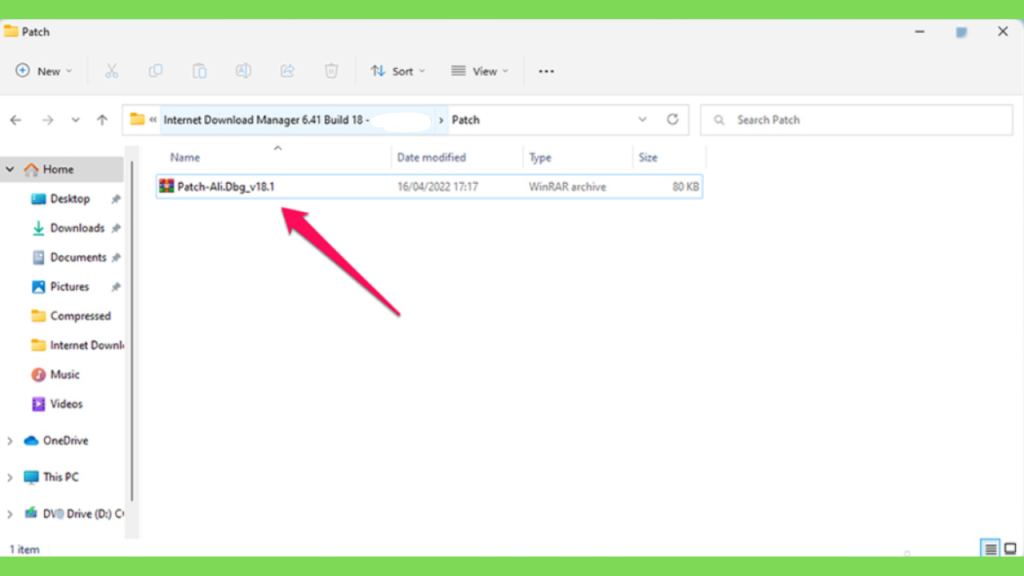
Descompacte o arquivo de ativação
Step 7: Copie o aplicativo crack e cole-o no diretório de instalação padrão.
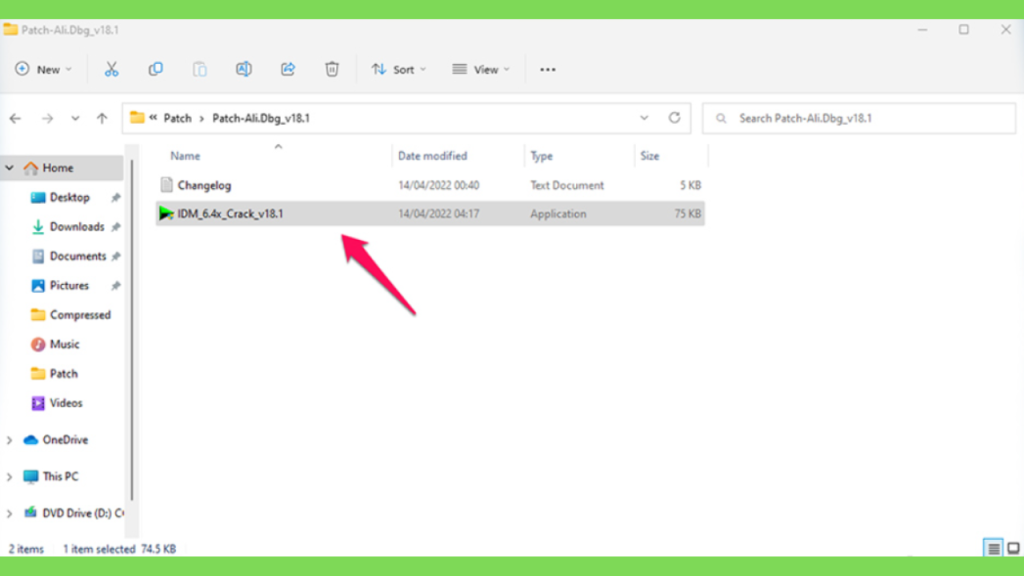
Se por algum motivo você não conseguir encontrar o diretório de instalação, clique com o botão direito no ícone do Internet Download Manager na área de trabalho e clique em abrir local do arquivo e pressione Enter.
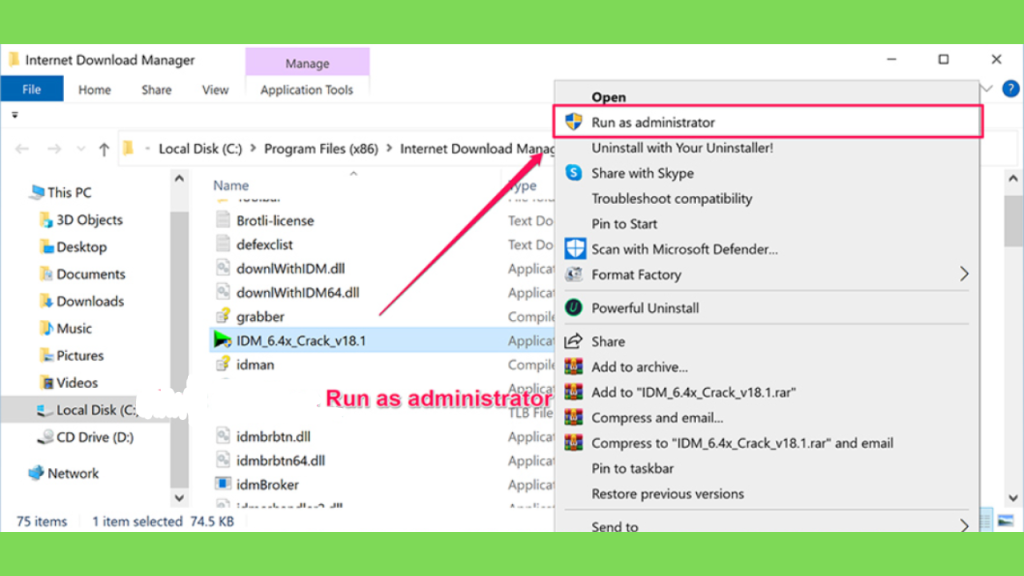
Step 8: Execute o arquivo crack como administrador.
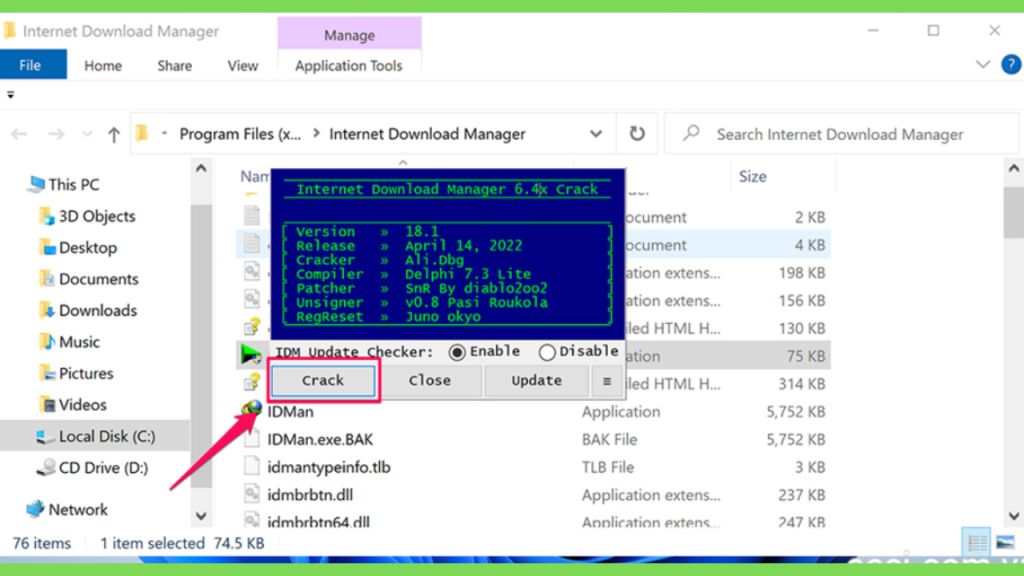
Step 9: Agora depois que esta caixa aparecer, clique na opção crack e a ativação será iniciada.
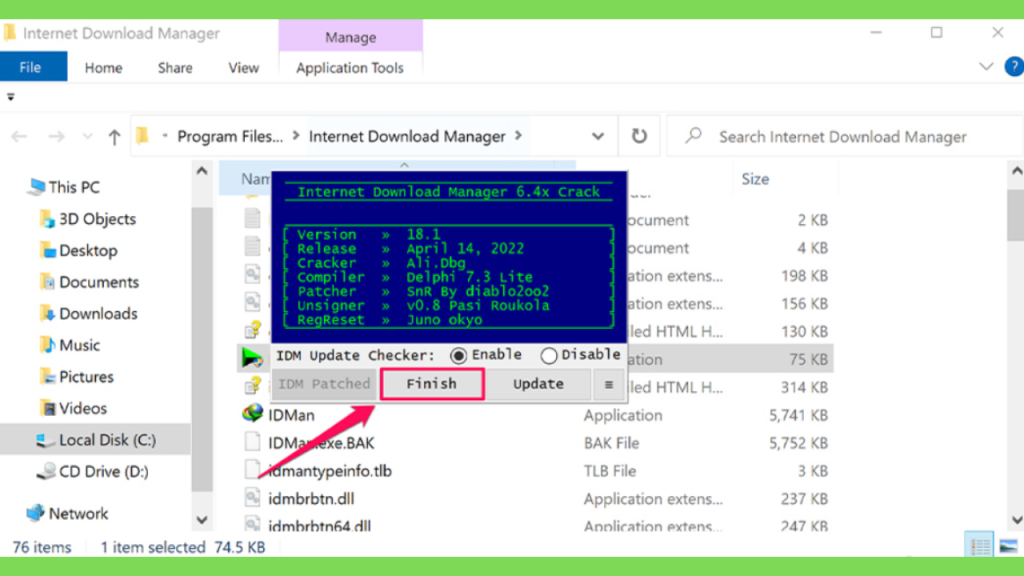
Quando aparecer patch concluído, clique no botão Concluir
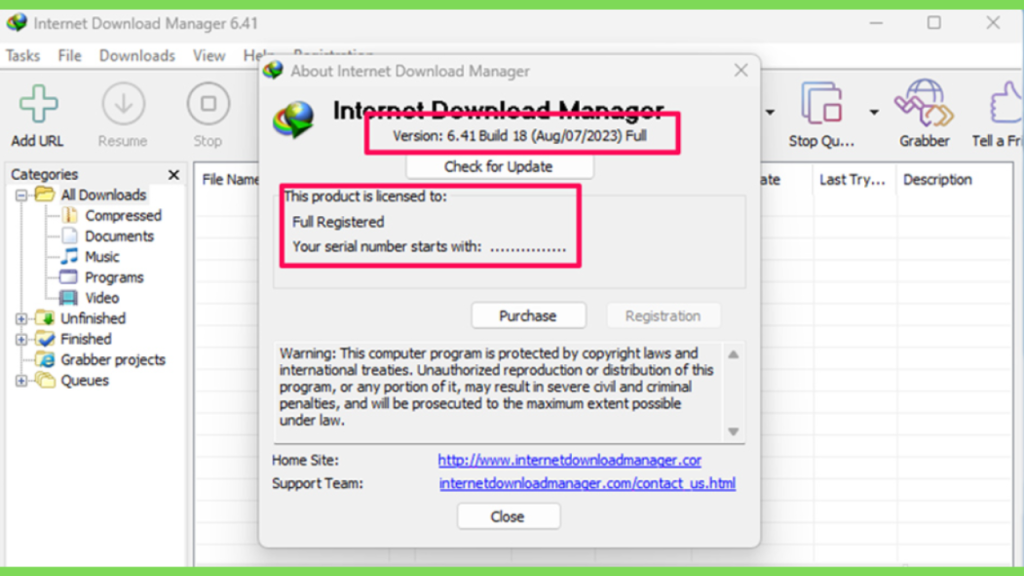
Step 10: Ligue o Windows Defender ou antivírus novamente após a conclusão do processo e prontoo.
Conclusão:
O Internet Download Manager é uma ferramenta interessante para quem precisa administrar transferências de arquivos no Windows. Seus recursos de segmentação dinâmica, retomada de downloads, integração com navegadores, agendamento e organização por categorias podem facilitar diferentes atividades do dia a dia. Para quem procura IDM Download para PC, o mais importante é escolher uma versão compatível, obter o instalador diretamente da Tonec e realizar a configuração corretamente. A integração com Google Chrome, Microsoft Edge e Mozilla Firefox também merece atenção, pois permite encaminhar determinados downloads diretamente para o programa.
O IDM oferece uma avaliação gratuita de 30 dias, permitindo conhecer seus recursos antes de decidir pela aquisição. Depois desse período, o usuário deve seguir as condições oficiais de registro e licenciamento. Antes de utilizar o programa, mantenha o Windows atualizado, verifique a origem dos arquivos baixados e evite instaladores de procedência desconhecida. Também é importante compreender que a velocidade de transferência depende das condições da conexão e do servidor de origem.
Com uma instalação correta e uma configuração adequada, o Internet Download Manager pode tornar o gerenciamento de downloads mais organizado, prático e eficiente para usuários domésticos e profissionais.