IObit Uninstaller Pro: Download, Recursos, Requisitos e Guia Completo
O IObit Uninstaller Pro é uma ferramenta para Windows desenvolvida para ajudar a remover programas, aplicativos, componentes pré-instalados, extensões de navegador e arquivos que permanecem no computador depois de uma desinstalação convencional. Além da função básica de remover software, o programa reúne recursos de análise, limpeza de resíduos, desinstalação forçada, gerenciamento de aplicativos e monitoramento de instalações.
A versão atual da família IObit Uninstaller é a 16.0.0, lançada em 9 de setembro de 2026. Essa atualização trouxe mudanças importantes, principalmente o Software Relocator, que permite mover determinados programas instalados para outra unidade sem reinstalá-los, e o Bloatware Remover, voltado à remoção de aplicativos pré-instalados e componentes indesejados do Windows. A versão 16 também recebeu melhorias no Software Health, no Powerscan e uma interface redesenhada.
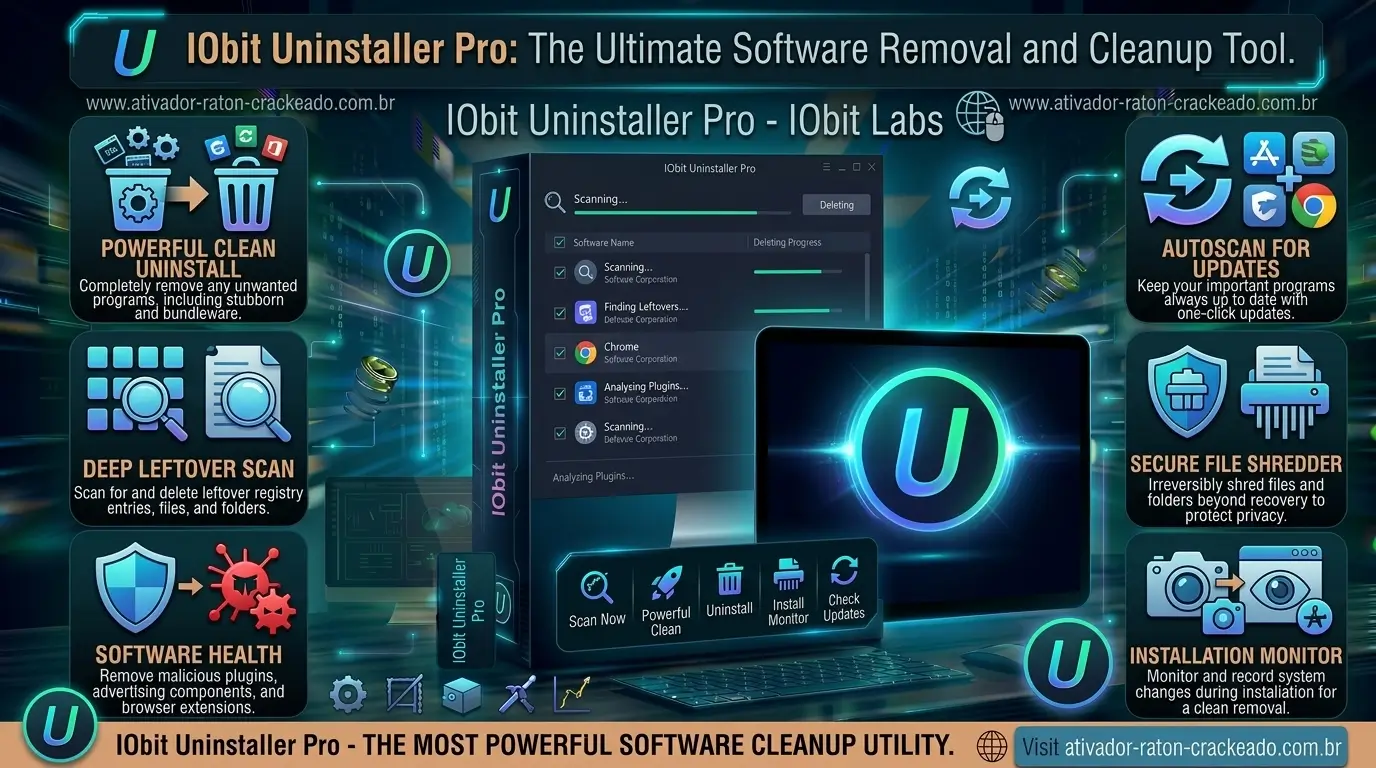
Para quem pesquisa por IObit Uninstaller Pro download, é importante entender primeiro a diferença entre o aplicativo e seus recursos Pro. A edição gratuita já oferece funções de desinstalação, remoção de aplicativos Windows, desinstalação em lote e algumas ferramentas de limpeza. A edição Pro adiciona recursos mais avançados para programas persistentes, limpeza automática de resíduos, monitoramento de instalações, atualizações de software e outras ferramentas.
Este guia apresenta o funcionamento do IObit Uninstaller Pro, seus principais recursos, requisitos, compatibilidade com Windows 10 e Windows 11, instalação, desinstalação de programas, limpeza de resíduos, Force Uninstall, Software Relocator, Bloatware Remover, Install Monitor, Software Updater e perguntas frequentes.
O que é o IObit Uninstaller Pro?
O IObit Uninstaller Pro é um desinstalador avançado para computadores Windows. Seu objetivo principal é facilitar a remoção de softwares que não são mais necessários e ajudar a encontrar dados relacionados que podem permanecer depois da desinstalação tradicional.
Quando um programa é removido pelo método convencional do Windows, o processo normalmente depende do próprio desinstalador fornecido pelo desenvolvedor. Dependendo do aplicativo, alguns arquivos, pastas, configurações ou outros dados relacionados podem permanecer no computador.
O IObit Uninstaller foi desenvolvido para analisar esse processo de forma mais ampla. A edição Pro inclui recursos para procurar resíduos e lidar com programas que apresentam problemas durante a desinstalação. A própria IObit descreve recursos como Force Uninstall, limpeza profunda de resíduos, remoção de aplicativos pré-instalados, desinstalação em lote e gerenciamento de extensões.
O programa também funciona como uma ferramenta de gerenciamento de software. Em vez de servir apenas para apagar aplicativos, ele pode ajudar o usuário a identificar programas instalados, software desnecessário, extensões e determinados componentes que ocupam espaço no armazenamento.
IObit Uninstaller Pro Download
Quem procura IObit Uninstaller Pro download para Windows deve verificar primeiro a versão disponível no site oficial da IObit. A versão 16.0.0 é atualmente apresentada pela empresa como a versão mais recente do produto.
O download oficial permite instalar o programa e escolher entre utilizar a edição gratuita ou ativar uma licença Pro válida. Essa abordagem é importante porque as funções disponíveis podem variar de acordo com a edição.
O instalador também deve ser obtido de uma fonte confiável. Isso reduz o risco de instalar arquivos modificados ou pacotes que incluam software adicional que você não pretendia instalar.
Depois de baixar o instalador, basta executá-lo e seguir o assistente apresentado pelo Windows.
Como baixar o IObit Uninstaller Pro
O processo é simples. Primeiro, acesse a página oficial do IObit Uninstaller e confira a versão atual. Em seguida, baixe o instalador correspondente ao Windows.
Depois que o arquivo terminar de ser baixado, abra-o e siga as instruções da instalação. Se você possui uma licença Pro válida, poderá utilizar as opções de registro ou ativação disponibilizadas pelo próprio programa.
É recomendável manter o instalador original e evitar arquivos executáveis modificados distribuídos por sites desconhecidos.
IObit Uninstaller 16
A versão 16 representa uma atualização importante do produto. A IObit anunciou o lançamento em 9 de setembro de 2026 e destacou duas novas ferramentas: Software Relocator e Bloatware Remover.
O Software Relocator foi criado para mover programas instalados para outras unidades sem exigir uma reinstalação completa. Isso pode ser particularmente útil quando a unidade principal do computador está ficando sem espaço.
O Bloatware Remover, por sua vez, permite trabalhar com aplicativos pré-instalados e determinados componentes do Windows que o usuário não deseja manter.
Além dessas novidades, a versão 16 recebeu melhorias no Software Health e no Powerscan. A interface também foi redesenhada, com navegação mais simples e novos ajustes para os modos claro e escuro. A atualização também ampliou o suporte de idiomas para 39 línguas.
Requisitos do IObit Uninstaller Pro
O IObit Uninstaller foi desenvolvido para funcionar em diferentes versões do Windows. A documentação da IObit apresenta suporte para várias gerações do sistema operacional, enquanto a página atual do produto concentra a experiência nas versões modernas do Windows, incluindo Windows 7, Windows 8, Windows 10 e Windows 11.
Para usuários atuais, o mais importante é verificar a compatibilidade do Windows instalado antes de iniciar o processo.
O computador também deve possuir espaço suficiente para o aplicativo e seus componentes. Como o IObit Uninstaller trabalha com análises de programas, arquivos e informações do sistema, é recomendável manter algum espaço livre adicional no armazenamento.
Em máquinas modernas, o programa não costuma exigir uma configuração de hardware especialmente elevada. O desempenho das análises dependerá, entre outros fatores, da quantidade de programas instalados, número de arquivos e velocidade do armazenamento.
IObit Uninstaller Pro para Windows 11
O IObit Uninstaller Pro Windows 11 é uma das principais combinações procuradas atualmente.
O Windows 11 possui aplicativos tradicionais, aplicativos distribuídos pela Microsoft Store, componentes pré-instalados e diferentes tipos de programas de terceiros. O IObit Uninstaller oferece ferramentas destinadas a gerenciar vários desses tipos de software.
A versão atual também inclui o Bloatware Remover, que pode ser utilizado para trabalhar com determinados aplicativos pré-instalados e componentes que o usuário deseja remover.
É importante ter cuidado ao remover componentes do Windows. Nem todo aplicativo pré-instalado é desnecessário, e determinados componentes podem ser utilizados por outros recursos do sistema.
IObit Uninstaller Pro para Windows 10
O IObit Uninstaller também pode ser utilizado em computadores com Windows 10 compatíveis.
Em um PC com Windows 10, o programa pode ajudar a organizar a lista de softwares instalados, remover aplicações que não são mais utilizadas e identificar dados deixados por programas anteriormente removidos.
Para obter melhores resultados, mantenha o Windows atualizado e faça uma verificação antes de remover componentes importantes.
Principais recursos do IObit Uninstaller Pro
O principal diferencial do IObit Uninstaller Pro está no conjunto de ferramentas que acompanha a função de desinstalação.
A edição Pro oferece recursos voltados para programas persistentes, resíduos, aplicativos pré-instalados, extensões de navegador e monitoramento de alterações feitas durante instalações. A página oficial também destaca suporte para mais de 4.000 programas considerados difíceis de remover.
Desinstalação completa
Uma desinstalação convencional remove um aplicativo seguindo o procedimento fornecido pelo próprio software. O IObit Uninstaller pode realizar uma análise posterior para procurar arquivos e outros elementos relacionados.
A edição Pro oferece limpeza automática de resíduos e recursos de análise mais profunda. A finalidade é reduzir a quantidade de dados associados que permanece depois que um programa é removido.
Isso pode ser útil para usuários que frequentemente instalam e removem programas e querem manter o armazenamento mais organizado.
Powerscan
O Powerscan é uma das ferramentas importantes para limpeza de resíduos.
Depois que um programa é removido, a ferramenta pode analisar o computador em busca de arquivos, pastas e outras informações relacionadas ao aplicativo.
Na versão 16, a IObit informa que o Powerscan foi aprimorado para tornar a limpeza de resíduos mais completa.
Mesmo assim, qualquer ferramenta de limpeza deve ser utilizada com atenção. Antes de apagar arquivos identificados como resíduos, é importante verificar se eles realmente pertencem ao programa que acabou de ser removido.
Force Uninstall
O Force Uninstall é destinado a situações nas quais um programa não consegue ser removido normalmente.
Isso pode acontecer quando o desinstalador original está danificado, quando uma entrada de desinstalação está ausente ou quando existem arquivos relacionados que impedem a conclusão do processo.
O IObit Uninstaller Pro informa suporte para mais de 4.000 programas persistentes e pode criar um ponto de restauração antes de determinadas operações de remoção.
Essa função deve ser utilizada com cuidado. Programas importantes do sistema ou aplicativos que possuem dependências não devem ser removidos sem antes verificar sua finalidade.
Desinstalação em lote
A função de Batch Uninstall permite selecionar vários programas para remoção.
Isso pode economizar tempo em computadores que possuem muitos aplicativos antigos ou que foram utilizados para testes de diferentes softwares.
Em vez de abrir o desinstalador de cada programa individualmente, o usuário pode selecionar vários aplicativos e processá-los em sequência.
Ainda assim, é melhor revisar cuidadosamente a seleção antes de iniciar uma operação em lote. Alguns programas podem parecer desnecessários, mas podem ser componentes utilizados por outros aplicativos.
Remoção de aplicativos do Windows
O IObit Uninstaller também trabalha com aplicativos do Windows.
A ferramenta pode apresentar aplicativos instalados pelo sistema ou pela Microsoft Store e permitir que o usuário gerencie determinados itens a partir da interface do programa.
A IObit destaca a capacidade de remover aplicativos Windows e também aplicativos pré-instalados.
Antes de remover qualquer componente, verifique seu nome e sua função. Componentes do sistema podem ter dependências que não são imediatamente visíveis.
Bloatware Remover
O Bloatware Remover é uma das novidades mais importantes do IObit Uninstaller 16.
Bloatware normalmente se refere a software pré-instalado que o usuário não pretende utilizar. Em determinados computadores, podem existir aplicativos adicionais que ocupam espaço ou oferecem serviços que não são necessários para aquele usuário.
A nova ferramenta foi desenvolvida para facilitar a identificação e remoção de determinados aplicativos pré-instalados do Windows e componentes do sistema.
Esse recurso pode ser especialmente interessante para pessoas que acabaram de configurar um computador e querem reduzir a quantidade de aplicativos que não utilizam.
No entanto, remover componentes do sistema sem conhecer sua função pode provocar problemas. Por isso, o usuário deve pesquisar o componente antes de removê-lo.
Software Relocator
O Software Relocator é outro recurso novo introduzido na versão 16.
Sua finalidade é permitir que determinados programas instalados sejam movidos para outra unidade sem a necessidade de realizar uma nova instalação. A IObit apresenta esse recurso como uma forma de liberar espaço em unidades críticas, principalmente quando a unidade principal está ficando cheia.
Imagine que a unidade C: esteja próxima da capacidade máxima enquanto existe bastante espaço disponível em D:. Para softwares compatíveis, o Software Relocator pode ajudar a transferir a instalação para outra unidade.
É importante observar que nem todos os programas necessariamente podem ser movidos da mesma maneira. Aplicativos que possuem dependências específicas, serviços ou integrações profundas com o Windows podem ter limitações.
Install Monitor
O Install Monitor acompanha as alterações realizadas no sistema durante a instalação de determinados programas.
A ferramenta registra informações sobre mudanças feitas pelo instalador. Posteriormente, esses dados podem ajudar na remoção do software e de alterações relacionadas. A FAQ oficial da IObit descreve o Install Monitor como uma ferramenta capaz de detectar e registrar mudanças no sistema durante a instalação.
Esse recurso pode ser especialmente útil para quem testa muitos programas.
Em vez de tentar descobrir posteriormente quais arquivos foram criados por um aplicativo, o monitoramento registra informações desde o processo de instalação.
Software Health
O Software Health funciona como uma área de análise da condição dos programas instalados.
A IObit informa que a versão atual recebeu melhorias no Software Health, incluindo uma análise mais profunda de resíduos e uma avaliação mais precisa do impacto de determinados softwares no sistema.
A ferramenta pode ajudar a identificar situações relacionadas a programas desatualizados, resíduos, permissões e outros elementos associados ao gerenciamento do software.
Software Updater
O IObit Uninstaller Pro também oferece integração com recursos de atualização de software.
Manter programas atualizados é importante porque versões antigas podem conter falhas, incompatibilidades ou problemas que já foram corrigidos em versões posteriores.
A edição Pro inclui recursos de atualização com um clique para software desatualizado, de acordo com a comparação oficial entre Free e Pro.
Mesmo assim, é recomendável revisar o que será atualizado antes de executar uma atualização em massa.
Extensões de navegador
As extensões são outro elemento que o IObit Uninstaller pode gerenciar.
Extensões desnecessárias podem alterar configurações do navegador, apresentar anúncios, modificar mecanismos de pesquisa ou introduzir outros comportamentos indesejados.
A página oficial do Pro destaca uma ferramenta para identificar extensões potencialmente prejudiciais e permitir sua remoção ou gerenciamento.
O programa oferece suporte ao gerenciamento de extensões em navegadores como Chrome, Firefox e Edge, conforme os recursos documentados pela IObit.
File Shredder
O File Shredder é uma ferramenta adicional voltada para a remoção de arquivos.
Diferentemente da exclusão convencional, uma ferramenta de destruição de arquivos procura tornar a recuperação posterior mais difícil, dependendo do método utilizado.
Esse recurso deve ser utilizado somente quando o usuário tem certeza de que não precisará mais dos arquivos.
Para documentos importantes, é sempre recomendável manter uma cópia de segurança antes de realizar qualquer exclusão permanente.
Como instalar o IObit Uninstaller Pro
A instalação do programa segue o procedimento convencional do Windows.
Primeiro, baixe o instalador de uma fonte oficial e abra o arquivo. O assistente de instalação apresentará as opções disponíveis.
Leia cada etapa antes de avançar e verifique se existem opções adicionais que você não deseja instalar.
Depois que a instalação terminar, abra o IObit Uninstaller.
Caso você tenha uma licença Pro válida, utilize o mecanismo oficial de registro disponibilizado pelo produto. A IObit mantém documentação específica sobre o registro da edição Pro.
Como desinstalar um programa com IObit Uninstaller
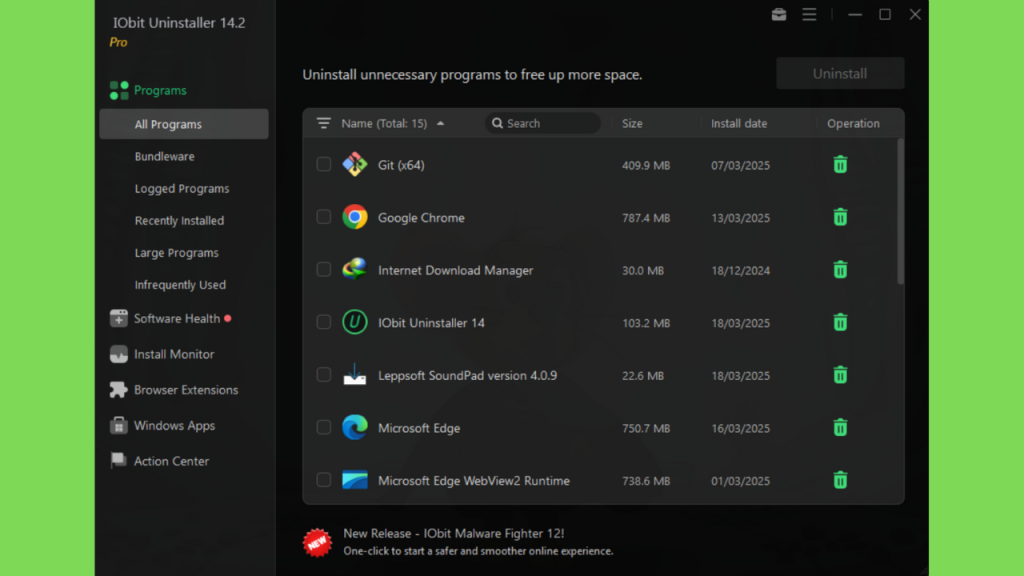
Depois de abrir o aplicativo, a interface apresenta os programas disponíveis para gerenciamento.
Localize o programa que deseja remover e selecione a opção de desinstalação.
O software pode iniciar o desinstalador original do aplicativo. Depois dessa etapa, ferramentas adicionais podem analisar o computador em busca de resíduos relacionados.
Quando uma análise adicional estiver disponível, revise os itens encontrados antes de confirmar a remoção.
Essa revisão é importante porque arquivos compartilhados por diferentes programas podem, em determinadas situações, ser identificados de maneira incorreta.
Como remover vários programas de uma vez
Para realizar uma desinstalação em lote, abra a lista de programas e selecione os aplicativos que deseja remover.
Antes de confirmar, revise cuidadosamente todos os itens.
Essa função é particularmente útil depois de um período de testes, quando muitos programas temporários foram instalados.
Depois da confirmação, o IObit Uninstaller processará os programas selecionados.
Como remover um programa que não desinstala
Quando o desinstalador tradicional apresenta erro, o Force Uninstall pode ser uma alternativa.
O recurso procura identificar o programa e seus elementos associados para permitir uma remoção mais completa.
A IObit informa que o Force Uninstall foi projetado para programas que não conseguem ser removidos normalmente e que a versão Pro utiliza uma base com mais de 4.000 programas persistentes.
Antes de utilizar a função, crie ou mantenha um ponto de restauração do sistema quando essa opção estiver disponível.
Também é importante fechar o programa que está sendo removido.
Como limpar resíduos de programas
Uma das principais razões para utilizar um desinstalador dedicado é a possibilidade de encontrar dados que permanecem depois da remoção de um programa.
Esses dados podem incluir arquivos temporários, pastas, configurações e outros elementos relacionados.
O Deep Leftover Cleanup do IObit Uninstaller Pro foi desenvolvido justamente para analisar esses resíduos. A IObit informa que a edição Pro pode procurar arquivos e entradas residuais que não são necessariamente removidos pelo processo padrão.
O objetivo é manter o armazenamento mais organizado, mas a limpeza deve sempre ser realizada com atenção.
IObit Uninstaller Pro e bloatware
Computadores novos podem vir com aplicativos adicionais instalados pelo fabricante ou pelo sistema.
Alguns desses aplicativos podem ser úteis para determinados usuários, enquanto outros podem nunca ser utilizados.
O IObit Uninstaller 16 introduziu o Bloatware Remover para facilitar o gerenciamento desse tipo de conteúdo.
Antes de remover qualquer aplicativo, verifique sua finalidade. Não é recomendável remover componentes simplesmente porque o nome parece desconhecido.
Como liberar espaço usando o IObit Uninstaller
Uma das maneiras mais simples de liberar espaço é remover programas grandes que não são mais utilizados.
O IObit Uninstaller pode ajudar a localizar esses aplicativos e iniciar sua remoção.
Na versão 16, o Software Relocator oferece uma segunda possibilidade para softwares compatíveis: mover o programa para outra unidade em vez de removê-lo completamente.
Essa abordagem pode ser útil quando o programa ainda é necessário, mas a unidade principal possui pouco espaço disponível.
IObit Uninstaller Pro vs versão Free
A diferença entre IObit Uninstaller Free e Pro é importante para quem está pesquisando antes de instalar.
A edição Free oferece funções como desinstalação em lote, remoção de aplicativos Windows, desinstalação por arrastar e soltar e limpeza automática de determinados resíduos.
A edição Pro amplia o conjunto de ferramentas com limpeza automática mais abrangente, Force Uninstall para programas persistentes, análise profunda de resíduos, remoção de aplicativos pré-instalados, monitoramento em tempo real das alterações do sistema, atualização de software e suporte técnico premium.
Por isso, a escolha depende das funções que o usuário realmente precisa.
IObit Uninstaller Pro vs desinstalador padrão do Windows
O desinstalador integrado do Windows é suficiente para muitos aplicativos.
Entretanto, ele não foi desenvolvido como uma ferramenta especializada em limpeza profunda, monitoramento de instalações ou gerenciamento avançado de software.
O IObit Uninstaller adiciona ferramentas como desinstalação em lote, análise de resíduos, Force Uninstall, gerenciamento de extensões e recursos para aplicativos Windows.
Para usuários que raramente instalam programas, o desinstalador padrão pode atender às necessidades básicas. Para quem instala e remove muitos aplicativos, ferramentas adicionais podem oferecer mais opções de gerenciamento.
IObit Uninstaller Pro vs Revo Uninstaller
IObit Uninstaller Pro e Revo Uninstaller são ferramentas destinadas ao gerenciamento de programas no Windows.
Ambos podem ser utilizados para remover aplicativos e procurar resíduos.
Ao comparar os dois, considere características como:
-
desinstalação em lote;
-
análise de resíduos;
-
remoção forçada;
-
aplicativos Windows;
-
extensões;
-
monitoramento;
-
ferramentas adicionais;
-
interface;
-
licença.
A escolha depende dos recursos que cada usuário considera importantes.
IObit Uninstaller Pro vs Geek Uninstaller
O Geek Uninstaller possui uma proposta mais simples, enquanto o IObit Uninstaller reúne um conjunto mais amplo de ferramentas adicionais.
Além da desinstalação, o IObit oferece recursos como Software Relocator, Bloatware Remover, Software Health, Install Monitor, Software Updater e gerenciamento de extensões.
Essa diferença torna importante analisar o tipo de uso antes de escolher uma ferramenta.
IObit Uninstaller é seguro?
A segurança depende principalmente da origem do instalador e da forma como o programa é utilizado.
O ideal é baixar o software diretamente da IObit e manter o Windows e as ferramentas de segurança atualizados.
Também é importante revisar as operações de remoção antes de confirmá-las.
Uma ferramenta de desinstalação possui acesso a áreas importantes do sistema, portanto não é recomendável remover arquivos desconhecidos simplesmente porque aparecem durante uma análise.
Sempre que possível, utilize pontos de restauração antes de operações mais profundas.
Cuidados ao remover programas
Nem todo aplicativo listado no computador deve ser removido.
Alguns componentes são utilizados por outros programas. Drivers, bibliotecas, runtimes e componentes do Windows podem ser necessários para que outros aplicativos funcionem corretamente.
Antes de remover um item, verifique seu nome, desenvolvedor e finalidade.
Se você não sabe para que serve um componente, é melhor pesquisar primeiro.
Como atualizar o IObit Uninstaller Pro
Para atualizar o programa, utilize os mecanismos oficiais disponíveis no próprio software ou baixe a versão atual diretamente da IObit.
A versão 16.0.0 foi publicada em setembro de 2026 e trouxe mudanças significativas, portanto usuários de versões antigas devem verificar a disponibilidade da atualização.
Manter o aplicativo atualizado pode proporcionar acesso a correções, melhorias de compatibilidade e novos recursos.
Como desinstalar o IObit Uninstaller Pro
Se você decidir remover o programa, pode utilizar as configurações do Windows.
Abra Configurações, entre em Aplicativos, localize o IObit Uninstaller e escolha a opção de desinstalação.
Siga o assistente apresentado pelo Windows.
Depois da remoção, reinicie o computador caso seja solicitado.
Problemas comuns no IObit Uninstaller Pro
IObit Uninstaller não abre
Primeiro, reinicie o Windows e tente abrir o aplicativo novamente.
Se o problema persistir, verifique se o programa está atualizado e se o Windows apresenta alguma atualização pendente.
Também pode ser necessário reparar ou reinstalar o aplicativo utilizando o instalador oficial.
A desinstalação trava
Se uma operação permanecer parada, aguarde alguns minutos antes de encerrá-la.
Alguns programas possuem processos próprios que podem levar tempo para finalizar.
Se o problema continuar, reinicie o computador e tente novamente.
O programa continua aparecendo depois da remoção
Verifique se a desinstalação realmente foi concluída.
Depois, atualize a lista de aplicativos do IObit Uninstaller.
Se o programa ainda estiver presente, o Force Uninstall pode ser considerado para aplicativos compatíveis.
Arquivos permanecem depois da desinstalação
Execute uma análise de resíduos e revise os resultados antes de removê-los.
O Powerscan foi aprimorado na versão 16 justamente para oferecer uma análise mais abrangente de resíduos.
Software Relocator não consegue mover um aplicativo
Nem todos os aplicativos necessariamente podem ser movidos.
Programas que dependem de serviços, drivers ou componentes específicos podem apresentar limitações.
Nesse caso, considere manter o aplicativo na localização original ou realizar uma reinstalação em outra unidade, se o instalador oferecer essa possibilidade.
Como escolher quais programas remover
Uma boa estratégia é começar por aplicativos que você sabe que não utiliza mais.
Programas de teste, jogos antigos, versões duplicadas, ferramentas que foram instaladas apenas para uma tarefa temporária e aplicativos abandonados podem ser candidatos naturais.
Evite remover componentes cujo propósito você desconhece.
Também é recomendável verificar o desenvolvedor antes de excluir um aplicativo.
IObit Uninstaller para computadores com pouco espaço
Quando o armazenamento começa a ficar cheio, remover aplicativos que não são mais utilizados pode liberar uma quantidade significativa de espaço.
O Software Relocator acrescenta outra possibilidade para determinados aplicativos. Em vez de excluir um programa necessário, o usuário pode tentar transferi-lo para outra unidade compatível.
Essa função pode ser especialmente útil em computadores com SSD de capacidade limitada.
Perguntas frequentes sobre IObit Uninstaller Pro
O que é o IObit Uninstaller Pro?
É uma ferramenta de gerenciamento e desinstalação de software para Windows. A edição Pro adiciona recursos avançados para remover programas persistentes, limpar resíduos, gerenciar aplicativos e monitorar instalações.
Qual é a versão atual do IObit Uninstaller?
A versão atual publicada pela IObit é a 16.0.0, lançada em 9 de setembro de 2026.
O IObit Uninstaller Pro funciona no Windows 11?
Sim. O produto atual é direcionado a sistemas Windows modernos e possui recursos específicos para gerenciamento de aplicativos e componentes do Windows 11.
O IObit Uninstaller funciona no Windows 10?
Sim. A documentação do produto inclui Windows 10 entre os sistemas compatíveis.
Qual é a diferença entre IObit Uninstaller Free e Pro?
A edição Pro adiciona recursos como Force Uninstall avançado, limpeza automática de resíduos, análise profunda, monitoramento de alterações, remoção de aplicativos pré-instalados, atualização de software e suporte premium.
O que é Force Uninstall?
É uma função destinada a remover programas que não conseguem ser desinstalados pelo procedimento convencional.
O que é Powerscan?
É uma ferramenta de análise que procura resíduos relacionados a programas desinstalados. Na versão 16, o recurso recebeu melhorias para ampliar a capacidade de limpeza.
O que é Software Relocator?
É uma ferramenta introduzida no IObit Uninstaller 16 que permite mover determinados programas instalados para outra unidade sem reinstalá-los.
O que é Bloatware Remover?
É uma ferramenta nova da versão 16 destinada à remoção de determinados aplicativos pré-instalados do Windows e componentes que o usuário não deseja manter.
O IObit Uninstaller remove aplicativos Windows?
Sim. O programa oferece ferramentas para desinstalar aplicativos Windows, incluindo determinados aplicativos pré-instalados.
O IObit Uninstaller remove extensões do navegador?
Sim. O programa possui ferramentas para identificar, gerenciar e remover extensões de navegadores compatíveis.
O que é Install Monitor?
O Install Monitor registra alterações realizadas no sistema durante determinadas instalações de software. Essas informações podem ajudar posteriormente na desinstalação.
O IObit Uninstaller pode atualizar programas?
A edição Pro inclui recursos de atualização de software, permitindo verificar e atualizar determinados programas desatualizados.
O IObit Uninstaller pode liberar espaço no computador?
Sim. Remover programas que não são mais utilizados pode liberar espaço. Além disso, o Software Relocator pode mover determinados aplicativos para outra unidade.
É seguro remover bloatware?
Depende do componente. Alguns aplicativos pré-instalados podem ser removidos sem impacto para determinado usuário, enquanto outros podem ter funções importantes. Sempre verifique a finalidade antes de removê-los.
O IObit Uninstaller remove todos os arquivos de um programa?
O programa procura arquivos e outros resíduos relacionados à desinstalação, mas nenhum software deve ser apresentado como garantia absoluta de remoção de cada arquivo em todas as situações. O resultado depende do aplicativo e de como ele foi instalado.
Posso usar o IObit Uninstaller para remover vários programas?
Sim. A função Batch Uninstall permite selecionar múltiplos aplicativos para remoção.
O IObit Uninstaller possui modo escuro?
Sim. A versão 16 recebeu melhorias nos modos claro e escuro como parte da reformulação da interface.
Como Baixar IObit Uninstaller Pro ?
O IObit Uninstaller Pro pode ser baixado usando o botão abaixo. Você também pode baixar o Revo Uninstaller Pro e o Ashampoo Uninstaller Pro do nosso site.
Download Now
Como Instalar IObit Uninstaller Pro ?
O IObit Uninstaller Pro completo tem um processo de instalação simples, você instala o programa normalmente e então adiciona algumas DLLs no diretório de instalação. Veja como é feito:
Step 1: Baixe o IObit Uninstaller Pro gratis usando o link fornecido e desative a proteção em tempo real nas configurações.

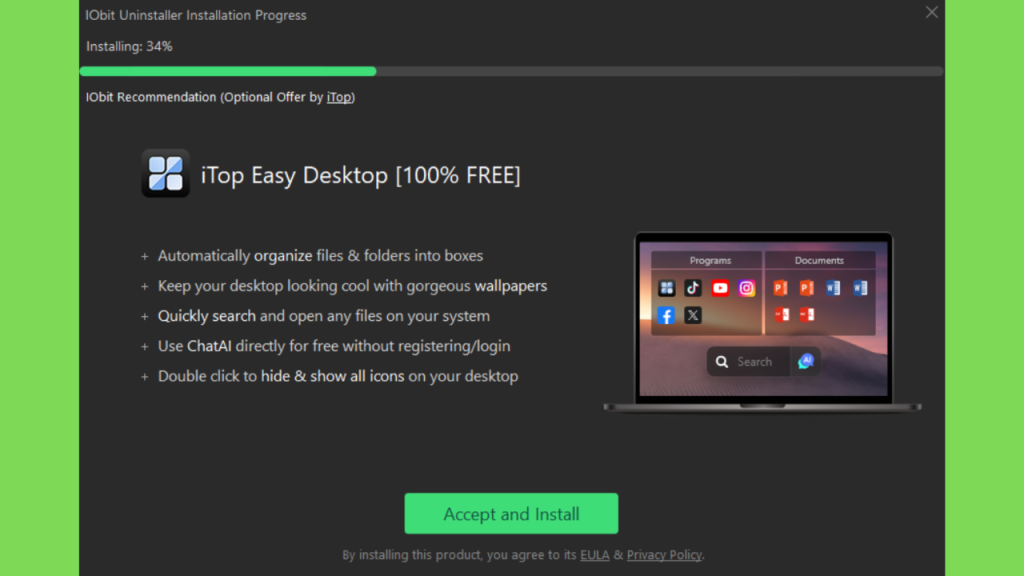
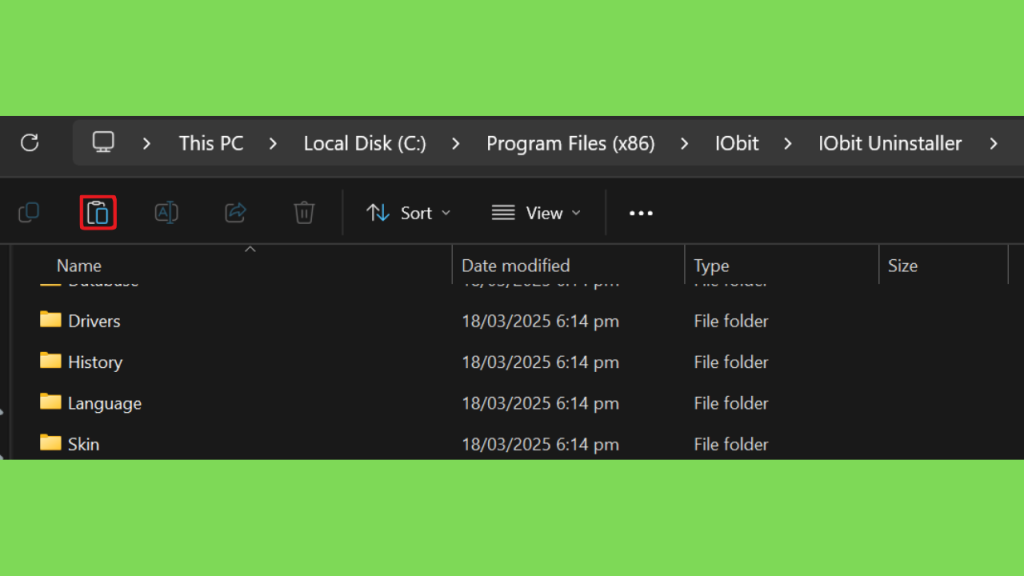
Step 2: Extraia o download e execute a instalação como administrador. Desmarque todas as caixas de instalação de bloatware (as instalações opcionais como iTop VPN). Escolha o diretório de instalação e conclua a instalação.
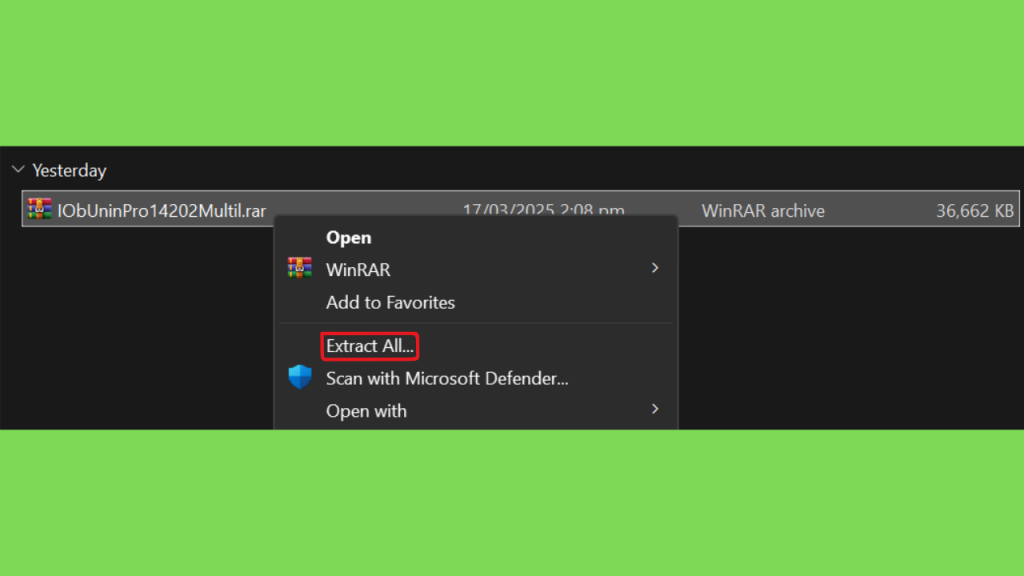
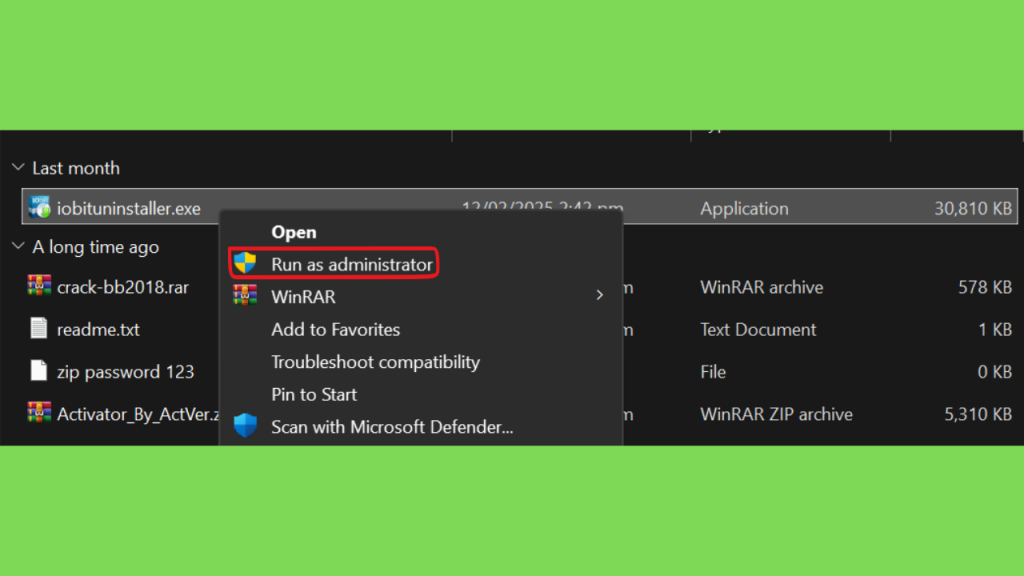
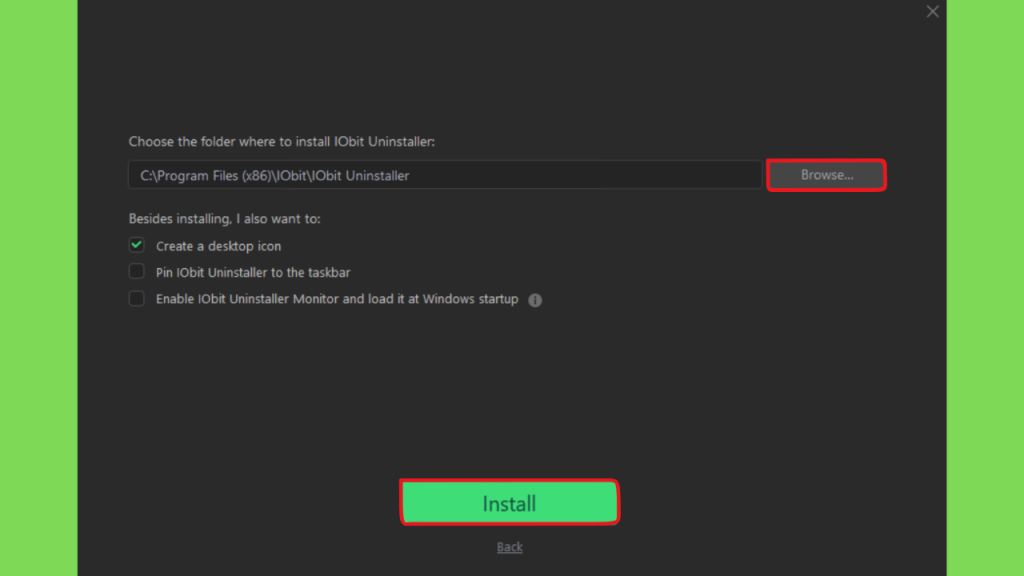
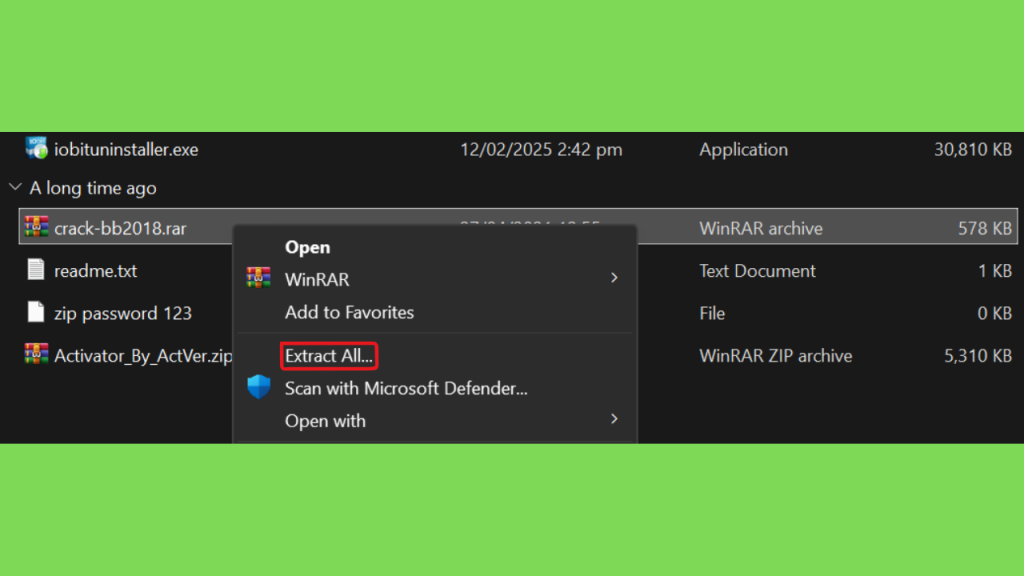
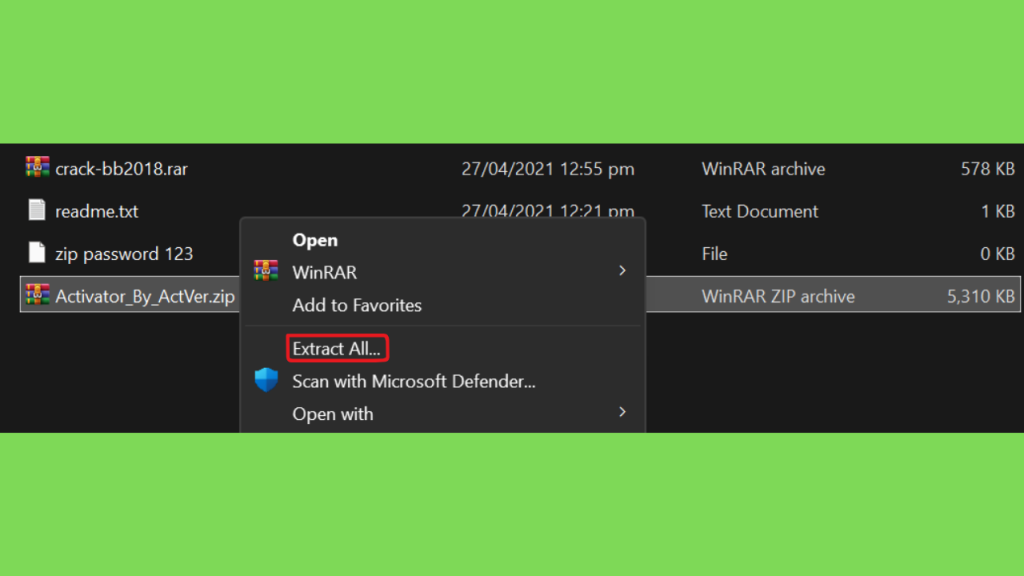
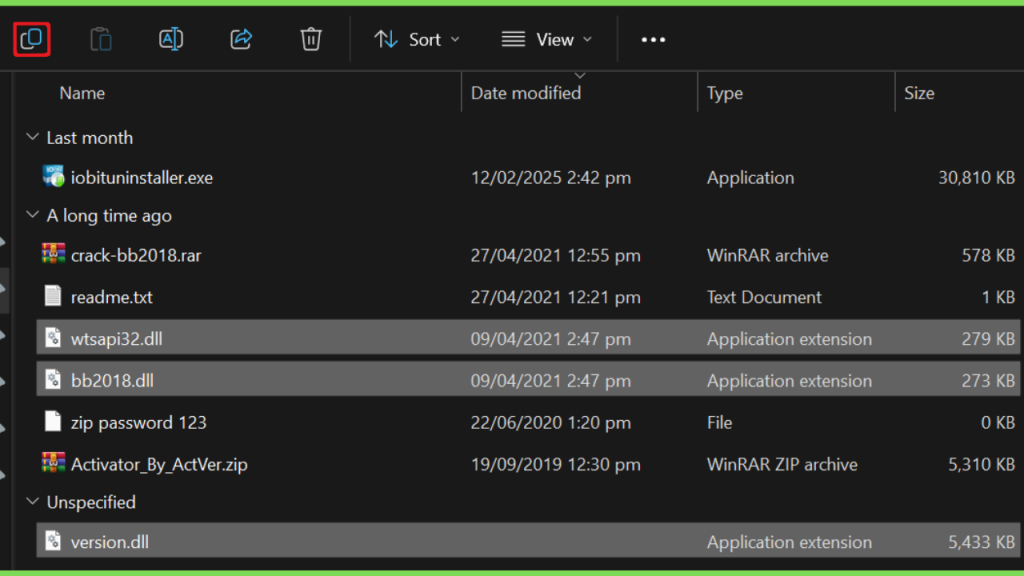
Step 3: Extraia ambos os arquivos ZIP e copie as três DLLs para o diretório de instalação. Uma vez feito isso, você pode usar o programa. Aproveite!
Conclusão
O IObit Uninstaller Pro evoluiu de uma ferramenta focada principalmente em desinstalação para uma solução mais ampla de gerenciamento de software no Windows.
A versão 16.0.0, lançada em setembro de 2026, adiciona recursos relevantes como Software Relocator e Bloatware Remover, além de melhorias no Powerscan, Software Health e interface do programa.
Para quem instala e remove muitos aplicativos, recursos como Batch Uninstall e limpeza de resíduos podem simplificar bastante o gerenciamento do computador.
O Force Uninstall também é útil em situações nas quais um programa não consegue ser removido normalmente. A edição Pro adiciona ainda recursos para análise profunda, monitoramento de instalações, atualização de software e gerenciamento de extensões.
O Software Relocator é especialmente interessante para computadores com pouco espaço na unidade principal, enquanto o Bloatware Remover pode ajudar usuários que desejam administrar aplicativos pré-instalados do Windows.
Apesar das ferramentas avançadas, é importante utilizar o programa com cuidado. A remoção de software deve ser feita somente quando você conhece a finalidade do aplicativo ou componente. Arquivos e componentes desconhecidos não devem ser apagados simplesmente porque aparecem em uma análise.
Para quem procura IObit Uninstaller Pro download para Windows, a melhor abordagem é conferir a versão atual diretamente na IObit, verificar os requisitos e utilizar o sistema oficial de licença quando optar pelos recursos Pro.
Com uma utilização cuidadosa, o programa pode funcionar como uma ferramenta centralizada para desinstalar aplicativos, controlar resíduos, administrar extensões, lidar com programas persistentes e organizar melhor o software instalado no Windows.