Maxon Cinema 4D Download para PC: Instalação, Requisitos e Recursos 3D
O Maxon Cinema 4D é um software profissional de criação tridimensional utilizado para modelagem 3D, animação, motion graphics, simulação de efeitos visuais e renderização. A ferramenta é conhecida por oferecer um ambiente de trabalho integrado para artistas, designers, profissionais de publicidade, criadores de conteúdo e estúdios de produção audiovisual. Com seus recursos de modelagem, animação procedural e integração com ferramentas de renderização, o programa permite transformar ideias criativas em imagens, vídeos e projetos tridimensionais.
Para quem procura o Maxon Cinema 4D download para PC, é importante conhecer as opções oficiais de instalação, os requisitos de hardware e as funcionalidades disponíveis antes de começar. Dessa forma, você pode verificar se o computador está preparado para executar o software, escolher a licença adequada e evitar dificuldades durante a configuração inicial.
Maxon Cinema 4D Download para PC
Neste guia, você encontrará informações sobre como baixar e instalar o Cinema 4D no Windows, quais são seus principais recursos, como funciona o acesso gratuito de avaliação, quais componentes de hardware merecem atenção e como o programa se compara a alternativas como o Blender. Também abordaremos problemas comuns de instalação e dicas para aproveitar melhor o software em projetos de criação 3D.
O que é o Maxon Cinema 4D?
O Maxon Cinema 4D é uma aplicação de computação gráfica tridimensional desenvolvida para criar, editar, animar e renderizar objetos e ambientes digitais. Diferentemente de programas voltados exclusivamente para desenho ou edição de imagens, o Cinema 4D permite trabalhar com cenas completas, incluindo geometria, materiais, iluminação, câmeras, animações e efeitos visuais.
O programa atende tanto a profissionais que trabalham com projetos comerciais quanto a usuários que estão começando a aprender modelagem tridimensional. É possível criar desde objetos simples, como embalagens e elementos decorativos, até composições complexas utilizadas em comerciais, vídeos institucionais, vinhetas, apresentações e produções audiovisuais.
Um dos seus diferenciais é a integração entre modelagem, animação e ferramentas procedurais. Isso permite modificar diversos elementos de uma cena sem precisar reconstruir todo o projeto manualmente. Em produções de motion graphics, por exemplo, esse tipo de fluxo de trabalho pode facilitar a criação de padrões geométricos, logotipos animados, composições abstratas e sequências com vários objetos em movimento.
O Cinema 4D também é utilizado em fluxos de trabalho que envolvem renderizadores, composição de vídeo e outras aplicações criativas. A disponibilidade de determinados recursos depende da versão instalada, da licença e das ferramentas integradas ao projeto.
Para conhecer o produto, suas funcionalidades atuais e as opções de acesso, visite o site oficial da Maxon: https://www.maxon.net/en/cinema-4d.
Como baixar o Maxon Cinema 4D para PC
O primeiro passo para utilizar o Cinema 4D é acessar a página oficial do produto e verificar as opções disponíveis para seu computador. O procedimento recomendado é utilizar os canais de distribuição da Maxon, pois eles permitem consultar as versões disponíveis, obter o aplicativo de gerenciamento e acompanhar as atualizações do software.
Acesse a página oficial do Cinema 4D e procure as opções de avaliação, compra ou acesso à versão correspondente à sua conta. A disponibilidade pode variar conforme o plano, a região e as condições comerciais vigentes.
Passo a passo para obter o instalador
1. Acesse o site oficial
Abra o navegador no computador e entre em https://www.maxon.net/en/cinema-4d. Confira as informações sobre o produto e procure a opção de avaliação ou aquisição que estiver disponível.
2. Consulte as condições de acesso
Antes de iniciar o download, verifique se a opção escolhida corresponde a uma avaliação temporária ou a uma assinatura. Leia as condições de utilização, os requisitos técnicos e as informações relacionadas à conta.
3. Obtenha o Maxon App
A Maxon utiliza o Maxon App para disponibilizar e gerenciar seus produtos. Siga as instruções oficiais para baixar o aplicativo de gerenciamento compatível com seu sistema operacional.
4. Entre na sua conta
Abra o Maxon App e faça login com sua conta Maxon. Caso ainda não tenha uma, siga o procedimento oficial de criação de conta.
5. Localize o Cinema 4D
Confira a lista de produtos disponibilizados para sua conta. Selecione o Cinema 4D e verifique qual versão pode ser instalada de acordo com sua licença ou período de avaliação.
6. Inicie a instalação
Clique na opção de instalação apresentada pelo aplicativo e aguarde o processo terminar. O tempo necessário depende da conexão com a internet, do desempenho do computador e do tamanho dos componentes que precisam ser baixados.
7. Abra o programa e faça uma verificação inicial
Depois da instalação, abra o Cinema 4D, confira o funcionamento da interface e teste a criação de uma cena simples. Se houver algum problema, consulte as mensagens apresentadas pelo programa e as orientações oficiais de suporte.
Esse procedimento ajuda a garantir que você esteja utilizando uma versão disponibilizada pela desenvolvedora. Também facilita a identificação de atualizações e a resolução de problemas relacionados à instalação ou à licença.
O Cinema 4D é gratuito?
Uma das perguntas mais comuns de quem pesquisa por Cinema 4D grátis é se o software pode ser utilizado sem pagar uma assinatura. A resposta depende da modalidade de acesso disponível no momento e das condições definidas pela Maxon.
O programa é um produto comercial, mas a desenvolvedora pode disponibilizar uma versão de avaliação por tempo limitado. Essa modalidade permite conhecer os recursos do software antes de decidir pela contratação de um plano. A duração da avaliação, as funcionalidades incluídas e as condições de utilização devem ser verificadas diretamente no site oficial.
É importante diferenciar uma avaliação temporária de uma licença comercial. Uma versão de avaliação permite testar o programa conforme seus termos específicos, enquanto uma assinatura oferece acesso de acordo com o plano contratado. As condições podem incluir limites de duração, renovação e regras para utilização profissional.
Antes de começar um projeto comercial, leia as condições da licença e confirme se ela permite o uso pretendido. Essa verificação é especialmente importante para freelancers, agências de publicidade, estúdios de animação e empresas que produzem materiais para clientes.
Também vale desconfiar de páginas que prometem acesso permanente sem explicar a origem dos arquivos, a validade da licença ou os riscos envolvidos. Arquivos de instalação obtidos de fontes desconhecidas podem estar desatualizados, modificados ou acompanhados de programas indesejados.
Para conferir as opções de avaliação e os planos disponíveis, consulte a página oficial da Maxon. Assim, você poderá comparar os custos e decidir se o Cinema 4D atende às suas necessidades sem assumir despesas inesperadas.
Requisitos do sistema para instalar o Cinema 4D
Antes de fazer o download do Cinema 4D para Windows, verifique a configuração do computador. A modelagem de objetos simples pode funcionar de maneira satisfatória em uma máquina compatível com requisitos modestos, enquanto cenas complexas, simulações e renderizações exigem mais memória, processamento e recursos gráficos.
Os requisitos exatos dependem da versão instalada e das ferramentas utilizadas. Por isso, a documentação oficial deve ser consultada antes da instalação, especialmente quando o computador possui hardware mais antigo.
Requisitos de hardware e compatibilidade
| Componente | O que verificar | Por que é importante |
|---|---|---|
| Sistema operacional | Versão do Windows oficialmente compatível | Determina se o instalador e os recursos podem funcionar corretamente |
| Processador | Modelo, arquitetura e compatibilidade com a versão | Influencia a execução de tarefas e determinados cálculos |
| Memória RAM | Quantidade instalada e memória disponível | Ajuda a manter cenas, texturas e objetos carregados |
| Placa de vídeo | Modelo, drivers e recursos gráficos compatíveis | Afeta a visualização das cenas e os fluxos de renderização acelerada |
| Armazenamento | Espaço livre no disco | Necessário para o programa, projetos, texturas, caches e arquivos temporários |
| Conexão com a internet | Acesso aos serviços de conta e instalação | Pode ser necessária para baixar componentes, autenticar e atualizar o software |
A tabela é um guia de verificação, não uma lista de requisitos mínimos universais. Consulte a documentação da versão específica do Cinema 4D e do renderizador escolhido para confirmar os valores e as compatibilidades exigidas.
Qual processador é indicado para o Cinema 4D?
O processador influencia o desempenho geral do computador e pode ser especialmente importante em tarefas que dependem de processamento pela CPU. Projetos com muitos objetos, cálculos complexos e determinadas simulações podem exigir mais capacidade de processamento.
Um computador moderno e compatível tende a oferecer uma experiência mais confortável, mas não é necessário escolher automaticamente o processador mais caro do mercado. O ideal é considerar a complexidade dos projetos, o tipo de renderização utilizado e o orçamento disponível.
Quanta memória RAM é necessária?
A quantidade de memória influencia a capacidade de trabalhar com cenas maiores, texturas de alta resolução e vários aplicativos abertos simultaneamente. Quando a memória disponível é insuficiente, o computador pode ficar lento, principalmente durante operações que exigem manter muitos dados carregados.
Antes de comprar memória adicional, confira a capacidade suportada pela placa-mãe e pelo computador. Se você pretende trabalhar com projetos maiores, reserve também recursos para o sistema operacional e outras ferramentas utilizadas no fluxo de produção.
Qual placa de vídeo utilizar?
A placa de vídeo pode influenciar a navegação pela cena, a visualização de materiais e a renderização, dependendo dos recursos empregados. No entanto, nem todos os renderizadores utilizam o hardware da mesma maneira.
Se pretende utilizar o Redshift ou outro renderizador acelerado por GPU, consulte seus requisitos específicos. Verifique a compatibilidade da placa de vídeo, a memória gráfica disponível e os drivers recomendados. Uma placa adequada para visualizar cenas simples pode não oferecer o mesmo desempenho em projetos com iluminação complexa, texturas pesadas e grandes quantidades de geometria.
O Cinema 4D funciona no Windows 11?
A compatibilidade depende da versão do programa e dos requisitos publicados pela Maxon. Antes de instalar, confirme se sua edição do Windows 11 é compatível com a versão desejada e se os drivers do computador estão atualizados.
Se você utiliza uma versão antiga do sistema operacional ou hardware de gerações anteriores, não presuma que todas as versões do Cinema 4D funcionarão. Consulte a documentação oficial para evitar erros durante a instalação.
A página de suporte da Maxon reúne informações técnicas importantes: https://support.maxon.net/.
Como instalar o Cinema 4D no Windows
Depois de confirmar a compatibilidade do computador e obter o Maxon App, você poderá iniciar a instalação. Embora o procedimento seja relativamente simples, alguns cuidados ajudam a evitar interrupções.
Primeiro, confirme se há espaço livre suficiente no armazenamento. O espaço necessário não se limita ao instalador: projetos, bibliotecas de materiais, texturas, arquivos de cache e resultados de renderização também podem ocupar bastante espaço.
Em seguida, feche os aplicativos que não são necessários e mantenha a conexão com a internet estável. Abra o Maxon App, entre na conta e selecione o Cinema 4D disponibilizado para sua licença. Inicie a instalação e aguarde até que o aplicativo informe a conclusão.
Na primeira execução, permita que o programa finalize sua configuração inicial. O tempo de abertura pode variar conforme o computador e os componentes carregados. Depois, crie uma cena vazia e teste as ferramentas básicas de navegação, seleção e criação de objetos.
Se você encontrar um erro, anote a mensagem apresentada antes de tentar reinstalar. Essa informação pode ajudar a identificar se o problema está relacionado à conexão, à conta, à compatibilidade ou a algum componente do sistema.
Também é recomendável consultar a documentação oficial antes de remover arquivos de configuração ou modificar componentes manualmente. Alterações feitas sem conhecer sua finalidade podem dificultar a resolução do problema.
Principais recursos do Maxon Cinema 4D
O Cinema 4D oferece um conjunto de ferramentas voltado para diferentes etapas da produção tridimensional. Conhecer essas funções ajuda a entender se o software é adequado para seu trabalho.
Modelagem 3D
A modelagem permite criar objetos, personagens, cenários, produtos e elementos gráficos tridimensionais. Dependendo da técnica escolhida, o artista pode começar com formas primitivas e modificá-las progressivamente até alcançar o resultado desejado.
A modelagem poligonal oferece controle sobre vértices, arestas e superfícies. Já as ferramentas paramétricas facilitam a criação e a modificação de determinadas formas por meio de configurações ajustáveis.
Esses recursos podem ser utilizados para criar embalagens, objetos decorativos, produtos virtuais, elementos arquitetônicos e composições abstratas. A escolha da técnica depende da geometria necessária e da finalidade do projeto.
Para quem está começando, é interessante praticar com objetos simples, como copos, caixas, móveis e pequenos produtos. Esses exercícios ajudam a compreender a relação entre geometria, escala, materiais e iluminação antes de avançar para cenas complexas.
Animação e MoGraph
O Cinema 4D é conhecido pelo uso em motion graphics, uma área que combina design, animação, tipografia e movimento. Esse tipo de produção aparece em vinhetas, comerciais, vídeos explicativos, apresentações e conteúdos para redes sociais.
Os recursos de animação permitem controlar a transformação de objetos ao longo do tempo. É possível ajustar posição, rotação, escala e outras propriedades para criar movimentos que podem ser simples ou bastante elaborados.
As ferramentas MoGraph ajudam a produzir composições procedurais com vários elementos. Em vez de animar cada objeto individualmente, determinados sistemas permitem distribuir clones e controlar seu comportamento com parâmetros e efeitos.
Esse fluxo de trabalho pode ser útil para criar logotipos animados, padrões geométricos, títulos tridimensionais e sequências visuais com muitos elementos. Também facilita experimentar diferentes versões de uma composição sem reconstruir tudo do início.
Simulação e efeitos visuais
As ferramentas de simulação permitem reproduzir comportamentos físicos ou estilizados dentro de uma cena. Dependendo da versão e dos componentes disponíveis, o Cinema 4D pode oferecer recursos para trabalhar com corpos rígidos, tecidos, partículas e outros efeitos.
Esses sistemas são úteis para criar objetos em movimento, elementos que interagem entre si e sequências com maior complexidade visual. No entanto, simulações detalhadas podem exigir ajustes cuidadosos e maior capacidade de processamento.
O resultado depende da configuração dos parâmetros, da geometria, das colisões e da forma como a simulação é calculada. Por isso, vale começar com testes simples antes de aumentar a complexidade.
Em projetos profissionais, a simulação costuma ser apenas uma parte do processo. Iluminação, materiais, composição e renderização também influenciam a qualidade da imagem final.
Renderização com Redshift
A renderização transforma os elementos de uma cena tridimensional em imagens ou sequências de vídeo. Nessa etapa, iluminação, materiais, câmeras e configurações de qualidade trabalham em conjunto para produzir o resultado visual.
O Redshift é um renderizador associado ao ecossistema Maxon e utilizado em fluxos de trabalho profissionais. Ele pode oferecer recursos de renderização acelerada por GPU, dependendo da configuração compatível.
O desempenho não depende apenas da placa de vídeo. A complexidade da cena, a quantidade de luzes, a resolução das imagens, os materiais e as configurações de qualidade também podem influenciar o tempo necessário para renderizar.
Antes de produzir uma sequência longa, faça testes em baixa resolução e com configurações moderadas. Isso ajuda a identificar problemas de iluminação e materiais sem desperdiçar tempo em renderizações demoradas.
Verifique quais componentes do Redshift estão incluídos na licença escolhida e quais são os requisitos específicos para a sua versão.
Materiais, texturas e iluminação
Materiais e texturas ajudam a definir a aparência dos objetos. Com eles, é possível simular superfícies como metal, plástico, madeira, vidro e tecidos, de acordo com os recursos utilizados.
A iluminação determina como essas superfícies aparecem na cena. Luzes bem posicionadas podem destacar o formato de um produto, criar profundidade e estabelecer o ambiente visual desejado.
Para obter bons resultados, trabalhe primeiro com uma composição simples e uma iluminação básica. Depois, ajuste materiais, sombras, reflexos e texturas gradualmente. Essa abordagem facilita identificar quais alterações realmente melhoram a imagem.
Integração com outros programas
Em muitos projetos, o Cinema 4D faz parte de um fluxo de trabalho que envolve edição de vídeo, composição, ilustração e pós-produção. A troca de arquivos entre aplicações permite combinar recursos de diferentes ferramentas.
Antes de exportar uma cena, verifique os formatos aceitos pelo programa de destino, a compatibilidade dos materiais e as opções de preservação de animações. Nem todos os formatos transferem todos os recursos da mesma maneira.
Em um projeto de publicidade, por exemplo, o Cinema 4D pode ser utilizado para criar os elementos tridimensionais, enquanto outra aplicação é responsável pela edição final, pelos títulos e pela composição audiovisual.
Para que serve o Cinema 4D?
O Cinema 4D pode ser utilizado em diferentes áreas criativas, e sua utilidade depende dos recursos escolhidos e da experiência do profissional.
Na publicidade, o programa ajuda a criar imagens de produtos, embalagens virtuais e animações que destacam características de uma marca. Em vez de fotografar todas as variações de um objeto físico, determinadas apresentações podem ser produzidas digitalmente, desde que os modelos e materiais representem adequadamente o produto.
Em vídeos institucionais, o software pode ser usado para criar títulos animados, gráficos tridimensionais e vinhetas. As ferramentas procedurais facilitam a produção de composições que incluem muitos objetos e movimentos sincronizados.
Na visualização arquitetônica, o Cinema 4D pode participar da criação de ambientes, móveis e elementos decorativos. O resultado depende da qualidade dos modelos, da iluminação e do fluxo de trabalho de renderização.
Artistas de efeitos visuais também podem utilizar o programa para produzir elementos tridimensionais que serão combinados com imagens filmadas ou outros recursos digitais.
Para estudantes e iniciantes, o software oferece uma maneira de aprender conceitos importantes de geometria, espaço, materiais, animação e composição. Mesmo projetos pequenos podem servir como exercícios para desenvolver habilidades aplicáveis a diferentes áreas da computação gráfica.
Cinema 4D é bom para iniciantes?
O Cinema 4D pode ser uma boa opção para iniciantes interessados em modelagem 3D, animação e motion graphics. Entretanto, como qualquer aplicação profissional, exige tempo para aprender a interface e compreender os princípios fundamentais da computação gráfica.
Uma boa maneira de começar é criar objetos simples e explorar as ferramentas de transformação, modelagem e organização da cena. Depois, você pode aprender a aplicar materiais, configurar luzes e posicionar câmeras.
Quando esses conceitos estiverem mais claros, experimente animar objetos usando movimentos básicos. Projetos curtos ajudam a compreender como a posição, a escala e o tempo influenciam a percepção do movimento.
Em seguida, avance para os recursos procedurais e as ferramentas de renderização. Não é necessário aprender todas as funcionalidades logo no início. Concentrar-se em um objetivo específico torna o processo de aprendizagem mais organizado.
A Maxon disponibiliza materiais e recursos de aprendizagem em seus canais oficiais. Tutoriais de qualidade podem ajudar a compreender a interface, acompanhar exemplos práticos e desenvolver um método de trabalho.
Se o objetivo for aprender 3D sem assumir inicialmente o custo de uma assinatura, vale também conhecer o Blender. Ele oferece uma alternativa gratuita e de código aberto para diversos tipos de produção tridimensional.
Quanto custa o Cinema 4D?
O custo do Cinema 4D depende do plano escolhido e das condições comerciais vigentes. Como preços, moedas, impostos e modalidades de pagamento podem mudar, a melhor referência é a página oficial de planos da Maxon.
Antes de contratar uma assinatura, avalie quais recursos você realmente precisa. Um artista que trabalha principalmente com motion graphics pode ter necessidades diferentes das de um profissional que depende de ferramentas específicas de renderização e simulação.
Também é importante verificar a diferença entre uma assinatura do Cinema 4D e um pacote mais amplo de produtos. Os planos podem incluir ferramentas adicionais, mas isso não significa que todos os usuários precisem contratar o pacote mais abrangente.
Considere ainda a frequência de utilização. Para um projeto pontual, uma modalidade de avaliação ou uma assinatura de duração adequada pode ser mais interessante do que assumir uma despesa sem planejamento. Para uso profissional contínuo, é importante calcular o custo dentro do orçamento do trabalho.
Antes de finalizar a contratação, confirme as condições de renovação, os recursos incluídos, as regras de cancelamento e os direitos de utilização comercial. Essa verificação ajuda a escolher uma licença compatível com as necessidades do projeto.
Cinema 4D versus Blender: qual escolher?
Cinema 4D e Blender são ferramentas capazes de realizar diferentes tarefas de criação tridimensional, mas apresentam diferenças importantes no modelo de acesso e no fluxo de trabalho.
O Cinema 4D é uma aplicação comercial da Maxon, frequentemente utilizada em projetos de motion graphics e produção visual. O Blender, por sua vez, é gratuito e de código aberto, com ferramentas para modelagem, animação, escultura, composição e renderização.
A escolha não depende apenas da quantidade de recursos disponíveis. É importante considerar o orçamento, a experiência da equipe, os programas já utilizados e os requisitos de cada projeto.
| Critério | Maxon Cinema 4D | Blender |
|---|---|---|
| Modelo de acesso | Comercial, com planos e condições definidos pela Maxon | Gratuito e de código aberto |
| Modelagem 3D | Ferramentas de modelagem e sistemas procedurais | Ferramentas de modelagem e escultura |
| Motion graphics | Recursos MoGraph e fluxos de trabalho associados | Animação e sistemas procedurais disponíveis na aplicação |
| Renderização | Integração com Redshift e outros fluxos compatíveis | Renderizadores integrados, incluindo Cycles e EEVEE |
| Aprendizagem | Documentação e materiais oficiais da Maxon | Documentação oficial e ampla comunidade |
| Custo inicial | Depende da licença e do plano | Sem custo de aquisição |
| Indicação | Artistas e equipes que se beneficiam do ecossistema Maxon | Usuários que procuram uma solução 3D versátil sem custo de licença |
Para profissionais que já trabalham com Cinema 4D, continuar no mesmo ambiente pode facilitar a colaboração e a continuidade dos projetos. Para estudantes, freelancers iniciantes e usuários com orçamento limitado, o Blender pode ser um ponto de partida interessante.
Nenhuma das opções é automaticamente superior em todas as situações. A melhor escolha é aquela que atende aos requisitos técnicos, financeiros e criativos do seu trabalho.
Problemas comuns ao instalar ou abrir o Cinema 4D
Mesmo quando o processo de instalação é simples, alguns usuários podem encontrar dificuldades. Identificar a causa do problema é mais eficiente do que repetir a instalação sem verificar o que aconteceu.
O instalador não inicia
Se o instalador não abrir, confirme se o arquivo foi baixado completamente e se corresponde à versão adequada para seu sistema. Verifique também a mensagem exibida pelo Windows e consulte as instruções oficiais antes de modificar as configurações do computador.
Se houver suspeita de arquivo incompleto, obtenha novamente o instalador pelo canal oficial. Evite executar arquivos de origem desconhecida para tentar contornar o problema.
O download fica parado
Uma conexão instável pode interromper a transferência de arquivos. Verifique a conectividade, o espaço disponível no disco e se há alguma mensagem de erro no Maxon App.
Se o problema persistir, consulte o suporte oficial para verificar possíveis falhas de autenticação ou de instalação. Não é necessário desativar permanentemente as proteções de segurança do computador para realizar o download.
O Cinema 4D não abre
Quando o programa não inicia, verifique a compatibilidade do sistema operacional, os drivers gráficos e as mensagens apresentadas durante a abertura. Atualizações do sistema ou do software podem ser necessárias, dependendo do problema.
Também vale testar se o erro ocorre em uma cena específica ou mesmo quando o programa é iniciado sem carregar um projeto. Essa distinção ajuda a identificar se a dificuldade está relacionada ao aplicativo, ao projeto ou aos recursos utilizados na cena.
O programa apresenta lentidão
A lentidão pode estar relacionada à memória disponível, à complexidade da geometria, à resolução das texturas ou ao desempenho do hardware. Feche aplicativos desnecessários e teste a cena com configurações mais simples.
Durante a modelagem, reduzir temporariamente a qualidade da visualização pode ajudar a manter a navegação mais fluida. Para renderizações demoradas, faça testes com resolução menor antes de produzir o resultado final.
Problemas com licença ou conta
Se o programa não reconhecer o acesso disponível, confirme se você entrou na conta correta e se a licença está válida. Consulte as informações do Maxon App e as orientações de suporte para verificar a situação.
Não compartilhe senhas ou dados de autenticação com terceiros. Caso precise de assistência, utilize os canais oficiais de atendimento.
Como melhorar o desempenho do Cinema 4D
O desempenho do Cinema 4D depende da combinação entre hardware, organização da cena e configurações utilizadas. Mesmo em um computador compatível, projetos muito complexos podem exigir ajustes para manter um fluxo de trabalho eficiente.
Uma das primeiras medidas é organizar os objetos por grupos e manter nomes claros na hierarquia da cena. Isso facilita localizar elementos, ocultar partes desnecessárias e controlar a complexidade do projeto.
Texturas também merecem atenção. Arquivos de resolução muito alta podem aumentar o consumo de memória sem proporcionar uma melhoria perceptível em todas as situações. Escolha resoluções compatíveis com o enquadramento e a finalidade da imagem.
Durante a criação, utilize configurações de visualização adequadas à tarefa. Nem sempre é necessário trabalhar com a qualidade máxima de renderização enquanto você ajusta a geometria ou testa uma animação.
Outra prática útil é salvar versões do projeto em etapas importantes. Isso reduz o impacto de erros e permite retornar a uma versão anterior quando uma alteração não produz o resultado esperado.
Por fim, mantenha o software e os drivers compatíveis atualizados, seguindo as recomendações oficiais. Antes de atualizar um ambiente de produção importante, verifique a compatibilidade dos projetos, plugins e ferramentas utilizadas pela equipe.
Dicas para o primeiro projeto no Cinema 4D
Se você acabou de instalar o Cinema 4D, comece com um projeto que possa ser concluído em pouco tempo. Um objeto simples, uma composição com formas geométricas ou um logotipo tridimensional são boas opções para aprender os conceitos fundamentais.
Primeiro, crie a geometria e organize os objetos na cena. Em seguida, ajuste o enquadramento com uma câmera e aplique materiais básicos. Depois, configure a iluminação para destacar as formas e criar profundidade.
Quando a composição estiver pronta, faça uma renderização de teste. Observe se os materiais estão claros, se as sombras são adequadas e se o objeto principal aparece com destaque. Corrija os problemas mais evidentes antes de aumentar a qualidade da imagem.
Se quiser aprender animação, adicione um movimento simples, como a rotação de um objeto ou a mudança gradual de posição. Trabalhar com uma sequência curta facilita compreender a relação entre os quadros e o tempo.
Ao finalizar, salve o projeto e organize os arquivos associados, incluindo texturas e outros recursos externos. Essa organização facilita reabrir o trabalho e compartilhar os materiais quando necessário.
Perguntas frequentes sobre o Maxon Cinema 4D
1. Como baixar o Cinema 4D para PC?
Acesse a página oficial da Maxon, confira as opções disponíveis e siga as instruções para obter o Maxon App. Depois, entre na sua conta, selecione o Cinema 4D disponível para sua licença e inicie a instalação.
2. O Cinema 4D tem versão gratuita?
A Maxon pode oferecer uma versão de avaliação temporária, sujeita às condições vigentes. O programa é comercial, portanto é importante verificar a duração da avaliação, os recursos disponíveis e os termos de utilização diretamente no site oficial.
3. O Cinema 4D funciona no Windows 11?
A compatibilidade depende da versão do software e dos requisitos publicados pela desenvolvedora. Confira a documentação oficial antes de instalar, principalmente se o computador utiliza hardware antigo ou drivers desatualizados.
4. Quais são os requisitos para usar o Cinema 4D?
Os requisitos envolvem sistema operacional compatível, processador, memória RAM, armazenamento e recursos gráficos adequados. A configuração necessária depende da versão, da complexidade dos projetos e do renderizador utilizado.
5. Como instalar o Cinema 4D pelo Maxon App?
Baixe o Maxon App pelos canais oficiais, faça login, localize o Cinema 4D disponibilizado para sua conta e selecione a opção de instalação. Aguarde a conclusão e abra o programa para verificar se tudo funciona corretamente.
6. O Cinema 4D inclui o Redshift?
A disponibilidade e as condições de acesso ao Redshift dependem da licença e do plano vigente. Consulte a descrição oficial da assinatura e os requisitos específicos do renderizador antes de contratar ou instalar componentes adicionais.
7. Qual é a diferença entre Cinema 4D e Maxon One?
Cinema 4D é um software de criação tridimensional. Maxon One é um pacote que reúne diferentes produtos do ecossistema Maxon, conforme a oferta vigente. Compare os planos oficiais para entender quais aplicações estão incluídas em cada opção.
8. O Cinema 4D é indicado para iniciantes?
Sim, pode ser utilizado por iniciantes interessados em modelagem 3D, animação e motion graphics. O aprendizado tende a ser mais organizado quando começa com objetos simples, materiais básicos e animações curtas, avançando gradualmente para recursos mais complexos.
9. Qual é a melhor alternativa gratuita ao Cinema 4D?
O Blender é uma das principais alternativas gratuitas. Ele oferece ferramentas de modelagem, animação e renderização, sendo uma opção interessante para estudantes, artistas independentes e usuários que desejam aprender 3D sem pagar uma licença comercial.
10. Como resolver erros de instalação ou licença?
Confira a mensagem de erro, a compatibilidade do sistema, a conexão com a internet e a conta utilizada no Maxon App. Se o problema continuar, consulte a documentação e o suporte oficial antes de remover arquivos ou modificar configurações do sistema.
11. O Cinema 4D serve para criar animações de produtos?
Sim. O software pode ser utilizado para modelar produtos, configurar materiais e iluminação e criar animações para publicidade e apresentações comerciais. O resultado depende da qualidade do modelo e das técnicas utilizadas no projeto.
12. É possível utilizar o Cinema 4D profissionalmente?
Sim. O Cinema 4D é utilizado em diferentes fluxos profissionais de modelagem, motion graphics, animação e visualização. Antes de iniciar um trabalho comercial, confirme se a licença contratada permite a utilização pretendida.
Links oficiais úteis
-
Cinema 4D: https://www.maxon.net/en/cinema-4d
-
Suporte Maxon: https://support.maxon.net/
-
Produtos e planos Maxon: https://www.maxon.net/
Nota editorial: confirme os requisitos de sistema, os preços, as condições de avaliação e os recursos incluídos na licença antes de publicar ou atualizar este artigo. Essas informações podem mudar com o lançamento de novas versões e a alteração dos planos comerciais.
Como Baixar Maxon Cinema 4D ?
O Maxon Cinema 4D 2027.0 pode ser baixado simplesmente clicando no botão de download abaixo. Você também pode baixar o ZBrush e o 3DS Max do nosso site.
Download Now
Requisitos do sistema
Assim como qualquer outro software de modelagem 3D, o Maxon Cinema 4D full version também requer especificações de ponta. Estas são as especificações necessárias:
- Sistemas operacionais: Windows 10 (64 bits) versão 20H2 ou superior
- Processador: CPU Intel de 64 bits ou CPU AMD de 64 bits com suporte a AVX2
- Memória: mínimo de 16 GB de RAM, recomendado 24 GB ou mais
- Placa gráfica:
- Placa gráfica 3D dedicada com um conjunto de chips AMD ou NVIDIA e pelo menos 4 GB de VRAM (8 GB ou mais recomendado)
- Compatível com DirectX 12 nível de recurso 11.0 (Windows) ou compatível com Metal GPUFamily1 v3 (macOS)
- Armazenamento: mínimo de 8 GB de espaço livre em disco para instalação
Como Instalar Maxon Cinema 4D ?
O Maxon Cinema 4D é realmente fácil de instalar e crackear, você instala o software normalmente e então substitui os arquivos DLL originais do diretório de instalação pelos crackeados. Veja como é feito:
Step 1: Desative a proteção em tempo real nas configurações e baixe o Maxon Cinema 4D gratis usando os links fornecidos.

Step 2: Extraia o arquivo baixado e execute a instalação como administrador. Escolha o diretório de instalação e inicie a instalação.
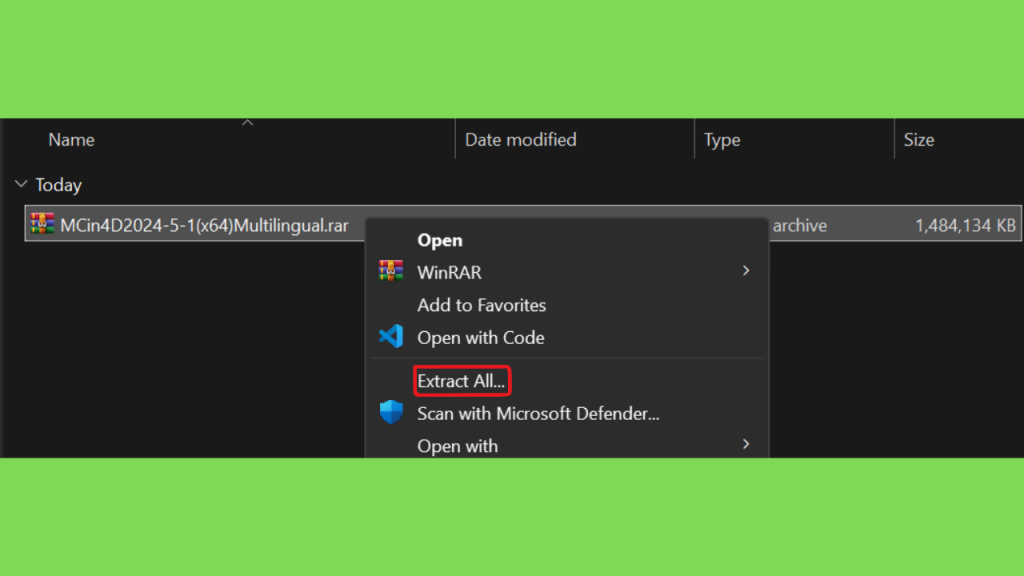
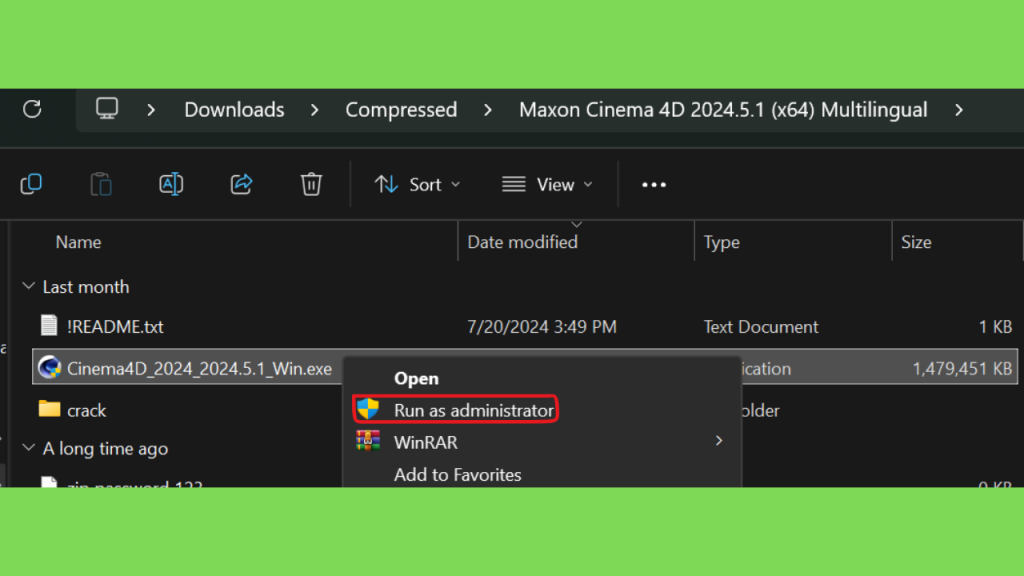
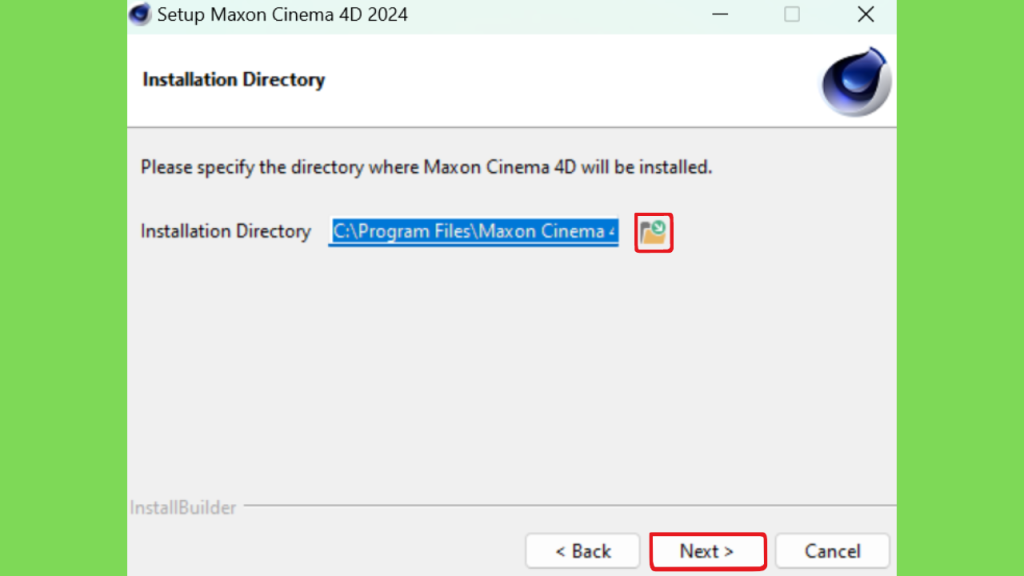
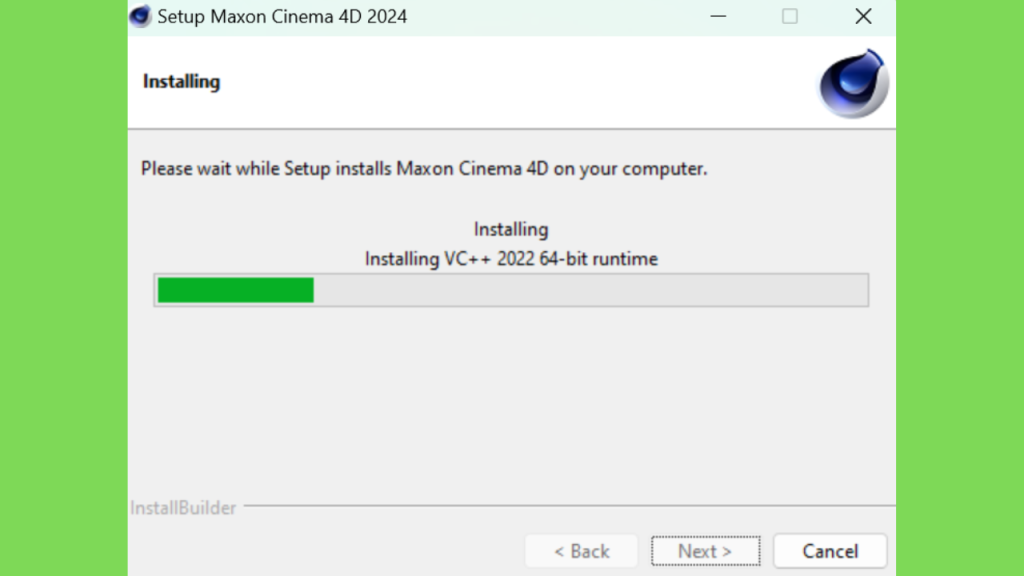
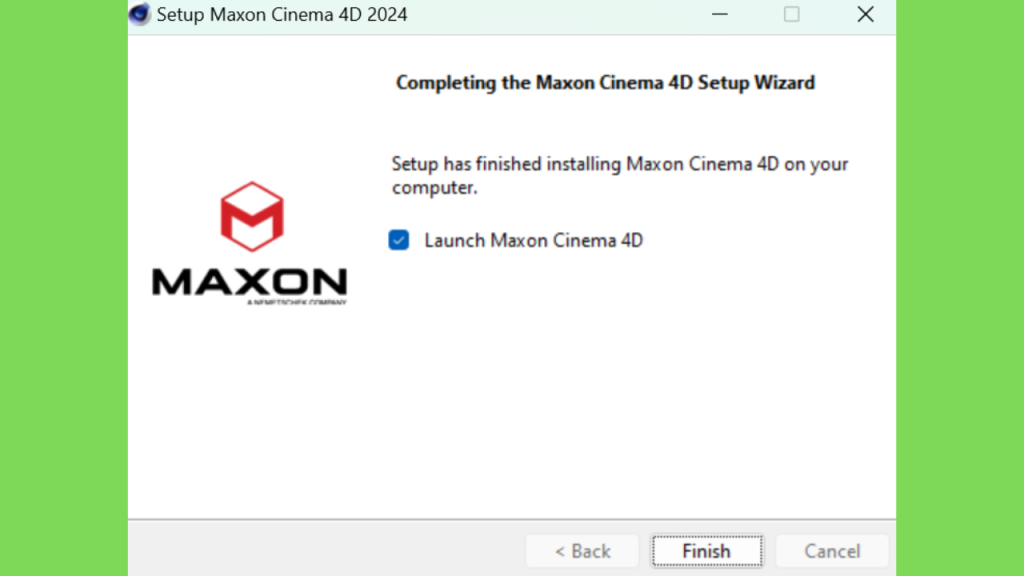
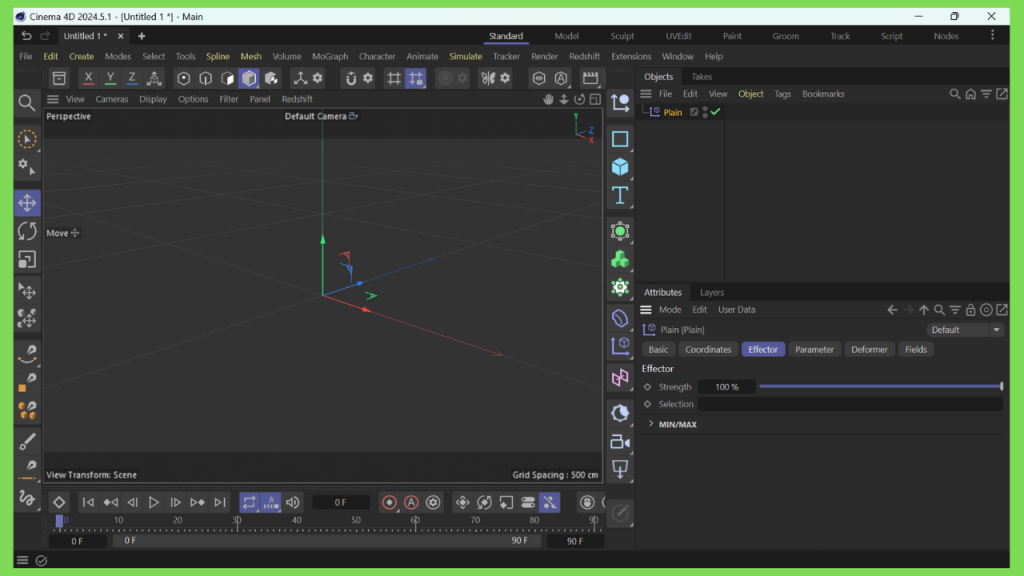
Step 3: Após a conclusão da instalação, execute o programa uma vez e feche-o quando vir a mensagem de erro de licença.
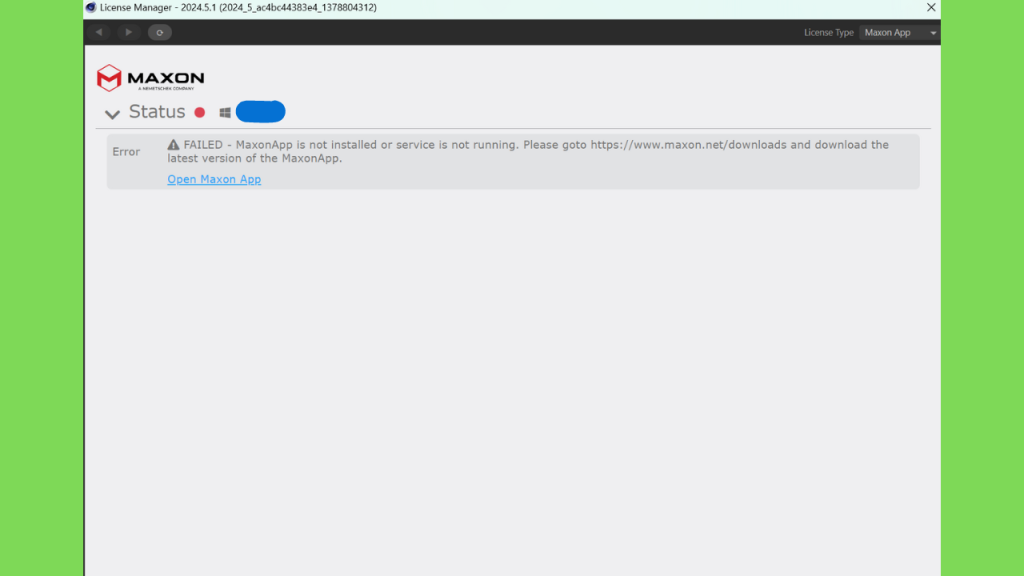
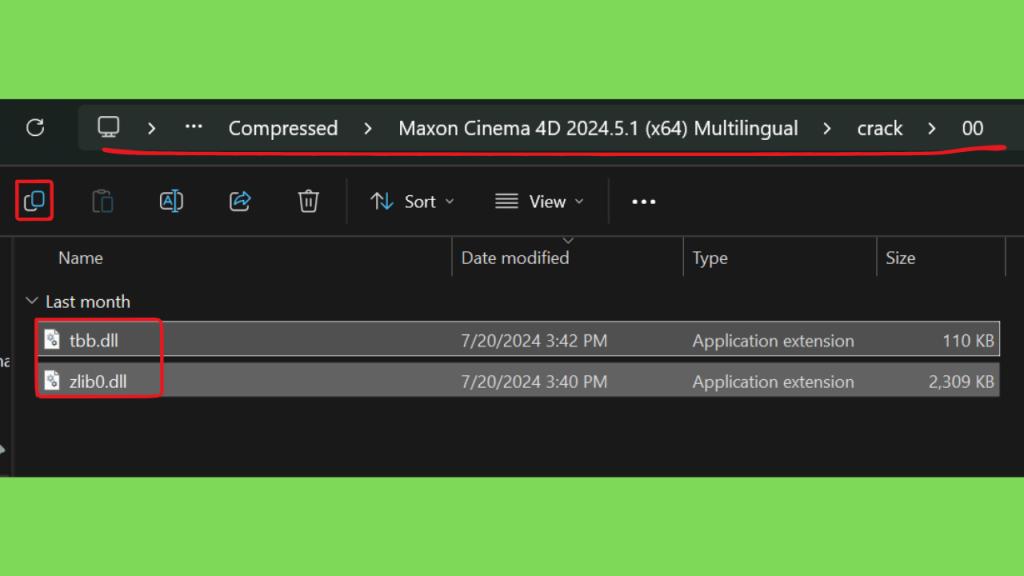
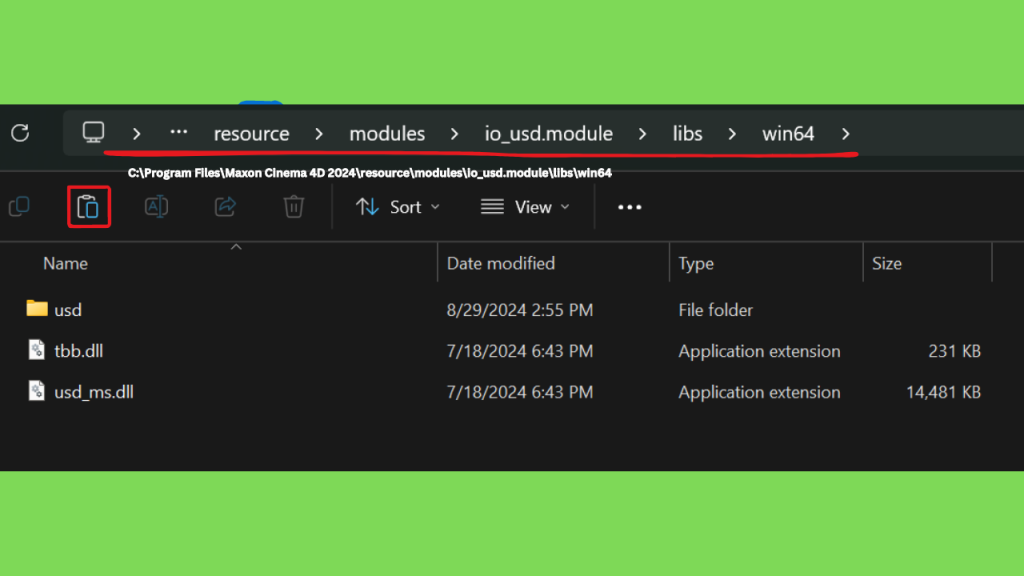
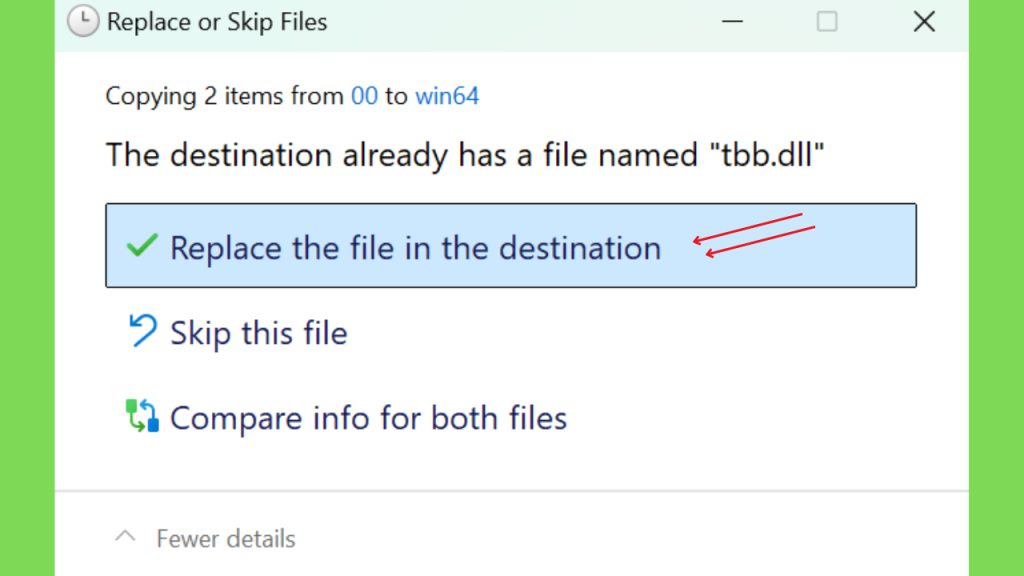
Step 4: Se você tiver uma assinatura RedShift, copie os arquivos DLL da pasta 01, caso contrário, copie os arquivos da pasta 00. Vá para C;/Program Files/Maxon Cinema 4D 2024/resource/modules/io_usd.module/libs/win64/ e substitua os arquivos DLL originais pelos crackeados que copiamos. Você pode usar o software depois.
Conclusão:
O Maxon Cinema 4D é uma ferramenta versátil para quem deseja trabalhar com modelagem 3D, animação, motion graphics, simulação e renderização. Seus recursos permitem criar desde objetos simples até composições elaboradas para publicidade, vídeos, apresentações e projetos visuais profissionais. Antes de realizar o download para PC, verifique a compatibilidade do Windows, os requisitos de hardware e as condições de acesso disponíveis. O uso do Maxon App e dos canais oficiais facilita a instalação, o gerenciamento das versões e a consulta às atualizações.
Se você está começando, experimente desenvolver um projeto pequeno para aprender a interface, os materiais, a iluminação e a animação. Caso o custo da licença seja um fator decisivo, compare os planos disponíveis com alternativas gratuitas, como o Blender. O melhor caminho é escolher a ferramenta que corresponde ao seu orçamento, ao equipamento disponível e aos objetivos do projeto. Com uma configuração adequada e prática consistente, você poderá desenvolver suas habilidades e explorar progressivamente os recursos da criação tridimensional.