Perfectly Clear Workbench para PC: Download, Recursos e Instalação
O Perfectly Clear Workbench é um aplicativo de desktop desenvolvido para avaliar e ajustar correções automáticas de fotografias. Ele utiliza a tecnologia de aprimoramento de imagens da Perfectly Clear para ajudar fotógrafos, estúdios e profissionais de edição a melhorar a aparência das fotos, ajustar cores, trabalhar com retratos e criar configurações personalizadas para diferentes tipos de imagem.
Para quem procura o Perfectly Clear Workbench para PC, é importante entender que o aplicativo não funciona apenas como um editor tradicional. Seu foco está na correção automatizada, na comparação entre a imagem original e o resultado processado e na personalização de ajustes que podem ser reutilizados em outros projetos.
Perfectly Clear Workbench para PC
Antes de instalar o programa, verifique a versão desejada, os requisitos do computador e as condições de licença. A fabricante disponibiliza documentação oficial e orientações para solicitar o instalador. A disponibilidade de uma edição específica pode depender do acesso fornecido pela equipe ou pelo representante da empresa.
Neste guia, você vai conhecer os principais recursos do Perfectly Clear Workbench, aprender como obter o instalador por um canal oficial, entender o processo de instalação, conferir os formatos de imagem compatíveis e descobrir como utilizar os recursos de correção automática em um fluxo de trabalho fotográfico.
Como baixar o Perfectly Clear Workbench para PC
O primeiro passo para obter o Perfectly Clear Workbench é consultar os canais oficiais da fabricante. A empresa mantém uma central de suporte com documentação sobre instalação, licenciamento, formatos de imagem e utilização dos recursos do aplicativo.
Você pode começar pelo guia oficial do Perfectly Clear Workbench. Essa página apresenta as instruções de instalação e explica como acessar as principais ferramentas da interface. Ela também informa que, caso você ainda não tenha um link de download, deve entrar em contato com o representante da Perfectly Clear ou solicitar acesso à equipe responsável.
Essa informação é importante porque nem sempre o instalador de uma edição específica está disponível em uma página pública de download. Por isso, não presuma que um arquivo hospedado em um site de terceiros seja uma distribuição oficial apenas porque utiliza o nome do produto.
Onde encontrar o instalador oficial
Para obter o instalador correto, consulte a central de suporte da Perfectly Clear ou entre em contato com a empresa para solicitar as orientações aplicáveis à sua situação.
Se você já utiliza o Workbench e deseja reinstalá-lo, informe a versão que possui e verifique se ainda tem acesso ao instalador correspondente. Caso tenha adquirido uma licença, mantenha os registros da compra e os dados associados ao produto disponíveis para facilitar o atendimento.
Se estiver conhecendo o software pela primeira vez, pergunte sobre a versão atualmente oferecida, os requisitos para Windows e as condições de teste. Dessa maneira, você poderá confirmar se a edição disponibilizada atende às suas necessidades antes de começar a instalação.
O Perfectly Clear Workbench é gratuito?
A Perfectly Clear oferece uma opção de teste do Workbench para que os usuários possam avaliar os recursos de correção automática. A página oficial do produto descreve um período de teste de 30 dias, mas as condições aplicáveis devem ser confirmadas diretamente com a empresa antes de iniciar o processo.
A versão de teste não deve ser confundida com uma licença permanente. Para continuar utilizando o Workbench além do período de avaliação, a documentação oficial informa que é necessária uma chave de licença válida.
Consulte as informações disponíveis em Try Perfectly Clear Workbench para verificar as condições de teste e os requisitos publicados. Se o acesso depender de uma solicitação, siga as instruções fornecidas pela equipe.
Como verificar a segurança do instalador
Antes de executar qualquer arquivo, confirme sua procedência. Um instalador legítimo deve vir de um canal autorizado e corresponder à versão que você pretende utilizar.
Verifique as propriedades do arquivo, observe o nome do editor e confira a assinatura digital quando disponível. Também é recomendável analisar o arquivo com uma ferramenta de segurança atualizada antes de iniciar a instalação.
Se o Windows ou o antivírus apresentar um alerta, interrompa o processo e investigue a origem do arquivo. Não desative a proteção do sistema para tentar executar um instalador suspeito. Procure uma fonte oficial ou solicite ajuda ao suporte da fabricante.
Evite pacotes que incluam aplicativos adicionais sem relação com o Workbench, instruções para substituir arquivos do programa ou ferramentas que prometam modificar a licença. Esses procedimentos podem comprometer a segurança do computador e a estabilidade da instalação.
O que é o Perfectly Clear Workbench?
O Perfectly Clear Workbench é uma aplicação de desktop destinada a demonstrar, avaliar e personalizar a tecnologia de correção automática de imagens da Perfectly Clear. Ele permite carregar fotografias, visualizar correções, modificar parâmetros e salvar configurações para reutilizá-las em outros trabalhos.
O aplicativo foi desenvolvido para usuários que precisam avaliar resultados de aprimoramento fotográfico sem realizar manualmente todos os ajustes desde o início. Em vez de depender exclusivamente de correções individuais, o usuário pode começar com um processamento automático e depois ajustar o resultado conforme a finalidade da imagem.
Isso pode ser útil em estúdios fotográficos, empresas que produzem grandes quantidades de imagens, profissionais que trabalham com retratos e usuários que desejam manter uma aparência consistente em diferentes fotografias.
Como funciona a correção automática de fotografias
Uma fotografia pode apresentar exposição inadequada, cores pouco naturais, sombras excessivas ou diferenças de iluminação entre áreas da imagem. Corrigir esses problemas manualmente exige tempo e experiência, principalmente quando é necessário processar muitas imagens.
O Perfectly Clear Workbench utiliza modelos de correção para analisar imagens e aplicar ajustes destinados a melhorar sua aparência. Dependendo do modelo, da cena identificada e das configurações escolhidas, o processamento pode modificar aspectos como exposição, equilíbrio de cores, contraste e aparência dos retratos.
O resultado automático deve ser tratado como um ponto de partida, não como uma garantia de perfeição. Fotografias com iluminação incomum, cores criativas ou condições difíceis podem exigir ajustes manuais adicionais.
Por isso, a possibilidade de comparar o resultado processado com a imagem original é importante. Ela ajuda o usuário a decidir se a correção melhorou a fotografia ou se algum parâmetro precisa ser reduzido.
Para quem o Workbench é indicado?
O programa pode ser útil para fotógrafos que desejam avaliar correções automáticas, estúdios que precisam padronizar resultados e profissionais que pretendem criar configurações próprias para diferentes tipos de fotografia.
Também pode interessar a empresas que trabalham com imagens de eventos, retratos, escolas ou atividades esportivas, desde que o fluxo de trabalho utilizado seja compatível com os recursos e as condições de licença disponíveis.
Para quem procura um editor completo de composição gráfica, pintura digital ou manipulação avançada de camadas, o Workbench pode não substituir todas as ferramentas de um aplicativo de edição tradicional. Sua principal finalidade é trabalhar com aprimoramento fotográfico e personalização de correções.
Principais recursos do Perfectly Clear Workbench
O Workbench organiza suas ferramentas em áreas que facilitam a importação, a visualização, a correção e a exportação das fotografias. A documentação oficial da versão 5 descreve uma interface com painéis para imagens, controles de visualização, modelos de IA, cenas, presets, correções principais, retoque e filtros criativos.
A disponibilidade exata dos recursos pode variar conforme a versão instalada. Por isso, ao consultar um tutorial, verifique se ele corresponde à mesma edição que você utiliza.
Correção de cores e exposição
A correção de cores é uma parte importante do aprimoramento fotográfico. Uma imagem pode apresentar uma tonalidade indesejada, iluminação irregular ou uma aparência excessivamente escura ou clara.
O Workbench oferece controles destinados a corrigir aspectos como equilíbrio de cores, exposição, contraste e realces. Esses ajustes podem ajudar a recuperar uma aparência mais equilibrada e tornar os detalhes da fotografia mais fáceis de visualizar.
Entretanto, nem toda imagem deve receber a mesma intensidade de correção. Uma fotografia feita durante o pôr do sol, por exemplo, pode depender de tons quentes para preservar a atmosfera da cena. Neutralizar todas as cores automaticamente nem sempre será a melhor escolha artística.
O ideal é analisar o resultado antes de exportar a imagem e modificar a intensidade dos ajustes quando necessário.
Retoque de retratos
O Workbench inclui ferramentas voltadas ao aprimoramento de retratos. A documentação oficial descreve recursos para reduzir a aparência de olheiras, suavizar a pele e melhorar a aparência dos dentes.
Essas ferramentas podem ser úteis quando o objetivo é criar retratos com aparência mais uniforme, especialmente em trabalhos que envolvem muitas pessoas. Ainda assim, o retoque deve preservar características naturais e evitar um resultado artificial.
Ao trabalhar com retratos profissionais, compare sempre a imagem original com a versão processada. Ajustes excessivos podem eliminar detalhes da pele, alterar a aparência natural da pessoa ou produzir diferenças visuais entre fotografias de uma mesma sessão.
Detecção facial e análise de expressões
A versão 5 apresenta visualizações aprimoradas para a detecção de rostos, olhos e sorrisos. A documentação descreve pontos faciais que ajudam a representar a análise realizada pelo aplicativo.
Essas informações podem facilitar a avaliação de retratos e apoiar recursos que dependem da posição dos rostos. No entanto, a detecção automática não deve ser considerada infalível. Imagens com rostos parcialmente ocultos, iluminação muito baixa ou ângulos incomuns podem apresentar resultados diferentes.
Antes de aplicar ajustes em uma grande coleção de fotografias, teste o comportamento do programa em um pequeno grupo de imagens representativas.
Filtros criativos
Além das correções destinadas a melhorar a aparência natural da fotografia, o Workbench V5 apresenta filtros criativos para produzir diferentes estilos visuais.
Esses filtros podem ser úteis para explorar aparências inspiradas em fotografia cinematográfica, tratamentos monocromáticos e outras propostas estéticas. A escolha depende do objetivo do projeto e da identidade visual desejada.
É importante diferenciar correção e estilização. A correção busca melhorar características da imagem, enquanto os filtros criativos modificam deliberadamente sua aparência. Os dois tipos de ajuste podem ser combinados, mas precisam ser avaliados em conjunto para evitar cores exageradas ou perda de detalhes.
Comparação antes e depois
A comparação entre a fotografia original e o resultado processado é uma das funções úteis do Workbench. Ela permite observar o efeito dos ajustes e identificar quando uma correção está forte demais.
Em vez de avaliar somente a imagem final, examine as áreas claras, as sombras, os tons de pele e os detalhes importantes. Se a fotografia ficar mais brilhante, mas perder textura nas regiões claras, talvez seja necessário reduzir a intensidade de algum controle.
Esse processo é especialmente importante em trabalhos profissionais, nos quais a consistência visual e a preservação dos detalhes têm tanta importância quanto a velocidade de edição.
Requisitos de sistema do Perfectly Clear Workbench
Antes de instalar o Perfectly Clear Workbench, verifique os requisitos publicados para a versão que você pretende utilizar. Os valores podem mudar entre edições, e os requisitos de um instalador antigo não devem ser tratados automaticamente como os requisitos da versão atual.
A página oficial de teste do Workbench apresenta requisitos para Windows que incluem Windows 10 de 64 bits, pelo menos 4 GB de RAM e OpenGL 2 ou superior. Esses valores são uma referência publicada para o ambiente descrito naquela página; confirme os requisitos aplicáveis à edição oferecida no momento da instalação.
| Componente | Informação publicada pela fabricante para o ambiente de teste |
|---|---|
| Sistema operacional | Windows 10 de 64 bits |
| Memória RAM | 4 GB ou mais |
| Gráficos | OpenGL 2 ou superior |
| Formatos de entrada | RGB de 8 ou 16 bits, nos formatos suportados |
| Licença | Chave válida necessária para continuar após o período de teste |
| Instalador | Disponibilidade por meio do canal de acesso indicado pela fabricante |
Fonte: página oficial de teste do Perfectly Clear e guia do Workbench.
Quanto espaço em disco é necessário?
O espaço necessário depende da versão do instalador e dos componentes incluídos no pacote. Antes de começar, verifique se há espaço livre suficiente na unidade em que o aplicativo será instalado.
Também considere o espaço necessário para as fotografias originais, as imagens exportadas e os arquivos temporários. Se você trabalha com imagens de alta resolução ou processa várias fotografias em sequência, o armazenamento utilizado pelo projeto pode ser muito maior do que o ocupado pelo aplicativo.
Uma unidade com espaço livre adequado facilita a organização dos arquivos e reduz a possibilidade de interrupções causadas por falta de armazenamento.
O Workbench funciona no Windows 11?
A documentação de teste citada apresenta Windows 10 de 64 bits como requisito. Isso não é suficiente para garantir que todas as versões do Workbench sejam oficialmente compatíveis com o Windows 11.
Se você utiliza Windows 11, confirme a compatibilidade com a fabricante antes de instalar o aplicativo em um computador de produção. A versão do programa, os componentes do sistema e as integrações utilizadas podem afetar o funcionamento.
Se você já possui o Workbench instalado, faça um teste com algumas fotografias antes de iniciar um projeto importante. Verifique a abertura do programa, a correção das imagens, a exportação e o comportamento dos recursos que fazem parte do seu fluxo de trabalho.
É necessário ter uma placa gráfica dedicada?
Os requisitos publicados para o ambiente de teste mencionam suporte a OpenGL, mas isso não significa automaticamente que todos os computadores precisem de uma placa gráfica dedicada.
A compatibilidade depende do hardware disponível e do suporte aos recursos gráficos exigidos pelo aplicativo. Antes de comprar uma placa de vídeo, consulte a documentação da versão utilizada e verifique as especificações do computador.
Para avaliar o desempenho, teste o programa com imagens representativas do seu trabalho. Se houver lentidão, confira também a memória disponível, os drivers e os aplicativos que estão sendo executados simultaneamente.
Como instalar o Perfectly Clear Workbench no Windows
A instalação deve ser realizada com um instalador obtido por um canal autorizado. Como o acesso ao arquivo pode depender de uma solicitação à fabricante, siga as instruções fornecidas junto com o link de download.
1. Prepare o computador
Antes de iniciar, salve os documentos abertos e feche os aplicativos que não são necessários. Verifique o espaço livre em disco e confirme se o Windows atende aos requisitos publicados para a versão do Workbench.
Se estiver utilizando um computador administrado por uma empresa, verifique se você possui autorização para instalar programas. Em ambientes corporativos, as políticas de segurança podem limitar a instalação ou exigir a participação de um administrador.
Não desative o antivírus para facilitar o processo. Se a ferramenta de segurança apresentar um alerta, interrompa a instalação e confirme a procedência do arquivo.
2. Execute o instalador oficial
Localize o arquivo fornecido pela Perfectly Clear e abra-o seguindo as orientações apresentadas. Leia as mensagens do assistente e confira as opções disponíveis antes de prosseguir.
O processo pode variar conforme a versão e o pacote de instalação. Por isso, não presuma que todos os tutoriais encontrados na internet correspondam exatamente ao seu instalador.
Se o arquivo apresentar mensagens inesperadas, solicitar programas sem relação com o Workbench ou não identificar claramente o editor, interrompa o procedimento e procure orientação.
3. Abra o programa após a instalação
Quando o assistente concluir a instalação, abra o Workbench e observe se a interface é exibida corretamente. Se o programa solicitar uma licença ou apresentar uma mensagem sobre o período de teste, siga as instruções oficiais.
Antes de iniciar um projeto importante, importe uma fotografia de teste e verifique se ela é exibida e processada corretamente. Esse teste inicial ajuda a identificar problemas de compatibilidade ou de configuração.
4. Ative a licença válida
Segundo o guia oficial, a ativação pode ser realizada na tela de gerenciamento do aplicativo. No Workbench V5, clique no número da versão no canto inferior direito para acessar a área de gerenciamento, informe o endereço de e-mail e a chave de licença nos campos correspondentes e selecione a opção de ativação.
Os passos podem variar entre versões. Se você não recebeu uma chave, entre em contato com o representante da Perfectly Clear ou solicite orientação à equipe da empresa.
Se a licença não for reconhecida, registre a mensagem apresentada e procure o suporte oficial. Não utilize ferramentas desconhecidas para modificar arquivos do programa ou tentar contornar a autenticação.
Como usar o Perfectly Clear Workbench para melhorar fotos
Depois de instalar e abrir o aplicativo, você pode começar com uma fotografia de teste. A melhor maneira de aprender os recursos é trabalhar com uma imagem real, comparar as correções e observar como cada ajuste modifica o resultado.
Importar imagens para o Workbench
A documentação oficial explica que as imagens podem ser adicionadas arrastando os arquivos para a janela principal ou utilizando o comando de abertura de arquivos. Depois de importar uma fotografia, o programa aplica automaticamente uma correção inicial.
Se quiser trabalhar com várias imagens, você pode adicioná-las à área principal e navegar entre elas. Isso facilita a comparação de diferentes fotografias e permite avaliar se as configurações produzem resultados consistentes.
Para o primeiro teste, escolha uma imagem que tenha áreas claras, sombras, cores variadas e detalhes bem definidos. Assim, será mais fácil perceber as diferenças entre a fotografia original e o resultado processado.
Comparar a imagem original com a corrigida
Antes de alterar qualquer controle, observe a correção inicial. Compare a exposição, o contraste, o equilíbrio das cores e a aparência dos detalhes.
Se a imagem ficar mais clara, verifique se as áreas iluminadas ainda preservam textura. Se os tons de pele mudarem, confira se o resultado continua natural. Se as cores parecerem excessivamente intensas, procure reduzir os ajustes que contribuem para esse efeito.
A comparação antes/depois ajuda a evitar uma edição baseada apenas na aparência isolada da imagem final. Uma fotografia mais brilhante nem sempre é melhor, principalmente quando a iluminação original faz parte da intenção artística.
Ajustar as correções manualmente
O painel de ajustes permite modificar a intensidade das ferramentas disponíveis. A documentação descreve controles deslizantes e opções para ativar ou desativar grupos de correção e ferramentas individuais.
Em vez de alterar muitos parâmetros ao mesmo tempo, experimente modificar um controle por vez. Observe o resultado, compare com a versão anterior e mantenha o ajuste somente se ele contribuir para a aparência desejada.
Essa abordagem facilita o aprendizado e ajuda a compreender quais configurações são mais adequadas para cada tipo de fotografia.
Salvar e exportar as imagens
Depois de concluir os ajustes, utilize as opções de salvamento do programa para exportar a imagem. O Workbench oferece comandos para salvar a imagem selecionada ou todas as imagens carregadas.
Antes de exportar uma coleção grande, teste o processo com um arquivo. Confira o formato, a qualidade, as dimensões e a localização do resultado.
Mantenha uma cópia das fotografias originais sempre que possível. Dessa maneira, você poderá refazer a correção no futuro sem depender exclusivamente da versão já processada.
Modelos de IA, cenas e presets personalizados
O Workbench V5 organiza parte de seu fluxo de correção em três conceitos principais: modelos de IA, cenas e presets. Entender a diferença entre eles ajuda a utilizar o programa de maneira mais eficiente.
O que são modelos de IA?
Os modelos de IA são utilizados para identificar categorias de imagens e selecionar correções apropriadas. A documentação descreve modelos padrão como Universal, Pro e School & Sports, cada um direcionado a determinados tipos de fotografia.
A escolha do modelo pode influenciar a correção aplicada. Por isso, se o resultado inicial não corresponder ao que você deseja, vale comparar as opções disponíveis para a imagem.
Os modelos padrão não devem ser tratados como configurações universais para todas as fotografias. Uma imagem de paisagem, por exemplo, pode exigir ajustes diferentes de um retrato em ambiente interno.
O que são cenas?
As cenas representam categorias de imagens, como pôr do sol ou fotografias de recém-nascidos. O aplicativo utiliza a análise da imagem para selecionar uma cena e aplicar as configurações associadas.
A cena identificada pode servir como ponto de partida, mas o usuário ainda deve avaliar o resultado. A classificação automática nem sempre corresponde à intenção artística do fotógrafo.
Se o programa apresentar uma correção que não combina com a imagem, compare as opções disponíveis e ajuste os parâmetros para obter uma aparência adequada.
Como funcionam os presets?
Os presets são conjuntos de configurações que podem ser aplicados para alcançar resultados consistentes. Eles podem incluir ajustes de cor, exposição, contraste e outros parâmetros.
Em um estúdio que trabalha com várias fotografias de um mesmo evento, presets podem ajudar a manter uma aparência visual coerente. Ainda assim, cada imagem pode exigir pequenos ajustes devido às diferenças de iluminação, enquadramento e condições de captura.
O Workbench permite criar presets personalizados e organizá-los para reutilização. Isso reduz a necessidade de repetir manualmente a mesma sequência de ajustes em cada fotografia.
Como criar um preset personalizado
Comece escolhendo uma imagem representativa do tipo de fotografia que você deseja tratar. Ajuste as ferramentas disponíveis até obter o resultado desejado e verifique a imagem antes e depois.
Quando estiver satisfeito, utilize a opção de salvar preset e escolha o grupo correspondente. Dê um nome descritivo à configuração para facilitar sua identificação em projetos futuros.
Se você trabalha com categorias diferentes de imagens, mantenha presets separados para cada finalidade. Isso facilita a organização e evita aplicar uma configuração de retrato em fotografias que exigem outro tipo de correção.
Como importar e exportar presets
A documentação do Workbench V5 explica que é possível exportar um modelo de IA ou um preset individual. Também existem opções para importar presets, grupos de presets e modelos.
Esses recursos são úteis para transferir configurações entre ambientes de trabalho compatíveis ou manter cópias das personalizações. Antes de compartilhar arquivos, confira se eles correspondem à versão utilizada e se podem ser importados no ambiente de destino.
Se estiver migrando da versão 4 para a versão 5, consulte as instruções oficiais de migração. A fabricante descreve como os presets existentes são transferidos e como algumas configurações antigas são reorganizadas.
Formatos de imagem compatíveis com o Perfectly Clear Workbench
Antes de importar uma fotografia, confira se o formato e o espaço de cor são compatíveis com a versão utilizada. Isso ajuda a evitar erros durante a abertura e o processamento.
Segundo a documentação oficial sobre formatos de imagem, o Workbench aceita imagens RGB de 8 ou 16 bits nos formatos JPG, TIFF, BMP e PNG. O programa também pode carregar e processar arquivos RAW por meio de seu mecanismo próprio, conforme o suporte disponível na versão e no sistema.
A documentação informa que imagens monocromáticas e CMYK precisam ser convertidas para RGB antes de serem utilizadas. Arquivos HEIC não são suportados pela orientação consultada.
| Formato ou característica | Informação |
|---|---|
| JPG/JPEG | Suportado em RGB de 8 ou 16 bits, conforme a documentação |
| TIFF | Suportado em RGB de 8 ou 16 bits |
| BMP | Suportado em RGB de 8 ou 16 bits |
| PNG | Suportado em RGB de 8 ou 16 bits |
| RAW | Suporte disponível por meio do mecanismo de processamento RAW, sujeito à versão e ao sistema |
| CMYK | Converter para RGB antes de utilizar |
| Monocromático | Converter para RGB antes de utilizar |
| HEIC | Não suportado pela documentação consultada |
| O suporte mencionado para o SDK não significa que o recurso esteja integrado ao Workbench |
Como escolher o formato de exportação
O formato de saída deve ser escolhido de acordo com o destino da imagem. JPG pode ser útil para compartilhar fotografias e publicar imagens na web, enquanto TIFF pode ser preferível em determinados fluxos profissionais que exigem uma imagem com características específicas.
PNG pode ser adequado para determinadas necessidades de preservação de imagem, mas a escolha depende do uso final. Sempre confira as opções disponíveis no Workbench e as exigências do aplicativo que receberá o arquivo.
Antes de exportar muitas imagens, faça um teste com uma fotografia e examine o resultado. Isso ajuda a confirmar que as dimensões, as cores e a qualidade atendem às necessidades do projeto.
Perfectly Clear Workbench 4 versus Workbench 5
A versão 4 e a versão 5 apresentam diferenças de interface e organização. O guia oficial do Workbench V5 destaca mudanças na navegação, no gerenciamento de presets e na visualização da detecção facial, além de novos filtros criativos.
A versão 5 organiza os modelos de IA, as cenas e os presets em uma estrutura de navegação atualizada. Essa organização ajuda a visualizar as configurações disponíveis e a distinguir os modelos padrão das personalizações criadas pelo usuário.
A documentação também descreve o gerenciamento de licença e de atualizações diretamente no aplicativo, sem exigir um gerenciador separado para esse propósito.
O que considerar antes de atualizar
Antes de migrar para uma versão mais recente, verifique a compatibilidade com o computador e os requisitos dos programas que fazem parte do seu fluxo de trabalho. Se você utiliza integrações específicas, confirme se elas continuam compatíveis.
Também é importante preservar os presets e as configurações que você já criou. O guia oficial explica que os presets da versão 4 são migrados para a versão 5, com determinadas alterações na organização e no tratamento de configurações duplicadas.
Não atualize um ambiente de produção sem antes verificar as instruções de migração e, quando possível, testar o processo com uma cópia dos arquivos necessários.
Problemas comuns e como resolvê-los
Os problemas de instalação e utilização podem ter diferentes causas. Antes de aplicar uma solução, observe a mensagem de erro e identifique em qual etapa ela aparece.
O instalador não abre
Confirme se o arquivo foi obtido por um canal autorizado e se o download foi concluído corretamente. Verifique o espaço disponível em disco e observe se o Windows apresenta algum alerta de segurança.
Se o arquivo estiver incompleto ou for identificado como suspeito, não tente contornar o bloqueio. Solicite um instalador válido à fabricante e repita o processo somente depois de confirmar sua origem.
O Workbench apresenta um erro de licença
A mensagem pode estar relacionada ao estado da licença, ao período de teste ou à comunicação necessária para a validação. Confira os dados de licença e as instruções fornecidas pela empresa.
A central oficial possui uma orientação específica para o erro “License State Unknown” no Windows. Consulte a central de suporte do Workbench e siga os passos correspondentes à sua versão.
Se o problema continuar, registre a mensagem apresentada e entre em contato com o suporte. Evite modificar arquivos do programa ou instalar ferramentas não autorizadas para tentar resolver a autenticação.
O programa não reconhece uma imagem
Primeiro, verifique o formato do arquivo e se ele atende aos requisitos de cor documentados. Imagens CMYK e monocromáticas, por exemplo, precisam ser convertidas para RGB conforme as orientações oficiais.
Se estiver utilizando um arquivo RAW, confirme se a versão instalada e o sistema operacional oferecem suporte ao formato específico. Nem todos os tipos de arquivo possuem necessariamente o mesmo comportamento em todas as edições.
Faça um teste com uma imagem JPG ou PNG conhecida como válida. Se ela funcionar, o problema pode estar relacionado ao arquivo original ou às suas características.
A integração com outro editor não funciona
Se você utiliza o Workbench junto com outro aplicativo, confira se a versão do programa principal e a integração são compatíveis. As instruções podem variar entre Photoshop, Lightroom e outros ambientes.
Verifique também se o fluxo de trabalho exige um formato de imagem específico e se o aplicativo está exportando os dados no padrão esperado pelo Workbench.
Quando o problema estiver relacionado a uma integração específica, consulte a documentação do aplicativo principal e as instruções oficiais da Perfectly Clear.
O resultado da correção parece artificial
Uma correção automática pode precisar de ajustes manuais, especialmente em fotografias com iluminação incomum ou intenção artística específica. Compare o resultado com o original e reduza a intensidade das ferramentas que alteraram excessivamente a imagem.
Em retratos, preste atenção à textura da pele, aos tons naturais e aos detalhes do rosto. Em paisagens, observe o equilíbrio entre as cores, as sombras e as áreas iluminadas.
Se necessário, crie um preset personalizado com ajustes mais suaves. O objetivo é melhorar a fotografia sem perder as características importantes da imagem original.
Alternativas ao Perfectly Clear Workbench
Se o Workbench não atender às suas necessidades, vale comparar outras ferramentas de edição. A melhor escolha depende do orçamento, do tipo de imagem, do nível de controle desejado e dos aplicativos que você já utiliza.
Adobe Lightroom
O Adobe Lightroom é voltado à organização e à edição fotográfica. Ele oferece ferramentas para ajustar exposição, cores e outros parâmetros, além de recursos destinados a gerenciar coleções de imagens.
Pode ser uma opção para fotógrafos que desejam organizar bibliotecas de fotografias e realizar correções em um fluxo de trabalho mais amplo. Entretanto, seus recursos, sua interface e suas condições de licença são diferentes dos encontrados no Workbench.
Antes de escolher, compare os requisitos e as funcionalidades disponíveis na edição atual.
Adobe Photoshop
O Adobe Photoshop é um editor de imagens com ferramentas para retoques detalhados, composição, camadas e manipulação de elementos. Ele pode ser mais adequado quando o projeto exige controle detalhado sobre partes específicas da fotografia.
O Workbench, por outro lado, tem foco mais direto na correção automática e na personalização de configurações de aprimoramento. As duas ferramentas podem atender a necessidades diferentes, dependendo do trabalho.
Como escolher a ferramenta mais adequada
Se sua prioridade é avaliar correções automáticas e criar presets reutilizáveis, o Workbench pode ser uma opção interessante. Se você precisa organizar grandes bibliotecas de fotos, compare-o com ferramentas voltadas ao gerenciamento de coleções. Se o trabalho exige composição avançada, camadas ou retoques localizados, um editor completo pode ser mais apropriado.
Considere também a facilidade de aprendizado, a compatibilidade com os arquivos existentes, os requisitos do sistema e o custo total. Uma ferramenta adequada ao fluxo de trabalho tende a ser mais útil do que um aplicativo que oferece muitos recursos, mas não atende às necessidades do projeto.
Perguntas frequentes sobre o Perfectly Clear Workbench
1. Como baixar o Perfectly Clear Workbench para PC?
Consulte o guia oficial e solicite o link de download à Perfectly Clear ou ao representante responsável. A disponibilidade do instalador pode depender da versão e das condições de acesso.
2. O Perfectly Clear Workbench é gratuito?
A fabricante oferece uma opção de teste. Para continuar utilizando o programa além do período de avaliação, a documentação informa que é necessária uma chave de licença válida. Confirme as condições atuais diretamente com a empresa.
3. O Workbench funciona no Windows 10?
A página oficial de teste menciona Windows 10 de 64 bits. Verifique os requisitos específicos da versão que você pretende instalar antes de começar.
4. O Perfectly Clear Workbench funciona no Windows 11?
A compatibilidade deve ser confirmada com a fabricante para a edição desejada. Não presuma que os requisitos publicados para Windows 10 garantam suporte a todas as versões do Windows 11.
5. Quais formatos de imagem são suportados?
A documentação lista JPG, TIFF, BMP e PNG em RGB de 8 ou 16 bits, além de suporte a arquivos RAW conforme o mecanismo disponível. Imagens CMYK e monocromáticas precisam ser convertidas para RGB.
6. O Workbench corrige fotos automaticamente?
Sim. A aplicação de correções automáticas faz parte de sua finalidade principal. O usuário pode avaliar o resultado, modificar os ajustes e salvar configurações personalizadas.
7. Posso criar presets personalizados?
Sim. O Workbench permite salvar configurações personalizadas e organizá-las para reutilização. O procedimento exato pode variar conforme a versão.
8. Qual é a diferença entre modelos, cenas e presets?
Os modelos organizam o processamento automático, as cenas representam categorias de imagens e os presets são conjuntos de ajustes aplicados para alcançar determinado resultado visual.
9. Como resolver um erro de licença?
Confira os dados de licença e consulte a documentação oficial para a mensagem apresentada. Se o erro continuar, entre em contato com a equipe de suporte e forneça os detalhes necessários para o diagnóstico.
10. O Workbench substitui um editor de fotos completo?
Não necessariamente. O Workbench se concentra na correção automática, no ajuste de resultados e na personalização de presets. Projetos que exigem composição avançada, camadas ou manipulação detalhada podem precisar de outro aplicativo.
Como Baixar Perfectly Clear WorkBench ?
O Perfectly Clear WorkBench parar PC é muito fácil de baixar, basta clicar no botão abaixo e você será direcionado para a página de download. Você também pode baixar o Skylum Luminar Neo e o Topaz DeNoise AI do nosso site.
Requisitos do sistema
Os requisitos do sistema para instalar o Perfectly Clear WorkBench full version são muito moderados e o PC de todos hoje em dia os tem. Os requisitos exatos são:
- Sistema operacional: Windows 10 (64 bits)
- Processador: Intel Core i5 ou processador equivalente
- Memória: 4 GB de RAM ou mais recomendado
- Armazenamento: 2 GB de espaço disponível em disco
- Placa de vídeo: compatível com OpenGL 3.2 ou posterior
Como Instalar Perfectly Clear WorkBench ?
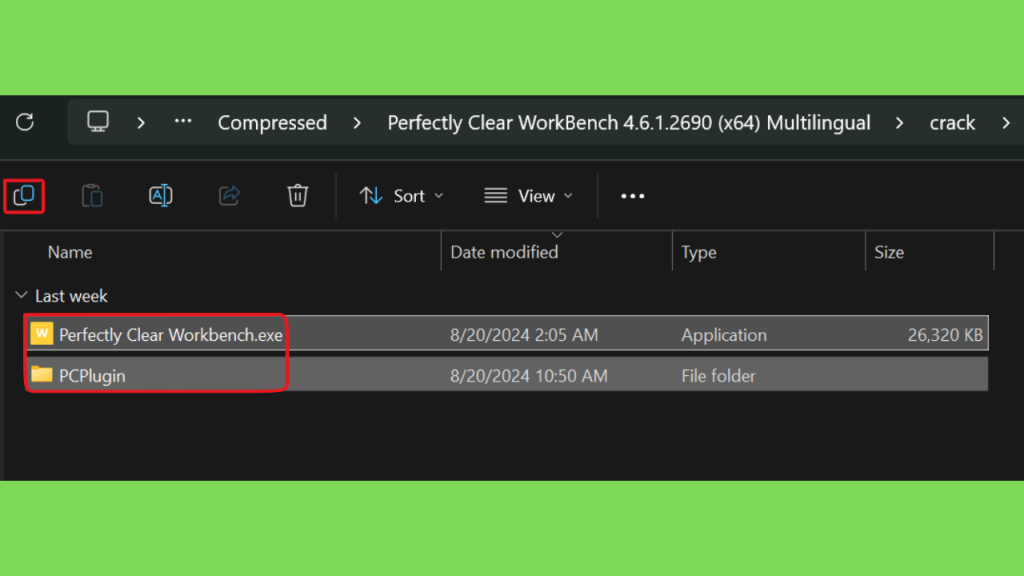
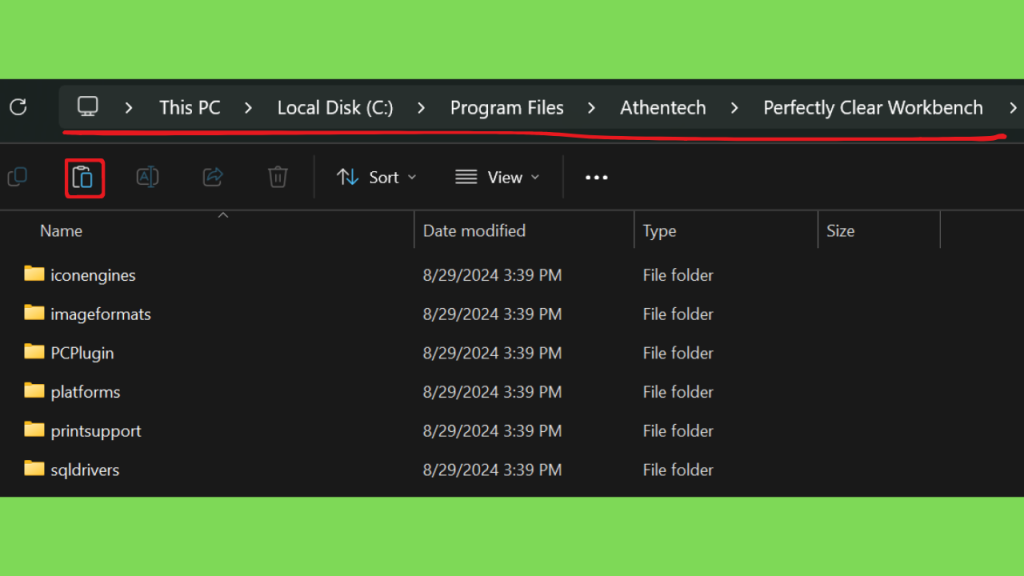
O Perfectly Clear WorkBench segue a abordagem de instalação comum onde, após a instalação, substituímos os arquivos originais do diretório de instalação pelos crackeados. É assim que você faria:
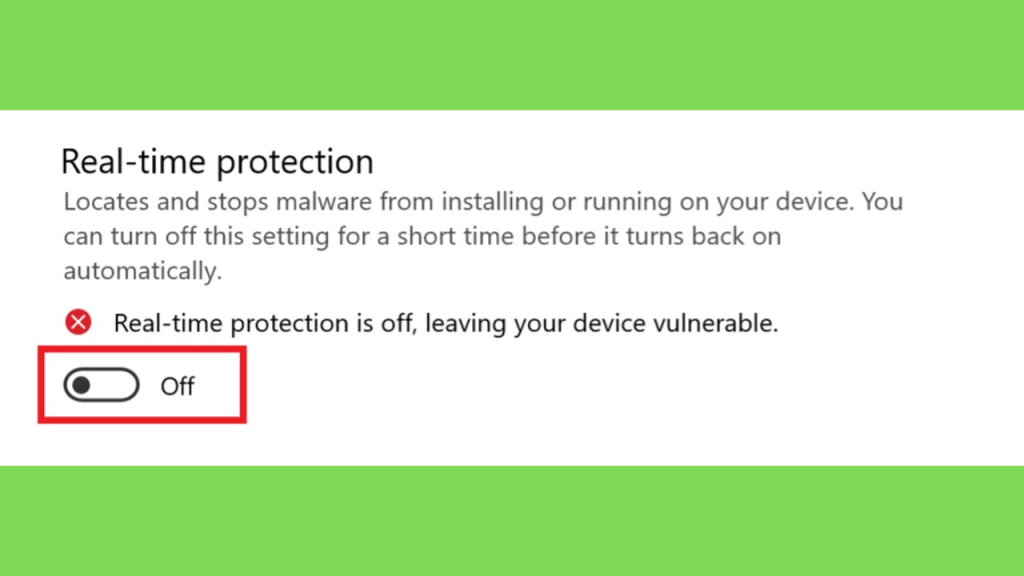
Step 1: Baixe o Perfectly Clear WorkBench gratis usando o link fornecido e desative qualquer antivírus que você tenha instalado no seu sistema.
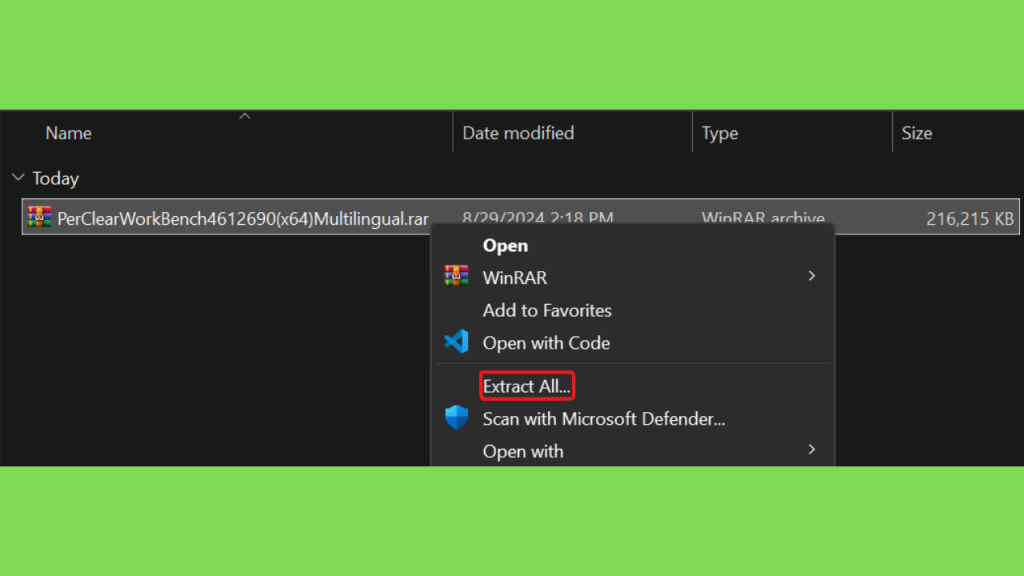
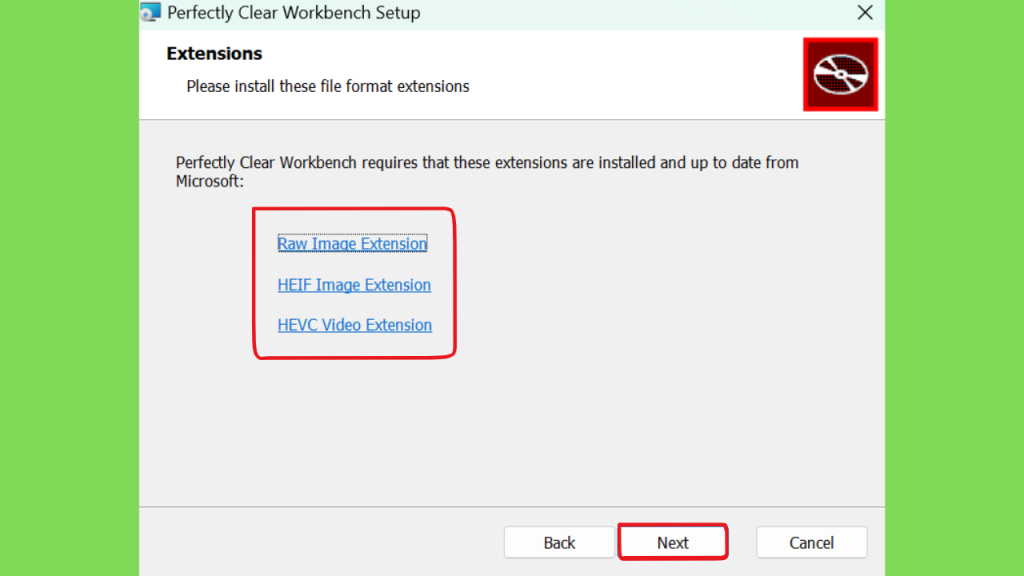
Step 2: Extraia o arquivo baixado e execute o instalador. Existem algumas extensões de formato que você precisa instalar para garantir o funcionamento adequado do software, então instale-as antes de instalar o software real.
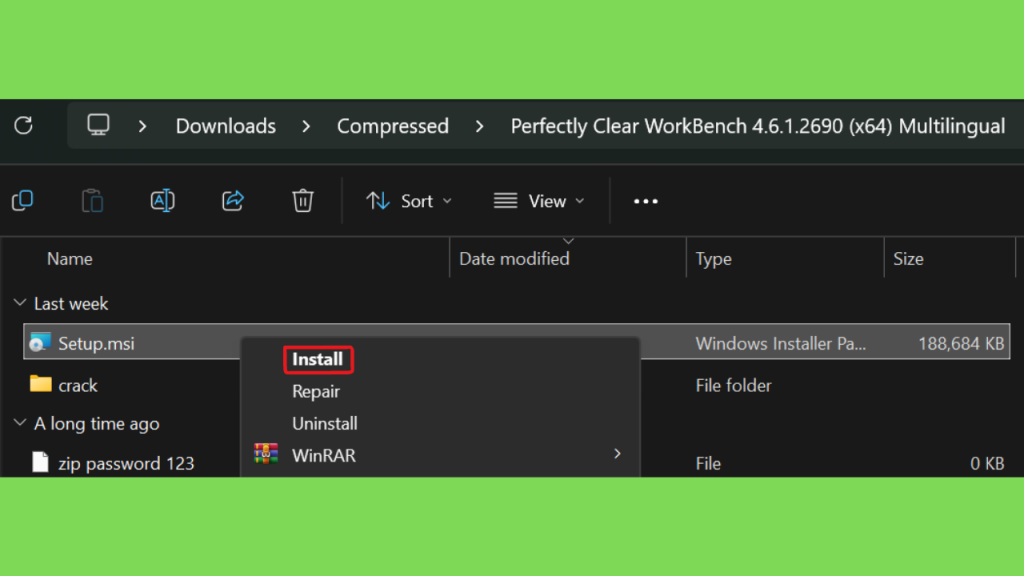
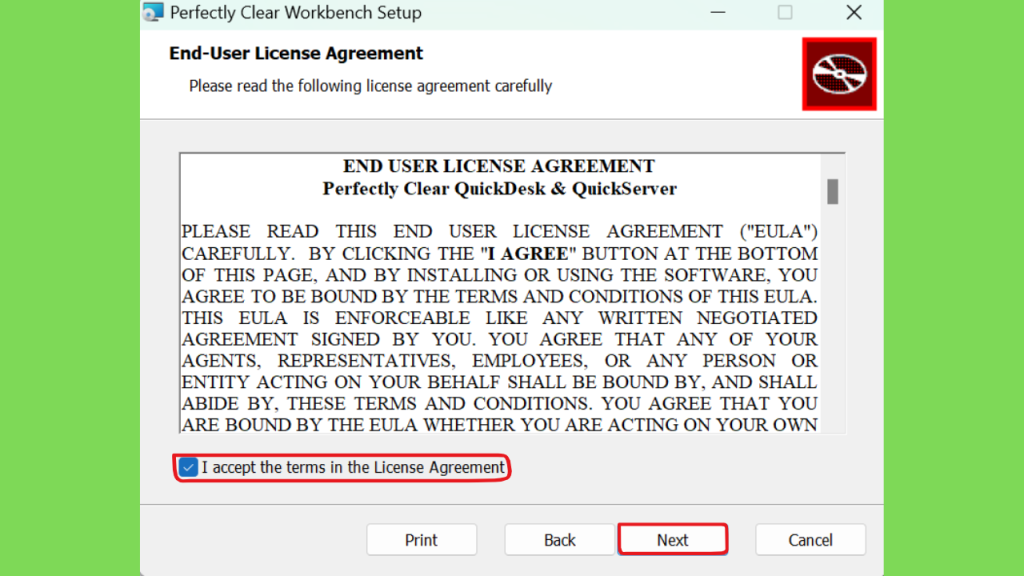
Step 3: Aceite o contrato de licença e inicie a instalação.
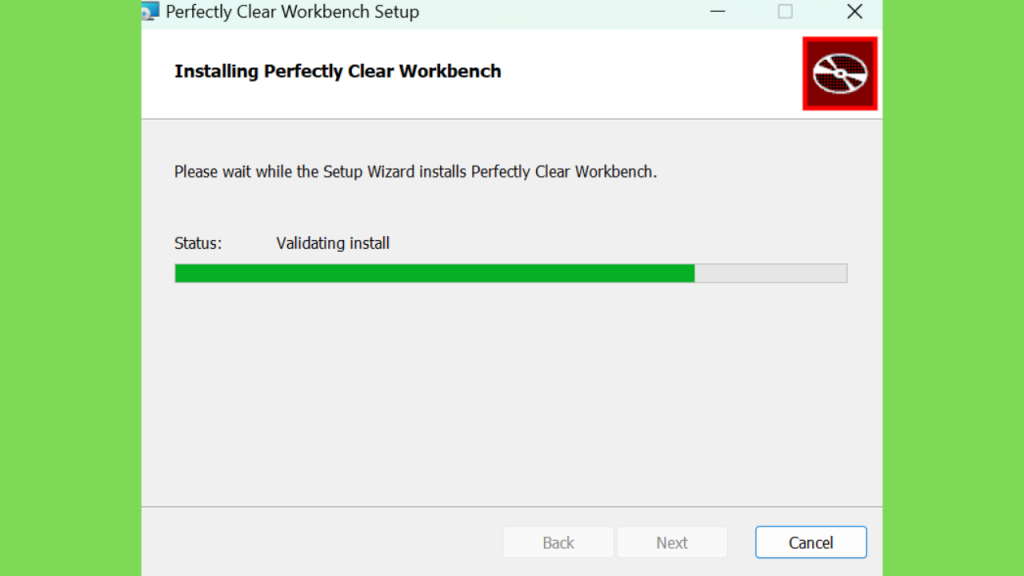
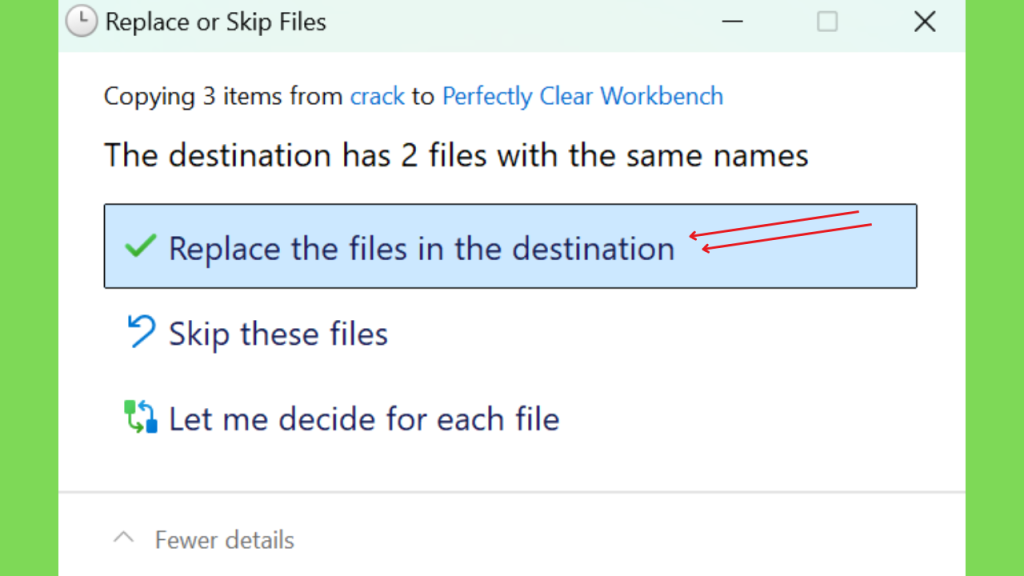
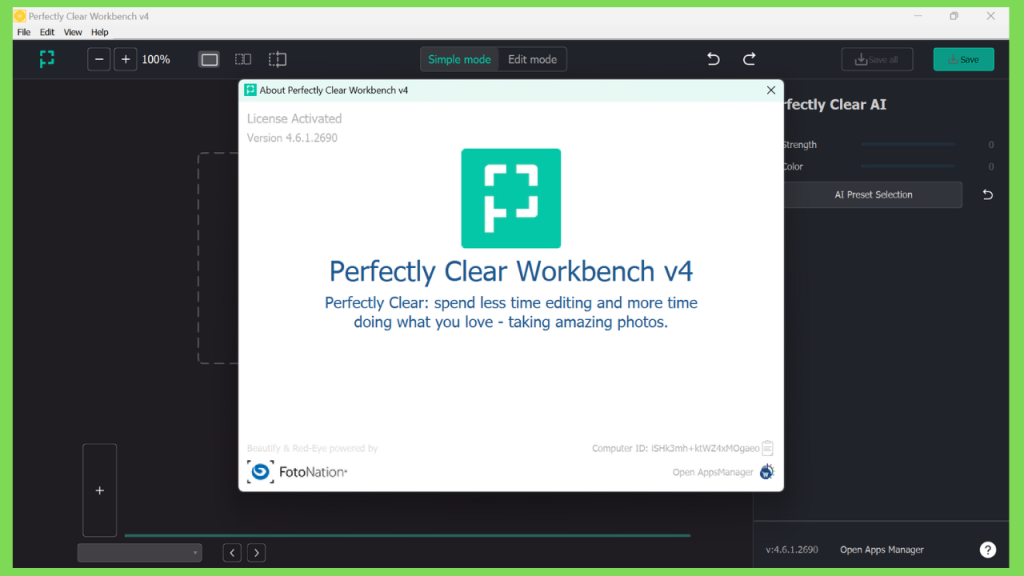
Step 4: Abra a pasta Crack, copie ambos os arquivos de lá e substitua os arquivos originais no diretório de instalação por estes. A licença será ativada depois disso e você poderá usar todos os recursos.
Conclusão: vale a pena usar o Perfectly Clear Workbench?
O Perfectly Clear Workbench é uma ferramenta voltada à correção automática de fotografias e à personalização de ajustes. Seus recursos de comparação antes/depois, retoque, correção de cores, modelos de IA e presets podem ajudar a tornar o trabalho fotográfico mais consistente e eficiente.
Para aproveitar o aplicativo, comece confirmando a versão disponível, os requisitos do sistema e as condições de licença. Obtenha o instalador por um canal autorizado e faça um teste com algumas imagens antes de incorporá-lo a um fluxo de trabalho profissional.
Se você precisa de correções automáticas e configurações reutilizáveis, o Workbench merece ser avaliado. Se o seu trabalho exige organização avançada de bibliotecas, composição gráfica ou manipulação detalhada, compare suas funções com as de outras ferramentas antes de escolher.
A melhor decisão é aquela que equilibra qualidade de imagem, facilidade de uso, compatibilidade e custo. Consulte a documentação oficial do Perfectly Clear Workbench para obter informações atualizadas sobre instalação, recursos e licença.