CCleaner Pro Plus: Download, Recursos e Guia Completo para Windows
O CCleaner Pro Plus é um pacote de ferramentas de manutenção para computadores que reúne recursos de limpeza, privacidade, otimização e diagnóstico do sistema. Desenvolvido pela Piriform, empresa pertencente à Gen Digital, o software foi criado para ajudar os usuários a administrar arquivos temporários, revisar programas que iniciam com o Windows, atualizar aplicativos e compreender melhor o funcionamento do computador. O pacote Professional Plus também inclui ferramentas adicionais, como Recuva Professional e Speccy Professional, de acordo com as condições da licença.
Para quem procura o CCleaner Pro Plus para Windows, é importante entender que o programa não é apenas uma ferramenta para apagar arquivos desnecessários. A edição paga reúne funções destinadas à manutenção cotidiana do PC e oferece recursos que podem simplificar tarefas que, de outra forma, exigiriam vários utilitários separados. A utilidade de cada função depende do estado do computador, da configuração do sistema e das necessidades do usuário.
CCleaner Pro Plus Download, Recursos
Neste guia, você vai conhecer os principais recursos do CCleaner Professional Plus, as diferenças entre as edições gratuita e pagas, os requisitos de compatibilidade, o procedimento de download e instalação, as opções de licença e os cuidados necessários antes de realizar uma limpeza. Também explicaremos como avaliar os resultados e quando as ferramentas integradas do Windows podem ser suficientes.
O que é o CCleaner Pro Plus?
O CCleaner Pro Plus é uma solução de manutenção de computadores baseada no CCleaner Professional e em ferramentas adicionais do mesmo ecossistema. O objetivo é facilitar tarefas como a remoção de arquivos temporários, a gestão de dados de navegação, a revisão de aplicativos de inicialização e a identificação de informações técnicas sobre o hardware.
Ao longo do tempo, o Windows e os aplicativos instalados podem acumular dados temporários, caches, arquivos de registro de atividades e outros elementos que ocupam espaço. Nem todos esses arquivos são desnecessários, mas alguns podem ser removidos quando o usuário compreende sua finalidade e seleciona as opções corretas. O CCleaner oferece uma interface centralizada para revisar várias dessas categorias.
A edição Professional Plus acrescenta valor para quem precisa de mais do que limpeza básica. O pacote pode reunir o CCleaner Professional, o Recuva Professional para recuperação de arquivos e o Speccy Professional para consultar informações sobre os componentes do computador. A disponibilidade exata dos recursos deve ser confirmada na página oficial do plano antes da compra.
É importante estabelecer uma expectativa realista: instalar o CCleaner não garante que todos os computadores ficarão mais rápidos. Um PC com pouco espaço disponível pode beneficiar-se da remoção de arquivos temporários, enquanto outro com problemas de memória, armazenamento defeituoso ou muitos processos pesados poderá exigir medidas diferentes. A ferramenta ajuda na manutenção, mas não substitui um diagnóstico completo de hardware ou do sistema operacional.
Para quem o CCleaner Professional Plus é indicado?
O CCleaner Professional Plus pode ser interessante para usuários domésticos que desejam reunir várias tarefas de manutenção em um único pacote. Também pode ser útil para pessoas que trabalham com muitos aplicativos, mantêm vários computadores pessoais ou precisam consultar informações técnicas antes de planejar uma atualização de hardware.
Quem costuma recuperar arquivos apagados acidentalmente pode valorizar a inclusão do Recuva. Já quem precisa verificar o modelo do processador, a quantidade de memória instalada ou outros componentes pode aproveitar o Speccy. A vantagem está em ter acesso a ferramentas complementares dentro de um pacote, em vez de procurar cada solução separadamente.
Por outro lado, quem deseja apenas apagar alguns arquivos temporários pode encontrar recursos suficientes no próprio Windows. Antes de pagar por uma licença, vale avaliar quais funções serão utilizadas com frequência. A melhor edição é aquela que corresponde às necessidades reais, não necessariamente a que apresenta o maior número de recursos.
Principais recursos do CCleaner Pro Plus
Os recursos do CCleaner Pro Plus abrangem limpeza, privacidade, manutenção de aplicativos e informações sobre o sistema. Embora as funções estejam reunidas numa mesma oferta comercial, cada uma resolve um tipo de necessidade. Conhecer essas diferenças ajuda a escolher as opções corretas e a evitar mudanças desnecessárias no computador.
Health Check e análise de manutenção
O Health Check ajuda a analisar o estado geral de determinadas áreas do computador e apresenta sugestões de manutenção. Dependendo da versão e da edição instalada, a análise pode abranger arquivos desnecessários, configurações de privacidade, programas que influenciam o desempenho e outros pontos que o aplicativo identifica como candidatos a revisão.
A vantagem de uma análise guiada é tornar tarefas técnicas mais acessíveis. Em vez de procurar manualmente cada categoria de arquivo, o usuário pode começar por uma avaliação organizada e depois examinar os resultados apresentados. Isso é especialmente útil para pessoas que não estão familiarizadas com todos os componentes da interface do Windows.
Mesmo assim, é recomendável ler as recomendações antes de aplicá-las. Um arquivo de cache pode ser recriado automaticamente, mas a limpeza de dados de navegação pode terminar sessões em sites ou remover informações que o usuário desejava conservar. Uma análise automática deve ser entendida como um auxílio à decisão, não como uma autorização para apagar tudo sem revisão.
Limpeza de arquivos temporários e dados desnecessários
Durante a utilização do Windows, vários aplicativos criam arquivos temporários para acelerar operações ou guardar informações de trabalho. Alguns desses dados deixam de ser necessários depois que a tarefa termina. Outros são mantidos como cache para que o aplicativo carregue conteúdos mais rapidamente numa utilização futura.
O CCleaner ajuda a localizar e remover determinadas categorias desses dados. O espaço recuperado depende do computador e dos programas instalados. Um sistema que acabou de ser configurado pode apresentar poucos arquivos removíveis, enquanto um computador utilizado durante muito tempo pode acumular mais dados temporários.
É importante distinguir arquivos temporários de documentos pessoais. Fotos, projetos, arquivos de trabalho e downloads não devem ser apagados apenas porque ocupam espaço. Antes de confirmar uma limpeza, verifique as categorias selecionadas e mantenha cópias de segurança dos arquivos importantes.
Proteção da privacidade e limpeza do navegador
Os navegadores guardam diferentes tipos de dados, incluindo histórico, cookies, cache, preferências e informações relacionadas a sessões. Esses elementos podem melhorar a experiência de navegação, mas também podem conter dados que o usuário prefere remover periodicamente.
O CCleaner inclui opções para revisar determinados dados de navegação e, conforme a edição e a configuração, automatizar algumas tarefas de limpeza. Isso pode ajudar pessoas que compartilham um computador ou que desejam administrar com mais cuidado os dados armazenados localmente.
Entretanto, a remoção de cookies pode terminar sessões iniciadas em determinados sites. A limpeza do histórico também pode dificultar a localização posterior de páginas visitadas. Antes de ativar uma rotina automática, pense nos dados que deseja preservar e verifique se a configuração corresponde aos seus hábitos de utilização.
A limpeza local do navegador não substitui as configurações de privacidade das contas online, nem elimina necessariamente todos os dados mantidos por serviços externos. Para uma proteção mais abrangente, combine a revisão local com senhas fortes, autenticação multifator e as opções de privacidade oferecidas pelos próprios serviços.
Gestão de programas de inicialização
Alguns aplicativos são configurados para iniciar automaticamente quando o Windows é ligado. Esse comportamento pode ser útil para programas de segurança, sincronização ou serviços que precisam funcionar em segundo plano. No entanto, muitos aplicativos iniciados ao mesmo tempo podem prolongar o tempo necessário para o computador ficar pronto para utilização.
As ferramentas de gestão de inicialização permitem revisar os programas configurados para iniciar com o sistema. O CCleaner Professional oferece funções relacionadas a essa tarefa, embora os recursos específicos dependam da versão instalada.
Antes de desativar uma entrada, identifique o aplicativo e compreenda sua finalidade. Desativar o início automático de um programa que você utiliza raramente pode reduzir atividades em segundo plano. Por outro lado, alterar entradas relacionadas a componentes essenciais ou ferramentas de segurança sem compreender sua função pode provocar comportamentos inesperados.
O Gerenciador de Tarefas do Windows também permite controlar vários programas de inicialização. Por isso, vale comparar a conveniência oferecida pelo CCleaner com as opções já disponíveis no sistema operacional.
Atualização de aplicativos e drivers
Aplicativos desatualizados podem conter erros conhecidos ou falhas de segurança corrigidas em versões posteriores. O CCleaner Professional inclui recursos de atualização de software que ajudam a identificar programas para os quais existem versões mais recentes. O pacote também pode incluir o Driver Updater, conforme o plano adquirido.
Manter os aplicativos atualizados é uma parte importante da manutenção do computador. No entanto, a atualização deve ser feita com atenção, sobretudo em máquinas utilizadas para trabalho, produção de áudio, edição de vídeo ou tarefas especializadas. Algumas aplicações dependem de versões específicas de componentes e podem exigir testes antes de uma atualização importante.
No caso dos drivers, utilize fontes confiáveis e confirme a compatibilidade com o modelo do dispositivo e com a versão do Windows. Os drivers disponibilizados pelo fabricante do computador ou do componente são uma referência importante. Evite instalar atualizações de origem desconhecida ou ignorar avisos de compatibilidade.
Recuva Professional para recuperação de arquivos
Uma das diferenças relevantes do CCleaner Professional Plus é a inclusão do Recuva Professional, de acordo com as condições da licença. O Recuva é uma ferramenta de recuperação que pode ajudar a procurar arquivos eliminados em unidades de armazenamento compatíveis, incluindo documentos, fotografias e outros tipos de conteúdo.
A recuperação depende de fatores como o tipo de unidade, o sistema de arquivos, o tempo decorrido desde a eliminação e a quantidade de dados gravados posteriormente. Quando um arquivo é apagado, os dados podem permanecer recuperáveis até que o espaço seja reutilizado. Por isso, evitar novas gravações na unidade afetada pode melhorar as possibilidades de recuperação.
Nenhum software consegue garantir a recuperação de todos os arquivos. Unidades danificadas, dados sobrescritos ou problemas físicos graves podem exigir procedimentos especializados. Se os dados forem muito importantes, interrompa a utilização da unidade e considere procurar um serviço profissional de recuperação.
O Recuva é uma ferramenta complementar, não um substituto para backups regulares. Manter cópias de segurança em outro dispositivo ou serviço confiável continua a ser a forma mais consistente de reduzir o risco de perda permanente.
Speccy Professional para informações de hardware
O Speccy Professional fornece informações técnicas sobre componentes do computador. Pode ajudar a identificar o processador, a memória, a placa-mãe, os dispositivos de armazenamento e outros elementos reconhecidos pelo sistema.
Essas informações são úteis quando o usuário pretende aumentar a memória RAM, verificar a configuração de um computador ou investigar possíveis limitações de hardware. Conhecer os componentes instalados também facilita a procura por drivers e documentação compatível.
O Speccy é uma ferramenta de consulta e diagnóstico informativo. Uma temperatura elevada, por exemplo, pode justificar uma investigação adicional, mas o relatório por si só não identifica necessariamente a causa de um problema. A interpretação dos dados deve considerar a carga de trabalho, o modelo do equipamento e as especificações do fabricante.
CCleaner Free, Professional e Professional Plus: quais são as diferenças?
Uma das dúvidas mais comuns antes de baixar o CCleaner é decidir qual edição oferece o melhor equilíbrio entre recursos e preço. A versão gratuita pode atender às necessidades de quem deseja executar uma limpeza básica ocasional. As edições pagas acrescentam funções de manutenção, automação, atualização e suporte, enquanto o Professional Plus se diferencia pela inclusão de ferramentas adicionais.
A tabela seguinte apresenta uma visão geral. Como os pacotes comerciais podem mudar, confirme sempre os detalhes na página oficial antes de efetuar a compra.
| Recurso | CCleaner Free | CCleaner Professional | CCleaner Professional Plus |
|---|---|---|---|
| Limpeza básica | Sim | Sim | Sim |
| Proteção de privacidade local | Recursos básicos | Recursos adicionais | Recursos adicionais |
| Health Check | Básico | Completo, conforme o plano | Completo, conforme o plano |
| Atualização de software | Limitada ou indisponível | Incluída conforme a oferta | Incluída conforme a oferta |
| Ferramentas de otimização | Mais limitadas | Recursos adicionais | Recursos adicionais |
| Recuva Professional | Não incluído como parte do pacote | Não incluído como parte do pacote | Incluído nos pacotes elegíveis |
| Speccy Professional | Não incluído como parte do pacote | Não incluído como parte do pacote | Incluído nos pacotes elegíveis |
| Licença para vários dispositivos | Depende do produto e dos termos | Depende do plano | Até três dispositivos para licenças elegíveis |
| Suporte e atualizações | Conforme a política da edição | Conforme a licença | Conforme a licença |
O CCleaner Free é uma opção razoável para quem precisa apenas de funções básicas e não necessita das ferramentas adicionais. O Professional é mais apropriado para usuários que valorizam recursos de manutenção e automação. O Professional Plus pode fazer sentido quando o acesso ao Recuva e ao Speccy também é relevante.
A escolha não deve depender apenas do nome da edição. Compare a lista de funcionalidades, o número de dispositivos cobertos, a duração da licença e as condições de renovação. Se você já utiliza ferramentas gratuitas para recuperação de arquivos e diagnóstico, talvez não precise adquirir um pacote apenas por causa desses componentes.
Requisitos do sistema e compatibilidade
Antes de instalar o CCleaner Pro Plus, verifique se o computador utiliza uma versão compatível do Windows e se o instalador corresponde ao produto pretendido. Os requisitos podem variar entre o CCleaner e as ferramentas complementares incluídas no pacote, por isso é importante consultar as páginas oficiais de cada componente.
A documentação e a página oficial do CCleaner indicam compatibilidade com versões específicas do Windows, incluindo Windows 11 e Windows 10, além de determinadas versões anteriores. A disponibilidade para edições especiais do sistema pode variar. Consulte os requisitos vigentes antes de instalar, especialmente em computadores antigos ou configurações empresariais.
| Item | O que verificar |
|---|---|
| Sistema operacional | Confirmar se a versão instalada do Windows é suportada pela versão atual do programa |
| Arquitetura | Verificar se o sistema é de 32 bits ou 64 bits e utilizar o instalador apropriado |
| Espaço em disco | Garantir espaço livre suficiente para baixar, instalar e executar o programa |
| Memória RAM | Cumprir os requisitos do sistema operacional e das ferramentas que serão utilizadas |
| Conexão à internet | Necessária para o download, atualizações e determinadas funções de registro |
| Permissões | Utilizar uma conta com permissões adequadas para instalar o software |
| Ferramentas incluídas | Conferir os requisitos específicos do Recuva e do Speccy |
O desempenho também depende das características do computador. Um dispositivo com armazenamento quase cheio pode beneficiar-se de uma limpeza cuidadosamente configurada, mas um computador com um disco defeituoso ou memória insuficiente pode continuar lento mesmo depois de remover arquivos temporários.
Se você utiliza uma versão antiga do Windows, não presuma que todos os componentes do pacote terão exatamente os mesmos requisitos. Verifique as páginas oficiais do CCleaner, do Recuva e do Speccy antes de decidir instalar o conjunto completo.
Como baixar o CCleaner Pro Plus com segurança
O método mais seguro para obter o CCleaner é utilizar o site oficial. Isso ajuda a reduzir o risco de baixar instaladores modificados, arquivos desatualizados ou programas que não correspondem ao produto anunciado.
A página oficial de download permite consultar as opções disponíveis e escolher a edição adequada. Se o objetivo for utilizar o Professional Plus, confirme que está selecionando o pacote correto e leia os termos da licença antes de concluir uma compra.
Para iniciar, visite a página oficial: https://www.ccleaner.com/ccleaner/download.
Depois de abrir o site, verifique o nome do produto e as informações da versão. Evite clicar em anúncios que imitam botões de download ou em páginas que prometem recursos adicionais sem explicar sua origem. Se o navegador apresentar um alerta sobre o arquivo, não ignore a mensagem automaticamente; confirme a procedência e procure informações oficiais.
Após o download, mantenha o instalador numa localização fácil de identificar e execute-o apenas quando tiver confirmado que veio de uma fonte confiável. Não é necessário desativar o antivírus para instalar o programa. Se uma ferramenta de segurança bloquear o arquivo, consulte o aviso apresentado e a documentação oficial antes de tomar qualquer medida.
Como instalar e ativar o CCleaner Professional Plus
A instalação do CCleaner é um procedimento relativamente simples, mas é importante revisar as opções apresentadas pelo instalador. Isso ajuda a evitar instalações desnecessárias e permite compreender quais componentes serão adicionados ao computador.
Primeiro, localize o instalador oficial que foi descarregado. Abra o arquivo e siga as instruções apresentadas no ecrã. Leia cada etapa antes de avançar e verifique as opções adicionais que possam ser oferecidas durante a instalação.
Quando o processo terminar, abra o CCleaner e confirme se a interface apresenta a edição pretendida. Se adquiriu uma licença Professional Plus, utilize os dados de registro fornecidos na confirmação da compra. A ativação pode exigir uma conexão à internet e uma chave de licença válida.
Se o programa continuar a aparecer como não registrado, confira se a chave foi copiada corretamente, sem espaços adicionais no início ou no fim. Verifique também se a licença corresponde ao produto instalado e se ainda está válida. A documentação oficial contém instruções para registro e solução de problemas de ativação.
Se perdeu os dados da licença, procure a mensagem de confirmação da compra ou utilize o serviço oficial de recuperação de informações de licença. Evite utilizar chaves publicadas em sites desconhecidos, pois podem ser inválidas, revogadas ou associadas a compras que não pertencem ao usuário.
A instalação das ferramentas adicionais pode ser apresentada separadamente, dependendo da versão do pacote e do método de download. Depois de concluir o processo, confirme quais componentes estão disponíveis na sua conta e consulte as páginas oficiais do Recuva e do Speccy caso precise instalá-los individualmente.
Como utilizar o CCleaner para liberar espaço no computador
Uma limpeza eficiente começa pela análise dos arquivos e pela compreensão do que pode ser removido. Não é necessário executar todas as opções de limpeza sempre que abrir o programa. O ideal é selecionar as categorias que correspondem às suas necessidades e rever as configurações periodicamente.
Abra o CCleaner e escolha a função de análise ou Health Check disponível na sua edição. Leia os resultados apresentados e verifique as categorias identificadas. Dependendo do computador, a análise pode encontrar dados temporários, cache de aplicações, arquivos de navegação e outros itens que podem ser removidos.
Antes de confirmar a limpeza, examine especialmente as opções relacionadas aos navegadores. Se você utiliza cookies para manter sessões iniciadas ou depende do histórico para localizar páginas, escolha cuidadosamente os dados que serão apagados. A limpeza de cache pode exigir que alguns sites carreguem novamente os seus recursos na próxima visita.
Depois de rever as seleções, execute a limpeza e aguarde a conclusão. Evite interromper o programa durante uma operação em andamento. Quando terminar, confira o espaço disponível no armazenamento e observe se os aplicativos continuam funcionando normalmente.
Não existe uma quantidade fixa de espaço que todos os computadores vão recuperar. O resultado depende dos arquivos acumulados, dos programas instalados e da frequência com que o sistema é utilizado. Se a limpeza liberar pouco espaço, utilize também as ferramentas de armazenamento do Windows para identificar arquivos grandes, aplicações desnecessárias ou pastas que ocupam muito espaço.
O CCleaner Pro Plus realmente melhora o desempenho?
A resposta depende do problema que está a afetar o computador. O CCleaner pode ajudar a reduzir determinados arquivos temporários, administrar programas de inicialização e facilitar algumas tarefas de manutenção. Essas ações podem melhorar a experiência de utilização em situações específicas, mas não garantem um aumento significativo de velocidade em todos os sistemas.
Se o computador estiver lento porque muitos programas são carregados durante a inicialização, rever os aplicativos que iniciam automaticamente pode ser útil. Se o armazenamento estiver quase cheio, remover arquivos temporários desnecessários pode liberar espaço para atualizações e outros dados. Se o sistema estiver lento por causa de um programa que consome demasiada memória, será necessário identificar e resolver esse processo específico.
Em contrapartida, a limpeza de arquivos não resolve necessariamente problemas físicos de armazenamento, memória insuficiente, superaquecimento ou falhas do Windows. Um disco com erros pode precisar de diagnóstico e substituição. Um computador com pouca memória pode beneficiar-se de uma atualização de hardware, dependendo da compatibilidade e do custo.
Também é importante evitar a expectativa de que limpar o registro do Windows produza sempre uma melhoria perceptível. Alterações desnecessárias no registro podem criar problemas, e a remoção de entradas não deve ser considerada uma solução universal para lentidão. Faça mudanças apenas quando houver uma razão clara e mantenha backups antes de intervenções importantes.
Para avaliar os resultados, observe o tempo de inicialização, o espaço livre, o comportamento dos aplicativos e a utilização de recursos antes e depois das alterações. Comparações feitas sob condições semelhantes são mais úteis do que depender de uma impressão isolada.
Segurança, privacidade e cuidados durante a manutenção
Qualquer ferramenta que remova arquivos ou altere configurações do sistema deve ser utilizada com atenção. O CCleaner oferece funções de manutenção, mas o usuário continua responsável por rever as opções e confirmar as mudanças que deseja aplicar.
O primeiro cuidado é utilizar o instalador oficial e manter o software atualizado. Arquivos de procedência desconhecida podem ter sido modificados e podem apresentar riscos que não existem no instalador legítimo. Não execute ferramentas de ativação de terceiros nem desative a proteção de segurança para contornar avisos do sistema.
O segundo cuidado é preservar os dados importantes. Antes de realizar uma limpeza abrangente ou alterar configurações que não conhece, faça uma cópia de segurança dos documentos essenciais. Para operações de recuperação de arquivos, evite gravar novos dados na unidade onde os arquivos foram perdidos, porque isso pode reduzir a possibilidade de recuperação.
O terceiro cuidado é compreender as opções de privacidade. Apagar dados de navegação pode remover cookies e sessões, mas não garante anonimato na internet nem elimina todos os registros mantidos por serviços externos. Utilize também as configurações de privacidade do navegador e das contas online.
Por fim, evite executar várias ferramentas de manutenção em simultâneo sem necessidade. Programas diferentes podem analisar as mesmas áreas ou apresentar recomendações distintas. Uma abordagem gradual, com alterações pequenas e verificáveis, facilita identificar a causa de qualquer problema que apareça depois da manutenção.
Preço, licença e número de dispositivos
O preço do CCleaner Professional Plus depende da oferta disponível, da região e das condições comerciais vigentes. As páginas oficiais podem apresentar promoções temporárias, por isso um preço observado numa determinada data não deve ser tratado como permanente.
Antes de comprar, confira o valor final, a moeda, a duração da licença, as condições de renovação e o número de dispositivos abrangidos. Também vale confirmar quais produtos adicionais estão incluídos na oferta, pois o nome e a composição dos pacotes podem ser atualizados.
De acordo com a documentação oficial, as licenças Professional Plus adquiridas, renovadas ou atualizadas a partir de agosto de 2022 permitem utilizar o pacote em até três dispositivos. As condições podem ser diferentes para licenças antigas, portanto os utilizadores que já possuem uma licença devem consultar os termos específicos associados à sua compra.
Uma licença válida é importante para acessar os recursos pagos e receber as atualizações e o suporte previstos no plano. Se precisar reinstalar o software ou transferir a utilização para outro computador elegível, consulte as instruções oficiais para administrar a licença.
A melhor forma de avaliar o custo-benefício é comparar os recursos que realmente utilizará. Se precisa de manutenção, recuperação de arquivos e informações detalhadas sobre o hardware, um pacote pode simplificar o acesso a essas ferramentas. Se apenas deseja apagar arquivos temporários ocasionalmente, as opções gratuitas podem ser suficientes.
Problemas comuns e possíveis soluções
O CCleaner não instala
Se a instalação falhar, confirme se o arquivo foi descarregado corretamente e se a versão do Windows é compatível. Verifique se existe espaço livre suficiente e se a conta utilizada tem permissões adequadas. Caso o instalador apresente uma mensagem de erro, registe o texto exato e consulte a documentação oficial antes de tentar soluções avançadas.
Não descarregue repetidamente instaladores de páginas desconhecidas para contornar um erro. Utilize o site oficial e verifique se existe uma versão mais recente ou uma orientação específica para o problema.
A licença não é reconhecida
Quando o CCleaner continua a aparecer como não registrado, verifique se a chave corresponde ao produto e se foi inserida sem espaços adicionais. Confirme também se a licença está ativa e se a conexão à internet funciona corretamente.
Se a licença foi comprada recentemente, procure os dados na mensagem de confirmação da compra. Quando necessário, utilize o sistema oficial de recuperação de licença ou contacte o suporte do fabricante. Não publique a chave de licença em fóruns ou comentários públicos.
A limpeza libera pouco espaço
A quantidade de arquivos removíveis varia bastante. Se o computador já estiver bem mantido, é normal que a limpeza encontre poucos dados. Utilize as ferramentas de armazenamento do Windows para identificar arquivos grandes e aplicativos que já não utiliza.
Evite selecionar categorias adicionais apenas para aumentar o total apresentado pelo programa. A prioridade deve ser liberar espaço sem apagar dados necessários ao trabalho ou à utilização diária.
Um aplicativo deixou de funcionar corretamente depois da limpeza
Primeiro, identifique quais categorias foram limpas e se o problema está relacionado com os dados removidos. Em alguns casos, a limpeza de cache pode exigir que o aplicativo recrie arquivos temporários. A remoção de cookies pode exigir que você entre novamente em determinados sites.
Se o problema persistir, consulte a documentação do aplicativo afetado e reveja as opções de limpeza utilizadas. Para evitar que a situação se repita, personalize as seleções e evite remover dados cuja função não compreende.
O computador continua lento
Uma limpeza não é suficiente para resolver todos os problemas de desempenho. Abra o Gerenciador de Tarefas do Windows e observe a utilização de CPU, memória e disco quando o computador estiver lento. Verifique se existem atualizações pendentes, processos com consumo elevado ou sinais de falhas no armazenamento.
Se houver sintomas de falha física, ruídos incomuns num disco rígido ou erros repetidos, faça backup dos dados e procure diagnóstico adequado. Instalar mais ferramentas de limpeza sem compreender a causa pode não trazer benefícios.
Alternativas ao CCleaner Pro Plus
Embora o CCleaner Professional Plus reúna várias funções, nem todos os utilizadores precisam de um pacote completo. Existem ferramentas integradas no Windows e utilitários especializados que podem resolver necessidades específicas sem exigir uma licença adicional.
| Ferramenta | Principal finalidade | Quando considerar |
|---|---|---|
| Sensor de Armazenamento do Windows | Gerir automaticamente determinados arquivos temporários | Quando o objetivo principal é liberar espaço |
| Gerenciador de Tarefas | Rever processos e programas de inicialização | Quando o computador demora a iniciar |
| Recuva | Procurar arquivos eliminados em unidades compatíveis | Quando é necessário tentar recuperar dados |
| Speccy | Consultar informações técnicas sobre o hardware | Quando se pretende identificar componentes |
| CCleaner Professional | Centralizar funções de limpeza e manutenção | Quando a conveniência de uma interface única é importante |
| CCleaner Professional Plus | Combinar a manutenção com ferramentas adicionais | Quando os recursos complementares também serão utilizados |
As ferramentas do Windows são uma boa primeira opção para tarefas básicas, porque já estão integradas no sistema. O Recuva e o Speccy, por sua vez, são especializados em recuperação de arquivos e consulta de informações técnicas. O CCleaner Professional Plus pode ser interessante quando o utilizador deseja reunir esses recursos numa oferta comercial.
Não é necessário instalar todos os programas mencionados. Escolha uma solução para cada necessidade e evite manter ferramentas redundantes que não utiliza. A simplicidade também faz parte de uma boa estratégia de manutenção.
Perguntas frequentes sobre o CCleaner Pro Plus
O CCleaner Pro Plus é gratuito?
O CCleaner disponibiliza uma edição gratuita com recursos básicos de limpeza. O Professional Plus é um pacote pago que inclui recursos adicionais e ferramentas complementares, conforme a oferta e a licença. Consulte a página oficial para verificar as opções disponíveis, o preço atual e as condições de utilização.
Qual é a diferença entre CCleaner Pro e Professional Plus?
O CCleaner Professional oferece recursos avançados de manutenção e privacidade. O Professional Plus acrescenta ferramentas como Recuva Professional e Speccy Professional nos pacotes elegíveis. A diferença exata deve ser confirmada na comparação oficial dos planos antes da compra.
O CCleaner Professional Plus inclui o Recuva e o Speccy?
Sim, a oferta Professional Plus apresentada pelo fabricante inclui o Recuva e o Speccy nas condições aplicáveis ao pacote. Consulte a página do plano e a documentação da licença para confirmar quais versões estão incluídas na sua compra.
Em quantos dispositivos posso instalar o CCleaner Professional Plus?
A documentação oficial informa que as licenças Professional Plus adquiridas, renovadas ou atualizadas a partir de agosto de 2022 permitem utilização em até três dispositivos. Licenças mais antigas podem ter condições diferentes. Verifique os termos associados à sua licença antes de transferir o programa para outro equipamento.
O CCleaner funciona no Windows 10 e no Windows 11?
O fabricante apresenta compatibilidade com versões específicas do Windows, incluindo Windows 10 e Windows 11. Como os requisitos podem mudar e existem edições especiais do sistema, consulte a página oficial antes de instalar. Confirme também a compatibilidade dos componentes adicionais incluídos no pacote.
O CCleaner Pro Plus deixa qualquer computador mais rápido?
Não necessariamente. O programa pode ajudar a remover arquivos temporários e administrar determinadas tarefas de manutenção, mas o resultado depende da causa da lentidão. Problemas de hardware, memória insuficiente, falhas no armazenamento ou processos pesados podem exigir medidas diferentes.
É seguro limpar os arquivos do navegador?
Pode ser seguro quando as opções são selecionadas com cuidado. No entanto, a remoção de cookies, histórico e dados de sessão pode terminar sessões iniciadas ou apagar informações que você deseja manter. Revise as categorias antes de confirmar a limpeza e personalize as opções conforme as suas necessidades.
O que devo fazer antes de tentar recuperar um arquivo apagado?
Evite gravar novos dados na unidade afetada e, se possível, interrompa a sua utilização até tentar a recuperação. Novas gravações podem sobrescrever os dados que ainda seriam recuperáveis. Se os arquivos forem muito importantes ou a unidade apresentar sinais de falha física, considere procurar um serviço especializado.
Como recuperar uma licença perdida?
Procure a mensagem de confirmação da compra e verifique a conta de e-mail utilizada no pedido. Se não encontrar os dados, recorra ao serviço oficial de recuperação de licença ou contacte o suporte do fabricante. Não compartilhe a chave de licença publicamente.
Preciso de um programa de limpeza pago para manter o Windows?
Não necessariamente. O Windows oferece ferramentas integradas para gerir o armazenamento, rever programas de inicialização e executar várias tarefas de manutenção. Uma solução paga pode oferecer mais conveniência e recursos adicionais, mas deve ser escolhida de acordo com as necessidades reais do utilizador.
Como Baixar CCleaner Pro Plus ?
O CCleaner Professional Plus 64 Bits pode ser baixado usando o link fornecido abaixo. Você também pode baixar o CCleaner Pro e o Ashampoo WinOptimizer do nosso site.
Download Now
O CCleaner Pro Plus, como mencionamos anteriormente, é uma combinação de programas diferentes. Todos eles serão instalados a partir de uma única configuração, mas serão corrigidos de forma diferente. Veja como será feito:
Step 1: Desative a proteção em tempo real e baixe o CCleaner Pro Plus gratis com keygen no link fornecido.

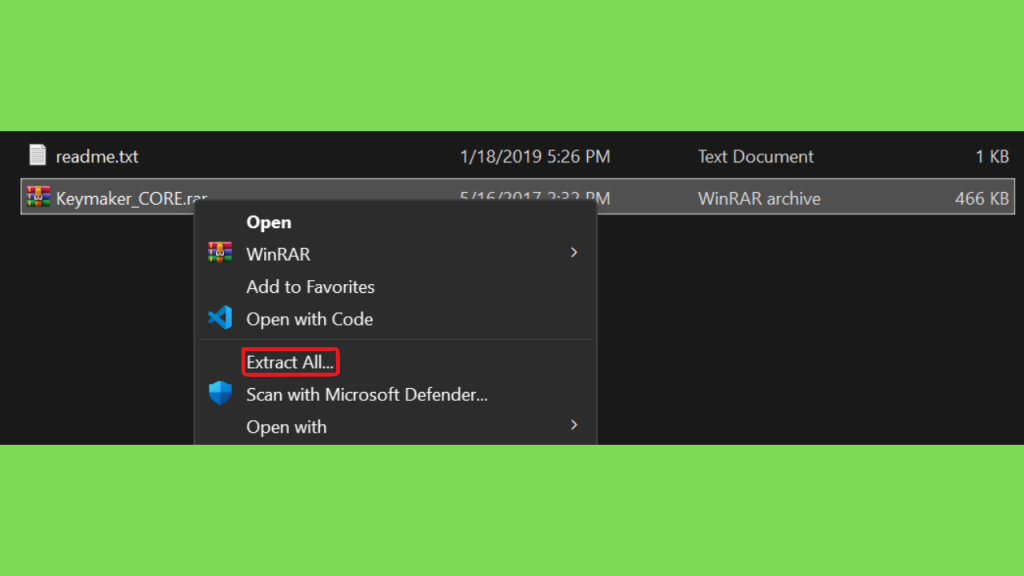
Step 2: Extraia a configuração e execute-a como administrador. Escolha o idioma em que deseja instalar os programas e seus diretórios de instalação e conclua a instalação. Certifique-se de não executá-los ainda.
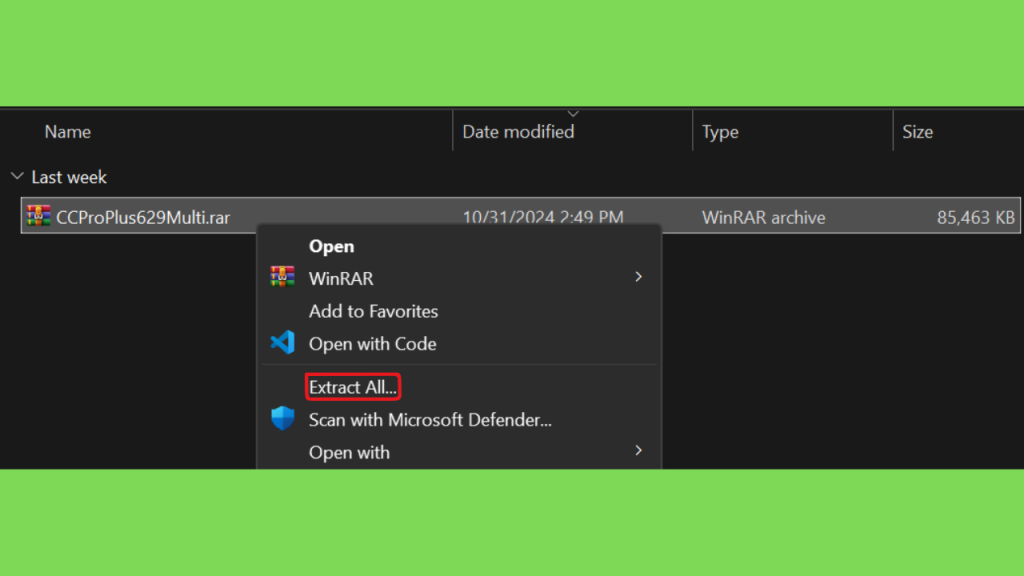
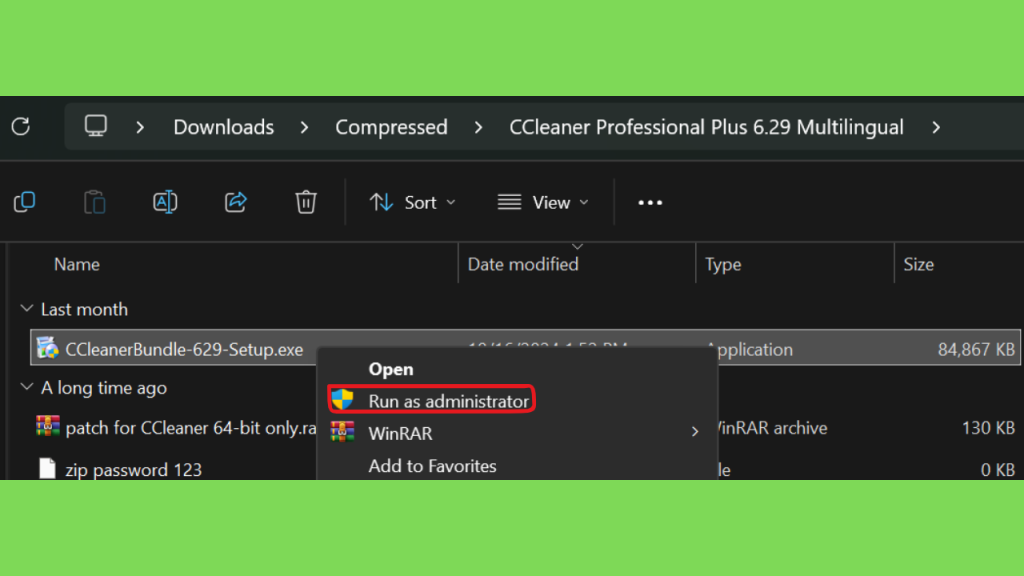
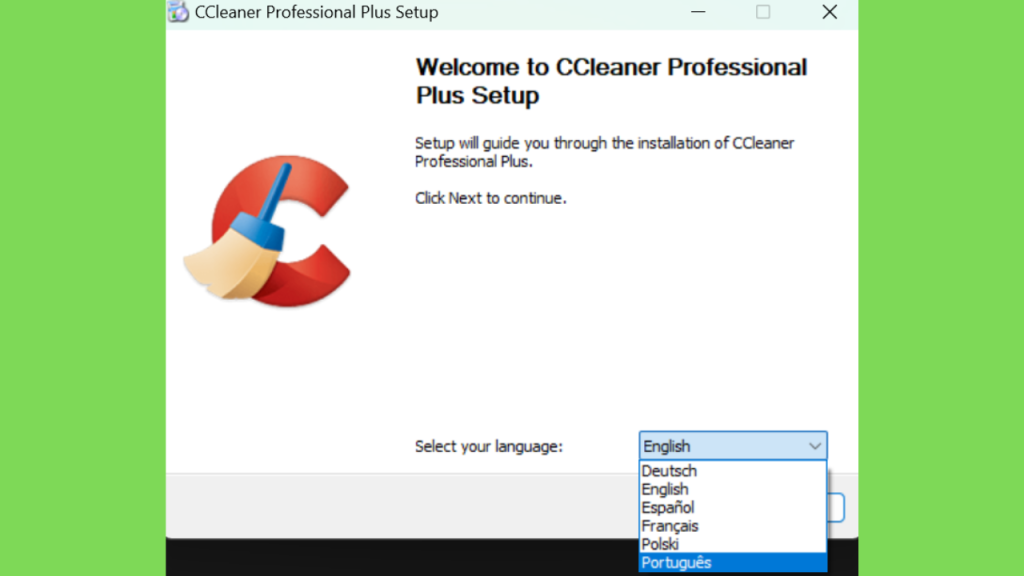
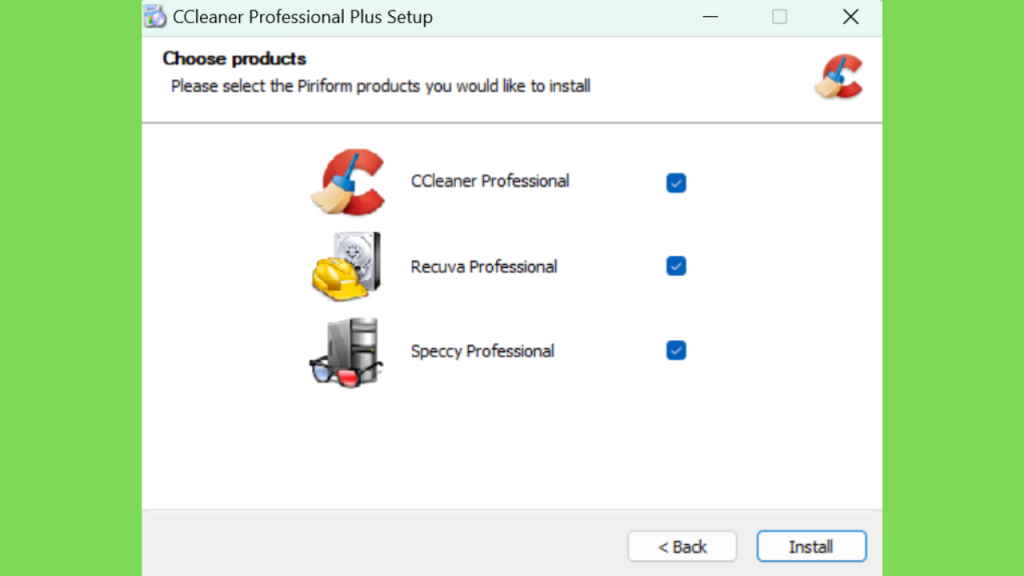
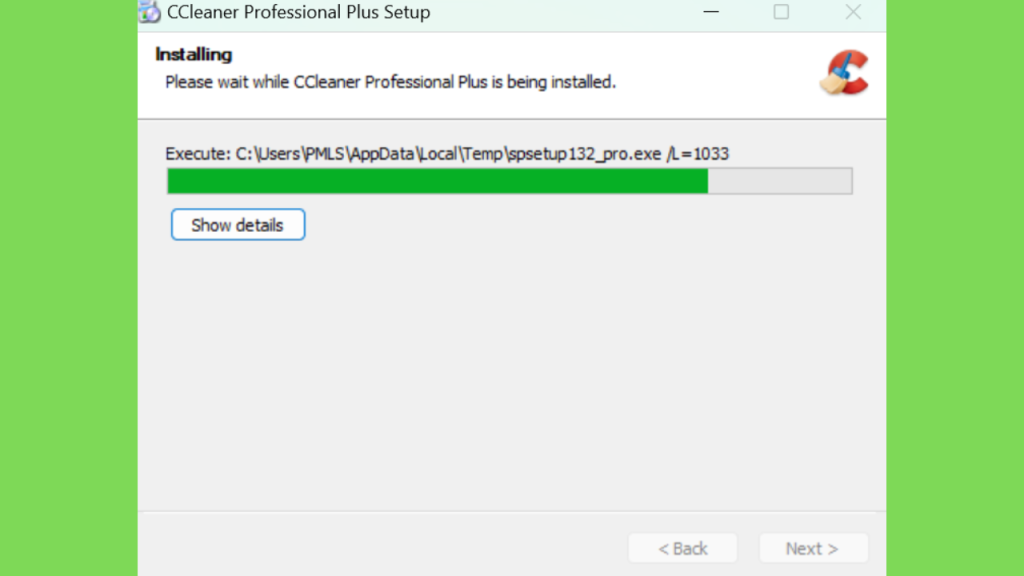
Step 3: Para crackear o CCleaner, extraia o “Patch for CCleaner 64 Bit” e copie o Patch.exe para o diretório de instalação do CCleaner. Execute-o como administrador a partir daí e o programa será ativado.
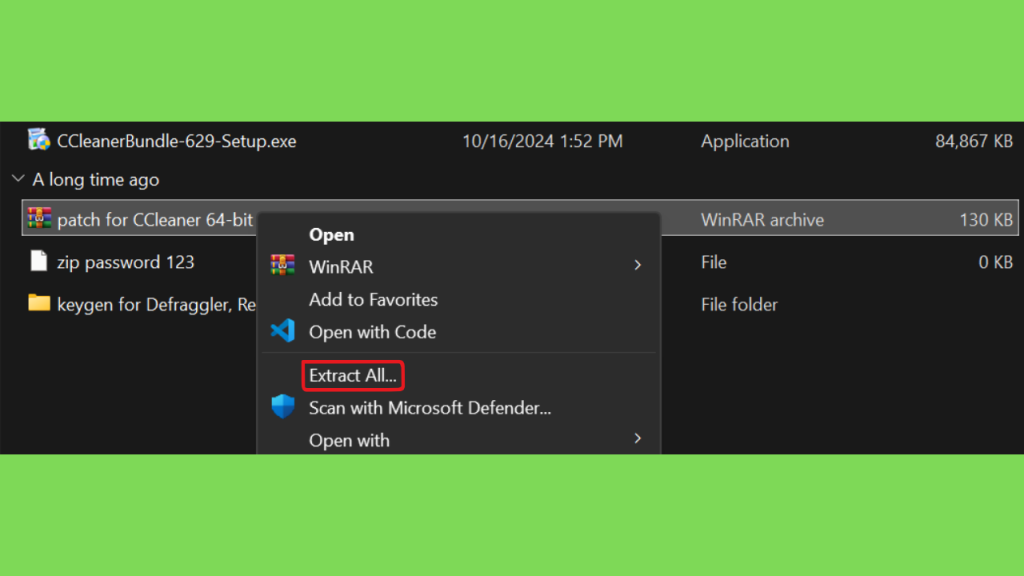
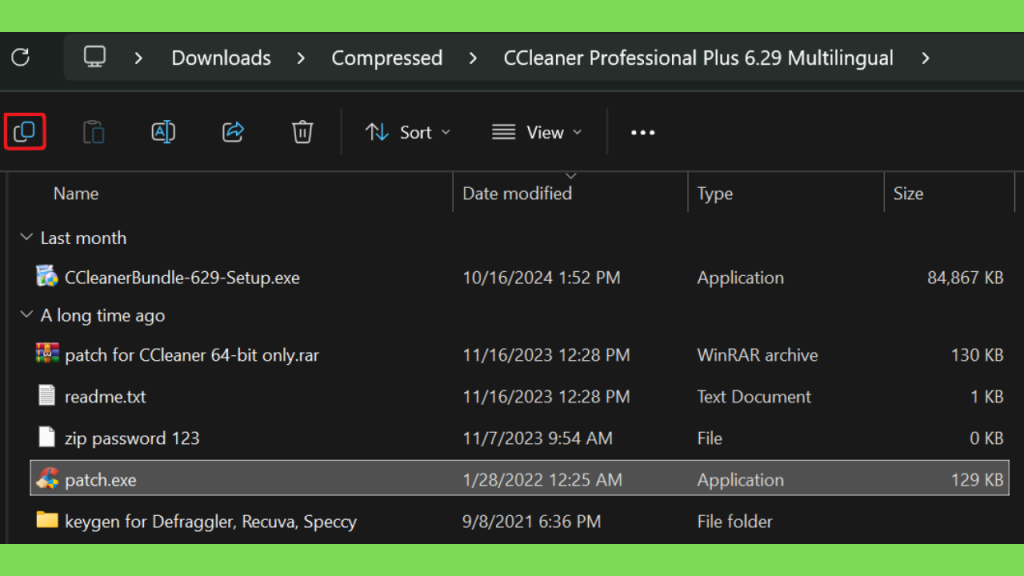
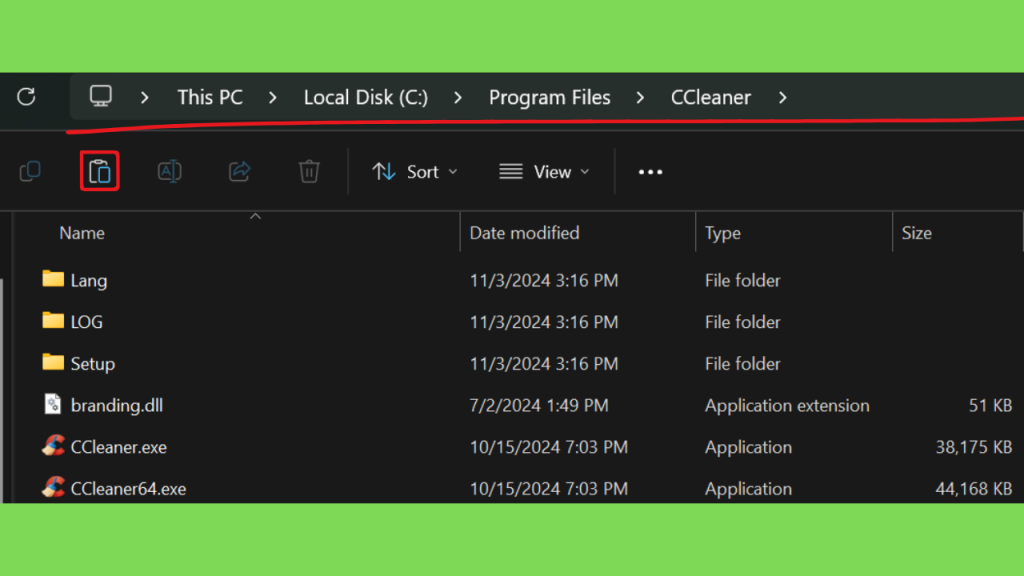
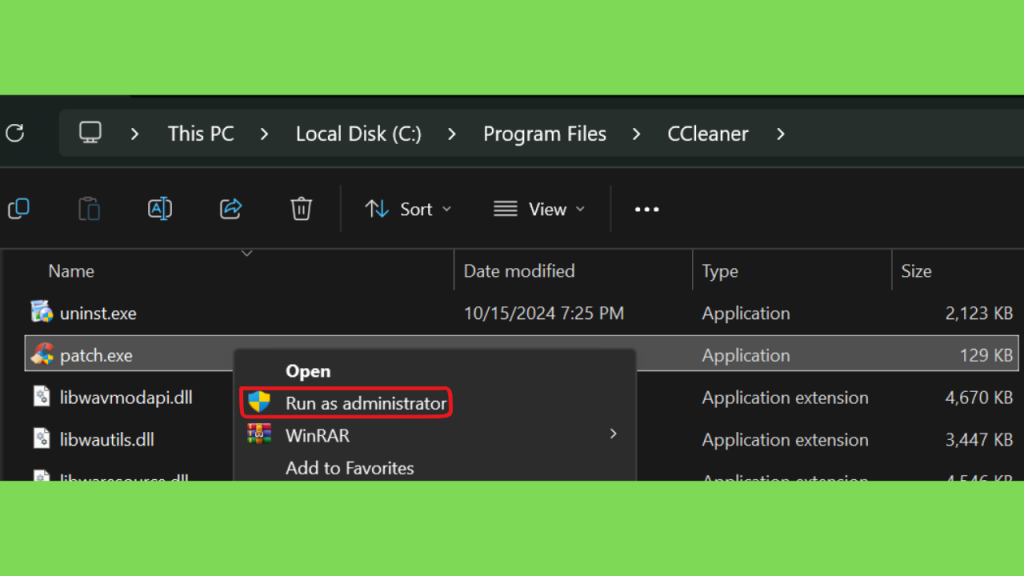
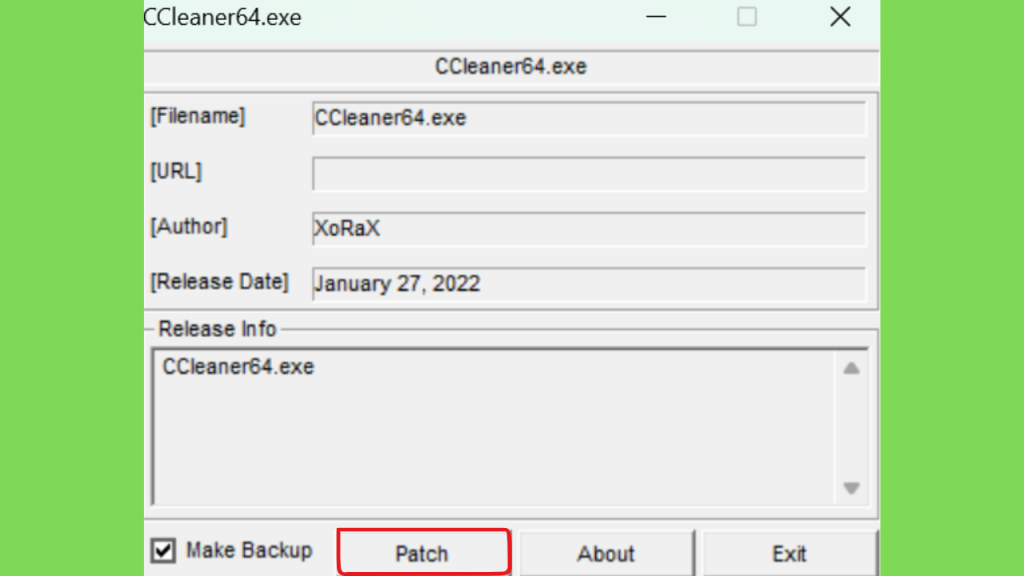
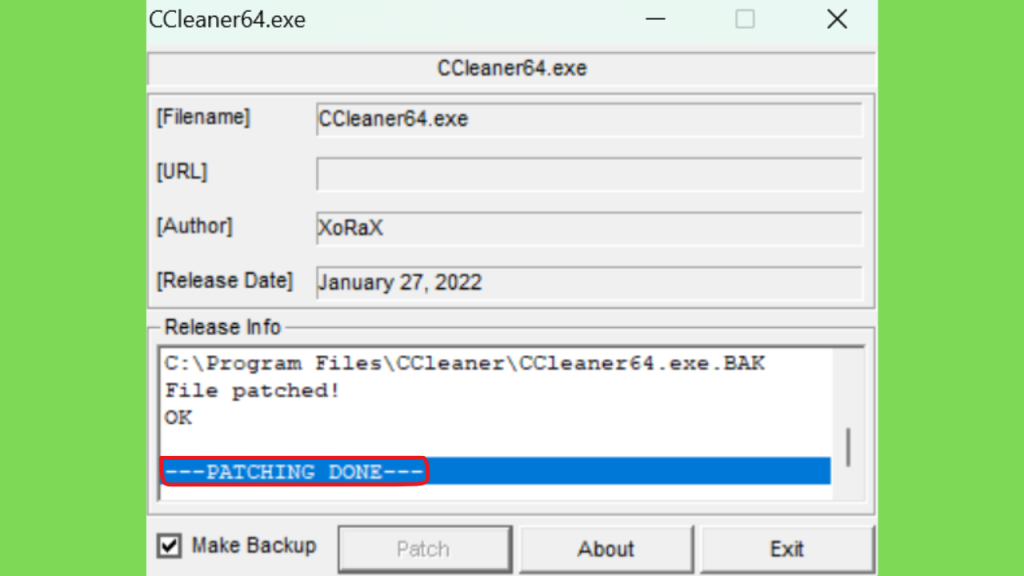
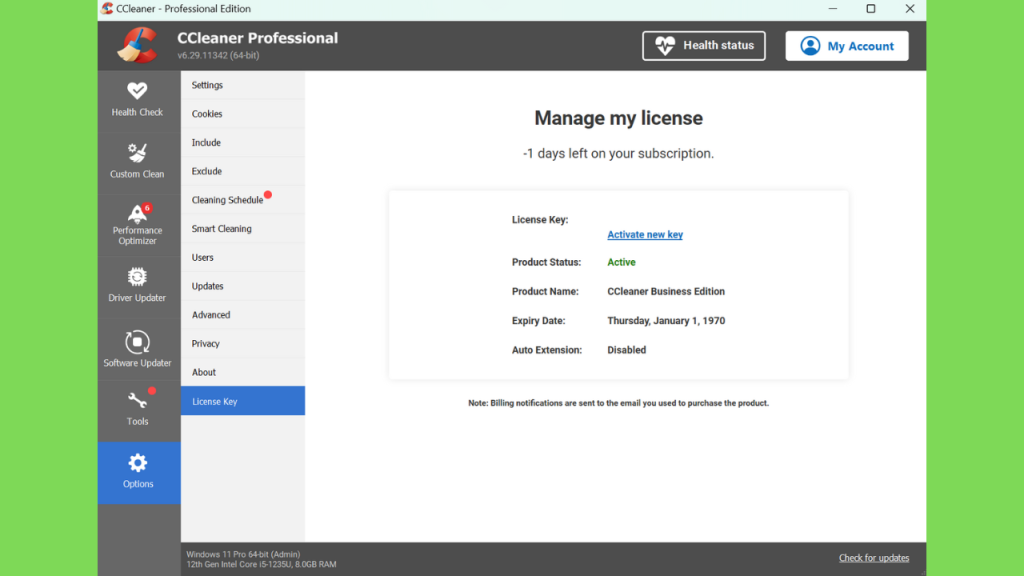
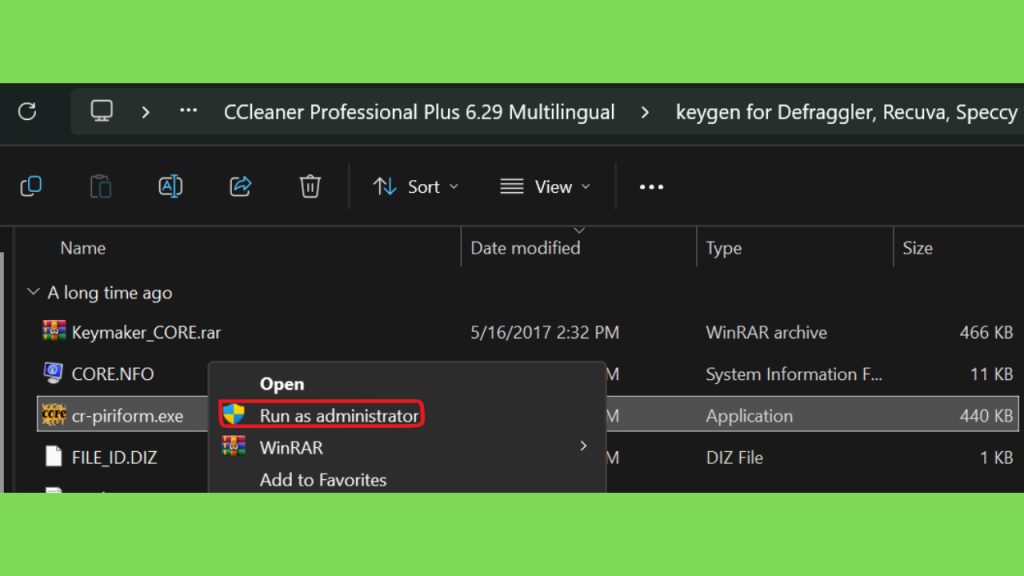
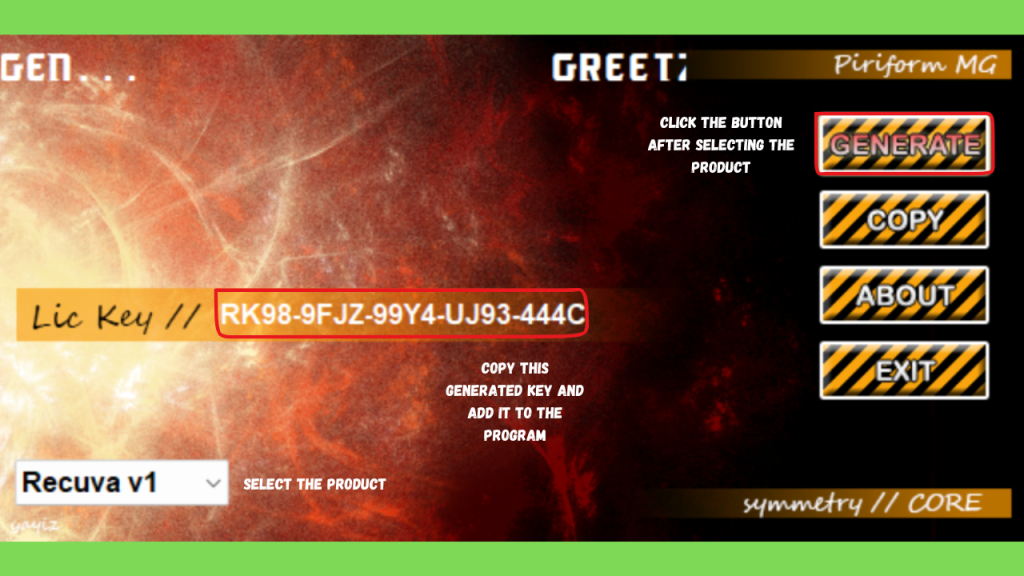
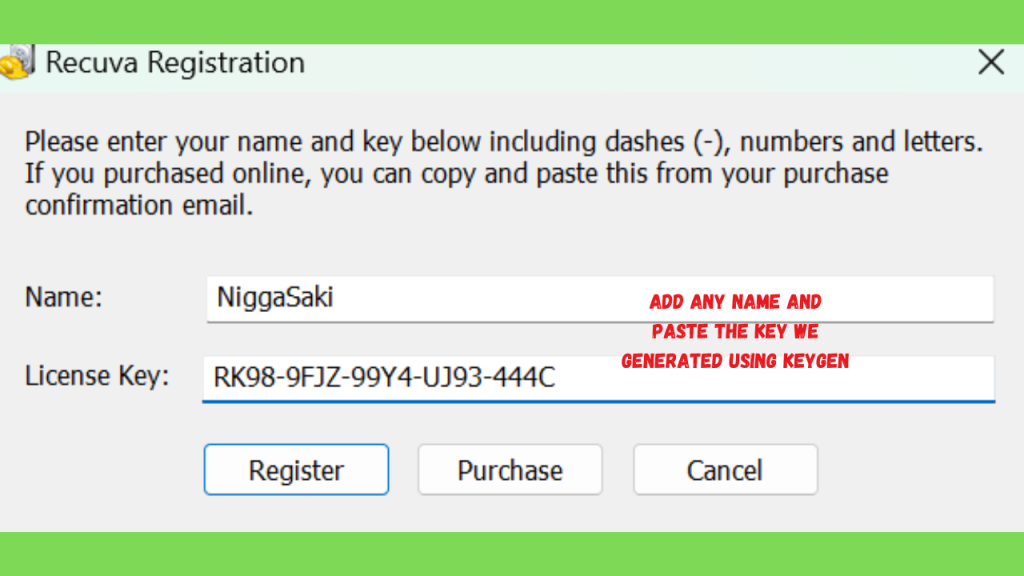
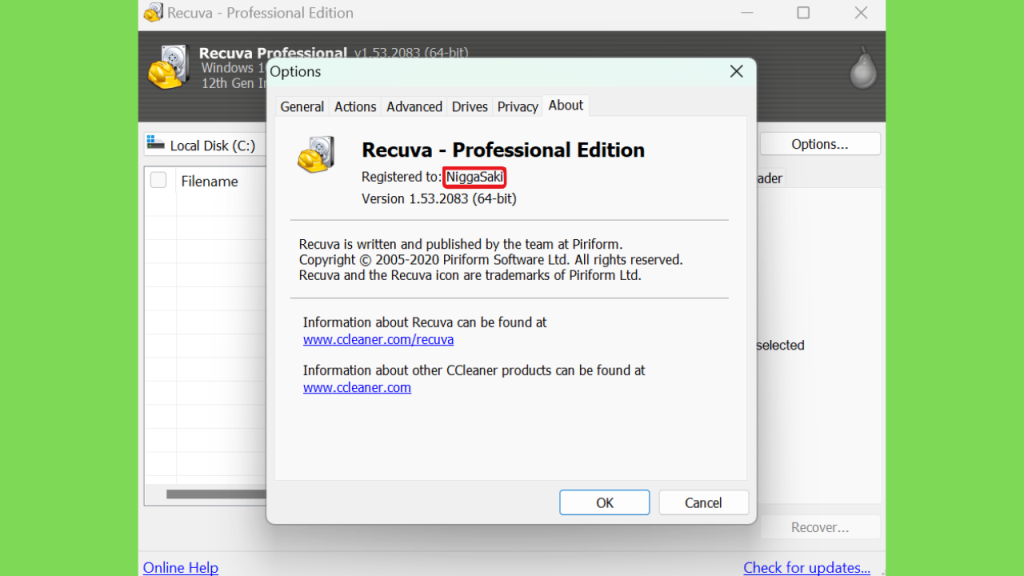
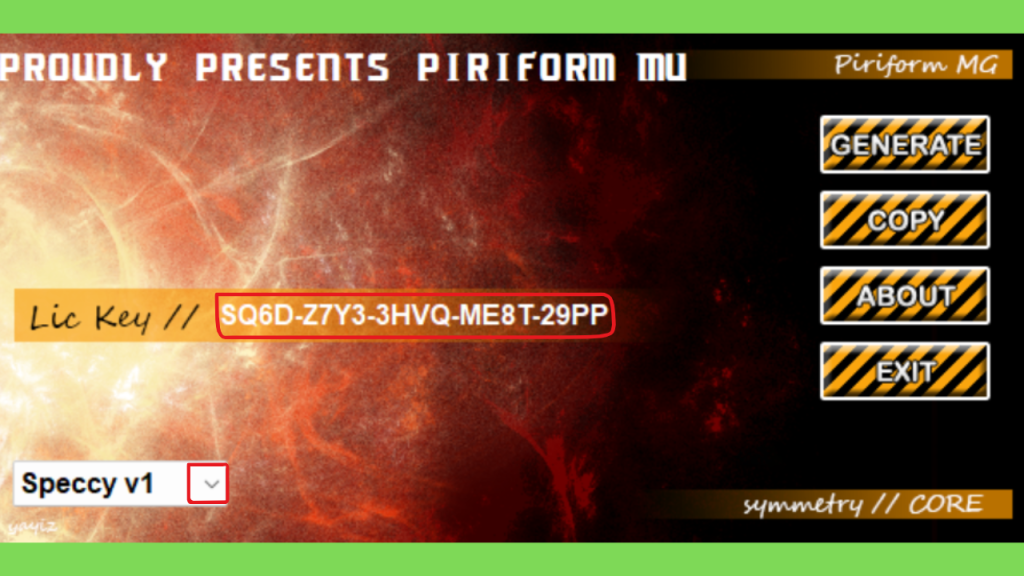
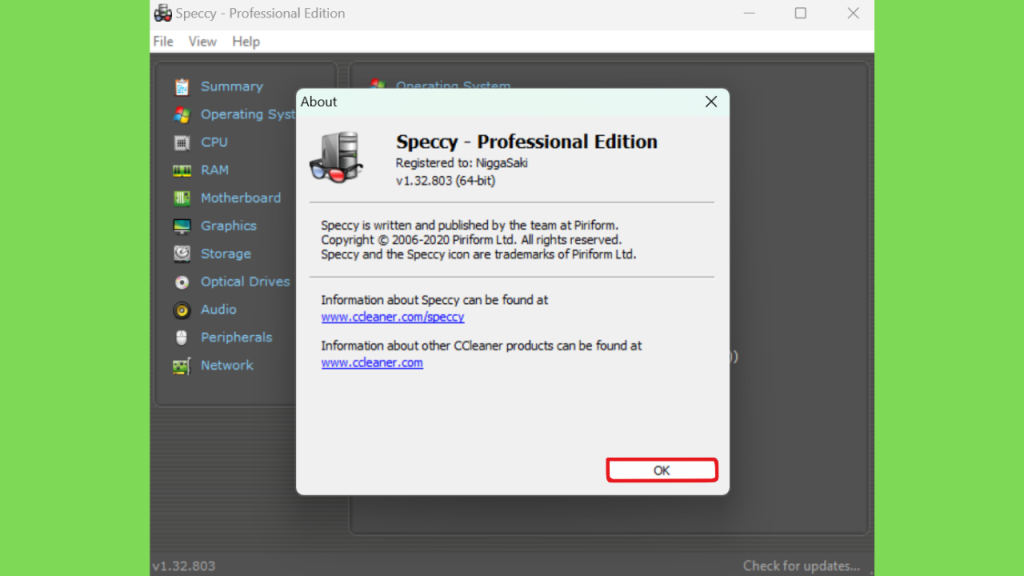
Step 4: Para Recuva e Speccy, desligue a internet (obrigatório), execute o keygen como administrador, escolha o produto que você quer (Recuva e Speccy) e clique no botão Generate. Copie a chave e adicione-a ao programa com qualquer nome que você quiser. Os programas serão ativados nesses nomes.

Conclusão: vale a pena utilizar o CCleaner Pro Plus?
O CCleaner Pro Plus é uma opção a considerar para quem deseja reunir funções de limpeza, privacidade e manutenção do computador com ferramentas adicionais para recuperação de arquivos e diagnóstico de hardware. A sua principal vantagem é centralizar diferentes tarefas num pacote que pode simplificar a rotina de manutenção.
O valor da edição Professional Plus depende, sobretudo, de quanto você pretende utilizar o Recuva, o Speccy e os recursos pagos do CCleaner. Quem precisa apenas de remover alguns arquivos temporários pode começar pelas ferramentas integradas no Windows ou pela edição gratuita. Já quem utiliza regularmente as funções complementares pode encontrar maior conveniência no pacote completo.
Para uma experiência segura, descarregue o software a partir do site oficial, confirme os requisitos da versão atual, revise as opções antes de limpar arquivos e mantenha backups dos dados importantes. Antes de comprar, compare os recursos, o preço, as condições de renovação e o número de dispositivos cobertos.
Acesse a página oficial do CCleaner para consultar as versões disponíveis, comparar os planos e escolher a opção adequada ao seu computador: https://www.ccleaner.com/ccleaner/plans.
A melhor manutenção é aquela que resolve uma necessidade real sem introduzir riscos desnecessários. Com expectativas realistas e configurações cuidadosas, o CCleaner Pro Plus pode fazer parte de uma rotina organizada de manutenção do Windows.